
HD29He - Projektor OPTOMA - Bezplatný návod k obsluze
Najděte návod k zařízení zdarma HD29He OPTOMA ve formátu PDF.


Dotazy uživatelů ohledně HD29He OPTOMA
0 otázka o tomto zařízení. Odpovězte na ty, které znáte, nebo položte vlastní.
Položte novou otázku o tomto zařízení
Stáhněte si návod pro váš Projektor ve formátu PDF zdarma! Najděte svůj návod HD29He - OPTOMA a vezměte svůj elektronický přístroj zpět do rukou. Na této stránce jsou zveřejněny všechny dokumenty potřebné k používání vašeho zařízení. HD29He značky OPTOMA.
NÁVOD K OBSLUZE HD29He OPTOMA
Důležité bezpečnostní instrukce.... 4
Čištění objektivu 5
Bezpečnostní informace pro funkci 3D....6
Autorských Práv 7
Právní omezení 7
Prohlášení o shodě pro státy EU....8
WEEE 8
ÚVOD 9
Obsah krabice 9
Standardní příslušenství 9
Doplňkové příslušenství 9
Popis produktu....10
Připojení 11
Klávesnice 12
Dálkové ovládání 1 13
Dálkové ovládání 2....14
NASTAVENÍ A INSTALACE.... 15
Připojení zdrojů k projektoru.... 17
Nastavení promítaného obrazu 18
POUŽÍVÁNÍ PROJEKTORU 22
Zapnutí / vypnutí projektoru.... 22
Výběr vstupního zdroje 23
Procházení nabídkou a funkce 24
Strom nabídky OSD 25
Nabídka nastavení zobrazení obrazu.... 32
Nabídka Zobrazení Vylepšené hraní 34
Nabídka Obrázek 3D....34
Nabídka poměru stran obrazu 35
Nabídka Zobrazení - Maskování hran 36
Nabídka Zobrazení - Zoom 36
Nabídka Zobrazení - Posun obrazu 36
Nabídka Zobrazení - Sbíhavost 36
Nabídka Zvuk - Ztlumit 37
Nabídka Zvuk - Hlasitost 37
Nabídka Nastavení - Projekce 37
Nabídka Nastavení - Nastavení lampy 37
Nabídka Nastavení - Nastavení filtru.... 37
Nabídka Nastavení - Nastavení napájení 38
Nabídka Nastavení Zabezpečení 39
Nabídka Nastavení - HDMI Link nastavení 39
Nabídka Nastavení - Testovací vzorek.... 40
Nabídka Možnosti - Dálkové nastavení 40
Nabídka Nastavení - Možnosti 40
Nabídka Setup - Reset 41
Nabídka Info 41
ÚDRŽBA 42
Výměna lampy (pouze pracovníci údržby) 42
DODATEČNÉ INFORMACE 43
Kompatibilní rozlišení 43
Velikost obrazu a promítací vzdálenost.... 45
Rozměry projektoru a stropní instalace.... 46
Kódy IR dálkového ovládání 1....47
Kódy IR dálkového ovládání 2....49
Odstraňování problémů 51
Technické údaje....55
Globální zastoupení Optoma....56
BEZPEČNOST
 | Kontrolka označená symbolem blesku s šipkou v rovnostranné trojúhelníku má za úkol varovat uživatele na přítomnost neizolovaného „nebezpečného napětí“ v skřínce přístroje, které je dostatečně vysoké pro vyvolání úrazu elektrickým proudem u osob. |
 | Vykřičník v rovnostranném trojúhelníku má za úkol upozornit uživatele, že v příručkách dodávaných s přístrojem jsou uvedeny pokyny důležité pro provoz a údržbu (servis). |
Řidte se prosím všemi výstrahami, varováními a provádějte údržbu podle pokynů v tomto návodu.
Důležité bezpečnostní instrukce
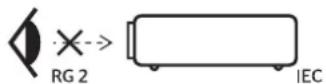
- Nedívejte se upřeně do paprsku, RG2.
Jako u všech zdrojů jasného světla se nedívejte upřeně do přímého paprsku, RG2 IEC 62471-5:2015.
- Neblokujte větrací otvory. Aby projektor správně fungoval a nepřehříval se, doporučujeme jej umístit na takové místo, na kterém nebude omezeno větrání. Neumístujte projektor na zarovnaný konferenční stolek, sedačku, postel atd. Neumístujte projektor do uzavřených prostor, například do knihovny nebo do skříňky s omezeným prouděním vzduchu.
- Aby se omezilo nebezpečí požáru a/nebo úrazu elektrickým proudem, nevystavujte projektor dešti ani vlhkosti. Neumístujte projektor v blízkosti zdrojů tepla, například radiátorů, ohřívače, kamen nebo jiných spotřebičů, jako například zesilovačů, které vyzařují teplo.
- Zabraňte vniknutí předmětů nebo tekutin do projektoru. Mohou se dostat do kontaktu s částmi o vysokém napětí a způsobit zkrat, který by mohl mít za následek požár nebo úraz elektrickým proudem.
- Nepoužívejte zařízení v následujících podmínkách:
– V extrémně teplém, studeném nebo vlhkém prostředí.
(i) Zajistěte, aby se okolní pokojová teplota nacházela v rozsahu 5°C - 40°C.
(ii) Relativní vlhkost je 10 % \~ 85 %
– V oblastech náchylných k nadměrnému prachu a špíně.
– Blízko přístrojů, které vytváří silné magnetické pole.
– Místo na přímém slunečním světle.
- Tento projektor nepoužívejte na místech, na kterých se mohou v ovzduší vyskytovat hořlavé nebo výbušné plyny. Během provozu se lampa uvnitř projektoru silně zahřívá a v případě vznícení plynů by mohlo dojít k požáru.
- Pokud došlo k fyzickému poškození nebo nesprávnému použití projektoru, nepoužívejte jej. Mezi příklady fyzického poškození/nesprávného použití patří (ale bez omezení):
– Došlo k pádu projektoru.
– Došlo k poškození napájecího kabelu nebo zástrčky.
– Došlo k potřísnění projektoru tekutinou.
– Projektor byl vystaven dešti nebo vlhkosti.
– Do projektoru spadl cizí předmět nebo se něco uvolnilo uvnitř projektoru.
- Projektor neumístujte na nestabilní místo. Projektor by mohl spadnout a mohlo by dojít ke zranění osob nebo k poškození projektoru.
- Během provozu neblokujte světlo vycházející z objektivu projektoru. Světlo předmět zahřeje a může jej roztavit a následně způsobit popáleniny nebo požár.
- Neotvírejte nebo nerozebírejte výrobek kvůli možnému zasažení elektrickým proudem.
- Nepokoušejte se opravit tento přístroj vlastními silami. Po otevření skříňky nebo odložení krytu budete vystavení nebezpečnému napětí a jiným rizikům. Před odesláním přístroje na opravu kontaktujte společnost Optoma.
- Prohlédněte všechny bezpečnostní symboly na skřínce přístroje.
- Tento přístroj smí opravovat pouze kvalifikovaný servisní pracovník.
- Používejte pouze doplňky specifikované výrobcem.
- Během provozu se nedívejte přímo do objektivu projektoru. Světlo může poškodit Vaše oči.
- Před výměnou lampy nechte přístroj vychladnout.
- Tento projektor je schopen samostatně zjistit věk lampy. Lampu vyměňte, když k tomu budete vyzváni varovným hlášením.
- Po výměně modulu lampy resetujte funkci „Vynulování lampy“ v nabídce OSD „Nastavení | Nastavení lampy“.
- Po vypnutí projektoru nechte dokončit chladící cyklus větráku, než zařízení odpojíte od sítě. Ochlazení zařízení zabere až 90 sekund.
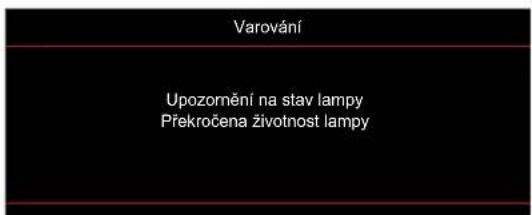
- Ke konci životnosti lampy se na obrazovce zobrazí zpráva „Překročena životnost lampy“. Obrat’te se na místního prodejce nebo servisní středisko a co nejdříve nechte lampu vyměnit.
- Před čištěním přístroj vypněte a odpojte zástrčku napájecího kabelu z elektrické zásuvky.
- K očištění krytu použijte měkký suchý hadřík mírně navlhčený čistícím prostředkem. Zařízení nečistěte abrazivními čistícími prostředky, vosky nebo rozpouštědly.
- Nebudete-li zařízení delší dobu používat, odpojte zástrčku napájecího kabelu z elektrické zásuvky.
Poznámka: Když lampa dosáhne konec své životnosti, projektor se nedá zapnout, nebyl-li vyměněn lampový modul.
- Neumístujte projektor na místa, na kterých by mohl být vystaven vibracím nebo nárazu.
- Nedotýkejte se objektivu holýma rukama.
- Před skladováním vyjměte baterii/baterie z dálkového ovladače. Zůstanou-li baterie delší dobu v ovladači, mohou vytéct.
- Projektor nepoužívejte ani neuchovávejte na místech, na kterých se může vyskytovat kouř z oleje nebo cigaret. Mohlo by to omezit výkon projektoru.
• Dodržte správnou orientaci umístění projektoru. Nestandardní umístění může omezit výkon projektoru.
- Použijte prodlužovací kabel nebo přepět'ovou ochranu. Výpadky napájení a dlouhodobé podpětí mohou zařízení ZNIČIT.
Čištění objektivu
- Před čištěním objektivu vypněte napájení projektoru, odpojte napájecí kabel a počkejte, dokud projektor zcela nevychladne.
- K odstranění prachu použijte nádobku se stlačeným vzduchem.
- Opatrně ořete objektiv speciální utěrkou pro čištění objektivů. V žádném případě se nedotýkejte objektivu prsty.
• K čištění objektivu nepoužívejte alkalické/kyselé detergenty ani těkavá rozpouštědla. Na poškození objektivu způsobená při čištění se nevztahuje záruka.

Varování: K odstranění prachu nebo nečistot z objektivu nepoužívejte sprej, který obsahuje hořlavé plyny. Mohlo by dojít k požáru vlivem vysokého tepla uvnitř projektoru.

Varování: Nečistěte objektiv, pokud se projektor zahrívá, protože by mohlo dojít k odloupnutí povrchové vrstvy z objektivu.

Varování: Objektiv neotírejte ani se jej nedotýkejte tvrdým předmětem.
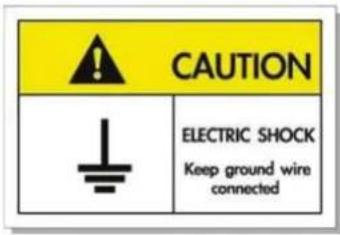
Přístroj a jeho periferní doplňky musí být řádně uzemněné, aby se zabránilo úrazu elektrickým proudem.
Bezpečnostní informace pro funkci 3D
Než vy nebo vaše dítě použijete funkci 3D, seznamte se a dodržujte všechna doporučená varování a zásady.
Varování
Děti a mládež mohou být vnímavější ke zdravotním problémům souvisejícím se sledováním ve 3D a při sledování tohoto zobrazení musí být pod přímým dozorem.
Varování před fotocitlivým záchvatem a dalšími zdravotními riziky
• U některých diváků může dojít k epileptickému záchvatu při vystavení některým blikajícím obrázkům nebo světlům obsaženým v některých obrázcích projektoru nebo videohrách. Pokud trpíte epilepsií nebo pokud se ve vaší rodině v minulosti vyskytla epilepsie nebo záchvaty, před použiváním funkce 3D se poradťe s odborným lékařem.
- I osoby, jenž epilepsií nebo záchvaty netrpí nebo se epilepsie nebo záchvaty neprojevily v minulosti v jejich rodinách, se mohou nacházet v nediagnostikovaném stavu, který může způsobit fotocitlivé epileptické záchvaty.
• Těhotné ženy, senioři, osoby ve vážném zdravotním stavu, osoby postižené poruchami spánku nebo pod vlivem alkoholu by neměly používat funkci 3D tohoto přístroje.
- Pokud se u vás projeví některý z následujících příznaků, ihned přestaňte sledovat obrázky 3D a poradťe se s odborným lékařem: (1) změněné vidění; (2) závrativost; (3) závrať; (4) mimovolné pohyby, například trhání očí nebo svalů; (5) zmatenost; (6) nevolnost; (7) ztráta vědomí; (8) nepokoj; (9) křeče; a/ nebo (10) dezorientace. U dětí a mládeže se mohou tyto příznaky projevovat pravděpodobněji, než u dospělých. Rodiče musí sledovat své děti a ptát se jich, zda se u nich neprojevují tyto příznaky.
- Sledování 3D projekce může rovněž způsobovat pohybová onemocnění, percepční následky, dezorientaci, namáhání zraku a sníženou postojovou stabilitu. Pro snížení vlivu těchto projevů doporučujeme uživatelům, aby prováděli pravidelné přestávky. Pokud vaše oči prokazují příznaky únavy nebo vysoušení nebo pokud se u vás projeví některý z výše uvedených příznaků, ihned přestaňte tento přístroj používat a nepokračujte v jeho používání alespoň třicet minut po zmizení příznaků.
- Dlouhodobé sledování 3D projekce příliš blízko promítací plochy může poškodit zrak. Ideální sledovací vzdálenost je minimálně trojnásobek výšky promítací plochy. Doporučujeme, aby se oči diváka nacházely v rovině s promítací plochou.
- Dlouhodobé sledování 3D projekce s nasazenými 3D brýlemi může způsobit bolest hlavy nebo únavu. Pokud se u vás projeví bolest hlavy, únava nebo nevolnost, přestaňte sledovat 3D projekci a odpočiňte si.
- Nepoužívejte 3D brýle k jinému účelu, než ke sledování 3D projekce.
- Nošení 3D brýlí k jakémukoli jinému účelu (jako běžné brýle, sluneční brýle, ochranné brýle atd.) vám může způsobit fyzickou újmu a může oslabit váš zrak.
- Sledování 3D projekce může u některých diváků způsobit dezorientaci. Z tohoto důvodu NEUMÍŠŮUJTE 3D PROJEKTOR v blízkosti otevřených schodišťových šachet, kabelů, balkónů nebo jiných předmětů, o které lze zakopnout, do kterých lze vrazit nebo u kterých může dojít ke sražení, poškození nebo převržení.
Autorských Práv
Tato publikace, včetně všech fotografií, obrázků a softwaru, je chráněna mezinárodními zákony na ochranu autorských práv a veškerá práva jsou vyhrazena. Bez písemného souhlasu autora je zakázáno reprodukování této příručky nebo jakéhokoli obsaženého materiálu.
© Autorských Práv 2019
Právní omezení
Změny informací v tomto dokumentu bez předchozího upozornění vyhrazeny. Výrobce neposkytuje žádná ujištění ani záruky s ohledem na obsah tohoto dokumentu a výslovně se zříká jakékoli záruky obchodovatelnosti nebo vhodnosti pro určitý účel. Výrobce si dále vyhrazuje právo pravidelně ověřovat a měnit obsah tohoto dokumentu bez předchozího upozornění.
Kensington je ochranná známka společnosti ACCO Brand Corporation registrovaná v USA. Výdané registrace a podané patentové přihlášky v dalších zemích na celém světě.
HDMI, logo HDMI a rozhraní High-Definition Multimedia Interface jsou ochranné známky nebo registrované ochranné známky společnosti HDMI Licensing LLC v USA a dalších zemích.
MHL, Mobile High-Definition Link a logo MHL jsou ochranné známky nebo registrované ochranné známky společnosti MHL Licensing, LLC.
DLP ^ , DLP Link a logo DLP jsou registrované ochranné známky společnosti Texas Instruments a BrilliantColor ^TM je ochranná známka společnosti Texas Instruments.
Všechny ostatní názvy produktů použité v této příručce jsou majetkem příslušných vlastníků a jsou uznávány.
FCC
Toto zařízení bylo testováno a zjistilo se, že se podřizuje limitu určeném pro Třídu B digitálních zařízení podle Kapitoly 15 podmínek Federální komise pro komunikaci. Tato omezení mají poskytnout rozumnou ochranu před škodlivým rušením pro instalace v obytných prostorách. Toto zařízení generuje, používá a může vyzařovat radiové frekvence a nebylo-li nainstalováno v souladu s pokyny, může způsobit škodlivé interference radiovým komunikacím.
Ale neexistuje žádná záruka, že v konkrétní instalaci nedojde k rušení. Jestliže toto zařízení způsobí škodlivé zasahování do rádiového nebo televizního příjmu, což je možné zkontrolovat vypnutím nebo zapnutím zařízení, uživateli se doporučuje opravit zasahování jedním z následujících kroků:
- Přesměrujte nebo přemístěte přijímací anténu.
- Zvětšete vzdálenost mezi zařízením a přijímačem.
- Připojte zařízení do zásuvky v jiném obvodu, než je připojen přijímač.
• V případě potřeby se poradťe v místě zakoupení výrobku nebo se zkušeným televizním či rozhlasovým technikem.
Poznámka: Stíněné kabely
Všechna připojení do jiných počítačových zařízení musí být provedena stíněnými kabely, aby byla dodržena shoda s předpisy FCC.
Upozornění
Změny nebo úpravy bez výslovného souhlasu výrobce mohou způsobit ztrátu uživatelské ochrany, zaručené Federálním úřadem pro komunikace (FCC), při provozu tohoto projektoru.
Provozní podmínky
Zařízení odpovídá části 15 pravidel FCC. Provoz vyžaduje splnění následujících dvou podmínek:
- Toto zařízení nesmí způsobovat škodlivé rušení, a
- Zařízení musí akceptovat jakékoli rušivé signály včetně poruch, které mohou mít za následek neočekávanou funkci.
Poznámka: Uživatelé v Kanadě
Toto zařízení třídy B splňuje kanadské předpisy ICES-003.
Prohlášení o shodě pro státy EU
- EMC Směrnice 2014/30/EU (včetně dodatků)
• Nízkonapěťová směrnice 2014/35/EU - RED 2014/53/EU (je-li výrobek vybaven schopností vysílat RF záření)
WEEE

Pokyny pro likvidaci
Toto elektronické zařízení nelikvidujte společně s komunálním odpadem. Na snížení možného znečištění životního prostředí a pro zabezpečení co nejvyšší míry jeho ochrany toto zařízení přiměřeným způsobem recyklujte.
ÚVOD
Obsah krabice
Produkt opatrně rozbalte a zkontrolujte, zda máte položky uvedené v seznamu standardního příslušenství. Podle modelu, specifikace nebo regionu, ve kterém byl produkt zakoupen, nemusí být některé volitelné příslušenství k dispozici. Další informace získáte v místě zakoupení. Některé příslušenství se může lišit podle regionu.
Záruční list je poskytován pouze v některých specifických regionech. Podrobné informace vám poskytne prodejce.
Standardní příslušenství
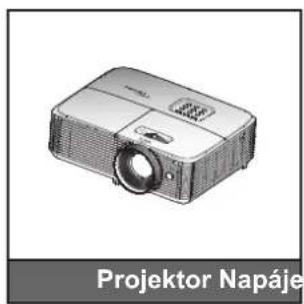
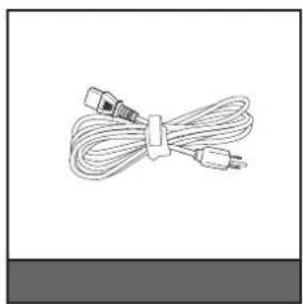
Poznámka:
• Dálkový ovladač je dodáván s baterií.
• * Informace o záruce pro Evropu viz www.optomaeurope.com.
Doplňkové příslušenství
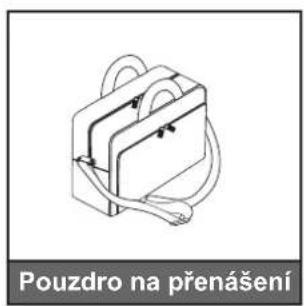
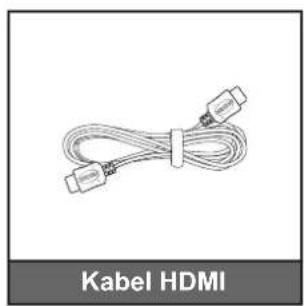
Poznámka: Volitelné příslušenství se liší podle modelu, specifikace a regionu.
ÚVOD
Popis produktu
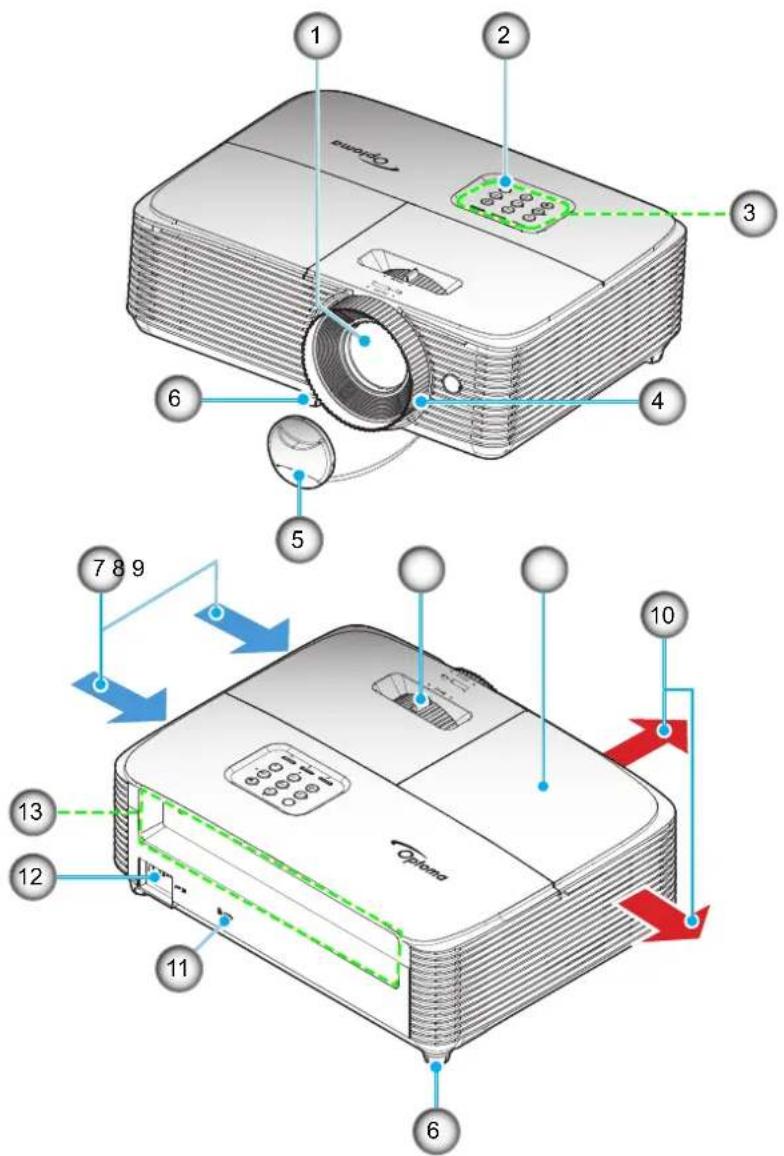
Poznámka: Mezi štítky „vstup“ a „výstup“ udržujte minimální vzdálenost 20 cm.
| Číslo Položka Číslo Položka | ||
| 1. Objektiv 8. Kontrolní panel | ||
| 2. IR Receiver 9. Kryt lampy | ||
| 3. Klávesnice 10. Ventilace (výstup) | ||
| 4. Zaostřovací kroužek 11. Port zámku Kensington | TM | |
| 5. Víčko objektivu | 12. Napájecí zásuvka | |
| 6. Stavěcí nohy projektoru | 13. Vstup/výstup | |
| 7. Ventilace (vstup) | ||
ÚVOD
Připojení
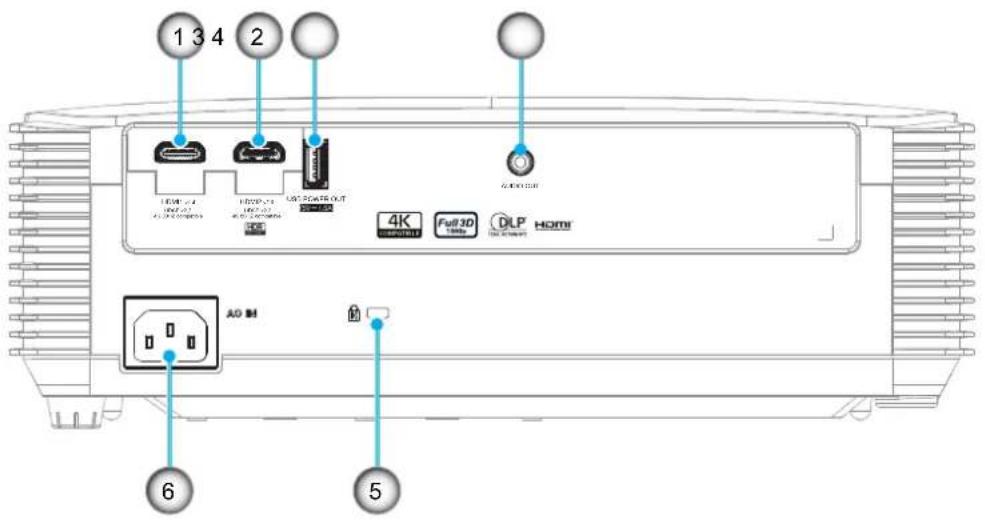
| Číslo | Položka Číslo Položka | ||
| 1. Konektor HDMI 1 4. Konektor AUDIO-OUT | |||
| 2. Konektor HDMI 2 5. Port zámku Kensington | TM | ||
| 3. | Konektor VÝSTUP NAPÁJENÍ USB(5 V 1,5 A)/servisní/myš | 6. Napájecí zásuvka | |
Poznámka:
- Vzdálená myš vyžaduje speciální dálkový ovladač.
- Aby byla zaručena optimální kvalita obrazu a aby se zabránilo chybám připojení, doporučujeme používat vysokorychlostní nebo certifikované Premium HDMI kabely do délky 5 metrů.
* HDMI2 podporuje 4K 60HZ a HDR.
* HDMI1 podporuje 4K 30HZ, nepodporuje HDR
Klávesnice
flowchart
graph TD
    A["1 2 3"] --> B["Power Supply"]
    C["Light Bulb"] --> D["Control Unit"]
    E["Power Supply"] --> F["Control Unit"]
    G["Light Bulb"] --> H["Control Unit"]
    I["Power Supply"] --> J["Control Unit"]
    K["Power Supply"] --> L["Control Unit"]
    M["Power Supply"] --> N["Control Unit"]
    O["Power Supply"] --> P["Control Unit"]
    Q["Power Supply"] --> R["Control Unit"]
    S["Power Supply"] --> T["Control Unit"]
    U["Power Supply"] --> V["Control Unit"]
    W["Power Supply"] --> X["Control Unit"]
    Y["Power Supply"] --> Z["Control Unit"]
    AA["Power Supply"] --> AB["Control Unit"]
    AC["Power Supply"] --> AD["Control Unit"]
    AE["Power Supply"] --> AF["Control Unit"]
    AG["Power Supply"] --> AH["Control Unit"]
    AI["Power Supply"] --> AJ["Control Unit"]
    AK["Power Supply"] --> AL["Control Unit"]
    AM["Power Supply"] --> AN["Control Unit"]
    AO["Power Supply"] --> AP["Control Unit"]
    AQ["Power Supply"] --> AR["Control Unit"]
    AS["Power Supply"] --> AT["Control Unit"]
    AU["Power Supply"] --> AV["Control Unit"]
    AW["Power Supply"] --> AX["Control Unit"]
    AY["9"] --> Z
    AZ["12"] --> Z
    BA["11"] --> Z
    BB["4"] --> Z
    BC["5"] --> Z
    BD["6"] --> Z
    BE["78910"] --> Z
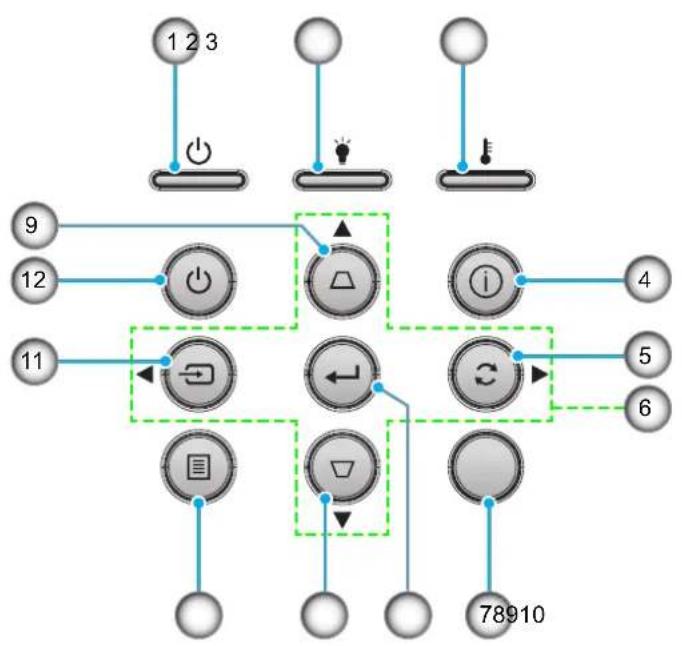
| Číslo | Položka Číslo Položka | ||
| 1. | Indikátor LED zapnutí/pohotovostního režimu | 7. IR Receiver | |
| 2. | Indikátor LED lampy 8. Vstoupit | ||
| 3. | Indikátor LED teploty 9. Korekce sbíhavosti | ||
| 4. | Informace | 10. Menu | |
| 5. | Opakovaná synchronizace 11. Source | ||
| 6. | Čtyři směrové klávesy výběru 12. Napájecí | ||
Dálkové ovládání 1
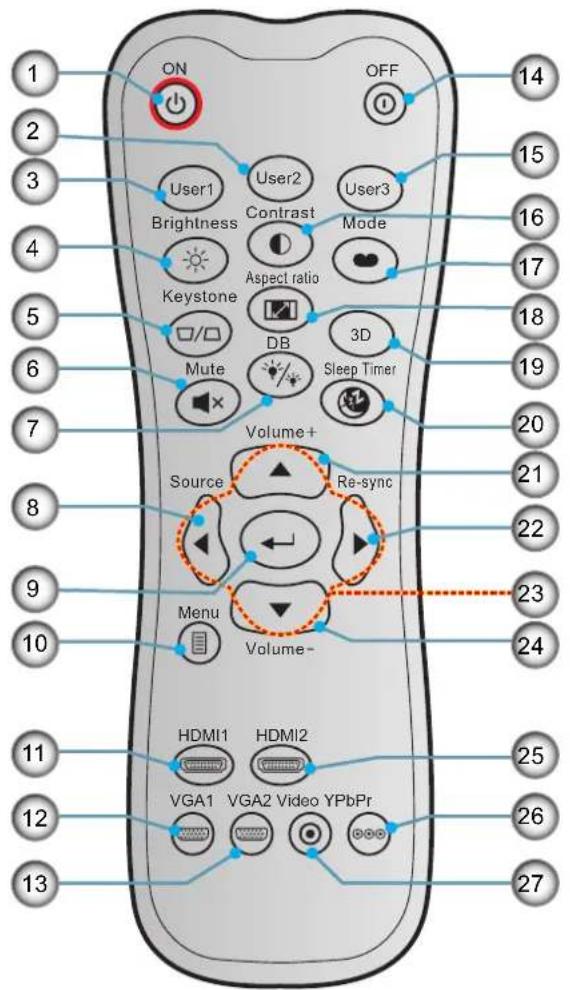
Číslo Položka Číslo Položka
| 1. Zapnutí 15. Uživatel3 |
| 2. Uživatel2 16. Kontrast |
| 3. Uživatel1 17. Mód zobrazení |
| 4. Jas 18. Projekční poměr |
| 5. Sbíhavost 19. 3D nabídka zap. / vyp. |
| 6. Ztlumit 20. Časovač |
| 7. DB (Dynamic Black) 21. Hlasitost + |
| 8. Source 22. Opakovaná synchronizace |
| 9. Vstoupit 23. Čtyři směrové klávesy výběru |
| 10. Menu 24. Hlasitost - |
| 11. HDMI1 |
| 12. VGA1 (nepodporováno) |
| 13. VGA2 (nepodporováno) |
| 14. Vypnout |
| 25. | HDMI2 |
| 26. | YPbPr (nepodporováno) |
| 27. | Video (nepodporováno) |
Poznámka:
• Dodaný dálkový ovladač se může lišit podle regionu.
• Některé klávesy nemusí mít funkce u modelů, které tyto funkce nepodporují.
Dálkové ovládání 2
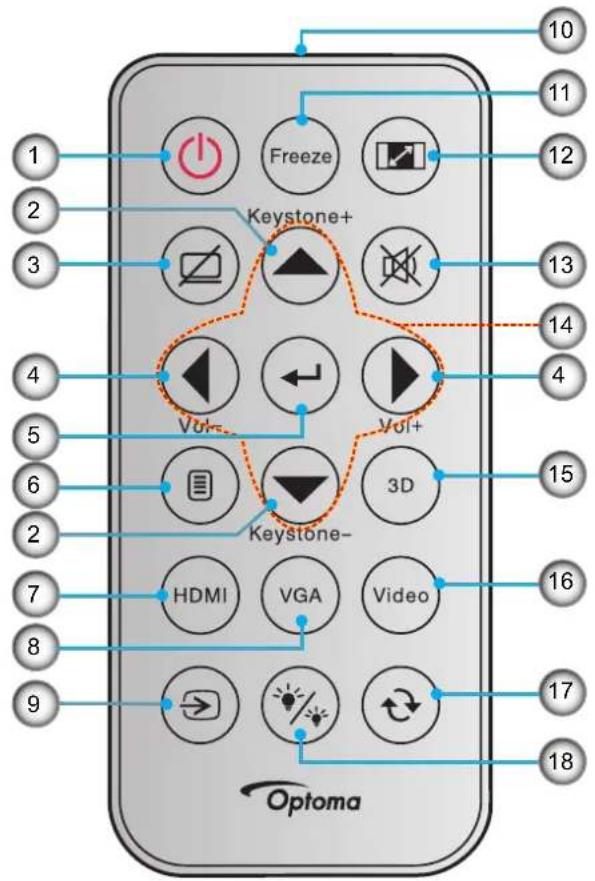
Číslo Položka Číslo Položka
| 1. Tlačitko zap./vyp. |
| 2. Sbíhavost +/- 11. Blokováno |
| 3. Ztlumit AV 12. Projekční poměr |
| 4. Hlasitost - / + 13. Ztlumit |
| 5. Vstoupit 14. Čtyři směrové klávesy výběru |
| 6. Menu 15. Tři rozměry |
| 7. HDMI 16. Video (nepodporováno) |
| 8. VGA (nepodporováno) 17. Resynchroniza |
| 9. Source 18. Mód jasu |
- Indikátor LED IR
Poznámka:
• Dodaný dálkový ovladač se může lišit podle regionu.
• Některé klávesy nemusí mít funkce u modelů, které tyto funkce nepodporují.
- Před prvním použitím dálkového ovládání sejměte průhlednou izolační pásku. Vložení baterie viz stránka 20.
NASTAVENÍ A INSTALACE
Instalace projektoru
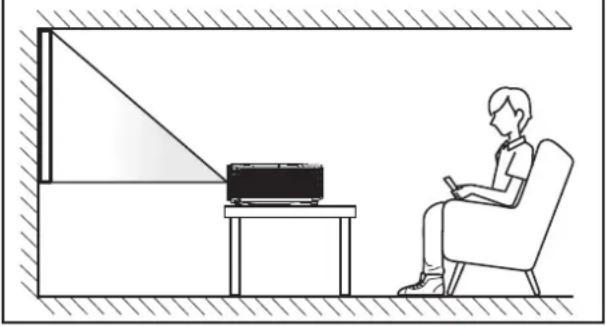
Tento projektor lze nainstalovat ve čtyřech různých polohách.
Vyberte polohu podle rozvržení místnosti nebo podle vašich osobních preferencí. Zvažte velikost a tvar promítací plochy, umístění vhodné elektrické zásuvky, umístění a také vzdálenost mezi projektorem a ostatním vybavením.
Umístění na stolku vpředu Umístění n
Umístění na stolku vzadu Umístění na
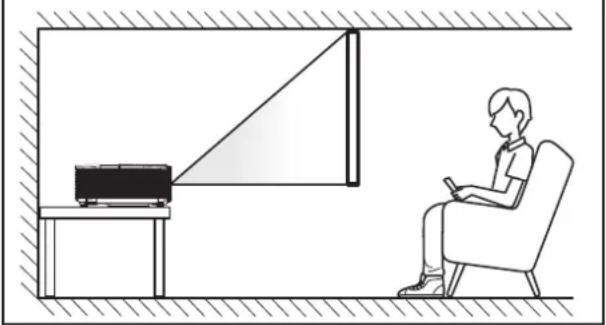
Projektor musí být umístěn rovnoměrně na ploše a pod úhlem 90 stupňů / kolmo k promítací ploše.
- Při výběru umístění projektoru pro danou velikost promítací plochy použijte tabulku vzdáleností na stránce 45.
- Při určování velikosti promítací plochy pro danou vzdálenost použijte tabulku vzdáleností na stránce 45.
Poznámka: Čím je projektor umístěn dále od promítací plochy, tím se promítaný obraz zvětšuje a rovněž se proporčně zvětšuje svislé posunutí.
DŮLEŽITÉ!
Projektor používejte pouze v umístění na stole nebo na stropě. Projektor musí být umístěn vodorovně - nikoli nakloněný dopředu/dozadu nebo vlevo/vpravo. V jakékoli jiné orientaci může dojít ke zneplatnění záruky a může dojít ke zkrácení životnosti lampy projektoru nebo samotného projektoru. V případě nestandardní instalace požádejte o radu společnost Optoma.
NASTAVENÍ A INSTALACE
Upozornění k instalaci projektoru
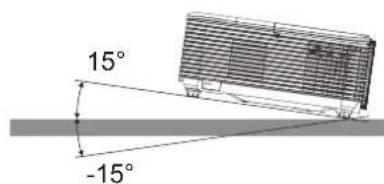
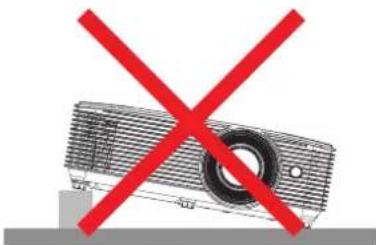
- Umístěte monitor na vodorovné místo.
Úhel náklonu projektoru nesmí přesáhnout 15 stupňů a projektor nesmí být nainstalován žádným jiným způsobem, než na stole nebo ve stropním držáku; v opačném případě může se může podstatně zkrátit životnost lampy a mohlo by to vést k dalšímu nepředpokládanému poškození.
- Okolo výstupního otvoru větrání ponechte alespoň 30 cm volného místa.
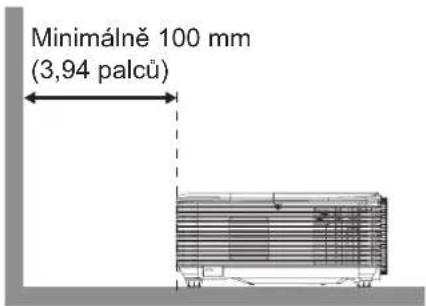
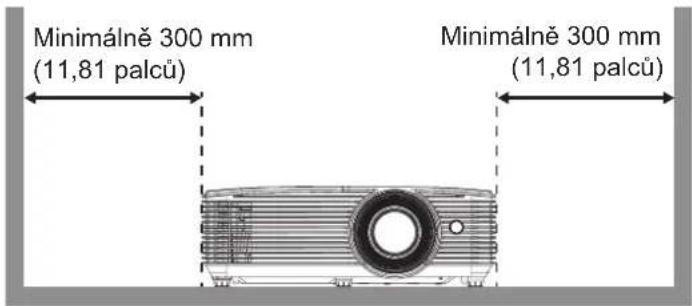
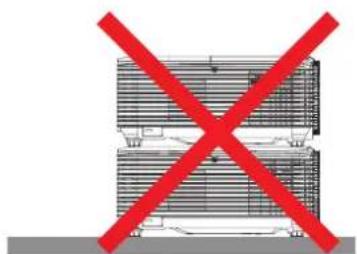
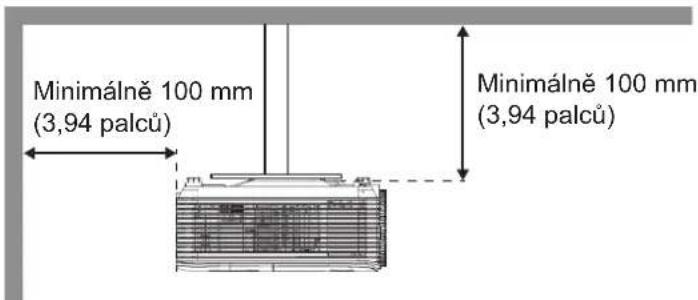
• Zajistěte, aby vstupní větrací otvory nerecyklovaly horký vzduch z výstupního větracího otvoru.
- Při používání projektoru v uzavřeném prostoru zajistěte, aby teplota okolního vzduchu v uzavřeném prostoru nepřesahovala provozní teplotu, když je projektor zapnutý, a aby vstupní a výstupní větrací otvory nebyly zablokovány.
- Veškeré uzavřené prostory musí projít certifikovaným tepelným hodnocením, aby bylo zajištěno, že projektor nerecykluje vystupující vzduch, protože by to mohlo způsobit vypnutí přístroje, i když se teplota v uzavřeném prostoru pohybuje v přijatelném rozsahu provozní teploty.
NASTAVENÍ A INSTALACE
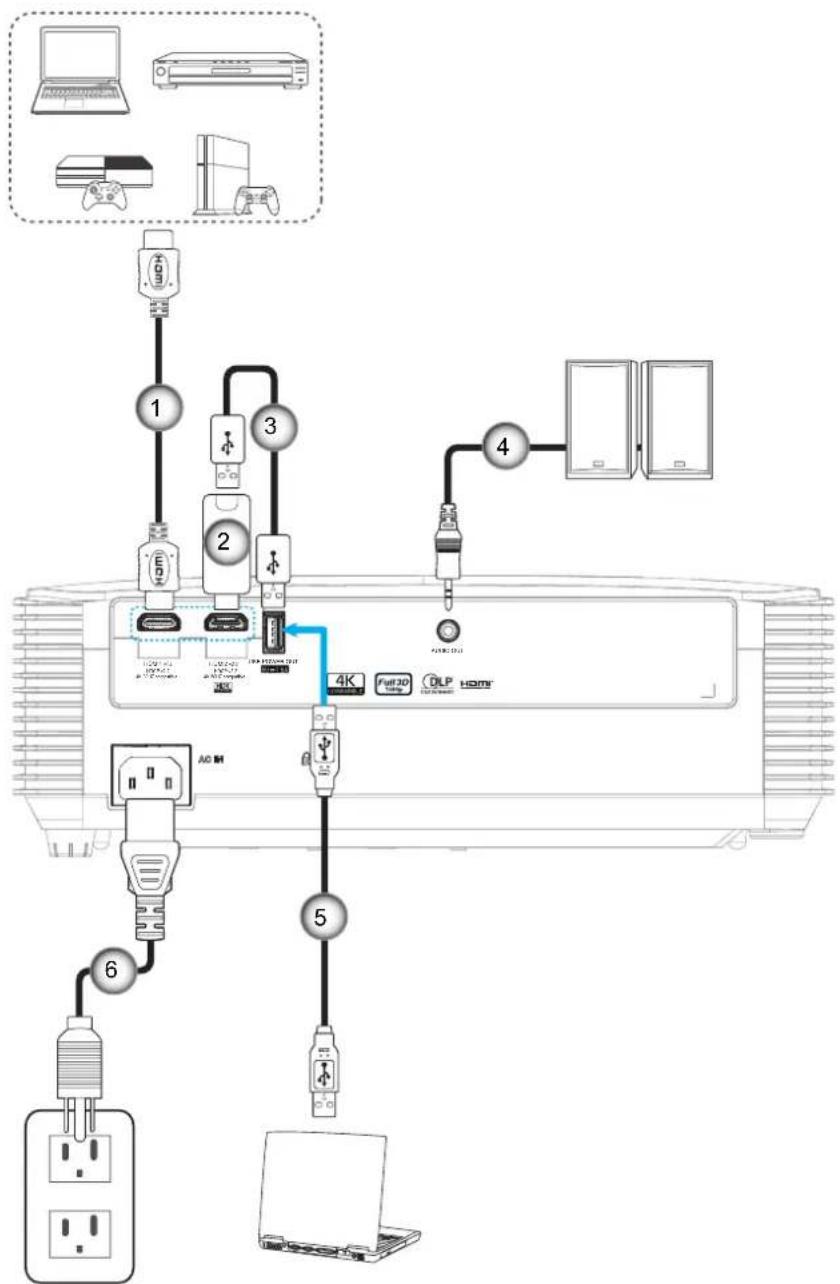
Připojení zdrojů k projektoru
flowchart
graph TD
    A["Computer"] --> B["1"]
    B --> C["2"]
    C --> D["3"]
    D --> E["4"]
    E --> F["5"]
    F --> G["6"]
    G --> H["7"]
    H --> I["8"]
    I --> J["9"]
    J --> K["10"]
    K --> L["11"]
    L --> M["12"]
    M --> N["13"]
    N --> O["14"]
    O --> P["15"]
    P --> Q["16"]
    Q --> R["17"]
    R --> S["18"]
    S --> T["19"]
    T --> U["20"]
    U --> V["21"]
    V --> W["22"]
    W --> X["23"]
    X --> Y["24"]
    Y --> Z["25"]
    Z --> AA["26"]
    AA --> AB["27"]
    AB --> AC["28"]
    AC --> AD["29"]
    AD --> AE["30"]
    AE --> AF["31"]
    AF --> AG["32"]
    AG --> AH["33"]
    AH --> AI["34"]
    AI --> AJ["35"]
    AJ --> AK["36"]
    AK --> AL["37"]
    AL --> AM["38"]
    AM --> AN["39"]
    AN --> AO["40"]
Číslo Položka Číslo Položka
- Kabel HDMI 4. Kabel výstupu zvuku
- Adaptér HDMI 5. Kabel USB
- Napájecí kabel USB 6. Napájecí kabel
NASTAVENÍ A INSTALACE
Nastavení promítaného obrazu
Výška obrazu
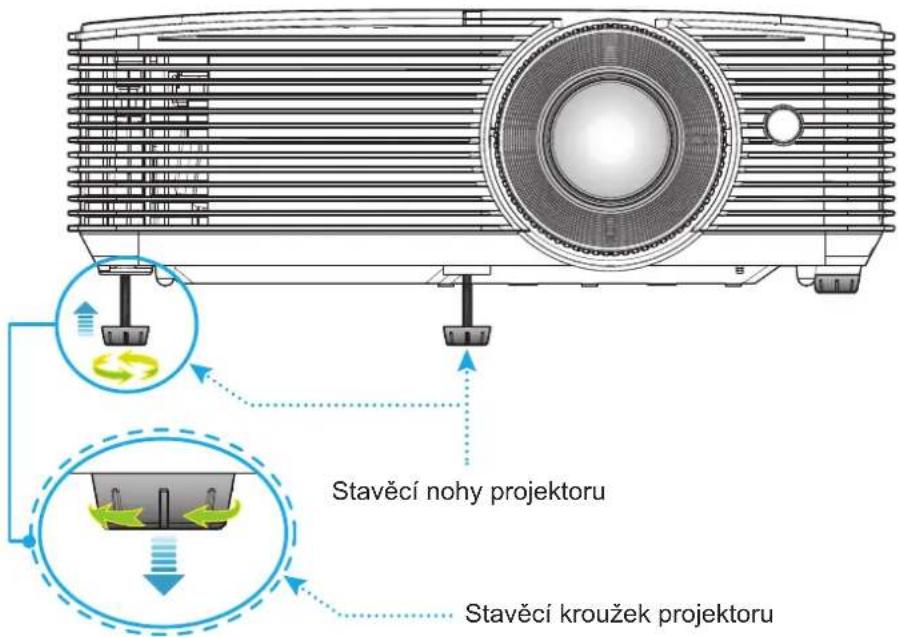
Tento projektor je vybaven výsuvnou opěrou pro nastavení výšky obrazu.
- Na spodní straně projektoru vyhledejte stavěcí nohu, kterou chcete upravit.
- Otáčením stavěcí nožky po nebo proti směru hodin se projektor pohybuje nahoru nebo dolů.
Přiblížení/oddálení a zvětšení
- Chcete-li upravit velikost obrazu, otáčením páčky zoomu po nebo proti směru hodin zvětšete nebo zmenšete promítaný obraz.
- Chcete-li upravit zaostření, otáčejte zaostřovací kroužek po nebo proti směru hodin, dokud nebude obraz ostrý a zřetelný.
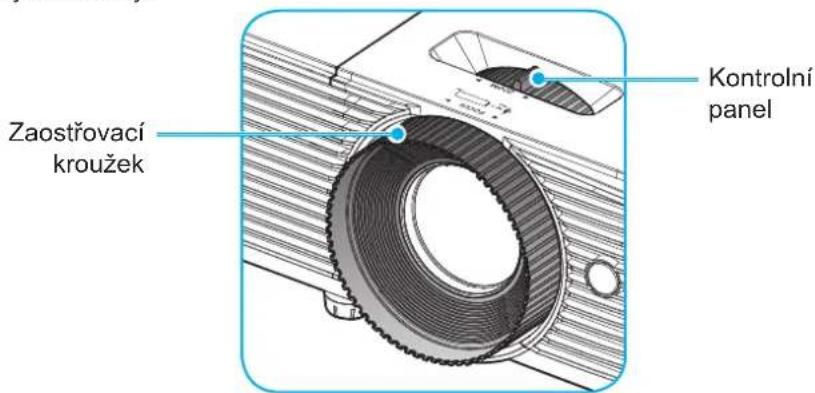
Poznámka: Tento projektor zaostřuje na vzdálenost 1 až 9,8 m.
NASTAVENÍ A INSTALACE
Vložení/výměna baterií (pro dálkový ovladač 1)
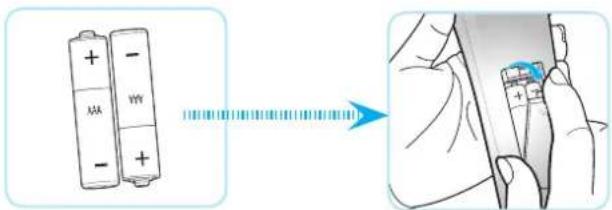
Do dálkového ovladače jsou dodávány dvě baterie formátu AAA.
- Sejměte víčko přihrádky baterií na zadní straně dálkového ovladače.
- Podle obrázku vložte baterie AAA do prihrádky.
- Nasad'te víčko na dálkový ovladač.
Poznámka: K výměně použijte pouze baterie stejného nebo podobného typu.
UPOZORNĚNÍ
Při nesprávním používání baterií může dojít k úniku chemických látek nebo k výbuchu. Dodržujte následující pokyny.
- Nekombinujte různé typy baterií. Různé typy baterií mají různé charakteristiky.
- Nepoužívejte společně staré a nové baterie. Kombinováním starých a nových baterií se může zkrátit životnost nových baterií nebo může dojít k úniku chemických látek ze starých baterií.
-
Vybité baterie co nejdříve vyjměte. Chemické látky, které mohou uniknout z baterií, mohou při kontaktu s pokožkou způsobit vyrážku. Dojde-li k úniku chemických látek, důkladně je vytřete hadříkem.
• Baterie dodávané s tímto přístrojem mohou mít kratší životnost z důvodu skladovacích podmínek. -
Nebudete-li dálkový ovladač delší dobu používat, vyjměte baterie.
- Při likvidaci baterií dodržujte zákony v příslušné oblasti nebo zemi.
NASTAVENÍ A INSTALACE
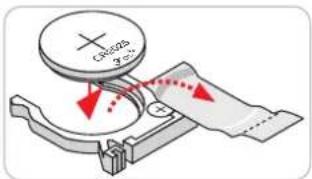
Vložení/výměna baterie (pro dálkový ovladač 2)
-
Pevně stiskněte kryt baterií a vysuňte.
-
Vložte novou baterii do prihrádky. Vyjměte starou baterii a vložte novou (CR2025). Strana označená symbolem „+“ musí směřovat vzhůru.
-
Nasad'te zadní kryt.
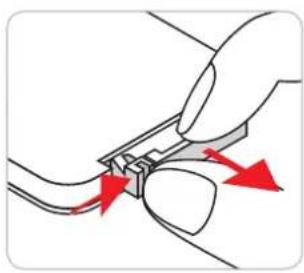
UPOZORNĚNÍ: Pro zajištění bezpečného provozu dodržujte následující zásady:
- Používejte baterii typu CR2025.
- Zabraňte kontaktu s vodou nebo tekutinami.
- Dálkový ovladač nevystavujte vlhku ani teplu.
- Zabraňte pádu dálkového ovladače.
- Pokud baterie v dálkovém ovladači vytekla, pečlivě vytřete přihrádku a vložte novou baterii.
• V případě vložení nesprávného typu baterie hrozí nebezpečí výbuchu.
- Použitou baterii zlikvidujte podle pokynů.
NASTAVENÍ A INSTALACE
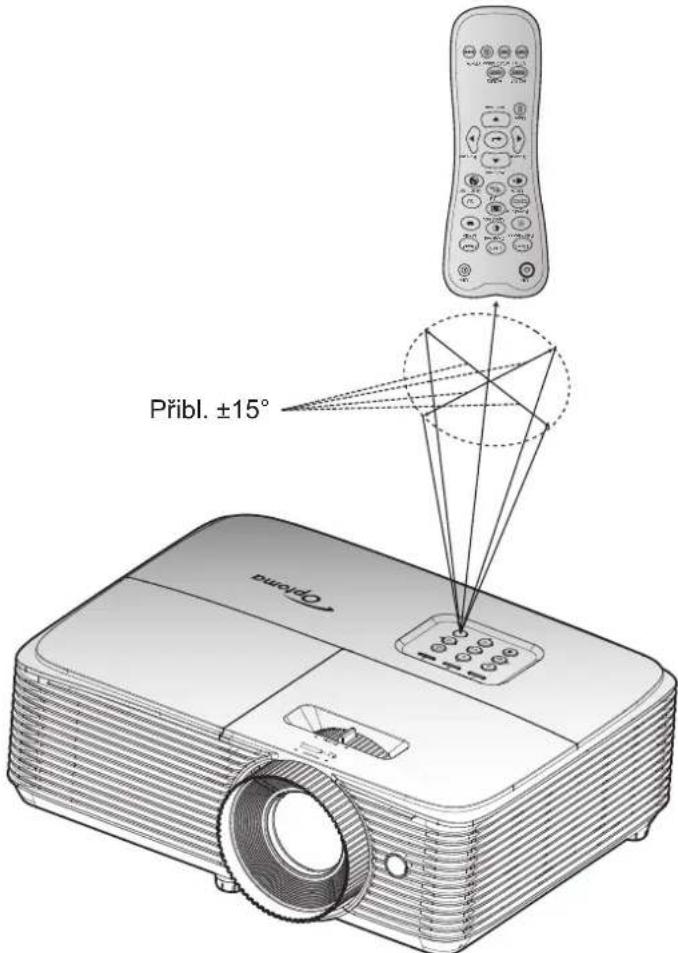
Účinný dosah
Infračervený (IR) snímač dálkového ovládání je umístěn na horní straně projektoru. Aby dálkový ovladač fungoval správně, držte jej v úhlu do 30 stupňů od kolmice k hornímu infračervenému snímači dálkového ovládání projektoru. Vzdálenost mezi dálkovým ovladačem snímačem nesmí přesahovat 6 metrů (\~ 20 stop).
Poznámka: Když míříte dálkovým ovladačem přímo (úhel 0 stupňů) na infračervený snímač, vzdálenost mezi dálkovým ovladačem a snímačem nesmí přesahovat 8 metrů (\~ 26 stop).
- Odstraňte veškeré překážky mezi dálkovým ovladačem a infračerveným snímačem na projektoru, které by mohly blokovat infračervený paprsek.
- Zajistěte, aby na infračervený snímač dálkového ovládání nedopadalo přímé sluneční ani zářivkové světlo.
- Udržujte dálkový ovladač více než 2 metry daleko od zářivkových světel. V opačném případě dálkový ovladač nemusí fungovat správně.
- Pokud se tento dálkový ovladač nachází v blízkosti zářivkových světel s převodníkem, může docházet k nepravidelným výpadkům.
- Pokud se ovladač nachází velmi blízko projektoru, nemusí fungovat správně.
- Když míříte na promítací plochu, je účinná vzdálenost kratší než 6 metrů od dálkového ovladače k ploše a po odrazu infračervených paprsků zpět do projektoru. Účinná vzdálenost se ovšem může lišit podle promítací plochy.
POUŽÍVÁNÍ PROJEKTORU
Zapnutí / vypnutí projektoru
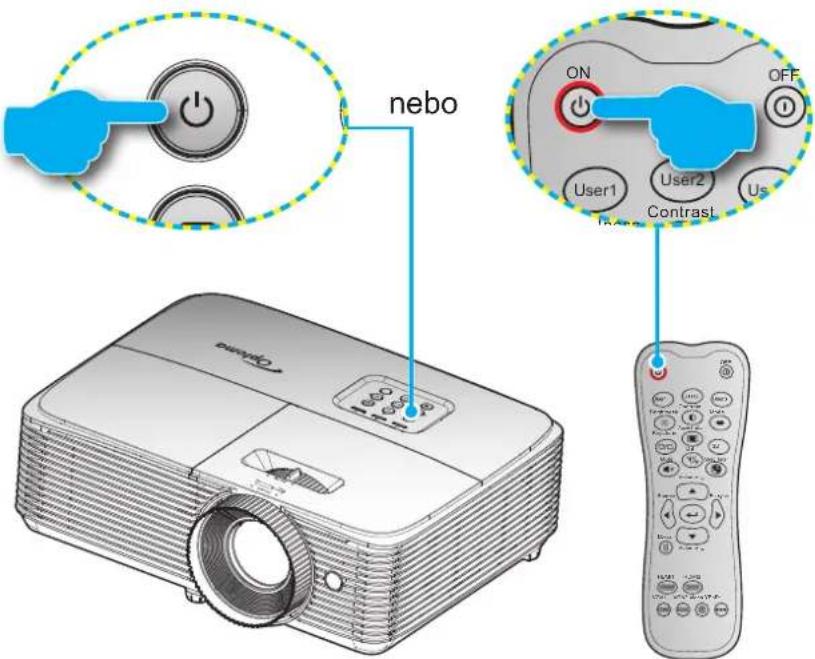
- Rádně připojte napájecí kabel a kabel signálu/zdroje. Po připojení začne indikátor LED zapnutého/pohotovostní režimu svítit červeně.
- Projektor zapnete stisknutím „“ nepanelu projektoru nebo na dálkovém ovladači.
- Po dobu přibližně 10 sekund se zobrazí úvodní obrazovka a indikátor LED zapnutého/pohotovostní režimu bliká modře a potom svítí modře.
Poznámka: Po prvním zapnutí projektoru budete vyzváni, abyste vybrali požadovaný jazyk a orientaci promitání.
Vypnutí
- Projektor vypnete stisknutím „“ nepanelu projektoru nebo na dálkovém ovladači.
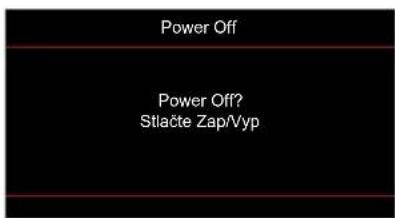
- Zobrazí se následující zpráva:
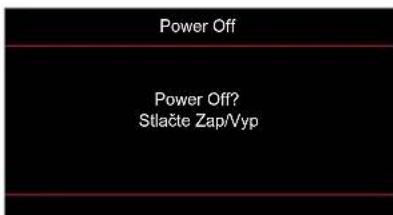
- Dalším stisknutím tlačítka „ potvrďte, jinak zpráva po 10 sekundách zmizí. Při druhém stisknutí tlačítka „ se projektor vypne.
- Chladící ventilátory poběží přibližně 10 sekund do konce chladícího intervalu a indikátor LED Zap./Pohotovost bude blikat modře. Když indikátor LED zapnutého/pohotovostní režimu svítí červeně, znamená to, že projektor přešel do pohotovostního režimu. Chcete-li projektor znovu zapnout, musíte počkat, dokud se zcela nedokončí chladící cyklus a dokud projektor nepřejde do pohotovostního režimu. Když se projektor nachází v pohotovostním režimu, dalším stisknutím tlačitka „” jej zapnete.
- Odpojte napájecí kabel ze zásuvky a od projektoru.
Poznámka: Nedoporučujeme zapínat projektor bezprostředně po jeho vypnutí.
POUŽÍVÁNÍ PROJEKTORU
Výběr vstupního zdroje
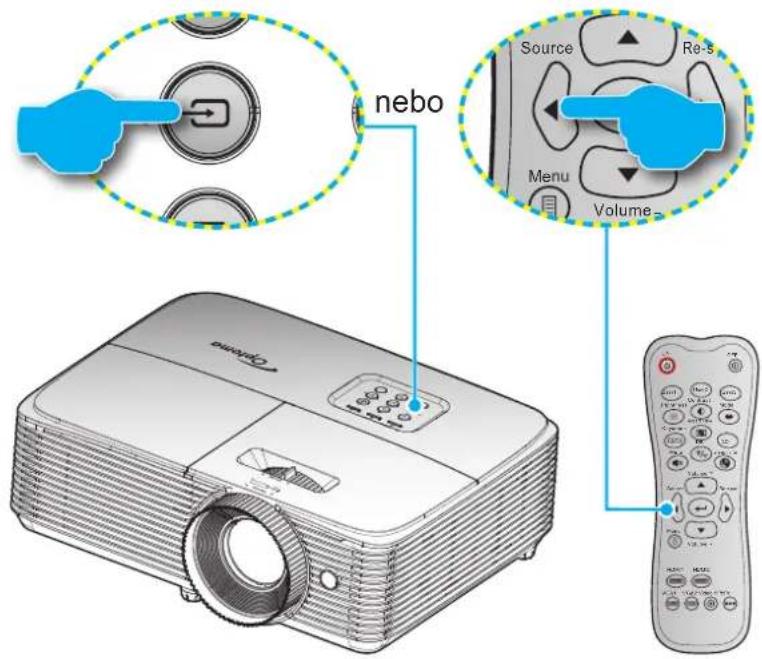
Zapněte připojený zdroj, který chcete promítat, například počitač, notebook, přehrávač videa atd. Projektor automaticky nalezne zdroj signálu. Pokud je připojeno více zdrojů, vyberte požadovaný vstup stisknutím tlačítka na panelu projektoru nebo stisknutím tlačítka Source na dálkovém ovladači.
POUŽÍVÁNÍ PROJEKTORU
Procházení nabídkou a funkce
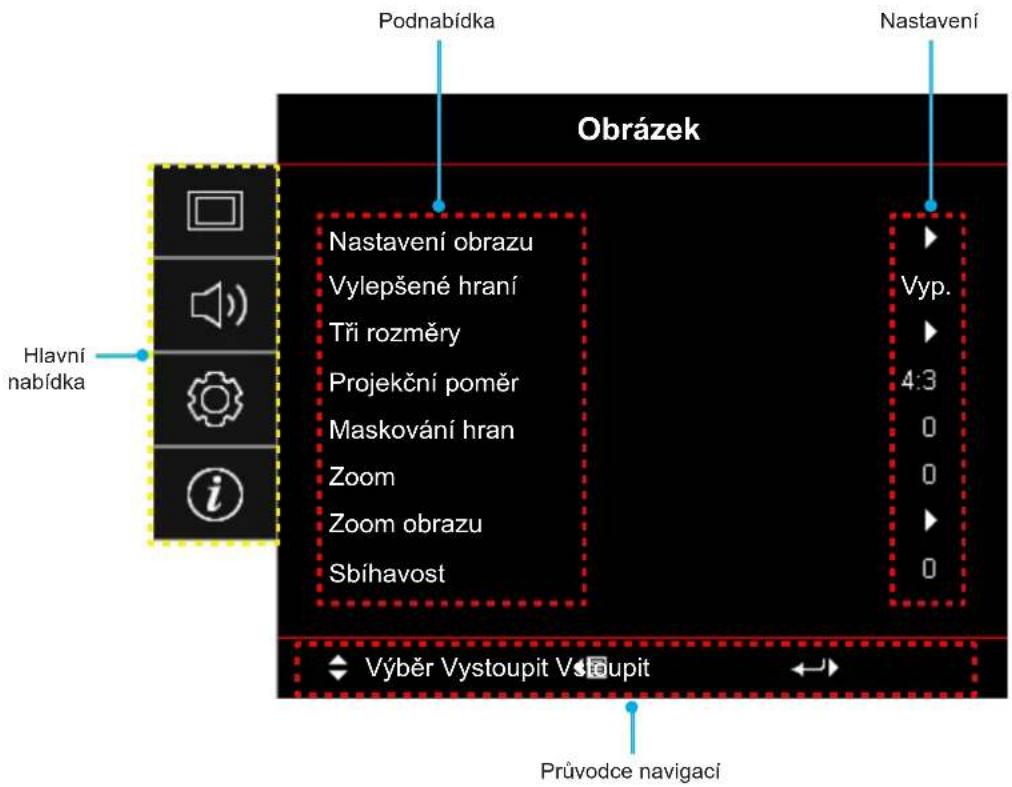
Projektor je vybaven vícejazyčnou nabídkou OSD, která umožňuje provádět úpravy obrazu a celou řadu nastavení. Projektor automaticky nalezne zdroj signálu.
- Chcete-li otevřít nabídku obrazovky, stiskněte tlačítko naálkovém ovladači nebo na klávesnici projektoru.
- Po zobrazení rozhraní OSD vyberte pomocí tlačítek požku v hlavní nabídce. Při volbě na dané stránce přejdete stisknutím tlačítka nebo dopodnabídky.
- Pomoci tlačítek vykte požadovanou položku v podnabídce a potom stisknutím tlačítka nebo zobrazíte další nastavení. Upravte nastavení pomocí tlačítek .
- Vyberte další položku, kterou chcete nastavit v podmenu a provedte nastavení šipkami tak, jak bylo uvedeno výše.
- Potvrďte stisknutím tlačítka nebo . Na ploše se znovu zobrazí hlavní nabídka.
- Chcete-li operaci ukončit, stiskněte znovu tlačitko neko . Nabáka OSD se zavře a projektor automaticky uloží nová nastavení.
POUŽÍVÁNÍ PROJEKTORU
Strom nabídky OSD
| Hlavní nabídka | Podnabídka Podnabídka 2 Podnabídka 3 Podnabídka 4 Hodnoty | |||
| Obrázek Nastavení obrazu | Mód zobrazení | Kino | ||
| Živý | ||||
| Zvěř | ||||
| Reference | ||||
| Jasný | ||||
| HDR | ||||
| Uživatel | ||||
| Tři rozměry | ||||
| ISF den (platí když je Režim ISF nastaven na Zapnuto nebo Odemknout) | ||||
| ISF noc (platí když je Režim ISF nastaven na Zapnuto nebo Odemknout) | ||||
| ISF 3D (platí když je Režim ISF nastaven na Zapnuto nebo Odemknout) | ||||
| Dynamický rozsah | HDR | |||
| Vyp. | ||||
| Auto [Výchozí] | ||||
| HDR Picture Mode | ||||
| Jasný | ||||
| Standardní [Výchozí] | ||||
| Film | ||||
| Podrobnosti | ||||
| Barva stěny | Vyp. [Výchozí] | |||
| Tabule | ||||
| Světle žlutá | ||||
| Světle zelená | ||||
| Světle modrá | ||||
| Růžová | ||||
| Šedá | ||||
| Jas -50~50 | ||||
| Kontrast -50~50 | ||||
| Ostrost 1~15 | ||||
| Barva -50~50 | ||||
| Zabarvení -50~50 | ||||
| Gamma | Film | |||
| Video | ||||
| Grafika | ||||
| Standardní (2.2) | ||||
| 1.8 | ||||
| 2.0 | ||||
| 2.4 | ||||
| HDR | ||||
| Nastavení barev BrilliantColorTM 1~10 | ||||
POUŽÍVÁNÍ PROJEKTORU
| Hlavní nabídka | Podnabídka Podnabídka 2 Podnabídka 3 Podnabídka 4 Hodnoty | ||||
| Obrázek | Nastavení obrazu | Nastavení barev | Teplota barev | Teplé | |
| Standardní | |||||
| Chladné | |||||
| Studené | |||||
| Shoda barev | Barva | R [Výchozí] | |||
| G | |||||
| B | |||||
| C | |||||
| Y | |||||
| M | |||||
| W | |||||
| Odstín/ R -50~50 | |||||
| Sytost barev/ G -50~50 | |||||
| Úroveň/ B -50~50 | |||||
| Vynulovat (Reset) | Zrušit [Výchozí] | ||||
| Ano | |||||
| Vystoupit | |||||
| Přidat/ubrat RGB | Přidat červenou -50~50 | ||||
| Přidat zelenou -50~50 | |||||
| Přidat modrou -50~50 | |||||
| Ubrat červenou -50~50 | |||||
| Ubrat zelenou -50~50 | |||||
| Ubrat modrou -50~50 | |||||
| Vynulovat (Reset) | Zrušit [Výchozí] | ||||
| Ano | |||||
| Vystoupit | |||||
| Barevný prostor [Vstup HDMI] | Auto [Výchozí] | ||||
| RGB(0~255) | |||||
| RGB(16~235) | |||||
| YUV | |||||
| DynamicBlack | Vyp. | ||||
| Zap. | |||||
| Mód jasu | Jasný | ||||
| Eko | |||||
| Vynulovat (Reset) | |||||
| Vylepšené hraní | Vyp. [Výchozí] | ||||
| Zap. | |||||
| Tři rozměry | Režim 3D | Vyp. [Výchozí] | |||
| Zap. | |||||
| 3D Tech. | Linka DLP [Výchozí] | ||||
| 3D syn. | |||||
POUŽÍVÁNÍ PROJEKTORU
| Hlavní nabídka | Podnabídka Podnabídka 2 Podnabídka 3 Podnabídka 4 Hodnoty | ||||
| Obrázek | Tři rozměry | 3D->2D | Tři rozměry [Výchozí] | ||
| L | |||||
| R | |||||
| Formát 3D | Auto [Výchozí] | ||||
| SBS | |||||
| Top and Bottom | |||||
| Frame Sequential | |||||
| Inverze 3D syn. | Zap. | ||||
| Vyp. [Výchozí] | |||||
| Vynulovat (Reset) | Zrušit [Výchozí] | ||||
| Ano | |||||
| Projekční poměr | 4:3 | ||||
| 16:9 | |||||
| LBX | |||||
| Nativní | |||||
| Auto | |||||
| Maskování hran 0~10 [Výchozí: 0] | |||||
| Zoom -5~25 [Výchozí: 0] | |||||
| Zoom obrazu |  H H | -50~50 [Výchozí: 0] | |||
 V V | -50~50 [Výchozí: 0] | ||||
| Sbíhavost -40~40 [Výchozí: 0] | |||||
| Zvuk | Ztlumit | Vyp. [Výchozí] | |||
| Zap. | |||||
| Hlasitost 0-10 [Výchozí: 5] | |||||
| Nastavení | Projekce | Front  ozí] ozí] | |||
Zadní  | |||||
Strop-nahoře  | |||||
Vzadu-nahoře  | |||||
| Nastavení lampy | Lampa - upozornění | Vyp. | |||
| Zap. [Výchozí] | |||||
| Vynulování lampy | Zrušit [Výchozí] | ||||
| Ano | |||||
| Nastavení filtru | Optional Filter Installed | Ano | |||
| Ne | |||||
| Filter Usage Hours (Pouze pro čtení) | |||||
| Filter Reminder | Vyp. | ||||
| 300hr | |||||
| 500hr [Výchozí] | |||||
| 800hr | |||||
| 1000hr | |||||
POUŽÍVÁNÍ PROJEKTORU
| Hlavní nabídka | Podnabídka Podnabídka 2 Podnabídka 3 Podnabídka 4 Hodnoty | ||||
| Nastavení | Nastavení filtru Filter | Reset | Zrušit [Výchozí] | ||
| Ano | |||||
| Nastavení napájení | Přímé zapínání | Vyp. [Výchozí] | |||
| Zap. | |||||
| Signál zapnutí | Vyp. [Výchozí] | ||||
| Zap. | |||||
| Auto vypnutí (min) 0~180 (po 5 min.) [Výchozí: 20] | |||||
| Časovač (min) | 0~990 (po 30 min.) [Výchozí: 0] | ||||
| Vždy zapnuto | Ne [Výchozí] | ||||
| Ano | |||||
| Krátké shrnutí | Vyp. [Výchozí] | ||||
| Zap. | |||||
| USB Power | Vyp. | ||||
| Zap. | |||||
| Auto [Výchozí] | |||||
| Zabezpečení | Zabezpečení | Vyp. | |||
| Zap. | |||||
| Bezpeč. časovač | Měsíc | ||||
| Den | |||||
| Hodina | |||||
| Změna hesla | |||||
| HDMI Link nastavení | HDMI Link | Vyp. | |||
| Zap. | |||||
| Včetně TV | Ne | ||||
| Ano | |||||
| Power On Link | Oboustranný | ||||
| PJ->Device | |||||
| Device -> PJ | |||||
| Power Off Link | Vyp. | ||||
| Zap. | |||||
| Testovací vzorek | Green Grid | ||||
| Magenta Grid | |||||
| White Grid | |||||
| Bílý | |||||
| Vyp. | |||||
| Dálkové nastavení [podle dálk. ovladače] | IR Funkce | Zap. | |||
| Vyp. | |||||
| Uživatel1 | Testovací vzorek | ||||
| Jas | |||||
| Kontrast | |||||
| Časovač [Výchozí] | |||||
POUŽÍVÁNÍ PROJEKTORU
| Hlavní nabídka | Podnabídka Podnabídka 2 Podnabídka 3 Podnabídka 4 Hodnoty | ||||
| Nastavení | Dálkové nastavení [podle dálk. ovladače] | Uživatel1 | Shoda barev | ||
| Teplota barev | |||||
| Gamma | |||||
| Projekce | |||||
| Nastavení lampy | |||||
| Zoom | |||||
| Blokováno | |||||
| Uživatel2 | Testovací vzorek | ||||
| Jas | |||||
| Kontrast | |||||
| Časovač | |||||
| Shoda barev [Výchozí] | |||||
| Teplota barev | |||||
| Gamma | |||||
| Projekce | |||||
| Nastavení lampy | |||||
| Zoom | |||||
| Blokováno | |||||
| Uživatel3 | Testovací vzorek | ||||
| Jas | |||||
| Kontrast | |||||
| Časovač | |||||
| Shoda barev | |||||
| Teplota barev [Výchozí] | |||||
| Gamma | |||||
| Projekce | |||||
| Nastavení lampy | |||||
| Zoom | |||||
| Blokováno | |||||
| Options Jazyk | English [Výchozí] | ||||
| Deutsch | |||||
| Français | |||||
| Italiano | |||||
| Español | |||||
| Português | |||||
| Polski | |||||
| Nederlands | |||||
| Svenska | |||||
| Norsk/Dansk | |||||
| Suomi | |||||
| ελληνικά | |||||
| 繁體中文 | |||||
| 简体中文 | |||||
POUŽÍVÁNÍ PROJEKTORU
| Hlavní nabídka | Podnabídka Podnabídka 2 Podnabídka 3 Podnabídka 4 Hodnoty | |||
| Nastavení Options | Jazyk | 日本語 | ||
| 한국어 | ||||
| Русский | ||||
| Magyar | ||||
| Čeština | ||||
| عربي | ||||
| ไทย | ||||
| Türkçe | ||||
| فارسی | ||||
| Tiếng Việt | ||||
| Bahasa Indonesia | ||||
| Română | ||||
| Slovenčina | ||||
| Menu Settings | Umístění menu | Vlevo nahoře | ||
| Vpravo nahoře | ||||
| Střed [K]ozí] | ||||
| Vlevo dole | ||||
| Vpravo dole | ||||
| Menu časovače | Vyp. | |||
| 5 sec | ||||
| 10 sec [Výchozí] | ||||
| Auto zdroj | Vyp. [Výchozí] | |||
| Zap. | ||||
| Vstupní zdroj | HDMI1 | |||
| HDMI2 | ||||
| Název vstupu | HDMI1 | Výchozí [Výchozí] | ||
| Vlastní | ||||
| HDMI2 | Výchozí [Výchozí] | |||
| Vlastní | ||||
| Velká nadm. výška | Vyp. [Výchozí] | |||
| Zap. | ||||
| Mód zobrazení uzamčen | Vyp. [Výchozí] | |||
| Zap. | ||||
| Zámek klávesnice | Vyp. [Výchozí] | |||
| Zap. | ||||
| Skrýt informace | Vyp. [Výchozí] | |||
| Zap. | ||||
| Logo | Výchozí [Výchozí] | |||
| Neutrální | ||||
POUŽÍVÁNÍ PROJEKTORU
| Hlavní nabídka | Podnabídka Podnabídka 2 Podnabídka 3 Podnabídka 4 Hodnoty | ||||
| Nastavení | Options Barva pozadí | Žádný [Výchozí] | |||
| Modrý | |||||
| Červený | |||||
| Zelený | |||||
| Šedá | |||||
| Logo | |||||
| Vynulovat (Reset) | Resetovat OSD | Zrušit [Výchozí] | |||
| Ano | |||||
| Obnovit výchozí | Zrušit [Výchozí] | ||||
| Ano | |||||
| Info. | Regulační | ||||
| Seriové číslo | |||||
| Source | |||||
| Rozlišení xxxx | |||||
| Refresh Rate xxHz | |||||
| Mód zobrazení | |||||
| Životnost lampy | Jasný 0 hr | ||||
| Eko 0 hr | |||||
| Dynamic 0 hr | |||||
| Celkem | |||||
| Filter Hour | |||||
| Mód jasu | |||||
| FW Version | Systém | ||||
| MCU | |||||
Poznámka: Funkce se liší v závislosti na definici modelu.
POUŽÍVÁNÍ PROJEKTORU
Nabídka Obrázek
Nabídka nastavení zobrazení obrazu
Mód zobrazení
Zde je mnoho firemních předvoleb optimalizovaných na různé typy obrazu.
- Kino: Poskytuje optimální barvy pro sledování filmů.
- Živý: V tomto režimu je dobře vyvážená sytost barev a jas. Tento režim zvolte pro hraní her.
• Zvěř: Tento režim vyberte pro zvýšení jasu a doby odezvy pro hraní videoher.
• Reference: Poskytuje nejpřesnější přirozeně vypadající barvy blízké Rec. 709, což je standard High Definition TV (HDTV).
- Jasný: Maximální jas z PC vstupu.
- HDR: Dekóduje a zobrazuje obsah HDR (High Dynamic Range) pro nejhlubší černý obsah, nejjasnější bílý obsah a ostré širokoúhlé barvy s použitím barevného gamutu REC.2020. Tento režim bude aktivován automaticky, pokud je HDR nastaveno na ZAPNUTO (a obsah HDR je odesílan do projektoru – 4K UHD Blu-ray, 1080p/4K UHD HDR hry, 4K UHD streamované video). Když je režim HDR aktivní, nelze vybírat ostatní režimy zobrazení (Kino, Reference atd.), protože HDR přináší barvy, které jsou velmi přesné a přesahují barevnou kvalitu ostatních režimů zobrazení.
- Uživatel: Slouží k uložení nastavení uživatele.
- Tři rozměry: Aby bylo možné sledovat 3D obsah, použijte 3D brýle. Zkontrolujte, zda je váš počítač/mobilní zařízení vybaveno grafickou kartou se čtyřnásobnou vyrovnávací pamětí s výstupním signálem 120 Hz a zda je nainstalován přehrávač 3D obsahu.
• ISF den: Optimalizovaný obraz s režimem ISF den pro perfektní kalibraci a vysokou kvalitu.
• ISF noc: Optimalizovaný obraz s režimem ISF noc pro perfektní kalibraci a vysokou kvalitu.
• ISF 3D: Optimalizovaný obraz s režimem ISF 3D pro perfektní kalibraci a vysokou kvalitu.
Poznámka: Informace o přístupu a kalibraci režimů denního a nočního sledování ISF vám poskytne místní prodejce.
Dynamický rozsah
Nakonfigurujte nastavení High Dynamic Range (HDR) a jeho efekt při promítání vide z přehrávačů 4K Blu-ray a vysílacích zařízení.
> HDR
• Vyp.: Vypne zpracování HDR. Při nastavení Vypnuto projektor NEBUDE dekódovat obsah HDR.
- Auto: Automatická detekce signálu HDR.
▶ HDR Picture Mode
- Jasný: Zvolte tento režim pro jasnější a sytější barvy.
- Standardní: Zvolte tento režim pro přirozený vzhled barev s vyváženými teplými a studenými tóny.
• Film: Zvolte tento režim pro vylepšené zobrazení detailů a ostrost obrazu.
- Podrobnosti: Je proveden převod OETF signálu pro dosažení optimální shody barev.
Barva stěny
Tato funkce slouží k dosažení optimalizovaného obrazu na ploše podle barvy stěny. Vyberte z možností Vyp., Tabule, Světle žlutá, Světle zelená, Světle modrá, Růžová a Šedá.
POUŽÍVÁNÍ PROJEKTORU
Jas
Slouží k nastavení jasu obrazu.
Kontrast
Kontrast reguluje stupeň odlišnosti mezi nejsvětlejší a nejtmavější částí obrazu.
Ostrost
Slouží k nastavení ostrosti obrazu.
Barva
Slouží k nastavení obrazu videa z černobílé až po zcela sytou barvu.
Zabarvení
Slouží k nastavení barevné rovnováhy červené a zelené.
Gamma
Nastavte typ gama křivky. Po dokončení počátečního nastavení a jemného vyladění optimalizujte výstup vašeho obrazu pomocí kroků Nastavení gamma.
• Film: Pro domácí kino.
• Video: Pro zdroj video nebo TV.
• Grafika: Pro zdroj PC / foto.
- Standardní (2.2): Pro standardizované nastavení.
• 1.8 / 2.0 / 2.4: Pro konkrétní zdroj PC / foto.
- HDR: Pro zdroj HDR.
Poznámka: Pokud je nastavení Mód zobrazení nastaveno na HDR, uživatel může vybrat pouze HDR pro nastavení Gamma.
Nastavení barev
Nakonfigurujte nastavení barev.
- BrilliantColor™: Tato nastavitelná položka používá nový barvu zpracovávající algoritmus a vylepšení, která umožňují vyšší jas a zároveň poskytují věrné, živější barvy obrazu.
• Teplota barev: Vyberte teplotu barev z možností Teplé, Standardní, Chladné nebo Studené.
- Shoda barev: Vyberte následující možnosti:
Barva: Upravte červenou (R), zelenou (G), černou (B), azurovou (C), žlutou (Y), fialovou (M) a bílou (W) úroveň obrazu.
– Odstín/ R(červená)*: Slouží k nastavení barevné rovnováhy červené a zelené.
Poznámka: *Pokud je nastavení Barva nastaveno na bílou (W), můžete upravit nastavení červené barvy.
– Sytost barev/ G(zelená)*: Slouží k nastavení obrazu videa z černobílé až po zcela sytou barvu.
Poznámka: *Pokud je nastavení Barva nastaveno na bílou (W), můžete upravit nastavení zelené barvy.
– Úroveň/ B(modrá)*: Upravte jas obrazu.
Poznámka: *Pokud je nastavení Barva nastaveno na bílou (W), můžete upravit nastavení modré barvy.
– Vynulovat (Reset): Slouží k obnovení výchozích továrních nastavení shody barev.
– Vystoupit: Slouží k ukončení nabídky „Shoda barev“.
POUŽÍVÁNÍ PROJEKTORU
- Přidat/ubrat RGB: Toto nastavení umožňuje konfigurovat jas (zesílení) a kontrast (důraz) obrazu.
– Vynulovat (Reset): Slouží k obnovení výchozí továrních nastavení přidání/ubrání RGB.
– Vystoupit: Slouží k ukončení nabídky „Přidat/ubrat RGB“. - Barevný prostor (Vstup HDMI): Vyberte vhodný typ barevné matrice z následujících možností: Auto, RGB(0\~255), RGB(16\~235) a YUV.
DynamicBlack
Použijte k automatické úpravě jasu obrazu pro dosažení optimálního kontrastu.
Mód jasu
Slouží k úpravě nastavení režimu jasu u lampových projektorů.
- Jasný: Volbou „Jasný“ zvýšíte jas.
- Eko: Zvolte „Eko“ ke ztlumení svítivosti projekční lampy, čímž se sníží její spotřeba energie a zvětšuje se životnost lampy.
Vynulovat (Reset)
Slouží k obnovení výchozí továrních nastavení barev.
Nabídka Zobrazení Vylepšené hraní
Vylepšené hraní
Aktivací této funkce se zkrátí časy odezvy (latence vstupu) při hraní na 16 ms.
Poznámka: Tato funkce funguje pouze pro signály 1080P@60Hz/1080P@120Hz.
Nabídka Obrázek 3D
Režim 3D
Tato položka slouží k deaktivaci nebo aktivaci funkce 3D.
- Vyp.: Výběrem „Vyp.“ vypnete režim 3D.
- Zap.: Výběrem „Zap.“ zapnete režim 3D.
3D Tech.
Tato volba slouží k výběru 3D technologie.
- Linka DLP: Touto volbou provedete optimální nastavení pro DLP 3D brýle.
• 3D syn.: Touto volbou provedete optimální nastavení pro IR, RF nebo polarizované 3D brýle.
3D->2D
Tato volba umožňuje určit způsob zobrazení 3D obsahu na ploše.
- Tři rozměry: Zobrazí 3D signál.
• L (Vlevo): Zobrazí levý rámec obsahu 3D.
• R (Vpravo): Zobrazí pravý rámec obsahu 3D.
POUŽÍVÁNÍ PROJEKTORU
Formát 3D
Tato volba slouží k výběru vhodného obsahu ve 3D formátu.
• Auto: Při detekci identifikačního signálu 3D se automaticky zvolí Formát 3D.
- SBS: Zobrazí 3D signál ve formátu „Side-by-Side“.
• Top and Bottom: Zobrazi 3D signál ve formátu „Top and Bottom“.
- Frame Sequential: Zobrazí 3D signál ve formátu „Frame Sequential“.
Inverze 3D syn.
Tato položka slouží k aktivaci / deaktivaci funkce Inverze 3D syn.
Vynulovat (Reset)
Slouží k obnovení výchozích továrních 3D nastavení.
• Zrušit: Slouží k zrušení obnovení.
- Ano: Výběrem obnovíte výchozí tovární 3D nastavení.
Nabídka poměru stran obrazu
Projekční poměr
Vyberte poměr stran zobrazeného obrazu z následujících možností:
• 4:3: Tento formát je pro zdroje vstupu 4:3.
• 16:9: Tento formát je určen pro zdroje vstupu 16:9, například HDTV a DVD signály pro širokoúhlou TV.
• LBX: Tento formát je určen pro zdroje formátu pohlednice s poměrem stran jiným, než 16x9, a pokud používáte externí objektiv 16x9 k zobrazení poměru stran 2,35:1 při plném rozlišení.
• Nativní: Tento formát zobrazuje původní obraz bez jakékoli změny měřítka.
- Auto: Automaticky vybírá vhodný formát zobrazení.
Poznámka:
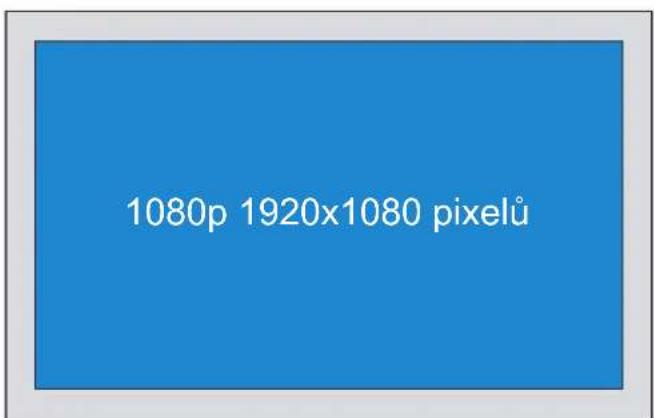
- Je považováno za normální, že se zobrazují černé pruhy okolo obrazu s rozlišením 1080p v každém poměru stran.
- Velikost černých pruhů a plochy se mění podle poměru stran.
POUŽÍVÁNÍ PROJEKTORU
Poznámka:
- Podrobnosti o režimu LBX:
- Některé disky DVD formátu pohlednice nejsou optimalizovány pro televizory 16x9. V takovém případě nebude obraz promítaný v režimu 16:9 vypadat správně. V tomto případě zkuste použít disk DVD zobrazit v režimu 4:3. Pokud obsah není ve formátu 4:3, budou okolo obrazu na obrazovce 16:9 zobrazeny černé pruhy. Pro tento typ obsahu můžete použít režim LBX, v kterém bude obraz vyplněn na obrazovku 16:9.
- Pokud používáte externí anamorfní objektiv, tento LBX režim vám také umožní sledovat obsah 2,35:1 (včetně Anamorphic DVD a HDTV filmového zdroje), který podporuje anamorfický široký režim vylepšený pro displeje 16x9 v širokém obrazu 2,35:1. V tomto případě nebudou zobrazeny žádné černé okraje. Výkon lampy a svislé rozlišení jsou plně využity.
• Chcete-li použít super široký formát, postupujte podle následujících pokynů:
a) Nastavte poměr stran promítací plochy 2,0:1.
b) Upravte obraz projektoru tak, aby byl správně umístěn na plátně.
Tabulka měřítka 1080p:
| Obraz 16:9 480i/p 576i/p 1080i/p 720p PC | ||||
| 4x3 Upravte měřítko na 1440x1080. | ||||
| 16x9 Upravte měřítko na 1920x1080. | ||||
| LBX Upravte měřítko na 1920x1440 a potom dosáhněte centrálního zobrazení 1920x1080. | ||||
| Nativní | - Vystředěné mapování 1:1.- Žádná změna měřítka; obraz bude zobrazen v rozlišení vstupního zdroje. | |||
Nabídka Zobrazení - Maskování hran
Maskování hran
Tato funkce slouží k odstranění šumu zavedeného dekódováním na okraji obrazu.
Nabídka Zobrazení - Zoom
Zoom
Slouží ke zmenšení nebo zvětšení obrazu na promítací ploše.
Nabídka Zobrazení - Posun obrazu
Zoom obrazu
Slouží k úpravě polohy promítaného obrazu ve vodorovné (H) nebo svislé (V) rovině.
Nabídka Zobrazení - Sbíhavost
Sbíhavost
Upravuje zkreslení obrazu způsobené nakloněním projektoru.
POUŽÍVÁNÍ PROJEKTORU
Nabídka Zvuk
Nabídka Zvuk - Ztlumit
Ztlumit
Tato volba slouží k dočasnému vypnutí zvuku.
- Zap.: Výběrem „Zap.“ vypnete zvuk.
• Vyp.: Zvuk vypnete volbou „Vyp.“.
Poznámka:
- Funkce „Ztlumit“ ovlivňuje hlasitost vnitřního i vnějšího reproduktoru.
- Připojením externího reproduktoru se automaticky ztlumí vnitřní reproduktor.
Nabídka Zvuk - Hlasitost
Hlasitost
Slouží k úpravě hlasitosti.
Nabídka Nastavení
Nabídka Nastavení - Projekce
Projekce
Slouží k výběr upřednostňované projekce mezi vpředu, vzadu, strop-nahoře a vzadu-nahoře.
Nabídka Nastavení - Nastavení lampy
Lampa - upozornění
Zvolte tuto možnost pro zobrazení nebo skrytí varovné zprávy v případě, že je zobrazena hláška o výměně lampy. Toto hlášení se objeví 30 hodin před navrhovaným časem pro výměnu lampy.
Vynulování lampy
Resetuje počítadlo životnosti lampy po výměně.
Nabídka Nastavení - Nastavení filtru
Proved'te nastavení zprávy s varováním.
- Ano: Zobrazí varování po 500 hodinách používání.
Poznámka: „Filter Usage Hours / Filter Reminder / Filter Reset“ se zobrazí, pouze když „Optional Filter Installed“ je „Ano“.
- Ne:Vypnutí varování.
Filter Usage Hours
Zobrazí počet hodin filtru.
POUŽÍVÁNÍ PROJEKTORU
Filter Reminder
Zvolte tuto možnost pro zobrazení nebo skrytí varovné zprávy v případě, že je zobrazena zpráva o výměně filtru. K dispozici jsou možnosti Vyp., 300hr, 500hr, 800hr a 1000hr.
Filter Reset
Po výměně nebo čištění prachového filtru vynulujte počítadlo hodin prachového filtru.
Nabídka Nastavení - Nastavení napájení
Přímé zapínání
Volbou „Zap.“ aktivujte režim Přímé zapínání. Projektor se automaticky zapne po připojení k napájení, bez nutnosti stisknout tlačítko „Napájecí“ na klávesnici projektoru nebo na dálkovém ovladači.
Signál zapnutí
Volbou „Zap.“ aktivujte režim Signál zapnutí. Projektor se automaticky zapne když je rozpoznán signál, bez nutnosti stisknout tlačítko „Napájecí“ na klávesnici projektoru nebo na dálkovém ovladači.
Poznámka: Pokud je možnost „Signál zapnutí“ nastavena na „Zap.“, spotřeba energie v pohotovostním režimu projektoru bude přes 3 W.
Auto vypnutí (min)
Nastavte časový interval, po kterém dojde k vypnutí projektoru. Časovač začne odpočítávat čas od momentu, kdy dojde k přerušení signálu. Po uběhnutí nastaveného časového intervalu (v minutách) se projektor sám vypne.
Časovač (min)
Slouží ke konfiguraci časovače.
- Časovač (min): Nastavte časový interval, po kterém dojde k vypnutí projektoru.Časovač začne odpočítávat s nebo bez signálu odeslaného do projektoru.Po uběhnutí nastaveného časového intervalu (v minutách) se projektor sám vypne.
Poznámka: Časovač se nuluje pro každém vypnutí napájení projektoru.
- Vždy zapnuto: Nastavte časovač tak, aby byl vždy zapnuto.
Krátké shrnutí
Proved'te nastavení rychlého obnovení.
- Zap.: Dojde-li k náhodnému vypnutí projektoru, tato funkce umožňuje ihned obnovit napájení projektoru do 100 sekund od vypnutí.
• Vyp.: Když uživatel vypne projektor, po 10 sekundách začne ventilátor chladit systém.
USB Power
Proved'te nastavení napájení USB.
- Zap.: Projektor je vždy napájen zdrojem napájení USB.
• Vyp.: Funkce napájení USB je vypnutá. - Auto: Projektor je automaticky napájen zdrojem napájení USB.
POUŽÍVÁNÍ PROJEKTORU
Nabídka Nastavení Zabezpečení
Zabezpečení
Aktivací této funkce se před použitím projektoru zobrazí výzva k zadání hesla.
- Zap.: Pomocí funkce „Zap.“ zapněte bezpečnostní ověření projektoru při zapnutí.
• Vyp.: Pomocí funkce „Vyp.“ můžete zapnout projektor bez ověření vstupního hesla.
Bezpeč. časovač
Může nastavit časovou (Měsíc/Den/Hodina) funkci na počet hodin, během kterých lze projektor používat. Jakmile nastavený čas uplyne, budete opět požádání o zadání hesla.
Změna hesla
Slouží k nastavení nebo změně hesla, které je vyžadováno při zapnutí projektoru.
Nabídka Nastavení - HDMI Link nastavení
Poznámka: Když připojíte zařízení kompatibilní s HDMI CEC k projektoru kabely HDMI, můžete je ovládat na stejném stavu zapnutí nebo vypnutí napájení pomocí funkce HDMI Link v nabídce OSD projektoru. To umožňuje zapínat nebo vypínat jedno nebo více zařízení ve skupině prostřednictvím funkce HDMI Link. V typické konfiguraci může být váš DVD přehrávač připojen k projektoru prostřednictvím zesilovače nebo systému domácího kina.

flowchart
graph LR
    A[" projector "] -->|HDMI| B["Zesilovač"]
    B -->|HDMI| C[" HDMI "]
    C --> D["Přehrávač disků DVD"]
HDMI Link
Slouží k aktivaci/deaktivaci funkce HDMI Link. Volby Včetně TV, Power on Link a Power off Link budou k dispozici pouze při nastavení „Zap.“.
Včetně TV
Chcete-li, aby se TV a projektor vypínaly automaticky současně, nastavte na možnost „Ano“. Chcete-li zabránit, aby se obě zařízení vypnula současně, změňte nastavení na „Ne“.
Power On Link
Příkaz CEC zapnutí.
- Oboustranný: Projektor a zařízení CEC budou zapnuty současně.
- PJ->Device: Zařízení CEC bude zapnuto až po zapnutí projektoru.
- Device -> PJ: Projektor se zapne až po zapnutí zařízení CEC.
Power Off Link
Povolením této funkce se HDMI Link a projektor automaticky vypnou současně.
POUŽÍVÁNÍ PROJEKTORU
Nabídka Nastavení - Testovací vzorek
Testovací vzorek
Slouží k výběru testovacího vzorku z možností zelená mřížka, purpurová mřížka, bílá mřížka nebo k vypnutí (vyp.) této funkce.
Nabídka Možnosti - Dálkové nastavení
IR Funkce
Proved'te nastavení IR funkce.
- Zap.: Vyberte „Zap.“, projektor lze ovládat dálkovým ovladačem z horního IR přijímače.
• Vyp.: Po výběru možnosti „Vyp.“ projektor nelze ovládat dálkovým ovladačem. Výběrem možnosti „Vyp.“ bude možné používat klávesy klávesnice.
Uživatel1/ Uživatel2/ Uživatel3
Slouží k přiřazení výchozí funkce pro Uživatel1, Uživatel2 nebo Uživatel3 mezi Testovací vzorek, Jas, Kontrast, Časovač, Shoda barev, Teplota barev, Gamma, Projekce, Nastavení lampy, Zoom a Blokováno.
Nabídka Nastavení - Možnosti
Jazyk
Zde lze vybírat jazyk nabídky OSD: angličtina, němčina, francouzština, italština, španělština, portugalština, polština, holandština, švédština, norština/dánština, finština, řečtina, tradiční čínština, zjednodušená čínština, japonština, korejština, ruština, maďarština, čeština, arabština, thajština, turečtina, farsijština, vietnamština, indonéština, rumunština a slovenština.
Menu Settings
Slouží k nastavení umístění nabídky na ploše a ke konfiguraci nastavení časovače nabídky.
- Umístění menu: Vyberte umístění nabídky na promítací ploše.
- Menu časovače: Nastavte délku zobrazení nabídky OSD na promítací ploše.
Auto zdroj
Nastavíte-li tuto volbu „Zap.“ a stisknete tlačítko → na klávesnici projektoru nebo tlačítko Source na dálkovém ovladači, bude automaticky vybrán další dostupný vstupní zdroj. Nastavením „Vypnuto“ deaktivujete funkci automatického zdroje.
Vstupní zdroj
Slouží k výběru vstupního zdroje mezi HDMI1 a HDMI2.
Název vstupu
Slouží k přejmenování funkce vstupu pro snadnější identifikaci.
Velká nadm. výška
Když je vybrána možnost „Zap.“, ventilátory se budou otáčet rychleji. Tato funkce je vhodná ve vyšších nadmořských výškách, kde je řídký vzduch.
Mód zobrazení uzamčen
Volbou „Zap.“ nebo „Vyp.“ zamkněte nebo odemkněte nastavení režimu zobrazení.
Zámek klávesnice
Když je funkce zámek klávesnice nastavena na „Zap.“, klávesnice bude zamknutá. Projektor lze ovšem ovládat dálkovým ovladačem. Výběrem možnosti „Vyp.“ bude možné znovu používat klávesnici.
POUŽÍVÁNÍ PROJEKTORU
Skrýt informace
Aktivací této funkce se skryje zpráva s informacemi.
• Vyp.: Volbou „Vyp.“ zobrazíte hlášení o „hledání“.
- Zap.: Volbou „Zap.“ skryjete zprávy s informacemi.
Logo
Tato funkce slouží k nastavení požadované úvodní obrazovky. Provedené změny se projeví při příštím zapnutí projektoru.
• Výchozí: Výchozí úvodní obrazovka.
- Neutrální: Na úvodní obrazovce se nezobrazí logo.
Barva pozadí
Touto funkci nastavíte zobrazení modré, červené, zelené nebo šedé barvy, žádné barvy nebo obrazovky s logem, když není k dispozici žádný signál.
Poznámka: Pokud je barva pozadí nastavena na „Žádný“, barva pozadí je černá.
Nabídka Setup - Reset
Resetovat OSD
Slouží k obnovení výchozích továrních nastavení nabídky OSD.
Obnovit výchozí
Slouží k obnovení výchozích továrních nastavení nabídky Nastavení.
Nabídka Info
Nabídka Info
Zde jsou zobrazeny následující informace o projektoru:
- Regulační
- Seriové číslo
- Source
- Rozlišení
- Refresh Rate
- Mód zobrazení
- Životnost lampy
- Filter Hour
- Mód jasu
- FW Version
ÚDRŽBA
Výměna lampy (pouze pracovníci údržby)
Tento projektor automaticky detekuje životnost žárovky lampy. Když se blíží konec její životnosti, zobrazí se upozornění.
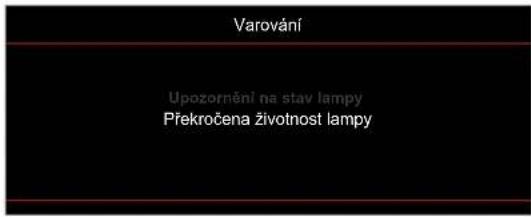
Když se toto upozornění zobrazí, obrat'te na místního prodejce nebo servisní středisko a co nejdříve nechte žárovku lampy vyměnit. Před výměnou žárovky lampy zkontrolujte, zda projektor vypnutý, odpojte napájecí kabel a nechte projektor a žárovku lampy alespoň 30 minut vychladnout.
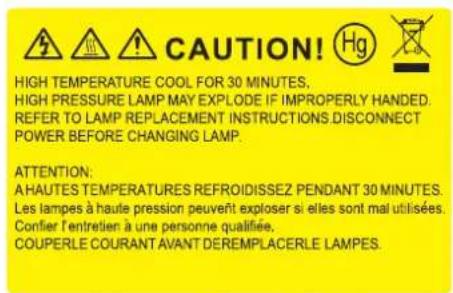

Varování: Je-li projektor namontován pod stropem, bud'te při otevírání krytu lampy opatrní. Při výměně lampy u stropní montáže doporučujeme použit ochranné brýle. Dejte pozor, aby z projektoru vypadly žádné uvolněné předměty.

Varování: Komora lampy je horká! Před výměnou lampy ji nechte ochladit!

Varování: K omezení rizika zranění neupustte modul lampy nebo nesahejte na žárovku lampy. Žárovka se může rozbít a způsobit zranění.
DODATEČNÉ INFORMACE
Kompatibilní rozlišení
Kompatibilita digitálního signálu
HDMI1.4 pro HDMI 1
| B0/zavedená synchronizace | B0/standardní synchronizace | B0/detailní synchronizace | B1/Režim video | B1/detailní synchronizace |
| 720 x 400 @ 70Hz | 1280 x 720 @ 60Hz | Nativní synchronizace: | 640 x 480p @ 60Hz 4:3 | 1280 x 720p @ 60Hz |
| 640 x 480 @ 60Hz | 1280 x 800 @ 60Hz | 1080P: 1920 x 1080 @ 60Hz | 720(1440) x 480i @ 60Hz 16:9 | 1366 x 768 @ 60Hz |
| 640 x 480 @ 67Hz 1280 | x 1024 @ 60Hz 720 x 480p @ 60Hz 16:9 | 1920 x 1080p @ 120Hz | ||
| 640 x 480 @ 72Hz 1400 | x 1050 @ 60Hz 720(1440) x 576i @ 50Hz 16:9 | 3840 x 2160 @ 30Hz | ||
| 640 x 480 @ 75Hz 1600 | x 1200 @ 60Hz 720 x 576p @ 50Hz 16:9 | |||
| 800 x 600 @ 56Hz 1440 | x 900 @ 60Hz 1280 x 720p @ 50Hz 16:9 | |||
| 800 x 600 @ 60Hz 1280 | x 720 @ 120Hz 1280 x 720p @ 60Hz 16:9 | |||
| 800 x 600 @ 72Hz 1024 | x 768 @ 120Hz 1920 x 1080i @ 50Hz 16:9 | |||
| 800 x 600 @ 75Hz 1920 | x 1080i @ 60Hz 16:9 | |||
| 832 x 624 @ 75Hz 1920 | x 1080p @ 50Hz 16:9 | |||
| 1024 x 768 @ 60Hz 1920 | x 1080p @ 60Hz 16:9 | |||
| 1024 x 768 @ 70Hz 1920 | x 1080p @ 24Hz 16:9 | |||
| 1024 x 768 @ 75Hz 1920 | x 1080p @ 30Hz 16:9 | |||
| 1280 x 1024 @ 75Hz | ||||
| 1152 x 870 @ 75Hz |
HDMI2.0 pro HDMI 2
| B0/zavedená synchronizace | B0/standardní synchronizace | B0/detailní synchronizace | B1/Režim video | B1/detailní synchronizace |
| 720 x 400 @ 70Hz | 1280 x 720 @ 60Hz | Nativní synchronizace: | 640 x 480p @ 60Hz 4:3 | 3840 x 2160 @ 60Hz |
| 640 x 480 @ 60Hz | 1280 x 800 @ 60Hz | 1080P: 1920 x 1080 @ 60Hz | 720(1440) x 480i @ 60Hz 16:9 | 1920 x 1080p @ 120Hz |
| 640 x 480 @ 67Hz 1280 | x 1024 @ 60Hz 720 x 480p @ 60Hz 16:9 | |||
| 640 x 480 @ 72Hz 1400 | x 1050 @ 60Hz 720(1440) x 576i @ 50Hz 16:9 | |||
| 640 x 480 @ 75Hz 1600 | x 1200 @ 60Hz 720 x 576p @ 50Hz 16:9 | |||
| 800 x 600 @ 56Hz 1440 | x 900 @ 60Hz 1280 x 720p @ 50Hz 16:9 | |||
| 800 x 600 @ 60Hz 1280 | x 720 @ 120Hz 1280 x 720p @ 60Hz 16:9 | |||
| 800 x 600 @ 72Hz 1024 | x 768 @ 120Hz 1920 x 1080i @ 50Hz 16:9 | |||
| 800 x 600 @ 75Hz 1920 | x 1080i @ 60Hz 16:9 | |||
| 832 x 624 @ 75Hz 1920 | x 1080p @ 50Hz 16:9 | |||
| 1024 x 768 @ 60Hz 1920 | x 1080p @ 60Hz 16:9 | |||
| 1024 x 768 @ 70Hz 1920 | x 1080p @ 24Hz 16:9 | |||
| 1024 x 768 @ 75Hz 1920 | x 1080p @ 30Hz 16:9 | |||
| 1280 x 1024 @ 75Hz | ||||
| 1152 x 870 @ 75Hz |
DODATEČNÉ INFORMACE
Kompatibilita videa True 3D
| Vstupní rozlišení | HDMI 1.4a Vstup 3D | Frekvence vstupu | ||
| 1280 x 720P @ 50Hz Nahoře-a-dole | ||||
| 1280 x 720P @ 60Hz Nahoře-a-dole | ||||
| 1280 x 720P @ 50Hz Zhuštování snímku | ||||
| 1280 x 720P @ 60Hz Zhuštování snímku | ||||
| 1920 x 1080i @ 50Hz Vedle-sebe (napůl) | ||||
| 1920 x 1080i @ 60Hz Vedle-sebe (napůl) | ||||
| 1920 x 1080P @ 24Hz Nahoře-a-dole | ||||
| 1920 x 1080P @ 24Hz Zhuštování snímku | ||||
| HDMI 1.3 | 1920 x 1080i @ 50Hz | Vedle-sebe (napůl) Režim SBS zap. | ||
| 1920 x 1080i @ 60Hz | ||||
| 1280 x 720P @ 50Hz | ||||
| 1280 x 720P @ 60Hz | ||||
| 1920 x 1080i @ 50Hz | Nahoře-a-dole Režim TAB zap. | |||
| 1920 x 1080i @ 60Hz | ||||
| 1280 x 720P @ 50Hz | ||||
| 1280 x 720P @ 60Hz | ||||
| 480i 1024 x 768 @ 120Hz | HQFS Format 3D je Frame Sequential | |||
| 1280 x 720 @ 120Hz | ||||
Poznámka:
• Při 3D vstupu 1080p při 24 Hz musí DMD přehrávat s integrálním násobkem režimu 3D.
• Podpora NVIDIA 3DTV Play, pokud není účtován žádný patentový poplatek od společnosti Optoma.
• 1080i při 25 Hz a 720p při 50 Hz poběží na 100 Hz; 1080p při 24 Hz poběží na 144 Hz; ostatní 3D časování poběží na frekvenci 120 Hz.
DODATEČNÉ INFORMACE
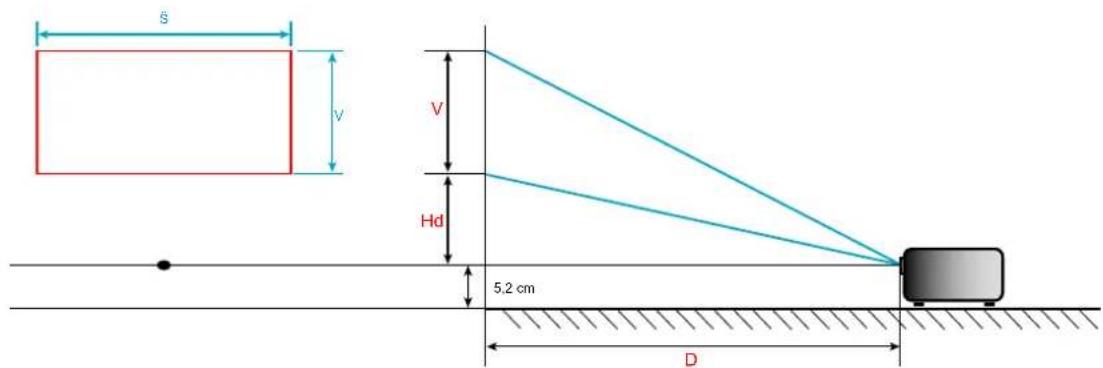
Velikost obrazu a promítací vzdálenost
| Požadovaná vzdálenost (m) | Velikost obrazovky Povrch | Velikost obrazovky Povrch | ||||
| (Min. zoom) (Max. zoom) | ||||||
| Úhlopříčka (palce) | Š (cm) x V (cm) | Od základny k horní straně obrazu (cm) | Úhlopříčka (palce) | Š (cm) x V (cm) | Od základny k horní straně obrazu (cm) | |
| 1 27,88 | 62 x 35 40 31 68 x 38 44 | |||||
| 2 56 | 123 x 69 81 61 136 x 77 89 | |||||
| 2,5 70 | 154 x 87 101 77 170 x 96 | 111 | ||||
| 3 84 | 185 x 104 | 121 92 | 204 x 115 | 133 | ||
| 3,5 98 | 216 x 122 | 141 108 | 238 x 134 155 | |||
| 4 | 112 | 247 x 139 | 161 | 123 | 272 x 153 | 178 |
| 5 | 139 | 309 x 174 201 | 154 | 340 x 191 222 | ||
| 6 | 167 | 370 x 208 242 | 184 | 408 x 230 266 | ||
| 7 | 195 | 432 x 243 | 282 | 215 | 476 x 268 | 311 |
| 8 | 223 | 494 x 278 322 | 246 | 544 x 306 355 | ||
| 9 | 251 | 556 x 313 363 | 277 | 612 x 344 399 | ||
| 9,8 273 | 605 x 340 395 301,14 | 667 x 375 435 | ||||
Poznámka: Poměr zoomu je 1,1x.
| Požadovaná velikost obrazu | Vzdálenost (m) | Nahoře (cm) | ||
| Úhlopříčka (palce) | Š (cm) x V (cm) | Max. zoom | Min. zoom | Od základny k horní straně obrazu |
| 27,88 | 62 x 35 | -- | 1,0 | 40 |
| 40 | 89 x 50 | 1,3 | 1,4 | 58 |
| 50 | 111 x 62 | 1,6 | 1,8 | 72 |
| 60 | 133 x 75 | 2,0 | 2,2 | 87 |
| 70 | 155 x 87 | 2,3 | 2,5 | 101 |
| 80 | 177 x 100 | 2,6 | 2,9 | 116 |
| 90 | 199 x 112 | 2,9 | 3,2 | 130 |
| 100 | 221 x 125 | 3,3 | 3,6 | 144 |
| 120 | 266 x 149 | 3,9 | 4,3 | 173 |
| 150 | 332 x 187 | 4,9 | 5,4 | 217 |
| 200 | 443 x 249 | 6,5 | 7,2 | 289 |
| 250 | 553 x 311 | 8,1 | 9,0 | 361 |
| 280 | 620 x 349 | 9,1 | 10,0 | 404 |
| 301 | 666 x 375 | 9,8 | -- | 435 |
Poznámka: Poměr zoomu je 1,1x.
Rozměry projektoru a stropní instalace
- Aby se zabránilo poškození projektoru, použijte stropní držák Optoma.
-
Pokud chcete použít jinou soupravu pro montáž projektoru, ujistěte se, že použité šrouby splňují následující parametry:
-
Typ šroubu: M4*3
- Minimální délka šroubu: 10mm
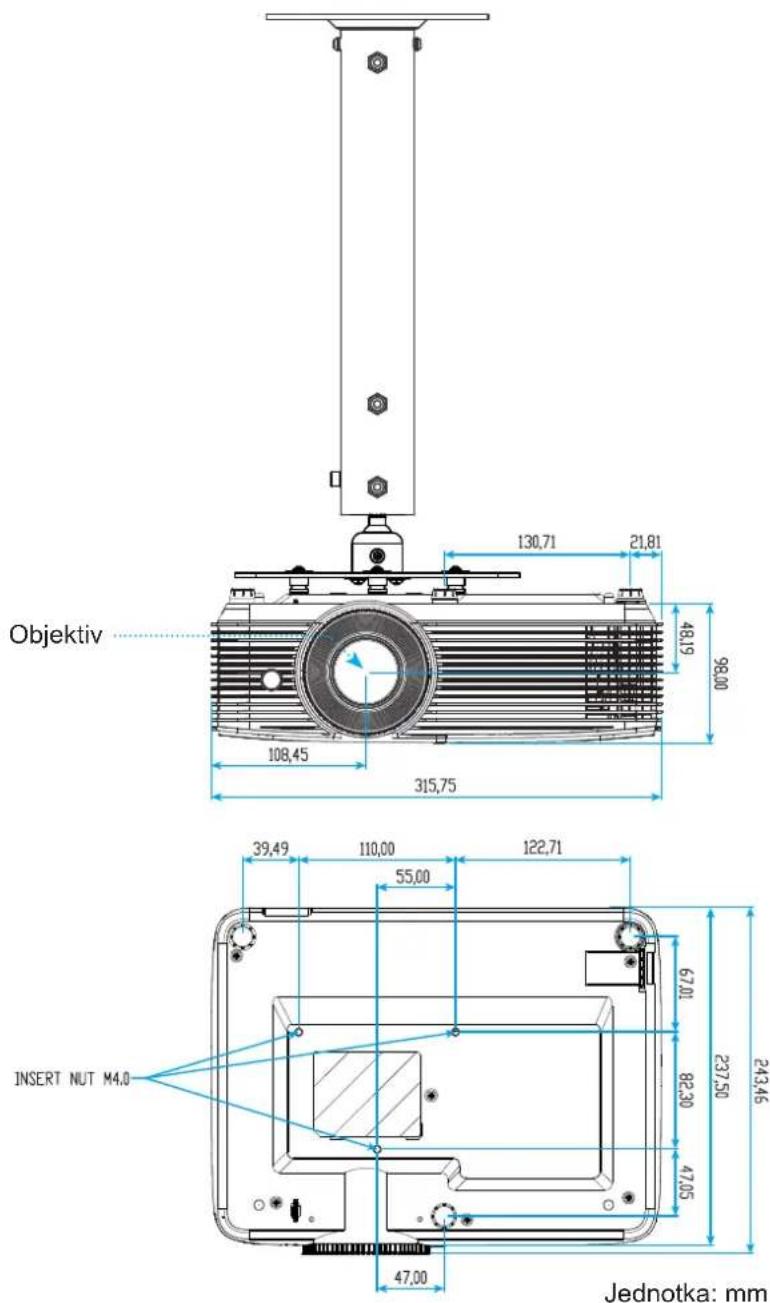
Poznámka: Uvědomte si, že škody vzniklé nesprávnou montáží ruší platnost záruky.

Varování:
- Pokud zakoupíte stropní držák jiného výrobce, použijte šrouby správné velikosti. Velikost šroubu se bude lišit v závislosti na tloušťce montážní desky.
- Mezi stropem a spodní stranou projektoru musí být zachována mezera alespoň 10 cm.
- Neumístujte projektor v blízkosti zdroje tepla.
DODATEČNÉ INFORMACE
Kódy IR dálkového ovládání 1
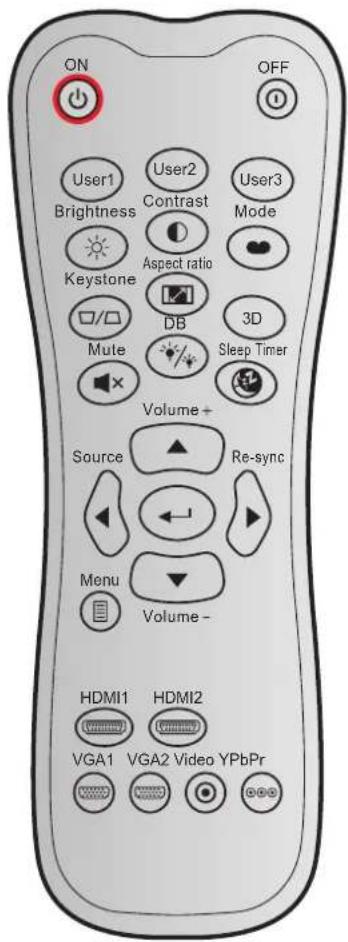
| Tlačitko | Vlastní režim | Datový kód | Potisk tlačitka | Popis | ||
| Bajt 1 Bajt 2 Bajt 3 | ||||||
| Zapnutí |  | 32 | CD | 02 | Zap. | Stisknutím zapněte projektor. |
| Vypnout | [OCWA] | 32 | CD | 2E | Vyp. | Stisknutím vypněte lampu projektoru. |
| Uživatel1 32CD36Uživatel1 | Tlačitka definovaná uživatelem. Pokyny pro nastavení viz stránka 40. | |||||
| Uživatel2 32CD65Uživatel2 | ||||||
| Uživatel3 32CD66Uživatel3 | ||||||
| Jas |  | 32 | CD | 41 | Jas | Slouží k nastavení jasu obrazu. |
| Kontrast | [45XO] | 32CD42 | Kontrast | Ovládá stupeň rozdílu mezi nejsvětlejšimi a nejtmavšími částmi obrazu. | ||
| Mód zobrazení | [TTWS] | 32CD05 | Režim | Vyberte režim zobrazení pro optimalizovaná nastavení pro různá použití. Viz stránka 32. | ||
| Sbíhavost |  | 32CD07 | Sbíhavost | Upravuje zkreslení obrazu způsobené nakloněním projektoru. | ||
| Projekční poměr | [6K07] | 32CD64 | Projekční poměr | Stisknutím změníte poměr stran zobrazeného obrazu. | ||
| 3D | 32CD89 | 3D | Ručně vyberte režim 3D, který odpovídá vašemu 3D obsahu. | |||
DODATEČNÉ INFORMACE
| Tlačitko | Vlastní režim | Datový kód | Potisk tlačitka | Popis | ||
| Bajt 1 Bajt 2 Bajt 3 | ||||||
| Ztlumit 32CD52 Ztlumit tří zvuk. | ||||||
| DB 32CD44 Lampa režím Otevře nabídku režimu jasu. | ||||||
| Časovač 32CD63 Časovač Otevře nabídku časovače vypnutí. | ||||||
| Hlasitost + 32CD09 Hlasitost + Úpravou zvyšte hlasitost. | ||||||
| Čtyřsměrná tlačítka |  | 32CD11 ▲ | Tlačítka ▲, ◀, ▶ nebo ▼ slouží k výběru položek nebo k úpravám výběru. | |||
| 32CD10 | ◀ | |||||
| 32CD12 | ▶ | |||||
| 32CD14 | ▼ | |||||
| Source | ### | 32CD18 | Source | Stisknutim tlačítka „Source“ vyberte vstupní signál. | ||
| Tlačitko Enter | [2ABD] | 32 | CD | 0F | ← | Potvrďte výběr položky. |
| Opakovaná synchronizace | ### | 32CD04 | Opakovaná synchronizace | Automaticky synchronizuje projektor se vstupním zdrojem. | ||
| Hlasitost - |  | 32 | CD | 0C | Hlasitost - | Úpravou snížíte hlasitost. |
| Menu | ### | 32 | CD | 0E | Menu | Zobrazí nebo ukončí nabídku OSD projektoru. |
| HDMI 1 |  | 32CD16 | HDMI1 | Stisknutím „HDMI1“ zvolte zdroj zKonektor HDMI 1. | ||
| HDMI 2 | [4OK0] | 32CD30 | HDMI2 | Stisknutím „HDMI2“ zvolte zdroj zKonektor HDMI 2. | ||
| VGA1 | [8023] | 32 | CD | 1B | VGA1 | Žádná funkce |
| VGA2 | [8WHV] | 32 | CD | 1E | VGA2 | Žádná funkce |
| Video | ### | 32 | CD | 1C | Video | Žádná funkce |
| YPbPr | ### | 32 | CD | 17 | YPbPr | Žádná funkce |
DODATEČNÉ INFORMACE
Kódy IR dálkového ovládání 2
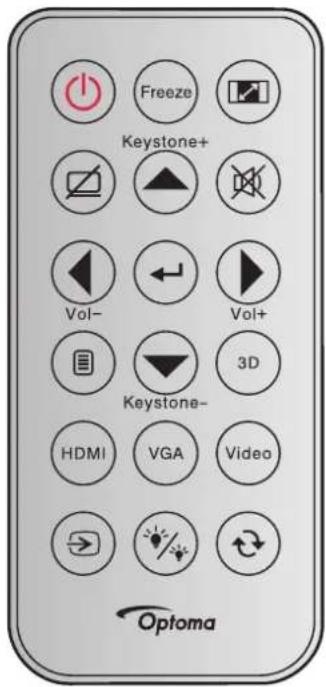
| Popis tlačítek Popis Kód tlačítka | |||
Napájecí Stisknutím  | [nete/vypnete projektor. 81 | ||
Blokováno Stisknutí  | [oto tlačítka lze znehybnit obraz projektoru. 8B | ||
Poměr Stisknutím zr  | [te poměr stran zobrazeného obrazu. 98 | ||
Ztlumit AV Stisknutí  | [tonete/zapnete zabudovaný reproduktor projektoru 8A | ||
| Sbíhavost+/ nahoru |  | • Stisknutím tohoto tlačítka lze upravit lichoběžníkové zkreslení obrazu způsobené nakláněním projektoru.• Stisknutím se posunujete nahoru. | C6 |
Ztlumit Stisknutím to  | [tačítka lze dočasně vypnout / zapnout zvuk. 92 | ||
| Vlevo/Hlas- |  | • Stisknutím tohoto tlačítka snížíte hlasitost.• Stisknutím se posunujete vlevo. | C8 |
| Vstoupit |  | Potvrďte výběr položky. | - C5 (pro OSD)- CA (pro emulaci USB myši prostřednictvím USB) |
| Vpravo/Hlas+ |  | • Stisknutím tohoto tlačítka zvýšíte hlasitost.• Stisknutím se posunujete vpravo. | C9 |
| Menu |  | Stisknutím tohoto tlačítka zobrazíte nebo ukončíte nabídky OSD projektoru. | 88 |
| Dolů/Sbíhavost- |  | • Stisknutím tohoto tlačítka lze upravit lichoběžníkové zkreslení obrazu způsobené nakláněním projektoru.• Stisknutím se posunujete dolů. | C7 |
| 3D |  | Stisknutím tohoto tlačítka ručně vyberte režim 3D, který odpovídá vašemu 3D obsahu. | 93 |
DODATEČNÉ INFORMACE
| Popis tlačítek Popis Kód tlačítka | ||
| HDMI Stisknutím tohoto tlačítka vyberete zdroj HDMI. 86 | ||
| VGA Žádná funkce 8EgA | ||
| Video Žádná funkce CE | ||
| Source Stisknutím tohoto tlačítka vyberte některý vstupní signál. C3 | ||
| Mód jasu | Stisknutím tohoto tlačítka se automaticky upraví jas obrazu pro dosažení optimálního kontrastu. | 87 |
| Resynchronizace Automaticky synchronizuje projektor se vstupním zdrojem. C4 | ||
DODATEČNÉ INFORMACE
Odstraňování problémů
Dojde-li k problémům s projektorem, řídte se následujícími informacemi. Pokud problem přetrvává, kontaktujte prosím Vašeho lokálního distributora nebo servisní centrum.
Problémy s obrazem
Na promítací ploše se neobjevuje žádný obraz.
- Ujistěte se, že jsou všechny kabely a spojení správně a pevně připojeny, jak je popsáno v kapitole „Instalace“.
- Zkontrolujte, zda v konektorech nejsou ohnuty či odlomeny kolíky.
- Zkontrolujte, zda je projekční lampa správně nainstalovaná. Viz část „Výměna lampy“.
- Zkontrolujte, zda není zapnutá funkce „Ztlumit“.
? Obraz je rozostřený
- Upravte podle potřeby zaostřovacím kroužkem.
- Ujistěte se, zda se promítací plocha nachází v požadované vzdálenosti od projektoru. (Viz stránka 45).
Obraz se tähne, pokud je zobrazení v režimu 16:9 DVD.
- Když přehráváte anamorfní DVD nebo 16:9 DVD, projektor zobrazí nejlepší obraz ve formátu 16:9 na straně projektoru.
- Přehráváte-li titul ve formátu LBX, změňte formát projektoru pomocí nabídky zobrazené na ploše (OSD).
- Přehráváte-li titul ve formátu 4:3, změňte formát 4:3 v projektoru pomocí nabídky zobrazené na ploše (OSD).
- Na vašem DVD přehrávači nastavte formát zobrazení s poměrem stran 16:9 (široký).
Obraz je příliš malý nebo příliš velký
- Nastavte zoomovací páčku na horní straně projektoru.
- Projektor posuňte blíž nebo dál od promítací plochy.
- Stiskněte „Nabídka“ na panelu projektoru a přejděte na „Obrázek-->Projekční poměr“. Vyzkoušejte různá nastavení.
? Obraz má zešikmené boční okraje:
• Je-li to možné, změňte polohu projektoru tak, aby byl směřoval na střed promítací plochy a byl pod ní.
- Upravte nastavení pomocí „Obrázek-->Sbíhavost“ v nabídce OSD.
? Obraz je převrácený
- V nabídce OSD vyberte funkci „Nastavení-->Projekce“ upravte směr obrazu.
? Rozmazaný dvojitý obraz
- Stisknutím tlačítka „3D“ a přepnutím na „Auto“ zabráníte rozmazanému dvojitému 2D obrazu.
DODATEČNÉ INFORMACE
Dva obrazy, formát vedle-sebe
- Stisknutím tlačítka „3D“ a přepnutím na „SBS“ správně zobrazíte vstupní signál HDMI 1.3 2D 1080i vedle-sebe.
? Obraz se nezobrazuje ve 3D
- Zkontrolujte, zda není vybitá baterie v 3D brýlích.
- Zkontrolujte, zda jsou 3D brýle zapnuté.
Když je vstupní signál HDMI 1.3 2D (1080i vedle sebe), stiskněte tlačítko „3D“ a přepněte na „SBS“.
Jiné problémy
Projektor prestal reagovat na všechny ovládací prvky
- Pokus je to možné, projektor vypněte, odpojte napájecí kabel od sitě a počkejte nejméně 20 sekund.
Lampa vyhořela nebo praskla
- Když lampa dospěje ke konci své životnosti, vyhoří nebo hlasitě praskne. Pokud se toto stane, projektor nelze zapnout, dokud lampa nebude vyměněna.
Problémy s dálkovým ovládáním
Nefunguje-li dálkové ovládání
• Zkontrolujte, zda je pracovní úhel dálkového ovládání v rozsahu ±15° vůči přijímači IR na projektoru.
- Mezi dálkovým ovládáním a projektorem nesmí být překážky. Postavte se do vzdálenosti nejvíc 6 m (\~ 20 stop) od projektoru.
- Pokud jsou baterie vybité, vyměňte je.
DODATEČNÉ INFORMACE
Varovné indikátory
Když se rozsvítí nebo rozblikají výstražné indikátory (viz níže), projektor se automaticky vypne:
- Indikátor LED „LAMPA“ svítí červeně a pokud indikátor „Napájení/pohotovostní režim“bliká červeně.
- Indikátor LED „TEPLOTA“ svítí červeně a pokud indikátor „Napájení/pohotovostní režim“bliká červeně. Znamená to, že projektor je přehřátý. Za normálních okolností se může projektor znovu zapnout.
- Indikátor LED „TEPLOTA“ bliká červeně a pokud indikátor „Napájení/bezpečnostní režim“ bliká červeně.
Odpojte napájecí kabel od projektoru, počkejte 30 sekund a akci zopakujte. Pokud se výstražné indikátory znovu rozsvítí, požádejte o pomoc nejbližší servisní středisko.
Zprávy indikátorů LED
| Message | Indikátor LED zapnutí/ pohotovostního režimu | Indikátor LED zapnutí/ pohotovostního režimu | Indikátor LED teploty | Indikátor LED lampy |
| (Červený) (Modrá) (Červený) (Červený) | ||||
| Pohotovostní stav (Vstupní napájecí šňůra) | Stále svítí | |||
| Zapnuto (zahřívání) | Bliká (0.5 sec nesvítí / 0,5 s svítí) | |||
| Zapnuto a lampa svítí Stále svítí | ||||
| Vypnutí (Chlazení) | Bliká (0.5 sec nesvítí / 0,5 s svítí). Po vypnutí ventilátoru chlazení znovu svítí červeně. | |||
| Krátké shrnutí (100 sec) | Bliká (0,25 sec nesvítí / 0,25 s svítí) | |||
| Chyba (lampa nefunguje) Bliká Stále svítí | ||||
| Chyba (Závada ventilátoru) Bliká Bliká | ||||
| Chyba (přehřívání) Bliká Stále svítí | ||||
• Vypnutí:
- Upozornění na stav lampy:
DODATEČNÉ INFORMACE
- Upozornění na stav teploty:
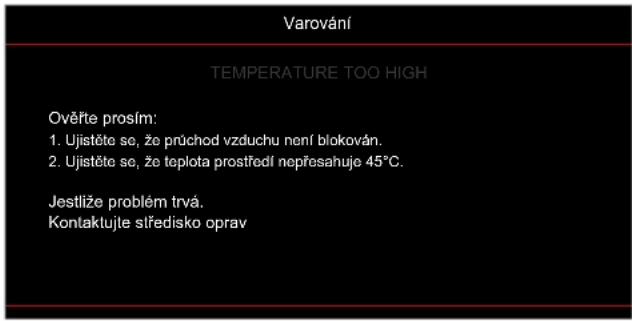
- Závada vent:
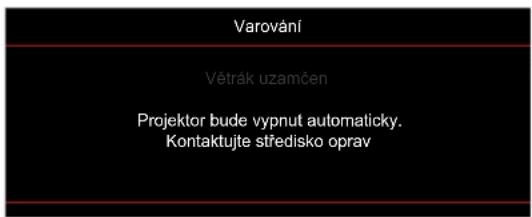
• Mimo rozsahu zobrazení:
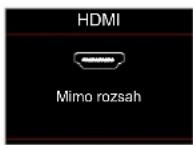
• Varování při vypnutí:
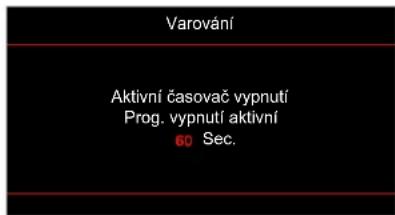
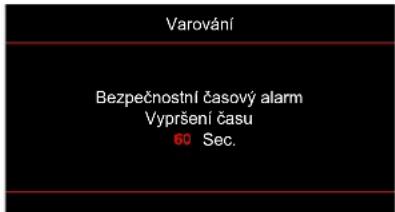
- Bezpečnostní časový alarm:
DODATEČNÉ INFORMACE
Technické údaje
| Optika Popis | |
| Nativní rozlišení 1080p | |
| Objektiv Ruční zoom a ruční ostření | |
| Velikost obrazu (úhlopříčně) 28”~301” (optimalizováno při 60”) | |
| Vzdálenost promítání 1 m až 9,8 m (optimalizováno při 1,95 m) | |
| Elektro Popis | |
| Vstupy | - HDMI 1.4a- HDMI 2.0 |
| Reprodukte barev 1073,4 milionů barev | |
| Frekvence vykreslování | - Frekvence vodorovného vykreslování: 15,375 ~ 91,146 kHz- Frekvence svislého vykreslování: 24 ~ 85 Hz (120 Hz pro funkci 3D projektoru) |
| Zabudovaný reproduktor Ano, 3W | |
| Napájení 100 - 240 V~ 50/60 Hz | |
| Vstupní proud 2,9A | |
| Rozměry a hmotnost Popis | |
| Orientace při instalaci Přední, | Zadní, Strop-nahoře, Zadní-nahoře |
| Rozměry | - 316 mm (Š) x 243,5 mm (H) x 106 mm (V) (bez nožek)- 316 mm (Š) x 243,5 mm (H) x 108.5 mm (V) (s nožkami) |
| Hmotnost | 2,8 ± 0,5kg |
| Provozní prostředí Provoz při teplotě 5 ~ 40°C , 10 až 85 % vlhkost (bez kondenzace) | |
Poznámka: Změny specifikací bez předchozího upozornění vyhrazeny.
DODATEČNÉ INFORMACE
Globální zastoupení Optoma
V prípadě potřeby servisních služeb nebo konzultace se obraťte na místní zastoupení firmy.
USA

- ÚVOD 9
- NASTAVENÍ A INSTALACE.... 15
- POUŽÍVÁNÍ PROJEKTORU 22
- ÚDRŽBA 42
- DODATEČNÉ INFORMACE 43
- BEZPEČNOST
- Důležité bezpečnostní instrukce
- Čištění objektivu
- Bezpečnostní informace pro funkci 3D
- Varování
- Varování před fotocitlivým záchvatem a dalšími zdravotními riziky
- Autorských Práv
- Právní omezení
- FCC
- Poznámka: Stíněné kabely
- Upozornění
- Provozní podmínky
- Poznámka: Uživatelé v Kanadě
- Prohlášení o shodě pro státy EU
- WEEE
- Pokyny pro likvidaci
- ÚVOD
- Obsah krabice
- Standardní příslušenství
- Poznámka:
- Doplňkové příslušenství
- Připojení
- Klávesnice
- Dálkové ovládání 1
- Dálkové ovládání 2
- NASTAVENÍ A INSTALACE
- Instalace projektoru
- DŮLEŽITÉ!
- Upozornění k instalaci projektoru
- Číslo Položka Číslo Položka
- Nastavení promítaného obrazu
- Výška obrazu
- Přiblížení/oddálení a zvětšení
- Vložení/výměna baterií (pro dálkový ovladač 1)
- Vložení/výměna baterie (pro dálkový ovladač 2)
- Účinný dosah
- POUŽÍVÁNÍ PROJEKTORU
- Zapnutí / vypnutí projektoru
- Vypnutí
- Výběr vstupního zdroje
- Procházení nabídkou a funkce
- Nabídka Obrázek
- Nabídka nastavení zobrazení obrazu
- Mód zobrazení
- Dynamický rozsah
- > HDR
- ▶ HDR Picture Mode
- Barva stěny
- Jas
- Kontrast
- Ostrost
- Barva
- Zabarvení
- Gamma
- Nastavení barev
- DynamicBlack
- Mód jasu
- Vynulovat (Reset)
- Nabídka Zobrazení Vylepšené hraní
- Vylepšené hraní
- Nabídka Obrázek 3D
- Režim 3D
- 3D Tech.
- 3D->2D
- Formát 3D
- Inverze 3D syn.
- Nabídka poměru stran obrazu
- Projekční poměr
- Nabídka Zobrazení - Maskování hran
- Maskování hran
- Nabídka Zobrazení - Zoom
- Zoom
- Nabídka Zobrazení - Posun obrazu
- Zoom obrazu
- Nabídka Zobrazení - Sbíhavost
- Sbíhavost
- Nabídka Zvuk
- Nabídka Zvuk - Ztlumit
- Ztlumit
- Nabídka Zvuk - Hlasitost
- Hlasitost
- Nabídka Nastavení
- Nabídka Nastavení - Projekce
- Projekce
- Nabídka Nastavení - Nastavení lampy
- Lampa - upozornění
- Vynulování lampy
- Nabídka Nastavení - Nastavení filtru
- Filter Usage Hours
- Filter Reminder
- Filter Reset
- Nabídka Nastavení - Nastavení napájení
- Přímé zapínání
- Signál zapnutí
- Auto vypnutí (min)
- Časovač (min)
- Krátké shrnutí
- USB Power
- Nabídka Nastavení Zabezpečení
- Zabezpečení
- Bezpeč. časovač
- Změna hesla
- Nabídka Nastavení - HDMI Link nastavení
- HDMI Link
- Včetně TV
- Power On Link
- Power Off Link
- Nabídka Nastavení - Testovací vzorek
- Testovací vzorek
- Nabídka Možnosti - Dálkové nastavení
- IR Funkce
- Uživatel1/ Uživatel2/ Uživatel3
- Nabídka Nastavení - Možnosti
- Jazyk
- Menu Settings
- Auto zdroj
- Vstupní zdroj
- Název vstupu
- Velká nadm. výška
- Mód zobrazení uzamčen
- Zámek klávesnice
- Skrýt informace
- Logo
- Barva pozadí
- Nabídka Setup - Reset
- Resetovat OSD
- Obnovit výchozí
- Nabídka Info
- ÚDRŽBA
- Výměna lampy (pouze pracovníci údržby)
- DODATEČNÉ INFORMACE
- Kompatibilní rozlišení
- Rozměry projektoru a stropní instalace
- Varování:
- Odstraňování problémů
- Problémy s obrazem
- Jiné problémy
- Problémy s dálkovým ovládáním
- Varovné indikátory
- Globální zastoupení Optoma
- USA
Značka : OPTOMA
Model : HD29He
Kategorie : Projektor