
PB60G - Stolní počítač ASUS - Bezplatný návod k obsluze
Najděte návod k zařízení zdarma PB60G ASUS ve formátu PDF.


Dotazy uživatelů ohledně PB60G ASUS
0 otázka o tomto zařízení. Odpovězte na ty, které znáte, nebo položte vlastní.
Položte novou otázku o tomto zařízení
Stáhněte si návod pro váš Stolní počítač ve formátu PDF zdarma! Najděte svůj návod PB60G - ASUS a vezměte svůj elektronický přístroj zpět do rukou. Na této stránce jsou zveřejněny všechny dokumenty potřebné k používání vašeho zařízení. PB60G značky ASUS.
NÁVOD K OBSLUZE PB60G ASUS
Počítač Mini PC PB60G PB60V
Uživatelská příručka
CZ14667
První edice
Prosinec 2018
Žádná část této příručky, včetně výrobků a softwaru v příručce popsaných, nesmí být reprodukována, přenesena, přepsána, uložena v systému pro ukládání dat, ani přeložena do žádného jazyka v žádné podobě a žádným způsobem, kromě dokumentace uložené kupujícím pro účel zálohování, bez písemného souhlasu firmy ASUSTeK COMPUTER INC. ("ASUS").
ASUS POSKYTUJE TUTO PŘÍRUČKU "TAK, JAK JE", BEZ ZÁRUKY JAKÉHOKOLI DRUHU, AŤ VÝSLOVNÉ NEBO VYPLÝVAJÍCÍ, VČETNĚ, ALE NIKOLI JEN, PŘEDPOKLÁDANÝCH ZÁRUK NEBO PODMÍNEK PRODEJNOSTI A VHODNOSTI PRO URČITÝ ÚČEL. V ŽÁDNÉM PŘÍPADĚ NEBUDE FIRMA ASUS, JEJÍ ŘEDITELÉ, VEDOUCÍ PRACOVNÍCI, ZAMĚSTNANCI ANI ZÁSTUPCI ODPOVÍDAT ZA ŽÁDNÉ NEPŘÍMĚ, ZVLÁŠTNÍ, NAHODILÉ NEBO NÁSLEDNÉ ŠKODY (VČETNĚ ZA ZTRÁTU ZISKŮ, ZTRÁTU PODNIKATELSKÉ PŘÍLEŽITOSTI, ZTRÁTU POUŽITELNOSTI ČI ZTRÁTU DAT, PŘERUŠENÍ PODNIKÁNÍ A PODOBNĚ), I KDYŽ BYLA FIRMA ASUS UPOZORNĚNA NA MOŽNOST TAKOVÝCH ŠKOD ZPŮSOBENÝCH JAKOUKOLIV VADOU V TÉTO PŘÍRUČCE NEBO VE VÝROBKU.
Výrobky a názvy firem v této příručce mohou, ale nemusí být obchodními známkami nebo copyrighty příslušných firem, a používají se zde pouze pro identifikaci a objasnění a ve prospěch jejich majitelů, bez záměru poškodit cizí práva.
TECHNICKÉ ÚDAJE A INFORMACE OBSAŽENÉ V TÉTO PŘÍRUČCE JSOU POSKYTNUTY JEN PRO INFORMACI, MOHOU SE KDYKOLIV ZMĚNIT BEZ PŘEDCHOZÍHO UPOZORNĚNÍ, A NEMĚLY BY BÝT POVAŽOVÁNY ZA ZÁVAZEK FIRMY ASUS. ASUS NEODPOVÍDÁ ZA ŽÁDNÉ CHYBY A NEPŘESNOSTI, KTERÉ SE MOHOU OBJEVIT V TÉTO PŘÍRUČCE, VČETNĚ VÝROBKŮ A SOFTWARE V PŘÍRUČCE POPSANÝCH.
Copyright © 2018 ASUSTeK COMPUTER INC. Všechna práva vyhrazena.
Omezení odpovědnosti
Mohou nastat takové okolnosti, že v důsledku selhání ze strany firmy ASUS nebo z jiné odpovědnosti budete mít právo na náhradu škody od firmy ASUS. V každém takovém případě, bez ohledu na důvod, pro který máte právo požadovat náhradu od firmy ASUS, nebude ASUS odpovídat za víc než za škody kvůli zranění (včetně smrti) a poškození nemovitostí a hmotného osobního majetku; nebo jakékoliv skutečné a přímé škody v důsledku opomenutí nebo neplnění zákonných povinností dle této záruky, až do výše ceníkové smluvní ceny každého výrobku.
Firma ASUS bude odpovědná nebo vás odškodní jen za ztrátu, škody nebo reklamace na základě této smlouvy, přečinu nebo porušení cizích práv dle této záruky.
Toto omezení se vztahuje i na dodavatele a prodejce firmy ASUS. To je maximum, za které jsou firma ASUS, její dodavatelé a váš prodejce kolektivně odpovědní.
ZA ŽÁDNÝCH OKOLNOSTÍ NEBUDE FIRMA ASUS ODPOVÍDAT ZA NÁSLEDUJÍCÍ: (1) NÁROKY/ŽALOBY TŘETÍCH STRAN NA VÁS KVŮLI ZTRÁTÁM; (2) ZTRÁTU NEBO POŠKOZENÍ VAŠICH ZÁZNAMŮ NEBO DAT; (3) ZVLÁŠTNÍ, NAHODILÉ NEBO NEPŘÍMÉ ŠKODY NEBO JAKÉKOLIV EKONOMICKÉ NÁSLEDNÉ ŠKODY (VČETNĚ ZTRÁTY ZISKU NEBO ÚSPOR), DOKONCE I KDYŽ BY ASUS BYL UPOZORNĚN NA MOŽNOST TAKOVÝCH ŠKOD.
Servis a podpora
Navštivte náš web podporující více jazyků https://www.asus.com/support
Obsah
O této příručce....5
Konvence použité v této příručce....6
Typografie....6
Obsah balení....7
Seznámení s přístrojem Mini PC
Funkce....10
Přední 10
Zadní....14
Používání přístroje Mini PC
Začínáme....20
Upevnění Mini PC ke stojanu....20
Připojení adaptéru střídavého napájení k přístroji Mini PC....22
Připojení zobrazovacího panelu k přístroji Mini PC....24
Připojení kabelu USB z klávesnice nebo myši....27
Uvedení přístroje Mini PC do režimu spánku....29
Vstup do nastavení BIOS....29
Načtení výchozích nastavení systému BIOS ....30
Upgradování zařízení Mini PC
Odstranění grafického modulu
(pouze vybrané modely)....32
Demontáž horního krytu....34
Nasazení horního krytu....34
Pokyny pro instalaci 2,5palcové jednotky HDD nebo SSD ....35
Instalování jednotky M.2 SSD 37
Instalování horního pamětového modulu....38
Instalování bezdrátové karty....40
Instalování vnějšího tlačítka 41
Obsah
Přílohy
Bezpečnostní informace ....44
Příprava systému k použití......44
Údržba....44
Regulatorní informace....46
Kontaktní informace společnosti ASUS....50
O této příručce
Tato příručka poskytuje informace o hardwaru a softwaru Mini PC, rozdělené do následujících kapitol:
Kapitola 1: Seznámení s přístrojem Mini PC
Tato kapitola podrobně popisuje hardwarové komponenty přístroje Mini PC.
Kapitola 2: Používání přístroje Mini PC
Tato kapitola uvádí informace o používání přístroje Mini PC.
Kapitola 3: Upgrade paměti
Tato kapitola obsahuje pokyny pro upgrade paměťových modulů, bezdrátové moduly, a pevného disku / jednotky SSD (Solid State Drive) zařízení Mini PC.
Přílohy
Obsahuje upozornění a bezpečnostní prohlášení k Mini PC.
Konvence použité v této příručce
Zdůrazněné věty v této příručce uvádějí klíčové informace tímto způsobem:
DŮLEŽITÉ! Tato zpráva uvádí zásadně důležité informace, které je nutno při provádění úkolu respektovat.
POZNÁMKA: Tato zpráva uvádí doplňující informace a tipy, které mohou pomoci při provádění úkolů.
VAROVÁNÍ! Tato zpráva uvádí důležité informace pro bezpečnost při provádění úkolů a předcházení poškození součástek Mini PC a dat.
Typografie
Tučné Označuje nabídku nebo položku, kterou je nutno vybrat.
Ležaté Označuje části v této příručce, podle kterých můžete postupovat.
Obsah balení
Balíček Mini PC obsahuje následující položky:
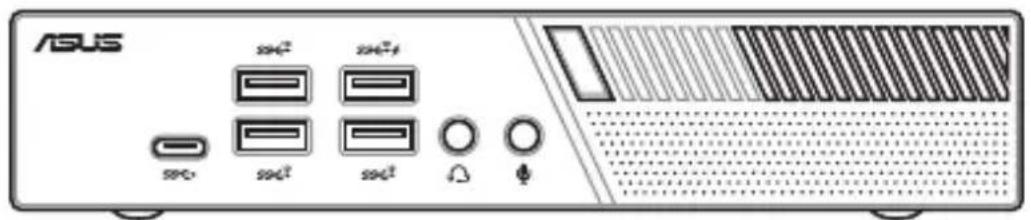
Mini PC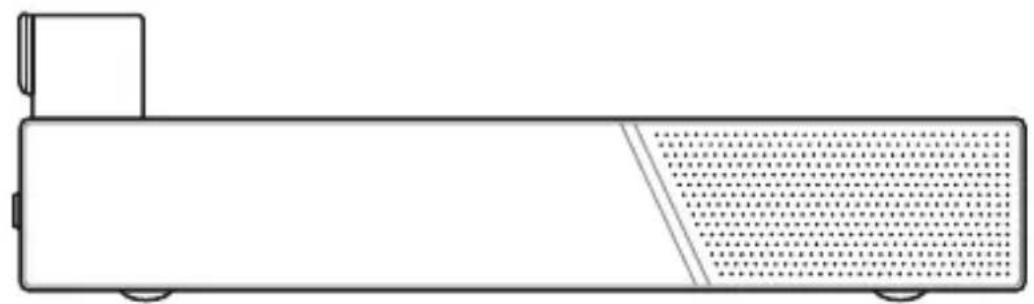
Grafický modul (volitelný)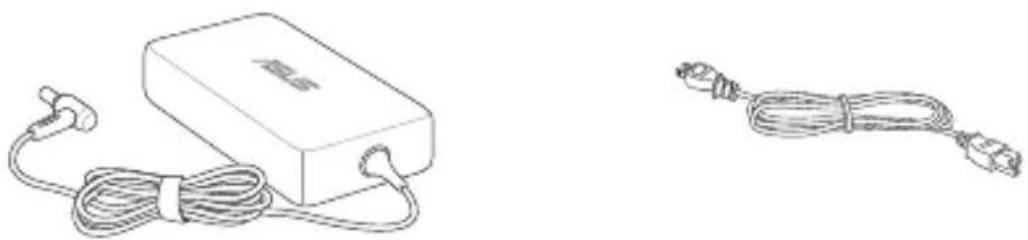
Adaptér střídavého napájení* Napájecí kabel*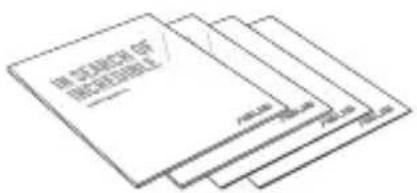
Technická dokumentace
POZNÁMKY:
- *Přiložený napájecí adaptér se může lišit podle modelu a oblasti.
- Některé přiložené příslušenství se může u různých modelů lišit. Podrobnosti o tomto příslušenství viz příslušné uživatelské příručky.
- Obrázek zařízení je pouze orientační. Specifikace skutečného produktu se mohou lišit podle modelu.
- Dojde-li během záruční doby při normálním a správném používání k selhání nebo nefungování tohoto přístroje nebo jeho součástí, přineste záruční list do servisního střediska ASUS pro výměnu závadných dílů.
Seznámení s přístrojem Mini PC
1
Funkce Přední
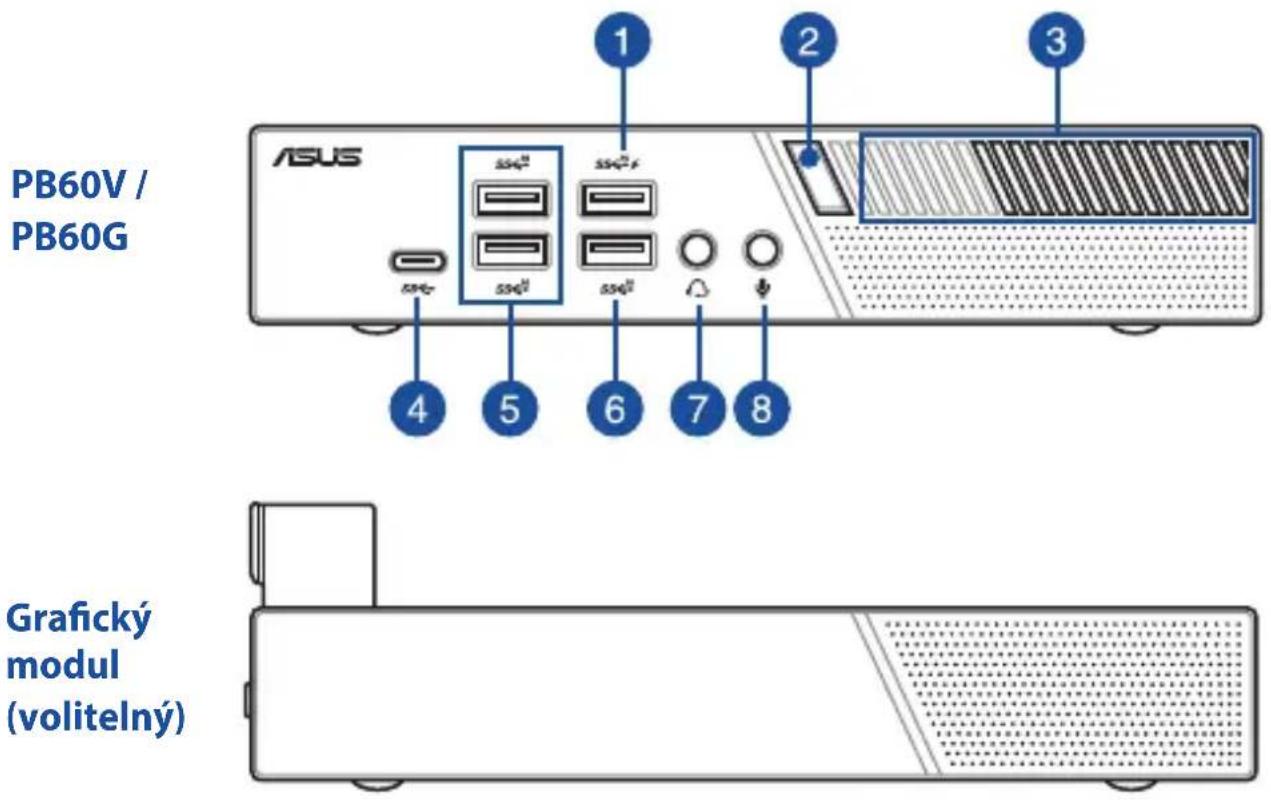
1
POZNÁMKA: Tento port se může lišit podle modelu.
SS 10
Porty USB 3.1 generace 2 (pouze pro PB60V)
Tyto porty USB 3.1 generace 2 (Universal Serial Bus) podporují přenosovou rychlost až 10 Gbitů/s. Tyto porty rovněž podporují technologii Battery Charging 1.2, která umožňuje nabíjet vaše USB zařízení.
POZNÁMKY: Na výstupu tohoto portu je maximálně 5 V / 1,5 A.
Porty USB 3.1 generace 1 (pouze pro PB60G)
Tyto porty USB 3.1 generace 1 (Universal Serial Bus) podporují přenosovou rychlost až 5 Gbit/s. Tyto porty rovněž podporují technologii Battery Charging 1.2, která umožňuje nabíjet vaše USB zařízení.
POZNÁMKY: Na výstupu tohoto portu je maximálně 5 V / 1,5 A.
2
Tlačítko napájení
Vypínač slouží k zapnutí nebo vypnutí přístroje Mini PC. Pomocí vypínače lze uvést přístroj Mini PC do režimu spánku nebo stisknutím a podržením po dobu čtyř (4) sekund nuceně vypnout přístroj Mini PC.
3
Větrací otvory (vstup vzduchu)
Tyto větrací otvory přivádějí chladnější vzduch do skříně počítače Mini PC.
DŮLEŽITÉ: Pro zajištění optimálního rozptylu tepla a větrání vzduchu nesmí být větrací otvory zablokované.

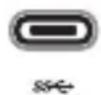
Port USB 3.1 Type-C™ 1. gen
Tento port USB Type-C™ (Universal Serial Bus) podporuje přenosovou rychlost až 5 Gbit/s.

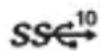
Porty USB 3.1 generace 2
Tyto porty USB 3.1 generace 2 (Universal Serial Bus) podporují přenosovou rychlost až 10 Gbit/s.

POZNÁMKA: Tento port se může lišit podle modelu.
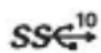
Porty USB 3.1 generace 2 (pouze pro PB60V)
Tyto porty USB 3.1 generace 2 (Universal Serial Bus) podporují přenosovou rychlost až 10 Gbit/s.
Porty USB 3.1 generace 1 (pouze pro PB60G)
Tyto porty USB 3.1 generace 1 (Universal Serial Bus) podporují přenosovou rychlost až 5 Gbit/s.


Zdířka pro připojení sluchátek/sluchátek s mikrofonem
K tomuto portu lze připojit reproduktory se zesilovačem nebo sluchátka. K tomuto portu lze rovněž připojit sluchátka s mikrofonem nebo externí mikrofon.


Mikrofon
Zdířka pro mikrofon je určena pro připojení mikrofonu, který lze použít pro videokonference, komentování nebo nenáročné audio záznamy.
Pohled zleva
PB60V / PB60G
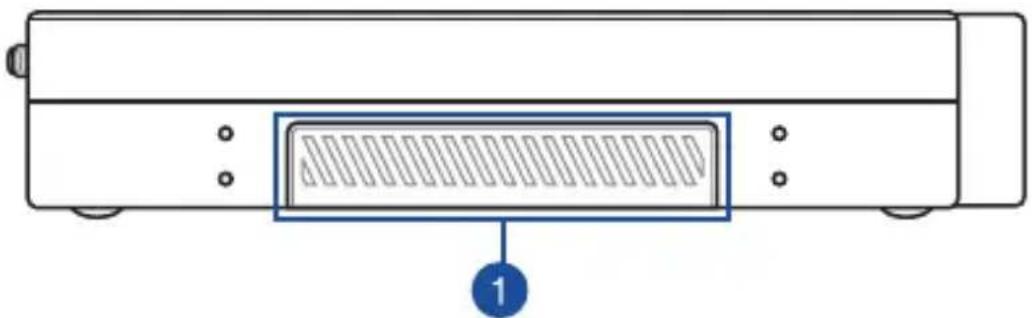
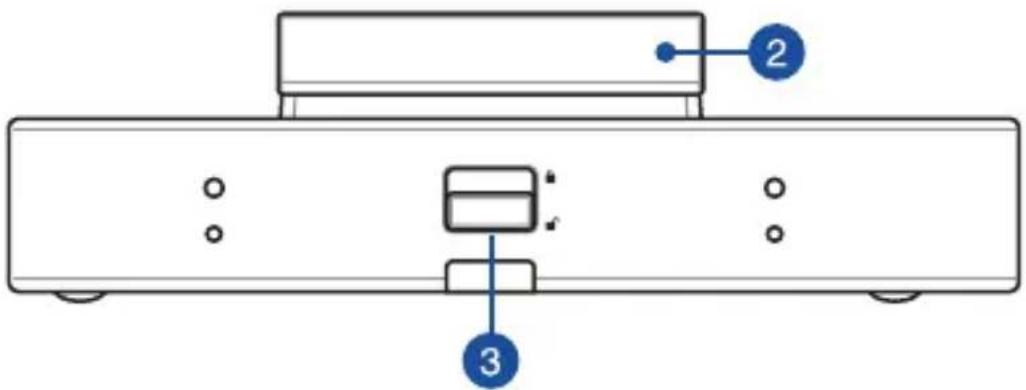
Grafický modul (volitelný)
Port grafického modulu
Prostřednictvím tohoto portu lze připojit grafický modul k vašemu počítači Mini PC. Pokud je nasazen kryt, sejměte jej před instalací grafického modulu k vašemu počítači Mini PC.
2
Konektor grafického modulu
Konektor grafického modulu slouží pro připojení vašeho grafického modulu k vašemu počítači Mini PC.
3
Zámek grafického modulu
Zámek grafického modulu umožňuje zajistit grafický modul k vašemu počítači Mini PC. Před vyjmutím grafického modulu z vašeho počítače Mini PC stiskněte zámek dolů a odemkněte zámek grafického modulu.
Zadní
PB60V / PB60G
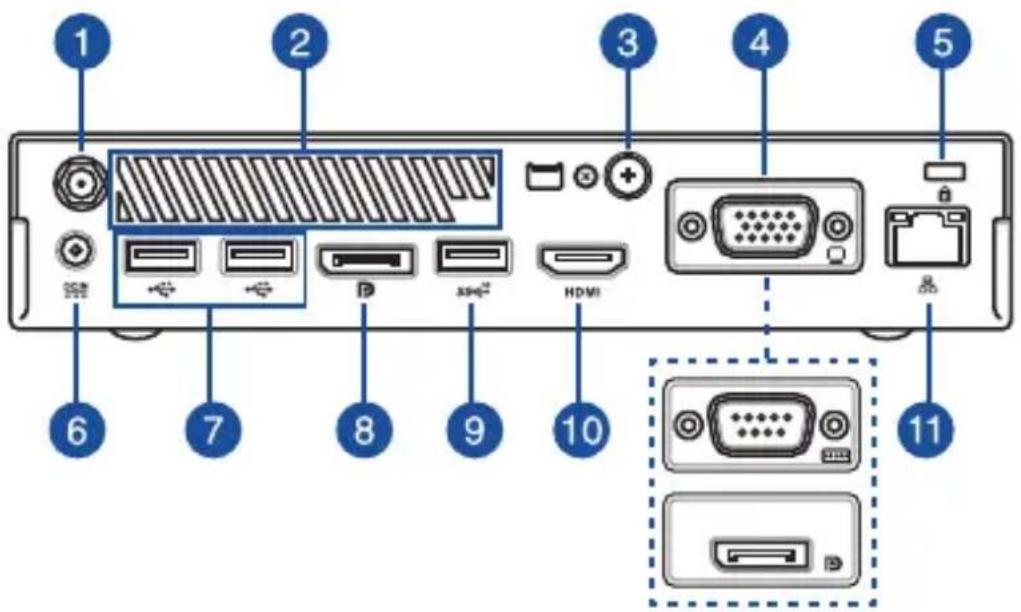
Grafický modul (volitelný)
Zdířka bezdrátové antény
Tato zdířka slouží k připojení dodané bezdrátové antény pro vylepšení příjmu bezdrátového signálu.
2
Větrací otvory (výstup vzduchu)
Tyto větrací otvory odvádějí horký vzduch ze skříně počítače Mini PC.
DŮLEŽITÉ! Pro zajištění optimálního rozptylu tepla a větrání vzduchu nesmí být větrací otvory zablokované.
POZOR! Bud'te opatrní, protože horký vzduch vystupující z těchto větracích otvorů může být nepříjemný nebo může způsobit zranění.
3
Vylamovací port
Po odstranění kovového krytu lze nainstalovat vnější vypínač nebo tlačítko CLRTC.
4
Konfigurovatelný port
Tento port se u jednotlivých modelů liší a skládá se z následujících možností:
 | Port VGATento port umožňuje připojit k počítači Mini PC externí zobrazovací zařízení. |
 | Sériový (COM) konektorTento 9kolíkový sériový (COM) konektor umožňuje připojovat zařízení vybavená sériovými porty, například myš, modem nebo tiskárny. |
 | DisplayPortTento port umožňuje připojit k počítači Mini PC externí zobrazovací zařízení. |


Bezpečnostní zámek Kensington
Bezpečnostní otvor Kensington umožňuje zabezpečit přístroj Mini PC bezpečnostními produkty, které jsou kompatibilní se standardem Kensington®.


Vstup napájení
Napájecí adaptér konvertuje střídavé napětí na stejnosměrné pro použití v této zdířce. Tato zdířka slouží k napájení Mini PC. Aby se zabránilo poškození počítače, vždy používejte dodaný napájecí adaptér.
VAROVÁNÍ! Během používání se napájecí adaptér zahřívá na střední až vysokou teplotu. Adaptér nezakrývejte a udržujte jej v bezpečné vzdálenosti od těla.


Port USB 2.0
Port USB (Universal Serial Bus) je kompatibilní se zařízeními USB 2.0 nebo USB 1.1, jako jsou klávesnice, ukazovací zařízení, flash disky, vnější HDD, reproduktory, kamery a tiskárny.


DisplayPort
Tento port umožňuje připojit k počítači Mini PC externí zobrazovací zařízení.

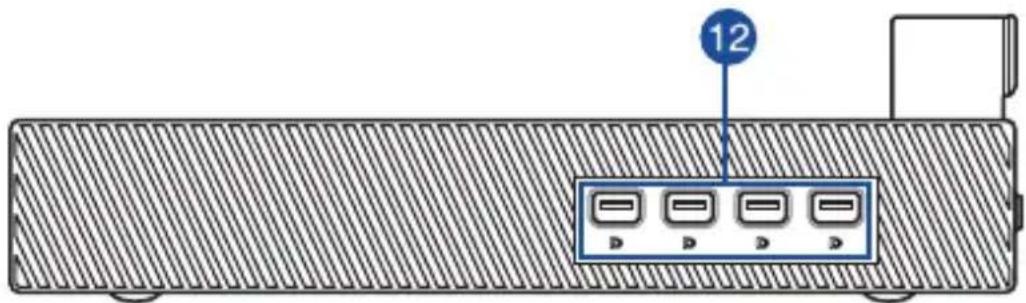
Porty USB 3.1 generace 2
Tyto porty USB 3.1 generace 2 (Universal Serial Bus) podporují přenosovou rychlost až 10 Gbit/s.


Port HDMI
Port HDMI (High Definition Multimedia Interface) umožňuje zobrazení na podporovaném větším externím zařízení Full-HD, například na televizoru LCD nebo monitoru.


Port LAN
Osmikolíkový port lokální sítě RJ-45 podporuje standardní ethernetový kabel pro připojení do lokální sítě.


Mini DisplayPort
Tento port umožňuje připojit k počítači Mini PC externí zobrazovací zařízení.
2
Používání přístroje Mini PC
Začínáme
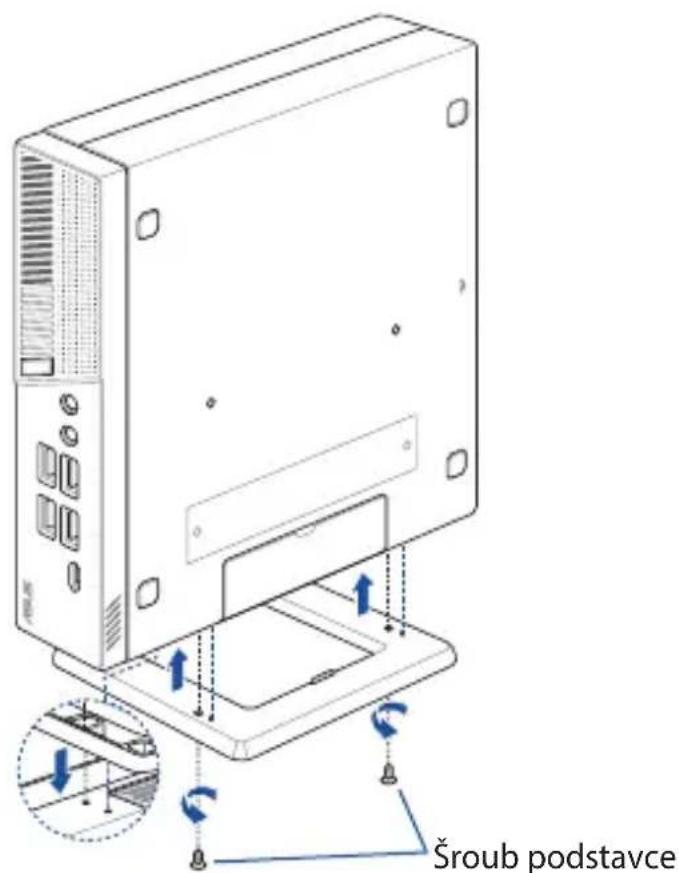
Upevnění Mini PC ke stojanu
Postup upevnění Mini PC ke stojanu:
- Vyhledejte montážní otvor na spodní straně počítače.
- Umístěte montážní otvor stojanu proti montážnímu otvoru počítače, poté jej spojte šroubem od stojanu.
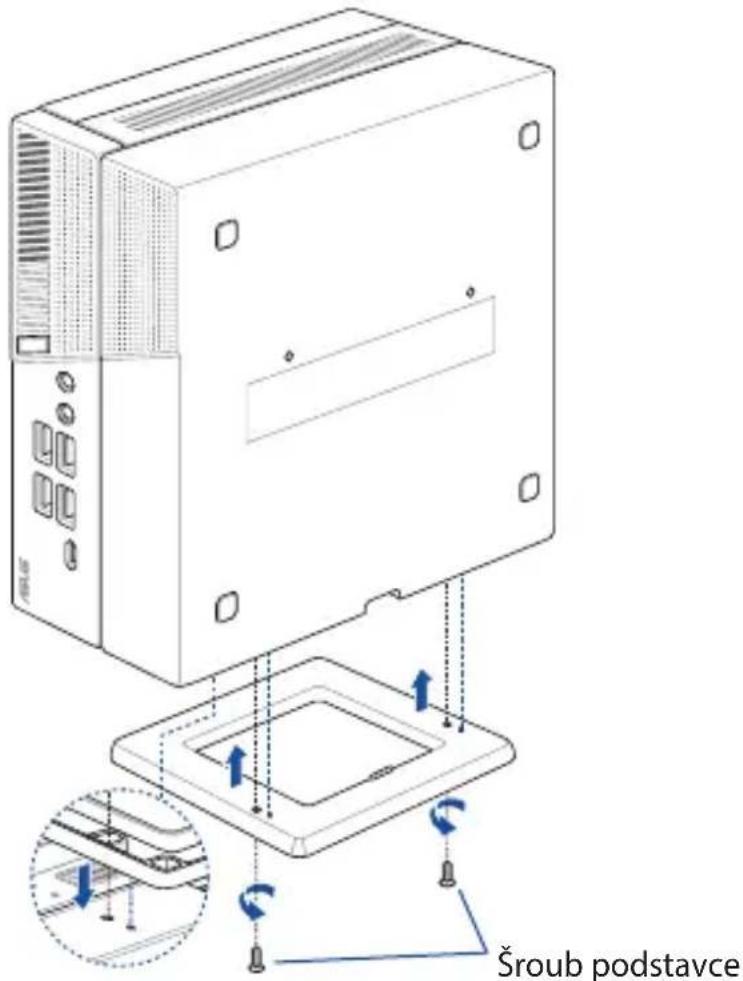
Pokyny pro montáž Mini počítače a grafického modulu na stojánek:
- Vyhledejte montážní otvory na spodní straně grafického modulu.
- Umístěte montážní otvor stojánku proti montážnímu otvoru na grafickém modulu a potom je zajistěte dvěma dodanými 8mm šroubky (2) stojánku.
Připojení adaptéru střídavého napájení k přístroji Mini PC
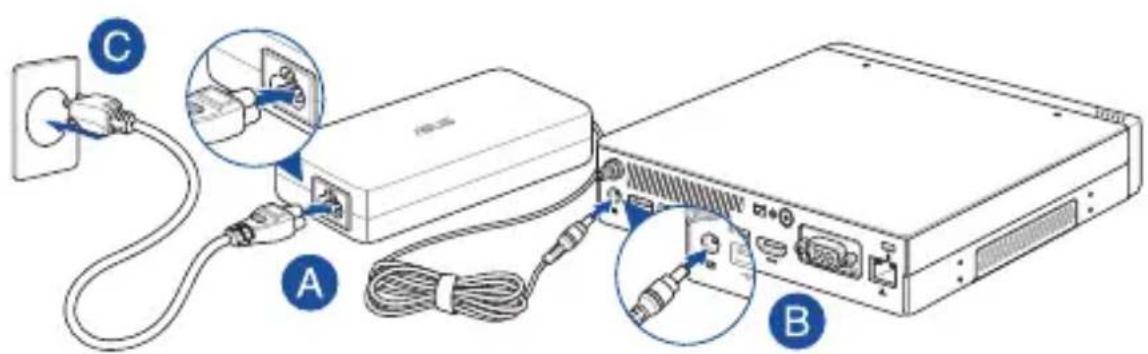
Pokyny pro připojení adaptéru střídavého napájení k přístroji Mini PC:
A. Připojte kabel střídavého napájení k měniči střídavého napájení.
B. Připojte výstup adaptéru k napájecímu vstupu Mini PC.
C. Připojte napájecí adaptér do zásuvky 100 - 240 V.
POZNÁMKA: Vzhled napájecího adaptéru se může lišit v závislosti na modelu a vašem regionu.
DŮLEŽITÉ! Při připojování napájecího adaptéru a kabelu k počítači Mini PC a grafickému modulu použijte adaptér 120 W.
Napájecí adaptér se může lišit podle modelu a oblasti. V následující části jsou uvedeny další informace o různých adaptérech:
65W napájecí adaptér
- Napájecí napětí: 100 – 240 Vstř • Vstupní kmitočet: 50 – 60 Hz • Jmenovitý výstupní proud: 3.42A (65W) • Jmenovité výstupní napětí: 19 Vdc
90W napájecí adaptér
- Napájecí napětí: 100 – 240 Vstř • Vstupní kmitočet: 50 – 60 Hz • Jmenovitý výstupní proud: 4.74A (90W) • Jmenovité výstupní napětí: 19 Vdc
120W napájecí adaptér
- Napájecí napětí: 100 – 240 Vstř • Vstupní kmitočet: 50 – 60 Hz • Jmenovitý výstupní proud: 6.32A (120W) • Jmenovité výstupní napětí: 19 Vdc
Připojení zobrazovacího panelu k přístroji Mini PC
K přístroji Mini PC lze připojit zobrazovací panel nebo projektor vybavený následujícími konektory:
- Konektor VGA
- Konektor DisplayPort
- Konektor HDMI
- Mini DisplayPort
POZNÁMKA: Tyto porty se mohou lišit podle modelu.
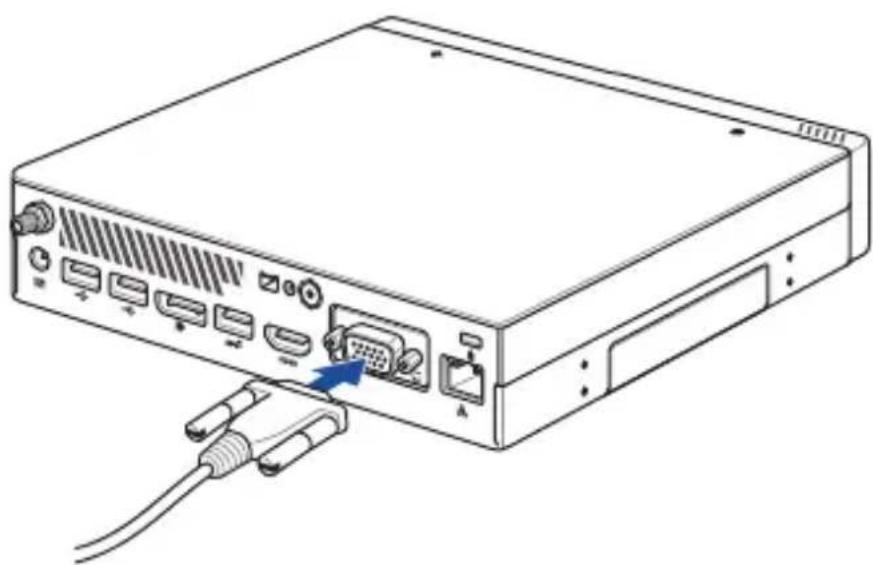
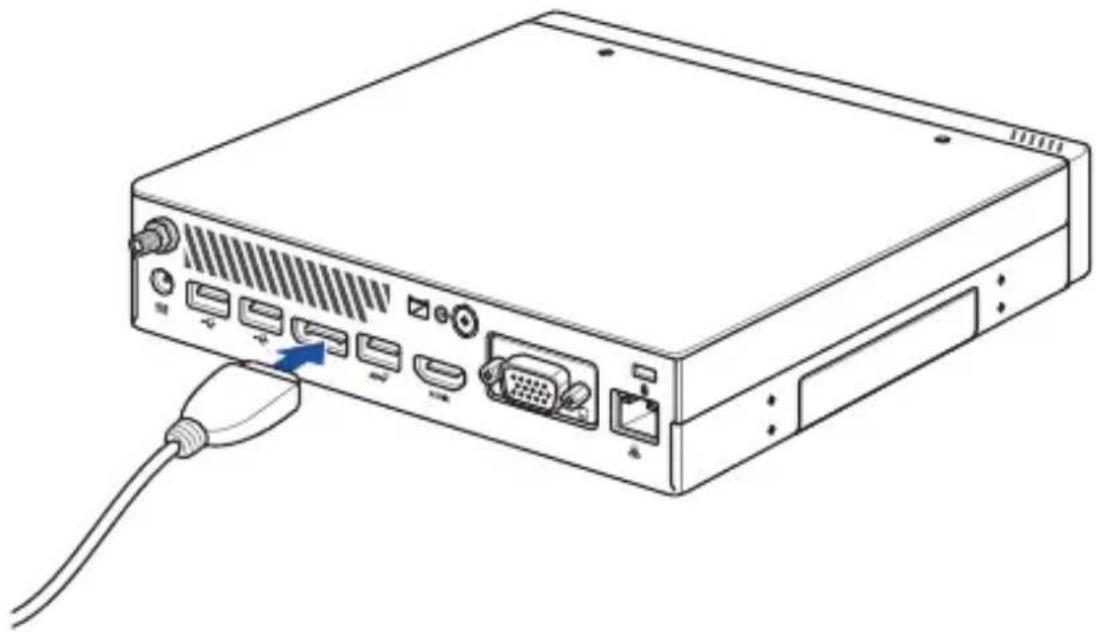
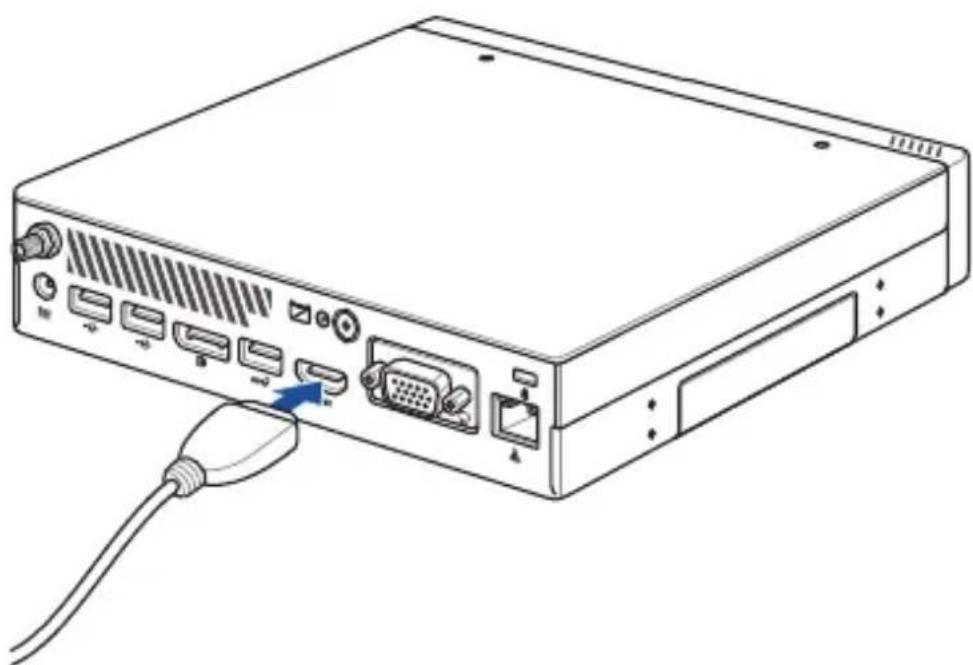
Pokyny pro připojení zobrazovacího panelu k přístroji Mini PC:
Jeden konec kabelu VGA, DisplayPort, nebo HDMI připojte k vnějšímu displeji, druhý konec k portu VGA, DisplayPort, nebo HDMI.
Připojení zobrazovacího zařízení prostřednictvím portu VGA
Připojení zobrazovacího zařízení prostřednictvím portu DisplayPort
Připojení zobrazovacího zařízení prostřednictvím portu HDMI
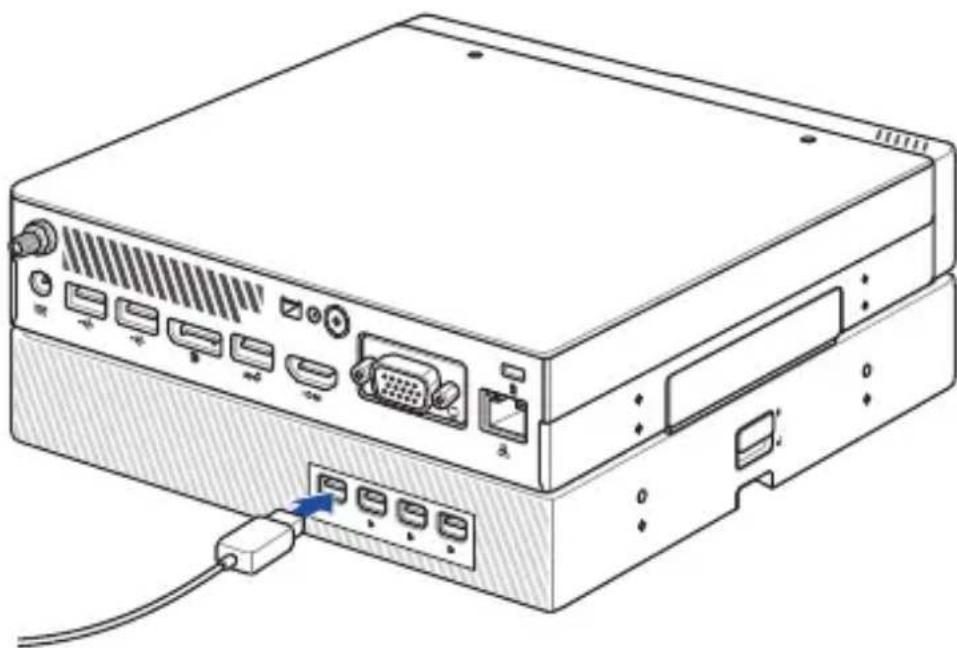
Pokyny pro připojení zobrazovacího panelu ke grafickému modulu:
Připojte jeden konec kabelu Mini DisplayPort k externímu zobrazovacímu zařízení a druhý konec kabelu připojte k portu Mini DisplayPort vašeho grafického modulu.
Připojení zobrazovacího zařízení prostřednictvím portu Mini DisplayPort
Připojení kabelu USB z klávesnice nebo myši
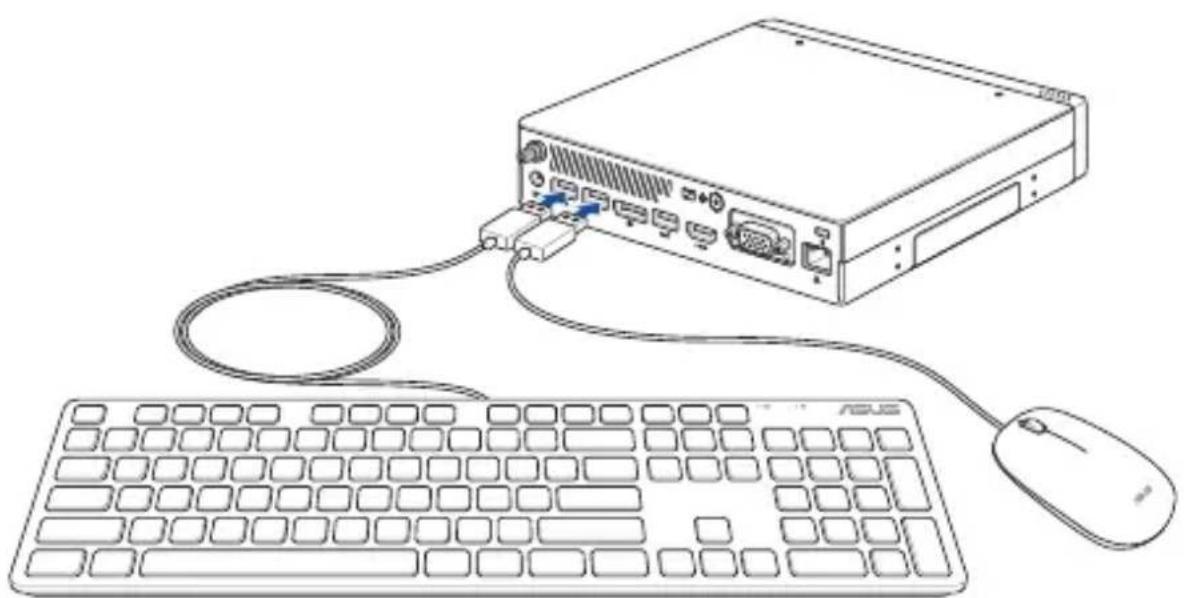
K přístroji Mini PC lze připojit v podstatě jakoukoli USB klávesnici nebo myš. Rovněž lze připojit USB adaptér pro soupravu bezdrátové klávesnice a myši.
Pokyny pro připojení klávesnice a myši k přístroji Mini PC:
Připojte kabel USB z klávesnice nebo myši k některému portu USB přístroje Mini PC.
POZNÁMKA: Klávesnice se liší podle země nebo regionu.
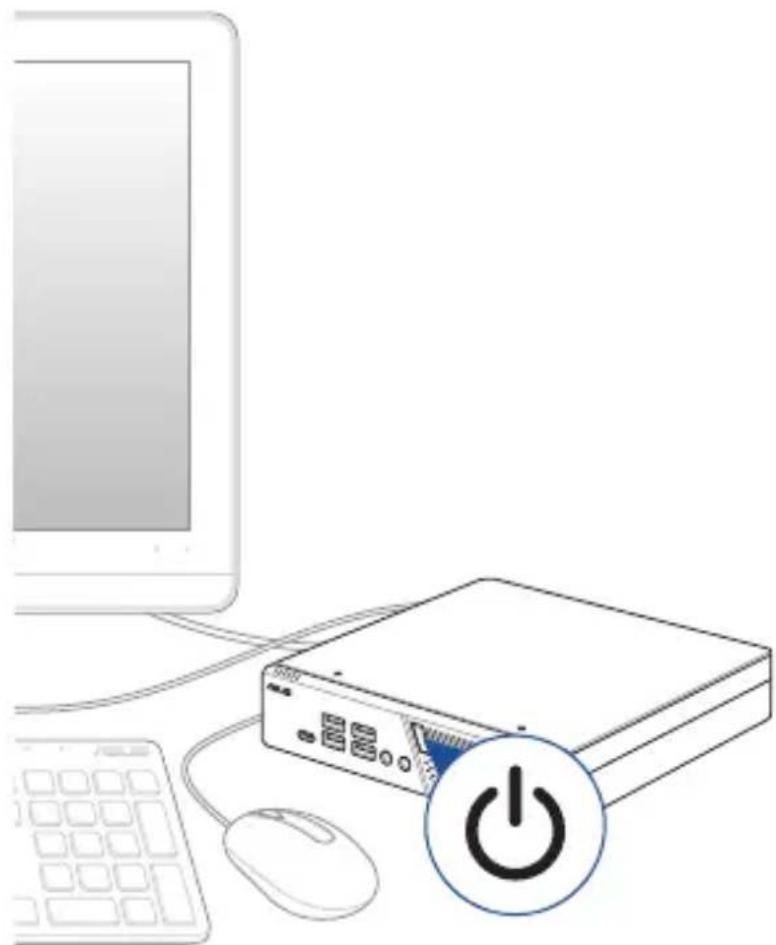
Zapnutí přístroje Mini PC
Stisknutím vypínače zapněte přístroj Mini PC.
Vypnutí přístroje Mini PC
Pokud přístroj Mini PC nereaguje, stiskněte a přidržte vypínač nejméně na čtyři (4) sekundy, dokud se přístroj Mini PC nevypne.
Uvedení přístroje Mini PC do režimu spánku
Chcete-li přístroj Mini PC uvést do režimu spánku, stiskněte jednou vypínač.
Vstup do nastavení BIOS
Systém BIOS (Basic Input and Output System) uchovává nastavení hardwaru potřebná ke spuštění přístroje Mini PC.
Za obvyklých okolností zajistí výchozí nastavení BIOSu optimální výkon. Výchozí nastavení BIOSu neměňte, kromě níže uvedených případů:
- Zobrazení chybového hlášení při spuštění systému, vyžadujícího vstup do Nastavení BIOSu.
- Instalace nové komponenty systému, vyžadující nastavení nebo aktualizaci BIOSu.
VAROVÁNÍ! Nesprávná nastavení BIOS mohou vést k nestabilitě nebo nemožnosti zapnutí. Silně doporučujeme zasahovat do nastavení BIOSu jen s pomocí kvalifikovaného servisního technika.
Načtení výchozích nastavení systému BIOS
Pokyny pro načtení výchozích hodnot jednotlivých parametrů v systému BIOS:
- Zadejte BIOS stisknutím nebo na obrazovce POST.
POZNÁMKA: POST (Power-On Self Test) je řada softwarově řízených diagnostických testů, které se spustí po zapnutí počítače.
- Přejděte do nabídky Exit (Konec).
- Vyberte možnost Load Optimized Defaults (Načíst optimalizované výchozí hodnoty) nebo stiskněte klávesu .
- Výběrem možnosti OK načtete výchozí hodnoty systému BIOS.
3
Upgradování zařízení Mini PC
DŮLEŽITÉ!
- Instalaci nebo upgrade paměťových modulů, bezdrátové karty a disku SSD doporučujeme provádět pod odborným dohledem. Požádejte o další pomoc servisní středisko ASUS.
- Před dokončením instalace zajistěte, abyste měli suché ruce. Před instalací doplňků uvedených v tomto návodu, použijte uzemněný náramek nebo se dotkněte řádně uzemněného předmětu nebo kovového předmětu, aby se zabránilo poškození modulů statickou elektrinou.
POZNÁMKA: Obrázky v této části jsou pouze orientační. Patice se mohou lišit podle modelu.
Odstranění grafického modulu (pouze vybrané modely)
- Před odpojením všech kabelů a periferií vypněte zařízení Mini PC.
- Stiskněte zámek grafického modulu.
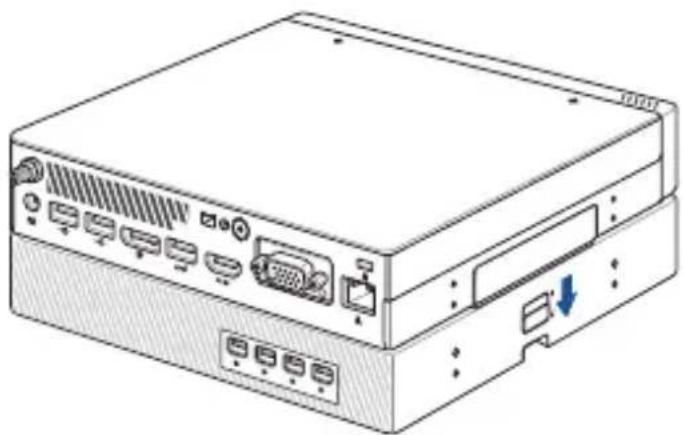
- Zatlačte Mini PC proti zámku grafického modulu a potom Mini PC zvedněte a vyjměte jej z grafického modulu.
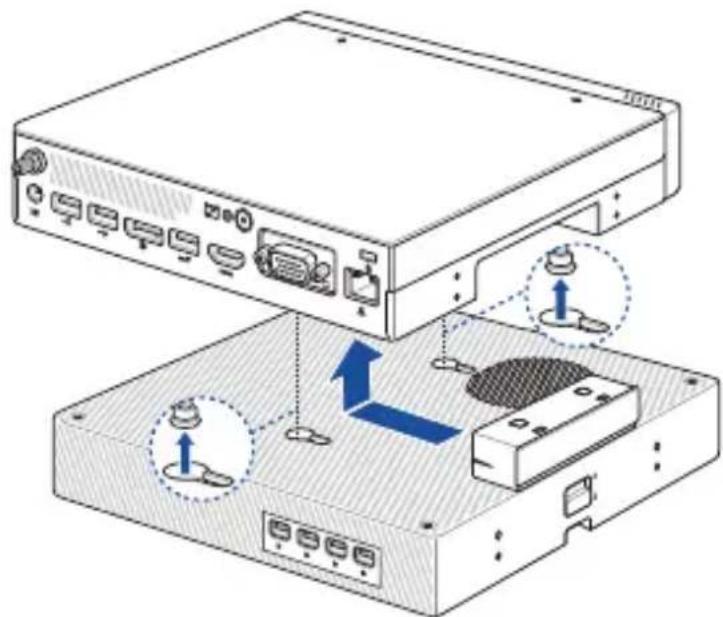
- Odmontujte dva (2) šroubky ze spodní strany počítače Mini PC.
- Na port grafického modulu nasaďte dodaný kryt.
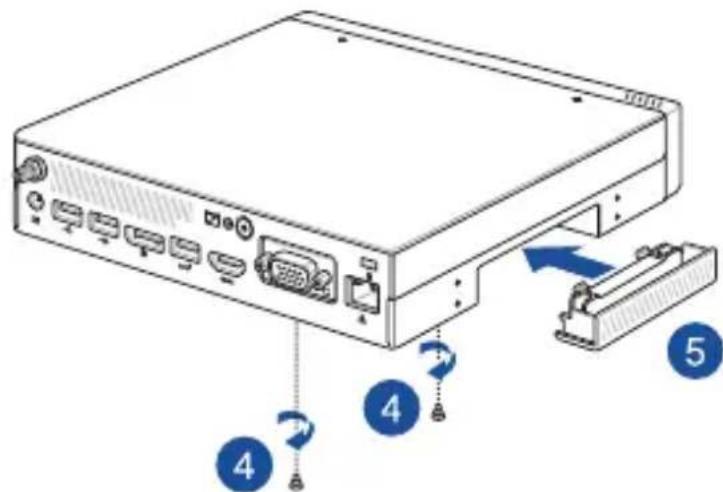
Demontáž horního krytu
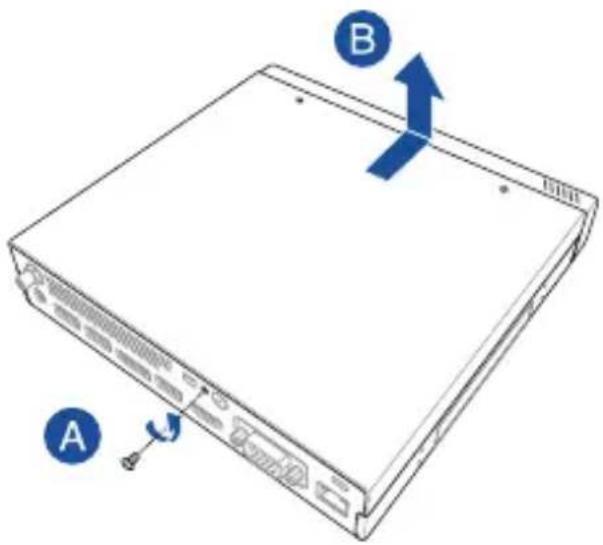
- Před odpojením všech kabelů a periferií vypněte zařízení Mini PC.
- Odmontujte šroubek zezadu (A), potom zatlačte horní kryt (B) dopředu a sejměte jej.
Nasazení horního krytu
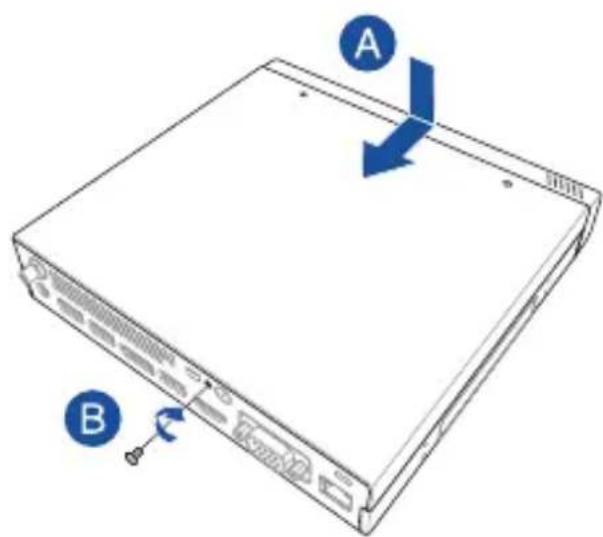
Nasaďte horní kryt, zatlačte jej dozadu (A) a potom jej zajistěte šroubkem, který jste předtím demontovali (B).
Pokyny pro instalaci 2,5 palcové jednotky HDD nebo SSD
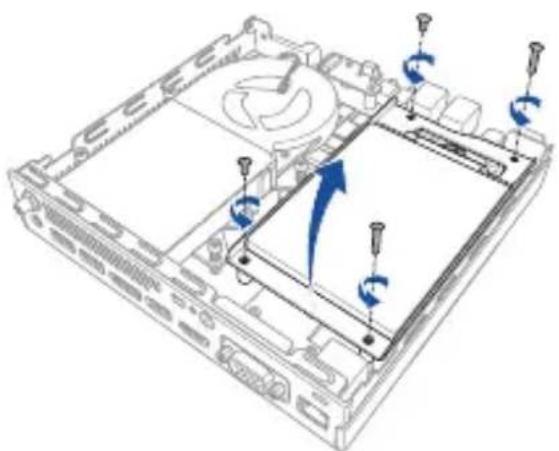
- Odmontujte čtyři (4) šroubky a potom zvednutím a vyjměte pozici úložiště ze skříně.
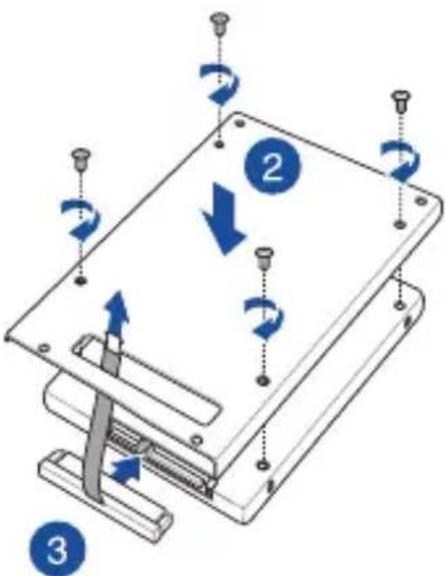
- Zasuňte jednotku HDD nebo SSD do pozice úložiště a potom ji zajistěte čtyřmi (4) šroubky.
- Připojte kabel SATA k jednotce HDD/SSD.
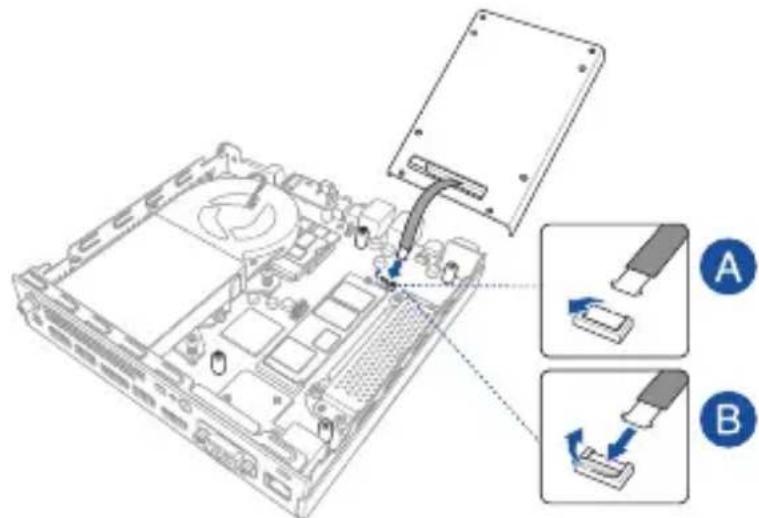
- Zvedněte klapku na konektoru SATA (A), připojte kabel SATA ke konektoru SATA a potom jej zajistěte zatlačením klapky dolů (B).
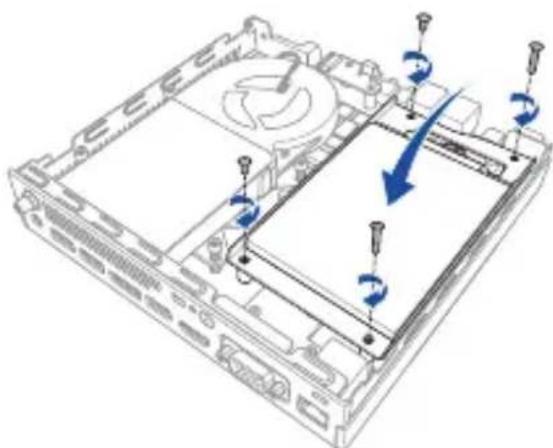
- Vložte pozici úložiště zpět a zajistěte čtyřmi (4) šroubky, které jste předtím odmontovali.
Instalování jednotky M.2 SSD
(volitelný) Pokud je nainstalována pozice úložiště, vyjměte ji. Vyjměte pozici úložiště podle kroku 2 v části Pokyny pro instalaci 2,5 palcové jednotky HDD nebo SSD.
Pokyny pro instalaci jednotky 2242 M.2 SSD
Zorientujte a vložte SSD disk 2242 M.2 do slotu uvnitř zařízení Mini PC. Jemně zatlačte jednotku 2242 M.2 SSD na horní části otvoru pro šroubek směrem dolů a zajistěte ji pomocí jednoho z dodaných kulatých 3mm šroubků.
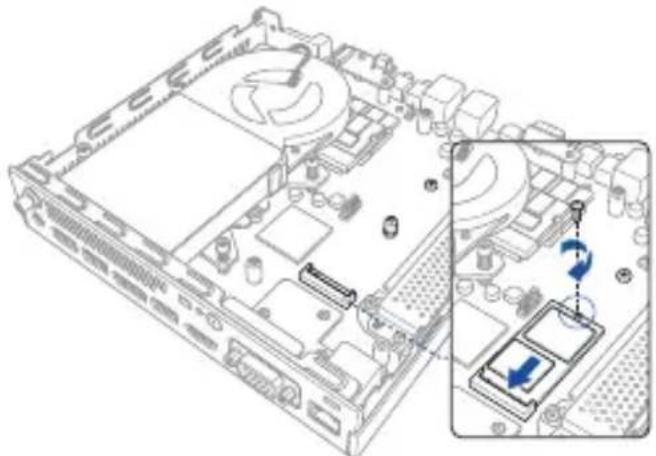
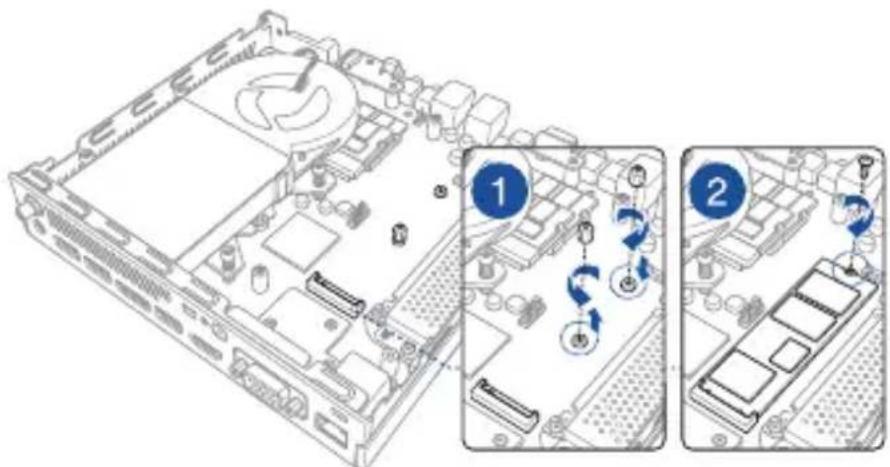
- Odmontujte šroub stojanu a vložte jej do otvoru pro šroub 2280 M.2.
- Zorientujte a vložte SSD disk 2280 M.2 do slotu uvnitř zařízení Mini PC. Jemně zatlačte jednotku 2280 M.2 SSD na horní části otvoru pro šroubek směrem dolů a zajistěte ji pomocí jednoho z dodaných kulatých 3mm šroubků.
Instalování horního paměťového modulu
DŮLEŽITÉ!
- Seznam kompatibilních paměťových modulů DIMM viz http://www.asus.com. Do patic DIMM počítače Mini PC lze nainstalovat pouze paměťové moduly DDR4 SO-DIMM.
- Demontáž a instalaci součástí základní desky a mechanických součástí uvnitř počítače Mini PC smí provádět pouze technici autorizovaní společností ASUS. Přečtěte si podmínky na záručním listu.
- Informace o rozšiřovacích modulech pro počítač Mini PC vám poskytne autorizovaný servis ASUS nebo prodejce.
- (volitelný) Pokud je nainstalována pozice úložiště, vyjměte ji. Vyjměte pozici úložiště podle kroku 2 v části Pokyny pro instalaci 2,5 palcové jednotky HDD nebo SSD.
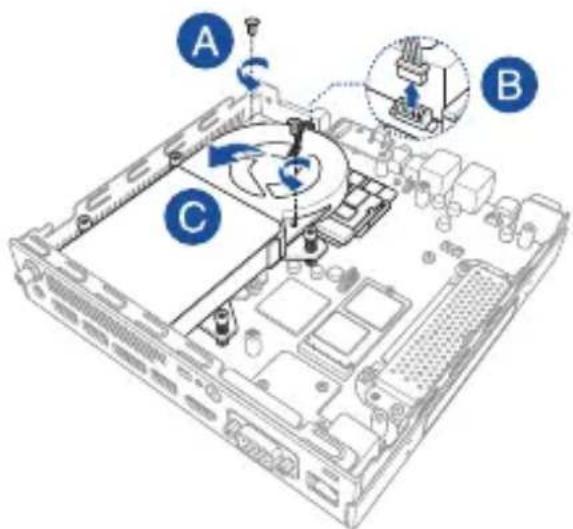
- Odmontujte dva (2) šroubky, kterými je připevněn ventilátor (A), potom odpojte konektor ventilátoru (B) a zvedněte ventilátor směrem nahoru tak, aby byl kolmo k tepelné jímce (C), ale ventilátor zcela nevyjímejte.
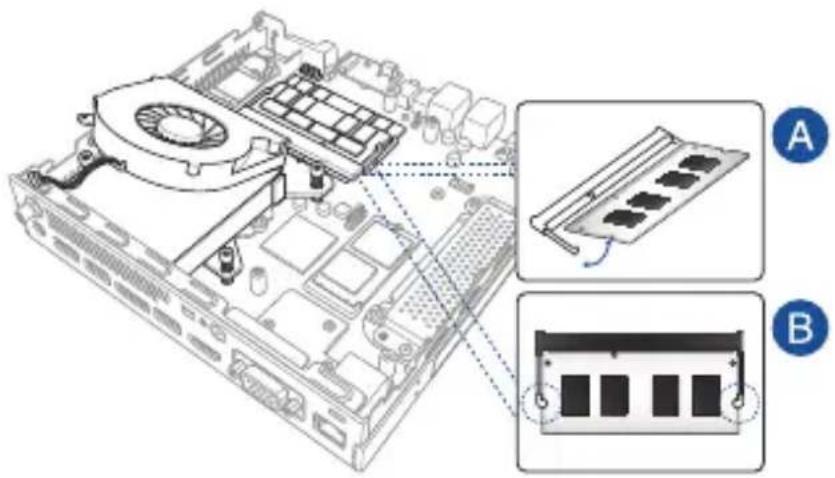
- Zorientujte a zasuňte paměťový modul do patice (A) a zatlačením (B) jej řádně usadťe na místo.
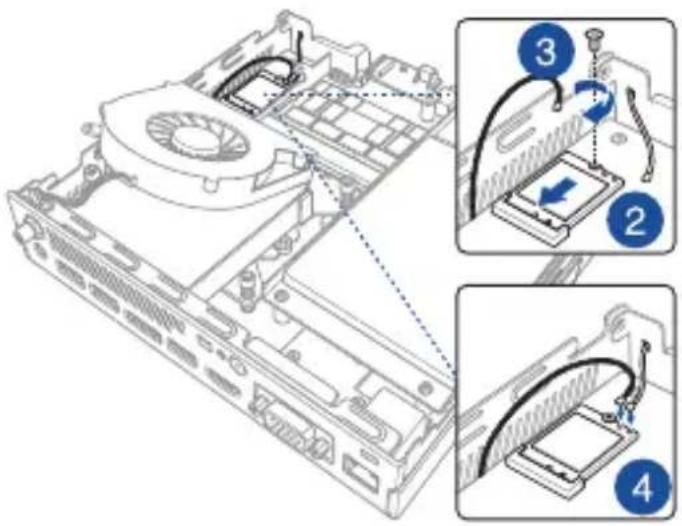
Instalování bezdrátové karty
POZNÁMKA: Vaše zařízení Mini PC obsahuje slot M.2 pro bezdrátové adaptéry a Bluetooth adaptéry 2230. Seznam kompatibilních bezdrátových adaptérů a adaptérů Bluetooth viz http://www.asus.com.
- Před instalací karty pro bezdrátový přenos (WiFi) zvedněte ventilátor podle kroků 1 a 2 v části Instalování horního paměťového modulu.
- Zorientujte a zasuňte bezdrátovou kartu do příslušné patice uvnitř počítače Mini PC.
- Jemně zatlačte bezdrátovou kartu na horní části otvoru pro šroubek směrem dolů a zajistěte ji pomocí dodaného kulatého 3mm šroubku.
- (Volitelné) Připojte antény k bezdrátové kartě.
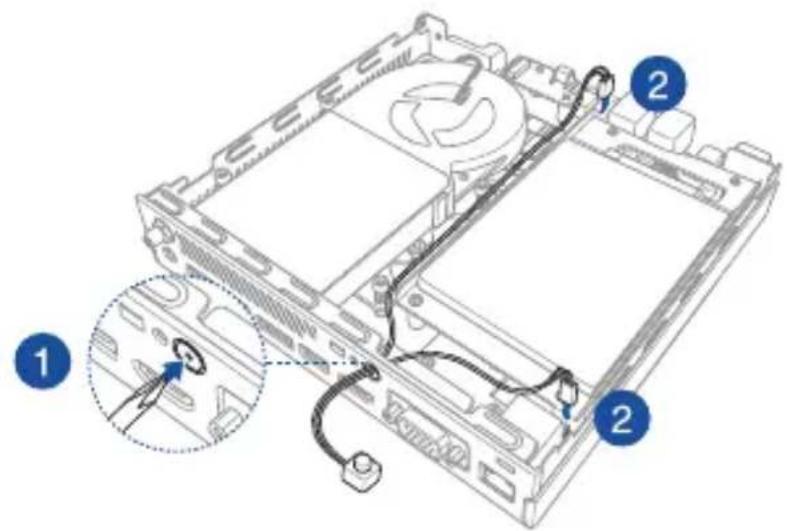
Instalování vnějšího tlačítka
- Odstraňte kovový kryt z portu vnějšího tlačítka.
POZOR! Při odstraňování kovového krytu postupujte zvláště opatrně. Aby se zabránilo poranění, pomocí nástroje (například šroubováku) ohněte a vyjměte kovový kryt.
- Provlečte konektor vnějšího tlačítka portem vnějšího tlačítka a připojte jej k jedné z následujících 2 kolíkových patic:
| Název patice Popis | |
| PWRBTN_HEADER Zapnutí nebo vypnutí napájení minipočítače. | |
| CLRTC Vymazání paměti RAM hodin reálného času (RTC) v paměti CMOS. | |
Bezpečnostní informace
Tento přístroj Mini PC byl zkonstruován a otestován, aby splňoval nejaktuálnější bezpečnostní normy pro technologii IT. Pro zajištění vaší bezpečnosti je ovšem nezbytné, abyste si přečetli následující bezpečnostní pokyny.
Příprava systému k použití
- Před používáním počítače si přečtěte a dodržujte veškeré pokyny v dokumentaci.
- Tento výrobek nepoužívejte v blízkosti vody nebo zdroje tepla.
- Systém umístěte na stabilní místo.
- Otvory na skříni slouží k větrání. Tyto otvory neblokujte ani nezakrývejte. Zajistěte dostatečný prostor pro větrání okolo systému. Nikdy nezasunujte žádné předměty do větracích otvorů.
- Počítač používejte jen při teplotě okolí 0 °C (32 °F) až 35 °C (95 °F).
- Používáte-li prodlužovací kabel, ujistěte se, že celkové množství proudu odebírané zařízeními připojenými k prodlužovacímu kabelu nepřekročí maximální hodnotu pro daný kabel.
- Toto vybavení musí být nainstalováno a provozováno v minimální vzdálenosti 20 cm mezi zářičem a vaším tělem.
Údržba
- Na napájecí kabel nestoupejte ani nepokládejte žádné předměty.
- Zabraňte potřísnění systému vodou nebo jinými tekutinami.
- Počítačem stále prochází malé množství elektrického proudu, i když je vypnutý. Před čištěním systému odpojte napájecí kabel od elektrické zásuvky.
- V případě následujících technických potíží s výrobkem odpojte napájecí kabel a obraťte se na kvalifikovaného servisního technika nebo prodejce.
– Je poškozen napájecí kabel nebo zástrčka. - Do systému vnikla tekutina. – Počítač nefunguje správně, přestože se řídíte návodem k použití. - Došlo k pádu systému nebo k poškození skříně. – Výkon systému kolísá.
Varování týkající se lithiumiontové baterie
POZOR: Nebezpečí výbuchu při chybné výměně baterie. Nahraďte jen stejným nebo ekvivalentním typem doporučeným výrobcem. Použité baterie zlikvidujte podle pokynů výrobce.
NEDEMONTUJTE. Záruka se nevztahuje na výrobky, které byly uživatelem demontovány.
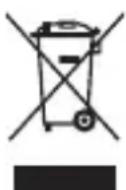
Mini PC NEODSTRAŇUJTE s běžným domovním odpadem. Tento produkt byl vyvinut tak, aby bylo možné řádné opakované použití jeho dílů a recyklace. Symbol přeškrtnutého kontejneru ukazuje, že tento produkt (elektrické nebo elektronické zařízení a knoflíková baterie s obsahem rtuti) nesmí být likvidován společně s komunálním odpadem. V souvislosti s odstraňováním elektronických výrobků si prostudujte místní předpisy.
Regulatorní informace
REACH
V souladu se směrnicí EU nazvanou REACH (Registration, Evaluation, Authorisation, and Restriction of Chemicals) jsme na webu ASUS REACH http://csr.asus.com/english/REACH.htm zveřejnili chemické látky obsažené v našich produktech.
Sběrové služby
Programy pro recyklaci a sběr použitých produktů společnosti ASUS vycházejí z našeho závazku dodržování nejvyšších standardů pro ochranu našeho životního prostředí. Věříme, že poskytováním těchto řešení našim zákazníkům umožníme odpovědně recyklovat naše produkty, baterie a další součásti a také obalové materiály. Podrobné informace o možnosti recyklace v různých regionech viz http://csr.asus.com/english/Takeback.htm.
Poznámka k povrchové úpravě
DŮLEŽITÉ! K zajištění elektrického oddělení a udržení elektrické bezpečnosti je na povrch nanesen podvlak, který izoluje tělo Mini PC, kromě stran, kde se nacházejí vstupně výstupní porty.
Varování na vystavení RF
Tohoto zařízení musí být nainstalováno a provozováno v souladu s dodanými pokyny a anténa (antény) použitá pro tento vysílač musí být nainstalována tak, aby poskytovala vzdálenost alespoň 20 cm od všech osob a nesmí být umístěna společně nebo nesmí fungovat ve spojení s jakoukoliv jinou anténou nebo radiovým vysílačem. Koncoví uživatelé a instalátoři musí obdržet pokyny pro instalaci antény a specifické provozní pokyny v souladu s požadavky na vystavení RF.
Prohlášení Federální komise pro komunikaci
Toto zařízení je v souladu s pravidly FCC, část 15. Pro provoz musí splňovat tyto dvě podmínky:
- Zařízení nesmí být zdrojem škodlivého rušení.
- Zařízení musí být schopno akceptovat jakékoli rušení, včetně takového, které může způsobit nežádoucí činnost.
Toto zařízení bylo testováno a bylo zjištěno, že odpovídá omezením pro digitální zařízení třídy B podle části 15 předpisů Federální komise pro komunikaci (FCC). Tato omezení jsou stanovena tak, aby poskytovala odpovídající ochranu před škodlivým rušením v případě, že je zařízení používáno v obydlené oblasti. Toto zařízení generuje, používá a může vyzařovat energii rádiových frekvencí a pokud není nainstalováno a používáno v souladu s návodem k obsluze, může způsobovat rušivou interferenci rádiových komunikací. Přesto však není zaručeno, že k rušení na určitých místech nedojde. Pokud je při vypnutí a zapnutí evidentní, že zařízení způsobuje nežádoucí rušení příjmu rozhlasového nebo televizního vysílání, doporučujeme uživateli, aby se pokusil toto rušení odstranit některým z následujících opatření:
- Přesměrovat nebo přemístit přijímací anténu.
- Zvětšit vzdálenost mezi daným zařízením a přijímačem.
- Připojit dané zařízení do zásuvky na jiném obvodu, než do kterého je zapojen přijímač.
- Obrátit se s žádostí o pomoc na prodejce nebo radio/TV technika.
DŮLEŽITÉ! Venkovní provoz v pásmu 5,15 \~ 5,25 GHz je zakázán. Funkce Ad-hoc tohoto zařízení není k dispozici pro 5250 \~ 5350 a 5470 \~ 5725 MHz.
POZOR! Jakékoliv změny nebo úpravy výslovně neschválené garantem tohoto zařízení mohou vést k odebrání oprávnění uživatele používat toto zařízení.
Bezdrátový provozní kanál pro různé domény
N. America 2.412-2.462 GHz Kanál 01 až 11
Japonsko 2.412-2.484 GHz Kanál 01 až 14
Evropa ETSI 2.412-2.472 GHz Kanál 01 až 13
Produkt vyhovující standardu ENERGY STAR

ENERGY STAR
ENERGY STAR je společný program americké Agentury pro ochranu životního prostředí a amerického ministerstva energetiky, který nám všem pomáhá ušetřit a zároveň chránit životní prostředí díky energeticky úsporným výrobkům a postupům.
Všechny produkty společnosti ASUS označené logem ENERGY STAR vyhovují standardu ENERGY STAR a funkce řízení spotřeby je u nich povolena ve
výchozím nastavení. Tento monitor a počítač jsou automaticky nastaveny na přechod do režimu spánku po 10 a 30 minutách nečinnosti uživatele. Počítač probudíte klepnutím myši nebo stiskem libovolné klávesy na klávesnici.
Podrobné informace o řízení spotřeby a jeho přínosu pro životní prostředí najdete na stránkách http://www.energystar.gov/powermanagement. Na stránkách http://www.energystar.gov dále najdete podrobnosti o společném programu ENERGY STAR.
POZNÁMKA: Program Energy Star NENÍ podporován v produktech s operačními systémy Freedos a Linux.
| Výrobce ASUSTeK Computer Inc. | |
| Telefon: +886-2-2894-3447 | |
| Adresa: 4F, No. | 150, LI-TE RD., PEITOU, TAIPEI 112, TAIWAN |
| Autorizovaný zástupce v Evropě | ASUSTeK Computer GmbH |
| Adresa: HARKORT STR. 21-23, 40880 RATINGEN, GERMANY | |
Kontaktní informace společnosti ASUS
ASUSTeK COMPUTER INC.
Fax technické podpory +1-812-284-0883
Všeobecná podpora +1-812-282-2787
Stažení softwaru https://www.asus.com/support/Product/
ContactUs/Services/questionform/?lang=en-us
ASUS COMPUTER GmbH (Německo a Rakousko)
Adresa Harkort Str. 21-23, D-40880 Ratingen, Deutschland
Fax +49-2102-959991
Webová stránka http://www.asus.com/de
Kontakt online http://eu-rma.asus.com/sales
Technická podpora
Telefon +49-2102-5789555
Fax technické podpory +49-2102-959911
Stažení softwaru https://www.asus.com/support/Product/ContactUs/Services/questionform/?lang=de-de
Telefonické středisko:
https://www.asus.com/support/CallUs


- POČÍTAČ MINI PC PB60G PB60V
- CZ
- PRVNÍ EDICE
- PROSINEC
- OMEZENÍ ODPOVĚDNOSTI
- SERVIS A PODPORA
- OBSAH
- SEZNÁMENÍ S PŘÍSTROJEM MINI PC
- POUŽÍVÁNÍ PŘÍSTROJE MINI PC
- UPGRADOVÁNÍ ZAŘÍZENÍ MINI PC
- PŘÍLOHY
- O TÉTO PŘÍRUČCE
- KAPITOLA 1: SEZNÁMENÍ S PŘÍSTROJEM MINI PC
- KAPITOLA 2: POUŽÍVÁNÍ PŘÍSTROJE MINI PC
- KAPITOLA 3: UPGRADE PAMĚTI
- KONVENCE POUŽITÉ V TÉTO PŘÍRUČCE
- TYPOGRAFIE
- OBSAH BALENÍ
- POZNÁMKY
- FUNKCE PŘEDNÍ
- SS
- PORTY USB 3.1 GENERACE 2 (POUZE PRO PB60V)
- PORTY USB 3.1 GENERACE 1 (POUZE PRO PB60G)
- TLAČÍTKO NAPÁJENÍ
- VĚTRACÍ OTVORY (VSTUP VZDUCHU)
- PORT USB 3.1 TYPE-C™ 1. GEN
- PORTY USB 3.1 GENERACE
- ZDÍŘKA PRO PŘIPOJENÍ SLUCHÁTEK/SLUCHÁTEK S MIKROFONEM
- MIKROFON
- POHLED ZLEVA
- PORT GRAFICKÉHO MODULU
- KONEKTOR GRAFICKÉHO MODULU
- ZÁMEK GRAFICKÉHO MODULU
- ZADNÍ
- ZDÍŘKA BEZDRÁTOVÉ ANTÉNY
- VĚTRACÍ OTVORY (VÝSTUP VZDUCHU)
- VYLAMOVACÍ PORT
- KONFIGUROVATELNÝ PORT
- BEZPEČNOSTNÍ ZÁMEK KENSINGTON
- VSTUP NAPÁJENÍ
- PORT USB
- DISPLAYPORT
- PORT HDMI
- PORT LAN
- MINI DISPLAYPORT
- ZAČÍNÁME
- UPEVNĚNÍ MINI PC KE STOJANU
- POSTUP UPEVNĚNÍ MINI PC KE STOJANU
- POKYNY PRO MONTÁŽ MINI POČÍTAČE A GRAFICKÉHO MODULU NA STOJÁNEK
- PŘIPOJENÍ ADAPTÉRU STŘÍDAVÉHO NAPÁJENÍ K PŘÍSTROJI MINI PC
- W NAPÁJECÍ ADAPTÉR
- PŘIPOJENÍ ZOBRAZOVACÍHO PANELU K PŘÍSTROJI MINI PC
- POKYNY PRO PŘIPOJENÍ ZOBRAZOVACÍHO PANELU K PŘÍSTROJI MINI PC
- POKYNY PRO PŘIPOJENÍ ZOBRAZOVACÍHO PANELU KE GRAFICKÉMU MODULU
- PŘIPOJENÍ KABELU USB Z KLÁVESNICE NEBO MYŠI
- POKYNY PRO PŘIPOJENÍ KLÁVESNICE A MYŠI K PŘÍSTROJI MINI PC
- ZAPNUTÍ PŘÍSTROJE MINI PC
- VYPNUTÍ PŘÍSTROJE MINI PC
- UVEDENÍ PŘÍSTROJE MINI PC DO REŽIMU SPÁNKU
- VSTUP DO NASTAVENÍ BIOS
- NAČTENÍ VÝCHOZÍCH NASTAVENÍ SYSTÉMU BIOS
- DŮLEŽITÉ
- ODSTRANĚNÍ GRAFICKÉHO MODULU (POUZE VYBRANÉ MODELY)
- DEMONTÁŽ HORNÍHO KRYTU
- NASAZENÍ HORNÍHO KRYTU
- POKYNY PRO INSTALACI 2,5 PALCOVÉ JEDNOTKY HDD NEBO SSD
- INSTALOVÁNÍ JEDNOTKY M.2 SSD
- POKYNY PRO INSTALACI JEDNOTKY 2242 M.2 SSD
- INSTALOVÁNÍ HORNÍHO PAMĚŤOVÉHO MODULU
- INSTALOVÁNÍ BEZDRÁTOVÉ KARTY
- INSTALOVÁNÍ VNĚJŠÍHO TLAČÍTKA
- BEZPEČNOSTNÍ INFORMACE
- PŘÍPRAVA SYSTÉMU K POUŽITÍ
- ÚDRŽBA
- VAROVÁNÍ TÝKAJÍCÍ SE LITHIUMIONTOVÉ BATERIE
- NEDEMONTUJTE. ZÁRUKA SE NEVZTAHUJE NA VÝROBKY, KTERÉ BYLY UŽIVATELEM DEMONTOVÁNY
- REGULATORNÍ INFORMACE
- REACH
- SBĚROVÉ SLUŽBY
- POZNÁMKA K POVRCHOVÉ ÚPRAVĚ
- VAROVÁNÍ NA VYSTAVENÍ RF
- PROHLÁŠENÍ FEDERÁLNÍ KOMISE PRO KOMUNIKACI
- BEZDRÁTOVÝ PROVOZNÍ KANÁL PRO RŮZNÉ DOMÉNY
- PRODUKT VYHOVUJÍCÍ STANDARDU ENERGY STAR
- KONTAKTNÍ INFORMACE SPOLEČNOSTI ASUS
- ASUSTEK COMPUTER INC
- ASUS COMPUTER GMBH (NĚMECKO A RAKOUSKO)
- TECHNICKÁ PODPORA
Značka : ASUS
Model : PB60G
Kategorie : Stolní počítač