
WLD15 - Počítačové příslušenství DELL - Bezplatný návod k obsluze
Najděte návod k zařízení zdarma WLD15 DELL ve formátu PDF.


Dotazy uživatelů ohledně WLD15 DELL
0 otázka o tomto zařízení. Odpovězte na ty, které znáte, nebo položte vlastní.
Položte novou otázku o tomto zařízení
Stáhněte si návod pro váš Počítačové příslušenství ve formátu PDF zdarma! Najděte svůj návod WLD15 - DELL a vezměte svůj elektronický přístroj zpět do rukou. Na této stránce jsou zveřejněny všechny dokumenty potřebné k používání vašeho zařízení. WLD15 značky DELL.
NÁVOD K OBSLUZE WLD15 DELL
Bezdrátová dokovací stanice Dell WLD15
Poznámky, upozornění a varování

POZNÁMKA: POZNÁMKA označuje důležité informace, které umožňují lepší využití počítače.

VÝSTRAHA: UPOZORNĚNÍ poukazuje na možnost poškození hardwaru nebo ztráty dat a poskytuje návod, jak se danému problému vyhnout.

VAROVÁNÍ: VAROVÁNÍ upozorňuje na potenciální nebezpečí poškození majetku, úrazu nebo smrti.
Copyright © 2015 Dell Inc. Všechna práva vyhrazena. Tento produkt je chráněn autorskými právy a právy na duševní vlastnictví Spojených států a mezinárodními právy. Dell™ a logo Dell jsou obchodní známky společnosti Dell Inc. ve Spojených státech a/nebo v jiných jurisdikcích. Všechny ostatní značky a názvy uvedené v tomto dokumentu mohou být obchodní známky příslušných společnosti.
2015 - 02
Rev. A00
Obsah
1 Úvod .... 4
Obsah balení 4
Popis dílů a funkcí ....6
Tlačitko párování/připojení/odpojení....7
Zámek Kensington....7
Tlačitko resetování....8
Požadavky na hardware 8
2 Rychlé nastavení hardwaru 9
Indikátor stavu dokování....10
Tlačitko párování/připojení/odpojení 10
Vstupně-výstupní (I/O) konektory bezdrátové dokovací stanice Dell WLD15 ......11
Resetování bezdrátové dokovací stanice Dell WLD15.... 12
4 Připojení k aplikaci Intel Wireless Dock Manager .....14
5 Konfigurace nástroje Intel HD Graphics.... 19
Dva displeje prípojíte takto: 19
Tři displeje připojíte takto: 21
6 Aktualizace softwaru bezdrátové dokovací stanice Dell....26
7 Odstraňování problémů s bezdrátovou dokovací stanicí Dell WLD1531
Projevy problémů a jejich řešení....31
8 Technické specifikace.... 34
Technické údaje produktů 34
Technické údaje doku 34
Tabulka rozlišení displejů 35
Úvod
Bezdrátová dokovací stanice Dell WLD15 slouží k propojení všech vašich elektronických zařízení k notebooku pomocí rozhraní WiGig. Připojením notebooku k dokovací stanici získáte přístup ke všem periferním zařízením (jako je myš, klávesnice, stereofonní reproduktory, externí pevný disk nebo displej s velkou obrazovkou), aniž byste je museli do notebooku jednotlivě zapojovat.
Obsah balení
Součástí dodávky dokovací stanice jsou následující komponenty. Zkontrolujte, zda jste obdrželi všechny, a pokud nějaký chybí, kontaktujte společnost Dell. (Kontaktní údaje naleznete na faktuře.)
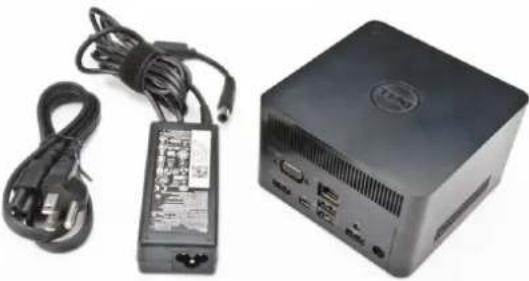 | Bezdrátový dokNapájecí adaptérNapájecí kabel |
 | Průvodce rychlýmnastavením |
Bezpečnostní, ekologické a právní informace
Popis dílů a funkcí
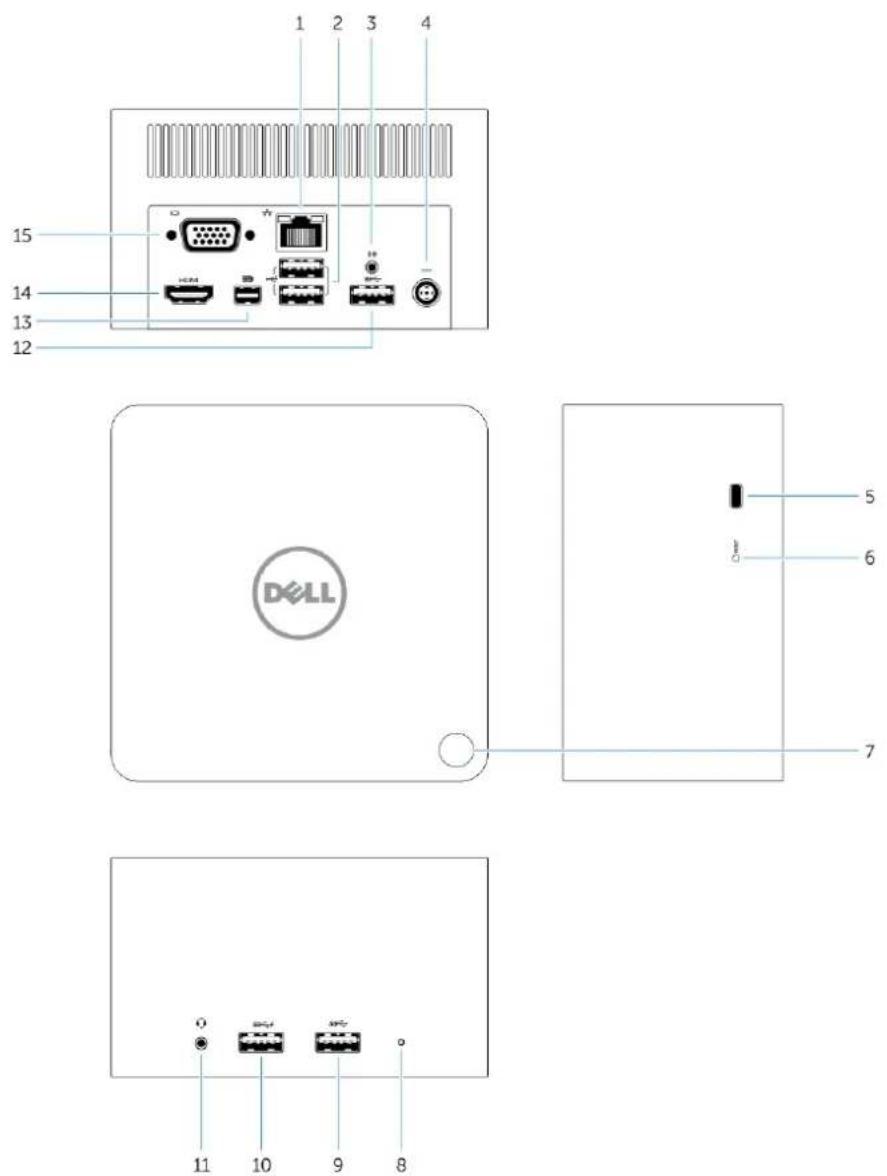
Obrázek 1. Popis dílů a funkcí
- Port RJ-45
- Porty USB 2.0
- Výstup reproduktoru
- konektor DC-in
- Zámek Kensington
-
Tlačítko resetování
-
Tlačítko párování/připojení/odpojení a probuzení z režimu spánku
- Indikátor stavu dokování
- konektor USB 3.0
- konektor USB 3.0 s technologií PowerShare
- Konektor náhlavní soupravy
- Port USB 3.0
- Port mini DisplayPort
- Port HDMI
- Port VGA
Tlačitko párování/připojení/odpojení
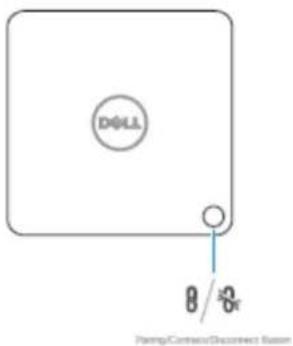
Obrázek 2. Tlačítko párování/připojení/odpojení
Zámek Kensington
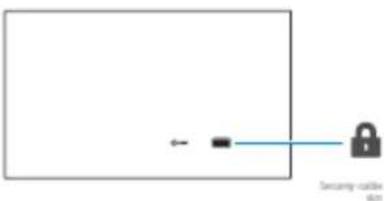
Obrázek 3. Zámek Kensington
Tlačítko resetování
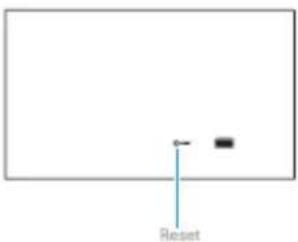
Obrázek 4. Tlačítko resetování
Požadavky na hardware
Před použitím dokovací stanice se ujistěte, že je notebook/počítač vybaven modulem připojení WiGig a anténou, které umožňují bezdrátové připojení 1:1.
2
Rychlé nastavení hardwaru
- Připojte napájecí adaptér ke konektoru napájecího adaptéru bezdrátové dokovací stanice Dell WLD15 a do elektrické zásuvky.
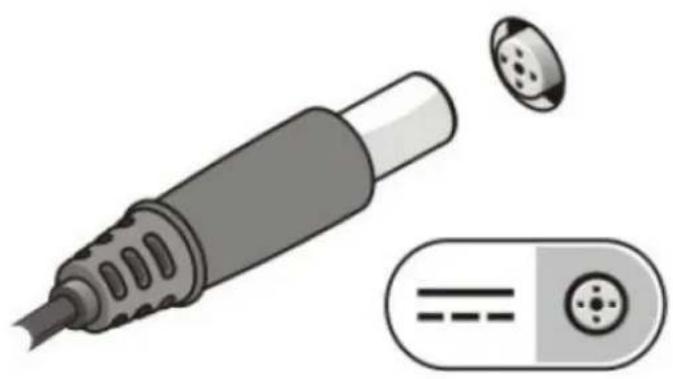
Obrázek 5. AC Adapter
- Stiskněte tlačitko párování/připojení/odpojení
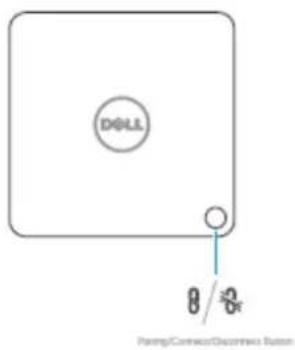
Obrázek 6. Stiskněte tlačitko párování/připojení/odpojení
Indikátor LED adaptéru napájení
Když se na adaptéru napájení rozsvítí indikátor LED, je dodáván elektrický proud.
Indikátor stavu dokování
Tabulka 1. Indikátory LED dokovací stanice
| Stav chování indikátoru LED. | |
| Odpojeno Svítí oranžově | |
| Připojeno Svítí bíle | |
| Chyba (selhání hardwaru) Svítí oranžově/bíle – bliká střídavě bíle a oranžově. | |
| Párování/připojování Bliká rychle oranžově. | |
| Upgrade firmwaru Bliká bíle | |
Tabulka 2. Indikátory LED připojení RJ-45
| Indikátory rychlosti připojení Indikátor aktivity sitě | Ethernet |
| 10 Mb = zelená Bliká žlutě | |
| 100 Mb = oranžová | |
| 1 Gb = zelená + oranžová |
Tlačítko párování/připojení/odpojení
Pomocí tlačítka párování mohou uživatele dokovací stanici snadno spárovat s notebookem nebo ji k němu připojit či odpojit, tlačítko notebook také přepne do režimu spánku nebo jej z tohoto režimu probudí.
| Funkce Stav dokování Akce Účinek | |||
| Počáteční párování Dokovací stanice není připojena ani spárována. | Krátké stisknutí Dokončí spárování a připojení k dokovací stanici. | ||
| Přechod do režimu spánku | Dok je připojen. Krátké stisknutí Přepne notebook do | režimu spánku.POZNÁMKA: Na podporu této funkce je třeba možnosti napájení notebooku nakonfigurovat. | |
| Odpojení (z doku) Dok je připojen. Dlouhé stisknutí (déle než 2 sekundy) | Odpojí dokovací stanici.POZNÁMKA:Úspěšné odpojení signalizuje oranžová kontrolka LED dokovací stanice. | ||
| Pokračovat z pohotovostního režimu | Dok je připojen. Krátké stisknutí Notebook je aktivní/ | probuzen. | |
| Přechod monitoru z režimu spánku | V dosahu není žádná dokovací stanice. | Krátké stisknutí Aktivuje monitor.POZNÁMKA: V tomto stavu neexistují žádná aktivní připojení k doku. | |
Vstupně-výstupní (I/O) konektory bezdrátové dokovací stanice Dell WLD15
Bezdrátová dokovací stanice Dell WLD15 obsahuje následující konektory I/O:
| Video porty | 1x mini DisplayPort1x port HDMI1x port VGA |
| Vstupně-výstupní porty | 2x port USB 3.01x port USB 3.0 s technologií PowerShare2x port USB 2.01x port gigabitové sítě Ethernet (RJ–45)1x konektor náhlavní soupravy1x konektor linkového výstupu |
Pokud bezdrátové připojení mezi notebookem a bezdrátovou dokovací stanicí Dell zeslábne, přibližte se s notebookem k bezdrátové dokovací stanici nebo notebook natočte, abyste našli pozici, v níž bude bezdrátové připojení silnější. Pokud napřiklad zjistíte, že je síla signálu bezdrátového připojení menší, když máte zavřené víko, můžete získat ideální připojení otevřením víka notebooku.

POZNÁMKA: Nejlepší bezdrátové připojení získáte, když notebook natočíte víkem (stranou s logem) přímo na přední stranu dokovací stanice, także existuje přímá linka mezi notebookem a dokovací stanici.
Resetování bezdrátové dokovací stanice Dell WLD15
Chcete-li znovu nastavit výchozí tovární nastavení, dokovací stanice vypněte, po dobu delší než 2 sekundy stiskněte tlačítko resetování a následně dokovací stanici znovu zapněte.
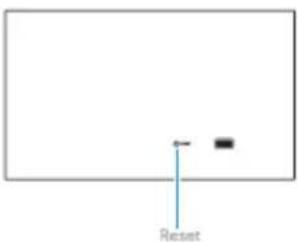
Obrázek 7. Resetování
Tlačítko resetování slouží k zotavení z problémových situací. Obnoví výchozí parametry a tovární verzi firmwaru. Následující tabulka popisuje jednotlivé funkce tlačítka resetování:
| Funkce Akce Účinek | ||
| Obnovení parametrů Dlouhé stisknutí (déle než 2 sekundy) | Obnoví všechny parametry na výchozí tovární hodnoty. | |
| POZNÁMKA: V rámci tohoto procesu se verze firmwaru nezmění. | ||
| Obnovení tovární verze a výchozích hodnot | Stiskněte během zapínání dokovací stanice. | Obnoví verzi uloženou ve výrobě. |
| POZNÁMKA: Tento proces obnoví verzi firmwaru a všechny výchozí parametry a odstraní všechny dříve definované profily. | ||
Připojení k aplikaci Intel Wireless Dock Manager
Intel Wireless Dock Manager je uživatelsky přístupný software, který umožňuje připojení bezdrátové dokovací stanice WLD15. Software Wireless Dock Manager k bezdrátovému přenosu dat využívá výhod nejnovější technologie WiGig WDE/WSE PAL. Tento software vám zajistí bezpečné, bezdrátové a vysokorychlostní přenosy dat, zvuku i videa mezi stolním počítačem nebo notebookem a bezdrátovou dokovací stanicí Dell. Tento software podporuje párování s bezpečnostní službou WPS.
Po navázání připojení mezi počítačem/notebookem a bezdrátovou dokovací stanící Dell se vám zpřístupní všechna vaše zařízení připojená k doku, jako jsou například myš, klávesnice, stereofonní reproduktory, zobrazovací zařízení, externí pevné disky a podobně. Správce zařízení všechna tato zařízení připojená k bezdrátové dokovací stanici Dell zobrazí na počítači/notebooku tak, jako by k tomuto počítači/notebooku byla připojena.
Následující části se blíže věnují konfiguraci softwaru Intel Wireless Dock Manager, připojení k bezdrátové dokovací stanici Dell a používání zařízení připojených k této dokovací stanici.

POZNÁMKA: Software Intel Wireless Dock Manager je predinstalován v počítači.
- Spust'te aplikaci Intel Wireless Dock Manager.
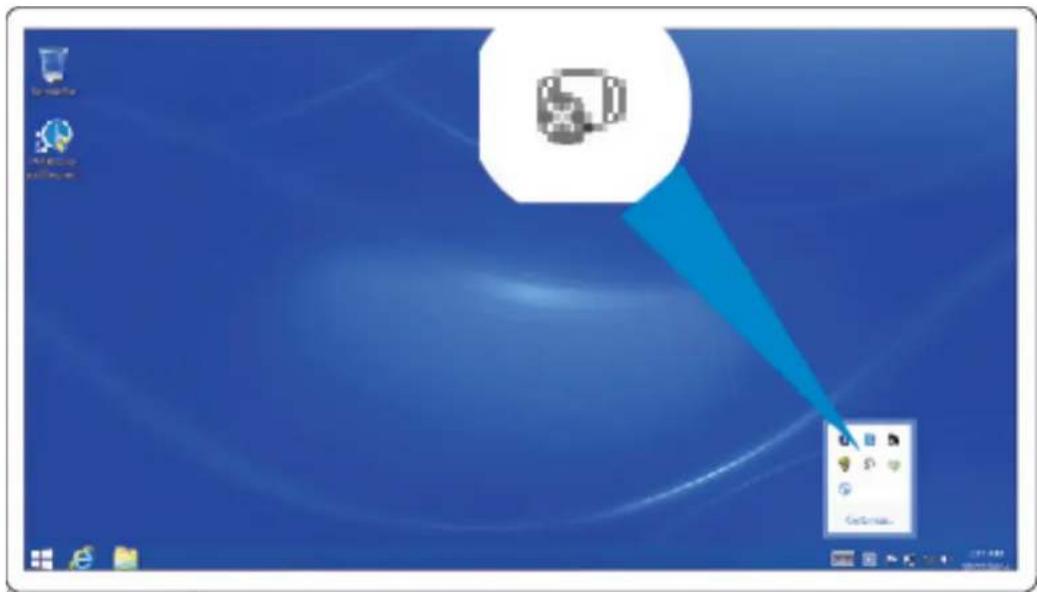
Obrázek 8. Spuštění aplikace Intel Wireless Dock Manager
- Aktivujte připojení WiGig (pokud je deaktivováno).
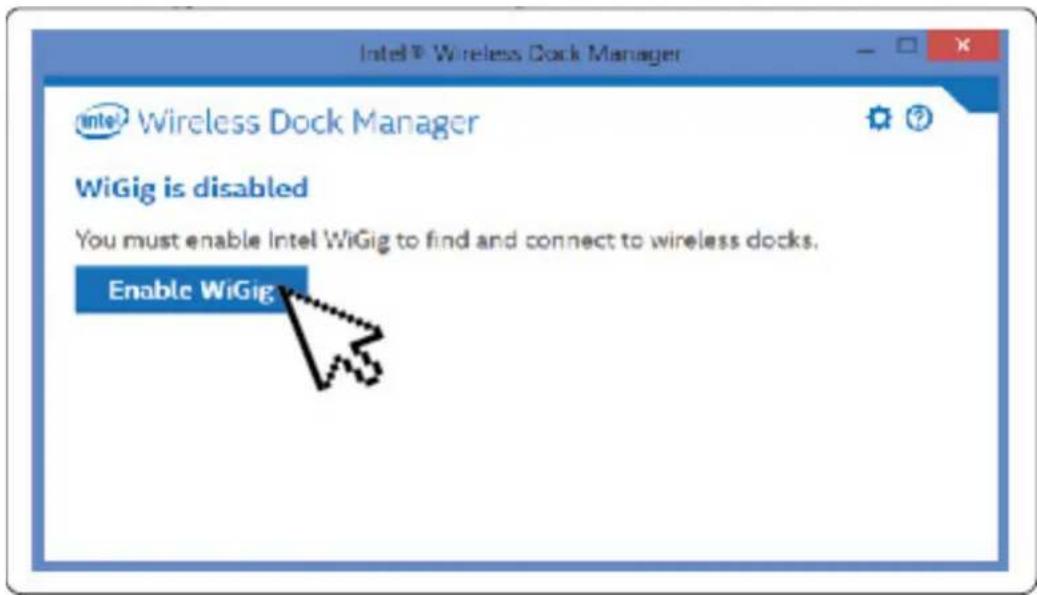
Obrázek 9. Aktivace připojení WiGig
- Připojte se k bezdrátové dokovací stanici kliknutím na ikonu na hlavním panelu (viz obrázek).

Obrázek 10. Doky dostupné k připojení
- Vyberte dok, ke kterému se chcete připojit.
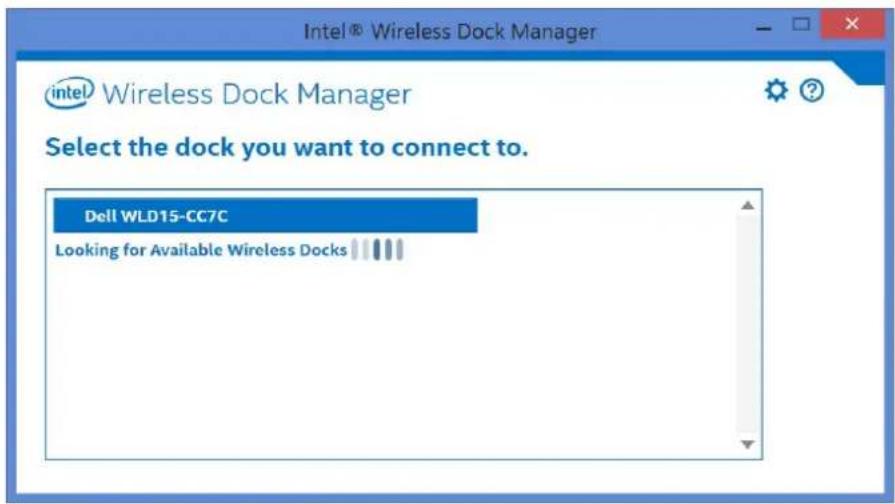
Obrázek 11. Výběr doku, ke kterému se chcete připojit
- Potvrdte volbu stisknutím tlačítka připojení na bezdrátové dokovací stanici.
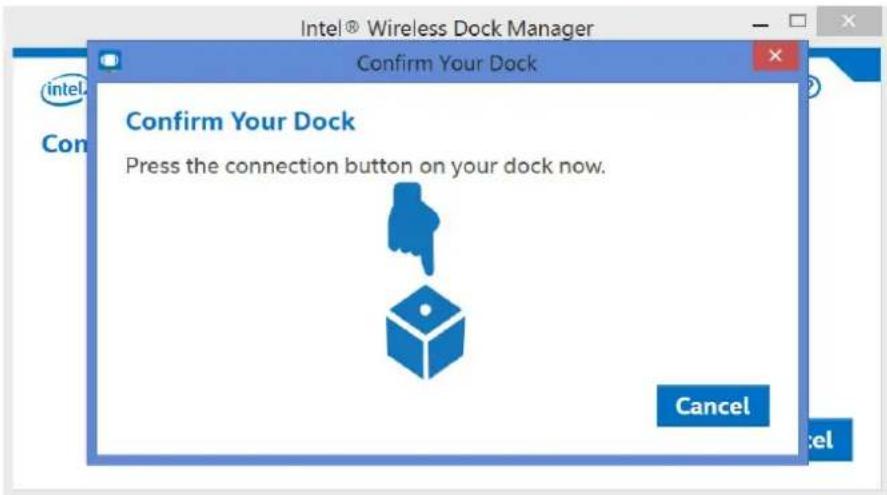
Obrázek 12. Potvrzení volby a stisknutí tlačítka připojení
- Nyní jste úspěšně připojeni k bezdrátové dokovací stanici Dell WLD15. Chcete-li, abyste se při dalších pokusech k této dokovací stanici už připojovali automaticky, vyberte možnost Yes (Ano).
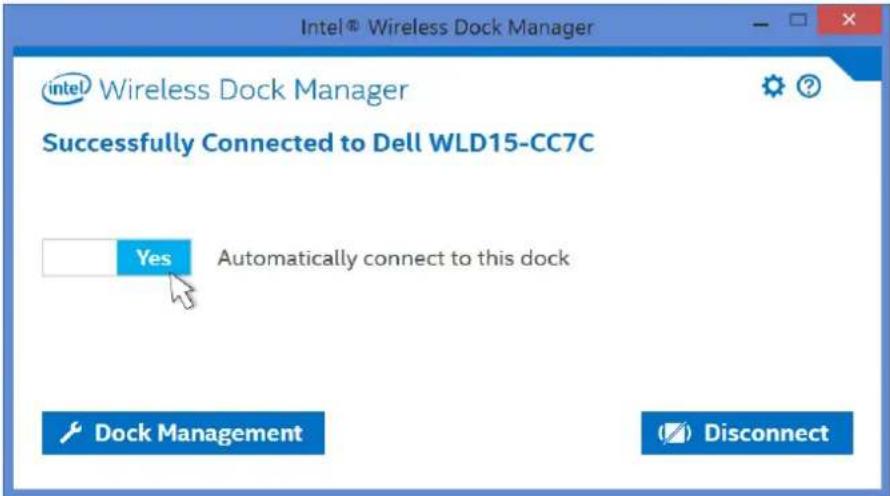
Obrázek 13. Úspěšné připojení
- Pokud se při dalších pokusech automaticky připojovat nechcete, přesunutím tlačítka do polohy No (Ne) tuto možnost deaktivujte.
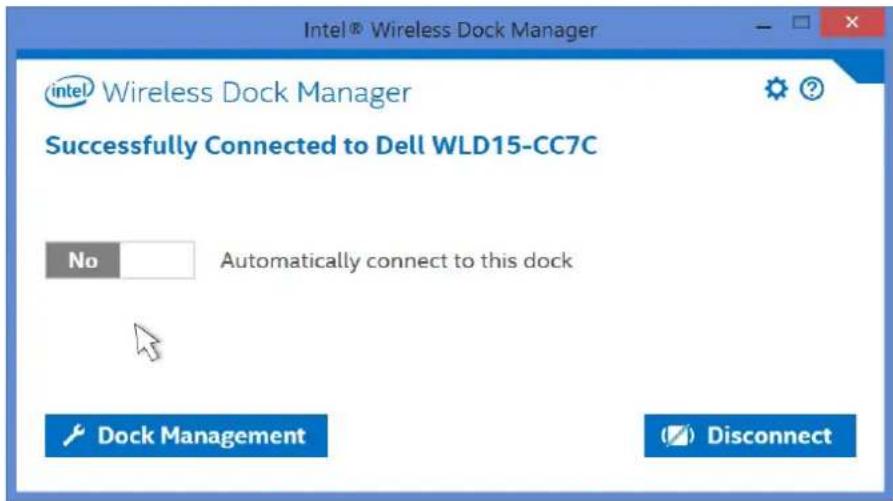
Obrázek 14. Zrušení automatického připojování výběrem možnosti No (Ne)
- Chcete-li software Intel Wireless Dock Manager nakonfigurovat, klikněte na kartu Dock Management (Správa doku). V nastavení přístupu k doku (Dock Access Settings) můžete vybrat individuální (Individual), sdílené (Shared) nebo veřejné (Public) připojení. Chcete-li povolit automatické připojování, vyberte možnost Individual (Individuální). Po počátečním spárování bude každý následující pokus o připojení používat hodnoty párování z uloženého profilu.
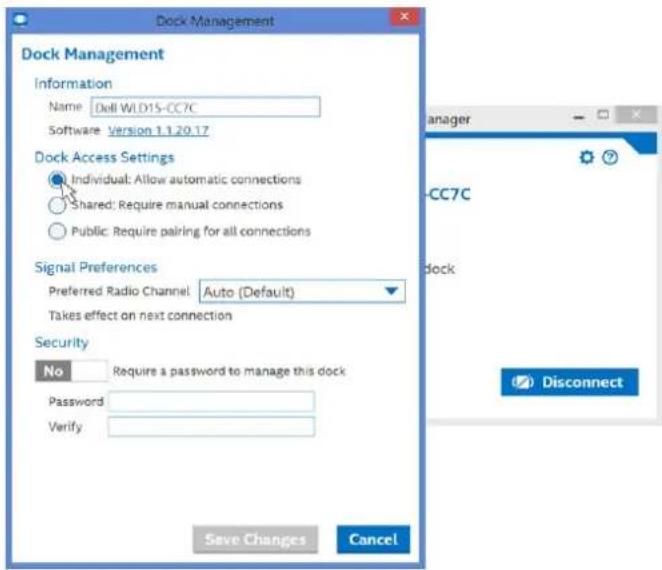
Obrázek 15. Správa doku
Vyberete-li možnost Shared (Sdílené), bude třeba cílovou dokovou stanici ručně vybrat ze seznamu zjištěných zařízení. Po počátečním spárování bude každý následující pokus o připojení používat hodnoty párování z uloženého profilu.
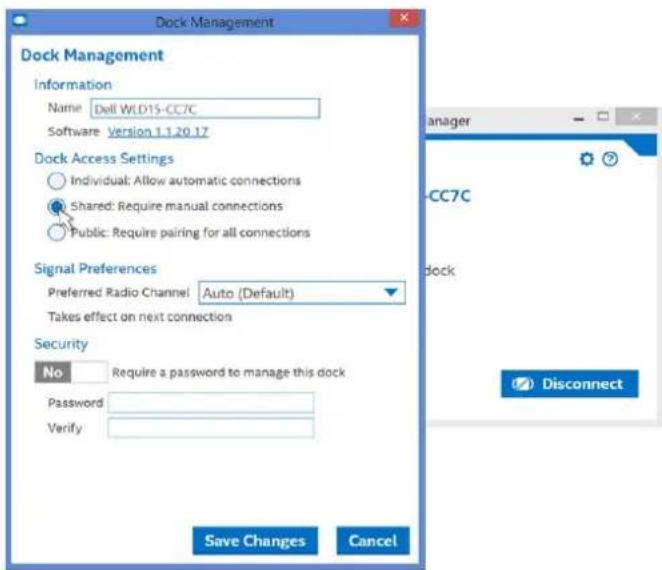
Obrázek 16. Správa doku – sdílené připojení
Vyberete-li možnost Public (Veřejné), bude vždy vyžadováno párování se službou WPS.
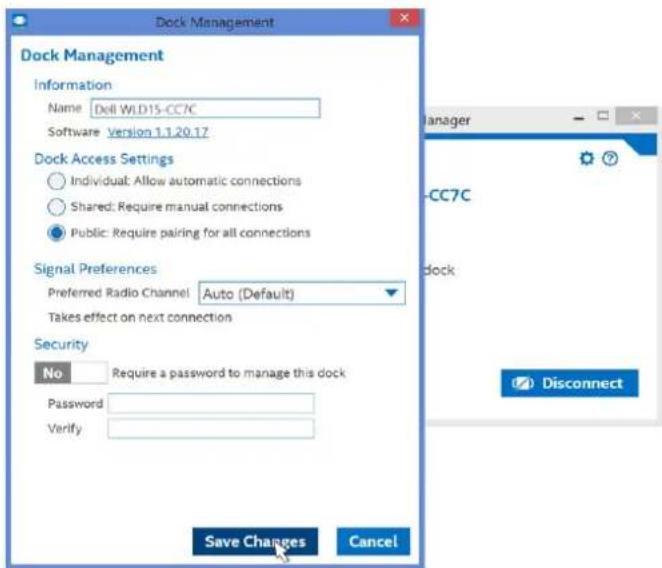
Obrázek 17. Správa doku – veřejné připojení
Nastavení dokovací stanice můžete také chránit heslem.

VÝSTRAHA: Pokud toto heslo zapomenete, bude se třeba vrátit zpět k výchozím nastavením z výroby.
5
Konfigurace nástroje Intel HD Graphics
Nástroj Intel HD Graphics slouží ke konfiguraci zobrazování na několika displejích. Připojit můžete dva displeje nebo více, lze ale aktivovat pouze dva aktivní externí displeje současně.
Dva displeje připojíte takto:
- Na panelu úloh klikněte na seznam ikon.

Obrázek 18. Nástroj Intel HD Graphics
- Klikněte na hlavním panelu na nástroj Intel HD Graphics (viz obrázek zde).

Obrázek 19. Nástroj Intel HD Graphics
- Klikněte na možnost Graphics Properties (Vlastnosti grafiky).

Obrázek 20. Graphics Properties (Vlastnosti grafiky)
- Klikněte na tlačítko Display (Displej).
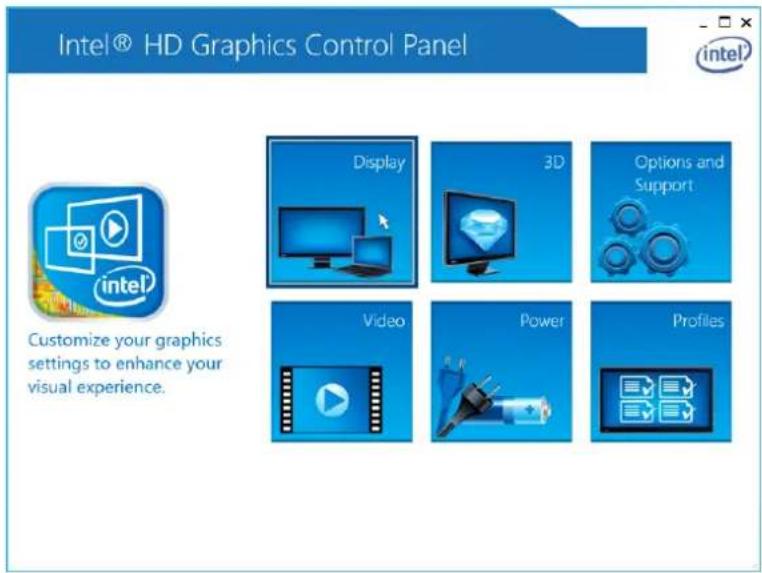
- Klikněte na možnost Display (Displej) a vyberte položku Multiple Displays (Několik displejů).
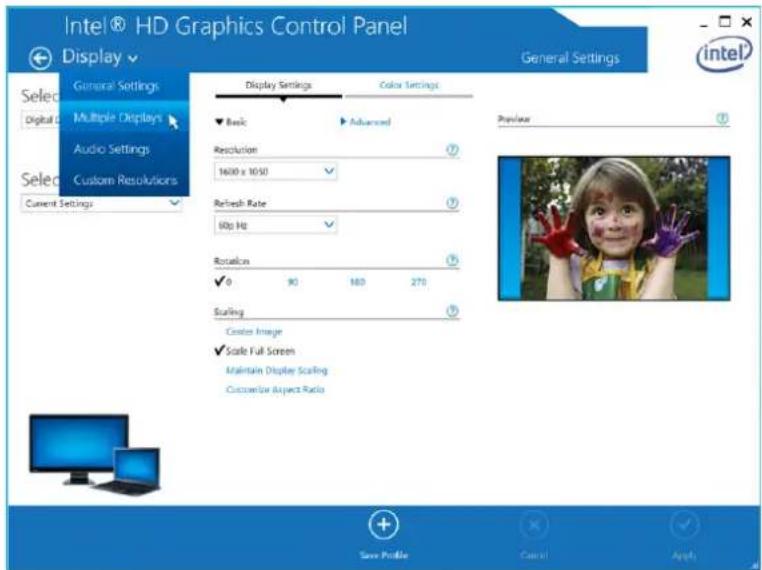
Obrázek 22. Několik displejů
- Vyberte režim displeje (Display Mode).
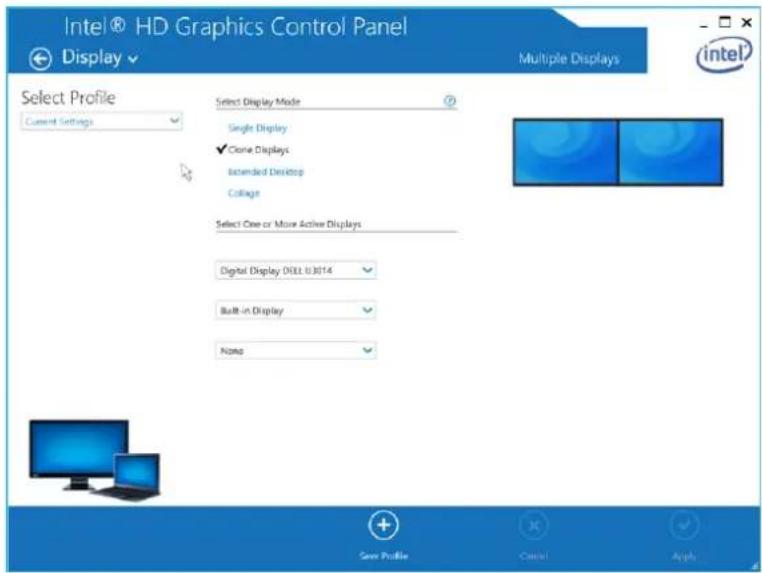
Obrázek 23. Režim displeje
Tři displeje připojíte takto:
- Klikněte na nástroj Intel HD Graphics.

Obrázek 24. Ikona nástroje Intel HD na hlavním panelu
- Vyberte možnost DisplayPort Topology (Topologie připojení DisplayPort).

Obrázek 25. Výběr možnosti DisplayPort Topology (Topologie připojení DisplayPort)
- Vyberte položku Port.
Zobrazí se vaše monitory.
- Klikněte na položku Get Display Names (Získat názvy monitorů).
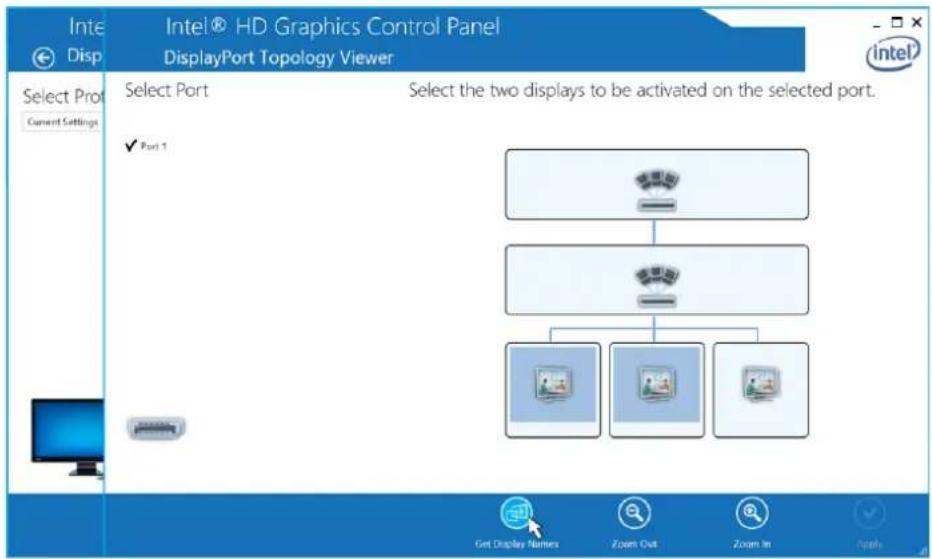
Obrázek 26. Názvy displejů
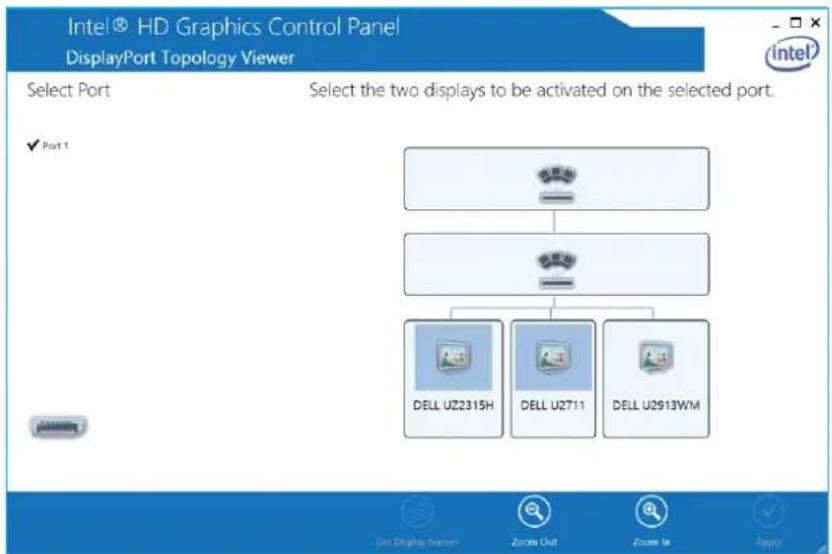
- Zobrazí se čísla modelů vašich monitorů.
flowchart
graph TD
    A[" "] --> B[" "]
    B --> C["DELL U2315H"]
    B --> D["DELL U2711"]
    B --> E["DELL U2913WM"]
Obrázek 27. Zobrazené názvy
- Vyberte kterékoli dva monitory a klikněte na tlačítko Apply (Použít).
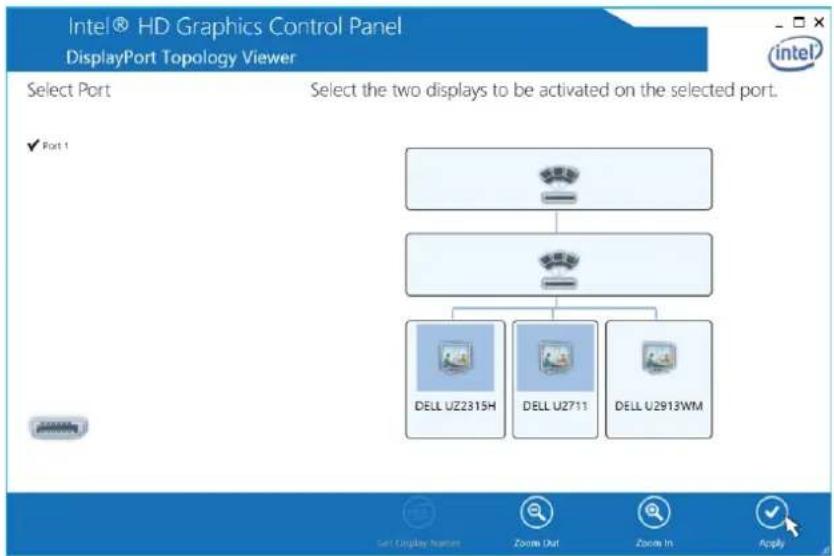
flowchart
graph TD
    A[" "] --> B[" "]
    B --> C["DELL UZ2315H"]
    B --> D["DELL U2711"]
    B --> E["DELL U2913WM"]
Obrázek 28. Výběr monitoru a kliknutí na tlačitko Apply (Použít)
- Klikněte na možnost Graphics Properties (Vlastnosti grafiky).

Obrázek 29. Výběr vlastností grafiky Intel HD
- Zobrazí se ovládací panel grafiky Intel HD.
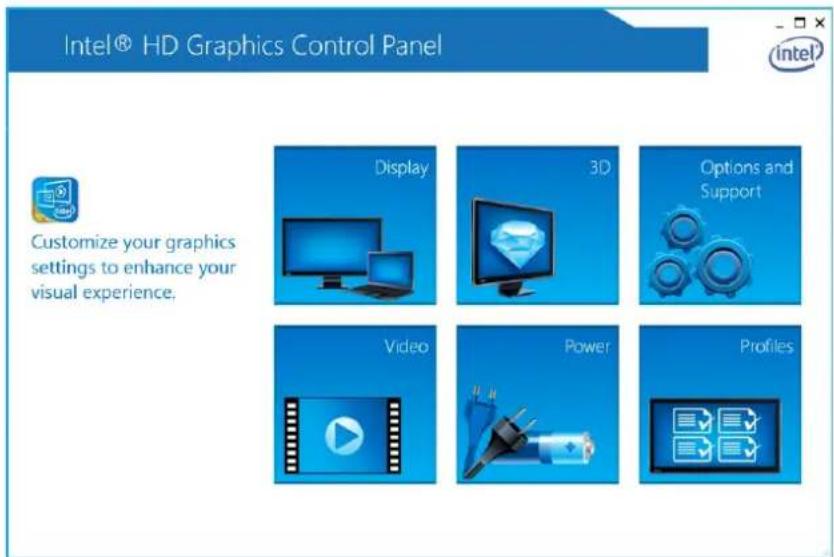
Obrázek 30. Ovládací panel grafiky Intel HD
- Vyberte položku Display (Displej).
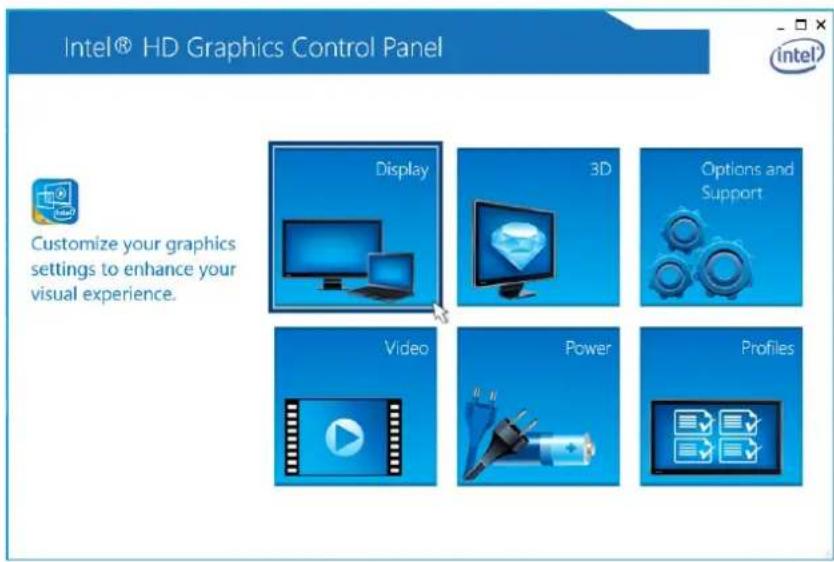
Obrázek 31. Výběr položky Display (Displej)
- Vyberte položku Multiple Displays (Několik displejů).
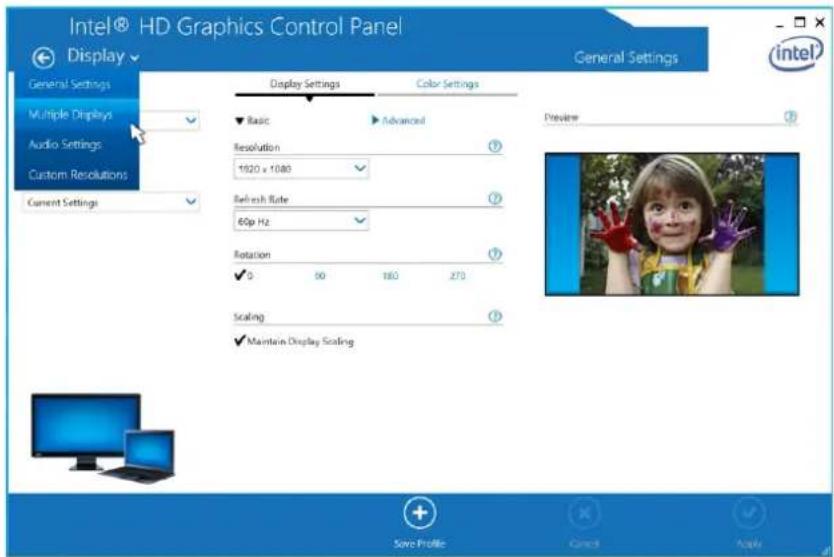
Obrázek 32. Výběr položky Multiple Displays (Několik displejů)
- Vyberte režim displeje (Display Mode).
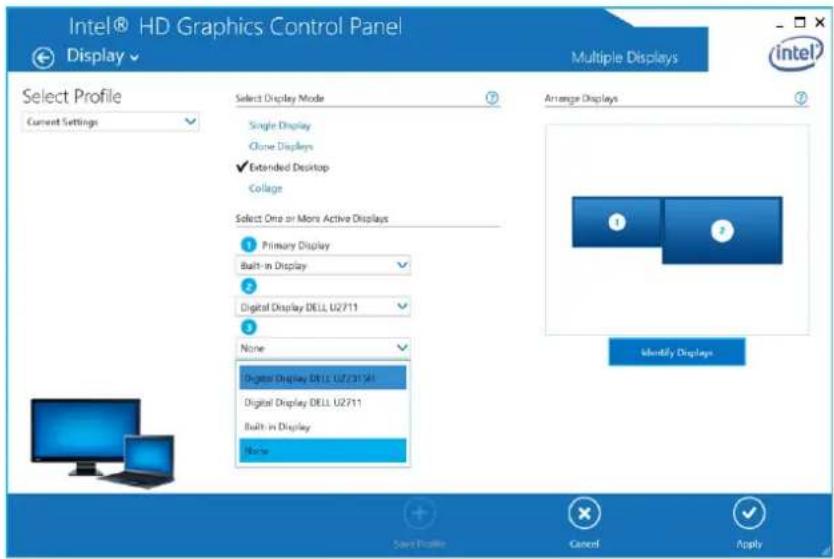
Obrázek 33. Výběr displeje 3
- Klikněte na tlačitko Apply (Použít).
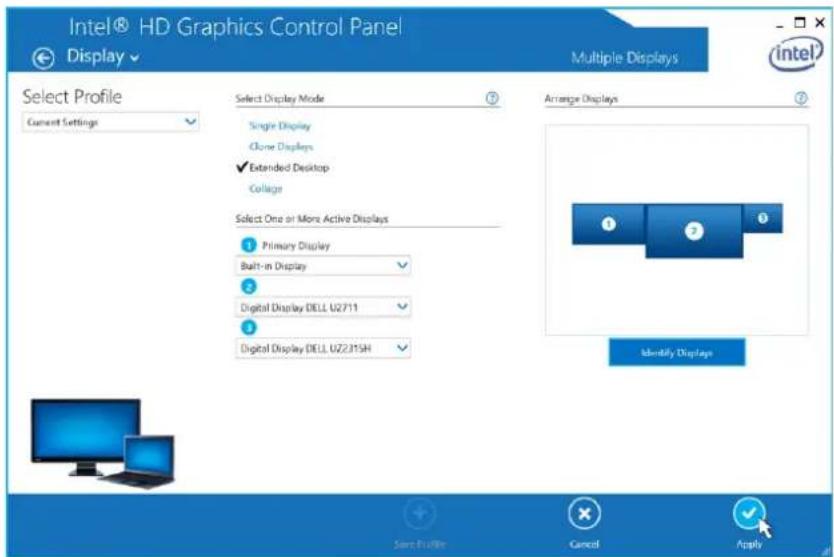
Obrázek 34. Apply (Použít)

POZNÁMKA: Vratte se zpět do části General Settings (Obecná nastavení) a nakonfigurujte rozlišení jednotlivých displejů. Maximální rozlišení dvou aktivních displejů by nemělo překročit 1 920 x 1 200 (případně závisí na podporovaném rozlišení displeje). Přečtěte si tabulku Rozlišení displejů v části Technické údaje této uživatelské příručky.
Aktualizace softwaru bezdrátové dokovací stanice Dell
- Chcete-li software bezdrátové dokovací stanice Dell aktualizovat, klikněte v dialogovém okně Update Package (Aktualizace balíčku) na tlačítko INSTALL (INSTALOVAT).
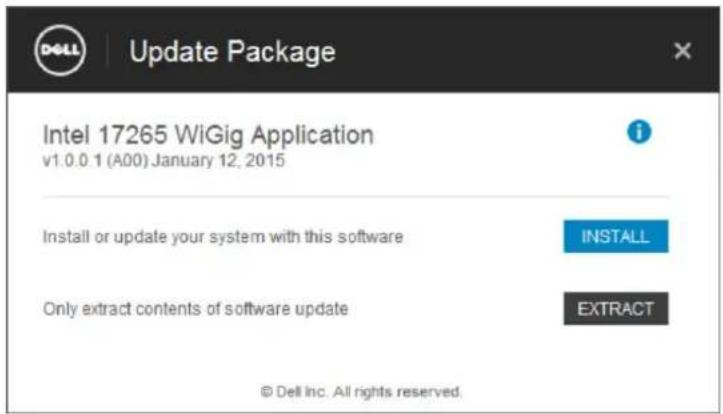
Obrázek 35. Instalace nebo rozbalení
- Zobrazí se dialogové okno Dell Wireless Docking Software – InstallShield Wizard (Průvodce instalací softwaru Dell Wireless Docking Software). Klikněte na tlačítko Yes (Ano).
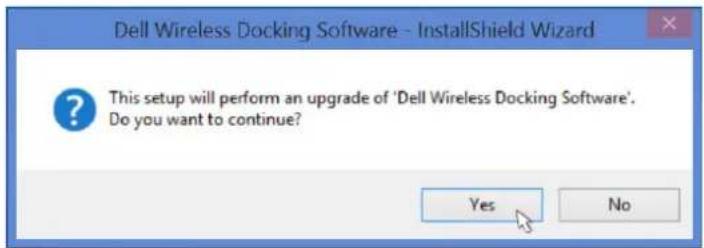
Obrázek 36. Spuštění instalace kliknutím na tlačítko Yes (Ano)
Dialogové okno Dell Wireless Docking Software – InstallShield Wizard (Průvodce instalací softwaru Dell Wireless Docking Software) vás informuje, že probíhá instalace.
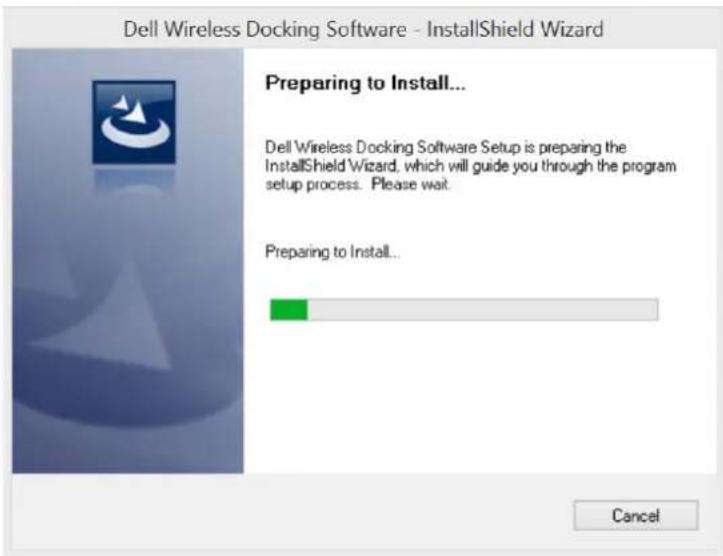
Obrázek 37. Příprava na instalaci
- V dialogovém okně Dell Wireless Docking Software – InstallShield Wizard (Průvodce instalací softwaru Dell Wireless Docking Software) klikněte na tlačitko Next (Další).
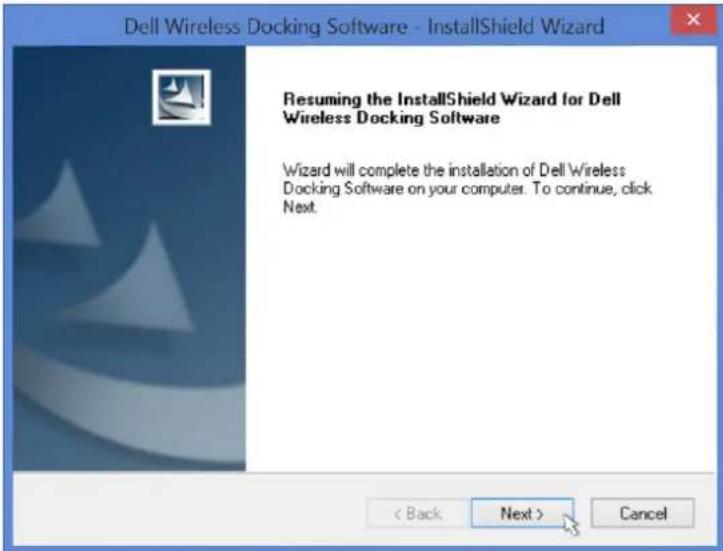
Obrázek 38. Pokračování kliknutím na tlačítko Yes (Ano)
- Chcete-li povolit připojení WiGig, klikněte v dialogovém okně Welcome to Intel Wireless Dock Manager (Vítejte v aplikaci Intel Wireless Dock Manager) na tlačítko Yes (Ano).
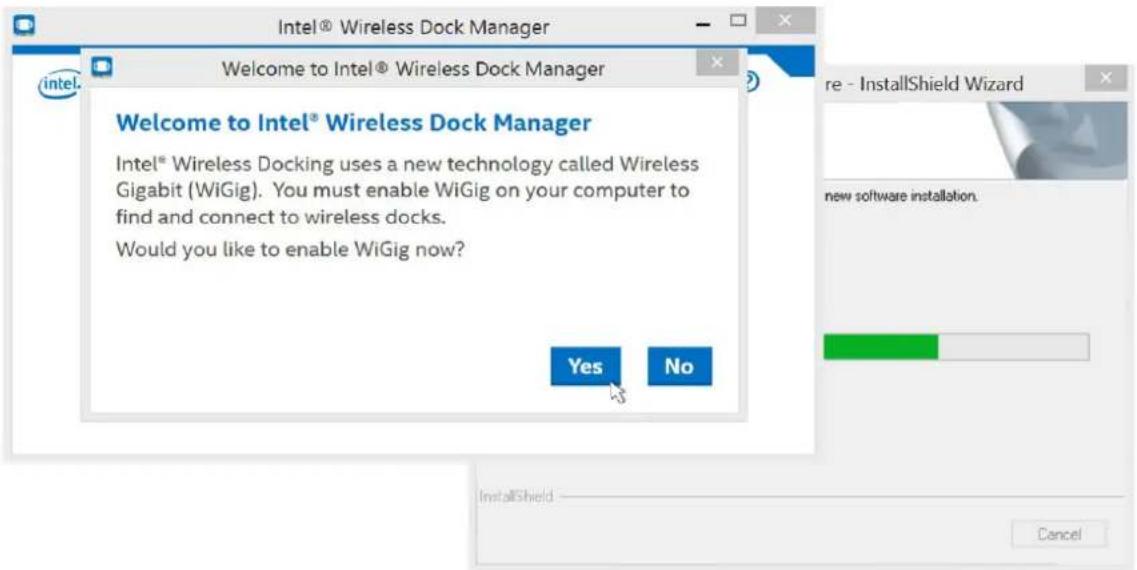
Obrázek 39. Aktivace připojení WiGig kliknutím na tlačítko Yes (Ano)
- V dialogovém okně Dell Wireless Docking Software – InstallShield Wizard (Průvodce instalací softwaru Dell Wireless Docking Software) klikněte na tlačítko Finish (Dokončit).
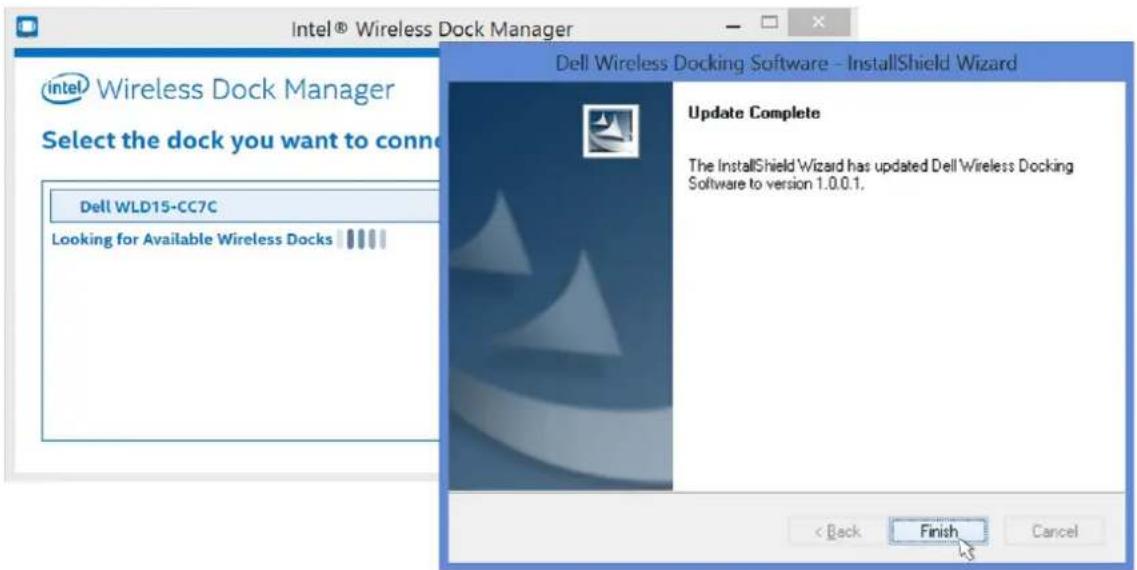
Obrázek 40. Kliknutí na tlačitko Finish (Dokončit)
- Zobrazí se zpráva, že byl software úspěšně aktualizován. Klikněte na tlačítko CLOSE (ZAVŘÍT).
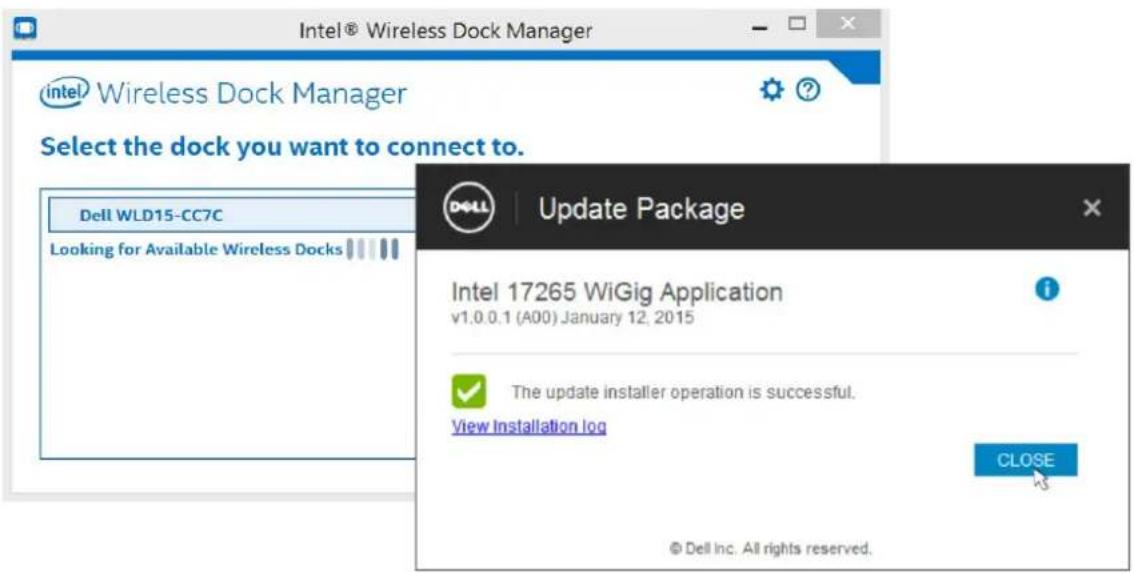
Obrázek 41. Úspěšně dokončeno
- Po připojení k dokovací stanici se může zobrazit zpráva s dotazem, zda chcete firmware dokovací stanice aktualizovat. Klikněte na tlačítko Yes (Ano).
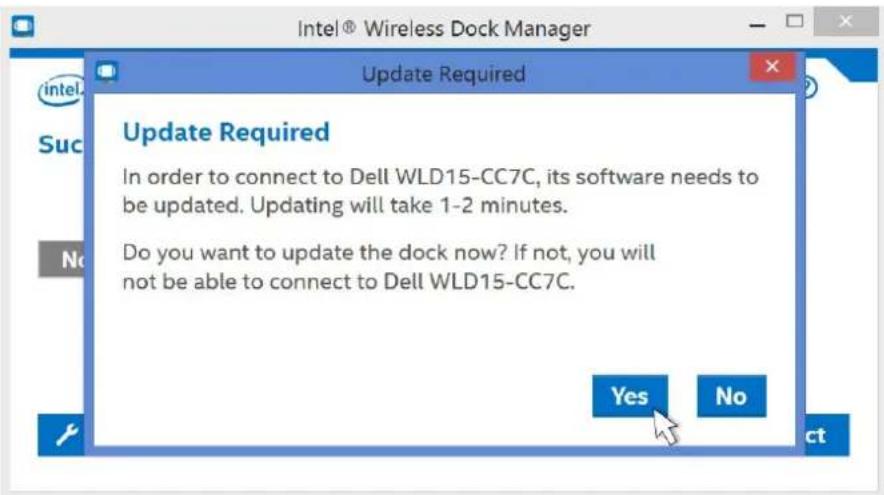
Obrázek 42. Aktualizace ovladačů kliknutím na tlačitko Yes (Ano)
Stránka aplikace Intel Wireless Dock Manager uvádí, že právě probíhá aktualizace dokovací stanice Dell WLD15.
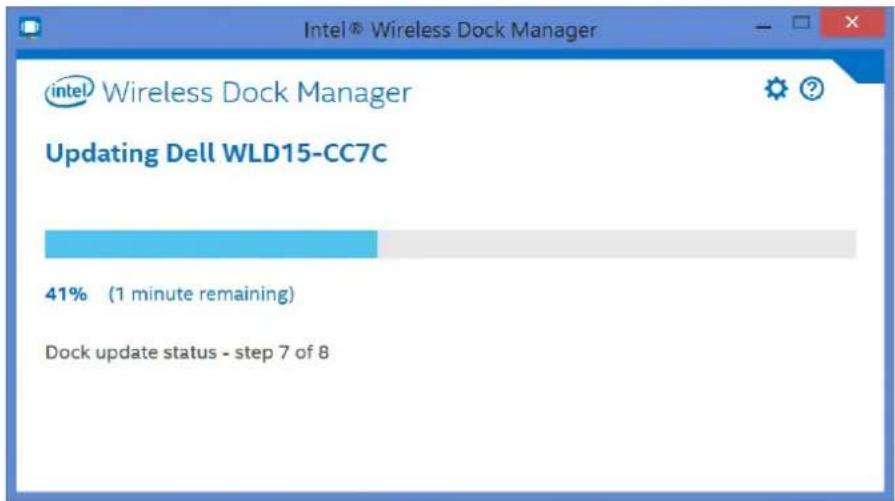
Obrázek 43. Probíhající aktualizace
Odstraňování problémů s bezdrátovou dokovací stanicí Dell WLD15
Projevy problémů a jejich řešení
| Projevy problémů Navrhovaná řešení | |
| 1. Na monitorech připojených k portu HDMI, miniDP nebo VGA v bezdrátové dokovací stanici se nezobrazuje žádný obraz. | Zkontrolujte, zda je notebook připojen k dokovací stanici (dokovací stanici odpojte a znovu připojte).Zkontrolujte, zda je video kabel připojený k panelu pevně zasunut do video portu dokovací stanice a zda je výstup displeje monitoru nastaven na správný výstup.Důvodem může být skutečnost, že monitor (nebo monitory) podporují vyšší rozlišení, než které připojení WiGig podporuje. V ovládacím panelu grafiky Intel v části General Settings (Obecná nastavení) zkontrolujte, zda je u obou monitorů rozlišení nastaveno na 1 920 x 1 200 nebo 1 920 x 1 080 při frekvenci 59 nebo 60 Hz.Pokud se zobrazuje pouze jeden monitor, ale už ne druhý, přejděte do ovládacího panelu grafiky Intel a v části Multiple Displays (Několik displejů) vyberte výstup pro druhý monitor.Pokud jsou do dokovací stanice zapojeny tři monitory, bude dokovací stanice maximálně podporovat dva externí monitory. Další informace najdete v části této uživatelské příručky, která popisuje výběr a aktivaci požadovaných monitorů.Pokud je k dokovací stanici připojen monitor, může být výstup video notebooku deaktivován. Postup aktivace této funkce najdete v uživatelské příručce k notebooku, případně se můžete obrátit na výrobce. |
| 2. Obraz na připojeném monitoru je deformován nebo bliká. | Zkontrolujte, zda je video kabel připojený k panelu pevně zasunut do video portu dokovací stanice.Pokud je obraz na monitoru deformovaný nebo bliká, monitor resetujte na původní nastavení. Monitor na původní nastavení resetujete tak, že po stisknutí tlačítka Menu (Nabídka) na samotném monitoru vyberete položku Restore Factory Settings (Obnovit tovární nastavení). Další možností je monitor od dokovací stanice odpojit a resetovat ho vypnutím a zapnutím. |
| 3. Obraz na připojeném monitoru se nezobrazuje jako rozšířený monitor. | Ve Správci zařízení Windows zkontrolujte, zda je nainstalována grafika Intel HD.Otevřete ovládací panel grafiky Intel HD a v části Multiple Displays (Několik displejů) nastavte zobrazení na rozšířený režim. |
| 4. Audio konektor nefunguje nebo je zvuk zpožděný. | Ujistěte se, že je v notebooku vybráno správné zařízení pro přehrávání.Nejpravděpodobnější přičinou problémů s výstupem zvuku dokovací stanice je vadný konektor výstupu zvuku. Jako první zkuste dokovací stanici vypnout a následně zapnout. Pokud je tento krok bez výsledku, zkuste audio kabel znovu připojit do dokovací stanice z výstupu externích reproduktorů.Chcete-li zabránit zpožďování zvuku, měl by být notebook umístěn blíže dokovací stanici, případně můžete notebook aktualizovat na nejnovější ovladače zvuku. |
| 5. Na dokovací stanici nefungují porty USB. | Zkontrolujte, zda je notebook připojen k dokovací stanici. Zkuste dokovací stanici odpojit a znovu připojit.Zkontrolujte porty USB. Zkuste zařízení USB zapojit do jiného portu.Zkontrolujte, zda se zapojené zařízení zobrazuje ve Správci zařízení Windows. |
| 6. Na připojeném monitoru se nezobrazuje obsah s ochranou HDCP. | Bezdrátová dokovací stanice obsah s ochranou HDCP nepodporuje. |
| 7. Nefunguje port LAN. | Zkontrolujte, zda jsou kabelová připojení sítě Ethernet bezpečně připojena k bráně firewall, rozbočovačí nebo pracovní stanici.Ve Správci zařízení Windows zkontrolujte, zda je nainstalován ovladač gigabitové sítě Ethernet Realtek.Znovu nainstalujte ovladač sítě Ethernet Realtek nebo software Dell Wireless Docking z webu Dell.com/support. |
| 8. Nenačte se aplikace Wireless Dock Manager. | Zkontrolujte, zda je v notebooku nainstalována aplikace Intel Wireless Dock Manager, nebo vyhledejte aplikaci Intel Wireless Dock Manager.Ve Správci zařízení by se v části Sítové adaptéry měl zobrazit adaptér –Intel Tri-Band Wireless-AC 17625Ve Správci zařízení by se měly zobrazovat ovladače síťové karty Intel Wireless Gigabit 17625 –ovladač zařízení Intel Wireless Gigabit 17625– ovladač uživatelského režimu adaptéru Intel Wireless Gigabit 17625• Z webu Dell.com/support znovu nainstalujte balíček Dell Wireless Docking Software. |
| 9. Nenaváže se připojení WiGig. | • Pokud je dokovací stanice právě používána, nemohou se k ní připojit ani ji najít jiní uživatelé.• Pokud dok není používán jiným počítačem, zkontrolujte toto:– Indikátor LED dokovací stanice by měl svítit oranžově.– Přesuňte počítač blíže dokovací stanici a ujistěte se, že mezi počítačem a dokovací stanicí není žádná překážka.• Při navázání připojení WiGig by měl indikátor LED svítit bíle.• Software Dell Wireless Docking Software a ovladač balíčku jsou patrně zastaralé. Stáhněte si z webu Dell.com/support nejnovější ovladač balíčku. |
| 10. Dokování má nevyhovující signál. | • Zkontrolujte, zda je mezi notebookem a dokovací stanicí přímá linie.• Přisuňte počítač blíže dokovací stanici.• Zkontrolujte, zda mezi dokovací stanicí a notebookem není nějaká překážka. |
| 11. V prostředí před operačním systémem se nenaváže připojení k doku. | • Prostředí před operačním systémem dokovací stanice nepodporuje. |
| 12. V režimu odpojení je stále slyšet ventilátor dokovací stanice. | • Dokovací stanice neustále „naslouchá“, zda nejsou přítomny počítače, které by měly být spárovány. Aby byla v dokovací stanici udržována vhodná teplota, ventilátor dokovací stanice se čas od času zapne. |
| 13. S bezdrátovou dokovací stanicí nefunguje aplikace monitoru Dell Display Manager (DDM). | • U aktuálního řešení tohoto vydání technologie WiGig není aplikace DDM podporována. |
Technické specifikace
Technické údaje produktů
Technické údaje doku
| Standardně | • Intel WiGig 1.1• IEEE 802.11ad |
| Video porty | • 1x mini DisplayPort (podpora specifikace DP 1.2)• 1x HDMI (podpora specifikace HDMI 1.4)• 1x port VGA |
| Porty I/O | • 1x konektor náhlavní soupravy• 1x výstup reproduktoru |
| Sít’ový port | • 1x port LAN 10/100/1000 Mb |
| Porty USB | • 2x přední porty USB 3.0 (jeden s technologií PowerShare)• 1x zadní port USB 3.0• 2x zadní porty USB 2.0 |
| Tlačítka | • Párování/připojení/odpojení• Resetování |
| Indikátory LEDVlastnosti prostředí Teplota Provozní: 0–35 °C | • Indikátor stavu bezdrátového připojení– Režim vyhledávání/odpojeno – oranžová– Připojeno – bílá• Chyba – bílá a oranžová• Párování – bliká oranžově• Upgrade firmwaru – bliká bíle |
| Neprovozní:• Skladování:-20 až 60 °C (-4 až 140 °F)• Přeprava: -20 °C až 60 °C (-4° až 140 °F) | |
| Vlhkost Provozní: 10 až 80 % | |
| (nekondenzující) | |
| Neprovozní:• Skladování: 5 až 90 % (bez kondenzace)• Přeprava: 5 až 90 % (bez kondenzace) | |
| Vstupní napětí adaptéru napájení | 100 až 240 V stř. |
| Výstupní napětí adaptéru napájení | 19,5 V / 3,34 A |
| Průměrná spotřeba energie 4,384 | W |
| Spotřeba energie v pohotovostním režimu sítě | 5,8 W |
| Rozměry 120 mm x 120 mm x 70 mm | mm |
| Hmotnost 363,42 g |
Tabulka rozlišení displejů
Tabulka 3. Tabulka rozlišení displejů
| Počet připojených portů videa | VGA* Konektor HDMI MiniDP | |
| Jeden 2 560 x 1 600 p60 Nepřipojeno Nepřipojeno | ||
| Jeden Nepřipojeno 2 560 x 1 600 p60 Nepřipojeno | ||
| Jeden Nepřipojeno Nepřipojeno 2 560 x 1 600 p60 | ||
| Dva displeje 1 920 x 1 200 p60 1 920 x 1 200 p60 Nepřipojeno | ||
| Dva displeje 1 920 x 1 200 p60 Nepřipojeno 1 920 x 1 200 p60 | ||
| Dva displeje Nepřipojeno 1 920 x 1 200 p60 1 920 x 1 200 p60 |

POZNÁMKA: V případě monitorů s vyšším rozlišením o použitém rozlišení rozhodne ovladač grafiky Intel na základě technických údajů monitorů, dostupné šíře pásma připojení WiGig a konfigurací displejů. Některá rozlišení nemusí být podporována a mohou být z ovládacího panelu médií grafiky Intel odstraněna.


- Bezdrátová dokovací stanice Dell WLD15
- Poznámky, upozornění a varování
- Obsah
- Úvod .... 4
- Rychlé nastavení hardwaru 9
- Připojení k aplikaci Intel Wireless Dock Manager .....14
- Konfigurace nástroje Intel HD Graphics.... 19
- Aktualizace softwaru bezdrátové dokovací stanice Dell....26
- Odstraňování problémů s bezdrátovou dokovací stanicí Dell WLD1531
- Technické specifikace.... 34
- Úvod
- Obsah balení
- Tlačitko párování/připojení/odpojení
- Zámek Kensington
- Tlačítko resetování
- Požadavky na hardware
- 2
- Rychlé nastavení hardwaru
- Indikátor LED adaptéru napájení
- Indikátor stavu dokování
- Tlačítko párování/připojení/odpojení
- Vstupně-výstupní (I/O) konektory bezdrátové dokovací stanice Dell WLD15
- Resetování bezdrátové dokovací stanice Dell WLD15
- Obrázek 7. Resetování
- Připojení k aplikaci Intel Wireless Dock Manager
- 5
- Konfigurace nástroje Intel HD Graphics
- Dva displeje připojíte takto:
- Tři displeje připojíte takto:
- Obrázek 31. Výběr položky Display (Displej)
- Obrázek 32. Výběr položky Multiple Displays (Několik displejů)
- Aktualizace softwaru bezdrátové dokovací stanice Dell
- Odstraňování problémů s bezdrátovou dokovací stanicí Dell WLD15
- Technické specifikace
- Technické údaje produktů
Značka : DELL
Model : WLD15
Kategorie : Počítačové příslušenství