
Vaio VGN-C1S - Notebook SONY - Bezplatný návod k obsluze
Najděte návod k zařízení zdarma Vaio VGN-C1S SONY ve formátu PDF.


Dotazy uživatelů ohledně Vaio VGN-C1S SONY
0 otázka o tomto zařízení. Odpovězte na ty, které znáte, nebo položte vlastní.
Položte novou otázku o tomto zařízení
Stáhněte si návod pro váš Notebook ve formátu PDF zdarma! Najděte svůj návod Vaio VGN-C1S - SONY a vezměte svůj elektronický přístroj zpět do rukou. Na této stránce jsou zveřejněny všechny dokumenty potřebné k používání vašeho zařízení. Vaio VGN-C1S značky SONY.
NÁVOD K OBSLUZE Vaio VGN-C1S SONY
Uživatelská příručka
Osobní počítač
Rada VGN-C
VAIO
VAIO

Obsah
Před zahájením práce 6
Upozornění......6
ENERGY STAR....7
Dokumentace....8
Ergonomická pravidla 12
Začínáme 14
Umístění ovládacích prvků a konektorů....15
Kontrolky 22
Připojení zdroje napájení....23
Používání akumulátoru....24
Bezpečné vypnutí počítače 29
Práce s počítačem VAIO....30
Používání klávesnice....31
Používání dotykové podložky....33
Používání optické jednotky....34
Používání modulu ExpressCard....44
Používání médií Memory Stick ....48
Používání jiných paměťových karet ....53
Používání sítě Internet....55
Používání bezdrátové komunikace Wireless LAN (WLAN)....56
Používání bezdrátové technologie Bluetooth 65
VAIO

Práce s periferními zařízeními 73
Připojení základnové stanice ....74
Připojení externích reproduktorů 84
Připojení externího zobrazovacího zařízení....85
Výběr režimu zobrazení 92
Používání funkce více monitorů 94
Připojení externího mikrofonu 96
Připojení zařízení s rozhraním USB 97
Připojení tiskárny....100
Připojení zařízení s rozhraním i.LINK....101
Připojení k sítí (LAN) 103
Přizpůsobení počítače VAIO 105
Nastavení hesla 106
Nastavení počítače programem VAIO Control Center ....109
Používání úsporných režimů 110
Řízení spotřeby programem VAIO Power Management....115
Konfigurace modemu....117
Inovování počítače VAIO....119
Přidávání a odebírání paměti 120
Bezpečnostní zásady ....126
Manipulace s displejem....127
Používání zdroje napájení....128
Manipulace s počítačem 129
Manipulace s disketami....131
VAIO

Manipulace s disky....132
Používání akumulátoru....133
Používání sluchátek 134
Používání médií Memory Stick 135
Manipulace s pevným diskem....136
Manipulace s adaptérem paměťových karet....137
Řešení potíží....138
Počítač 139
Zabezpečení systému 146
Akumulátor....148
Internet....150
Sítě....152
Technologie Bluetooth 155
Dotyková podložka....171
Klávesnice....172
Diskety 173
Zvuk a video....174
Média Memory Stick ....175
VAIO

Periferní zařízení 176
Základnová stanice 177
Možnosti podpory....178
Informace o podpoře společnosti Sony....178
e-Support 179
Ochranné známky....181
Před zahájením práce
Blahopřejeme vám k zakoupení tohoto počítače Sony VAIO® a vítáme vás v elektronické uživatelské příručce. Společnost Sony využila špičkových technologií v oblasti zvuku, obrazu, výpočetní techniky a komunikací, aby vám poskytla nejmodernější osobní počítač.
Upozornění
© 2006 Sony Corporation. Všechna práva vyhrazena.
Kopírování, překládání nebo převádění celé této příručky a v ní popsaného softwaru nebo jejich částí na jinou elektronickou formu bez předchozího písemného svolení je zakázáno.
Společnost Sony Corporation neposkytuje na tuto příručku, software ani další uvedené informace žádnou záruku a na žádnou z těchto položek výslovně neposkytuje žádné předpokládané záruky nebo záruky vztahující se k obchodovatelnosti nebo vhodnosti pro určitý účel. Společnost Sony Corporation nenese žádnou odpovědnost za nepřímé, následné nebo zvláštní škody, bez ohledu na to, zda se zakládají na trestném činu, smlouvě nebo jinak, které vznikly v souvislosti s touto příručkou, softwarem nebo dalšími uvedenými informacemi nebo jejich použitím.
Macrovision: Tento produkt obsahuje technologii na ochranu autorských práv, která je chráněna patenty USA a dalšími právy na duševní vlastnictví. Používání této technologie musí být schváleno společností Macrovision a není-li společností Macrovision schváleno jinak, je určena pouze pro domácí nebo jiné omezené způsoby používání. Zpětná analýza a převod ze strojového kódu jsou zakázány.
Značky ™ a ® nejsou v této příručce uváděny.
Společnost Sony Corporation si vyhrazuje právo na úpravy této příručky nebo obsažených informací bez předchozího upozornění. Používání softwaru popsaného v této příručce se řídí podmínkami samostatné licenční smlouvy s uživatelem.
ENERGY STAR
Jako partner programu ENERGY STAR společnost Sony prohlašuje, že tento výrobek splňuje předpisy programu ENERGY STAR pro úsporu energie.
International ENERGY STAR Office Equipment Program je mezinárodní program, který podporuje používání energeticky úsporných počítačů a kancelářského vybavení. Tento program podporuje vývoj a šíření výrobků, jejichž funkce umožňují účinně snižovat spotřebu energie. Jedná se o otevřený systém s dobrovolnou účastí subjektů. Program je zaměřen na kancelářské vybavení, jako například počítače, displeje, tiskárny, faxy a kopírky. V rámci účastnických zemí se pro tyto produkty používají jednotné standardy a loga.
ENERGY STAR je registrovaná ochranná známka v USA.

Dokumentace
Sada dokumentace obsahuje tištěné informace a uživatelské příručky, které jsou určeny pro čtení v počítači VAIO.
Příručky jsou ve formátu PDF, takže si je můžete snadno prohlížet a tisknout.
Dobrým začátkem pro používání notebooku VAIO je portál My Club VAIO — obsahuje úplný souhrn všeho, co potřebujete pro dokonalé využití notebooku.
Uživatelské příručky jsou umístěny ve složce Documentation, kterou zobrazíte následujícím způsobem:
1. Klepněte na tlačítko Start, ukažte na položku Všechny programy a poté klepněte na položku My Club VAIO.
2. Klepněte na možnost Documentation.
3. Vyberte příručku, kterou si chcete přečíst.

Ručně se můžete k příručkám dostat procházením položek Tento počítač > VAIO (C:) (jednotka C) > Documentation > Documentation a otevřením složky ve vašem jazyce.
Dokumentace k současně dodávanému příslušenství může být uložena na samostatném disku.
Tištěná dokumentace
Instalační plakát — popisuje postup od vybalení do spuštění počítače VAIO.
Příručka pro řešení problémů — obsahuje řešení běžných potíží.
Průvodce zotavením systému — vysvětluje postup obnovení systému počítače.
☐ Příručky obsahující následující informace: ZÁRUKA Sony, Průvodce bezpečnostními předpisy, Průvodce předpisy pro modem, Průvodce předpisy bezdrátové sítě LAN, Průvodce předpisy pro Bluetooth, Licenční smlouva na software s koncovým uživatelem a Poskytování odborné pomoci společností Sony.
Netištěná dokumentace
☐ Uživatelská příručka (tato příručka) — popisuje funkce počítače. Obsahuje také informace o programech dodaných s počítačem a informace o řešení běžných potíží. Specifikace — elektronická příručka Specifikace popisuje konfiguraci hardwaru a softwaru počítače VAIO. Zobrazení elektronické příručky Specifikace:
1 Připojte počítač k Internetu.
2 Přejděte na webový server podpory Sony na adrese http://www.vaio-link.com.
My Club VAIO
Ve složce My Club VAIO najdete tyto položky:
Složku Documentation obsahující:
☐ Přístup k příručce Uživatelská příručka. Tato příručka podrobně vysvětluje funkce počítače, způsob bezpečného a důvěryhodného použití těchto funkcí, připojení periferních zařízení a další informace.
☐ Přístup k portálu Help & Training. Jde o portál nápovědy Centrum pro nápovědu a odbornou pomoc VAIO.
☐ Důležité informace o tomto počítači ve formě poznámek a oznámení.
Ve složce My Club VAIO najdete také tyto položky:
☐ Příslušenství
Chcete rozšířit možnosti svého počítače? Po klepnutí na tuto ikonu si můžete prohlédnout kompatibilní příslušenství.
☐ Software
Cítíte se kreativně? Po klepnutí na tuto ikonu získáte přehled o svém softwaru a možnostech aktualizace.
□Tapety
Po klepnutí na tuto ikonu si prohlédnete nejpopulárnější tapety Sony a Club VAIO.
□Odkazy
Po klepnutí na tuto ikonu si prohlédnete nejpopulárnější servery Sony a Club VAIO.
Centrum pro nápovědu a odbornou pomoc
Centrum pro nápovědu a odbornou pomoc je vyčerpávající zdroj praktických rad, kurzů a prezentací výuky práce se systémem Microsoft Windows XP a počítačem.
V nápovědě můžete pomocí funkce hledání, rejstříku a obsahu zobrazit všechny zdroje nápovědy systému Windows včetně zdrojů umístěných v síti Internet.
Chcete-li otevřít Centrum pro nápovědu a odbornou pomoc, klepněte na tlačítko Start a klepněte na možnost Nápověda a odborná pomoc. Do okna Centrum pro nápovědu a odbornou pomoc můžete přejít také stisknutím klávesy Microsoft
Windows a klávesy F1.
Další zdroje
□ Podrobné informace o funkcích a řešení potíží s používaným softwarem najdete v souborech nápovědy k softwaru. ☐ Elektronické výukové programy pro oblíbený software VAIO najdete na serveru www.club-vaio.com.
Ergonomická pravidla
Tento počítač budete používat jako přenosné zařízení v různých prostředích. Při používání počítače v kanceláři i v terénu v co největší míře dodržujte následující ergonomická pravidla:
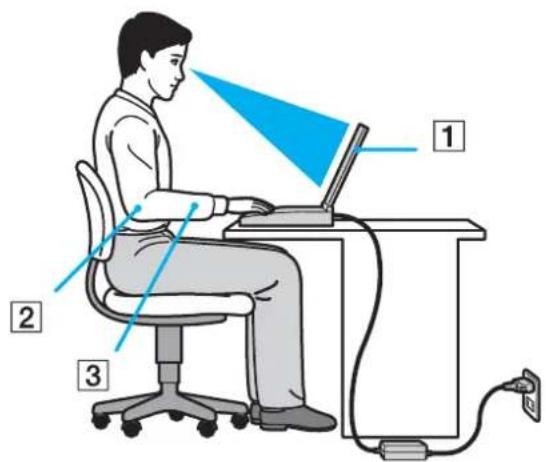
Poloha počítače – postavte počítač přímo před sebe (1). Při používání klávesnice, dotykové podložky nebo externí myši udržujte předloktí vodorovně (2) a mějte zápěstí v neutrální, uvolněné poloze (3). Paže nechejte volně splývat podél těla. Během práce s počítačem dělejte přestávky. Nadměrně dlouhé používání počítače může způsobit přetížení svalů nebo šlach. Kancelářské vybavení a poloha – použijte židli s dobrou opěrou zad. Nastavte výšku židle tak, aby celá plocha chodidel spočívala na podlaze. Pro zvýšení pohodlí lze použít opěrku chodidel. Sedte volně a vzpřímeně. Neohýbejte se dopředu ani se nezaklánějte příliš dozadu.
☐ Úhel pohledu na displej počítače – pomocí funkce naklánění nastavte optimální polohu displeje. Správným nastavením polohy displeje lze snížit namáhání zraku a svalovou únavu. Rovněž nastavte jas zobrazení. Osvětlení – umístěte počítač tak, aby se na displeji neodráželo světlo nebo záblesky z oken nebo osvětlení. Používejte nepřímé osvětlení, světlo, které nevytváří na displeji jasná místa. Můžete také zakoupit příslušenství monitoru pro omezení odrazu světla. Správné osvětlení zvyšuje pohodlí a efektivitu práce. Umístění externího monitoru – při používání externího monitoru jej umístěte do vzdálenosti umožňující pohodlné sledování. Sedíte-li před monitorem, musí se obrazovka nacházet v rovině očí nebo o něco níže.
VAIO
14
Začínáme
Začínáme
Tato část popisuje zahájení práce s počítačem VAIO.
□ Umístění ovládacích prvků a konektorů (str. 15) □ Kontrolky (str. 22) □ Připojení zdroje napájení (str. 23) □ Používání akumulátoru (str. 24) □ Bezpečné vypnutí počítače (str. 29)

Umístění ovládacích prvků a konektorů
Podle následujících stránek si osvojte umístění ovládacích prvků a konektorů.
Pohled zepředu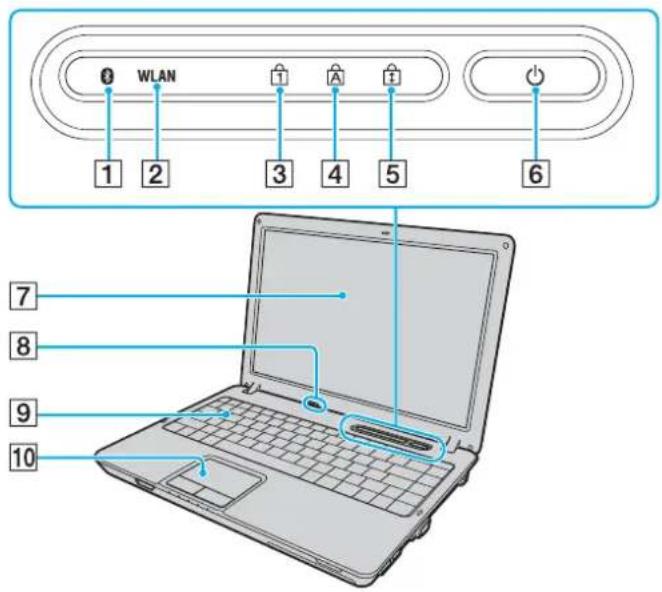
1 Kontrolka Bluetooth * (str. 22) 2 Kontrolka WLAN (Wireless LAN) (str. 22) 3 Kontrolka Num Lock (str. 22) 4 Kontrolka Caps Lock (str. 22) 5 Kontrolka Scroll Lock (str. 22) 6 Vypínač 7 Obrazovka LCD (str. 127) 8 Integrovaný mikrofon (mono) 9 Klávesnice (str. 31) 10 Dotyková podložka (str. 33) * Pouze u vybraných modelů.
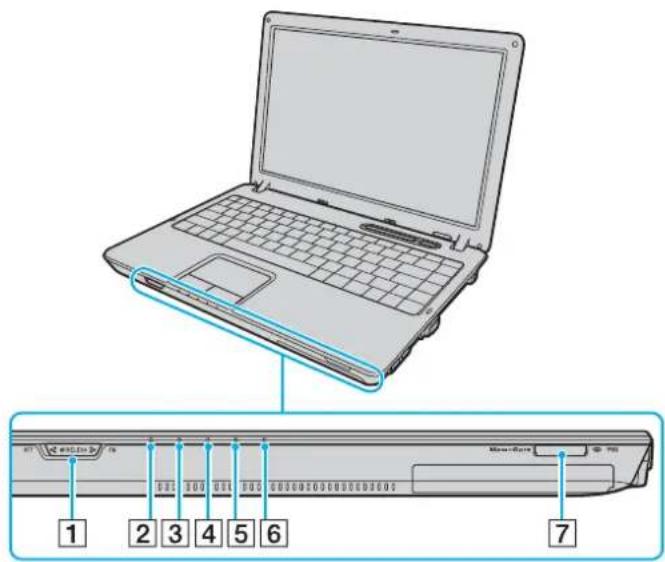
1 Přepínač WIRELESS (str. 56) 2 Kontrolka napájení (str. 22) 3 Kontrolka akumulátoru (str. 22) 4 Kontrolka pevného disku (str. 22) 5 Kontrolka optické jednotky (str. 22) 6 Kontrolka Memory Stick PRO/Duo (str. 22) 7 Patice Memory Stick PRO/Duo * (str. 50)
* Počítač podporuje média Memory Stick PRO a Memory Stick Duo nabízející vysokou rychlost a kapacitu.
VAIO
18
Začínáme
Pohled zezadu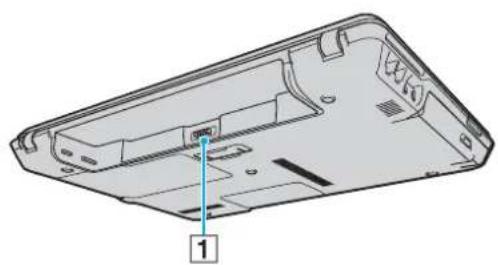
1 Konektor akumulátoru (str. 24)
Pohled zprava
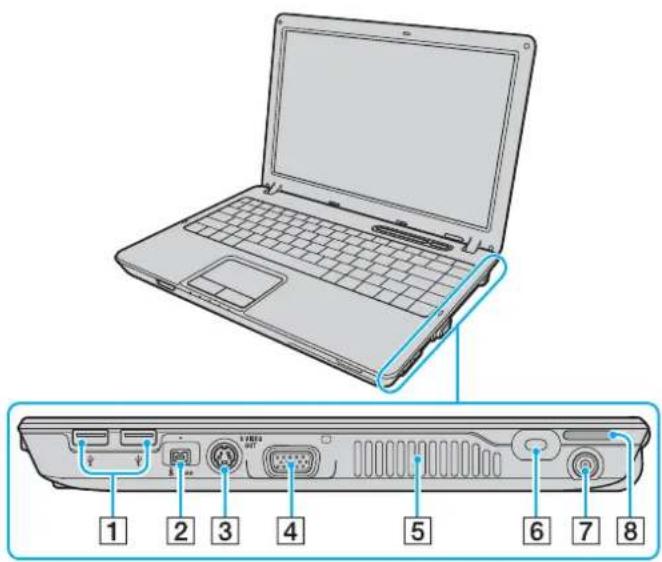
1 Konektory Hi-Speed USB (USB 2.0) *1 (str. 97) 2 Konektor i.LINK (IEEE 1394) S400 (str. 101) 3 Konektor S VIDEO OUT (str. 89) 4 Konektor monitoru (VGA) *2 (str. 86) 5 Větrací otvor 6 Bezpečnostní otvor 7 Konektor DC IN (str. 23) 8 Integrovaný reproduktor
*1 Podporuje vysokou, plnou i nízkou rychlost.
*2 Při připojení počítače k volitelné základnové stanici není přístupný.
Pohled zleva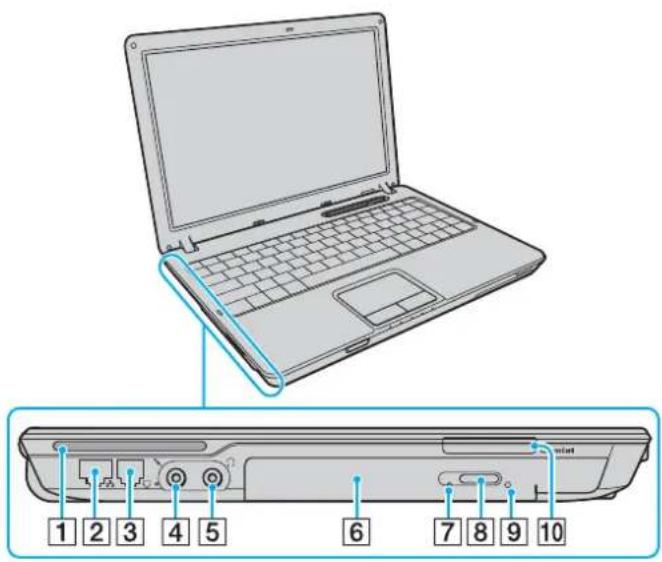
1 Integrovaný reproduktor 2 Síťový konektor (Ethernet) *1 (str. 103) 3 Konektor modemu (str. 55) 4 Konektor mikrofonu (str. 96) 5 Konektor pro sluchátka (str. 84) 6 Optická jednotka (str. 34) 7 Kontrolka optické jednotky (str. 22) 8 Tlačítko pro vysunutí jednotky (str. 34) 9 Otvor pro ruční vysunutí (str. 159) 10 Patice pro kartu ExpressCard™/34 *2 (str. 44) *1 Při připojení počítače k volitelné základnové stanici není přístupný. *2 Dále jen patice ExpressCard.
VAIO
Pohled zespodu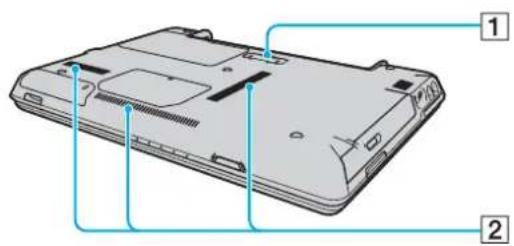
1 Konektor základnové stanice (str. 77)
2 Větrací otvory
Kontrolky
Počítač je vybaven těmito kontrolkami.
| Kontrolka Funkce | |
| Napájení ⏻ | Svítí, když je počítač zapnut, bliká v úsporném režimu a nesvítí, když je počítač v režimu spánku nebo vypnut. |
| Baterie ☐ | Svítí, když je počítač napájen z akumulátoru, bliká, když se blíží stav nedostatečného nabití akumulátoru a dvojitě bliká při nabíjení. |
| Médium Memory Stick PRO/Duo 📄 | Svítí, když systém na médium Memory Stick zapisuje data nebo je z něj čte. Když tato kontrolka svítí, nepřecházejte do úsporného režimu ani počítač nevypínejte. Když kontrolka nesvítí, počítač médium Memory Stick nepoužívá. |
| Optická jednotka 📍 | Svítí, když systém zapisuje data na optickou jednotku nebo je z ní čte. Když nesvítí, počítač optickou jednotku nepoužívá. |
| Pevný disk 🖱️ | Svítí, když systém na pevný disk zapisuje data nebo je z něj čte. Když tato kontrolka svítí, nepřecházejte do úsporného režimu ani počítač nevypínejte. |
| Num Lock 🔒 | Stisknutím klávesy Num Lk aktivujete numerickou klávesnici. Dalším stisknutím této klávesy numerickou klávesnici deaktivujete. Když kontrolka nesvítí, není numerická klávesnice aktivní. |
| Caps Lock 🕒 | Po stisknutí klávesy Caps Lock budete psát velká písmena. Pokud svítí tato kontrolka a stisknete klávesu Shift, budete psát malá písmena. Dalším stisknutím klávesy Caps Lock kontrolku zhasnete. Když kontrolka Caps Lock nesvítí, můžete pokračovat v normálním psaní. |
| Scroll Lock 🔒 | Stisknutím klávesy Scr Lk měníte způsob rolování displeje. Když kontrolka Scroll Lock nesvítí, můžete pokračovat v normálním rolování. Funkce klávesy Scr Lk se liší podle programu, který právě používáte, a klávesa nepracuje ve všech programech. |
| Technologie Bluetooth ✉ | Svítí, když je přepínač bezdrátového spojení WIRELESS zapnut v poloze ON a je zapnuta technologie Bluetooth. |
| WIRELESS LAN Svítí, když pracuje funkce bezdrátové komunikace Wireless LAN. | |
* Pouze u vybraných modelů.
Připojení zdroje napájení
Jako zdroj napájení počítače lze používat adaptér střídavého napětí nebo akumulátor.
Používání adaptéru střídavého napětí (AC)

Používejte počítač pouze s dodaným adaptérem střídavého napětí.
Používání adaptéru střídavého napětí
1. Připojte jeden konec napájecího kabelu (1) k adaptéru střídavého napětí (3).
2. Připojte druhý konec napájecího kabelu k síťové zásuvce (2).
3. Připojte kabel adaptéru střídavého napětí (3) ke konektoru DC IN (4) v počítači nebo ve volitelné základnové stanici.
![graph LR A["Sensor"] --> B["Port 3"] B --> C["Port 1"] C --> D["Port 2"] D --> E["Port 4"] style A fill:#f9f,stroke:#333 style E fill:#bbf,stroke:#333](/content/2026/05/759492/images/1acea461ce1a4dad589b31d0ea5eb5147c404195f01af58732eeb2ed0be5a483.jpg)

Tvar konektoru pro přívod stejnosměrného napájení se liší podle adaptéru střídavého napětí.

Chcete-li počítač zcela odpojit od napájení ze sítě, odpojte adaptér střídavého napětí.
Síťová zásuvka musí být snadno přístupná.
Pokud počítač po delší dobu nepoužíváte, uveďte počítač do režimu spánku (Hibernate). Viz část Používání režimu spánku (str. 113). Tento úsporný režim šetří čas strávený vypínáním počítače a návratem do provozu.
Používání akumulátoru
Akumulátor dodaný s počítačem není při zakoupení zcela nabitý.
Vložení akumulátoru
Vložení akumulátoru
1. Vypněte počítač a zavřete displej LCD.
2. Posuňte zámek akumulátoru (1) do polohy UNLOCK.
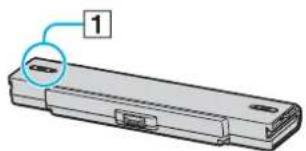
3. Zasuňte akumulátor do prostoru pro akumulátor, až uslyšíte zacvaknutí.
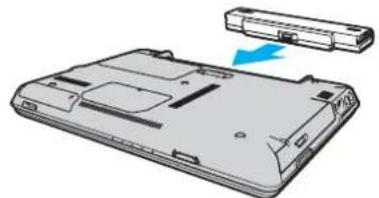
4. Pro zabezpečení akumulátoru v počítači posuňte zámek akumulátoru (1) do polohy LOCK.
VAIO
25
Začínáme

Je-li počítač s vloženým akumulátorem přímo připojen ke zdroji střídavého napětí, používá napětí ze sítě.

Některé akumulátory nesplňují kvalitativní a bezpečnostní požadavky společnosti Sony. Tento notebook může z bezpečnostních důvodů pracovat pouze s pravým akumulátorem Sony určeným pro tento model. Při instalaci jakéhokoli jiného akumulátoru nebude akumulátor nabíjen a notebook nebude pracovat.
Nabíjení akumulátoru
Akumulátor dodaný s počítačem není při zakoupení zcela nabitý.
Nabíjení akumulátoru
1. Vložte akumulátor.
2Připojte k počítači adaptér střídavého napětí.
Počítač automaticky akumulátor nabíjí (při nabíjení dvojitě bliká kontrolka akumulátoru). Když je baterie nabita na přibližně 85 %, kontrolka akumulátoru zhasne.
| Stav kontrolky akumulátoru Význam | |
| Svítí Počítač je napájen z akumulátoru. | |
| Bliká Napětí akumulátoru je nedostatečné. | |
| Dvojitě bliká Probíhá nabíjení akumulátoru. | |
| Nesvítí Počítač je napájen ze sít'ové zásuvky. |

Pokud napětí akumulátoru klesá pod kritickou úroveň, blikají kontrolky akumulátoru i napájení.
Při napájení ze sítě nechávejte akumulátor vložený v počítači. Během používání počítače se bude akumulátor nabíjet.
Pokud úroveň napětí akumulátoru klesne pod 10 %, připojte adaptér střídavého napětí a nechejte akumulátor nabít nebo vypněte počítač a vložte plně nabitý akumulátor.
Akumulátor dodaný s počitačem je lithium iontový akumulátor, který lze nabíjet kdykoli. Nabíjení částečně vybitého akumulátoru nemá vliv na jeho životnost.
Během napájení počitače z akumulátoru svítí kontrolka akumulátoru. Když je akumulátor téměř vybitý, začnou blikat kontrolky akumulátoru i napájení.
Při používání některých aplikací nebo periferních zařízení počítač pravděpodobně nepřejde do režimu spánku ani v případě, kdy se akumulátor téměř vybije. Chcete-li při napájení z akumulátoru zabránit ztrátě dat, je třeba data často ukládat a ručně aktivovat režim řízení spotřeby, jako například úsporný režim nebo režim spánku. Pokud se akumulátor vybije, když počítač vstupuje do úsporného režimu, ztratíte neuložená data. Návrat do předchozího pracovního stavu je nemožný. Ztrátě dat předejdete častým ukládáním.
Je-li počítač s vloženým akumulátorem prímo připojen ke zdroji střídavého napětí, používá napětí ze sítě.
Vyjmutí akumulátoru
! Při vyjmutí akumulátoru ze zapnutého počítače, který není připojen k adaptéru střídavého napětí, nebo při vyjmutí akumulátoru z počítače, který se nachází v úsporném režimu, může dojít ke ztrátě dat.
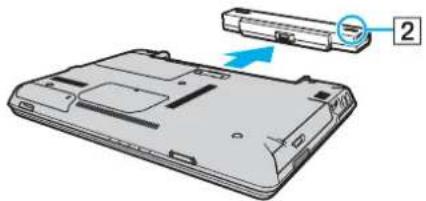
Vyjmutí akumulátoru
1Vypněte počítač a zavřete displej LCD.
2 Posuňte zámek akumulátoru (1) do polohy UNLOCK.
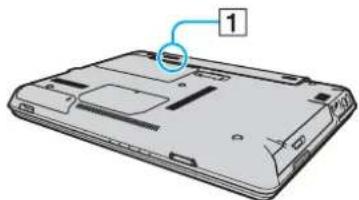
3Posuňte a podržte západku zámku akumulátoru (2) a vysuňte akumulátor z počítače.
Bezpečné vypnutí počítače
Chcete-li zabránit ztrátě neuložených dat, vypínejte počítač řádným postupem popsaným níže.
Vypínání počítače
1. Vypněte všechna periferní zařízení připojená k počítači.
2. Klepněte na tlačítko Start a vyberte příkaz Vypnout počítač. Systém zobrazí okno Vypnout počítač.
3. Klepněte na tlačítko Vypnout.
4. Dodržujte všechna upozornění na nutnost uložit dokumenty nebo možnost, že jsou přihlášení další uživatelé, a počkejte, dokud se počítač nevypne automaticky. Kontrolka napájení zhasne.
Práce s počítačem VAIO
Tato část popisuje, jak využívat všech možností tohoto počítače.
□ Používání klávesnice (str. 31) □ Používání dotykové podložky (str. 33) □ Používání optické jednotky (str. 34) □ Používání modulu ExpressCard (str. 44) □ Používání médií Memory Stick (str. 48) □ Používání jiných paměťových karet (str. 53) □ Používání sítě Internet (str. 55) □ Používání bezdrátové komunikace Wireless LAN (WLAN) (str. 56) □ Používání bezdrátové technologie Bluetooth (str. 65)
Používání klávesnice
Klávesnice tohoto počítače je velmi podobná klávesnici stolního počítače, obsahuje však dodatečné klávesy, které zpřístupňují speciální funkce tohoto modelu.
Na webovém serveru služby VAIO-Link (www.vaio-link.com) je k dispozici slovníček pojmů pro pomoc při používání klávesnice.
Klávesové zkratky a funkce s klávesou Fn

Některé funkce jsou k dispozici až po spuštění operačního systému Windows.
| Klávesová zkratka a funkce Funkce | |
| Fn + ☑ (F2): vypínač reproduktoru | Zapíná a vypíná integrované reproduktory a sluchátka. |
| Fn + ∠ (F3/F4): hlasitost reproduktorů | Slouží k nastavení hlasitosti integrovaných reproduktorů.Chcete-li zvýšit hlasitost, stiskněte klávesy Fn+F4 a poté klávesu ↑ nebo → nebo opakovaně stiskněte klávesy Fn+F4.Chcete-li snížit hlasitost, stiskněte klávesy Fn+F3 a poté klávesu ↓ nebo ← nebo opakovaně stiskněte klávesy Fn+F3. |
| Fn + ⚙ (F5/F6): ovládání jasu | Slouží k nastavení jasu displeje počítače.Chcete-li zvýšit intenzitu zobrazení, stiskněte klávesy Fn+F6 a poté klávesu ↑ nebo → nebo opakovaně stiskněte klávesy Fn+F6.Chcete-li snížit intenzitu zobrazení, stiskněte klávesy Fn+F5 a poté klávesu ↓ nebo ← nebo opakovaně stiskněte klávesy Fn+F5. |
| Fn + LCD / ⇌ (F7): výstup zobrazení | Přepíná mezi obrazovkou počítače, externím monitorem a současným výstupem na obě zařízení. |
| Fn + (10): přiblížení | Změnou rozlišení obrazovky zvětšuje a vrací zobrazení na obrazovce počítače.⚠️Výchozí rozlišení standardního zobrazení a zvětšeného zobrazení jsou tato:Standardní zobrazení: 1280 x 800 bodůZvětšené zobrazení: 1024 x 600 bodůZvětšené zobrazení není tak zřetelné jako standardní zobrazení, protože používá nízké rozlišení na obrazovce s vyšším rozlišením.Tato kombinace kláves nemusí pracovat s grafickými obrázky, protože zobrazení na obrazovce zvětšuje změnou rozlišení.Při zvětšení zobrazení na obrazovce nebo při obnovení standardního zobrazení se může změnit umístění a velikost oken softwaru. Stisknutím této kombinace kláves totiž měníte rozlišení.Když je zobrazení na obrazovce zvětšeno, systém při přepnutí na externí displej tuto funkci zablokuje a obnoví standardní zobrazení. |
| Fn + (F12): Hibernate (režim spánku) | V tomto režimu má počítač nejnižší spotřebu energie. Po použití tohoto příkazu bude stav systému a periferních zařízení uložen na pevný disk a napájení systému bude vypnuto. Chcete-li obnovit původní stav, stiskněte vypínač.Podrobnosti o systému řízení spotřeby najdete v části Používání úsporných režimů (str. 110). |
Používání dotykové podložky
Pomocí dotykové podložky můžete kurzorem ukazovat na objekty na obrazovce, vybírat je, přetahovat a posouvat.
![graph TD A["4"] --> B((k)) B --> C["2"] D["1"] --> E["3"] F["4"] --> G["4"]](/content/2026/05/759492/images/b7ef5832fcb82b98395b136a0c2b6f6fb6b7aa74da4bc89e6a0efe4027aaf84f.jpg)
| Akce Popis | |
| Ukázání | Posunutím prstu po dotykové podložce (1) umístěte kurzor (2) na položku nebo objekt. |
| Klepnutí Jednou stiskněte levé tlačítko (3). | |
| Poklepání Dvakrát stiskněte levé tlačítko. | |
| Klepnutí pravým tlačítkem myši | Jednou stiskněte pravé tlačítko (4). V mnoha aplikacích se při této operaci zobrazí místní nabídka. |
| Přetáhnutí Posouvejte prst po podložce a současně držte stisknuté levé tlačítko. | |
| Posouvání | Posouváním prstu podél pravého okraje dotykové podložky posunete zobrazení svisle. Posouváním prstu podél spodního okraje dotykové podložky posunete zobrazení vodorovně (funkce posouvání je k dispozici pouze u aplikací, které podporují používání této funkce prostřednictvím dotykové podložky). |

Podle toho, jak chcete používat myš, můžete dotykovou podložku vypínat a zapínat. Podle pokynů v části Nastavení počítače programem VAIO Control Center (str. 109) spusťte program VAIO Control Center. Po spuštění vyberte téma o polohovacím zařízení a klepnutím na tlačítko Help zobrazte podrobné pokyny.
Používání optické jednotky
Počítač VAIO je vybaven optickou jednotkou.
Vložení disku
1. Zapněte počítač.
2. Stisknutím tlačítka vysunutí (1) otevřete jednotku.
Systém vysune přihrádku na disk.
3. Umístěte disk na střed přihrádky štítkem nahoru a jemně na něj zatlačte tak, aby zaklapl na místo.
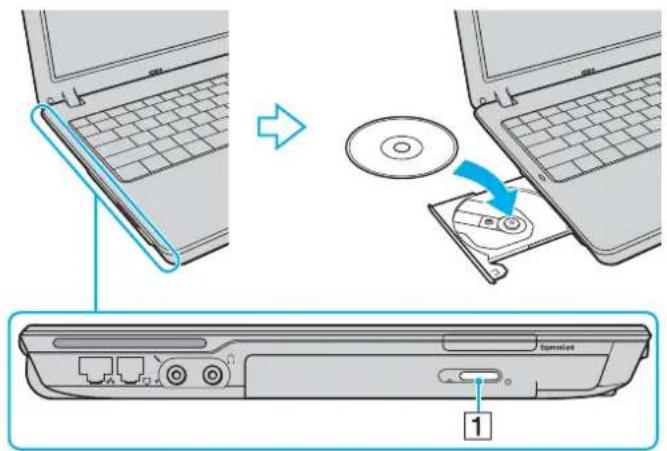
4. Lehce na přihrádku zatlačte. Přihrádka se zasune.
! Když se počítač nachází v některém úsporném režimu (Standby nebo Hibernate), nepokoušejte se optický disk vyjmout. Mohlo by dojít k poruše počítače.
Pokud se chystáte používat externí optickou jednotku, připojte ji dříve, než spustíte jakýkoli předinstalovaný program pracující s disky CD/DVD.
Čtení a zápis na optické disky
Podle zakoupeného modelu může počítač přehrávat i zapisovat disky CD a DVD. Typ optické jednotky nainstalované ve vašem modelu zjistíte v technických údajích. V následující tabulce zjistíte, které typy médií která optická jednotka podporuje.
PZ: lze přehrávat i zapisovat
P: lze přehrávat; zápis není možný
—: nelze přehrávat ani zapisovat
| CD-ROM | Video CD | Zvukov é CD | CD Extra | CD-R/ RW | DVD-ROM | DVD-Video | DVD-R/ RW | DVD+R/ RW | DVD+R DL | DVD-R DL | DVD-RAM | |||
| D | V | D | ± | R | W | / | ± | R | D | PZ*1*2 | PZ | PZ*5 | PZ*6 | PZ*3*4 |
| D | V | D | ± | R | W | / | + | R | D | PZ*1*2 | PZ | PZ*5 | A | PZ*3*4 |
| DVD±RW (podpora DVD±R DL) | P | P | P | P | P | Z | P | PZ*1*2 | PZ | PZ*5 | PZ*6 | - | ||
| DVD±RW (podpora DVD+R DL) | P | P | P | P | P | Z | P | PZ*1*2 | PZ | PZ*5 | P | - | ||
| C | D | - | R | W | / | D | V | D | - | R | O | M | P | |
| D | V | D | - | R | O | M | P | P | P | P | P | P | P | |
*1 Jednotky podporují zápis dat na disky DVD-R kompatibilní s obecnou verzí DVD-R 2.0/2.1. *2 Jednotky podporují zápis dat na disky DVD-RW kompatibilní s verzí DVD-RW 1.1/1.2. *3 Jednotka DVD±RW/RAM v počítači nepodporuje kazety DVD-RAM. Používejte disky bez kazet nebo s odstranitelnými kazetami. *4 Zápis dat na jednostranné disky DVD-RAM (2,6 GB) kompatibilní s normou DVD-RAM verze 1.0 není podporován. Disky DVD-RAM verze 2.2/12X-SPEED DVD-RAM Revision 5.0 nejsou podporovány. *5 Zápis dat na disky DVD+R DL (dvouvrstvé) je možný pouze na disky podporující záznam DVD+R DL (dvouvrstvý). *6 Zápis dat na disky DVD-R DL (dvouvrstvé) je možný pouze na disky podporující záznam DVD-R DL (dvouvrstvý).
PZ: lze přehrávat i zapisovat
P: lze přehrávat; zápis není možný
-: nelze přehrávat ani zapisovat
| CD-ROM | Video CD | Zvukov é CD | CD Extra | CD-R/RW | DVD-ROM | DVD-Video | BD-ROM | DVD-R/RW | DVD+R/RW | DVD+R DL | DVD-R DL | DVD-RAM | BD-R*9/ RE*10 | |
| Blu-ray (jednotka) | P | P | P | P | PZ*8 | P | P | P | PZ*1*2 | PZ | PZ*5 | PZ*6 | PZ*6 | PZ*7 |
*7 Podporuje zápis dat na disky BD-R verze 1.1 (jednovrstvé disky o kapacitě 25 GB, dvouvrstvé disky o kapacitě 50 GB) a disky BD-RE verze 2.1 (jednovrstvé disky o kapacitě 25 GB, dvouvrstvé disky o kapacitě 50 GB). Jednotka Blu-ray v počítači nepodporuje disky BD-RE verze 1.0 a kazetové disky Blu-ray. *8 Zápis dat na disky Ultra Speed CD-RW není podporován. *9 Zkratka BD-R označuje disky Blu-ray Disc-Recordable ve formátu verze 1.1. *10 Zkratka BD-RE označuje disky Blu-ray Disc-Rewritable ve formátu verze 2.1.
!
Tento výrobek je určen pro přehrávání disků splňujících specifikace normy Compact Disc Digital Audio (standardní CD). DualDisc je oboustranný disk slučující na jedné straně nahraný materiál DVD a na druhé straně zvukový materiál. Zvukovou stranu disku DualDisc (strana neobsahující záznam DVD) nemusí být v tomto výrobku možné přehrát, protože nesplňuje normu pro disky CD.
V současné době jsou k dispozici disky v mnoha formátech, a proto si před nákupem nahraných nebo prázdných disků pro počítač VAIO pečlivě přečtěte údaje na obalu a zkontrolujte, zda jsou s optickou jednotkou počítače kompatibilní pro čtení i zápis. Společnost Sony NEZARUČUJE kompatibilitu jednotek CD VAIO s disky, které neodpovídají oficiálnímu standardnímu formátu „CD“ (u jednotek DVD standardnímu formátu „DVD“). POUŽÍVÁNÍ NEODPOVÍDAJÍCÍCH DISKŮ MŮŽE TRVALE POŠKODIT POČÍTAČ VAIO NEBO ZPŮSOBIT SOFTWAROVÉ KONFLIKTY A HAVÁRIE POČÍTAČE.
Údaje o formátu disků zjistíte u vydavatele nahraného disku nebo u výrobce prázdných disků pro záznam.

Zápis na disky o průměru 8 cm není podporován.
Aby bylo možno data z disku číst na optické jednotce, musíte před jeho vysunutím uzavřít relaci. Postupujte podle pokynů dodaných se softwarem. Používejte pouze kulaté disky. Nepoužívejte disky jiných tvarů (hvězda, srdce, karta, atd.), které mohou optickou jednotku poškodit. Během zapisování dat na disk počítačem nehýbejte a chraňte ho před otřesy.
Před zápisem dat na disk deaktivujte spořič obrazovky a ukončete antivirový software.
Během zápisu dat na disk nepoužívejte rezidentní software. Mohlo by dojít k poruše počítače. Před vypalováním disků pomocí příslušné aplikace nejprve ukončete a zavřete všechny ostatní aplikace. Nikdy se nedotýkejte povrchu disku. Otisky prstů a prach na povrchu disku mohou způsobit chyby při zápisu. Při práci s předinstalovaným softwarem a při práci se softwarem pro vypalování disků CD nepřepínejte režimy napájení.
Na disky nikdy nelepte nálepky. Nálepky nevratně omezí použitelnost disku.
Počítač napájejte adaptérem střídavého napětí nebo se ujistěte, že je akumulátor nabit nejméně na 50 procent.
Při zápisu na média CD/DVD používejte pouze doplňkový software Sony. (Např.: Click to DVD) Jiné programy nemusejí být plně kompatibilní a může docházet k chybám.
Poznámky k přehrávání disků DVD
Pro dosažení optimálního výkonu při přehrávání disků DVD je třeba dodržovat následující doporučení.
Disky DVD lze přehrávat pomocí optické jednotky a softwaru pro přehrávání disků DVD, například WinDVD. Podrobné informace najdete v souboru nápovědy k takovému softwaru.
Před přehráváním disku DVD s videem ukončete všechny spuštěné aplikace.
Během přehrávání disku DVD nepoužívejte rezidentní software pro urychlení přístupu k disku. Mohlo by dojít k poruše počítače.
Před přehráváním disku deaktivujte spořič obrazovky a ukončete antivirový software.
Některé 20 nebo 24bitově nahrané disky mohou při přehrávání způsobovat rušení. Pokud máte připojena zvuková zařízení, může rušení poškodit reproduktory a váš sluch. Před přehráváním disku DVD snižte hlasitost.
Během přehrávání disku DVD nepřecházejte do úsporného režimu.
Na disku DVD je uveden kód regionu, jenž označuje, ve kterém regionu a v jakém typu přehrávače lze disk přehrát. Pokud se na disku nebo jeho obalu nachází jiný kód než „2“ (Evropa je součástí regionu „2“) nebo „all“ (toto označení znamená, že disk lze přehrát ve většině světových regionů), znamená to, že v tomto počítači disk přehrát nelze.
Pokud změníte kód regionu DVD v době, kdy je spuštěn program WinDVD, začne nové nastavení platit, až program restartujete nebo vysunete a znovu zasunete disk.
Nepokoušejte se změnit nastavení kódu regionu jednotky DVD. Na žádné potíže způsobené změnou kódu regionu jednotky DVD se nevztahuje záruka.
Pokud je počítač vybaven funkcí Wireless LAN a ta je zrovna aktivní, může přehrávání disků DVD způsobovat přerušení zvuku nebo obrazu.
☐ Přehráváte-li disk DVD (video nebo audio) a chcete odstranit zařízení USB, např. reproduktory USB, musíte nejprve zastavit přehrávání DVD. Odstranění zařízení USB při přehrávání disku DVD (video nebo audio) může způsobit poruchu.
Přehrávání disků CD
Přehrávání zvukového disku CD
1. Vložte disk do optické jednotky.
2. Pokud se na obrazovce neobjeví okno, klepněte na tlačítko Start, ukažte na položku Všechny programy a klepnutím spusťte program pro přehrávání disků CD, například program SonicStage.
Pokud počítač zobrazí okno Zvukový disk CD, vyberte klepnutím některou z možností.
Kopírování souborů na disky CD
Kopírování souborů na disk
! Během zapisování dat na disk počítačem nehýbejte a chraňte ho před otřesy.
1. Vložte prázdný disk do optické jednotky.
Pokud počítač zobrazí okno Jednotka CD-ROM, klepněte na možnost Neprovádět žádnou akci a klepněte na možnost OK.
2. Klepněte pravým tlačítkem myši na tlačítko Start a klepněte na možnost Prozkoumat.
3. V levém panelu Složky najděte soubory nebo složky, které chcete kopírovat, klepněte na ně pravým tlačítkem myši, ukažte na možnost Odeslat a klepněte na název optické jednotky.
4. Zavřete okno.
5 Klepněte na tlačítko Start a klepněte na možnost Tento počítač.
6 Klepněte na ikonu optické jednotky v poli Zařízení s vyměnitelným úložištěm. Počítač zobrazí nové okno obsahující kopírované soubory nebo složky v seznamu Soubory připravené k zápisu na disk CD.
7 V poli Zápis na disk CD klepněte na možnost Zapsat soubory na disk CD.
8 Postupujte podle pokynů v okně Průvodce zápisem na disk CD.
* Označení jednotky pro čtení a zápis se může lišit podle konfigurace hardwaru.
Přehrávání disků DVD
Přehrávání disků DVD
1 Ukončete všechny spuštěné aplikace.
2 Vložte disk DVD do optické jednotky.
3 Pokud se na obrazovce neobjeví okno, klepněte na tlačítko Start, ukažte na položku Všechny programy a klepnutím otevřete program pro přehrávání disků DVD.
Pokyny k práci s programem najdete v souboru nápovědy dodaném s programem pro práci s disky DVD.
Kopírování souborů na disky DVD
Kopírování souborů na disk
1 Připojte k počítači adaptér střídavého napětí.
2 Vložte disk do optické jednotky.
Pokud se na obrazovce neobjeví okno, klepněte na tlačítko Start, ukažte na položku Všechny programy a klepnutím spusťte program pro práci s disky DVD, který chcete použít.
Pokyny k práci s programem najdete v souboru nápovědy dodaném s programem pro práci s disky DVD.
Používání modulu ExpressCard
Tento počítač je vybaven paticí Universal ExpressCard™ nebo paticí ExpressCard™/34 pro přenos dat mezi digitálními fotoaparáty, kamerami, hudebními přehrávači a jinými audiovizuálními zařízeními. První patice slouží k práci s moduly ExpressCard™/34 (šířka 34 mm) nebo ExpressCard™/54 (šířka 54 mm) zobrazenými níže; druhá pouze pro moduly ExpressCard™/34.
Modul ExpressCard™/34*
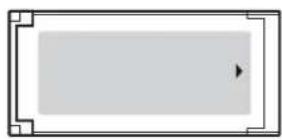
Tento počítač je vybaven paticí ExpressCard™/34*.
* Dále jsou uváděny jako patice ExpressCard a modul ExpressCard.
Vložení modulu ExpressCard
! Počítač je vybaven krytem patice ExpressCard. Před prvním použitím patice kryt vyjměte.
Při vkládání a vyjímání modulu ExpressCard z patice postupujte opatrně. Nesnažte se ho vkládat nebo vyjímat silou.
Před vkládáním a vyjímáním modulu ExpressCard není třeba vypínat počítač.
Vložení modulu ExpressCard
1. Zatlačte na kryt patice ExpressCard, až vyskočí. 2. Kryt patice ExpressCard opatrně uchopte a vyjměte z patice. 3. Nasměrujte modul ExpressCard šipkou nahoru a směrem do patice ExpressCard. 4. Opatrně zasuňte modul ExpressCard (1) do patice tak, aby zaklapl na místo. Nezatlačujte ho do patice silou.
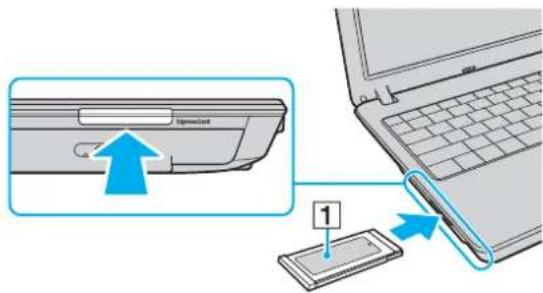
! Když modul ExpressCard nepoužíváte, vložte do patice kryt chránící ji proti vniknutí drobných předmětů. Před přemísťováním počítače vždy vložte do patice ExpressCard ochranný kryt.

Pokud modul nebo adaptér nelze do patice snadno vsunout, jemně ho vyjměte a zkontrolujte, zda ho vkládáte ve správném směru.
Používejte nejaktuálnější softwarový ovladač od výrobce modulu ExpressCard.
Vyjmutí modulu ExpressCard
Při vyjímání modulu ExpressCard ze zapnutého počítače postupujte podle následujících pokynů. Při nesprávném vyjmutí nemusí systém fungovat správně.
Vyjmutí modulu ExpressCard

Chcete-li vyjmout modul ExpressCard z vypnutého počítače, vynechejte kroky 1 až 6.
1 Na hlavním panelu systému Windows poklepejte na ikonu Bezpečně odebrat hardware. Počítač zobrazí okno Bezpečně odebrat hardware.
2 Vyberte hardware, který chcete odpojit.
3 Klepněte na tlačítko Ukončit. Počítač zobrazí okno Ukončit činnost hardwarového zařízení.
4 Ujistěte se, že lze zařízení bezpečně odebrat ze systému.
5 Klepněte na tlačítko OK. Počítač zobrazí okno s oznámením, že zařízení lze bezpečně odebrat.
6 Klepněte na tlačítko Zavřít.
7 Zatlačte na modul ExpressCard směrem do počítače, až vyskočí.
8 Modul ExpressCard opatrně uchopte a vyjměte z patice.
Používání médií Memory Stick
Počítač podporuje média Memory Stick. Médium Memory Stick je kompaktní, přenositelné a víceúčelové záznamové médium, které bylo navrženo zejména pro výměnu a sdílení dat mezi kompatibilními produkty, jako jsou digitální fotoaparáty, mobilní telefony a další zařízení. Protože se jedná o vyměnitelné zařízení, lze jej použít pro externí ukládání dat.
Podrobnosti o typech médií Memory Stick, které jsou kompatibilní s vaším modelem, a jejich případných omezeních najdete v elektronické příručce Specifikace.
Média Memory Stick lze zakoupit na serveru Sony Style (www.sonystyle-europe.com) nebo u nejbližšího prodejce zařízení Sony. Podrobné informace o počítačích VAIO, které jsou kompatibilní s médii Memory Stick, najdete na adrese www.vaio-link.com.
Váš počítač byl vyzkoušen s médii Memory Stick značky Sony o kapacitě až 4 GB, dostupnými v květnu 2006, a je s nimi kompatibilní. Ne všechna média Memory Stick se stejnými hodnotami jako kompatibilní média však mají zaručenou kompatibilitu.
Při vložení média Memory Stick s více adaptéry není zaručena kompatibilita.
MagicGate je obecný název technologie pro ochranu autorských práv vyvinuté společností Sony. Chcete-li tuto funkci využívat, používejte média Memory Stick s logem MagicGate.
Ochrana médií Memory Stick proti zápisu
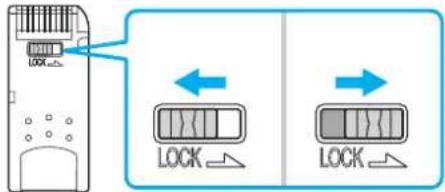
Některá média Memory Stick jsou vybavena přepínačem, který je chrání před náhodným vymazáním nebo přepsáním cenných dat.
Ochranu proti přepsání lze nastavit posunutím přepínače vodorovně nebo svisle. Chcete-li na médium Memory Stick uložit data, je třeba ochranu proti přepsání vypnout. Je-li ochrana proti přepsání zapnutá, lze data z média načítat, ale nelze je na něj ukládat.
Přepínač na médiu Memory Stick Duo posouvejte předmětem s velmi jemným hrotem.
Vkládání média Memory Stick
Vložení média Memory Stick
1. Nasměrujte médium Memory Stick šipkou nahoru a směrem do patice Memory Stick PRO/Duo.
2. Opatrně zasuňte médium Memory Stick do patice tak, aby zaklaplo na místo.
Systém médium Memory Stick automaticky rozpozná a zobrazí v okně Tento počítač jako místní disk s příslušným označením (podle konfigurace počítače).
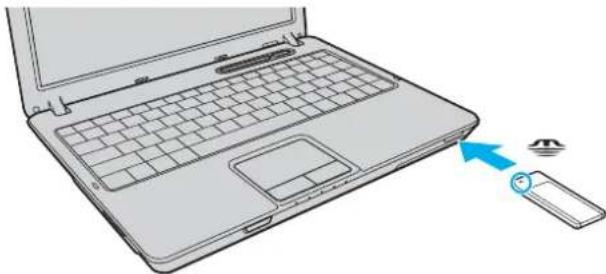
Při instalaci do patice uchopte médium Memory Stick tak, aby šipka směřovala správným směrem. Vyvarujte se poškození počítače nebo paměťové karty - pokud médium nelze do patice zasunout lehce, nepoužívejte nadměrnou sílu.
Do patice nevkládejte více než jedno médium Memory Stick. Nesprávné vložení média může poškodit počítač.
Počítač podporuje média Memory Stick Duo a je vybaven paticí Memory Stick PRO/Duo kompatibilní se standardními médii i s médii o velikosti Duo. Více informací o médiích Memory Stick Duo najdete na serveru Memory Stick na adrese http://www.memorystick.com/en/.
Médium Memory Stick Duo můžete vložit přímo do patice.
Zobrazení obsahu média Memory Stick
1 Klepnutím na tlačítko Start a na položku Tento počítač otevřete okno Tento počítač. 2 Poklepejte na ikonu média Memory Stick a zobrazte seznam datových souborů uložených na médiu Memory Stick.
Formátování média Memory Stick
Použijte software Memory Stick Formatter. Podrobné informace najdete v souboru nápovědy k softwaru Memory Stick Formatter.
! Formátování média Memory Stick vymaže veškerá data. Nevymažte si náhodně cenná data.
Během formátování nevyjímejte médium Memory Stick z patice. Hrozí jeho selhání.
K formátování média Memory Stick používejte pouze předinstalovaný software Memory Stick Formatter. Pokud médium naformátujete formátovací funkcí operačního systému Windows, jiná zařízení Memory Stick médium nerozpoznají.
Vyjímání média Memory Stick
Vyjmutí média Memory Stick
1Zkontrolujte, zda nesvítí kontrolka Memory Stick PRO/Duo.
2Zatlačte médium Memory Stick směrem do počítače. Médium se vysune.
3Vytáhněte médium z patice.
Při vyjímání média Memory Stick postupujte vždy opatrně, aby nečekaně nevyskočilo.
Když svítí kontrolka používání média Memory Stick PRO/Duo, nevyjímejte ho. Pokud to uděláte, může dojít ke ztrátě dat. Velké objemy dat se mohou zaznamenávat dlouho, proto před vyjímáním média Memory Stick kontrolujte, zda je kontrolka zhasnuta.
Používání jiných paměťových karet
S počítačem je dodáván adaptér paměťových karet pro patici ExpressCard podporující kromě modulu ExpressCard i tyto paměťové karty:
□Secure Digital (SD)
□MultiMediaCard (MMC)
□xD-Picture Card
! Funkce ochrany autorských práv a vysokorychlostního přenosu dat paměťových karet SD nejsou podporovány.
Paměťové karty SDHC nejsou podporovány.
Váš počítač byl vyzkoušen a je kompatibilní pouze s nejrozšířenějšími paměťovými kartami dostupnými v květnu 2006. Ne všechny paměťové karty se stejnými hodnotami jako kompatibilní média však mají zaručenou kompatibilitu.
Vložení paměťové karty
Vložení paměťové karty do adaptéru paměťových karet
1Vložte kteroukoli paměťovou kartu (2) do adaptéru paměťových karet (1).
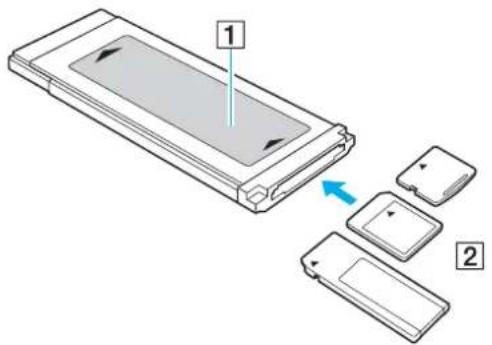
! Paměťovou kartu vkládejte do adaptéru správným směrem, abyste adaptér nepoškodili.
2 Informace o vkládání adaptéru paměťových karet do patice ExpressCard najdete v části Vložení modulu ExpressCard (str. 45).
Vyjmutí paměťové karty
Vyjmutí paměťové karty z adaptéru paměťových karet
Informace o vyjímání adaptéru paměťových karet z patice ExpressCard najdete v části Vyjmutí modulu ExpressCard (str. 47). Poté pevně uchopte vyčnívající část paměťové karty a opatrně ji vytáhněte z adaptéru.
Používání sítě Internet
Nastavení telefonického připojení sítě
Před připojením k síti Internet musíte počítač připojit kabelem k telefonní lince (kabel nemusí být součástí dodávky). Po připojení telefonního kabelu jste připraveni k připojení do sítě Internet.
Připojení telefonního kabelu
1. Zasuňte jeden konec telefonního kabelu (1) do konektoru modemu v počítači.
2. Druhý konec kabelu připojte do telefonní zásuvky (2).
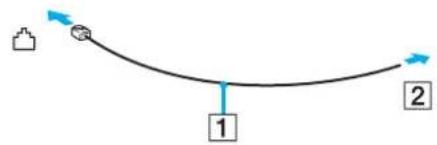
Tento počítač nepracuje na skupinových přípojkách, nelze ho připojit k mincovnímu telefonnímu automatu a nemusí pracovat s vícečetnými telefonními linkami ani pobočkovými ústřednami (PBX). Některá z těchto připojení mohou vytvářet nadměrný elektrický proud a způsobit selhání interního modemu.
Pokud připojujete telefonní kabel procházející rozdělovačem kanálů, nemusí modem nebo připojené zařízení pracovat správně.
Nastavení telefonického připojení k síti Internet
1. Klepněte na tlačítko Start, ukažte na položku Všechny programy, Příslušenství, Komunikace a klepněte na možnost Průvodce vytvořením připojení. Počítač zobrazí dialogové okno Průvodce novým připojením. 2. Klepněte na tlačítko Další. Pokud počítač zobrazí okno Informace o umístění, postupujte podle pokynů na obrazovce. 3. Pokud není vybrána možnost Připojit k Internetu, klepněte na ni a klepněte na tlačítko Další. 4. Postupujte podle pokynů na obrazovce.
Používání bezdrátové komunikace Wireless LAN (WLAN)
Pomocí bezdrátové komunikace Sony Wireless LAN (WLAN) mohou všechna digitální zařízení vybavená funkcí WLAN vzájemně neomezeně komunikovat prostřednictvím výkonné sítě. Bezdrátová síť WLAN umožňuje uživateli přistupovat k místní síti (LAN) prostřednictvím bezdrátového (rádiového) připojení. To znamená, že už není potřeba vést kabely nebo dráty zdmi a stropy.
Bezdrátová komunikace Sony WLAN podporuje všechny běžné činnosti sítě Ethernet, navíc s výhodami mobility a vzdáleného přístupu. Můžete přistupovat k informacím nebo internetovým, intranetovým a síťovým zdrojům dokonce i uprostřed jednání nebo na cestě.
Můžete komunikovat bez přístupového bodu, tj. komunikovat v omezené skupině počítačů (ad-hoc). Můžete komunikovat i přes přístupový bod, což umožňuje vytvářet sítě o plné infrastruktuře (infrastruktura).

V některých zemích může být používání produktů s funkcí WLAN omezeno místními zákony (například omezený počet kanálů). Proto si před aktivací funkce WLAN pečlivě pročtěte leták Regulations Guide.
Funkce WLAN využívá standard IEEE 802.11a b/g , který popisuje použitou technologii. Standard obsahuje metody šifrování: Wired Equivalent Privacy (WEP - bezpečnostní protokol), WiFi Protected Access 2 a Wi-Fi Protected Access (WPA2 a WPA - specifikace standardních, spolupracujících bezpečnostních prvků zvyšujících úroveň ochrany dat a řízení přístupu pro stávající sítě WiFi, které byly navrženy společně sdruženími IEEE a Wi-Fi Alliance). Specifikace WPA je navržena tak, aby zajišťovala dopřednou kompatibilitu se specifikací normy IEEE 802.11i. Využívá protokol zdokonaleného šifrování dat TKIP (Temporal Key Integrity Protocol) a ověřování uživatele protokoly 802.1X a EAP (Extensible Authentication Protocol). Šifrování dat chrání zranitelná bezdrátová spojení mezi klientskými počítači a přístupovými body. Kromě toho existují další používané mechanismy zabezpečení místních sítí LAN pro zajištění soukromí, ke kterým patří: zabezpečení heslem, šifrování mezi koncovými body, virtuální privátní sítě a ověřování. WPA2, druhá generace specifikace WPA, zajišťuje silnější ochranu dat a řízení přístupu k síti a je navržena i s ohledem na zabezpečování všech verzí zařízení 802.11 včetně verzí 802.11b, 802.11a a 802.11g, vícepásmových a vícerežimových. Specifikace WPA2 kromě toho vychází z ratifikovaného standardu IEEE 802.11i, a proto zajišťuje zabezpečení na úrovni vládních požadavků (implementuje šifrovací algoritmus AES kompatibilní s dokumentem National Institute of Standards and Technology (NIST) FIPS 140-2 a ověřování 802.1X). Specifikace WPA2 je zpětně kompatibilní se specifikací WPA.
* Informace o tom, zda model počítače podporuje standard IEEE 802.11a, najdete v elektronické příručce Specifikace.
Zařízení pro bezdrátovou komunikaci WLAN, která používají standard IEEE 802.11a, nemohou kvůli odlišným frekvencím komunikovat se zařízeními, která používají standard IEEE 802.11b nebo g.
IEEE 802.11b: rychlost tohoto spojení je 11 Mb/s, je tedy 30 až 100krát rychlejší než standardní telefonické připojení.
IEEE 802.11a/g: rychlost tohoto spojení je 54 Mb/s, je tedy 5krát rychlejší než komunikace WLAN se standardem IEEE 802.11b.
Pásmo 2,4 GHz používané zařízeními kompatibilními s Wireless LAN je využíváno i různými dalšími zařízeními. Ačkoli zařízení kompatibilní s bezdrátovými sítěmi LAN využívají technologií pro minimalizaci rušení z jiných zařízení, která používají stejné pásmo, může rušení snižovat rychlost nebo dosah komunikace nebo bezdrátové spojení přerušovat.
Rychlost komunikace závisí na vzdálenosti mezi komunikujícími zařízeními, existenci překážek mezi nimi, konfiguraci zařízení, rádiových podmínkách a použitém softwaru. Kromě toho může vlivem podmínek přenosu radiových vln dojít k přerušení komunikace.
Dosah komunikace závisí na skutečné vzdálenosti mezi komunikačními zařízeními, existenci překážek mezi těmito zařízeními, rádiových podmínkách, okolním prostředí včetně existence zdí a materiálu těchto zdí, a použitém softwaru.
Používání zařízení se standardem IEEE 802.11b a IEEE 802.11g ve stejné bezdrátové síti může snížit rychlost komunikace vlivem rádiového rušení. Proto jsou zařízení standardu IEEE 802.11g navržena s funkcí snižování rychlosti komunikace, aby zajistila komunikaci i s produkty standardu IEEE 802.11b. Pokud rychlost komunikace není tak vysoká, jak jste očekávali, může pomoci změna bezdrátového kanálu na přístupovém bodu.
Komunikace bez přístupového bodu (připojení ad hoc)
Síť ad hoc tvoří pouze samotná bezdrátová zařízení bez centrálního řídícího prvku nebo přístupového bodu. Každé zařízení komunikuje přímo s ostatními zařízeními sítě. Síť ad hoc lze snadno vytvořit i doma.
□Pokud bezdrátové připojení naváže počítač VAIO, bude vybrán kanál 11.
Pokud bezdrátové připojení naváže bezdrátové zařízení na druhé straně, bude bezdrátová komunikace vedena na kanálu vybraném tímto zařízením.
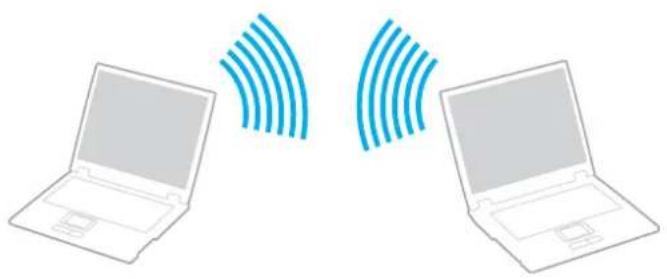
Komunikace bez přístupového bodu (připojení ad hoc)
1 Zapněte přepínač WIRELESS nebo WIRELESS LAN.
Rozsvítí se kontrolka WIRELESS LAN.
Na počítačích podporujících technologii Bluetooth 1 nebo normu IEEE 802.11a/b/g 1 zobrazte poklepáním na ikonu
(B / ) na hlavním panelu dialogové okno Wireless Device Switch. Vyberte požadovanou možnost a klepněte na tlačítko OK.
2 Klepněte na tlačítko Start a vyberte příkaz Ovládací panely.
3 Klepněte na tlačítko Připojení k síti a Internetu.
4 Klepněte na tlačítko Síťová připojení.
Počítač zobrazí okno Síťová připojení.
5 Klepněte pravým tlačítkem myši na položku Bezdrátové připojení k síti a klepněte na možnost Vlastnosti.
Počítač zobrazí okno Bezdrátové připojení k síti - vlastnosti.
6 Vyberte kartu Bezdrátové sítě.
7 Klepněte na tlačítko Přidat....
Počítač zobrazí okno Vlastnosti bezdrátové sítě.
8 Zadejte síťový název (SSID) *2.
Můžete si zvolit název o délce 32 alfanumerických znaků.
9 V rozevíracím seznamu Ověření v síti vyberte možnost Otevřené.
10 V rozevíracím seznamu Šifrování dat vyberte možnost WEP.
11 Zrušte zaškrtnutí políčka Klíč je poskytován automaticky.
Počítač zobrazí některé dosud skryté informace.
12 Zadejte hodnotu síťového klíče *2.
Síťový klíč v tomto poli musí mít 5 nebo 13 alfanumerických znaků nebo 10 nebo 26 hexadecimálních³ znaků. Můžete si vybrat kteroukoli možnost.
13 Zadejte přesně stejný klíč znovu pro potvrzení.
14 Ve spodní části okna zaškrtněte políčko Toto je síť mezi počítači (ad hoc); nejsou použity bezdrátové přístupové body.
15 Klepněte na tlačítko OK.
V poli Upřednostňované sítě se objeví název sítě.
16 Klepněte na tlačítko Upřesnit.
Počítač zobrazí okno Upřesnit.
17 Vyberte přepínač Pouze sítě mezi počítači (ad hoc).
18 Klepněte na tlačítko Zavřít.
19 Klepněte na tlačítko OK.
Nyní je počítač připraven pro komunikaci s jiným počítačem.
*1 Informace o tom, zda model počítače podporuje technologii Bluetooth nebo normu IEEE 802.11a/b/g, najdete v elektronické příručce Specifikace.
*2 Chcete-li komunikovat mezi dvěma nebo více počítači, musíte nakonfigurovat všechny tyto počítače naprosto stejně. Ve všech počítačích je tedy nutné použít stejný název a klíč jako v prvním nakonfigurovaném počítači.
*3 Hexadecimální: číselné vyjádření pomocí číslic 0-9 (s běžným významem) a písmen A-F (nebo a-f), která vyjadřují hexadecimální číslice (dekadických) hodnot 10 až 15.

Sítě ad hoc nepodporují specifikaci WPA.
Odpojení od sítě mezi počítači (ad hoc)
1 Klepněte na tlačítko Start a vyberte příkaz Ovládací panely. 2 Klepněte na tlačítko Připojení k síti a Internetu. 3 Klepněte na tlačítko Síťová připojení. Počítač zobrazí okno Síťová připojení. 4 V pravé části LAN nebo vysokorychlostní Internet klepněte pravým tlačítkem myši na možnost Bezdrátové připojení k síti. 5 Klepněte na tlačítko Vlastnosti. Počítač zobrazí okno Bezdrátové připojení k síti - vlastnosti. 6 Na kartě Bezdrátové sítě klepněte na tlačítko Upřesnit. Počítač zobrazí okno Upřesnit. 7 Klepnutím vyberte možnost Všechny sítě k dispozici (upřednostňované přístupové body) a klepněte na tlačítko Zavřít. 8 Klepněte na tlačítko OK. 9 Zavřete okno Síťová připojení. 10 Vypněte přepínač WIRELESS nebo WIRELESS LAN.
Komunikace prostřednictvím přístupového bodu (infrastruktura)
Infrastrukturní síť rozšiřuje stávající kabelovou místní síť na bezdrátová zařízení prostřednictvím přístupového bodu, například zařízení Sony Access Point. Přístupový bod propojuje bezdrátovou a kabelovou místní síť a funguje jako centrální řídící prvek bezdrátové místní sítě. Přístupový bod koordinuje přenos a příjem z více bezdrátových zařízení, která pracují ve specifikovaném rozsahu.
Přístupový bod vybere, který kanál bude používat v infrastrukturní síti.
! Podrobnosti o volbě kanálu používaného přístupovým bodem najdete v příručce k přístupovému bodu.
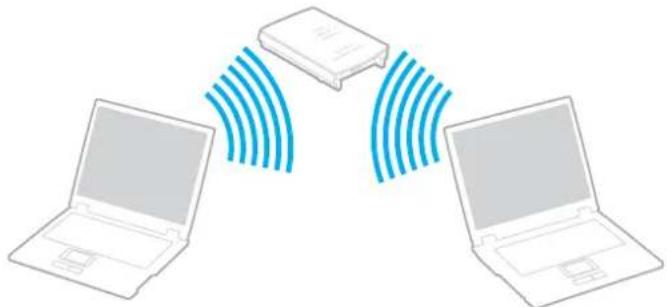
Připojení k bezdrátové síti
1Zkontrolujte, zda je nastaven přístupový bod.
Další informace najdete v příručce dodané s přístupovým bodem.
2 Zapněte přepínač WIRELESS nebo WIRELESS LAN.
Rozsvítí se kontrolka WIRELESS LAN.
Na počítačích podporujících technologii Bluetooth* nebo normu IEEE 802.11a/b/g* zobrazte poklepáním na ikonu
(B / 40) na hlavním panelu dialogové okno Wireless Device Switch. Vyberte požadovanou možnost a klepněte na tlačítko OK.
3 Klepněte na tlačítko Start a vyberte příkaz Ovládací panely.
4 Klepněte na tlačítko Připojení k síti a Internetu.
5 Klepněte na tlačítko Síťová připojení.
Počítač zobrazí okno Síťová připojení.
6 V pravé části LAN nebo vysokorychlostní Internet poklepejte na možnost Bezdrátové připojení k síti.
Počítač zobrazí okno Bezdrátové připojení k síti.
7 Vyberte síť, kterou chcete použít.
8 Zadejte síťový klíč.
9 Klepněte na tlačítko Připojit.
Po 30 sekundách bude navázáno spojení.
* Informace o tom, zda model počítače podporuje technologii Bluetooth nebo normu IEEE 802.11a/b/g, najdete v elektronické příručce Specifikace.
Další informace o nastavení přístupového bodu najdete v dokumentaci dodané s přístupovým bodem.
Odpojení od bezdrátové sítě
Vypněte přepínač WIRELESS nebo WIRELESS LAN.
Vypnutí funkce bezdrátové sítě během přístupu ke vzdáleným dokumentům, souborům nebo prostředkům může způsobit ztrátu dat.
Pro ověřování WPA-PSK nebo WPA2-PSK musíte zadat síťový klíč dlouhý 8 až 64 alfanumerických znaků.
Používání bezdrátové technologie Bluetooth
Funkce Bluetooth je k dispozici pouze u vybraných modelů. Informace o tom, zda model počítače podporuje funkci Bluetooth, najdete v elektronické příručce Specifikace.
Pomocí technologie Bluetooth můžete navázat komunikaci mezi počítačem a jinými zařízeními Bluetooth, například jiným počítačem nebo mobilním telefonem. Data mezi těmito zařízeními můžete v otevřeném prostoru přenášet bez kabelů až do vzdálenosti 10 metrů.
Připojení k zařízení Bluetooth
1 Zapněte přepínač bezdrátové komunikace WIRELESS. 2 Poklepáním na ikonu (B / AN) na hlavním panelu zobrazte okno Wireless Device Switch. 3 Vyberte možnost Enable Bluetooth Device. 4 Klepněte na tlačítko OK.
Poznámky k práci s bezdrátovou technologií Bluetooth
Rychlost přenosu dat se může lišit v závislosti na následujících podmínkách:
□ překážky, např. zdi, které se nacházejí mezi zařízeními,
□ vzdálenost mezi zařízeními,
□ materiál použitý na stavbu zdí,
□ blízká přítomnost mikrovlnných trub a bezdrátových telefonů,
□ vysokofrekvenční rušení a další překážky dané prostředím,
□ konfigurace zařízení,
□ typ softwaru,
□ typ operačního systému,
□současné použití technologií Wireless LAN a Bluetooth v počítači,
□velikost přenášeného souboru.
☐ Uvědomte si, že vzhledem k omezením standardu Bluetooth může při nepřetržitém přenosu velkých souborů čas od času dojít k jejich poškození vlivem elektromagnetického rušení okolního prostředí.
Všechna zařízení Bluetooth musí být certifikována, aby bylo zajištěno dodržení požadavků platného standardu. I když jsou podmínky standardu splněny, může se výkon jednotlivých zařízení, jejich technické údaje a provozní postupy lišit. Přenos dat nemusí být možný za všech situací.
Obecným rysem technologie Bluetooth je, že při přehrávání videa v počítači s výstupem zvuku na připojené zařízení Bluetooth může dojít k rozsynchronizování obrazu a zvuku.
Pásmo 2,4 GHz, ve kterém pracují zařízení Bluetooth a bezdrátové sítě WLAN, používají různá zařízení. Zařízení Bluetooth využívají technologii, která minimalizuje vzájemné rušení s jinými zařízeními používajícími stejnou vlnovou délku. Současné používání funkcí Bluetooth a jiných zařízení s bezdrátovou komunikací však může způsobovat rušení rádiových frekvencí a znamenat nižší komunikační rychlosti a dosah než udávají standardní hodnoty.

Než začnete využívat bezdrátovou technologii Bluetooth, seznamte se s dokumentem Regulations Guide.
Bezdrátová technologie Bluetooth nemusí pracovat, pokud si nevyhovují zařízení nebo verze softwaru jiných výrobců. Obecným rysem technologie Bluetooth je, že připojení více zařízení Bluetooth k počítači může způsobit zahlcení šířky pásma a snížení výkonu zařízení.
Zabezpečení technologie Bluetooth
Bezdrátová technologie Bluetooth obsahuje funkci ověřování, která dovoluje ověření partnera, se kterým komunikujete. Funkce ověřování zabraňuje anonymnímu zařízení Bluetooth v přístupu k počítači.
Při první komunikaci mezi dvěma zařízeními Bluetooth je třeba stanovit a zaregistrovat společný klíč. Jakmile je zařízení zaregistrováno, nemusíte již klíč znovu zadávat.

Klíč se může pokaždé lišit, ale musí být vždy shodný na obou koncích komunikace.
Pro určitá zařízení, jako například myš, klíč zadat nelze.
Komunikace s jiným zařízením Bluetooth
Počítač můžete bez kabelů propojit s jiným zařízením Bluetooth, například dalším počítačem, mobilním telefonem, organizátorem PDA, náhlavní soupravou, myší nebo digitálním fotoaparátem.
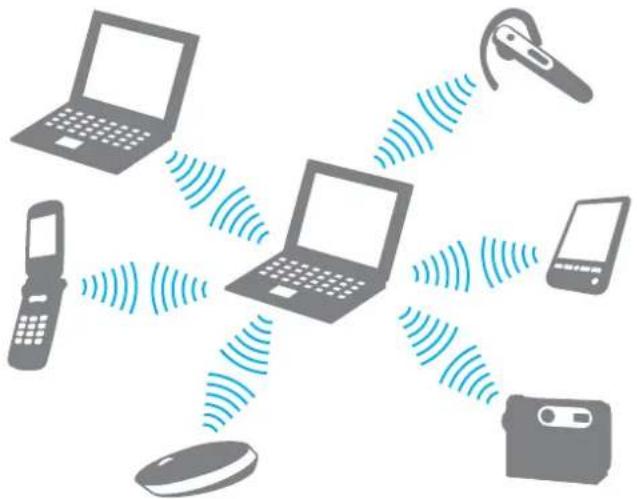
Práce s počítačem VAIO
Komunikace s jiným zařízením Bluetooth
Pro komunikaci s jiným zařízením Bluetooth musíte nejprve nainstalovat funkci Bluetooth. Informace o instalaci a práci s funkcemi Bluetooth najdete v souboru nápovědy k nástroji Bluetooth.
Zobrazení souboru nápovědy
1. Pravým tlačítkem myši klepněte na ikonu Bluetooth na hlavním panelu a v nabídce vyberte možnost Help.
Ukončení spojení Bluetooth
Chcete-li spojení Bluetooth ukončit, vypněte přepínač WIRELESS. Kontrolka Bluetooth zhasne.
Používání náhlavní soupravy Bluetooth
Náhlavní souprava Bluetooth může být k dispozici jako volitelné příslušenství. Společně s integrovaným mikrofonem je vhodná pro internetové videokonference zajišťované externí kamerou a softwarem pro interaktivní komunikaci, jako je například Windows Messenger. Podrobnosti o práci s náhlavní soupravou Bluetooth naleznete v příručce dodané s náhlavní soupravou Bluetooth.
Připojení náhlavní soupravy k počítači
1. Náhlavní soupravu Bluetooth zapněte podržením stisknutého tlačítka napájení soupravy po dobu nejméně pěti sekund.
2. Podržte tlačítka hlasitosti stisknutá aspoň na pět sekund, dokud červeně a zeleně nezabliká kontrolka.
3. Pravým tlačítkem myši klepněte na ikonu Bluetooth na hlavním panelu a v nabídce vyberte možnost Bluetooth Settings.
Počítač zobrazí dialogové okno Bluetooth Settings a automaticky spustí průvodce Add New Connection Wizard.
4. Pokud počítač dialogové okno Add New Connection Wizard nezobrazí, klepněte na možnost New Connection. Počítač zobrazí dialogové okno Add New Connection Wizard.
5 Vyberte možnost Express Mode [Recommended] a klepněte na možnost Další.
Průvodce hledá zařízení Bluetooth v dosahu a zobrazí seznam nalezených zařízení.
6 Vyberte možnost HBH-608 a klepněte na možnost Další.
Po navázání spojení zobrazí počítač dialogové okno Bluetooth Manager-Bluetooth Security.
7 Do pole Bluetooth Passkey (PIN) zadejte heslo "0000" a klepněte na tlačítko OK.
8 Stiskněte tlačítko napájení náhlavní soupravy.
9 Klepněte na tlačítko Dokončit.
V okně Bluetooth Settings se zobrazí ikona náhlavní soupravy.
10 Klepněte na ikonu náhlavní soupravy a stiskněte tlačítko napájení náhlavní soupravy.
Nyní je počítač připraven pro komunikaci s náhlavní soupravou Bluetooth.
Odpojení náhlavní soupravy od počítače
1 Pravým tlačítkem myši klepněte na ikonu Bluetooth na hlavním panelu a v nabídce vyberte možnost Bluetooth Settings. Počítač zobrazí okno Bluetooth Settings. 2 Vyberte možnost HBH-608, klepněte na možnost Další a v nabídce Bluetooth zvolte možnost Disconnect. 3 Klepněte na tlačítko Ano.
Práce s periferními zařízeními
Funkčnost počítače lze rozšířit pomocí různých konektorů, kterými je vybaven.
□ Připojení základnové stanice (str. 74) □ Připojení externích reproduktorů (str. 84) □ Připojení externího zobrazovacího zařízení (str. 85) □ Výběr režimu zobrazení (str. 92) □ Používání funkce více monitorů (str. 94) □ Připojení externího mikrofonu (str. 96) □ Připojení zařízení s rozhraním USB (str. 97) □ Připojení tiskárny (str. 100) □ Připojení zařízení s rozhraním i.LINK (str. 101) □ Připojení k síti (LAN) (str. 103)
VAIO
74
Práce s periferními zařízeními
Připojení základnové stanice
Připojení základnové stanice dovoluje k počítači připojovat periferní zařízení, např. tiskárnu a externí monitor.
Základnová stanice není dodávána s počítačem a je k dispozici jako volitelné příslušenství.
Umístění konektorů na základnové stanici Pohled shora
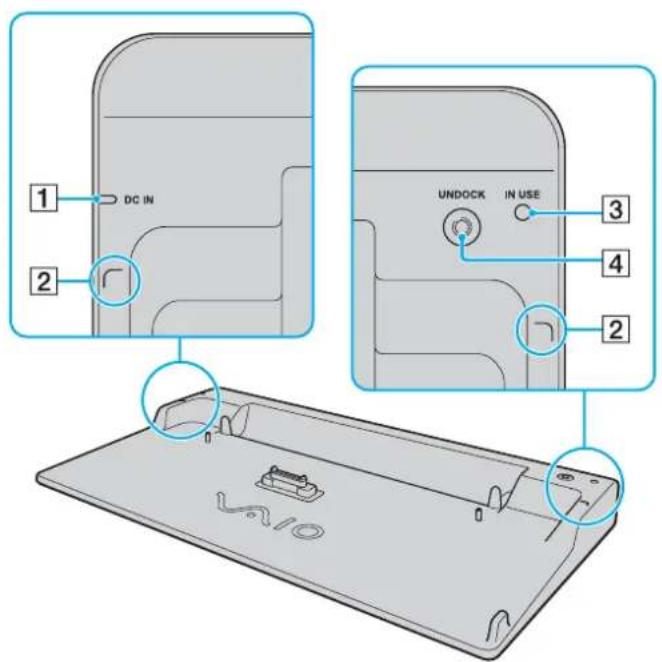
1 Kontrolka DC IN
Svítí, když je k základnové stanici připojeno napájení.
2 Vodicí symboly v rozích (str. 77) 3 Kontrolka IN USE (str. 80) 4 Tlačítko UNDOCK (str. 80)
Pohled zezadu
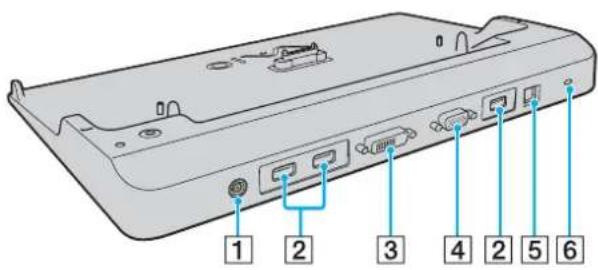
1 Konektor DC IN (str. 77) 2 Konektory Hi-Speed USB (USB 2.0) * (str. 97) 3 Konektor DVI-D (str. 86) 4 Konektor MONITOR (VGA) (str. 86) 5 Sít'ový konektor (Ethernet, 1000BASE-T / 100BASE-TX / 10BASE-T) (str. 103) 6 Bezpečnostní otvor * Podporuje vysokou, plnou i nízkou rychlost.
Základnovou stanici lze napájet pouze adaptérem střídavého napětí dodávaným s počítačem. Během používání základnové stanice neodpojujte adaptér ze zásuvky ani ze stanice, mohlo by dojít k poškození dat nebo selhání hardwaru.
Připojení počítače k základnové stanici
Pokud v počítači není vložen akumulátor, nepřipojujte ho k základnové stanici.
Připojení počítače k základnové stanici
Zkontrolujte, zda je počítač před připojením k základnové stanici vypnutý. Zabráníte tak ztrátě neuložených dat.
1. Odpojte od počítače všechna periferní zařízení.
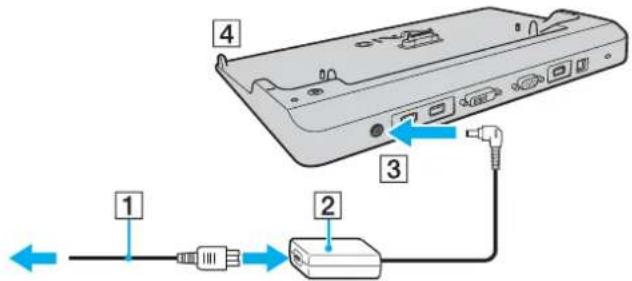
2. Připojte jeden konec napájecího kabelu (1) k adaptéru střídavého napětí (2) a druhý konec k síťové zásuvce. 3. Zapojte kabel připojený k adaptéru AC (2) do konektoru DC IN (3) na základnové stanici (4).
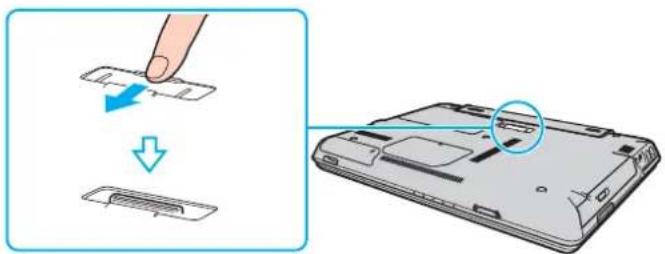
4. Posunutím otevřete kryt konektoru základnové stanice na spodní straně počítače.
5. Zarovnejte spodní zadní rohy počítače s vodicími symboly v rozích základnové stanice.
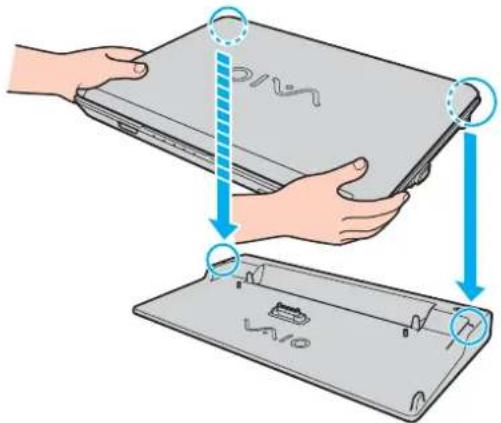
6. Jemně zatlačte počítač dolů tak, aby zaklapl na místo.
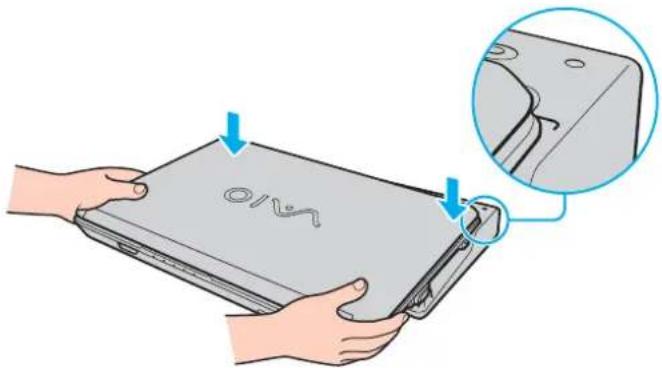
7. Otevřete displej LCD a zapněte počítač.
Používejte adaptér střídavého napětí dodaný s počítačem.
Počítač s připojenou základnovou stanicí nepřenášejte, mohlo by dojít k odpojení základnové stanice a poškození základnové stanice nebo počítače.
Odpojení počítače od základnové stanice
Zkontrolujte, zda je počítač před odpojením základnové stanice vypnutý. Zabráníte tak ztrátě neuložených dat.
Před odpojením počítače zkontrolujte, zda nepoužíváte žádná zařízení připojená k základnové stanici.
Počítač od základnové stanice neodpojujte, když svítí kontrolka IN USE. Odpojení počítače při svítící kontrolce IN USE může vést ke ztrátě neuložených dat nebo k poruše počítače.
Když dochází energie akumulátoru, může odpojení počítače od základnové stanice způsobit ztrátu neuložených dat.
Počítač od základnové stanice neodpojujte během přehrávání videa. Před odpojením musíte ukončit software pro přehrávání videa.
Po provedení postupu popsaného v části Odpojení počítače od základnové stanice (str. 81) umístěte počítač mimo základnovou stanici. Pokud byste ho i nadále používali v základnové stanici, mohlo by dojít k nestabilnímu provozu.
Odpojení počítače od základnové stanice
1. Stiskněte tlačítko UNDOCK (1) a počkejte, dokud nezhasne kontrolka IN USE (2).
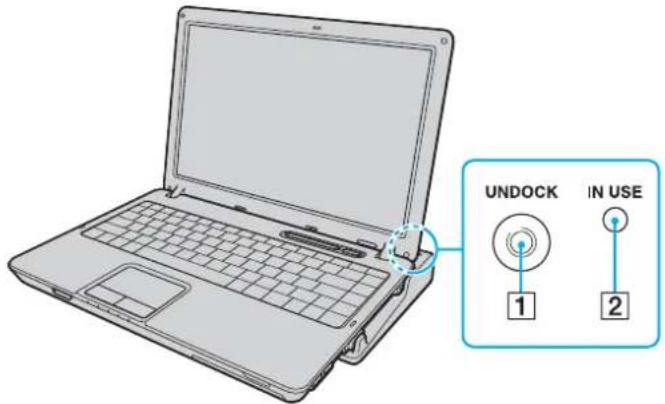

Pokud nesvítí kontrolka IN USE, nemusíte tlačítko UNDOCK stisknout.
Stisknutí tlačítka UNDOCK v době, kdy je počítač v některém úsporném režimu, nejprve vrátí počítač do normálního režimu, a poté zahájí proces odpojování.

Po návratu počítače do normálního režimu nezapomeňte počítač umístit mimo základnovou stanici. Pokud byste ho i nadále používali v základnové stanici, mohlo by dojít k nestabilnímu provozu.
2. Zvedněte počítač ze základnové stanice.
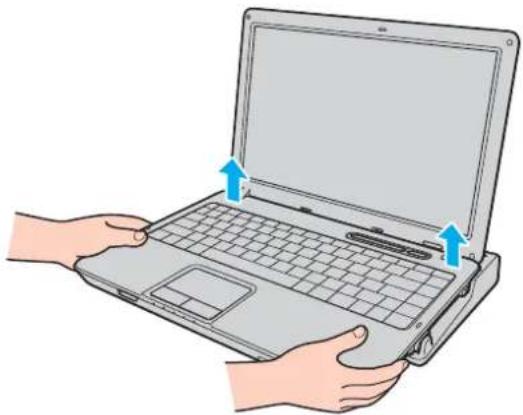
3. Zavřete konektor pro základnovou stanici na spodní straně počítače.
Počítač můžete od základnové stanice odpojit i takto:
1. Klepněte na tlačítko Start a klepněte na možnost Vyjmout z dokovací stanice.
2. Počkejte na zobrazení zprávy a zhasnutí kontrolky IN USE a zvedněte počítač ze základnové stanice.
3. Zavřete konektor pro základnovou stanici na spodní straně počítače.

Po odpojení počítače od základnové stanice je velice důležité konektor pro základnovou stanici uzavřít. Pokud kryt neuzavřete, může se dovnitř dostat prach a poškodit počítač.
Chcete-li základnovou stanici zcela odpojit od napájení ze sítě, odpojte adaptér střídavého napětí.
Připojení externích reproduktorů
Připojením externích reproduktorů k počítači je možné zvýšit kvalitu zvuku.
Připojení externích reproduktorů
1 Připojte kabel reproduktorů (1) ke konektoru sluchátek (2).
2 Druhý konec kabelu reproduktorů zastrčte do externího reproduktoru (3).
3 Před zapnutím reproduktorů snižte jejich hlasitost.
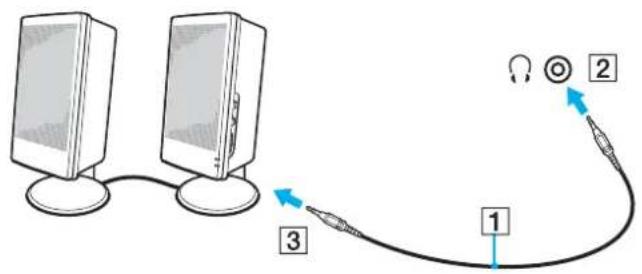
Používejte pouze reproduktory, které jsou určeny pro připojení k počítači.

Nepokládejte na reproduktory diskety. Hrozí poškození dat magnetickým polem reproduktorů.
Připojení externího zobrazovacího zařízení
K počítači lze připojit externí zobrazovací zařízení. K zařízením, se kterými lze počítač používat, patří například monitor nebo projektor.

Napájecí kabel připojujte až po připojení všech ostatních kabelů.
Připojená externí zobrazovací zařízení budou fungovat jako sekundární zobrazení.
V systémech Windows můžete použít externí displej k nastavení funkce více monitorů.

Pokud je počítač připojen k volitelné základnové stanici, můžete používat pouze konektor VGA v základnové stanici.
Připojení běžného počítačového monitoru
Počítačový displej (monitor) lze k počítači připojit přímo nebo přes volitelnou základnovou stanici.
Připojení běžného počítačového monitoru
! Když je počítač připojen k základnové stanici, není konektor monitoru (VGA) v počítači přístupný.
1 Je-li to třeba, připojte jeden konec kabelu napájení (1) k monitoru a druhý konec do síťové zásuvky.
2 Pokud chcete připojit monitor VGA, připojte datový kabel monitoru (2) (není součástí dodávky) ke konektoru monitoru (VGA) (3) v počítači nebo základnové stanici.
3 Pokud chcete připojit monitor TFT/DVI, připojte datový kabel monitoru (není součástí dodávky) ke konektoru DVI-D na základnové stanici.
![graph TD A["Computer"] -->|1| B["Switch"] A -->|2| C["Switch"] A -->|3| D["Switch"] D -->|4| E["Switch"] style A fill:#f9f,stroke:#333 style B fill:#ccf,stroke:#333 style C fill:#cfc,stroke:#333 style D fill:#fcc,stroke:#333](/content/2026/05/759492/images/50c509c381a6a837239d6d02798590ffcf203a76bad185aa44072ddb4187aa68.jpg)
DVI-D je zkratka výrazu Digital Visual Interface - Digital. Je to druh konektoru DVI, který podporuje pouze digitální videosignály, nikoli analogové videosignály. Má 24 vývodů.
Konektor DVI-I (Digital Visual Interface - Integrated) podporuje digitální i analogové videosignály. Má 29 vývodů.
! Monitor TFT/DVI můžete používat pouze v případě, kdy je do základnové stanice připojen model počítače s grafickým adaptérem NVIDIA.
Připojení multimediálního monitoru
Multimediální počítačový monitor s vestavěnými reproduktory a mikrofonem lze připojit přímo k počítači nebo k volitelné základnové stanici.
Připojení multimediálního monitoru
! Když je počítač připojen k základnové stanici, není konektor monitoru (VGA) v počítači přístupný.
1 Zasuňte napájecí kabel multimediálního počítačového monitoru (1) do zásuvky.
2 Připojte kabel monitoru (2) (není součástí dodávky) ke konektoru monitoru (VGA) (3) v počítači nebo v základnové stanici. 3 Připojte kabel reproduktorů (4) ke konektoru sluchátek (5) v počítači. 4 Připojte kabel mikrofonu (6) ke konektoru mikrofonu (7) v počítači.
![graph TD A["Computer"] -->|2| B["USB Port"] B --> C["Device 3"] C --> D["Switch"] D --> E["Switch 7"] D --> F["Switch 5"] D --> G["Switch 4"] D --> H["Switch 6"] E --> I["Output 1"] F --> J["Output 2"] G --> K["Output 3"]](/content/2026/05/759492/images/19f65565189cebc2c42a730d7d3ceab96b88c52893cc449492ed8d1abe6c59ec.jpg)
Připojení televizoru
K počítači lze připojit televizor.
Připojení televizoru k počítači
1 Připojte napájecí kabel televizoru do síťové zásuvky.
2 Připojte jeden konec kabelu S Video (není součástí dodávky) do konektoru S VIDEO OUT v počítači a druhý konec do televizoru.
3 Připojte jeden konec zvukového kabelu (není součástí dodávky) do konektoru pro sluchátka v počítači a druhý konec do televizoru.
4 Přepněte vstupní kanál televizoru TV na externí vstup.
5 Nastavte systém konfigurace televizoru.

Další informace o instalaci a používání najdete v příručce dodané s periferním zařízením.
Pokud počítač používá zobrazení o rozlišení více než 1 024 x 768 bodů, část obrazu se na obrazovce televizoru nezobrazí. Skrytou část lze na obrazovce zobrazit posunutím kurzoru. Chcete-li zobrazit obraz v plné velikosti, změňte rozlišení zobrazení v počítači na 1 024 x 768 bodů nebo nižší.
Připojení projektoru
Projektor (např. projektor Sony LCD) lze k počítači připojit přímo nebo přes volitelnou základnovou stanici.
Připojení projektoru
Když je počítač připojen k základnové stanici, není konektor monitoru (VGA) v počítači přístupný.
1Zapojte napájecí kabel projektoru (1) do síťové zásuvky. 2 Připojte signálový kabel RGB (2) (není součástí dodávky) ke konektoru monitoru (VGA) (3) v počítači nebo v základnové stanici. 3 Připojte audio kabel (4) (není součástí dodávky) do konektoru sluchátek (5). 4Připojte datový kabel RGB a zvukový kabel ke konektorům projektoru (6).
![graph TD A["Monitor"] -->|1| B["Device"] A -->|2| C["Switch"] A -->|3| D["Analog"] A -->|4| E["Switch"] A -->|5| F["Analog"] A -->|6| G["Switch"] B --> H["Protractor"] C --> H D --> H E --> H F --> H G --> H](/content/2026/05/759492/images/2db9983708793254131ee3126ed50281c52821c3d7d4fb07e315b85048aba5dc.jpg)
Výběr režimu zobrazení
Je-li k počítači připojeno externí zobrazovací zařízení (např. běžný počítačový monitor), můžete si vybrat, které zařízení se bude používat jako primární.
Postup výběru zobrazovacího zařízení závisí na grafickém adaptéru použitém v počítači. Podrobné informace o grafickém adaptéru najdete v elektronické příručce Specifikace.
Chcete-li používat displej počítače i externí zobrazovací zařízení současně, najdete další informace v části Používání funkce více monitorů (str. 94).
Volba zobrazovacího zařízení
Modely s akcelerátorem Intel Graphics Media Accelerator
1 Klepnutím pravým tlačítkem myši na pracovní plochu zobrazte místní nabídku.
2Klepněte na položku grafických vlastností.
3Změňte nastavení podle pokynů na obrazovce.

Podle typu externího monitoru nebo projektoru nemusí být možné zobrazení stejného obsahu na displeji počítače a monitoru či projektoru.
Před zapnutím počítače zapněte periferní zařízení.
Modely s grafickým adaptérem NVIDIA
1 Klepněte na tlačítko Start a vyberte příkaz Ovládací panely. 2 Klepněte na možnost Vzhled a motivy. 3Klepněte na ikonu Zobrazení. 4 Klepněte na kartu Nastavení. 5 Klepněte na tlačítko Upřesnit. 6 Klepněte na kartu, jejíž název začíná slovem GeForce. 7Změňte nastavení podle pokynů na obrazovce.
Používání funkce více monitorů
Funkce práce s více monitory umožňuje zobrazit části pracovní plochy na několika samostatných zobrazovacích zařízeních. Je-li například ke konektoru monitoru (VGA) připojen externí monitor, může displej počítače a externí displej fungovat jako jedna pracovní plocha.
Kurzor můžete přesouvat z jednoho monitoru na druhý. Tato funkce umožňuje přetahovat objekty, například otevřená okna aplikací nebo panely nástrojů, z jednoho monitoru na druhý.
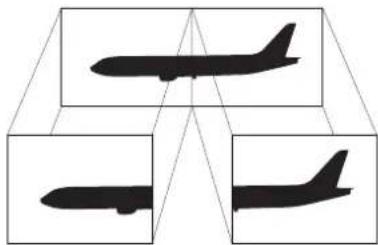
Je možné, že externí monitor nebo televizor funkci více monitorů nepodporuje.
Některé aplikace možná nebudou s nastavením více monitorů kompatibilní.
Při používání režimu více monitorů dbejte na to, aby počítač nepřešel do úsporného režimu nebo do režimu spánku. V opačném případě není zaručen řádný návrat do normálního režimu.
Pokud každý monitor používá jiné barevné nastavení, nerozdělujte jedno okno tak, aby bylo zobrazeno na obou monitorech. V opačném případě software pravděpodobně nebude pracovat správně.
Nastavte u obou monitorů méně barev a nižší rozlišení.
Volba režimu více monitorů
! Chcete-li zjistit, který grafický adaptér váš model obsahuje, přečtěte si elektronickou příručku Specifikace.
Modely s akcelerátorem Intel Graphics Media Accelerator
1 Klepnutím pravým tlačítkem myši na pracovní plochu zobrazte místní nabídku. 2 Klepněte na položku grafických vlastností. 3 Změňte nastavení podle pokynů na obrazovce.
Modely s grafickým adaptérem NVIDIA
1 Klepněte na tlačítko Start a vyberte příkaz Ovládací panely. 2 Klepněte na možnost Vzhled a motivy. 3 Klepněte na ikonu Zobrazení. 4 Vyberte kartu Nastavení. 5 Klepněte na tlačítko Upřesnit. 6 Klepněte na kartu, jejíž název začíná slovem GeForce. 7 Změňte nastavení podle pokynů na obrazovce.

Pro každý monitor můžete také nastavit barvy zobrazení a rozlišení a přizpůsobit režim více monitorů.
Připojení externího mikrofonu
Chcete-li používat vstupní zvukové zařízení (například pro konverzaci přes Internet), je třeba k počítači připojit externí mikrofon.
Připojení externího mikrofonu
Připojte kabel mikrofonu (1) ke konektoru mikrofonu (2).
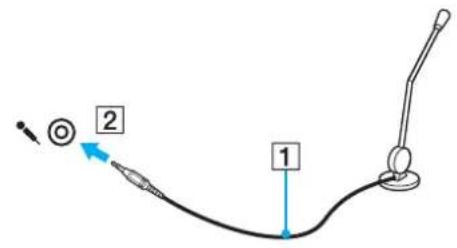
Používejte pouze mikrofon, který je určen pro připojení k počítači.
Připojení zařízení s rozhraním USB
Chcete-li předejít poškození počítače a zařízení USB, dodržujte tyto pokyny:
☐ Při přesunování počítače s připojeným zařízením USB se vyvarujte otřesů nebo působení síly na konektory USB.
□ Nevkládejte počítač s připojenými zařízeními USB do tašky nebo kufříku.
Připojení myši s rozhraním USB
Připojení myši s rozhraním USB
1. Zvolte požadovaný konektor USB (1).
2. Připojte kabel myši USB (2) ke konektoru tohoto rozhraní. Nyní můžete začít myš USB používat (3).
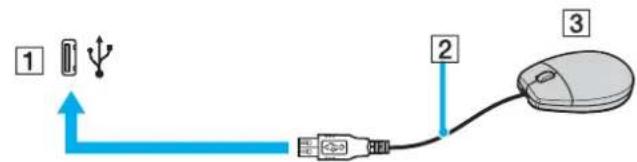

Ovladač myši USB je v počítači VAIO předinstalován. Díky tomu stačí připojit myš USB ke konektoru USB a můžete zahájit práci.
Připojení disketové jednotky s rozhraním USB
K tomuto počítači můžete zakoupit a připojit disketovou jednotku s rozhraním USB.
Připojení disketové jednotky s rozhraním USB
1 Zvolte požadovaný konektor USB (1).
2 Připojte kabel disketové jednotky USB (2) ke konektoru tohoto rozhraní.
Nyní můžete začít disketovou jednotku USB (3) používat.
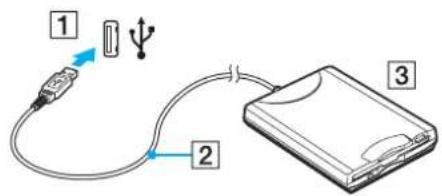
Při práci s disketovou jednotkou USB nepůsobte na konektor USB silou. Mohlo by dojít k poruše.
Odpojení disketové jednotky s rozhraním USB
Disketovou jednotku USB můžete odpojit, i když je počítač zapnut. Když se počítač nachází v některém úsporném režimu (Standby nebo Hibernate), může pokus o odpojení jednotky vést k selhání počítače.
Je-li počítač vypnutý, můžete kabel USB odpojit od počítače přímo.
Odpojení disketové jednotky s rozhraním USB
1 Ukončete všechny programy přistupující k disketové jednotce.
2 Na hlavním panelu systému Windows poklepejte na ikonu Bezpečně odebrat hardware. Počítač zobrazí okno Bezpečně odebrat hardware.
3 Vyberte disketovou jednotku, kterou chcete odpojit.
4 Klepněte na tlačítko Ukončit. Počítač zobrazí okno Ukončit hardwarové zařízení.
5 Zkontrolujte, zda je vybrána disketová jednotka, a klepněte na tlačítko OK. Počítač zobrazí zprávu potvrzující, že je bezpečné hardwarové zařízení odebrat.
6 Klepnutím na tlačítko Zavřít zavřete okno Bezpečně odebrat hardware.
7 Odpojte disketovou jednotku od počítače.
Připojení tiskárny
Chcete-li tisknout dokumenty, můžete k počítači připojit tiskárnu, která je kompatibilní s operačním systémem Windows.
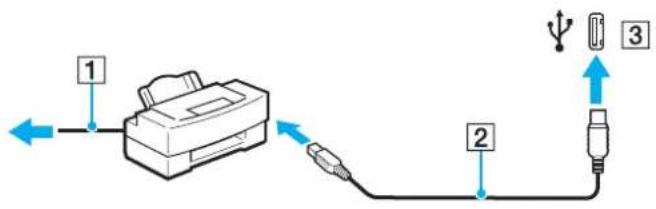
Připojení tiskárny přes rozhraní USB
K počítači můžete připojit tiskárnu s rozhraním USB, která je kompatibilní s použitou verzí operačního systému Windows.
Připojení tiskárny přes rozhraní USB
1 Zapojte napájecí kabel tiskárny (1) do síťové zásuvky.
2 Zvolte požadovaný konektor USB (3).
3 Zapojte jeden konec kabelu USB tiskárny (2) (není součástí dodávky) do konektoru USB a druhý do tiskárny.
Připojení zařízení s rozhraním i.LINK
Poznámky k připojování zařízení s rozhraním i.LINK
Tento počítač je vybaven konektorem i.LINK, ke kterému lze připojit zařízení s tímto rozhraním, například digitální videokameru. Přes tento konektor také můžete propojit dva počítače VAIO pro kopírování, odstraňování nebo upravování souborů. Ačkoli jsou externí zařízení s rozhraním i.LINK obvykle napájena z konektorů tohoto rozhraní, příslušný konektor v tomto počítači napájení neposkytuje. Konektor rozhraní i.LINK podporuje přenosové rychlosti maximálně do 400 Mb/s. Skutečná přenosová rychlost ovšem závisí na rychlosti externího zařízení. Kabely i.LINK, které jsou kompatibilní s tímto počítačem, jsou označeny následujícími katalogovými čísly: VMC-IL4415 (kabel o délce 1,5 m s konektory se 4 vývody na každém konci) a řada VMC-IL4408 (kabely o délce 0,8 m s konektory se 4 vývody na každém konci). Volitelné kabely i.LINK nemusejí být v některých zemích nebo oblastech k dispozici. Připojení k jiným kompatibilním zařízením přes rozhraní i.LINK není zcela zaručeno. Připojení přes rozhraní i.LINK se liší podle aplikací, operačního systému a použitých kompatibilních zařízení. Další informace najdete v příručce dodané se softwarem. Před připojením k tomuto počítači zkontrolujte provozní podmínky periferních zařízení kompatibilních s rozhraním i.LINK (například pevný disk nebo jednotka CD-RW) a jejich kompatibilitu s operačním systémem.
Připojení digitální videokamery
Připojení digitální videokamery
1 Připojte jeden konec kabelu i.LINK (1) (není součástí dodávky) ke konektoru i.LINK (2) v počítači a druhý konec ke konektoru DV In/Out (3) na digitální videokameře.
2 Spusťte aplikaci DVgate Plus.
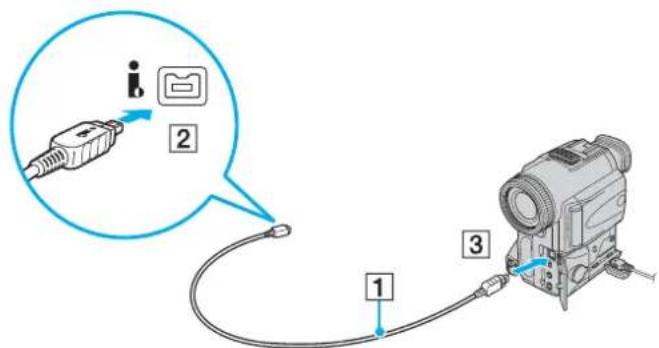
Konektory digitálních videokamer Sony označené DV Out, DV In/Out nebo i.LINK jsou kompatibilní s rozhraním i.LINK.
Digitální videokamera Sony je použita jako příklad. U jiných digitálních videokamer se způsob zapojení může lišit.
Při práci s připojením přes rozhraní i.LINK není možné pracovat s obrázky uloženými na médiu Memory Stick.
Připojení k síti (LAN)
Tento počítač lze síťovým kabelem Ethernet připojit k sítím typu 1000BASE-T*/100BASE-TX/10BASE-T. Připojte jeden konec síťového kabelu (není součástí dodávky) k síťovému konektoru (Ethernet) v počítači nebo volitelné základnové stanici a druhý konec k síti. Podrobné informace o nastavení a zařízeních potřebných pro připojení k síti získáte od správce sítě.
* Je k dispozici pouze přes síťový konektor (Ethernet) ve volitelné základnové stanici.
![graph TD A["Desktop"] -->|Ethernet| B["Router"] B --> C["Computer 1"] B --> D["Computer 2"] B --> E["Computer 3"] B --> F["Printer"] style A fill:#f9f,stroke:#333 style B fill:#ccf,stroke:#333 style C fill:#cfc,stroke:#333 style D fill:#cfc,stroke:#333 style E fill:#cfc,stroke:#333 style F fill:#fcc…](/content/2026/05/759492/images/3d2fe880abbc742e7c19e9a003503db087e71b037c5b8f71da820f3c56ac8c09.jpg)

Počítač lze připojit k síti při výchozím nastavení.
Je-li počítač připojen k volitelné základnové stanici, musíte vybrat, který síťový konektor (Ethernet) chcete použít. Postupujte podle pokynů na obrazovce.
!
Do síťového konektoru (LAN) na počítači nelze připojovat telefonní linky.
Je-li síťový konektor (LAN) připojen k telefonním linkám zmíněným dále, může vysoký elektrický proud do konektoru způsobit poškození, přehřátí nebo vznícení.
- Domácí telefony (interkom) nebo pracovní telefonní linky (pobočkové ústředny).
- Veřejné telefonní linky.
- Pobočkové telefonní ústředny.
K síťovému konektoru nepřipojujte telefonní kabel.
Přizpůsobení počítače VAIO
Tato část stručně popisuje, jak lze změnit hlavní nastavení počítače. Kromě jiného se naučíte, jak používat a upravovat vzhled softwaru Sony, pomocných programů a další informace.
□ Nastavení hesla (str. 106) □ Nastavení počítače programem VAIO Control Center (str. 109) □ Používání úsporných režimů (str. 110) □ Řízení spotřeby programem VAIO Power Management (str. 115) □ Konfigurace modemu (str. 117)
Nastavení hesla
Pro nastavení hesla použijte jednu z funkcí systému BIOS.
Jakmile heslo jednou zadáte, budete je muset při spouštění počítače napsat vždy, když se objeví logo VAIO. Heslo pro zapnutí umožňuje počítač ochránit před zneužitím.
Zadání hesla pro zapnutí
Heslo pro zapnutí zajišťuje ochranu počítače před zneužitím.
Existují dva typy hesla pro zapnutí: heslo počítače a heslo uživatele. Heslo počítače slouží uživatelům s právy správce a umožňuje měnit všechny možnosti nastavení na obrazovce systému BIOS i spouštět počítač. Heslo uživatele je určeno pro ostatní, běžné uživatele a umožňuje jim měnit některá nastavení systému BIOS a spouštět počítač. Chcete-li nastavit heslo uživatele, musíte nejprve nastavit heslo správce.
! Po nastavení hesla pro zapnutí již nelze počítač bez jeho zadání spustit. Heslo nesmíte zapomenout. Heslo si zapište a uložte je na bezpečném místě, kde se k němu nedostanou jiné lidé.
Pokud heslo pro zapnutí zapomenete a potřebujete pomoc s jeho nastavením, bude vám účtován poplatek za nastavení hesla a možná budete muset počítač poslat k nastavení hesla do servisu.
Zadání hesla pro zapnutí
1. Zapněte počítač.
2. Jakmile počítač zobrazí logo VAIO, stiskněte klávesu F2. Počítač zobrazí obrazovku nastavení systému BIOS. Pokud se tak nestane, restartujte počítač a po zobrazení loga VAIO několikrát stiskněte klávesu F2. 3. Klávesami ← nebo → vyberte možnost Security a na obrazovce Security vyberte možnost Set Machine Password a stiskněte klávesu Enter. 4. Na obrazovce zadání hesla dvakrát zadejte heslo a stiskněte klávesu Enter. Heslo může mít maximálně 32 znaků (včetně mezer). 5. Po zobrazení výzvy k potvrzení stiskněte klávesu Enter.

Následující postup nakonfiguruje počítač tak, aby při zapnutí počítače nebo zobrazení obrazovky nastavení systému BIOS požadoval heslo.
6 V oblasti Security vyberte možnost Password when Power On.
Stisknutím mezerníku změňte nastavení z hodnoty Disabled na hodnotu Enabled.
7 Klávesami ← nebo → vyberte možnost Exit, vyberte možnost Exit (Save Changes) nebo Exit Setup a stiskněte klávesu Enter.
Na obrazovce Setup Confirmation zkontrolujte, zda je vybrána hodnota Yes, a stiskněte klávesu Enter.
Změna nebo odstranění hesla pro zapnutí
Změna nebo odstranění hesla pro zapnutí
1 Zapněte počítač.
2 Jakmile počítač zobrazí logo VAIO, stiskněte klávesu F2. Počítač zobrazí obrazovku nastavení systému BIOS. Pokud se tak nestane, restartujte počítač a po zobrazení loga VAIO několikrát stiskněte klávesu F2. 3 Na výzvu Enter Password zadejte platné heslo a stiskněte klávesu Enter. 4 Klávesami ← nebo → vyberte možnost Security a obrazovku Security, vyberte možnost Set Machine Password a stiskněte klávesu Enter. 5 Na obrazovce pro zadání hesla zadejte jednou platné heslo a poté dvakrát nové heslo a stiskněte klávesu Enter. Chcete-li heslo odstranit, ponechejte pole Enter New Password a Confirm New Password prázdná a stiskněte klávesu Enter. Po zobrazení žádosti o potvrzení uložení změn stiskněte klávesu Enter. 6 Klávesami ← nebo → vyberte možnost Exit, vyberte možnost Exit (Save Changes) nebo Exit Setup a stiskněte klávesu Enter. Na obrazovce Setup Confirmation zkontrolujte, zda je vybrána hodnota Yes, a stiskněte klávesu Enter.
Nastavení počítače programem VAIO Control Center
Pomocný program VAIO Control Center slouží ke zjištění informací o systému a zadávání preferencí chování systému.
Práce s programem VAIO Control Center
1 Klepněte na tlačítko Start, ukažte na položku Všechny programy a poté klepněte na položku VAIO Control Center. Počítač zobrazí okno VAIO Control Center.
2 Vyberte požadovanou položku a změňte nastavení.
3 Po dokončení klepněte na tlačítko OK. Změna nastavení požadované položky bude dokončena.

Více informací o každé možnosti zobrazíte klepnutím na tlačítko Nápověda v okně VAIO Control Center.
Když okno VAIO Control Center otevřete jako uživatel s omezenými právy, nebudou některé z položek vidět.
Používání úsporných režimů
Při napájení počítače z akumulátoru můžete pomocí nastavení řízení spotřeby prodloužit výdrž akumulátoru. Kromě normálního provozního režimu, ve kterém lze vypínat některá konkrétní zařízení, je počítač vybaven dvěma zvláštními úspornými režimy: úsporný režim a režim spánku. Při napájení z akumulátoru si uvědomte, že když se zbývající kapacita akumulátoru sníží na kritickou úroveň, přejde počítač automaticky do režimu spánku nezávisle na zvoleném nastavení řízení spotřeby.
Chcete-li nastavit, aby počítač po určité době automaticky přešel do úsporného režimu nebo režimu spánku, klepněte na možnost Start a Ovládací panely. Klepněte na možnost Výkon a údržba a Možnosti napájení a změňte nastavení v části Schémata nastavení napájení.
! Pokud úroveň napětí akumulátoru klesne pod 10 %, připojte adaptér střídavého napětí a nechejte akumulátor nabít nebo vypněte počítač a vložte plně nabitý akumulátor.
Používání normálního režimu
V tomto režimu se počítač nachází při běžném používání. Je-li tento režim aktivní, svítí zelená kontrolka napájení. Chcete-li v době, kdy s počítačem nepracujete, ušetřit energii, můžete vypnout některé konkrétní zařízení, například displej nebo pevný disk.
Používání úsporného režimu
V úsporném režimu počítač vypne displej a nastaví pevný disk a procesor do režimu nízké spotřeby. Je-li tento režim aktivní, bliká oranžová kontrolka napájení.
Zapnutí úsporného režimu
1 Klepněte na tlačítko Start a vyberte příkaz Vypnout počítač. 2 Klepněte na tlačítko Úsporný režim.
Návrat do normálního režimu
Stiskněte libovolnou klávesu.
! Pokud stisknete a podržíte tlačítko napájení na déle než čtyři sekundy, počítač se automaticky vypne. Ztratíte všechna neuložená data.

Pokud se počítač nachází v úsporném režimu, nelze vkládat disky.
Z úsporného režimu se počítač zapíná rychleji než z režimu spánku.
V úsporném režimu je spotřeba energie větší než v režimu spánku.
V programu VAIO Control Center můžete počítač nakonfigurovat tak, aby se při otevření displeje vrátil do normálního režimu. Tato předvolba bude vypnuta, když současně odpojíte adaptér střídavého napětí i akumulátor. Podrobnosti najdete v části Nastavení počítače programem VAIO Control Center (str. 109).

Pokud se akumulátor vybije, když je počítač v úsporném režimu (Standby), ztratíte neuložená data. Návrat do předchozího pracovního stavu je nemožný. Ztrátě dat předejdete častým ukládáním.
Pokud je počítač napájen ze síťové zásuvky a během 25 minut jej nepoužijete, přejde do úsporného režimu. Tuto dobu můžete změnit změnou nastavení úsporného režimu.
Změna nastavení úsporného režimu
1. Klepněte na tlačítko Start a vyberte příkaz Ovládací panely. 2. Klepněte na tlačítko Výkon a údržba. 3. Klepněte na možnost Možnosti napájení. Počítač zobrazí okno Možnosti napájení - vlastnosti. 4. Vyberte kartu Schémata nastavení napájení. 5. Změňte nastavení Úsporný režim.
Používání režimu spánku
V režimu spánku je stav systému uložen na pevný disk a vypnuto napájení. I když se akumulátor vybije, data nebudou ztracena. Když je tento režim aktivní, nesvítí kontrolka napájení.
Zapnutí režimu spánku
Stiskněte klávesy Fn+F12.
Počítač zobrazí obrazovku Systém v režimu spánku a počítač přejde do režimu spánku.
Další možnost:
1. Klepněte na tlačítko Start a vyberte příkaz Vypnout počítač. 2. Klepněte na ikonu Režim spánku.
Návrat do normálního režimu
Stiskněte vypínač.
Počítač se vrátí do předchozího stavu.
Pokud stisknete a podržíte tlačítko napájení déle než čtyři sekundy, počítač se automaticky vypne.

Pokud počítač po delší dobu nepoužíváte, uveďte počítač do režimu spánku. Tento úsporný režim vám ušetří čas strávený vypínáním počítače a návratem do provozu.
Pokud se počítač nachází v režimu spánku, nelze vkládat disky.
Aktivace režimu spánku trvá déle než aktivace úsporného režimu.
Návrat do normálního režimu z režimu spánku trvá déle než návrat z úsporného režimu.
V režimu spánku je spotřeba energie nižší než v úsporném režimu.
V programu VAIO Control Center můžete počítač nakonfigurovat tak, aby se při otevření displeje vrátil do normálního režimu. Tato předvolba bude vypnuta, když současně odpojíte adaptér střídavého napětí i akumulátor. Podrobnosti najdete v části Nastavení počítače programem VAIO Control Center (str. 109).

Dokud nezhasne kontrolka napájení, počítač nepřemísťujte.
Řízení spotřeby programem VAIO Power Management
Systém řízení spotřeby pomáhá nastavit schémata napájení počítače napájeného ze sítě nebo z akumulátoru tak, aby odpovídala vašim požadavkům na spotřebu.
VAIO Power Management je aplikace vyvinutá výhradně pro počítače VAIO. Tato aplikace umožňuje vylepšit funkce řízení spotřeby systému Windows pro lepší provoz počítače a delší výdrž akumulátoru. Více informací o kartě VAIO Power Management najdete v souboru nápovědy k aplikaci VAIO Power Management.
Zapnutí funkcí řízení spotřeby VAIO Power Management
Při spuštění počítače zobrazí systém na hlavním panelu ikonu stavu napájení. Tato ikona označuje, jaký typ zdroje energie je právě využíván, například napájení ze sítě. Pokud na tuto ikonu poklepáte, zobrazí počítač okno s aktuálním stavem napájení.
Funkce VAIO Power Management jsou přidány do okna Možnosti napájení - vlastnosti systému Windows.
Zapnutí funkcí řízení spotřeby VAIO Power Management
1 Klepněte na tlačítko Start a vyberte příkaz Ovládací panely. 2 Klepněte na tlačítko Výkon a údržba. 3 Klepněte na možnost Možnosti napájení. Počítač zobrazí okno Možnosti napájení - vlastnosti. 4 Vyberte kartu VAIO Power Management.
Obnovení výchozího nastavení
1 Na kartě VAIO Power Management klepněte na tlačítko Advanced. Počítač zobrazí okno VAIO Power Management.
2 Změňte nastavení podle pokynů na obrazovce.
Zapnutí schémat napájení VAIO Power Management
Aplikace VAIO Power Management nabízí několik předdefinovaných schémat napájení. Každé schéma obsahuje skupinu nastavení řízení spotřeby, která jsou zaměřena na konkrétní cíle při řízení spotřeby. Můžete si vybrat od maximálního řízení spotřeby až po žádné řízení spotřeby.
Zapnutí schématu napájení VAIO Power Management
1 Klepněte na tlačítko Start a vyberte příkaz Ovládací panely.
2 Klepněte na tlačítko Výkon a údržba.
3 Klepněte na možnost Možnosti napájení. Počítač zobrazí okno Možnosti napájení - vlastnosti.
4 Vyberte kartu nastavení schémat napájení.
5 V rozevíracím seznamu vyberte schéma napájení.
6 Pokud nyní vyberete kartu VAIO Power Management, uvidíte na ní zvolené schéma napájení.
7 V případě potřeby můžete změnit položky seznamu, například jas displeje.
8 Klepněte na tlačítko OK. Schéma napájení bylo aktivováno.

Pro nastavení schématu napájení musíte mít přístupová práva správce počítače.
Konfigurace modemu
Než začnete používat interní modem (ne všechny modemy jsou integrované), nebo pokaždé, když modem používáte na cestách, musí definice země aktivní oblasti v dialogovém okně Možnosti telefonu a modemu souhlasit se zemí, odkud vytáčíte telefonní číslo.
Změna nastavení země pro modem
1 Klepněte na tlačítko Start a vyberte příkaz Ovládací panely. 2 Klepněte na položku Tiskárny a jiný hardware. 3 Poklepejte na možnost Možnosti telefonu a modemu.
Počítač zobrazí okno Možnosti telefonu a modemu.
Pokud možnost Možnosti telefonu a modemu není zobrazena, klepněte vlevo na příkaz Přepnout do klasického zobrazení.
4 Na kartě Pravidla vytáčení vyberte svou oblast. 5 Pro změnu aktuální konfigurace klepněte na tlačítko Upravit.
Počítač zobrazí okno Upravit umístění.
nebo
Pro novou konfiguraci modemu klepněte na tlačítko Nové.
Počítač zobrazí okno Nové umístění.
6 Zkontrolujte nastavení země či regionu a zkontrolujte, zda souhlasí s místem, odkud vytáčíte telefonní číslo.

V některých zemích nebo oblastech nemusí být podporována pulsní volba.
7 Pokud nastavení umístění změníte, klepněte na tlačítko Použít a poté na tlačítko OK.
Počítač zobrazí okno Možnosti telefonu a modemu.
8 Zkontrolujte, zda je v seznamu na kartě Modemy uveden váš modem. Pokud modem v seznamu není, klepněte na tlačítko Přidat a řídte se pokyny průvodce.
9 Klepněte na tlačítko Použít/OK. Modem je nakonfigurován.

Než použijete nové nastavení země, zkontrolujte, zda není telefonní kabel připojen k telefonní lince.
Inovování počítače VAIO
Tento počítač a paměťové moduly obsahují velice přesné součástky a elektronické konektory. Aby nedošlo k nesprávnému používání a propadnutí záruky, doporučujeme dodržovat následující zásady:
□ S instalací nového paměťového modulu se obraťte na prodejce.
□ Pokud nejste důkladně obeznámeni s postupem při inovaci paměti počítače, neprovádějte instalaci sami.
□ Nedotýkejte se konektorů ani neotevírejte kryt prostoru paměťového modulu.
Typ modulu a velikost paměti instalované ve vašem modelu zjistíte v elektronické příručce Specifikace.
Potřebujete-li pomoc, obraťte se na službu VAIO-Link.
Přidávání a odebírání paměti
Pokud chcete rozšířit možnosti počítače, můžete instalací volitelných modulů rozšířit kapacitu paměti. Před rozšířením kapacity paměti počítače si přečtěte upozornění a postupy na následujících stránkách. Počet dostupných patic se může lišit podle konfigurace modelu.
Poznámky k přidávání a odebírání paměťových modulů
☐ Při výměně paměti postupujte opatrně. Nesprávná instalace paměťových modulů může poškodit systém. Takové poškození má za následek neplatnost záruky výrobce. ☐ Používejte pouze paměťové moduly kompatibilní s tímto počítačem. Pokud počítač paměťový modul nerozpozná nebo se systém Windows chová nestabilně, obraťte se na prodejce nebo výrobce paměťového modulu. ☐ Elektronické součásti mohou být poškozeny výbojem statické elektřiny. Než se dotknete paměťového modulu, zajistěte dodržení následujících pokynů: Postupy popsané v tomto dokumentu předpokládají, že je uživatel seznámen s obecnou terminologií používanou v oblasti osobních počítačů, bezpečnostními postupy a předpisy, které jsou nezbytné pro používání a upravování elektronického zařízení. ☐ Před otevřením počítač vypněte a odpojte od zdrojů napájení (tzn. akumulátoru a adaptéru střídavého napětí) a od všech telekomunikačních linek, sítí a modemů. Při zanedbání této zásady hrozí nebezpečí zranění osob nebo poškození zařízení. Paměťové moduly i jiné součásti může poškodit výboj statické elektřiny. Paměťové moduly instalujte pouze na pracovišti s ochranou proti elektrostatickým výbojům. Není-li takové pracoviště k dispozici, nepracujte v prostoru s kobercem a nedotýkejte se materiálů, které vytvářejí nebo udržují statickou elektřinu (například celofánové obaly). Během postupu uzemňujte statickou elektřinu ze svého těla opakovaným dotýkáním nenatřené kovové části rámu. Obal paměťového modulu otevřete až bezprostředně před výměnou. Obal chrání modul před statickou elektřinou.
☐ Pro ochranu před statickými výboji použijte speciální sáček dodaný s modulem nebo modul zabalte do hliníkové fólie.
Pokud do patic pro paměťové moduly nebo do jiných vnitřních součástí počítače vniknou tekutiny, cizí látky nebo předměty, hrozí nebezpečí poškození počítače. Na náklady oprav takového poškození se nevztahuje záruka.
□ Neumísťujte paměťové moduly na místa, kde by byly vystaveny:
□ zdroji tepla (radiátory nebo vzduchové kanály),
□ přímému slunečnímu záření,
□ nadměrné prašnosti,
□ mechanickým otřesům nebo nárazům,
□ silným magnetům nebo reproduktorům bez magnetického stínění,
☐ okolní teplotě nad +35 °C nebo pod +5 °C,
□vysoké vlhkosti.
☐ S paměťovým modulem zacházejte opatrně. Nedotýkejte se hran součástek a desek s integrovanými obvody uvnitř počítače, aby nedošlo ke zranění.
Vyjmutí a instalace paměťového modulu
Výměna nebo přidání paměťového modulu
1. Vypněte počítač a odpojte všechna periferní zařízení.
2. Odpojte počítač a vyjměte akumulátor.
3. Nechejte počítač vychladnout.
4. Odšroubujte šroub na spodní straně počítače (označený na obrázku šipkou) a odstraňte kryt prostoru paměťového modulu.
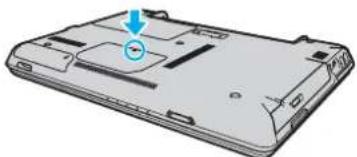
5. Dotkněte se kovového předmětu (např. panelu s konektory v zadní části počítače), abyste vybili statickou elektrinu.
6. Vyjmutí paměťového modulu:
□ Vytáhněte západky ve směru šipek (1). Paměťový modul je uvolněn.
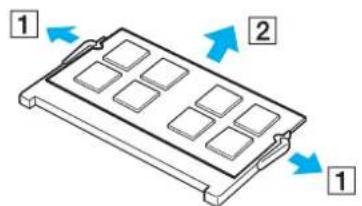
☐ Zkontrolujte, že je paměťový modul vykloněn směrem vzhůru, a pak jej vytáhněte ve směru šipky (2). 7. Vyjměte nový paměťový modul z obalu.
8. Zasuňte paměťový modul do patice a zatlačte jej tak, aby zaklapl na místo.
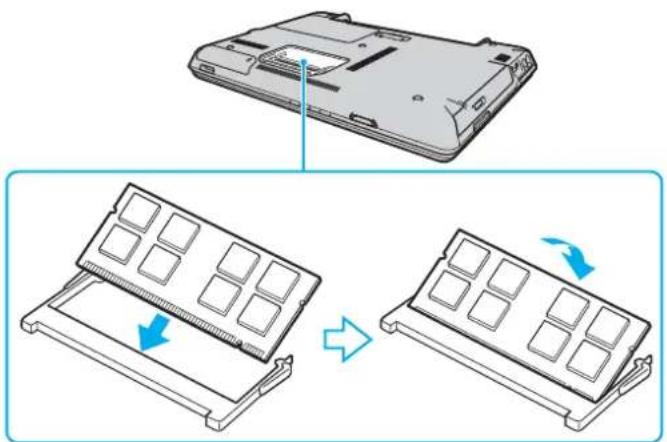
! Nedotýkejte se žádných jiných součástí na základní desce. Do patice zasunujte paměťový modul stranou s výřezem.
9. Vraťte na místo kryt prostoru paměťového modulu.
10Utáhněte šroub na spodní straně počítače.
11Znovu vložte akumulátor a zapněte počítač.
Zobrazení velikosti paměti
Zobrazení velikosti paměti
1Zapněte počítač.
2 Klepněte na tlačítko Start, ukažte na položku Všechny programy a poté klepněte na položku VAIO Control Center. 3 V okně VAIO Control Center poklepejte na složku System Information. 4 Ve složce System Information poklepejte na ikonu Systémové informace.
Nyní si můžete prohlédnout velikost systémové paměti. Pokud se po rozšíření paměti údaje nezmění, zopakujte celý postup a restartujte počítač.
Bezpečnostní zásady
V této části jsou uvedena bezpečnostní pravidla a zásady, které je třeba dodržovat, chcete-li zabránit možnému poškození počítače.
□ Manipulace s displejem (str. 127) □ Používání zdroje napájení (str. 128) □ Manipulace s počítačem (str. 129) □ Manipulace s disketami (str. 131) □ Manipulace s disky (str. 132) □ Používání akumulátoru (str. 133) □ Používání sluchátek (str. 134) □ Používání médií Memory Stick (str. 135) □ Manipulace s pevným diskem (str. 136) □ Manipulace s adaptérem paměťových karet (str. 137)
Manipulace s displejem
□ Nevystavujte displej přímému slunečnímu záření. Mohlo by to displej poškodit. Při práci s počítačem u okna buďte opatrní. □ Zabraňte poškrábání nebo nadměrnému tlaku na displej. Hrozí jeho selhání. □ Při používání počítače při nízkých teplotách může na displeji zůstávat zbytkový obraz. Nejedná se o poruchu. Po obnovení normální teploty počítače se obrazovka vrátí k normální funkci. Když je na displeji delší dobu zobrazen stejný obraz, může dojít k výskytu zbytkového obrazu. Tento obraz za několik okamžiků zmizí. Chcete-li zabránit výskytu zbytkového obrazu, používejte spořič obrazovky. □ Displej se během používání zahřívá. To je normální a nejedná se o poruchu. □ Displej byl vyroben pomocí velice přesné technologie. Přesto se mohou na displeji trvale zobrazovat malé černé nebo svítící body (červené, modré nebo zelené). Jde o normální výsledek výrobního postupu a nikoli o poruchu. □ Povrch displeje neotírejte silou. Mohlo by to displej poškodit. K otření používejte měkký a suchý hadřík.
Používání zdroje napájení
Informace o spotřebě vašeho modelu najdete v elektronické příručce Specifikace.
Nepoužívejte jednu napájecí zásuvku společně s dalšími elektrickými zařízeními s vysokým příkonem, například s kopírkou nebo skartovačkou.
Můžete si zakoupit prodlužovací kabel s přepěťovou ochranou. Tento doplněk zabraňuje poškození počítače náhlým přepětím (například za bouřky).
Nepokládejte na napájecí kabel těžké předměty.
Při odpojování uchopte kabel za zástrčku. Nikdy netahejte za samotný kabel.
Nebudete-li počítač delší dobu používat, odpojte jej ze zásuvky.
Síťová zásuvka musí být snadno přístupná.
Pokud nepoužíváte adaptér střídavého napětí, odpojte jej ze síťové zásuvky.
Používejte adaptér střídavého napětí dodaný s počítačem nebo originální výrobky Sony. Nepoužívejte žádný jiný adaptér střídavého napětí, aby nedošlo k poruše.
Manipulace s počítačem
K čištění skříně použijte suchý měkký hadřík nebo měkký hadřík lehce navlhčený v roztoku přípravku na mytí nádobí. Nepoužívejte abrazivní utěrky, čisticí prášky nebo rozpouštědla jako líh nebo benzín, která mohou poškodit povrchovou úpravu počítače.
Pokud na počítač spadne pevný předmět nebo do něho vyteče kapalina, vypněte počítač a odpojte jej ze zásuvky. Než budete počítač znovu používat, nechejte jej zkontrolovat kvalifikovaným odborníkem.
Zabraňte pádu počítače a nepokládejte na něj žádné předměty.
Neumísťujte počítač na místa vystavená:
zdroji tepla (radiátory nebo vzduchové kanály), přímému slunečnímu záření, nadměrné prašnosti, vlhkosti nebo dešti, mechanickým otřesům nebo nárazům, silným magnetům nebo reproduktorům bez magnetického stínění, okolní teplotě nad +35 °C nebo pod +5 °C, vysoké vlhkosti.
Do blízkosti počítače neumísťujte jiná elektronická zařízení. Elektromagnetické pole počítače může způsobit jejich selhání.
Zajistěte dostatečné větrání, aby uvnitř počítače nedocházelo k hromadění tepla. Neumísťujte počítač na povrchy jako například pokrývky nebo potahy ani do blízkosti závěsů nebo záclon, které mohou zablokovat větrací otvory počítače.
Počítač využívá vysokofrekvenční rádiové signály a může rušit příjem rozhlasového nebo televizního signálu. V takovém případě přemístěte počítač do dostatečné vzdálenosti od rozhlasového nebo televizního přijímače.
VAIO
130
Bezpečnostní zásady
☐ Používejte pouze periferní zařízení a kabely rozhraní uvedené v technických údajích. V opačném případě mohou nastat potíže. ☐ Nepoužívejte porušené nebo poškozené propojovací kabely. ☐ Při rychlém přemístění počítače z chladného do teplého prostředí může uvnitř počítače dojít ke kondenzování vlhkosti. V takovém případě vyčkejte před spuštěním počítače alespoň jednu hodinu. Dojde-li k potížím, odpojte počítač ze síťové zásuvky a obraťte se na službu VAIO-Link. ☐ Před čištěním počítače je třeba odpojit napájecí kabel počítače. ☐ Abyste při poškození počítače nepřišli o data, pravidelně je zálohujte.
Manipulace s disketami
☐ Neotevírejte ručně kryt a nedotýkejte se povrchu diskety. ☐ Udržujte diskety v bezpečné vzdálenosti od magnetů. ☐ Udržujte diskety mimo přímé sluneční záření a působení dalších zdrojů tepla. ☐ Neukládejte diskety v blízkosti kapalin. Dbejte na to, aby se diskety nenamočily. Pokud disketu nepoužíváte, vždy ji z jednotky vyjměte a použijte obal. ☐ Pokud má disketa nálepku, ujistěte se, že je řádně připevněna. Pokud je okraj nálepky zkroucen, nálepka se může v jednotce přilepit a způsobit poruchu nebo poškodit disketu.
Manipulace s disky
☐ Nedotýkejte se povrchu disku.
☐ Disk neupusťte ani neohýbejte.
☐ Otisky prstů a prach na povrchu disku mohou způsobit chyby při načítání. Disk vždy uchopte za okraje a středový otvor (podle obrázku):
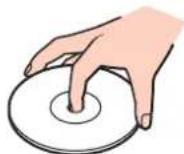
Správná péče o disk je základní podmínkou dlouhodobé spolehlivosti. Nepoužívejte rozpouštědla jako benzín, ředidla, komerční čisticí prostředky ani antistatické spreje. Tyto látky mohou disk poškodit.
Při běžném čištění uchopte disk za okraje a měkkým hadříkem otírejte povrch disku směrem od středu k okrajům.
Pokud je disk silně znečištěn, navlhčete měkký hadřík ve vodě, dobře jej vyždímejte a otírejte povrch disku směrem od středu k okrajům. Veškerou zbývající vlhkost otřete suchým měkkým hadříkem.
☐ Na disky nikdy nelepte nálepky. Nálepky nevratně omezí použitelnost disku.
Používání akumulátoru
□ Nevystavujte akumulátory teplotám nad 60 °C, například na přímém slunečním záření nebo v autě zaparkovaném na slunci. V chladném prostředí se výdrž akumulátoru zkracuje. Příčinou je snížená výkonnost při nízkých teplotách. □ Akumulátory nabíjejte při teplotě od 10 do 30 °C. Při nižších teplotách bude nabíjení trvat déle. Některé akumulátory nesplňují kvalitativní a bezpečnostní požadavky společnosti Sony. Tento notebook může z bezpečnostních důvodů pracovat pouze s pravým akumulátorem Sony určeným pro tento model. Při instalaci jakéhokoli jiného akumulátoru nebude akumulátor nabíjen a notebook nebude pracovat. □ Během používání a nabíjení se akumulátor zahřívá. To je normální a není třeba se znepokojovat.
□ Uchovávejte akumulátor mimo dosah všech zdrojů tepla.
□ Udržujte akumulátor v suchu.
□ Akumulátor neotevírejte ani nezkoušejte demontovat.
□ Nevystavujte akumulátor mechanickým nárazům.
□ Nebudete-li počítač delší dobu používat, vyjměte akumulátor z počítače, abyste zabránili poškození akumulátoru.
Pokud je po úplném nabití napětí akumulátoru stále nízké, pravděpodobně skončila jeho životnost a bude třeba ho vyměnit.
□ Před dobíjením není třeba akumulátor vybíjet.
□ Pokud jste akumulátor delší dobu nepoužívali, nabijte ho.
Používání sluchátek
Bezpečnost silničního provozu – nepoužívejte sluchátka při řízení automobilu, při jízdě na kole ani při řízení jakéhokoli motorového vozidla. Může dojít k ohrožení bezpečnosti silničního provozu. Takové jednání je v některých oblastech nezákonné. Poslech hlasité hudby může rovněž znamenat nebezpečí při chůzi, zejména na přechodech pro chodce. Ochrana před poškozením sluchu – při používání sluchátek nepoužívejte příliš vysokou hlasitost. Odborníci na sluch varují před nepřetržitým a příliš dlouhým poslechem hlasitého zvuku. Začne-li vám zvonit v uších, snižte hlasitost nebo přestaňte sluchátka používat.
Používání médií Memory Stick
□ Média nepoužívejte v místech vystavených působení statické elektriny nebo rušení.
□ Nedotýkejte se konektoru médií Memory Stick prsty nebo kovovými předměty.
□Používejte pouze štítky dodané s médiem Memory Stick.
□Média Memory Stick neohýbejte, neupusťte ani je nevystavujte silným nárazům.
□Média Memory Stick nedemontujte ani neupravujte.
□Média Memory Stick nevystavujte vlhkosti.
□Neumísťujte média Memory Stick na místa vystavená:
□ extrémně vysokým teplotám, například v automobilu zaparkovaném na slunci,
□přímému slunečnímu záření,
□vysoké vlhkosti,
□korozívním látkám.
□Používejte úložná pouzdra dodávaná s médii Memory Stick.
□Vytvářejte záložní kopie cenných dat.
☐ Médium Memory Stick ukládejte mimo dosah dětí. Vyhýbejte se riziku spolknutí média.
Na štítek připevněný k médiu Memory Stick Duo nepište perem s jemným hrotem. Tlak působící na médium by mohl poškodit vnitřní součásti.
Manipulace s pevným diskem
Data na pevném disku jsou uložena ve vysoké hustotě a jejich načítání a zápis jsou velmi rychlé. Mechanické otřesy, náraz nebo prach však mohou disk snadno poškodit.
Ačkoli je pevný disk vybaven vnitřním bezpečnostním zařízením proti ztrátě dat způsobené mechanickými otřesy, nárazy nebo prachem, je třeba s počítačem zacházet opatrně.
Aby nedošlo k poškození pevného disku, dodržujte následující zásady:
Neprovádějte s počítačem náhlé pohyby.
Udržujte počítač v bezpečné vzdálenosti od magnetů.
Neumisťujte počítač na místa, která jsou vystavena mechanickým otřesům, ani jej neumisťujte do nestabilní polohy.
Nepřenášejte zapnutý počítač.
Nevypínejte ani nerestartujte počítač v okamžiku, kdy načítá nebo zapisuje data na pevný disk.
Nepoužívejte počítač v místech vystavených prudkým změnám teploty.

Při poškození pevného disku nebude možné data obnovit.
Manipulace s adaptérem paměťových karet
Nedotýkejte se konektoru adaptéru paměťových karet prsty nebo kovovými předměty.
Používejte pouze samolepicí štítky navržené speciálně pro adaptér paměťových karet.
Adaptér paměťových karet neohýbejte, neupusťte ani jej nevystavujte silným nárazům.
Adaptér paměťových karet nedemontujte ani neupravujte.
Zabraňte zvlhnutí adaptéru paměťových karet.
□Nepoužívejte ani neukládejte adaptér paměťových karet na místa vystavená:
□ extrémně vysokým teplotám, například v automobilu zaparkovaném na slunci,
□přímému slunečnímu záření,
□vysoké vlhkosti,
□korozívním látkám.
□Používejte úložné pouzdro dodané s adaptérem paměťových karet.
Řešení potíží
Tato část popisuje řešení běžných potíží, se kterými se můžete při práci s počítačem setkat. Mnohé potíže mají jednoduchá řešení. Nejprve vyzkoušejte nabídnutá řešení a teprve poté se obracejte na službu VAIO-Link.
Počítač (str. 139) □Zabezpečení systému (str. 146) □Akumulátor (str. 148) □Internet (str. 150) □Sítě (str. 152) □Technologie Bluetooth (str. 155) □Optické disky (str. 159) □Displej (str. 164) □Tisk (str. 167) □Mikrofon (str. 168) □Myš (str. 169) □Reproduktory (str. 170) □Dotyková podložka (str. 171) □Klávesnice (str. 172) □Diskety (str. 173) □Zvuk a video (str. 174) □Média Memory Stick (str. 175) □Periferní zařízení (str. 176) □Základnová stanice (str. 177)
Počítač
Co udělat, pokud se počítač nespouští?
Zkontrolujte, zda je počítač řádně připojen ke zdroji napájení a zda je zapnut. Zkontrolujte, zda kontrolka napájení potvrzuje zapnuté napájení.
□Zkontrolujte, zda je správně nainstalován a nabit akumulátor.
□Zkontrolujte, zda je prázdná disketová jednotka (pokud je nainstalována).
Pokud je počítač připojen do prodlužovacího kabelu nebo zálohovaného zdroje napájení (UPS), zkontrolujte, zda je prodlužovací kabel nebo zdroj UPS připojen k napájení a zapnut.
Pokud používáte externí monitor, zkontrolujte, zda je řádně připojen ke zdroji napájení a zda je zapnut. Zkontrolujte, zda jsou správně nastaveny ovládací prvky jasu a kontrastu. Další informace najdete v příručce dodané s monitorem.
Odpojte adaptér střídavého napětí a vyjměte akumulátor. Vyčkejte tři až pět minut. Znovu připojte adaptér a vraťte akumulátor a stisknutím vypínače zapněte počítač.
Mohlo by dojít k poruše počítače způsobené kondenzací. V takovém případě počítač nejméně hodinu nepoužívejte.
Vyjměte všechny doplňkové paměťové moduly, které jste případně nainstalovali od zakoupení.
Zkontrolujte, zda používáte dodaný adaptér střídavého napětí Sony. Pro zachování bezpečnosti používejte pouze pravé akumulátory a adaptér střídavého napětí Sony, které společnost Sony dodává k počítači VAIO.
Co udělat, když počítač při zapnutí zobrazí chybu systému BIOS?
Pokud je ve spodní části obrazovky zobrazena zpráva "Press to resume, to setup", použijte tento postup:
1. Stiskněte klávesu F2.
Počítač zobrazí obrazovku nastavení systému BIOS.
2. Nastavte datum (měsíc/den/rok). Stiskněte klávesu Enter.
3. Klávesou ↓ vyberte možnost System Time a nastavte čas (hodiny: minuty: sekundy). Stiskněte klávesu Enter.
4. Klávesou → vyberte kartu Exit a stiskněte klávesu F9.
Počítač zobrazí zprávu Load default configuration now?.
5. Vyberte možnost Yes a stiskněte klávesu Enter.
6. Vyberte možnost Exit (Save Changes) nebo Exit Setup a stiskněte klávesu Enter.
Počítač zobrazí zprávu Save configuration changes and exit now?
7 Vyberte možnost Yes a stiskněte klávesu Enter.
Počítač se restartuje.
Pokud tyto potíže nastávají často, obraťte se na službu VAIO-Link.
Co udělat, pokud (zelená) kontrolka napájení svítí, ale displej je prázdný?
Použijte tento postup:
1 Stiskněte a podržte vypínač na déle než čtyři sekundy a zkontrolujte, zda zhasne kontrolka napájení. Poté počítač znovu zapněte.
2 Pokud na obrazovce stále nic není, odpojte adaptér střídavého napětí, vyjměte akumulátor a přibližně minutu vyčkejte. Poté připojte adaptér, vložte akumulátor a počítač znovu zapněte.
Co udělat, pokud počítač nebo software přestane reagovat?
☐ Nejvhodnější je vypínat počítač možností Vypnout počítač v nabídce Start na hlavním panelu Microsoft Windows. Ostatní způsoby, včetně metod uvedených níže, mohou vést ke ztrátě neuložených dat.
□ Klepněte na tlačítko Start, ukažte na možnost Vypnout počítač a potom klepněte na tlačítko Vypnout.
☐ Pokud se počítač nevypne, stiskněte současně klávesy Ctrl+Alt+Delete. Po zobrazení okna Správce úloh systému Windows klepněte na možnost Vypnout v nabídce Vypnout. Pokud počítač zobrazí okno Zabezpečení systému Windows, klepněte na tlačítko Vypnout.
□Pokud se počítač stále nevypíná, stiskněte a podržte vypínač až do vypnutí počítače.
☐ Pokud počítač přestane reagovat při přehrávání disku CD nebo DVD, stiskněte současně klávesy Ctrl+Alt+Delete. Počítač můžete vypnout z okna Správce úloh systému Windows.
! Stisknutí kláves Ctrl+Alt+Delete nebo vypnutí počítače vypínačem může způsobit ztrátu dat.
□Odpojte adaptér střídavého napětí a akumulátor.
□Zkuste přeinstalovat software.
□Požádejte o technickou podporu výrobce softwaru nebo autorizovaného prodejce.
Proč počítač nepřechází do úsporného režimu nebo do režimu spánku?
Pokud se před dokončením přechodu do úsporného režimu nebo režimu spánku změní provozní režim počítače, může počítač ztratit stabilitu.
Obnovení normální provozní stability počítače
1. Ukončete všechny spuštěné programy.
2. Klepněte na tlačítko Start a vyberte příkaz Vypnout počítač a Restartovat.
3. Pokud se počítač nerestartuje, stiskněte současně klávesy Ctrl+Alt+Delete.
V okně Správce úloh systému Windows vyberte v nabídce Vypnout možnost Restartovat a restartujte počítač.
4. Pokud tento postup nefunguje, stiskněte a podržte vypínač až do vypnutí počítače.
Co udělat, pokud kontrolka akumulátoru bliká a počítač se nespouští?
☐ Může to znamenat, že akumulátor není správně nainstalován. Situaci vyřešíte tak, že vypnete počítač a vyjmete akumulátor. Poté akumulátor znovu vložte do počítače. Podrobnosti najdete v části Vložení akumulátoru (str. 24).
☐ Pokud situace přetrvává i po provedení uvedeného postupu, není nainstalovaný akumulátor kompatibilní. Vyjměte akumulátor a obraťte se na službu VAIO-Link.
Co udělat, když počítač zobrazí zprávu o nekompatibilitě nebo nesprávném vložení akumulátoru a přejde do režimu spánku?
Může to znamenat, že akumulátor není správně nainstalován. Situaci vyřešíte tak, že vypnete počítač a vyjmete akumulátor. Poté akumulátor znovu vložte do počítače. Podrobnosti najdete v části Vložení akumulátoru (str. 24). Pokud situace přetrvává i po provedení uvedeného postupu, není nainstalovaný akumulátor kompatibilní. Vyjměte akumulátor a obraťte se na službu VAIO-Link.
Proč je v okně Vlastnosti systému zobrazena nižší rychlost procesoru než maximální?
To je běžný stav. Procesor počítače používá pro úspory energie technologii řízení rychlosti procesoru, a proto může být v okně Vlastnosti systému zobrazena aktuální a nikoli maximální rychlost procesoru.
Co udělat, když spustím počítač, systém zobrazí zprávu a nespustí operační systém Windows?
Pokud třikrát po sobě zadáte nesprávné heslo pro zapnutí, zobrazí systém zprávu Enter Onetime Password. Pokud znovu třikrát po sobě zadáte nesprávné heslo pro zapnutí, zobrazí systém zprávu System Disabled a nespustí operační systém Windows. Stiskněte a podržte vypínač na déle než čtyři sekundy a zkontrolujte, zda zhasne kontrolka napájení. Počkejte 10 až 15 sekund, restartujte počítač a zadejte správné heslo. Při zadávání hesla zkontrolujte, zda nesvítí kontrolky Num lock a Caps lock. Pokud některá kontrolka svítí, musíte ji před zadáváním hesla vypnout klávesou Num Lk nebo Caps Lock.
Co udělat, pokud nefunguje nebo stále havaruje herní software?
Zkontrolujte, zda na webovém serveru hry není k dispozici oprava nebo aktualizace.
Zkontrolujte, zda máte nainstalován nejnovější videoovladač.
U některých modelů VAIO je grafická paměť sdílena se systémovou. V takovém případě nelze zaručit optimální grafický výkon.
Co udělat, pokud si nemohu vzpomenout na heslo systému BIOS?
Pokud zapomenete heslo systému BIOS, požádejte o jeho zrušení službu VAIO-Link. Za nové nastavení hesla je účtován poplatek.
Proč trvá spouštění počítače dlouho?
Je-li aktivní brána firewall programu Norton Internet Security, může zobrazení pracovní plochy trvat určitou dobu, během níž proběhnou kontroly zabezpečení sítě.
Proč displej nezhasne, když uběhne čas pro automatické vypnutí?
Nastavení doby vypnutí displeje v možnostech napájení systému Windows je potlačeno původně vybraným spořičem obrazovky VAIO.
Změňte původně vybraný spořič obrazovky VAIO.
Co udělat, pokud počítač nelze spustit z disketové jednotky USB připojené k počítači?
Pro spuštění počítače z disketové jednotky USB musíte změnit zařízení pro spouštění.
Zapněte počítač a jakmile počítač zobrazí logo VAIO, stiskněte klávesu F11.
Jak mohu změnit hlasitost zvuků při spouštění?
Změna hlasitosti zvuků při spouštění
1. Stiskněte klávesu F2.
Počítač zobrazí obrazovku nastavení systému BIOS.
2. Klávesou ← nebo → zvolte položku Advanced.
3. Klávesou ↑ nebo ↓ vyberte možnost Speaker Volume a stiskněte klávesu Enter.
4. Klávesou ↑ nebo ↓ nastavte hlasitost reproduktorů při spouštění a stiskněte klávesu Enter.
5. Klávesou ← nebo → vyberte možnost Exit, vyberte možnost Exit (Save Changes) nebo Exit Setup a stiskněte klávesu Enter.
Počítač zobrazí zprávu Save configuration changes and exit now?
6. Vyberte možnost Yes a stiskněte klávesu Enter.
Počítač se restartuje a zvuk při spouštění bude mít zadanou hlasitost.

Při spouštění můžete také skrýt nebo zobrazit animované logo VAIO. Na obrazovce zobrazené po kroku 2 vyberte možnost VAIO Animation Logo nebo Show VAIO Animation Logo, stiskněte klávesu Enter a pokračujte v nastavování. Skrytím animovaného loga VAIO vypnete i zvuk při spouštění.
Zabezpečení systému
Tato část poskytuje informace o udržení počítače v bezproblémovém provozu a ochraně před potenciálním ohrožením bezpečnosti počítače.
Jak mohu počítač chránit proti ohrožení bezpečnosti, například virům?
V počítači je předinstalován operační systém Microsoft Windows. Nejlepším způsobem, jak ochránit počítač proti bezpečnostním rizikům, například virům, je pravidelné stahování a instalace nejnovějších aktualizací operačního systému Windows.
Důležité aktualizace systému Windows můžete získat takto:
! Pro stahování aktualizací musí být počítač připojen k Internetu.
1. Připojte počítač k Internetu.
2. Klepněte na ikonu Automatické aktualizace na hlavním panelu.
3. Podle pokynů na obrazovce nastavte automatické nebo plánované aktualizace.
Jak mohu aktualizovat antivirový software?
Software Norton Internet Security můžete udržovat v aktuálním stavu pomocí aktualizací od společnosti Symantec Corporation.
Stažení a instalace nejnovější aktualizace zabezpečení
1. Na hlavním panelu systému Windows poklepejte na ikonu Norton Internet Security. Pokud jste antivirový software zatím nezaregistrovali, zobrazí počítač řadu průvodců s informacemi.
1. Vyplňte všechny průvodce podle pokynů na obrazovce.
2 Znovu poklepejte na ikonu Norton Internet Security.
Počítač zobrazí okno Norton Internet Security.
Pokud jste tento antivirový software již zaregistrovali, zobrazí počítač okno Norton Internet Security.
2 Aktualizace vybírejte a stahujte podle pokynů na obrazovce.
Akumulátor
Jak poznám stav nabíjení akumulátoru?
Viz část Nabíjení akumulátoru (str. 26).
Kdy je počítač napájen z elektrické sítě?
Je-li počítač přímo připojen ke zdroji střídavého napětí, používá napájení ze sítě, a to i v případě, že je vložen akumulátor.
Kdy mám akumulátor dobít?
□ Když úroveň napětí klesne pod 10 procent.
□ Když blikají kontrolky akumulátoru i napájení.
□ Když jste akumulátor delší dobu nepoužívali.
Kdy mám akumulátor vyměnit?
Pokud je po úplném nabití napětí akumulátoru stále nízké, pravděpodobně končí jeho životnost a bude třeba ho vyměnit.
Mám si dělat starosti, když je nainstalovaný akumulátor horký?
Ne, akumulátor napájející počítač je běžně horký.
Může počítač při napájení z akumulátoru přejít do režimu spánku?
Počítač může do režimu spánku přejít i při napájení z akumulátoru, ale některé programy a periferní zařízení mohou v přechodu bránit. Pokud používáte program, který brání systému v přechodu do režimu spánku, ukládejte často data, abyste je neztratili. Informace o ruční aktivaci režimu spánku najdete v části Používání režimu spánku (str. 113).
Proč počítač nepřechází do režimu spánku?
Nejprve je třeba nutné režim spánku zapnout. Použijte tento postup:
1. Klepněte na tlačítko Start a vyberte příkaz Ovládací panely. 2. Klepněte na tlačítko Výkon a údržba. 3. Klepněte na možnost Možnosti napájení. Počítač zobrazí okno Možnosti napájení - vlastnosti. 4. Vyberte kartu Režim spánku. 5. Zaškrtněte políčko Zapnout podporu režimu spánku.
Internet
Co udělat, pokud nepracuje modem?
□ Zkontrolujte, zda je telefonní kabel řádně připojen do konektoru modemu v počítači a do telefonní zásuvky. □ Zkontrolujte, zda pracuje telefonní kabel. Zapojte kabel do běžného telefonu a zkontrolujte, zda slyšíte oznamovací tón. □ Zkontrolujte, zda je správné telefonní číslo, které program používá k vytáčení. Zkontrolujte, zda je používaný software kompatibilní s modemem počítače. (Všechny předinstalované programy Sony jsou kompatibilní.) □ Zkontrolujte, zda kromě modemu není k telefonní lince připojeno žádné jiné zařízení.
□ Podle následujících pokynů zkontrolujte nastavení:
1. Klepněte na tlačítko Start a vyberte příkaz Ovládací panely. 2. Klepněte na položku Tiskárny a jiný hardware. 3. Klepněte na možnost Možnosti telefonu a modemu. 4. Zkontrolujte, zda je v seznamu na kartě Modemy uveden váš modem. 5. Zkontrolujte, zda jsou na kartě Pravidla vytáčení správně uvedeny informace o umístění.
Proč je modemové spojení pomalé?
Počítač je vybaven modemem kompatibilním s normou V.92/V.90. Rychlost modemového spojení může ovlivňovat řada faktorů včetně rušení na telefonní lince nebo kompatibility s telefonním vybavením (například s faxy nebo jinými modemy). Pokud se domníváte, že se modem nepřipojuje správně k jiným počítačovým modemům, faxům nebo k poskytovateli služeb Internetu (ISP), použijte některý z těchto kroků:
Požádejte telekomunikační společnost, aby zkontrolovala, zda na telefonní lince nedochází k rušení. □ Pokud problém souvisí s faxem, vyzkoušejte, zda nejsou potíže s volaným faxovým přístrojem a zda je tento fax kompatibilní s faxmodemy. Máte-li problémy s připojením k poskytovateli internetových služeb, ověřte, zda poskytovatel nemá technické problémy. Máte-li k dispozici druhou telefonní linku, zkuste modem připojit k této lince.
Sítě
Co udělat, když se počítač nedaří připojit k přístupovému bodu bezdrátové sítě LAN?
Na dostupnost připojení má vliv vzdálenost a překážky. Pravděpodobně bude třeba přemístit počítač dále od překážek nebo blíže k používanému přístupovému bodu.
Zkontrolujte, zda je zapnut přepínač WIRELESS nebo WIRELESS LAN a zda svítí kontrolka WIRELESS LAN na počítači.
Zkontrolujte, zda je přístupový bod zapnut.
Podle následujících pokynů zkontrolujte nastavení:
1. Klepněte na tlačítko Start a vyberte příkaz Ovládací panely. 2. Klepněte na tlačítko Připojení k síti a Internetu. 3. Klepněte na tlačítko Síťová připojení. 4. Klepněte pravým tlačítkem myši na možnost Bezdrátové připojení k síti. 5. Klepněte na tlačítko Vlastnosti. 6. Klepněte na kartu Bezdrátové sítě. 7. Klepnutím na možnost Zobrazit bezdrátové sítě zkontrolujte, zda je vybrán přístupový bod.
Zkontrolujte, zda je použit správný šifrovací klíč.
Co udělat, pokud nelze přistupovat k Internetu?
Zkontrolujte nastavení přístupového bodu. Další informace najdete v příručce dodané s přístupovým bodem. Zkontrolujte, zda je počítač připojen k přístupovému bodu. Přemístěte počítač dále od překážek nebo blíže k používanému přístupovému bodu. Zkontrolujte, zda je počítač správně nakonfigurován pro přístup k Internetu.
Proč je rychlost přenosu dat nízká?
Rychlost přenosu dat v bezdrátové síti ovlivňují vzdálenost a překážky mezi zařízeními a přístupovými body. K dalším faktorům patří konfigurace zařízení, podmínky pro rádiové přenosy a kompatibilita softwaru. Pro dosažení maximální rychlosti přenosu dat přemístěte počítač dále od překážek nebo blíže k používanému přístupovému bodu. Pokud používáte přístupový bod bezdrátové sítě, může být zařízení dočasně přetíženo. Závisí na tom, kolik jiných zařízení přes přístupový bod komunikuje. Pokud se přístupový bod ruší s jinými přístupovými body, změňte kanál přístupového bodu. Další informace najdete v příručce dodané s přístupovým bodem.
Jak se lze vyhnout přerušením v přenosu dat?
Když je počítač připojen k přístupovému bodu, může docházet k přerušením přenosu dat, pokud používáte velké soubory nebo pokud je počítač příliš blízko mikrovlnných zařízení nebo bezdrátových telefonů. Přemístěte počítač blíže k přístupovému bodu. Zkontrolujte, zda přístupový bod není poškozen. Změňte kanál přístupového bodu. Další informace najdete v příručce dodané s přístupovým bodem.
Co jsou kanály?
Komunikace v bezdrátových sítích probíhá v oddělených frekvenčních pásmech, které nazýváme kanály. Kanály přístupových bodů jiných výrobců mohou být nastaveny na jiné kanály než zařízení Sony. Pokud používáte přístupový bod bezdrátové sítě, přečtěte si informace o spojení uvedené v příručce dodané s přístupovým bodem.
Proč se spojení v síti zastaví, když změním šifrovací klíč.
Dva počítače s integrovanou bezdrátovou sítí mohou při změně šifrovacího klíče ztratit vzájemné spojení. Můžete vrátit původní hodnotu šifrovacího klíče nebo znovu zadat do obou počítačů stejný klíč.
Technologie Bluetooth
Co udělat, pokud jiná zařízení Bluetooth nevidí můj počítač?
Obě zařízení musí mít zapnutou funkci Bluetooth.
Pokud nesvítí kontrolka Bluetooth, zapněte přepínač WIRELESS. Funkce Bluetooth nelze používat v případě, že se počítač nachází v úsporném režimu. Obnovte normální režim a zapněte přepínač WIRELESS. Zařízení může být příliš daleko od počítače. Bezdrátová technologie Bluetooth pracuje nejlépe v případě, kdy jsou zařízení vzdálena do 10 metrů od sebe.
Proč můj počítač nevidí jiná zařízení Bluetooth?
Pokud je připojené zařízení současně připojeno i k jiným zařízením, nemusí se objevit v nástroji Bluetooth nebo s ním nemusí být možné navázat spojení.
Co udělat, pokud není možné nalézt zařízení Bluetooth, se kterým chci komunikovat?
Ověřte, zda má zařízení, se kterým chcete komunikovat, zapnuty funkce Bluetooth. Další informace najdete v příručce k zařízení. Pokud je zařízení, se kterým chcete komunikovat, již ve spojení s jiným zařízením Bluetooth, nemusí být nalezeno nebo nemusí být schopno s počítačem navázat spojení. Chcete-li povolit jiným zařízením Bluetooth komunikovat s počítačem, klepněte pravým tlačítkem myši na ikonu Bluetooth na hlavním panelu a volbou možnosti Options v nabídce otevřete okno Options. Poté zkontrolujte, zda jsou na kartě Security vybrány správné režimy zabezpečení. Podrobnosti o režimech zabezpečení najdete v souboru nápovědy k nástroji Bluetooth. Další informace o dialogovém okně Bluetooth Device najdete v části Komunikace s jiným zařízením Bluetooth (str. 69).
Co udělat, pokud se jiná zařízení Bluetooth nemohou spojit s tímto počítačem?
Zkontrolujte, zda je druhé zařízení ověřeno.
Počítač může zakazovat spojení s jinými zařízeními. Chcete-li povolit spojení se zařízeními Bluetooth, použijte tento postup:
1. Klepněte pravým tlačítkem myši na ikonu Bluetooth na hlavním panelu.
2 V nabídce vyberte příkaz Options. Počítač zobrazí okno Options.
3 Zkontrolujte, zda je na kartě Security vybrána úroveň zabezpečení Standard nebo Low. Je-li vybrána vlastní úroveň zabezpečení Bluetooth, klepněte na tlačítko Default level.
4 Klepněte na tlačítko OK.
Vzdálenost postačující pro přenos dat může být kratší než 10 metrů. Závisí to na existujících překážkách mezi oběma zařízeními, na kvalitě rádiových vln a na operačním systému nebo použitém softwaru. Přisuňte zařízení Bluetooth blíže k počítači.
☐ Pokud je zařízení, se kterým chcete komunikovat, již ve spojení s jiným zařízením Bluetooth, nemusí být nalezeno nebo nemusí být schopno s počítačem navázat spojení.
☐ Ověřte, zda má zařízení, se kterým chcete komunikovat, zapnuty funkce Bluetooth. Další informace najdete v příručce k zařízení.
Proč je spojení Bluetooth pomalé?
Rychlost přenosu dat závisí na překážkách a na vzdálenosti mezi oběma zařízeními. Dále závisí na kvalitě rádiových vln a na operačním systému a použitém softwaru. Přisuňte zařízení Bluetooth blíže k počítači. Rádiovou frekvenci 2,4 GHz používanou technologií Bluetooth a zařízeními v bezdrátových sítích LAN využívají i jiná zařízení. Zařízení Bluetooth využívají technologii, která minimalizuje vzájemné rušení s jinými zařízeními, která používají stejnou vlnovou délku. Může však dojít ke snížení rychlosti a dosahu komunikace. Rušení od jiného zařízení může způsobit i celkové přerušení komunikace. ☐ Na dostupnost připojení má vliv vzdálenost a překážky. Pravděpodobně bude třeba přemístit počítač dále od překážek nebo blíže k zařízení, ke kterému se připojujete. ☐ Najděte a odstraňte překážky mezi počítačem a zařízením, ke kterému je připojen. ☐ Uvědomte si, že vzhledem k omezením standardu Bluetooth může při nepřetržitém přenosu velkých souborů čas od času dojít k jejich poškození vlivem elektromagnetického rušení okolního prostředí.
Proč počítač zobrazuje požadavek na ověření?
Cílové zařízení s technologií Bluetooth vyžaduje ověření spojení. Pro úspěšnou komunikaci s tímto zařízením je nutné vzájemné ověření.
Proč se nelze připojit ke službě podporované cílovým zařízením Bluetooth?
Spojení je možné pouze pro služby podporované i počítačem s funkcí Bluetooth. Další informace najdete v souboru nápovědy k nástroji Bluetooth.
Mohu zařízení s technologií Bluetooth používat v letadlech?
Při zapnuté technologii Bluetooth počítač přenáší radiové frekvence v pásmu 2,4 GHz. Na citlivých místech, například v nemocnicích nebo letadlech, mohou platit omezení pro používání zařízení Bluetooth z důvodu rádiového rušení. Možnost používání funkcí Bluetooth v počítači konzultujte s personálem.
Proč se nelze připojit k zařízení Bluetooth zadáním IP adresy v osobní síti (Personal Area Network, PAN)?
Nástroj Bluetooth používá k přidělování IP adres aktivním bezdrátovým zařízením protokol DHCP (Dynamic Host Configuration Protocol). Pokud do zařízení, ke kterému se chcete připojit, zadáte pevnou IP adresu, nemůže tento software přiřadit zařízení dynamickou IP adresu a spojení nenaváže. Při práci v sítích PAN nezadávejte pevné IP adresy.
Proč nelze funkce Bluetooth používat při přihlášení k počítači jako omezený uživatel?
Funkce Bluetooth nemusí být uživatelům počítače s omezenými právy dostupná. Přihlaste se k počítači jako uživatel s právy správce.
Proč se nelze připojit k zařízení Bluetooth v režimu uživatele sítě PAN?
Pokud zařízení, ke kterému se chcete připojit, podporuje pouze komunikaci Bluetooth v režimu uživatele sítě PAN, nemůžete se s ním z počítače spojit.
Proč po přepnutí uživatele nemohu používat nástroj Bluetooth?
Pokud přepnete uživatele bez odhlášení od systému, nemůže nástroj Bluetooth úspěšně pracovat. Před přepnutím uživatele se odhlaste. Pro odhlášení klepněte na tlačítko Start a vyberte položku Odhlásit.
Optické disky
Proč počítač při pokusu o přečtení disku havaruje?
Disk, který se počítač pokouší přečíst, může být znečištěn nebo poškozen. Použijte tento postup:
1. Klepnutím na možnost Start, Vypnout počítač a Restartovat restartujte počítač. 2. Vyjměte disk z optické jednotky. 3. Zjistěte, zda není znečištěný nebo poškozený. Je-li disk znečištěný, vyčistěte ho podle pokynů v části Manipulace s disky (str. 132).
Co udělat, pokud se neotevírá přihrádka na disk?
□ Zkontrolujte, zda je počítač zapnut. □ Stiskněte tlačítko vysunutí jednotky. □ Pokud tlačítko vysunutí jednotky nepracuje, klepněte na tlačítko Start a klepněte na možnost Tento počítač. Klepněte pravým tlačítkem myši na ikonu optické jednotky a v místní nabídce vyberte příkaz Vysunout. Pokud nepomůže žádná z uvedených možností, vsuňte do otvoru pro ruční vysunutí poblíž tlačítka vysunutí jednotky tenký a rovný předmět (například sponku na papíry). □ Zkuste znovu spustit počítač.
Co udělat, pokud počítač nepřehrává disk CD nebo DVD správně?
□ Zkontrolujte, zda je disk vložen do jednotky štítkem nahoru.
Zkontrolujte, zda jsou podle pokynů výrobce nainstalovány nutné programy.
Pokud je disk CD nebo DVD znečištěn nebo poškozen, počítač přestane reagovat. Použijte tento postup:
1. Stisknutím kláves Ctrl+Alt+Delete a výběrem možnosti Restartovat z nabídky Vypnout v okně Správce úloh systému Windows restartujte počítač.
2. Vyjměte disk CD nebo DVD z optické jednotky.
3. Zjistěte, zda není znečištěný nebo poškozený. Je-li disk znečištěný, vyčistěte ho podle pokynů v části Manipulace s disky (str. 132).
Pokud přehráváte disk CD nebo DVD a neslyšíte zvuk, použijte některý z těchto kroků:
Poklepejte na ikonu Hlasitost na hlavním panelu a klepnutím zrušte zaškrtnutí políček Celková hlasitost - Ztlumit vše a Wave - Ztlumit.
Zkontrolujte ovládání hlasitosti ve směšovači zvuku.
Pokud používáte externí reproduktory, zkontrolujte nastavení hlasitosti na reproduktorech a spojení mezi reproduktory a počítačem.
Zkontrolujte, zda je povolena funkce přehrávání disků CD a zda je nainstalován správný software ovladače. Použijte tento postup:
1. Klepněte na tlačítko Start a vyberte příkaz Ovládací panely.
2. Klepněte na tlačítko Výkon a údržba.
3. Klepněte na tlačítko Systém. Počítač zobrazí okno Vlastnosti systému.
4. Vyberte kartu Hardware a klepněte na tlačítko Správce zařízení v poli Správce zařízení.
Počítač zobrazí okno se seznamem hardwarových zařízení.
Pokud je u uvedeného zařízení znak "X" nebo vykřičník, je možná nutné zařízení povolit nebo znovu nainstalovat ovladače.
5. Poklepáním na optickou jednotku otevřete místní nabídku.
6. Poklepejte na uvedené zařízení a vyberte možnost Vlastnosti.
7. Pokud není zaškrtnuto, zaškrtněte klepnutím políčko Povolit digitální přehrávání na tomto zařízení.
Software ovladače můžete potvrdit, když vyberete kartu Ovladač a klepnete na možnost Podrobnosti.
8. Klepnutím na tlačítko OK zavřete okno.
Zkontrolujte, zda na disku CD nebo DVD není přilepen samolepící štítek. Samolepící štítky se mohou z disku v jednotce uvolnit a poškodit jednotku nebo zhoršit její funkci. Pokud počítač zobrazí upozornění na kód regionu, může být disk nekompatibilní s optickou jednotkou. Zkontrolujte na balení disku DVD, zda je kód regionu kompatibilní s optickou jednotkou. Pokud si na počítači všimnete kondenzace, počítač nejméně hodinu nepoužívejte. Mohlo by dojít k poruše počítače způsobené kondenzací. Zkontrolujte, zda je počítač napájen ze síťové zásuvky, a zkuste disk znovu načíst.
Co udělat, pokud nelze zapisovat na disk CD?
Nespouštějte žádné aplikace ani nenechejte aplikace spouštět samostatně, a to ani spořič obrazovky. Nepoužívejte klávesnici. Nepoužívejte disky CD-R/RW s přilepeným štítkem. Mohlo by dojít k chybě zápisu nebo k jinému poškození.
Co udělat, pokud nelze zapisovat na disk DVD?
Zkontrolujte, zda pro záznam používáte správné médium DVD. Zkontrolujte, který formát disků DVD pro záznam je kompatibilní s optickou jednotkou. Je možné, že některé značky médií DVD nebudou pracovat. Software předinstalovaný v počítači nepodporuje kopírování filmů na discích DVD. V kopírování filmů DVD brání uživatelům technologie Macrovision nebo podobná technologie na ochranu videozáznamu. Kopírování filmu na disku DVD by bylo porušením autorských práv, a proto by bylo nezákonné.
Co udělat, pokud nelze funkcemi Windows zapisovat data na disk DVD-RAM?
Tato položka se týká pouze některých modelů. V elektronické příručce Specifikace najdete typ optické jednotky použité v počítači a v části Čtení a zápis na optické disky (str. 36) informace o podporovaných médiích.
Podle následujících pokynů změňte nastavení:
1. Klepněte na tlačítko Start a klepněte na možnost Tento počítač.
2 Klepněte pravým tlačítkem myši na ikonu optické jednotky a vyberte příkaz Vlastnosti.
3 Klepněte na kartu Záznam.
4 Klepnutím zrušte zaškrtnutí políčka Povolit zápis na disk CD v této jednotce.
5 Klepněte na tlačítko OK.
Zrušením zaškrtnutí políčka Povolit zápis na disk CD v této jednotce zakážete zápis dat na disky CD-R a CD-RW. Chcete-li na takové disky zapisovat data, musíte políčko zaškrtnout.
Vzhledem k různým způsobům formátování není možné přidávat data na disky DVD-RAM, na kterých jsou již zapsána data programem Roxio DigitalMedia. Při pokusu o přidání dat se takový disk přeformátuje a ztratíte veškerá zapsaná data.
Displej
Proč je obrazovka počítače náhle prázdná?
Obrazovka počítače může zhasnout, pokud počítač nemá napájení nebo přešel do úsporného režimu nebo režimu spánku. Pokud je počítač v úsporném režimu LCD (Video), aktivujte obrazovku stisknutím libovolné klávesy. Další informace naleznete v části Používání úsporných režimů (str. 110). Zkontrolujte, zda je počítač řádně připojen ke zdroji napájení a zda je zapnut. Zkontrolujte, zda kontrolka napájení potvrzuje zapnuté napájení. Je-li počítač napájen z akumulátoru, zkontrolujte, zda je akumulátor správně vložen a nabit. Další informace najdete v části Používání akumulátoru (str. 24). Pokud je nastaven externí displej, stiskněte klávesy Fn+F7. Další informace naleznete v části Klávesové zkratky a funkce s klávesou Fn (str. 31).
Proč nelze zobrazit celý obraz z disku DVD na obrazovku televizoru?
Možná není správně nastaveno rozlišení obrazovky. Podle velikosti externí obrazovky doporučujeme nastavit rozlišení na hodnotu 1024 x 768 bodů nebo nižší.
Jak nastavit obraz na obrazovce televizoru?
Použijte ovládací prvky na externím monitoru. Další informace najdete v příručce dodané s televizorem.
Jak změnit rozlišení na obrazovce televizoru?
Pokud je nastaveno rozlišení vyšší než 1024 x 768 bodů, nemusí být na obrazovce televizoru zobrazen celý obraz. Nastavte rozlišení 1024 x 768 bodů nebo nižší.
Pokud používáte výstupní konektor AV, zapojte audiovizuální kabel (AV) do počítače ještě před spuštěním počítače.
Pro změnu rozlišení použijte tento postup:
1. Klepněte pravým tlačítkem myši na pracovní plochu a v místní nabídce vyberte příkaz Vlastnosti. 2. Vyberte kartu Nastavení. 3. Nastavením posuvníku rozlišení obrazovky doleva rozlišení snížíte a posunutím doprava zvýšíte.
Jak přepnout zobrazení z displeje počítače na televizor?
Viz část Výběr režimu zobrazení (str. 92).
Zobrazení můžete na obrazovku počítače nebo na televizor přepnout také stisknutím kombinace kláves Fn+F7. Další informace naleznete v části Klávesové zkratky a funkce s klávesou Fn (str. 31).
Proč obrazovka počítače nepřehrává video?
Pokud je nastaven výstup na externí monitor a externí monitor je vypnut, nelze na obrazovce přehrávat video. Zastavte přehrávání, změňte výstup na obrazovku počítače a začněte přehrávat znovu. Viz část Výběr režimu zobrazení (str. 92). Výstup zobrazení můžete změnit stisknutím kláves Fn+F7. Další informace naleznete v části Klávesové zkratky a funkce s klávesou Fn (str. 31).
Co udělat, pokud je obrazovka počítače tmavá?
Kombinací kláves Fn+F6 obrazovku zesvětlete.
Co udělat, pokud se mění jas zobrazení na displeji?
Nastavení jasu displeje klávesami Fn+F5/F6 je dočasné a při změně schématu napájení ho potlačí nastavení na kartě VAIO Power Management. Chcete-li preferovaný jas uložit, použijte tento postup:

K provedení následujícího postupu musíte mít práva správce počítače.
1. Klepněte na tlačítko Start a vyberte příkaz Ovládací panely. 2. Klepněte na tlačítko Výkon a údržba. 3. Klepněte na možnost Možnosti napájení.
4. Vyberte kartu nastavení schémat napájení.
5 V rozevíracím seznamu vyberte schéma napájení. 6 Na kartě VAIO Power Management vyberte v oblasti LCD Brightness možnost No Change. 7 Klepněte na tlačítko OK.
Nastavení jasu upravené klávesami Fn+F5/F6 bude uloženo a jas displeje počítače zůstane nezměněn bez ohledu na provozní stav.
Co udělat, pokud zůstane externí monitor tmavý?
Pokud výstup zobrazení nelze změnit klávesami Fn+F7, musíte v programu VAIO Control Center změnit nastavení externího monitoru. Chcete-li nastavení změnit, spusťte program VAIO Control Center, vyberte ovládací prvek externího monitoru a zrušte zaškrtnutí políčka pro zapnutí automatické funkce volby výstupu na externí monitor. Poté zkuste stisknutím kláves Fn+F7 změnit výstup zobrazení.
Tisk
Co udělat, pokud nelze vytisknout dokument?
□ Zkontrolujte, zda je zapnuta tiskárna a zda je kabel tiskárny řádně připojen ke konektorům tiskárny a počítače. □ Zkontrolujte, zda je tiskárna kompatibilní s operačním systémem Windows nainstalovaným v počítači. □ Možná bude nutné nejprve nainstalovat software ovladače tiskárny. Další informace najdete v příručce dodané s tiskárnou. □ Pokud tiskárna nefunguje po návratu počítače z některého úsporného režimu (Standby nebo Hibernate), restartujte počítač. □ Pokud tiskárna disponuje funkcemi obousměrné komunikace, můžete tisk umožnit, když tyto funkce na počítači zrušíte. Použijte tento postup:
1 Klepněte na tlačítko Start a vyberte příkaz Ovládací panely. 2 Klepněte na položku Tiskárny a jiný hardware. 3 Klepněte na položku Tiskárny a faxy. 4 Klepněte pravým tlačítkem myši na ikonu tiskárny a vyberte možnost Vlastnosti. 5 Klepněte na kartu Porty. 6 Klepnutím zrušte zaškrtnutí políčka Povolit obousměrnou komunikaci. 7 Klepněte na tlačítko OK.
Tato změna v nastavení vypne funkce obousměrné komunikace tiskárny, například přenos dat, monitorování stavu a vzdálený panel.
Je-li tiskárna připojena k základnové stanici, zkontrolujte, zda je základnová stanice připojena k napájení.
Mikrofon
Co udělat, pokud nepracuje mikrofon?
Používáte-li externí mikrofon, zkontrolujte, zda je zapnut a správně připojen ke konektoru mikrofonu v počítači.
Myš
Co udělat, pokud počítač nerozpozná myš?
Zkontrolujte, zda je myš řádně připojena k počítači.
Po připojení myši restartujte počítač.
Co udělat, pokud se při pohybu myši nepohybuje ukazatel?
Zkontrolujte, zda není připojena jiná myš.
Pokud přehráváte disk, současným stisknutím kláves Ctrl+Alt+Delete zastavte přehrávání a restartujte počítač.
Pokud se ukazatel stále nepohybuje, použijte některý z následujících kroků:
Stiskněte současně klávesy Ctrl+Alt+Delete. V okně Správce úloh systému Windows vyberte v nabídce Vypnout možnost Restartovat a restartujte počítač. Stiskněte a podržte vypínač déle než čtyři sekundy. Po vypnutí počítače počkejte 10 až 15 sekund a dalším stisknutím vypínače počítač znovu spusťte.
Reproduktory
Co udělat, pokud nepracují reproduktory?
Zkontrolujte, zda jsou reproduktory správně připojeny a je nastavena dostatečná hlasitost. Používejte pouze reproduktory, které jsou určeny pro připojení k počítači. Pokud reproduktory mají tlačítko pro vypnutí zvuku, vypněte ho. Odpojte od konektoru sluchátek zvukový kabel (je-li připojen) a použijte kabel dodaný s reproduktory. Je-li počítač napájen z akumulátoru, zkontrolujte, zda je akumulátor správně vložen a nabit. Pokud reproduktory vyžadují externí napájení, zkontrolujte, zda jsou připojeny k napájení. Další informace najdete v příručce dodané s reproduktory.
Co udělat, pokud z reproduktorů neslyším zvuk?
Je-li počítač napájen z akumulátoru, zkontrolujte, zda je akumulátor správně vložen a nabit. Používáte-li program, který je vybaven vlastní funkcí nastavení hlasitosti, zkontrolujte, zda je touto funkcí nastavena správná hlasitost. Další informace naleznete v souboru nápovědy k programu. Zkontrolujte, zda je nastavena dostatečná hlasitost a zda je zapnut zvuk. Zkontrolujte ovládání hlasitosti v systému Windows.
Dotyková podložka
Co udělat, pokud nepracuje dotyková podložka?
Možná jste dotykovou podložku zakázali a nenainstalovali jste myš. Viz část Používání dotykové podložky (str. 33). Znovu spusťte počítač. Stiskněte současně klávesy Ctrl+Alt+Delete. V okně Správce úloh systému Windows vyberte v nabídce Vypnout možnost Restartovat a restartujte počítač. Pokud ukazatel nereaguje během přehrávání disku, současným stisknutím kláves Ctrl+Alt+Delete zastavte přehrávání a restartujte počítač. Pokud potíže potrvají, zkontrolujte, zda není připojena myš.
Jak změnit nastavení levého a pravého tlačítka?
Pokud počítač interpretuje klepnutí jako poklepání, může být nutné změnit nastavení tlačítek. Použijte tento postup:
1. Klepněte na tlačítko Start a vyberte příkaz Ovládací panely. 2. Klepněte na položku Tiskárny a jiný hardware. 3. Klepněte na ikonu Myš. 4. Klepněte na kartu Tlačítka. 5. Nastavte možnosti v poli Výběr tlačítka a nastavení potvrďte klepnutím na tlačítko Použít. K nastavení možná budete muset stisknout klávesy Tab, ↑ a ↓. 6. Klepnutím na tlačítko OK zavřete okno.
Klávesnice
Co udělat, pokud není správná konfigurace klávesnice?
Rozložení jazyka na klávesnici počítače popisuje štítek na obalu. Pokud jste při instalaci systému Windows nastavili místní klávesnici, nebude nastavení odpovídat.
Pro změnu nastavení klávesnice použijte tento postup:
1. Klepněte na tlačítko Start a vyberte příkaz Ovládací panely. 2. Klepněte na možnost Možnosti data, času, místního nastavení a jazyka a klepněte na možnost Místní a jazykové nastavení. 3. Změňte požadované nastavení.
Co udělat, pokud klávesnicí nelze zadávat některé znaky?
Pokud nelze zadávat znaky U, I, O, P, J, K, L, M a podobné, může být aktivována klávesa Num Lk. Zkontrolujte, zda nesvítí kontrolka Num lock. Pokud kontrolka Num lock svítí, klávesou Num Lk ji zhasněte a poté zadávejte znaky.
Diskety
Proč se při připojení jednotky neobjeví na hlavním panelu ikona Bezpečně odebrat hardware?
Počítač disketovou jednotku nerozpoznal. Nejprve zkontrolujte, zda je kabel USB správně připojen ke konektoru USB. Pokud je spoj nutné opravit, počkejte chvíli, než počítač jednotku rozpozná. Pokud se ikona stále neobjeví, použijte tento postup:
1. Ukončete všechny programy přistupující k disketové jednotce.
2. Počkejte, než se rozsvítí kontrolka na disketové jednotce.
3Tlačítkem pro vysunutí vysuňte disketu a odpojte disketovou jednotku USB od počítače.
4 Znovu připojte disketovou jednotku (vložte konektor USB do konektoru USB ikonou USB nahoru).
5 Klepnutím na možnost Start, Vypnout počítač a Restartovat restartujte počítač.
Co udělat, pokud nelze zapisovat na disketu?
Zkontrolujte, zda je disketa správně vložena do jednotky.
Pokud je disketa vložena správně a stále není možné zapisovat data, může být disketa plná nebo chráněná proti zápisu. Použijte disketu bez ochrany proti zápisu nebo ochranu zrušte.
Zvuk a video
Co udělat, pokud nelze používat digitální videokameru?
Příčinou zobrazení zprávy o odpojení nebo vypnutí digitálního videozařízení může být nesprávné připojení kabelu i.LINK do počítače nebo videokamery. Konektory odpojte a připojte je znovu. Další informace najdete v části Připojení zařízení s rozhraním i.LINK (str. 101).

i.LINK je ochranná známka společnosti Sony, která označuje pouze produkty vybavené připojením IEEE 1394. Postup připojení přes rozhraní i.LINK se může lišit podle aplikací, operačního systému a použitého kompatibilního zařízení i.LINK. Některé výrobky s připojením i.LINK nemusejí komunikovat s jinými. Další informace o provozních podmínkách a správném připojení najdete v příručce dodané se zařízením i.LINK. Před připojováním kompatibilních periferních zařízení i.LINK (například jednotka CD-RW nebo pevný disk) k počítači zkontrolujte, zda jsou kompatibilní s operačním systémem a jaké jsou jejich provozní podmínky.
Média Memory Stick
Co udělat, pokud nelze otevřít soubory s obrázky?
Možná je nutné médium Memory Stick přeformátovat.
Při formátování média Memory Stick vymažete všechna uložená data včetně hudby. Před přeformátováním média Memory Stick zálohujte důležitá data a ujistěte se, že na médiu nejsou soubory, které byste chtěli zachovat.
1Data nebo obrázky uložíte zkopírováním z média Memory Stick na pevný disk počítače.
2 Médium Memory Stick naformátujte pomocí softwaru Memory Stick Formatter, který je předinstalován v počítači. Další informace o formátování médií Memory Stick najdete v souboru nápovědy k programu Memory Stick Formatter.
Proč nelze na médium Memory Stick ukládat hudební soubory?
Hudbu chráněnou autorskými právy nelze ukládat na jiná média Memory Stick než na média s logem MagicGate.
! Používání nahrané hudby vyžaduje svolení držitelů autorských práv.
Společnost Sony není zodpovědná za hudební soubory, které nelze nahrát z disku CD nebo stáhnout z jiných zdrojů.
Mohu kopírovat obrázky z digitální videokamery přes médium Memory Stick?
Ano, a můžete také prohlížet videoklipy natočené videokamerami kompatibilními s médii Memory Stick.
Periferní zařízení
Co udělat, pokud nelze připojit zařízení USB?
Je-li to možné, zkontrolujte, zda je zařízení USB zapnuto a používá vlastní napájení. Například u digitální kamery zkontrolujte, zda má nabitý akumulátor. Pokud používáte tiskárnu, zkontrolujte, zda je napájecí kabel správně připojen do zásuvky. Zkuste použít jiný konektor USB v počítači. Ovladač může být nainstalován ke konkrétnímu konektoru použitému při prvním připojení zařízení. Další informace najdete v příručce dodané se zařízením USB. V některých případech je třeba před připojením zařízení nainstalovat software. Připojením jednoduchého zařízení s nízkou spotřebou (například myši) zkontrolujte, zda konektor pracuje. V práci zařízení mohou vzhledem k distribuci energie bránit i rozbočovače USB. Doporučujeme připojovat zařízení přímo do počítače.
Základnová stanice
Proč nelze používat monitor TFT/DVI připojený ke konektoru DVI-D?
Konektor DVI-D na základnové stanici je zapnut pouze v případě, kdy je do základnové stanice připojen model počítače s grafickým adaptérem NVIDIA.
Co udělat, pokud při stisknutí tlačítka UNDOCK nebo zvolení možnosti Vyjmout z dokovací stanice v nabídce Start zobrazí systém chybovou zprávu?
Pokud používáte jakékoli zařízení vložené nebo připojené k základnové stanici, nelze počítač od základnové stanice odpojit. Uložte data, ukončete aplikace používající tato zařízení a opakujte akci. Pokud uvedený postup nepomůže, vypněte počítač a odpojte ho od základnové stanice.
Před odpojením počítače od základnové stanice se nezapomeňte vrátit k původně přihlášenému uživateli. Pokud se odpojíte s jiným uživatelským účtem, může to způsobit potíže. Informace o přepínání uživatelů obsahuje Centrum pro nápovědu a odbornou pomoc.
Možnosti podpory
V této části najdete informace o tom, kde získat odpovědi na dotazy k počítači.
Informace o podpoře společnosti Sony
Odpovědi na své dotazy hledejte v následujících zdrojích informací v uvedeném pořadí.
Podrobnosti o tištěné a netištěné dokumentaci dodané s počítačem a o dalších zdrojích informací najdete v části Dokumentace (str. 8).
Pokyny pro používání softwaru najdete v souborech nápovědy, které jsou součástí softwaru. Použijte funkci hledání v nápovědě Centrum pro nápovědu a odbornou pomoc zobrazené stisknutím klávesy Microsoft Windows a klávesy F1. Webový server VAIO-Link: pokyny pro řešení případných potíží s počítačem najdete na serveru VAIO-Link. Přejděte na adresu http://www.vaio-link.com. e-Support: interaktivní část serveru http://www.vaio-link.com, která umožňuje komunikovat se specializovaným týmem odborné pomoci přes Internet. Pomocí vlastního účtu můžete snadno pokládat technické dotazy. Telefonní linky pomoci VAIO-Link: než se obrátíte na službu VAIO-Link telefonicky, zkuste vyhledat řešení potíží v netištěné a tištěné dokumentaci.
Navštivte ostatní webové servery společnosti Sony:
www.club-vaio.com, chcete-li se o řadě počítačů VAIO dozvědět více a stát se členy rozrůstající se komunity uživatelů systému VAIO,
www.sonystyle-europe.com, chcete-li nakupovat online,
www.sony.net, chcete-li získat informace o dalších výrobcích Sony.

Pro přístup k uvedeným službám potřebujete připojení k Internetu.
e-Support
Co je e-Support?
Prohledali jste uživatelské příručky a webový server (www.vaio-link.com), a přesto jste nenašli odpověď na otázku nebo problém? e-Support je ideálním řešením právě pro vás!
Na interaktivním webovém portálu e-Support můžete zadávat veškeré technické dotazy, které se týkají počítače, a přijímat odpovědi od specializovaného týmu odborné pomoci.
Každý přijatý dotaz bude označen jedinečným číslem, aby byla zajištěna bezproblémová komunikace mezi vámi a týmem portálu e-Support.
Kdo může portál e-Support využívat?
K webovému portálu e-Support služby VAIO-Link mají neomezený přístup všichni zaregistrovaní zákazníci systému VAIO.
Jak lze k portálu e-Support přistupovat?
Po elektronické registraci počítače obdržíte během několika hodin automaticky zprávu s odkazem na webový portál e-Support, identifikátorem zákazníka a několika základními informacemi.
Pro aktivaci účtu stačí klepnout na odkaz uvedený v této zprávě.
Hned můžete zadat první dotaz.
K webovému portálu e-Support můžete přistupovat z libovolného počítače s aktivním připojením k Internetu.
Na webovém portálu e-Support je k dispozici úplný soubor nápovědy k používání této služby.
Mohu zadávat dotazy v rodném jazyce?
Vzhledem k tomu, že s týmem e-Support komunikujete přes portál, který vás propojuje přímo do naší centrální databáze, lze ve službě e-Support zadávat dotazy pouze v angličtině, francouzštině nebo němčině.
Mohu dotazy zadávat kdykoli?
Ano, dotazy lze zadávat nepřetržitě. Nezapomeňte však, že tým služby e-Support může odpovídat na dotazy pouze od pondělí do pátku od 8 do 18 hodin.
Je používání služby e-Support zpoplatněno?
Ne, tuto službu nabízíme všem registrovaným zákazníkům VAIO zcela zdarma!
Lze zjistit, kdy tým služby e-Support zpracoval zadaný dotaz?
Jakmile tým služby e-Support dotaz zpracuje, obdržíte zprávu, že je odpověď na dotaz k dispozici.
Ochranné známky
Sony, Battery Checker, Click to DVD, DVgate Plus, HotKey Utility, Memory Stick Formatter, Prepare your VAIO, SonicStage, SonicStage Mastering Studio, VAIO Control Center, VAIO Edit Components, VAIO Media, VAIO Power Management, Image Converter, My Club VAIO, VAIO Update, Memory Stick, logo Memory Stick, VAIO a logo VAIO jsou ochranné známky společnosti Sony Corporation.
Intel, Pentium a Intel SpeedStep jsou ochranné známky nebo registrované ochranné známky společnosti Intel Corporation.
Microsoft, Internet Explorer, Windows Movie Maker, Windows Media Player, Windows XP Professional, Windows XP Home Edition, Windows Media Center Edition, MS Works, Microsoft Office Student & Teacher 2003 Trial, Microsoft Office Small Business Edition 2003 Trial a logo Windows jsou ochranné známky nebo registrované ochranné známky společnosti Microsoft Corporation v USA a dalších zemích.
i.LINK je ochranná známka společnosti Sony, která označuje pouze produkty vybavené připojením IEEE 1394.
Adobe, Adobe Acrobat Elements, Adobe Reader, Adobe Premiere Elements a Adobe Photoshop Elements jsou ochranné známky společnosti Adobe Systems Incorporated.
Norton Internet Security 2006 a Norton Ghost 10 (Try & Buy) jsou ochranné známky nebo registrované ochranné známky společnosti Symantec Corporation.
Roxio DigitalMedia SE je ochranná známka společnosti Sonic Solutions.
WinDVD for VAIO je ochranná známka společnosti InterVideo, Inc.
Sun Java VM je ochranná známka společnosti Sun Microsystems, Inc.
Google Toolbar, Google Desktop Search, Google Earth a Google Picasa jsou ochranné známky společnosti Google.
Skype je ochranná známka společnosti Skype Limited.
WebEx je ochranná známka společnosti WebEx.
My Club VAIO obsahuje software Macromedia Flash™ Player společnosti Macromedia, Inc. Copyright © 1995-2003
Macromedia, Inc. Všechna práva vyhrazena. Macromedia a Flash jsou ochranné známky společnosti Macromedia, Inc.
Textovou známku a loga ExpressCard vlastní společnost PCMCIA a společnost Sony Corporation je používá výhradně na licenčním základě. Ostatní ochranné známky a obchodní názvy jsou známkami příslušných vlastníků.
SD je registrovaná ochranná známka společnosti Toshiba Corporation.
MultiMediaCard™ je ochranná známka společnosti MultiMediaCard Association.
xD-Picture Card™ je ochranná známka společnosti Fuji Photo Film Co., Ltd.
Všechny ostatní názvy systémů, výrobků a služeb jsou ochrannými známkami příslušných vlastníků. Značky TM a ® nejsou v této příručce uváděny.
Technické údaje se mohou měnit bez předchozího upozornění. Všechny ostatní ochranné známky jsou ochrannými známkami příslušných vlastníků.
Přehled softwaru, který je k dispozici pro tento model, najdete v elektronické příručce Specifikace.

- UŽIVATELSKÁ PŘÍRUČKA
- VAIO
- OBSAH
- PŘED ZAHÁJENÍM PRÁCE
- UPOZORNĚNÍ
- ENERGY STAR
- DOKUMENTACE
- TIŠTĚNÁ DOKUMENTACE
- NETIŠTĚNÁ DOKUMENTACE
- MY CLUB VAIO
- ☐ PŘÍSLUŠENSTVÍ
- ☐ SOFTWARE
- TAPETY
- ODKAZY
- CENTRUM PRO NÁPOVĚDU A ODBORNOU POMOC
- DALŠÍ ZDROJE
- ERGONOMICKÁ PRAVIDLA
- ZAČÍNÁME
- UMÍSTĚNÍ OVLÁDACÍCH PRVKŮ A KONEKTORŮ
- POHLED ZPRAVA
- KONTROLKY
- PŘIPOJENÍ ZDROJE NAPÁJENÍ
- POUŽÍVÁNÍ ADAPTÉRU STŘÍDAVÉHO NAPĚTÍ (AC)
- POUŽÍVÁNÍ ADAPTÉRU STŘÍDAVÉHO NAPĚTÍ
- POUŽÍVÁNÍ AKUMULÁTORU
- VLOŽENÍ AKUMULÁTORU
- NABÍJENÍ AKUMULÁTORU
- VYJMUTÍ AKUMULÁTORU
- BEZPEČNÉ VYPNUTÍ POČÍTAČE
- VYPÍNÁNÍ POČÍTAČE
- PRÁCE S POČÍTAČEM VAIO
- POUŽÍVÁNÍ KLÁVESNICE
- KLÁVESOVÉ ZKRATKY A FUNKCE S KLÁVESOU FN
- POUŽÍVÁNÍ DOTYKOVÉ PODLOŽKY
- POUŽÍVÁNÍ OPTICKÉ JEDNOTKY
- ČTENÍ A ZÁPIS NA OPTICKÉ DISKY
- POZNÁMKY K PŘEHRÁVÁNÍ DISKŮ DVD
- PŘEHRÁVÁNÍ DISKŮ CD
- KOPÍROVÁNÍ SOUBORŮ NA DISKY CD
- PŘEHRÁVÁNÍ DISKŮ DVD
- KOPÍROVÁNÍ SOUBORŮ NA DISKY DVD
- KOPÍROVÁNÍ SOUBORŮ NA DISK
- POUŽÍVÁNÍ MODULU EXPRESSCARD
- VLOŽENÍ MODULU EXPRESSCARD
- VYJMUTÍ MODULU EXPRESSCARD
- POUŽÍVÁNÍ MÉDIÍ MEMORY STICK
- OCHRANA MÉDIÍ MEMORY STICK PROTI ZÁPISU
- VKLÁDÁNÍ MÉDIA MEMORY STICK
- ZOBRAZENÍ OBSAHU MÉDIA MEMORY STICK
- FORMÁTOVÁNÍ MÉDIA MEMORY STICK
- VYJÍMÁNÍ MÉDIA MEMORY STICK
- POUŽÍVÁNÍ JINÝCH PAMĚŤOVÝCH KARET
- VLOŽENÍ PAMĚŤOVÉ KARTY
- VYJMUTÍ PAMĚŤOVÉ KARTY
- POUŽÍVÁNÍ SÍTĚ INTERNET
- NASTAVENÍ TELEFONICKÉHO PŘIPOJENÍ SÍTĚ
- NASTAVENÍ TELEFONICKÉHO PŘIPOJENÍ K SÍTI INTERNET
- POUŽÍVÁNÍ BEZDRÁTOVÉ KOMUNIKACE WIRELESS LAN (WLAN)
- KOMUNIKACE BEZ PŘÍSTUPOVÉHO BODU (PŘIPOJENÍ AD HOC)
- ODPOJENÍ OD SÍTĚ MEZI POČÍTAČI (AD HOC)
- KOMUNIKACE PROSTŘEDNICTVÍM PŘÍSTUPOVÉHO BODU (INFRASTRUKTURA)
- PŘIPOJENÍ K BEZDRÁTOVÉ SÍTI
- ODPOJENÍ OD BEZDRÁTOVÉ SÍTĚ
- POUŽÍVÁNÍ BEZDRÁTOVÉ TECHNOLOGIE BLUETOOTH
- PŘIPOJENÍ K ZAŘÍZENÍ BLUETOOTH
- POZNÁMKY K PRÁCI S BEZDRÁTOVOU TECHNOLOGIÍ BLUETOOTH
- ZABEZPEČENÍ TECHNOLOGIE BLUETOOTH
- KOMUNIKACE S JINÝM ZAŘÍZENÍM BLUETOOTH
- UKONČENÍ SPOJENÍ BLUETOOTH
- POUŽÍVÁNÍ NÁHLAVNÍ SOUPRAVY BLUETOOTH
- PŘIPOJENÍ NÁHLAVNÍ SOUPRAVY K POČÍTAČI
- ODPOJENÍ NÁHLAVNÍ SOUPRAVY OD POČÍTAČE
- PRÁCE S PERIFERNÍMI ZAŘÍZENÍMI
- PŘIPOJENÍ ZÁKLADNOVÉ STANICE
- UMÍSTĚNÍ KONEKTORŮ NA ZÁKLADNOVÉ STANICI POHLED SHORA
- POHLED ZEZADU
- PŘIPOJENÍ POČÍTAČE K ZÁKLADNOVÉ STANICI
- ODPOJENÍ POČÍTAČE OD ZÁKLADNOVÉ STANICE
- PŘIPOJENÍ EXTERNÍCH REPRODUKTORŮ
- PŘIPOJENÍ EXTERNÍHO ZOBRAZOVACÍHO ZAŘÍZENÍ
- PŘIPOJENÍ BĚŽNÉHO POČÍTAČOVÉHO MONITORU
- PŘIPOJENÍ MULTIMEDIÁLNÍHO MONITORU
- PŘIPOJENÍ TELEVIZORU
- PŘIPOJENÍ PROJEKTORU
- VÝBĚR REŽIMU ZOBRAZENÍ
- MODELY S AKCELERÁTOREM INTEL GRAPHICS MEDIA ACCELERATOR
- MODELY S GRAFICKÝM ADAPTÉREM NVIDIA
- POUŽÍVÁNÍ FUNKCE VÍCE MONITORŮ
- VOLBA REŽIMU VÍCE MONITORŮ
- PŘIPOJENÍ EXTERNÍHO MIKROFONU
- PŘIPOJENÍ ZAŘÍZENÍ S ROZHRANÍM USB
- PŘIPOJENÍ MYŠI S ROZHRANÍM USB
- PŘIPOJENÍ DISKETOVÉ JEDNOTKY S ROZHRANÍM USB
- ODPOJENÍ DISKETOVÉ JEDNOTKY S ROZHRANÍM USB
- PŘIPOJENÍ TISKÁRNY
- PŘIPOJENÍ TISKÁRNY PŘES ROZHRANÍ USB
- PŘIPOJENÍ ZAŘÍZENÍ S ROZHRANÍM I.LINK
- POZNÁMKY K PŘIPOJOVÁNÍ ZAŘÍZENÍ S ROZHRANÍM I.LINK
- PŘIPOJENÍ DIGITÁLNÍ VIDEOKAMERY
- PŘIPOJENÍ K SÍTI (LAN)
- PŘIZPŮSOBENÍ POČÍTAČE VAIO
- NASTAVENÍ HESLA
- ZADÁNÍ HESLA PRO ZAPNUTÍ
- ZAPNĚTE POČÍTAČ
- ZMĚNA NEBO ODSTRANĚNÍ HESLA PRO ZAPNUTÍ
- NASTAVENÍ POČÍTAČE PROGRAMEM VAIO CONTROL CENTER
- PRÁCE S PROGRAMEM VAIO CONTROL CENTER
- POUŽÍVÁNÍ ÚSPORNÝCH REŽIMŮ
- POUŽÍVÁNÍ NORMÁLNÍHO REŽIMU
- POUŽÍVÁNÍ ÚSPORNÉHO REŽIMU
- ZAPNUTÍ ÚSPORNÉHO REŽIMU
- ZMĚNA NASTAVENÍ ÚSPORNÉHO REŽIMU
- POUŽÍVÁNÍ REŽIMU SPÁNKU
- ŘÍZENÍ SPOTŘEBY PROGRAMEM VAIO POWER MANAGEMENT
- ZAPNUTÍ FUNKCÍ ŘÍZENÍ SPOTŘEBY VAIO POWER MANAGEMENT
- ZAPNUTÍ SCHÉMAT NAPÁJENÍ VAIO POWER MANAGEMENT
- ZAPNUTÍ SCHÉMATU NAPÁJENÍ VAIO POWER MANAGEMENT
- KONFIGURACE MODEMU
- ZMĚNA NASTAVENÍ ZEMĚ PRO MODEM
- INOVOVÁNÍ POČÍTAČE VAIO
- PŘIDÁVÁNÍ A ODEBÍRÁNÍ PAMĚTI
- POZNÁMKY K PŘIDÁVÁNÍ A ODEBÍRÁNÍ PAMĚŤOVÝCH MODULŮ
- VYJMUTÍ A INSTALACE PAMĚŤOVÉHO MODULU
- ZOBRAZENÍ VELIKOSTI PAMĚTI
- BEZPEČNOSTNÍ ZÁSADY
- MANIPULACE S DISPLEJEM
- POUŽÍVÁNÍ ZDROJE NAPÁJENÍ
- MANIPULACE S POČÍTAČEM
- MANIPULACE S DISKETAMI
- MANIPULACE S DISKY
- POUŽÍVÁNÍ SLUCHÁTEK
- MANIPULACE S PEVNÝM DISKEM
- MANIPULACE S ADAPTÉREM PAMĚŤOVÝCH KARET
- ŘEŠENÍ POTÍŽÍ
- POČÍTAČ
- CO UDĚLAT, POKUD SE POČÍTAČ NESPOUŠTÍ
- CO UDĚLAT, KDYŽ POČÍTAČ PŘI ZAPNUTÍ ZOBRAZÍ CHYBU SYSTÉMU BIOS
- CO UDĚLAT, POKUD (ZELENÁ) KONTROLKA NAPÁJENÍ SVÍTÍ, ALE DISPLEJ JE PRÁZDNÝ
- CO UDĚLAT, POKUD POČÍTAČ NEBO SOFTWARE PŘESTANE REAGOVAT
- JAK MOHU ZMĚNIT HLASITOST ZVUKŮ PŘI SPOUŠTĚNÍ
- ZABEZPEČENÍ SYSTÉMU
- JAK MOHU AKTUALIZOVAT ANTIVIROVÝ SOFTWARE
- AKUMULÁTOR
- INTERNET
- CO UDĚLAT, POKUD NEPRACUJE MODEM
- PROČ JE MODEMOVÉ SPOJENÍ POMALÉ
- SÍTĚ
- PROČ JE RYCHLOST PŘENOSU DAT NÍZKÁ
- JAK SE LZE VYHNOUT PŘERUŠENÍM V PŘENOSU DAT
- CO JSOU KANÁLY
- PROČ SE SPOJENÍ V SÍTI ZASTAVÍ, KDYŽ ZMĚNÍM ŠIFROVACÍ KLÍČ
- TECHNOLOGIE BLUETOOTH
- CO UDĚLAT, POKUD SE JINÁ ZAŘÍZENÍ BLUETOOTH NEMOHOU SPOJIT S TÍMTO POČÍTAČEM
- PROČ JE SPOJENÍ BLUETOOTH POMALÉ
- PROČ POČÍTAČ ZOBRAZUJE POŽADAVEK NA OVĚŘENÍ
- PROČ SE NELZE PŘIPOJIT KE SLUŽBĚ PODPOROVANÉ CÍLOVÝM ZAŘÍZENÍM BLUETOOTH
- OPTICKÉ DISKY
- PROČ POČÍTAČ PŘI POKUSU O PŘEČTENÍ DISKU HAVARUJE
- CO UDĚLAT, POKUD SE NEOTEVÍRÁ PŘIHRÁDKA NA DISK
- CO UDĚLAT, POKUD POČÍTAČ NEPŘEHRÁVÁ DISK CD NEBO DVD SPRÁVNĚ
- CO UDĚLAT, POKUD NELZE ZAPISOVAT NA DISK CD
- CO UDĚLAT, POKUD NELZE ZAPISOVAT NA DISK DVD
- CO UDĚLAT, POKUD NELZE FUNKCEMI WINDOWS ZAPISOVAT DATA NA DISK DVD-RAM
- DISPLEJ
- PROČ JE OBRAZOVKA POČÍTAČE NÁHLE PRÁZDNÁ
- PROČ NELZE ZOBRAZIT CELÝ OBRAZ Z DISKU DVD NA OBRAZOVKU TELEVIZORU
- JAK NASTAVIT OBRAZ NA OBRAZOVCE TELEVIZORU
- JAK ZMĚNIT ROZLIŠENÍ NA OBRAZOVCE TELEVIZORU
- JAK PŘEPNOUT ZOBRAZENÍ Z DISPLEJE POČÍTAČE NA TELEVIZOR
- PROČ OBRAZOVKA POČÍTAČE NEPŘEHRÁVÁ VIDEO
- CO UDĚLAT, POKUD JE OBRAZOVKA POČÍTAČE TMAVÁ
- CO UDĚLAT, POKUD SE MĚNÍ JAS ZOBRAZENÍ NA DISPLEJI
- CO UDĚLAT, POKUD ZŮSTANE EXTERNÍ MONITOR TMAVÝ
- TISK
- CO UDĚLAT, POKUD NELZE VYTISKNOUT DOKUMENT
- MIKROFON
- MYŠ
- REPRODUKTORY
- CO UDĚLAT, POKUD NEPRACUJÍ REPRODUKTORY
- CO UDĚLAT, POKUD Z REPRODUKTORŮ NESLYŠÍM ZVUK
- DOTYKOVÁ PODLOŽKA
- CO UDĚLAT, POKUD NEPRACUJE DOTYKOVÁ PODLOŽKA
- JAK ZMĚNIT NASTAVENÍ LEVÉHO A PRAVÉHO TLAČÍTKA
- KLÁVESNICE
- DISKETY
- PROČ SE PŘI PŘIPOJENÍ JEDNOTKY NEOBJEVÍ NA HLAVNÍM PANELU IKONA BEZPEČNĚ ODEBRAT HARDWARE
- CO UDĚLAT, POKUD NELZE ZAPISOVAT NA DISKETU
- ZVUK A VIDEO
- CO UDĚLAT, POKUD NELZE POUŽÍVAT DIGITÁLNÍ VIDEOKAMERU
- MÉDIA MEMORY STICK
- PERIFERNÍ ZAŘÍZENÍ
- CO UDĚLAT, POKUD NELZE PŘIPOJIT ZAŘÍZENÍ USB
- ZÁKLADNOVÁ STANICE
- MOŽNOSTI PODPORY
- INFORMACE O PODPOŘE SPOLEČNOSTI SONY
- E-SUPPORT
- CO JE E-SUPPORT
- KDO MŮŽE PORTÁL E-SUPPORT VYUŽÍVAT
- JAK LZE K PORTÁLU E-SUPPORT PŘISTUPOVAT
- MOHU ZADÁVAT DOTAZY V RODNÉM JAZYCE
- MOHU DOTAZY ZADÁVAT KDYKOLI
- JE POUŽÍVÁNÍ SLUŽBY E-SUPPORT ZPOPLATNĚNO
- LZE ZJISTIT, KDY TÝM SLUŽBY E-SUPPORT ZPRACOVAL ZADANÝ DOTAZ
- OCHRANNÉ ZNÁMKY
Značka : SONY
Model : Vaio VGN-C1S
Kategorie : Notebook