
Active A8 - Chytré hodinky iGET - Bezplatný návod k obsluze
Najděte návod k zařízení zdarma Active A8 iGET ve formátu PDF.


Dotazy uživatelů ohledně Active A8 iGET
0 otázka o tomto zařízení. Odpovězte na ty, které znáte, nebo položte vlastní.
Položte novou otázku o tomto zařízení
Stáhněte si návod pro váš Chytré hodinky ve formátu PDF zdarma! Najděte svůj návod Active A8 - iGET a vezměte svůj elektronický přístroj zpět do rukou. Na této stránce jsou zveřejněny všechny dokumenty potřebné k používání vašeho zařízení. Active A8 značky iGET.
NÁVOD K OBSLUZE Active A8 iGET
Uživatelská příručka pro aplikaci iGET GO
verze 3.0
Obsah
OBSAH....-1-
PŘEDMLUVA....- 3 -
1. ZÁKLADNÍ PŘEDSTAVENÍ ...... - 4 -
1.1. APLIKACE IGET GO - 4 -
1.2. CHYTRÉ NÁRAMKY IGET FIT....- 4 -
1.2.1. iGET FIT F2 Black....- 4 -
Schémacký popis a nabíjení ....- 5 -
1.2.2. iGET FIT F3 - 7 -
Schémacký popis a nabíjení ...... - 7 -
1.2.3. iGET FIT F4 Silver....- 10 -
Schémacký popis a nabíjení ....- 11 -
1.2.4. iGET FIT F4 Black....- 13 -
Schémacký popis a nabíjení ....- 13 -
1.2.5. iGET FIT F6 - 15 -
Schémacký popis a nabíjení ....- 16 -
CHYTRÉ HODINKY IGET ACTIVE....- 19 -
1.2.6. iGET ACTIVE A2 Green....- 19 -
Schémacký popis a nabíjení ...... - 20 -
1.2.7. iGET ACTIVE A4 Black....- 22 -
Schémacký popis a nabíjení ...... - 23 -
1.2.8. iGET ACTIVE A6 Black....- 26 -
Schémacký popis a nabíjení ....- 26 -
1.2.9. iGET ACTIVE A8 - 31 -
Podrobný popis s obrázky najdete v bodě 2.4.15 Připojit zařízení....- 31 -
Schémacký popis a nabíjení ....- 31 -
1.3. ZÍSKÁNÍ APLIKACE IGET GO....- 36 -
1.4. REGISTRACE VYTVOŘENÍ ÚČTU IGET GO ...... - 36 -
1.5. PRVNÍ PŘIHLÁŠENÍ - 37 -
2. FUNKCE IGET GO ....- 37 -
2.1. DNES -37 -
2.1.1. Kroky....- 38 -
2.1.2. Vzdálenost....- 38 -
2.1.3. Čas akvity (v závislos na modelu) ...... - 38 -
2.1.4. Kalorie....- 39 -
2.1.5. Spánek (v závislos na modelu)....- 39 -
2.1.6. Srdeční tep....- 39 -
2.1.7. Kalendář....- 40 -
2.2.1. Filtrování akvit....- 40 -
2.2.2. Prohlédnu jednotlivých aktivit ....- 41 -
2.3. Budík -41-
2.3.1. Přidat nový budík....- 41 -
2.4.1. Stavový panel....- 42 -
2.4.2. Mǔj prol - 42 -
2.4.3. Cile - 43 -
2.4.4. Nokace/Oznámení....- 43 -
2.4.5. Najít zařízení....- 43 -
2.4.6. Pokročilá nastavení (pouze u některých modelů) ...... - 44 -
2.4.7. Hudba (v závislos na modelu)....- 45 -
2.4.8. Synchronizace dat na cloud....- 45 -
2.4.9. Zvuk (pouze u některých modelů)....- 46 -
2.4.10. Google t - 46 -
2.4.11. Apple Health....- 46 -
2.4.12. Počasí - 46 -
2.4.13. Ciferník hodinek (v závislos na modelu)....- 47 -
2.4.14. Mov....- 47 -
2.4.15. Připojit zařízení......- 47 -
2.4.16. Odpojit zařízení (v závislos na modelu)....- 50 -
2.4.17. O aplikaci....- 50 -
2.4.18. Aktualizace rmwaru (v závislos na modelu)....- 51 -
2.4.19. Resetovat zařízení ...... - 51 -
2.4.20. Odhlásit se....- 51 -
Předmluva
Jsme potěšeni, že jste se stal uživatelem chytrých hodinek iGET ACTIVE nebo náramku iGET FIT s aplikací iGET GO. Níže uvedený návod obsahuje nejdůležitější funkce a nastavení chytrých hodinek nebo náramku a měl by se vám stát průvodcem světa aplikace iGET GO. Pokud ale narazíte na nějakou nepřesnost nebo vám bude chybět vysvětlení nějaké aplikace nebo funkce, napište nám pomocí webového formuláře na webu www.iget.eu.
1. Základní představení
1.1. Aplikace iGET GO
K chytrým hodinkám iGET ACTIVE a náramkům iGET FIT jsme pro vás připravili aplikaci iGET GO, která je kompletně v češně, slovenšně a dalších jazycích. V následujících kapitolách si projdeme všechny funkce aplikace a její součinnost s jednotlivými modely hodinek a náramků iGET.
1.2. Chytré náramky iGET FIT
Chytré náramky iGET FIT vám budou sloužit jako užitečný zdroj informací ohledně vaší fyzické akvity, ať už ušlé kroky, spálené kalorie, uražená vzdálenost nebo záznam sportovních akvit. Samozřejmos jsou nastavitelné nokace, monitor spánku a mnoho dalšího. Všechny modely náramků plní normu kry IP68 pro vodě a prachu a můžete si s nimi například i zaplavat. Každý náramek iGET FIT je spárovaný s mobilním telefonem (Android/iOS) pomocí aplikace iGET GO, která je plně v češně a zálohovaná na CLOUD. Tudíž i se změnou mobilního telefonu o svá data nepřijdete.

1.2.1. iGET FIT F2 Black
Spárování náramku s telefonem – spárování je nutné provádět přes aplikaci iGET GO následujícím způsobem:
a) Zapnete náramek (dlouhým sskem na spodní straně displeje).
b) Na telefonu povolíte Bluetooth (někdy pomáhá zapnout zjišťování polohy pro lepší signál).
c) Na telefonu zapnete aplikaci iGET GO (manuál k náramku obsahuje QR kódy ke stažení aplikace, jinak je aplikace dostupná také na Google Play, Apple Store).
d) V aplikaci iGET GO jděte do sekce „Nastavení“ a následně zvolte „Připojit zařízení“.
e) Podle obrázku zvolte váš model hodinek nebo náramku (kliknum na obrázek).
f) Pokračujte dle pokynů na obrazovce do chvíle, než se začne vyhledávat BT zařízení.
g) Ze seznamu zvolte správný model, vyberte jej kliknum a následně zvolte možnost „Další krok“.
h) V závislos na model se vám může ukázat požadavek na párování zařízení Bluetooth – potvrd'te ho.
Následně může přijít požadavek na povolení přístupu do Kontaktů telefonu – také potvrd'te.
i) Na telefonu se vám ukáže zelená faja jako potvrzení úspěšného spárování – potvrdíte zmáčknum tlačítka „Další krok“.
Schémacký popis a nabíjení


Bod číslo 1 odkazuje na ovládací dotykové tlačítko, pomocí kterého děláte na náramku vše potřebné. Lehkým sskem přepínáte položky v menu a dlouhým podržením vybíráte a potvrzujete.
Bod číslo 2 označuje displej, na kterém se vám budou zobrazovat veškeré údaje.
Bod číslo 3 ukazuje nabíjecí zlaté piny na zadní straně náramku, které se používají pro nabíjení. Stačí je vložit do příbalené kolébky, na které jsou také 3 zlaté trny, které se magnecky spojí s náramkem a vše tak pevně drží. Je důležité dbát na správné vložení do kolébky, jinak nabíjení nemusí fungovat nebo můžete například poškodit náramek.
Bod číslo 4 ukazuje senzor tepové frekvence, který je taktéž umístěn na zadní straně náramku. Senzor bude v průběhu měření zeleně blikat.
Ciferník – podržením ovládacího tlačítka na dotykovém displeji na několik vteřin můžete přepínat mezi 3 různými typy ciferníku.
a) První je digitální a vidíte informace čas, datum, den v týdnu, stav baterie, ukazatel spárování BT s telefonem.
b) Druhý je analogový pouze s naznačenými celými hodinami a vyznačenými hodinami 3,6,9,12.
c) Tře je též analogový ale má hodiny číselně popsané.
Krokoměr – tato funkce vám pouze zobrazuje denní počet ujitých kroků.
Vzdálenost – na základě nastavení osobních informací v prolu jako je vaše výška a dle počtu ujitých kroků se vypočítá uražená denní vzdálenost v Km.
Kalorie – na základě nastavení osobních informací v prolu jako je vaše výška a hmotnost dle počtu ujitých kroků a uražené vzdálenos se vypočítají spálené denní kalorie v Kcal.
Spánek – náramek vám zobrazí pouze čas v hodinách a minutách, který jste strávili spánkem, další informace se dozvíte v aplikaci iGET GO.
Srdeční tep – náramek vám zobrazí aktuální tepovou frekvenci, podrobné údaje a grafy najdete v aplikaci iGET GO.
Sport – náramek FIT F2 Black disponuje celkem 5 různými sportovními režimy. U všech z nich můžete zaznamenat čas akvity, uraženou vzdálenost, spálené kalorie, ušlé kroky. Následně si všechny tyto
akvity můžete prohlédnout v aplikaci iGET GO a také mezi nimi ltrovat a zobrazovat záznamy dle typu akvity.
a) Chůze – první sportovní funkce se jmenuje chůze, zobrazí vám čas akvity, počet kroků, uraženou vzdálenost, spálené kalorie a srdeční tep. Pro ukončení akvity musíte dlouze podržet tlačítko dotykové plochy. Tím se akvita zastaví, opakovaným podržením se akvita ukončí a uloží.
b) Běh – druhá sportovní funkce se jmenuje běh, zobrazí vám čas akvity, počet kroků, uraženou vzdálenost, spálené kalorie a srdeční tep. Pro ukončení akvity musíte dlouze podržet tlačítko dotykové plochy. Tím se akvita zastaví, opakovaným podržením se akvita ukončí a uloží.
c) Cykliska – tře sportovní funkce se jmenuje cykliska, zobrazí vám čas akvity, uraženou vzdálenost, spálené kalorie a srdeční tep. Pro ukončení akvity musíte dlouze podržet tlačítko dotykové plochy. Tím se akvita zastaví, opakovaným podržením se akvita ukončí a uloží.
d) Plavání – čtvrtá sportovní funkce se jmenuje plavání, zobrazí vám čas akvity, spálené kalorie a srdeční tep. Pro ukončení akvity musíte dlouze podržet tlačítko dotykové plochy. Tím se akvita zastaví, opakovaným podržením se akvita ukončí a uloží.
e) Šplhání – poslední sportovní funkce se jmenuje šplhání (myšleno jako horská turiska), zobrazí vám čas akvity, počet kroků, uraženou vzdálenost, spálené kalorie a srdeční tep. Pro ukončení akvity musíte dlouze podržet tlačítko dotykové plochy. Tím se akvita zastaví, opakovaným podržením se akvita ukončí a uloží.
Zprávy – funkce zpráv vám umožní přečíst si nokace z různých aplikací, at už se jedná o záznam o zmeškaném hovoru, SMS zprávu, či například facebook messenger nebo Whatsapp. Pro přečtení stačí nejdříve dlouze podržet tlačítko na rozhraní Zprávy, následně jedním kliknum tlačítka přecvakat na danou zprávu. Po přečtení zpráva z náramku zmizí a zůstane pouze v telefonu.
Více – v menu najdete například informace o zařízení, možnost „Najdi telefon“ a také vypnutí náramku. Opět nejdříve krátkým sskem tlačítka vstoupíte do menu, potom krátkými ssky vyberete podmenu a následně opět dlouhým sskem vyberete danou možnost.
a) O zařízení – v tomto menu se dozvíte informace o náramku jako název modelu, sériové číslo a verzi sowaru. Do tohoto menu se dostanete dlouhým podržením tlačítka na rozhraní Více a znovu dlouhým podržením pro volbu „O zařízení“.
b) Vypnout – dlouhým podržením tlačítka vypnete náramek. Do tohoto menu se dostanete dlouhým podržením tlačítka na rozhraní Více a znovu dlouhým podržením pro volbu „O zařízení“.
c) Najít telefon – při spárovaném zařízení s telefonem se vám v náramku po rozkliknu menu „Více“ zobrazí možnost „Najít telefon“. Po ssknu vám telefon začne vibrovat, abyste ho lépe našli.
1.2.2. iGET FIT F3
Spárování náramku s telefonem – spárování je nutné provádět přes aplikaci iGET GO následujícím způsobem:
a) Zapnete náramek (dlouhým sskem na spodní straně displeje).
b) Na telefonu povolíte Bluetooth a povolíte položku Poloha (zapnutí pomáhá pro lepší signál).
c) Na telefonu zapnete aplikaci iGET GO (manuál k náramku obsahuje QR kódy ke stažení aplikace, jinak je aplikace dostupná také na Google Play, Apple Store).
d) V aplikaci iGET GO jděte do sekce „Nastavení“ a následně zvolte „Připojit zařízení“.
e) Podle obrázku zvolte váš model hodinek nebo náramku (kliknum na obrázek).
f) Pokračujte dle pokynů na obrazovce do chvíle, než se začne vyhledávat BT zařízení.
g) Ze seznamu zvolte správný model, vyberte jej kliknum a následně zvolte možnost „Další krok“.
h) V závislos na model se vám může ukázat požadavek na párování zařízení Bluetooth – potvrd'te ho. Následně může přijít požadavek na povolení přístupu do Kontaktů telefonu – také potvrd'te.
i) Na telefonu se vám ukáže zelená faja jako potvrzení úspěšného spárování – potvrdíte zmáčknum tlačítka „Další krok“.
Schémacký popis a nabíjení
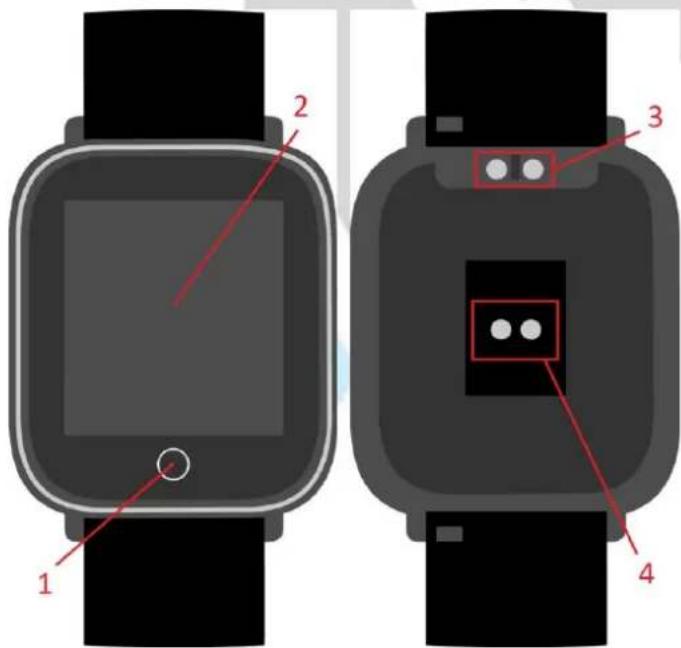
Bod číslo 1 odkazuje na ovládací dotykové tlačítko. Když jsou hodinky vypnuté, slouží k zapnu zařízení. Slouží jako tlačítko pro návrat na výchozí obrazovku, když jsou hodinky zapnuté a k rozsvícení vypnuté obrazovky. Během sportovní akvity lze podržením tlačítka zobrazit dialog pro ukončení akvity a dalším podržením akvitu ukončit.
Bod číslo 2 označuje plně dotykový displej, který slouží pro pohybování se v nabídkách a ovládání hodinek, také pro zobrazení veškerých údajů.
Bod číslo 3 ukazuje nabíjecí piny na zadní straně náramku, které se používají pro nabíjení. Stačí na ně přiložit nabíjecí hlavici, na které jsou také 2 trny, které se magnecky spojí s náramkem a vše tak pevně drží. Je důležité dbát na správné přiložení hlavice, jinak nabíjení nemusí fungovat nebo můžete například poškodit náramek. V případě, že je hlavice „odpuzována“ od zařízení, je nutné nabíjecí hlavici otočit.
Bod číslo 4 ukazuje senzor tepové frekvence. Senzor bude v průběhu měření zeleně blikat.
Navigace a funkce
Ciferník – Výchozí obrazovka hodinek Dlouhým ssknum dotykového displeje na několik vteřin můžete přepínat mezi 4 různými typy ciferníku posouváním prstu doleva či doprava. Jednotlivé ciferníky se liší stylem zobrazení informací a také m, které informace zobrazují, abyste si mohli vybrat ciferník, který vám vyhovuje nejvíce.
Stavová obrazovka – Posunum prstu po ciferníku nahoru se zobrazí Stavová obrazovka. Jsou zde zobrazeny údaje o připojení BT, stavu baterie, nastavení jasu displeje (sluníčko) a nastavení módu Nerušit (měsíček) Klepnum na sluníčko lze upravit jas obrazovky. Mód nerušit je nutné zapnout/vypnout v aplikaci iGET GO.
Počasí – Poslední obrazovka směrem nahoru od ciferníku je Počasí. Zde jsou viditelné údaje o počasí podle nastavení v aplikaci iGET GO.
Oznámení – Posunum prstu na ciferníku doprava se zobrazí počet Oznámení z telefonu a po rozklepnu jednotlivá oznámení. Klepnum na oznámení ho otevřete. Podržením prstu na oznámení se vyvolá dialog pro smazání všech oznámení. Maximální počet oznámení v hodinkách je 8, po dosažení tohoto počtu jsou stará oznámení přemazána novějšími.
Krokoměr – První obrazovka směrem dolů od ciferníku zobrazuje údaje získané z krokoměru zaznamenané během aktuálního dne. Uvidíte zde počet kroků, vzdálenost, kterou jste ušli a počet spálených kalorií. Po rozkliknu obrazovky uvidíte gracké rozložení těchto údajů v průběhu dne.
Poslední akvita – Obrazovka Poslední akvita zobrazuje základní údaje naposledy zaznamenané akvity. Klepnum se otevře menu Sport.
Tep – Tře obrazovka směrem dolů je Tep. Při zobrazení se zapne měření tepu, které probíhá, dokud nezměníte obrazovku. Je zde gracké i číselné zobrazení naměřeného tepu. Po rozklepnu uvidíte gracké znázornění hodnot z posledních sedmi měření.
Spánek – Čtvrtá obrazovka směrem dolů je Spánek. Zobrazuje dobu spánku, čas usnu a čas probuzení z poslední noci. Po klepnu uvidíte grafické znázornění doby spánku v průběhu týdne.
Budík – Na poslední páté obrazovce je nejbližší akvní Budík nastavený v iGET GO. Klepnum zobrazíte nastavené budíky, které zde můžete vypnout a zapnout. V seznamu lze listovat posunum prstu nahoru a dolů.
Posunum prstu na ciferníku směrem zprava doleva zobrazíte menu pro rychlý přístup uspořádané ve verkálně nabízející tyto možnos:
1)
a) Sport
b) Krokoměr
c) Spánek
d) Tep
2)
a) Stopky – Stopky s funkcemi pozastavení měření a zaznamenání času na kolo. Po zastavení stopek lze zobrazit časy kol klepnum na čas zobrazený vlevo nahoře.
b) Ovládání mulmédií – Telefon musí být vždy spárovaný s hodinkami. Funkce nemusí být podporována některými verzemi Androidu.
c) Nastavení – Nabízí tři možnos: Zobrazení informací o zařízení (jméno, adresa MAC, verze FW) a Vypnout zařízení.
d) Sezení – Zapnu/vypnu připomenu protáhnu.
3)
a) Budíky
b) Počasí
c) Spoušť fotoaparátu telefonu – Po ssknu se v aplikaci iGET GO spus režim fotografování, dotykem na plochu hodinek pak je možné vytvořit fotku. Telefon musí být vždy spárovaný s hodinkami. Funkce nemusí být podporována některými verzemi Androidu.
d) Najít telefon - Po ssknu vám telefon začne vibrovat a zvonit, abyste ho lépe našli. Telefon musí být vždy spárovaný s hodinkami.
Sport – náramek FIT F3 disponuje celkem 5 různými sportovními režimy. U všech z nich můžete zaznamenat čas akvity, uraženou vzdálenost, spálené kalorie, ušlé kroky. Následně si všechny tyto akvity můžete prohlédnout v aplikaci iGET GO a také mezi nimi ltrovat a zobrazovat záznamy dle typu akvity.
a) Chůze – první sportovní funkce se jmenuje chůze, zobrazí vám čas akvity, počet kroků, uraženou vzdálenost, spálené kalorie a srdeční tep. Pro ukončení akvity musíte dlouze podržet tlačítko dotykové plochy a vybrat symbol obdélník pro zastavení. Kliknum na symbol šipka se vráte zpět do akvity. Opakovaným podržením se akvita ukončí a uloží. V případě málo dat pro uložení se akvita neuloží.
b) Běh – druhá sportovní funkce se jmenuje běh, zobrazí vám čas akvity, počet kroků, uraženou vzdálenost, spálené kalorie a srdeční tep. Pro ukončení akvity musíte dlouze podržet tlačítko dotykové plochy a vybrat symbol obdélník pro zastavení. Kliknum na symbol šipka se vráte zpět do akvity. Opakovaným podržením se akvita ukončí a uloží. V případě málo dat pro uložení se
akvita neuloží.
c) Cykliska – tře sportovní funkce se jmenuje cykliska, zobrazí vám čas akvity, uraženou vzdálenost, spálené kalorie a srdeční tep. Pro ukončení akvity musíte dlouze podržet tlačítko dotykové plochy a vybrat symbol obdélník pro zastavení. Kliknum na symbol šipka se vráte zpět do akvity. Opakovaným podržením se akvita ukončí a uloží. V případě málo dat pro uložení se akvita neuloží.
d) Běh uvnitř – režim určení pro běhání na běžícím pásu, zobrazí vám čas akvity, počet kroků, uraženou vzdálenost, spálené kalorie a srdeční tep. Pro ukončení akvity musíte dlouze podržet tlačítko dotykové plochy a vybrat symbol obdélník pro zastavení. Kliknum na symbol šipka se vráte zpět do akvity. Opakovaným podržením se akvita ukončí a uloží. V případě málo dat pro uložení se akvita neuloží.
e) Šplhání/Turiska – poslední sportovní funkce se jmenuje šplhání/turiska (myšleno jako horská turiska), zobrazí vám čas akvity, počet kroků, uraženou vzdálenost, spálené kalorie a srdeční tep. Pro ukončení akvity musíte dlouze podržet tlačítko dotykové plochy a vybrat symbol obdélník pro zastavení. Kliknum na symbol šipka se vrátíte zpět do akvity. Opakovaným podržením se akvita ukončí a uloží. V případě málo dat pro uložení se akvita neuloží.
Některé funkce hodinek a aplikace mohou být funkční případně dostupné pouze pro některé verze Androidu.
1.2.3. iGET FIT F4 Silver
Spárování náramku s telefonem – spárování je nutné provádět přes aplikaci iGET GO následujícím způsobem:
a) Zapnete náramek (dlouhým sskem tlačítka nebo dotykem na spodní straně displeje).
b) Na telefonu povolíte Bluetooth (někdy pomáhá zapnout zjišťování polohy pro lepší signál).
c) Na telefonu zapnete aplikaci iGET GO (manuál k náramku obsahuje QR kódy ke stažení aplikace, jinak je aplikace dostupná také na Google Play, Apple Store a na stránkách www.intelek.eu ).
d) V aplikaci iGET GO jděte do sekce „Nastavení“ a následně zvolte „Připojit zařízení“.
e) Podle obrázku zvolte váš model hodinek nebo náramku (kliknum na obrázek).
f) Pokračujte dle pokynů na obrazovce do chvíle, než se začne vyhledávat BT zařízení.
g) Ze seznamu zvolte správný model, vyberte jej kliknum a následně zvolte možnost „Další krok“.
h) V závislos na model se vám může ukázat požadavek na párování zařízení Bluetooth – potvrd'te ho. Následně může přijít požadavek na povolení přístupu do Kontaktů telefonu – také potvrd'te.
i) Na telefonu se vám ukáže zelená faja jako potvrzení úspěšného spárování – potvrdíte zmáčknum tlačítka „Další krok“.
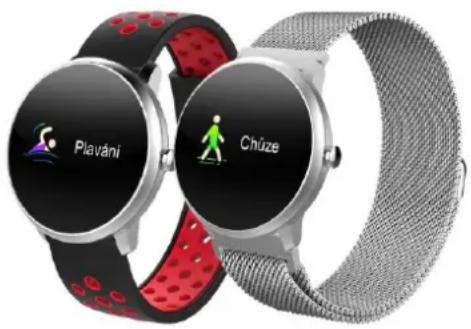
Schémacký popis a nabíjení
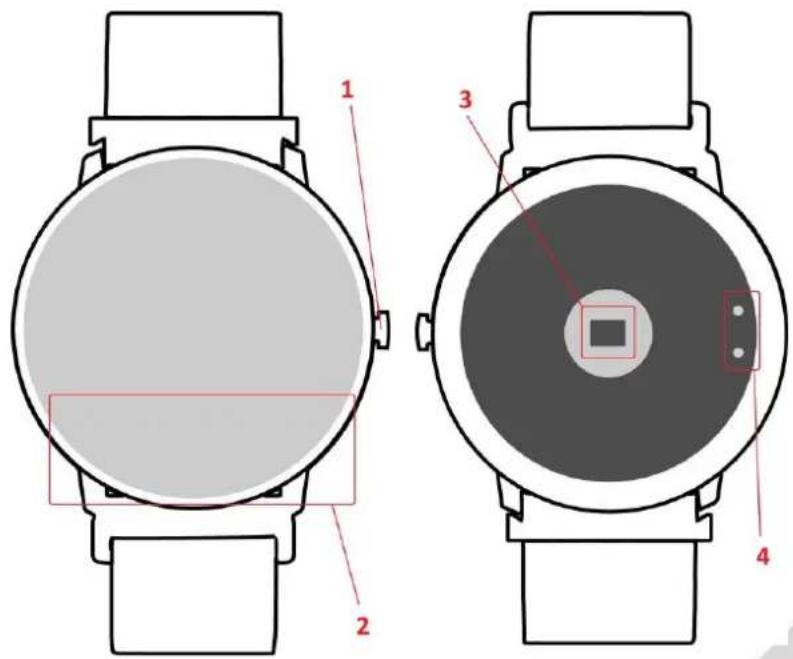
Bod číslo 1 odkazuje na ovládací tlačítko, pomocí kterého děláte na náramku vše potřebné. Lehkým sskem přepínáte položky v menu a dlouhým podržením vybíráte a potvrzujete.
Bod číslo 2 označuje dotykovou část na displeji, která má stejnou funkci jako tlačitko na pravé straně. Je tedy pouze na vás, jakou variantu si vyberete.
Bod číslo 3 ukazuje senzor tepové frekvence, který je taktéž umístěn na zadní straně
náramku. Senzor bude v průběhu měření zeleně blikat.
Bod 4 číslo ukazuje nabíjecí zlaté piny na zadní straně náramku, které se používají pro nabíjení. Náramek stačí položit zadní stranou na dokovací stanici. Zlaté piny se magnecky spojí a nabíjení se samo spus.
Ciferník – podržením ovládacího tlačítka na dotykovém displeji nebo ovládacího tlačítka na pravé straně na několik vteřin můžete přepínat mezi různými typy ciferníku.
a) První je digitální a vidíte informace čas, datum, den v týdnu, stav baterie, ukazatel spárování BT s telefonem.
b) Druhý je digitální a vidíte informace o čase, datum, den v týdnu, stav baterie, ukazatel spárování BT s telefonem a počasí.
Krokoměr – tato funkce vám pouze zobrazuje denní počet ujitých kroků.
Vzdálenost – na základě nastavení osobních informací v prolu jako je vaše výška a dle počtu ujitých kroků se vypočítá uražená denní vzdálenost v Km.
Kalorie – na základě nastavení osobních informací v prolu jako je vaše výška a hmotnost dle počtu ujitých kroků a uražené vzdálenos se vypočítají spálené denní kalorie v Kcal.
Spánek – náramek vám zobrazí pouze čas v hodinách a minutách, který jste strávili spánkem, další informace se dozvíte v aplikaci iGET GO.
Srdeční tep – náramek vám zobrazí aktuální tepovou frekvenci, podrobné údaje a grafy najdete v aplikaci iGET GO.
Sport – náramek FIT 3 disponuje celkem 5 různými sportovními režimy. U všech z nich můžete zaznamenat čas akvity, uraženou vzdálenost, spálené kalorie, ušlé kroky. Následně si všechny tyto akvity můžete prohlédnout v aplikaci iGET GO a také mezi nimi ltrovat a zobrazovat záznamy dle
typu akvity.
a) Chůze – první sportovní funkce se jmenuje chůze, zobrazí vám čas akvity, počet kroků, uraženou vzdálenost, spálené kalorie a srdeční tep. Pro ukončení akvity musíte dlouze podržet tlačítko dotykové plochy nebo ovládací tlačítko na pravé straně. Tím se akvita zastaví, opakovaným podržením se akvita ukončí a uloží.
b) Běh – druhá sportovní funkce se jmenuje běh, zobrazí vám čas akvity, počet kroků, uraženou vzdálenost, spálené kalorie a srdeční tep. Pro ukončení akvity musíte dlouze podržet tlačítko dotykové plochy nebo ovládací tlačítko na pravé straně. Tím se akvita zastaví, opakovaným podržením se akvita ukončí a uloží.
c) Cykliska – tře sportovní funkce se jmenuje cykliska, zobrazí vám čas akvity, uraženou vzdálenost, spálené kalorie a srdeční tep. Pro ukončení akvity musíte dlouze podržet tlačítko dotykové plochy nebo ovládací tlačítko na pravé straně. Tím se akvita zastaví, opakovaným podržením se akvita ukončí a uloží.
d) Plavání – čtvrtá sportovní funkce se jmenuje plavání, zobrazí vám čas akvity, spálené kalorie a srdeční tep. Pro ukončení akvity musíte dlouze podržet tlačítko dotykové plochy nebo ovládací tlačítko na pravé straně. Tím se akvita zastaví, opakovaným podržením se akvita ukončí a uloží.
e) Turiska – poslední sportovní funkce se jmenuje turiska (myšleno jako horská turistika), zobrazí vám čas akvity, počet kroků, uraženou vzdálenost, spálené kalorie a srdeční tep. Pro ukončení akvity musíte dlouze podržet tlačítko dotykové plochy nebo ovládací tlačítko na pravé straně. Tím se akvita zastaví, opakovaným podržením se akvita ukončí a uloží.
Zprávy – funkce zpráv vám umožní přečíst si nokace z různých aplikací, ať už se jedná o záznam o zmeškaném hovoru, SMS zprávu, či například facebook messenger nebo Whatsapp. Pro přečtení stačí nejdříve dlouze podržet tlačítko dotykové plochy nebo ovládací tlačítko na pravé straně na rozhraní Zprávy, následně jedním kliknum tlačítka přecvakat na danou zprávu. Po přečtení zpráva z náramku zmizí a zůstane pouze v telefonu.
Více – v menu Více najdete například informace o zařízení, možnost „najdi telefon“ a také vypnu náramku. Opět nejdříve dlouhým sskem tlačítka vstoupíte do menu, potom krátkými ssky vyberete podmenu a následně opět dlouhým sskem vyberete danou možnost.
a) O zařízení – v tomto menu se dozvíte informace o náramku jako název modelu, sériové číslo a verzi sowaru. Do tohoto menu se dostanete dlouhým podržením tlačítka na rozhraní Více a znovu dlouhým podržením pro volbu „O zařízení“.
b) Vypnout – dlouhým podržením tlačítka vypnete náramek. Do tohoto menu se dostanete dlouhým podržením tlačítka na rozhraní Více a znovu dlouhým podržením pro volbu „O zařízení“.
c) Najít telefon – při spárovaném zařízení s telefonem se vám v náramku po rozkliknu menu „více“ zobrazí možnost „najít telefon“. Po ssknu vám telefon začne vibrovat a zvonit, abyste ho lépe našli.
1.2.4. iGET FIT F4 Black
Spárování náramku s telefonem – spárování je nutné provádět přes aplikaci iGET GO následujícím způsobem:
a) Zapnete náramek (dlouhým sskem tlačítka nebo dotykem na spodní straně displeje).
b) Na telefonu povolíte Bluetooth (někdy pomáhá zapnout zjišťování polohy pro lepší signál).
c) Na telefonu zapnete aplikaci iGET GO (manuál k náramku obsahuje QR kódy ke stažení aplikace, jinak je aplikace dostupná také na Google Play, Apple Store nebo stránkách www.intelek.eu ).
d) V aplikaci iGET GO jděte do sekce „Nastavení“ a následně zvolte „Připojit zařizení“.
e) Podle obrázku zvolte váš model hodinek nebo náramku (kliknutím na obrázek).
f) Pokračujte dle pokynů na obrazovce do chvíle, než se začne vyhledávat BT zařízení.
g) Ze seznamu zvolte správný model, vyberte jej kliknum a následně zvolte možnost „Další krok“.
h) V závislos na model se vám může ukázat požadavek na párování zařízení Bluetooth – potvrd'te ho. Následně může přijít požadavek na povolení přístupu do Kontaktů telefonu – také potvrd'te.
i) Na telefonu se vám ukáže zelená faja jako potvrzení úspěšného spárování – potvrdíte zmáčknum tlačítka „Další krok“.

Schémacký popis a nabíjení

Bod číslo 1 odkazuje na ovládací tlačitko, pomocí kterého děláte na náramku vše potřebné. Lehkým sskem přepínáte položky v menu a dlouhým podržením vybíráte a potvrzujete.
Bod číslo 2 označuje dotykovou část na displeji, která má stejnou funkci jako tlačítko na pravé straně. Je tedy pouze na vás, jakou variantu si vyberete.
Bod číslo 3 ukazuje senzor tepové frekvence, který je taktéž umístěn na zadní straně
náramku. Senzor bude v průběhu měření zeleně blikat.
Bod 4 číslo ukazuje nabíjecí zlaté piny na zadní straně náramku, které se používají pro nabíjení. Náramek stačí položit zadní stranou na dokovací stanici. Zlaté piny se magnecky spojí a nabíjení se samo spus.
Ciferník – podržením ovládacího tlačítka na dotykovém displeji nebo ovládacího tlačítka na pravé straně na několik vteřin můžete přepínat mezi různými typy ciferníku.
a) První je digitální a vidíte informace čas, datum, den v týdnu, stav baterie, ukazatel spárování BT s telefonem.
b) Druhý je digitální a vidíte informace o čase, datum, den v týdnu, stav baterie, ukazatel spárování BT s telefonem a počasí.
Krokoměr – tato funkce vám pouze zobrazuje denní počet ujitých kroků.
Vzdálenost – na základě nastavení osobních informací v prolu jako je vaše výška a dle počtu ujitých kroků se vypočítá uražená denní vzdálenost v Km.
Kalorie – na základě nastavení osobních informací v prolu jako je vaše výška a hmotnost dle počtu ujitých kroků a uražené vzdálenos se vypočítají spálené denní kalorie v Kcal.
Spánek – náramek vám zobrazí pouze čas v hodinách a minutách, který jste strávili spánkem, další informace se dozvíte v aplikaci iGET GO.
Srdeční tep – náramek vám zobrazí aktuální tepovou frekvenci, podrobné údaje a grafy najdete v aplikaci iGET GO.
Sport – náramek FIT F4 Black disponuje celkem 5 různými sportovními režimy. U všech z nich můžete zaznamenat čas akvity, uraženou vzdálenost, spálené kalorie, ušlé kroky. Následně si všechny tyto akvity můžete prohlédnot v aplikaci iGET GO a také mezi nimi ltrovat a zobrazovat záznamy dle typu akvity.
f) Chůze – první sportovní funkce se jmenuje chůze, zobrazí vám čas akvity, počet kroků, uraženou vzdálenost, spálené kalorie a srdeční tep. Pro ukončení akvity musíte dlouze podržet tlačítko dotykové plochy nebo ovládací tlačítko na pravé straně. Tím se akvita zastaví, opakovaným podržením se akvita ukončí a uloží.
g) Běh – druhá sportovní funkce se jmenuje běh, zobrazí vám čas akvity, počet kroků, uraženou vzdálenost, spálené kalorie a srdeční tep. Pro ukončení akvity musíte dlouze podržet tlačítko dotykové plochy nebo ovládací tlačítko na pravé straně. Tím se akvita zastaví, opakovaným podržením se akvita ukončí a uloží.
h) Cykliska – tře sportovní funkce se jmenuje cykliska, zobrazí vám čas akvity, uraženou vzdálenost, spálené kalorie a srdeční tep. Pro ukončení akvity musíte dlouze podržet tlačítko
dotykové plochy nebo ovládací tlačítko na pravé straně. Tím se akvita zastaví, opakovaným podržením se akvita ukončí a uloží.
i) Plavání – čtvrtá sportovní funkce se jmenuje plavání, zobrazí vám čas akvity, spálené kalorie a srdeční tep. Pro ukončení akvity musíte dlouze podržet tlačítko dotykové plochy nebo ovládací tlačítko na pravé straně. Tím se akvita zastaví, opakovaným podržením se akvita ukončí a uloží.
j) Šplhání – poslední sportovní funkce se jmenuje šplhání (myšleno jako horská turiska), zobrazí vám čas akvity, počet kroků, uraženou vzdálenost, spálené kalorie a srdeční tep. Pro ukončení akvity musíte dlouze podržet tlačítko dotykové plochy nebo ovládací tlačítko na pravé straně. Tím se akvita zastaví, opakovaným podržením se akvita ukončí a uloží.
Zprávy – funkce zpráv vám umožní přečíst si nokace z různých aplikací, at’ už se jedná o záznam o zmeškaném hovoru, SMS zprávu, či například facebook messenger nebo Whatsapp. Pro přečtení stačí nejdříve dlouze podržet tlačítko dotykové plochy nebo ovládací tlačítko na pravé straně na rozhraní Zprávy, následně jedním kliknum tlačítka přecvakat na danou zprávu. Po přečtení zpráva z náramku zmizí a zůstane pouze v telefonu.
Více – v menu Více najdete například informace o zařízení, možnost „najdi telefon“ a také vypnu náramku. Opět nejdříve dlouhým sskem tlačítka vstoupíte do menu, potom krátkými ssky vyberete podmenu a následně opět dlouhým sskem vyberete danou možnost.
a) O zařízení – v tomto menu se dozvíte informace o náramku jako název modelu, sériové číslo a verzi sowaru. Do tohoto menu se dostanete dlouhým podržením tlačítka na rozhraní Více a znovu dlouhým podržením pro volbu „O zařízení“.
b) Vypnout – dlouhým podržením tlačítka vypnete náramek. Do tohoto menu se dostanete dlouhým podržením tlačítka na rozhraní Více a znovu dlouhým podržením pro volbu „O zařízení“.
c) Najít telefon – při spárovaném zařízení s telefonem se vám v náramku po rozkliknu menu „více“ zobrazí možnost „najít telefon“. Po ssknu vám telefon začne vibrovat a zvonit, abyste ho lépe našli.
1.2.5. iGET FIT F6
Spárování náramku s telefonem – spárování je nutné provádět přes aplikaci iGET GO následujícím způsobem:
a) Zapnete náramek (dlouhým sskem tlačítka na levém boku).
b) Na telefonu povolíte Bluetooth a povolíte položku Poloha (zapnutí pomáhá pro lepší signál).
c) Na telefonu zapnete aplikaci iGET GO (manuál k náramku obsahuje QR kódy ke stažení aplikace, jinak je aplikace dostupná také na Google Play, Apple Store).
d) V aplikaci iGET GO jděte do sekce „Nastavení“ a následně zvolte „Připojit zařízení“.
e) Podle obrázku zvolte váš model hodinek nebo náramku (kliknum na obrázek).
f) Pokračujte dle pokynů na obrazovce do chvíle, než se začne vyhledávat BT zařízení.
g) Ze seznamu zvolte správný model, vyberte jej kliknum a následně zvolte možnost „Další krok“.
h) V závislos na modelu se vám může ukázat požadavek na párování zařízení Bluetooth – potvrďte ho. Následně může přijít požadavek na povolení přístupu do Kontaktů telefonu – také potvrďte.
i) Na telefonu se vám ukáže zelená faja jako potvrzení úspěšného spárování – potvrdíte zmáčknum tlačítka „Další krok“.
Schémacký popis a nabíjení
1 označuje plně dotykový displej, který slouží pro pohybování se v nabídkách a ovládání hodinek, také pro zobrazení veškerých údajů.

Bod číslo 2 označuje tlačítko na levém boku, kterým se hodinky zapínají a vypínají pomocí dlouhého ssku. Krátkým zmáčknum bud' rozsvíte, nebo zhasnete obrazovku. Také slouží jako tlačítko pro návrat na obrazovku s ciferníkem.
Bod číslo 3 ukazuje senzor tepové frekvence, který je taktéž umístěn na zadní straně hodinek. Senzor bude v průběhu měření zeleně blikat. Bod 4 číslo ukazuje nabíjecí zlaté piny na zadní straně náramku, které se používají pro
nabíjení. Hodinky stačí vložit zadní stranou do nabíjecí dokovací stanice, kterou je nutné nejdříve otevřít stlačením spodního tlačítka pod nápisem PUSH. Po vložení opět uzavřete otevřenou horní část. Hodinky pak pevně drží v dokovací stanici. Hodinky se vkládají tak, aby piny na spodní straně hodinek se dotýkali nabíjecích pinů v dokovací stanici. Piny z dokovací stanice se spojí s hodinkami a nabíjení se samo spus.
Navigace a funkce
Ciferník – Výchozí obrazovka hodinek Dlouhým ssknum dotykového displeje na několik vteřin můžete přepínat mezi 4 různými typy ciferníku posouváním prstu nahoru a dolů. Jednotlivé ciferníky
se liší stylem zobrazení informací a také m, které informace zobrazují, abyste si mohli vybrat ciferník, který vám vyhovuje nejvíce.
Stavová obrazovka – Posunum prstu po ciferníku nahoru se zobrazí Stavová obrazovka. Jsou zde zobrazeny údaje o připojení BT, stavu baterie, nastavení jasu (sluníčko) a nastavení módu Nerušit (měsíček) Klepnum na sluníčko lze upravit jas obrazovky. Mód nerušit je nutné zapnout/vypnout v aplikaci iGET GO.
Počasí – Poslední obrazovka směrem nahoru od ciferníku je Počasí. Zde jsou viditelné údaje o počasí podle nastavení v aplikaci iGET GO.
Oznámení – Posunum prstu na ciferníku doprava se zobrazí počet Oznámení z telefonu a po rozklepnu jednotlivá oznámení. Klepnutím na oznámení ho otevřete a tím se smaže z hodinek. Maximální počet oznámení v hodinkách je 9, po dosažení tohoto počtu jsou stará oznámení přemazána novějšími.
Krokoměr – První obrazovka směrem dolů od ciferníku zobrazuje údaje získané z krokoměru zaznamenané během aktuálního dne. Uvidíte zde počet kroků, vzdálenost, kterou jste ušli a počet spálených kalorií. Po rozkliknu obrazovky uvidíte gracké rozložení těchto údajů v průběhu dne.
Vstup do akvit/Go Sport – Výběrem se prokliknete do seznamu akvit a historie akvit. Klepnum se otevře menu Sport.
Tep – Tře obrazovka směrem dolů je Tep. Při zobrazení se zapne měření tepu, které probíhá, dokud nezměníte obrazovku. Je zde gracké i číselné zobrazení naměřeného tepu. Po rozklepnu uvidíte gracké znázornění hodnot z posledních sedmi měření.
Spánek – Čtvrtá obrazovka směrem dolů je Spánek. Zobrazuje dobu spánku, čas usnu a čas probuzení z poslední noci. Po klepnu uvidíte gracké znázornění doby spánku v průběhu týdne.
Budík – Na poslední páté obrazovce je nejbližší akvní Budík nastavený v iGET GO. Klepnum zobrazíte nastavené budíky, které zde můžete vypnout a zapnout. V seznamu lze listovat posunum prstu nahoru a dolů.
Posunum prstu na ciferníku směrem zprava doleva zobrazíte menu pro rychlý přístup uspořádané ve verkálně nabízející tyto možnos:
1)
e) Stopky – Stopky s funkcemi pozastavení měření a zaznamenání času na kolo. Po zastavení stopek lze zobrazit časy kol klepnum na čas zobrazený vlevo nahoře.
f) Ovládání mulmedií – Telefon musí být vždy spárovaný s hodinkami. Funkce nemusí být
podporována některými verzemi Androidu.
g) Nastavení – nabízí tři možnos: Zobrazení informací o zařízení (jméno, adresa MAC, verze FW) a Vypnout zařízení.
h) Sezení – zobrazení stavu funkce sezení, dle nastavení v aplikaci.
3)
e) Budíky
f) Počasí
g) Spoušť fotoaparátu telefonu – Po ssknu se v aplikaci iGET GO spus režim fotografování, dotykem na plochu hodinek pak je možné vytvořit fotku. Telefon musí být vždy spárovaný s hodinkami. Funkce nemusí být podporována některými verzemi Androidu.
h) Najít telefon - Po ssknu vám telefon začne vibrovat a zvonit, abyste ho lépe našli.
Sport – hodinky FIT F6 disponuje celkem 6 různými sportovními režimy. U všech z nich můžete zaznamenat čas akvity, uraženou vzdálenost, spálené kalorie, ušlé kroky. Následně si všechny tyto akvity můžete prohlédnout v aplikaci iGET GO a také mezi nimi filtrovat a zobrazovat záznamy dle typu akvity.
a) Chůze – první sportovní funkce se jmenuje chůze, zobrazí vám čas akvity, počet kroků, uraženou vzdálenost, spálené kalorie a srdeční tep. Pro ukončení akvity se musíte posunout po displeji z leva doprava a vybrat symbol obdélník pro zastavení. Kliknum na symbol šipka se vráte zpět do akvity. Další možnos ukončení akvity je krátce zmáčknout levé boční tlačítko a následně znovu. V případě málo dat pro uložení se akvita neuloží.
b) Běh – druhá sportovní funkce se jmenuje běh, zobrazí vám čas akvity, počet kroků, uraženou vzdálenost, spálené kalorie a srdeční tep. Pro ukončení akvity se musíte posunout po displeji z leva doprava a vybrat symbol obdélník pro zastavení. Kliknum na symbol šipka se vráte zpět do akvity. Další možnos ukončení akvity je krátce zmáčknout levé boční tlačítko a následně znovu. V případě málo dat pro uložení se akvita neuloží.
c) Cykliska – tře sportovní funkce se jmenuje cykliska, zobrazí vám čas akvity, uraženou vzdálenost, spálené kalorie a srdeční tep. Pro ukončení akvity se musíte posunout po displeji z leva doprava a vybrat symbol obdélník pro zastavení. Kliknum na symbol šipka se vráte zpět do akvity. Další možnos ukončení akvity je krátce zmáčknout levé boční tlačítko a následně znovu. V případě málo dat pro uložení se akvita neuloží.
d) Akvita vnitřní – čtvrtý režim určení pro běhání na běžícím pásu, zobrazí vám čas akvity, počet kroků, uraženou vzdálenost, spálené kalorie a srdeční tep. Pro ukončení akvity se musíte posunout po displeji z leva doprava a vybrat symbol obdélník pro zastavení. Kliknum na symbol šipka se vráte zpět do akvity. Další možnos ukončení akvity je krátce zmáčknout levé boční tlačítko a následně znovu. V případě málo dat pro uložení se akvita neuloží.
e) Horská turiska – pátá sportovní funkce se jmenuje horská turiska, zobrazí vám čas akvity, počet kroků, uraženou vzdálenost, spálené kalorie a srdeční tep. Pro ukončení akvity se musíte posunout po displeji z leva doprava a vybrat symbol obdélník pro zastavení. Kliknum na symbol šipka se vráte zpět do akvity. Další možnos ukončení akvity je krátce zmáčknout levé boční tlačítko a následně znovu. V případě málo dat pro uložení se akvita neuloží.
f) Plavání – poslední šestá funkce se jmenuje plavání, zobrazí se vám čas akvity a spálené kalorie. Pro ukončení akvity se musíte posunout po displeji z leva doprava a vybrat symbol obdélník pro zastavení. Kliknum na symbol šipka se vráte zpět do akvity. Další možnos ukončení akvity je krátce zmáčknout levé boční tlačítko a následně znovu. V případě málo dat pro uložení se akvita neuloží.
g) Historie – zobrazení zaznamenaných aktivit
Některé funkce hodinek a aplikace mohou být funkční případně dostupné pouze pro některé verze Androidu.
Chytré hodinky iGET ACTIVE
Chytré hodinky iGET ACTIVE jsou komplexním řešením pro každého sportovce a nadšence nových technologií. Budou vám sloužit jako užitečný zdroj informací ohledně vaší fyzické akvity, at’ už ušlé kroky, spálené kalorie, uražená vzdálenost nebo záznam sportovních akvit. Všechny modely hodinek jsou vybaveny GPS modulem a můžou vám tak do aplikace vykreslit podrobné mapy a grafy. V závislos na modelu jsou potom k dispozici funkce jako Kompas, ovládání fotoaparátu na telefonu nebo pouštění hudby či telefonování. Samozřejmos jsou nastavitelné nokace, monitor spánku a mnoho dalšího. 2 modely hodinek plní normu kry IP68 pro vodě a prachu a můžete si s nimi například i zaplavat. Jeden model má cerkaci IP66 pro stříkající vodě, nicméně nahrazuje to například možnos telefonování přímo z hodinek. Každé hodinky iGET ACTIVE jsou spárované s mobilním telefonem (Android/iOS) pomocí aplikace iGET GO, která je plně v češně a zálohovaná na CLOUD. Tudíž i se změnou mobilního telefonu o svá data nepřijdete.
1.2.6. iGET ACTIVE A2 Green
Spárování hodinek s telefonem – spárování je nutné provádět přes aplikaci iGET GO následujícím způsobem:
a) Zapnete hodinky (dlouhým sskem pravého spodního tlačítka).
b) Na telefonu povolíte Bluetooth (někdy pomáhá zapnout zjišťování polohy pro lepší signál).
c) Na telefonu zapnete aplikaci iGET GO (Manuál khodinkám obsahuje QR kódy ke stažení aplikace, jinak je aplikace

dostupná také na Google Play, Apple Store).
d) V aplikaci iGET GO jděte do sekce „Nastavení“ a následně zvolte „Připojit zařízení“.
e) Podle obrázku zvolte váš model hodinek nebo náramku (kliknum na obrázek).
f) Pokračujte dle pokynů na obrazovce do chvíle, než se začne vyhledávat BT zařízení.
g) Ze seznamu zvolte správný model, vyberte jej kliknum a následně zvolte možnost „Další krok“.
h) V závislos na model se vám může ukázat požadavek na párování zařízení Bluetooth – potvrd'te ho. Následně může přijít požadavek na povolení přístupu do Kontaktů telefonu – také potvrd'te.
i) Na telefonu se vám ukáže zelená faja jako potvrzení úspěšného spárování – potvrdíte zmáčknum tlačítka „Další krok“.
Schémacký popis a nabíjení

Bod číslo 1 označuje dotykový displej, pomocí kterého přepínáte posuvem různé nabídky, či sskem a dlouhým podržením vybíráte a potvrzujete svoje volby.
Bod číslo 2 označuje pravé horní ovládací tlačítko, které když se sskne krátce, otevře nabídku Sport. Když se podrží dlouze, podsví se vám displej. V jednotlivých nabídkách slouží toto tlačítko pro potvrzování.
Bod číslo 3 označuje pravé spodní ovládací tlačítko, které slouží jako krok zpět a ve všech funkcích slouží jako ukončení.
Bod 4 číslo ukazuje nabíjecí zlaté piny na zadní straně hodinek, které se používají pro nabíjení. Khodinkám je dodávaný nabíjecí USB kabel se zlatými piny na konci. Koncovka tohoto kabelu je magnecká, tudíž ji ze zadní strany přiložte k hodinkám. Zlaté piny se magnecky spojí a nabíjení se samo spus.
Bod číslo 5 ukazuje senzor tepové frekvence, který je taktéž umístěn na zadní straně hodinek. Senzor bude v průběhu měření zeleně blikat.
Ciferník –dlouhým ssknum dotykového displeje na několik vteřin můžete přepínat mezi 5 různými typy ciferníku.
a) První je digitální a vidíte pouze velkými písmeny zobrazený čas, den v týdnu.
b) Druhý je také digitální a zobrazuje informace o stavu baterie, připojení BT, počet kroků, spálené kalorie, uraženou vzdálenost a datum.
c) Tře je analogový a zobrazuje ušlé kroky, tepovou frekvenci a datum včetně dne v týdnu.
d) Čtvrtý je pouze analogový s číslem 12 na horní straně.
e) Pátý je také analogový a zobrazuje stav baterie a připojení BT.
Počasí – potažením displeje v základním ciferníku směrem dolů přepnete na funkci Počasí. Ta vám zobrazuje počasí na základě údajů z vašeho telefonu. V aplikaci iGET GO si v nastavení zvolíte, zda chcete počasí zobrazovat automacky podle GPS polohy telefonu nebo můžete manuálně nastavit město, ve kterém se nacházíte (například Praha).
Krokoměr – tato funkce vám pouze zobrazuje denní počet ujitých kroků.
Sport – hodinky ACTIVE A2 Green disponují celkem 6 různými sportovními režimy. U všech z nich můžete zaznamenat čas akvity, uraženou vzdálenost, spálené kalorie, ušlé kroky. Následně si všechny tyto akvity můžete prohlédnot v aplikaci iGET GO a také mezi nimi ltrovat a zobrazovat záznamy dle typu akvity. Vzhledem k integrovanému GPS čipu dokáží hodinky do aplikace vykreslit mapové podklady a grafy o rychlos, tepové frekvenci apod.
a) Chůze – první sportovní funkce se jmenuje chůze, zobrazí vám čas akvity, počet kroků, uraženou vzdálenost (podle GPS), spálené kalorie a srdeční tep a tempo. Pro začátek akvity musíte bud' počkat na načtení GPS pozice (poprvé může trvat i několik minut než se stáhnou údaje ze satelitů) nebo tento krok přeskočit a sportovní funkci rovnou spust. Pro ukončení akvity musíte dlouze podržet pravé spodní tlačítko. Tím se akvita zastaví a následně máte možnos START (pro opětovné spuštění) nebo STOP pro ukončení. Po volbě STOP se vás hodinky ještě pro jistotu zeptají, jestli opravdu chcete ukončit – zvolte ANO. Tímto se akvita uloží a můžete do ní nahlédnout v sekci Historie nebo přes aplikaci iGET GO.
b) Běh – Pro funkci Běh platí stejné podmínky jako pro funkci Chůze.
c) Běh uvnitř – měření probíhá stejně jako u dvou předchozích funkcí, akorát se tentokrát nespus měření GPS polohy.
d) Cykliska – tato funkce zobrazuje stejné informace jako ty předchozí, akorát vám neukáže kroky, protože žádné neděláte.
e) Plavání – tato funkce zobrazuje stejné informace jako ty předchozí, akorát vám neukáže kroky, protože žádné neděláte.
f) Turiska – funkce podobná jako Chůze nebo Běh, slouží pouze pro oddělení akvit.
g) Historie – v této funkci si můžete zkontrolovat vaše akvity. Pro podrobnější detaily musíte do aplikace iGET GO.
Srdeční tep – hodinky vám zobrazí aktuální tepovou frekvenci, podrobné údaje a grafy najdete v aplikaci iGET GO.
Spánek – náramek vám zobrazí pouze čas v hodinách a minutách, který jste strávili spánkem, další informace se dozvíte v aplikaci iGET GO.
Vypnout – dlouhým podržením pravého spodního tlačítka na základním ciferníku vypnete Hodinky.
Zprávy – funkce zpráv vám umožní přečíst si nokace z různých aplikací, at’ už se jedná o záznam o zmeškaném hovoru, SMS zprávu, či například facebook messenger nebo Whatsapp. Pro přečtení stačí posunout prstem po displeji doleva na rozhraní Zprávy, následně jedním kliknum displeje přecvakat na danou zprávu. Po přečtení zpráva z hodinek zmizí a zůstane pouze v telefonu.
Více – v menu Více najdete například Stopky, možnost „najdi telefon“ a také Verzi systému.
a) Stopky – v této funkci jsou pouze možnos spust stopky následně zastavit a resetovat.
b) Verze systému – v tomto menu se dozvíte informace o náramku jako název modelu, sériové číslo a verzi sowaru. Do tohoto menu se dostanete krátkým podržením displeje na rozhraní Více a znovu dlouhým podržením pro volbu „Verze systému“.
c) Najít telefon – při spárovaném zařízení s telefonem se vám v náramku po rozkliknu menu „více“ zobrazí možnost „najít telefon“. Po ssknu vám telefon začne vibrovat a zvonit, abyste ho lépe našli.
1.2.7. iGET ACTIVE A4 Black
Spárování hodinek s telefonem – spárování je nutné provádět přes aplikaci iGET GO následujícím způsobem:
a) Zapnete hodinky (dlouhým sskem pravého horního tlačítka).
b) Na telefonu povolíte Bluetooth (někdy pomáhá zapnout zjišťování polohy pro lepší signál).
c) Na telefonu zapnete aplikaci iGET GO (Manuál k hodinkám obsahuje QR kódy ke stažení aplikace, jinak je aplikace dostupná také na Google Play, Apple Store a na stránkách www.intelek.eu).
d) V aplikaci iGET GO jděte do sekce „Nastavení“ a následně zvolte „Připojit zařízení“.
e) Podle obrázku zvolte váš model hodinek nebo náramku (kliknum na obrázek).
f) Pokračujte dle pokynů na obrazovce do chvíle, než se začne vyhledávat BT zařízení.
g) Ze seznamu zvolte správný model, vyberte jej kliknum a následně zvolte možnost „Další krok“.
h) V závislos na model se vám může ukázat požadavek na párování zařízení Bluetooth – potvrďte ho.

Následně může přijít požadavek na povolení přístupu do Kontaktů telefonu – také potvrd'te.
i) Na telefonu se vám ukáže zelená faja jako potvrzení úspěšného spárování – potvrdíte zmáčknum tlačítka „Další krok“.
Schémacký popis a nabíjení

Bod číslo 1 označuje levé horní ovládací tlačítko, které slouží pro osvětlení displeje
Bod číslo 2 označuje levé prostřední ovládací tlačítko, které slouží pro pohyb mezi různými nabídkami směrem nahoru.
Bod číslo 3 označuje levé spodní ovládací tlačítko, které slouží pro pohyb mezi různými nabídkami směrem dolů.
Bod číslo 4 označuje pravé horní ovládací tlačítko, kterým se hodinky zapínají a vypínají pomocí dlouhého ssku. Krátkým zmáčknum se dostanete do nabídky Sport a následně pomocí tohoto tlačítka vše potvrzujete.
Bod číslo 5 označuje pravé spodní ovládací tlačítko, které slouží jako krok zpět a ve všech funkcích slouží jako ukončení.
Bod číslo 6 označuje displej, který u tohoto modelu není dotykový a slouží tak pouze pro zobrazení údajů.
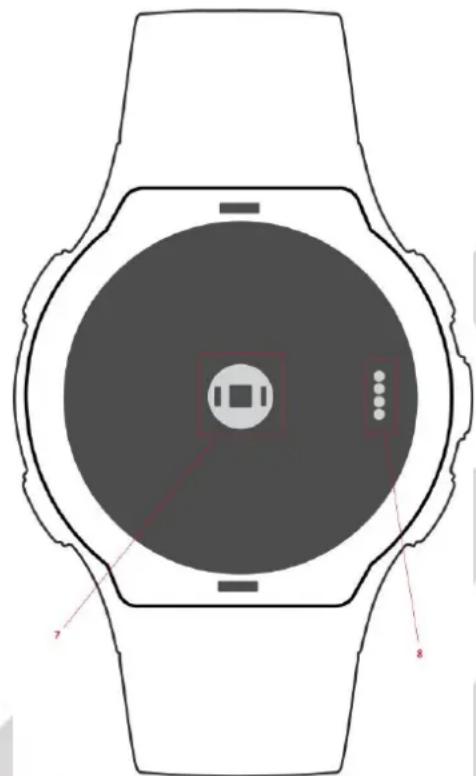
Bod číslo 7 ukazuje senzor tepové frekvence, který je taktéž umístěn na zadní straně hodinek. Senzor bude v průběhu měření zeleně blikat.
Bod číslo 8 ukazuje nabíjecí zlaté piny na zadní straně hodinek, které se používají pro nabíjení. Khodinkám je dodávaný nabíjecí USB kabel a dokovací stanice se zlatými piny. Do této dokovací stanice se hodinky musí zacvaknout tak, aby na sebe zlaté piny na hodinkách a dokovací stanici dolehly a nabíjení se samo spus.
Ciferník – tento model nemá dotykový displej, pohyb mezi jednotlivými ciferníky je tak umožněn tlačitky na levé straně hodinek „nahoru“ a „dolů“.
a) První je digitální a vidíte na něm velkými písmeny zobrazený čas, den v týdnu, datum, stav baterie, stav připojení BT a krokoměr.
b) Druhý je také digitální a zobrazuje informace o stavu baterie, připojení BT, počet kroků a čas nejbližšího upozornění.
c) Tře (Počasí) – třem ciferníkem přepnete na funkci Počasí. Ta vám zobrazuje počasí na základě údajů z vašeho telefonu. V aplikaci iGET GO si v nastavení zvolíte, zda chcete počasí zobrazovat automacky podle GPS polohy telefonu nebo můžete manuálně nastavit město, ve kterém se nacházíte (například Praha).
d) Čtvrtý (Krokoměr) – tato funkce vám pouze zobrazuje denní počet ujitých kroků a také vám zobrazuje váš denní cíl, který si můžete změnit v aplikaci iGET GO.
e) Pátý – zobrazuje informace o posledním měření srdečního tepu a celek za poslední 2 hodiny.
f) Šestý – zobrazuje informace o poslední uražené vzdálenos v KM a celek za posledních 7 dní.
g) Sedmý – zobrazuje infomace o čase stráveném poslední sportovní akvitou a celek za posledních 7 dní.
h) Osmý – zobrazuje informace o spálených kaloriích z poslední sportovní akvity a celek za posledních 7 dní.
i) Devátý – tento ciferník je analogové zobrazení hodin včetně data a dne v týdnu.
Sport – hodinky ACTIVE A4 Black disponují celkem 6 různými sportovními režimy. U všech z nich můžete zaznamenat čas akvity, uraženou vzdálenost, spálené kalorie, ušlé kroky. Následně si všechny tyto akvity můžete prohlédnot v aplikaci iGET GO a také mezi nimi ltrovat a zobrazovat záznamy dle typu akvity. Vzhledem k integrovanému GPS čipu dokáží hodinky do aplikace vykreslit mapové podklady a grafy o rychlos, tepové frekvenci apod.
a) Běh – první sportovní funkce se jmenuje chůze, zobrazí vám čas akvity, počet kroků, uraženou vzdálenost (podle GPS), spálené kalorie a srdeční tep a tempo. Pro začátek akvity musíte bud' počkat na načtení GPS pozice (poprvé může trvat i několik minut než se stáhnou údaje ze satelitů) nebo tento krok přeskočit a sportovní funkci rovnou spust. Pro ukončení akvity musíte dlouze podržet pravé spodní tlačítko. Tím se akvita zastaví a následně máte možnos šipkami nahoru a dolů vybrat, zda chcete sport přesunout na pozadí nebo ukončit. Po zvolení správní varianty potvrďte sskem pravého horního tlačítka. Tímto se akvita uloží a můžete do ní nahlédnout v sekci Historie nebo přes aplikaci iGET GO.
b) Cykliska – tato funkce zobrazuje stejné informace jako ty předchozí, akorát vám neukáže kroky, protože žádné neděláte.
c) Plavání – u modelu A4 Black je funkce plavání značně vylepšena. Na rozdíl od ostatních modelů si zde na začátku sportovní akvity můžete navolit délku bazénu a cíl spálených kalorií. Na základě toho se funkce spus a zaznamená vám počet uplavaných bazénů, počet temp, vzdálenost dle GPS, zaznamená srdeční tep, spálené kalorie a čas strávený sportovní akvitou. Akvita se nepřenáší do
aplikace iGET GO.
d) Turiska – funkce podobná jako Chůze nebo Běh, slouží pouze pro oddělení akvit.
h) Chůze – Pro funkci chůze pla stejné podmínky jako pro funkci Běh.
i) Běh v interiéru – měření probíhá stejně jako u dvou předchozích funkcí, akorát se tentokrát nespus měření GPS polohy, tato funkce je určena pro běh na běžeckém pásu.
j) Historie – v této funkci si můžete zkontrolovat vaše akvity. Pro podrobnější detaily musíte do aplikace iGET GO.
Tepová frekvence – hodinky vám změří aktuální tepovou frekvenci, podrobné údaje a grafy najdete v aplikaci iGET GO.
Kompas – hodinky vám (po kalibraci) zobrazují světové strany střelku ukazující na sever. Druhá střelka zobrazuje směr, kterým míříte. Pro kalibraci zmáčkněte pravé horní tlačítko a následně otáčejte hodinky všemi směry...
Stopky – v této funkci jsou pouze možnos spust Stopky a nebo Odpočet. Pro jejich výběr a spuštění slouží pravé horní tlačítko. Pro ukončení pravé spodní tlačítko.
Dálkové ovládání kamery – po spárování s telefonem pomocí aplikace a BT, můžete pomocí této funkce dělat snímky z fotoaparátu mobilního telefonu. Pro správnou funkci nejdříve na telefonu zapněte režim fotoaparátu a následně funkci na hodinkách. Máte tu možnost 3s a 6s samospouště nebo přímého snímání – ssknu pravého horního tlačítka.
Připomenu – můžete si nastavit budíky (připomenu) bud' přes hodinky nebo také v aplikaci iGET GO.
Stačí zvolit možnost „Přidat“ a zadat správný čas pomocí šipek. Následně potvrdit pravým horním tlačítkem.
NASTAVENÍ
a) O zařízení – v tomto menu se dozvíte informace o náramku jako název modelu, sériové číslo a verzi sowaru.
b) Obnovit – touto funkcí vráte hodinky do továrního nastavení – opět pomocí šipek a pravého horního tlačítka pro potvrzení.
c) Uživatelské informace – zobrazí se vám výška a hmotnost daného uživatele (změnit můžete v aplikaci iGET GO).
d) Jazyk – můžete šipkami zvolit požadovaný jazyk a následně potvrdit pravým horním tlačítkem.
e) Upozornění – máte možnost si vybrat, zda chcete být vibrací upozorněni při zvýšené tepové frekvenci nebo při překonání určitého tempa.
f) GPS – zobrazí vám informace o GPS poloze jako zeměpisná šířka a délka a také čas připojení.
Zprávy – funkce zpráv vám umožní přečíst si notikace z různých aplikací, ať už se jedná o záznam o zmeškaném hovoru, SMS zprávu, či například facebook messenger nebo Whatsapp. Jakmile vám
nějaká zpráva dorazí na telefon, automacky se zobrazí i na hodinkách. Po přečtení zpráva zmizí a už jde najít jen v telefonu.
Vypnu hodinek – pro vypnu hodinek stačí dlouze podržet pravé horní tlačítko a následně ještě jednou ssknout pro potvrzení.
1.2.8. iGET ACTIVE A6 Black
Zapnu hodinek – pro zapnu hodinek dlouze podržte pravé spodní tlačítko – na displeji se objeví logo iGET.
Spárování hodinek s telefonem – spárování je nutné provádět přes aplikaci iGET GO následujícím způsobem:
a) Zapnete hodinky (dlouhým sskem pravého spodního tlačítka).
b) Na telefonu povolíte Bluetooth (někdy pomáhá zapnout zjišťování polohy pro lepší signál).
c) Na telefonu zapnete aplikaci iGET GO (Manuál k hodinkám obsahuje QR kódy ke stažení aplikace, jinak je aplikace dostupná také na Google Play, Apple Store a na stránkách www
d) V aplikaci iGET GO jděte do sekce „Nastavení“ a následně zvolte „Připojit zařízení“.
e) Podle obrázku zvolte váš model hodinek nebo náramku (kliknum na obrázek).
f) Pokračujte dle pokynů na obrazovce do chvíle, než se začne vyhledávat BT zařízení.
g) Ze seznamu zvolte správný model, vyberte jej kliknum a následně zvolte možnost „Další krok“.
h) V závislos na model se vám může ukázat požadavek na párování zařízení Bluetooth – potvrďte ho. Následně může přijít požadavek na povolení přístupu do Kontaktů telefonu – také potvrďte.
i) Na telefonu se vám ukáže zelená faja jako potvrzení úspěšného spárování – potvrdíte zmáčknum tlačítka „Další krok“.
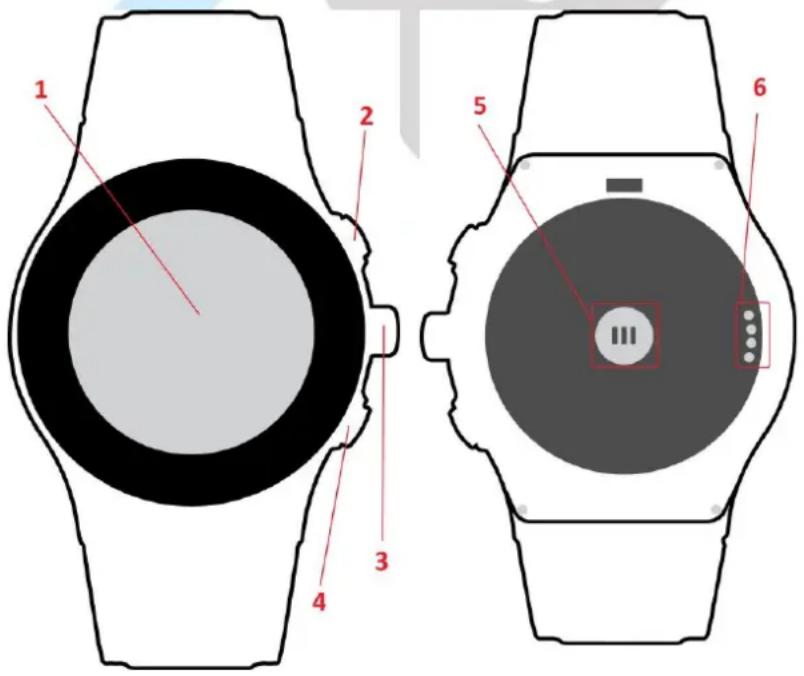

Schémacký popis a nabíjení
Bod číslo 1 označuje plně dotykový displej, který slouží pro pohybování se v nabídkách a ovládání hodinek, také pro zobrazení veškerých údajů.
Bod číslo 2 označuje pravé horní ovládací tlačítko, které slouží pro vstup do nabídky sportovních režimů.
Bod číslo 3 označuje tzv. digitální korunku, která slouží pro pohyb mezi
různými nabídkami směrem nahoru a dolů. Jejím ssknum se vyvolá menu, a také se s její pomocí potvrzuje výběr.
Bod číslo 4 označuje pravé spodní ovládací tlačítko, kterým se hodinky zapínají a vypínají pomocí dlouhého ssku. Krátkým zmáčknum bud rozsvíte, nebo zhasnete obrazovku. Také slouží jako tlačítko zpět.
Bod číslo 5 ukazuje senzor tepové frekvence, který je taktéž umístěn na zadní straně hodinek. Senzor bude v průběhu měření zeleně blikat.
Bod číslo 6 ukazuje nabíjecí zlaté piny na zadní straně hodinek, které se používají pro nabíjení. Khodinkám je dodávaný nabíjecí USB kabel a dokovací stanice se zlatými piny. Do této dokovací stanice se hodinky musí položit tak, aby na sebe zlaté piny na hodinkách a dokovací stanici dolehly. Jakmile se pomocí magnetu spojí, nabíjení se samo spus.
Ciferník – Hodinky A6 Black vám nabízí volbu 6 základních ciferníků, které lze měnit podržením displeje na delší dobu a následným posouváním doprava a doleva vybrat správný, pro potvrzení stačí jednou kliknout na displej.
a) První – tento ciferník zobrazuje digitálně čas, ukazuje údaje o nabi baterie, a také ve třech grafech stav ušlých kroků, spálených kalorií a uražené vzdálenos vůči dennímu cíli. Dle toho, jak dobře plán plníte, se budou grafy vybarvovat žlutě, červeně a zeleně na okraji displeje.
b) Druhý – tento ciferník opět digitálně zobrazuje čas, den v týdnu a aktuální měsíc. Ve spodní části obrazovky se ukazují ušlé kroky vůči dennímu cíli. V horní čás potom uražená vzdálenost v Km. Po obvodu celého displeje se potom zobrazuje graf v zelené barvě, který závisí právě na uražené vzdálenos.
c) Tře – tento ciferník je analogový a zobrazuje také údaje o spálených kaloriích, ušlých krocích, tepové frekvenci a uražené vzdálenos.
d) Čtvrtý – tento ciferník je pouze analogový s velkými ručičkami v modrožluté barevné kombinaci včetně ukazatele vteřin (červeně).
e) Pátý – opět analogový ciferník, který ukazuje informace o dni v týdnu, datu a ušlých krocích.
Další varianty ciferníků si můžete vybrat v aplikaci iGET GO.
Rychlé volby – přejem prstu shora dolů se dostanete do menu tzv. rychlých voleb.
a) Lze si tu nastavit Bluetooth
b) Možnost nastavení jasu
c) Přes hodinky se dá najít telefon
d) Výběr prednastavených prolů
e) Možnost volby zvuků či vibrací
f) Zapnu a vypnu GPS
Sport – hodinky ACTIVE A6 Black disponují celkem 6 různými sportovními režimy. U všech z nich můžete zaznamenat čas akvity, uraženou vzdálenost, spálené kalorie, ušlé kroky. Následně si všechny tyto akvity můžete prohlédnot v aplikaci iGET GO a také mezi nimi ltrovat a zobrazovat záznamy dle typu akvity. Vzhledem k integrovanému GPS čipu dokáží hodinky do aplikace vykreslit mapové podklady a grafy o rychlos, tepové frekvenci apod.
a) Chůze – při volbě tohoto režimu si nejprve navolte svůj cíl v KM a zmáčkněte tlačítko start na displeji. Hodinky se vás poté zeptají, zda chcete během akvity měřit srdeční tep. Pro začátek akvity musíte počkat na načtení GPS pozice (poprvé může trvat i několik minut než se stáhnou údaje ze satelitů). Po volbě se spus 3sekundový odpočet a následně už se započne měření. V akvitě Chůze máte zobrazeny informace o uražené vzdálenos v Km, čas akvity, tempo na km, spálené kalorie, aktuální nadmořskou výšku, tepovou frekvenci včetně tepových zón. Vše je díky GPS zaznamenáno do mapového podkladu spolu s grafy, které se následně dají prohlédnout v aplikaci iGET GO. Pro ukončení akvity použijte otočnou korunku a otáčejte s ní směrem dolů, dokud se vás hodinky nezeptají (STOP, PAUSE), zda chcete akvitu ukončit nebo pozastavit. Pro ukončení zvolte variantu STOP, a následně Uložit nebo Zahodit.
b) Běh – režim Běh se chová stejně jako režim Chůze, slouží pouze pro odlišení aktiv v záznamech a v aplikaci iGET GO.
c) Cykliska – tento režim vám zaznamená stejné údaje jako dva předchozí nicméně nebude započítávat kroky (nebo nějaké minimální množství na základě pohybu ruky na řídítkách při jízdě na kole).
d) Turiska – režim Turiska se chová stejně jako režim Chůze, slouží pouze pro odlišení akvit v záznamech a v aplikaci iGET GO.
e) Běh uvnitř – tento režim slouží k běhu na běhacím pásu a chová se stejně jako režim Chůze, slouží pouze pro odlišení akvit v záznamech a v aplikaci iGET GO.
f) Terénní běh – tento režim se chová stejně jako režim Chůze, slouží pouze pro odlišení akvit v záznamech a v aplikaci iGET GO.
g) Historie – v této funkci si můžete zkontrolovat vaše akvity. Pro podrobnější detaily musíte do aplikace iGET GO.
Tepová frekvence – hodinky A6 Black vám průběžně měří tepovou frekvenci a hodnoty ukládají do aplikace iGET GO. V případě že potřebujete změřit tep v konkrétní čas, stačí zvolit tuto funkci a dotknout se displeje. Měření okamžitě započne.
Monitor spánku – v této funkci si můžete nastavit například, od kdy do kdy mají hodinky hlídat spánek.
Následně vám zaznamenají informace o tom, jak dlouho jste spali tvrdým či lehkým spánkem a kdy jste byli vzhůru. Vše se uloží do grafu v aplikaci iGET GO.
Krokoměr – při spuštění této funkce se dostanete do přehledu všech údajů o ušlých krocích, spálených kaloriích, uražené vzdálenos a také do nastavení sportovních Cílů.
Počasí – hodinky disponují i funkcí Počasí. Ta vám zobrazuje počasí na základě údajů z vašeho telefonu. V aplikaci iGET GO si v nastavení zvolíte, zda chcete počasí zobrazovat automacky podle GPS polohy telefonu nebo můžete manuálně nastavit město, ve kterém se nacházíte (například Praha).
Barometr – pro začátek se doporučuje kalibrace (ruční zadání dle aktuálního atmosférického tlaku (například meteostanice nebo internet). Následně vám bude zobrazovat aktuální tlak indikující počasí (včetně obrázku) a aktuální teplotu okolí.
Poloha – pokud máte zapnutou GPS – zobrazí se vám zde aktuální zeměpisná šířka a délka.
Výškoměr – pro začátek se doporučuje kalibrace, bud' ručně např. z internetu, nebo pomocí GPS (může trvat i více než 1 minutu). Následně vám bude ukazovat nadmořskou výšku v M.n.M.
Funkce volání – po spárování s mobilním telefonem můžete z hodinek i volat nebo telefony přijímat. Stačí bud' vyťukat telefonní číslo, nebo vybrat kontakt ze seznamu ve funkci Kontakty.
Oznámení – po spárování hodinek s telefonem a nastavení nokací v aplikaci iGET GO. Tato funkce vám umožní přečíst si nokace z různých aplikací, at’ už se jedná o záznam o zmeškaném hovoru, SMS zprávu, či například facebook messenger nebo Whatsapp. Jakmile vám nějaká zpráva dorazí na telefon, automacky se zobrazí i na hodinkách. Po přečtení zpráva zmizí a už jde najít jen v telefonu. Do přijatých nokací se dostane posunum prstem po displeji směrem zleva doprava nebo přes menu a volbou funkce Oznámení.
SMS – po spárování s telefonem musíte ve funkci SMS potvrdit načtení zpráv z telefonu, potom už je můžete pročítat a můžete zpět poslat jednu z několika předvolených odpovědí a smajlíků.
Kontakty – po spárování s telefonem se do hodinek načte kompletní telefonní seznam. Následně můžete kontaktům volat nebo posílat SMS.
Hlas – tato funkce slouží pro hlasové ovládání telefonu, je to například jako google funkce na mobilu s Androidem.
BT Hudba – po spárování s telefonem můžete pomocí hodinek přepínat písničky z telefonu a ovlivňovat hlasitost.
Mikrofon – pomocí této funkce si můžete zaznamenávat a následně pouštět nahrávky.
Vzdálené ovládání fotoaparátu – po spárování s telefonem pomocí aplikace a BT, můžete pomocí této funkce dělat snímky z fotoaparátu mobilního telefonu. Pro správnou funkci nejdříve na telefonu zapněte režim fotoaparátu a následně funkci na hodinkách.
Alarm – Na hodinkách si můžete nastavit několik alarmů, první možnost je přímo přes tuto aplikaci, další potom přes aplikaci iGET GO.
Kalendář – pro přehled o aktuálním nebo nějakém budoucím či minulém datu je v hodinkách také funkce kalendáře. Dá se v ní pohybovat posouváním displeje doprava nebo doleva.
Připomenu sedavého režimu – tato funkce se nastavuje přes aplikaci iGET GO. V hodinkách si pouze toto nastavení můžete prohlédnout.
Nastavení
Prol – v prolu máte možnost si navolit svoje pohlaví, výšku, váhu a datum narození. Na základě těchto údajů se následně počítají například kroky a spálené kalorie. Také se dá nastavit přes aplikaci iGET GO.
Bluetooth – v tomto nastavení můžete BT bud' zapnout a vypnout nebo ovlivnit jeho viditelnost.
GPS – v tomto menu můžete zapnout nebo vypnout GPS polohu. Na základě toho se vám bude zobrazovat aktuální zeměpisná šířka a délka.
Kalibrace senzorů – v tomto menu máte možnost nastavit aktuální teplotu, nadmořskou výšku a atmosferický tlak.
Monitor spánku – v této funkci si můžete nastavit například, od kdy do kdy mají hodinky hlídat spánek. Následně vám zaznamenají informace o tom, jak dlouho jste spali tvrdým či lehkým spánkem a kdy jste byli vzhůru. Vše se uloží do grafu v aplikaci iGET GO.
Čas a datum – můžete si zde vybrat například ciferník, a nebo nastavit, zda se bude čas synchronizovat z mobilního telefonu či si jej chcete včetně data nastavit manuálně.
Jednotky – volba mezi metrickými a imperiálními jednotkami pro počítání vzdálenos.
Tepová frekvence – zde si můžete nastavit interval měření tepové frekvence nebo jej úplně vypnout a nechat pouze na manuální měření.
Akvujte na zápěs – můžete si zvolit, zda chcete či nikoli aby se hodinky rozsvíly na základě pohybu vaším zápěsm.
Zvuk – můžete si nastavit melodie pro zvonění, upozornění, nastavení vibrací a samozřejmě také hlasitost.
Zobrazit – nastavení jasu a časový limit displeje před zhasnum.
Informace o hodinkách – tato funkce vám ukáže označení modelu a verzi systému.
Jazyk – v tomto režimu si můžete zvolit jazyk svých hodinek.
Zobrazení napájení – ukáže se vám zelený graf a procentuální vyjádření nabi baterie.
Obnovení továrních dat – mto vymažete obsah a veškerá nastavení na hodinkách a uvedete je do továrního nastavení. Bude nutno od začátku zadávat všechny údaje a například i jazyk.
Vypnu hodinek – pro vypnu hodinek dlouze podržte pravé spodní tlačítko – na displeji se objeví logo iGET.
Některé funkce hodinek a aplikace mohou být funkční případně dostupné pouze pro některé verze Androidu.
1.2.9. iGET ACTIVE A8
Zapnu hodinek – pro zapnu hodinek dlouze podržte pravé spodní tlačítko – na displeji se objeví logo iGET.
Spárování hodinek s telefonem – spárování je nutné provádět přes aplikaci iGET GO následujícím způsobem:
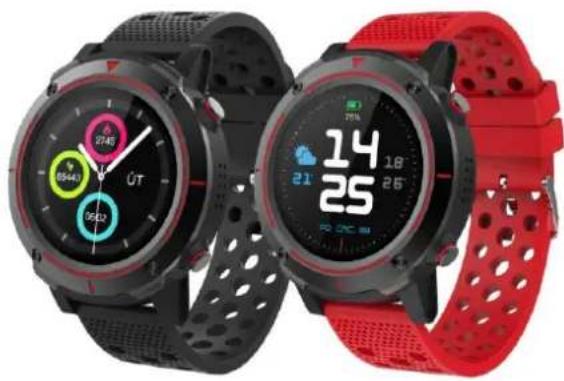
a) Zapnete hodinky (dlouhým sskem pravého spodního tlačítka).
j) Na Na telefonu povolíte Bluetooth a povolíte položku Poloha (zapnutí pomáhá pro lepší signál).
b) Na telefonu zapnete aplikaci iGET GO (Manuál k hodinkám obsahuje QR kódy ke stažení aplikace, jinak je aplikace dostupná také na Google Play, Apple Store a na stránkách www.intelek.eu).
c) V aplikaci iGET GO jděte do sekce „Nastavení“ a následně zvolte „Připojit zařízení“.
d) Podle obrázku zvolte váš model hodinek nebo náramku (kliknum na obrázek).
e) Pokračujte dle pokynů na obrazovce do chvíle, než se začne vyhledávat BT zařízení.
f) Ze seznamu zvolte zařízení pojmenované iGET A8_LE, vyberte jej kliknum a následně zvolte možnost „Další“.
g) V závislos na modelu se vám může ukázat požadavek na párování zařízení Bluetooth – potvrďte ho (obrázek klávesnice + text iGET A8 iGET A8). Následně může přijít požadavek na povolení přístupu do Kontaktů telefonu – také potvrďte.
h) Na telefonu se vám ukáže zelená faja jako potvrzení úspěšného spárování – potvrdíte zmáčknum tlačitka „Další krok“.
Podrobný popis s obrázky najdete v bodě 2.4.15 Připojit zařízení.
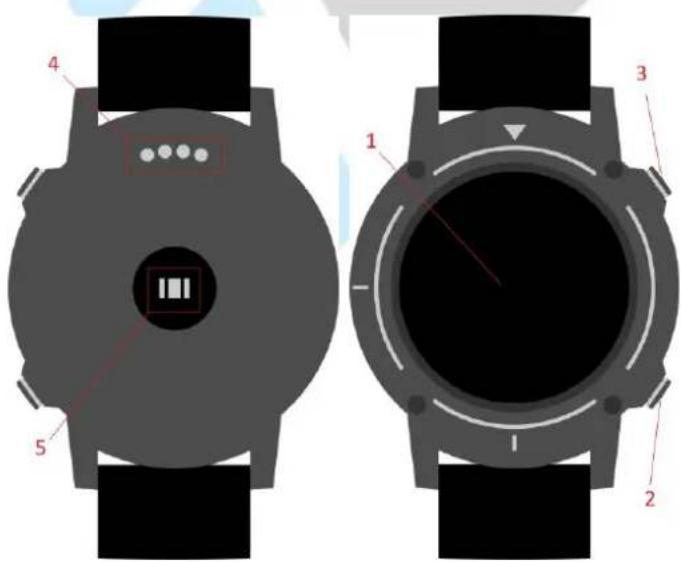
Schémacký popis a nabíjení
1 označuje plně dotykový displej, který slouží pro pohybování se v nabídkách a ovládání hodinek, také pro zobrazení veškerých údajů.
Bod číslo 2 označuje pravé spodní ovládací tlačítko, kterým se hodinky zapínají a vypínají pomocí dlouhého ssku. Krátkým zmáčknum bud rozsvíte, nebo zhasnete obrazovku. Také slouží jako tlačítko pro návrat na obrazovku s
ciferníkem. Během akvity se opakovaným zmáčknum akvita ukončí.
Bod číslo 3 označuje pravé horní ovládací tlačitko, které slouží pro vstup do nabídky sportovních režimů.
Bod číslo 4 ukazuje nabíjecí zlaté piny na zadní straně hodinek, které se používají pro nabíjení. K hodinkám je dodávaný nabíjecí USB kabel se zlatými piny. K tomuto nabíjecímu kabelu se hodinky musí přiložit tak, aby na sebe zlaté piny na hodinkách a kabelu dolehly. Jakmile se pomocí magnetu spojí, nabíjení se samo spus.
Bod číslo 5 ukazuje senzor tepové frekvence, který je taktéž umístěn na zadní straně hodinek. Senzor bude v průběhu měření zeleně blikat.
Menu sport – Zobrazí se po zmáčknu horního tlačítka při rozsvícené obrazovce. Hodinky ACTIVE A8 disponují celkem 5 různými sportovními režimy. Umožní Vám zaznamenat čas akvity, uraženou vzdálenost, spálené kalorie, ušlé kroky, tep a záznam trasy. Následně si všechny tyto akvity můžete prohlédnot v aplikaci iGET GO a také mezi nimi ltrovat a zobrazovat záznamy dle typu akvity.
Po spuštění akvity hodinky ukazují základní obrazovku akvity. Zde naleznete údaje o stavu baterie, uplynulou dobu akvity, čas, a další detaily akvity. Posunum prstu zleva doprava se dostanete do verkálního zobrazení zaznamenanych detailů akvity. Pokud akvita využívá GPS, na první obrazovce se zobrazí gracký záznam trasy (akvita Běh uvnitř tuto obrazovku nemá). Na druhé obrazovce od shora uvidíte graf tepu v závislos na čase. Na dalších obrazovkách ve verkálním menu jsou další detaily vztahující se k dané akvitě. Dalším posunum doleva zobrazíte dialog pro ukončení akvity. Pokud hodinky nezískaly dostatek dat k uložení akvity, bude to zde napsáno.
Po zvolení akvity, která může využívat GPS, se hodinky zeptají, zda chcete GPS zapnout. Pokud zvolíte Ne, nebude k dispozici gracký záznam trasy a vzdálenost a kcal budou počítány pomocí krokoměru. Když zvolíte Ano, hodinky začnou vyhledávat GPS a data z GPS budou využita v okamžiku, kdy se hodinky na GPS připojí. S akvitou vyčkejte, dokud nezazní zvukový signál, že GPS je připojeno.
Akvity jsou přizpůsobené pro daný typ pohybu. Dále se od sebe liší:
a) Chůze – zaznamenává kroky, možné použit GPS.
b) Cykliska – nutné použít GPS, nezaznamenává kroky.
c) Běh – zaznamenává kroky, možné použit GPS.
d) Běh uvnitř – zaznamenává kroky, GPS nelze použít.
e) Turiska – zaznamenává kroky, možné použit GPS.
Dále je v nabídce Sport položka Historie. Po zvolení uvidíte souhrn dat ze zaznamenaných akvit. Posunum dolů se zobrazí seznam zaznamenaných akvit, po rozklepnu akvity uvidíte detaily akvity.
Poslední položka v nabídce Sport k Nastavení sportovních upozornění. Lze zde nastavit upozornění:
Připomenu po Km – periodické upozornění po nastavené vzdálenos
Připomenu tempa – upozorní vás během akvity na zvolené tempo podle toho, zda bylo dosaženo
Připomenu času – jednorázové upozornění po zvolené době
Cíl vzdálenos – jednorázové upozornění v akvitě po dosažení zvolené vzdálenos
Připomenu akvity – nastaví každodenní upozornění ve zvolený čas, že máte sportovat
Navigace a funkce
Ciferník – Výchozí obrazovka hodinek Dlouhým ssknum dotykového displeje na několik vteřin můžete přepínat mezi 6 různými typy ciferníku posouváním prstu doleva či doprava. Jednotlivé ciferníky se liší stylem zobrazení informací a také m, které informace zobrazují, abyste si mohli vybrat ciferník, který vám vyhovuje nejvíce.
Stavová obrazovka – Posunum prstu po ciferníku nahoru se zobrazí Stavová obrazovka. Jsou zde zobrazeny údaje o připojení BT, stavu baterie, nastavení jasu (koláč), zapnu /vypnu probuzení hodinek gestem, výběr zvukového režimu (podle obrázku: reproduktor – pouze zvuk, 2 zalomené čárky – pouze vibrace, reproduktor a zalomené čárky – zvuk a vibrace) a nastavení zvukového prolu. Klepnum na koláč lze upravit jas obrazovky. Zvukové proly jsou následující:
Běžný mód – zapne pouze zvuk, nastaví jas obrazovky na dvě třeny
Tichý režim – zapne pouze vibrace, nastaví jas obrazovky na dvě třeny
Režim letadlo – zapne pouze zvuk, nastaví jas obrazovky na dvě třeny, vypne Bluetooth, pokud není spárován s telefonem.
Sportovní režim – zapne pouze zvuk a maximální jas obrazovky
Úsporný režim – omezí jas obrazovky, zapne pouze vibrace, vypne Bluetooth, pokud není spárován s telefonem.
Oznámení – Posunum prstu na ciferníku doprava se zobrazí počet Oznámení z telefonu a po rozklepnu jednotlivá oznámení. Klepnum na oznámení ho otevřete. Maximální počet oznámení v hodinkách je 10.
Poslední akvita – První obrazovka směrem dolů od ciferníku je Poslední akvita a zobrazuje základní údaje naposledy zaznamenané akvity. Klepnum se otevře menu Sport.
Krokoměr – Další obrazovka směrem dolů od ciferníku zobrazuje údaje získané z krokoměru zaznamenané během aktuálního dne. Uvidíte zde počet kroků, vzdálenost, kterou jste ušli a počet spálených kalorií Po posunu obrazovky doprava obrazovky uvidíte gracké rozložení těchto údajů v průběhu dne.
Spánek – Čtvrtá obrazovka směrem dolů je Spánek. Zobrazuje dobu spánku, čas usnu a čas probuzení z poslední noci Po posunu obrazovky doprava uvidíte gracké znázornění doby spánku v průběhu týdne.
Tep – Pátá obrazovka směrem dolů je Tep. Při zobrazení se zapne měření tepu, které probíhá, dokud
nezměníte obrazovku. Je zde gracké i číselné zobrazení naměřeného tepu. Po posunu obrazovky doprava uvidíte gracké znázornění hodnot z posledních sedmi měření.
Budík – Na poslední šesté obrazovce je nejbližší akvní Budík nastavený v iGET GO. Klepnum zobrazíte nastavené budíky, které zde můžete vypnout, zapnout a přidat nový budík. Podržením prstu na existujícím budíku se zobrazí dialog pro smazání budíku. V seznamu lze listovat posunum prstu nahoru a dolů.
Tohle verkální menu je cyklické. Po posunu níže pod budík se objeví Stavová obrazovka
Posunum prstu na ciferníku zleva doprava zobrazíte verkální menu, které obsahuje:
Nastavení
a) Prol – zde můžete upravit detaily profilu, tj. pohlaví, věk výška a váha
b) Bluetooth – vypnuto/zapnuto
c) Hodiny – automacké nastavení času podle aplikace iGET GO, nebo manuální podle zadaných údajů
d) Jednotky – metrické /imperiální
e) Zvuky – nastavení zvukového režimu, vyzváněcího tónu a zvuku nokací; nastavení hlasitos pro mulmédia, zvonění a oznámení
f) Display – nastavení jasu a doby podsvícení displeje
g) Jazyk – ruční nastavení jazyku hodinek
h) Pohyb – zapnu /vypnu rozsvícení obrazovky gestem (otočení, nebo zvednu ruky)
i) Měření srdečního tepu – nastavení intervalu měření a doby, kdy má měření být akvní, nastavuje se pouze v hodinkách nikoliv v aplikaci.
j) Reset – možnost uvést nastavení hodinek do továrního nastavení. Smaže všechna uživatelská data uložená v hodinkách
k) O zařízení – zobrazení názvu, adresy zařízení, služeb propojených s mobilním telefonem a informace o verzi zařízení
Sport – popsáno nahoře v bodu Menu sport.
Číselník – možnost vytočení telefonního čísla přes spárovaný mobilní telefon. Použije hodinky jako výchozí zařízení pro přenos zvuku.
Srdeční tep – změření aktuálního srdečního tepu
Krokoměr – zobrazení aktuálního počtu kroků
Spánek – aktuální informace o spánku z předchozí noci
Telefonní seznam – možnost výběru kontaktu pro zavolání z telefonního seznamu spárovaného telefonu (zobrazuje se pouze 100 kontaktů)
Nokace – zobrazení upozornění
Sezení – nastavení počtu kroků, které máte udělat po připomenu protáhnu.
Najdi zařízení – Po ssknu vám telefon začne vibrovat a zvonit, abyste ho lépe našli.
Vyfot Po ssknu se v aplikaci iGET GO spus režim fotografování, dotykem na plochu hodinek pak
je možné vytvořit fotku. Telefon musí být vždy spárovaný s hodinkami. Funkce nemusí být podporována některými verzemi Androidu.
Přehrávač hudby – možnost ovládání mulmédií. Telefon musí být vždy spárovaný s hodinkami. Funkce nemusí být podporována některými verzemi Androidu.
Zvukový rekordér – možnost pořízení a přehrání zvukových nahrávek. Klepnum na ikonu dokumentu zobrazíte pořízené nahrávky.
Upozornění – nastavení budíků přímo na hodinkách.
Kalendář – zobrazení aktuální data a měsíce.
Stopky – spuštění topek, vícenásobné měření.
Některé funkce hodinek a aplikace mohou být funkční případně dostupné pouze pro některé verze Androidu.
Vypnu hodinek – pro vypnu hodinek dlouze podržte pravé spodní tlačítko – na displeji se objeví logo iGET.
1.3. Získání aplikace iGET GO
Aplikaci iGET GO naleznete na několika různých místech:
a) Obchodě Google play
b) Obchodě Apple store
c) V manuálu přiloženém u každého našeho modelu v podobě QR kódu.
d) Na naší webové stránce www.iget.eu u každého modelu.
e) Přímo tady:
ANDROID

1.4. Registrace vytvoření účtu iGET GO


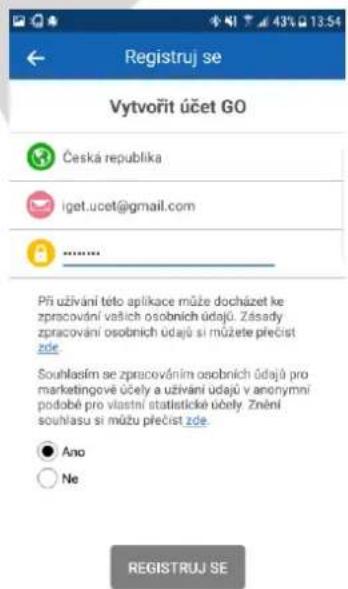
Po stažení aktualizace nejdříve zvolte variantu „REGISTRUJ SE“. Poté zaškrtněte, zda souhlasíte se zpracováním osobních údajů či nikoli. Následně stačí vyplnit veškeré údaje jako země, email a heslo. Potom stačí opět zmáčknout „REGISTRUJ SE“.
1.5. První přihlášení

Jakmile máte vytvořen účet iGET GO a potřebujete se do něj přihlásit, stačí zvolit variantu „PŘIHLÁSIT SE“ a následně vyplnit zaregistrovaný email a heslo. Potom znovu ssknout „PŘIHLÁSIT SE“
2. Funkce iGET GO
Aplikace iGET GO je rozdělena na 4 různé čás – Dnes, Akvita, Budík, Nastavení. V každé čás můžete prohlížet a upravovat jiné věci. Každou z výše uvedených čás si následně probereme.
2.1. Dnes

První stránka se jmenuje „Dnes“ a jak už její název vypovídá, zobrazuje vám údaje, které se týkají daného dne (po synchronizaci s hodinkami, jinak jsou tam samé nuly). Zobrazují se v ní informace jako Kroky, Vzdálenost, Čas akvity, Kalorie, Spánek (v závislos na modelu), Srdeční tep. Navíc si můžete otevřít kalendář a procházet informace o jednotlivých dnech z minulos. Ted’ si tyto položky projdeme podrobněji.
2.1.1. Kroky
Funkce Kroky, vám zobrazuje informace o tom, kolik kroků jste za dnešek udělali vůči vašemu dennímu plánu (číslo za lomítkem). Zároveň se dozvíte, kolik to znamená v % vyjádření (vpravo nahoře) a ve spodní čás obrazovky se vám zobrazuje sloupcový graf, který vám ukáže, ve kterých časech jste se hýbali a jak moc.

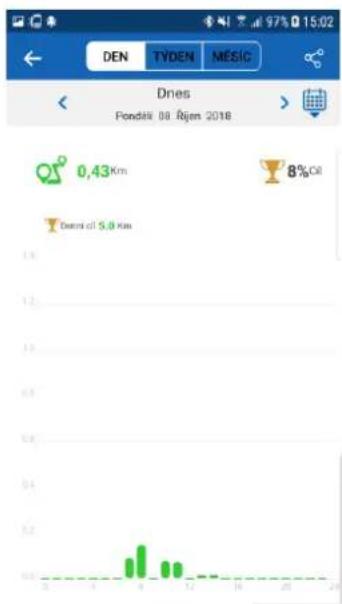
Funkce Vzdálenost, vám zobrazuje informace o tom, jakou vzdálenost v Km jste za dnešek urazili vůči vašemu dennímu plánu (číslo za lomítkem). Zároveň se dozvíte, kolik to znamená v % vyjádření (vpravo nahoře) a ve spodní čás obrazovky se vám zobrazuje sloupcový graf, který vám ukáže, ve kterých časech jste se hýbali a jak moc. U náramků bez GPS jsou informace přepočteny na základě ušlých kroků a zadaných parametrů ve vašem uživatelském prolu. U modelů hodinek s GPS vysílačem je vzdálenost počítána právě pomocí tohoto vysílače.
2.1.3. Čas akvity (v závislosti na modelu)
Funkce Čas akvity, vám zobrazuje informace o tom, kolik minut, případně hodin jste dnes strávili nějakou sportovní akvitou vůči vašemu dennímu plánu (číslo za lomítkem). Zároveň se dozvíte, kolik to znamená v % vyjádření (vpravo nahoře) a ve spodní čás obrazovky se vám zobrazuje sloupcový graf, který vám ukáže, ve kterých časech jste se hýbali a jak moc.
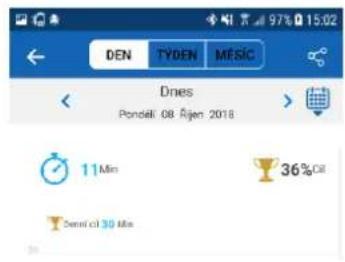

bar
| Metric | Value | | :--- | :--- | | Dnes (Kcal) | 54 | | Target (CBT) | 15% | | Dnes' cal (Kcal) | 350 |2.1.4. Kalorie
Funkce Kalorie, vám zobrazuje informace o tom, kolik kalorií (v Kcal) jste dnes spálili vůči vašemu dennímu plánu (číslo za lomítkem). Zároveň se dozvíte, kolik to znamená v % vyjádření (vpravo nahoře) a ve spodní čás obrazovky se vám zobrazuje sloupcový graf, který vám ukáže, ve kterých časech jste se hýbali a jak moc.
2.1.5. Spánek (v závislos na modelu)
Funkce Spánek, vám zobrazuje informace o tom, kolik minut, případně hodin jste minulou noc spali lehkým či hlubokým spánkem. Nebo jestli jste byli vzhůru a kdy. Zároveň se dozvíte, kolik to znamená v % vyjádření (vpravo nahoře) a ve spodní čás obrazovky se vám zobrazuje koláčový graf, který vám ukáže, ve kterých časech jste spali nebo byli vzhůru.
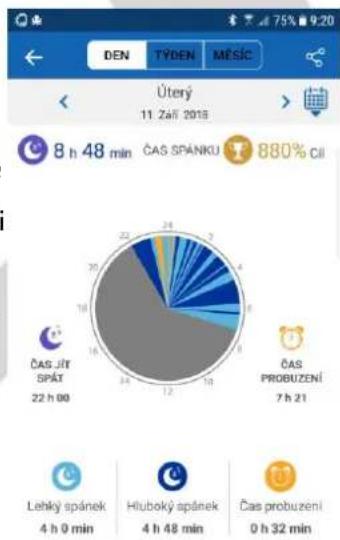
pie
| Category | Value | |---|---| | CAS SPANKU | 880% Cii | | CAS JIT SPÁT | 22 h 00 | | CAS PROBUZENÍ | 7 h 21 | Lehký spánek | 4 h 9 min | Hluboký spánek | 4 h 48 min | Cas probuzení | 0 h 32 min | Ütery 11 Zaří 2018
2.1.6. Srdeční tep
Funkce Srdeční tep, vám zobrazuje informace o vaší tepové frekvenci za poslední den. V horní čás vidíte maximální, průměrnou a minimální hodnotu. Ve spodní čás stránky potom graf naměřených hodnot v čase.
2.1.7. Kalendář
Díky funkci kalendáře si můžete procházet jednotlivé dny zpětně a například tak porovnávat, který den jste byli akvnější nebo si prohlédnout konkrétní sportovní akvitu, kterou jste ten den absolvovali.

2.2. Akvita
Druhá stránka aplikace se jmenuje Akvita a zaměřuje se na záznamy sportovních výkonů, které váš náramek nebo hodinky naměřily. V jednotlivých akvitách můžete ltrovat podle druhu a následně jednotlivé akvity prohlížet do detailu.
2.2.1. Filtrování akvit
Ve chvíli kdy si chcete prohlížet akvity a máte jich v přehledu větší množství, není nic jednoduššího než si je vyltrovat podle druhu provozovaného sportu a zvolit například Kolo. Nejdříve v horní čás zvolte nabídku „Všechny akvity“ a následně si dle prání vyberte požadovaný druh sportu. Vaše sportovní akvity se potom budou zobrazovat pouze pro daný sport a ostatní zmizí.
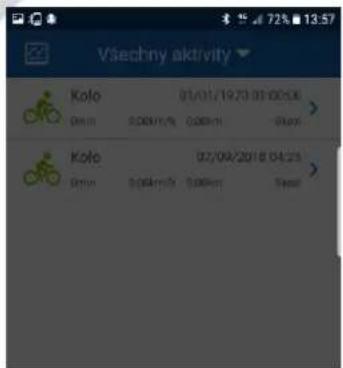
Zvolte Sportovní režim
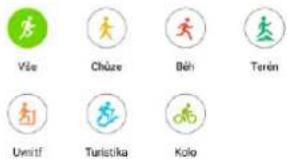
2.2.2. Prohlédnu jednotlivých akvit

Pokud si chcete jednotlivé akvity prohlédnout podrobně, stačí si jakoukoliv rozkliknout a následně prolistovat jednotlivé stránky v přehledu. Různé hodinky mají odlišné zobrazení podrobnos o akvitě.
2.3. Budík
Tře stránka aplikace iGET GO se jmenuje Budík. V závislos na modelu si můžete budíky nastavovat bud' přímo v hodinkách či náramku nebo v aplikaci iGET GO. Při této druhé variantě máte k dispozici. V aplikaci máte také zobrazeny jednotlivé body, jak budík správně nastavit.


2.3.1. Přidat nový budík
Pro přidání nového budíku je nutno nastavit Typ budíku – například Probuzení nebo Schůzka. Dále je třeba vybrat dny, kdy se má budík opakovat. Nakonec musíte zadat čas, kdy má budík zazvonit. Posledním krokem je „Uložit“ v modrém pruhu nahoře. Po synchronizaci hodinek/náramku s telefonem pomocí aplikace iGET GO dojde k uložení budíku.
2.4. Nastavení
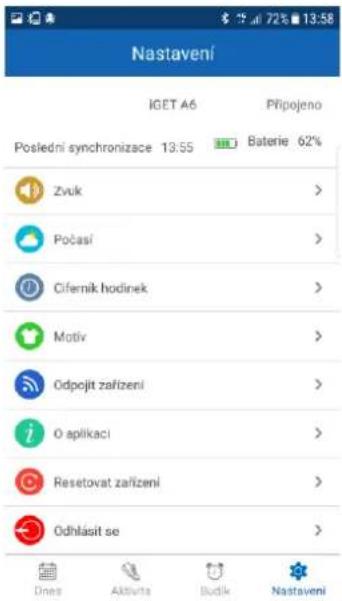
Poslední stránka aplikace iGET GO se jmenuje Nastavení. V následujících bodech si probereme každou z položek, aby pro vás bylo ovládání a nastavování hodnot vašich hodinek nebo náramku iGET co nejjednodušší.
2.4.1. Stavový panel
Ve stavovém panelu v horní čás displeje se vám zobrazuje Čas poslední synchronizace, aktuální stav naby baterie v % včetně obrázku baterie, dále potom název připojeného modelu a jednoslovné vyjádření stavu bud „Připojeno“ nebo „Nepřipojeno“.

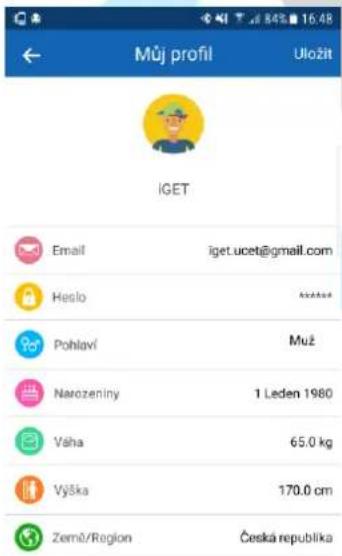
2.4.2. Mủj prol
V nastavení je jedna z prvních důležitých věcí nastavit si vlastní prol. Můžete si vybrat vlastního avatara a přezdívku. Email a heslo už jsou uloženy od registrace. Následně zvolte svoje pohlaví, datum narození, váhu, výšku a zemi původu. Tyto údaje následně ovlivňují parametry jako spálené kalorie nebo vzdálenost, která se u náramků počítá podle délky kroku.
2.4.3. Cíle
V sekci Cíle si můžete nastavit svoje denní plány v počtu kroků, vzdálenos, spálených kalorií, spánku (v závislos na modelu) a sportovní akvitě. Díky těmto cílům si potom v sekci Dnes, a Akvita můžete porovnávat své výsledky v % poměru k dennímu cíli.

2.4.4. Nokace/Oznámení

Pokud chcete do svých chytrých hodinek/náramku iGET dostávat upozornění z aplikací spárovaného telefonu, můžete si v nastavení vybrat, ze kterých ano, a ze kterých ne. Stačí si jednoduše správnou aplikaci zatrhnout a následně uložit. Položka Other apps je standardně vypnutá, neboť jejím zapnu budou do náramku nebo hodinek chodit veškeré oznámení, které se zobrazí na mobilním telefonu a může to být velice rušivé.
2.4.5. Najít zařízení
Podobně, jako se dá pomocí chytrých hodinek/náramku iGET najít mobilní telefon, jste schopni pomocí mobilního telefonu najít svoje hodinky/náramek pomocí funkce „Najít zařízení“. Stačí vám k tomu spárovat chytré zařízení s mobilním telefonem, což si ověříte v horní čás stavového panelu. Následně stačí zmáčknout funkci „Najít zařízení“ a vaše hodinky/náramek začnou vibrovat (případně i zvonit).

2.4.6. Pokročilá nastavení (pouze u některých modelů)
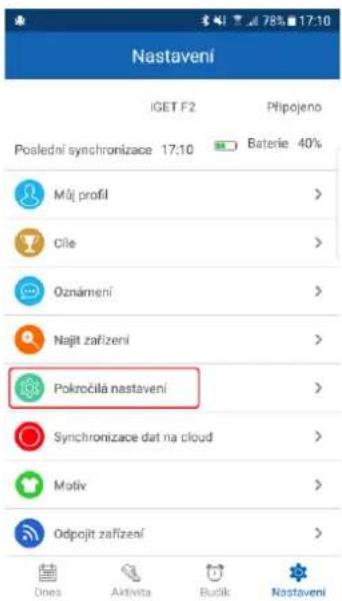
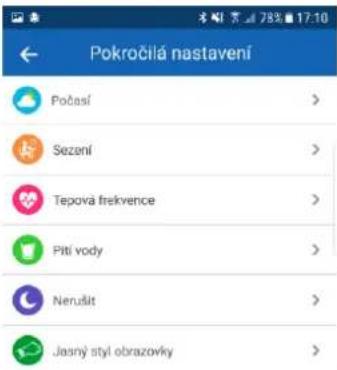
Toto menu je přístupné u chytrých náramků iGET FIT. Jsou zde shrnuty funkce jako Počasí, Sezení, Tepová frekvence, Pi vody, Nerušit a Jasný styl obrazovky. V následujících bodech si projdeme ta nastavení, která nejsou popsána zvlášť později v manuálu.
a) Sezení
V této sekci si můžete nastavovat připomenu pro chvíle, kdy budete dlouhou dobu sedět bez pohybu. A jelikož to není zdravé, hodinky/náramek iGET vám připomenou, že byste s m měli něco dělat, záleží na vás, po jakém časovém intervalu to bude. Také si můžete nastavit cíl minimálního počtu ujitých kroků pro splnění podmínky tohoto alarmu.
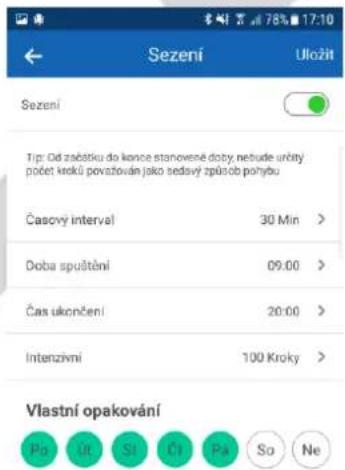

b) Tepová frekvence
V sekci Tepová frekvence si můžete nastavit časový interval, jak často se má monitor tepové frekvence zapnout. Dále stanovit dobu od kdy do kdy se může měřit. Pokud zvolíte např. 10 minut pak by měl být interval mezi spuštěním a ukončením dělitelný 10 minutami.
c) Pi vody
Obdobně jako u tepové frekvence si můžete nastavit také připomínku na to, kdy se máte napít, abyste dodrželi správný pitný režim.
Pokud zvolíte např. 10 minut pak by měl být interval mezi spuštěním a ukončením dělitelný 10 minutami.


d) Nerušit

V případě, že máte například nějakou důležitou schůzku nebo si chcete jen dát šloka, stačí si nastavit režim „Nerušit“. Nastavíte od kdy do kdy má režim trvat a po konci zadaného intervalu se režim sám zruší. Pokud zvolíte např. 10 minut pak by měl být interval mezi spuštěním a ukončením dělitelný 10 minutami.
e) Jasný styl obrazovky
V této sekci si můžete bud' zapnout, nebo vypnout nastavení Rozjasnění displeje. Bud' se to dá udělat otočením zápěs, nebo zvednum ruky nahoru. Případně můžete obě tyto varianty vypnout a displej zapínat ručně (baterie potom vydrží o něco déle).

2.4.7. Hudba (v závislos na modelu)


U modelu iGET ACTIVE A6 Black máte možnost přehrávat hudbu na svém telefonu pomocí hodinek. V nastavení stačí zvolit „Hudba“ a vybrat si hudební přehrávač mobilního telefonu, který budou hodinky považovat za primární. Následně už můžete hudbu v telefonu ovládat pomocí hodinek iGET.
2.4.8. Synchronizace dat na cloud
Všechny modely nositelné elektroniky iGET jsou plně synchronizované na Cloudové úložiště. Díky tomu nepřijdete o svá data i v případě výměny telefonu. Nastavení nabízí 3 základní možnos – synchronizaci dat na cloud nezávisle na druhu připojení, synchronizaci pouze přes Wi-Fi, obnovu dat z cloudu. Při první instalaci je nastaveno automacká záloha dat na cloud nezávisle na připojení 3G/4G nebo WiFi. Můžete si stanovit ručně, jak se budou data zálohovat zda vždy nebo pouze jen přes WiFi.

Stačí si tak třeba na novém telefonu nainstalovat aplikaci iGET GO a načíst stará data.
2.4.9. Zvuk (pouze u některých modelů)

V této sekci si můžete vybrat svůj zvukový prol. Na výběr jsou možnos Vyzváněcí tón, Vibrace, kombinace obou, Režim cha.
2.4.10. Google t

Pro každý telefon s operačním systémem Android (nezáleží na verzi) je v aplikaci možnost spárovat svá data také do aplikace Google fit. Pro tento export dat stačí v nastavení tuto položku zaškrtnout jako akvní.
2.4.11. Apple Health
Pro všechny telefony s operačním systémem Apple iOS je k dispozici obdobná funkce zvaná Apple Health – v nastavení tuto položku rozklikněte a poté postupujte dle návodu v telefonu.

2.4.12. Počasí
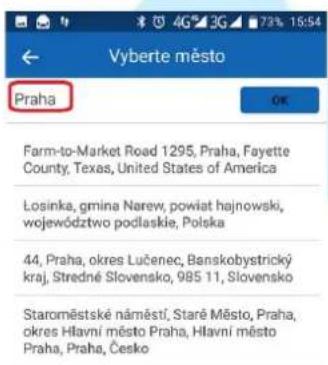
V sekci počasí si v chytrých hodinkách nebo náramku iGET nastavíte místo, z kterého se bude načítat počasí. Při prvním otevření dojde do cca. 10 sekund načtení všech přístupných meteostanic, které se nacházejí ve vašem nejbližším okolí, nebo můžete ručně zadat město přímo do řádku a klikněte na tlačítko OK. Pokud se nic nezobrazí, zkuste jiné město nebo místo WiFi připojení se přihlaste na 3G/4G. Od té doby se potom z telefonu přetahují do hodinek/náramku data na základě internetového připojení mobilního telefonu přímo pro danou oblast.
2.4.13. Ciferník hodinek (v závislos na modelu)





U modelu iGET ACTIVE A6 je možné měnit ciferníky hodinek nejen přímo na nich, ale také máte k dispozici další varianty v aplikaci iGET GO. Stačí si zvolit a zmáčknout na „Uložit“. Poté trvá cca 30-60 sekund, než se ciferník do hodinek stáhne.
2.4.14. Mov
V nastavení si můžete zvolit prol zobrazení, který lépe vyhovuje vašim očím. První volbou je bílý prol s modrou linkou v horní čás. Druhá varianta je celá černá a například v noci tolik nebije do očí.


2.4.15. Připojit zařízení
Chytré zařízení iGET je možné spárovat s telefonem pomocí Bluetooth a následně přes aplikaci iGET GO. Někdy se vám může stát, že telefon nebude schopen zařízení najít – to můžou způsobovat 2 věci.
a) zapněte Polohu na telefonu – někdy to pomáhá zesílit signál a potom už hodinky najdete.
b) pokud už máte hodinky/náramek spárované s telefonem pomocí Bluetooth, toto připojení zrušte, a teprve potom se pokuste spojit s aplikací iGET GO.
Jako další musíte vybrat model dle obrázku vašich hodinek/náramku a potom postupujte dále podle kroků popsanych na displeji telefonu.
a) Připojení náramku nebo hodinek bez telefonních funkcí
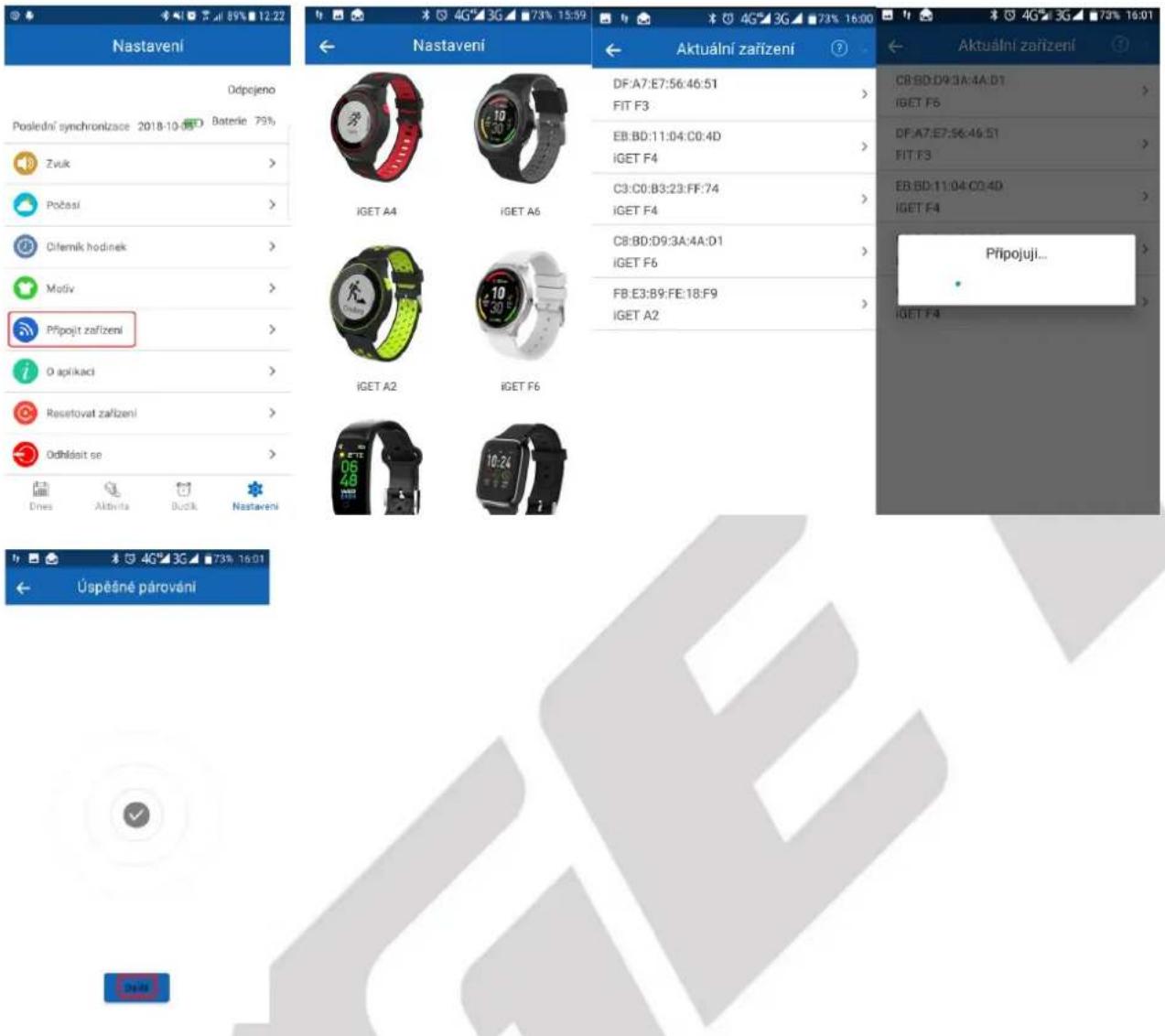
Po úspěšném párování sskněte tlačítko Další. Následně je připojení dokončeno.

V případě, že se jedná o první párování aplikace s chytrým náramkem nebo hodinkami vyplňte informace o sobě jako v bodě 2.4.2 Můj prol.
b) Připojení hodinek s telefonní funkci
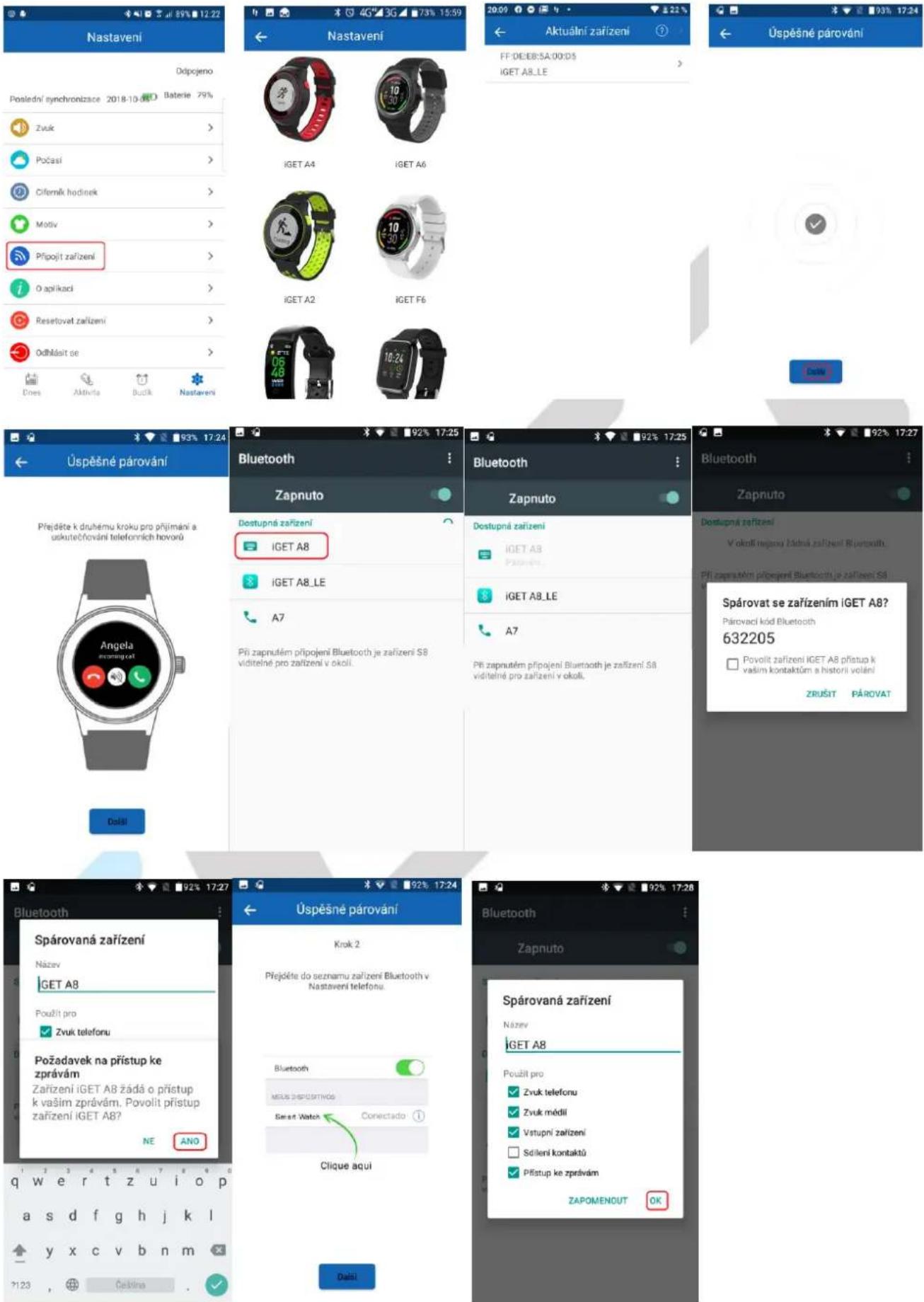
Po úspěšném párování sskněte tlačítko Další. Následně je připojení dokončeno. Pro správné

iGET A8
nikoliv

iGET A8_LE
připojení je nutné vybrat v druhém kroku položku Pro model A6 je to obdobné.
V nastavení Bluetooth v telefonu můžete nastavit, co se má přenášet do hodinek např. zvuk telefonu, zvuk médií, použi jako vstupního zařízení, sdílení kontaktů a přístup ke zprávám.
V případě, že se jedná o první párování aplikace s chytrým náramkem nebo hodinkami vyplňte informace o sobě jako v bodě 2.4.2 Můj profil.
Tipy:
- Pokud se Vám nedaří párování hodinek s aplikací, pak zkontrolujte, že máte zapnutou Polohu v nastavení. Následně znovu vypněte a zapněte Bluetooth v nastavení telefonu.
- Vypněte a znovu zapněte aplikaci iGET GO, nezapomeňte ji odstranit ze spuštěných aplikací.
- Restartujte mobilní telefon.
2.4.16. Odpojit zařízení (v závislos na modelu)
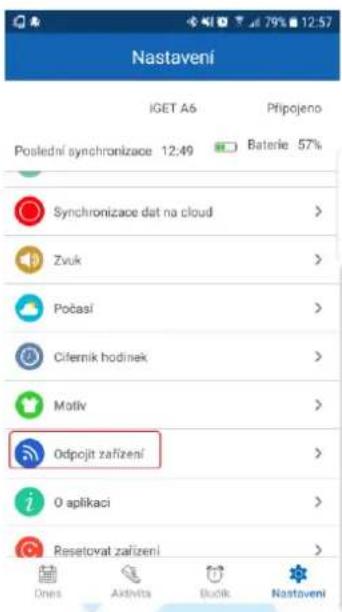
U některých modelů stačí zmáčknout v nastavení položku „Odpojit zařízení“. U jiných (například A6 a A8) vás přístroj požádá o zrušení párování přes Bluetooth.
Tip:
Pokud nezrušite připojení hodinek i v nastavení Bluetooth hodinky se Vám pak nepřipojí k jinému telefonu, neboť se hodinky budou snažit připojit k původnímu telefonu. Řešením je provést reset hodinek pomocí funkce přímo v hodinkách.
2.4.17. O aplikaci
V sekci „O aplikaci“ se dozvíte informace o svém modelu, verzi sowaru, sériové číslo svých hodinek/náramku atd.


Aktuální verze V7.0.63
Název zařízení
IGET A6
Verze firmwaru
V1.0
Adresa Mac
73:F7:0A:94:62:61
Zásady ochrany osobních údajů
Zásady ochrany osobních
údajů - zpracování
2.4.18. Aktualizace rmwaru (v závislos na modelu)
Kromě modelu ACTIVE A6 Black se dají všechny modely chytrých hodinek a náramků iGET aktualizovat bezdrátově přímo v aplikaci. Pro zjištění, zda není nějaká nová verze k dispozici, stačí v nastavení přejít do sekce „Aktualizace rmwaru“. Následně „Zkontrolovat aktualizaci“. V případě, že nějaká k dispozici je, začne se rovnou stahovat a nahrávat do vašeho zařízení.
2.4.19. Resetovat zařízení
Pokud chcete Resetovat zařízení, stačí v nastavení zmáčknout položku „Resetovat zařízení“ a následně potvrdit. Hodinky/náramek se tak vrá do továrního nastavení a přijdete o veškerá data a nastavení v hodinkách. Aplikace si data z předešlých dní ponechá.


2.4.20. Odhlásit se


Pro odhlášení z aplikace iGET GO stačí ve spodní části nastavení zvolit položku „Odhlásit se“. Následně se ocitnete zpět na přihlašovací obrazovce iGET GO, kde máte možnost se znovu přihlásit nebo registrovat nový účet.
Výhradní dovozce produktů iGET do EU:
INTELEK spol. s r.o., Ericha Roučky, 627 00 Brno
web: hp://www.iget.eu
SUPPORT: hp://www.iget.eu/helpdesk
Copyright © 2019 Intelek spol. s.r.o. Všechna práva vyhrazena


- Uživatelská příručka pro aplikaci iGET GO
- Obsah
- OBSAH....-1-
- PŘEDMLUVA....- 3 -
- ZÁKLADNÍ PŘEDSTAVENÍ ...... - 4 -
- CHYTRÉ HODINKY IGET ACTIVE....- 19 -
- FUNKCE IGET GO ....- 37 -
- Budík -41-
- Předmluva
- Základní představení
- Aplikace iGET GO
- Chytré náramky iGET FIT
- iGET FIT F2 Black
- Schémacký popis a nabíjení
- iGET FIT F3
- Navigace a funkce
- iGET FIT F4 Silver
- iGET FIT F4 Black
- iGET FIT F6
- Chytré hodinky iGET ACTIVE
- iGET ACTIVE A2 Green
- iGET ACTIVE A4 Black
- NASTAVENÍ
- iGET ACTIVE A6 Black
- iGET ACTIVE A8
- Podrobný popis s obrázky najdete v bodě 2.4.15 Připojit zařízení.
- Získání aplikace iGET GO
- Registrace vytvoření účtu iGET GO
- První přihlášení
- Funkce iGET GO
- Dnes
- Kroky
- Čas akvity (v závislosti na modelu)
- Kalorie
- Spánek (v závislos na modelu)
- Srdeční tep
- Kalendář
- Akvita
- Filtrování akvit
- Prohlédnu jednotlivých akvit
- Budík
- Přidat nový budík
- Nastavení
- Stavový panel
- Mủj prol
- Cíle
- Nokace/Oznámení
- Najít zařízení
- Pokročilá nastavení (pouze u některých modelů)
- a) Sezení
- b) Tepová frekvence
- c) Pi vody
- d) Nerušit
- e) Jasný styl obrazovky
- Hudba (v závislos na modelu)
- Synchronizace dat na cloud
- Zvuk (pouze u některých modelů)
- Google t
- Apple Health
- Počasí
- Ciferník hodinek (v závislos na modelu)
- Mov
- Připojit zařízení
- Tipy:
- Odpojit zařízení (v závislos na modelu)
- Tip:
- O aplikaci
- Aktualizace rmwaru (v závislos na modelu)
- Resetovat zařízení
- Odhlásit se
Značka : iGET
Model : Active A8
Kategorie : Chytré hodinky