
MultiPad PMP7074B - Tablet PRESTIGIO - Bezplatný návod k obsluze
Najděte návod k zařízení zdarma MultiPad PMP7074B PRESTIGIO ve formátu PDF.


Dotazy uživatelů ohledně MultiPad PMP7074B PRESTIGIO
0 otázka o tomto zařízení. Odpovězte na ty, které znáte, nebo položte vlastní.
Položte novou otázku o tomto zařízení
Stáhněte si návod pro váš Tablet ve formátu PDF zdarma! Najděte svůj návod MultiPad PMP7074B - PRESTIGIO a vezměte svůj elektronický přístroj zpět do rukou. Na této stránce jsou zveřejněny všechny dokumenty potřebné k používání vašeho zařízení. MultiPad PMP7074B značky PRESTIGIO.
NÁVOD K OBSLUZE MultiPad PMP7074B PRESTIGIO
- Prestigio MultiPad
- Přepravní pouzdro
- Průvodce rychlým začátkem
-
Právní a bezpečnostní upozornění
-
Napájecí adaptér
- Kabel USB
- Záruční list
2. Popis přístroje
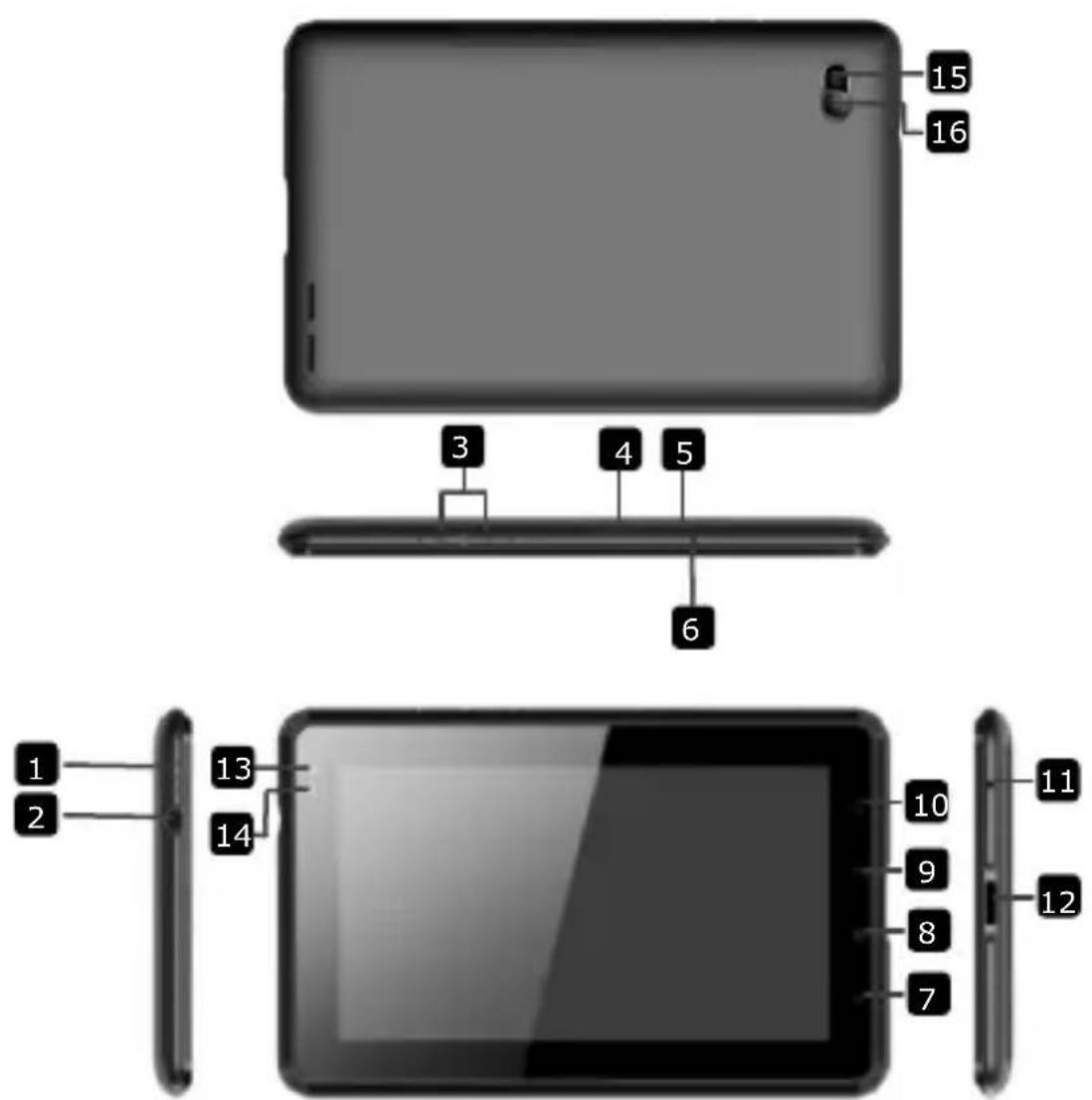
| Power | Zapnutí/vypnutí přístroje; Režim spánku/aktivace přístroje |
| Zdířka sluchátek | Připojení sluchátek |
| Tlačítko Vol +\ Vol - Slot SIM | Nastavení úrovně hlasitostiVložení SIM karty |
| Slot karty Micro SD | Vložení karty Micro SD |
| Vestavěný mikrofon Domů | Nahrávání zvuků nebo hovor s ostatnímiNávrat na úvodní obrazovku |
| Menu | Zobrazení nabídky voleb |
| Zpět | Návrat na předchozí stranu |
| Hledat | Přímý odkaz na vyhledávání Google |
| Reset | Reset přístroje v případě nesprávné funkce |
| Port USB / napájení | Připojení USB / napájení |
| Přední objektiv | Pořizování snímků |
| Senzor osvětlení | Snímač změny osvětlení |
| Blesk | Zvýšení osvětlení |
| Zadní objektiv | Pořizování snímků |
Začínáme
3. Nabíjení
- Pro nabíjení vložte napájecí konektor do zdířky napájení v přístroji a připojte napájecí adaptér do elektrické zásuvky.
- Plné nabití přístroje trvá přibližně 3 hodiny. Používání přístroje během nabíjení pomocí napájecího adaptéru může prodloužit dobu do plného nabití.
Poznámka: Přístroj nelze nabíjet pomocí USB.
4. Zapnutí / Vypnutí
- Pro zapnutí přístroje stiskněte a podržte Tlačítko napájení. Po úvodní obrazovce se automaticky spustí obrazovka Home.
- Pro režim spánku stiskněte jednou Tlačítko napájení a znovu je stiskněte pro aktivaci přístroje.
- Pro vypnutí přístroje nebo pro režim spánku stiskněte a podržte Tlačítko napájení, a poté klepněte na Vypnutí /Standby.
5. Vložení pamětové karty
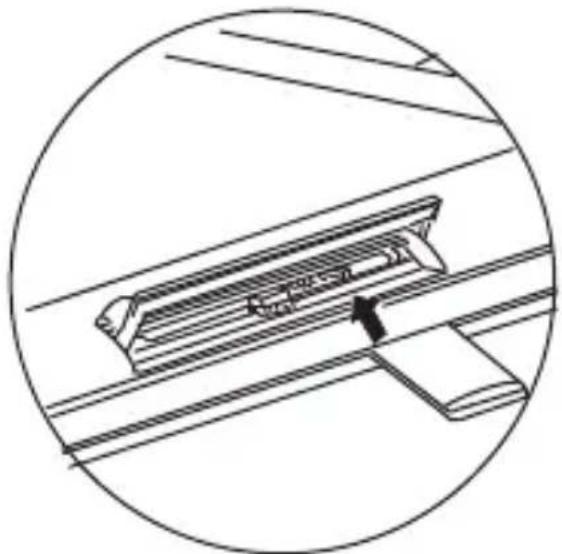
- Přístroj podporuje karty micro SD/SDHC.
- Chcete-li vložit kartu Micro SD, umístěte kartu konektory směrem k přední straně přístroje a potištěnou stranu karty směrem k zadní straně přístroje.
- Chcete-li vyjmout kartu micro SD, zatlačte jemně na roh karty, abyste uvolnili bezpečnostní pojistku a vytáhněte kartu ze slotu.
- Chcete-li otevřít soubory na paměťové kartě, vyberte ikonu Soubor a klepněte na Karta SD.
Poznámka: Nevyjímejte kartu micro SD během čtení souboru, mohlo by dojít k poruše správné funkce přístroje.
6. Vložení SIM karty
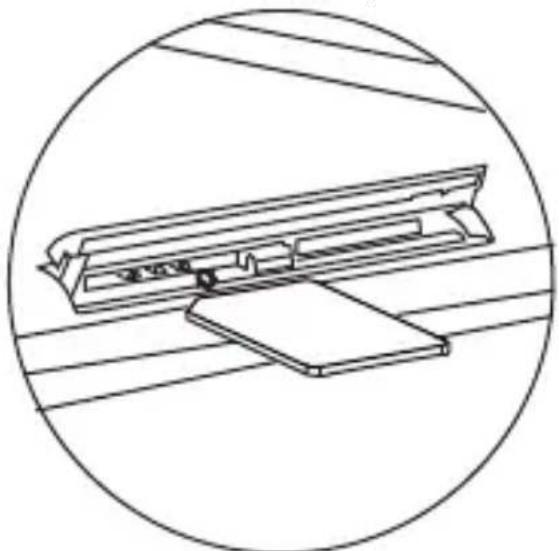
- Pro vložení SIM karty umístěte kovovou stranu SIM karty směrem k přední straně přístroje a kartu vložte zkoseným rohem do přístroje.
- Pro vyjmutí SIM karty zatlačte jemně na roh karty, abyste uvolnili bezpečnostní pojistku a vysuňte kartu ze slotu.
Poznámka: Nevkládejte ani nevyjímejte SIM kartu při zapnutém stavu přístroje. SIM kartu vkládejte nebo vyjímejte vždy při vypnutém stavu přístroje.
7. Automatická kalibrace
● Pro kalibraci dotykové obrazovky vypněte displej
- Stiskněte a podržte tlačítko Hlasitost “-” na pravé straně přístroje a současně stiskněte a podržte tlačítko napájení pro zapnutí přístroje.
- Uvolněte tlačítko napájení při vibraci přístroje, a poté uvolněte tlačítko Hlasitost “-” a na obrazovce se zobrazí hlášení “Kalibrace dotykové obrazovky, nedotýkejte se obrazovky...OK”.
Poznámka: Nedotýkejte se obrazovky během procesu kalibrace.
8. Automatická aktualizace
- Pokud je k dispozici nová verze systému, objeví se dialogové okno aktualizace systému.
- Chcete-li stáhnout nový soubor firmwaru, klepněte na "stáhnout". (Tento proces je časově náročný, budte trpěliví)
- Po dokončení stahování nového souboru firmwaru klepněte na "instalace" pro aktualizaci firmwaru.
Poznámka:
- Před stahováním nového firmwaru se ujistěte, že je vložena karta Micro SD a zbývající místo na kartě Micro SD je více než 200MB.
- Během automatické aktualizace by měl být přístroj vždy připojen na nabíječku, aby nedošlo k přerušení napájení a procesu aktualizace.
- Soubor firmwaru by měl být stahován v sítovém prostředí 3G nebo WI-FI.
- Během aktualizace může dojít ke ztrátě některých uživatelských dat (instalované aplikace, nahrávky hovorů atd.). Před provedením aktualizace si zálohujte důležité soubory.
9. Připojení k síti Wi-Fi
- Vyberte ikonu Settings (Nastavení) a otevře se nabídka voleb. Vyberte Wireless & networks (Bezdrátová připojení).
- Pokud je připojení Wi-Fi vypnuté, klepněte na symbol a přepněte stav na . Poté vyberte Wi-Fi settings (Nastavení Wi-Fi).
- Přístroj vyhledá sítě Wi-Fi a zobrazí je ve spodní části obrazovky.
- Klepněte na síť, ke které se chcete připojit. Poté klepněte na pole pro vložení hesla a zobrazí se virtuální klávesnice. Vložte požadované sítové informace, klepněte na Done (Hotovo), a poté klepněte na Connect (Připojit).
- Přístroj se pokusí vytvořit připojení k přístupovému bodu Wi-Fi s vloženými síťovými parametry. Po připojení k síti Wi-Fi se v oznamovací části na pravé straně obrazovky Home objeví ikona
10. Používání sítě 3G
- Vložte SIM kartu, a poté vyberte ikonu Settings (Nastavení) a otevře se nabídka voleh.
- Vyberte Wireless & networks (Bezdrátová připojení), a poté klepněte na Mobile networks (Mobilní sítě).
- Pokud je volba Data enabled (Datové připojení) vypnutá, klepněte na symbol – a přepněte stav na .
- Vyberte Access Point Names (Názvy přístupových bodů), nebudou-li žádné nalezeny, klepněte na tlačítko Menu. Vyberte volbu New APN (Nový APN), a poté vyplňte informace, které informace obdrželi od operátora SIM karty.
- Vyberte volbu Network operators (Sítoví operátoři) a vyberte operátora SIM karty. V pravé části oznamovací oblasti se zobrazí ikona . Nyní se můžete rovnou připojit bez použití Wi-Fi.
11. Přenos obsahu z počítače
- Připojte přístroj k počítači nebo notebooku pomocí kabelu USB.
- Vyberte obsah, který chcete přesunout z počítače nebo notebooku.
- Přetáhněte obsah z počítače nebo notebooku do přístroje.
- Během přenosu neodpojujte kabel USB. Mohlo by dojít k poruše funkce přístroje a poškození souborů.
- Klepněte levým tlačítkem na pro odpojení přístroje od počítače.
Technické údaje
| Procesor | High performance ARM Cortex A8 frekv. 800MHz |
| Paměť RAM | 512MB DDR2 |
| OS | Android 2.3 (Gingerbread) |
| Obrazovka | 7" TFT LCD, Capacitive multi touch |
| Rozlišení | 800 x 480 pixelů |
| Úložný prostor | 4 GB vnitřní paměti (2,73GB uživatelské paměti), Slot paměťové karty podporuje karty micro SDHC s max. kapacitou 32 GB |
| Rozhraní | USB 2.0, Sim karta, Micro SD (kompatibilní s micro SDHC), USB Host |
| Sítóvé připojení GPS | Wi-Fi (802.11 b/g/n), 3G(WCDMA), Bluetooth Zabudovaný |
| GSM pásmo | HSDPA/UMTS 2100/900 MHzGSM/GPRS/EDGE 850/900/1800/1900 MHz3-osý akcelerometr |
| Senzory | 3-osý kompasSenzor osvětlení |
| Akumulátor | 4000 mAh akumulátor Li-Polymer |
| Rozměry | 192*122*12.2 (mm) (D x Š x V) |
| Hmotnost | 460 g |
Doložka
Na základě neustálé aktualizace a vylepšování produktů Prestigio se mohou objevit drobné změny v softwaru přístroje nebo upravené funkce oproti stavu uvedenému v tomto Průvodci rychlým začátkem.