
Magic 5 Eco PPF632E - Fax PHILIPS - Bezplatný návod k obsluze
Najděte návod k zařízení zdarma Magic 5 Eco PPF632E PHILIPS ve formátu PDF.


Dotazy uživatelů ohledně Magic 5 Eco PPF632E PHILIPS
0 otázka o tomto zařízení. Odpovězte na ty, které znáte, nebo položte vlastní.
Položte novou otázku o tomto zařízení
Stáhněte si návod pro váš Fax ve formátu PDF zdarma! Najděte svůj návod Magic 5 Eco PPF632E - PHILIPS a vezměte svůj elektronický přístroj zpět do rukou. Na této stránce jsou zveřejněny všechny dokumenty potřebné k používání vašeho zařízení. Magic 5 Eco PPF632E značky PHILIPS.
NÁVOD K OBSLUZE Magic 5 Eco PPF632E PHILIPS
Koupí tohoto výrobku jste zvolili kvalitní produkt společnosti PHILIPS. Přístroj zcela splňuje požadavky na soukromé používání nebo běžnou denní práci v kanceláři i v podmínkách obchodu.
Váš prístroj je prodáván s vloženou inkoustovou náplní na několik zkušebních stránek. Pro tento film není karta plug'n'print nutná (tj. čipová karta s informací o kapacitě inkoustové náplně).
V telefonním seznamu vašeho přístroje můžete uchovávat položky s několika telefonními čísly a tyto kontakty také sdružovat do skupin. Položkám můžete přířazovat různé tóny vyzvánční.
Často volaným číslům můžete přiřadit tlačítko zkrácené volby. Tyto čísla můžete vytočit rychle pomocí tlačítka zkrácené volby a tlačítka příslušné číslice.
Vestavěný záznamník (podle typu modelu) může uložit až 30 minut zpráv. Můžete zaznamenat interní a externí hlasové zprávy (= poznámky). Použitím vzdáleného vyzvedávání zpráv se můžete dozvědčt nové vzkazy z každého telefonu. Pomocí kódu VIP vás může volající kontaktovat a to i v případě zapnutého záznamníku.
Faxové dokumenty můžete posílat v několika rozlišeních jednomu nebo více přijemcům i skupině současně. Dokumenty si můžete také vyžádat a naopak připravit vaše k vyžádání.
V přístroji jsou uloženy předlohy pro 5 faxových dokumentů. Pomocí těchto předloh můžete rychle vytvořit faxový dokument, například poznámku nebo pozvání.
Pro kopírování dokumentů vaším přístrojem můžete vybrat rozlišení pro text nebo fotografii. Můžete také vytvářet několikanásobné kopie.
Z vašeho přístroje můžete také odesílat SMS zprávy za předpokladu, že službu máte aktivovanou (služba nemusí být dostupná ve všech zemích a telefonních sítích a podle modelu přístroje). Přijaté SMS zprávy můžete spravovat pomocí rozsáhlých funkcí nabídky SMS.
Aktivujte si oznámení o doručení SMS prostřednictvím SMS například na vašem mobilních telefonu, pokud hovory, faxové prénosy nebo ostatní zprávy budou doručeny ve vaší nepřítomnosti (tato funkce není podporována ve všech zemích a telefonních sítích a podle modelu přístroje).
Na požádání může váš přístroj vytisknout hádanku Sudoku ve čtyřech úrovních obtížnosti i s řešením.
Doufáme, že se z nového přístroje a jeho funkcí budete těšit!
O tomto návodu k obsluze
Pomocí instalační příručky na následujících stranách můžete začít přístroj používat rychle a snadno. Podrobné popisy můžete nalézt na následujících stranách tohoto návodu k obsluze.
Přečtěte si návod pozorně. Dbejte všech bezpečnostních pokynů a zajistěte tak správné používání vašcho přístroje. Výrobce nenese žádnou zodpovědnost pokud nebudou tyto pokyny dodrženy.
Typy modelů této řady přístrojů jsou popsány v návodu k obsluze. Mějte na paměti, že některé funkce jsou k dispozici pouze u konkrétních modelů.
Použité symboly
Upozorňuje na nebezpečí pro osoby, poškození přístroje nebo jiných předmětů a také možnost ztráty dat. Zranční nebo poškození mohou být následkem nesprávné manipulace.
Tento symbol označuje nápady, které mohou pomoci ke snadnějšímu a efektivnějšímu používání vašcho přístroje.
Obsah
Vážený zákazníku, 2
O tomto návodu k obsluze 2
1 Obecné bezpečnostní informace..... 4
2 Přehled.... 5
Přehled funkcí nabídky 5
Přehled přístroj 6
Panel 7
3 Počáteční instalace 8
Obsah balení 8
Připojení zásobníku papíru 8
Vkládání papíru 8
Připojení sluchátka 8
Připojení telefonního kabelu 9
Připojení napájecího kabelu 9
Počáteční instalace 9
4 Funkce telefonu.... 10
Provádění telefonních hovorů přístrojem ...... 10
Přístup na vnější linku 10
Řetězové vytáčení 10
Vložení pauzy ve vytáčení 10
Zobrazení dalších funkcí nabídky 10
Handsfree 11
Záznam telefonního hovoru 11
Telefonní seznam přístroje 11
Skupiny 11
Zkrácená volba 12
Identifikace linky volajícího (CLIP) 12
Nepřijaté hovory 12
5 Záznamník.... 13
Zapínání a vypínání 13
Úprava odchozího vzkazu 13
Poslech vzkazů 13
Vymazání zpráv 14
Nastavení přesměrování a vzdáleného přístupu ..... 14
Používání dálkového ovládání 14
Funkce vzdálené správy 14
Záznam interních poznámek 15
Upravení nastavení 15
6 Fax.... 16
Posílání faxů 16
Ruční posílání faxů 16
Přímé dodatečné vytáčení nebo výběr subadresy ..... 16
Odposlech při provádění spojení 17
Rozesílání 17
Zpožděný prénos faxu 17
Příjem faxů 17
Ruční příjem faxu 17
Faxy na vyžádání 17
Používání předloh faxů 18
7 Kopírka.... 19
Vkládání dokumentů 19
Vytvoření kopie 19
Vytváření několika kopií 19
8 SMS.... 20
Požadavky SMS 20
Odesílání SMS 20
Oznámení pomocí SMS 20
Příjímání SMS 20
Čtení SMS zpráv 20
Používání SMS funkcí 20
Tisk SMS zpráv 21
Vymazání ŠMS zpráv 21
Upravení nastavení 21
9 Zábava a hry.... 22
Sudoku 22
10 Nastavení...... 23
Zadání data a času 23
Výběr jazyka 23
Výběr země 23
Zadání vašeho čísla 23
Zadání vašeho jména 23
Nastavení kontrastu 23
Snížení prěnosové rychlosti 23
Zapínání a vypínání přizpůsobení velikosti ...... 23
Nastavení tónů vyzvánční 23
Nastavení faxového přepínače 24
Tisk seznamů a stránek s nápovědou 24
Zahájení počáteční instalace 25
11 Telefonní linky a přídavné přístroje 26
Nastavení telefonních linek a služby 26
Připojení přídavných zařízení 26
Používání přídavných telefonů (Easylink) ...... 26
12 Údržba.... 28
Kontrola stavu inkoustového filmu 28
Výměna inkoustového filmu 28
Zablokování papíru 29
Zablokování dokumentu 30
Čištění 30
Zjištění verze programového vybavení (firmware) .... 31
Použití servisních kódů 31
Zapnutí a vypnutí napájení 32
13 Příloha 34
Technické parametry 34
Záruka 34 35
1 Obecné bezpečnostní informace
Váš přístroj byl testován na shodu se standardy EN 60950-1 a IEC 60950-1 a měl by být používán pouze v telefonní systémech a napájecí síti, které těmto standardům vyhovují. Tento faxový přístroj byl vyroben pro výhradní použití v označených prodejních oblastech.
Neprovádějte žádné úpravy, změny nebo nastavení, které nejsou popsány v návodu k obsluze.
Nastavení prístroje
Přístroj musí být umístěn na stabilním a plochém povrchu. Pokud by faxový přístroj spadl, mohl by se poškodit nebo způsobit poranční a to zvláště malým dětem. Všechny kabely pokládejte tak, aby nemohlo dojít k zakopnutí, jinak hrozí poranční, poškození kabelů nebo vlastního přístroje.
Vzdálenost mezi přístrojem a dalšími zařízeními nebo předměty musí být alespoň 15 cm; toto se také vztahuje na používání přídavných bezdrátových telefonů. Nepokládejte přístroj blízko rádií a televizí.
Při otevírání přístroje vždy na místě kryt zajistěte. Padající kryt by vás mohl při manipulaci s přístrojem zranit.
Chraňte přístroj před přímým sluncem, teplem, velkými změnami teplot a vlhkostí. Nepokládejte přístroj blízko topení a klimatizací. Podívejte se na provozní podmínky teploty a vlhkosti v technických údajích.
Přístroj musí být dostatečné větrání a nesmí být zakryt. Neprovozujte váš faxový přístroj v uzavřených zásuvkách nebo skříních. Nepokládejte přístroj na měkký povrch, jakým může být koberec nebo polštář a nezakrývejte větrací otvory. V opačném případě se může faxový přístroj přehřát nebo dokonce začít hořet.
V případě nadměrné teploty faxového přístroje nebo pokud ucítíte kouř vycházející z přístroje, okamžitě vytáhněte sí"ový kabel ze zásuvky. Ponechejte faxový přístroj podrobně prozkoumat profesionály v servisním středisku. Otevřený oheň musí být provozován mimo přístroj, zabráníte tím jeho rozšíření.
Nezapojujte prístroj ve vlhkých místnostech. Nikdy se nedotýkejte sí"ového kabelu, sí"ového propojení nebo telefonní zásuvky mokrýma rukama.
Zabraňte vniku jakékoli kapaliny dovnitř přístroje. Pokud jakákoliv kapalina nebo předmět vnikne do přístroje, odpojte přístroj ze sítě a nechejte přístroj prozkoumat školeným personálem servisního střediska.
Nedovolte dětem jakoukoliv manipulaci s faxovým přístrojem bez dohledu. Obalový materiál by měl být umístěn mimo dosah dětí.
Telefonní sluchátko přístroje je magnetické. Pozor, kovové předměty ponechané blízko přijímače telefonního sluchátka mohou být přichyceny.
Napájení
Zkontrolujte, zda typ napájení vašeho přístroje (na štítku) odpovídá typu napájení ve vaší oblasti.
Používejte pouze napájecí a telefonní kabely dodávané výrobcem.
Umístěte přístroj tak, aby napájecí zásuvka byla snadno dostupná. Přístroj nemá tlačítko na zapínání/vypínání napájení. V případě nouze, odpojte přístroj od sítě vytáhnutím zástrčky.
Nikdy se nedotýkejte napájecího nebo telefonního kabelu s poškozenou izolací.
Při bouřce odpojte váš přístroj od napájecí a telefonní sítě. Pokud je top možné, přístroj během bouřky nepoužívejte.
Před čištěním povrchu přístroje odpojte napájecí a telefonní kabel. Nepoužívejte tekutiny, plyny nebo snadno vznětlivé čistící prostředky (spreje, brusné pasty, leštidla, alkohol či benzín).
Displej čistěte pouze suchou a jemnou látkou. Pokud dojde k rozbití displeje, může z něj vytéci nepatrně korozívní kapalina. Dejte absolutní pozor, aby nedošlo ke kontaktu s kůží nebo očima.
V případě výpadku napájecí sítě nebude přístroj funkční; uložená data zůstanou zachována.
Opravy
Pokud se projeví porucha, postupujte podle pokynů na displeji a na protokolu o chybě.
Na přístroji neprovádějte žádné opravy samostatně. Nesprávná údržba může vést ke zranční nebo poškození přístroje. Opravu přístroje svěřte autorizovanému servisnímu centru.
Neodstraňujte typový štítek z přístroje; jednalo by se o porušení záruky.
Spotřební materiály
Používejte pouze originální spotřební materiály. Jsou k dispozici u specializovaných prodejců nebo pomocí naší objednávkové služby (viz zadní strana tohoto návodu). Další spotřební materiály mohou poškodit přístroj nebo snížit jeho provozní životnost.
Spotřební materiál znechodno"te v souladu s pravidly ve vaší zemi.
2 Přehled
Přehled funkcí nabídky
Na vašem prístroji jsou k dispozici následující funkce. Jsou dva způsoby vyvolávání funkcí:
Procházení nabídkou: Stiskem OK jednoho ze dvou tlačítek šipek ▲/▼ zobrazte nabídku funkcí. Procházejte ▲/▼ položkami nabídky. Pomocí OK zvolte požadovanou funkci. Stiskem C se navrátíte do předcházející úrovně nabídky. Stiskem STOP nabídku zavřete a vrátíte se do počátečního režimu.
Přímé spuštění funkce: Funkci nabídky můžete přímo spustit pomocí jejího čísla. Stiskněte OK a zadejte příslušné číslo funkce pomocí tlačítek číslic. Potvrdte stiskem OK. Čísla funkcí jsou uvedena v seznamu níže.

Stiskněte i a 6. Vytiskne se seznam všech funkcí a nastavení vašeho prístroje.
1 Telefonní seznam
1 1 Vyhledání položky ......strana 10
1 2 Nová položka......strana 11
1 3 Vytváření skupiny....strana 11
1 4 Zkrácená volba:......strana 12
1 5 Úprava položky......strana 11
1 6 Vymazání položek......strana 11
1 7 Tisk položek......strana 24
2 Hovory
2 1 Přijaté hovory....strana 10
2 2 Odchozí hovory ......strana 10
2 3 Tisk položek......strana 24
3
Fax
3 1 Vyžádaný příjem ......strana 17
3 2 Odeslání na vyžádání ......strana 18
3 3 Odesílání faxu později......strana 17
3 4 Odeslání několika příjemcům (tj. distribuce)
......strana 17
3 5 Tisk prěhledu faxů ......strana 24
3 6 Tisk protokolů o prěnosu....strana 25
3 7 Tisk ve zmenšené velikosti ......strana 23
3 8 Snížení rychlosti prěnosu ......strana 23
4 Různé
4 1 Tisk seznamu hovorů......strana 24
4 2 Zapínání a vypínání upozornění pro podržení hovoru (PPF 675) ...... strana 11
4 3 Používání předloh faxů......strana 18
4 4 Nastavení kontrastu ......strana 23
4 5 Použití servisních kódů ......strana 31
4 6 Kontrola stavu inkoustového filmu .....strana 28
4 7 Zjištění verze programového vybavení (firmware)
...... strana 31
4 8 Sudoku.... strana 22
5 Faxový přepínač
5 1 Nastavení denního režimu...... strana 24
5 2 Nastavení nočního režimu...... strana 24
5 3 Nastavení časovače ...... strana 24
5 4 Easylink.... strana 27
5 5 Nastavení tóny vyzvánění ...... strana 23
6 SMS
(PPF 675)
6 1 Odesílání SMS zpráv...... strana 20
6 2 Čtení SMS zpráv ...... strana 20
6 3 Tisk SMS zpráv...... strana 21
6 4 Vymazání SMS zpráv ...... strana 21
6 5 Oznámení pomocí SMS ...... strana 20
6 6 SMS prístup...... strana 21
7 1 Zapínání/vypínání záznamník ......strana 13
7 2 Poslech vzkazů...... strana 13
7 3 Záznam interní poznámky...... strana 15
7 4 Nastavení doby záznamu...... strana 15
7 5 Úprava oznámení ...... strana 13
7 6 Použití oznámení bez záznamu vzkazu (poznámka)...... strana 13
7 7 Predávání zpráv ...... strana 14
7 8 Zadání kódu VIP ...... strana 15
7 9 Zadání přístupového kódu ...... strana 14
9 Nastavení
9 1 Zadání data a času...... strana 23
9 2 Výběr jazyka...... strana 23
9 3 Výběr země ...... strana 23
9 4 Zadání čísla ...... strana 23
9 5 Zadání jména ...... strana 23
9 6 Nastavení telefonních linek a služby.... strana 26
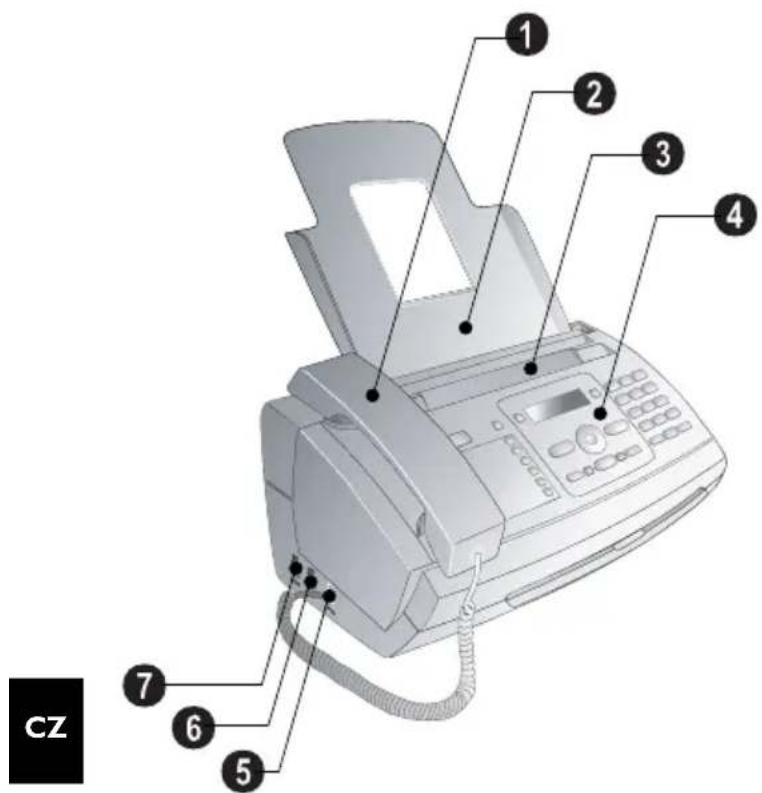
Přehled přístroj
① Sluchátko
② Zásobník papírů
3 Podavač dokumentů (potištěnou stranou nahoru)
4 Panel s displejem
5 -Zásuvka - připojení pro kabel telefonního sluchátka
6 EXT-zásuvka – připojení přídavných přístrojů
⑦ LINE-Zásuvka – připojení telefonního kabelu
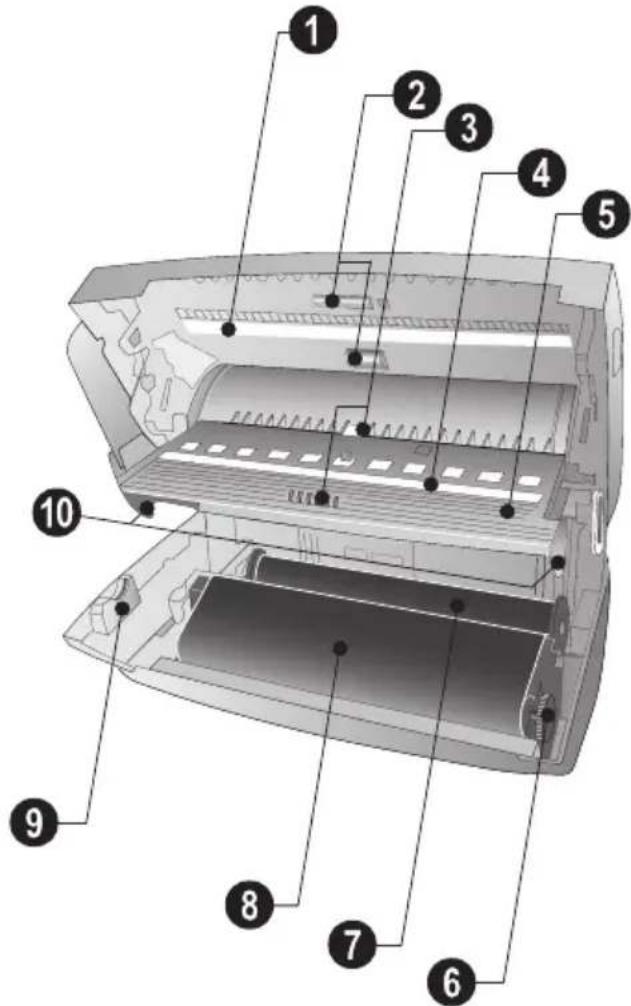
① Skener
② Válečky automatického podavače dokumentů
③ Zbývající část přebírajících válečků
④ Vodítka dokumentu / skenovací film
⑤ Kryt skeneru a automatický podavač dokumentu
6 Ozubené kolečko pro napínání inkoustového filmu
⑦ Inkoustový film v zadní části zásobníku inkoustového filmu
⑧ Inkoustový film v přední části zásobníku inkoustového filmu
⑨ Zásuvka pro kartu Plug'n'Print
10 Zámky krytu skeneru a automatického podavače dokumentů
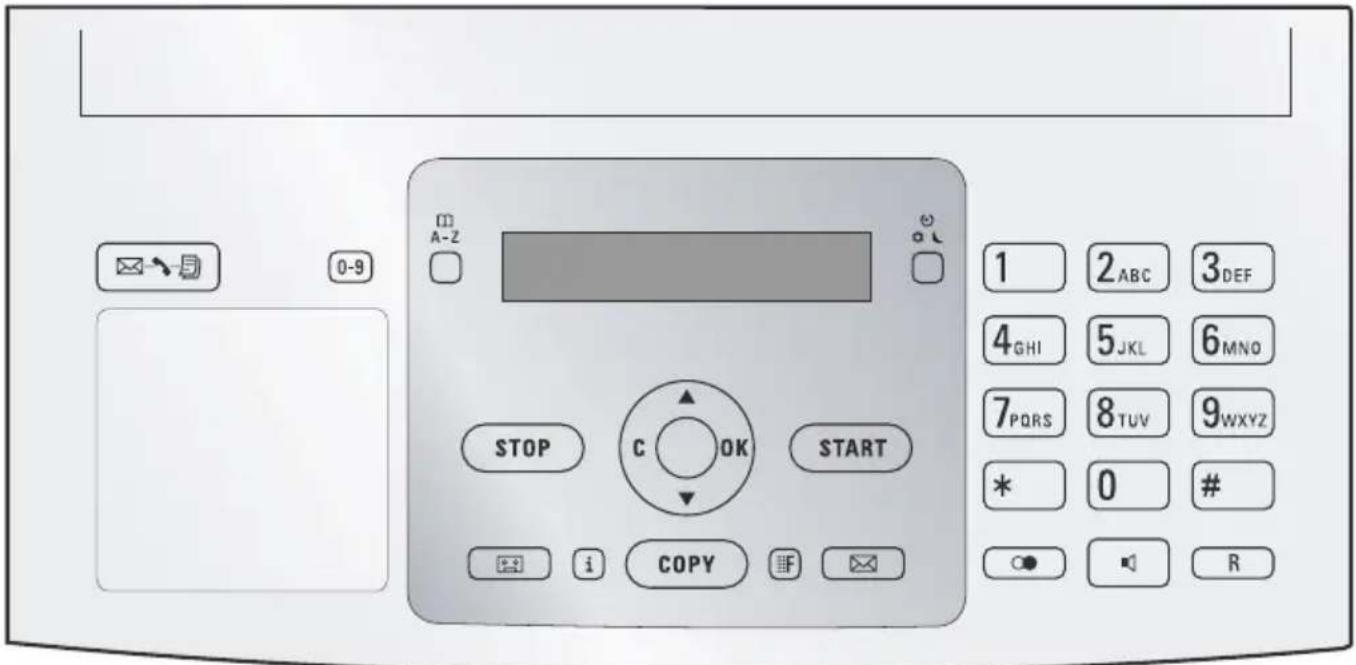
- Svítí při nově přijatých zprávách / seznam nových zpráv s podnabídkami / bliká v případě poruchy přístroje (například chybějící inkoust)
0-9 – Krátce stiskněte: Vyvolá položku zkrácené volby. Výběr položek pomocí ▲/▼ nebo tlačítek číslic / stiskněte a podržte: Přiřazení nové položky zkrácené volby
□□A-Z – Krátce stiskněte: Vyvolání položek telefonního seznamu. Výběr položek pomocí ▲/▼ / stiskněte a podržte: ukládání nových položek
☑/☐/☐ – Nastavení režimu časovače a příjmu faxu (tj. faxový přepínač). Nastavené režimy na displeji * (den), ☐ (noc). Aktivovaný časovač také pomocí ☑
STOP – Zrušení funkce / návrat do počátečního režimu / vysunutí dokumentů / (PPF675): ukončení přehrávání zprávy
C – Návrat do předchozí úrovně nabídky / krátký stisk: vymazání jednotlivých znaků / stiskněte a podržte: vymazání celého vstupu / (PPF675): během přehrávání: Vymazání jednotlivých zpráv / v počátečním režimu: vymazání všech zpráv
▲/▼ – Vyvolání nabídky funkcí / procházení nabídkami / výběr voleb / přesun kurzoru / upravení hlasitosti
OK – Vyvolání funkce nabídky/ potvrzení vstupu
START – Krátce stiskněte: Zahájení prénosu zpráv / stiskněte a podržte: Spuštění vyžádání faxu
(PPF 675) – Vyvolání nabídky záznamníku
i – Krátce stiskněte: Vytiskne stánky nápovědy a seznamy nastavení / podržení: Zahájení instalačního procesu
COPY – Krátce stiskněte: vytvoření kopie / podržení: vytvoření několika kopiií / (PPF 675): tisk SMS
- Nastavení vyššího rozlišení pro faxy a kopírování (ROZL.: STANDARDNf, ROZLIŠENf: JEMNÉ, ROZLIŠENf: FOTO)
☒ (PPF675) – Vyvolání nabídky SMS (tato funkce není podporována ve všech zemích a telefonních sítích)
Numerická klávesnice – Zadávání číslic, znaků a speciálních znaků / podržte: Vyvolání čísel zkrácené volby
- Krátce stiskněte: Seznam posledních 10 volaných čísel (tj. seznam opětovného vytáčení) / stisk a podržení: Seznam posledních 10 volajících (tj. seznam volajících)
- Vytáčení se zavěšeným sluchátkem / (PPF 675): handsfree
R – Krátce stiskněte: vložení krátké pauzy (signál Flash) jako index na pobočkových ústřednách nebo pro vyvolání speciálních funkcí ve veřejné telefonní sítí (PSTN)/podržení: Vložení pauzy ve vytáčení
3 Počáteční instalace
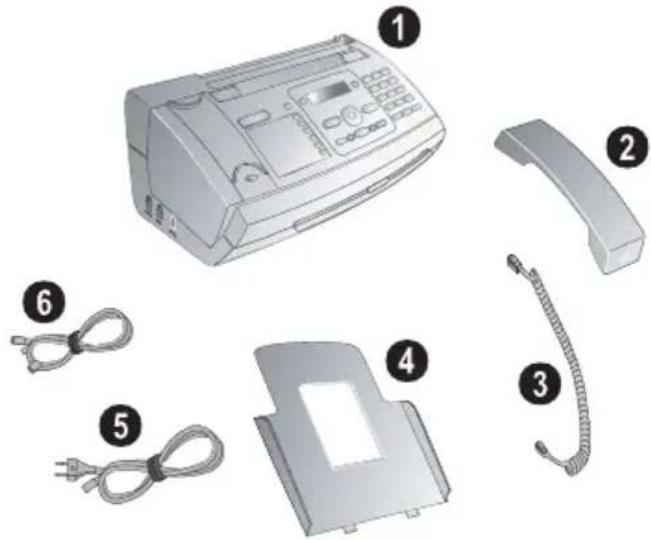
Obsah balení
1 Přístroj
② Telefonní sluchátko
③ Kroucený kabel pro telefonní sluchátko
4 Zásobník papírů
⑤ Napájecí kabel se zástrčkou (podle země)
⑥ Telefonní kabel se zástrčkou (závisí na zemi použití)
Návod k obsluze s instalační příručkou (není zobrazen)
Pokud jedna z dodávaných částí chybí nebo je poškozena, kontaktujte vašeho dodavatele nebo naši zákaznickou podporu.
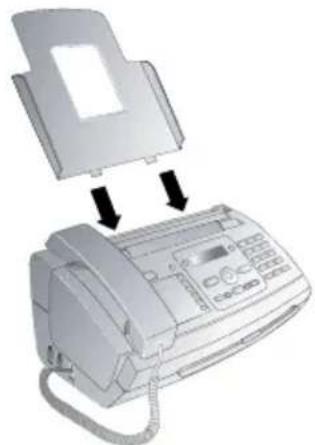
Připojení zásobníku papíru
Vložte zásobník papírů do otvorů za mechanismem podavače papírů.
Před přijímáním dokumentů nebo provádčním kopií musíte do přístroje vložit papír. Používejte pouze vhodný papír standardního formátu A4 (210 × 297 milimetrů nejlépe 80 g/m²). Dbejte na dodržení informací v technických parametrech.

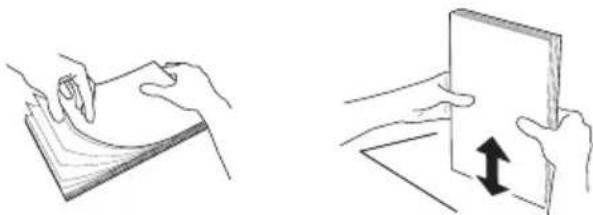
Oddělte jednotlivé listy papíru jejich prohrábnutím a poté je zarovnejte lehkým sklepáním na rovném povrchu. Tím zabráníte současnému vtažení několika listů papíru.
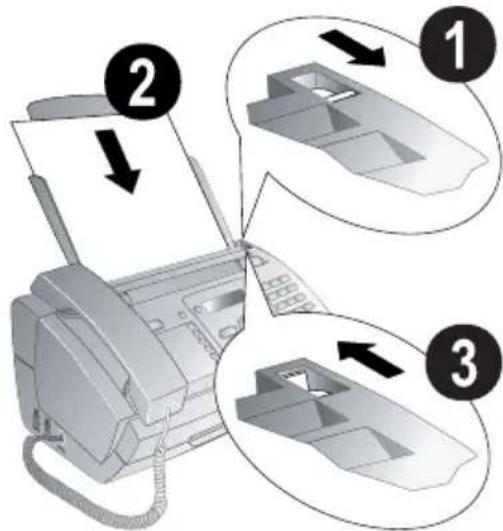
1 Zatlačte páčku na pravé straně vedle podavače papíru směrem dopředu.
2 Vložte papír do podavače papíru. Můžete vložit nejvýše 50 listů (A4 · 80 g/m²).
3 Zatlačte páčku na pravé straně vedle podavače papíru zpět tak, aby zablokovala papír.
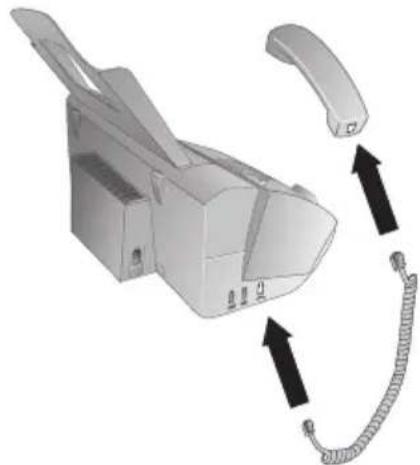
Zapojte jeden konec krouceného kabelu do zásuvky na telefonním sluchátku. Druhý konec zapojte do zdířky vyznačené symbolem ☐.
Připojení telefonního kabelu

Váš faxový přístroj je analogový (Skupina 3). Není to ISDN faxový přístroj (Skupina 4) a proto nemůže správně pracovat v telefonní síti ISDN. Aby přístroj bylo možné použít, musíte jej připojit přes analogový adaptér nebo na analogové svorky.
Připojte telefonní kabel k přístroji zasunutím konektoru do zdířky označené LINE (Konektor RJ-11). Telefonní konektor zapojte do příslušné zásuvky telefonní sítě.
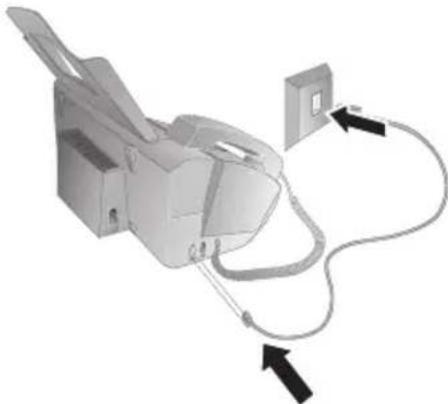
Pokud připojíte váš přístroj jako rozšíření k telefonnímu systému, musíte jej pak nastavit pro práci jako rozšířující telefon (viz také kapitola „Telefonní připojení a přídavná zařízení“, page 26).
Připojení napájecího kabelu

Zkontrolujte, zda typ napájení vašeho prístroje (na štítku) odpovídá typu napájení ve vaší oblasti.
Napájecí kabel zapojte do zásuvky umístěné na zadní straně faxového prístroje. Napájecí kabel zapojte do sí"ové zásuvky.
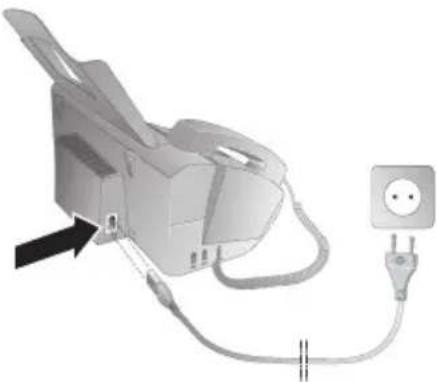
Po připojení přístroje k napájecí síti bude zahájen proces instalace. Stiskněte i. Přístroj vytiskne stránku nápovědy.
Výběr jazyka
1 Pomocí ▲/▼ vyberte požadovaný jazyk zobrazení.
Vždy nastavte zemi, ve které přístroj používáte. Jinak může být přístroj chybně přizpůsoben vzhledem k telefonní síti. Pokud v seznamu není vaše země uvedená, musíte vybrat rozdílné nastavení a použít správný telefonní kabel pro danou zemi. Konzultujte s vaším dodavatelem.
1 Pomocí ▲/▼ vyberte zemi, ve které používáte váš přístroj.
Po zadání prístroj vytiskne jinou stránku nápovědy a zkontrolujte telefonní linku.
Zadání vašeho čísla
Vaše jméno a telefonní číslo se přidává společně s datem a číslem stránky na horní okraj každého faxového prénosu (tzv. záhlaví).
1 Zadejte vaše číslo. Pomocí # nebo * můžete vložit znak plus „+“.
1 Zadejte vaše jméno. Znaky můžete zadávat pomocí tlačítek číslic (viz označení tlačítek). Stiskem 0 můžete zadat speciální znaky. Opakovaným stiskem příslušného tlačítka zobrazte požadovaný nebo speciální znak na displeji.

Kurzor můžete přesouvat stiskem ▲/▼. Pomocí C vymažete jednotlivé znaky.
Po zadání přístroj vytiskne přehled funkcí.
Zadání data a času
1 Zadejte čas, například 1 4 0 0 pro 14:00.
2 Zadejte datum (každé dvě číslice), např. 0 8 0 6 0 7 znamená 8. červen 2007.
Proces počáteční instalace můžete kdykoliv znovu spustit. Stiskněte i a 2.
4 Funkce telefonu

Stiskem i a 3 vytisknete prěhled funkci telefonního seznamu.
Informace týkající se připojení přídavných telefonů a používání funkcí se podívejte na kapitolu Telefonní připojení a přídavná zařízení, Page 26.
Provádění telefonních hovorů přístrojem
Vytočte požadované telefonní číslo. Máte několik možností. Poté zvedněte sluchátko.

Můžete také nejprve zvednout sluchátko a poté vytočit číslo. Vytáčení čísla bude bezprostředně následovat.
Ruční vytáčení: Tlačítky číslic na klávesnici vytočte požadované číslo.
Telefonní seznam:
1 Stiskněte ☐A-Z.

Položky telefonního seznamu můžete vyvolat také stiskem OK, 1 1 a OK.
2 Stiskem ▲/▼ vyberte položku. Pro rychlejší procházení telefonního seznamu zadejte počáteční písmeno tlačitky číslic.

Položku můžete uložit několikrát pod stejným jménem, ale v rozdílné kategorii. V telefonním seznamu se první písmeno kategorie zobrazuje za položkou.
Zkrácená volba: Stiskněte 0-9. Požadovanou položku vyberte pomocí ▲/▼ nebo tlačitky číslic.

Položky zkrácené volby můžete také vyvolat podržením příslušného tlačítka na číselné klávesnici (po dobu alespoň 2 sekund).
Seznam opakovaného vytáčení: Stiskněte Pomocí ▲/▼ vyberte položku ze seznamu vytočených čísel.

Seznam opakovaného vytáčení můžete také zobrazit stiskem OK, 2 2 a OK.
Seznam volajících: Podržte stisknuté Ⓐ (po dobu alespoň 2 sekund). Pomocí ▲/▼ vyberte položku ze seznamu volajících.

Seznam volajících můžete také zobrazit stiskem OK, 2 1 a OK.

Aby tato funkce mohla být používána, musí být nejprve na vašem telefonním připojení aktivována funkce identifikace linky (CLIP). Funkce závisí na zemi a telefonní síti. Číslo nebude ukázáno, pokud volající tuto informaci blokuje.
Přístup na vnější linku
Pobočková ústředna (PABX) je typická v mnoha velkých společnostech a některých domácnostech. Pro spojení z pobočkové ústředny (PABX) do veřejné telefonní sítě musíte vytočit vytočit kód vnčjší linky (PSTN).
Před zadáním požadovaného čísla nebo výběru uloženého kontaktu zadejte přístupový kód na vnější linku, kterou se dostanete na veřejnou telefonní sí". Výchozí přístupový kód je obvykle 0.

Ve výjimečných případech může být přístupový kód jiné číslo nebo čísla dvě. Pro starší telefonní systémy může být přístup na vnější linku R (signál flash). Pro zadání tohoto přístupového kódu stiskněte R. Pokud spojení do vnější sítě nebude možné, kontaktujte provozovatele vašeho systému.

Pokud používáte váš přístroj jako rozšiřující, uložte si kód přístupu na vnčjší linku funkcí 96 (viz strana 26).
Řetězové vytáčení
Můžete kombinovat a ručně upravovat zadaná čísla a uložené položky ještě před zahájením vytáčení. Například, pokud máte uložené předčíslí pro levnějšího telefonního poskytovatele (viz Call-by-Call) jako položku v telefonním seznamu, vyberte ji a ručně zadejte požadované telefonní číslo nebo vyberte jinou uloženou položku.
Vložení pauzy ve vytáčení
Někdy může být nutné vložení pauzy ve vytáčení, například pro zadání dalšího čísla, příp. subadresy v dlouhém telefonním čísle. Podržte stisknuté tlačitko R (alespoň po dobu 2 sekund). Na displeji se zobrazí –. Další část čísla je vytočena až po krátké pauze.
Zobrazení dalších funkcí nabídky (Tato funkce není v některých zemích a telefonních sítích podporována).
Přídavné funkce telefonu můžete používat s vaším přístrojem například pro podržení hovoru, hovor mezi 3 účastníky nebo přesměrování. Pro zjištění, zda je tato přídavná funkce dostupná na vaší telefonní lince, kontaktujte vaší telefonní společnost. Signál pro vyvolání těchto služeb je krátké prerušení linky (signál Flash). Stiskem R vyvoláte další funkce telefonu.
Provedení druhého hovoru
1 Během hovoru stiskněte R.
2 Tlačítky číslic na klávesnici nebo vyvoláním položky seznamu zadejte požadované číslo.

Stiskem R můžete přepínat mezi dvěma hovory.
Přepínání mezi hovory
Stiskem R můžete přepínat mezi dvěma hovory.
Příjem druhého hovoru
Během telefonního hovoru můžete být informováni o případném dalším hovoru tóncm (tzv. podržení hovoru), pokud tuto službu nabízí váš poskytovatel telefonního připojení. Tón upozornění vyčkávajícího hovoru je z výroby vypnut.
Během hovoru stiskem R přijmete druhý hovor.

Aby tato funkce mohla být používána, musí být nejprve na vašem telefonním připojení aktivována funkce identifikace linky (CLIP). Funkce závisí na zemi a telefonní síti. Číslo nebude ukázáno, pokud volající tuto informaci blokuje.
Zapínání a vypínání upozornění pro podržení hovoru
1 Stiskněte OK, 4 2 a OK.
2 Pomocí ▲/▼ vyberte volbu zapnutí nebo vypnutí podržení hovoru.
3 Potvrdte stiskem OK.
Handsfree (PPF 675)
1 Stiskem 🚗 provedete vytočení bez zvednutého sluchátka. Z reproduktoru uslyšite oznamovací tón.
2 Tlačitky číslic na klávesnici nebo vyvoláním položky seznamu zadejte požadované číslo. Vytáčení čísla bude bezprostředně následovat. Jakékoliv nesprávně zadané číslo nemůže být nyní změněno.

Položením sluchátka v blízkosti přístroje s mikrofonem směrujícím nahoru dosáhnete optimální komunikace.
Záznam telefonního hovoru (PPF 675)
Telefonní hovor můžete zaznamenat. Po záznamu bliká tlačítko a zaznamenaný hovor si můžete poslechnout podobně jako zprávu na záznamníku.

O úmyslu záznamu telefonního hovoru musíte informovat druhou stranu.
1 Během hovoru stiskněte 📞. Záznam bude zahájen.
2 Opětovným stiskem 📁️ ukončete záznam.
Telefonní seznam přístroje
V telefonním seznamu vašeho přístroje můžete uchovávat položky s několika telefonními čísly a tyto kontakty také sdružovat do skupin. Položkám můžete přiřazovat různé tóny vyzvánění. D bejte technických parametrech.

Kurzor můžete přesouvat stiskem ▲/▼. Pomocí C vymažete jednotlivé znaky. Stiskem STOP nabídku zavřete a vrátíte se do počátečního režimu.
Ukládání položky
1 Podržte stisknuté tlačítko ☐A-Z (alespoň po dobu 2 sekund).

Funkci můžete také vyvolat stiskem OK, 1 2 a OK.
2 Zadejte jméno. Znaky můžete zadávat pomocí tlačítek číslic (viz označení tlačítek). Stiskem 0 můžete zadat speciální znaky. Opakovaným stiskem příslušného tlačítka zobrazte požadovaný nebo speciální znak na displeji.
3 Potvrdte stiskem OK.
4 Pomocí ▲/▼ vyberte kategorii, pro kterou požadujete číslo zadat: KAT.: SOUKROMÝ, KAT.: ZAMĚST-NÁNÍ, KAT.: MOBILNÍ nebo KATEGORIE: FAX.
5 Potvrdte stiskem OK.
6 Zadejte telefonní číslo.
7 Potvrdte stiskem OK.
8 Číslům můžete přiřazovat různé tóny vyzvánění. Tóny vyzvánění vyberte tlačítky číslic 0 až 9. Pomocí ▲/▼ upravte hlasitost.
9 Potvrdte stiskem OK. Položka bude uložena.
Úprava položky
1 Stiskněte OK, 1 5 a OK.
2 Pomocí ▲/▼ vyberte položku, kterou požadujete upravit.
3 Potvrdte stiskem OK.
4 Zadejte jméno.
5 Potvrdte stiskem OK.
6 Pomocí ▲/▼ vyberte kategorii, pro kterou požadujete číslo zadat: KAT.: SOUKROMV, KAT.: ZAMEST-NÁNÍ, KAT.: MOBILNÍ nebo KATEGORIE: FAX.
7 Potvrdte stiskem OK.
8 Zadejte telefonní číslo.
9 Potvrdte stiskem OK.
10 Číslům můžete přírazovat různé tóny vyzvánění. Tóny vyzvánění vyberte tlačítky číslic 0 až 9. Pomocí ▲/▼ upravte hlasitost.
11 Potvrdte stiskem OK. Položka bude uložena.
Vymazání položky
1 Stiskněte OK, 1 6 a OK.
2 Pomocí ▲/▼ vyberte položku, kterou požadujete vymazat.
3 Potvrdte stiskem OK.
4 Potvrdte stiskem SMAZAT: ANO pomocí OK.
Skupiny
Několik položek telefonního seznamu můžete přířadit jedné skupině. Zpráva bude posílána všech členům skupiny postupně žení informací
Přidání skupiny položek
1 Stiskněte OK, 1 3 a OK.
2 Pomocí ▲/▼ vyberte skupinu, kterou požadujete vytvořit.
3 Potvrdte stiskem OK. Do skupiny můžete přidávat položky, zobrazovat členy skupiny, vymazat skupinu nebo poslat fax členům skupiny.
4 Pomocí ▲/▼ vyberte PRIDAT CLENA?.
5 Potvrdte stiskem OK.
6 Pomocí ▲/▼ vyberte položku, kterou požadujete přidat do skupiny.
7 Potvrdte stiskem OK.
8 Opakováním kroků 4 až 6 přidejte do skupiny další položky.
9 Stiskem STOP zadávání ukončíte.
Zobrazování položek skupiny
1 Stiskněte OK, 1 3 a OK.
2 Pomocí ▲/▼ vyberte skupinu, kterou požadujete zobrazit.
3 Potvrdte stiskem OK.
4 Pomocí ▲/▼ vyberte ZOBRAZIT CLENY?.
5 Potvrdte stiskem OK.
6 Položkami můžete procházet pomocí ▲/▼.
7 Dvojitým stiskem STOP se vrátíte do počátečního režimu.
Vymazání jednotlivých nebo všech položek skupiny
Vymazání jedné položky
1 Stiskněte OK, 1 3 a OK.
2 Pomocí ▲/▼ vyberte skupinu, ze které požadujete vymazat položky.
3 Potvrdte stiskem OK.
4 Pomocí ▲/▼ vyberte VYJMOUT CLENA?
5 Potvrdte stiskem OK.
6 Pomocí ▲/▼ vyberte položku, kterou požadujete vymazat.
7 Potvrdte stiskem OK.
8 Pomocí ▲/▼ vyberte SMAZAT: ANO.
9 Potvrdte stiskem OK. Položka bude vymazána.
Vymazání skupiny
1 Stiskněte OK, 1 3 a OK.
2 Pomocí ▲/▼ vyberte skupinu, kterou požadujete vymazat.
3 Potvrdte stiskem OK.
4 Pomocí ▲/▼ vyberte VYJMOUT CLENA?
5 Potvrdte stiskem OK.
6 Pomocí ▲/▼ vyberte UYMAZ: VSE SMS.
7 Potvrdte stiskem OK. Všechny položky ve skupině budou vymazány.
Zkrácená volba
Často volaným číslům můžete přiřadit tlačítko zkrácené volby. Tyto čísla můžete vytočit rychle pomocí tlačítka zkrácené volby a tlačítka příslušné číslice.
Přiřazení nebo změna položky zkrácené volby
1 Podržte stisknuté tlačítko 0-9 (alespoň po dobu 2 sekund).

Funkci műžete také vyvolat stiskem OK, 1 4 a OK.
2 Pomocí ▲/▼ nebo příslušných tlačítek číslic vyberte číslo zkrácené volby, které požadujete přiřadit nebo změnit.

Pokud vyberete číslo zkrácené volby, které je již priřazeno, bude tato položka přepsána.
3 Potvrdte stiskem OK.
4 Pomocí ▲/▼ vyberte položku telefonního seznamu, které požadujete přiřadit zkrácené volbě.
5 Potvrdte stiskem OK.
Vymazání položky zkrácené volby
⚠️ Tato funkce vymaze kromě položky zkrácené volby také tuto položku z telefonního seznamu. Pokud si přejete změnit přiřazení přepište položku zkrácené volby.
1 Stiskněte 0-9.

Funkci můžete také vyvolat stiskem OK, 1 4 a OK.
2 Pomocí ▲/▼ vyberte číslo příslušné položky, kterou požadujete vymazat.
3 Stiskněte C.
4 Vymazání potvrďte stiskem OK.
Identifikace linky volajícího (CLIP) (Tato funkce není v některých zemích a telefonních sítích podporována).
Číslo příchozího hovoru se zobrazuje na displeji. Aby tato funkce mohla být používána, musí být nejprve na vašem telefonním připojení aktivována funkce identifikace linky (CLIP). Konzultujte s vaší telefonní společností. Služba identifikace volajícího může být také zpoplatněna.

Pokud služba identifikace volajícího není funkční i přesto, že je na vaší lince aktivována, zkontrolujte správné nastavení země (viz kapitola Nastavení, strana 23).
Nepřijaté hovory
Při přichodu hovoru ve vaší nepřítomnosti bude blikat tlačitko 📧→.
1 Stiskněte 📧-→→.
2 Pomocí ▲/▼, procházejte seznamem nepřijatých hovorů.

Pokud obdržíte další zprávy, vyberte nejprve nepřijaté hovory pomocí ▲/▼ a potvrdte stiskem OK.
3 Pro volání zpět, zvedněte sluchátko.

Váš přístroj zobrazuje jména, která jste uložili společně s číslem do telefonního seznamu. Číslo nebude ukázáno, pokud volající tuto informaci blokuje.
5 Z á z n a m n í k
(Závislé na modelu)

Stiskem i a 3 vytisknete prěhled funkci záznamníku.
Zapínání a vypínání

Pokud nezaznamenáte osobní odchozí vzkaz, použije záznamník oznámení uložené z výroby.
Třikrát stiskněte ☐; záznamník se zapne nebo vypne. Pokud je záznamník zapnut, zobrazí se na displeji symbol ☐.

Funkci můžete také vyvolat stiskem OK, 7 1 a OK.
Úprava odchozího vzkazu

Během přehrávání stiskem C a OK vymažete právě přehrávaný vzkaz. Pomocí ▲/▼ upravte hlasitost. Přehrávání ukončíte stiskem STOP.
Záznam odchozího vzkazu
1 Stiskněte 📁.
2 Pomocí ▲/▼ vyberte UViTACi ZPR..
Funkci můžete také vyvolat stiskem OK, 7 5 a OK.
4 Vytočte pomocí ▲/▼ UViT.ZPR.:NAHRAT.
6 Stiskem OK zaznamenáte odchozí zprávu. Před namlouváním textu vyčkejte na potvrzovací tón.

Text odchozí zprávy musí být delší než 10 sekund a kratší než 20 sekund.
7 Stiskem OK ukončete záznam. Záznam bude přehrán.

Pokud je hlasitost odchozího vzkazu príliš malá, nahrajte jej znovu. Pro záznam, zvedněte sluchátko prístroje a hovořte do mikrofonu.
Poslech odchozí zprávy
1 Stiskněte 📞.
2 Pomoci ▲/▼ vyberte UViTACi ZPR..
Funkci můžete také vyvolat stiskem OK, 7 5 a OK.
4 Pomocí ▲/▼ vyberte UViT.ZPR.:PŘEHRÁT.
5 Potvrdte stiskem OK. Ochozí zpráva bude přehrána.
Používání výchozího odchozího vzkazu
Vaši osobní odchozí zprávu můžete nahradit anonymní zprávou z výroby.
1 Stiskněte 📁.
2 Pomocí ▲/▼ vyberte UVfTACf ZPR..
Funkci můžete také vyvolat stiskem OK, 7 5 a OK.
4 Pomocí ▲/▼ vyberte UViT.ZPR.: Stand.
5 Potvrdte stiskem OK. Ochozí zpráva bude přehrána.
Používání odchozí zprávy bez záznamu vzkazů
Odchozí zprávu, kterou volající uslyší, ale nebude moci zanechat jako odpověd'vzkaz (tj. externí poznámka).
1 Stiskněte 📁.
2 Vytočte pomocí ▲/▼ JEN UViT.ZPR..
Funkci můžete také vyvolat stiskem OK, 7 6 a OK.
4 Pomocí ▲/▼ vyberte, zda si přejete zapnout nebo vypnout odchozí zprávu s nebo bez možnosti záznamu vzkazu.
Při záznamu odchozí zprávy budete požádání o použití starého vzkazu nebo záznamu nového. Potvrďte stiskem OK.
6 Záznam nového odchozího vzkazu: Stiskem OK nahrajete novou odchozí zprávu. Před namlouváním textu vyčkejte na potvrzovací tón.

Odchozí zpráva musí být delší než 10 sekund.
7 Stiskem OK ukončete záznam. Záznam bude přehrán.

Pokud je hlasitost odchozího vzkazu príliš malá, nahrajte jej znovu. Pro záznam, zvedněte sluchátko prístroje a hovořte do mikrofonu.
Poslech vzkazů

Stiskem # přehrajete další vzkaz. Pomocí tlačítek číslic můžete prímo vyvolat požadovanou zprávu. Během přehrávání stiskem C a OK vymažete právě přehrávaný vzkaz. Pomocí ▲/▼ upravte hlasitost. Přehrávání ukončíte stiskem STOP.
Poslech nových vzkazů
Nově přijaté zprávy na záznamníku jsou indikovány blikajícím tlačítkem 📧-↘. Počet nových zpráv je uveden na displeji.
1 Stiskněte 📧-→-月.
3 Nové vzkazy budou přehrány.
Opětovný poslech vzkazů
1 Stiskněte 📁.
2 Pomocí ▲/▼ vyberte HLAS. ZPRAVY.
Funkci můžete také vyvolat stiskem OK, 7 2 a OK.
4 Pomocí ▲/▼ vyberte ZPRAVA: PŘEHRÁT.
5 Potvrdte stiskem OK. Nové vzkazy budou přehrány.
Vymazání zpráv
Vymazání jedné zprávy
Během přehrávání stiskem C a OK vymažete právě přehrávaný vzkaz.
Vymazání poslechnutých vzkazů

Zprávy musí být před vymazáním alespoň jednou přehrány.
1 Stiskněte 📄.
2 Pomocí ▲/▼ vyberte HLAS. ZPRAVY.
Funkci můžete také vyvolat stiskem OK, 7 2 a OK.
4 Pomocí ▲/▼ vyberte ZPRAVA: SMAZAT.
5 Potvrdte stiskem OK. Poslechnuté vzkazy budou vymazány.

Poslechnuté vzkazy můžete vymazat také stiskem C a OK v počátečním režimu.
Nastavení přesměrování a vzdáleného přístupu
Zadání přístupového kódu
Pro příjem přenesených zpráv, poslech a ovládání faxového přístroje z jiných telefonů musíte zadat přístupový kód.

Dálkový přístup se zapíná a vypíná přístupovým kódem daným z výroby (☐☐☐☐). Změna přístupového kódu dálkového přístupu. Pokud požadujete dálkový přístup vypnout, zadejte opětovně kód z výroby ☐☐☐☐.
1 Stiskněte 📁.
2 Pomocí ▲/▼ vyberte PRfST. KóD.
Funkci můžete také vyvolat stiskem OK, 7 9 a OK.
4 Zadejte 4 číslice kódu.

Přístupový kód nemůže být shodný s VIP kódem.
Přístroj může zprávy přesměrovávat na zadané telefonní číslo. Po dosažení nastaveného počtu zpráv bude vytočeno číslo. Pokud bude hovor přijat, bude přchrána uvítací zpráva. Poté musí osoba na lince zadat přístupový kód. Pokud nebude žádný kód vložen nebo bude třikrát zadán nesprávně, přístroj zavěsí.
1 Stiskněte 📁.
2 Pomocí ▲/▼ vyberte PŘESMĚROVANI.
Funkci můžete také vyvolat stiskem OK, 7 7 a OK.
4 Pomocí ▲/▼ vyberte, zda požadujete funkci přesměrování zapnout nebo vypnout.
6 Zadejte číslo, na které mají být přijaté zprávy přesměrovány.
8 Pomocí ▲/▼ vyberte počet zpráv, který má být shromážděn a poslán současně.
Při záznamu odchozí zprávy budete požádání o použití starého vzkazu nebo záznamu nového. Potvrdte stiskem OK.
10 Záznam nové uvítací zprávy: Stiskem OK nahrajte novou uvítací zprávu. Před namlouváním textu vyčkejte na potvrzovací tón.
11 Stiskem OK ukončete záznam. Záznam bude přehrán.
Používání dálkového ovládání
Telefonním hovorem můžete poslechnout zanechané vzkazy, vymazat je, nahrát novou odchozí zprávu nebo vypnout a zapnout záznamník.

Telefon na této lince musí být nastaven na tónové vytáčení. Během 50 sekund je nutné stisknout tlačítko, jinak bude spojení přerušeno (podle země a telefonní sítě).
1 Vytočte vaše telefonní číslo.
2 Vyčkejte, dokud se záznamník nezapne a nepřehraje odchozí zprávu.
3 Zadejte přístupový kód.
4 Přístroj přeruší přehrávání odchozí zprávy a přehraje nové zprávy. Pokud nebudou žádné nově přijaté zprávy uslyšíte dva tóny potvrzení.

Pokud vyberete volbu 5/2, jako počet zvonční záznamníku, bude záznamník aktivován po dvou zazvoněních v případě, že zaznamenané nějaké nové zprávy. Pokud nejsou žádné nové zprávy bude přístroj zvonit pětkrát. Pokud se záznamník neaktivuje po 2 zazvoněních, víte, že nebyly přijaty žádné nové vzkazy. Vzdálený přístup můžete ukončit bez zpoplatnění hovoru.
5 Dále uvedené funkce jsou k dispozici pomocí tlačítek číslic.
6 Zavěste a ukončete vzdálenou správu.
Funkce vzdálené správy

V případech, kdy záznamník nereaguje na vaše podněty – například při poslechu zpráv. Právě probíhající funkci zrušíte stiskem ⑧. Vyberte další funkci příslušným tlačítkem číslice.
Poslech vzkazů
Opětovné přehrání stávající zprávy: Stiskněte ①.
Poslech všech zpráv: Stiskněte ②.
Poslech následujícího vzkazu: Stiskněte 3.
Vymazání zpráv
Vymazání aktuální zprávy: Během poslechu zprávy stiskněte 6.
Vymazání všech zpráv: Po poslechu všech zpráv stiskněte 6.
Opětovným stiskem ⑥ během 5 sekund vymazání potvrdíte.
Odchozí zpráva
Poslech odchozí zprávy Stiskněte 5.
Záznam nového odchozího vzkazu:
1 Stiskněte 4.
2 Počkejte na tóny potvrzení.
3 Stiskněte 4.
4 Před zahájením vyčkejte, dokud neuslyšíte dlouhý potvrzovací tón.
5 Stiskem ④ ukončete záznam.
Funkce ovládání
Zrušení poslední funkce: Stiskněte 8.
Vypnutí záznamníku Stiskněte ⑦.
Zapnutí záznamníku Stiskněte ⑨.

Pokud je záznamník vypnutý, musíte zadat přístupový kód v době, kdy faxový přepínač analyzuje příchozí signál. Po čtvrtém zazvonění se tón změní (výchozí nastavení z výroby pro počet zazvonění faxového přepínače, viz také kapitola Nastavení faxového přepínače strana 24). Stiskem 9 záznamník zapnete. Pak můžete vyvolat další funkce.
Záznam interních poznámek
Můžete nahrát hlasové zprávy (tj. poznámky), které mohou být posléze přehrány jako zprávy. Omezení doby trvání záznamu zpráv se vztahuje také na délku trvání poznámek.

Nastavená délka pro příchozí vzkazy ovlivňuje také dobu záznamu interní poznámky.
1 Stiskněte 📁.
2 Vytočte pomocí ▲/▼ KRÁTKÁ POZN.
3 Potvrdte stiskem OK.

Funkci můžete také vyvolat stiskem OK, 7 3 a OK.
4 Stiskem OK zaznamenáte hlasovou zprávu. Před namlouváním textu vyčkejte na potvrzovací tón.
5 Stiskem OK ukončete záznam. Záznam bude přehrán. Poté začne tlačítko blikat. Hlasová poznámka je zobrazována jako nová zpráva.

Pokud je hlasitost odchozího vzkazu příliš malá, nahrajte jej znovu. Pro záznam, zvedněte sluchátko přístroje a hovořte do mikrofonu.
Upravení nastavení
Zadání kódu VIP
Pokud volající zadá VIP kód, bude prístroj pokračovat ve vyzvánění a to i v prípadě, že bude hovor prevzat záznamníkem. Pomocí této funkce vás mohou uživatelé zastihnout i pokud nastavíte počet zvonění na nulu.

VIP kód nemůže být shodný s přístupovým kódem vzdálené správy.
1 Stiskněte 📁.
2 Pomocí ▲/▼ vyberte VIP KóD.
3 Potvrdte stiskem OK.

Funkci můžete také vyvolat stiskem OK, 7 8 a OK.
4 Zadejte 4 číslice kódu.
5 Potvrdte stiskem OK.
Nastavení doby záznamu
Délku příchozího vzkazu a hlasové poznámky můžete omezit.
1 Stiskněte 📁.
2 Pomocí ▲/▼ vyberte DOBA NAHR..
3 Potvrdte stiskem OK.

Funkci můžete také vyvolat stiskem OK, 7 4 a OK.
4 Pomocí ▲/▼ vyberte požadovanou délku záznamu nebo neomezený čas (automaticky).
5 Potvrdte stiskem OK.
6 Fax

Stiskem i a 4 vytisknete pokyny pro odesílání faxů a pro nastavení faxového přepínače.

Do prístroje nevkládejte dokumenty, které jsou...
... mokré nebo stránky opravované korekční kapalinou; znečištěné stránky nebo stránky s lesklým či laminovaným povrchem.
... stránky psané tužkou, pastelkou, křídou nebo uhlem.
... originály z novin nebo časopisů (tiskařská barva).
... stránky spojené dohromady sponkou, slepené páskou nebo lepidlem.
... s prilepenými poznámkami.
... stránky potrhané nebo s ohnutými rohy.
Používejte dokumenty velikostí A5 nebo A4 s gramáží 60 až 100 g/m². Současně můžete vložit až 10 dokumentů.

Stiskem STOP vysunete dokument bez jeho odeslání.
Posílání faxů
1 Do podavače vkládejte dokumenty potištěnou stranou dolů. Horní dokument bude zpracován jako první.
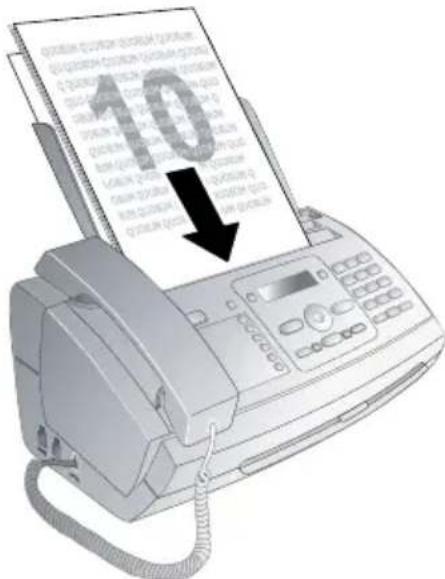
2 Poté nastavte požadované rozlišení. Můžete vybrat mezi ROZL.: STANDARDNÍ (pro dokumenty bez zvlástností), ROZLIŠENÍ: JEMNÉ (pro texty s malými písmeny nebo kresby) a ROZLIŠENÍ: FÓTO (pro fotografie). Stiskněte 📄. Nastavené rozlišení se zobrazí na displeji. Opětovným stiskem 📄 změňte rozlišení.

Výchozí kontrast můžete upravit (viz také kapitola Nastavení, strana 23).
3 Vytočte požadované telefonní číslo. Máte několik možností:
4 Stiskněte START.

Pokud je volaný účastník obsazený, pokusí se přístroj o vytočení čísla po nějaké době. Stiskem STOP můžete přenos zrušit. Po přenosu přístroj vytiskne protokol o přenosu podle nastavení.
Ruční vytáčení: Tlačitky číslic na klávesnici vytočte požadované číslo.
Telefonní seznam:
1 Stiskněte ☐A-Z.

Položky telefonního seznamu můžete vyvolat také stiskem OK, 1 1 a OK.
2 Stiskem ▲/▼ vyberte položku. Pro rychlejší procházení telefonního seznamu zadejte počáteční písmeno tlačitky číslic.

Položku můžete uložit několikrát pod stejným jménem, ale v rozdílné kategorii. V telefonním seznamu se první písmeno kategorie zobrazuje za položkou.
Zkrácená volba: Stiskněte 0-9. Požadovanou položku vyberte pomocí ▲/▼ nebo tlačitky číslic.

Položky zkrácené volby můžete také vyvolat podržením příslušného tlačítka na čiselné klávesnici (po dobu alespoň 2 sekund).
Seznam opakovaného vytáčení: Stiskněte Pomocí ▲/▼ vyberte položku ze seznamu vytočených čísel.

Seznam opakovaného vytáčení můžete také zobrazit stiskem OK, 2 2 a OK.
Seznam volajících: Podržte stisknuté Ⓐ (po dobu alespoň 2 sekund). Pomocí ▲/▼ vyberte položku ze seznamu volajících.

Seznam volajících můžete také zobrazit stiskem OK, 2 1 a OK.

Aby tato funkce mohla být používána, musí být nejprve na vašem telefonním připojení aktivována funkce identifikace linky (CLIP). Funkce závisí na zemi a telefonní síti. Číslo nebude ukázáno, pokud volající tuto informaci blokuje.
Ruční posílání faxů
1 Vložte dokument.
2 Tlačitky číslic na klávesnici nebo vyvoláním položky seznamu zadejte požadované číslo.
3 Stiskněte 📄.
4 Stiskněte START.
Přímé dodatečné vytáčení nebo výběr subadresy
Můžete faxovému přístroji poslat další číslo nebo subadresu nebo zavolat z přístroje vytočit další číslo nebo subadresu – například pro určité druhy služeb nebo funkcí databáze faxu. Pro používání této funkce připojte za faxové číslo a krátkou pauzu ve vytáčení další číslo nebo subadresu.
1 Tlačítky číslic na klávesnici nebo vyvoláním položky seznamu zadejte požadované číslo.
2 Podržte stisknuté tlačítko R (alespoň po dobu 2 sekund).
3 Zadání dodatečného čísla nebo subadresy.
4 Stiskněte START. Další číslo nebo subadresa je vytočena jen po krátké pauze.
Odposlech při provádění spojení (PPF 631, PPF 632)
Můžete zapnout odposlech provádění spojení například pro účely zjiš"ování, kdy faxový prénos opakovaně selhává.
Tlačitky číslic na klávesnici nebo vyvoláním položky seznamu zadejte požadované číslo. Stiskněte 🚠️.

Funkce handsfree není s touto funkci možná. Nemůžete odpovědět, pokud přijemce zvedne sluchátko.
Rozesílání
Můžete odeslat jeden fax několika příjemcům postupně.
Zadání jednotlivých příjemců
1 Vložte dokument.
2 Stiskněte OK, 3 4 a OK. Dokument bude načten.
3 Tlačitky číslic na klávesnici nebo vyvoláním položky seznamu zadejte požadované číslo.
4 Potvrdte stiskem OK.
5 Zadejte další telefonní čísla.
6 Potvrdte stiskem OK. Můžete zadat až 25 příjemců.
7 Stiskněte START. Přístroj rozešle faxové zprávy postupně všem příjemcům.
Odesílání faxů skupině
1 Vložte dokument.
2 Stiskněte OK, 1 3 a OK.
3 Pomocí ▲/▼ vyberte skupinu, které požadujete odeslat fax.
4 Potvrdte stiskem OK.
5 Pomocí ▲/▼ vyberte POSLAT FAX?.
6 Potvrdte stiskem OK.

Pokud váš přístroj nemůže dostihnout příjemce, pokusí se jej odeslat dalšímu. Po zavolání všech příjemcům se ještě jednou pokusí o vytočení čísla příjemce, který předtím byl neúspěšný.
Zpožděný prěnos faxu
Pokud chcete využít výhody nižších tarifů nebo pokud příjemce může být dosažen pouze v jistou dobu, můžete nastavit přístroj na odeslání později a to během 24 hodin.
1 Vložte dokument.
2 Stiskněte OK, 3 3 a OK.
3 Zadejte čas, ve který má být dokument poslán, například 1 4 0 0 pro 14:00.
4 Potvrdte stiskem OK.
5 Tlačítky číslic na klávesnici nebo vyvoláním položky seznamu zadejte požadované číslo.
6 Výběr uložené položky: Vybranou položku potvrdte stiskem OK.
7 Stiskněte START. Přístroj přejde do pohotovostního režimu a přenos faxu zahájí ve stanovenou dobu. Můžete pokračovat v telefonování a přijímání faxů.

Stiskem STOP vysunete dokument. Tím bude zrušen pohotovostní režim.
Příjem faxů
Dokud nezměníte výchozí nastavení z výroby, budou přijaté faxy automaticky tištěny. Pokud nebude k dispozici papír nebo inkoust, přístroj přijaté fax uloží. Tlačítko bude blikat. Po vložení papíru nebo nové inkoustové náplně budou uložené faxy vytistěny.

Zkontrolujte, zda jste vložili a přitiskli papír správně. Páčka na pravé straně vedle mechanismu podavače papíru musí být zaklapnuta.
Při plné paměti přístroje není možné přijímat žádné další zprávy. Na displeji se zobrazí upozornční. Podívejte se na informace o technických parametrech.

Pokud je problém s tiskem uložených faxů, je k dispozici servisní kód (viz také část Servis, strana 31).
Ruční příjem faxu
V nastavení počtu zvonění faxového přepínače vyberte ruční přijem (viz kapitola Nastavení faxového přepínače, Strana 24). Přístroj nebude automaticky faxy přijímat. Nastavení je užitečné, pokud požadujete přijmout fax pomocí modemu připojenému k počítači.
Příjem faxů můžete ručně spustit stiskem tlačítka START.
Faxy na vyžádání
P o m o c í f u n k c e v y ž á d á dokumenty, které jsou uloženy na volaném faxovém přístroji. Na vašem přístroji můžete také nabízet dokumenty, které si ostatní mohou vyžádat.
Přímé vyžádání faxů
1 Tlačítky číslic na klávesnici nebo vyvoláním položky seznamu zadejte požadované číslo.
2 Podržte stisknuté tlačítko START (alespoň po dobu 2 sekund).
Bezpečné vyžádání faxů
Pomocí této funkce si můžete vyžádat dokumenty, které jsou chráněné kódem.
1 Stiskněte OK, 3 1 a OK.
2 Zadejte kód.
4 Tlačítky číslic na klávesnici nebo vyvoláním položky seznamu zadejte požadované číslo.
5 Stiskněte START.
Odesílání faxu pomocí vyžádání
⚠️ Zabezpečuje vaše dokumenty proti neoprávněnému přístupu pomocí kódu.
Volající, který zná kód si může vyžádat fax z přístroje. Můžete pokračovat v telefonování a přijímání faxů.
1 Vložte dokument.
2 Stiskněte OK, 3 2 a OK.
3 Zadejte kód (nejvýše 20 znaků).
4 Potvrdte stiskem OK.

Stiskem STOP vysunete dokument. Tím bude zrušen pohotovostní režim.
Používání předloh faxů
V přístroji jsou uloženy předlohy pro 5 faxových dokumentů. Pomocí těchto předloh můžete rychle vytvořit faxový dokument, například poznámku nebo pozvání.
1 Stiskněte OK, 4 3 a OK.
2 Pomocí ▲/▼ vyberte předlohu, kterou požadujete vytisknout.
3 Potvrdte stiskem OK. Prístroj predlohu vytiskne.
4 Faxovou predlohu vyplňte a odešlete ji příjemci faxu.
7 Kopírka

Stiskem i a 5 vytisknete nápovědu pro kopírování dokumentů.
Používejte dokumenty velikostí A5 nebo A4 s gramáží 60 až 100 g/m². Současně můžete vložit až 10 dokumentů.
Vkládání dokumentů
1 Do podavače vkládejte dokumenty potištěnou stranou dolů. Horní dokument bude zpracován jako první.
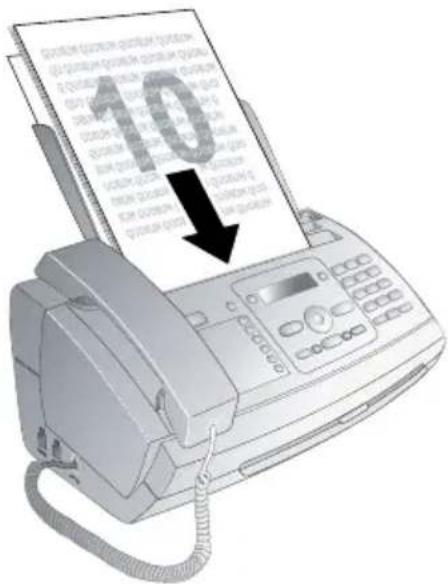
2 Poté nastavte požadované rozlišení. Můžete vybrat mezi ROZL.: STANDARDNÍ (pro dokumenty bez zvlástností), ROZLIŠENÍ: JEMNÉ (pro texty s malými písmeny nebo kresby) a ROZLIŠENÍ: FÓTO (pro fotografie). Stiskněte ☑. Nastavené rozlišení se zobrazí na displeji. Opětovným stiskem ☑ změňte rozlišení.

Výchozí kontrast můžete upravit (viz také kapitola Nastavení, strana 23).
Vytvoření kopie
Stiskněte COPY. Kopie bude vytvořena.
Vytváření několika kopií
1 Podržte stisknuté tlačítko COPY (alespoň po dobu 2 sekund).
2 Zadejte počet kopií (nejvýše 15).
3 Stiskněte COPY.
4 Pomocí ▲/▼ vyberte zmenšení nebo zvětšení velikosti dokumentu při kopírování. Zvětšovat dokumenty můžete až na 200 % a zmenšovat až na 50 % původní velikosti.
5 Potvrdte stiskem OK. Kopie bude vytvořena.

Stiskem STOP vysunete dokument bez jeho kopírování.
8 SMS
(Závislé na modelu)
(Tato funkce není v některých zemích a telefonních sítích podporována).

Stiskem i a 8 vytisknete nápovědu pro SMS funkce.
Požadavky SMS
Váš přístroj je přednastaven na používání služeb (krátkých textových zpráv). Pro funkci SMS musí být aktivována identifikace volajícího CLIP. Může nastat situace, že nebude možné odesílat a přijímat SMS zprávy přes pobočkovou ústřednu (podle země a sítě).

Pokud se setkáte s problémem při odesílání SMS, může být způsoben používáním skrytého čísla nebo připojením přístroje ke starému systému ISDN.

Zeptejte se vašeho telefonního operátora...
... ......zda si službu SMS musíte zaregistrovat.
... na které mobilní telefonní operátory můžete SMS posílat
... jaké jsou tarify.
... jaké funkce jsou k dispozici.
Odesílání SMS
1 Stiskněte 📧.
Funkci můžete také vyvolat stiskem OK, 6 1 a OK.

Posledních 5 napsaných SMS zůstává uloženo jako předlohy. Opakovaně stiskněte ●, až se požadovaná zpráva objeví.
3 Znaky můžete zadávat pomocí tlačítek číslic (viz označení tlačítek). Stiskem 0 zadáte mezeru nebo speciální znaky.
Můžete zadat až 160 znaků.

Kurzor můžete přesouvat stiskem ▲/▼. Pomocí C vymažete jednotlivé znaky. Celý text vymažete podržením tlačítka C po dobu alespoň dvou sekund. Stiskem COPY zprávu před odesláním vytisknete.
5 Tlačitky číslic na klávesnici nebo vyvoláním položky seznamu zadejte požadované číslo.

SMS zprávu můžete poslat až 5 příjemcům. Po zadání položky stiskněte OK.
6 Stiskněte 📧. Zpráva bude odeslána.
Oznámení pomocí SMS
Můžete si nechat poslat SMS zprávu na telefonní číslo podle vaší volby, když faxy nebo SMS zprávy budou přijaty nebo když záznamník přijme hovor, příp. hlasovou zprávu ve vaší nepřítomnosti.
1 Stiskněte OK, 6 5 a OK.
2 Pomocí ▲/▼ vyberte, zda si přejete informaci o nových SMS zprávách.
4 Pomocí ▲/▼ vyberte, zda si přejet informaci o hovorech ve vaší nepřítomnosti.
5 Potvrdte stiskem OK. SMS
6 Pomocí ▲/▼ vyberte, zda si přejete informaci o nových faxových zprávách.
8 Pomocí ▲/▼ vyberte, zda si přejete informaci o nových zprávách na záznamníku.
10 Zadejte číslo, na které má být SMS odeslána.
11 Potvrdte stiskem OK. Na displeji se objeví potvrzení o aktivaci SMS.
Příjímání SMS

Zkontrolujte, zda jste vložili a přitiskli papír správně. Páčka na pravé straně vedle mechanismu podavače papíru musí být zaklapnuta.
Přijaté SMS jsou automaticky tisknuty. Pokud je funkce automatického tisku vypnuta, budou SMS zprávy uloženy. Váš přístroj může uložit až 30 přijatých SMS zpráv.
Čtení SMS zpráv
Po prijetí nové SMS zprávy se rozsvítí tlačítko 📧.
1 Stiskněte 📧-→-→.
2 Pomocí ▲/▼ vyberte SMS zprávy.
3 Stiskněte 📧-¬-☐. Otevře se nabídka čtení SMS.
Zobrazení dříve přečtených SMS zpráv
1 Stiskněte OK, 6 2 a OK.
2 Pomocí ▲/▼ vyberte SMS, kterou požadujete číst. Nepřečtené SMS zprávy jsou vyznačeny symbolem *.
Kurzor můžete přesouvat stiskem ▲/▼. Stiskem COPY SMS zprávu vytisknete.
4 Stiskem STOP se navrátíte do seznamu SMS.

Stiskem OK vyvoláte další SMS funkce.
Používání SMS funkcí
1 Během čtení SMS zpráv stiskem OK vyvoláte další funkce.
2 Pomocí ▲/▼ zvolte požadovanou volbu: Můžete zobrazit informaci o SMS zprávě nebo ji vytisknout a případně vymazat, poslat jinému příjemci nebo na ni odpovědět. Můžete se vrátit na seznam SMS zpráv, zobrazit další SMS zprávu.
1 Stiskněte OK, 6 3 a OK.
2 Pomocí ▲/▼ vyberte SMS, kterou požadujete vytisknout.
TISK: USE – Tisk všech přijatých i napsaných SMS zpráv, které jste nechali uložit
TISK: PRIJATE – Tisk všech přijatých SMS zpráv
TISK: SCH.OD.SMS – Tisk všech odeslaných SMS zpráv, které jste nechali uložit
TISK: NOVE – Tisk všech nepřečtených SMS zpráv
Pokud požadujete vytisknout SMS zprávy jednotlivě, zobrazte zprávu. Stiskem COPY zprávu vytisknete.
Vymazání SMS zpráv
Pokud je pamě" zpráv plná, přístroj nemůže další zprávy přijímat. Vymazáním SMS zpráv pamě" uvolněte.
1 Stiskněte OK, 6 4 a OK.
2 Pomocí ▲/▼ vyberte SMS zprávu, kterou chcete vymazat:
UYMAŽ: VŠE SMS – Vymazání všech přijatých i napsaných SMS zpráv, které jste nechali uložit
UYMAŽ: PREČT.SMS – Vymazání všech přečtených zpráv
UYMAŽ: POSL. SMS – Vymazání všech odeslaných SMS zpráv, které jste nechali uložit
3 Potvrdte stiskem OK.
4 Vymazání potvrďte stiskem OK.

Pokud požadujete vymazat SMS zprávy jednotlivě, zobrazte zprávu. Stiskněte OK a pomocí ▲/▼ vyberte VÝMAZ. Potvrdte stiskem OK.
Upravení nastavení
Změna čísel pro odesílání a přijímání
Všechna čísla, která jsou nutná pro posílání a přijímání SMS jsou v přístroji uložena. V případě, že přejdete k jinému telefonnímu operátorovi, musíte tato čísla změnit. Váš přístroj můžete nastavit na dva poskytovatele SMS služby.
1 Stiskněte OK, 6 6 a OK.
2 Pomocí ▲/▼ vyberte požadovaného poskytovatele SMS služby.
3 Potvrdte stiskem OK.
4 Zadejte číslo pro odesílání SMS.
5 Potvrdte stiskem OK.
6 Zadejte číslo pro přijímání SMS.
7 Potvrdte stiskem OK.
8 Pomocí ▲/▼ vyberte požadovaného poskytovatele SMS služby.
9 Potvrdte stiskem OK.

SMS zprávy můžete přijímat prostřednictvím obou provozovatelů.
Vypnutí automatického tisku
Automatický tisk SMS zpráv můžete vypnout.
1 Stiskněte OK, 6 6 a poté opakovaně OK až se na displeji zobrazí TISK SMS: ANO.
2 Pomocí ▲/▼ označte, zda si tisk přejete či nikoliv.
3 Potvrdte stiskem OK.
Zapínání a vypínání příjmu SMS
Při používání bezdrátového telefonu s funkcí SMS na stejné telefonní lince bude konkrétní přístroj přijímající SMS zprávy záviset na určitém výrobci. Pouze jeden z přístrojů bude přijímat SMS zprávy. Pokuste se vypnout SMS příjem na vašem bezdrátovém telefonu. Pokud to není možné zajistit, vypněte na přístroji příjem SMS. Zprávy SMS můžete dále odesílat i pokud je SMS příjem vypnutý.
Vypnutí příjmu SMS zpráv
1 Stiskněte OK, 4 5 a OK.
2 Zadejte servisní kód 3 1 2 0 7.
3 Potvrdte stiskem OK.
4 Pomocí ▲/▼ vyberte POKRACOVAT: ANO.
5 Potvrdte stiskem OK.

Pokud zadáte nesprávný kód, můžete dotaz přerušit pomocí POKRACOVAT: NE.
Zapnutí příjmu SMS zpráv
1 Stiskněte OK, 4 5 a OK.
2 Zadejte servisní kód 4 1 2 0 6.
3 Potvrdte stiskem OK.
4 Pomocí ▲/▼ vyberte POKRACOVAT: ANO.
5 Potvrdte stiskem OK.

Pokud zadáte nesprávný kód, můžete dotaz přerušit pomocí POKRACOVAT: NE.
9 Zábava a hry

Stiskem i a 7 vytisknete pokyny pro funkce Hry a zábava na vašem prístroji.
Sudoku
Sudoku je japonská hra. Hra je rozdělena do čtverců 3 na 3, které jsou dále rozděleny na 3 × 3 pole. Podle obtížnosti je na méně nebo více čísel již vyplněno na začátku hry. Cílem hry je vyplnit všechna čísla od 1 do 9 v hracím poli tak, že se každá číslice objeví v každém řádku, sloupcí a v každém z devíti čtverců právě jednou. Vždy je právě jedno řešení.

Řešení poslední hry je ukládáno. Řešení všech predchozích her není k dispozici.
Tisk hry
1 Stiskněte OK, 4 8 a OK.
2 Pomocí ▲/▼ vyberte SUDOKU: NOVY.
3 Potvrdte stiskem OK.
4 Pomocí ▲/▼ vyberte úroveň obtížnosti.
5 Potvrdte stiskem OK.
6 Zadejte, kolik kopií Sudoku požadujete vytisknout (nejvýše 9).
7 Potvrdte stiskem OK.
8 Pomocí ▲/▼ vyberte, jestli požadujete vytisknout řešení.
9 Potvrdte stiskem OK.
Opětovný tisk poslední hry
1 Stiskněte OK, 4 8 a OK.
2 Pomocí ▲/▼ vyberte SUDOKU:POSLEDNf.
3 Potvrdte stiskem OK.
4 Zadejte, kolik kopií Sudoku požadujete vytisknout (nejvýše 9).
5 Potvrdte stiskem OK.
6 Pomocí ▲/▼ vyberte, jestli požadujete vytisknout řešení.
7 Potvrdte stiskem OK.
Tisk řešení
1 Stiskněte OK, 4 8 a OK.
2 Pomocí ▲/▼ vyberte SUDOKU: REŠENI.
3 Potvrdte stiskem OK.
Sudoku na každý den
Každý den si můžete nechat automaticky vytisknout novou hru Sudoku.
1 Stiskněte OK, 4 8 a OK.
2 Pomocí ▲/▼ vyberte SUDOKU: AUTOM.
3 Potvrdte stiskem OK.
4 Zadejte čas, například 1 4 0 0 pro 14:00.
5 Potvrdte stiskem OK.
6 Pomocí ▲/▼ vyberte úroveň obtížnosti.
7 Potvrdte stiskem OK.
8 Zadejte, kolik kopií Sudoku požadujete vytisknout (nejvýše 9).
9 Potvrdte stiskem OK.
10 Pomocí ▲/▼ vyberte, jestli požadujete vytisknout řešení.
11 Potvrdte stiskem OK.
12 Pomocí ▲/▼ označte, zda si tisk přejete či nikoliv.
13 Potvrdte stiskem OK.
Denní tisk Sudoku můžete vypnout výběrem funkce podle výše uvedeného postupu a vypnutím automatického tisku v bodu 12.

10 Nastavení

Kurzor můžete přesouvat stiskem ▲/▼. Pomocí C vymažete jednotlivé znaky. Stiskem STOP nabídku zavřete a vrátíte se do počátečního režimu.
Zadání data a času
1 Stiskněte OK, 9 1 a OK.
2 Zadejte čas, například stiskem 1 4 0 0 zadáte 14 hod. odpoledne.
3 Zadejte datum (dvě číslice na každé pole), například stiskem 0 8 0 6 0 7 zadáte 8. červenec 2007.
Po výpadku napájení musíte zkontrolovat datum a čas. Potvrdte stiskem OK.
Výběr jazyka
1 Stiskněte OK, 9 2 a OK.
2 Pomocí ▲/▼ vyberte požadovaný jazyk zobrazení.
Vždy nastavte zemi, ve které přístroj používáte. Jinak může být přístroj chybně přizpůsoben vzhledem k telefonní síti. Pokud v seznamu není vaše země uvedená, musíte vybrat rozdílné nastavení a použít správný telefonní kabel pro danou zemi. Konzultujte s vaším dodavatelem.
Pokud vyberete novou zemi, budou všechna nastavení vynulována na výchozí hodnoty pro zvolenou zemi. Uložená data zůstanou zachována. Zkontrolujte číslo zadané pro záhlaví.
1 Stiskněte OK, 9 3 a OK.
2 Pomocí ▲/▼ vyberte zemi, ve které používáte váš přístroj.
Vaše jméno a telefonní číslo se přidává společně s datem a číslem stránky na horní okraj každého faxového prénosu (tzv. záhlavi).
1 Stiskněte OK, 9 4 a OK.
2 Zadejte vaše číslo. Pomocí # nebo * můžete vložit znak plus „+“.
1 Stiskněte OK, 9 5 a OK.
2 Zadejte vaše jméno. Znaky můžete zadávat pomocí tlačítek číslic (viz označení tlačítek) Stiskem 0 můžete zadat speciální znaky. Opakovaným stiskem příslušného tlačítka zadejte požadovaný nebo speciální znak, až se objeví na displeji.
Pro kopírování a tisk faxových zpráv můžete vybrat různé úrovně kontrastu.
1 Stiskněte OK, 4 4 a OK.
KONTRAST: SVETLÝ – Jasnější kopie a faxové prénosy
KONTRAST: NEUTR. – Všechny typy předloh (například bílý text na černém pozadí nebo pro dokumenty s barevným pozadím)
KONTRAST: OPTIM. (Výchozí nastavení) - Optimalizované nastavení pro tisk textu a fotografií
KONTRAST: TMAVÝ – Pro tmavší kopie a faxové přenosy (například pro dokumenty s nevýrazným tiskem)
Změny budou uloženy jako nové výchozí nastavení. Pokud vyberete speciální funkci pro jeden účel, dbejte pak na obnovení výchozího nastavení nebo uvedení do stavu jako z výroby.
Snížení prénosové rychlosti
Přístroj automaticky přízpůsobuje přenosovou rychlost kvalitě spojení. Tato vlastnost může trvat nějakou dobu, zvlástě při zámořském spojení. Pokud budete přenášet faxové dokumenty po méně kvalitní telefonní síti, nastavte nižší rychlost přenosu.
1 Stiskněte OK, 3 8 a OK.
2 Pomocí ▲/▼ vyberte, zda požadujete používat nižší prénosovou rychlost.
Zapínání a vypínání přizpůsobení velikosti
Aby nedocházelo ke ztrátám informací mohou být přijaté faxy zmenšeny na velikost tisku.
1 Stiskněte OK, 3 7 a OK.
2 Pomocí ▲/▼ vyberte, zda požadujete funkci redukce velikosti zapnout nebo vypnout.
Nastavení tónů vyzvánění
Výběr tónu vyzvánění
Můžete vybrat mezi deseti rozdílnými tóny vyzvánění.
1 Stiskněte OK, 5 5 a OK.
2 Tóny vyzvánění vyberte tlačítky číslic 0 až 9. Pomocí ▲/▼ upravte hlasitost.
Nastavení hlasitosti
Hlasitost vyzvánění můžete nastavit pokud přístroj právě vyzvání nebo při změně melodie vyzvánění. Můžete uložit rozdílná nastavení hlasitosti pro režimy * (den) a Ⓕ (noc), (viz také kapitola Faxový přepínač).
Pomocí ▲/▼ můžete upravit hlasitost přístroje při vyzvánční.
Nastavení faxového přepínače
Vestavěný faxový přepínač automaticky rozpoznává mezi faxovým přenosem a běžnými telefonními hovory. Faxy jsou automaticky přijímány, telefonní hovory mohou být přijímány i na přídavných zařízeních. Během zjiš"ování typu volání přístrojem, vyzvánění pokračuje.
Můžete nastavit přístroj na určitý počet zazvonění před převzetím dle typu hovoru * (dcn) a ⚫ (noc). Tímto nastavením můžete přijímat faxy tiše v noci bez vyrušení.
Stiskem 📋/💡/仑 přepnete mezi denním a nočním režimem. Při aktivovaném časovači ⚡ bude přístroj přepínat mezi režimy ✉ (den) a ⚣ (noc) v předem nastavenou dobu.
Nastavení denního režimu
1 Stiskněte OK, 5 1 a OK.
2 (Pouze pro přístroje s vestavěným záznamníkem): Using ▲/▼ select the number of rings for the answering machine. Záznamník bude aktivován po tomto počtu zazvonění.

Pokud vyberete volbu 5/2, jako počet zvonění záznamníku, bude záznamník aktivován po dvou zazvoněních v případě, že zaznamenané nčjaké nové zprávy. Pokud nejsou žádné nové zprávy bude přístroj zvonit pětkrát. Pokud se záznamník neaktivuje po 2 zazvoněních, víte, že nebyly přijaty žádné nové vzkazy. Vzdálený přístup můžete ukončit bez zpoplatnění hovoru.
4 (Pouze pro přístroje bez vestavěného záznamníku): Pomocí ▲/▼ vyberte celkový počet zazvonění. . Přístroj ukončí vyzvánění po tomto nastaveném počtu zazvonění a přijme hovor a případně fax
6 Pomocí ▲/▼ vyberte počet zazvonění faxového přepínače. Po tomto počtu zazvonění se faxový přepínač zapne a rozliší mezi faxovým prěnosem a telefonním hovorem. Během zjiš"ování typu volání prístrojem, vyzvánění pokračuje.
8 Pomocí ▲/▼ upravte hlasitost.
Starší přístroje nepřenášejí žádný tón oznamující faxové spojení (tzv. CNG signál), tj. jedná se o tichý příjem faxů. Pokud celkový počet zazvonění byl nastaven na hodnotu použitím 7, nebudou faxové přenosy přijímány automaticky.
Nastavení nočního režimu
1 Stiskněte OK, 5 2 a OK.
2 Nastavení provedte jako pro denní režim (viz kroky 2 až 9).
Nastavení časovače
Časovač přepíná mezi režimy * (den) a C (noc) v předem nastavenou dobu.
1 Stiskněte OK, 5 3 a OK.
2 Zadejte čas, ve který se má přístroj přepnout do režimu ※ (noc), například 0 6 0 0 znamená 6 hodin večer.
4 Zadejte čas, ve který se má přístroj přepnout do režimu (noc), například 2 2 0 0 znamená 2 hodin večer.
Pokud požadujete příjem faxu bez předcházejícího zvonění, nastavte počet zazvonění faxového přepínače na☑.
Vypnutí všech zvonění
Pokud nechcete být rušeni zvoněním příchozích hovorů, např. v noci, můžete nastavit počet zvonění na ☑. Přístroj se bezprostředně přepne na tichý příjem faxů.
Tisk seznamů a stránek s nápovědou
Seznam čísel a položek obsahuje posledních 10 přijatých hovorů a volaných čísel a také uložené položky a skupiny. Stiskněte OK, 2 3 a OK. Seznam se vytiskne.
Tisk seznamu hovorů
Seznam obsahuje posledních 50 volaných čísel.
1 Stiskněte OK, 4 1 a OK.
2 Pomocí ▲/▼ označte, zda si tisk přejete či nikoliv.
4 Zapnutí tisku: Pomocí ▲/▼ vyberte, zda se má přehled hovorů tisknout okamžitě nebo po každých 50 přenosech.
Tisk telefonního seznamu
Stiskněte OK, 17 a OK. Přístroj vytiskne seznam položek telefonního seznamu a uložená přírazení.
Tisk prěhledu faxů
Přehled faxů je seznam posledních 10 přijatých a odeslaných faxových dokumentů.
1 Stiskněte OK, 3 5 a OK.
2 Pomocí ▲/▼ označte, zda si tisk přejete či nikoliv.
4 Zapnutí tisku: Pomocí ▲/▼ vyberte, zda se má přehled faxů tisknout okamžitě nebo po každých 10 prénosech.
Po každém přenosu přístroj vytiskne protokol o přenosu. Pokud nastane chyba při přenosu, bude vytistěn protokol o chybě. Tisk protokolu o přenosu můžete vypnout.
1 Stiskněte OK, 3 6 a OK.
2 Pomocí ▲/▼ označte, zda si tisk přejete či nikoliv.
3 Potvrdte stiskem OK.
Tisk stránek nápovědy
Nápověda 1 · přehled
Stiskem i a 1 vytisknete prěhled stránek nápovědy.
Nápověda 3 · telefonní seznam
Stiskem i a 3 vytisknete prěhled funkcí telefonního seznamu a záznamníku (podle modelu).
Nápověda 4 · faxové prěnosy
Stiskem i a 4 vytisknete pokyny pro odesílání faxů a pro nastavení faxového přepínače.
Nápověda 5 · kopírka
Stiskem i a 5 vytisknete nápovědu pro kopírování dokumentů.
Nápověda 6 · Seznam funkcí
Stiskněte i a 6 vytiskne se seznam všech funkcí a nastavení vašeho přístroje.
Nápověda 7 Hry a zábava
Stiskem i a 7 vytisknete pokyny pro funkce Hry a zábava na vašem prístroji.
Nápověda 8 · SMS
Stiskem i a 8 vytisknete nápovědu pro SMS funkce (závisí na modelu).
Zahájení počáteční instalace
1 Stiskněte i a 2.
2 Přístroj vytiskne stránku nápovědy a zahájí proces počáteční instalace.
11 Telefonní linky a přídavné přístroje
Nastavení telefonních linek a služby
Pobočkové ústředny
Pobočková ústředna (PABX) je typická v mnoha velkých společnostech a některých domácnostech. Pro spojení z pobočkové ústředny (PABX) do veřejné telefonní sítě musíte vytočit vytočit kód vnější linky (PSTN).

Přídavné telefony připojené k přístroji na telefonní zásuvce nejsou považovány jako rozšíření.
1 Stiskněte OK, 9 6 a OK.
2 V mnoha zemích, můžete nastavit impulsní nebo tónové vytáčení (DTMF tóny). Pomocí ▲/▼ vyberte požadovaný způsob vytáčení.

Impulzní vytáčení použijte pouze v případě, že na vaší telefonní lince nebylo dosud aktivováno tónové vytáčení.
4 Pomocí ▲/▼ vyberte, zda provozujete přístroj jako rozšíření.
6 Nastavení rozšíření: Zadcjte přístupový kód na vnější linku, kterou se dostanete na veřejnou telefonní sí". Obvykle je to 0.

Ve výjimečných případch může být přístupový kód jiné číslo nebo čísla dvě. Pro starší telefonní systémy může být přístup na vnější linku R (signál flash). Pro zadání tohoto přístupového kódu stiskněte R. Pokud spojení do vnější sítě nebude možné, kontaktujte provozovatele vašeho systému.
8 Po dokončení přístroj telefonní linku ověří. Potvrdte stiskem OK.
9 Prístroj ověří, zda může uskutečnit spojení do vnější telefonní sítě. Pokud spojení nelze provést, budete opětovně požádání o zadání kódu.
Připojení DSL
V případě, že používáte modem DSL: Připojte přístroj až za modem! Další informace naleznete v návodu k obsluze k vašemu DSL systému.
ISDN připojení
Váš faxový přístroj je analogový (Skupina 3). Není to ISDN faxový přístroj (Skupina 4) a proto nemůže správně pracovat v telefonní síti ISDN. Aby přístroj bylo možné použít, musíte jej připojit přes analogový adaptér nebo na analogové svorky. Podrobnosti týkající se ISDN připojení můžete nalézt v pokynech dodávaných s koncovým adaptérem nebo vytáčecím směrovačem.
Hlasová schránka
Na vašem přístroji nelze současně používat funkci záznamníku vašeho telefonního operátora (hlasová schránka) a příjem faxů. Deaktivujte hlasovou schránku telefonního připojení nebo nastavte na vašem přístroji počet zazvonění faxového přepínač nižší, než 5 (viz také kapitola Nastavení faxového přepínače, Page 24). Pokud fax přijme hovor, hlasová schránka poskytovatele připojení nebude aktivována. Konzultujte s vaším telefonním operátorem.
Připojení přídavných zařízení
Na telefonní lince můžete provozovat přídavné přístroje, jakými jsou bezdrátové telefony, záznamníky, modemy nebo čítače tarifu.

Při používání bezdrátového telefonu s funkcí SMS na stejné telefonní lince bude konkrétní přístroj přijímající SMS zprávy záviset na určitém výrobci. Pouze jeden z přístrojů bude přijímat SMS zprávy. Pokuste se vypnout SMS příjem na vašem bezdrátovém telefonu.
Připojení k přístroji
Přídavná zařízení můžete připojit přímo k vašemu přístroji. Zapojte telefonní kabel periferního zařízení do zdířky EXT (RJ-11 konektor) na vašem faxovém přístroji.
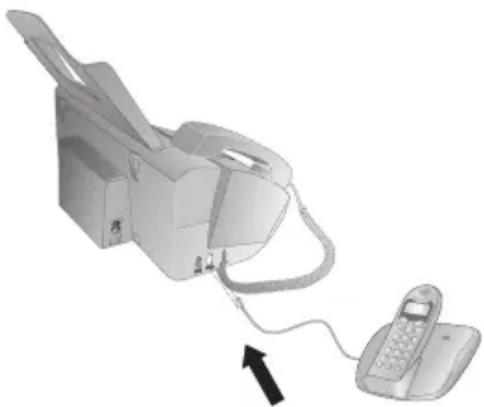
Doporučujeme přímé připojení k přístroji, protože tato volba umožňuje faxovému přepínači optimálně ovládat přídavná zařízení.
Připojení k telefonní lince
Aby byla funkce faxového přepínače funkční, musí být přístroj zařazen v sérii jako první, pokud bude několik zařízení připojeno na shodnou telefonní zásuvku. Dodržte správné pořadí.

Pokud máte několik telefonních zásuvek na stejné telefonní lince, musí být přístroj připojen do první zásuvky.
Používání přídavných telefonů (Easylink)
Pomocí funkce Easylink můžete váš přístroj ovládat pomocí přídavných telefonů. Pro používání této funkce musí být přídavné telefony nastaveny na tónové vytáčení (DTMF/MFV tóny) (viz návod k obsluze k vašemu přídavnému telefonu).
Zahájení příjmu faxů
Pokud přijmete hovor na přídavném telefonu a uslyšíte, že se jedná o faxový přenos (pískání nebo ticho), můžete příjem faxu zahájit stiskem * 5 na přídavném telefonu nebo přímo na přístroji stiskem START.
Převzetí linky
Pokud přijmete hovor na přídavném telefonu a přístroj bude nadále vyzvánět nebo se pokusí přijmout fax, můžete přístroj odpojit od linky. Na přídavném telefonu stiskněte * *.
Změna kódů
Tyto kódy měňte pouze v naléhavém případě. Kódy musí začínat ☐ nebo ☐ a musí být odlišné.
1 Stiskněte OK, 5 4 a OK.
2 Zadejte nový kód pro zahájení příjmu faxů.
3 Potvrdte stiskem OK.
4 Zadejte nový kód pro převzetí linky na přídavném zařízení.
5 Potvrdte stiskem OK.
Použití externího záznamníku
Pro nejlepší funkčnost musí být záznamník připojen ke zdířce EXT na přístroji. Počet zazvonění pro aktivaci externího záznamníku musí být menší alespoň o 2, než hodnota uvedená v ZVONENÍ FAXU.
Příklad nastavení:
Počet zazvonění externího záznamníku....1
ZVONENI FAXU 3
(viz také kapitola Nastavení faxového přepínače, Page 24)

Odchozí zpráva musí být kratší než 10 sekund. V odchozím vzkazu nepoužívejte hudbu.
Pokud má váš externí záznamník funkci „spořiče“ (tj. funkci, která mění počet zazvonění po záznamu nové zprávy), je nejvhodnější tuto funkci vypnout.
Pokud externí záznamník zaznamená faxový signál, ale váš přístroj nepřijme fax, ověřte připojení externího záznamníku.
12 Údržba

Pokud se projeví porucha, postupujte podle pokynů na displeji a na protokolu o chybě.
Kontrola stavu inkoustového filmu
1 Stiskněte OK, 4 6 a OK.
2 Počet stránek, které je ještě možné vytisknout se stávajícím inkoustovým filmem je zobrazen na displeji.
3 Stiskem STOP se vrátíte do počátečního režimu.
Pokud je inkoustový film již vyčerpaný nebo pokud není v prístroji vložen, zobrazí se na displeji zpráva.
Výměna inkoustového filmu

Používejte pouze originální spotřební materiály. Jsou k dispozici u specializovaných prodejců nebo pomocí naší objednávkové služby (viz zadní strana tohoto návodu). Jiné spotřební materiály být příčinou poškození faxového přístroje.

Postupujte podle kroků na obalech spotřebních materiálů.
Pro příjem nebo kopírování dokumentů musí být v přístroji vložen inkoustový film. Váš přístroj je prodáván s vloženou inkoustovou náplní na několik zkušebních stránek. Pro tento film není karta plug'n'print nutná (tj. čipová karta s informací o kapacitě inkoustové náplně). S každým nově vloženým inkoustovým filmem musíte nahrát kapacitu dodávanou kartou Plug'n'Print.
1 Vyjměte papír z podavače a odpojte podavač od prístroje.
2 Přístroj otevřete nadzvednutím panelu pomocí úchytek na středu a vyklopte jej.
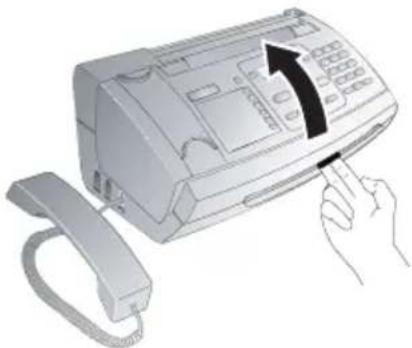
Při otevírání přístroje vždy na místě kryt zajistěte. Padající kryt by vás mohl při manipulaci s přístrojem zranit.
3 Uchopte zadní roli inkoustového filmu na obou stranách a naklopte jej naproti prední roli náplně.
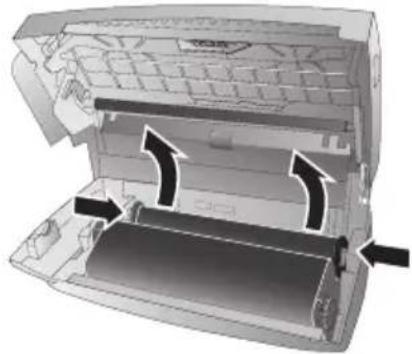
4 Z prístroje vyjměte obě role. Inkoustový film není možné znovu použít.
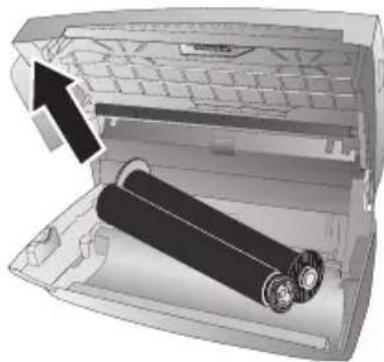
Zprávy a kopírované dokumenty, které vytisknete mohou být z použitých rolí přečteny. Dbejte ochrany údajů při znchodnocování použitých inkoustových náplní.
5 Použitou kartu plug'n'print vyjměte ze zásuvky po levé straně vedle inkoustového filmu. Karta Plug'n'Print nemůže být znovu použita.
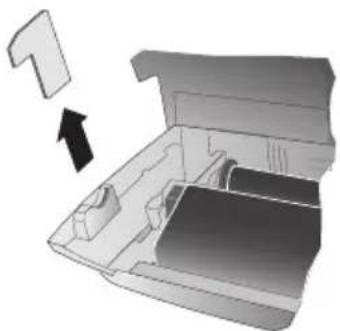
6 Z nového inkoustového filmu opatrně sejměte gumové pásky. Dejte pozor, aby nedošlo k poškození filmu!
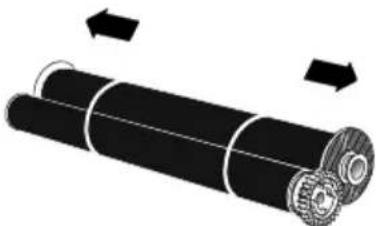
7 Větší roli s inkoustovým filmem vložte do zadní části. Kolečko s modrými zuby musí být na pravé straně.
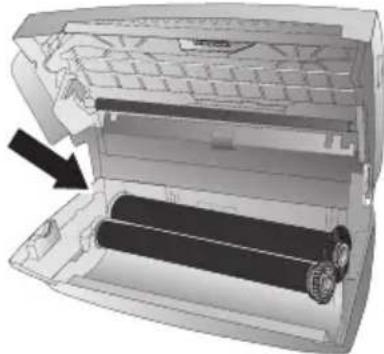
8 Vložte menší roli inkoustového filmu do předního zásobníku. Kolečko s modrými zuby musí být na pravé straně a výstupek musí být vložen do prohlubně na levé straně.
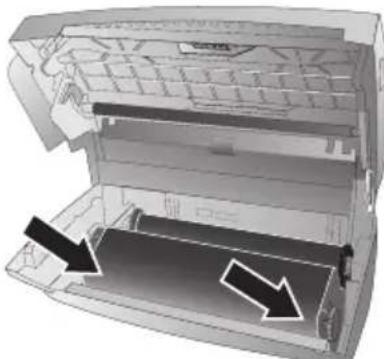
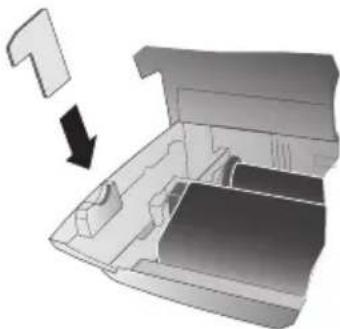
9 Vylomte čipovou kartu z karty plug'n'print. Vložte čipovou kartu do zásuvky na levé stranč vedle zásobníku inkoustového filmu.
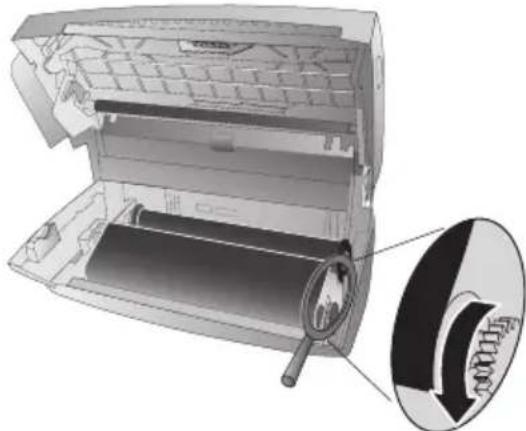
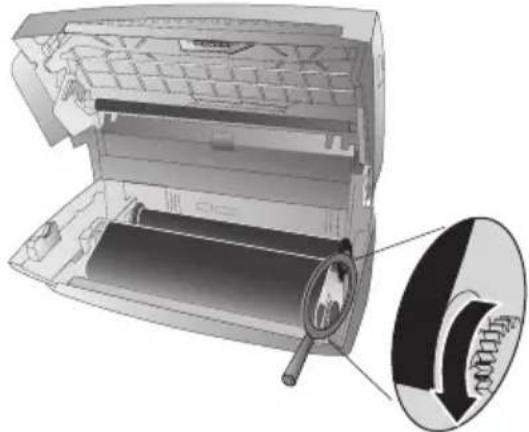
10 Otočením modrého ozubeného kolečka napněte inkoustový film. Inkoustový film nesmí být zvlněn.
11 Zavřete přístroj. Vložte zásobník papíru do otvorů za podavačem papíru. Znovu vložte papír.
Zablokování papíru
1 Vyjměte papír z podavače a odpojte podavač od prístroje.
2 Přístroj otevřete nadzvednutím panelu pomocí úchytek na středu a vyklopte jej.
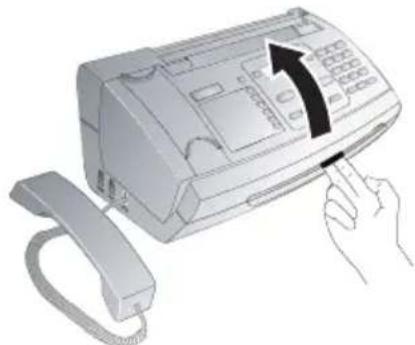
Při otevírání přístroje vždy na místě kryt zajistěte. Padající kryt by vás mohl při manipulaci s přístrojem zranit.
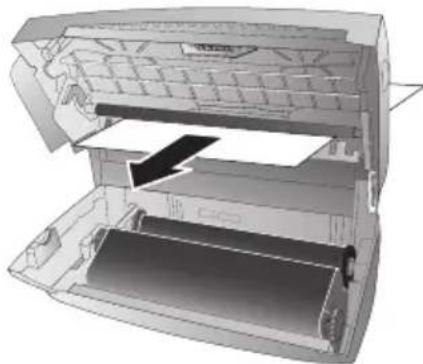
3 Opatrně papír vytáhněte.
4 Otočením modrého ozubeného kolečka napněte inkoustový film. Inkoustový film nesmí být zvlněn.
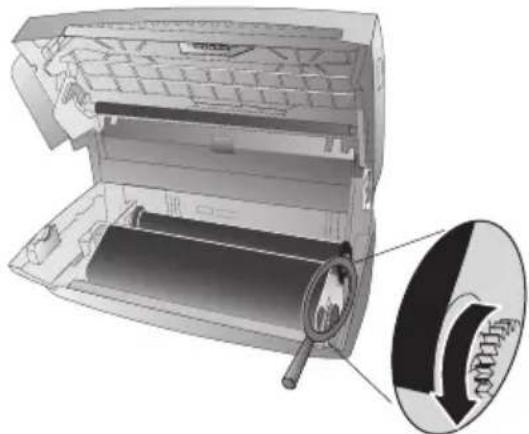
5 Zavřete přístroj. Vložte zásobník papíru do otvorů za podavačem papíru. Znovu vložte papír.
Zablokování dokumentu
1 Vyjměte papír z podavače a odpojte podavač od prístroje.
2 Přístroj otevřete nadzvednutím panelu pomocí úchytek na středu a vyklopte jej.
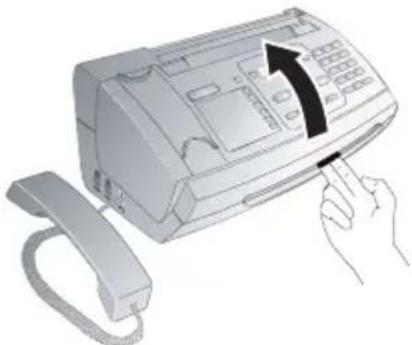
Při otevírání přístroje vždy na místě kryt zajistěte. Padající kryt by vás mohl při manipulaci s přístrojem zranit.
3 Otevřete kryt skeneru zatlačením na podpěru (A) a poté na podpěru (B) uvnitř. Kryt (C) se ohne dolů.
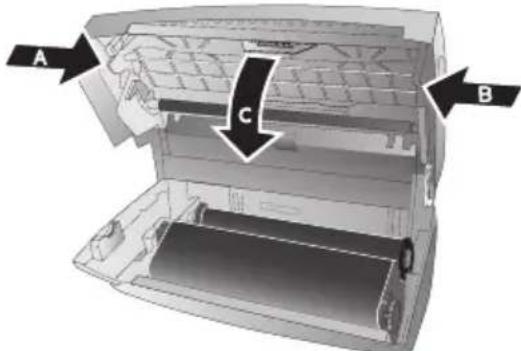
4 Opatrně vytáhněte z přístroje zablokovaný dokument směrem dopředu nebo dozadu.
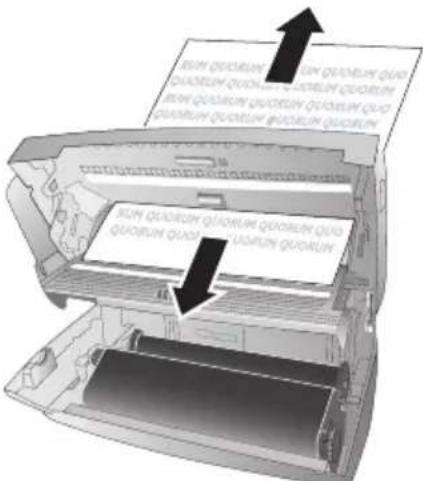
5 Zavřete kryt skeneru a kryt automatického podavače dokumentů. Obě podpory musí bezpečně zapadnout na místo.
6 Otočením modrého ozubeného kolečka napněte inkoustový film. Inkoustový film nesmí být zvlněn.
7 Zavřete přístroj. Vložte zásobník papíru do otvorů za podavačem papíru. Znovu vložte papír.
Čištění
Před čištěním přístroje jej odpojte od napájecí sítě. Pro čištění používejte měkkou a suchou látku prostou chlupů. Nepoužívejte tekutiny, plyny nebo snadno vznětlivé čistící prostředky (spreje, brusné pasty, leštidla, alkohol či benzín). Zabraňte vniknutí jakékoliv vlhkosti dovnitř faxového přístroje.
Pro čištění jsou na našem zákaznickém centru k dispozici speciální listy pro čištění faxu. List vložte do podavače dokumentů. Stiskněte STOP; stránka bude vysunuta. Tento postup opakujte několikrát.
1 Vyjměte papír z podavače a odpojte podavač od prístroje.
2 Přístroj otevřete nadzvednutím panelu pomocí úchytek na středu a vyklopte jej.
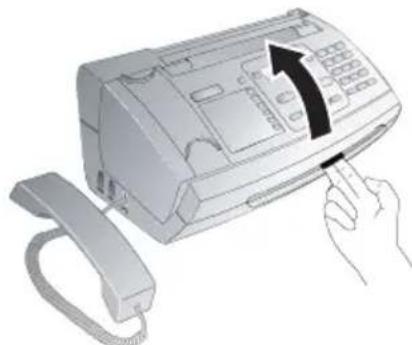
Při otevírání přístroje vždy na místě kryt zajistěte. Padající kryt by vás mohl při manipulaci s přístrojem zranit.
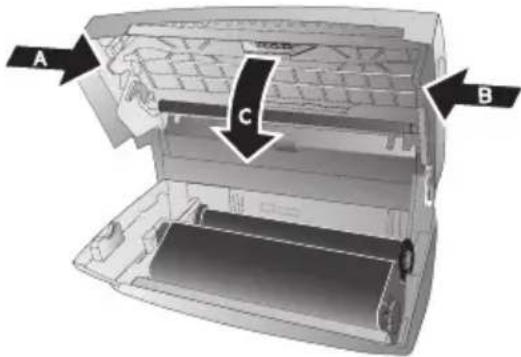
3 Otevřete kryt skeneru zatlačením na podpěru (A) a poté na podpěru (B) uvnitř. Kryt (C) se ohne dolů.
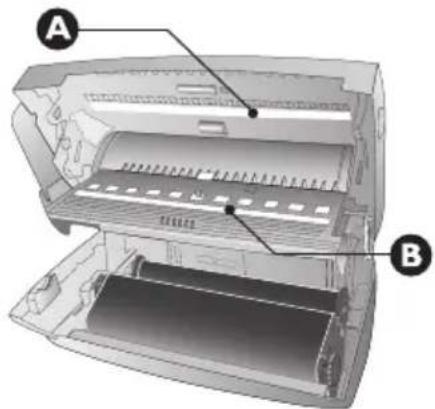
4 Lehce otřete látkou horní stranu skla skeneru (A) a dolní stranu podavače dokumentu/skeneru (tj. plastovou desku) (B).
5 Vyčistěte kolečka (A) a zbývající část koleček na spodní straně (B) pomocí jemné látky bez chlupů navlhčené v lihu na čištění (96%). Otáčením kolečka podavače jej vyčistěte po celém obvodu.
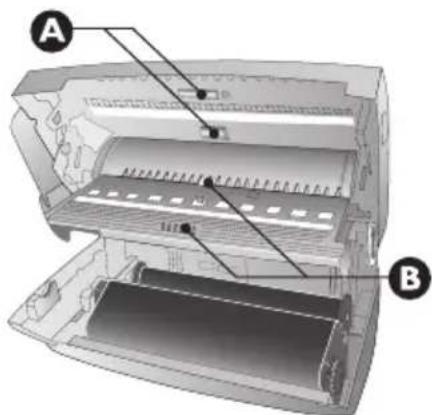
6 Zavřete kryt skeneru a kryt automatického podavače dokumentů. Obě podpory musí bezpečně zapadnout na místo.
7 Otočením modrého ozubeného kolečka napněte inkoustový film. Inkoustový film nesmí být zvlněn.
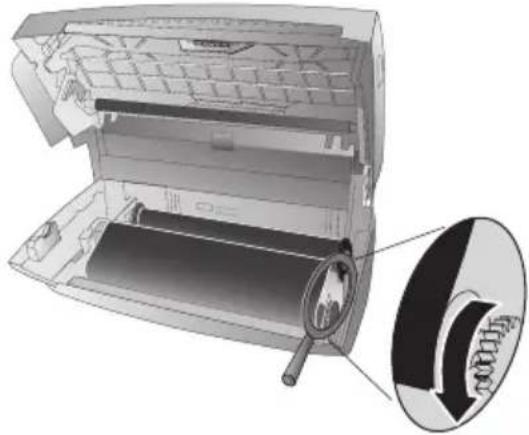
8 Zavřete přístroj. Vložte zásobník papíru do otvorů za podavačem papíru. Znovu vložte papír.
Zjištění verze programového vybavení (firmware)
1 Stiskněte OK, 4 7 a OK.
2 Na displeji se objeví označení modelu a nastavená země.
3 Potvrdte stiskem OK.
4 Zobrazí se informace o verzi firmware.
5 Potvrdte stiskem OK.
Použití servisních kódů
Servisní kódy vymažou všechna nastavení a váš přístroj se navráti do výchozího nastavení z výroby. Může nastat situace, kdy přístroj se změněným nastavením reaguje odlišně, než je předpokládáno.
⚠️ Servisní kód použijte pouze v případě, že je to absolutně nezbytné. Mnoho servisních kódů také vymaže zprávy a seznam telefonních čísel.
1 Stiskněte OK, 4 5 a OK.
2 Zadejte servisní kód:
7 1 1 7 – Vymaže všechna nastavení a uložená data. Přístroj bude vynulován do výchozího stavu a bude opětovně zahájen proces počáteční instalace.
7 1 4 0 – Vymaže všechna nastavení. Uložená data a telefonní seznam zůstane nedotčen.
7 2 2 7 – Vymazání uložených faxů, pokud jsou problémy s tiskem.
3 Potvrdte stiskem OK.
4 Pomocí ▲/▼ vyberte POKRACOVAT: ANO.
5 Potvrdte stiskem OK.
Pokud zadáte nesprávný kód, můžete dotaz prerušit pomocí POKRACOVAT: NE.
Zapnutí a vypnutí napájení
Pokud nastane s přístrojem problém, který není možné vyřešit pokyny v tomto návodu, pokračujte následujícími kroky.
1 Odpojte prístroj ze zásuvky.
2 Vyčkejte alespoň 10 sekund a poté přístroj opět zapojte do napájení.
3 Pokud se chyba projeví znovu, kontaktujte prosím naši zákaznickou podporu nebo vašeho dodavatele. Pokud se projeví porucha, postupujte podle pokynů na displeji a na protokolu o chybě.
| Obecné informace | |
| Na displeji blikají datum a čas. | Po výpadku napájení musíte zkontrolovat datum a čas. Potvrdte stiskem OK. |
| Problémy při faxování a kopírování | |
| Faxy jsou nekvalitní. | Změňte rozlišení od ROZL.:STANDARDNÍ do ROZ-LIŠENÍ:JEMNÉ nebo ROZLIŠENÍ:FOTO.Upravte kontrast.Vyčistěte skener a štěrbinu podavače dokumentů.Vyzkoušejte přístroj vytvořením kopie dokumentu. Pokud je přístroj v pořádku, může být poškozený přístroj příjemce. |
| Přístroj vytváří při odesílání nebo tisku černé pruhy. | Vyčistěte skener a štěrbinu podavače dokumentů. |
| Kopie je prázdná. Do podavače vkládejte dokumenty potištěnou stranou dolů. | |
| Tisk je přerušen. Papír nebo dokument byl zablokován; | není papír neboinkoust. Pokud se projeví porucha, postupujte podle pokynů na displeji a na protokolu o chybě.Mezi tiskem několika stránek se může projevit malé zpoždění. Přístroj automaticky pokračuje v tisku. |
| Nic se netiskne Zkontrolujte, zda jste správně vložili papír. | Páčka na pravéstraně vedle podavače papíru musí být přepnuta dozadu. |
| Dokumenty nejsou správně podávány. Vyčistěte skener a štěrbinu podavače dokumentů. | |
| Problémy s připojením | |
| Přístroj jednou zazvoní, zůstane potichu a po krátké chvilce opět zvoní. | Toto je úplně normální. Po prvém zazvonění ověřuje faxový přepínač typ hovoru. Pokud se jedná o telefonní hovor, přístroj pokračuje ve vyzvánění. |
| Není oznamovací tón Zkontrolujte instalaci přístroje. Napájecí kabel zapojte do sí”ové zásuvky označené LINE. Telefonní konektor zapojte do příslušné zásuvky telefonní sítě. | |
| Faxové přenosy jsou neustále přerušovány. | Zkuste poslat faxy ručně: Stiskněte ☐ a vytočte požadované telefonní číslo. Pokud příjemce používá záznamník, vyčkejte dokud neuslyšite pískání. Stiskněte START.Je možné, že přístroj příjemce není připraven na příjem. |
| Ve sluchátku uslyšíte pískání nebo ticho. | Hovor je faxový přenos: Na přístroji stiskněte START a navíc stiskněte na telefonu * 5. Zavěste. |
| Nelze přijímat faxy nebo krátké faxové zvukové signály jako zprávy na záznamníku | Pomocí funkce 51 nastavte počet zvonění faxového přepínače na 4 a celkový počet zazvonění nebo počet zazvonění záznamníku (podle modelu) na hodnotu 5 (viz Page 24).Na vašem přístroji nelze současně používat funkcí záznamníku vašeho telefonního operátora (hlasová schránka) a příjem faxů (viz page 26). |
13 Příloha
Technické parametry
Rozměry (d × v × š) ...... 313 × 129 × 197 mm
Hmotnost....1,9kg
Napájení.... 220–240V \~ / 50–60Hz
Spotreba energie
Pohotovostní režim....<1,5 W
Při přenosu....<20 W
Doporučené parametry prostředí .....18–28 °C
......20–80 % (nekondenzující)
Typ připojení ......PSTN (veřejná) · PABX (pobočka)
Režim vytáčení .Tónové / pulsní vytáčení (závisí na zemi)
Standardy
Bezpečnost...... EN 60950-1
Vyzařování......EN 55022 třída B
Odolnost proti elektrickému rušení ......EN 55024
Snímač (skener)
Sířka snímání....212 mm
Horizontální rozlišení....8 bodů na mm
Vertikální rozlišení...... Standardy: 3,85 řádků na mm
......Jemné: 7,7 řádků na mm
Pamet
Telefonní seznam......až 50 položek (PPF 631, PPF 632)
Hlasové zprávy...... až 30 minut (PPF 675)
Faxové zprávy
...až 15 stránek (standardní testovací dopis) (PPF 631,
PPF 632)
.. až 50 stránek (standardní testovací dopis) (PPF 675)
SMS zprávy ......až 30 SMS zprávy
Papír
Kapacita....50 listů
Velikost ...... A4 · 210 × 297 mm
Tlous"ka....0,07-0,11 mm
Hmotnost....60–90 g/m²
Podavač dokumentů
Kapacita....10 listů
Šířka....148–212 mm
Délka....100–600 mm
Tlouš"ka....0,06–0,15 mm
Fax
Typ....Skupina 3
Kompatibilita......ITU-TT.30
Technické parametry mohou být změněny bez předchozího upozornění.
Záruka
(Podmínky pouze pro Česká Republika)
Výrobek používejte pro účel, k němuž byl určen, a za normálních podmínek. Sagem Communications nepřijímá odpovědnost za jakékoli použití mimo rámec obvyklého použití, k němuž je výrobek určen, ani za jakékoli následky, které mohou vzniknout v souvislosti s použitím.
Pokud požadujete uplatnit reklamaci, kontaktujte prosím vašcho dodavatele. Budete potřebovat doklad o nákupu.
Pokud se projeví chybná funkce prístroje, váš dodavatel vám sdělí nejvhodnější postup.
A) Všeobecné záruční podmínky
Sagem Communications se zavazuje odstranit opravou, nebo výměnou výrobku podle svého rozhodnutí, bez poplatku za práci a náhradní díly jakoukoli závadu na výrobku během záruční doby 24 -dvacet čtyři- měsíců (3 -tří- měsíců pro spotřební materiál) od data původního prodeje výrobku, pokud byly tyto závady způsobeny chybou výroby.
Pokud zákazník neuzavře se Sagem
Communicationssmlouvu o opravě výrobku, která proběhne výslovně u zákazníka, nemůže být oprava výrobku u zákazníka provedena. Zákazník musí vrá vadný výrobek na adresu, kterou mu sdělí prodejce.
V případě, že je výrobek odesílán k opravě, musí být vždy vybaven dokladem o koupi (který nesmí být měněn, přepisován nebo jinak zneplatněn), který prokazuje, že je výrobek kryt zárukou. Pokud není přiložen doklad o koupi, servisní centrum Sagem Communications stanoví záruční dobu na výrobek podle data výroby.
S výjimkou všech zákonných nároků neposkytuje Sagem Communications žádnou další záruku, implicitní ani vyjádřenou, která není ustanovena v této části textu, a nemůže být činěn odpovědným za přímé, nepřímé, materiální ani nehmotné škody a újmy, a" již k nim došlo v záruční době či mimo ni.
Pokud jakékoliv poskytování těchto záruk bude shledáno celé nebo částečně neplatné nebo nezákonné vzhledem k závazným pravidlům týkajících se práv zákazníka v dané zemi, jako neplatnost nebo nezákonnost, nenaruší nebo neovlivní tyto skutečnosti zbývající části těchto záruk.
Tato záruka neovlivňuje práva zákazníka daná zákonem.
Sagem Communications nenese žádnou odpovědnost v souvislosti se zárukou vzhledem k:
- Poškození, vady, poruchy a nefunkčnost, k nimž došlo za následujících okolností:
– Nedodržením instalačních pokynů a pokynů k obsluze
- Působením vnějších vlivů na výrobek (zejména avšak bez omezení na: působení blesku, požár, pád, vandalismus, nesprávný stav elektrické sítě, jakékoli poškození kapalinou)
- Úpravami výrobku bez písemného souhlasu Sagem Communications
- Nevhodnými pracovními podmínkami, zejména teplotou a vlhkostí
– Opravami nebo údržbou přístroje osobami, které nejsou autorizovány přímo Sagem Communications
• Poškození a opotřebení při běžném denním používání přístroje a jeho příslušenství
• Poškození způsobené nedostatečným nebo špatným zabalením výrobku při zaslání do Sagem Communications
•) Použitím nové verze software bez předchozího schválení Sagem Communications
•) Práce na přístroji nebo úpravě či přidání programového vybavení bez psaného souhlasu Sagem Communications
• Selháním, které nebylo způsobeno zařízeními nebo programovým vybavením instalovaných na pracovních stanicích pro účely používání přístroje.
Komunikační problémy, způsobené nevhodnými podmínkami, včetně:
- Problémů s přístupem nebo připojením k Internetu způsobených výpadky přístupu do sítě nebo selhání spojení poskytovatele nebo jeho prostředníka
– Chyb prěnosu (například nedostatečné pokrytí území vysílači, rušení nebo nekvalitní spojení)
– Chyb místní sítě (drátové, serverů, pracovních stanic) nebo poruch přenosové sítě (například, avšak bez omezení na rušení, výpadky nebo špatná kvalita sítě)
– Úprav a změn parametrů buňkové sítě, k nimž došlo po prodeji výrobku
• Běžná údržba a opravy (jak jsou definovány v návodu k použití, přiloženém u výrobku), stejně jako nefunkčnost v důsledku opravy, nejsou kryty zárukou. Náklady na opravu hradí každém případě zákazník. - Nefunkčnost planoucí z použití výrobků, spotřebního materiálu a příslušenství, které není kompatibilní s výrobkem.
C) Pozáruční opravy
V prípadech zmíněných v bodě B) a po uplynutí záruční doby musí zákazník požádat autorizované servisní centrum. Sagem Communicationso odhad ceny.
Úhrady za opravu a dopravu budou zákazníkům fakturovány.
Předcházející ustanovení platí, pokud není písemně jinak ustanoveno se zákazníkem a pouze pro the Czech Republic.

Symbol CE potvrzuje shodu tohoto výrobku s nařízeními EU.
Sagem Communications Austria GmbH tímto prohlašuje, že tento PPF631, PPF632, PPF675 je ve shodě se základními požadavky a dalšími příslušnými ustanoveními směrnice 1999/5/ES.
Kompletní vyhlásení o konformitě je k dispozici na naší internetové stránce www.sagem-ca.at/doc

Jako účastník programu ENERGY STAR společnost Sagem Communications Austria GmbH ujiš"uje, že tento přístroj splňuje požadavky ENERGY STAR.
Životní Prostředí: Respekt k životnímu prostředí je klíčovým cílem Sagem. Skupina Sagem používá při svých činnostech postupy šetrné k životnímu prostředí a zavázala se plnit náročné ekologické limity v rámci celého životního cyklu svých výrobku, od výroby, přes použití výrobku až po konec životnosti.



Obaly: Pro snadnější recyklaci obalů Vás prosíme, abyste dodržovali lokální platná pravidla pro recyklaci.
Baterie: Starých baterií je nutné se zbavovat na určených sběrných místech.

Výrobek: Přeškrtnuté logo popelnice na vašem výrobku označuje, že je klasifikován jako Elektrické a elektronické zařízení řídící se zvláštními předpisy o likvidaci odpadů.
K podpoře recyklování, obnovy odpadů z elektrických a elektronických zařízení (WEEE) a k ochraně životního prostředí lidského zdraví vyžadují evropská nařízení, abyste se vašich odpadních zařízení zbavovali s využitím jedné z následujících možností:
- Váš obchodník od vás zařízení odebere v případě, že si kupujete jiný výrobek.
- Odpadové zařízení lze rovněž odložit na k tomu určených sběrných místech.
Tento návod k použití byl vytištěn na recyklovaném papíru prostém chlóru. Vyhovuje nejvyšším standardům ochrany přírody. Použitý papírový obal a kartony chránící zařízení,

jakož i plastové fólie odevzdejte k recyklování. Plastová fólie může být odeslána na recyklaci nebo znehodnocena v běžném odpadu, který není určen pro recyklování a to podle požadavků příslušné země.
Obchodní značky: Zmíněné odkazy v tomto návodu jsou obchodními značkami příslušných společností. Nezmíněné obchodní značky * a ** neznamenají, že tyto vyhrazené pojmy jsou volnými značkami. Další názvy výrobků, které jsou v návodu použity, slouží pouze pro identifikaci a mohou být obchodními značkami jejich příslušných vlastníků. Sagem se zříká jakéhokoliv práva na tyto značky.
Reprodukte jistých dokumentů (např. skenováním, tiskem, kopírováním) je v mnoha zemích zakázána. Seznam takových dokumentů uvedený níže není míněn jako úplný, a je pouze obecným přehledem. V případě pochybností konzultujte s právníkem.
• Pasy (osobní identifikace)
- Vstupní a výstupní víza (imigrační formuláře)
• Vojenské dokumenty
- Bankovní listiny, cestovní šeky, platební příkazy
- Poštovní známky a kolky (orazítkované i ŋcorazítkované)
. Úvěrové listy, vkladové listiny, dlužní úpisy
- Dokumenty chráněné autorskými právy
Dbejte zákonných ustanovení vaší země vzhledem k platnosti faxových prénosů – zejména v souvislosti s platností podpisů, konečných termínů dodání nebo jiných okolností zapřičiněných sníženou kvalitou prénosu apod.
Dbejte dodržování zákonných ustanovení vaší země týkajících se telekomunikačních prénosů a soukromých dat.
Tento produkt je určen pro použití v analogové telefonní sítí s komutovaným spojením (PSTN) a to v zemi uvedené na obalu. Použití v jiných zemích může způsobit chybnou funkci.
Pro další informace kontaktujte technické centrum podpory. Nejprve se spojte se svým dodavatelem, pokud se problém projeví během činnosti.
Sagem ani jeho přidružené organizace nejsou odpovědné kupujícímu tohoto výrobku nebo třetích stran za poškození, ztráty, ušlé zisky nebo náklady vzniklé kupujícímu nebo třetí straně jako důsledek nehody, nesprávného použití nebo zneužití tohoto výrobku, neoprávněné úpravy, opravy nebo výměny tohoto výrobku ani jeho selhání, které vyhovělo pokynům k ovládání a údržbě dané Sagem.
Sagem není odpovědný za poškození nebo problémy vzniklé použitím jakéhokoliv příslušenství nebo jiného komerčního výrobku jiného, než těch, které byly označeny jako originální výrovky Sagem není odpovědný za poškození nebo problémy vzniklé použitím jakéhokoliv příslušenství nebo jiného komerčního výrobku jiného, než těch, které byly označeny jako originální výrovky Sagem.
Sagem není odpovědný za poškození vzniklé jako důsledek elektromagnetického rušení, které bylo zapřičiněno použitím jiných kabelů, než těch, které jsou označeny jako výrobky Sagem.
Všechna práva vyhrazena. Žádná část této publikace nesní být reprodukována, ukládána ve vyhledávacích systémech, šířena v jakékoliv formě, elektronicky, mechanicky,
kopírováním, nahráváním nebo jinak bez předchozího psaného souhlasu Sagem. Všechny zde uvedené informace se týkají pouze tohoto výrobku. Sagem nenese žádnou zodpovědnost, pokud je tato informace vztažena na jiný přístroj.
Tento návod k použití je dokumentem, který není smlouvou.
Za technické změny a chyby se neručí.
• Faksimilní zařízení
- Návod k obsluze v českém jazyce
• Záruční list
Výrobek: faksi milní zařízení
Typ zařízení, výrobní číslo:
Datum prodeje - den, měsíc (slovem), rok:
Autorizované servisní středisko:
Xpectrum s.r.o.
Lužná 591
160 00 Praha 6
tel.: 220 121 432
fax.: 235 350 746
email: servis@xpectrum.cz
Razítko prodejce a podpis:

PHILIPS
Záruční podmínky
Vážený Zákazníku,
Děkujeme Vám za zakoupení tohoto výrobku, který byl navržen a vytvořen podle nejnáročnějších požadavků na kvalitu. Pokud by se však na Vašem výrobku vyskytla jakákoliv porucha, společnost Sagem Vám zaručuje bezplatnou opravu, výměnu vadných dílů nebo celého telefonu během 24 měsíců od data zakoupení.
Záruka společnosti Sagem platí pouze tehdy, pokud je s prístrojem zacházeno podle návodu k použití, je používán pouze k uvedeným účelům, je používán pouze v zemi kde, byl jeho provoz řádně schválen a po předložení originálního účtu nebo pokladní stvrzenky s uvedením data nákupu, jménem, podpisem a razítkem prodejce, udáním modelu a výrobního čísla. Při záruční reklamaci je zákazník povinen sepsat řádný reklamační protokol a uvést popis závady.
Záruku nelze uplatnit pokud:
- dokumenty byly jakýmkoliv způsobem změněny nebo jsou nečitelné,
- výrobní číslo nebo číslo modelu byly, změněny, vymazány, odstraněny nebo jsou nečitelné,
- přístroj byl opraven nebo upraven neautorizovaným servisem nebo osobou,
- poškození je způsobeno mechanicky, přepětím v napájecí nebo komunikační síti, neodpovídajícím napětím, připojením k neuzeměné síťové zásuvce, kapalinou, ohněm, klimatickými podmínkami, nesprávným použitím nebo opomenutím,
- přístroj byl používán s nedoporučeným spotřebním materiálem, tak jak je uvedeno v návodu k použití, nebo doporučeným spotřebním materiálem dodatečně upraveným (naplněným, ...).
Záruka společnosti Sagem neovlivňuje Vaše zákonná zákaznická práva.
Pokud Váš výrobek rádně nepracuje, doporučujeme Vám, pečlivě si přečíst návod k použití, před tím než budete kontaktovat Vašeho prodejce nebo servisní středisko společnosti Sagem. Zabráníte tak zbytečným nedorozuměním.
Pokud ponesete svůj fax, v případě poruchy, do servisního střediska, je nutné abyste přinesli kompletní přístroj, pokud možno v originálním balení.
CZ
- O TOMTO NÁVODU K OBSLUZE
- POUŽITÉ SYMBOLY
- OBSAH
- 1 OBECNÉ BEZPEČNOSTNÍ INFORMACE..... 4
- 2 PŘEHLED.... 5
- 3 POČÁTEČNÍ INSTALACE 8
- 4 FUNKCE TELEFONU.... 10
- 5 ZÁZNAMNÍK.... 13
- 6 FAX.... 16
- 7 KOPÍRKA.... 19
- 8 SMS.... 20
- 9 ZÁBAVA A HRY.... 22
- 10 NASTAVENÍ...... 23
- 11 TELEFONNÍ LINKY A PŘÍDAVNÉ PŘÍSTROJE 26
- 12 ÚDRŽBA.... 28
- 13 PŘÍLOHA 34
- 1 OBECNÉ BEZPEČNOSTNÍ INFORMACE
- NASTAVENÍ PRÍSTROJE
- NAPÁJENÍ
- OPRAVY
- SPOTŘEBNÍ MATERIÁLY
- 2 PŘEHLED
- PŘEHLED FUNKCÍ NABÍDKY
- 1 TELEFONNÍ SEZNAM
- 2 HOVORY
- 3
- FAX
- 4 RŮZNÉ
- 5 FAXOVÝ PŘEPÍNAČ
- 6 SMS
- (PPF 675)
- 9 NASTAVENÍ
- PŘEHLED PŘÍSTROJ
- 3 POČÁTEČNÍ INSTALACE
- OBSAH BALENÍ
- PŘIPOJENÍ ZÁSOBNÍKU PAPÍRU
- PŘIPOJENÍ TELEFONNÍHO KABELU
- PŘIPOJENÍ NAPÁJECÍHO KABELU
- VÝBĚR JAZYKA
- ZADÁNÍ VAŠEHO ČÍSLA
- ZADÁNÍ DATA A ČASU
- 4 FUNKCE TELEFONU
- PROVÁDĚNÍ TELEFONNÍCH HOVORŮ PŘÍSTROJEM
- TELEFONNÍ SEZNAM
- PŘÍSTUP NA VNĚJŠÍ LINKU
- ŘETĚZOVÉ VYTÁČENÍ
- VLOŽENÍ PAUZY VE VYTÁČENÍ
- ZOBRAZENÍ DALŠÍCH FUNKCÍ NABÍDKY (TATO FUNKCE NENÍ V NĚKTERÝCH ZEMÍCH A TELEFONNÍCH SÍTÍCH PODPOROVÁNA)
- PROVEDENÍ DRUHÉHO HOVORU
- PŘEPÍNÁNÍ MEZI HOVORY
- PŘÍJEM DRUHÉHO HOVORU
- ZAPÍNÁNÍ A VYPÍNÁNÍ UPOZORNĚNÍ PRO PODRŽENÍ HOVORU
- HANDSFREE (PPF 675)
- ZÁZNAM TELEFONNÍHO HOVORU (PPF 675)
- TELEFONNÍ SEZNAM PŘÍSTROJE
- UKLÁDÁNÍ POLOŽKY
- ÚPRAVA POLOŽKY
- VYMAZÁNÍ POLOŽKY
- SKUPINY
- PŘIDÁNÍ SKUPINY POLOŽEK
- ZOBRAZOVÁNÍ POLOŽEK SKUPINY
- VYMAZÁNÍ JEDNOTLIVÝCH NEBO VŠECH POLOŽEK SKUPINY
- VYMAZÁNÍ JEDNÉ POLOŽKY
- VYMAZÁNÍ SKUPINY
- ZKRÁCENÁ VOLBA
- PŘIŘAZENÍ NEBO ZMĚNA POLOŽKY ZKRÁCENÉ VOLBY
- VYMAZÁNÍ POLOŽKY ZKRÁCENÉ VOLBY
- IDENTIFIKACE LINKY VOLAJÍCÍHO (CLIP) (TATO FUNKCE NENÍ V NĚKTERÝCH ZEMÍCH A TELEFONNÍCH SÍTÍCH PODPOROVÁNA)
- NEPŘIJATÉ HOVORY
- 5 Z Á Z N A M N Í K
- (ZÁVISLÉ NA MODELU)
- ZAPÍNÁNÍ A VYPÍNÁNÍ
- ÚPRAVA ODCHOZÍHO VZKAZU
- ZÁZNAM ODCHOZÍHO VZKAZU
- POSLECH ODCHOZÍ ZPRÁVY
- POUŽÍVÁNÍ VÝCHOZÍHO ODCHOZÍHO VZKAZU
- POUŽÍVÁNÍ ODCHOZÍ ZPRÁVY BEZ ZÁZNAMU VZKAZŮ
- POSLECH VZKAZŮ
- POSLECH NOVÝCH VZKAZŮ
- OPĚTOVNÝ POSLECH VZKAZŮ
- VYMAZÁNÍ ZPRÁV
- VYMAZÁNÍ JEDNÉ ZPRÁVY
- VYMAZÁNÍ POSLECHNUTÝCH VZKAZŮ
- NASTAVENÍ PŘESMĚROVÁNÍ A VZDÁLENÉHO PŘÍSTUPU
- ZADÁNÍ PŘÍSTUPOVÉHO KÓDU
- POUŽÍVÁNÍ DÁLKOVÉHO OVLÁDÁNÍ
- FUNKCE VZDÁLENÉ SPRÁVY
- ODCHOZÍ ZPRÁVA
- POSLECH ODCHOZÍ ZPRÁVY STISKNĚTE 5
- ZÁZNAM NOVÉHO ODCHOZÍHO VZKAZU
- FUNKCE OVLÁDÁNÍ
- ZRUŠENÍ POSLEDNÍ FUNKCE: STISKNĚTE 8
- VYPNUTÍ ZÁZNAMNÍKU STISKNĚTE ⑦
- ZAPNUTÍ ZÁZNAMNÍKU STISKNĚTE ⑨
- ZÁZNAM INTERNÍCH POZNÁMEK
- UPRAVENÍ NASTAVENÍ
- ZADÁNÍ KÓDU VIP
- NASTAVENÍ DOBY ZÁZNAMU
- 6 FAX
- POSÍLÁNÍ FAXŮ
- RUČNÍ POSÍLÁNÍ FAXŮ
- PŘÍMÉ DODATEČNÉ VYTÁČENÍ NEBO VÝBĚR SUBADRESY
- ODPOSLECH PŘI PROVÁDĚNÍ SPOJENÍ (PPF 631, PPF 632)
- ROZESÍLÁNÍ
- ZADÁNÍ JEDNOTLIVÝCH PŘÍJEMCŮ
- ODESÍLÁNÍ FAXŮ SKUPINĚ
- ZPOŽDĚNÝ PRĚNOS FAXU
- PŘÍJEM FAXŮ
- RUČNÍ PŘÍJEM FAXU
- FAXY NA VYŽÁDÁNÍ
- PŘÍMÉ VYŽÁDÁNÍ FAXŮ
- BEZPEČNÉ VYŽÁDÁNÍ FAXŮ
- ODESÍLÁNÍ FAXU POMOCÍ VYŽÁDÁNÍ
- POUŽÍVÁNÍ PŘEDLOH FAXŮ
- 7 KOPÍRKA
- VKLÁDÁNÍ DOKUMENTŮ
- VYTVOŘENÍ KOPIE
- VYTVÁŘENÍ NĚKOLIKA KOPIÍ
- 8 SMS
- POŽADAVKY SMS
- ODESÍLÁNÍ SMS
- OZNÁMENÍ POMOCÍ SMS
- PŘÍJÍMÁNÍ SMS
- ČTENÍ SMS ZPRÁV
- ZOBRAZENÍ DŘÍVE PŘEČTENÝCH SMS ZPRÁV
- POUŽÍVÁNÍ SMS FUNKCÍ
- VYMAZÁNÍ SMS ZPRÁV
- ZMĚNA ČÍSEL PRO ODESÍLÁNÍ A PŘIJÍMÁNÍ
- VYPNUTÍ AUTOMATICKÉHO TISKU
- ZAPÍNÁNÍ A VYPÍNÁNÍ PŘÍJMU SMS
- VYPNUTÍ PŘÍJMU SMS ZPRÁV
- ZAPNUTÍ PŘÍJMU SMS ZPRÁV
- 9 ZÁBAVA A HRY
- SUDOKU
- TISK HRY
- OPĚTOVNÝ TISK POSLEDNÍ HRY
- TISK ŘEŠENÍ
- SUDOKU NA KAŽDÝ DEN
- 10 NASTAVENÍ
- SNÍŽENÍ PRÉNOSOVÉ RYCHLOSTI
- ZAPÍNÁNÍ A VYPÍNÁNÍ PŘIZPŮSOBENÍ VELIKOSTI
- NASTAVENÍ TÓNŮ VYZVÁNĚNÍ
- VÝBĚR TÓNU VYZVÁNĚNÍ
- NASTAVENÍ HLASITOSTI
- NASTAVENÍ FAXOVÉHO PŘEPÍNAČE
- NASTAVENÍ DENNÍHO REŽIMU
- NASTAVENÍ NOČNÍHO REŽIMU
- NASTAVENÍ ČASOVAČE
- VYPNUTÍ VŠECH ZVONĚNÍ
- TISK SEZNAMŮ A STRÁNEK S NÁPOVĚDOU
- TISK SEZNAMU HOVORŮ
- TISK TELEFONNÍHO SEZNAMU
- TISK PRĚHLEDU FAXŮ
- TISK STRÁNEK NÁPOVĚDY
- NÁPOVĚDA 1 · PŘEHLED
- NÁPOVĚDA 3 · TELEFONNÍ SEZNAM
- NÁPOVĚDA 4 · FAXOVÉ PRĚNOSY
- NÁPOVĚDA 5 · KOPÍRKA
- NÁPOVĚDA 6 · SEZNAM FUNKCÍ
- NÁPOVĚDA 7 HRY A ZÁBAVA
- NÁPOVĚDA 8 · SMS
- ZAHÁJENÍ POČÁTEČNÍ INSTALACE
- 11 TELEFONNÍ LINKY A PŘÍDAVNÉ PŘÍSTROJE
- NASTAVENÍ TELEFONNÍCH LINEK A SLUŽBY
- POBOČKOVÉ ÚSTŘEDNY
- PŘIPOJENÍ DSL
- ISDN PŘIPOJENÍ
- HLASOVÁ SCHRÁNKA
- PŘIPOJENÍ PŘÍDAVNÝCH ZAŘÍZENÍ
- PŘIPOJENÍ K PŘÍSTROJI
- PŘIPOJENÍ K TELEFONNÍ LINCE
- POUŽÍVÁNÍ PŘÍDAVNÝCH TELEFONŮ (EASYLINK)
- ZAHÁJENÍ PŘÍJMU FAXŮ
- PŘEVZETÍ LINKY
- ZMĚNA KÓDŮ
- POUŽITÍ EXTERNÍHO ZÁZNAMNÍKU
- 12 ÚDRŽBA
- KONTROLA STAVU INKOUSTOVÉHO FILMU
- VÝMĚNA INKOUSTOVÉHO FILMU
- ZABLOKOVÁNÍ PAPÍRU
- ZABLOKOVÁNÍ DOKUMENTU
- ČIŠTĚNÍ
- ZJIŠTĚNÍ VERZE PROGRAMOVÉHO VYBAVENÍ (FIRMWARE)
- POUŽITÍ SERVISNÍCH KÓDŮ
- ZAPNUTÍ A VYPNUTÍ NAPÁJENÍ
- 13 PŘÍLOHA
- TECHNICKÉ PARAMETRY
- STANDARDY
- SNÍMAČ (SKENER)
- PAMET
- PAPÍR
- PODAVAČ DOKUMENTŮ
- ZÁRUKA
- (PODMÍNKY POUZE PRO ČESKÁ REPUBLIKA)
- VŠEOBECNÉ ZÁRUČNÍ PODMÍNKY
- POZÁRUČNÍ OPRAVY
- VÝROBEK: FAKSI MILNÍ ZAŘÍZENÍ
- AUTORIZOVANÉ SERVISNÍ STŘEDISKO
- XPECTRUM S.R.O
- ZÁRUČNÍ PODMÍNKY
Značka : PHILIPS
Model : Magic 5 Eco PPF632E
Kategorie : Fax