
7FF1CMI - Digitální fotorámeček PHILIPS - Bezplatný návod k obsluze
Najděte návod k zařízení zdarma 7FF1CMI PHILIPS ve formátu PDF.


Dotazy uživatelů ohledně 7FF1CMI PHILIPS
0 otázka o tomto zařízení. Odpovězte na ty, které znáte, nebo položte vlastní.
Položte novou otázku o tomto zařízení
Stáhněte si návod pro váš Digitální fotorámeček ve formátu PDF zdarma! Najděte svůj návod 7FF1CMI - PHILIPS a vezměte svůj elektronický přístroj zpět do rukou. Na této stránce jsou zveřejněny všechny dokumenty potřebné k používání vašeho zařízení. 7FF1CMI značky PHILIPS.
NÁVOD K OBSLUZE 7FF1CMI PHILIPS
• Obsah balení
• Počáteční nastavení
• Technický popis
Začínáme
Obsah balení

PhotoFrameT
Příručka pro rychlý start
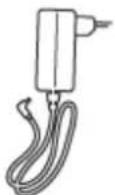
Elektrický adaptér

Stojan na PhotoFrameT
CD s uživatelským
manuálem
Co dále budete potřebovat

Elektrická
zásuvka

fotoaparátu, pamětové kartě nebo na PC
NÁVRAT NAHORU
Všechna práva vyhrazena. Reprodukce, duplikace, užívání, modifikace, pronájem, půjčování, veřejné provozování, přenos či vysílání celku nebo částí je bez písemného svolení Philips Electronics NV zakázáno.
Začínáme
- Obsah balení
• Počáteční nastavení
• Technický popis
Počáteční nastavení
Digitální PhotoFrameT Philips může být umístěn bud’svisle nebo vodorovně podle fotografií na displayi. Dobíjecí baterie uvnitř vám umožňuje předávat si display a ukazovat fotografie bez potřeby elektrického kabelu. Nebo jej můžete umístit někde v pokoji, připojit k elektrické síti a připravit si tak nepřetržitou podívanou.
A. Odstranění ochranných sáčků/fólie ze součástí
* Umístěte hlavici stojanu do otvoru
- Otáčejte ve směru hodinových ručiček, dokud se stojan nezasekne
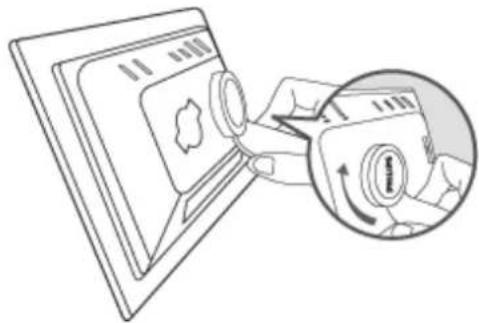
B. Připojování ke zdroji proudu
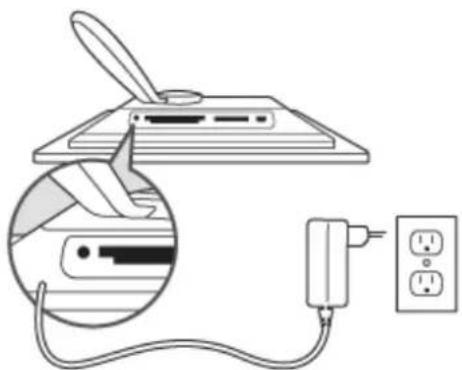
- Zapojte PhotoFrameT dodaným elektrickým kabelem do elektrické zásuvky. Vnitřní dobíjecí baterie se začne nabíjet a LED indikátor baterie se rozsvítí oranžově.
Použití ovládacích kláves
- Svůj PhotoFrameT můžete používat stiskem ovládacích kláves na zadní straně.

- LCD display vám ke každé klávese poskytuje ikonku s významem.

Přechozí/Doleva Přepnout pohled Nastavení


Následující/ Doprava

Zobrazit/ Skrýt ikonu

Nastavení fotografie

Nahoru Kopírovat Potvrdit


Dolů Smazat Návrat


C. Spuštění PhotoFrameTe
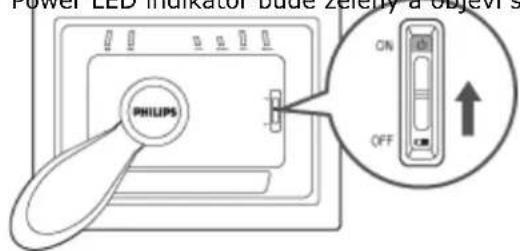
Přehodte elektrický spínač nahoru do pozice ON. Power LED indikátor bude zelený a objeví se spouštěcí obrazovka.
D. Zvolte si svůj preferovaný jazyk
Stiskněte klávesu (3. klávesa zleva na zadní straně PhotoFrameTe) Zobrazí se men ob úm nastavením pro PhotoFrameT Pomoci klaves a oznacte položku Language (Jazyk) a stiskněte klávesu k jejímu zvolení.
K vybrání preferovaného jazyka použijte klávesy a . Stiskněte , čímž potvrdíte svou volbu. Nové nastavení se projeví okamžitě.
Stiskněte ještě pro opuštění menu Language.
•Počáteční nastavení
•Technický popis
Začínáme
Technický popis
Zobrazení/Display
- Skutečná plocha zobrazení: 137 x 91 mm (5.4" x 3.6"), 6.5" úhlopříčka
- Vertikální rozteč bodů: 0.1905 mm
- Horizontální rozteč bodů: 0.1905 mm
- Rozlišení: 720 x 480 pixelů
- Jas: 200 nitù
- Pozorovací úhly (CR>5): horizontálně (-85°\~85°), vertikálně (-85°\~85°)
- Životnost podsvětlení: 20 000 hodin
Konektivita
Čtečka karet: Secure digital (SD), Multimedia card (MMC), Memory stick (MS, MS Pro), Compact flash (CF) pouze typ I.
Funkčnost
Podporovaný fotografický formát: do 12M pixelů, JPEG fotografie podle EXIF a DCF standardů
Velikost paměti: 50 fotografií a více
Rozložení: krajina, portrét
Ovládání: 6 tlačítek
Zobrazovací módy: automatická slideshow prezentace, prohlížení přes celou obrazovku, prohlížení miniatur
Nastavení:
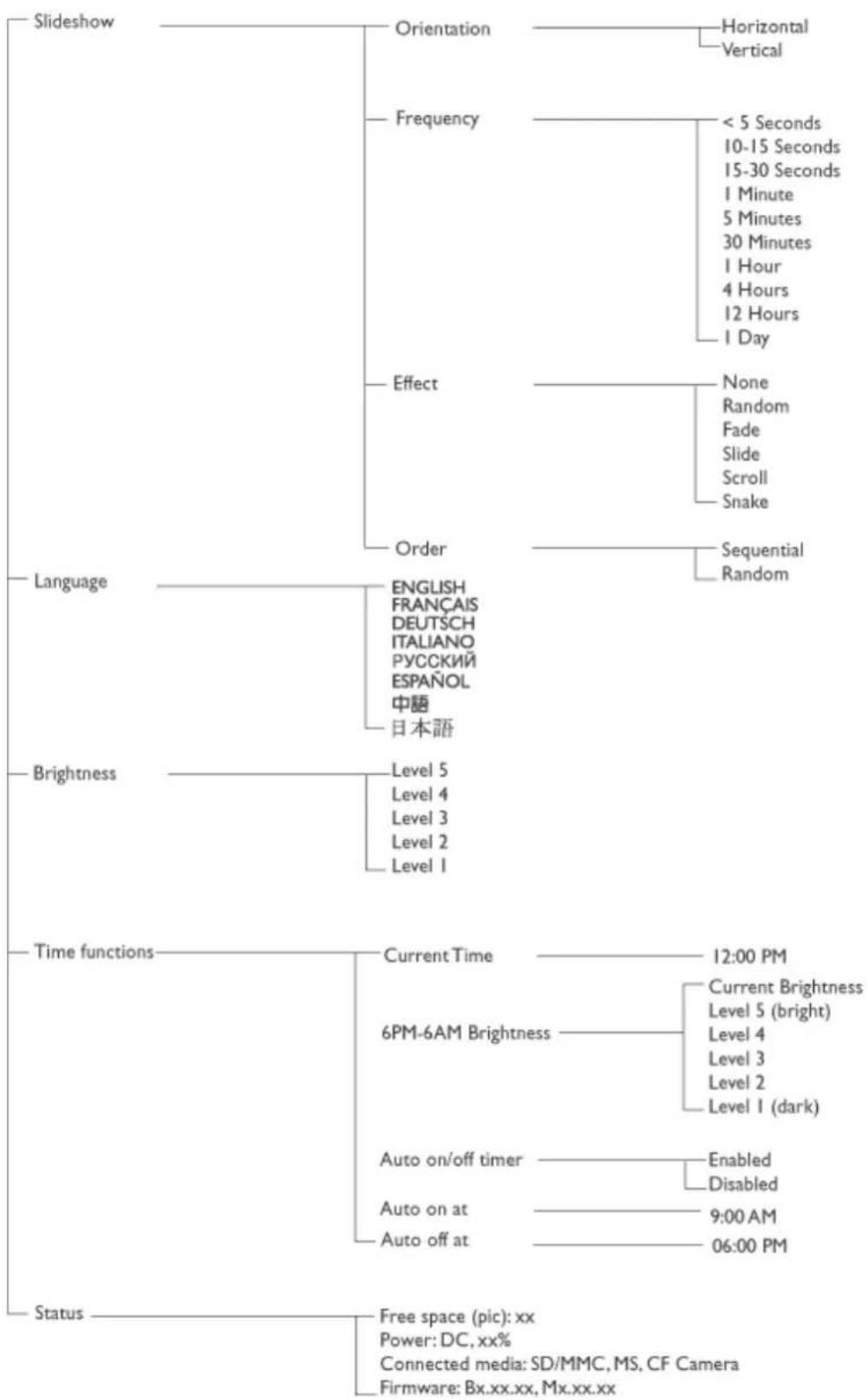
flowchart
graph TD
    A["Slideshow"] --> B["Orientation"]
    A --> C["Frequency"]
    A --> D["Effect"]
    A --> E["Order"]
    A --> F["Language"]
    A --> G["Brightness"]
    A --> H["Time functions"]
    H --> I["Current Time"]
    I --> J["6PM-6AM Brightness"]
    I --> K["Auto on/off timer"]
    I --> L["Auto off at"]
    I --> M["Free space (pic): xx"]
    M --> N["Power: DC, xx%"]
    M --> O["Connected media: SD/MMC, MS, CF Camera"]
    M --> P["Firmware: Bx.xx.xx, Mx.xx.xx"]

    B --> Q["Horizontal Vertical"]
    C --> R["< 5 Seconds"]
    C --> S["10-15 Seconds"]
    C --> T["15-30 Seconds"]
    C --> U["1 Minute"]
    C --> V["5 Minutes"]
    C --> W["30 Minutes"]
    C --> X["1 Hour"]
    C --> Y["4 Hours"]
    C --> Z["12 Hours"]
    C --> AA["1 Day"]

    D --> AB["None"]
    D --> AC["Random"]
    D --> AD["Fade"]
    D --> AE["Slide"]
    D --> AF["Scroll"]
    D --> AG["Snake"]

    E --> AH["Sequential Random"]

    G --> AI["Level 5"]
    G --> AJ["Level 4"]
    G --> AK["Level 3"]
    G --> AL["Level 2"]
    G --> AM["Level 1"]

    H --> AN["12:00 PM"]

    I --> AO["Current Brightness Level 5 (bright)"]
    I --> AP["Level 4"]
    I --> AQ["Level 3"]
    I --> AR["Level 2"]
    I --> AS["Level 1 (dark)"]

    J --> AT["Enabled Disabled"]

    K --> AU["9:00 AM"]

    L --> AV["06:00 PM"]
Jazyky ovládacího menu: angličtina, francouzština, němčina, italština, španělština, zjednodušená čínština, ruština, japonština
Plug & Play kompatibilita: Windows 2000/XP nebo novější, Mac OS X nebo novější, Linux
Příslušenství
Doplňky: Elektrický adaptér (AC 100\~240V 50/60 Hz 0.36A-->DC 5V 2.5A), USB kabely, příručka pro rychlý start
- Uživatelský manuál: Ano (na CD-ROMu)
Zdroj energie
- Power LED zelená (zapnuto), nesvítí (vypnuto)
- Battery LED oranžová (nabíjení baterie), nesvítí (nenabíjeno)
- Napájení: baterie, střídavý proud
NÁVRAT NAHORU
Radost z fotografií
• Prohlížení fotografií
• Kopírování fotografií
• Prohlížení slideshow prezentací
- Odstraňování a otáčení fotografií
Prohlížení fotografií
Pokud je vložena paměťová karta nebo je digitální fotoaparát aktivně připojen k PhotoFrameTi, budou se zobrazovat snímky od posledně připojeného média či zařízení (systém „Poslední vložen, první zobrazen).
Můžete si zvolit ze tří zobrazovacích módů PhotoFrameTe. Stiskněte (1. tlačítko zleva na zadní straně jednotky PhotoFrameT) pro přepínání mezi těmito třemi módy; použijte k zobrazení předchozího snímku a → k zobrazení následujícího. (← a → jsou první dvě klávesy zprava na zadní straně PhotoFrameTe.)
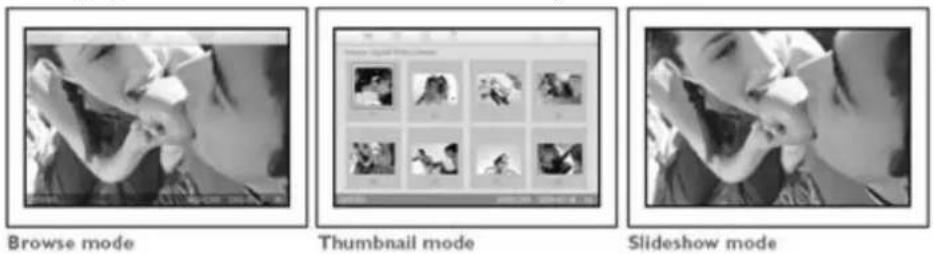
MINIATURY - Seznam fotografií.
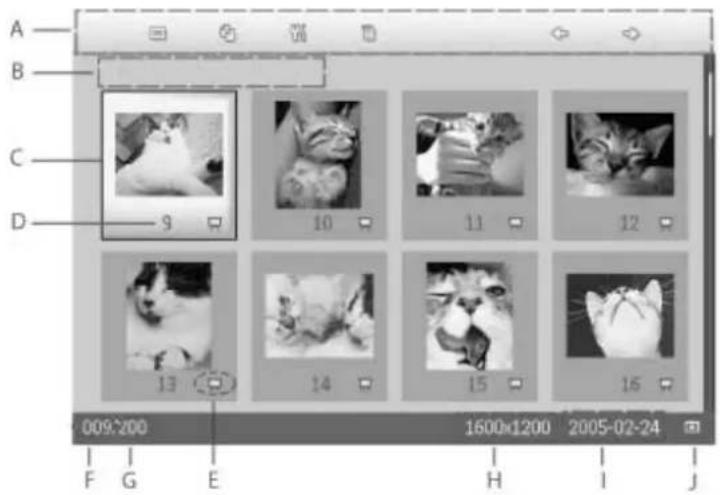
A Každá ikona reprezentuje funkci odpovídající klávesy na zadní straně PhotoFrameTe.
B Zdroj fotografií na obrazovce
Memory stick Compact flash
SD, MMC PhotoFrameT
C Aktuální snímek
D Číslo aktuálního snímku
Slideshow ikona
E (Je-li zobrazena, bude tento snímek zahrnut do slideshow prezentace.)
F Číslo aktuálního snímku, stejné jako D
G Celkový počet snímků
H Rozlišení aktuálního snímku (v pixelech).
I Datum pořízení aktuálního snímku
J Zdroj zobrazených snímků.
SLIDESHOW - Automatické střídání zobrazovaných fotografií.
PROCHÁZENÍ — Ruční prohlížení po jedné fotografii. (Zobrazuje velikost a datum)
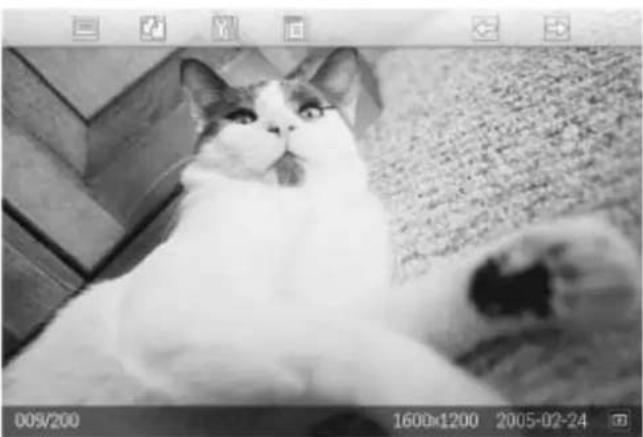
Každá ikona reprezentuje funkci odpovídající klávesy na zadní straně PhotoFrameTe.
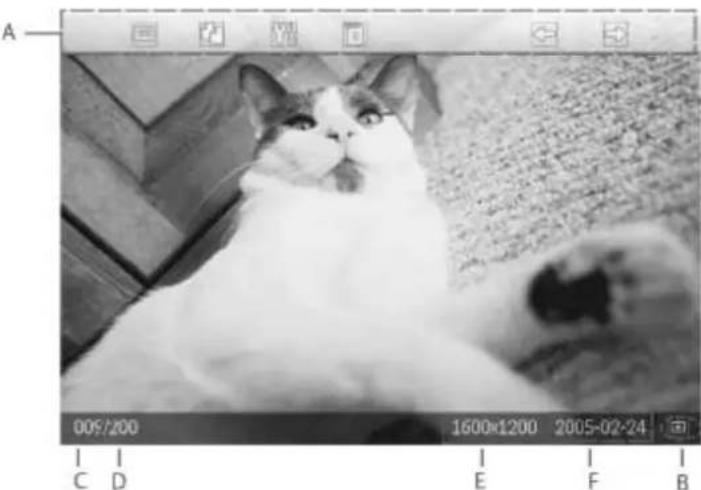
A Každá ikona reprezentuje funkci odpovídající klávesy na zadní straně PhotoFrameTe.
B Zdroj fotografií na obrazovce
Memory stick Compact flash
SD MMC PhotoFrameT
C Číslo aktuálního snímku
D Celkový počet snímků
E Rozlišení aktuálního snímku (v pixelech)
F Datum pořízení aktuálního snímku
Prohlížení snímků ve PhotoFrameTi
- Vyjměte z PhotoFrameTe veškeré paměťové karty a odpojte jej od digitálního fotoaparátu. Zobrazí se snímky uchované ve PhotoFrameTi.
Prohlížení snímků z fotoaparátu na paměťové kartě
• Vložte paměťovou kartu do otvoru v přístroji:
• V případě karty Compact Flash zasuňte kartu pevně do většího otvoru koncem dovnitř a lícem DOLŮ.
- Kartu SD, MMC nebo Memory Stick vsunujte do menšího otvoru koncem dovnitř a lícem NAHORU, dokud se nezasekne.
Po několika vteřinách se zobrazí snímky z paměťové karty.
Jak vyjmout paměťovou kartu:
• Pro vyjmutí karty Compact Flash vytáhněte pomalu kartu ven.
- Pro vyjmutí karty SD, MMC nebo Memory Stick kartu ještě zatlačte, aby se uvolnila, a poté ji vytáhněte ven.
Radost z fotografií
• Prohlížení fotografií
• Kopírování fotografií
• Prohlížení
slideshow
prezentací
- Odstraňování a otáčení fotografií
Kopírování fotografií
Do PhotoFrameTe můžete kopírovat fotografie uložené na paměťové kartě, digitálním fotoaparátu nebo PC. PhotoFrameT bude interně uchovávat kopii originálního snímku se změněnou velikostí. Tato kopie zůstane uvnitř PhotoFrameTe, dokud ji z něj neodstraníte.
Vnitřní paměť PhotoFrameTe umožňuje uchovávat 50 nebo i více snímku. Pro zjištění, jak odstraňovat snímky uložené ve PhotoFrameTi, vizte prosím oddíl Mazání a otáčení fotografií.
Kopírování z digitálního fotoaparátu nebo paměťové karty
Kopírovat snímky můžete po jednom v módu Procházení, nebo více najednou v módu Miniju Kopírování fotografií po jedné v módu Procházení
- Změňte zobrazovací mód na Prohlížení.
- Připojte k PhotoFrameTi digitální fotoaparát nebo vložte paměťovou kartu.
Snímky z digitálního fotoaparátu či paměťové karty se zobrazí na displayi.
Poznámka: Některé fotoaparáty nepodporují přímé přehrávání. V takových případech použijte paměťovou kartu.
Je-li snímek pro kopírování zobrazen na obrazovce, stiskněte klávesu (4. klávesa zleva na zadní straně PhotoFrameTe). Zobrazí se čtyři různé orientace zvoleného snímku.
Použijte klávesy a ke zvolení požadované orientace snímku a poté stiskněte klávesu.
Nevyjímejte paměťovou kartu, respektive neodpojujte fotoaparát, dokud po dokončení nezmizne obrazovka kopírování.
Objeví-li se varovná zpráva indikující nedostatek volného místa pro fotografie, bude před kopírováním dalších snímků nejspíše třeba odstranit některé dříve uložené snímky.
- Jakmile po dokončení zmizne obrazovka kopírování, snímek je v pozměněné velikosti uložen uvnitř PhotoFrameTe.
- Můžete přejít na další snímky a pokračovat v tomto procesu, dokud nejsou do PhotoFrameTe překopírovány všechny žádané fotografie.
Kopírování několika fotografií najednou v módu Miniatury
• Změňte zobrazovací mód na Miniatury.
- Připojte k PhotoFrameTi digitální fotoaparát nebo vložte paměťovou kartu. Snímky z digitálního fotoaparátu či paměťové karty se zobrazí na displayi.
Poznámka: Některé fotoaparáty nepodporují přímé přehrávání. V takových případech použijte paměťovou kartu.
V módu Miniatury označte snímek pro kopírování a stiskněte klávesu (4. klávesa zleva na zadní straně PhotoFrameTe). Zobrazí se obrazovka vícenásobného kopírování s malými snímky z aktuálního přehledu miniatur.
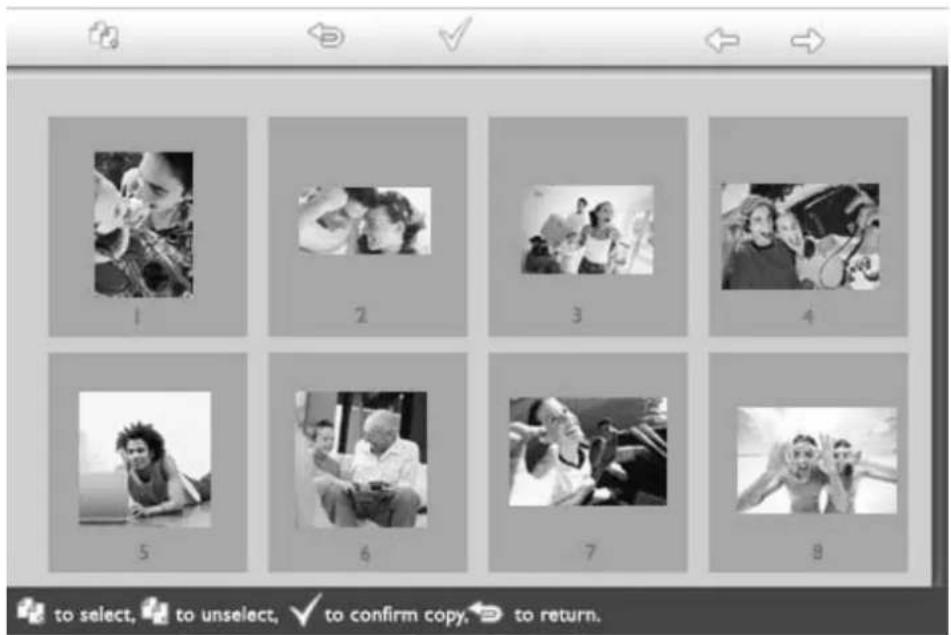
Použijte klávesy a k procházení, k přidávání snímků do seznamu kopírovaných, k odstranění snímků ze seznamu kopírovaných a stiskněte klávesu pro potvrzení seznamu.
Fotografie v seznamu jsou vyobrazeny s malou kopírovací ikonkou
Nevyjimejte paměťovou kartu, respektive neodpojujte fotoaparát, dokud po dokončení nezmizne obrazovka kopírování.
Objeví-li se varovná zpráva indikující nedostatek volného místa pro fotografie, bude před kopírováním dalších snímků nejspíše třeba odstranit některé dříve uložené snímky.
- Můžete přejít na další stránky s miniaturami a pokračovat v tomto procesu, dokud nejsou do PhotoFrameTe překopírovány všechny žádané fotografie.
Radost z fotografií
• Prohlížení fotografií
• Kopírování fotografií
• Prohlížení
slideshow
prezentací
- Odstraňování a otáčení fotografií
Prohlížení slideshow prezentací
Nastavíte-li PhotoFrameT do módu Slideshow, bude snímky na obrazovce automaticky střídat. Můžete si vybrat, které fotografie budou v slideshow prezentaci zahrnuty, a zvolit si frekvenci prezentace – jak dlouho snímek na obrazovce zůstane – přechodový efekt – jakým způsobem následující snímek nahradí ten aktuální – a postupné nebo náhodné zobrazování. Můžete také pro zobrazování prezentovaných snímků nastavit bud’ svislou, nebo vodorovnou orientaci a přizpůsobit tak zobrazení pozici PhotoFrameTe.
Výběr snímků pro slideshow
POZNÁMKA: Tato funkce se vztahuje pouze na snímky uložené ve vnitřní paměti PhotoFrameTe.
- Změňte zobrazovací mód na Prohlížení nebo Miniatury.
• Stiskněte klávesu (4. klávesa zleva na zadní straně PhotoFrameTe). Zobrazí se menu se specifickým nastavením pro označený snímek.
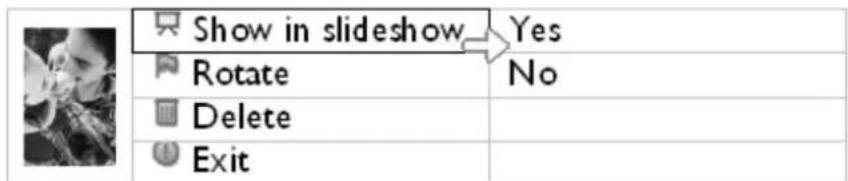
• Stiskněte klávesu → pro zvolení položky Show in slideshow (Zobrazit v prezentaci) a použijte klávesy ↑ a pro rozhodnutí, zda tento snímek zobrazit v módu Slideshow.
Výchozí nastavení pro volbu Show in slideshow je Yes.
• Stiskněte klávesu pro potvrzení. Vámi zvolené nastavení je nyní potvrzeno.
• Stiskněte pro opuštění tohoto menu.
Nastavení frekvence prezentace
POZNÁMKA: Tato funkce se vztahuje na snímky na všech médiích.
• Stiskněte klávesu (3. klávesa zleva na zadní straně PhotoFrameTe).
Zobrazí se menu s obecným nastavením PhotoFrameTe.
Stiskněte klávesu → pro zvolení položky Slideshow settings (Nastavení slideshow) a použijte klávesy → a ↓ pro přesun na položku Frequency (Frekvence). Poté ještě stiskněte klávesu →, čímž se dostanete do nabídky Frequency settings (Nastavení frekvence).
Použijte klávesy a pro označení doby, po kterou má snímek zůstat na obrazovce, a stiskněte pro potvrzení.
• Vámi zvolené nastavení je nyní potvrzeno.
Stiskněte pro opuštění tohoto menu.
Nastavení přechodových efektů
POZNÁMKA: Tato funkce se vztahuje na snímky na všech médiích.
Stiskněte klávesu (3. klávesa zleva na zadní straně PhotoFrameTe). Zobrazi se menu s obecným nastavením PhotoFrameTe.
Stiskněte klávesu → pro zvolení položky Slideshow settings (Nastavení slideshow) a použijte klávesy → a → pro přesun na položku Effect. Poté ještě stiskněte klávesu →, čímž se dostanete do nabídky Effect settings (Nastavení efektu).
Použijte klávesy a pro označení způsobu, jakým následující snímek na obrazovce nahradí ten aktuální.
Stiskněte pro potvrzení volby.
Vámi zvolené nastavení je nyní potvrzeno.
Stiskněte pro opuštění tohoto menu.
Nastavení pořadí snímků
POZNÁMKA: Tato funkce se vztahuje na snímky na všech médiích.
• Stiskněte klávesu (3. klávesa zleva na zadní straně PhotoFrameTe).
- Zobrazí se menu s obecným nastavením PhotoFrameTe.
Stiskněte klávesu → pro zvolení položky Slideshow settings (Nastavení slideshow) a použijte klávesy → a ↓ pro přesun na položku Order (Pořadí). Poté ještě stiskněte klávesu →, čímž se dostanete do nabídky Order settings (Nastavení pořadí).
- Použijte klávesy ↑ a ↓ pro označení vaší volby a stiskněte ✓ pro potvrzení. Vámi zvolené nastavení je nyní potvrzeno.
• Stiskněte pro opuštění tohoto menu.
Určení orientace PhotoFrameTe
• Stiskněte klávesu (3. klávesa zleva na zadní straně PhotoFrameTe).
Zobrazí se menu s obecným nastavením PhotoFrameTe.
Stiskněte klávesu → pro zvolení položky Slideshow settings (Nastavení slideshow); stiskněte klávesu → , čímž se dostanete do nabídky Orientation (Orientace).
Použijte klávesy a pro označení způsobu, jakým si přejete PhotoFrameT umístit. Stiskněte pro potvrzení vaší volby.
Vámi zvolené nastavení je nyní potvrzeno.
• Stiskněte pro opuštění tohoto menu.
Nastavení správné orientace snímků pro Slideshow
POZNÁMKA: Tato funkce se vztahuje pouze na snímky uložené ve vnitřní paměti PhotoFrameTe.
- Změňte zobrazovací mód na Prohlížení nebo Miniatury.
• Stiskněte klávesu (4. klávesa zleva na zadní straně PhotoFrameTe).
Zobrazí se menu se specifickým nastavením pro označený snímek.
Použijte klávesy a pro přesun na položku Rotate (Otočit). Poté stiskněte pro zvolení položky.

Použijte klávesy a k procházení mezi různými úhly otočení, dokud obrázek s náhledem vlevo neodpovídá požadované orientaci pro zvolený snímek.
• Stiskněte pro potvrzení.
Vámi zvolené nastavení je nyní potvrzeno.
• Stiskněte pro opuštění tohoto menu.
Radost z fotografií
•Prohlížení
fotografií
•Kopírování
fotografií
•Prohlížení
slideshow
prezentací
•Odstraňování
a otáčení
fotografií
Odstraňování a otáčení fotografií
Někdy můžete chtít odstranit některé fotografie uložené v jednotce PhotoFrameT neb změnit jejich orientaci. Postup:
Otočení fotografie
POZNÁMKA: Tato funkce se vztahuje pouze na snímky uložené ve vnitřní paměti PhotoFrameTe.
Stiskněte tlačítko (4. tlačítko zleva na zadní části jednotky PhotoFrameT). Zobrazi se nabídka s individuálním nastavením pro vybranou fotografii.
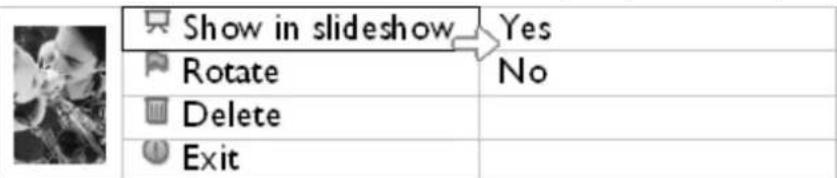
Pomocí tlačítka nebo označte příkaz Rotate (Otočit) a stisknutím tlačítka tento příkaz vyberte.
Pomocí tlačítka nebo označte požadovanou orientaci této fotografie; stisknutím tlačítka výběr potvrdte.
Odstraňování snímků
POZNÁMKA: Tato funkce se vztahuje pouze na snímky uložené ve vnitřní paměti PhotoFrameTe.
Odstraňovat snímky můžete po jednom v módu Procházení, nebo více najednou v módu Miniatury.
Odstraňování snímků po jednom v módu Procházení
- Změňte zobrazovací mód na Prohlížení.
Stiskněte klávesu (4. klávesa zleva na zadní straně PhotoFrameTe). Zobrazí se menu se specifickým nastavením pro označený snímek.
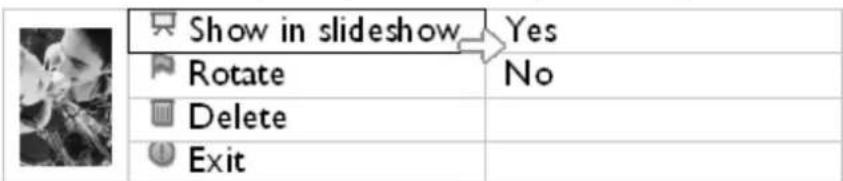
Použijte klávesy a pro označení položky Delete (Odstranit) a stiskněte klávesu k jejímu zvolení.
Použijte klávesy a pro označení volby Delete Photo; Stiskněte pro potvrzení.
- Při odstraňování snímku zobrazuje PhotoFrameT průběh a po jeho dokončení přejde zpět do módu Procházení.
Odstraňování několika snímků najednou v módu Miniatury
• Změňte zobrazovací mód na Miniatury.
V módu Miniatury označte snímek pro odstranění a stiskněte klávesu (2. klávesa zleva na zadní straně PhotoFrameTe). Zobrazí se obrazovka vícenásobného mazání s malými snímky z aktuálního přehledu miniatur.
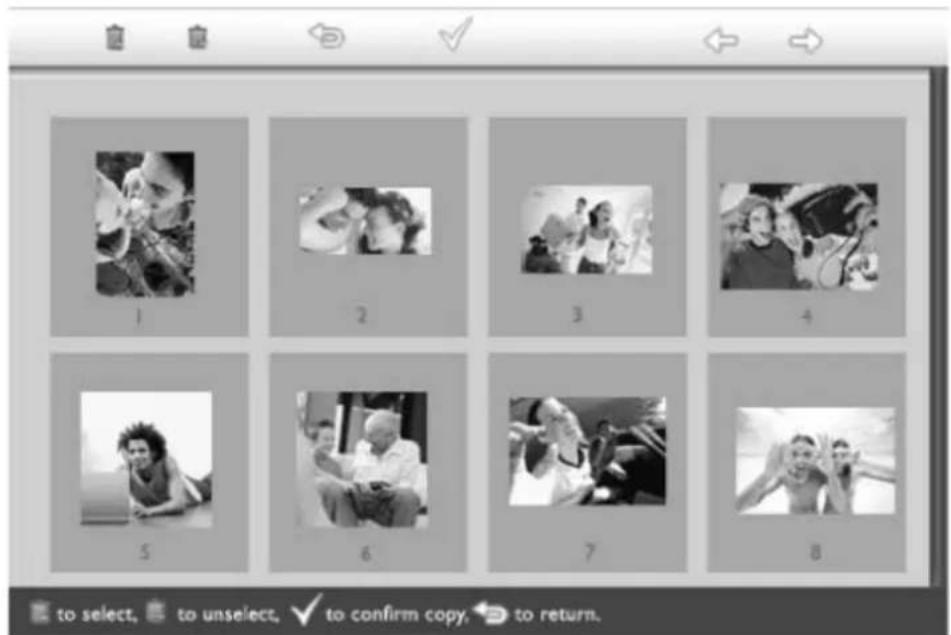
Použijte klávesy a k procházení, k přidávání snímku do seznamu odstraňovaných, k vyjmutí snímku ze seznamu odstraňovaných a stiskněte klávesu pro potvrzení seznamu.
Fotografie v seznamu jsou vyobrazeny s malou ikonkou

- Jakmile po dokončení zmizne obrazovka odstraňování, jsou z PhotoFrameTe odstraněny všechny snímky v seznamu.
- Můžete přejít na další stránky s miniaturami a pokračovat v tomto procesu, dokud nejsou z PhotoFrameTe odstraněny všechny žádané fotografie.
Optimalizace PhotoFrameTe
•Volba jasu,
jazyka a
časových
funkcí
•Kontrola stavu PhotoFrameTe
•Péče o PhotoFrameT
Volba jasu, jazyka a časových funkcí
Tento oddíl vám pomůže zvolit si úroveň jasu PhotoFrameTe a jazyk informací zobrazovaných na obrazovce. Můžete si také vložit svůj místní čas a poté nastavit jinou Nastavení celkové úrovité jasu automatické vypnutí a zapnutí PhotoFrameTe!
* Stiskněte klávesu (3. klávesa zleva na zadní straně PhotoFrameTe).
Zobrazí se menu s obecným nastavením PhotoFrameTe.
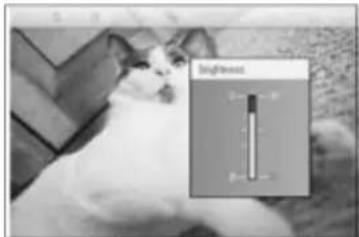
Použijte klávesy a pro označení položky Brightness (Jas). Poté stiskněte klávesu k jejímu zvolení.
Zobrazí se ukazatel pro nastavení jasu se stupnicí a aktuální hodnotou.
| 只 | Slideshow |
| Language | |
| Brightness | |
| Time functions | |
| Status | |
Použijte klávesy a pro úpravu úrovně jasu a stiskněte pro potvrzení a odchod. Vámi zvolené nastavení je nyní potvrzeno.
Stiskněte pro opuštění tohoto menu.
Nastavení místního času
* Stiskněte klávesu (3. klávesa zleva na zadní straně PhotoFrameTe).
Zobrazí se menu s obecným nastavením PhotoFrameTe.
Použijte klávesy a pro označení položky Time functions (Časové funkce). Poté stiskněte klávesu k jejímu zvolení.
Stiskněte klávesu ještě jednou pro zvolení položky Current Time (Aktuální čas). Zobrazí se vám kolonka pro nastavení hodin, minut a denní doby (AM/PM).
Stiskněte pro potvrzení.
Vámi zvolené nastavení je nyní potvrzeno.
Stiskněte pro opuštění tohoto menu.
Nastavení večerní úrovně jasu
Před použitím této funkce je třeba mít správně nastaven místní čas.
Stiskněte klávesu (3. klávesa zleva na zadní straně PhotoFrameTe).
Zobrazí se menu s obecným nastavením PhotoFrameTe.
Použijte klávesy a pro označení položky Time functions (Časové funkce). Poté stiskněte klávesu k jejímu zvolení.
Použijte klávesy a pro označení položky 6PM-6AM Brightness (Jas v čase 18:00-6:00) a stiskněte klávesu k jejímu zvolení.
Použijte klávesy a pro úpravu úrovně jasu a stiskněte pro potvrzení a odchod. Zvolíte-li Current Brightness (Aktuální jas), zůstane jas stejný po celý den.
Stiskněte ještě pro opuštění tohoto menu.
Veškeré změny provedené od 18:00 do 06:00 (prostřednictvím volby Brightness (Jas) nebo 6PM-6AM Brightness (Jas 18:00 - 06:00) budou platné 12hodinový odpolední Naštavénáčasu pro automatické zapnutí a vypnutí
- Před použitím této funkce je třeba mít správně nastaven místní čas.
* Stiskněte klávesu (3. klávesa zleva na zadní straně PhotoFrameTe). Zobrazí se menu s obecným nastavením PhotoFrameTe.
Použijte klávesy ↑ a ↓ pro označení položky Time functions (Časové funkce). Poté stiskněte klávesu → pro její zvolení.
Použijte klávesy ↑ a ↓ pro označení položky Auto on/off timer (Časovač automatického zapnutí/vypnutí). Poté stiskněte klávesu → pro její zvolení.
Zvolte Enabled a stiskněte pro potvrzení.
Přesuňte se na položku Auto on at (Automaticky zapnout v) a stiskněte klávesu pro její zvolení.
Nastavte čas, ve který se má PhotoFrameT každý den zapnout, a stiskněte pro potvrzení.
Přesuňte se na položku Auto off at (Automaticky vypnout v) a stiskněte klávesu pro její zvolení.
Nastavte čas, ve který se má PhotoFrameT každý den vypnout, a stiskněte pro potvrzení. Nyní jste dokončili nastavení automatického zapnutí/vypnutí PhotoFrameTe. Display se zapne a vypne automaticky v přednastavený čas.
Stiskněte pro opuštění tohoto menu.
Digitální PhotoFrameT automaticky vypne svou obrazovku přesně ve stanovený čas. Pokud tento čas již v daném dni uplynul, přejde do stavu automatického vypnutí ve stejný čas přístí den.
Volba jazyka pro informace na obrazovce
Stiskněte klávesu (3. klávesa zleva na zadní straně PhotoFrameTe). Zobrazí se menu s obecným nastavením PhotoFrameTe.
Použijte klávesy ↑ a ↓ pro označení položky Language (Jazyk) a stiskněte klávesu pro její zvolení.
| 只 | Slideshow | English |
| Language | Français | |
| Brightness | Deutsch | |
| Time functions | Italiano | |
| Status | русский | |
| Spanish |
Použijte klávesy a pro zvolení vámi upřednostňovaného jazyka a stiskněte pro potvrzení.
Nově zvolené nastavení se projeví okamžitě.
Stiskněte ještě pro opuštění tohoto menu.
Optimalizace PhotoFrameTe
•Volba jasu,
jazyka a
časových
funkcí
•Kontrola
stavu
PhotoFrameTe
•Péče o
PhotoFrameT
Kontrola stavu PhotoFrameTe
Můžete si ověřit stav vašeho PhotoFrameTe — zdali je systém zapnut, probíhá-li dobíj baterie, kolik snímků může být ještě uloženo, kolik energie v baterii zbývá, jaká média js aktuálně připojena, nebo jaká je verze softwaru ve PhotoFrameTi.
Podle LED indikátorů vzadu můžete určit, jestli je systém zapnut a jestli se dobíjí baterie:
Power LED Zelený: Systém zapnut
Nesvítí:
Systém
vypnut
Battery LED Oranžový: Baterie se dobíjí
Nesvítí: Baterie se nedobíjí
Níže naleznete snadný způsob, jak vyhledat ostatní informace.
* Stiskněte klávesu (3. klávesa zleva na zadní straně PhotoFrameTe). Zobrazí se menu s obecným nastavením PhotoFrameTe.
Použijte klávesy ↑ a ↓ pro označení položky Status.
Aktuální stav PhotoFrameTe se zobrazí v pravém sloupečku.
| 只 | Slideshow | Free Space (pic) 34 |
| Language | Power>85% | |
| Brightness | Connected Media: | |
| Time functions | CF | |
| Status | Firmware: | |
| B0.00.01M0.01.02 |
Free space: XX pics (Volné místo - Odhad, kolik snímků může být ještě uloženo ve PhotoFrameTi)
Power: DC (napájení z elektrické sítě)
XX% odhaduje zbývající energii baterie v případě, že se pro napájení užívá interní baterie.)
Stiskněte pro opuštění tohoto menu.
Optimalizace PhotoFrameTe
•Volba jasu,
jazyka a
časových
funkcí
•Kontrola
stavu
PhotoFrameTe
•Péče o
PhotoFrameT
Péče o PhotoFrameT
1) Neupustte jej
PhotoFrameT je komplikované elektronické zařízení a nemusí vydržet náraz při pádu.
2) Nevystavujte vlhkosti
PhotoFrameT není vlhkuvzdorný. Vystavení vlhkosti nebo rozlité tekutině jakéhokoliv druhu povede velmi pravděpodobně k poškození PhotoFrameTe.
3) Netřískejte a neškrábejte
LCD panel PhotoFrameTe je vyroben ze skla, proto je citlivý vůči abnormální síle a předmětům s ostrými hranami.
4) Čištění obrazovky
K čištení obrazovky používejte prosím jen suchou měkkou látku.
5) Dobíjení baterie
Při prvním použití dobijte prosím svůj PhotoFrameT úplně (indikátor Battery LED bude plném nabití baterie zhasnut). Tento proces může trvat až 3 hodiny nebo i více.
PhotoFrameT začne s plným dobíjením baterie, pouze pokud je úroveň baterie pod určitou hodnotou. Toto chování je navrženo za účelem prodloužení životnosti baterie omezením zbytečného nabíjení.
6) Udržujte stojan z dosahu kabelů
Ujistěte se, že je stojan PhotoFrameTe z dosahu kabelů, aby jej nemohly převrhnout na zem.
7) Teplotní a vlhkostní limity
Operační teplota: 0° \~ 45° (Celsius) / 32° \~ 113° (Fahrenheit)
Vlhkost: 20% \~ 80%
Často kladené otázky
1) Je LCD obrazovka dotyková?
LCD obrazovka dotyková není. K ovládání digitálního PhotoFrameTe používejte prosím klávesy na zadní straně.
2) Mohu se přepínat mezi různými slideshow prezentacemi používáním různých paměťových karet?
Ano. Jakmile připojíte svou paměťovou kartu či fotoaparát k digitálnímu PhotoFrameTi, bude display prezentovat snímky uložené na dané kartě či fotoaparátu.
3) Jak mohu svůj PhotoFrameT rychle nabít?
Nabijte jej ve vypnutém stavu (OFF). Je-li systém vypnutý, nabije se PhotoFrameT z 85% do 2 hodin, v zapnutém stavu to trvá 5 hodin.
4) Poškodí se LCD obrazovka, když nechám zobrazený jeden snímek delší dobu?
Ne. Digitální PhotoFrameT je schopen zobrazovat jeden snímek nepřetržitě bez jakéhokoliv poškození LCD obrazovky.
5) Mohu použít digitální PhotoFrameT pro odstranění snímků z paměťové karty nebo fotoaparátu?
Ne, display nepodporuje operaci mazání snímků z externích zařízení, jako je paměťová karta nebo digitální fotoaparát.
6) Mohu z digitálního PhotoFrameTe snímky vytisknout?
Ne, display nepodporuje přímý tisk snímků.
7) Jak mohu po zkopírování snímků ověřit, že jsou již uvnitř uloženy?
Snímky jsou zkopírovány, jakmile to obrazovka potvrdí zprávou "photo copied". Poté můžete snímky prohlížet i po vyjmutí paměťové karty či odpojení fotoaparátu.
8) Jak zvládá digitální PhotoFrameT zobrazovat snímky ve vysokém rozlišení a s poměrem stran 4:3 na své obrazovce o poměru 3:2?
Pro zachování integrity obrazu provede digitální PhotoFrameT zmenšení snímků se zachováním originálního poměru stran a před jejich zobrazením zastřihne přesahujíd části.
9) Mohu digitální PhotoFrameT používat v době jeho automatického vypnutí?
Ano. Stiskněte libovolnou klávesu pro obnovení systému do zapnutého stavu.
10) Mohu změnit položku 6PM-6AM Brightness (Jas v čase 18:00-6:00) na jiné časové intervaly, jako třeba 7PM-11PM Brightness?
Ne. Toto nelze měnit.
11) Mohu si na mém PhotoFrameTi zvětšit paměť pro ukládání snímků?
Ne. Interní paměť PhotoFrameTe je pevná a nemůže být rozšiřována. Nicméně můžete přepínat mezi různými snímky používáním různých paměťových karet ve PhotoFrameTi. Dávejte si ale pozor na to, že otáčení snímků ani nastavení orientace slideshow prezentace není pro snímky uložené na paměťových kartách podporováno, jelikož PhotoFrameT takové snímky pouze čte, ale nedokáže je modifikovat.
12) Proč nezobrazuje digitální PhotoFrameT některé z mých snímků?
Digitální fotoaparáty pořizují snímky a ukládají je ve formátu JPEG podle průmyslových standardů pro fotoaparáty. Digitální PhotoFrameT je navržen pro zobrazování snímku se zřetelem ke stejným průmyslovým standardům. Některé obrázky, jako například webové, naskenované, nebo snímky ve formátu RAW z profesionálních fotoaparátů, nejsou ukládány podle průmyslových standardů pro fotoaparáty a nemohou být tudíž správně zobrazeny na digitálním PhotoFrameTi. Použijte prosím aplikace na PC k
převodu takových obrázků do standardního formátu JPEG pro digitální PhotoFrameT.
13) Můj digitální PhotoFrameT je zapnut, ale přístroj nereaguje!
Nejprve se prosím ujistěte, zda je přístroj řádně napájen. Pro obnovení systému užijte špendlík, jímž stiskněte tlačítko Reset, umístěné v dolním levém rohu na zadní straně.
14) Proč se můj digitální PhotoFrameT automaticky nevypne, i když jsem to nastavil(a)?
Nejprve se prosím ujistěte, že jsou správně nastaveny volby Current Time, Auto-off at a Auto-on at . Digitální PhotoFrameT vypne automaticky svou obrazovku přesně v čas stanovený pod volbou Auto-off at. Pokud tento čas již v daném dni uplynul, přejde do stavu automatického vypnutí ve stejný čas přístí den.
15) Proč se můj digitální PhotoFrameT večer neřídí nastavením pod volbou 6PM-6AM Brightness?
Nejprve se prosím ujistěte, že je správně nastavena volba Current Time. Pokud upravíte v době mezi 18:00-6:00 nastavení pod položkou Brightness, bude toto nastavení platit tentýž večer a příští večer se vrátí k původnímu nastavení 6PM-6AM Brightness.
16) Pokouším se nahrát obrázky ze svého PC přímo do PhotoFrameTe s použitím USB propojení, ale nefunguje mi to. Co mám dělat?
ODPOVĚD: Připojte jednotku PhotoFrameT k počítači a uložte fotografie přímo do kořenového adresáře jednotky PhotoFrameT. Odpojte kabel USB. Po několika sekundách budou všechny fotografie v kořenovém adresáři automaticky přidány na jednotku PhotoFrameT a adresář bude vyprázdněn. Tato operace se nevztahuje na fotografie v podadresářích.
- Rešení problémů s
PhotoFrameTem
•Udržování
PhotoFrameTe v
aktuálním stavu
Řešení problémů
Řešení problémů s PhotoFrameTem
Někdy Philips vydá Software pro uchování vašeho PhotoFrameTe v aktuálním stavu.
| Situace Doporučený postup | |
| Varovná zpráva: "Low battery" (Slabá baterie) | Nabijte PhotoFrameT, nebo jej vypněte a následně nabijte. Pokud stav baterie klesne až na nulu, může dojít ke ztrátě nastavení "Current time" (Aktuální čas). |
| Varovná zpráva: "No free space to store more photos" (Žádné volné místo pro ukládání dalších snímků) | Varování znamená, že je PhotoFrameT snímky přeplněný. Pokud se taková zpráva ukáže, přestože PhotoFrameT obsahuje méně než 40 snímků, použijte prosím USB kabel pro připojení PhotoFrameTe k PC a pomocí PC pak zkontrolujte, zda lokální paměť PhotoFrameTe nezabírají nadměrné soubory. Normální soubory uvnitř PhotoFrameTe mají velikost obvykle menší než 250KB. |
| Varovná zpráva: "No photo on internal memory" (Žádný snímek ve vnitřní paměti) | Varování znamená, že se ve vašem PhotoFrameTi nenachází žádný snímek. Pokud se taková zpráva ukáže po nahrání snímků z PC do PhotoFrameTe, ujistěte se prosím, zda jste se správně řídili instrukcemi v oddílu "Copying photos" (Kopírování fotografií). |
| Varovná zpráva: "No photo on external memory" (Žádný snímek v externí paměti) | Varování znamená, že se na vaší paměťové kartě nenachází žádný snímek. Pokud se taková zpráva ukáže po nahrání snímků z PC na paměťovou kartu, ujistěte se prosím, zda jste se správně řídili instrukcemi v oddílu "Viewing PC photos from a memory card" (Prohlížení PC snímků na paměťové kartě). |
| Obrazovka zamrzla a nereaguje na ovládání | Stiskněte špendlíkem tlačítko RESET v dírce v levém dolním rohu na zadní straně PhotoFrameTe (vedle štítku se sériovým číslem a modelovým označením). |
| Část snímku je ve PhotoFrameTi oříznutá. | Upravte poměr stran snímku na 3:2. Mnoho digitálních fotoaparátů snímá fotografie ve formátu 4:3, avšak PhotoFrameT je zobrazuje na obrazovce o poměru 3:2. Díky tomu se některé horní a spodní části klasického snímku o poměru 4:3 nezobrazí. |
Udržování PhotoFrameTe v aktuálním stavu
Někdy Philips vydá Software pro uchování vašeho PhotoFrameTe v aktuálním stavu.
Registrujte se prosím na www.philips.com/register, nebo navštivte www.p4c.philips.com pro novinky ohledně zákaznické podpory.
•Mezinárodní
záruka
•Pro
evropské
země
•USA
Vaše záruka Philips
Děkujeme vám za koupi tohoto produktu Philips.
Všechny produkty Philips jsou navrženy a vyrobeny podle přísných norem a nabízejí vysoký výkon, snadné používání a instalaci. Pokud při instalaci a používání narazíte na jakýkoliv problém, navštivte ještě před kontaktováním technické podpory Philips naše webové stránky na adrese www.philips.com/support.
Jaký je rozsah záruky?
Tato záruka platí v Andoře, Rakousku, Belgii, Kypru, České republice, Dánsku, Francii, Finsku, Německu, Řecku, Maďarsku, Irsku, Itálii, Lichtenštejnsku, Lucembursku, Monaku, Holandsku, Norsku, Portugalsko, Polsku, Rusku, Slovensku, Slovinsku, Švédsku, Švýcarsku, Španělsku, Turecku a Velké Británii a pouze pro produkty původně navržené, vyrobené a schválené k používání v těchto zemích. Tato mezinárodní záruka Philips doplňuje existující záruční povinnosti v zemi koupě a nijak neomezuje vaše zákonná práva zákazníka.
Záruka začíná platit ode dne zakoupení výrobku.
| 12 měsíců | Andora, Rakousko, Belgie, Kypr, Česká republika, Dánsko, Francie, Finsko, Recko, Maďarsko, Irsko, Itálie, Lichtenštejnsko, Lucembursko, Monako, Holandsko, Norsko, Portugalsko, Polsko, Rusko, Slovensko, Slovinsko, Švédsko, Švýcarsko, Španělsko, Velká Británie |
| 24 měsíců | Německo, Turecko |
Pokud s vámi technická podpora Philips usoudí, že je výrobek vadný, obraťte se na prodejce Philips, kde jste výrobek zakoupili. V případě, že potřebujete servis během pobytu v jiné zemi, nebo váš prodejce již neexistuje či neprodává produkty Philips, kontaktujte naši technickou podporu pro řešení tohoto problému.
Na co se záruka nevztahuje?
Záruka Philips platí za předpokladu, že se s výrobkem zachází přiměřeně jeho stanovenému použití, v souladu s návodem k obsluze a že je předložena původní faktura nebo paragon uvádějící datum prodeje, jméno prodejce, model a sériové číslo výrobku.
Záruka Philips může ztratit platnost, pokud:
- jsou jakýmkoliv způsobem změněny doklady, nebo jsou nečitelné;
- bylo změněno, odstraněno, nebo je nečitelné číslo modelu nebo sériové číslo výrobku; neautorizovaná servisní organizace nebo osoba provedla opravy, modifikace nebo
- změny výrobku;
bylo poškození způsobeno nehodou - např. bleskem, vodou nebo ohněm, fyzickým - poškozením (např. rozbitý display, viditelné škrábance), nedbalostí aj.;
• se jedná o závady způsobené zneužitím nebo nesprávným použitím výrobku;
●
- Tato záruka se nevztahuje na příslušenství náležící k výrobku.
Výrobek vyžaduje úpravy nebo adaptaci, která zajistí jeho shodu s místními nebo národními technickými normami, které platí v zemích, pro které nebyl výrobek původně navržen, vyroben, schválen nebo povolen. Proto si vždy kontrolujte, zda lze
• výrobek v konkrétní zemi použít.
Upozorňujeme, že na výrobky, které nebyly původně navrženy, vyrobeny a schváleny nebo autorizovány k použití v zemi použití, platí globální záruční podmínky Philips.
Kontakt
Abyste předešli zbytečným obtížím, doporučujeme vám, dříve než se spojíte se střediskem podpory Philips, přečíst si pozorně návod k obsluze nebo navštívit internetový server www.philips.com/support, kde poskytujeme další podporu.
Dříve než zavoláte středisko podpory Philips, připravte si prosím v zájmu rychlého vyřešení vašeho problému následující informace:
• Typové číslo Philips
• Výrobní číslo Philips
• Procesor / prostředí PC:
○ 286/386/486/Pentium Pro/vnitřní paměť
○ Operační systém a verzi (Windows, DOS, OS/2, MAC)
- Typ a značku použité paměťové karty (model, značku a velikost paměti karty)
- Typ digitálního fotoaparátu
○ Značku, typ
○ Typ a značku paměťové karty použité v digitálním fotoaparátu
Budete-li mít po ruce i následující informace, pomůžete urychlit celý postup:
Váš doklad o koupi, uvádějící: datum prodeje, jméno prodejce, sériové číslo modelu a
• výrobku.
- Úplnou adresu, kde má být vyzvednut vadný výrobek a dodán náhradní model.
Střediska podpory Philips jsou rozmístěna po celém světě. Klepnutím na tento odkaz získáte Kontaktní informace Philips.
Nebo se s námi můžete spojit přes:
Webová stránka: http://www.philips.com/support
ZÁPADNÍ EVROPA
| Země | Telefonní číslo | Poplatek |
| Rakousko 0820 901115 € 0.20 | ||
| Belgie 070 253 010 € 0.17 | ||
| Kypr 800 92256 Zdarma | ||
| Dánsko 3525 8761 Místní hovorné | ||
| Finsko 09 2290 1908 Místní hovorné | ||
| Francie 08 9165 0006 € 0.23 | ||
| Německo 0180 5 007 532 | € 0.12 | |
| Řecko | 00800 3122 1223 | Místní hovorné |
Irsko 01 601 1161 Místní hovorné
Itálie 199 404 042 € 0.25
Lucembursko 26 84 30 00 Místní hovorné
Holandsko 0900 0400 063 € 0.20
Norsko 2270 8250 Místní hovorné
Portugalsko 2 1359 1440 Místní hovorné
Španělsko 902 888 785 € 0.15
Švédsko 08 632 0016 Místní hovorné
Švýcarsko 02 2310 2116 Místní hovorné
Velká Británie 0906 1010 017 £0.15
Consumer Information Centers
Antilles • Argentina • Australia • Bangladesh • Brasil • Chile • China •
Colombia • Belarus • Bulgaria • Croatia • Czech Republic • Estonia • Dubai • Hong Kong •
Hungary • India • Indonesia • Korea • Latvia • Lithuania • Malaysia • Mexico • Morocco •
- Začínáme
- Obsah balení
- Co dále budete potřebovat
- NÁVRAT NAHORU
- Počáteční nastavení
- Odstranění ochranných sáčků/fólie ze součástí
- Připojování ke zdroji proudu
- Použití ovládacích kláves
- Spuštění PhotoFrameTe
- Zvolte si svůj preferovaný jazyk
- Technický popis
- Zobrazení/Display
- Konektivita
- Funkčnost
- Nastavení:
- Příslušenství
- Zdroj energie
- Radost z fotografií
- Prohlížení fotografií
- Prohlížení snímků ve PhotoFrameTi
- Prohlížení snímků z fotoaparátu na paměťové kartě
- Jak vyjmout paměťovou kartu:
- Kopírování fotografií
- Kopírování z digitálního fotoaparátu nebo paměťové karty
- Kopírování několika fotografií najednou v módu Miniatury
- Prohlížení slideshow prezentací
- Výběr snímků pro slideshow
- Nastavení frekvence prezentace
- Nastavení přechodových efektů
- Nastavení pořadí snímků
- Určení orientace PhotoFrameTe
- Nastavení správné orientace snímků pro Slideshow
- Odstraňování a otáčení fotografií
- Otočení fotografie
- Odstraňování snímků
- Odstraňování snímků po jednom v módu Procházení
- Odstraňování několika snímků najednou v módu Miniatury
- Optimalizace PhotoFrameTe
- Volba jasu, jazyka a časových funkcí
- Nastavení místního času
- Nastavení večerní úrovně jasu
- Volba jazyka pro informace na obrazovce
- Kontrola stavu PhotoFrameTe
- Péče o PhotoFrameT
- 1) Neupustte jej
- 2) Nevystavujte vlhkosti
- 3) Netřískejte a neškrábejte
- 4) Čištění obrazovky
- 5) Dobíjení baterie
- 6) Udržujte stojan z dosahu kabelů
- 7) Teplotní a vlhkostní limity
- Často kladené otázky
- Řešení problémů
- Řešení problémů s PhotoFrameTem
- Udržování PhotoFrameTe v aktuálním stavu
- Vaše záruka Philips
- Děkujeme vám za koupi tohoto produktu Philips.
- Jaký je rozsah záruky?
- Na co se záruka nevztahuje?
- Kontakt
- Consumer Information Centers
Značka : PHILIPS
Model : 7FF1CMI
Kategorie : Digitální fotorámeček