LC-32LE351E-WH - Televize SHARP - Bezplatný návod k obsluze
Najděte návod k zařízení zdarma LC-32LE351E-WH SHARP ve formátu PDF.


Dotazy uživatelů ohledně LC-32LE351E-WH SHARP
0 otázka o tomto zařízení. Odpovězte na ty, které znáte, nebo položte vlastní.
Položte novou otázku o tomto zařízení
Stáhněte si návod pro váš Televize ve formátu PDF zdarma! Najděte svůj návod LC-32LE351E-WH - SHARP a vezměte svůj elektronický přístroj zpět do rukou. Na této stránce jsou zveřejněny všechny dokumenty potřebné k používání vašeho zařízení. LC-32LE351E-WH značky SHARP.
NÁVOD K OBSLUZE LC-32LE351E-WH SHARP
Vážení zákazníku firmy SHARP, 3
Úvod 3
Důležitá bezpečnostní upozornění 4
Bezpečnostní opatření.... 5
Informace o životním prostředí ...... 7
Obsah balíčku.... 7
Sledování TV 8
Kontrolní tlačítka a obsluha 8
Zobrazení dálkového ovladače - TV....9
Použití podmíněného přístupu....11
Upozornění o pohorovostním režimu .....11
Vkládání baterií do ovladače 12
Připojení k elektřině a anténa/kabel ...... 12
Zapínání a vypínání.... 12
Zapnutí TV....12
Přepnutí TV do pohotovostního režimu ..... 12
Vypnutí TV 12
První instalace.... 12
Instalace antény.... 13
Instalace kabelovky 13
Přehrávání médií prostřednictvím USB portu ..... 14
Použití tlačítka MENU v režimu prohlížeče médií ... 14
Změna velikosti obrazu: Formáty obrazu ..... 15
Ovládání seznamu kanálů 15
Uspořádání seznamu kanálu....15
Rychlé Menu.... 15
Menu Funkce a vlastnosti....16
Menu Funkce a vlastnosti....17
Menu Funkce a vlastnosti....18
Elektronický průvodce programy (EPG) ...... 19
Možnosti programů 19
Nahrávání programu.... 19
Nahrávání časovým posunem ......20
Okamžité nahrávání 20
Sledování nahraných programů 20
Knihovna záznamů 20
Konfigurace nahrávání 20
Funkce Konektivita 21
Připojení k drátové síti 21
Připojení k Bezdrátové síti....21
Konfigurace Nastavení sítě.... 22
"Konfigurace nastavení drátového zařízení .....22
Typ sitě 22
Status konfigurace....22
IP adresa 22
Konfigurace drátové sítě v pokročilém režimu..22
Konfigurace nastavení Bezdrátová zařízení .....22
Informace....23
Připojení kmobilnímu telefonu skrz WIFI ...... 23
Problémy připojení...... 24
Bezdrátová sít' nedostupná....24
Připojení je pomalé....24
Přerušení během přehrávání nebo pomalé reakce: 24
Použití služby sítě DLNA 24
Krok 1: Instalace Nero Media Home......24
Krok 2: Připojení ke drátové či bezdrátové síti . 24
Krok 3: +Přehrávání sdílených souborů skrze Prohlížeč médií...... 24
Internetový portál 25
Systém HBBTV.... 25
Teletext 26
Digitální teletext (pouze pro UK)......26
Aktualizace softwaru.... 27
Řešení problémů a rady 27
Nestálost obrazu....27
Bez elektriny 27
Špatný obraz.... 27
Chybí obraz 27
Chybí zvuk 28
Dálkový ovladač nereaguje.... 28
Vstupní zdroje - nelze vybrat 28
Nahrávání nedostupné 28
USB příliš pomalé 28
Není dostupné internetové připojení / režim DLNA nefunguje.... 28
Neplatná doména 28
PC typické zobrazovací režimy 29
Technický popis 29
Oznámení o povolení 30
Podporované formáty souboru pro USB režim.....31
Podporované DVI rozlišení....32
Příloha : Instalace Nero MediaHome.... 33
Rozměrové víkresy (LC-32LE351E)......36
Rozměrové víkresy (LC-39LE351E)......37
Likvidace na konci životnosti 38
Rozměrové víkresy (LC-32LE351E)....39
Rozměrové víkresy (LC-39LE351E)......40
Odmontování podstavce 41
Rozměry vrutů Montáž na stěnu.... 42
CE
ZVLÁŠTNÍ POZNÁMKY PRO UŽIVATELE VE VB
Sížový kabel tohoto výrobku je vybaven nenavíjecí (lisovanou) zástrčkou, která obsahuje 5A pojistku. Pokud je potřeba pojistku vyměnit, musí být použita BSI nebo ASTA označená BS 1362, stejné hodnoty jak je uvedeno više, což je také označeno na zástrčce.
Po výměně pojistky vždy vražte zpět krytku. Nikdy nepoužívejte tuto zástrčku bez krytu.
V nepravděpodobném případě, že zásuvky ve vaší domácnosti nejsou kompatibilní s dodanou zástrčkou, zástrčku odřízněte a vyměòte ji za vhodní typ.
NEBEZPEČÍ:
Pojistka z odstraněné zístrčky musí být vyjmuta a odstraněná zástčka okamžitě bezpečným způsobem zlikvidována.
Za žádních okolností nesmí být odstřihnutá zástrčka vložena do jiné 5A zástrčky, může dojít k vážnému úrazu elektrickým proudem.
Pro viměnu vhodného typu zástčky k sížovému kabelu následujte níže uvedené instrukce:
DŮLEŽITÁ :
Dráty v této napájecí šòůře jsou barevně označeny následujícím způsobem:
Modri: Nulovi
Hnědí: živí
Protože barvy drátů v sížovém kabelu nemusí odpovídat barevním značením, identifikace drátů ve vaší zástrčce probíhá následovně:
- Modrý drát musí být připojen k terminálu, který je označen písmenem N nebo černě.
- Hnědý drát musí být připojen k terminálu, který je označen písmenem L nebo červeně.
Ujistěte se, že ve vaší tříkolíkové zástrčce není připojen ani hnědí ani modrì drát k živému drátu.
Před výměnou krytu zástrčky se ujistěte že:
- Pokud je ve vyměněné zástčce pojistka, její hodnota je shodná s pojistkou odstraněné zástrčky.
- Svorka kabelu je sevřena přes pouzdro sížového kabelu, ne jenom přes dráty kabelu.
POKUD MÁTE JAKÉKOLIPOCHYBNOSTI, PORAÏTE SE Z KVALIFIKOVANÍM ELEKTRÝKÁŘEM.
Funkce TV
• Dálkově ovládaná barevná LED TV.
- Plně integrovaný digitální/kabelový TV (DVB-T-T2/C).
- HDMI konektory pro digitální audio a video. Toto připojení je také navrženo pro příjem signálů z vysokým rozlišením.
- USB vstup
• Nahrávání programů.
- Nahrávání programů časovým posunem.
• 10000 programů.
- OSD soustava menu
- Dvě SCART zdířky pro externí zařízení (jako video, video hry, audio set, atd.).
- Připojení sluchátek
• Automatické programování.
- Dopředu nebo dozadu manuální ladění
• Automatické vypnutí po šesti hodinách.
- Časovač spánku.
• Dětská pojistka.
- Automatické ztlumení zvuku, pokud není přenos.
- Přehrávání NTSC.
• AVL (Automatické omezení hlasitosti).
- PLL (vyhledávání frekvence).
- PC vstup
- Zapoj&Hraj pro Windows 98, ME, 2000, XP, Vista, Windows 7.
- Režim pro hry (volitelný).
- Funkce Vypnutí obraz.
- Ethernet (LAN) pro připojení k internetu a servis
• 802.11n WiFi Podpora.
- Systém HBBTV
• DLNA.
- Ilustrace a OSD zprávy v tomto návodu jsou pouze pro účel vysvětlení a mohou se lehce lišit od vlastních operací.
- Příklady použité v tomto návodu jsou na základě modelu LC-32LE351E / LC-39LE351E.
Vážení zákazníku firmy SHARP,
Děkujeme za koupi barevného LCD televizoru SHARP. Pro vaši bezpečnost a mnoho let bezstarostného fungování vašeho výrobku, před použitím prosím pozorně pročtěte Důležitá bezpečnostní upozornění.
Úvod
Před prvním použitím tohoto přístroje pročtěte instrukce této příručky i tehdy, jestliže je vám práce s elektronickími přístroji známa. Obzvláště věnujte pozornost kapitole BEZPEČNOSTNÍ OPATŘENÍ. Pečlivě příručku uschovejte pro budoucí odkazy. Pokud přístroj prodáváte nebo někomu věnujete, poskytněte ho s touto příručkou.
Děkujeme vám za výběr tohoto produktu. Tento návod k použití vám ukáže, jak správně používat vaší TV: Před prvním použitím TV, přečtěte si prosím, tento návod k použití. Uchovejte tento návod na bezpečném místě kvůli budoucím odkazům.
Toto zařízení je určeno pro přijímání a zobrazení TV programů. Různé možnosti připojení umožòují přídavné zvišení příjmu a zdroje zobrazení (přijímač, DVD přehrávač, DVD nahrávač, VCR, PC atd.). Tento přístroj je vhodný pouze pro použití v suchých interiérech. Toto zařízení je určeno pouze pro domácí použití a nesmí být používáno pro průmyslové a komerční účely. V případě, že přístroj není používán pro co je určen, nebo jsou na něm provedeny neschválené změny, zbavujeme se zodpovědnosti. Pro obsluhu vaší LED-TV v extrémních podmínkách prostředí může způsobýt škodu na vašem přístroji.
Důležitá bezpečnostní upozornění
- Čištění ----Před jakýmkoli čištění odpojte sížový kabel ze zásuvky. K čištění použijte vlhký hadřík. Nepoužívejte kapalné ani aerosolové čističe.
- Pokud je špinavý přední panel, použijte měkkí suchý hadřík. K čištění panelu nepoužívejte chemii. Chemikálie mohou způsobýt poškození nebo praskliny v krytu TV.
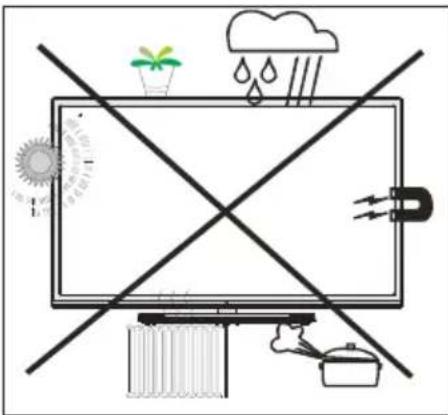
• Voda a vlhkost----Tento virobek nepoužívejte v blízkosti vody, např. vany, umyvadla, dřezu, bazénu, ani ve vlhkém sklepení. - Na tento výrobek nepokládejte vázy ani jiné nádoby naplněné vodou. Voda by se mohla vylít a způsobýt tak požár či elektrický šok.
- Stoja----Výrobek nepokládejte na nestabilní vozík, stojan, stativ či stůl. Pokud tak učiníte, může to způsobýt pád TV a tím pádem poranění či poškození virobku. Používejte pouze vozíky, stojany, stativy, držáky či stoly doporučení výrobcem či prodávané s výrobkem. Pokud instalujete virobek na stěnu, pečlivě následujte návod virobce. Příslušenstvní pro instalaci používejte pouze takové, které je doporučeno výrobcem.
- Pokud přemisžujete výrobek umístění na vozíku, buiře obzvlášž opatrní. Náhlé zastavení, nadměrná síla a nerovný povrch podlahy mohou způsobýt pád virobku z vozíku.
- Větrání ----Otvory a jiné zdířky v krytu jsou určeny k větrání. Tyto otvory nepřikrývejte či jinak neblokujte, protože nedostatečná ventilace může způsobýt přehřátí a/nebo zkrátí životnost výrobku. Výrobek nepokládejte na postel, pohovku, koberec či podobné povrchy, mohly by blokovat ventilaci. Tenti virobek není určen k věstavění, nevkládejte výrobek do uzavřených prostor jako třeba knihovna či police, ledaže je zabezpečena řádná ventilace či jsou dodrženy instrukce výrobce.
- LCD panel použitý v tomto výrobku je vyroben ze skla. Tudíž se může při spadnutí či nárazu rozbít. Pokud se LCD panel rozbije, dejte si pozor na poranění od střepů.
- Zdroje tepla----Výrobek udržujte v dostatečné vzdálenosti od radiátorů, topení, kamen a jiných zdrojů produkujících teplo (včetně zesilovačů).
- Pro zabránění požáru, nikdy nepokládejte svíčky či jiný otevřený oheò na TV set nebo v jeho blízkosti.
- Abychom předešli požáru či poranění elektrickím šokem, nepokládejte sížový kabel pod TV nebo jiné těžké předměty.
- Sluchátka ----Nenastavujte hlasitost příliš vysokou. Experti na sluch nedoporučují dlouhý poslech při vysoké hlasitosti.
- Nezobrazujte nehybný obraz po dlouhou dobu, mohl by na obrazovce zůstat jeho obrys.
- Pokud je výrobek připojen k síti, vždy spotřebovává energii.
- Oprava----Nepokoušejte se sami opravit přehrávač. Odstranění krytu vás může vystavit vysokému napětí a jiným nebezpečným situacím. Pro opravu si objednejte kvalifikovanou osobu.
LCD panel vychází z nejmodernější technologie, která nabízí jemné detaily obrazu.
Kvůli velkému počtu pixelů se občas může na obrazovce objevit několik neaktivních pixelů v podobě modrého, zeleného nebo červeného bodu. Toto patří ke specifikaci pvírobku a není to závada.
Opatření při transportu TV
Pokud TV přemisžujete, nikdy jji nedržte za reproduktory. Ujistěte se, že ji vždy nesou dva lidé, kteří ji drží oběma rukama – jedna ruka na každé straně TV.
UPOZORNĚNÍ
K zabránění rozšíření ohně, udržujte svíčky a jiné otevřené ohně od tohoto virobku.

Bezpečnostní opatření
Pro vaší bezpečnost, přečtěte si prosím pečlivě tato bezpečností opatření.
Zdroj energie
Televizní set musí být připojen na 220-240V AC, 50Hz Ujistěte se, že jste vybrali správné napětí odpovídající vašim podmínkám.
Sížovi kabel
Nepokládejte TV set, nábytek, atd. na sížový kabel (hlavní přívod), a ani nepřiskřípněte kabel. Manipulujte se sížovým kabelem za zástrčku. Neodpojujte přístroj vytáhnutím sižového kabelu, a nikdy nesahejte na sížoví kabel mokrými rukami, může to způsobýt zkrat nebo elektrický šok. Nikdy kabel neuzlujte nebo nevažte s jinými kabely. Sížové kabely by měly být umístěny takovým způsobem, aby se na ně nešlapalo. Poškození sížoví kabel může způsobýt požár, nebo elektrický šok. Když je kabel poškozený a je potřeba vyměnit, měl by být vyměněn oprávněnou osobou.
Vlhkost a voda
Nepoužívejte toto zařízení na vlhkém místě (vyvarujte se koupelny, dřezu v kuchyni a okolí pračky). Nevystavujte toto zařízení dešti nebo vodě, protože to může nebezpečné, a nepokládejte předměty naplněné vodou, jako třeba květinové vázy na povrch. Nevystavujte TV stříkající nebo kapající vodě.
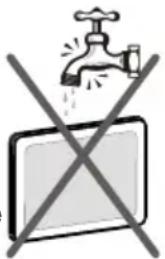
Pokud spadne nějaký předmět nebo kapalina na kryt, vypojte TV ze zásuvky, a před dalším použitím nechte zkontrolovat oprávněnou osobou.
Čištění
Před čištěním vypojte TV set ze zásuvky. Nepoužívejte kapalinu ani sprejové čističe. Použijte měkků a suchý hadřík.
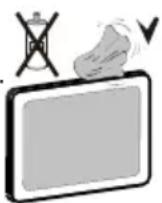
Větrání
Zdířky a otvory na TV setu jsou určeny k ventilaci, aby zaručili spolehlivý provoz. Aby se předešlo přehřátí, tyto otvory nesmí být zablokované nebo přikryté za jakýchkoli podmínek.
Teplo a plameny
Neumisžujte TV blízko otevřeného ohně a zdrojů tepla, jako třeba elektrické topení. Ujistěte se, že žádné zdroje otevřeného ohně, jako třeba zapálené svíčky, neleží na povrchu TV. +Baterie nesmí být vystaveny nadměrnému teplu, jako třeba sluneční svit, oheò, atd.

Bliskání
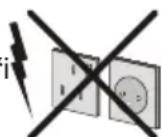
V případě bouřky a blesků nebo při odjezdu na dovolenou odpojte napájecí kabel ze zásuvky.
Náhradní díly
Když je nutné použít náhradní díly, dbejte na to, aby technik použil náhradní díly udané výrobcem nebo mající stejné parametry jako ty originální. Neoprávněné náhražky mohou způsobýt požár, elektrickí šok, nebo jiné nebezpečí.
Údržba
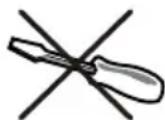
O všech opravách informujte oprávněnou osobu. Neodstraůujte kryt sami, můžete dostat elekrickí šok.
Likvidace odpadu
- Obaly a obalové pomůcky jsou recyklovatelné a měly by být předány k recyklaci. Obalovi materiál, jako třeba igelit, skladujte mimo dosah dětí.
- Baterie, včetně těch, co neobsahují těžké kovy, nesmějí být vyhozeny s odpadem z domácnosti. Likvidujte baterie způsobem šetrným k životnímu prostředí. Zjistěte si možnosti recyklace v místě vašeho bydliště.
- Nepokoušejte se baterie nabít, hrozí nebezpečí vibuchu. Nahrazujte je jen bateriemi stejného nebo rovnocenného typu.
Tento symbol na výrobku nebo jeho obalu znamená, že elektrické nebo elektronické zařízení má být zneškodněno na konci jeho životnosti, odděleně od odpadu z domácnosti. V zemích EU jsou různé systémy sběru a recyklace odpadu. Pro více informací se prosim obražte na místní úřad nebo vašeho prodejce.

Odpojení zařízení
Zástrčka na napájecím kabelu je určena k odpojení televizoru z elektrické sítě, a proto by měla být snadno dostupná.
Hlasitost sluchátek
Nadměrná hladina zvuku ze sluchátek může způsobýt ztrátu sluchu.

Instalace
Pokud chcete připevnit zařízení na zed', pro zabránění úrazu je nutno následovat montážní pokyny.
LCD Obrazovka
LCD panel je vysoce technologický výrobek, obsahující přibližně milión maličkých tranzistorů, poskytující ostri obraz. Někdy se může stát, že se na obrazovce objeví několik stálích pixelů v barvě modré, zelené nebo červené. Toto neovlivní výkon vašeho výrobku.
VAROVÁNÍ! Nenechávejte TV v pohotovostním režimu nebo zapnutou, pokud odcházíte z domu.
Připojení k televiznímu distribučnímu systému (kabelová TV atd.) z přijímače
Zařízení, které je sížovou zásuvkou nebo prostřednictvím jiného přístroje s uzemněním připojené k ochrannému zemnicímu vedení budovy – a které je koaxiálním kabelem připojeno k televiznímu distribučnímu systému, může za některich okolností způsobýt riziko požáru.
Připojení ke kabelovému distribučnímu systému bude zajištěno zařízením poskytujícím elektrickou izolaci pod nízkou frekvencí (galvanickí izolátor, viz EN 60728-11).
Poznámka:HDMI připojení mezi PC a TV může způsobýt rušení. V takovém případě použijte připojení VGA (DSUB-15).
Tlačítko pohotovostní režimu / tlačítko vypnutí neodpojí zažízení zcela od elektrické sítě. Přístro navíc spotřebovává elektřinu při pohotovostním režimu. Za účelem odpojení přístroje od elektrické sítě musí být zástrčka vytažena ze zásuvky. Zařízení by mělo být nastaveno tak, že je zaručen voln přístup k elektrické zásuvce a v případě nouze může být zástrčka okamžitě vypojena ze zásuvky. Kvůli vyloučení nebezpečí požáru, zástrčka by měla bý vypokena z elektrické zásuvky při delším nepoužívání, např. dovolená.
Elektrické zařízení nepatří do rukou dětem.
Nikdy nedovolte dětem používat elektrické zařízení bez dozoru. Děti někdy nerozpoznají možná nebezpečí. Baterie / akumulátory mohou být při spolknutí životu nebezpečny. Baterie skladujte mimo dosah malích dětí. V případě spolknutí baterie musí být okamžitě vyhledána lékařská pomoc. Obalové fólie vždy skladujte mimo dosah dětí, hrozí nebezpečí zadušením.
Informace o životním prostředí
Tato televize je zkonstruována pro menší spotřebu energie za účelem ochrany životního prostředí. Nejenom, že pomáháte chránit životní prostředí, ale rovněž ušetřite při platbách účtů za elektřinu díky funkci efektivity na této TV. Pro snížení spotřeby energie postupujte podle následujících kroků:
Můžete použít nastavení úsporného režimu, které se nachází v menu nastavení Obrazu. Pokud úsporný režim zapnete jako Eco; TV se přepne do úsporného režimu a úroveň svítivosti TV sestavy se sníží na optimální úroveň. Nezapomeňte, že dokud je TV v úsporném režimu, nlze změnit některá nastavení obrazu.

Pokud je vybráno Vypnout obraz, zobrazí se zpráva: "Obrazovka se za 15 vteřin vypne." Vyberte POKRAČOVAT a stiskněte OK. Obrazovka se vypne za 15 vteřin. Pokud zakážete úsporný režim, režim obrazu se automaticky nastaví na dynamický.
Když se TV nepoužívá, vypněte ji nebo ji odpojte ze sítě. Toto také sníží spotřebu energie.
Pokud odjíždíte na delší čas, vypojte TV ze zásuvky.
Proto je vysoce doporučováno nastavit TV na úsporní režim. Snížíte tak svoji roční spotřebu energie. Také se doporučuje vypojit TV ze zásuvky pokud ji nepoužíváte.
Dodržováním následujících kroků nám pomozte chránit životní prostředí.
Informace k opravě
O všech opravách informujte oprávněnou osobu. TV může opravovat pouze oprávněná osoba. Pro další informace kontaktujte místního prodejce, u kterého jste tuto TV zakoupili.
Obsah balíčku
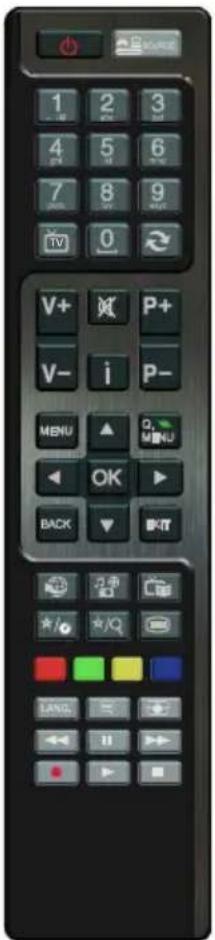 Dálkové ovládání Dálkové ovládání | 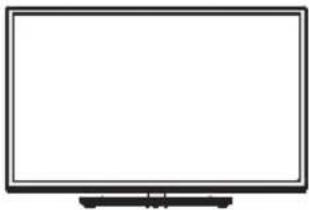 LED TV LED TV |
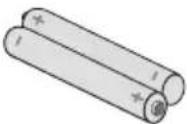 Baterie: 2 X AAA Baterie: 2 X AAA | |
 Návod k použití Návod k použití | |
 Rychlá příručka Rychlá příručka | |
 1x video a audio připojovací kabel 1x video a audio připojovací kabel |  Nero media home CD Nero media home CD |
Poznámka: Po zakoupení zkontrolujte příslušenství. Ujistěte se, že je vše jsou zahrnuty všechny doplóky. Výrobce doporučuje délku kabelu kratší než 3 m.
Sledování TV
LC-32LE351E
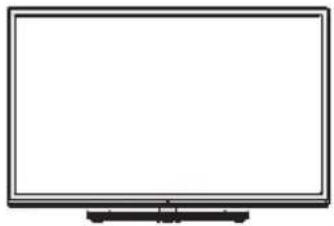
Kontrolní tlačítka a obsluha
- Pohotovostní tlačítko
- TV / AV tlaeítko
- Programové tlačítko nahoru/dolů
- Hlasitost zesílit/zeslabit

ypínač se používá pro zapnutí a vypnutí TV.
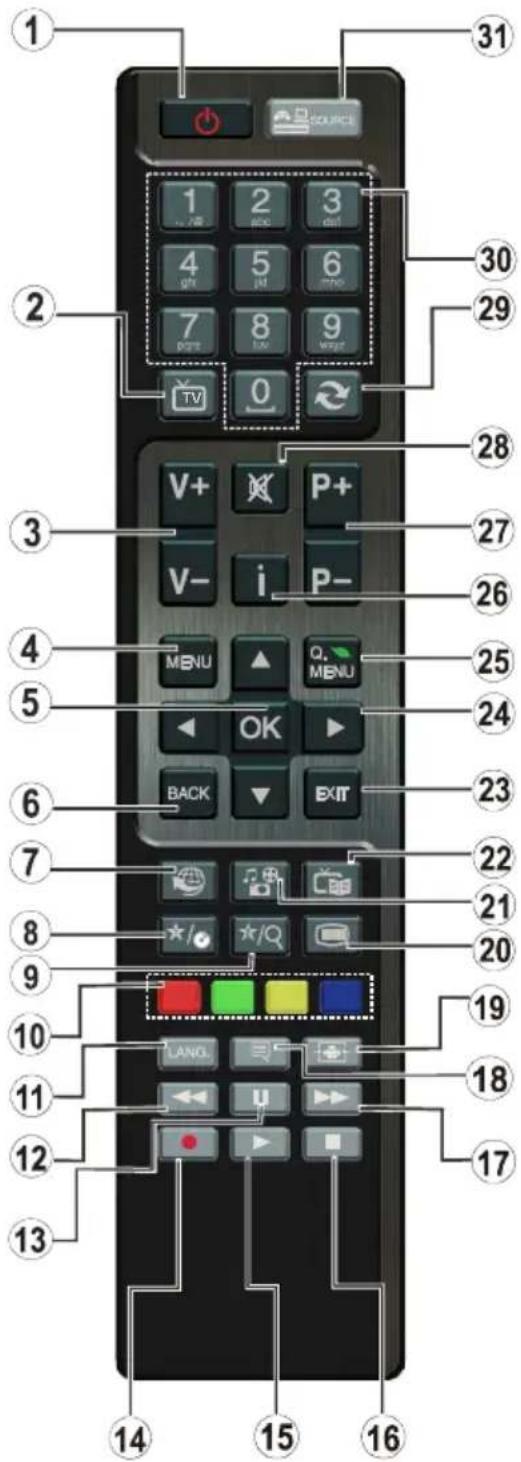
Zobrazení dálkového ovladače - TV
- Pohotovostní režim / Zapnutí
- Seznam kanálů
- Snížení hlasitosti/Zvýšení hlasitosti
- Zapnutí / vypnutí nabídky
- Ok / Potvrdit
- Návrat/Zpět
- Internetový portál
- Moje tlačítko 1/ YouTube (*)
- Moje tlačítko 2(**)
- Barevná tlačítka (Červené/Zelené/Žluté/Modré)
- Mono/Stereo - Dual I-II / Aktuální jazyk (*)
- Přetáčení rychle vzad (v prohlížeči médií video režimu)
- Pauza (v prohlížeči medií video režimu)
- Nahrávání programů
- Hrát (v prohlížeči medií režimu)
- Stop (v prohlížeči medií režimu)
- Přetáčení rychle vpřed (v prohlížeči medií video režimu)
- Titulky zap-vyp/Titulky (v prohlížeči medií video režimu)
- Velikost obrazu
- Teletext / Mix
- Prohlížeč médií
- Elektronický programový průvodce
- Exit
- Navigačních tlačítek
- Vynutí a zapnutí Rychlého menu
- Info / Odkrytí (v Režimu teletextu)
- Program nahoru/dolů
- Utlumit
- Předešlý program / Nyní (v EPG režimu)
- Číselná tlačítka
- AV / Zdroj

POZNÁMKA: Rozsah ovladače je přibližně 7m/23ft.
Moje tlačitko 1 (\*)
Hlavní funkce tohoto tlačítka je spustit YouTube. Pokud ovšem chcete tuto funkci změnit, přejděte na požadovaný zdroj, kanál nebo odkaz a na pět vteřin stiskněte tlačítko MOJE TLAČÍTKO 1. Zobrazi se zpráva MOJE TLAČÍTKO NASTAVENO. Toto potvrzuje, že bylo vybrané tlačítko přiřazeno k vybrané funkci. Pokud znovu provádíte první instalaci, MOJE TLAČÍTKO 1 se navrátí zpět do původní funkce.
Moje tlačítko 2 (\*\*)
Pokud jste na požadovaném zdroji, kanálu či odkazu, stiskněte Moje tlačítko 2 nebo 2 po dobu tří vteřin, dokud se na obrazovce nezobrazí MOJE TLAČÍTKO JE NASTAVENO. Toto potvrzuje, že bylo MOJE TLAČÍTKO přiřazeno k vybrané funkci.
| Konektor Typ Kabely Zařízení | |||
 | ScartZapojení(zpět) |  |  |
 | VGAZapojení(zpět) |  |  |
  | PC/YPbPrAudioZapojení(strana) | 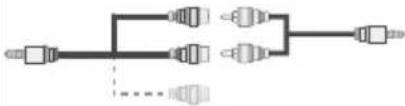 Boční video/audio spojovací kabel(dodané) PC Audio Kabel(není součástídodávky) Boční video/audio spojovací kabel(dodané) PC Audio Kabel(není součástídodávky) |  |
 | HDMIZapojení(zpět) |  |  |
 SPDIF SPDIF | SPDIFZapojení(zpět) |  | 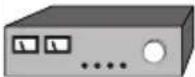 |
Boční -AV | Boční AVZapojení(strana) |  AV připojovací kabel(dodáván) AV připojovací kabel(dodáván) | 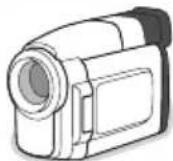 |
SLUCHÁTKA | SluchátkaZapojení(strana) |  | |
| [8XKS] | USBZapojení(strana) |  | 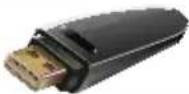 |
 | ClZapojení(strana) |  |  |
POZNÁMKA: Při připojování zařízení skrz bočního AV vstupu použijte dodané kabely. Viz ilustrace níže. | YPbPR může být použito pouze pokud připojení zařízení, které má YPbPr výstup přes PC vstup YPbPr k PC kabelu.(YPbPr k PC kabelu není dodáván). Po zapojení, poepnite na YPbPr . Pro povolení PC audia, použijte červený a bílý vstup PC/YPBPR AUDIO kabelu. | Pokud je skrz zdířku Scart připojeno externí zařízení, TV se automaticky přepne do režimu AV.| Při přijímání kanálů DTV (Mpeg4 H.264) nebo při aktivním režimu Prohlížeče médií nebude výstup zdířky Scart dostupný. | Pokud montujete TV ke stěně, doporučujeme zapojit všechny kabely do zadní strany TV. Vložte nebo vyjměte CI jednotku, pouze pokud je TV vypnutá. "Pro podrobnosti nastavení , pročtěte návod k použití jednotky. Vložte modul CAM a poté kartu do zdířky, která je umístěna v krytu v zadní části televizoru. Modul by měl být vložen správným směrem, není možné ho vložit obráceně. CAM modul a TV zdířka by mohly být poškozeny, jestliže jsou vloženy násilně.
Použití podmíněného přístupu

DÜLEŽITÉ: Vložte nebo vyjměte CI jednotku, pouze nd je TV vypnutá.
Any jste mohli sledovat některé kanály, je zapotřebí jednotka podmíněného přístupu (CAM). Tuto jednotku musíte vložit do CI zdířky na TV.
- Jakmile se stanete zákazníkem nějakého placeného kanálu, získáte od provozující firmy Modul podmíněného přístupu (CAM) a kartu, které dodržením následujícího postupu vložíte do televizoru.
- Vložte modul CAM a poté kartu do zdířky, která je umístěna v krytu v zadní části televizoru.
- CAM modul by měl být vložen správným směrem, není možné ho vložit obráceně. +CAM modul a TV zdířka by mohly být poškozeny, jestliže jsou vloženy násilně.
- Připojte televizor k elektrické síti, zapněte jej a poté počkejte malou chvilku, než se karta aktivuje.
- Pokud není vložen žádný modul, zobrazí se zpráva "Nezjištěn žádný modul běžného rozhraní".
Pro podrobnosti nastavení, pročtěte návod k použití jednotky.
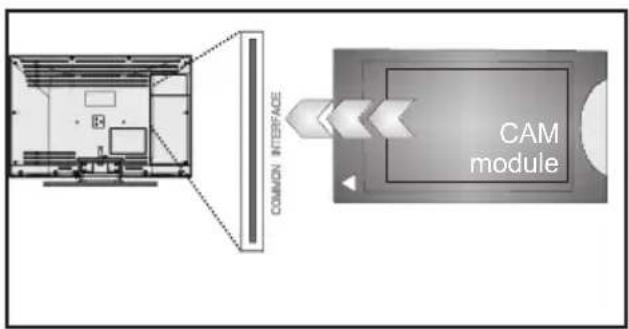
flowchart
graph TD
    A["Room 1"] --> B["Common Interface"]
    B --> C["CAM module"]
    C --> D["Arrow right"]
    C --> E["Arrow left"]
Upozornění o pohorovostním režimu
Pokud TV nepřijímá žádný signál (př. od antény nebo HDMI zdroje) po pět minut, TV se přepne do pohotovostního režimu. Po opětovném zapnutí TV se zobrazí následující zpráva:
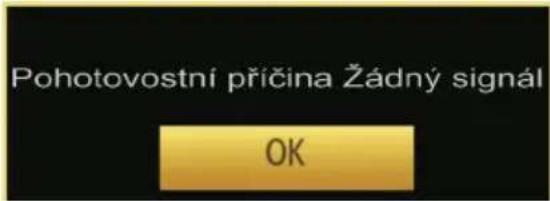
text_image
Pohotovostní příčina Žádný signál OKPo navršení času pro automatické vypnutí se zobrazí následující zpráva. Pro vypnutí vyberte ANO. Pro zrušení vyberte NE. Pokud nevyberete ani jednu položku, TV se vypne.
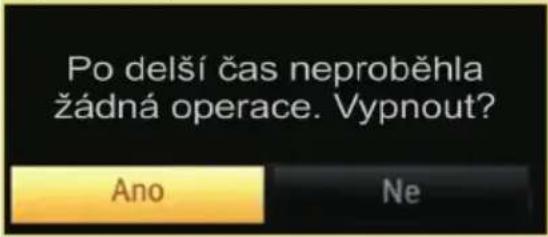
text_image
Po delší čas neproběhla žádná operace. Vypnout? Ano NePokud byla TV ponechána v klidu po 4 hodiny, přepne se do pohotovostního režimu. Po opětovném zapnutí TV se zobrazí následující zpráva:

text_image
Pohotovostní příčina Žádný provoz OKVkládání baterií do ovladače
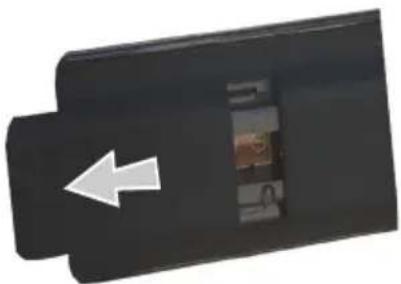
- Jemně nadzvihněte kryt v zadní části dálkového ovládání.
- Vložte dvě baterie AAA. Zkontrolujte, zda jsou konce baterií + a - do prostoru pro baterie vloženy správně (zkontrolujte správnoupolaritu.
- Kryt vložte zpět.
Připojení k elektrině a anténa/kabel
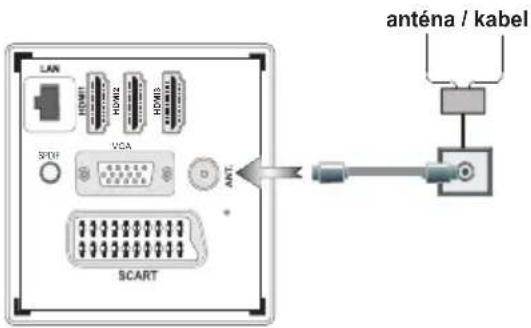
DŮLEŽITÁ : Televizor je určen k použití s napětím 220 - 240 V při 50 Hz. Po vybalení nechte televizor získat pokojovou teplotu, než přístroj připojíte do sítě. Zapojte napájecí kabel do zásuvky napájení ve zdi.
text_image
LAN HDMI HOMZ HOMX VGA STXP SCART ANT. anténa / kabelZapínání a vypínání
Zapnutí TV
Připojte síťový kabel do zásuvky se střídavým proudem 220-240V s frekvenci 50 Hz. Stisknutím tlačítka “na pravé dolní straně do pozice ”|” se televizor přepne do pohotovostního režimu. Rozsvítí se pohotovostní kontrolky LED.
K zapnutí televizoru z pohotovostního režimu můžete zvolit jednu z možností:
- Na dálkovém ovládání stiskněte tlačítka "P+ / P- nebo numerická tlačítkal.
- Stisněte "nebo P/CH+/- tlačítko na TV.
TV se poté zapne.
Poznámka: Pokud TV zapnete tlačítkem program P+ P- nebo P/CH+/- na ovladači, program kterí jste sledovali naposledy se změní.
Přepnutí TV do pohotovostního režimu
Pro přepnutí TV do pohotovostního režimu s nižší spotřebou stiskněte "na ovladači nebo na pravé straně TV.
Poznámka: Pokud je TV vypnutá do pohotovostního režimu, LED může blikat. Tímto ukazuje, že funkce jako třeba Hledání aktualizace, Stahování, anebo Časovač jsou aktivní.
Vypnutí TV
"TV přepněte na spodní pravé straně do pozice
2, víz obrázek a TV se tak odpojí od sítě a LEd světlo zhasne.
První instalace
Při prvním zapnutí TV se zobrazí obrazovka s výběrem jazyka. Postupně je v nabídce OSD ve všech dostupných jazycích zobrazován nápis „Vítejte, zvolte prosím jazyk!“.

text_image
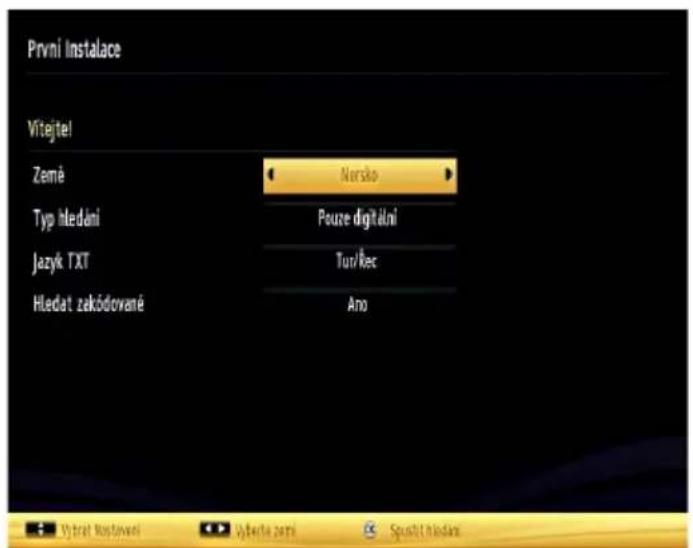
First time installation Vitejte, prooim zvolte svoj jazyk! Cesky Velkommen, valg verligst et sprog! Dansk Welkom, selecteer uw taal A.U.B.! Nederlands Колус їйботе, парокакање емлёєте ти їйвітого рос! Еллриво Bine oji verit, selectați limba dvs ! Română Добре покаловать, покалуйста, выберите язык! Русский Sardecznie witamy! Prosze wybrać język! Polski Добре додли мола извереге вашна език! Бъгароки Sveiki! Pasirinkite savo kalbą. Lietavią k. Esiet sveicinäts, lütcu, izvlts savu vald! Latviesu Tere tulemast, palun valige oma keel! Easti Vybrat jazyk Bastant jazykPro zvýraznění požadovaného jazyka stiskněte“” nebo “” a poté OK . Objeví se První instalace Pro výběr požadované země stiskněte “” nebo “” a poté “” vyberte Typ vyhledávání. Tlačítkem “” nebo “” nastavíte požadovaný typ vyhledávání. Dostupné typy vzhledávání jsou digitální, analogový, pouze digitální a pouze analagový. Po nastavení stiskněte “” a vyberte Jazyk teletextu. K nastavení jazyku teletextu použijte tlačítko “” nebo “” a vyberte skenování šifrovaných použitím tlačítka “” nebo “”. Nastavte Skenování kódovaných kanálů Encrypted jako Ano, pokud chcete skenovat zakódované stanice.
text_image
První Instalace Vitejitel Zemé Norsko Typ hledání Pouze digitální Jazyk TXT Tur/Rec Hledat zakódované Ano Vytrat Moptoveli Vyterla zemi Spazit hledaniPřednastavený PIN lze změnit různě, závisí na vybrané zemi.
Potřebujete-li navolit PIN v hlavním menu, použijte jeden z těchto: 4725, 0000 nebo 1234.
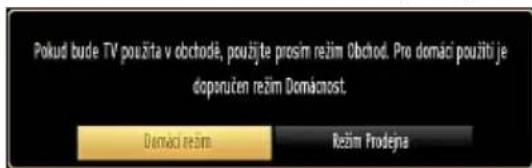
Pro pokračování stiskněte na dálkovém ovladači tlačítko OK a na obrazovce se zobrazí následující zpráva.
text_image
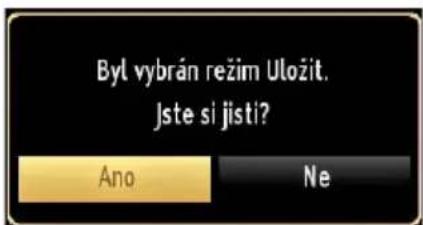
Pokud bude TV použita v obchodé, použište prosím režim Obchod. Pro domáci použiti je doporučen režim Domácnost. Domaci režim Režim ProdejnaRežim ukládání můžete aktivovat stisknutím “<“” pravého tlačítka. Pokud je vybrán režim prodejny, funkce režimu prodejny budou dostupné v jiných nastaveních a možnosti TV se zobrazí na obrazovce. Po vybrání režimu prodejny bude zobrazena potvrzovací zpráva. Pro pokračování vyberte Ano.
text_image
Byl vybrán režim Uložit. Jste si jisti? Ano NeJe-li vybrán režim domácí, po první instalaci nebude k dispozici režim prodejna. Pro pokračování stiskněte na dálkovém ovladači tlačítko OK a na obrazovce se zobrazí následující zpráva.
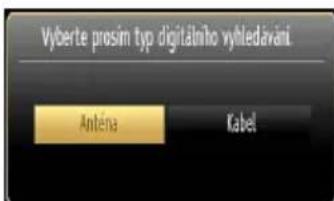
text_image
Vyberte prosim typ digitárnho vyhledávani Anténa KabelPro vyhledávání a ukládání požadovaných kanálů je třeba vybrat Typ vyhledávání.
Instalace antény
Pokud z Typu vyhledávání vyberete ANTÉNA, TV bude hledat digitální pozemní vysílání.
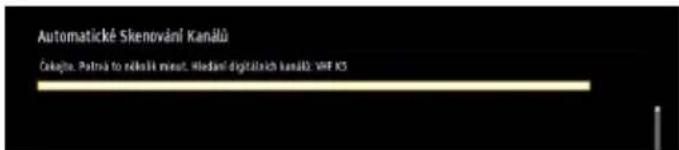
text_image
Automatické Skenování Kanálu Čekajte. Patná to sěknotní minut. Mědání digitátiích kanálu: VHF K5
POZNÁMKA: Pro zrušení stiskněte tlačítko MENU.
Poté co se uloží všechny dostupné stanice, zobrazí se seznam na obrazovce. Pokud chcete kanály třídit podle LCN (*), vyberte "Ano" a stiskněte OK.
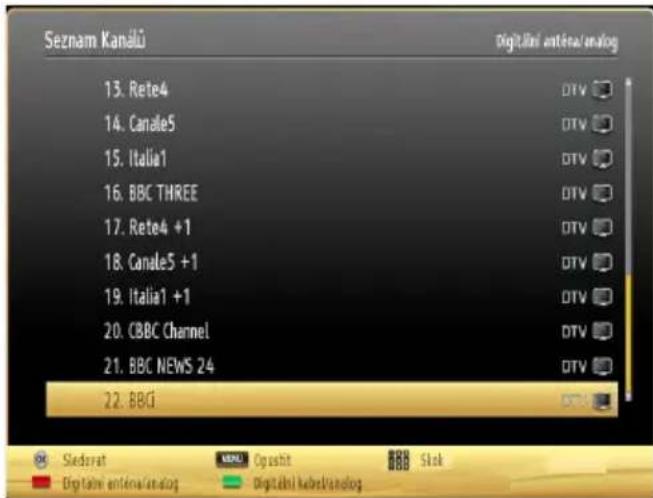
text_image
Seznam Kanalu 13. Rete4 14. Canale5 15. Italia1 16. BBC THREE 17. Rete4 +1 18. Canale5 +1 19. Italia1 +1 20. CBC Channel 21. BBC NEWS 24 22. BBQ Digitální anténa/anlog DTV DTV DTV DTV DTV DTV DTV Slederat MIDU Opusit Stok Digitální anténa/anlog Digitální kredn/anlogPro opuštění seznamu kanálů a sledování TV stiskněte OK.
(*) LCN je systém, který organizuje dostupná vysílání podle rozpoznatelného pořadí kanálů.
Instalace kabelovky
Pokud vyberte možnost KABEL a na dálkovém ovladači stiskněte tlačítkoOK na obrazovce se zobrazí zpráva:

text_image
Chcete spustit vyhledávání sítě? Ano NePro pokračování vyberte ANO a stiskněte OK. Pro zrušení operace vyberte NE a stiskněte OK.
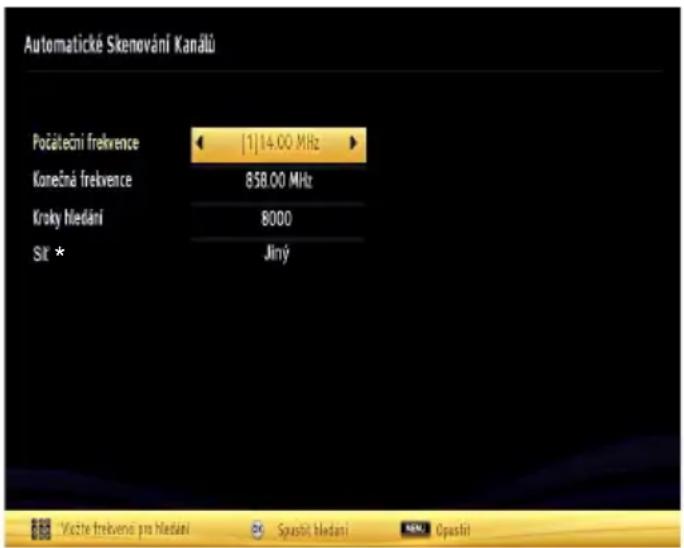
text_image
Automatické Skenování Kanálů Počáteční frekvence ← [1]14.00 MHz ► Konečná frekvence 858.00 MHz Kroky hledání 8000 Slit * JinýNa obrazovce si můžete zvolit frekvenční pásmo Pro označní řádků, které vidíte, použijte tlačítko “”nebo “”.
Frekvenční pásmo můžete zadat manuálně pomocí numerických tlačítek na dálkovém ovladači.
S pomocí numerických tlačítek na dálkovém ovladači nastavte požadovanou počáteční a koncovou frekvenci.
Po této operaci můžete nastavit Vyhledávání od 8000 KHz nebo 1000 KHz.
V případě, že vyberete 1000 KHZ bude zahájeno podrobné vyhledávání. Doba vyhledávání se adekvátně prodlouží. Po dokončení stiskněte pro zahájení automatického vyhledávání tlačtíko OK. TV vyhledá a uloží dostupná vysílání.
(*) Pro UK není modré tlačítko k dispozici.
Přehrávání médií prostřednictvím USB portu
USB hardisk nebo USB paměžovou kartu lze připojit pomocí USB vstupu na TV. +Tato vlastnost vám umožní přehrávat soubory uložené na USB Podporovány jsou 2.5" a 3.5" externí hardisky (HDD s externím napájením).
DÜLEŽITÉ! Aby jste předešli ztrátě dat, před zapojením do TV, zazálohujte soubory. Výrobce není zodpovědný za poničení souborů nebo ztrátu dat. Je možné, že některé typy USB zařízení (např. MP3 přehrávače)nebo USB hardisky/ paměťové karty nebudou s touto TV kompatibilní. TV podporuje formátování disku FAT32 a NTFS, ale nahrávání nebude při NTFS fungovat. Poznámka: Pokud formátujete USB hardisk, kterí má 1TB (Tera Byte) nebo více, mohou nastat problémy s formátováním.
Rychlé zapojování a vypojování USB vybavení je risk. Obzvlášě opakovaně nevytahujte a znovu nezapojujte USB paměť. Může to poškodit USB přehrávač a samotné USB zařízení. Během přehrávání souboru USB paměť nevytahujte.
Můžete přehrávat fotografie, hudbu a filmy uložené na USB disku a to zapojením do vaší TV a použitím obrazovky Procházet média. Stiskněte následující: Zapojte USB disk do vstupu USB, který se nachází na straně TV.
K TV přiojíte dvě USB zařízení. Jestliže obě USB zařízení obsahují hudbu, fotky nebo filmy, na obrazovce se zobraí USB výběr OSD. První USB připojené k TV bude pojmenováno jako USB 1. Zařízení vyberte tlačítkem " nebo " " a stisknutím tlačítka OK.
Stiskněte tlačítko MENU a s pomocí tlačítek Levý/Pravý a OK vyberte záložku Prohlížeč médií. Zobrazí se hlavní obrazovka Prohlížeč médií. Výběrem Video, Hudba nebo Fotografie můžete zobrazit související obsah. Pro funkce přehrávání postupujte podle označení tlačítek pod každou položkou menu.
Použitím okna Nastavení můžete nastavit předvolby Prohlížeče medií.
Použití tlačítka MENU v režimu prohlížeče médií
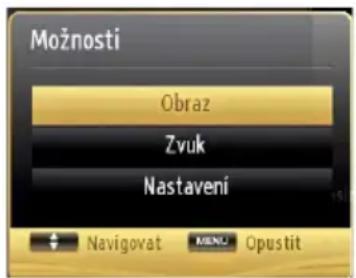
Stisknutí tlačítka MENU v režimu prohlížeči médií se zobrazí následující obrazovka:
text_image
Možnosti Obraz Zvuk Nastavení Navigovat OpustitSkrz tuto obrazovku lze přejít na menu obraz, zvuk a nastaeví. Stiskněte tlačítko MENU pro opuštění této obrazovky.
Změna velikosti obrazu: Formáty obrazu
Programy lze sledovat v různých formátech obrazu, záležících na přijatém přenosu. Můžete změnit poměry stran (velikost obrazu) pro sledování obrazu v jiném Zoom režimu. Pro změnu velikosti obrazu opakovaně stiskněte tlačítko “☐”. Obrazovky lze posunovat nahoru či dolů “nebo” při režimech 14:9, Zoom, Kino nebo Titulky
Ovládání seznamu kanálů
text_image
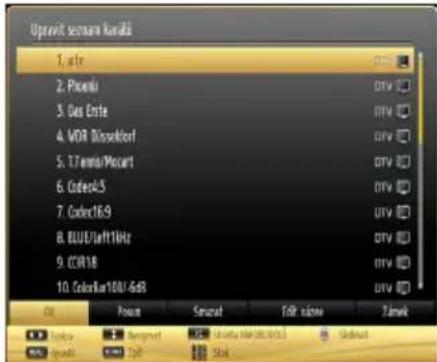
Upravit sensura koraki 1. aftr 2. Piccolo 3. Gas Erste 4. VOR Düsseldorf 5. 17mm/Mocart 6. Colorc5 7. Colorc16-9 8. BLUE/Left1Mtr 9. CCR18 10. ColorBar100/-648 OK Focus Surzut Edit Name Tankv OK Remyret Unreali Moni 00:00:00 Sendout OK Speed Talk StockTV uspořádá všechny uložené stanice v Seznamu kanálů. Tento seznam můžete upravit, nastavit oblíbené nebo aktivní stanice použitím možnosti Seznamu kanálů. Stiskněte MENU tlačítko pro prohlížení hlavního menu. Stisknutím tlačítka Vlevo nebo Vpravo vyberte Seznam kanálů. Pro prohlížení obsahu stiskněte OK . Vyberte Upravit Seznam kanálů pro ovládání všech uložených stanic. Pro výběr Úpravy seznamu kanálů použijte tlačítka Nahoru nebo Dolů poté a OK. Pro výběr kanálu stiskněte tlačítko Nahorunebo Dolů. Pro výběr funkce Seznamu kanálů stiskněte tlačítko Vlevo nebo Vpravo. Pro přesouvání nahoru nebo dolů použijte P+/P- tlačítka. Stiskněte tlačítko MENU pro opuštění nabídky.
Uspořádání seznamu kanálu
Můžete zde vybrat vysílání, které budou zobrazeny na seznamu. K zobrazení určitých typů vysílání popoužijte nastavení Aktivního seznamu kanálů. Vyberte aktivní seznam kanálů z menu seznam kanálů pomocí tlačíka “ nebo ” . Pro pokračování stiskněte tlačítko OK. Ze seznamu můžete také vybrat typ vysílání stisknutím “ / ” a OK
Rychlé Menu
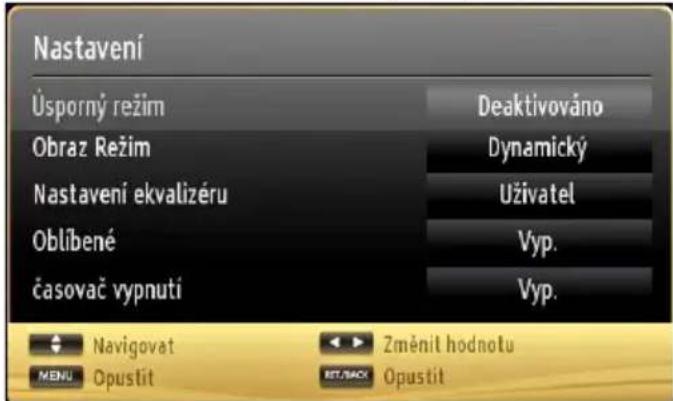
Pomocí menu rychlé nastavení lze pvstoupit do některých funkcí rychleji. Toto menu obsahuje úsporný režim, režim obrazu, nastavení ekvalizéru, oblíbené a časovač vypnutí. Stiskněte tlačítko text na ovladači pro vstup do nabídky Vyhledávání. Pro podrobnosti o seznamu možností viz následující kapitoly.
text_image
Nastavení Úsporný režim Deaktivováno Obraz Režim Dynamický Nastavení ekvalizéru Uživatel Oblíbené Vyp. časovač vypnutí Vyp. Navigovat Změnit hodnotu MENU Opustit RET/MACI Opustit| Menu Obraz | |
| Režim | Obrazový režim lze změnit podle vašich potřeb. Režim obrazu lze nastavit na jednu ztěchto možností: Kino, Hra, Sporty, Dynamický a Přirozený. |
| Kontrast Nastaví světlost a tmavost obrazovky. | |
| Jas | Nastaví jas obrazovky. |
| Ostrost Nastaví ostost objektu zobrazeného na obrazovce. | |
| Barva Nastaví barvu. | |
| Úsporný režim | Stiskem tlačítka nastavte Úsporný režim jako Ekonomický,Vypnutý obraz nebo Vypnutý. Pro více informací o Ekologickém režimu viz část "Informace o řivotním prostředí". |
| Podsvícení | Toto nastavení ovládá úroveo podsvícení a může být nastaveno na Maximální, Minimální, Střední a Eko režim. Pokud je Ekologicki režim zapnutý, znemožnise funkce Podsvícení. Podsvícení nemůže být aktivní v VGA a režimu Prohlížeče médií nebo zatímco je nastaven obrazovi režim Hra. |
| Redukce šumu | Pokud je vysílaní signál slabí a obraz je šumivý, používáte nastavení Redukce šumu. Režim obrazu lze nastavit na jednu z těchto možností:Nízká, Střední, Vysoká Nebo Vypnuta. |
| Pokročilá nastavení | |
| Dynamický kontrast | Kontrast můžete změnit s použitím funkce Dynamický kontrast. Režim obrazu lze nastavit na jednu z těchto možností:Nízká, Střední, Vysoká Nebo Vypnuta. |
| Náhrada barvy Nastaví požadovaný tón barvy. | |
| Obrazový Zoom | Nastaví velikost obrazu na Automatická,16:9, Titulek,14:9, 14:9 Zoom, 4:3 nebo Kino. |
| HDMI True Black | Při sledování ze zdroje HDMI se tato vfunkce zobrazí v menu Nastavení obrazu. Tuto funkci můžete použít pro zesílení černé v obraze. |
| Filmový režim | Filmy jsou nahrávány s různým počtem snímků za sekundu z normálních televizních programů. Zapněte tuto funkci při sledování filmů, aby se lépe zobrazovali rychle se pohybující scény. |
| Tón pleti | Nastaví požadovaný tón pleti |
| Barevný posun | Nastaví požadovaný tón barvy. |
| RGB Stisknutím tlačítka OK upravte RGB. Použitím funkce RGB upravte teplotu barev. | |
| Resetovat Nastaví obraz na tovární nastavení. | |
| Automatická pozice (v režimu PC) | Automaticky upraví display. Potvrďte stisknutím tlačítka OK. |
| H pozice (v režimu PC) | Tato funkce umístí obraz horizontálně na pravo nebo levo obrazovky. |
| V pozice (v režimu PC) | Tato funkce posune obraz vertikálně směrem nahoru nebo dolů. |
| Bodové hodiny (v režimu PC) | Nastavení Bodových hodin upraví rušení, které se zobrazí jako svislé pruhy v prezentacích s intenzivní hustotou. Např. tabulky, odstavce nebo text v malém fontu. |
| Fáze (v režimu PC) | V závislosti na rozlišení a frekvenci, kterou připojíte do TV, byste mohli vidět mlhavý nebo šumivý obraz V takovém případě použijte tuto funkci, k dosáhnutí čistšího obrazu. |
| Pokud jste v VGA (PC) režimu, některé položky v nabídce obrazu nebudou dostupné. Namísto toho zatímco jste v PC režimu, nastavení VGA režimu bude přídáno do Nastavení obrazu. | |
| Menu Zvuk | |
| Hlasitost Přizpůsobí hlasitost zvuku. | |
| Ekvalizér | V nabídce ekvalizéru lze nastavit režim na Hudba, Film, Mluvené slovo, plochý, vážná hudba nebo uživatelské. Stisknutím tlačítka MENU se vrátíte do předchozí nabídky.Nastavení menu Ekvalizér lze změnit ručně pouze tehdy, když je režim nastavený na Uživatele. |
| Balance Toto nastaveníje používáno pro vyvážení levého a pravého reproduktoru. | |
| Sluchátka Nastaví hlasitost sluchátek. | |
| Režim zvuku | Z režimů Mono, Stereo, Dual I nebo Dual II si můžete vybrat pouze pokud je zvolený kanál podporuje. |
| AVL | Funkce Automatické Omezování Hlasitosti (AVL) nastaví zvuk do fixní úrovně mezi program(např. úroveň hlasitosti reklam má tendenci být hlasitější než program). |
| Sluchátka/výstup linky | Pokud připojíte externí zesilovač k TV pomocí konektoru sluchátek, můžete vybrat možnost Výstup linky. Pokud jste k TV připojili sluchátka, vyberte možnost Sluchátka. |
| Dynamické basy Povolí | nebo zakáže Dynamické basy. |
| Prostorový zvuk: Protoroví režim lze zapnout nebo vypnout. | |
| Digitální výstup Nastavítyp digitálního audia výstupu. | |
| Instalovat nebo přeladit obsah menu | |
| Automatické skenování kanálů(přeladění) | Zobrazí možnosti automatického ladění.Digitální anténa:Hledá a ukládá anténní DVB stanice.Digitální kabel:Hledá a ukládá anténní DVB stanice.Analog:Hledá a ukládá analogové stanice.Digitální Anténa & Analogové:Hledá a ukládá anténa DVB stanice a analogové stanice.Digitální kabel & Analogové:Hledá a ukládá kabel DVB a analogové stanice. |
| Ruční prohledávání kanálů | Tato možnost se používá pro přímé nalezení vysílání. |
| Vyhledávání kanálů v síti | Vyhledává propojené kanály v systému vysílání. |
| Jemné analogové ladění | Toto nastavení můžete použít pro vyladění analogových kanálů. Tato funkce není dostupná pokud nejsou uloženy žádné kanály. |
| První instalace | Smaže všechny uložené kanály a nastavení, restartuje TV na tovární nastavení a spustí první instalaci. Pro více informací následujte pokyny v Počáteční instalaci. |
| Vyčištění seznamu služeb | (*) Toto nastavení je viditelné jen tehdy, je-li nabídka Země nastavena na Dánsko, Švédsko Norsko nebo Finsko. Použijte tuto funkcí k vymazání uložených kanálů. |
Menu Funkce a vlastnosti
| Nastavení menu Obsah | |
| Podmíněný přístup | Kontroluje podmínění přístupo, jestliže je dostupný. |
| Jazyk | Konfiguruje nastavení jazyka. |
| Rodičovské | Konfiguruje rodičovské nastavení.Přednstavený PIN se může měnit podle vybrané země.Pokud jste dotázáni na PIN při výběru možností menu, použijte naledující: 4725, 0000, 1234.Poznámka: Když je tato funkce zapnuta, televizor lze ovládat jen dálkovím ovladačem. V takovém přípacě nebudou tlačítka na předním panelu fungovat. |
| Časovače | Nastaví časovače vybraných programů. |
| Konfigurace nahrávání | Zobrazí menu konfigurace nahrávání. |
| Datum/Čas | Nastaví čas a datum. |
| Zdroje: | Povolí nebo zakáže vybrané zdroje. |
| Nastavení satelitu | Zobrazí nastavení. |
| Natsavení sítě: | Zobrazí nastavení. |
| Další nastavení: Zobrazí další možnosti nastavení TV. | |
| Časový limit prozobrazení menu | Mění časový limit pro obrazovky nabídek. |
| Vyhledávánízakódovanýchkanálů | Pokud je toto nastavení zapnuté, při vyhledávání se najdou i kódované programy. Pokud je tato funkce vypnuta, kódované programy nebudou nalezeny v automatickém ani manuálním hledání. |
| Systém HBBTV | This feature is activated/deactivated by selecting ON/OFF. |
| Modré pozadí | Pokud je slabý nebo není ádný signál, tato funce aktivuje nebo deaktivuje modré pozadí. |
| Aktualizace softwaru | Toto nastavení se pouzívá proto, aby vaše TV byla aktualizována. Aby tato funkce správně fungoval, ujistěte se, je TV zapnutá v pohotovostním režimu. |
| Verze aplikace | Zobrazí verzi aplikace. |
| Titulky | This option is used to select which subtitle mode will be on the screen (DVB subtitle / TXT subtitle) if both is available. Default value is DVB subtitle. Available only in Norway. |
| Pro nedoslýchavé | Pokud vysílač umožňuje jakékoli speciální signál týkající se zvuku, zapněte toto nastavení pro příjem takového signálu. |
| Zvukoví popis | Audio popis zahrnuje dodatečnou zvukovou stopu pro nevidomé a zrakově postižené diváky vizuálních médií, včetně televize a filmů. Tuto možnost můžete využívat, jen pokud vysílač dodatečnou zvukovou stopu podporuje. |
| Automatické vypnutí TV | Pokud není televizor provozován po určitý čas a po dosažení časového limitu se TV vypne. |
| Ladění vpohotovostnímRežimu (volitelně) | Pokud Ladění v pohotovostním Rezimu vypnete, nebude tato funkce dostupná. Pro použití vyhledávání v pohotovostním rezimu se ujistěte, vyberete vyhledávání v pohotovostním rezimu jhako zapnuté. Pokud je zapnuté vyhledávání v pohotovostním režimu a TV je v pohot. režimu, bude vyhledáváno dostupné vysílání. Pokud TV najde nové nebo chybějící vysílání, zobrazí se obrazovka menu dotazující se, zda vysílání chcete uložit. Seznam kanálů se aktualizuje a uloží. Pokud chcete, aby váš TV automaticky aktualizoval vysílací frekvenci od vysílače, zaktivujte nastavení Vyhledávání v pohotovostním režimu. |
| Režim prodejna | Pokud tento televizor vystavujete v prodejně, můžete zvolit tento režim. Pokud je vybrán režim prodejna některé funkce nelze nastavit. |
| DLNA Render | Funkce DLNA render Vám umožňuje sdílet soubory na Vašem chytrém telefonu. Pokud máte kompatibilní chytrý telefon s DLNA renderem a máte nainstalovaný software, můžete sdílet/přehrávat fotky na TV. Pokud software sdílite, pro více informací viz návod . |
| Režim vypnutí TV | Toto nastavení upravuje možnosti režimu vypnutí. Vždy zapnutý: TV se vždy zapne při stisku vypínače. Pohotovostní režim: TV se vždy zapne do Pohotovostního režimu. Poslední stav: TV se vždy zapne do posledního vybraného kanálu/zdroje. |
| Virtuální ovladač | Povolí nebo zakáže funkci virtuálního ovladače. |
Elektronický průvodce programy (EPG)
Některé, ale ne všechny kanály mohou vysílat informace o aktuálních a následujících programech. Pro prohlížení "C"a zobrazí se nabídka elektronického průvodce EPG.

text_image
Programový průvodce Čt 07/06 Čt 07/06 19:23 18:00 20:00 21:00 13. Rete4 14. Canale5 15. Italia1 16. BBC THREE Filtihy Rich and Homeless Bust My Ass 17. Rete4 +1 18. Canale5 +1 19. Italia1 +1 20. CBBC Channel This is (CBCI) 21. BBC NEWS 24 BBC News BBC News 22. BBCI BBCIOK: Zobrazí programy opakování.
INFO: Zobrazí detailní informace o vybraném programu.
ZELENÉ: Přepne do Naplánovaných EPG.
ŽLUTÉ: Přepne do Naplánovaných EPG.
MODRÉ: zobrazí možnosti filtrování.
(NAHRÁVÁNÍ): TV nahraje vybraný program. Stiskněte znovu pro zastavení nahrávání.
DÜLEŽITÉ: Pro nahrávání programu nejdříve připojte USB disk zatímco je TV vypnutá. Poté TV zapněte pro umožnění funkce nahrávání. Jinak nebude nahrávací funkce umožněna.
Poznámka: Během nahrávání není dostupné přepínání mezi vysíláními nebo zdroji.
Možnosti programů
V EPG menu, stiskněte pro vstup Možnosti události tlačitko OK.
Výběr kanálu
Použití této možnosti v EPG můžete přepnout do vybraného kanálu.
Nahrávání / Vymazání nahrávacího časovače
Po vybrání programu v EPG menu stiskněte tlačítko OK a zobrazí se obrazovka Volby. Vyberte možnost "Nahrávání" a stiskněte OK. Poté se nahrávání nastaví na vybraný program.
Pro zrušení nastaveného nahrávání zvýrazněte program a stiskněte tlačítko OK a vyberte možnost
“Vymazat nahrávací. Časovač”. Nahrávání bude zrušeno.
Nastavit časovač / Vymazat časovač
Po vybrání programu v EPG menu stiskněte tlačítko OK a zobrazí se obrazovka Volby. Vyberte možnost "Nastavit časovač na událost" a stiskněte tlačítko OK. Můžete nastavit časovač pro budoucí programy. Pro zrušení nastaveného připomínače, zvýrazněte program a stiskněte OK. Poté vyberte možnost "Smazat časovač". Časovač bude zrušen.
Poznámka: Je možné nahrávat nebo nastavit časovač pro dva nebo více programů ve stejném časovém intervalu.
Nahrávání programu
DŮLEŽITÉ: Pokud používáte nový USB pevný disk, doporučujeme disk nejprve zformátovat pomocí volby "Fomátování disku".
Pro nahrávání programu nejdříve připojte USB disk zatímco je TV vypnutá. Poté TV zapněte pro umožnění funkce nahrávání.
K použití nahrávací funkce připojte USB disk nebo externí pevný disk k TV, a tento disk by měl mít minimálně 1 GB kapacitu a rychlost 2.0. Pokud USB zařízení nepodporuje rychlost 2.0, zobrazí se varovná zpráva.
Poznámka: Nahrané programy se uloží na připojený US disk. Pokud si přejete, můžete nahrávky ukládat/kopírovat do počítače. soubory však nebude možno na počítači přehrávat. Nahrávky lze přehrávat pouze pomocí vaší TV.
Poznámka: Během časového posunu může nastat zpoždění Lip Sync. Nahrávání rozhlasového vysílání není podporováno. TV může nahrávat programy dlouhé až 10 hodin.
Nahrané programy jsou rozděleny do 4GB částí.
Pokud není zapisovací rychlost připojeného USB disku dostačující, nahrávání může selhat a nahrávání časovým posunem nemusí být dostupné.
Nahrávání HD programů může zabrat větší místo na USB disku, závisí na rozlišení vysílání. Z tohoto důvodu jepro nahrávání HD programů doporučen USB pevný disk.
Během nahrávání neodpojujte USB/HDD disky. Může to poškodit připojený disk.
K dispozici je podpora vícebarevnosti. Podporovány jsou maximálně dva různé disky. Pokud je na disku více než dva oddíly, může dojít k chybě. První část disku se používá pro funkce PVR. Rovněž musí být naformátován jako primární oddíl pro použití s funkcemi PVR.
Některé streamy nemusí být nahrány kvůli problému se signálem, tudíž se může stát, že video během přehrávání zamrzne.
Pokud je zapnutý teletext, nepoužívejte tlačítka Nahrávání, Přehrát, Pozastavit, Displej. Pokud se zapne nahrávání z časovače a teletext je zapnutý, teletext se automaticky vypne. Pokud právě probíhá nahrávání či přehrávání, teletext je nedostupný.
Nahrávání časovým posunem
Pro přepnutí do režimu Posunutí času stiskněte během sledování vysílání tlačítko (PAUZA). V režimu časového posunu je program pozastaven a zároveň nahráván na připojený USB disk. Pro pokračování sledování pozastaveného programu z bodu, kdy byl zastaven, stiskněte tlačítko ▶(PŘEHRÁT). Časovou mezeru (timeshift gap) mezi reálným a posunutým časem uvidíte na info panelu.
Okamžité nahrávání
Pro okamžité nahrávání sledovaného programu stiskněte tlačítko (NAHRÁVÁNÍ). Pro nahrání dalšího programu na EPG stiskněte tlačítko (NAHRÁVÁNÍ) na dálkovém ovládání. V takovém případě OSD zobrazí naprogramovaný program pro nahrávání. Pro zrušení okamžitého stiskněte tlačítko (STOP). Přepínání na jiné vysílání nebo zdroj a prohlížení Prohlížeče medií nejsou k dispozici během nahrávání.
Sledování nahraných programů
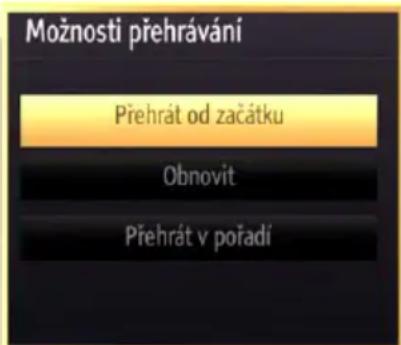
V hlavním menu použijte pro výběrm Prohlížeče médiítlačítka " nebo " " Položku Knihovny nahrávek označete pomocí tlačítka " nebo " " a poté stiskněte tlačítko OK. Zobrazí se Knihovna nahrávek. Ze seznamu vyberte nahranou položku (byla-li dříve nahrána) pomocí tlačítka "^" / " " . Stiskněte tlačítko OK pro prohlížení Volby přehrávání. Možnost vyberte pomocí tlačítek "^" / "^" nebo OK.
text_image
Možnosti přehrávání Přehrát od začátku Obnovit Přehrát v pořadíDostupné volby přehrávání:
- Přehraj od začátku: Přehraje nahrávku od začátku.
- Začit znovu: Přehraje všechny záznamy od začátku.
- Přehraj od místa: Vymezí bod přehrávání.
Poznámka: Prohlížení hlavního menu a položek v menu nebude dostupné během pehrávání.
Pro zastavení přehrávání a navrácení se do Knihovny záznamů stiskněte tlačítko ■ (STOP).
Pomalu dopredu
Pokud stiskněte tlačítko (PAUZA) při sledování nahraného programu, bude dostupná funkce Pomalu dopředu. Lze použít tlačítko k přetáčení pomalu dopředu. Tisknutím tlačítka za sebou změní rychlost funkce pomalu dopředu.
Knihovna záznamů
Pro prohlížení seznamu nahrávek vyberte "Knihovna záznamů" a stiskněte ttlacítko OK. Zobrazi se nápis Knihovna záznamů s dostupnými nahrávkami. Všechny záznamy se uchovávají v knihovně záznamů.
(Znovu otevřít): Přehraje všechny záznamy od začátku.
ČERVENÉ tlačítko (Vymazat): Vymaže vabrané nahrávky.
ZELENÉ tlačítko (Upravit): Provede změny na vybraných nahrávkách.
MODRÉ tlačítko (Seřadit): Změní pořadí nahrávání. Můžete vybrat z velké řady možností řazení.
Tlačítko OK: Zaktivuje menu přehrávání:
INFO (podrobnosti): Zobrazí stručné podrobnosti o programech.
Konfigurace nahrávání
Vyberte položku Nahrávky v Nastavovacím menu ke konfiguraci nastavení nahrávek.
Zformátovat disk: Funkci Zformátovat disk můžete použít pro formátování zapojeného disku USB. DŮLEŽITÁ : VŠECHNA data uložená na USB disku budou ztracena a poté bude formát disku převeden do FAT32, pokud tuto funkci zvolíte. Pokud se na vašem USB disku objeví chyby, můžete se pokusit ho zformátovat. Ve většině případů, formátování disku obnoví normální funkci, ačkoli VŠECHNA data na USB disku budou ztracena.
Poznámka: Pokud se při spuštění nahrávání zobrazí zpráva USB pomalé, zkuste nahrávání restartovat. Pokud se chyba stále zobrazuje, je možné že USB disk neodpovídá rychlostním požadavkům. Zkuste zapojit jiný USB disk.
Funkce Konektivita
Připojení k drátové síti
Pro připojení k drátové síti LAN proved'te následující kroky:
- Připojte ISP broadband ethrnet kabel ke vstupu ETHERNET na vašem modemu.
- Ujistěte se, že máte v PC nainstalovaný software Nero Media Home. Pro více info o procesu instalace viz príloha G.
- Poté připojte PC k jednomu z konektorů LAN (např. LAN 1) použitím kabelu LAN.
- Pro připojení vaší TV pouřijte další výstup LAN modemu (např. LAN2). TV přidáte do LAN připojením LAN port na zadní straně TV ke konektoru LAN na modemu tak, jak je to zobrazeno na ilustraci.

text_image
Broadband ISP Připojení Lan (ethernet kabel) Zadní část TV- Pro přístup a použití sdílených souborů musíte vybrat Prohléžeč médií. Stiskněte tlačítko MENU a vyberte Prohlížeč médií použitím tlačítka levého nebo pravého. Pro pokračování stisněte OK . Vyberte požadovaný typ souboru a stiskněte OK. Pro sdílení a přehrávání sdílené soubory na síti vždy musíte použít Prohlížeč médií. - PC/HDD/Přehrávač médií nebo jiné externí zařízení, která jsou kompatibilní s DLNA 1.5, by měla být pro kvůli lepší kvalitě, používána pomocí drátového připojení.
Pro konfiguraci nastavení drítového připojení viz Nastavení sítě v menu Nastavení.
- Podle konfigurace sítě můžete připojit TV k síti LAN. V takovém případě použijte ethernetový kabel pro připojení TV přímo k zásuvce sítě.
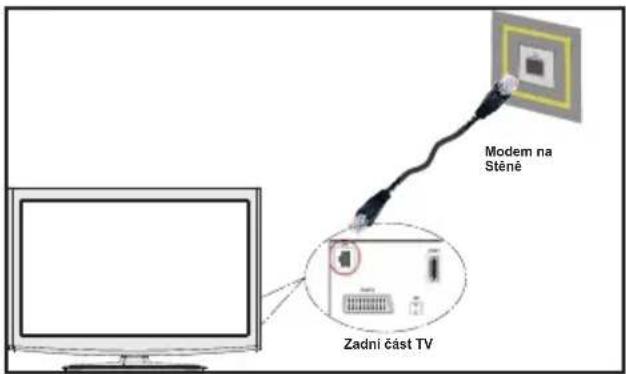
text_image
Modem na Stěné Zadni část TVPřipojení k Bezdrátové síti
DŮLEŽITÉ: "Pro připojení k bezdrátové síti je potřeba USN dongle "AN-WUD350" (prodáván samostatně).
- Pro připojení TV k wifi síti potřebujete Winstron "AN-WUD350" Wireless USB dongle. Pro zviditelnění vašeho modemu SSID změňte nastavení modemu skrze jeho systém. Tv se k modemu menůže připojit, je-li skrytý.
Pro připojení k bezdrátové síti LAN proved'te následující kroky:
-
Připojte ISP broadband ethrnet kabel ke vstupu ETHERNET na vašem modemu.
-
Ujistěte se, že máte v PC nainstalovaný software Nero Media Home.
-
Poté připojte wifi adaptér k jednomu USB vstupu na TV.
-
Pro konfiguraci nastavení bezdrátového připojení viz Nastavení sítě v menu Nastavení.

text_image
Broadband ISP Připojení USB vstupy (bok TV) aσúrpáto LAN Προσαρμογέα- Wireless-N router (IEEE 802.11a/b/g/n) se simultánním pásmem 2.4 a 5 GHz je navrženo pro zvýšení šířky pásma. Optimalizováno pro plynulejší a rychlejší HD video streaming, le přenosy a bezdrátové hraní her.
- Pro rychlejší sdílení souborů mezi jinými zařízeními (např. počítač) použijte připojení LAN.
- Frekvence a kanály se liší v závislosti na místu
- Přenosová rychlost se liší v závislosti na vzdálenosti a počtu překážek mezi přenosovými produkty, konfiguraci produktů, podmínky rádiových vln, na provozu a produktech, které užíváte. Přenos může být odpojen nebo přerušen v závislosti na podmínky rádiových vln DECT telefonů nebo jiných Wifi 11b zařízení. Běžní hodnoty rychlosti přenosu je teoretické maximum pro bezdrátové standardy. Nejedná se o účinnou rychlost pčenosu dat.
- Místo, kde je prěnos nejefektivnější se liší v závislosti na uživatelském prostředí.
- Bezdrátový LAN adaptér má být zapojen přímo do slotu USB na televizoru. Rozbočovače USB nejsou podporovány.
- Pro konfiguraci nastavení bezdrátového připojení viz wifi sítě v menu Nastavení.
- Bezdrátová adaptér LAN podporuje typy 802.11 a,b,g & n. Pro vyvarování se problémům při sledování videa doporučujeme používat IEEE 802.11n protokol.
- Pokud máte problémy s audiem či videem, použijte druhý USB vstup.
- Pokud jsou kolem modemy ze stejnou SSID, musíte změnit SSID jednoho z nich. Jinak nastanou problémy při připojení. Pokud máte problémy s bezdrátovým připojením, použijte drátové připojení.
Konfigurace Nastavení sítě
Nastavení sítě Vaší TV obsahuje možnosti Připojení drátové a bezdrátové sítě. Nicméně, pokud Vaše TV nemá USB wifi dongle, použijte drátové připojení., Pokud se pokusíte připojen pomocí bezdrátového připojení a vaše TV nemá USB Wifi dongle, zobrazí se varovná obrazovka a Vaší TV nedostane IP adresu. Poté zkuste zapojit LAN kabel a Vaše TV dostane IP adresu.
"Konfigurace nastavení drátového zařízení
Pokud připojujte TV skrz Ethernet vstup, vyberte Typ sítě na Drátové zařízení.

text_image
Nastaveni sitė Typ sitė Kabelové zařízení Status konfigurace Připojeno IP adresa 10.3.35.147 Povolit/Zakázat Zpét Test rychlosti internetu PokrošlýTyp sítě
Typ sítě lze vybrat na Drátové nebo Bezdrátové zařízení v závislosti na aktivní připojení TV. Pokud jste připojili TV pomocí kabelu LAN, vyberte Drátové. Pokud jste připojení před USB dongle, vyberte Bezdrátový..
Status konfigurace
Tato část zobrazuje status připojení. Pokud chcete aktivovat Drátové či Bezdrátové připojení, vyberte Připojené. Pro ukončení aktivace připojení vyberte Nepřipojené.
IP adresa
Pokud je dostupné aktivní připojení, v této části se zobrazí IP adresa. Pokud chcete konfigurovat volby IP adresy, stiskněte ZELENÉ tlačítko a přepněte do pokročilého režimu.
Konfigurace drátové sítě v pokročilém režimu
Po stisknutí ZELENÉ tlačítka bude dostupný Pokročilý režim. Pro úpravu nastavení stiskněte červené tlačítko zatím co jste v pokročilém nastavení. Po dokončení stiskněte OKnebo stiskněte RETURN/BACK pro zrušení.
Konfigurace nastavení Bezdrátová zařízení
DÜLEŽITÉ: "K využití bezdrátového připojení je vyžadováno AN-WUD350 USB dongle. Pro připojení TV k wifi síti potřebujete "Winstron "AN-WUD350" Wireless USB dongle.
Funkce Wifi lze použít pro připojení k bezdrátové síti. Tato funkce se používá pouze pro účel infrastruktury, např. připojení k webu, stránky hbb a připojení k DLNA serveru. Pokud máte AN-WUD350 Veezy dongle, vyberye Typ sítě jako Bezdrátové zařizení pro zahájení připojování.
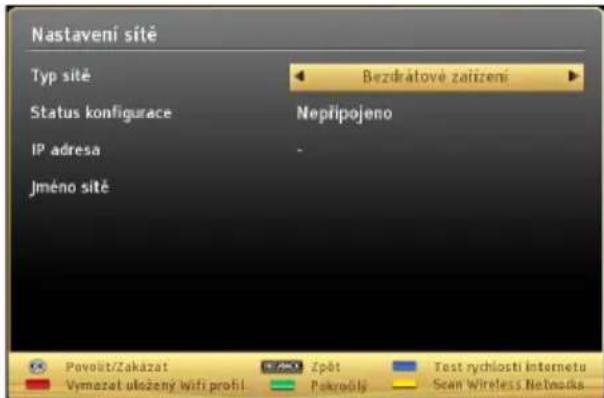
text_image
Nastavení sité Typ sité Bezdrátové zařízení Status konfigurace Nepřípojeno IP adresa Jméno sité Pavolit/Zakázat Zpôt Test rychlosti internetu Výmezat uložený wifi profil. Pokrošljé Scan Wireless NetworksPro povolení funkce wifi musí být správně nastaveny parametry. Připojte prosím k jednomu z USB vstupů na Vaší TV Wifi dongle.
Pro skenování bezdrátové sítě z menu nastavení sítě stiskněte žluté tlačítko. Poté se zobrazí seznam sítí. Ze seznamu vyberte požadovanou síť.
Pokud je vybraná síť chráněná heslem, vložte prosím správné heslo použitím virtuální klávesnice. Klávesnici použijte pomocí navigačních tlačítek (levé/pravé/doprava/doleva) a tlačítka OK na dálkovém ovladači.
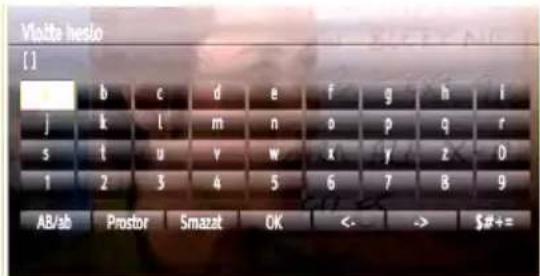
text_image
Visita hello [1] b c d e f g h i j k l m n o p q r s t u v w x y z 0 1 2 3 4 5 6 7 8 9 AB/ab Prostor Smazat OK <- -> $#+=Vyčkejte dokud se neobjeví IP adresa.
To znamená, že je připojení vytvořeno. Pro odpojení z bezdrátové sítě zvýrazněte Status konfigurace a stiskněte OK.
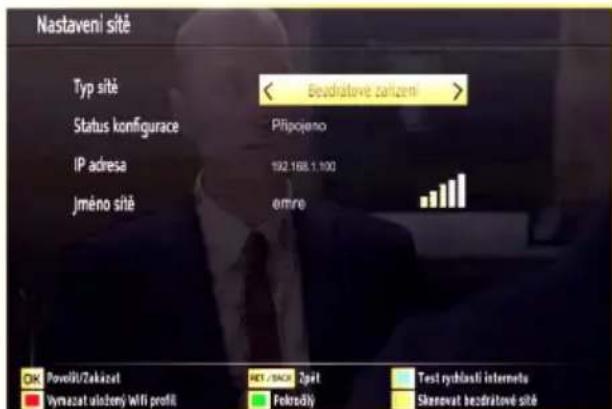
text_image
Nastaveni sitě Typ sitě Status konfigurace IP adresa Jměno sitě Bezdrátové zařízení > Připojeno 192.168.1.100 emro OK Povečit/Zakazat Výrazat uložený Wili profil NET / SACK Zpět Pekrožky Test rychlasti internets Skarevat bezdrátové sitěPřecházet mezi záložkami menu lze stisknutím levého/pravého tlačítka. Pomocné okno vespodu obrazovky ukazuje funkce, které lze použít. Chcete-li zkontrolovat rychlost připojení, stiskněte modré tlačítko.
Sílu signálu lze zkontrolovat použitím menu nastavení sítě.
Informace
Status konfigurace: Zobrazí status wifi připojení jako připojené nebo nepřipojené.
IP adresa: Zobrazí aktuální ilP adresu.
Název sítě: Zobrazí se název sítě.
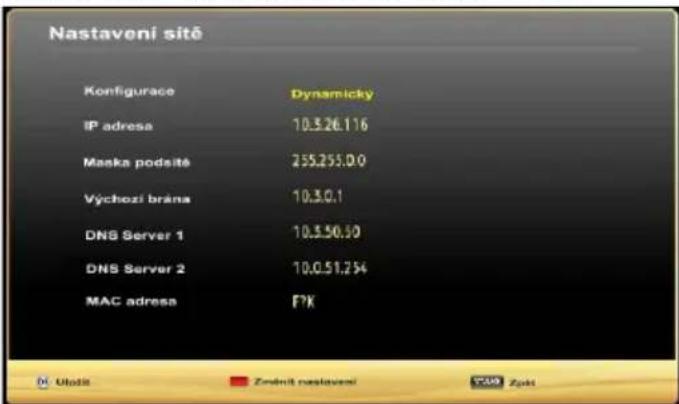
Stiskněte ZELENÉ tlačítko pro přepnutí do pokročilého režimu a pro úpravu nastavení stiskněte OK.
text_image
Nastavení sitě Konfigurace Dynamicky IP adresa 10.3.26.116 Maska podsítě 255.255.00 Výchozí brána 10.3.0.1 DNS Server 1 10.3.50.50 DNS Server 2 10.0.51.734 MAC adresa F?K M Uloží Zrednít nastavení ZPAP ZpátVymazání uložených wifi profilů
Pokud je zobrazen výběr bezdrátových zařízení a vy stisknete červené tlačítko, uložené profily se vymažou.
Připojení kmobilnímu telefonu skrz WIFI
- Pokud má Váš telefon funkci Wifi, pro přehrávání souborů z telefonu se můžete připojit skrze router. Váš telefon však musí mít vhodný software pro sdílení.
- K routeru se připojíte následováním postupu Bezdrátového připojení popsaným výše.
- Poté připojte telefon k routeru a aktivujte software pro sdílení. Poté vyberte soubory, které chcete sdílet s TV.
- Pokud je připojení nastaveno správně, máte nyní přístup ke sdíleným souborům na telefonu skrze Prohlířeč médií.
- Vstupte do menu Prohlížeče médií a zobrazí se výběr zařízení. Vyberte identitu vašeho telefonu a stiskněte OK.

Poznámka: "Na některých telefonech nemusí být tato
funkce podporována.
Problémy připojení
Bezdrátová sít' nedostupná
Ujistěte se, že firewall vaší sítě umožňuje TV bezdrátové připojení. "AN-WUD350" USB wifi dongle by měl být zapojen správně. Pokud bezdrátová síť správně nefunguje, zkuste se připojit k drátové síti. Pro více informací viz část Drátové připojení.
Pokud nefunguje Net TV, zkontrolujte modem (router). Pokud router funguje, zkontrolujte internetové připojení modemu.
Zkuste znovu vyhledávat bezdrátové sítě použitím menu Nastavení sítě.
Připojení je pomalé
Pro více informací o vnitřní oblasti služeb modemu, rychlosti připojení, kvality signálu a jiných nastavení viz návod k použití modemu. Potřebujete vysokorychlostní připojení.
Přerušení během přehrávání nebo pomalé reakce:
V takovém případě zkuste následující:
Udržujte vzdálenost alespoň tři metry od mikrovlnné trouby, mobilních telefonů, blootooth zařízení nebo jiných Wifi zařízení. Zkuste změnit aktivní kanál na WLAN routeru.
Použití služby sítě DLNA
DLNA (Digital Living Network Alliance) je standart, který zjednodušuje sledování digitální elektroniky, proto je vhodný pro použití v domácích sítích. Pro více informací jděte nawww.dlna.org.
DLNA standart umožňuje sledovat a přehrávat fotky, hudbu a videa uložená na DLNA média serveru připojeného k vaší síti.
Krok 1: Instalace Nero Media Home
Pokud nemáte nainstalovaný program ve Vašem OC, nelze použít DLNA funkci. Nainstalujte prosím Nero Media Home do Vašeho počítače. Pro více informací o instalaci viz dodatek H.
Krok 2: Připojení ke drátové či bezdrátové síti
Pro podrobné informace o konfiguraci viz kapitola Natsavení sítě.
Krok 3: +Přehrávání sdílených souborů skrze Prohlížeč médií
Z hlavního menu vyberte Prohlížeč médií pomocí tlačítek levé a pravé a poté stiskněte OK. Zobrazí se prohlížeč médií.
DLNA podpora je dostupná pouze v režimu složky prohlížeče médií. Chcete-li povolit režim složky, jděte na záložku Nastavení na hlavní obrazovce prohlížeče médií a stiskněte OK. V Nastavení zvýrazněte Styl
prohližení a změňte na Složku pomocí levé či pravého tlačítka.
Vyberte požadovaný typ média a stiskněte OK.
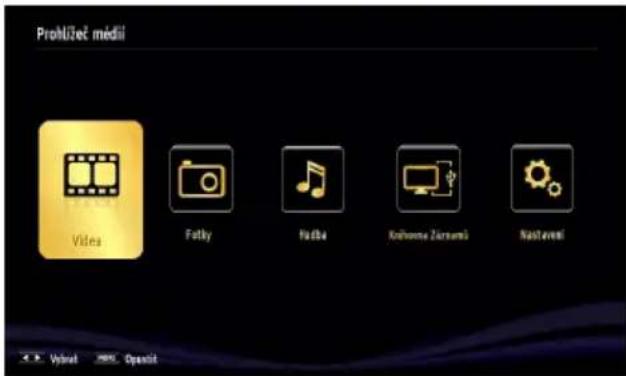
text_image
Problizeč media Videos Fotky Fačba Khomna Zárumů NastaveníPokud jsou konfigurace sdílení nastavena řádně, po výběru požadovaného typu média, zobrazí se následující zpráva. StiskněteOK pro zobrazení vybrané sítě nebo obsah USB paměti. Pokud chcete obnovit seznam zařízení, stiskněte ZELENÉ tlačítko. Stisknutím tlačítka MENU opust'te nabídku.
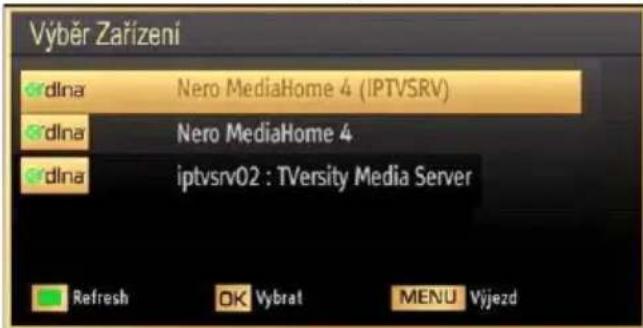
text_image
Výběr Zařízení dlna Nero MediaHome 4 (IPTVSRV) dlna Nero MediaHome 4 dlna iptvsrv02 : TVersity Media Server Refresh OK Vybrat MENU VýjezdPokud jsou dostupné sítě nalezeny,zobrazí se na obrazovce. Vyberte média server nebo síť, kterou chcete připojit pomocí tlačítek ^™ nebo “^a stiskněte tlačítko OK .
Pokud vyberete typ média Video a vyberete zařízení z menu, zobrazí se nová obrazovka, viz níže:

text_image
Videos Media Browser No File Name 20091. Bus_Devn_3-2009.TURACE Bus_Devn_3-2009.TURACE int 1 D: 9 Jump OK Play This LANG Play Preview Play Toggle View Style Loop/Shuffle Rowt List Sort By Name Change MediaPro zobrazení seznamu všech dostupných video souborů ze zvolené sítě, zvolte Videoa.
Pro přehrání jiných typů médií z obrazovky jděte zpět na hlavní obrazovku Prohlížeče médií a vyberte požadovaný typ média a poté provedte znovu výběr sítě (viz krok 3). Pro více informací viz část USB přehrávání.
Pokud sledujete video ze sítě skrze DLNA, soubory s titulky nefungují.
Ke stejné DLNA síti lze připojit pouze jeden televizor. Pokud nastane se sítí DLNA problém, zkuste TV vypnout a znovu zapnout. Režim Trik a Skok nejsou při režimu DLNA podporovány.
UPOZORNĚNÍ:
Na některých PC nemusí jít nastavit funkci DLNA kvůli bezpečnostnímu a administrativnímu nastavení. (např. firemní PC).
Software Nero by měl být nainstalován na Vašem PC z důvodu lepšího streaming.
Internetový portál
Do režim Portál Ize vstoupit na TV. Pro toto je potřeba aktivní internetové připojení. Pro připojení TV k internetu následujte kroky v Připojení k drátové/ bezdrátové síti. Po připojení můžete vybírat a prohlížet možnosti portálu.
Poznámka: Pro kvalitní prohlížení je potřeba broadband internetové připojení. Ujistěte se, že je internetové připojení provedeno správně. Pro správnou funkci internetového portálu musí být př První instalaci správně nastavena Země a Jazyk.
Po stisknutí tlačítka'ěna dálkovém ovladači se zobrazí možnosti portálu. Možnosti aplikací budou zobrazeny jako vzor níže: Dostupné aplikace se mohou měnit podle poskytovatelů aplikací.
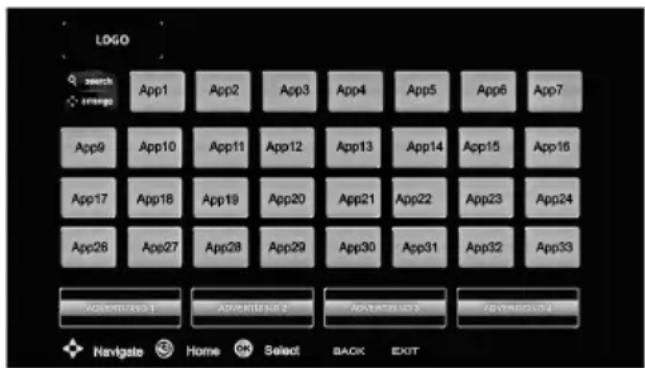
Navigačním tlačítkem vyberte odkaz nebo aplikaci a stiskněte OK.
- Navigačními tlačítky procházíte mezi položkami portálu.
- Pro potvrzení výběru stiskněte tlačítko OK.
- Pro návrat na předešlou obrazovku stiskněte tlačítko BACK.
- Pro opuštění internetového portálu stiskněte EXIT.
Poznámka: Možné problémy s aplikacemi mohou být způsobeny poskytovateli aplikací.
Systém HBBTV
HbbTV (Hybridní vysílání širokopásmové TV) je novým průmyslovým standardem, které bezproblémově kombinuje TV služby prodávané pomocí vysílání se službami prodávanými pomocí širokého pásma a také uživatelům umožňuje přístup k internetovým službám pomocí zapojených TV a set-top boxů. Služby prodává pomocí HbbTV zahrnují tradiční vysílací TV kanály, catch-up služby, video-na-vyžádání, EPG, interaktivní inzerce, personalizaci, hlasování, hry, sociální síťování a jiné multimedialní aplikace.
HbbTV aplikace jsou dostupné na kanálech, kde jsou signalizované vysílačem (momentálně různé kanály na vysílání Astra HbbTV aplikací). Vysílání označí jednu aplikaci jako "autostart" a tato je programem spouštěna automaticky. Autostart aplikace se obvykle spouštějí ikonou malého červeného tlačítka, aby upozornili uživatele, že na daném kanály je HbbTV aplikace. (Tvar a umístění červeného tlačítka závisí na aplikací). červené tlačítko se zobrazuje pouze pro některé a pak může zmizet. Pro otevření aplikace stiskněte červené tlačítko. Poté jak se stránka zobrazí, uživatel se může vrátit zpět k počátečnímu stavu ikony červeného tlačítka tím, že ho opět stlačí. Uživatel může přepínat mezi režimem ikony červeného tlačítka a režimem aplikace plného UI pomocí stisku červeného tlačítka. Všimněte si, že schopnost přepínání červeného tlačítka je určována aplikací a některé aplikace se mohou chovat odlišně.
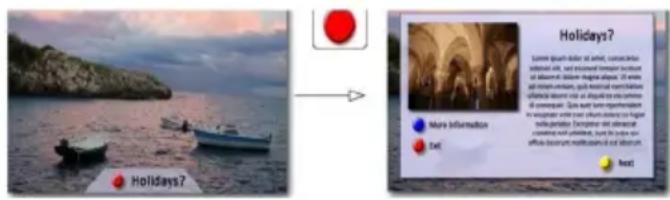
Obrázek x: Služba s použitím červeného tlačítka (převzato ze specifikace HbbTV)
V případě, že přepnete na jiný kanál v době, kdy je HbbTV aplikace aktivní (v režimu ikony červeného tlačítka nebo v režimu plného UI), může se stát následující.
- Aplikace může dále běžet.
- Aplikace se může ukončit.
- Aplikace se může ukončit a může se spustit další autostart aplikace červeného tlačítka.
HbbTv umožňuje obnovení aplikace z širokého pásma i z vysílání. Vysílač povolí bud'to obě cesty nebo jenom jednu. Pokud program nemá funkční širokopásmové připojení, stále může spouštět aplikace přenesené vysíláním.
Autostart aplikace červeného tlačítka obvykle poskytuje spojení s jinými aplikacemi. Dole je uveden příklad. Použitím poskytnutých spojení může uživatel přepnout do druhé aplikace. Aplikace by měly poskytnout způsob jakým se mohou samy vypnout. Obvykle se k tomu používá tlačítko 0.
Figure x: Spustit aplikaci
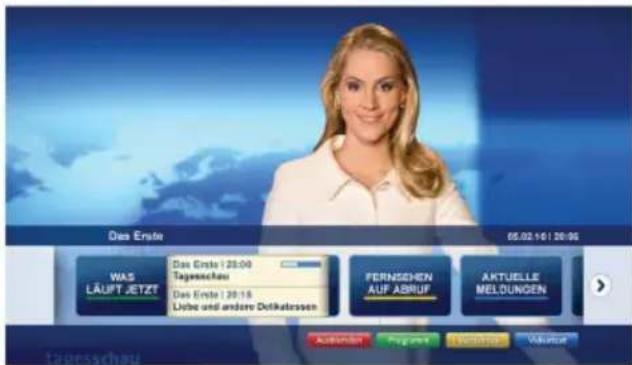
ARD EPG aplikace, vysílané video je zobrazeno nalevo dole, dá se ukončit stiskem 0.
HbbTv aplikace používají ke spolupráci s uživatelem tlačítka na dálkovém ovladači. Když se spustí HbbTv aplikace, kontrola některých tlačítek je rezervovaná aplikací. Například, volba číselného kanálu nemusí fungovat na teletextové aplikaci, kde čísla označují stránky teletextu.
HbbTv vyžaduje pro program schopnost AV proudění. Existuje mnoho aplikací, které poskytují VOD (video-na-vyžádání) a catch-up TV služby. Uživatel může na dálkovém ovladači použít tlačítka spustit, pauza, stop, dopředu a přetočit, aby mohl pracovat s AV obsahem
Teletext
"Teletext / Mix: Při jednom stisknutí aktivuje režim video text (pokud je ve vysílání dostupný). Stiskněte tlačítko X a zobrazí se stránka. Stiskněte znovu pro umístění teletextové obrazovky přes program (mix). Stisněte znovu pro opuštění teletextu.
"RETURN" Index: Zobrazí obsah teletextu.
“I” Ukázat: Ukáže skryté informace (např. řešení her).
"OK" Podržet: Ponechá stránku na vyžadovaném místě. Pro pokračování stisněte OK.
“< "/">” Stránky s podkódem: Vybere druhotné stránky pokud jsou k dispozici, jestliže je teletext aktivován.
P+ / P- a čísla (0-9): Stisněte pro výběr stránky.
Poznámka: Většina TV stanic používá kód 100 pro rejstřík teletextu.
Vaše televize podporuje jak FASTEXT, tak i TOP text systémy. Pokud je FASTEXT systém k dispozici, stránky jsou rozděleny do skupin podle témat. Pokud je FASTEXT systém k dispozici, sekce teletextových stránek budou barevně kódované a mohou být vybrány stisknutím barevných tlačítek. Stiskněte barevné tlačítko odpovídající vaší potřebě. Objeví se barevný nápis ukazující, které tlačítko máte stisknout pro využití TOP text přenosu, pokud je přítomný. Stisknutím tlačítek nebo “^zobrazí po sobě další nebo předešlou stránku.
Digitální teletext (pouze pro UK)
- Stiskněte tlačítko 📄 Objeví se informace digitálního teletextu. Ovládetejte ho pomocí barevných tlačítek, šipek a tlačítka OK.
Možnosti se mohou měnit v závislosti na obsahu digitálního teletextu. Následujte instrukce zobrazené na obrazovce.
Když stisknete tlačítko TV se vrátí na sledování televizního vysílání.
Aktualizace softwaru
Vaše TV dokáze vyhledat a aktualizovat aktualizace nového softwaru. Při vyhledávání kanálů uloží TV dostupné kanály do vašeho nastavení. Tudíž se před vyhledáním aktualizace doporučuje provést automatické hledání a aktualizovat všechny dostupné kanály.
1) Aktualizace softwaru přes uživatelské rozhraní
- Manuálně lze zkontrolovat zda je pro váš TV set k dipozici nový software.
- Jednoduše procházejte ve vašem hlavním menu. Vyberte Nastavení a vyberte menu Další nastavení. V menu Další nastavení přejděte na položku Aktualizace softwarua stiskněte tlačítko OK pro otevření menu Aktualizovat možnosti.
- V menu Aktualizovat možnosti vyberte Vyhledat aktualizace a stiskněte tlačítko OK.
- Je-li nalezena nová aktualizace, zahájí se jej stahování. Na liště je zobrazen zbývající pokrok při stahování. Po úspěšném dokončení stahování se zobrazí zpráva vyžadující restart pro aktivaci nového softwaru. Pro pokračování v restartu stiskněte tlačítko OK.
2) Vyhledávání v pozadí a režim aktualizace
Když je TV připojená k internetu, v pozadí vyhledává důležité aktualizace softwaru. Pokud je nalezena důležitá aktualizace, bude stažena. Po úspěšném dokonční stahování se zobrazí zpráva vyžadující restart pro aktivaci nového softwaru. Stiskněte OK pro znovunačtení systému.
3) 3.AM režim vyhledání a aktualizace
- Je-li vypnutá položka Automatické skenovánív Možnostech aktualizace, TV se zapne v 03:00 a vyhledá vysílací kanály pro novou aktualizace softwaru. Je-li úspěšně vyhledán a stáhnut nový software, spustí se při příštím zapnutí TV.
Poznámka k restartu: Restart je poslední krok při aktualizace softwaru, byl-li nový software stáhnut úspěšně. Během restartu TV provede finální inicializace. Při restartu je sekvenční panel zavřený a kontrolka na přední strané označuje aktivitu blikáním. O 5 minut později se TV restartuje s novým aktivovaným softwarem.
- Pokud se nepodaří TV restartovat do 10 minut odpojete napájení na dobu 10 minut a znovu zapojte. TV by se měla zapnout s novým softwarem. Pokud ani poté vaše TV nepracuje, zopakujte odpojení a zapojení. Pokud stále nefunguje, zavolejte servisní službu, která váš problém opraví.
Pozor: Dokud kontrolka LED během restartu bliká, neodpojujte TV ze sítě. Díky tomu by se nemusela vaš TV znovu spustit a musela by být opravena servisním technikem.
Manuální aktualizace softwaru
Ujistěte se, že je do televizoru zapojen ethernetový kabel. Pokud připojen je, ujistěte se, že televizor přijímá signál. Zkontrolujte, že je v následující lokaci zobrazeno Dobré:
Menu -> Nastavení -> Nastavení sítě -> Připojené Ze záložky Nastavení v hlavním menu vyberte Jiná nastavení. Zvýrazněte Aktualizace softwaru a stiskněte OK.
Poté vyberte Vyhledávat aktualizaci a stiskněte OK. OSD obrazovka a ukazatelem bude k vidění pod Aktualizací softwaru.
Zobrazí se varovná zpráva informující o restartu TV. Pro dokončení a restart TV stiskněte OK.
Řešení problémů a rady
Nestálost obrazu
Pokud zobrazujete stálý obraz, může se objevit 'stín'. Stálost obrazu za chvíli zmizí. Zkuste na chvíli TV vypnout. Vyvarujte se zobrazování stálého obrazu po dlouhou dobu.
Bez elektriny
Pokud nemá TV zdroj elektriny, zkontrolujte sít'ový kabel.
Špatný obraz
- Vybrali jste správný TV systém?
- Je vaše TV nebo dům umístěn příliš blízko neuzemněnému audio vybavení nebo neonevému světlu, atd.?
- Kopce nebo vysoké budovy můžou způsobýt dvojiti obraz nebo 'stín' na obraze. Někdy můžete zlepšit kvalitu obrazu otočením antény. Je obraz nebo teletext nerozpoznatelní?
- Zkontrolujte, jestli jste navolili správnou frekvenci.
- Naladte znovu kanály.
- Kvalita obrazu se může pokazit, pokud jsou dvě periferní zařízení připojena k TV najednou. V takovém případě odpojte jedno z nich.
Chybí obraz
- Žádný obraz znamená, že vaše televize nepřijímá přenos. Vybrali jste správné tlačitko na ovladači? Zkuste to ještě jednou. Ujistěte se, že byl vybrán správný vstup.
- Je anténa připojena správně?
- Jsou zástrčky pevně připojeny ke konektoru antény?
- Je kabel antény připojen správně?
- Jsou použity vhodné zástrčky pro zapojení antény?
- Pokud máte pochybnosti, kontaktujte prodejce.
Chybí zvuk
- Není TV nastaven na utišení zvuku? Pro zrušení utišení stiskněte tlačítko“ zvyšte hlasitost.
- Zvuk vychází pouze z jednoho reproduktoru. Není balabce nastaven na nejvyšší stupeň? Viz Zvukové menu.
Dálkový ovladač nereaguje
Televizor již nereaguje na dálkový ovladač. Baterie mohou být vybité, pokud jsou, můžete použít tlačítka na TV. (* Pouze pokud nejsou zablokována rodičovskou kontrolou.
Vstupní zdroje - nelze vybrat
- Pokud nemůžete vybrat vstup, je možné, že není připojeno žádné zařízení.
- Zkontrolujte AV kabely a spojení, pokud jste zkusili připojit zařízení.
Nahrávání nedostupné
Pro nahrávání programu nejdříve připojte USB disk zatímco je TV vypnutá. Poté TV zapněte pro umožnění funkce nahrávání. Jinak nebude nahrávací funkce umožněna. Pokud nefunguje nahrávání, zkuste TV vypnout a znovu vložit USB.
zařízení přo vypnuté TV.
USB príliš pomalé
Pokud se při spuštění nahrávání zobrazí zpráva USB pomalé, zkuste nahrávání restartovat. Pokud se chyba stále zobrazuje, je možné že USB disk neodpovídá rychlostním požadavkům. Zkuste zapojit jiný USB disk.
Není dostupné internetové připojení / režim DLNA nefunguje
Pokud byla MAC adresa vašeho PC nebo modemu registrována dočasně, může se stát, že se TV nepřipojí k internetu. V takovémto případě je MAC adresa ověřována vždy, když se připojíte k internetu. Toto je opatření proti neoprávněnému přístupu. Protože má vaše Tv svojí MAC adresu, internetový poskytovatel nemůže schválit MAC adresu vaší TV. Z tohoto důvodu se nemůžete připojit k TV. Zkontaktujte vašeho poskytovatele internetu a požadujte informace o připojení k internetu.
Je také možné, že se připojení nezdařilo kvůli firewallu. Pokud si myslíte, že toto způsobuje váš problém, kontaktujte poskytovatele internetu. Může to být problém, pokud používáte DLNA režim.
Neplatná doména
Ujistěte se, že jste se zalogovali do PC ověřeným uživatelským jménem/heslem a také, že je vaše doména aktivní před tím, než začnete sdílet soubory v programu DLNA na PC. Pokud je doména neplatná, může to způsobovat problémy.
PC typické zobrazovací režimy
V následující tabulce jsou uvedené některé typické režimy zobrazení videa. Vaše TV nemusí podporovat všechna rozlišení. TV podporuje rozlišení 1920x1200.
| Obsah Rozlišení Frekvence | ||
| 1 | 400 70Hz | |
| 2 | 350 85Hz | |
| 3 | 400 85Hz | |
| 4 | 480 60Hz | |
| 5 | 480 66Hz | |
| 6 | 480 72Hz | |
| 7 | 480 75Hz | |
| 8 | 480 85Hz | |
| 9 | 600 56Hz | |
| 10 | x600 60Hz | |
| 11 | x600 70Hz | |
| 12 | x600 72Hz | |
| 13 | x600 75Hz | |
| 14 | x600 85Hz | |
| 15 | x624 75Hz | |
| 16 | 4x768 60Hz | |
| 17 | 4x768 66Hz | |
| 18 | 4x768 70Hz | |
| 19 | 4x768 72Hz | |
| 20 | 4x768 75Hz | |
| 21 | 4x768 85Hz | |
| 22 | 2x864 60Hz | |
| 23 | 2x864 70Hz | |
| 24 | 2x864 75Hz | |
| 25 | 2x864 85Hz | |
| 26 | 2x870 75Hz | |
| 27 | 0x768 60Hz | |
| 28 | 0x768 60Hz | |
| 29 | 0x768 75Hz | |
| 30 | 0x768 85Hz | |
| 31 | 0x960 60Hz | |
| 32 | 0x960 75Hz | |
| 33 | 0x960 85Hz | |
| 34 | 0x1024 60Hz | |
| 35 | 0x1024 75Hz | |
| 36 | 0x1024 85Hz | |
| 37 | 0x1050 60Hz | |
| 38 | 0x1050 75Hz | |
| 39 | 0x1050 85Hz | |
| 40 | 0x900 60Hz | |
| 41 | 0x900 75Hz | |
| 42 | 0x1200 60Hz | |
| 43 | 0x1050 60Hz | |
| 44 | 0x1080 60Hz | |
| 45 | 0x1200 60Hz |
Technický popis
TV VYSÍLÁNÍ
Zobrazení na obrazovce
RF ANTÉNA VSTUP
75 Ohm (unbalanced)
NAPĚTÍ
220-240V AC, 50 Hz.
AUDIO
Vyráběno pod licencí Dolby Laboratories.
OZNÁMENÍ O OCHRANNÉ ZNÁMCE

DOLBY.
DIGITAL PLUS a symbol dvojitého D jsou pod
ochrannou známkou Dolby Laboratories.
"DLNA®, DLNA Logo a DLNA CERTIFIED jsou obchodní známky, servisní značky nebo certifikační značky Digital Living Network Alliance."

dlna
CERTIFIED
"HDMI, HDMI logo a High-Definition Multimedia Interface jsou ochranné známky HDMI licence LLC."

OMI ^TM
HIGH-DEFINITION MULTIMEDIA INTERFACE
YouTube a logo YouTube jsou ochranné známky Google Inc.
Podporované formáty souboru pro USB režim
| Media Prípona Format | Poznámky | |||
| Video Audio: | ||||
| Film | mpg,mpeg | MPEG1,2 MPEG1/2 Layer 1 | 2/3, AAC/HEAAC, AC3/EAC3, LPCM/ADPCM | 1080P@ 30fps 50Mbit/sec |
| dat, mpg,mpeg | MPEG2 ,H.264, VC1, AVS,MVC | MPEG1/2 Layer 1/2/3, AAC/HEAAC, AC3/EAC3, LPCM/ADPCM | H.264:1080Px2@25fps1080P@ 50fps MVC:+1080P@ 24fps Other:1080P@ 30fps" 50Mbit/sec | |
| .vob MPEG2 | MPEG1/2 Layer 1/2/3, AC3, | LPCM | 1080P@ 30fps 50Mbit/sec | |
| .mkv MPEG | 1,2,4, Xvid,H.264,VC1,WMV3,MPEG JPEG | MPEG1/2 Layer 1/2/3, AC3,LPCMAC3/EAC3, LPCM | H.264:1080Px2@25fps1080P@ 50fpsOther:1080P@ 30fps50Mbit/sec | |
| .mp4 .mov M | PEG1/2 Layer 1/2/3, AAC/ | HEAAC, AC3/EAC3, LPCM/ADPCM | H.264:1080Px2@25fps1080P@50fps Other: 1080P@30fps 50Mbit/sec | |
| .avi MPEG1 | 2,4XvidH.264,VC1,WMV3,Sorenson H.263MPEG JPEG | MPEG1/2 Layer 1/2/3, AAC/HEAAC, AC3/EAC3, LPCM/ADPCM | H.264:1080Px2@25fps1080P@50fps Other: 1080P@30fps" 50Mbit/sec | |
| flv H.264, | Sorenson H.263 | MPEG1/2 Layer 1/2/3, AAC/HEAAC, AC3/EAC3, LPCM/ADPCM | H.264:1080Px2@25fps1080P@50fps Other: 1080P@30fps" 50Mbit/sec | |
| 3gp,3g2 M | EG4, H.264 MAX 1920x1080 @ 30P | 20Mbit/sec | ||
| asf, wmv MP | EG2,4, XviD, H.264,VC1,WMV3 | MPEG1/2 Layer 1/2/3, AAC/HEAAC, AC3/EAC3, LPCM/ADPCM | 1080P@ 30fps 50Mbit/sec | |
| Hudba | .mp3 | - | MPEG1 Vrstva 1/ 2/3 (MP3) | |
| .wav | LPCM | |||
| WMA / ASF | WMA, WMA Pro | |||
| .m4a/.aac A | AAC, HEAAC | |||
| Foto | .jpg .jpeg | Baseline JPEG | MAX ŠxV = 14592x12288Do 8 Megabytů | |
| .png | Progresivní JPEG | |||
| .bmp | non-interlace | |||
| .png | interlace | |||
| Titulky | sub | - | - | |
| srt | - | - | ||
Podporované DVI rozlišení
Pokud připojujete přístroje k TV konektorům pomocí DVI konvertor kabelů (nejsou dodávány), shlédněte následující informace o rozlišení.
| 56Hz 60Hz | 66Hz 70Hz | 72Hz | 75Hz | ||||
| 640x400 | ☑ | ||||||
| 640x480 | ☑ | ☑ | ☑ | ☑ | |||
| 800x600 | ☑ | ☑ | ☑ | ☑ | |||
| 832x624 | ☑ | ||||||
| 1024x768 | ☑ | ☑ | ☑ | ☑ | |||
| 1152x864 | ☑ | ☑ | ☑ | ||||
| 1152x870 | ☑ | ||||||
| 1280x768 | ☑ | ||||||
| 1360x768 | ☑ | ☑ | |||||
| 1280x960 | ☑ | ☑ | |||||
| 1280x1024 | ☑ | ☑ | |||||
| 1400x1050 | ☑ | ☑ | |||||
| 1440x900 | ☑ | ☑ | |||||
| 1600x1200 | ☑ | ||||||
| 1680x1050 | ☑ | ||||||
| 1920x1080 | ☑ | ||||||
| 1920x1200 | ☑ | ||||||
Příloha : Instalace Nero MediaHome
Pro instalaci Nero Media Home následujte tyto kroky:
Poznámka: Pro využití funkce DLNA musí být tento software nainstalován ve Vašem PC.
- Do CD-Romu vložte instalační disk Nero MediaHome.
- Automaticky se otevře obrazovka Bero Multiinstaller s tlačítkem start.
- Pokud se takto nestane, svakrát klikněte na soubor SetupX, umístěným na
- Pro zahájení instalace klikněte na tlačítko Nero MediaHome Essentials.
- Zobrazí se průvodce instalací Nero MediaHome.
- Pokud potřebujete, před zahájením změňte jazyk instalace z nabídky jazyků.
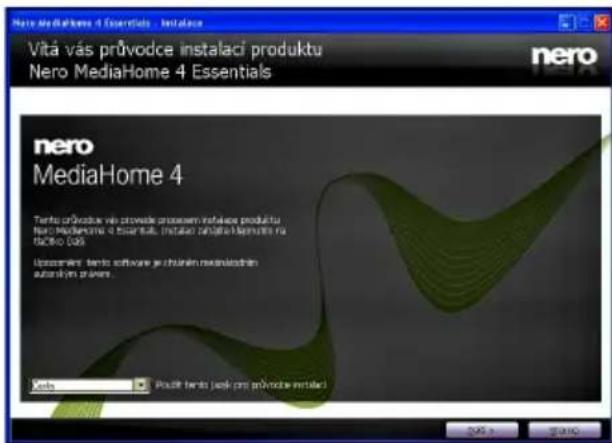
text_image
Nero MediaHome 4 Essentials - Installace Vitá vás průvodce instalaci produktu Nero MediaHome 4 Essentials nero MediaHome 4 Tento průvodce vás provisle provoem instalace produktu Nero MediaHome 4 Essentials, Instalací analizatikameln na džetko číslo Uzocomotive:ento software je chtrainen mediahodnen autorskýen průvane. Video Poučitento (sok pro průvodce installací)- Klikněte na tlačítko Další.
• Zobrazí se sériové číslo.
• Zobrazené sériové číslo neměňte.

text_image
Přízpůsobení produktu Nero MediaHome 4 Essentials nero Prošení zadejte windowé Ōsko pro Nero MediaHome 4 Essentials 50/04/2016 S-005-400M-071K-AJFK-10UK-A8UP-3020-A701-C004-6617 + 2x8 OK Cancel- Klikněte na tlačítko Další.
• Zobrazí se Podmínky licence (EULA).
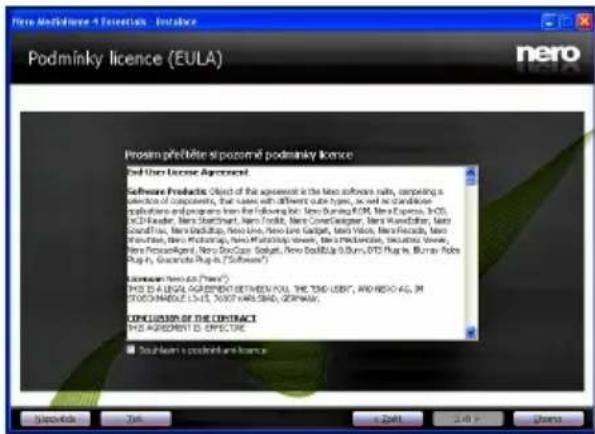
-
Pečlivě si pročtěte souhlas o licenci a pokud souhlasíte s podmínkami, vyberte odpovídající tlačítko. Instalace není bez souhlasu možná.
-
Klikněte na tlačítko Další.
• Zobrazí se Výběr typu instalce.
Lze vybárat mezi Typckou, standartní instalací, a Zákaznickou instalací. Instalace definovaná uživatelem Vám umožní nainstalovat jazyky a vybrat si instalační cestu.

text_image
Nybeerte typ instalace nero Provein vyberte typ instalace Typicki Body projections standards instalace Mastini Vyberte adoption class: Mass de maj instalace, utermak josh cumdler a seinfo. Despotlenen fen pro studien ubvatale.- Vyberte Typickou instalaci a klikněte na Další.
- Zobrazí se stránka Nezbytné aplikace.
Průvodce instalací Nero MediaHome zkontroluje dostupnost třetí strany softwaru na Vašem PC. Pokud chybí nějaké aplikace, jsou zobrazeny a musí být před pokračováním v instalaci nainstalovány.
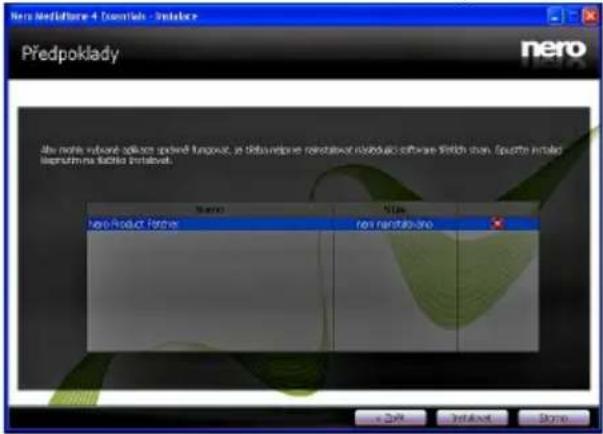
text_image
Nero MedSoftware 4 Desetals - Product Predpoklady nero Nero Product Forms new product form + Update Installout Show- Klikněte na tlačítko Instalace.
- Po instalaci všech nezbytných aplikací, tlačítko Instalace se promění na tlačítko Další.
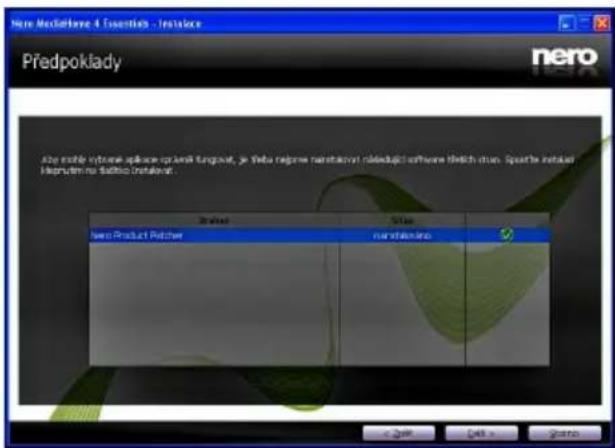
text_image
New MediaName 4 Essentials - Instalce Předpoklady nero New Product Pitcher Status nanchisimo < Back Next > Finish- Klikněte na tlačítko Další.
- Zobrazí se Připraveno k instalaci a instalace začne skončí automaticky. Ukazatel Vám informuje o procesu instalce.
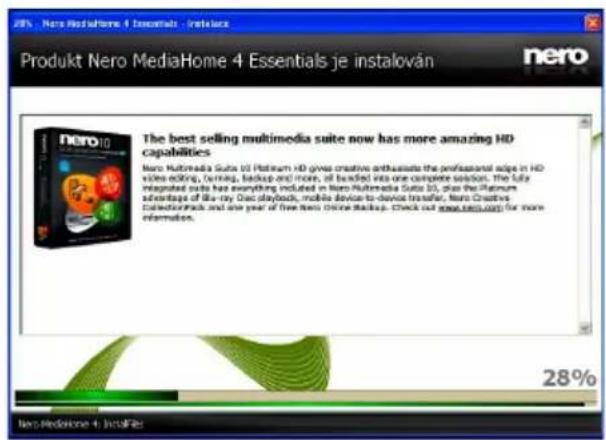
- Instalce se dokončí.
Zobrazí se Pomocte nám vylepšit Nero Software. Nero schraňuje anonymní data s cílem nabídnout lepší služby. Snaží se zjistit, které funkce jsou používány a kde nastávají problémy.
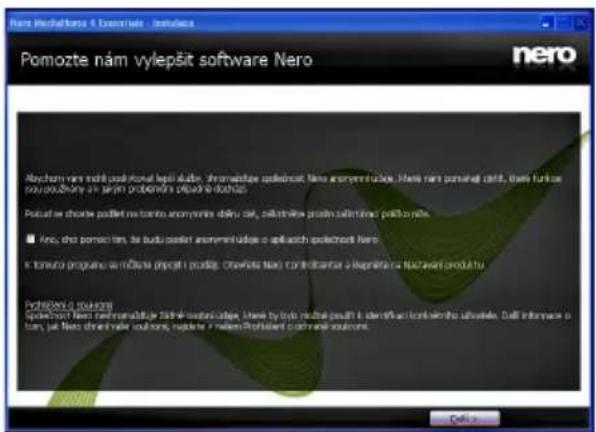
text_image
Pomozte nám vylepšit software Nero nero Rechorn nám vylepšit manual kěst údlo, žnomostáje oplednost: Nero anonymi učíje, které nám pomerel část, část turkou pou použkou na šení probedná a pluvnič dochos Podučí se shorte podlet na tomno anonymite oblučý, celistníka prost zaščiných podučí podles. ■ Ano, čís pomocíten, ne budu podlet anonymi učíje o spěl asch oplednost: Nero In tomno proporu na měžina įprojí i podlý, čísňíte nám contributne a dleprátne a třaczení produtku Probednost o studnost Podučí nám na zomostáje tráklé výedný učíje, které by lýde rečet podlý i identifik začenímho ulvukové. Dall informace is turn, jak Nero zdržiné koužnos, modate v něden Probednost o studnost výedný- Pokud chcete pomoct účastí v anonymní sbírce uživatelských dat, zaškrtněte políčko a klikněte tlačítko Další.
• Zobrazí se poslední část obrazovky.
- Klikněte na tlačítko Ukončit.
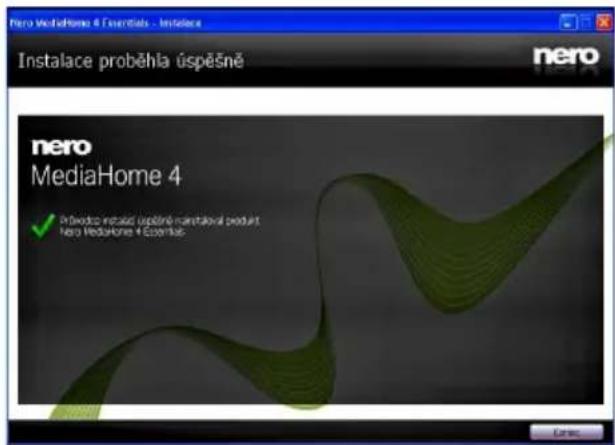
text_image
nero MediaHome 4 Essentials - Instalace Instalace proběhla úspěšně nero MediaHome 4 ✓ Pravodno instalá úspělné manstalová product nero MediaHome 4 Essentials- Na ploše je nyní umístěna ikona Nero MediaHome 4.
Gratulujeme! Úspěšně jste nainstalovali Nero MediaHome 4.
- Nero MediaHome spustíte kliknutím na ikonu.
- Pro přidání složky, kterou chcete na síti sdílet klikněte na Přidat ikonu v Místních složkách. Vyberte složku, kterou chcete sdílet a klikněte na Zastavit server.
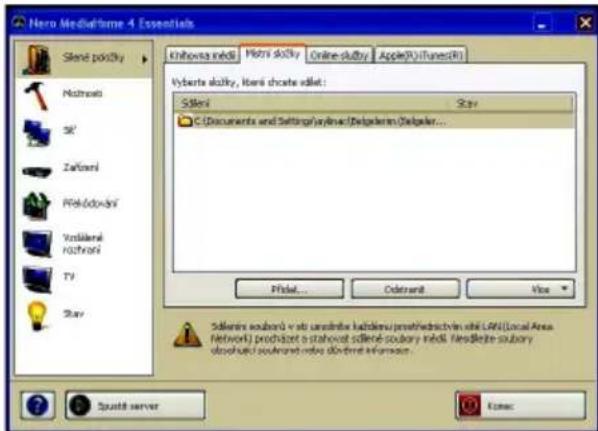
text_image
Nero Medultime 4 Essentials Sterné pôdký Miohneti SK/ Zaříčení Příkščování Vrstálerná Rothnoti TV Star Křihovna mědli Přížni skúlky Online skúlky Apple(R) iTunes(R) Vyberta skúlky, Išení schoté sítět: Sterné Star C:\Documents and Settings\jyníne\Delgelerin Delgeler... Příklal... Održenát... Vlas... Síděrní osubroň v stáv osubroň kástěnu prostřednictivní obli LAN (Local Area Network) procházet a stahovat síděrné soubory mědli. Vásákléte soubory obshoduť souhrnost nebo důtrint informacn... Splott server Konec- Lze zobrazit všechny mediální soubory z knihovny. Pro obnovení klikněte na ikonu Obnovit. Pro zastavení serveru klikněte na ikonu Zastavit server.
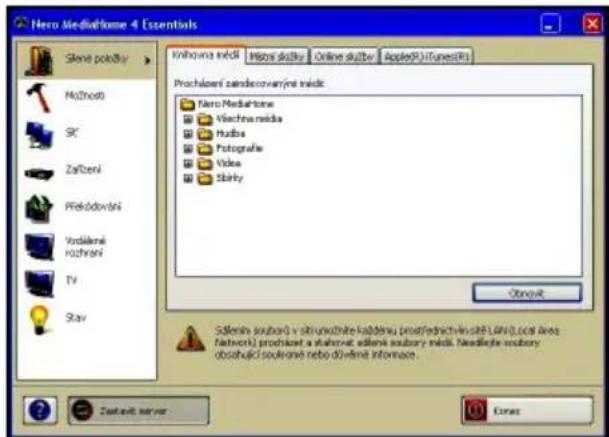
text_image
Nero MediaHome 4 Essentials Krochovna mědě Hířoré důžky Online důžky Apple(R) Funenční Procholomní zásdenovanyjné mědě: Nero MediaHome Vlaschna měděs Hudba Photografie Video Slínky Obrovoř Síděník soubová v úkluvnostník kladěnu prostředněchník SLR.Lov(Local Area Network) prochost a plahovat síděník soubový mědě. Třeškléje soubový obslobujíc sodenová nebo důvěmě informace. Zastavit server ResetRozměrové víkresy (LC-32LE351E)
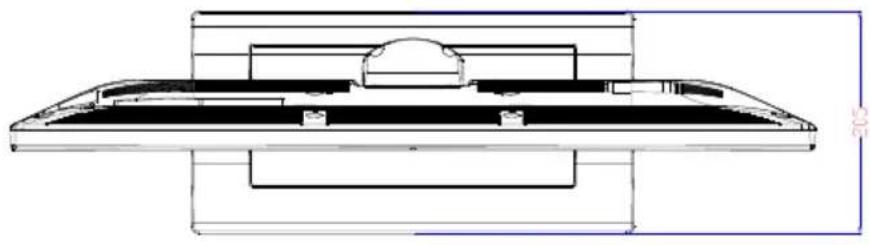
Rozměrové víkresy (LC-39LE351E)
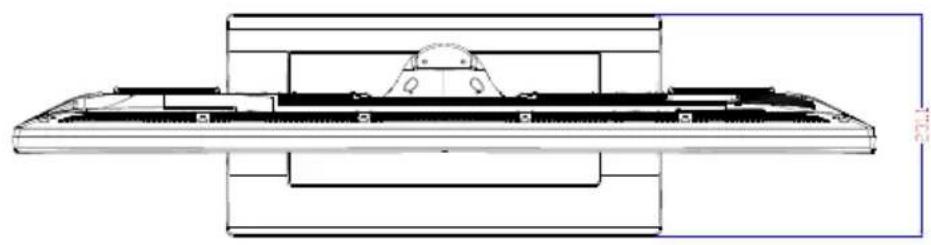
POZOR: Váš výrobek je označen tímto symbolem. Znamená to, že použité elektrické a elektronické výrobky se nesmějí míchat s běžným komunálním odpadem. Pro tyto výrobky existuje oddělený sběrný systém.
A. Informace o likvidace pro uživatele (držitele domácností)
1. V Evropské Unii
POZOR: Pokud potřebujete tento produkt zlikvidovat, nepoužívejte prosím běžný odpadkový koš.
Použité elektrické a elektronické vybavení se musí likvidovat odděleně a v souladu s legislativou, která vyžaduje řádné zacházení, obnovení a recyklaci použitého elektrického a elektronického vybavení. Na základě dohody členských států mohou domácnosti v zemích Evropské unie bezplatně vracet použitá elektrická a elektronická zařízení v určených sběrnách. V některých zemích lze bezplatně staré výrobky vrátit místnímu dodavateli, pokud si zakoupíte podobný výrobek. *) Pro více informací kontaktujte váš místní úřad.
Pokud má vaše použité elektrické či elektronické vybavení baterie nebo akumulátory, zlikvidujte tyto produkty předempodlemístníchvyhlášek.
.Správnou likvidací tohoto výrobku pomůžete zajistit to, že bude s výrobkem řádně nakládáno, bude dál použit či zrecyklován, tímto předcházíte možným negativním dopadům na životní prostředí a lidské zdraví, které by jinak mohlovzniknoutvdůsledkunevhodnéhozacházenísodpady.
2.V jiných zemích vně EU
Pokud si přejete tento výrobek zlikvidovat, zkontaktujte prosím vaše místní úřady a dotažte se na správnou metodu likvidace.
Pro Švýcarsko: Použité elektrické či elektronické vybavení může být bezplatně vráceno prodejci, i v případě, že jste nezakoupili nový výrobek. Další sběrné stanice jsou uvedeny na domovské stránce www.swico.ch nebo www.sens.ch.
B. Informace o likvidaci pro podnikatelské subjekty
1. V Evropské Unii
Pokud je výrobek používán pro podnikatelské účely a potřebujete ho vyřadit:
Kontaktujte prosím prodejce SHARP, který vás bude informovat o navrácení výrobku. Náklady vzniklé navrácením a recyklací by mohly být účtovány. Malé výrobky (malá množství) mohou být vráceny do místních sběrných dvorů.
Pro Španělsko: Kontaktujte prosím sběrný dvůr či místní úřad pro informace o navrácení použitých výrobků.
2.V jiných zemích vně EU
Pokud si přejete tento výrobek vyřadit, zkontaktujte prosím vaše místní úřady a dotažte se na správnou metodu likvidace.

Bateriedodanéstímtovýrobkemobsahujístopyolova.
Pro EU: Symbol přeškrtnuté popelnice značí, že se použité baterie nesmějí vyhazovat s komunálním odpadem! Sběrný systém pro použité baterie je oddělený z důvodu řádného zpracování a recyklace v souladu s právními předpisy. Pro informace o sběru a recyklaci baterií, konataktujte prosím místní úřad.
ProŠvýcarsko: Použitébateriesevracejínamístoprodeje.
Pro jiné země vně EU: Pro správnou metodu likvidace použitých baterií kontaktujte místní úřad.
DŮLEŽITÉ
Před instalací stojanu k novému televizoru Sharp si pozorně pročtěte následující informace.
Instalace stojanu
- Před montáží stojanu se ujistěte, že je televizor vypojen ze elektrické sítě.
- Televizor Sharp (1) položte na měkký, stabilní a rovný povrch směrem obrazovkou dolů.
- Umistěte stojan (3) na určené místo na zadní straně televizoru.
Ujistěte se, že je stojan (3) umístěn správně a že vidíte otvory pro šrouby na zadní straně televizoru Sharp. - Umistěte kryt stojanu (2) na stojan (3).
- Ujistěte se, že je stojan (3) umístěn správně a že vidíte otvory pro šrouby na zadní straně televizoru Sharp.
- Nevkládejte šrouby před umistěním hmožděnek do otvorů.
- Vložte čtyři dodané šrouby a jemně je utáhněte, dokud nebude stojan správně namontován.

Před instalací stojanu k novému televizoru Sharp si pozorně pročtěte následující informace.
Instalace stojanu
- Pred montáží stojanu se ujistěte, že je televizor vypojen ze elektrické sitě.
- Televizor Sharp (1) položte na měkký, stabilní a rovný povrch směrem obrazovkou dolů.
- Umistěte stojan (3) na určené místo na zadní straně televizoru.
Ujistěte se, že je stojan (3) umístěn správně a že vidíte otvory pro šrouby na zadní straně televizoru Sharp. - Umistěte kryt stojanu (2) na stojan (3).
- Ujistěte se, že je stojan (3) umístěn správně a že vidíte otvory pro šrouby na zadní straně televizoru Sharp.
- Nevkládejte šrouby před umistěním hmožděnek do otvorů.
- Vložte čtyři dodané šrouby a jemně je utáhněte, dokud nebude stojan správně namontován.

Před odstraněním podstavce z Vašeho nového televizoru Sharp, si prosím pečlivě pročtěte následující informace.
Odmontování podstavce
- Předtím, než odstraníte podstavec se ujistěte, že je TV odpojena od elektřiny.
- Umistěte televizor Sharp na měkký, stabilní a rovný povrch směrem obrazovkou dolů.
- Odšroubujte čtyři šrouby, které upevòují nohy podstavce a poté, co jsou šrouby kompletně odšroubovány, je odstraöte.
- Ze zadního panelu pomalu odstraöte podstavec a lištu.
LC-32LE351E
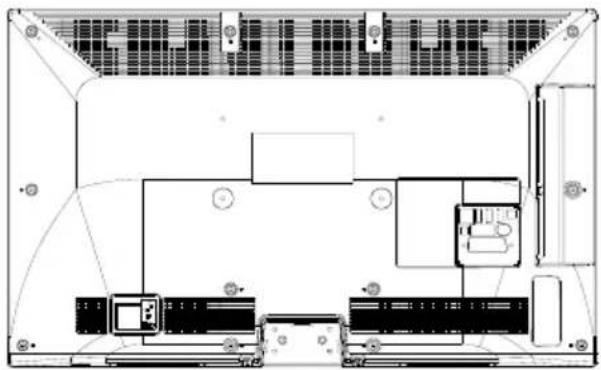
Rozměry montážního šroubu do zdi
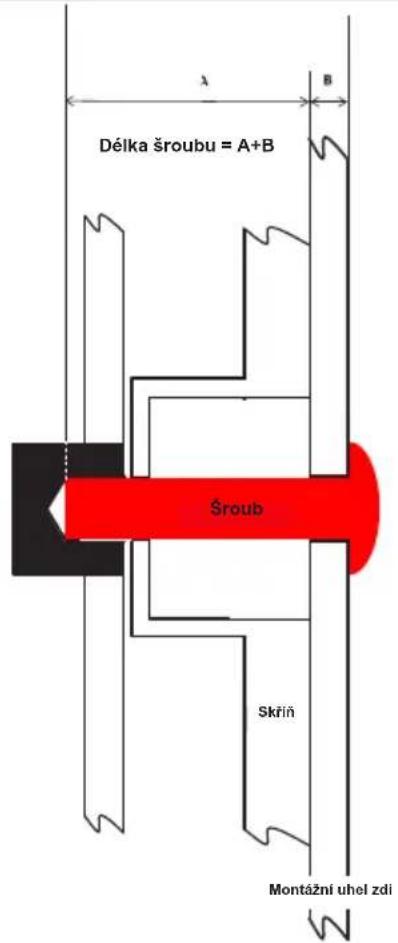
text_image
Délka šroubu = A+B Šroub Skřiň Montážní uhel zdi| MODEL VESA | PRE PRODUKT | |
| MIN. / MAX. DÉLKA ŠROUBU (A - DÉLKA) | ||
| LC-22LE250E/V/K 75 x 75 (W x H) M4 X 6 / M4 X 10 | ||
| LC-24LE250E/V/K-BK LC-24LE250E/V/K-WH | 75 x 75 (W x H) M4 | X 6 / M4 X 10 |
| LC-24DV250E/V/K 75 x 75 (W x H) M4 X 6 / M4 X 10 | ||
| LC-32LE350E/V-BK LC-32LE350E/V-WH LC-32LE351E/K-BK LC-32LE351E/K-WH LC-32LE352E-BK LC-32LE352E-WH | 200 x 100 (W x H) M4 | X 6 / M4 X 10 |
| LC-39LE350E/V-BK LC-39LE350E/V-WH LC-39LE351E/K-BK LC-39LE351E/K-WH LC-39LE352E-BK LC-39LE352E-WH | 400 x 200 (W x H) M6 | X 10 / M6 X 14 |
СЪДЪРЖАНИЕ
Vážený zákazník firmy SHARP 88
Úvod 88
Dôležité bezpečnostné upozornenia 89
Bezpečnostné opatrenia....90
Zobrazenie zapojení - TV 94
Inštalácia batérií do dial'kového ovládača ...... 97
Zmena vel'kosti obrazu: Formáty obrazu......100
Menu Vlastnosti a Funkcie 101
Menu Vlastnosti a Funkcie 102
Menu Vlastnosti a Funkcie 103
Okamžité nahrávanie.... 105
Knižnica nahrávok 105
Konfigurácia Nastavení siete....107
Dial'kové ovládanie - nefunguje ....113
Vstupné zdroje - nie je možná vol'ba .....113
Nahrávka nedostupná 113
Typické režimy zobrazenia PC 114
Technické údaje....114
Licenčné Upozornenia....115
Podporované rozlíšenia DVI....117
Likvidácia na konci životnosti 123
Inštalácia stojana (LC-32LE351E)....124
Inštalácia stojana (LC-39LE351E)....125
Odinštalovanie stojana 126
Vždy nasadte kryt poistky po výmene poistky. Nikdy nepoužívajte zástrčku s poistkou bez krytu na poistku.
Modré tlačidlo (nulový)
HNEDÝ Live
- Automatický programovací systém.
- Herný režim (volitel'né)
Vážený zákazník firmy SHARP
Dôležité bezpečnostné upozornenia
Prosím, pomôžte nám chránit' životné prostredie dodržaním týchto krokov.
 Dial'kový ovládač Dial'kový ovládač |  LED TV LED TV |
 Batérie: 2 X AAA Batérie: 2 X AAA | |
 Návod na používanie Návod na používanie | |
 Rýchla príručka Rýchla príručka | |
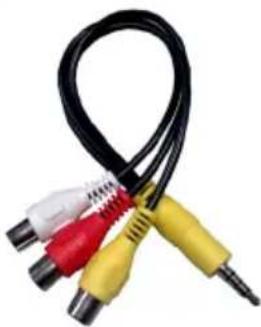 1 X Video a Audio pripájací kábel 1 X Video a Audio pripájací kábel |  Nero media home CD Nero media home CD |
- Tlačidlo pohotovostného režimu
- Tlačidlo TV/AV
- Tlačidlá programu nahor/nadol
- Tlačidlá zvýšenia/zníženia hlasitosti
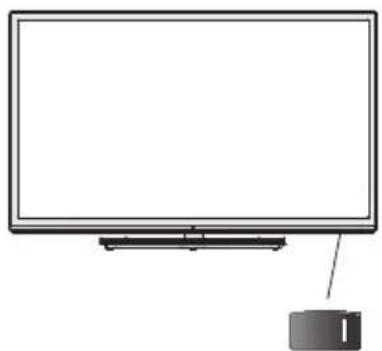
Zobrazenie zapojení - TV
POZNÁMKA: Rozsah Dial'kového ovládania je približne
7 m / 23 stôp
Inštalácia batérií do dial'kového ovládača
- Zdvihnite kryt na zadnej strane dial'kového ovládača jemne smerom hore.
- Vložte dve AAA batérie. Uistite sa, že ste vložili + a - póly batérií do priestoru pre batérie (dbajte na správnu polaritu.
3.Vráťte kryt.
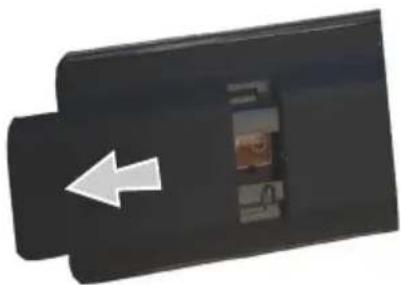
DÔLEŽITÉ: Televízor je určený na použitie so striedavým napátím 220 – 240 V s frekvenciou 50 Hz. Po vybalení nechajte televízor, aby získal izbovú teplotu pred jeho pripojením do siete. Zapojte napájací kábel do výstupu siet'ovej zásuvky.
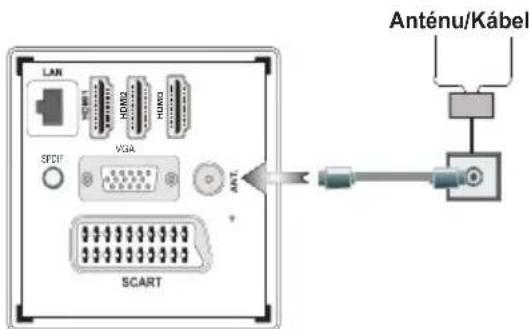
text_image
LAN HDMI HDMI HDMI VGA SPDF SCART Anténu/KábelZapínanie/vypínanie
Zapnutie televízora
Pripojte napájací kábel k 220-240 V AC, 50 Hz Prepnite tlačidlo "na dolnej pravej strane pod obrazovkou do polohy "|" aby sa TV prepol do pohotovostného režimu. Rozsvieti sa kontrolné svetlo (LED) pohotovostného režimu.
- Stlačte tlačidlo “☐”, P+/P- alebo numerické tlačidlá na dialkovom ovládači.
- Na televízore stlačte tlačidlo "alebo P/CH+/-
Televízor sa zapne.
Ak chcete prepnút' televízor do úsporného režimu, na dial'kovom ovládači alebo na televízore stlačte tlačidlo "
text_image
Ak sa Tv použiva v obchodé, prosím, zvolte Obchodný režim. Pre domáce použivanie sa odporuča Domáci režim. Domáci režim Režim obchodutext_image
Prosim, zvolte typ digitálneho vyhlačavanja Anténa Kábeltext_image
Automatické Ladenie Kanálov Čekujte. Patrvá to nieteléke minóz. Výříčídovam digitálné kanály: VRF K5POZNÁMKA: Ak vol'bu chcete zrušit', stlačte tlačidlo MENU.
text_image
Zoznam kanálov Digitalny kabel/Analogový 1. TRT HD 2. TRT 1 3. TRT TURK 4. TRT 3 5. TRT-6 6. TRT OKUL 7. TRT MUZIK 8. TRT ANADOLU 9. TRT AVAZ 10. TRT ARAPCA Skredovář MENI Opustíř Digitáře anlínak/koulačovář Digitářy kabel/Analogový'Ak chcete pokračovat', zvol'te prosím ÁNO a stlačte OK. Ak chcete operáciu zrušit', zvol'te NIE a stlačte OK.

text_image
Automatické Ladenie Kanálov Požiatočná frekvencia [1]14.00 MHz Koncová frekvencia 858.00 MHz Kroky Hladania 8000 Sief Ině Zadajte výhředované frekvencia Spastil Hladanie OpostilNastavte Frekvenciu spustenia a zastavenia s použitím číselných tlačidiel na dial'kovom ovládači.
Ponuka Prehliadač médií
Zmena vel'kosti obrazu: Formáty obrazu
Menu Vlastnosti a Funkcie
Menu Vlastnosti a Funkcie
Menu Vlastnosti a Funkcie
tlačidlo "C" a zobrazí sa ponuka EPG.
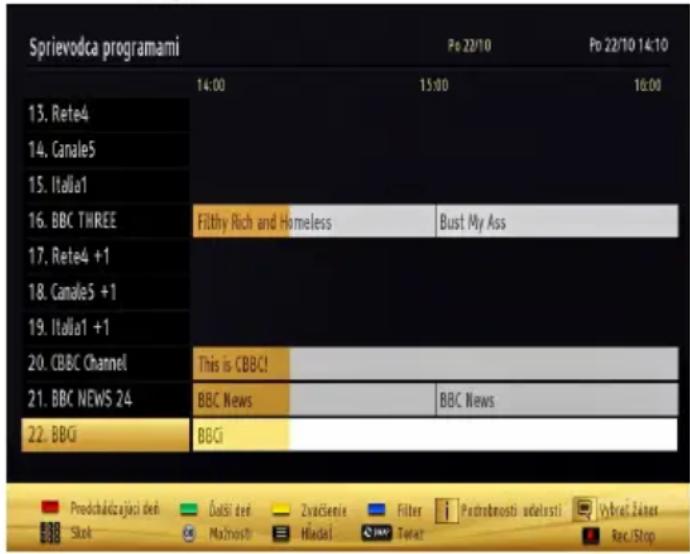
text_image
Sprievodca programami Po 22/10 Po 22/10 14:10 14:00 15:00 16:00 13. Rete4 14. Canale5 15. Italia1 16. BBC THREE Filthy Rich and Homeless Bust My Ass 17. Rete4 +1 18. Candle5 +1 19. Italia1 +1 20. CBBC Channel This is CBBC! 21. BBC NEWS 24 BBC News BBC News 22. BBGI BBGI Predchuldazajici deh Čalsi zed Zvačenie Filter j Patrubnosti udelasti Vybrej Žaner Sluk Mažnostří Hladal JIMY Tener Rec./StopHore / dole / dol'ava / doprava: Navigácia v EPG.
OK: Zobrazí programové možnosti.
Zaznamenat' /odstránit' časovač nahrávania
Ak chcete zrušit' už vybraný záznam, zvýraznite program a stlačte tlačidloOK a vyberte vol'bu "Delete Rec. Nahrávania" Nahrávanie sa zruší.
Nastavit'/odstránit' časovač
Potom, čo ste si vybrali program v menu EPG, stlačte tlačidlo OK a zobrazí sa obrazovka Vol'by. Vyberte možnost' "Nastavit' časovač" a stlačte tlačidlo OK. Môžete nastavit' časovač pre programy v budúcnosti. Ak chcete zrušit' už nastavený časovač, zdôraznite daný program a stlačte tlačidlo OK. Potom vyberte možnost' "Odstránit' časovač". Časovač sa zruší.
Dostupné možnosti prehrávania:
Stlačením tlačidla ■(STOP) sa prehrávanie zastaví a na obrazovke sa opät' zobrazí Knižnica nahrávok.
Pre zobrazenie zoznamu nahrávok, vyberte "Knižnica Nahrávok" a stlačte tlačidloOK. Zobrazí sa knižnica nahrávok s dostupnými nahrávkami. Všetky nahrávky sa zoradujú do knižnice nahrávok.
ČERVENÉ tlačidlo (Odstránit') : Zmaže vybraný záznam.
MODRÉ tlačidlo (Triedit'): Zmení poradie nahrávok. Na výber je viacero možností triedenia.
Tlačidlo OK: Aktivuje ponuku možností prehrávania:
text_image
Širokopásmové pripojenie cez poskytovatel'a internetových služieb (ISP) LAN (kábel Ethernet) Zadná strana televízoraKonfigurácia Nastavení siete
ZELENÉHO tlačidla bude Rozšírený režim k dispozícii. Kým ste v rozšírenom režime, stlačteČERVENÉtlačidlo pre Upravenie nastavení. Po dokončení stlačte tlačidlo OK pre uloženie, stlačte RETURN/BACK pre zrušenie.
Počkajte, kým sa IP adresa zobrazí na obrazovke.
text_image
Sleňové nastavenia Typ siete < Bezdržitové zařadenie > Stav konfigurácie Propojení IP adresa 192.168.1.100 Názov siete emre Dk Aktivováč/Deaktivováč Pymazal složený WiFi profil RT, 1000 Spát Polnočky Test rýchlosti internetu Sešmet bezdržitové sieteProsím, vyberte požadovaný typ média a stlačteOK.

text_image
Prehlađač módii Video Fotografie Hotba Enőmce zásnemov NastavniaPodržat' "OK": V prípade potreby podrží stránku. Ďalším stlačením podržanie zrušíte.
“<”/“ ”Kódované Stránky: Zvolí subkódové strany, ked’ sú dostupné pri aktivácii teletextu.
Tlačidlá P+/P- a číslice (0-9): Stlačte tlačidlá pre vol'bu stránky.
Pod titulom Upgrade softvéru sa zobrazí obrazovka OSD a priebehový průžok.
Ak váš televízor nemá žiadne napájanie, skontrolujte či je napájací kábel pripojený do napájacej zásuvky.
Zlý obraz
Dial'kové ovládanie - nefunguje
Vstupné zdroje - nie je možná vol'ba
Typické režimy zobrazenia PC
Podporované rozlíšenia DVI
- Zobrazí sa obrazovka požadovaného softvéru.
- Zobrazí sa posledná obrazovka sprievodcu inštaláciou.
- Kliknite na tlačidlo Ukončit.

- Spustite Nero MediaHome kliknutím na jeho ikonu.
POZOR: Akchcetevyhodit'tentovýrobok, prosím, nepoužívajtebežnésmetnékoše!
Batériedodávanéstýmtovýrobkomobsahujústopyolova.
