
KX-FC258CE - Fax PANASONIC - Bezplatný návod k obsluze
Najděte návod k zařízení zdarma KX-FC258CE PANASONIC ve formátu PDF.


Dotazy uživatelů ohledně KX-FC258CE PANASONIC
0 otázka o tomto zařízení. Odpovězte na ty, které znáte, nebo položte vlastní.
Položte novou otázku o tomto zařízení
Stáhněte si návod pro váš Fax ve formátu PDF zdarma! Najděte svůj návod KX-FC258CE - PANASONIC a vezměte svůj elektronický přístroj zpět do rukou. Na této stránce jsou zveřejněny všechny dokumenty potřebné k používání vašeho zařízení. KX-FC258CE značky PANASONIC.
NÁVOD K OBSLUZE KX-FC258CE PANASONIC
Kompaktní faxový přístroj
s DECT sluchátkem
Model č. KX-FC258CE
Před použitím zařízení si nejprve přečtěte návod k obsluze a uložte jej na bezpečném místě pro budoucí použití.
Před prvním použitím nabíjejte baterii po dobu přibližně 7 hodin.
Toto zařízení je kompatibilní se službami ID volajícího a SMS. Abyste tyto služby mohli využívat, musíte se přihlásit k odběru příslušné služby u jejího poskytovatele.
Tento model je výhradně určen pro použití v Česku a na Slovensku.
Tento bezdrátový telefon je možné používat v souladu s Generální licencí č. VO-R/8/08.2005-23.
Děkujeme, že jste si zakoupili fax značky Panasonic.
Co je třeba zaznamenat
Připojte sem svoji stvrzenku o nákupu.
Pro budoucí použití
| Datum nákupu |
| Výrobní číslo (je uvedeno vzadu na přístroji) |
| Jméno a adresa prodejce |
| Telefonní číslo prodejce |
Lze vybrat požadovaný jazyk.
- Základna: Hlasový průvodce, údaje a hlášení na displeji mohou být v češtině nebo slovenštině. Výchozí nastavení je Česko. Chceteli nastavit Slovenštinu, použijte funkci #48 a #50 (strana 50).
- Mikrotelefon: Lze vybrat jazyk údajů na displeji. Výchozí nastavení je Česko. Chcete-li změnit nastavení, viz strana 54.
Pozor:
- Uvědomte si, že obrazy kopírovaných a přijatých dokumentů zůstanou na spotřebovaném tiskovém filmu. Při likvidaci tiskového filmu to mějte na paměti.
- Dbejte na to, aby záznamový papír nebyl na straně určené k tisku narušen použitím gumy, poškrábán nebo jinak poškozen. V opačném případě by se tisk mohl rozmazat.
- V případě jakýchkoliv problémů byste měli nejdříve kontaktovat dodavatele zařízení.
- Tento přístroj je určen pro použití pouze v telekomunikační síti České a Slovenské republiky.
Prohlášení o shodě:
- Společnost Panasonic Communications Co., Ltd. prohlašuje, že toto zařízení je v souladu se základními požadavky a jinými platnými ustanoveními směrnice 1999/5/EC o rádiových zařízeních a telekomunikačních koncových zařízeních (Radio & Telecommunications Terminal Equipment - R&TTE).
Prohlášení o shodě pro jednotlivé produkty Panasonic popsané v tomto návodu jsou k dispozici ke stažení na stránkách: http://www.doc.panasonic.de
Kontakt:
Panasonic Services Europe
a Division of Panasonic Marketing Europe GmbH
Winsbergring 15, 22525 Hamburg, Německo
Důležité bezpečnostní pokyny
Při používání tohoto zařízení dodržujte bezpečnostní opatření, která snižují riziko požáru, úrazu elektrickým proudem a jiné úrazy.
-
Prostudujte si všechny pokyny.
-
Dbejte všech varování a pokynů vyznačených na zařízení.
-
Před čištěním zařízení odpojte ze zásuvky. Nepoužívejte tekuté ani aerosolové čisticí prostředky.
-
Nepouživejte toto zařízení v blízkosti vody, například blízko vany, umyvadla, dřezu a podobně.
-
Umistěte zařízení na pevný povrch. Při pádu zařízení může dojít k vážnému poškození nebo poranění.
-
Nezakrývejte otvory a štěrbiny zařízení. Slouží k ventilaci a ochraně před přehřátím. Nikdy zařízení neumístujte v blízkosti topení nebo v místech s nedostatečnou ventilací.
-
Používejte pouze zdroj napájení vyznačený na zařízení. Pokud si nejste jisti, jaké napájení je ve vašem domě, zeptejte se místní elektrárenské společnosti.
-
Zařízení je z bezpečnostních důvodů vybaveno uzemněnou zástrčkou. Pokud tento druh zásuvky nemáte, nechejte si ji nainstalovat. Neobcházejte tuto bezpečnostní funkci úpravou zástrčky.
-
Na napájecí kabel nic nepokládejte. Umístěte zařízení na místo, kde kabel nebude překážet.
-
Zásuvky a prodlužovací kabely nepřetěžujte. Mohlo by dojít k požáru nebo úrazu elektrickým proudem.
-
Do otvorů zařízení nic nevsunujte. Mohlo by dojít k požáru nebo úrazu elektrickým proudem. Do zařízení nesmí vniknout tekutiny.
-
Abyste snížili riziko elektrického úrazu, zařízení nerozebírejte. Pokud bude nutný servisní zásah, obrat'te se na autorizované servisní středisko. Při otevirání a odstraňování krytů může dojít k úrazu elektrickým proudem. Další použití po rozebrání a složení zařízení může vést k úrazu elektrickým proudem.
-
Pokud dojde k uvedeným situacím, odpojte zařízení od zásuvky a obrat'te se na autorizované servisní středisko:
A. Pokud je poškozený nebo odřený napájecí kabel.
B. Do zařízení vnikla tekutina.
C. Zařízení bylo vystaveno dešti nebo vodě.
D. Zařízení nepracuje správně, i když je dodržován návod k obsluze. Upravujte pouze ovládací prvky popsané v návodu k obsluze. Nevhodné úpravy mohou vyžadovat rozsáhlou opravu v autorizovaném servisním středisku.
E. Pokud zařízení spadlo nebo bylo poškozeno.
F. Pokud zařízení vykazuje výraznou změnu funkčnosti.
-
Během bouřky nepoužívejte telefony vyjma bezdrátových telefonů. Mohlo by dojít k poškození způsobenému bleskem.
-
Nepoužívejte zařízení k ohlášení úniku plynu, pokud jste v blízkosti havárie.
- Telefonní kabely nikdy nepřipojujte během bouřky.
- Telefonní konektory nikdy neinstalujte ve vlhkém prostředí, pokud k tomu není konektor přímo určen.
- Nikdy se nedotýkejte neizolovaných telefonních kabelů a terminálů, nebyla-li telefonní linka odpojena od síťové přípojky.
- Při instalaci kabelů telefonní linky a jejich úpravách budte opatrní.
- Nedotýkejte se zástrčky mokrýma rukama.
- Toto zařízení by se nemělo používat v blízkosti záchranných lékařských přístrojů a neměly by ho používat osoby s kardiostimulátorem.
Baterie
Abyste predešli prípadnému požáru nebo poranění, dodržujte následující pokyny.
- Používejte pouze určené baterie.
- Nekombinujte staré baterie s novými.
- Nevhazujte baterie do ohně. Mohly by explodovat. Při likvidaci baterií dodržujte místní předpisy pro likvidaci odpadu.
- Baterie neotevírejte a nepoškozujte. Elektrolyt, který se z baterie uvolňuje, je korozívní a může způsobit popáleniny nebo poranění očí či pokožky. Elektrolyt může být v případě požití toxický.
- Při manipulaci s bateriemi buďte opatrní. Baterie nesmí přijít do styku s vodivými materiály jako jsou prsteny, náramky nebo klíče - vzniklý zkrat by mohl vést k přehřátí baterie nebo vodivých materiálů a následně způsobit popáleniny.
- Dobíjejte dodané baterie případně baterie určené k použití s tímto produktem podle pokynů uvedených v této příručce.
- K nabíjení baterií používejte pouze dodanou nabíječku. Nabíječku žádným způsobem neupravujte. Pokud se těmito pokyny nebudete řídit, baterie se mohou zdeformovat nebo může dojít k explozi.
- Používejte pouze nabíjecí baterie. Pokud vložíte nenabíjecí baterie a začnete je nabíjet, může z nich začit vytékat elektrolyt.
VAROVÁNÍ:
- Abyste zamezili nebezpečí požáru a úrazu elektrickým proudem, nevystavujte zařízení dešti ani vlhkosti.
- Pokud z jednotky vychází kouř, neobvyklý zápach nebo zvuk, vypněte ji z elektrické zásuvky. Za těchto podmínek může dojít ke vzniku požáru nebo úrazu elektrickým proudem. Ujistěte se, že z jednotky již nevychází kouř, a spojte se s autorizovaným servisním střediskem.
Informace pro uživatele k likvidaci elektrických a elektronických zařízení (domácnosti)


Tento symbol na produktech anebo v průvodních dokumentech znamená, že použité elektrické a elektronické výrobky nesmí být přidány do běžného komunálního odpadu.
Ke správné likvidaci, obnově a recyklaci doručte tyto výrobky na určená sběrná místa, kde budou přijata zdarma. Alternativně v některých zemích můžete vrátit své výrobky místnímu prodejci při koupi ekvivalentního nového produktu.
Správnou likvidací tohoto produktu pomůžete zachovat cenné přírodní zdroje a napomáháte prevenci potenciálních negativních dopadů na životní prostředí a lidské zdraví, což by mohly být důsledky nesprávné likvidace odpadů. Další podrobnosti si vyžádejte od místního úřadu nebo nejbližšího sběrného místa. Při nesprávné likvidaci tohoto druhu odpadu mohou být v souladu s národními předpisy uděleny pokuty.
Pro podnikové uživatele v zemích Evropské unie
Chcete-li likvidovat elektrická a elektronická zařízení, vyžádejte si potřebné informace od svého prodejce nebo dodavatele.
Informace k likvidaci v ostatních zemích mimo Evropskou unii
Tento symbol je platný jen v Evropské unii.
Chcete-li tento výrobek zlikvidovat, vyžádejte si potřebné informace o správném způsobu likvidace od místních úřadů nebo od svého prodejce.
Pro zajištění nejvyššího výkonu
Umístění a hluk
Základna a bezdrátový mikrotelefon využívají ke vzájemné komunikaci rádiové vlny. Pro dosažení maximální provozní vzdálenosti a signálu bez šumu se řiďte následujícími pokyny:
- Umístěte zařízení dostatečně daleko od elektrických spotřebičů, jako je televize, osobní počítač nebo jiný bezdrátový telefon.
- Umístěte základnu na VYVÝŠENÉ A CENTRÁLNÍ místo bez jakýchkoli překážek, jako jsou například zdi.
• Vysuňte anténu nahoru.
Prostředí
- Neumistujte zařízení v dosahu zařízení vytvářejících elektrický šum, jako jsou zářivky a motory.
- Zařízení je třeba chránit před prachem, vysokou teplotou a vibracemi.
- Zařízení by nemělo být vystaveno přímému slunečnímu záření.
- Nepokládejte na zařízení těžké předměty.
- Pokud nebudete zařízení delší dobu používat, odpojte je ze zásuvky.
- Jednotka by měla být umístěna dál od všech tepelných zdrojů, jako jsou radiátory, kuchyňské trouby atd. Také ji nedávejte do vlhkého sklepa.
Běžná péče
- Otřete vnější povrch zařízení měkkou látkou. Nepoužívejte benzín, ředidlo ani žádný čisticí prášek.
1. Úvod a instalace
Příslušenství
1.1 Dodávané příslušenství 7
1.2 Informace o príslušenství....7
Rozložení ovládacích prvků
1.3 Popis tlačítka základny 8
1.4 Popis tlačítek bezdrátového mikrotelefonu....9
1.5 Popis položek na displeji bezdrátového mikrotelefonu.
9
1.6 Přehled 11
Instalace
1.7 Tiskový film 12
1.8 Zásobník papíru.... 13
1.9 Záznamový papír 14
1.10 Kabel mikrotelefonu 14
1.11 Výměna a vložení baterií 14
2. Příprava
Připojení a nastavení
2.1 Připojení....15
2.2 Nabíjení baterie 16
2.3 Režim spoříče obrazovky bezdrátového mikrotelefonu 16
2.4 Vypnutí a zapnutí bezdrátového mikrotelefonu...... 16
Hlasitost
2.5 Úprava hlasitosti bezdrátového mikrotelefonu.... 17
2.6 Úprava hlasitosti základny.... 17
Úvodní programování
2.7 Datum a čas....18
2.8 Vaše logo 19
2.9 Vaše faxové číslo....19
3. Telefon
Uskutečňování a příjem hovorů
3.1 Hovory 20
3.2 Příjem volání 21
3.3 Záznam telefonního hovoru (pouze bezdrátový mikrotelefon)....22
3.4 Noční režim....22
Automatická volba čísla
3.5 Telefonní seznam bezdrátového mikrotelefonu ..... 23
3.6 Retězové vytáčení (Pouze u bezdrátového mikrotelefonu)....24
3.7 Telefonní seznam základny 24
3.8 Rychlá volba 25
ID volajícího
3.9 Služba ID volajícího.... 26
3.10 Zobrazování a zpětné volání 27
3.11 Úprava telefonního čísla volajícího před zpětným voláním ......27
3.12 Vymazání informací o volajícím.... 28
3.13 Uložení informací o volajícím do telefonního seznamu
28
SMS
3.14 Použití SMS (Short Message Service) 29
3.15 Zapnutí a vypnutí služby SMS.... 29
3.16 Změna čísel střediska zpráv služby SMS 29
3.17 Odeslání zprávy.... 29
3.18 Příjem zprávy....30
3.19 Pokyny pro nastavení služby SMS 30
4. Fax
Odesílání faxů
4.1 Ruční odesílání faxů 31
4.2 Požadavky na dokumenty.... 32
4.3 Odesílání faxu pomocí telefonního seznamu nebo rychlé volby....32
4.4 Přenos hromadného rozesílání.... 33
Příjem faxu
4.5 Volba způsobu použití faxu....34
4.6 Ruční příjem faxů – režim automatického příjmu je vypnutý ......35
4.7 Automatický příjem faxů – režim automatického příjmu je zapnutý ......37
4.8 Vyžádaný příjem (získání faxu umístěného na jiném faxovém přístroji) 38
4.9 Filtr nevyžádaných faxů (zabraňuje příjmu faxu, o který nemáte zájem)....38
5. Kopie
Kopírování
5.1 Zhotovení kopie 39
6. Záznamník
Uvítání
6.1 Záznam vlastní uvítací zprávy 41
Příchozí zprávy
6.2 Poslech zaznamenaných zpráv 42
Poznámka
6.3 Zanechání poznámky pro sebe nebo někoho jiného 42
Dálkové ovládání
6.4 Použití záznamníku s bezdrátovým mikrotelefonem 43
6.5 Ovládání ze vzdáleného umístění 44
7. Programovatelné funkce
Základna
7.1 Programování základny.... 46
Bezdrátový mikrotelefon
7.2 Programování bezdrátového mikrotelefonu.... 52
8. Provoz několika zařízení
Další zařízení
8.1 Provoz dalších zařízení 55
8.2 Registrace bezdrátového mikrotelefonu k základně. 55
Další funkce
8.3 Interkom.... 56
8.4 Přesměrování hovoru nebo konference.... 56
8.5 Kopírování položek v telefonním seznamu.... 57
9. Užitečné informace
Užitečné informace
9.1 Zadávání znaků 58
10. Help (Nápověda)
Chybové zprávy
10.1 Chybové zprávy – Hlášení.... 60
10.2 Chybové zprávy – Displej 61
Řešení potíží
10.3 Řešení problémů souvisejících s určitými funkcemi .62
11. Údržba
Uvíznutí
11.1 Uvíznutí záznamového papíru 69
11.3 Čištění skla skeneru, podavače záznamového papíru a podavače dokumentů .....71
11.4 Čištění tepelné hlavy 72
12. Obecné informace
Tištěná hlášení
12.1 Referenční seznamy a hlášení (jen základna)......73
Technické údaje
12.2 Technické údaje.... 73
Prohlášení o shodě
12.3 Prohlášení o shodě....75
13. Rejstřík
13.1 Rejstřík....77
1.1 Dodávané příslušenství
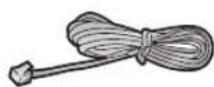
① Telefonní kabel
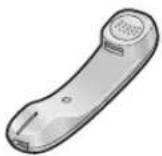
② Mikrotelefon
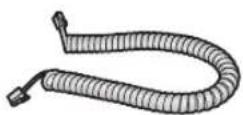
③ Kabel mikrotelefonu
④ Zásobník papíru
① Podpěra papíru
② Zásobník papíru
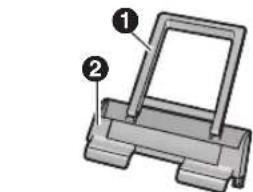
⑤ Úvodní tiskový film (dlouhý 10 m)
⑥ Bezdrátové sluchátko
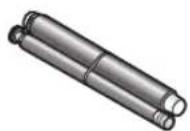
- Pokud jsou některé položky poškozeny nebo chybí, obrat'te se na prodejce.
- Původní krabici a balicí materiál si uchovejte pro případnou další přepravu zařízení.
*1 Čísla součástí mohou být bez upozornění změněna.
1.2 Informace o příslušenství
1.2.1 Dostupné příslušenství
– Náhradní film ^1 (model č./díl č. KX-FA52E): 30 m × 2 role (Každá role vytiskne kolem 90 stránek formátu A4.)
- Nabijecí baterie ^2 (model č./díl č. P03P): 2 nabijecí baterie typu nikl metal hydrid (Ni-MH), velikost AAA (R03)
- Další digitální bezdrátový mikrotelefon (model č./díl č. KX-TGA810FX)
– Náhlavní souprava (model č./díl č. KX-TCA94EX): Umožňuje mít při telefonním hovoru volné ruce.
– Spona na pásek (model č./díl č. KX-TCA718EX)
- Opakovač DECT (model č./díl č. KX-A272)
*1 Pokud chcete, aby zařízení pracovalo správně, doporučujeme použít náhradní film značky Panasonic. Tiskový film nelze použít znovu. Tiskový film nepřevíjejte a nepoužívejte znovu.
*2 Maximální kapacita 750 mAh
Pro české zákazníky:
Pro online objednání KX-FA52E
Navštivte naše webové stránky :
http://www.panasonic.cz/obchod.aspx
- Vestavěný mikrofon.
② [GREETING REC]
• Záznam vlastní uvítací zprávy (strana 41).
③ [GREETING CHECK]
- Kontrola uvítací zprávy (strana 41).
④ [MEMO]
• Záznam memo zprávy (strana 42).
⑤ [ERASE]
• Vymazání zpráv (strana 41, 42).
⑥ [AUTO ANSWER]
- Slouží k zapnutí a vypnutí nastavení automatického přijmu (strana 35, 37).
⑦ [PLAYBACK]
- Přehrávání zpráv (strana 42).
⑧ [REDIAL][PAUSE]
- Opakovaná volba posledního volaného čísla ze základny.
- Umožňuje vložení pauzy během volby.
⑨ [R]
- Přístup ke speciálním telefonním službám nebo přenos hovorů z externího telefonu.
- Čas zpětného volání a funkce Flash lze změnit (funkce #72: na strana 51).
10 [CALLER ID]
- Použití funkcí ID volajícího (strana 26).
11 [STOP]
- Zastavení operace nebo zrušení programování.
- Vymazání znaku nebo čísla (strana 58). Stisknutím a podržením tlačítka vymažete všechny znaky nebo čísla.
⑫ [LOCATOR][INTERCOM]
- Uskutečnění a příjem volání v režimu interkom (strana 56).
- Spojení a zjištění umístění bezdrátového mikrotelefonu (strana 56).
13 [PRINT REPORT]
- Vytištění seznamů a výpisů (strana 73).
14 [MENU]
- Zahájení nebo ukončení programování.
15 [PHONEBOOK] [VOLUME]
- Umožňuje nastavení hlasitosti (strana 17).
- Umožňuje hledání uložené položky (strana 24, strana 32).
16 [SET]
- Umožňuje uložení nastavení při programování.
17 [TONE]
- Umožňuje dočasné vypnutí režimu pulzní volby a zapnutí tónové volby během volby v případě, že linka disponuje funkcemí gulzní volby. Také můžete mužít službu tónová volba změněním funkce #13 na strana 47.
18 [MUTE]
- Vypnutí mikrofonu během hovoru. Chcete-li pokračovat v hovoru s volaným, znovu stiskněte toto tlačitko.
19 [SP-PHONE]
- Ovládání reproduktoru.
20 [FAX START]
- Odeslání nebo přijetí faxu.
21 [COPY]
- Umožňuje kopírování dokumentu (strana 39).
- Pro výběr funkcí nebo operací zobrazených přímo nad každým tlačítkem (strana 10).
② [→] (Hovor)
- Slouží k uskutečnění a příjmu volání (strana 20, 21).
③ Navigátor
- Umožňuje nastavení hlasitosti (strana 17).
- Umožňuje hledání uložené položky (strana 24).
- Slouží k volbě funkcí nebo nastavení funkce během programování.
- Umožňuje přechod k další akci.
4 【◀】(Hlasitý telefon)
- Ovládání reproduktoru.
⑤ [R] (Zpětný dotaz / Flash)
- Přístup ke speciálním telefonním službám nebo přenos hovorů z externího telefonu.
- Čas zpětného volání a funkce Flash lze změnit (funkce #72: na strana 51).
6 【✗①】(Vypnutí/Zapnutí)
- Zapne a vypne napájení (strana 16).
- Slouží k zavěšení (strana 20, 21).
- Zastavení operace nebo zrušení programování.
⑦【C/∅】(Smazat/Vypnout)
- Vypnutí mikrofonu během hovoru. Chcete-li pokračovat v hovoru s volaným, znovu stiskněte toto tlačitko.
- Vymazání znaku nebo čísla (strana 58). Stisknutím a podržením tlačítka vymažete všechny znaky nebo čísla.
8 [INT] (Interkom)
- Umožňuje spojení nebo vyhledání základny nebo dalšího bezdrátového mikrotelefonu (strana 56).
| Ikona displeje | Význam |
| Υ | V dosahu základnyJestliže bliká: Bezdrátový mikrotelefon hledá základnu (mimo dosah základny, bezdrátový mikrotelefon není k žádné základně zaregistrován, základna je vypnutá) |
| ••• | Bezdrátový mikrotelefon se přihlašuje k základně (interkom, vyvolávání, změna nastavení základny atd.) |
| Na bezdrátovém mikrotelefonu se uskutečňuje vnější hovor | |
| •• | Zameškaný hovor*1(strana 26) |
| Záznamník je zapnutý (strana 37) a/nebo byly zaznamenány nové zprávy (strana 43) | |
| Záznamník je plný. | |
| ••• | Záznamník odpovídá na volání uvítací zprávou, ale nezaznamenává příchozí zprávy. (strana 44) |
| Baterie se nabíjejí | |
| Intenzita nabití baterie | |
| Alarm je zapnutý (strana 54) | |
| Funkce zvýraznění hlasu je nastavena na vysoký nebo hluboký tón (strana 20) | |
| Hlasitost vyzvánění je vypnutá (strana 17) | |
| Noční režim je zapnutý (strana 22) | |
| “[2]” | Číslo bezdrátového mikrotelefonu (nastavení displeje v pohotovostním režimu, strana 52) |
| “-2-” | Číslo základny (nastavení displeje v pohotovostním režimu, strana 52) |
| Přijata nová SMS zpráva*2(strana 30) | |
| Napsaná zpráva SMS přesahuje 160 znaků*2(strana 29) | |
| SMS paměť je plná*2 | |
| obsazeno | Telefonní linku používá základna nebo jiný bezdrátový mikrotelefonZáznamník je používán jiným bezdrátovým mikrotelefonem nebo základnou |
*1 Pouze pro odběratele služby ID volajícího
*2 Pouze uživatelé SMS
Ikony nabídky
Po stisknutí středního funkčního tlačítka v pohotovostním režimu se zobrazí hlavní nabídka bezdrátového mikrotelefonu. Tato nabídka umožňuje přístup k různým funkcím a nastavení.
| Ikona nabídky | Nabídka/funkce |
| “Sezn.volajících” | |
| “SMS” (Short Message Service - krátké textové zprávy) | |
| “Záznamník” | |
| “Nast. sluchátka” | |
| “Nastavení báze” | |
| “Nast. displeje” |
Funkční tlačítka
Bezdrátový mikrotelefon má 3 funkční tlačítka. Stisknutím funkčního tlačítka můžete vybrat funkce nebo operace naznačené ikonou funkčního tlačítka, která je přímo na ním.
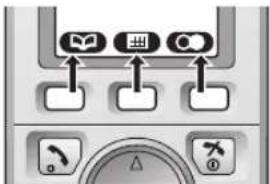
Ikony funkčních tlačítek
| Ikona funkčního tlačítka | Akce |
| Vráti předchozí obrazovku | |
| Zobrazí menu | |
| Potvrdí aktuální výběr | |
| Zobrazí předchozí vytočené telefonní číslo | |
| Otevře telefonní seznam bezdrátového mikrotelefonu | |
| Zobrazí nabídku vyhledávání v telefonním seznamu | |
| Vypne funkci blokování tlačítek (strana 20) | |
| 1/A? | Zobrazí se, když přidáváte či upravujete položku telefonního seznamu nebo když pišete SMS zprávu |
| Zastaví záznam nebo přehrávání | |
| Umožňuje vložení pauzy během volby | |
| Vymaže vybranou položku | |
| Označuje softwarové tlačítko bez funkce |
Symboly použité v tomto návodu k obsluze
| Symbol Význam | |
| “” | Vyberte na displeji slova v uvozovkách (např. “Nastavení Času”) stisknutím [▲] nebo [▼]. |
1.6 Přehled
1.6.1 Základna
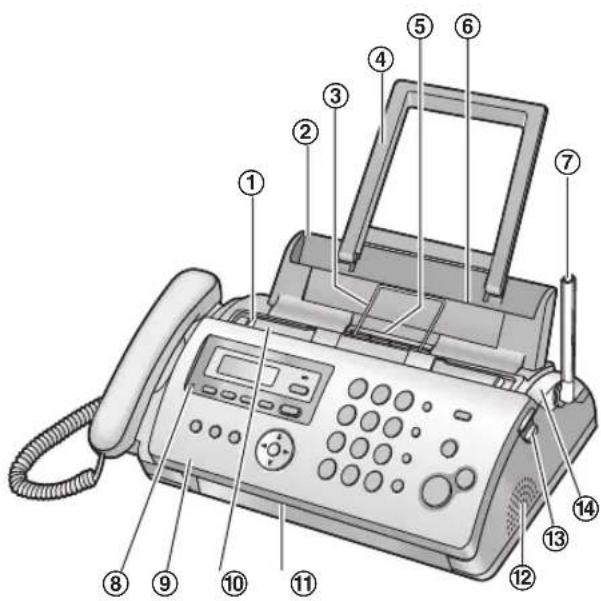
③ Kovová vodicí lišta záznamového papíru
④ Podpěra papíru
⑤ Výstup záznamového papíru
⑥ Vstup záznamového papíru
⑦ Anténa
⑧ Mikrofon
⑨ Přední kryt
⑩ Vstup dokumentů
⑪ Výstup dokumentu
⑫ Reproduktor
⑬ Zelené tlačítko (tlačítko pro uvolnění zadního krytu)
⑭ Zadní kryt
Odebrání přepravní pásky
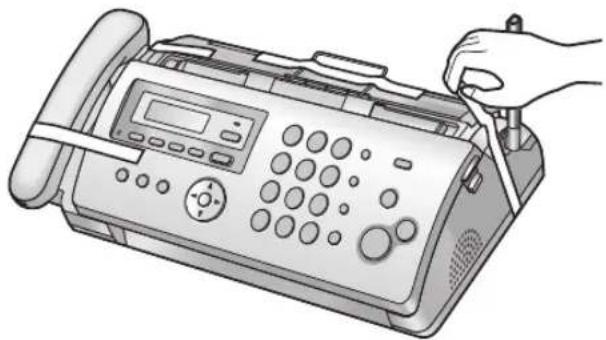
1.6.2 Bezdrátové sluchátko
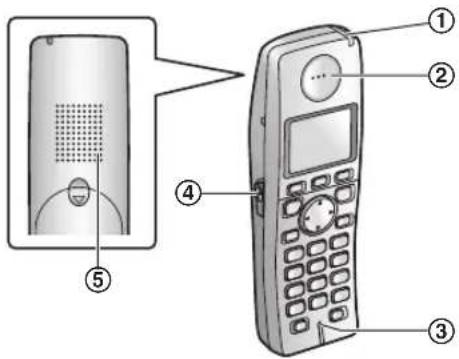
① Indikátor nabíjení
Indikátor vyzvánění
Indikátor zpráv
② Reproduktor mikrotelefonu
③ Mikrofon
④ Konektor jack náhlavní soupravy
⑤ Reproduktor
1.7 Tiskový film
Dodávaná role tiskového filmu je poskytována pro prvotní provoz.
1 Otevřete přední kryt.
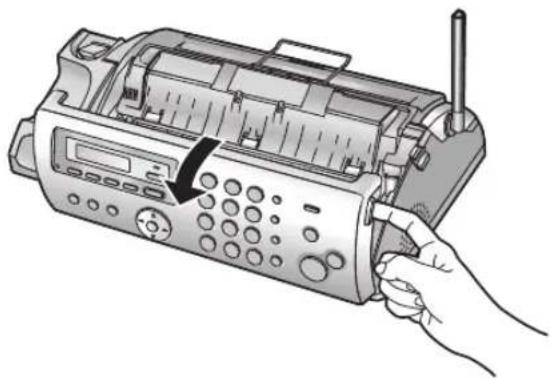
2 Stisknutím zeleného tlačítka (①) pro otevření zadního krytu otevřete zadní kryt.
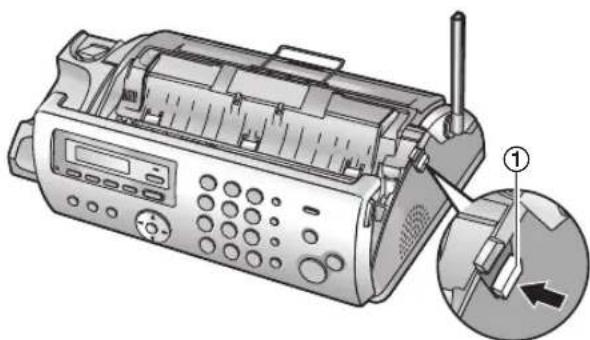
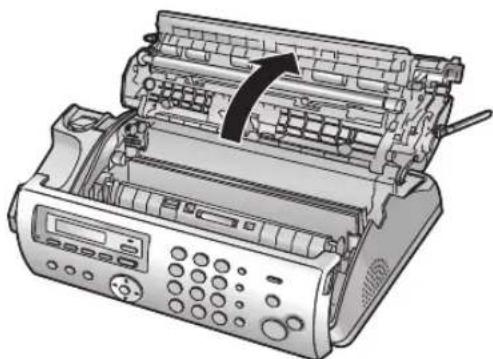
3 Otevřete zadní kryt.
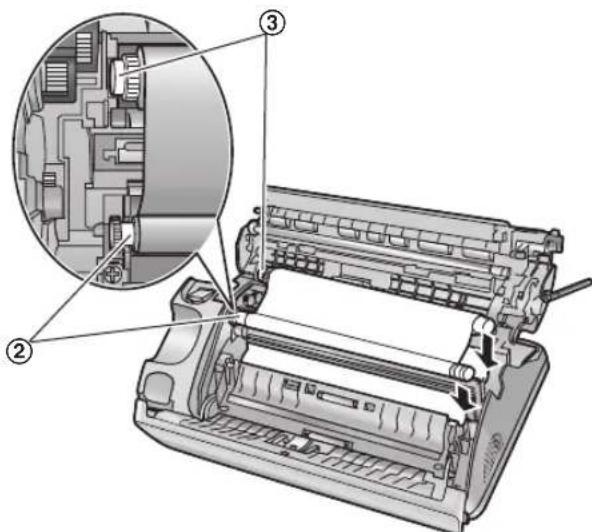
4 Vložte modré kolečko z tiskového filmu do levého předního otvoru na jednotce (②) a bílé kolečko z tiskového filmu do levého zadního otvoru na jednotce (③).
- Tiskového filmu se můžete bez obav dotýkat, protože nebarví ruce jako kopírovací papír.
- Modré (②) a bílé kolečko (③) musí být v pozici dle obrázku.
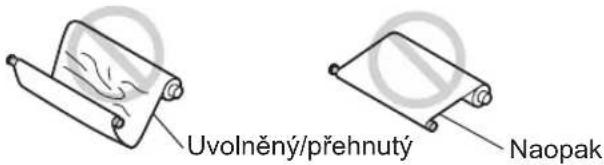
5 Otočte modré kolečko (④) ve směru šipky, aby byl tiskový film napnutý (⑤) a alespoň jedna jeho vrstva byla omotána kolem modrého jádra (⑥).
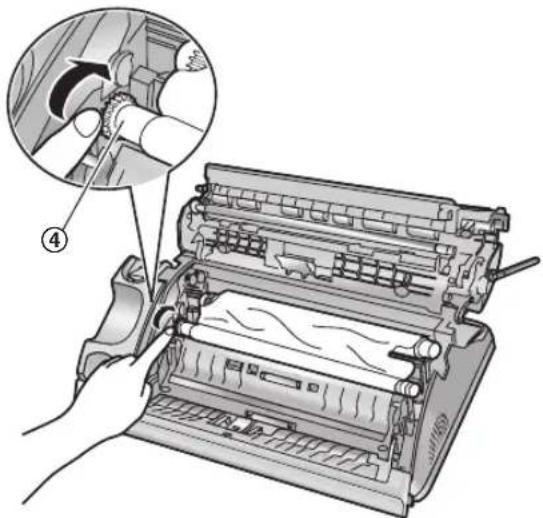
Nesprávně
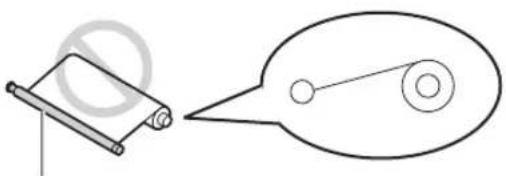
Kolem modrého jádra není navinut žádný tiskový film.
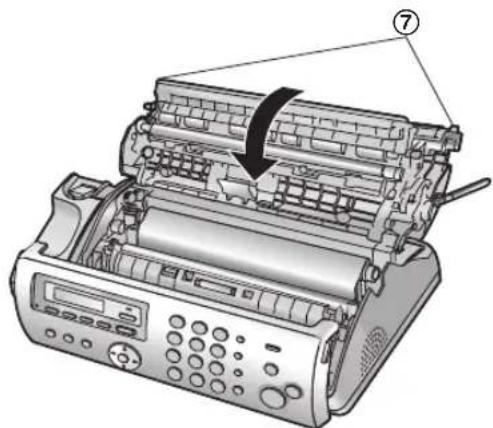
6 Zavřete řádně zadní kryt tak, že zatlačíte na tečkovanou oblast na obou koncích (⑦).
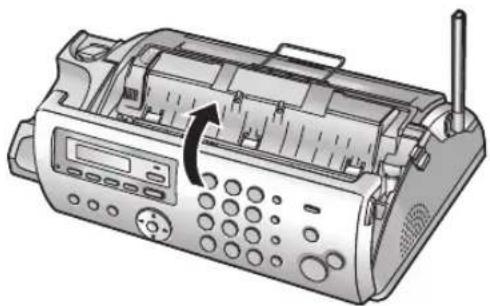
7 Zavřete rádně přední kryt.
Zvedněte kovovou vodící lištu záznamového papíru (①) a poté nainstalujte zásobník papíru (②).
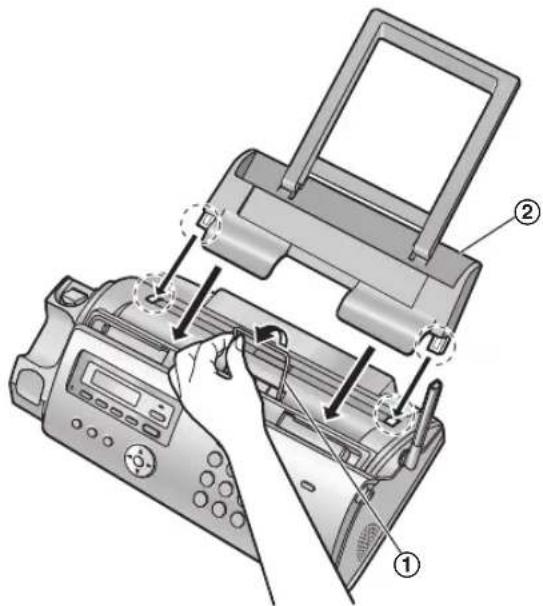
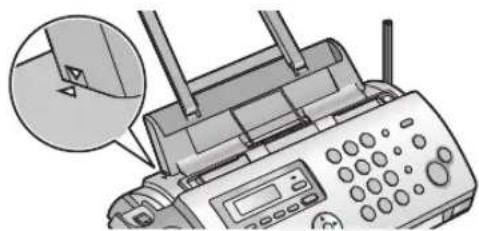
- Ujistěte se, že šipky na zásobníku papíru a na jednotce se shodují.
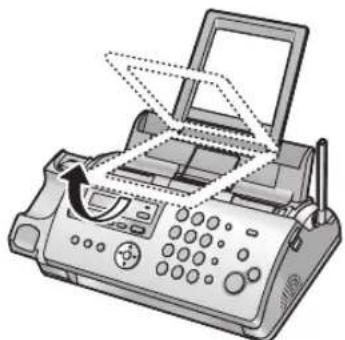
- Jestliže je podpěra papíru sklopena, vyklopte ji.
Jednotka udrží maximálně 20 listů papíru s gramáží 64 g/m² až 80 g/m².
Více informací o záznamovém papíru naleznete zde: strana 74.
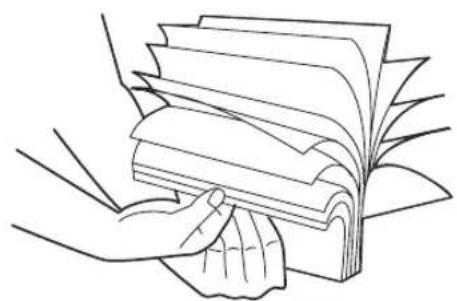
1 Prolistujte papír, aby nedošlo k jeho uvíznutí.
2 Zlehka vložte papír tiskovou stranou dolů (①).
- Nevkládejte papír silou do zásobníku papíru.
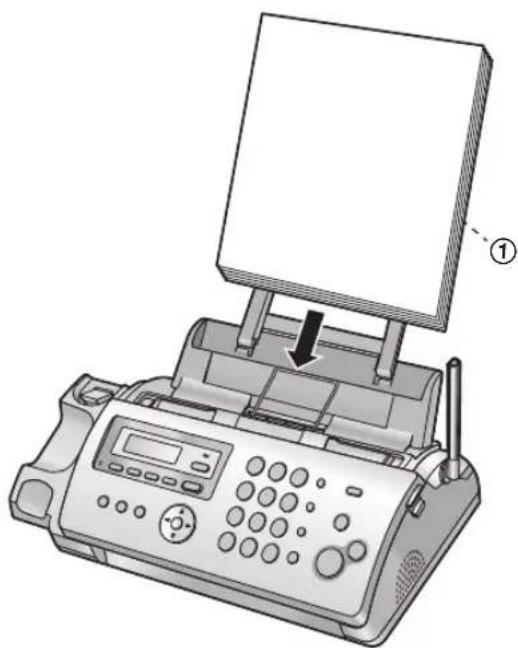
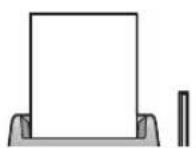
- Pokud papír není správně vložen, vyjměte všechen vložený papír a vložte jej zlehka znovu. V opačném případě může papír uvíznout.
Správně Našikmo

Poznámka:
- Před přidáním papíru odeberte všechen instalovaný papír.
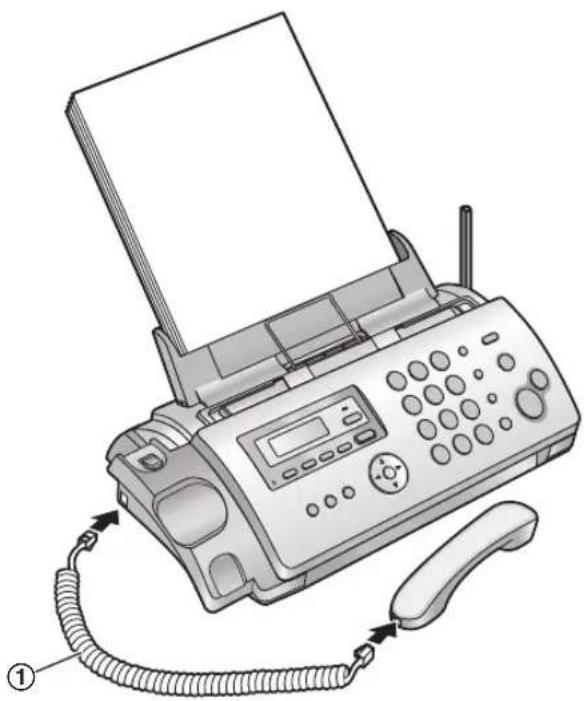
1.10 Kabel mikrotelefonu
Připojte kabel mikrotelefonu (①).
1.11 Výměna a vložení baterií
Důležité:
- Používejte pouze dodané nabíjecí baterie - viz strana 3, 7.
- Při výměně baterií doporučujeme používat nabíjecí baterie Panasonic - viz strana 3, 7.
- Suchou látkou otřete konce baterie (⊕, ⊖).
- Vložte baterie tak, aniž byste se dotkli konců baterie (⊕, ⊖) nebo kontaktů jednotky.
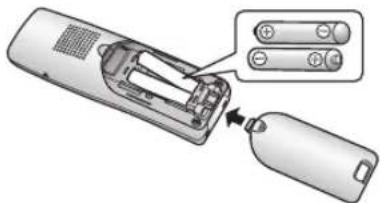
1 Pevně stiskněte zarážku na krytu bezdrátového mikrotelefonu a pos uňte kryt.
- Při výměně baterií vyjměte nejprve stranu baterie označenou znaménkem plus (⊕).
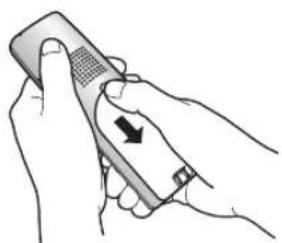
2 Nejprve vložte stranu baterie označenou znaménkem minus (⊖). Zavřete kryt bezdrátového mikrotelefonu.
- Zařízení nebude fungovat, pokud dojde k výpadku napájení. Chcete-li uskutečňovat volání v naléhavých případech, připojte k telefonní lince telefon, který bude fungovat i při selhání napájení.
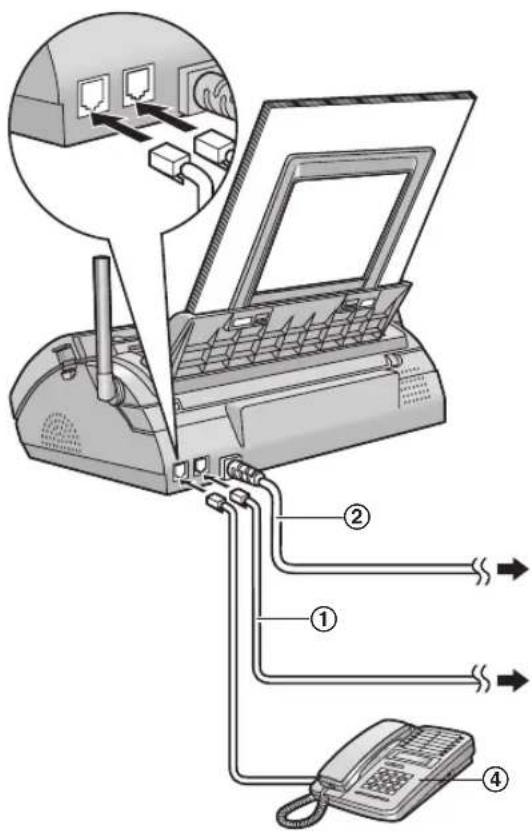
2.1.1 Základna
① Telefonní kabel
- Připojuje se do konektoru telefonního kabelu.
② Napájecí kabel
- Připojuje se do napájecí zásuvky (220 V – 240 V, 50/60 Hz).
③ [EXT] jack
- Je možné připojit záznamník nebo telefon.
④ Externí telefon (není součástí dodávky)
- Zařízení by se mělo používat v blízkosti snadno dostupné napájecí zásuvky.
- Použijte kabel telefonní linky dodaný se zařízením.
- Kabel telefonní linky neprodlužujte.
Poznámka:
- Pokud je na stejnou telefonní linku připojeno další zařízení, toto zařízení může nepříznivě ovlivnit připojení zařízení k telefonní sítí.
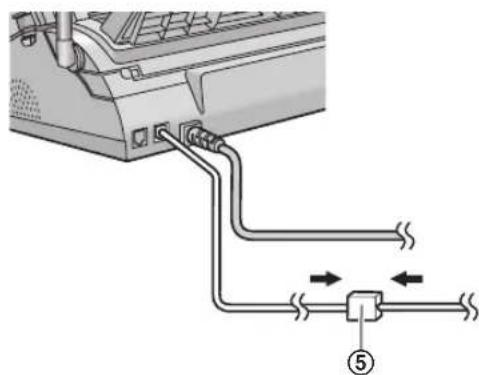
- Pokud zařízení používáte s počítačem a poskytovatel Internetu vám dá pokyn k instalaci filtru (5), připojte kabel telefonní linky.
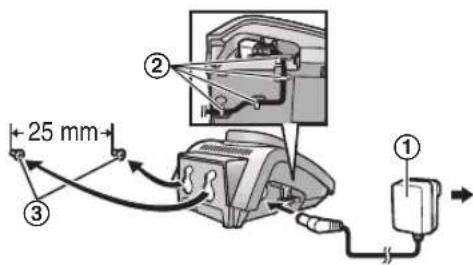
- Připojuje se do napájecí zásuvky (220 V – 240 V, 50/60 Hz).
② Háčky
- Uchytte kabel napájecího adaptéru za háčky, aby nedošlo k nežádoucímu odpojení.
③ Šrouby (nejsou součástí dodávky)
- Nabíječku Ize případně namontovat na stěnu.
- POUŽÍVEJTE JEN s dodaným napájecím adaptérem Panasonic.
- Napájecí adaptér musí být vždy zapojen. (Při používání je adaptér obvykle teplý.)
- Napájecí adaptér musí být připojen do zásuvky na stěně nebo v podlaze. Nezapojujte napájecí adaptér do stropní zásuvky, protože by hmotností adaptéru mohlo dojít k odpojení.
2.2 Nabíjení baterie
Vložte bezdrátový mikrotelefon do nabíječky zhruba 7 hodin před prvním použitím.
Při nabíjení se na displeji střídavě zobrazují ikony 📄 a intenzita nabití baterie.
Jakmile jsou baterie plně nabité, ikona ☐ zůstane na displeji.
- Indikátor nabíjení (①) se rozsvítí, když se bezdrátový mikrotelefon umístí do nabíječky.
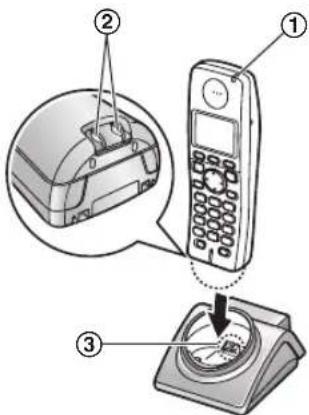
- Správné nabití baterií zajistíte tak, že jednou za měsíc jemnou suchou látkou vyčistíte nabíjecí kontakty bezdrátového mikrotelefonu (②) a nabíječky ( ③). Čištění provádějte častěji, pokud je základna vystavena mastnotě, prachu nebo vysoké vlhkosti.
Intenzita nabití baterie
| Ikona baterie Intenzita nabití baterie | |
| Vysoká | |
| Střední | |
| NízkáJestliže bliká: Baterii je třeba nabít. | |
Výkon baterií Panasonic Ni-MH (dodané baterie)
| Operace Doba provozu | |
| Nepřetržitý provoz | Maximálně 12 hodin |
| Nepřetržitý pohotovostní režim | Maximálně 150 hodin |
Poznámka:
- Je zcela běžné, že baterie při prvním nabití nedosáhnou plné kapacity. Maximálního výkonu baterie dosáhnete až po několika kompletních cyklech nabití a vybití (použití).
- Skutečný výkon baterie závisí na frekvenci používání a nepoužívání (pohotovostního režimu) bezdrátového mikrotelefonu.
- Doba provozu baterie může být za určitou dobu kratší v závislosti na podmínkách využití a okolní teplotě.
- Bezdrátový mikrotelefon je možné zanechat v nabíječce bez jakéhokoli nepříznivého vlivu na baterie i po jeho úplném nabití.
- Po výměně baterií není pravděpodobně intenzita nabití baterie zobrazena správně. V takovém případě umístěte
bezdrátový mikrotelefon do nabíječky a nechte jej nabíjet alespoň 7 hodin.
2.3 Režim spořiče obrazovky bezdrátového mikrotelefonu
Podsvícení se úplně vypne po 1 minutě nečinnosti, pokud bezdrátový mikrotelefon není v nabíječce.
Pokud chcete použít bezdrátový mikrotelefon, když je v režimu spoříče obrazovky, nejprve stisknutím tlačítka [✗①] zapněte displej.
Na zhruba jednu sekundu stiskněte tlačítko [✗①].
Vypnuto
Na zhruba dvě sekundy stiskněte tlačítko [✗①].
2.5 Úprava hlasitosti bezdrátového mikrotelefonu
- Vyberte stisknutím [▲], [▼], [◀] nebo [▶]. → OK
- Opakovaným stisknutím tlačítka[▲] nebo [▼] zvolte "Nast. zvonění". → OK
- Opakovaným stisknutím tlačítka [▲] nebo [▼] zvolte "Hlasitost vyzv.". → OK
- Požadovanou hlasitost vyberete stisknutim tlačítka[▲] nebo [▼]. → OK → [✗①]
Poznámka:
- Když přijímáte hovor, můžete upravit hlasitost vyzvánění stisknutím tlačítka [▲] nebo [▼].
- Když je hlasitost vyzvánění vypnuta, zobrazuje sex. Když je vyzvánění vypnuto, bude bezdrátový mikrotelefon zvonit při buzení a hovorech intercom.
Tón vyzvánění
Pro vnější hovory a hovory interkom si můžete nastavit požadovaný tón vyzvánění bezdrátového mikrotelefonu (strana 52). Uživatelé služby ID volajícího mohou použít různé vyzvánění i pro každou kategorii (strana 27).
Při použití reproduktoru stiskněte tlačítko [▲] nebo [▼].
Hlasitost reproduktoru
Při použití reproduktoru stiskněte tlačítko [▲] nebo [▼].
2.6 Úprava hlasitosti základny
Zařízení musí být nečinné, stiskněte tlačítko [+] nebo [-].
- Pokud se ve vstupu dokumentů nachází dokumenty, nelze hlasítost upravit. Zkontrolujte, že ve vstupu nejsou žádné dokumenty.
Vypnutí vyzvánění
Opakovaným stisknutím tlačítka [—] zobrazíte zprávu "VYP. VYZVANENI?". → [SET]
- Základna nebude vyzvánět při vnějších hovorech. Základna bude tiše zvonit v případě volání intercom.
• Vyzvánění lze znovu zapnout tlačítkem [+].
Tón vyzvánění
- Pro vnější hovory si můžete vybrat požadovaný tón vyzvánění základny (funkce #17 na strana 47).
Hlasitost mikrotelefonu
Při použití reproduktoru stiskněte tlačítko [+] nebo [=].
Hlasitost reproduktoru
Při použití reproduktoru stiskněte tlačitko [+] nebo [-].
2.7 Datum a čas
Pomocí bezdrátového mikrotelefonu nebo základny lze nastavit datum a čas.
- Faxové zařízení na druhé straně vytiskne datum a čas na každou vámi odeslanou stránku podle nastavení data a času na zařízení.
2.7.1 Pomocí bezdrátového mikrotelefonu
![[▲][▼][◄][►]——[×①]](/content/2026/05/1006210/images/312b381f05f7c966364d574a768bb7e42f46be0579bcf6362a394e3d85c7dfa0.jpg)
1
2 Vyberte stisknutím [▲], [▼], [◀] nebo [▶]. → OK
3 Opakovaným stisknutím tlačítka [▲] nebo [▼] zvolte "Nastavení Času". → OK
4 Opakovaným stisknutím tlačítka[▲] nebo [▼]zvolte "Nast. Data/Času". → OK
5 Zadejte aktuální den/měsíc/rok/hodinu/minutu pomocí dvoumístného čísla pro každou část.
Příklad: 10. srpna 2006 10:15 PM (12 hodinový formát)
- Stiskněte [1][0] [0][8] [0][6] [1][0] [1][5].
$$ \begin{array}{l l} \text {Dat.} & : 1 0 - 0 8 - 0 6 \ \check {\text {Cas}} & : 1 0: 1 5 \ & \quad \quad \quad \quad \quad \quad \quad \quad \quad \quad \quad \quad \quad \quad \quad \quad \quad \quad \quad \quad \quad \quad \quad \quad \quad \quad \end{array} $$
- Stisknutím tlačítka [✗] vyberte položku "PM".
6 OK
7 Operaci ukončete stisknutím tlačítka [✗①].
Oprava chyby
Tlačitky [◀] a [▶] presuňte kurzor na nesprávné číslo a provedte opravu.
- Jestliže se na základně zobrazí údaj Ⓕ, nebyl nastaven datum a čas nebo bylo nastavení ztraceno (například následkem výpadku napájení). Nastavte datum a čas stisknutím [SET], potom postupujte podle kroku 2 a 3.
2 Zadejte aktuální den/měsíc/rok/hodinu/minutu pomocí dvoumístného čísla pro každou část.
Příklad: 10. srpna 2006 10:15 PM (12 hodinový formát)
- Stiskněte [1][0] [0][8] [0][6] [1][0] [1][5].
D: 10/M:08/R:06 ČAS : 10:15
- Stisknutím tlačítka [★] vyberte položku "PM".
3 [SET]
4 Operaci ukončete stisknutím tlačítka [MENU].
Oprava chyby
Tlačitky [◀] a [▶] presuňte kurzor na nesprávné číslo a provedte opravu.
2.8 Vaše logo
Lze naprogramovat logo (jméno, název společnosti atd.), které se zobrazuje na horním okraji každé odeslané stránky.
![[SET] [1 2 3 4 5 6 7 8 9 * 0 # [STOP][MENU] [◀][▶]](/content/2026/05/1006210/images/cdc8810bb31c8b9817382ebbed84edc92ad0c2a320741e6177a6545330403039.jpg)
2 Zadejte své logo, lze použít až 30 znaků (zadávání znaků, viz strana 58).
- Chcete-li zadat pomlčku, stiskněte tlačitko [R].
3 [SET]
4 Operaci ukončete stisknutím tlačítka [MENU].
Oprava chyby
Tlačítky [◀] nebo [▶] přesuňte kurzor na nesprávný znak a pro v e d’te opravu.
- Všechny znaky smažete přidržením tlačítka [STOP].
2.9 Vaše faxové číslo
Můžete naprogramovat, aby se vaše faxové číslo objevilo nahoře na každé odeslané straně.
2 Zadejte své faxové číslo, až 20 číslic.
- Chcete-li zadat znak „+“, stiskněte tlačítko [★].
- Chcete-li zadat mezeru, stiskněte tlačítko [#].
- Chcete-li zadat pomlčku, stiskněte tlačítko [R].
- Číslo vymažte tlačítkem [STOP].
3 [SET]
4 Operaci ukončete stisknutím tlačítka [MENU].
Oprava chyby
Tlačitky [◀] a [▶] přesuňte kurzor na nesprávné číslo a provedte opravu.
- Všechna čísla smažete přidržením tlačítka [STOP].
3.1 Hovory
3.1.1 Pomocí bezdrátového mikrotelefonu
![[▲][▼][◄][►] [○] [C/⊗] [→]](/content/2026/05/1006210/images/0203fd4076ee3cb56f24bdb9904af103af07fd19674298b56dcd810a8ecf29f5.jpg)
1 Zvedněte bezdrátový mikrotelefon a stiskněte tlačítko [√]. • Hovory bez držení telefonu uskutečníte tak, že stisknete [✗].
2 Zvolte telefonní číslo.
3 Zavěste stisknutím tlačítka [✗①] nebo položením bezdrátového mikrotelefonu na nabíječku.
Poznámka:
- Když mluvíte pomocí [→], můžete přepnout do režimu bez držení telefonu stisknutím tlačítka [→]. Pro přepnutí zpět stiskněte tlačítko [→].
Ztlumení hovoru
Pokud je hovor ztlumen, uslyšite druhého účastníka, avšak druhý účastník vás neuslyší.
Stiskněte tlačítko [C/∅].
- Ztlumení zrušíte stisknutím klávesy [C/☒].
Funkce zvýraznění hlasu
Během hovoru lze změnit charakteristiku zvuku reproduktoru sluchátka.
- Během hovoru stiskněte tlačítko 📄.
- Vyberte položku "VylepŠení zvuku". → OK
- "Vysoké tóny" nebo "Nízké tóny". → OK • Je zobrazeno
Opakovaná volba posledního volaného čísla z bezdrátového mikrotelefonu
Stiskněte tlačítko [↖] nebo [◀]. → Ⓑ
- Pokud je při stisknutí tlačitka [✗] linka obsazena, zařízení volbu tohoto čísla automaticky dvakrát nebo vícekrát zopakuje. Zatímco bezdrátový mikrotelefon čeká na opakovanou volbu, bliká indikátor vyzvánění ①).
Opakovaná volba pomocí seznamu opakované volby (Opakovaná volba z paměti)
Posledních 10 telefonních čísel volaných z bezdrátového mikrotelefonu je uloženo v seznamu opakované volby.
- Stisknutím tlačítka [▲] nebo [▼] zvolte požadované číslo.
- [→] Nebo [◀]
Úprava čísla v seznamu opakované volby před volbou čísla
1.
-
Požadované číslo vyberete opakovaným stisknutím tlačítka [▲] nebo [▼]. → 📋
-
"Upravit a volat" → OK
-
Stisknutím tlačítka [◀] nebo [▶] posuňte kurzor a upravte číslo.
-
Přesuňte kurzor na číslo, které chcete vymazat, a potom stiskněte tlačítko [C/☒].
-
Umístěte kurzor vpravo od místa, na které chcete vložit číslo, a potom stiskněte příslušné tlačítko na klávesnici.
-
[→], [◀] nebo OK
Vymazání čísel v seznamu opakované volby
1.
-
Požadované číslo vyberete opakovaným stisknutím tlačítka [▲] nebo [▼]. → 📄
-
"Vymazat" → OK
- Pokud chcete vymazat všechna čísla ze seznamu, vyberte "Vymazat vše" a potom stiskněte tlačítko OK.
- “Ano” → OK → [✗①]
Uložení čísla ze seznamu opakované volby do telefonního seznamu bezdrátového mikrotelefonu
- Požadované číslo vyberete opakovaným stisknutím tlačítka [▲] nebo [▼]. → 📄
- "Přidat záznam" → OK
- Zadejte jméno o délce až 16 znaků; (informace o zadávání znaků viz strana 58). → OK
- Upravte číslo, pokud je to zapotřebí. → OK
- Vyberte požadovanou kategorii (strana 23). → OK
- "UloŽit" → OK → [✗①]
Blokování tlačítek
Bezdrátový mikrotelefon je možné uzamknout tak, aby nebylo možné volit čísla ani provádět nastavení. Je-li blokování tlačítek zapnuté, je možné odpovídat na příchozí hovory, ale žádná jiná funkce není k dispozici.
Chcete-li blokování tlačítek zapnout, stiskněte na dobu zhruba 2 sekund tlačítko 📄.
- Je zobrazeno
- Chcete-li blokování tlačítek vypnout, stiskněte na dobu zhruba 2 sekund tlačítko 📄.
- Je zobrazeno 📚0. - Chcete-li blokování tlačítek vypnout, stiskněte na dobu zhruba 2 sekund tlačítko 📚0.
1 Zvedněte mikrotelefon nebo stiskněte tlačítko [SP-PHONE].
2 Zvolte telefonní číslo.
3 Chcete-li zavěsit, položte mikrotelefon nebo stiskněte [SP-PHONE].
Opakovaná volba posledního volaného čísla ze základny
Zvedněte mikrotelefon nebo stiskněte tlačitko [SP-PHONE] → [REDIAL]
- Jestliže je při stisknutí [SP-PHONE] linka obsazena, zařízení volbu tohoto čísla automaticky dvakrát nebo vícekrát zopakuje.
3.2 Příjem volání
3.2.1 Pomocí bezdrátového mikrotelefonu
![[1] [2] [3] [4] [5] [6] [7] [8] [9] [10] [11] [12]](/content/2026/05/1006210/images/28d0da58a09a5907fe13d57c52ffaf4cb17a912ec00197ad2b9aa6f51af06469.jpg)
1 Zvedněte bezdrátový mikrotelefon a stiskněte tlačitko [→] nebo [←].
- Hovor můžete také přijmout stisknutím libovolného tlačítka od [0] do [9], [*], [#] nebo [INT] (Libovolné tlačítko funkce hovoru).
2 Zavěsíte stisknutím tlačítka [✗①] nebo položením bezdrátového mikrotelefonu na nabíječku.
Funkce automatického příjmu (Bezdrátový mikrotelefon)
Tato funkce vám umožnuje přijmout hovor jednoduše tím, že bezdrátový mikrotelefon zvednete z nabíječky (strana 52).
1 Zvedněte mikrotelefon nebo stiskněte [SP-PHONE] a m l u v t e do [MIC].
2 Chcete-li zavěsit, mikrotelefon vrat'te nebo stiskněte [SP-PHONE]
3.3 Záznam telefonního hovoru (pouze bezdrátový mikrotelefon)
Důležité:
- Než obsah hovoru zaznamenáte, měli byste o tom uvědomit druhého účastníka.
1 Stiskněte 📄 během vnějšího hovoru.
2 "Nahrát hovor" → OK
3 Záznam lze zastavit stisknutím tlačítka ☐.
Poznámka:
- Přehrání zaznamenaného hovoru viz strana 42.
3.4 Noční režim
Noční režim umožňuje vybrat časový úsek, během kterého bezdrátový mikrotelefon a základna nebudou v případě příchozích volání zvonit. Tato funkce je užitečná, když v určitou dobu nechcete být rušení, například během spánku.
Pomoci funkce kategorií telefonního seznamu bezdrátového mikrotelefonu (strana 23) lze také vybrat kategorie volajících, jejichž volání na bezdrátovém mikrotelefonu i přes nastavený noční režim zazní (pouze pro uživatele funkce ID volajícího). Datum a čas je třeba nastavit předem (strana 18).
Důležité:
- Doporučujeme tuto funkci používat v režimu TEL. Při použití této funkce v jiných režimech (TAM/FAX, FAX nebo TEL/FAX) se může stát, že nastavení zpožděného zvonění nebude fungovat správně.
Poznámka:
- Noční režim lze nastavit na základně a bezdrátovém mikrotelefonu nezávisle na sobě.
3.4.1 Bezdrátový mikrotelefon
Nastavení počátečního a koncového času pro noční režim
-
→ → OK
-
"Nast. zvonění" → OK
-
"Noční program" → OK
-
"Start/Konec" → OK
-
Zadejte požadovanou hodinu a minutu, kdy má tato funkce začít.
- Pokud používáte 12 hodinový formát, před zadáním času vyberte “AM” nebo “PM” opakovaným stisknutím [★].
- Zadejte požadovanou hodinu a minutu, kdy má tato funkce skončit.
- Pokud používáte 12 hodinový formát, před zadáním času vyberte “AM” nebo “PM” opakovaným stisknutím [★].
- OK → [✗①]
Zapínání a vypínání nočního režimu
-
→ → OK
-
"Nast. zvonění" → OK
-
"Noční program" → OK
-
"Zap./Vyp." → OK
-
"Zap.": "Vyp." (výchozí)→ OK → [✗①]
- Když je nastaven noční režim, zobrazuje se 🚙️.
Nastavení zpožděného zvonění pro noční režim
Toto nastavení umožňuje, aby bezdrátový mikrotelefon zvonil v nočním režimu, pokud volající čeká dostatečně dlouhou dobu. Po uplynutí nastaveného času bezdrátový mikrotelefon zazvoní. Pokud vyberete položku "Bez zvonění", bezdrátový mikrotelefon v nočním režimu nebude zvonit.
-
→ → OK
-
"Nast. zvonění" → OK
-
"NoČní program" → OK
-
"Zpož.zvonění" → OK
-
Zvolte požadované nastavení.→ OK → [✗①]
Volba kategorií pro potlačení nočního režimu
-
→ → OK
-
"Nast. zvonění" → OK
-
"NoČní program" → OK
-
"Vyber kategorii" → OK
-
Stiskněte požadovaná čísla kategorie. → OK
- Vybrané číslo kategorie bude blikat.
- Chcete-li vybrané číslo kategorie zrušit, znovu stiskněte dané číslo. Číslo přestane blikat.
- [✗①]
3.4.2 Základna
Nastavení počátečního a koncového času pro noční režim
-
[MENU] → [#][3][5] → [SET] → [1] → [SET]
-
Zadejte požadovanou hodinu a minutu, kdy má tato funkce začít.
- Pokud používáte 12 hodinový formát, před zadáním času vyberte “AM” nebo “PM” opakovaným stisknutím [★].
- Zadejte požadovanou hodinu a minutu, kdy má tato funkce skončit.
- Pokud používáte 12 hodinový formát, před zadáním času vyberte "AM" nebo "PM" opakovaným stisknutím [*].
- [SET] [MENU]
Zapnutí a vypnutí nočního režimu
-
[MENU] → [#][3][5] → [SET] → [2] → [SET]
-
Stisknutím tlačítka [0] nebo [1] zvolte požadované nastavení.
[0] "VYP." (výchozí)
[1] "ZAP."
- [SET] → [MENU]
Poznámka:
- Když je nastaven noční režim, zobrazuje se “[N]”.
Nastavení zpožděného zvonění pro noční režim
Toto nastavení umožňuje, aby základna zvonila v nočním režimu, pokud volající čeká dostatečně dlouhou dobu. Po nastavené prodlevě zazvoní základna. Pokud vyberete položku“BEZ ZVONĚNÍ”, základna v nočním režimu nebude zvonit.
-
[MENU] → [#][3][5] → [SET] → [3] → [SET]
-
Požadované nastavení vyberete stisknutím jednoho z tlačítek
[0] až [4].
[0] "BEZ ZVONĚNÍ": Základna nebude zvonit.
[1] "30s.": 30 sekund
[2] "60s." (výchozí): 60 sekund
[3] "90s.": 90 sekund
[4]“120s.”: 120 sekund
- [SET] → [MENU]
3.5 Telefonní seznam bezdrátového mikrotelefonu
Do telefonního seznamu bezdrátového mikrotelefonu můžete uložit až 200 položek.
Pokud je systém vybaven více bezdrátovými mikrotelefony (strana 55), každý bezdrátový mikrotelefon může mít vlastní telefonní seznam.
- Základna disponuje vlastním telefonním seznamem (strana 24).
- Položky z telefonního seznamu je možné kopírovat mezi základnou a bezdrátovým mikrotelefonem nebo mezi dvěma bezdrátovými mikrotelefony (strana 57).
3.5.1 Ukládání položek telefonního seznamu
1
2 "Nový záznam" → OK
3 Zadejte jméno lze použít až 16 znaků; (informace o zadávání znaků viz strana 58). → OK
4 Zadejte telefonní číslo, až 24 číslic. → OK
5 Vyberte požadovanou kategorii.→ OK
6 "UloŽit" → OK
- Chcete-li naprogramovat další položky, zopakujte kroky 3 až 6.
7 [×①]
3.5.2 Kategorie
Kategorie usnadňují hledání položek v telefonním seznamu bezdrátového mikrotelefonu. Při přídávání položky do telefonního seznamu bezdrátového mikrotelefonu můžete k položce přířadit kategorii. Názvy kategorii pro položky telefonního seznamu bezdrátového mikrotelefonu lze změnit („Přátelé“, „Rodina“ atd.). Položky telefonního seznamu bezdrátového telefonu lze hledat podle kategorii. Pro odběratele služby ID volajícího jsou k dispozici další funkce kategorii (strana 27).
Změna názvů kategorii
- "Kategorie" → OK
- Vyberte požadovanou kategorii.→ OK
-
"Jméno skupiny" → OK
-
Upravte jméno, lze použít až 10 znaků (informace o zadávání znaků viz strana 58). → OK → [✗①]
3.5.3 Uskutečnění telefonního hovoru pomocí telefonního seznamu
1
2 Požadovanou položku zobrazíte opakovaným stisknutím tlačítka [▲] nebo [▼]. → [↖]
Hledání jména podle počátečního písmene
1.
- Stiskněte tlačitko klávesnice ([0] až [9]), které obsahuje hledaný znak (strana 58).
- Opakovaným stisknutím stejného tlačítka klávesnice zobrazíte první položku, která odpovídá jednotlivým písmenům na tomto tlačítku.
- Pokud pro vybrané písmeno není k dispozici žádná položka, zobrazí se následující položka.
- Změna režimu zadávání znaků: → "Index hledání" → OK → Vyberte režim zadávání znaků. → OK
- Opakovaným stisknutím tlačítka [▲] nebo [▼] se můžete pohybovat v seznamu podle potřeby.
Hledání jména podle kategorie
1.
-
"Hledat v kateg." → OK
-
Vyberte kategorii, kterou chcete prohledat.→ OK
- Pokud vyberete nastavení "Všechno", zařizení ukonči hledání podle kategorie.
- Opakovaným stisknutím tlačitka [▲] nebo [▼] se můžete pohybovat v seznamu podle potřeby.
3.5.4 Úprava uložené položky
Změna jména, telefonního čísla nebo kategorie
-
Vyhledejte požadovanou položku (strana 24). → 📄
-
"Editovat" → OK
-
Upravte jméno, pokud je to zapotřebí. Další podrobné informace o postupu ukládání: strana 23. → OK
-
Upravte číslo, pokud je to zapotřebí. Další podrobné informace o postupu ukládání: strana 23. → OK
-
Vyberte požadovanou kategorii. → OK
-
"UloŽit" → OK → [✗①]
3.5.5 Vymazání uložené položky
Vymazání konkrétní položky
-
Vyhledejte požadovanou položku (strana 24). → 📄
-
"Vymazat" → OK
-
“Ano” → OK → [✗①]
Smazání všech položek
1.
3.6 Řetězové vytáčení (Pouze u bezdrátového mikrotelefonu)
Tato funkce umožňuje vytáčet telefonní čísla v telefonním seznamu bezdrátového mikrotelefonu během jiného hovoru. Tuto funkci lze použít například k volbě přístupového čísla volací karty nebo kódu PIN bankovního účtu, které jste uložili do telefonního seznamu bezdrátového mikrotelefonu, bez ručního vytáčení.
1 Při telefonování stiskněte 📄.
2 Požadovanou položku vyberte opakovaným stisknutím tlačítka [▲] nebo [▼].
- Hledání podle prvního znaku (indexové hledání): strana 24. Hledání podle kategorie: strana 24.
3 Stisknutím tlačítka OK číslo vytočte.
3.7 Telefonní seznam základny
Do telefonního seznamu základny můžete uložit až 100 položek.
- Bezdrátový mikrotelefon disponuje vlastním telefonním seznamem (strana 23).
- Položky v telefonním seznamu je možné kopírovat mezi základnou a bezdrátovým mikrotelefonem (strana 57).
![[ERASE] [SET] [STOP] [SP-PHONE][MENU] [+][-][PHONEBOOK]](/content/2026/05/1006210/images/9e5788a141757e591069ae9799fda1934664bce67b93c0be4ec9193fd4faa61d.jpg)
3.7.1 Ukládání položek telefonního seznamu
1 Opakovaným stisknutím tlačítka [MENU] zobrazíte zprávu "NASTAV.SEZNAM". → [*]
2 Zadejte jméno lze použít až 16 znaků; (informace o zadávání znaků viz strana 58). → [SET]
3 Zadejte telefonní číslo, až 24 číslic. → [SET] • Chcete-li naprogramovat další položky, zopakujte kroky 2 až 3.
4 [MENU]
3.7.2 Uskutečnění telefonního hovoru pomocí telefonního seznamu
1 [PHONEBOOK]
2 Požadovanou položku zobrazíte opakovaným stisknutím tlačítka [+] nebo [-].
3 Zvedněte mikrotelefon nebo stiskněte tlačítko [SP-PHONE].
Hledání jména podle počátečního písmene
-
【PHONEBOOK】
-
Stisknutím tlačítka (+) nebo (−) otevřete telefonní seznam.
- Stiskněte tlačítko klávesnice ([0] až [9]), které obsahuje hledaný znak (strana 58).
- Opakovaným stisknutím stejného tlačítka klávesnice zobrazíte první položku, která odpovídá jednotlivým písmenům na tomto tlačítku.
- Pokud vybranému písmenu neodpovídá žádná položka, stiskněte jiné tlačitko.
- Opakovaným stisknutím tlačítka [+] nebo [−] se můžete pohybovat v seznamu podle potřeby.
3.7.3 Úprava uložené položky
1 【PHONEBOOK】
2 Požadovanou položku zobrazíte opakovaným stisknutím tlačítka [+] nebo [-]. → [MENU] → [*]
3 Upravte jméno, pokud je to zapotřebí. Další podrobné informace o postupu ukládání: strana 24. → [SET]
4 Upravte telefonní číslo, pokud je to zapotřebí. Další podrobné informace o postupu ukládání: strana 24. → [SET]
3.7.4 Vymazání uložené položky
1 [PHONEBOOK]
2 Požadovanou položku zobrazíte opakovaným stisknutím tlačítka [+] nebo [=]. → [MENU] → [‡]
- Mazání lze zrušit tlačítkem [STOP].
3 [SET]
3.7.5 Smazání všech položek
1 【PHONEBOOK】→【ERASE】
2 Opakovaným stisknutím tlačítka[+] nebo [−] zvolte "ANO".
→ [SET]
- Mazání lze zrušit tlačítkem [STOP].
3 【SET】
3.8 Rychlá volba
3.8.1 Bezdrátový mikrotelefon
Tlačítka klávesnice [1] až [9] na bezdrátovém mikrotelefonu lze použít jako tlačítka pro rychlou volbu čísel umožňující vytočit číslo z telefonního seznamu bezdrátového mikrotelefonu pouhým stisknutím tlačítka klávesnice.
Přírazení položky k tlačítku rychlé volby
- Vyhledejte požadovanou položku (strana 24).→ 📄
- "Rychlá volba" → OK
- Opakovaně stiskněte [▲] nebo [▼], chcete-li vybrat požadované tlačitko na klávesnici. → OK
- Pokud se vybrané tlačítko pro rychlou volbu již používá, vedle čísla tlačítka se zobrazí “*”. Pokud vyberete toto tlačítko na klávesnici, můžete přepsat předchozí přiřazení.
- "UloŽit" → OK → [✗①]
Volání pomocí tlačítka rychlé volby
- Stiskněte a podržte požadované tlačitko rychlé volby čísla ([1] až [9]).
- Ostatní registrované rychlé volby čísla můžete zobrazit stisknutím tlačítka [▲] nebo [▼].
- 【↘】Nebo【◀】
Smazání rychlé volby
- Stiskněte a podržte požadované tlačitko rychlé volby čísla ([1] až [9]). → 📄
- "Vymazat" → OK
- “Ano” → OK → [✗①]
Poznámka:
- Příslušná položka z telefonního seznamu bezdrátového mikrotelefonu nebude vymazána.
3.8.2 Základna
Jednotlivá tlačítek klávesnice základny [1] až [9] lze použít pro rychlou volbu. Číslo z telefonního seznamu základny tak můžete vytočit pouhým stisknutím jednoho tlačítka.
Přírazení položky k tlačítku rychlé volby
- [PHONEBOOK]
- Požadovanou položku zobrazíte opakovaným stisknutím tlačítka [+] nebo [=]. → [MENU] → [0]
- Opakovaně stiskněte [+] nebo [−], chcete-li vybrat požadované tlačitko na klávesnici.
- Pokud se vybrané tlačítko pro rychlou volbu již používá, vedle čísla tlačítka se zobrazí √. Pokud vyberete toto tlačítko na klávesnici, můžete přepsat předchozí přiřazení.
- [SET] → [SET]
- Chcete-li naprogramovat další položky, zopakujte kroky 2 až 4.
- [STOP]
Volání pomocí tlačítka rychlé volby
- Stiskněte a podržte požadované tlačitko rychlé volby čísla ([1] až [9]).
- Ostatní registrované rychlé volby čísla můžete zobrazit stisknutím tlačítka [+] nebo [-].
- Zvedněte mikrotelefon nebo stiskněte tlačitko [SP-PHONE].
Smazání rychlé volby
- Stiskněte a podržte požadované tlačitko rychlé volby čísla ([1] až [9]). → [ERASE]
- Mazání lze zrušit tlačítkem [STOP].
2. [SET]
Poznámka:
- Příslušná položka z telefonního seznamu základny nebude vymazána.
3.9 Služba ID volajícího
Toto zařízení je kompatibilní se službou pro zjištění ID volajícího poskytovanou místní telefonní společností.
Chcete-li funkce ID volajícího této jednotky používat, musíte si službu ID volajícího objednat.
Důležité:
- Toto zařízení bylo vyrobeno podle normy ETS (Evropský telekomunikační standard) a podporuje pouze základní funkce CLIP (Calling Line Identification Presentation - identifikace volající linky).
- Na tomto zařízení se zobrazí pouze telefonní číslo a jméno volajícího.
- Toto zařízení nepodporuje budoucí dodatečné telefonní služby.
- V závislosti na službě místní telefonní společnosti se nemusí zobrazit datum a čas volání nebo jméno volajícího.
Nejprve ověřte, zda je následující počet zvonění nastaven na 2 a více zvonění.
- Počet zvonění TAM (strana 44, funkce #06, strana 46)
– Počet zvonění faxu (funkce #06, strana 46) - Počet zvonění TEL/FAX (funkce #78, strana 51)
- Služba zobrazení jména nemusí být dostupná v některých oblastech. Pro více informací kontaktujte svou telefonní společnost.
3.9.1 Zobrazení ID volajícího
Telefonní číslo nebo jméno volajícího účastníka se zobrazi po prvním zazvonění. Můžete se rozhodnout, zda na volání budete reagovat.
Zařizení automaticky uloži informace o volajícím (jméno, telefonní číslo, datum a čas hovoru), a to u posledních 50 volajících.
Na displeji je možné současně zobrazit informace o jednom volajícím (strana 27) nebo zobrazit celý seznam volajících (strana 73).
- Jsou přijaty informace o volajícím, které se shodují s telefonním číslem v telefonním seznamu zařízení:
– Uložené jméno se zobrazí a uloží do protokolu, – Bezdrátový mikrotelefon použije vyzvánění, které bylo přiřazeno ke kategorii volajícího.
- Pokud je zařízení připojeno k pobočkové ústředně (systému PBX), informace o volajícím nemusejí být přijaty správně. Poraďte se s dodavatelem systému PBX.
- Pokud zařízení nemůže informace o volajícím přijmout, zobrazí se následující informace: "MIMO DOSAH": Volající uskutečňující volání v oblasti, v níž se služba ID volajícího neposkytuje.
"SOUKR. VOLAJÍCÍ": Volající zakázal odesílání informací o volajícím.
"MEZIMĚSTSKÝ H." : Volající uskutečnil meziměstský hovor.
Zmeškané hovory
Pokud hovor není přijat, zařízení s ním nakládá jako se zmeškaným hovorem. Počet zmeškaných hovorů se zobrazuje na displeji (bezdrátový mikrotelefon také ukazuje→). Díky tomu zjistíte, zda se máte podívat na seznam volajících, abyste se dozvěděli, kdo vám volal, když jste byli pryč.
Potvrzení informací o volajícím vytisknutím seznamu ID volajících (Pouze u základny)
– Informace o ručním tisku: strana 73. – Chcete-li seznam vytisknout vždy po každých 50 voláních, aktivujte funkci #26 (strana 48).
3.9.2 Funkce kategorii pro telefonní seznam bezdrátového mikrotelefonu
Kategorie usnadňují identifikaci volajícího pomocí různých typů vyzvánění a barev displeje pro různé kategorie volajících. Při přídávání položky do telefonního seznamu bezdrátového mikrotelefonu můžete k položce přířadit kategorii (strana 23). Když přijmete hovor od volajícího, který je zařazen do kategorie, použije se barva displeje a typ vyzvánění vámi vybrané kategorie.
Změna typů vyzvánění kategorie
Pokud vyberete položku "Ext. zvonění", zařízení použije externí vyzvánění (nastavení: strana 52) při příjmu volání z této kategorie. Výchozí nastavení je "Ext. zvonění".
- "Kategorie" → OK
- Vyberte kategorii. → OK
- Vyberte aktuální nastavení typu vyzvánění kategorie.→ OK
- Vyberte požadovaný tón vyzvánění. → OK → [✗①]
Změna barev displeje kategorie
Pokud vyberete položku "Barva displeje", zařízení bude používat barvu displeje nastavenou v strana 52 při příjmu volání z této kategorie. Výchozí nastavení je "Barva displeje".
- "Kategorie" → OK
- Vyberte kategorii.→ OK
- Vyberte aktuální nastavení barvy kategorie. → OK
- Vyberte požadovanou barvu. → OK → [✗①]
3.10 Zobrazování a zpětné volání
Důležité:
- Pokud je směrové číslo přijatého telefonního čísla stejné jako vaše, bude před voláním zpět nutné směrové číslo smazat. Tato podmínka nemusí platit pro všechna směrová čísla. Informace o úpravě čísla viz strana 27.
3.10.1 Pomocí bezdrátového mikrotelefonu
2 Stisknutím tlačítka [▼] vyhledáte informace o posledních volajících.
- Při stisknutí tlačítka [▲] se pořadí položek na displeji obrátí.
3 Volajícímu můžete zavolat stisknutím tlačítka [→] nebo [←].
3.10.2 Pomocí základny
![[CALLER ID] ① ② ③ ④ ⑤ ⑥ ⑦ ⑧ ⑨ * 0 # [SP-PHONE] [STOP] [FAX START][+][-]](/content/2026/05/1006210/images/986362bc8d29f5521ad8537adc9c9c9184b68cac4cd727a92a5e8bafde8266b2.jpg)
1 [CALLER ID]
2 Stisknutím tlačítka [—] vyhledáte informace o posledních volajících.
- Při stisknutí tlačitka [+] se pořadí položek na displeji obrátí.
3 Volání můžete opětovat zvednutím mikrotelefonu nebo stisknutím tlačitka [SP-PHONE].
- Pokud chcete odeslat fax, vložte dokument TISKOVOU STRANOU DOLÚ a stiskněte tlačítko [FAX START].
Změna způsobu zobrazení informací o volajících
Po provedení kroku 2 opakovaně stiskněte tlačítko [CALLER ID].
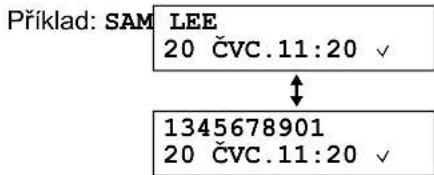
3.10.3 Symboly a činnosti pro informace o volajícím
Co znamená "√"
Zaškrtávací znaménko “√” na displeji znamená, že volání již bylo zobrazeno nebo že na číslo volaného již bylo uskutečněno volání.
Vypnutí zobrazení
Stiskněte tlačítko [✗①] na bezdrátovém mikrotelefonu nebo tlačítko [STOP] na základně.
3.11 Úprava telefonního čísla volajícího před zpětným voláním
3.11.1 Pomocí bezdrátového mikrotelefonu
1 → → OK
2 Požadovanou položku zobrazíte opakovaným stisknutím tlačítka [▲] nebo [▼].
3 → "Upravit a volat" → OK
4 Upravte číslo.
- Stiskněte tlačitko ([0] až [9]) pro přidání, [C/☒] pro vymazání.
5 [\~], [◀] nebo OK
3.11.2 Pomocí základny
1 Stiskněte tlačítko [CALLER ID].
2 Požadovanou položku zobrazíte opakovaným stisknutím tlačítka [+] nebo [=].
3 Opakovaným stisknutím tlačítka [CALLER ID] zobrazíte telefonní číslo.
4 Stiskněte tlačitko [★], potom číslo upravte.
- Stiskněte tlačítko ([0] až [9]) pro přidání, [STOP] pro vymazání.
5 Zvedněte mikrotelefon nebo stiskněte tlačítko [SP-PHONE].
- Pokud chcete odeslat fax, vložte dokument TISKOVOU STRANOU DOLŮ a stiskněte tlačítko [FAX START].
3.12 Vymazání informací o volajícím
3.12.1 Pomocí bezdrátového mikrotelefonu
1 → → OK
2 Požadovanou položku zobrazíte opakovaným stisknutím tlačítka [▲] nebo [▼]. → 📄
3 "Vymazat" → OK
- Pro vymazání všech položek vyberte "Vymazat vše". → OK
4 “And” → OK → [✗①]
Vymazání veškerých informací o volajícím
1 Opakovaným stisknutím tlačitka [MENU] zobrazíte zprávu "NASTAVENI VOL.". → [SET]
- Zobrazí se údaj 'MAZANI SEZN.HOV".
2 [SET]
- Mazání lze zrušit stisknutím tlačítka [STOP] a poté tlačítka [MENU]
3 【SET】→【STOP】
Vymazání určitých informací o volajícím
1 【CALLER ID】
2 Požadovanou položku zobrazíte opakovaným stisknutím tlačítka [+] nebo [-]. → [ERASE] → [STOP]
3.13 Uložení informací o volajícím do telefonního seznamu
3.13.1 V bezdrátovém mikrotelefonu
1 → → OK
2 Požadovanou položku zobrazíte opakovaným stisknutím tlačítka [▲] nebo [▼]. → 📄
3 "Přidat záznam" → OK
4 Pokud je zapotřebí jméno, zadejte jméno, lze použít až 16 znaků (informace o zadávání znaků viz strana 58). → OK
5 Zadejte telefonní číslo, až 24 číslic. → OK
6 Vyberte požadovanou kategorii.→ OK
7 "UloŽit" → OK → [✗①]
3.13.2 V základně
1 【CALLER ID】
2 Požadovanou položku zobrazíte opakovaným stisknutím tlačítka [+] nebo [=]. → [MENU]
3 Pokud je zapotřebí jméno, zadejte jméno, lze použít až 16 znaků (informace o zadávání znaků viz strana 58). → [SET] → [SET]
3.14 Použití SMS (Short Message Service)
Služba SMS umožňuje odesílat a přijímat textové zprávy od ostatních linkových a mobilních telefonů, které podporují kompatibilní sitě a funkce standardu SMS.
Důležité:
- Chcete-li funkce SMS používat, musíte provést následující:
- objednat službu ID volajícího nebo jinou podobnou službu,
- o v ěřit, že je služba SMS zapnutá,
– zkontrolovat, zda jsou uložena správná telefonní čísla na střediska SMS.
Podrobné informace a informace o dostupnosti získáte u svého poskytovatele služeb/telefonní společnosti.
Poznámka:
- Do všech poštovních schránek dohromady lze uložit celkem 47 zpráv (160 znaků/zpráva). Celkový počet zpráv (47) může být vyšší, pokud jednotlivé zprávy obsahují méně než 160 znaků.
- Pokud je zařízení připojeno k ústředně PBX, nemusí být funkce SMS dostupná.
3.15 Zapnutí a vypnutí služby SMS
3.16 Změna čísel střediska zpráv služby SMS
Aby bylo možné odesílat a přijímat zprávy SMS, musí být uložena telefonní čísla střediska zpráv služby SMS.
Pro Českou republiku:
V tomto zařízení jsou předem naprogramována čísla střediska zpráv (pro poskytovatele služeb Český Telecom). V případě potřeby můžete tato čísla změnit.
Pro Slovenskou republiku:
V tomto zařízení je předem naprogramováno číslo používané pro služby SMS poskytované společností Český Telecom. Chcete-li služby SMS používat, uložte do zařízení číslo společnosti T-Com Slovakia.
- S t ředisko zpráv 1: 024940400
- Další informace získáte od poskytovatele služeb/telefonní společnosti.
1 → 📎 → OK
2 "Nastavení" → OK
3 "Centrum zpráv 1" nebo "Centrum zpráv 2" → OK
4 Číslo upravte podle potřeby. → OK
5 "UloŽit" → OK → [✗①]
Poznámka:
- Pokud je váš telefon připojen k pobočkové ústředně PBX, je třeba na začátek telefonního čísla střediska zpráv 1 zadat přístupové číslo linky ústředny PBX a pauzu při volbě čísla. Pro středisko zpráv 2 uložte číslo střediska zpráv 1 v nezměněné podobě, bez přístupového čísla linky nebo vytáčecí pauzy.
3.17 Odeslání zprávy
3.17.1 Napsání a odeslání nové zprávy
1 → 📎 → OK
2 "Vytvořit" → OK
- Když se na displeji zobrazí "Poslední text?", stisknutím tlačítka [▲] můžete použít text z poslední zprávy.
3 Zadejte zprávu (strana 58).→ OK
4 Zadejte cílové telefonní číslo, až 20 číslic. → OK
- Pomocí telefonního seznamu bezdrátového mikrotelefonu:
→ Vyberte položku z telefonního seznamu bezdrátového mikrotelefonu. → OK 2 krát
- Pomocí seznamu ID volajícího: Stisknutím tlačitka [▲] nebo [▼] zvolte druhého účastníka. → OK 2 krát
- Pomocí seznamu pro opakovanou volbu: Opakovaným stisknutím tlačítka 📄 vyberte telefonní číslo. → OK 2 krát
5 Chcete-li zprávu uložit, vyberte "Ano". → OK
6 Chcete-li zprávu odeslat, stiskněte tlačítko OK
- Chcete-li odesílání zrušit, stiskněte tlačitko [✗①].
Poznámka:
- Toto zařízení podporuje zprávy SMS dlouhé až 612 znaků. Poskytovatel služby SMS/telefonní společnost však může maximální počet znaků, které lze odeslat nebo přijmout, omezit. Podrobné informace získáte u poskytovatele služeb SMS/telefonní společnosti.
- Jestliže vaše zpráva obsahuje více než 160 znaků, je příliš dlouhá zpráva a na displeji se zobrazí ☑. Váš poskytovatel služeb/telefonní společnost může dlouhé zprávy zpracovávat jinak než jiné zprávy. Podrobné informace získáte u poskytovatele služeb/telefonní společnosti.
- Pokud je váš telefon připojen k pobočkové ústředně PBX, uložte přístupové číslo linky ústředny PBX (strana 30).
3.17.2 Odeslání uložené zprávy
1 → ↙ → OK
2 "Odeslané-sezn." → OK
3 Chcete-li si přecíst uloženou zprávu, vyberte zprávu opakovaným stisknutím tlačitka[▲] nebo [▼]. → OK
4 Chcete-li zprávu odeslat, stiskněte tlačitko 📄. → "Odeslat" → OK
5 Stiskněte a přidržte tlačítko [C/☑], aby se vymazala všechna čísla, a pak pokračujte od kroku 4, „3.17.1 Napsání a odeslání nové zprávy“, strana 29.
3.17.3 Úpravy a odeslání uložené zprávy
1 → 📰 → OK
2 "Odeslané-sezn." → OK
3 Opakovaným stisknutím tlačitka [▲] nebo [▼] zvolte zprávu. → OK
4 → "Editovat zprávu" → OK → Pokračujte od kroku 3, „3.17.1 Napsání a odeslání nové zprávy“, strana 29.
3.17.4 Smazání uložených zpráv
1 → 📎 → OK
2 "Odeslané-sezn." → OK
3 Opakovaným stisknutím tlačítka [▲] nebo [▼] zvolte zprávu. → OK
4 → "Vymazat" → OK
- Chcete-li vymazat všechny zprávy ve vybrané schránce, vyberte "Vymazat vše". → OK
5 “Ano” → OK → [✗①]
3.18 Příjem zprávy
Při příjmu správy SMS:
- je slyšet tón (jestliže je vyzvánění bezdrátového mikrotelefonu zapnuto),
- je zobrazeno "Příjem Zpráva SMS",
- je zobrazeno 📧,
– na bezdrátovém mikrotelefonu bude blikat indikátor zpráv, pokud je zapnuta funkce upozornění (strana 52),
– celkový počet nových (nepřečtených) SMS zpráv se zobrazuje vedle 📋.
3.18.1 Čtení přijaté zprávy
1 → 📎 → OK
2 "Příchozí-sezn." → OK
3 Opakovaným stisknutím tlačítka [▲] nebo [▼] zvolte zprávu.
- Zprávy, které byly přečteny, jsou označeny "√", i když byly přečteny na jiném bezdrátovém mikrotelefonu.
- Zprávu vymažte tlačítkem ✘. → “Ano” → OK
4 Po stisknutí tlačítka OK si budete moci přečíst obsah zprávy.
Poznámka:
- Chcete-li zavolat odesílateli zprávy, stiskněte tlačítko [√] nebo [✗].
3.18.2 Odpověd' na zprávu
1 Během čtení zprávy stiskněte tlačitko 📄.
2 "Odpovědět" → OK
3 Zadejte zprávu (strana 58). → OK
4 Editujte cilové telefonní číslo a stiskněte tlačitko OK; potom pokračujte od kroku 5, „3.17.1 Napsání a odeslání nové zprávy“, strana 29.
Editace/předání zprávy
-
Během čtení zprávy stiskněte tlačítko 📄.
-
"Editovat zprávu" → OK → Pokračujte od kroku 3, „3.17.1 Napsání a odeslání nové zprávy“, strana 29.
3.18.3 Smazání přijatých zpráv
1 Během čtení zprávy stiskněte tlačítko 📄.
2 "Vymazat" → OK
- Chcete-li vymazat všechny zprávy ve vybrané schránce, vyberte "Vymazat vše". → OK
3 “Ano” → OK → [✗①]
3.18.4 Uložení čísla odesílatele do telefonního seznamu bezdrátového mikrotelefonu
1 Během čtení zprávy stiskněte tlačítko 📄.
2 "Přidat záznam" → OK
3 Pokračujte od kroku 3, „3.5.1 Ukládání položek telefonního seznamu“, strana 23.
3.18.5 Editace čísla odesílatele před zpětným voláním
1 Během čtení zprávy stiskněte tlačítko 📄.
2 "Upravit a volat" → OK
3 Upravte číslo. → [↖], [◀] nebo OK
3.19 Pokyny pro nastavení služby SMS
3.19.1 Uložení přístupového čísla linky ústředny PBX (pouze pro uživatele PBX)
Aby mohly být zprávy SMS řádně odesílány, uložte přístupové číslo linky pobočkové ústředny PBX (max. 4 číslice). Pokud odesíláte zprávy SMS do položek telefonního seznamu bezdrátového mikrotelefonu nebo seznamu opakované volby, přístupové číslo linky pobočkové ústředny PBX bude odstraněno.
1 → 📰 → OK
2 "Nastavení" → OK
3 "Příst.Č.ústřed." → OK
4 "Zap." → OK
5 Podle potřeby zadejte přístupové číslo linky ústředny PBX a pauzu při volbě čísla. → OK
6 "UloŽit" → OK → [✗①]
4.1 Ruční odesílání faxů
 [STOP]($P-PHO) [FAX START] [REDIAL]](/content/2026/05/1006210/images/30b0d2ba54332ccdf5b4b35cc25ade615d0b2e7a9fe5cf4b3c3f72da393ba48a.jpg)
1 Nastavte rozestupy vodítek dokumentu (①) podle formátu dokumentu.
2 Dokument (až 10 stran) vložte do podavače TISKOVOU STRANOU DOLŮ. Poté zazní jeden krátký signál a podavač dokument zavede.
3 Podle potřeby zvolte požadované rozlišení opakovaným stisknutím tlačítka [÷] nebo [=].
4 Zvedněte mikrotelefon nebo stiskněte tlačítko [SP-PHONE].
5 Zvolte faxové číslo.
6 Pokud slyšite faxový tón:
Stiskněte tlačítko [FAX START].
Pokud volaná strana na volání odpoví:
Požádejte ji o stisknutí tlačítka start. Jakmile zazní faxový tón, stiskněte tlačítko [FAX START].
Volba rozlišení
Zvolte požadované rozlišení v závislosti na velikosti znaků.
- "STANDARD": pro normalní znaky.
- "JEMNE": pro malé znaky.
- "VELMI JEMNE": pro velmi malé znaky.
- "FOTO": pro fotografie, stínované kresby atd.
- Při použití nastavení "JEMNE", "VELMI JEMNE" a "FOTO" dojde k prodloužení doby prénosu.
Opakovaná volba posledního čísla
[REDIAL] → [FAX START]
- Pokud je linka obsazena, zařízení volbu tohoto čísla automaticky dvakrát nebo vícekrát zopakuje.
- Opakování volby lze zrušit tlačítkem【STOP】.
Odeslání více než 10 stránek současně
Vložte prvních 10 stran dokumentu. Zatímco se poslední strana podává do zařízení, přidejte další strany (až 10) na dříve vložené strany.
Vytáčení faxového čísla předem
- Zadejte faxové číslo.
- Vložte dokument.
- [FAX START]
Odesílání z paměti (funkce rychlého skenování)
Chcete-li tuto funkci použit, aktivujte nejprve funkci #34 (strana 48).
- Vložte dokument.
- Zadejte faxové číslo. → [FAX START]
- Pokud dokument přesahuje kapacitu paměti, přenos bude zrušen a tato funkce se automaticky VYPNE. Musíte celý dokument odeslat ručně.
- Tuto funkci nelze použít, pokud se používá mikrotelefon nebo pokud na základně stiskněte tlačítko [SP-PHONE] nebo na bezdrátovém mikrotelefonu tlačítko [→] nebo [→].
Zastavení odesílání
Stiskněte tlačítko [STOP].
Odeslání faxu pomocí bezdrátového mikrotelefonu
- Vložte dokument (když hovoříte s druhým účastníkem) a potom stiskněte tlačítko 📄.
- Vyberte "Start faxu" a potom stiskněte tlačítko OK.
Tisk zprávy o odeslání
Zpráva o odeslání bude obsahovat vytištěná data týkající se výsledků přenosu (chyby atd.). Chcete-li zprávy o odeslání vytisknout, aktivujte funkci #04 (strana 46). Výchozí nastavení je "CHYBA". Popis chybových zpráv viz strana 60.
Tisk výpisu
Výpis obsahuje tištěný záznam 30 posledních odeslaných a přijatých faxů. Informace o ručním tisku: strana 73. Chcete-li tisknout po každých nových 30 přijatých a odeslaných faxech, aktivujte funkci #22 (strana 47). Popis chybových zpráv viz strana 60.
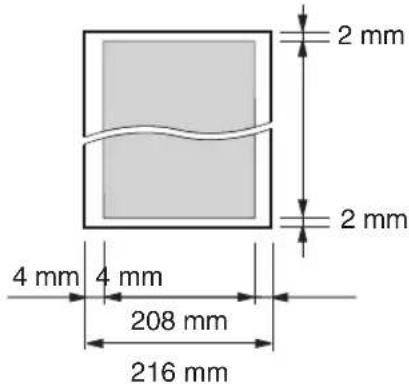
4.2 Požadavky na dokumenty
Minimální rozměr dokumentu
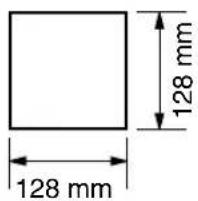
Maximální rozměr dokumentu
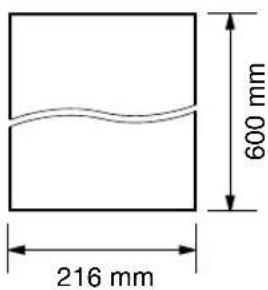
Skutečná plocha skenování
• Naskenována bude stínovaná oblast.
Gramáž dokumentu
• Jeden list:
45 g/m² až 90 g/m²
• Více listů:
60 g/m² až 80 g/m²
Poznámka:
- Odstraňte svorky, spony a jiné podobné předměty.
- Neodesílejte následující typy dokumentů: (Pomocí jiné kopírky dokument okopírujte a odesílejte jeho kopii.)
– chemicky upravený papír, například kopírovací papír s obsahem nebo bez obsahu karbonu,
– papír nabitý elektrostatickou elektrinou, - pomačkaný, přehnutý nebo potrhaný papír,
– papír s potaženým povrchem,
– papír s nevýrazným obrazem, - papír s prosvítajícím obsahem druhé strany (například noviny).
- Inkoust, kapalina na opravy nebo lepidlo v lepeném dokumentu musejí být zaschlé.
- Chcete-li odeslat dokument o šiřce menší než 210 mm, doporučujeme originál zkopírovat na formát A4 nebo Letter. Potom takto zkopírovaný dokument odešlete.
4.3 Odesílání faxu pomocí telefonního seznamu nebo rychlé volby
Před použitím této funkce uložte požadovaná jména a telefonní čísla do telefonního seznamu základny (strana 24) nebo do rychlé volby základny (strana 25).
1 Nastavte rozestupy vodítek dokumentu podle formátu dokumentu.
2 Dokument (až 10 stran) vložte do podavače TISKOVOU STRANOU DOLŮ. Poté zazní jeden krátký signál a podavač dokument zavede.
3 Podle potřeby stiskněte několikrát tlačítko [+] nebo [=] a zvolte požadované rozlišení (strana 31).
4 Pomocí telefonního seznamu:
- [PHONEBOOK]
- Požadovanou položku zobrazíte opakovaným stisknutím tlačítka (+) nebo (−). → [FAX START]
Pomocí rychlé volby:
- Stiskněte a podržte požadované tlačitko rychlé volby čísla ([1] až [9]).
- Ostatní registrované rychlé volby čísla můžete zobrazit stisknutím tlačítka [+] nebo [−].
- [FAX START]
Automatické opakování pokusu o odeslání faxu
Pokud je linka obsazena nebo pokud zařízení na druhém konci linky neodpovídá, zařízení volbu tohoto čísla automaticky dvakrát nebo vícekrát zopakuje.
- Opakování volby lze zrušit tlačítkem [STOP].
4.4 Přenos hromadného rozesílání
Uložením položek telefonního seznamu základny (strana 24) do paměti hromadného rozesílání lze stejný dokument odeslat více přijemcům (až 20). Naprogramované položky zůstávají v paměti hromadného rozesílání pro časté opakované použití.
4.4.1 Programování položek do paměti funkce hromadné rozesílání
1 Opakovaným stisknutím tlačítka [MENU] zobrazíte zprávu "NASTAV.ROZESIL". →【☐】
2 Požadovanou položku zobrazíte opakovaným stisknutím tlačítka [+] nebo [=]. → [SET]
- Číslo v závorkách představuje počet zaregistrovaných položek.
- Pokud jste naprogramovali nesprávnou položku, odstraňte tuto položku tlačítkem [STOP].
- Pri programování dalších položek tento krok 2 zopakujte (lze naprogramovat až 20 položek).
3 【SET】
4.4.2 Přidání nové položky do paměti funkce rozesílání
1 [PHONEBOOK]
2 Opakovaným stisknutím tlačítka [+] nebo [-] zobrazte zprávu "<ROZESILANI)". → [MENU] → [*]
3 Požadovanou položku zobrazíte opakovaným stisknutím tlačítka [+] nebo [-]. → [SET]
- Pokud chcete přidat další položky, zopakujte krok 3 (lze přidat až 20 položek).
4 【STOP】
4.4.3 Vymazání položky uložené do paměti hromadného rozesílání
1 [PHONEBOOK]
2 Opakovaným stisknutím tlačítka [+] nebo [-] zobrazte zprávu "
3 Položku, kterou chcete vymazat, zobrazíte opakovaným stisknutím tlačítka [+] nebo[-].
• Mazání lze zrušit tlačítkem [STOP].
4 [SET] → [SET] → [STOP]
4.4.4 Odeslání jednoho dokumentu na naprogramovaná čísla
1 Vložte dokument TISKOVOU STRANOU DOLŮ.
2 Podle potřeby stiskněte několikrát tlačitko [+] nebo [=] a zvolte požadované rozlišení (strana 31). →
[PHONEBOOK]
3 Opakovaným stisknutím tlačítka [+] nebo [−] zobrazte zprávu "
- Po dokončení prěnosu jednotka automaticky vytiskne hlášení (Zpráva o hromadném odeslání).
Poznámka:
- Pokud zvolíte rozlišení "JEMNE", "VELMI JEMNE" nebo "FOTO", počet stránek, které zařizení může odeslat, se sníží.
- Pokud je dokument pro kapacitu paměti příliš velký, odesílání bude zrušeno.
- Pokud je jedno z čísel obsazené nebo pokud zařízení na tomto čísle neodpovídá, číslo bude přeskočeno a jeho volba bude dvakrát nebo vícekrát zopakována.
Odeslání stejného dokumentu jednorázové skupině položek
- Vložte dokument. → [PHONEBOOK]
- Opakovaným stisknutím tlačítka[+] nebo [−] zobrazte zprávu "<JEDNORAZOVE)". → [SET]
- Požadovaného účastníka zobrazíte opakovaným stisknutím tlačítka [+] nebo [−]. → [SET]
- Pokud jste naprogramovali nesprávnou položku, odstraňte tuto položku tlačítkem [STOP].
- Pokud chcete naprogramovat další účastníky, zopakujte krok 3 (lze přidat až 20 položek).
- Tlačítkem [FAX START] zahajte odesílání dat naprogramovaným účastníkům.
Zrušení prénosu hromadného rozesílání
Opakovaným stisknutím tlačítka [STOP] zobrazíte zprávu "ZRUSIT PRENOS?". → [SET]
4.5 Volba způsobu použití faxu
Podle situace vyberte požadovaný způsob použití faxu.
– Používáte jej jako záznamník a/nebo fax (režim TAM/FAX)
– Používáte jej jen jako fax (režim FAX)
- Používáte jej většinou jako telefon (režim TEL)
– Používáte je jako telefon a/nebo fax (režim TEL/FAX)
4.5.1 Používáte jej jako záznamník a/nebo fax (režim TAM/FAX)
Vaše situace
Chcete automaticky přijímat telefonické hovory pomocí záznamníku a faxy.
Instalace
Přepněte fax do režimu TAM/FAX (strana 37) opakovaným stisknutím tlačítka [AUTO ANSWER].
- Indikátor [AUTO ANSWER] na základně se rozsvítí a na displeji bezdrátového mikrotelefonu se zobrazí zpráva (vedle ikony baterie).
![AUTO ANSWER [FAX START]](/content/2026/05/1006210/images/75529d5f4f9340f257ffa7402e66c2d6c67b4c3e43bafa9fa8e2de3b71707558.jpg)
Poznámka:
- Nejprve ověřte, zda je funkce #77 nastavena na hodnotu "TAM/FAX" (strana 51).
- Nepřipojujte záznamník ke stejné telefonní lince. Pokud je takto připojený, vypněte funkci automatického příjmu opakovaným stisknutím tlačítka [AUTO ANSWER].
Příjem telefonních hovorů a faxů
Pokud se jedná o telefonní hovor, fax automaticky zaznamená zprávu volajícího.
Pokud je zjištěn faxový oznamovací tón, fax přijme faxovou komunikaci automaticky.
4.5.2 Používáte jej jen jako fax (režim FAX)
Vaše situace
Máte telefonní linku vyhrazenou pouze pro faxování.
Instalace
Přepněte fax do režimu FAX (pouze fax) (strana 37) opakovaným stisknutím tlačítka [AUTO ANSWER].
- Indikátor [AUTO ANSWER] na základně se rozsvítí a na displeji bezdrátového mikrotelefonu se zobrazí zpráva (vedle ikony baterie).
Poznámka:
- Nejprve ověřte, zda je funkce #77 nastavena na hodnotu "FAX" (strana 51).
Příjem faxů
Všechna příchozí volání budou přijata jako faxy.
4.5.3 Používáte jej většinou jako telefon (režim TEL)
Vaše situace
Chcete volání přijímat sami. V případě faxového volání musíte fax přijmout ručně.
Instalace
Přepněte fax do režimu TEL (strana 35) opakovaným stisknutím tlačítka [AUTO ANSWER].
- Indikátor [AUTO ANSWER] na základně zhasne a z displeje bezdrátového mikrotelefonu zmizí zpráva (vedle ikony baterie).
Poznámka:
- Nejprve ověřte, zda je funkce #73 nastavena na hodnotu "TEL" (strana 51).
Příjem telefonních hovorů a faxů
Všechna volání je nutno přijmout ručně.
K príjmu faxů slouží tlačítko [FAX START].
4.5.4 Používáte je jako telefon a/nebo fax (režim TEL/FAX)
Vaše situace
Chcete na telefonní hovory odpovídat sami a faxy automaticky přijímat bez zvonění.
Instalace
Přepněte fax do režimu TEL/FAX (strana 36) opakovaným stisknutím tlačítka [AUTO ANSWER].
- Indikátor [AUTO ANSWER] na základně zhasne a z displeje bezdrátového mikrotelefonu zmizí zpráva (vedle ikony baterie).
Poznámka:
- Nejprve ověřte, zda je funkce #73 nastavena na hodnotu "TEL/FAX" (strana 51).
Příjem telefonních hovorů a faxů
V případě telefonního hovoru zazvoní faxový přístroj.
Pokud je zjištěn faxový oznamovací tón, fax přijme faxovou komunikaci automaticky bez zvonění.
4.6 Ruční příjem faxů – režim automatického příjmu je vypnutý
Poznámka:
- Standardně zařízení při tisku zmenšuje přijímaný dokument na 92 % (viz funkci #36, strana 49).
4.6.1 Aktivace režimu TEL
1 Nejprve ověřte, zda je funkce #73 nastavena na hodnotu "TEL" (strana 51).
2 Opakovaným stisknutím tlačítka [AUTO ANSWER] zobrazíte zprávu "REZIM TEL".
- Indikátor [AUTO ANSWER] na základně zhasne a z displeje bezdrátového mikrotelefonu zmizí zpráva (vedle ikony baterie).
![AUTO ANSWER [SP-PHONE] [FAX START] [STOP]](/content/2026/05/1006210/images/fa4b33aefca630c07480e34ecb8557e81fdbc0dddd7b909456cc65f5376a2726.jpg)
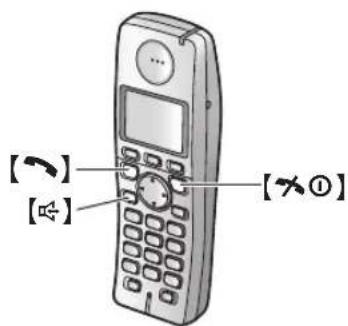
Aktivace režimu TEL pomoci bezdrátového mikrotelefonu
- → OK
- "Záznamník VYP" → OK → [✗①]
Poznámka:
- Nejprve ověřte, zda je funkce #73 nastavena na hodnotu "TEL" (strana 51).
Příjem hovorů a faxů pomocí základny
-
Volání můžete přijmout zvednutím mikrotelefonu nebo stisknutím tlačítka [SP-PHONE].
-
Pokud:
– je vyžadován příjem dokumentu,
– zazní faxový oznamovací tón (pomalé pípání),
- nebo není slyšet žádný zvuk,
stiskněte tlačitko [FAX START].
- Pokud používáte mikrotelefon, zavěste jej.
Příjem telefonických hovorů a faxů pomocí bezdrátového mikrotelefonu
-
Volání můžete přijmout zvednutím bezdrátového mikrotelefonu nebo stisknutím tlačitka [◀] nebo [◀].
-
Pokud:
-
je vyžadován příjem dokumentu,
– zazní faxový oznamovací tón (pomalé pípání), -
nebo není slyšet žádný zvuk,
stiskněte tlačítko 📄. -
Vyberte "Start faxu" a potom stiskněte tlačítko OK.
- Také můžete stisknout tlačítko [FAX START] na základně.
Příjem faxů pomocí externího telefonu
-
Jakmile externí telefon zazvoní, zvedněte sluchátko.
-
Pokud:
-
je vyžadován příjem dokumentu,
- zazní faxový oznamovací tón (pomalé pípání),
-
nebo není slyšet žádný zvuk,
stiskněte tlačítko [∗][‡][9] (výchozí kód aktivace faxu) nadoraz. -
Zavěste mikrotelefon.
Poznámka:
- Chcete-li faxové dokumenty přijímat externím telefonem, zapněte nejprve dálkovou aktivaci faxu (funkce #41, strana 49). Výchozí nastavení je ZAPNUTO.
Zastavení příjmu
Stiskněte tlačítko [STOP].
4.6.2 Aktivace režimu TEL/FAX
1 Nejprve ověřte, zda je funkce #73 nastavena na hodnotu "TEL/FAX" (strana 51).
2 Opakovaným stisknutím tlačítka [AUTO ANSWER] zobrazíte zprávu "REZIM TEL/FAX".
- Indikátor [AUTO ANSWER] zhasne a z displeje bezdrátového mikrotelefonu zmizí zpráva 📋 (vedle ikony baterie).
3 Nastavení hlasitosti zvonění musí být zapnuto (strana 17).
Aktivace režimu TEL/FAX pomocí bezdrátového mikrotelefonu
- → → OK
- "Záznamník VYP" → OK → [✗①]
Poznámka:
- Nejprve ověřte, zda je funkce #73 nastavena na hodnotu "TEL/FAX" (strana 51).
Příjem telefonních hovorů a faxů
- Na displeji se zobrazí "PŘÍCHOZÍ HOVOR", ale zařízení nezazvoní.
- Zařízení bude čekat po dobu 2 zvonění a potom volání přijme.
- Počet zvonění je určován „počtem zpožděného zvonění v režimu TEL/FAX“ (funkce #78 na strana 51).
-
Během této doby bude zvonit externí telefon (je-li připojen ke stejné lince).
-
Zařízení přijme volání a pokusí se zjistit faxový oznamovací tón.
Je zjištěn faxový oznamovací tón
Zařízení přijme faxy automaticky bez zvonění.
Faxový oznamovací tón není zjištěn
① Zařízení zazvoní. Volání můžete přijmout.
- Volající uslyší tón zpětného volání, který se bude lišit od tohoto tónu generovaného zařízením telefonní společnosti.
- V tuto chvili externí telefon (je-li připojen ke stejné lince) nezazvoní. Chcete-li volání přijmout externím telefonem, během zvonění faxového přístroje zvedněte sluchátko a stiskněte tlačitko [∗][0] (výchozí kód automatického odpojení).
② Pokud volání nepřijmete, zařízení aktivuje funkci faxu.
- Některé faxy nevydávají faxový oznamovací tón při odesílání faxů, proto se zařízení pokusí přijmout fax, i když nebyl zjištěn žádný faxový oznamovací tón.
Poznámka:
- Automatické odpojení lze změnit pomocí funkce #49 (strana 50).
- I když na volání odpovíte pomocí externího telefonu a stisknete kód automatického odpojení, faxový přístroj může funkci faxu aktivovat v závislosti na typu externího telefonu. Chcete-li s volajícím účastníkem hovořit, stiskněte tlačítko [STOP] na faxovém přístroji.
4.7 Automatický příjem faxů – režim automatického příjmu je zapnutý
Poznámka:
- Standardně zařízení při tisku zmenšuje přijímaný dokument na 92 % (viz funkci #36, strana 49).
4.7.1 Aktivace režimu TAM/FAX (Režim záznamníku a faxu)
1 Nejprve ověřte, zda je funkce #77 nastavena na hodnotu "TAM/FAX" (strana 51).
2 Opakovaným stisknutím tlačítka [AUTO ANSWER] zobrazíte zprávu "REZIM TAM/FAX".
- Indikátor [AUTO ANSWER] na základně se rozsvítí a na displeji bezdrátového mikrotelefonu se zobrazí zpráva (vedle ikony baterie).
![AUTO ANSWER [STOP] [×①]](/content/2026/05/1006210/images/245256b42721133d10547b155a56887d040a3b50e5a50ee11b40ecc7c2c237c9.jpg)
Poznámka:
- Maximální dobu záznamu příchozí zprávy lze změnit (strana 44, funkce #10, strana 46).
Aktivace režimu TAM/FAX pomocí bezdrátového mikrotelefonu
- → OK
- "Záznamník ZAP" → OK → [✗①]
Poznámka:
- Nejprve ověřte, zda je funkce #77 nastavena na hodnotu "TAM/FAX" (strana 51).
Příjem telefonních hovorů a faxů
Při příjmu volání bude zařízení fungovat jako fax a/nebo záznamník.
Poznámka:
- Pokud chcete prijmout hovor externím telefonem (pokud je pripojen ke stejné lince) a záznamník již tento hovor prijímá, stiskněte [*][0] (výchozí kód automatického odpojení), a m úžete mluvit s volajícím.
- Automatické odpojení lze změnit pomocí funkce #49 (strana 50).
- I když na volání odpovíte pomocí externího telefonu a stisknete kód automatického odpojení, záznamník může dále zaznamenávat hovor v závislosti na typu externího telefonu. Chcete-li s volajícím účastníkem hovořit, stiskněte tlačítko [STOP] na faxovém přístroji.
Příjem hlasové zprávy a faxového dokumentu během jednoho volání
Volající může během jednoho volání zanechat hlasovou zprávu a odeslat faxový dokument. Sdělte volajícímu předem následující postup.
-
Volající zvolí číslo vašeho zařízení.
• Záznamník odpoví na volání. -
Volající může po zaznění uvítací zprávy zanechat zprávu.
-
Volající stiskne [★][9].
- Zařízení aktivuje funkci faxu.
- Volající stiskne tlačitko pro odeslání faxu.
Změna počtu zvonění v režimu TAM/FAX
Lze vybrat mezi "2", "3", "4" nebo "AUTOMATICKY" (výchozí). Toto nastavení je možné změnit pomocí funkce #06 na strana 46 nebo pomocí bezdrátového mikrotelefonu (strana 44).
- "AUTOMATICKY": Zařízení odpoví po 2 nebo 3 zvoněních, pokud byly zaznamenány nové zprávy. Pokud nebyly zaznamenány žádné nové zprávy, odpoví po 5 nebo 6 zvoněních. Pokud vaše zařízení voláte ze vzdáleného umístění, abyste si poslechli nové zprávy (strana 44), zařízení zazvoní 4x v případě, že nebyly zaznamenány žádné zprávy. Potom můžete zavěsit, aniž by volání bylo účtováno.
4.7.2 Aktivace režimu FAX (pouze fax)
1 Nejprve ověřte, zda je funkce #77 nastavena na hodnotu "FAX" (strana 51).
2 Opakovaným stisknutím tlačitka [AUTO ANSWER] zobrazíte zprávu "REZIM FAX".
- Indikátor [AUTO ANSWER] na základně se rozsvítí a na displeji bezdrátového mikrotelefonu se zobrazí zpráva (vedle ikony baterie).
Aktivace režimu FAX (pouze FAX) pomocí bezdrátového mikrotelefonu
-
→ → OK
-
"Záznamník ZAP" → OK → [✗①]
Poznámka:
- Nejprve ověřte, zda je funkce #77 nastavena na hodnotu "FAX" (strana 51).
Příjem faxů
Při přijímání volání zařízení automaticky odpoví na všechna volání a p říjme pouze faxové dokumenty.
Poznámka:
- Počet zvonění, která zazní před přijetím volání v režimu FAX ONLY (Pouze fax), lze změnit (funkce #06: strana 46).
4.8 Vyžádaný příjem (získání faxu umístěného na jiném faxovém přístroji)
Tato funkce umožňuje získat dokument umístěný na jiném kompatibilním faxovém přístroji. Při použití této funkce za volání platíte vy.
Zkontrolujte, zda do zařízení nejsou podávány žádné dokumenty a zda je druhá strana na vaše volání připravena.
1 Opakovaným stisknutím tlačitka [MENU] zobrazíte zprávu "POLLING". → [SET]
2 Zvolte faxové číslo. → [FAX START]
4.9 Filtr nevyžádaných faxů (zabraňuje příjmu faxu, o který nemáte zájem)
Pokud máte objednánu službu zjišťování ID volajících (strana 26), tato funkce zabraňuje příjmu faxu z volání, při nichž nejsou k dispozici informace o volajícím.
Fax navíc nepříjme faxy z čísel, která se shodují s těmi, která jsou na seznamu odesílatelů nevyžádaných faxů.
Důležité:
- Tato funkce nefunguje, pokud provedete ruční příjem.
4.9.1 Aktivace filtru nevyžádaných faxů
1 Opakovaným stisknutím tlačítka [MENU] zobrazíte zprávu "VYBEROVY PRIJEM" → [▶]
2 Opakovaným stisknutím tlačítka [+] nebo [−] zvolte "ZAP." →[SET]
3 Tlačítkem [MENU] program ukončete.
4.9.2 Ukládání nežádoucích volajících
Ze seznamu ID volajících (strana 27) lze zaregistrovat až 10 čísel, pokud faxy odesílané z těchto linek nechcete přijímat.
1 Opakovaným stisknutím tlačítka [MENU] zobrazíte zprávu "VYBEROVY PRIJEM".
2 Opakovaným stisknutím tlačítka [▶] zobrazíte zprávu "VYB. PRI. NASTAVEN". → [SET]
3 Několikrát stiskněte tlačitko [+] nebo [=], dokud se nezobrazí položka, kterou chcete zakázat. → [SET]
4 Tlačítkem [STOP] program ukončete.
Zobrazení položek filtru nevyžádaných faxů
- Opakovaným stisknutím tlačítka [MENU] zobrazíte zprávu "VYBEROVY PRIJEM".
- Opakovaným stisknutím tlačítka [▶] zobrazíte zprávu "SEZN.VYBER.PRIJ.". → [SET]
- Požadovanou položku zobrazíte stisknutím tlačítka [+] nebo [-].
- Tlačítkem [MENU] program ukončete.
Tisk položek filtru nevyžádaných faxů
- Opakovaným stisknutím tlačítka [MENU] zobrazíte zprávu "VYBEROVY PRIJEM".
- Opakovaným stisknutím tlačitka [▶] zobrazíte zprávu "TISK SEZ.VYB.PR.". →【SET】
- Stisknutím tlačítka [MENU] program ukončite.
Vymazání položek filtru nevyžádaných faxů
- Opakovaným stisknutím tlačítka [MENU] zobrazíte zprávu "VYBEROVY PRIJEM".
- Opakovaným stisknutím tlačítka [▶] zobrazíte zprávu "SEZN.VYBER.PRIJ.". → [SET]
- Požadovanou položku zobrazíte opakovaným stisknutím tlačitka (+) nebo (−). → [ERASE]
- Mazání lze zrušit stisknutím tlačítka [STOP] a poté tlačítka [MENU].
- [SET] [MENU]
5.1 Zhotovení kopie
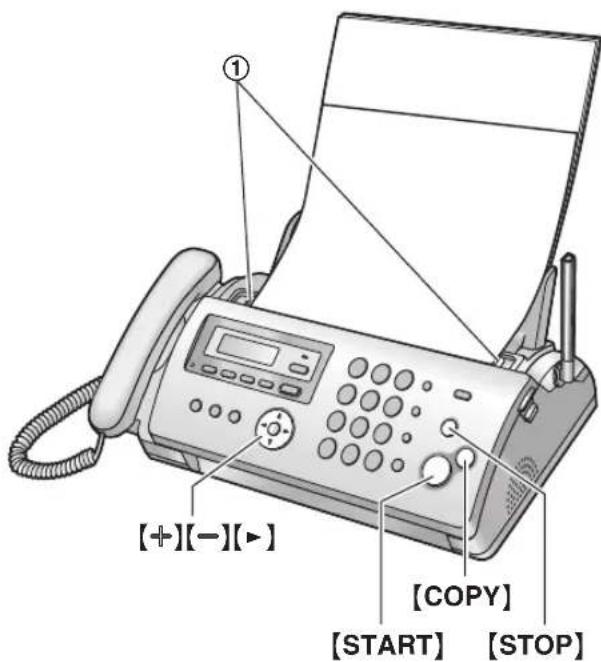
1 Nastavte rozestupy vodítek dokumentu (①) podle formátu dokumentu.
2 Dokument (až 10 stran) vložte do podavače TISKOVOU STRANOU DOLŮ. Poté zazní jeden krátký signál a podavač dokument zavede.
3 Podle potřeby zvolte požadované rozlišení opakovaným stisknutím tlačitka [÷] nebo [=].
- Pokud zvolíte nastavení "STANDARD", kopírování proběhne v režimu "JEMNE".
4 【COPY】
• V případě potřeby zadejte počet kopií (až 20).
5 Pokud nestisknete [START], začne zařízení za 15 vteřin kopírovat.
- Zařízení zahájí kopírování.
Poznámka:
- Každý dokument, který lze odeslat jako fax, lze také zkopírovat (strana 32).
Volba rozlišení
Zvolte požadované rozlišení v závislosti na velikosti znaků.
- "JEMNE": pro malé znaky.
- "VELMI JEMNE": pro velmi malé znaky.
- "FOTO": pro fotografie, stínované kresby atd.
Kopírování z paměti (funkce rychlého skenování)
Tato funkce je užitečná při kopírování dokumentu, který si chcete odnést k jiným účelům. Chcete-li tuto funkci použít, aktivujte nejprve funkci #34 (strana 48). Výchozí nastavení je VYPNUTO.
- Pokud dokument přesáhne kapacitu paměti, kopírování nadměrného dokumentu bude zrušeno a tato funkce se automaticky vypne.
Zastavení kopírování
Stiskněte tlačítko [STOP].
5.1.1 Další funkce pro kopírování
Zvětšení dokumentu
-
Vložte dokument.
-
[COPY] → [▶]
-
Opakovaným stisknutím tlačítka [+] vyberte "150%" nebo "200%". → [START]
- Zařízení zvětší střed horní části dokumentu. Chcete-li zvětšit dolní část dokumentu, otočte dokument dolním okrajem vzhůru a zhotovte kopii.
Příklad: Kopie zvětšená na 150 %
Originál Zvětšená kopie
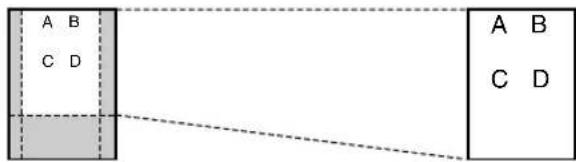
Zmenšení dokumentu
- Vložte dokument.
- [COPY] → [▶]
- Opakovaným stisknutím tlačítka [—] zvolte "92%", "86%" nebo "72%" a poté stiskněte tlačítko [START].
| Nastavení Velikost záznamového papíru | Formát originálu |
| “100%” (výchozí) | A4 A4, Letter |
| “92%” | A4 A4 |
| “86%” | A4 A4 |
| “72%” | A4 Legal |
Poznámka:
- Pokud se při kopírování dokumentu, který má stejný formát jako záznamový papír, nezkopíruje dolní část obrazu, použijte zmenšení 92 % nebo 86 %.
Kompletace kopii
Zařízení může kopie kompletovat podle pořadí stran originálního dokumentu.
- Vložte dokument.
- [COPY]
- Zadejte počet kopií (až 20).
- Stiskněte dvakrát tlačitko [▶]. Zobrazí se údaj "USPORAD.VYP".
- Opakovaným stisknutím tlačítka [+] nebo [−] zobrazte zprávu "USPORAD.ZAP". → [START]
Příklad: Zhotovení 2 kopií 4 stránkového originálu
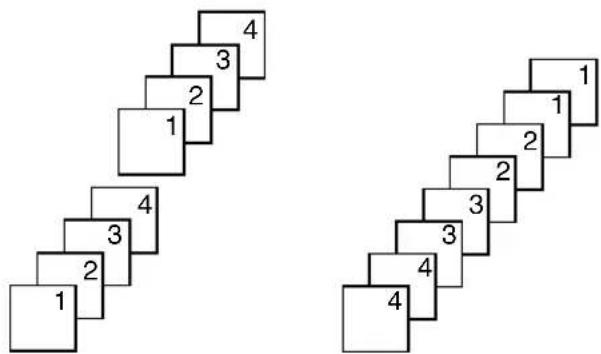
Kompletované stránky Nekompletované stránky
Poznámka:
- Během řazení kopií zařízení dokument uloží do paměti. Pokud se paměť během ukládání zaplní, zařízení vytiskne pouze uložené stránky.
6.1 Záznam vlastní uvítací zprávy
Zařízení disponuje výchozí uvítací zprávou pro režim TAM/FAX. Pokud nahrajete vlastní uvítací zprávu, při příjmu hovoru se přehraje namísto výchozí uvítací zprávy.
Maximální nahrávací čas uvítací zprávy je buď 16 sekund (výchozí) nebo 60 sekund. Kvůli bezproblémovému příjmu faxů doporučujeme, aby zpráva nebyla delší než 12 sekund.
Nejprve ověřte, zda je funkce #77 nastavena na hodnotu "TAM/FAX" (strana 51).
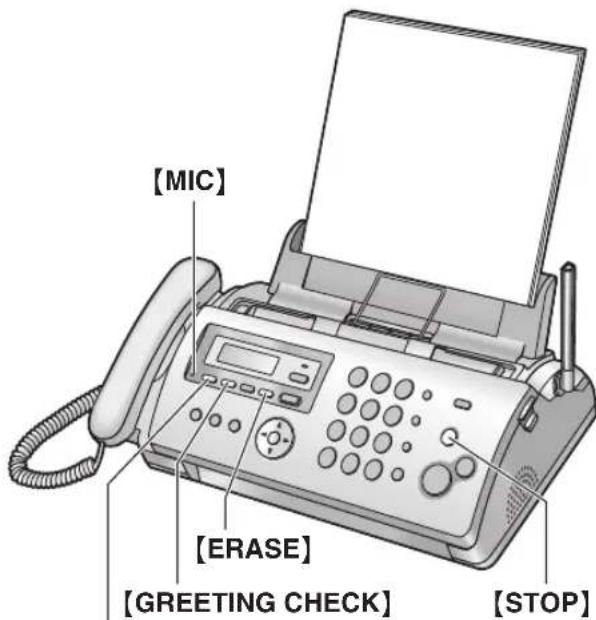
2 Mluvte zřetelně ve vzdálenosti asi 20 cm od mikrofonu [MIC].
3 Až ukončíte záznam, stiskněte tlačítko [STOP].
Poznámka:
- Maximální délku uvítací zprávy pro režim TAM/FAX lze prodloužit na 60 sekund (funkce #54, strana 50).
- Zvolíte-li 60 sekund, doporučujeme v uvítací zprávě TAM/FAX sdělit volajícímu, aby před zahájením faxového přenosu stisknul klávesu *9.
– Pokud změníte 60 sekund na 16 sekund, uvítací zpráva bude odstraněna. Při příjmu hovoru se přehraje zaznamenaná uvítací zpráva.
- Pokud změníte maximální nahrávací čas příchozích zpráv na "POUZE POZDRAV" (strana 44, funkce #10, strana 46), jednotka odpoví na každé volání přehráním aktuální uvítací zprávy a poté zavěsí. Znovu nahrajte uvítací zprávu, abyste ujistili volajícího, že jednotka nenahraje žádné příchozí zprávy.
Ověření uvítací zprávy
Stiskněte tlačítko [GREETING CHECK].
- Zařízení přehraje uvítací zprávu.
6.1.1 Mazání zaznamenané vlastní uvítací zprávy
1 【GREETING CHECK】
- Mazání lze zrušit tlačítkem [STOP].
2 [ERASE]
Poznámka:
- Pokud vymazete vlastní uvítací zprávu TAM/FAX, při příjmu hovoru se přehraje výchozí uvítací zpráva.
6.2 Poslech zaznamenaných zpráv
Když zařízení zaznamená nové hlasové zprávy:
– Indikátor 【AUTO ANSWER】bude po zapnutí funkce automatický příjem blikat.
– Na displeji základny bude blikat celkový počet zaznamenaných zpráv.
6.2.1 Přehrávání zpráv
![AUTO ANSWER [MENU] [◀][▶] [ERASE] [SP-PHONE] [PLAYBACK]](/content/2026/05/1006210/images/a280be396f75a2f3c1d89007765d1888b87ce06ec9d16b39146a485da26331e8.jpg)
Stiskněte tlačítko [PLAYBACK].
- Přehrají se jen nově zaznamenané zprávy.
- Po přehrání všech nových zpráv přestane indikátor [AUTO ANSWER] blikat a bude svítit, pokud zapnete funkci automatický příjem. Pokud v tuto chvíli stisknete tlačítko [PLAYBACK], přehrají se všechny zaznamenané vzkazy.
6.2.2 Užitečné funkce pro přehrávání
Opakování zprávy
Při poslechu zprávy stiskněte tlačítko [◀].
- Pokud stisknete tlačítko [◀] během prvních pěti sekund zprávy, přehraje se předchozí zpráva.
- Chcete-li přehrát konkrétní zprávu, stiskněte tlačitko [◀] nebo [▶] a vyhledejte požadovanou zprávu.
Přeskočení zprávy
Stisknutím tlačítka【▶】přehrajete následující zprávu.
Hlasový údaj o datu a času
Během přehrávání zařízení oznámí čas a den týdne, kdy byly jednotlivé zprávy zaznamenány.
Je třeba objednat si službu ID volajícího
Během přehrávání můžete pomocí základny zpětně zavolat zobrazenému jménu nebo číslu.
- Během přehrávání stiskněte tlačítko [MENU].
- Zařízení přehrávání zprávy zastaví.
- Pokud nepotřebujete upravit telefonní číslo, pokračujte krokem 3.
- Upravte telefonní číslo (strana 28).
- Zvedněte mikrotelefon nebo stiskněte tlačitko [SP-PHONE].
6.2.3 Mazání zaznamenaných zpráv
Vymazání určité zprávy
Při poslechu zprávy, kterou chcete vymazat, stiskněte tlačítko [ERASE].
Vymazání všech zpráv
- [ERASE]
- Během 5 sekund stiskněte [ERASE].
6.3 Zanechání poznámky pro sebe nebo někoho jiného
Můžete zaznamenat hlasovou poznámku, chcete-li vytvořit zprávu pro sebe nebo někoho jiného. Se zaznamenanými zprávami se nakládá jako s novými zprávami.
1 [MEMO]
• Zazní dlouhý tón.
2 Mluvte zřetelně ve vzdálenosti asi 20 cm od mikrofonu [MIC].
3 Záznam lze zastavit stisknutím tlačítka [STOP].
Poznámka:
- Pokud nahráváte déle než tři minuty, jednotka zastaví nahráváni.
6.4 Použití záznamníku s bezdrátovým mikrotelefonem
Užitečný tip:
- Aktivace režimu TAM/FAX pomocí bezdrátového mikrotelefonu: strana 37.
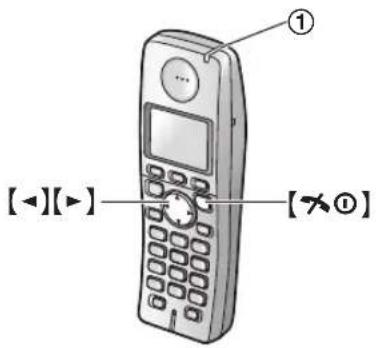
6.4.1 Záznam vlastní uvítací zprávy
1 → app → OK
2 "Záznam hláŠení" → OK
- Podržte bezdrátový mikrotelefon ve vzdálenosti asi 20 cm a zřetelně hovořte do mikrofonu.
3 Nahrávání ukončete stisknutím tlačítka □. → [✗①]
Ověření uvítací zprávy
-
图 K
-
"Přehrát hláŠení" → OK → [✗①]
Vymazání vlastní uvítací zprávy
6.4.2 Poslech zaznamenaných zpráv
Když zařízení zaznamená nové hlasové zprávy:
– na bezdrátovém mikrotelefonu bude blikat indikátor zpráv (①), pokud je zapnuta funkce upozornění (strana 52)
- zobrazí se údaj
- c e l k o v ý p o čet nový zpráv se zobrazí
1 → OK
2 "Přehrát nový" nebo "Přehrát vŠechny" → OK
Opakování zprávy
Při poslechu zprávy stiskněte tlačítko [◀].
- Pokud stisknete tlačitko [◀] během prvních pěti sekund zprávy, přehraje se předchozí zpráva.
Přeskočení zprávy
Stisknutím tlačítka [▶] přehrajete následující zprávu.
Zastavení přehrávání
Stiskněte tlačítko □.
Je třeba objednat si službu ID volajícího
Během přehrávání můžete pomocí bezdrátového mikrotelefonu zpětně zavolat zobrazenému jménu nebo číslu.
-
Během přehrávání stiskněte tlačítko 📄.
-
"Zpětné volání" → OK
Poznámka:
Úprava čísla před zpětným voláním;
-
Během přehrávání stiskněte tlačítko 📄.
-
"Upravit a volat" → OK
-
Upravte číslo. → OK
6.4.3 Mazání zaznamenaných zpráv
Vymazání určité zprávy
-
Pri poslechu zprávy, kterou chcete vymazat, stiskněte tlačitko ✗.
-
“Ano”→ OK
Vymazání všech zpráv
-
图
-
"Smazat zprávu" → OK
-
"Vymazat vše" → OK
-
“Ano” → OK → [✗①]
6.4.4 Používání přímých příkazů
Záznamník je možné obsluhovat také pomocí tlačitek na klávesnici, nejen prostřednictvím nabídek. Pro použití následujících příkazů stiskněte 📄. → 📄 → OK
| Tlačitko | Přímý příkaz |
| [1] | Znovu přehraje zprávu (během přehrávání)*1 |
| [2] | Přeskočí zprávu (během přehrávání) |
| [3] | Aktivovat nabídku “Nastavení” |
| [4] | Přehraje nové zprávy |
| [5] | Přehraje všechny zprávy |
| [6] | Přehraje uvítací zprávy |
| [7][6] | Zaznamená uvítací zprávu |
| ve[8d] | Zapne automatický příjem |
| [9] | Zastaví aktuální činnost |
| [0] | Vypne automatický příjem |
| [*][4] | Vymaže určitou zprávu (během přehrávání) |
| [*][5] | Vymaže všechny zprávy |
| [*][6] | Vymaže uvítací zprávu (během jejího přehrávání) |
*1 Je-li toto tlačitko stisknuto během prvních 5 sekund zprávy, přehraje se předchozí zpráva.
6.4.5 Programování záznamníku
Nastavení ID pro dálkové ovládání
Chcete-li záznamník ovládat ze vzdáleného umístění, musíte naprogramovat ID pro dálkové ovládání (strana 44).
-
图 K
-
"Nastavení" → OK
-
"Kód dál. ovl." → OK
-
Funkci dálkového ovládání aktivujte zadáním 3 místného ID pro dálkové ovládání.
- Funkci dálkového ovládání vypnete stisknutím tlačítka [*].
- OK → [✗①]
Poznámka:
- Tuto funkci lze naprogramovat také pomocí základny (funkce #11, strana 47).
Změna počtu zvonění v režimu TAM/FAX
Změna počtu zvonění, která zazní předtím, než zařízení odpoví na volání v režimu TAM/FAX. Můžete vybrat 2 až 4 zvonění nebo vybrat položku "Automaticky". Podrobné informace naleznete zde: strana 37.
-
→ → OK
-
"Nastavení" → OK
-
"PoČet vyzvánění" → OK
-
Zvolte požadované nastavení. → OK → [✗①]
Poznámka:
- Tuto funkci lze naprogramovat také pomocí základny (funkce #06, strana 46).
Změna maximální doby záznamu pro příchozí zprávy
Můžete upravit maximální dobu záznamu přidělenou každému volajícímu nebo zařízení nastavit tak, aby přehrávalo uvítací zprávu, avšak nezaznamenávalo zprávy volajících.
-
→ OK
-
"Nastavení" → OK
-
"Doba záznamu" → OK
-
Zvolte požadované nastavení. → OK → [✗①]
Poznámka:
- Tuto funkci lze naprogramovat také pomocí základny (funkce #10, strana 46).
Odposlech příchozích hovorů
Slouží k poslechu příchozího hovoru z reproduktoru během zaznamenávání zprávy na záznamník.
-
→ OK
-
"Nastavení" → OK
-
"Odposlech vol." → OK
-
“zap.” nebo “vyp.” → OK → [✗①]
Poznámka:
- Tuto funkci lze naprogramovat také pomocí základny (funkce #67, strana 50).
6.5 Ovládání ze vzdáleného umístění
Důležité:
- Nejprve naprogramujte ID pro dálkové ovládání (strana 44 nebo funkce #11, strana 47).
- Před odchodem přepněte zařízení do režimu TAM/FAX (strana 37).
- Pro dálkové ovládání použijte telefon s funkcí tónové volby.
6.5.1 Dálkové ovládání - shrnutí
1 Zavolejte na zařízení.
2 Během přehrávání nebo po přehrání uvítací zprávy pro režim TAM/FAX zadejte ID pro dálkové ovládání.
3 Pokud máte nově zaznamenané zprávy
- Zazní dlouhý tón.
- Zazní až 8 krátkých pípnutí.
- Ty označují počet nových vzkazů.
- Nové vzkazy budou přehrány.
Pokud nemáte nové zprávy
- Zazní dlouhý signál (žádný krátký signál).
- Stiskněte tlačítko [5].
- Všechny zaznamenané vzkazy budou přehrány.
4 Dálkové ovládání ukončíte stisknutím klávesy [9] a poté zavěšením.
6.5.2 Dálkové ovládání pomocí dálkových příkazů
1 Zavolejte na zařízení.
2 Během přehrávání nebo po přehrání uvítací zprávy pro režim TAM/FAX zadejte ID pro dálkové ovládání.
3 Během 10 sekund zadejte příkaz dálkového ovládání.
Poznámka:
• Tlačítka mačkejte dostatečně silně.
| Tlačitko | Vzdálený příkaz |
| [1] | Znovu přehraje zprávu (během přehrávání) ^1 |
| [2] | Přeskočí zprávu (během přehrávání) |
| [4] | Přehraje nové zprávy |
| [5] | Přehraje všechny zprávy |
| [6] | Přehraje uvítací zprávy |
| [7] | Zaznamená uvítací zprávu |
| [9] | Zastaví aktuální činnost ^2 |
| [0] | Vypne automatický příjem |
| [*][4] | Vymaže určitou zprávu (během přehrávání) |
| [*][5] | Vymaže všechny zprávy |
| [*][6] | Vymaže uvítací zprávu (během jejího přehrávání) |
| [*][#] | Ukončí dálkové ovládání |
| [#] | Přeskočí uvítací zprávu |
*1 Je-li toto tlačitko stisknuto během prvních 5 sekund zprávy, přehraje se předchozí zpráva.
*2 Chcete-li pokračovat v provozu, stiskněte během 10 sekund ovládací tlačitko.
Záznam poznámky
Po přehrání zpráv můžete zanechat další zprávu.
-
Počkejte na tři pípnutí, která označují ukončení vzdálené obsluhy.
-
Počkejte asi 10 sekund.
-
Uslyšíte hlasového průvodce a/nebo jeden tón.
-
Zanechejte vzkaz.
Zapnutí automatického příjmu
- Zavolejte na zařízení a nechejte jej desetkrát zazvonit.
• Zazní tón.
- Zadejte do 10 sekund ID pro dálkové ovládání (strana 44, funkce #11, strana 47).
- Lze vybrat režim příjmu TAM/FAX nebo FAX (pouze fax) a to podle nastavení funkce #77 (strana 51).
- Zavěste mikrotelefon.
Poznámka:
- Nastavení automatického přijmu nelze zapnout v následujících připadech:
- jestliže je prístroj v režimu TEL/FAX,
- jestliže je přístroj v režimu TEL a během nočního režimu (strana 22, funkce #35 na strana 22).
7.1 Programování základny
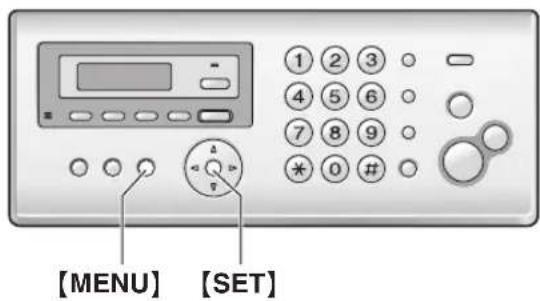
- 【MENU】
- Stiskněte tlačítko [#] a potom zadejte dvoumístný kód.
- Chcete-li zobrazit požadované nastavení, stiskněte požadovaný příkaz.
- Tento postup se v závislosti na vybrané funkci může nepatrně lišit.
-
[SET]
-
Programování ukončíte tlačítkem [MENU].
7.1.1 Základní funkce
| Funkce | Kód funkce | Výběr |
| Nastavení data a času*1 | [#][0][1] | Pomocí klávesnice zadejte datum a čas. Podrobné informace naleznete zde: strana 18. |
| Nastavení loga | [#][0][2] | Pomocí klávesnice zadejte vaše logo. Podrobné informace naleznete zde: strana 19. |
| Nastavení faxového čísla | [#][0][3] | Pomocí klávesnice zadejte vaše faxové číslo. Podrobné informace naleznete zde: strana 19. |
| Tisk zprávy o odeslání | [#][0][4] | [0] “VYP .”: Zpráva o odeslání se nevytiskne.[1] “ZAP .”: Zpráva o odeslání se vytiskne po každém přenosu.[2] “CHYBA” (výchozí): Zpráva o odeslání se vytiskne při selhání faxového přenosu. |
| Změna počtu zvonění v režimu FAX (pouze fax) | [#][0][6] | [2] “2” (výchozí)[3] “3”[4] “4”Poznámka:Nastavte nejprve funkci #77 na “FAX” (strana 51). |
| Změna počtu zvonění v režim u TAM/ FAX | [#][0][6] | [0] “AUTOMATICKY” (výchozí)[2] “2”[3] “3”[4] “4”Podrobné informace naleznete zde: strana 37.Poznámka:Nastavte nejprve funkci #77 na “TAM/FAX” (strana 51).Tuto funkci lze naprogramovat také pomocí bezdrátového mikrotelefonu (strana 44). |
| Změna maximálního nahrávacího času pro příchozí zprávy*1 | [#][1][0] | [1] “1 MINUTA” (výchozí)[2] “POUZE POZDRAV”: Zařízení přehrává uvítací zprávu, avšak nezaznamenává žádné příchozí zprávy.[3] “3 MINUTY”Poznámka:Tuto funkci lze naprogramovat také pomocí bezdrátového mikrotelefonu (strana 44). |
| Nastavení ID pro dálkové ovládání*1 | [‡][1][1] | 1. [MENU] → [‡][1][1]2. Funkci dálkového ovládání aktivujte zadáním 3 místného ID pro dálkové ovládání.Funkci dálkového ovládání vypnete stisknutím tlačitka [*].3. [SET] → [MENU]Poznámka:Tuto funkci lze naprogramovat také pomocí bezdrátového mikrotelefonu (strana 44). |
| Nastavení režimu volby čísla (pro základnu a bezdrátový mikrotelefon) | [‡][1][3] | Pokud nelze volat, změňte toto nastavení podle parametrů služby telefonní linky.[1] “PULSNÍ”: Určeno pro pulzní volbu.[2] “TÓNOVÁ” (výchozí): Určeno pro tónovou volbu. |
| Nastavení tónu vyzvánění pro vnější hovory *2 | [‡][1][7] | [1] “ZVONĚNÍ 1” (výchozí)[2] “ZVONĚNÍ 2”[3] “ZVONĚNÍ 3”[4] “ZVONĚNÍ 4”[5] “ZVONĚNÍ 5”[6] “ZVONĚNÍ 6” |
*1 Když se toto nastavení pomocí základny změní, změní se i nastavení pro bezdrátový mikrotelefon a naopak.
*2 Toto nastavení je možné změnit jednotlivě pro základnu a pro bezdrátový mikrotelefon.
– Chcete-li nastavit tón vyzvánění bezdrátového mikrotelefonu pro vnější hovory, viz strana 52.
7.1.2 Rozšířené funkce
| Funkce | Kód funkce | Výběr | ||
| Nastavení automatického tisku výpisu | [‡][2][2] | [0] “VYP.”: Zařízení výpis nevytiskne, ale uchová záznamy o posledních 30 přijatých a odeslaných faxech.【1】“ZAP.” (výchozí): Zařízení výpis vytiskne automaticky po každých 30 uskutečněných faxových komunikacích (strana 31). | ||
| Odesílání dokumentů do zahraničí | [‡][2][3] | Pokud do zahraničí nelze fax odeslat, i když je číslo správné a linka připojena, tuto funkci aktivujte před zahájením odesílání faxu.Tato funkce vylepšuje spolehlivost snížením rychlosti přenosu.【0】“VYP.”: Deaktivuje tuto funkci.【1】“DALSI FAX”: Toto nastavení je platné jen pro následující pokus o uskutečnění faxového přenosu. Po provedení přenosu se zařízení vrátí do předchozího nastavení.【2】“CHYBA” (výchozí): Pokud přenos předchozího faxu selže a chcete dokument odeslat znovu.Poznámka:Sazba za hovor může být vyšší než obvykle. | ||
| Odeslání faxu v určitou dobu | [‡][2][5] | Tato funkce využívá nízkých tarifů mimo špičku. Lze ji nastavit až 24 hodin předem.【0】“VYP.”(výchozí)【1】“ZAP.”Odeslání dokumentu:1. Vložte dokument.2. Podle potřeby stiskněte několikrát tlačítko [+] nebo [=] a zvolte požadované rozlišení (strana 31).3. [MENU] → [‡][2][5]4. Stisknutím tlačítka [1] vyberte položku “ZAP.”. → [SET]5. Zadejte faxové číslo. → [SET]6. Zadejte čas zahájení přenosu.Pokud vyberete 12hodinový formát času (strana 18), stiskněte opakovaně [★] a vyberte AM nebo PM.Pokud vyberete 24hodinový formát času (strana 18), je čas zadáván v 24hodinovém formátu.7. [SET] → [MENU]Poznámka:Programování lze zrušit stisknutím tlačítka [STOP] a [SET]. | ||
| Nastavení automatického tisku seznamu ID volajících | [‡][2][6] | [0] “VYP.”(výchozí): Seznam ID volajících se automaticky nevytiskne, ale základna uchová záznamy o posledních 50 volajících.【1】“ZAP.”: Seznam ID volajících se automaticky vytiskne po každých dalších 50 volajících zaznamenaných na základně (strana 27). | ||
| Nastavení rychlého skenování | [‡][3][4] | Tato funkce je užitečná, chcete-li dokument dále použít, protože zařízení dokument uvolní před vlastním odesláním nebo kopírováním.【0】“VYP.”(výchozí): Deaktivuje tuto funkci.【1】“ZAP.”: Zařízení naskenuje dokument a uloží jej do pamětí, potom zařízení zahájí odesílání nebo kopírování dokumentů.Poznámka:Pokud dokument přesáhne kapacitu pamětí, bude odesílání nebo kopírování nadměrného dokumentu zrušeno a tato funkce se automaticky vypne. | ||
| Nastavení nočního režimu *2 | [‡][3][5] | Podrobné informace naleznete zde: strana 22. | ||
| Příjem dokumentů velkého formátu | [1][3][6] | Pokud je formát přijímaného dokumentu stejný nebo větší než záznamový papír, zařízení dokáže dokument zmenšit a vytisknout. Vyberte požadovaný poměr zmenšení.【1】“72%”【2】“86%”【3】“92%”(výchozí)【4】“100%” | ||
| Nastavení Velikost | záznamového papíru | Formát originálu | ||
| “100%” | A4 Letter | |||
| “92%”(výchozí) A4 A4 | ||||
| “86%” | A4 A4 | |||
| “72%” | A4 Legal | |||
| Poznámka:Informace o odesílateli se vytiskne v horní části každé stránky. I když má dokument stejnou velikost jako záznamový papír, při tisku s nastavením “100%”bude dokument rozdělen na dva listy. Chcete-li tisknout na 1 list, vyberte nastavení “92%”. | ||||
| Změna kontrastu displeje LCD*2 | [1][3][9] | 【1】“NORMAL”(výchozí)【2】“TMAVY” | ||
| Změna kódu pro aktivaci faxu | [1][4][1] | Pokud chcete pro příjem faxů používat externí telefon (strana 36), aktivujte tuto funkci a naprogramujte aktivační kód.【0】“VYP.”【1】“ZAP.”(výchozí)1. [MENU]→[1][4][1]2. Stisknutím tlačítka [1] vyberte položku “ZAP.”.→[SET]3. Zadejte svůj dvou- až čtyřmístný kód. Použijte číslice 0-9, znaky 【*】a [1].Výchozí kód je “*#9”.4. [SET]→[MENU] | ||
| Nastavení upozornění na příjem faxu do paměti | [1][4][4] | Zařízení vás v případě nějakého problému může pomocí zvukového signálu upozornit na uložení přijatého faxového dokumentu do paměti.【0】“VYP.”: Deaktivuje tuto funkci.【1】“ZAP.”(výchozí): Uslyšíte pípání.Poznámka:Pomalé pípání bude pokračovat, dokud neodstraníte problém s tiskem a nezkontrolujete, zda je v zařízení dostatečné množství papíru k vytisknutí dokumentu uloženého v paměti. | ||
| Nastavení automatického příjmu | [1][4][6] | Slouží k automatickému příjetí faxu, pokud odpovíte na volání a uslyšíte faxový oznamovací tón (pomalé pípání).【0】“VYP.”: Při příjmu faxu musíte stisknout tlačítko[FAX START].【1】“ZAP.”(výchozí): Při příjmu faxu není nutné stisknout tlačítko[FAX START]. | ||
| Nastavení Velikost | záznamového papíru | Formát originálu |
| “100%” | A4 Letter | |
| “92%” (výchozí) A4 A4 | ||
| “86%” | A4 A4 | |
| “72%” | A4 Legal |
| Funkce | Kód funkce | Výběr |
| Volba jazyka *2 | [‡][4][8] | Údaje a hlášení na displeji se budou zobrazovat ve zvoleném jazyce.【1】“CESTINA” (výchozí): Používá se čeština.【2】“SLOVENSTINA”: Používá se slovenština.1. [MENU] → [‡][4][8]2. Požadovaný jazyk vyberete stisknutím tlačítka [1] nebo [2]. → [SET] → [MENU] |
| Nastavení automatického odpojení | [‡][4][9] | Chcete-li v režimu TEL/FAX (strana 36) nebo TAM/FAX (strana 37) odpovědět na volání pomocí externího telefonu, aktivujte tuto funkci a naprogramujte kód.【0】“VYP.”【1】“ZAP.” (výchozí)1. [MENU] → [‡][4][9]2. Stisknutím tlačítka [1] vyberte položku “ZAP.”. → [SET]3. Zadejte dvoj- až čtyřmístný kód. Použijte číslice 0-9 a [*].● Výchozí kód je “*0”.4. [SET] → [MENU] |
| Volba hlasové výzvy | [‡][5][0] | Hlasový průvodce zazní ve vybraném jazyce.【1】“CESTINA” (výchozí): Používá se čeština.【2】“SLOVENSTINA”: Používá se slovenština. |
| Změna času uvítací zprávy pro TAM/FAX | [‡][5][4] | 【1】“16s” (výchozí): Maximální čas uvítací zprávy je 16 sekund.【2】“60s”: Maximální čas uvítací zprávy je 60 sekund.Podrobné informace naleznete zde: strana 41. |
| Nastavení kontrastu skenovaného obrazu | [‡][5][8] | Chcete-li odeslat nebo kopírovat dokument se světlým nebo tmavým textem, nejprve nastavte tuto funkci.【1】“NORMAL” (výchozí): Používá se pro normální text.【2】“SVETLY”: Používá se pro tmavý text.【3】“TMAVY”: Používá se pro světlý text. |
| Kopírování dat v telefonním seznamu ze základny do bezdrátového mikrotelefonu | [‡][5][9] | 【1】“1 POLOZKA” (výchozí)【2】“VSE . POLOZKY”Podrobné informace naleznete zde: strana 57. |
| Odposlech příchozího hovoru*1 | [‡][6][7] | Slouží k poslechu příchozího hovoru z reproduktoru během zaznamenávání zprávy na záznamník.【0】“VYP.”【1】“ZAP.” (výchozí)Poznámka:● Tuto funkci lze naprogramovat také pomocí bezdrátového mikrotelefonu (strana 44). |
| Nastavení režimu opravy chyb (ECM) | [‡][6][8] | Tato funkce je dostupná pouze v případě, že vysílající / přijímající faxové zařízení podporuje ECM.【0】“VYP.”: Deaktivuje tuto funkci.【1】“ZAP.” (výchozí): Pokud během odesílání nebo příjmu faxu dojde k c h y b ě, fax bude podporovat komunikaci.Poznámka:● Dokud jsou přijaté dokumenty v paměti, nelze nastavení změnit. |
| Nastavení času zpětného volání a funkce Flash (pro základnu a bezdrátový mikrotelefon) | [‡][7][2] | Čas zpětného volání a funkce Flash závisí na vaší ústředně nebo na ústředně volaného.[1] “900ms.”[2] “700ms.”[3] “600ms.”[4] “400ms.”[5] “300ms.”[6] “250ms.”[7] “200ms.”[8] “160ms.”[9] “110ms.”[*] “100ms.” (výchozí)[0] “90ms.”[‡] “80ms.”Poznámka:Jednotka je připojena přes PBX - toto nastavení bude možná potřebovat změnit, aby funkce PBX (přenos čísla, atd.) pracovaly správně. Správné nastavení vám sdělí dodavatel ústředny. |
| Změna nastavení příjmu v r e ž i m u r u čního příjmu | [‡][7][3] | [1] “TEL” (výchozí): Režim telefonu (strana 35)[2] “TEL/FAX”: Režim Telefon/Fax (strana 36) |
| Nastavení spojovacího tónu | [‡][7][6] | Pokud při odesílání faxů dochází k problémům, můžete si pomocí této funkce poslechnout spojovací tón: faxový tón, tón zpětného volání a obsazovací tón. Tyto tóny lze použít k ověření stavu volaného zařízení.[0] “VYP.”: Deaktivuje tuto funkci.[1] “ZAP.” (výchozí): Uslyšite spojovací tón.Poznámka:Pokud nepřestane znít tón zpětného volání, není volané zařízení fax nebo v něm došel papír. Kontaktujte druhou stranu.Hlasitost spojovacího tónu nelze upravit. |
| Změna režimu příjmu v režimu automatického příjmu | [‡][7][7] | [1] “TAM/FAX” (výchozí): Režim záznamníku a faxu (strana 37)[2] “FAX”: Režim pouze fax (strana 37) |
| Změna nastavení zpožděného počtu zvonění v režimu TEL/FAX | [‡][7][8] | Pokud používáte externí telefon a jednotka je v režimu TEL/FAX, vyberte požadovaný počet zvonění externího telefonu před příjmem volání na zařízení.[2] “2” (výchozí)[3] “3”[4] “4”Podrobnosti viz strana 36. |
| Obnova rozšířených funkcí na výchozí hodnoty | [‡][8][0] | [0] “NE” (výchozí)[1] “ANO”Obnova nastavení rozšířených funkcí:1. [MENU] → [‡][8][0]2. Stisknutím tlačitka [1] vyberte položku “ANO”. → [SET] → [SET]Poznámka:Neprovede se reset nastavení jazyka (funkce #48, strana 50), hlasové výzvy (funkce #50, strana 50) ani nastavení ECM (funkce #68, strana 50). |
*1 Když se toto nastavení pomocí základny změní, změní se i nastavení pro bezdrátový mikrotelefon a naopak.
*2 Toto nastavení je možné změnit jednotlivě pro základnu a pro bezdrátový mikrotelefon.
– Chcete-li nastavit noční režim bezdrátového mikrotelefonu, viz strana 22.
– Chcete-li změnit kontrast LCD displeje bezdrátového mikrotelefonu, viz strana 52.
– Chcete-li nastavit jazyk na bezdrátovém mikrotelefonu, viz strana 52.
7.2 Programování bezdrátového mikrotelefonu
![[▲][▼][◄][►] [×①]](/content/2026/05/1006210/images/42aaa83c6683dea42726631474a7aa3999403d2080a9ce6af295f770607c84fc.jpg)
- Vyberte stisknutím [▲], [▼], [◀] nebo [▶]. → OK
- Stisknutím [▲] nebo [▼] vyberte požadovanou položku v nabídce nastavení bezdrátového mikrotelefonu.→ OK
- Stisknutím [▲] nebo [▼] vyberte požadovanou položku v podnabídce. → OK
- V některých připadech budete možná muset vybrat z druhé podnabídky. → OK
- Stisknutím [▲] nebo [▼] vyberte požadované nastavení, potom stiskněte OK nebo postupujte podle pokynů ve sloupci v tabulce úplně vpravo.
- Operaci zavřete stisknutím tlačítka [✗①].
7.2.1 Funkce bezdrátového mikrotelefonu
| Nabídka nastavení bezdrátového mikrotelefonu | Podnabídka Podnabídka 2 | Funkce (výchozí nastavení) | |
| “Nastavení Času” | “Nast. Data/Času”*1 | — Datum a čas: | strana 18 |
| “Budík” | — Nastavení alarmu: strana 54 | ||
| “Nast. zvonění” | “Hlasitost vyzv.”*2 | — Hlasitost vyzvánění bezdrátového mikrotelefonu (Maximum): strana 17 | |
| “Ext. zvonění”*2 | — | Tóny vyzvánění pro vnější hovory (“Zvonění 1”)*3 | |
| “Int. zvonění” | — | Tóny vyzvánění pro hovory v režimu interkom (“Zvonění 3”)*4 | |
| “NoČní program”*2 | “Start/Konec” | (23:00/06:00): strana 22 | |
| “Zap./Vyp.” | (“Vyp.”): strana 22 | ||
| “Zpož.zvonění” | (“60 s.”): strana 22 | ||
| “Vyber kategorii” | strana 22 | ||
| “Nast. displeje” | “Tapeta” | — | (“Tapeta1”) |
| “Barva displeje” | — | (“Barval”) | |
| “Pohotovostní” | — Displej v pohotovostním režimu (“Vyp.”)*5 | ||
| “Vybrat jazyk”*2 | — Jazyk na displeji ( “Čeština”): strana 54 | ||
| “Kontrast”*2 | — Kontrast displeje LCD (“Kontrast 3”) | ||
| “Registrace” | “Registr. sluch.” | — strana 55 | |
| “Vybrat bázi” | — Vyberte základnu ( | “Automaticky”): strana 55 | |
| “Další volby” | “Indik. Nové zp.” | — Upozornění na nový vzkaz ( “Vyp.”)*6 | |
| “Tóny kláves” | — | Zapnutí a vypnutí tónů tlačítek (“Zap.”) | |
| “Autom. Hovor” | — Zapnutí a vypnutí automatického příjmu (“Vyp.”)*7 | ||
*1 Když se toto nastavení pomocí základny změní, změní se i nastavení pro bezdrátový mikrotelefon a naopak.
*2 Toto nastavení je možné změnit jednotlivě pro základnu a pro bezdrátový mikrotelefon.
– Chcete-li nastavit hlasitost vyzvánění základny, viz strana 17.
– Chcete-li nastavit tón vyzvánění základny pro vnější hovory, viz funkci #17, strana 47.
– Chcete-li nastavit noční režim základny, viz funkci #35, strana 22.
– Chcete-li nastavit jazyk základny, viz funkci #48, strana 50.
– Chcete-li nastavit kontrast LCD displeje základny, viz funkci #39, strana 49.
*3 Pokud vyberete některý z melodických typů vyzvánění, bude vyzvánění několik sekund pokračovat, i když volající zavěsí dříve, než hovor přijmete. Při příjmu hovoru se může ozývat oznamovací tón nebo nemusí znít žádný tón.
Melodie prednastavené v tomto výrobku jsou používány se svolením společnosti © 2006 Copyrights Vision Inc.
*4 Melodie prednastavené v tomto výrobku jsou používány se svolením společnosti © 2006 Copyrights Vision Inc.
*5 Pokud vyberete "Vyp.", zobrazí se pouze aktuální datum a čas.
Pokud vyberete položku "Číslo sluchátka" a číslo aktuálního bezdrátového mikrotelefonu je 2, na displeji se zobrazí "[2]".
Pokud vyberete položku "Číslo báze" a číslo aktuální základny je 2, na displeji se zobrazí "-2-".
*6 Tato funkce upozorňuje na nově přijaté nebo nahrané zprávy:
- SMS (strana 29)
– Telefonní záznamník (strana 43)
Indikátor zpráv na bezdrátovém mikrotelefonu bliká, dokud si nepřečtete nebo nevyslechnete všechny nové zprávy.
Pokud je zapnuté upozornění na zprávy, zkracuje se provozní čas baterií (strana 16).
*7 Funkce automatického příjmu vám umožňuje přijímat hovory pouhým zvednutím bezdrátového mikrotelefonu z nabíječky. Není nutné stisknout tlačítko [\~].
Používání PIN a opakovače základny
- Vyberte 📋 stisknutím [▲], [▼], [◀] nebo [▶]. → OK
- Stisknutím [▲] nebo [▼] vyberte požadovanou položku v nabídce nastavení základny. → OK
- Stisknutím [▲] nebo [▼] vyberte požadovanou položku v podnabídce. → OK
- Stisknutím [▲] nebo [▼] vyberte požadované nastavení, potom stiskněte OK nebo postupujte podle pokynů ve sloupci v tabulce úplně vpravo.
- Operaci zavřete stisknutím tlačítka [✗①].
| Nabídka nastavení základny | Podnabídka | Funkce (výchozí nastavení) |
| “Možnosti volby” | “Omezení volání” | strana 54 |
| “Další volby” | “PIN Báze” | Změna kódu PIN základny (“0000”).*1– Zadejte aktuální čtyřmístný PIN základny.*2→ Zadejte nový čtyřmístný PIN základny.→ OK |
| “Režim Repeateru” | (“Vyp.”): strana 56 |
*1 Jestliže kód PIN změníte, poznamenejte si nový kód. Kód PIN nelze v zařízení zjistit.
*2 Pokud identifikační číslo zapomenete, obratte se na nejbližší servisní středisko Panasonic.
7.2.2 Nastavení času
Alarmy
Signalizace se ve stanovenou dobu zapne na 3 minuty a to bud pouze jedenkrát nebo denně. Datum a čas je třeba nastavit předem (strana 18).
- → → OK
- "Nastavení Času" → OK
- "Budík" → OK 2 krát
- Vyberte režim alarmu. → OK
| “Vyp.” | Vypne alarm. Znovu stiskněte tlačítko OKa potom dokončete nastavení stisknutím【✗1】. |
| “Jednou” | Alarm se spustí jednou ve stanovený čas.Zadejte požadovaný den a měsíc. |
| “Opakovat denně” | Alarm se spustí jednou za den ve stanovený čas. |
- Zadejte požadovanou hodinu a minutu.→ OK
- Vyberte požadovaný tón vyzvánění. → OK
- "Uložit" → OK → [✗①]
- Když je nastaven alarm, zobrazuje se ⏰.
Poznámka:
- Chcete-li alarm ukončit, stiskněte libovolné tlačítko na klávesnici.
- V hovorovém režimu nebo v režimu interkom se alarm nespustí, dokud hovor neskončí.
- Pokud vyberete možnost "Jednou", nastavení se po spuštění alarmu změní na "Vyp.".
7.2.3 Nastavení displeje
Jazyk na displeji
- 【✗①】→ 📄 → 📅 → OK
- "Nast. displeje" → OK
-
"Vybrat jazyk" → OK
-
Vyberte požadovaný jazyk.→ OK → [✗①]
Poznámka:
- Pokud vyberete jazyk, který neznáte, stiskněte tlačítko [✗①], 📊, stiskněte [▼], stiskněte OK, dvakrát stiskněte [▼], stiskněte OK, třikrát stiskněte [▼], stiskněte OK, vyberte požadovaný jazyk a nakonec stiskněte OK. Stiskněte tlačítko [✗①].
7.2.4 Možnosti volby
Nastavení omezení hovorů
U vybraných bezdrátových mikrotelefonů a základny můžete omezit volbu určitých čísel. Můžete omezit až 6 telefonních čísel a vybrat, kterých bezdrátových mikrotelefonů či základny se omezení dotkne. Uložením směrových čísel se zabrání vybraným bezdrátovým mikrotelefonům a základně volat na jakékoliv číslo v rámci oblasti.
- → → OK
-
"Možnosti volby" → OK
-
"Omezení volání" → OK
- Zadejte kód "0000" (výchozí kód PIN základny).
- Pokud zapomenete svůj PIN, obrat'te se na servis.
- Pro omezení základny stiskněte [0].
Pro omezení bezdrátového mikrotelefonu stiskněte číslo požadovaného bezdrátového mikrotelefonu.
- Zobrazí se všechna registrovaná čísla bezdrátového mikrotelefonu.
- Blikající čísla označují, že je u příslušného bezdrátového mikrotelefonu nebo základny zapnuto omezení hovorů.
-
Omezení hovorů pro bezdrátový mikrotelefon nebo základnu vypnete opakovaným stisknutím příslušného čísla. Číslo přestane blikat.
-
OK
-
Vyberte umístění paměti. → OK
-
Zadejte telefonní číslo nebo směrové číslo, které chcete omezit (maximálně 8 číslic). → OK → [✗①]
- Chcete-li vymazat omezené číslo, stiskněte tlačítko [C/☑].
8.1 Provoz dalších zařízení
8.1.1 Další bezdrátové mikrotelefony
K jedné základně je možné zaregistrovat až 6 bezdrátových mikrotelefonů. Díky dalším bezdrátovým mikrotelefonům budete moci například vést hovor v režimu interkom s dalším mikrotelefonem, zatímco ze třetího bezdrátového mikrotelefonu bude uskutečňován vnější hovor.
Důležité:
- Model dalších bezdrátových mikrotelefonů, které jsou doporučené pro použití s tímto zařízením, viz strana 7. Pokud použijete jiný model bezdrátového mikrotelefonu, některé operace (nastavení bezdrátového mikrotelefonu, nastavení základny atd.) nemusí být k dispozici.
8.1.2 Další základny
Bezdrátové mikrotelefony lze zaregistrovat až na 4 základny, což umožňuje přidávat další základny a rozšířit oblast, ve které lze bezdrátové mikrotelefony používat. Pokud bezdrátový mikrotelefon přesunete z rozsahu základny a na základně je zvolena položka "Automaticky" (strana 55), vyhledá přístroj jinou základnu, ze které bude možné přijmout nebo uskutečnit volání. Základna a bezdrátový mikrotelefon, se kterým komunikuje, se označují jako „radiostanice“.
Poznámka:
- Pokud dojde k přesunutí bezdrátového mikrotelefonu z jedné radiostanice do jiné, bude hovor odpojen.
8.2 Registrace bezdrátového mikrotelefonu k základně
Dodaný bezdrátový mikrotelefon a základna jsou předem registrovány. Pokud bezdrátový mikrotelefon z nějakého důvodu není registrován k základně (například 〒 bliká, i když je bezdrátový mikrotelefon blízko základny), registrujte jej ručně. Po zakoupení dalšího bezdrátového mikrotelefonu provedte jeho registraci na základně. Tento bezdrátový mikrotelefon musí být zapnutý. Pokud není, stisknutím a podržením tlačítka【✗①】 po několik sekund bezdrátový mikrotelefon zapněte.
1 → → OK
2 "Registrace" → OK
- Bezdrátový mikrotelefon použije toto číslo pouze pro orientaci.
5 Stiskněte a podržte tlačitko [LOCATOR] na základně po dobu asi 3 sekund, dokud nezazní registrační tón.
- Po stisknutí tlačítka [LOCATOR] je nutné celý zbývající postup dokončit během 1 minuty.
6 Počkejte, až se zobrazi ikona "Zadat PIN báze", zadejte PIN základny (výchozí: "0000") a potom stiskněte OK.
- Pokud identifikační číslo zapomenete, obraťte se na nejbližší servisní středisko Panasonic.
- Pokud byl bezdrátový mikrotelefon úspěšně zaregistrován, indikátor Y prestane blikat. Jsou-li zapnuté tóny tlačítek (strana 52), zazní potvrzovací tón.
Poznámka:
- Před prvním použitím nabíjejte baterie nového bezdrátového mikrotelefonu po dobu přibližně 7 hodin.
8.2.1 Volba základny
Pokud je vybrána položka "Automaticky", bezdrátový mikrotelefon automaticky použije libovolnou dostupnou základnu, ke které je zaregistrován. Pokud je vybrána konkrétní základna, bezdrátový mikrotelefon bude přijímat a realizovat hovory pouze pomocí této základny. Je-li bezdrátový mikrotelefon mimo dosah této základny, nebude možné uskutečnit žádný hovor.
1 → → OK
2 "Vybrat bázi" → OK
3 Vyberte číslo požadované základny nebo "Automaticky". → OK
- Bezdrátový mikrotelefon začne vyhledávat základnu.
8.2.2 Zrušení bezdrátového mikrotelefonu
K jedné základně lze zaregistrovat maximálně 6 bezdrátových mikrotelefonů. Bezdrátový mikrotelefon může zrušit vlastní registraci (nebo registraci jiného bezdrátového mikrotelefonu) uloženou v základně. Díky tomu bude základna moci na bezdrátový mikrotelefon „zapomenout“.
1 → OK
2 Zadejte "335".
- Zobrazí se čísla všech bezdrátových mikrotelefonů zaregistrovaných k základně.
4 Vyberte jeden nebo více bezdrátových mikrotelefonů, které chcete zrušit, a stiskněte číslo požadovaného bezdrátového mikrotelefonu. → OK
5 “Ano” → OK → [✗①]
8.2.3 Zrušení základny
Bezdrátový mikrotelefon lze zaregistrovat maximálně ke čtyřem základnám. Zaregistrování bezdrátového mikrotelefonu k určité základně lze zrušit. Díky tomu může bezdrátový mikrotelefon „zapomenout“ na základnu.
1 → → OK
2 "Registrace" → OK
3 Zadejte "335".
4 "Smazat bázi" → OK
5 Vyberte jednu nebo více základen, které chcete zrušit, stiskněte číslo požadované základny. → OK
6 “Ano” → OK → [✗①]
Poznámka:
- Informace o registraci bezdrátového mikrotelefonu k jiné základně nebo opakované registraci ke stejné základně najdete zde strana 55.
8.2.4 Zvýšení rozsahu základny
Rozsah signálu základny lze rozšířit použitím opakovače DECT. Používejte jen opakovač DECT od společnosti Panasonic. Informace o příslušenství: strana 7.
Důležité:
- Před registrací opakovače na základnu nejdříve musíte zapnout režim opakovače.
- Používejte maximálně jeden opakovač.
Nastavení režimu opakovače
- Poté, co zapnete nebo vypnete režim opakovače, může ikona Ÿ na bezdrátovém mikrotelefonu krátce blikat. To je normální. Bezdrátový mikrotelefon můžete začít používat, jakmile ikona Ÿ přestane blikat.
8.3 Interkom
Mezi bezdrátovým mikrotelefonem a základnou a mezi 2 bezdrátovými telefony je možné provádět hovory v režimu interkom. Ze základny je možné najednou vyvolat všechny bezdrátové mikrotelefony.
8.3.1 Hovory v režimu interkom
1 [INT]
2 Pro vyvolání základny stiskněte [0].
Pro vyvolání jiného bezdrátového mikrotelefonu stiskněte číslo požadovaného bezdrátového mikrotelefonu.
- Základna nebo nebo cílový bezdrátový mikrotelefon budou pípat (budou vyvolávány) po dobu 1 minuty.
- Vyvolávání lze zastavit stisknutím tlačítka[✗①].
3 Když vyvolávaná strana hovor přijme, mluvte do bezdrátového mikrotelefonu.
4 Hovor v režimu interkom ukončete stiskem [✗①].
Pomocí základny
1 [INTERCOM]
2 Pro vyvolání jednoho bezdrátového mikrotelefonu stiskněte číslo požadovaného bezdrátového mikrotelefonu. Pro vyvolání všech bezdrátových mikrotelefonů stiskněte tlačítko [0].
- Cílový bezdrátový mikrotelefon bude pípat (bude vyvoláván) po dobu 1 minuty.
- Spojení lze ukončit stisknutím [SP-PHONE] nebo [INTERCOM].
3 Když vyvolávaná strana hovor přijme, mluvte do [MIC].
4 Hovor v režimu interkom ukončete stiskem [SP-PHONE], [INTERCOM].
Vyhledávání bezdrátového mikrotelefonu
Pokud jste bezdrátový mikrotelefon někam založili, můžete jej pomocí této funkce najít.
8.3.2 Příjem hovorů v režimu interkom
Když je bezdrátový mikrotelefon vyvoláván, bude pípat a indikátor vyzvánění bude rychle blikat. Na displeji se zobrazí číslo externího telefonu, ze kterého hovor přichází.
1 Stisknutím tlačítka [→], [◀] nebo [INT] volání přijměte.
2 Hovor v režimu interkom ukončete stiskem [✗①].
Pomocí základny
Když se vyvolává základna, bude pípat a zobrazí se na ní číslo externího telefonu, ze kterého hovor přichází.
1 Volání přijměte stisknutím tlačítka [SP-PHONE], [INTERCOM] nebo zvednutím mikrotelefonu.
2 Chcete-li ukončit hovor v režimu interkom, stiskněte [SPPHONE], [INTERCOM] nebo položte mikrotelefon.
8.4 Přesměrování hovoru nebo konference
Telefonní hovor je možné přesměrovat mezi bezdrátovým mikrotelefonem a základnou a mezi 2 bezdrátovými mikrotelefony pomocí funkce interkom.
8.4.1 Na základnu nebo na jiný bezdrátový mikrotelefon (pomocí bezdrátového mikrotelefonu)
1 Bezdrátový mikrotelefon:
Během hovoru stiskněte tlačítko [INT].
- Hovor bude přidržen.
2 Bezdrátový mikrotelefon:
Pro vyvolání základnystiskněte [0].
Pro vyvolání jiného bezdrátového mikrotelefonu stiskněte číslo požadovaného bezdrátového mikrotelefonu.
3 Základna:
Volání přijměte stisknutím tlačítka [SP-PHONE] nebo zvednutím mikrotelefonu.
Stisknutím tlačítka [◀] nebo [◀] přijměte volání.
4 Bezdrátový mikrotelefon:
Přesměrování dokončíte stisknutím tlačítka [✗①].
Chcete-li uspořádat konferenční hovor, stiskněte tlačítko [3].
Přesměrování hovoru bez mluvení s uživatelem základny či uživatelem jiného bezdrátového mikrotelefonu
Po kroku 2 stiskněte [✗①].
- Vnější hovor vyzvání na základně nebo na jiném bezdrátovém mikrotelefonu.
Poznámka:
- Pokud přesměrovaný hovor není přijat během 60 sekund, bude opět vyzvánět na vašem bezdrátovém mikrotelefonu. Chcete-li obnovit vnější hovor, stiskněte tlačítko [◀] nebo [◀].
8.4.2 Na bezdrátový mikrotelefon (pomocí základny)
1 Základna:
Během hovoru stiskněte tlačítko [INTERCOM]. • Hovor bude přidržen.
2 Základna:
Pro vyvolání jednoho bezdrátového mikrotelefonu stiskněte číslo požadovaného bezdrátového mikrotelefonu. Pro vyvolání všech bezdrátových mikrotelefonů stiskněte tlačitko [0].
3 Bezdrátový mikrotelefon:
Stisknutím tlačítka [→] nebo [◀] přijměte volání.
4 Základna:
Přesměrování provedete tlačítkem [SP-PHONE] nebo zavěšením mikrotelefonu. Chcete-li uspořádat konferenční hovor, stiskněte tlačítko [3].
Přesměrování hovoru bez mluvení s uživatelem bezdrátového mikrotelefonu
Po provedení kroku 2 stiskněte tlačitko [SP-PHONE] nebo zavěste mikrotelefon.
- Na bezdrátovém mikrotelefonu zazvoní vnější hovor.
Poznámka:
- Pokud přesměrovaný hovor není přijat během 60 sekund, bude opět vyzvánět na základně. Stiskněte [SP-PHONE] nebo zvedněte mikrotelefon, abyste opět přijali vnější hovor.
8.5 Kopírování položek v telefonním seznamu
Jednu položka nebo všechny položky v telefonním seznamu je možné kopírovat mezi bezdrátovým mikrotelefonem a základnou nebo mezi 2 bezdrátovými mikrotelefony. Koncová jednotka uloži položky ve svém telefonním seznamu.
Kopírování jedné položky v telefonním seznamu
-
Najděte požadovanou položku v telefonním seznamu (strana 24). → 📄
-
"Kopírovat" → OK
-
Ke zkopírování do základny stiskněte [0]. Ke zkopírování do jiného bezdrátového mikrotelefonu stiskněte číslo požadovaného bezdrátového mikrotelefonu, do kterého chcete poslat příslušnou položku v telefonním seznamu.
-
Když se položka zkopíruje, zobrazi se "DokonČeno".
- Chcete-li pokračovat kopírováním další položky: "Ano" → OK → Najděte požadovanou položku v telefonním seznamu bezdrátového mikrotelefonu.→ OK
4. 【×①】
Kopírování všech položek v telefonním seznamu
1.
-
"Kopírovat vŠe" → OK
-
Ke zkopírování do základny stiskněte [0]. Ke zkopírování do jiného bezdrátového mikrotelefonu stiskněte číslo požadovaného bezdrátového mikrotelefonu, do kterého chcete poslat příslušnou položku v telefonním seznamu.
- Po zkopírování všech položek se na displeji zobrazí "DokonČeno".
- [✗①]
Kopírování jedné položky v telefonním seznamu
- [MENU] → [#][5][9]
- Stisknutím tlačítka [1] zobrazíte zprávu "1 POLOZKA". → [SET]
- Zadejte číslo bezdrátového mikrotelefonu, do kterého chcete položku odeslat.
- Požadovanou položku zobrazíte opakovaným stisknutím tlačítka [+] nebo [−].
- [SET] • Ke zkopírování jiné položky zopakujte kroky 4 a 5.
- Když je kopírování hotovo, stiskněte [MENU].
Kopírování všech položek v telefonním seznamu
- 【MENU】→【#】【5】【9】
- Stisknutím tlačitka [2] zobrazíte zprávu "VSE. POLOZKY". → [SET]
- Zadejte číslo bezdrátového mikrotelefonu, do kterého chcete položku odeslat.
- Když je kopírování hotovo, stiskněte [MENU].
9.1 Zadávání znaků
K zadávání znaků a čísel se používají tlačítka klávesnice. Ke každému tlačítku klávesnice je přírazeno několik znaků. K dispozici jsou tyto režimy zadávání znaků: abeceda (ABC), čísla (0-9), řecká (ABΓ), rozšířená 1 (AÄÄ), rozšířená 2 (SŠŠ) a cyrilice (AßB). Pro zprávy SMS jsou k dispozici režimy: abeceda (ABC), čísla (0-9), řecká (ABΓ) a rozšířená (AÄÄ). V tomto režimu zadávání znaků, kromě režimu čísla, můžete opakovaným stisknutím tlačítka vybrat znak, který chcete vložit.
- Stisknutím tlačítek [◀] a [▶] lze přesunovat kurzor.
– Stisknutím tlačítek klávesnice zadáte znaky nebo čísla. - Znak nebo číslo zvýrazněné kurzorem smažete stisknutím [STOP] na základně nebo [C/☑] na bezdrátovém mikrotelefonu. Stisknutím a podržením tlačítka [STOP]/[C/☑] vymažete všechny znaky nebo čísla.
– Stisknutím tlačitka 【*】můžete přepínat mezi velkými a malými písmeny. - Chcete-li zadat další znak, který je na stejném tlačítku klávesnice, stisknutím tlačítka [▶] přesuňte kurzor na další místo a potom stiskněte příslušné tlačítko klávesnice.
9.1.1 Režimy zadávání znaků
Při psaní textu lze použít několik režimů zadávaní znaků. Znaky, které lze vložit, závisí na režimu zadávání znaků.
9.1.2 Znaky dostupné v každém režimu zadávání znaků
Když se na displeji základny objeví obrazovka pro zadávání znaků:
Opakovaným stisknutím tlačítka 【☐】 vyberte režim zadávání znaků.
Když se na displeji bezdrátového mikrotelefonu objeví obrazovka pro zadávání znaků:
1/A/? → Vyberte režim zadávání znaků. → OK
Poznámka:
- Pokyny pro zadávání znaků při psaní zpráv SMS najdete na: strana 59.
Tabulka abecedních znaků (ABC)
Tabulka řeckých znaků (ABΓ)
Tabulka rozšířených znaků 1 (AÄÄ)
- Následující znaky se používají pro velká i malá písmena: S Ŵ ŷ
Tabulka rozšířených znaků 2 (SŠŠ)
| 【0】 | 【1】 | 【2】 | 【3】 | 【4】 | 【5】 | 【6】 | 【7】 | 【8】 | 【9】 |
| Mezera 0 | Mezera # & ' () * , - . / 1 | A Á Á A B C Ć Č 2 | D Ć E É É F 3 | G H I Í 4 | J K L Ł Í 5 | M N Ñ Ñ O Ó Ő 6 | P Q R R Ř S S ŝ 7 | T Ť U Ú Ù ū v 8 | W X Y ŷ Ÿ Z Z Ž Ž 9 |
| a á ä A b c Ć Č 2 | d d e é É é f 3 | g h i í 4 | j k l Ł Í 5 | m n Ñ Ñ o ó ō 6 | p q r R ř s S ŝ 7 | t t'u ú ū ū u v 8 | w x y ŷ Ÿ z Z Ž Ž 9 |
- Následující znaky se používají pro velká i malá písmena:
$$ A C \check {C} E \xi L L N R S \check {S} \check {u} \check {y} Z \check {Z} \check {Z} $$
Tabulka znaků cyrilice (АБВ)
9.1.3 Při psaní zpráv SMS
Tabulka abecedních znaků (ABC)
Tabulka reckych znaků (ABΓ)
Tabulka rozšířených znaků (AÄÄ)
| 【0】 | 【1】 | 【2】 | 【3】 | 【4】 | 【5】 | 【6】 | 【7】 | 【8】 | 【9】 |
| Mezera 0 | Mezera . @ / : ; * # + - 1 " ' , ! i ? ¿ _ € £ $ ¥ ( ) [ ] { } & % \ ^ ~ | < > = □ § | A À Á Ä Ä Ä Ä Ä A Æ B C Ç 2 | D E É É É É É F 3 | G G H I I I I I I I I I I 4 | J K L 5 | M N Ñ O ò O Ö Ö Ö Öø 6 | P Q R S Ş B 7 | T U Ú Ú Ú Ü Ü Ü V 8 | W X Y Z 9 |
| a à á â ä ä â æ b c ç 2 | d e è é è è f 3 | g ğ h i l i l i I T I 4 | j k I 5 | m n ñ o ò ó ó ò ó ø 6 | p q r s Ş B 7 | t u ù ú ù ü ü v 8 | w x y z 9 |
- Následující znaky se používají pro velká i malá písmena:
∅ \$
10.1 Chybové zprávy – Hlášení
Pokud se během odesílání nebo příjmu faxu vyskytne problém, vytiskne se na výpisu a zprávě o odeslání jedna z následujících zpráv (strana 31).
| Zpráva | Kód | Příčina a řešení |
| CHYBA PRI KOMUNIKACI | 40-4246-72FF | Chyba při vysílání nebo příjmu. Zkuste to znovu nebo ověřte stav zařízení druhé strany. |
| 4344 | Vyskytl se problém s telefonní linkou. Zapojte telefonní kabel do jiné telefonní zásuvky a zkuste to znovu.Vyskytla se chyba při přenosu do zahraničí. Zkuste použít mezinárodní režim (funkce #23, strana 47). | |
| ZMACKANY DOKUMENT | ---- | Odstraňte uvíznutý dokument (strana 70). |
| VAS FAX JE BEZ ZAVADY | 53545970 | Během přenosu se vyskytla chyba způsobená faxovým přístrojem druhého účastníka. Kontaktujte druhou stranu. |
| VYBER.PRIJEM- ODMÍTNUTO | ---- | Funkce filtru nevyžádaných faxů tohoto zařízení zamítlapříjem faxu. |
| PREPLNENA PAMET | ---- | Paměť je zaplněna přijatými dokumenty v důsledku chybějícího záznamového papíru, tiskového filmu nebo uvíznutí papíru. Vložte papír (strana 14), nainstalujte tiskový film (strana 12) nebo odstraňte uvíznutý papír (strana 69). |
| CHYBI DOKUMENT | ---- | Dokument nebyl do zařízení správně podán. Vložtedokument správně a zkuste to znovu. |
| PROTEJSI FAX NEKOMUNIKUJE | ---- | Volaný faxový přístroj je obsazený nebo v něm došel záznamový papír. Akci opakujte.Faxové zařízení na druhé straně linky zvonilo příliš dlouho. Odešlete fax ručně (strana 31).Zařízení na druhé straně linky není fax. Kontaktujte druhou stranu.Volané číslo neexistuje. |
| STISKNUTO TLACITKO STOP | ---- | Bylo stisknuto tlačitko【STOP】a z r u š e n p říjem nebo odeslání faxu. |
| OK | ---- | Fax byl úspěšně přijat nebo odeslán. |
10.2 Chybové zprávy – Displej
Pokud zařízení zjistí problém, na displeji se zobrazí jedna nebo více z níže uvedených zpráv.
10.2.1 Základna
| Displej | Příčina a řešení |
| “ZADNI KRYT OTEV.” | Zadní kryt je otevřený. Pevně jej zavřete. |
| “OBSAZENO” | Volaný bezdrátový mikrotelefon je obsazený.Bezdrátový mikrotelefon je příliš vzdálený od základny. |
| “VOLEJTE SERVIS” | V zařízení došlo k poruše. Obrat’te se na servis. |
| “CHYBI DOKUMENT” | Dokument nebyl do zařízení správně podán. Vložte dokument znovu. Pokud ke špatnému podání dochází často, vyčistěte válečky podavače dokumentů (strana 71) a zkuste to znovu.Dokument je delší než 600 mm. Stiskněte klávesu【STOP】, chcete-li odebrat dokument. Rozdělte dokument na dva či více listů a pokus opakujte. |
| “ZKONTROLUJ FILM” | Tiskový film je spotřebovaný. Vyměňte jej za nový (strana 12).Tiskový film není nainstalován. Nainstalujte jej (strana 12).Tiskový film je příliš volný nebo je přehnutý. Napněte jej (kroky 5, strana 12). |
| “ZKONTROL. PAPIR” | V zařízení došel papír nebo v něm není záznamový papír. Doplňte papír a tlačítkem【SET】smažte zprávu.Záznamový papír nebyl zaveden do zařízení správně (strana 70). Znovu doplňte záznamový papír (strana 14) a tlačítkem【SET】smažte zprávu.Záznamový papír uvízl v blízkosti vstupu záznamového papíru. Odeberte uvíznutý papír (strana 69) a tlačítkem【SET】zprávu smažte. |
| “PRIJ. DO PAMETI” | Druhá zpráva na displeji obsahuje pokyny pro tisk tohoto dokumentu.Přijaté dokumenty se ukládají do paměti v důsledku chybějícího záznamového papíru, tiskového filmu nebo uvíznutí papíru. Vložte papír (strana 14), nainstalujte tiskový film (strana 12) nebo odstraňte uvíznutý papír (strana 69). Pokud je odpojeno napájení, ztratíte všechny faxy v paměti. Zkontrolujte, zda je napájení připojeno. |
| “PLNA PAMET FAXU” | Paměť je zaplněna přijatými dokumenty v důsledku chybějícího záznamového papíru, tiskového filmu nebo uvíznutí papíru. Vložte papír (strana 14), nainstalujte tiskový film (strana 12) nebo odstraňte uvíznutý papír (strana 69). Pokud je odpojeno napájení, ztratíte všechny faxy v paměti. Zkontrolujte, zda je napájení připojeno.Při přenosu z paměti překročil ukládaný dokument kapacitu paměti zařízení. Odešlete celý dokument ručně. |
| “DOSEL FILM” | Tiskový film je spotřebovaný. Vyměňte jej za nový (strana 12).Tiskový film je příliš volný. Napněte jej (krok 5, strana 12) a znovu nainstalujte.Fax je umístěn v blízkosti zařízení jako je televize nebo reproduktory, které vytváří intenzivní magnetické pole. |
| “DOCHAZI FILM” | Dochází tiskový film. Připravte si nový tiskový film (strana 7). |
| “PAMĚŤ ZAPLNĚNA” | Telefonní seznam základny je plný. Vymažte nepotřebné položky (strana 25).Při vytváření kopie překročil ukládaný dokument kapacitu paměti zařízení. Tlačítkem【STOP】zprávu odstraňte. Rozdělte dokument na části. |
| “PLNA PAMET” | Pro záznam hlasových zpráv není dostatek paměti. Vymažte nepotřebné zprávy (strana 42, 43). |
| “CHYBA MODEMU” | V modemu zařízení došlo k poruše. Obrat’te se na servis. |
| “CHYBI ODPOVED” | Volaný faxový přístroj je obsazený nebo v něm došel záznamový papír. Akci opakujte. |
| “OTEVRENY KRYTZKONT.UVOL.FILM”“OTEVRENY KRYTZKONT.TYP FILMU” | Používejte originální náhradní filmy Panasonic (strana 7).Tiskový film je příliš volný. Napněte jej (kroky 5, strana 12).Fax je umístěn v blízkosti zařízení jako je televize nebo reproduktory, které vytváří intenzivní magnetické pole. |
| “ZMACKANY PAPIR” | Došlo k uvíznutí záznamového papíru. Odstraňte uvíznutý papír (strana 69).Tlačili jste záznamový papír do zásobníku příliš silně. Odeberte všechen záznamový papír a zlehka jej znovu vložte. |
| “ČEKEJTE” | Zařízení zkontroluje, zda není tiskový film uvolněný nebo přehnutý. Počkejte chvíli, dokud kontrola neskončí. |
| “CHYBA POLLINGU” | Faxový přístroj druhé strany nepodporuje funkci vyžádaného příjmu. Kontaktujte druhou stranu. |
| “CHYBA NAHRAVANI” | Uvítací zpráva, kterou jste nahráli, netrvala ani 1 sekundu. Nahrajte delší zprávu. |
| “KONEC OP. VOLBY” | Volaný faxový přístroj je obsazený nebo v něm došel záznamový papír. Akci opakujte. |
| “VYJMI DOKUMENT” | Dokument uvíznul. Odstraňte uvíznutý dokument (strana 70).Uvíznutý papír vysuňte stisknutím tlačítka [STOP]. |
| “SERIOVA CHYBA” | V zařízení došlo k poruše. Obrat’te se na servis. |
| “CHYBA PRENOSU” | Došlo k chybě přenosu. Akci opakujte.Pokud posíláte fax do zámoří, zkuste následující:– Použijte mezinárodní režim (funkce #23: strana 47).– Přidejte na konec telefonního čísla dvě pauzy nebo volbu proved’te ručně. |
| “PREHRATY STROJ” | Zařízení je přehřáté. Přestaňte zařízení na chvíli používat a nechejte je vychladnout. |
10.2.2 Bezdrátový mikrotelefon
| Displej | Příčina a řešení |
| “Plný záznamník” | Vymažte nepotřebné zprávy (strana 42, 43). |
| “Chyba” | Záznam byl příliš krátký. Akci opakujte.Kopírování telefonního seznamu se nezdařilo. Ujistěte se, že cílové zařízení je v pohotovostním režimu a zkuste to znovu. |
| “NedokonČeno” | Telefonní seznam cílového zařízení je plný. Vymažte nadbytečné položky z telefonního seznamu v cílovém zařízení a zkuste to znovu. |
| “Nesprávné Číslo” | Pokusili jste se odeslat SMS zprávu na telefonní číslo uložené v telefonním seznamu základny, telefonním seznamu bezdrátového mikrotelefonu, seznamu ID volajících nebo seznamu opakované volby, které je delší než 20 číslic. |
| “Pamět’ zaplněna” | Pamět’ telefonního seznamu v bezdrátovém mikrotelefonu je plná. Vymažte nepotřebné položky (strana 24).Pro záznam hlasových zpráv není dostatek paměti. Vymažte nepotřebné zprávy (strana 42, 43). |
| “Plná pamět’ SMS” | Vymažte nepotřebné zprávy (strana 30). |
| “Nejdř. si musíte objednat službu CLIP” | Je třeba objednat si službu ID volajícího. Jakmile obdržíte informace o volajícím poté, co si objednáte službu ID volajícího, tato zpráva se již nebude zobrazovat. |
10.3 Řešení problémů souvisejících s určitými funkcemi
Pokud po provedení pokynů v této části problémy nezmizí, resetujte zařízení. Odpojte napájecí kabel a vypněte bezdrátový mikrotelefon. Znovu připojte napájecí kabel a zapněte bezdrátový mikrotelefon.
10.3.1 Původní nastavení
| Problém | Příčina a řešení |
| Není slyšet žádný oznamovací tón. | Kabel telefonní linky je připojen ke konektoru zařízení [EXT]. Připojte jej ke konektoru jack [LINE] (strana 15).Pokud pro připojení zařízení používáte rozbočku nebo spojku, odstraňte ji a připojte zařízení přímo do zásuvky ve zdi. Pokud zařízení funguje, zkontrolujte rozbočku nebo spojku.Odpojte zařízení od telefonní linky a připojte linku k fungujícímu telefonu. Pokud telefon s touto linkou funguje, obraťte se na servisního zástupce. Pokud telefonní přístroj s touto linkou nefunguje, obraťte se na telefonní společnost.Není připojen napájecí nebo kabel telefonní linky. Zkontrolujte připojení.Pokud jste faxový přístroj připojili přes modem počítače, připojte jej přímo do konektoru telefonního kabelu. |
| Zařízení nefunguje. | Zkontrolujte zapojení (strana 15).Ujistěte se, že je správně vložena baterie bezdrátového mikrotelefonu (strana 14) a plně ji nabijte (strana 16). |
| Zařízení nezvoní. | Je zapnutá funkce nočního režimu. Vypněte ji (strana 22).Vyzvánění je vypnuté. Nastavte hlasitost (strana 17). |
| Nelze uskutečnit volání. | Zvolili jste číslo omezené volby. Číslo odeberte ze seznamu omezených hovorů (strana 54).Možná byl nesprávně nastaven způsob volby. Změňte nastavení (funkce #13: strana 47). |
10.3.2 Obecné informace
| Problém | Příčina a řešení |
| Zařízení zobrazí hlášení“ZMACKANY PAPIR”, ačkoli je papírvložený. | Tlačili jste záznamový papír do zásobníku příliš silně. Odeberte všechen záznamový papír a zlehka jej znovu vložte. |
| Zařízení zobrazí hlášení“ZKONTROL. PAPIR”, ačkoli jepapírvložený. | Papírnení zcela zasunut. Vložte jej správně (strana 70) a tlačítkem [SET] zprávusmažte. |
| Volající slyší faxový tón, nemůževšak hovořit. | Je nastaven režim FAX (pouze fax). Sdělte volajícímu, že toto číslo je určeno výhradně pro faxy.Nastavte režim příjmu na TEL (strana 35), TEL/FAX (strana 36) nebo TAM/FAX (strana 37). |
| [REDIAL] nebo [PAUSE] nazákladně nefunguje správně. | Pokud toto tlačítko stisknete během volby, vloží se pauza. Pokud jej stisknete ihned po zaznění oznamovacího tónu, zvolí se poslední volané číslo. |
| Během programování nelze zadatkód nebo ID. | Všechna nebo některá čísla se shodují s jiným kódem nebo ID. Změňte číslo:– identifikační číslo (kód) pro dálkové ovládání: strana 44 nebo funkce #11, strana 47,– kód pro aktivaci faxu: funkce #41, strana 49,– kód pro automatické odpojení: funkce #49, strana 50. |
| Tiskový film se rychle spotřebuje. | Každá stránka vycházející ze zařízení je považována za celou stránku, i když obsahuje jen pár vět.Vypněte následující funkce:– hlášení o odeslání: funkce #04, strana 46,– faxový deník: funkce #22, strana 47,– seznam ID volajících: funkce #26, strana 48. |
| Základna pípá. | Upozornění na příjem do paměti funkce #44 je zapnuto (strana 49) a dokument je uloženv paměti zařízení. Stisknutím tlačítka [STOP] zastavte zvukové signály a potom vyřešte problém podle pokynů v zobrazené zprávě. |
| Reproduktor nefunguje. | Používejte reproduktor v nehlučné místnosti.Pokud je druhá strana špatně slyšitelná, upravte hlasitost. |
| Nelze navázat spojení s bezdrátovým mikrotelefonem nebo základnou. | Bezdrátový mikrotelefon je příliš vzdálený od základny. |
| Na tomto zařízení se nezobrazí telefonní číslo a/nebo jméno volajícího. | Musíte si objednat službu ID volajícího.Jiné telefonní vybavení může s telefonem kolidovat. Odpojte jej a akci opakujte.Jiné elektrické spotřebiče připojené ke stejné zásuvce mohou kolidovat s informacemi o ID volajícího.Šumy telefonních linek mohou ovlivnit informace o ID volajícího.Volající zakázal odesilání informací o volajícím (strana 26).V závislosti na službách místní telefonní společnosti se v režimu TEL/FAX nemusí v bezdrátovém mikrotelefonu zobrazit informace o volajícím. V tom případě změňte nastavení vyzvánění pro režim TEL/FAX na hodnotu 1 (funkce #78, strana 51).Pokud vám je přesměrován hovor, informace o volajícím se nezobrazí. |
| Při zobrazování informací o volajícím displej opustí seznam ID volajícího. | Při zobrazování nedělejte delší pauzu než 1 minutu na bezdrátovém mikrotelefonu nebo 3 minuty na základně. |
10.3.3 Bezdrátové sluchátko
| Problém | Příčina a řešení |
| Bezdrátový mikrotelefon nefunguje. | Ujistěte se, že je správně vložena baterie (strana 14) a plně ji nabijte (strana 16).Vyčistěte nabíjecí kontakty a nabití opakujte (strana 16).Vypněte bezdrátový mikrotelefon a potom jej zapněte (strana 16).Zkontrolujte, zda je napájecí kabel správně připojen.Bezdrátový mikrotelefon není zaregistrován k základně. Bezdrátový mikrotelefon zaregistrujte (strana 55). |
| Displej bezdrátového mikrotelefonu je prázdný. | Bezdrátový mikrotelefon je v režimu spoříče obrazovky (strana 16). Stisknutím [✗1] můžete displej bezdrátového mikrotelefonu znovu aktivovat.Bezdrátový mikrotelefon není zapnutý. Zapněte napájení (strana 16). |
| Bezdrátový mikrotelefon se nezapne. | Zkontrolujte, zda jsou správně nainstalovány baterie (strana 14).Plně nabijte baterie (strana 16).Vyčistěte nabíjecí kontakty a nabití opakujte (strana 16). |
| Změnil jsem jazyk na displeji bezdrátového mikrotelefonu na jazyk, který neumím číst. | Změňte jazyk na displeji bezdrátového mikrotelefonu (strana 54). |
| Y bliká. | Bezdrátový mikrotelefon není zaregistrován k základně. Zaregistrujte jej (strana 55).Bezdrátový mikrotelefon je příliš vzdálený od základny. Přesuňte jej blíže.Napájecí kabel není připojen. Zkontrolujte připojení. |
| Bezdrátový mikrotelefon nezvoní. | Je zapnutá funkce nočního režimu. Vypněte ji (strana 22).Vyzvánění je vypnuté. Nastavte hlasitost (strana 17). |
| Baterie by se měly nabíjet, ale ikona baterie se nemění. | Vyčistěte nabíjecí kontakty a nabití opakujte (strana 16). |
| Při stisknutí tlačítka [✗] zazní obsazovací tón. | Bezdrátový mikrotelefon je příliš vzdálený od základny. Přesuňte jej blíže a akci opakujte.Základna nebo další bezdrátový mikrotelefon uskutečňují vnější volání. Počkejte, až druhý uživatel dokončí hovor. |
| Praskání, zapínání a vypínání zvuku, slábnutí zvuku. Rušení jinými elektrickými zařízeními. | Umístěte bezdrátový mikrotelefon a základnu v dostatečné vzdálenosti od jiných elektrických přístrojů.Přesuňte se blíže k základně. |
| Volání je rušeno. | Používáte bezdrátový mikrotelefon nebo základnu v oblasti se silným elektrickým rušením. Umístěte bezdrátový mikrotelefon a základnu od zdroje rušení, jako jsou například antény nebo mobilní telefony. |
| Bezdrátový mikrotelefon při použití přestane fungovat. | Odpojte napájecí kabel a vypněte bezdrátový mikrotelefon. Zařízení se tím resetuje.Připojte napájecí kabel, zapněte bezdrátový mikrotelefon a zkuste to znovu. |
| Přířadil jsem položku telefonního seznamu do požadované kategorie, ale neozývá se vyzvánění podle kategorie. | Je třeba objednat si službu ID volajícího.Aby bylo možné používat funkce SMS, zapněte režim TEL, TAM/FAX nebo FAX (pouze fax). |
| Opakovanou volbu nelze po stisknutí tlačítka provést. | Pokud bylo opakovaně zvolené číslo delší než 24 číslic, nebude číslo znovu zvoleno.Opakujte volbu čísla manuálně. |
| Po spojení hovoru se ztlumení nevypne. | Stiskněte tlačítko [C/☑]. |
| bliká nebo bezdrátový mikrotelefon při použití přerušovaně pípá. | Plně nabijte baterie (strana 16). |
| Baterie jsou plně nabité, ale ikona stále bliká. | Vyčistěte nabíjecí kontakty a nabití opakujte (strana 16).Je třeba vyměnit baterie (strana 14). |
| Plně jsem nabil baterie, ale zdá se mi, že doba provozu je krátká. | Suchou látkou utřete konce baterií (⊕, ⊖) a kontakty zařízení. |
| Nemohu uskutečnit hovor pomocí bezdrátového mikrotelefonu. | Zvolili jste číslo omezené volby. Číslo odeberte ze seznamu omezených hovorů (strana 54).Je zapnutá funkce blokování tlačítek. Vypněte ji (strana 20). |
| Bezdrátový mikrotelefon nelze zaregistrovat k základně. | Pro bezdrátový mikrotelefon je již zaregistrován maximální počet základen. Zrušte nepotřebné registrace základen k bezdrátovému mikrotelefonu (strana 55).Pro základnu je již zaregistrován maximální počet bezdrátových mikrotelefonů. Zrušte nepotřebné registrace bezdrátového mikrotelefonu k základně (strana 55).Zadali jste nesprávný kód PIN. Pokud identifikační číslo zapomenete, obraťte se na nejbližší servisní středisko Panasonic.Umístěte bezdrátový mikrotelefon a základnu v dostatečné vzdálenosti od jiných elektrických přístrojů. |
10.3.4 Fax – odesílání
| Problém | Příčina a řešení |
| Nelze odeslat dokumenty. | Kabel telefonní linky je připojen ke konektoru zařízení [EXT]. Připojte jej ke konektoru jack [LINE] (strana 15).Volaný faxový přístroj je obsazený nebo v něm došel záznamový papír. Akci opakujte.Zařízení na druhé straně linky není fax. Kontaktujte druhou stranu.Faxový přístroj na druhé straně nepřijal fax automaticky. Odešlete fax ručně (strana 31).Paměť je zaplněná přijatými dokumenty a funkce rychlého skenování (funkce #34, viz strana 48) je ZAPNUTÁ. VYPNĚTE tuto funkci a odešlete fax znovu. |
| Nelze odesílat faxy do zahraničí. | Použijte mezinárodní režim (funkce #23: strana 47).Přidejte na konec telefonního čísla dvě pauzy nebo volbu proved'te ručně. |
| Podle sdělení volaného jsou znaky na přijatém dokumentu zdeformované nebo nevýrazné. | Pokud je linka vybavena službou čekající hovor, tato služba mohla být během faxového přenosu aktivována. Připojte zařízení k lince, která touto službou nedisponuje.Další telefon na této lince je vyvěšen. Zavěste telefon a pokus opakujte.Zkuste zkopírovat dokument s touto jednotkou. Pokud je zkopírovaný obraz dobrý, může problém spočívat ve volaném zařízení.Upravte kontrast skenovaného obrazu pomocí funkce #58 (strana 50). |
| Podle informací od volaného se na přijatém dokumentu objevují šmouhy, bílé nebo černé čáry. | Sklo skeneru nebo válečky byly znečištěny kapalinou na opravy, apod. Vyčistěte je (strana 71). Nevkládejte dokument, dokud kapalina na opravy zcela nezaschne. |
| Často dochází k nesprávnému podání dokumentu. | Vyčistěte válečky podavače dokumentů, podavač záznamového papíru a gumovou podložku (strana 71). |
10.3.5 Fax – příjem
| Problém | Příčina a řešení |
| Nelze přijímat dokumenty. | Kabel telefonní linky je připojen ke konektoru zařízení [EXT]. Připojte jej ke konektoru jack [LINE] (strana 15).Tiskový film je spotřebovaný. Vyměňte jej za nový (strana 12). |
| Dokumenty nelze přijímat automaticky. | Byl nastaven režim příjmu TEL.Změňte režim příjmu:– režim TAM/FAX (strana 37), režim FAX (strana 37) nebo režim TEL/FAX (strana 36).Zařízení odpovídá na volání po příliš dlouhé době. Snížte počet zvonění: (strana 44, funkce #06, strana 46, nebo #78, strana 51).Uvítací zpráva je příliš dlouhá. Zaznamenejte kratší zprávu (strana 41). |
| Na displeji se zobrazí “SPOJENI . . . . . . .”, faxy však nejsou přijaty. | Byl zvolen režim příjmu FAX (pouze fax) a příchozí komunikace není faxovým voláním. Změňte režim příjmu:– režim TAM/FAX (strana 37), režim TEL (strana 35) nebo režim TEL/FAX (strana 36). |
| Vysunutý papír je prázdný. | Pokud se po vytištění přijatého dokumentu vysune prázdný papír, velikost přijímaného dokumentu je stejná nebo větší než záznamový papír a poměr zmenšení příchozího faxu je nesprávně nastaven. Nastavte správný poměr ve funkci #36 (strana 49).Dokument mohl být do volajícího zařízení vložen nesprávně. Kontaktujte druhou stranu. |
| Kvalita tisku je nízká. | Nepoužívejte tiskový film opakovaně!Používejte originální náhradní filmy značky Panasonic. Další informace jsou uvedeny v části strana 7.Tepelná hlava je znečištěná. Očistěte ji (strana 72).Pokud dokumenty lze správně zkopírovat, zařízení funguje normálně. Volající mohl odeslat světlý dokument nebo jeho faxový přístroj funguje nesprávně. Požádejte o odeslání kvalitnější kopie dokumentu nebo o kontrolu faxového přístroje.Některý papír je určen pouze k tisku na jednu stranu. Zkuste záznamový papír otočit na druhou stranu.Je možné, že byl použit papír s obsahem bavlny nebo vláknitých materiálů přesahujícím 20 % (například hlavičkový papír). |
| Záznamový papír je často špatně odebírán. | Vyčistěte válečky podavače dokumentů, podavač záznamového papíru a gumovou podložku (strana 71). |
| Písmena na přijatém dokumentu jsou zkroucená. | Pokud je linka vybavena službou čekající hovor, tato služba mohla být během přijetí faxu aktivována. Připojte zařízení k lince, která touto službou nedisponuje. |
| Dokumenty nelze pomocí bezdrátového mikrotelefonu přijímat automaticky. | Paměť je zaplněna přijatými dokumenty v důsledku chybějícího záznamového papíru, tiskového filmu nebo uvíznutí papíru. Vložte papír (strana 14), nainstalujte tiskový film (strana 12) nebo odstraňte uvíznutý papír (strana 69). |
| Když je připojen externí telefon, nelze přijímat dokumenty tlačítkem [*][†][9]. | Nejprve musíte aktivovat funkci dálkové aktivace faxu (funkce #41, strana 49).Pravděpodobně jste změnili kód dálkové aktivace faxu z hodnoty [*][†][9] (výchozí nastavení). Ověřte kód pro aktivaci faxu (funkce #41: strana 49).Paměť je zaplněna přijatými dokumenty v důsledku chybějícího záznamového papíru, tiskového filmu nebo uvíznutí papíru. Vložte papír (strana 14), nainstalujte tiskový film (strana 12) nebo odstraňte uvíznutú papír (strana 69). |
| Podle sdělení volaného dokument nelze odeslat. | Byl nastaven režim příjmu TEL. Příjměte dokument ručně (strana 35) nebo nastavte režim příjmu TAM/FAX (strana 37), FAX (pouze fax) (strana 37) nebo TEL/FAX (strana 36).Paměť je zaplněna přijatými dokumenty v důsledku chybějícího záznamového papíru, tiskového filmu nebo uvíznutí papíru. Vložte papír (strana 14), nainstalujte tiskový film (strana 12) nebo odstraňte uvíznútý papír (strana 69). |
| Nelze vybrat požadovaný režim příjmu. | Pokud chcete nastavit režim TAM/FAX nebo režim FAX:– vyberte požadovaný režim pomocí funkce #77 (strana 51) a stiskněte opakovaně tlačítko [AUTO ANSWER], dokud se nezobrazí požadovaný režim.Pokud chcete nastavit režim TEL nebo TEL/FAX:– vyberte požadovaný režim pomocí funkce #73 (strana 51) a stiskněte opakovaně tlačítko [AUTO ANSWER], dokud se nezobrazí požadovaný režim. |
10.3.6 Kopírování
| Problém | Příčina a řešení |
| Zařízení nebude kopírovat. | Tiskový film je spotřebovaný. Vyměňte jej za nový (strana 12).Funkci kopírování nelze používat během programování.Funkci kopírování nelze používat během telefonního rozhovoru. |
| Na zkopírovaném dokumentu se objeví černé nebo bílé čáry či šmouhy. | Sklo skeneru nebo válečky byly znečištěny kapalinou na opravy, apod. Vyčistěte je (strana 71). Nevkládejte dokument, dokud kapalina na opravy zcela nezaschne. |
| Kopírovaný obraz je zkreslený. | Nastavte rozestupy vodítek dokumentu podle formátu dokumentu. |
Kvalita tisku je nízká.Originál Kopie Kopie | Nepoužívejte tiskový film opakovaně!Používejte originální náhradní filmy značky Panasonic. Další informace jsou uvedeny v části strana 7.Tepelná hlava je znečištěná. Očistěte ji (strana 72).Některý papír je určen pouze k tisku na jednu stranu. Zkuste záznamový papír otočit na druhou stranu.Je možné, že byl použit papír s obsahem bavlny nebo vláknitých materiálů přesahujícím 20 % (například hlavičkový papír). |
| Dokumenty a záznamový papír jsou často nesprávně podávány. | Vyčistěte válečky podavače dokumentů, podavač záznamového papíru a gumovou podložku (strana 71). |
10.3.7 Záznamník
| Problém | Příčina a řešení |
| Ze vzdáleného umístění nelze poslouchat zprávy. | Nejprve aktivujte funkci dálkového ovládání nastavením ID pro dálkové ovládání (strana 44, funkce #11, strana 47). Zadejte identifikační číslo pro dálkové ovládání správně.Zařízení není v režimu TAM/FAX. Nastavte režim TAM/FAX (strana 45). |
| Podle sdělení volaného nelze zanechat hlasovou zprávu. | Doba záznamu je nastavena na “POUZE POZDRAV”. Vyberte “1 MINUTA” nebo “3 MINUTY” (strana 44, funkce #10, strana 46).Paměť je plná. Vymažte nepotřebné zprávy (strana 42, 43).Ujistěte se, že žádný další záznamník není připojen na stejnou linku. |
| Záznamník nelze ovládat pomocí bezdrátového mikrotelefonu. | Někdo používá záznamník.Jste příliš daleko od základny. Přesuňte se bliže k základně. |
| Indikátor vzkazů bliká pomalu. | To je normální. Byly zaznamenány nové zprávy. Vyslechněte si nové zprávy (strana 42, 43) nebo vypněte upozornění na zprávy (strana 52). |
| Informace o ID volajícího se nezobrazují během přehrávání zprávy. | Informace o volajícím se nezobrazí, pokud je zpráva nahrávána použitím [MEMO] (strana 42). |
10.3.8 SMS
| Problém | Příčina a řešení |
| Nelze odesílat ani přijímat zprávy SMS. | Nepřihlásili jste se k odběru příslušné služby. Obrat’te se na poskytovatele služby.Neuložili jste čísla středisek zpráv SMS nebo jsou uložená čísla neplatná. Uložte správná čísla (strana 29).Přenos zprávy byl přerušen. Před používáním jiných funkcí telefonu počkejte, než bude zpráva odeslána. |
| Číslo centra SMS zpráv se ukládá do seznamu volajících, ale zpráva se nepříjme. | Někdo se vám pokusil poslat zprávu, když jsou zprávy SMS vypnuty. |
| “FD” je zobrazeno. | Zařízení se nemohlo připojit ke středisku zpráv SMS. Zkontrolujte, zda jsou v zařízení uložena správná telefonní čísla střediska zpráv SMS (strana 29). Zkontrolujte, zda je funkce SMS zapnutá (strana 29). |
| “FE” je zobrazeno. | Při odesílání zprávy došlo k chybě. Akci opakujte. |
| “E0” je zobrazeno. | Vaše telefonní číslo je trvale blokováno nebo nemáte předplacenu příslušnou službu. Obrat’te se na poskytovatele služby. |
| “√” tento symbol se nezobrazí po zobrazení zprávy. Zobrazi se chybový kód. | Pokud se zobrazi chybový kód (“FD”, “FE” nebo “E0”), položka “√” se nezobrazí, ani když se zpráva zobrazí. |
10.3.9 Pokud dojde k výpadku napájení
- Zařízení nebude fungovat.
- Zařízení nedisponuje funkcí pro uskutečnění tísňových nouzových volání při výpadku napájení. Přístup k tísňovým službám si musíte zajistit jiným způsobem.
- Odesílání nebo příjem faxu budou přerušeny.
- Pokud je naprogramován zpožděný přenos (funkce #25, strana 48) a z důvodu výpadku napájení nedojde k odeslání dokumentu v určený čas, dokument bude odeslán po obnově napájení.
- Pokud se v paměti nacházejí faxové dokumenty, budou tyto dokumenty z paměti odstraněny. Po obnovení napájení se vytiskne hlášení o výpadku napájení a dokumentech, které byly z paměti odstraněny.
11.1 Uvíznutí záznamového papíru
11.1.1 Pokud v zařízení uvízne záznamový papír
Na displeji se zobrazí následující informace.
ZMACKANY PAPIR
Důležité:
- Odstraňte záznamový papír a poté přihrádku papíru, jinak by mohlo dojít k nesprávnému podání nebo uvíznutí.
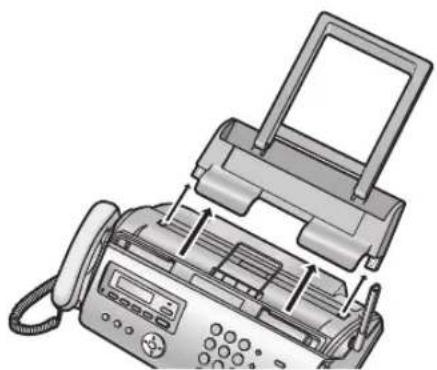
1 Otevřete přední kryt (①), stiskněte zelené tlačitko (②) a poté otevřete zadní kryt (③).
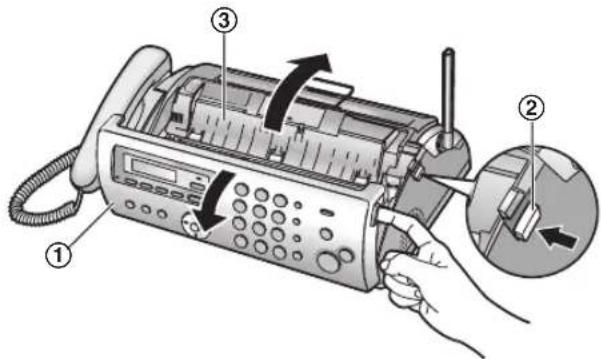
2 Vyjměte uvíznutý záznamový papír ( ④).
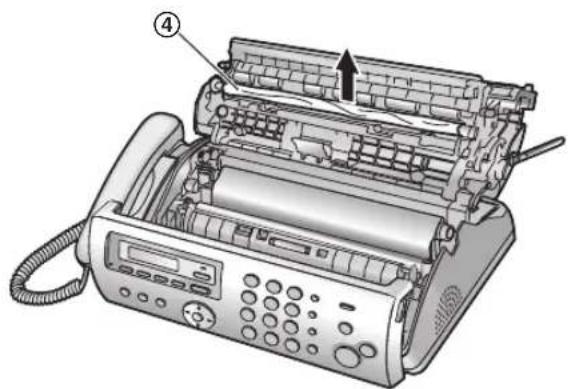
3 Otočte modré kolečko (⑤) ve směru šipky, aby byl tiskový film napnutý (⑥) a alespoň jedna jeho vrstva byla omotána kolem modrého jádra (⑦).
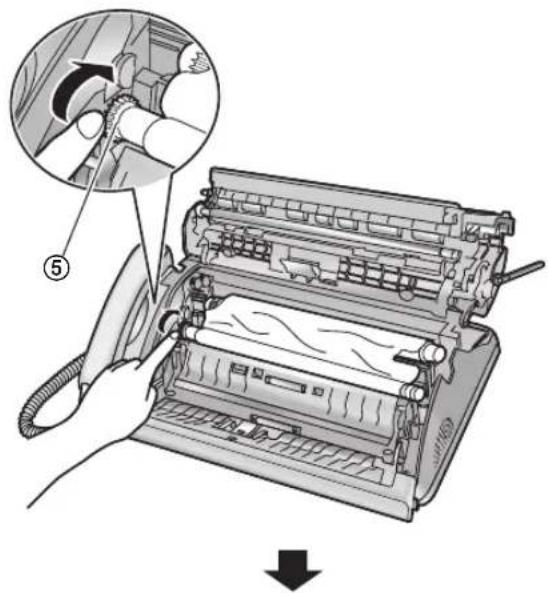
Nesprávně
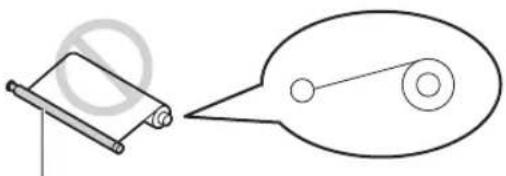
Kolem modrého jádra není navinut žádný tiskový film.
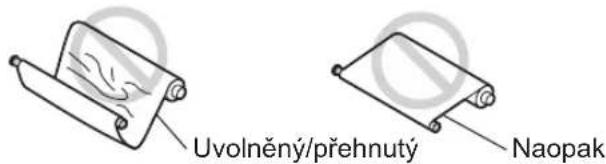
4 Zavřete řádně zadní kryt tak, že zatlačíte na tečkovanou oblast na obou koncích (⑧), a poté bezpečně zavřete přední kryt (⑨).
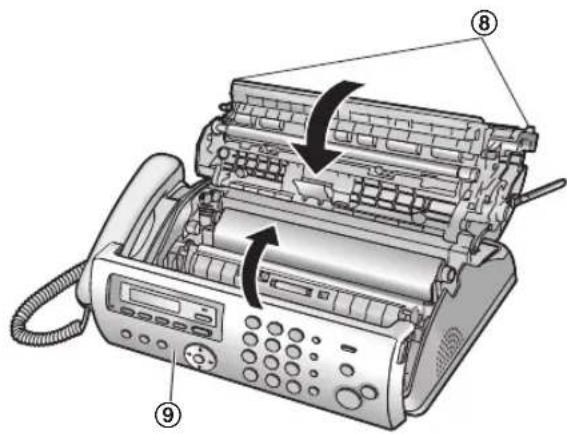
5 Nainstalujte přihrádku papíru (strana 13) a potom jemně vložte záznamový papír (strana 14).
11.1.2 Pokud záznamový papír nebyl zaveden do zařízení správně
Na displeji se zobrazí následující informace.
ZKONTROL. PAPIR
Vyjměte záznamový papír a napněte jej. Doplňte papír a poté tlačítkem [SET] smažte zprávu.
![[SET]](/content/2026/05/1006210/images/09b9a61df687365341d8a3dd874a46bb32f9b426243ac417e27ce295669d231b.jpg)
11.2 Dokument uvízl
1 Otevřete přední kryt. Opatrně odstraňte uvíznutý dokument (①).
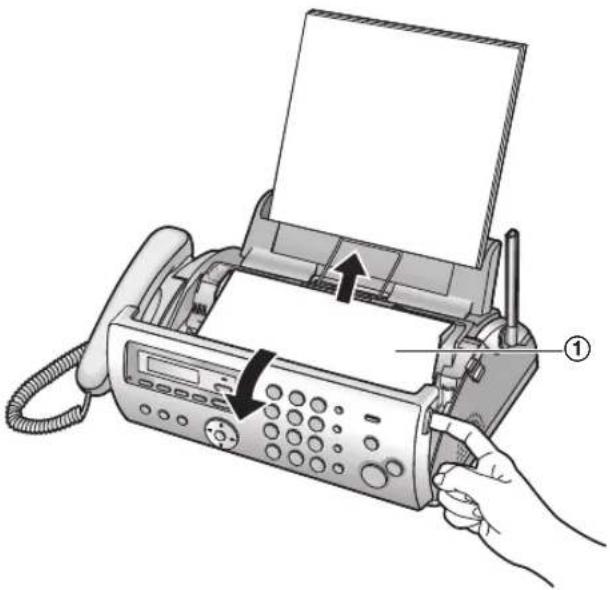
2 Zavřete řádně přední kryt.
Poznámka:
- Uvíznutý papír nevytahujte násilím, pokud je přední kryt sklopený.
11.3 Čištění skla skeneru, podavače záznamového papíru a podavače dokumentů
Vyčistěte sklo skeneru, podavače záznamového papíru a podavače dokumentů, když:
- Dokumenty a záznamový papír jsou často nesprávně podávány.
- Na předloze se při odesílání nebo kopírování objeví černé a bílé čáry nebo šmouhy.
Důležité:
- Odstraňte záznamový papír a poté přihrádku papíru, jinak by mohlo dojít k nesprávnému podání nebo uvíznutí.
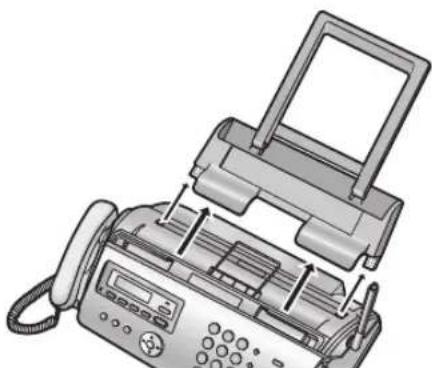
1 Odpojte napájecí kabel a kabel telefonní linky.
2 Otevřete přední kryt (①), stiskněte zelené tlačítko (②) a poté otevřete zadní kryt (③).
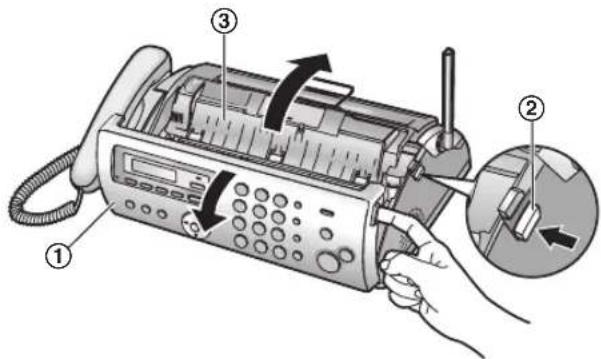
3 Očistěte válce podavače dokumentů (④) a gumovou podložku (⑤) látkou navlhčenou v čisticím lihovém roztoku a počkejte, až díly zcela oschnou. Vyčistěte sklo skeneru (⑥) měkkou suchou látkou.
Pozor:
- Nepoužívejte papírové výrobky, např. papírové ubrousky nebo utěrky.
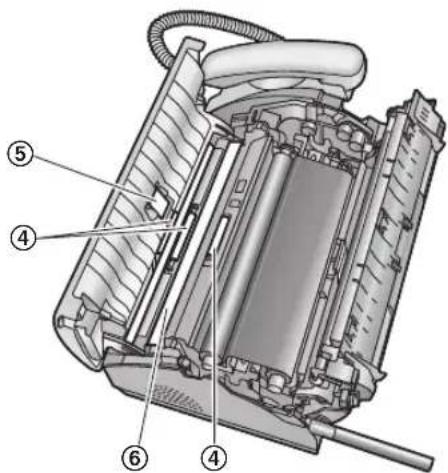
4 Očistěte válec podavače záznamového papíru (⑦) látkou navlhčenou v čisticím lihovém roztoku a počkejte, až díly zcela oschnou.
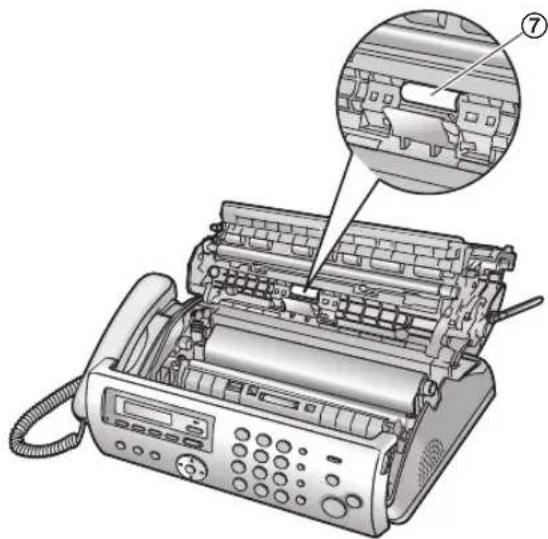
5 Zavřete řádně zadní kryt tak, že zatlačíte na tečkovanou oblast na obou koncích (⑧), a poté bezpečně zavřete přední kryt (⑨).
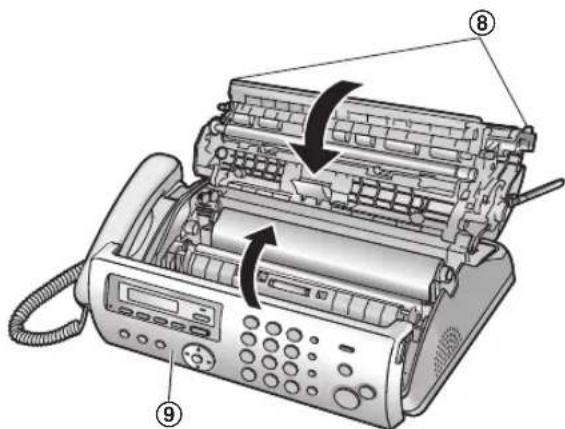
6 Nainstalujte přihrádku papíru (strana 13) a potom jemně vložte záznamový papír (strana 14).
7 Znovu připojte napájecí a kabel telefonní linky.
11.4 Čištění tepelné hlavy
Pokud se na kopírovaném nebo přijatém dokumentu objevují šmouhy nebo černobilé čáry, zkontrolujte, zda tepelná hlava není zaprášená. Očistěte prach z tepelné hlavy.
Důležité:
- Odstraňte záznamový papír a poté přihrádku papíru, jinak by mohlo dojít k nesprávnému podání nebo uvíznutí.
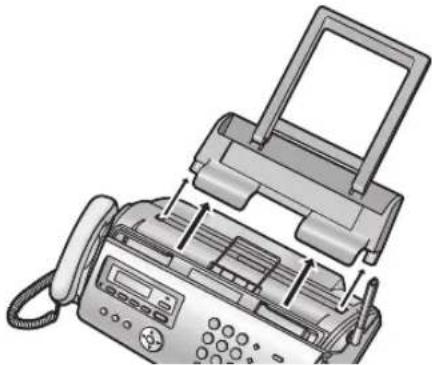
1 Odpojte napájecí kabel a kabel telefonní linky.
2 Otevřete přední kryt (①), stiskněte zelené tlačítko (②) a poté otevřete zadní kryt (③).
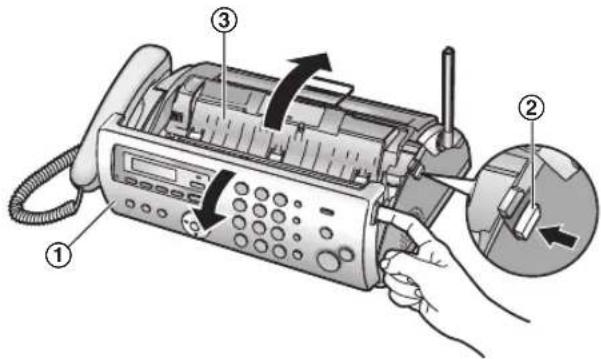
3 Vyjměte tiskový film (④).
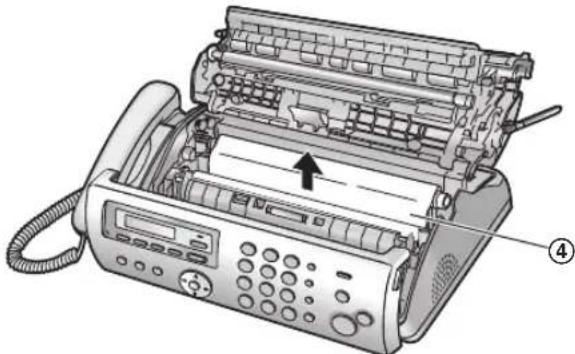
4 Očistěte tepelnou hlavu (⑤) látkou navlhčenou v čisticím lihovém roztoku a počkejte, až zcela oschne.
Pozor:
- Aby nedošlo k selhání způsobenému statickou elektrínou, nepoužívejte suchou látku a nedotýkejte se tepelné hlavy přímo.
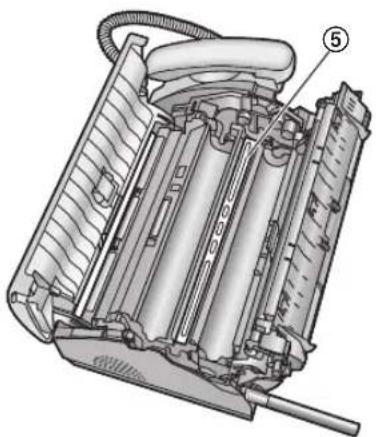
5 Znovu vložte nový tiskový film a zavřete kryty (kroky 4 až 7, strana 12).
6 Nainstalujte prihrádku papíru (strana 13) a potom jemně vložte záznamový papír (strana 14).
7 Znovu připojte napájecí a kabel telefonní linky.
12.1 Referenční seznamy a hlášení (jen základna)
Lze vytisknout následující referenční seznamy a hlášení:
- "NASTAVENI"
- "PREHLED SEZNAMU"
- "FAXOVY DENIK"
- "SEZNAM ROZESIL."
- "TEST TISKARNY"
- Pokud se na zkušební stránce objeví šmouhy, rozmazané tečky nebo čáry, vyčistěte tepelnou hlavu (strana 72).
- "SEZNAM ID VOL."
Pro následující seznamy a zprávy lze nastavit automatický tisk.
- "TISK DENIKU"
- Chcete-li získat podrobné informace, zapněte funkci #22 na strana 47.
- "ID AUT. SEZNAM"
- Chcete-li získat podrobné informace, zapněte funkci #26 na strana 48.
![[SET][MENU] 1 2 3 4 5 6 7 8 9 * 0 # [PRINT REPORT] [STOP]](/content/2026/05/1006210/images/d1de2e193b8778864791dfee59f14a2249e1999514bbbf5b601b65ba6037fb07.jpg)
1 【PRINT REPORT】
2 Požadovanou položku zobrazíte opakovaným stisknutím tlačítka [◀] nebo [▶].
3 [SET]
- Pokud vyberete funkci vytisknout seznam nebo zprávu, zahájí se tisk. Tisk lze zastavit tlačítkem【STOP】.
- Pokud vyberete "TISK DENIKU" nebo "ID AUT. SEZNAM", stisknutím [0] nebo [1] a vyberte požadované nastavení a stiskněte [SET]. [0] "VYP." [1] "ZAP."
4 【MENU】
12.2 Technické údaje
12.2.1 Základna
■ Použitelné linky:
Veřejná telefonní sít
■ Formát dokumentu:
max. 216 mm na šířku, max. 600 mm na délku
■ Skutečná šířka skenování:
208 mm
■ Skutečná šířka tisku:
A4: 202 mm
■ Doba prěnosu ^*1 :
Cca 12 sek./stránku (ECM-MMR) ^2
■ Hustota skenování:
Vodorovně: 8 obrazových bodů na mm
Svisle: 3,85 čar/mm – při standardním rozlišení,
7,7 čar/mm – při jemném a fotografickém rozlišení,
15,4 čar/mm – při rozlišení velmi jemné
■ Fotografické rozlišení:
64 odstínů šedi
■ Typ skeneru:
Optický senzor skeneru
■ Typ tiskárny:
Tepelný prénos na běžný papír
■ Systém komprese dat:
Modifikovaný Huffman (MH), Modifikované ČTENÍ (MR), Modifikované Modifikované ČTENÍ (MMR)
■ Rychlost modemu:
9 600 / 7 200 / 4 800 / 2 400 bps; automatické zpomalení
■ Provozní prostředí:
5 °C - 35 °C, 20 % - 80 % RH (relativní vlhkost)
■ Rozměry:
Přibližná výška 106 mm × šířka 367 mm × délka 200 mm
■ Hmotnost:
Cca 2,8 kg
■ Spotřeba energie:
Pohotovostní režim: Cca 2,5 W
Přenos: Cca 15 W
Příjem: Cca 40 W (při příjmu dokumentu s 20 % černé)
Kopírování: Cca 40 W (při kopírování dokumentu s 20 % černé)
Maximální: Cca 135 W (při kopírování 100 % černého dokumentu)
■ Zdroj napájení:
220 V - 240 V, 50/60 Hz
■ Kapacita paměti faxu ^*3 :
Cca 25 stránek pro prénos z paměti
Cca 28 stran pro příjem do paměti
(založeno na testovací tabulce ITU-T No. 1 při standardním rozlišení a bez použití režimu opravy chyb ECM.)
■ Kapacita paměti hlasové schránky ^4 :
Přibližně 15 minut záznamového času
■ Kapacita paměti pro kopírování:
Přibližně 10 stran (Podle zkušební tabulky ITU-T No. 1 v jemném rozlišení.)
*1 Přenosová rychlost závisí na obsahu stran, rozlišení, stavu telefonních linek a možnostech zařízení volaného.
*2 Rychlost prěnosu je založena na testovací tabulce ITU-T No. 1. Pokud jsou možnosti zařízení volaného ve srovnání s tímto zařízením omezené, může prěnos trvat delší dobu.
*3 Pokud během faxového přenosu dojde k chybě (například k uvíznutí papíru) nebo dojde záznamový papír, aktuální fax a následující faxy budou uloženy do paměti.
*4 Čas pro záznam může být kratší v důsledku šumu na pozadí na straně volajícího účastníka.
Testovací tabulka ITU-T No. 1
- Design a technické údaje mohou být bez upozornění změněny.
- Obrázky a ilustrace v těchto pokynech se mohou nepatrně lišit od skutečného produktu.
Specifikace záznamového papíru
Formát záznamového papíru:
A4: 210 mm × 297 mm
Gramáž záznamového papíru:
64 g/m² až 80 g/m²
Poznámka k záznamovému papíru:
- Nepoužívejte následující typy papíru:
– papír s více než 20 % obsahem bavlny nebo fíbrového vlákna jako například hlavičkový papír nebo papír používaný pro resumé,
– velmi hladký nebo lesklý papír nebo papír s výraznou texturou, - natřený, poškozený nebo pomačkaný papír,
- papíry s přídavnými prvky, např. s oušky nebo svorkami,
- zaprášený papír, znečištěný nebo s mastnými skvrnami,
- papír, který by se mohl rozpustit, vypařit, spálit či ztratit barvy, a papír, který při teplotě kolem 200°C produkuje nebezpečné výpary, například velinový papír. Tyto materiály se mohou přenést na válec fixační jednotky a z p úsobit jeho poškození,
- vlhký papír.
-
Na některý papír lze tisknout jen na jednu stranu. Pokud s kvalitou tisku nejste spokojeni nebo pokud dochází k uvíznutí papíru, zkuste tisknout na druhou stranu papíru.
-
Chcete-li, aby podávání papíru probíhalo plynule a kvalita tisku byla co nejvyšší, používejte papír s dlouhými zrny.
- Při tisku nepoužívejte papír různých typů nebo rozdílné síly zároveň. Mohlo by dojít k uvíznutí papíru.
- Nepoužívejte zařizení k oboustrannému tisku.
- Nepoužívejte papír potištěný na tomto zařízení při oboustranném tisku na jiných kopírkách nebo tiskárnách. Mohlo by dojit k uvíznutí papíru.
- Aby nedoslo ke zvlnění papíru, otevírejte balíky s papírem teprve tehdy, až papír budete skutečně potřebovat. Nepoužitý papír skladujte v originálním balení na chladném a suchém místě.
12.2.2 Bezdrátové sluchátko
Standard:
DECT (Digital Enhanced Cordless Telecommunications - vylepšená digitální bezdrátová telekomunikace)
GAP (Generic Access Profile - profil pro generický přístup)
■ Počet kanálů:
120 duplexních kanálů
■ Frekvenční rozsah:
1,88 GHz - 1,9 GHz
■ Duplexní provoz:
TDMA (multiplexní přístup s časovým dělením)
■ Rozestup kanálů:
1 728 kHz
■ Rychlost prénosu:
1 152 kbit/s
■ Modulace:
GFSK (Klíčování posuvem frekvence dle Gaussovy křivky)
■ Vysokofrekvenční výkon prénosu:
Cca 250 mW
■ Kódování hlasu:
ADPCM 32 kbit/s
■ Provozní prostředí:
5 °C - 40 °C, 20 % - 80 % RH (relativní vlhkost)
■ Rozměry:
Přibližná výška 155 mm × šířka 48 mm × délka 34 mm
■ Hmotnost:
Cca 140 g
12.2.3 Nabíječka
■ Provozní prostředí:
5 °C - 40 °C, 20 % - 80 % RH (relativní vlhkost)
■ Rozměry:
Přibližná výška 61 mm × šířka 87 mm × délka 95 mm
■ Hmotnost:
Cca 90 g
■ Spotřeba energie:
Pohotovostní režim: Cca 1,5 W
Maximálně: cca 3 W
■ Zdroj napájení:
Napájecí adaptér (220 V – 240 V AC, 50/60 Hz)
12.3 Prohlášení o shodě
Panasonic
Podmínky připojení přístroje k veřejné telefonní síti v České republice a povinné nastavení uživatelských parametrů
- Faksimilní zařízení KX-FC258CE (dále jen zařízení) může být připojeno k veřejné telefonní síti v České republice jako průběžně zapojované koncové zařízení. Zařízení určené k začlenění do služby TELEFAX může být přímo připojeno jen ke koncovému bodu veřejné telefonní sítě se samostatným připojným vedením. Nepřímo může být připojeno jen výjmečně a to pouze prostřednictvím pobočkové ústředny II. nebo vyšší generace s provolbou.
- K zařízení může být připojen telefonní přístroj stanice, dodaný provozovatelem telefonní sítě nebo schválený v České republice pro samostatný provoz.
- Při ukončení účastnického telefonního vedení zásuvkou podle bývalé normy ONS 35-4607 musí být pro připojení telefonního přístroje zřízena další telefonní zásuvka, tak aby zařízení bylo vřazeno před telefonní přístroj, odpojovaný od vedení vyvěšením zařízení. V případě ukončení vedení modulární telefonní zásuvkou TUZ musí být použita varianta umožňující připojit zařízení (a event. další koncová zařízení) průběžně před telefonní přístroj. Při použití více průběžně zapojovaných koncových zařízení může být před faksimilním zařízením zapojena ochrana proti přepětí, tarifní indikátor a aut. linkový přepínač (event. i faksimilní utajovač).
- Při poruše zařízení nebo je-li zkušebna přípojné telefonní ústředny žádána o lokalizaci závady, musí uživatel zařízení odpojit a uvést telefonní účastnickou stanici do stavu před připojením zařízení (tzn. připojit na vedení telefonní přístroj dodaný provozovatelem telefonní sítě nebo schválený v České republice pro samostatný provoz.)
- Zařízení začleněné do služby TELEFAX musí používat digitální identifikaci účastníka TSI/CSI/CIG tvořenou mezinárodním telefonním číslem uvedeným v telefaxovém seznamu ve složení:
- znak + a platné mezinárodní směrové číslo ČR (tj. od 1. 3. 1997 +420)
– směrové číslo uzlového tel. obvodu UTO bez rozlišovacího čísla 0
– přípojné číslo telefonní stanice
Jednotlivé části mezinárodního telefonního čísla musí být odděleny mezerou. Číslo lze změnit jen po ohlášení provozovateli telefonní sítě. Obsluha nesmí vypínat identifikaci, tj. vysílání vlastního telefonního čísla při vysílání dokumentu.
U zařízení nezačleněného do služby TELEFAX nesmí být ani v digitální ani ve slovní části identifikace nastaveno telefonní číslo. - Funkce užívající časově naprogramovanou automatickou volbu v nepřítomnosti obsluhy, nelze využít v případě připojení zařízení na pobočkovou ústřednu s výstupem do veřejné telefonní sítě kalibrovaným přerušením nebo uzeměním.
13.1 Rejstřík
# #01 Datum a čas: 18
02 Logo: 19
03 Vaše fax. číslo: 19
04 Zpráva o odeslání: 31
06 Počet zvonění faxu : 46
06 Počet zvonění TAM: 37
10 Doba záznamu zprávy volajícího: 46
11 Identifikační číslo pro dálkové ovládání: 47
13 Režim volby: 47
17 Externí tón vyzvánění: 47
22 Automatický výpis: 31
23 Mezinár. režim: 47
25 Zpožděné odeslání : 48
26 Automatický seznam ID volajících: 48
34 Rychlé skenování: 31, 39
35 Noční režim : 22
36 Zmenšení příchozího : 49
39 Kontrast displeje LCD: 49
41 Kód aktivace faxu : 49
44 Upozornění na příjem do paměti: 49
46 Přátelský příjem: 49
48 Jazyk: 50
49 Automatické odpojení 50
50 Hlasová výzva: 50
54 Doba pro uvítací zprávu: 50
59 Kopírování telefonního seznamu: 57
67 Odposlech hovorů: 50
68 Výběr ECM: 50
72 Doba zpětného volání a funkce flash: 51
73 Manuální příjem: 51
76 Spojovací tón: 51
77 Automat. odpověd': 51
78 Počet zvonění v režimu TEL/FAX: 51
80 Nastavit výchozí: 51
A Alarm: 54
Automatické odpojení: 50
B Barvicí film: 12
Baterie
Instalace: 14
Nabíjení: 16
Výkon: 16
Výměna: 14
Bezdrátový mikrotelefon
lokátor: 56
Registrace: 55
Vypnutí a zapnutí napájení: 16
Zrušení: 55
Blokování tlačítek: 20
Č Čas uvítací zprávy
TAM/FAX : 50
Čištění: 71
D Další bezdrátové mikrotelefony: 55
Další základny: 55
Datum a čas: 18
Dálkové ovládání: 44
Pohotovostní režim: 52
Tapeta : 52
Displej (základna)
Chybové zprávy: 61
Kontrast: 49
Doba záznamu
Příchozí zpráva: 44, 46
Uvítání TAM/FAX 50
Doba záznamu zprávy volajícího: 46
Doba zpětného volání: 51
E Externí telefon: 36
F Faxové číslo: 19
FAXOVY DENIK: 31, 73
Filtr nevyžádaných faxů: 38
Formát dokumentu : 32
Funkce automatického příjmu: 21
Funkce zvýraznění hlasu: 20
Funkční tlačítka: 9
H Hlasitost
Bezdrátový mikrotelefon: 17
Základna: 17
Hlasová výzva: 50
Hlasový údaj o datu a času: 42
Hlášení
Hromadné rozesílání: 33
ID volajícího: 73
Nastavení: 73
Odesílání: 31
Ověření funkcí tiskárny: 73
Programování rozesílání: 73
Telefonní seznam: 73
Výpadek napájení: 68
Žurnál: 31, 73
Ch Chybové zprávy: 60
I ID pro dálkové ovládání: 44, 47
ID volajícího
Ukládání: 28
Zpětné volání: 27
Interkom: 56
J Jazyk: 50
K Kategorie: 23
Barvy displeje 27
Typy vyzvánění: 27
Konferenční hovory: 56
Kontrast skenovaného obrazu : 50
Kopie: 39
Kopírování
Řazení: 39
Zvětšení/Zmenšení: 39
Kód aktivace faxu: 49
L Logo: 19
M Memo zpráva: 42
Mezinárodní režim : 47
N NASTAVENI: 73
Nastavení automatického příjmu : 51
Nastavení funkce Flash: 51
Nastavení ručního příjmu 51
Noční režim
Bezdrátový mikrotelefon : 22
Základna: 22
O Odesílání faxů
Hromadné rozesílání: 33
Ruční: 31
Rychlá volba ze základny : 32
Telefonní seznam základny. 32
Z paměti: 31
Odposlech hovorů: 44, 50
Omezení hovorů : 54
Opakovač: 55
Opakovaná volba
Bezdrátový mikrotelefon : 20
Základna: 21, 31, 32
Opětovné vytočení z paměti: 20
Oznámení vzkazu 52
P PIN
Základna: 53
Počet zvonění
FAX: 46
TAM/FAX : 44, 46
TEL/FAX: 51
Popis tlačítka
Bezdrátový mikrotelefon : 9
Základna: 8
Poslech zaznamenaných zpráv: 42, 43, 44
PREHLED SEZNAMU: 73
Programování
Programování bezdrátového mikrotelefonu : 52
Programování základny: 46
Přátelský příjem: 49
Přenos hromadného rozesílání: 33
Přesměrování hovoru: 56
Připojení: 15
Příjem faxů
Automaticky: 37
Ručně: 35
Příslušenství: 7
Podložka zásobníku papíru: 13
R Registrace: 55
Reset (Základna): 51
Režim FAX (pouze fax): 34, 37
Režim spořiče obrazovky. 16
Režim TAM/FAX:34,37
Režim TEL: 34, 35
Režim TEL/FAX: 34, 36
Režim volby čísla: 47
Rozlišení: 31, 39
Rozšířené funkce: 47
Rychlá volba
Bezdrátový mikrotelefon: 25
Základna: 25
Rychlé skenování: 31, 39
Ř Retězové vytáčení: 24
S SEZNAM ID VOL.: 27, 48, 73
Seznam opakované volby: 20
SEZNAM ROZESIL: 73
SMS (funkce): 29
Spojovací tón: 51
T Telefonní seznam
Bezdrátový mikrotelefon: 23
Odesílání faxů : 32
Základna: 24
Telefonní seznam bezdrátového mikrotelefonu
Kopírování 57
Mazání: 24
Ukládání: 23
Uskutečnění hovoru: 24
Úpravy: 24
Telefonní seznam základny
Kopírování 57
Mazání: 25
Odesílání faxů : 32
Ukládání: 24
Uskutečnění hovoru: 24
Úpravy: 25
TEST TISKARNY: 73
Tón vyzvánění
Bezdrátový mikrotelefon: 52
Základna: 47
Tóny tlačítek: 52
U Ukládání
Hromadné rozesílání: 33
Rychlá volba: 25
Telefonní seznam: 23, 24
Upozornění na přijetí: 49
Upozornění na příjem do paměti: 49
Uvítací zpráva
TAM/FAX:41
Uvíznutí
Dokument: 70
Záznamový papír. 69
V Vyžádaný příjem: 38
Výběr ECM: 50
Výpadek napájení: 68
Z Zadávání znaků : 58
Zapnuté či vypnuté napájení (Bezdrátový mikrotelefon) 16
Základna
Výběr: 55
Zrušení: 55
Základní funkce: 46
Záznam
Poznámka: 42
Telefonní rozhovor. 22
Uvítací zpráva: 41, 43
Záznamový papír: 14, 74
Zmenšení příchozího faxu: 49
Zmeškané hovory. 26
Zpožděné odeslání: 48
Zpráva o odeslání: 31
CE 0682 : Základna
CE 0436 : Bezdrátový mikrotelefon DECT
VO-R/8/08.2005-23
Výrobce:
Globální webová stránka:
http://panasonic.net
Autorské právo:
- Autorská práva k tomuto materiálu vlastní společnost Panasonic Communications Co., Ltd. a lze jej reprodukovat pouze pro interní použití. Všechny jiné reprodukce, at' celku nebo části, jsou bez písemného souhlasu společnosti Panasonic Communications Co., Ltd zakázány.
© 2006 Panasonic Communications Co., Ltd. Všechna práva vyhrazena.
- Co je třeba zaznamenat
- Lze vybrat požadovaný jazyk.
- Pozor:
- Prohlášení o shodě:
- Důležité bezpečnostní pokyny
- Baterie
- VAROVÁNÍ:
- Informace pro uživatele k likvidaci elektrických a elektronických zařízení (domácnosti)
- Pro podnikové uživatele v zemích Evropské unie
- Informace k likvidaci v ostatních zemích mimo Evropskou unii
- Pro zajištění nejvyššího výkonu
- Umístění a hluk
- Prostředí
- Běžná péče
- Úvod a instalace
- Příslušenství
- Rozložení ovládacích prvků
- Instalace
- Příprava
- Připojení a nastavení
- Hlasitost
- Úvodní programování
- Telefon
- Uskutečňování a příjem hovorů
- Automatická volba čísla
- ID volajícího
- SMS
- Fax
- Odesílání faxů
- Příjem faxu
- Kopie
- Kopírování
- Záznamník
- Uvítání
- Příchozí zprávy
- Poznámka
- Dálkové ovládání
- Programovatelné funkce
- Základna
- Bezdrátový mikrotelefon
- Provoz několika zařízení
- Další zařízení
- Další funkce
- Užitečné informace
- Help (Nápověda)
- Údržba
- Obecné informace
- Rejstřík
- Dodávané příslušenství
- Informace o příslušenství
- Dostupné příslušenství
- ② [→] (Hovor)
- ③ Navigátor
- 【◀】(Hlasitý telefon)
- ⑤ [R] (Zpětný dotaz / Flash)
- 【✗①】(Vypnutí/Zapnutí)
- ⑦【C/∅】(Smazat/Vypnout)
- [INT] (Interkom)
- Ikony nabídky
- Funkční tlačítka
- Přehled
- Základna
- Odebrání přepravní pásky
- Bezdrátové sluchátko
- Tiskový film
- Nesprávně
- Poznámka:
- Kabel mikrotelefonu
- Výměna a vložení baterií
- Důležité:
- Základna
- Nabíjení baterie
- Režim spořiče obrazovky bezdrátového mikrotelefonu
- Vypnuto
- Úprava hlasitosti bezdrátového mikrotelefonu
- Tón vyzvánění
- Hlasitost reproduktoru
- Úprava hlasitosti základny
- Vypnutí vyzvánění
- Hlasitost mikrotelefonu
- Datum a čas
- Pomocí bezdrátového mikrotelefonu
- Oprava chyby
- Vaše logo
- Vaše faxové číslo
- Hovory
- Pomocí bezdrátového mikrotelefonu
- Ztlumení hovoru
- Funkce zvýraznění hlasu
- Opakovaná volba posledního volaného čísla z bezdrátového mikrotelefonu
- Opakovaná volba pomocí seznamu opakované volby (Opakovaná volba z paměti)
- Úprava čísla v seznamu opakované volby před volbou čísla
- Vymazání čísel v seznamu opakované volby
- Uložení čísla ze seznamu opakované volby do telefonního seznamu bezdrátového mikrotelefonu
- Blokování tlačítek
- Opakovaná volba posledního volaného čísla ze základny
- Příjem volání
- Pomocí bezdrátového mikrotelefonu
- Funkce automatického příjmu (Bezdrátový mikrotelefon)
- Záznam telefonního hovoru (pouze bezdrátový mikrotelefon)
- Noční režim
- Bezdrátový mikrotelefon
- Nastavení počátečního a koncového času pro noční režim
- Zapínání a vypínání nočního režimu
- Nastavení zpožděného zvonění pro noční režim
- Volba kategorií pro potlačení nočního režimu
- Základna
- Zapnutí a vypnutí nočního režimu
- Telefonní seznam bezdrátového mikrotelefonu
- Ukládání položek telefonního seznamu
- Kategorie
- Změna názvů kategorii
- Uskutečnění telefonního hovoru pomocí telefonního seznamu
- Hledání jména podle počátečního písmene
- Hledání jména podle kategorie
- Úprava uložené položky
- Změna jména, telefonního čísla nebo kategorie
- Vymazání uložené položky
- Vymazání konkrétní položky
- Smazání všech položek
- Řetězové vytáčení (Pouze u bezdrátového mikrotelefonu)
- Telefonní seznam základny
- Ukládání položek telefonního seznamu
- Uskutečnění telefonního hovoru pomocí telefonního seznamu
- Úprava uložené položky
- Vymazání uložené položky
- Smazání všech položek
- Rychlá volba
- Bezdrátový mikrotelefon
- Přírazení položky k tlačítku rychlé volby
- Volání pomocí tlačítka rychlé volby
- Smazání rychlé volby
- Základna
- [SET]
- Služba ID volajícího
- Zobrazení ID volajícího
- Zmeškané hovory
- Potvrzení informací o volajícím vytisknutím seznamu ID volajících (Pouze u základny)
- Funkce kategorii pro telefonní seznam bezdrátového mikrotelefonu
- Změna typů vyzvánění kategorie
- Změna barev displeje kategorie
- Zobrazování a zpětné volání
- Pomocí bezdrátového mikrotelefonu
- Pomocí základny
- Změna způsobu zobrazení informací o volajících
- Symboly a činnosti pro informace o volajícím
- Vypnutí zobrazení
- Úprava telefonního čísla volajícího před zpětným voláním
- Pomocí bezdrátového mikrotelefonu
- Pomocí základny
- Vymazání informací o volajícím
- Pomocí bezdrátového mikrotelefonu
- Uložení informací o volajícím do telefonního seznamu
- V bezdrátovém mikrotelefonu
- V základně
- Použití SMS (Short Message Service)
- Zapnutí a vypnutí služby SMS
- Změna čísel střediska zpráv služby SMS
- Pro Českou republiku:
- Pro Slovenskou republiku:
- Odeslání zprávy
- Napsání a odeslání nové zprávy
- Odeslání uložené zprávy
- Úpravy a odeslání uložené zprávy
- Smazání uložených zpráv
- Příjem zprávy
- Čtení přijaté zprávy
- Odpověd' na zprávu
- Editace/předání zprávy
- Smazání přijatých zpráv
- Uložení čísla odesílatele do telefonního seznamu bezdrátového mikrotelefonu
- Editace čísla odesílatele před zpětným voláním
- Pokyny pro nastavení služby SMS
- Uložení přístupového čísla linky ústředny PBX (pouze pro uživatele PBX)
- Ruční odesílání faxů
- Volba rozlišení
- Opakovaná volba posledního čísla
- [REDIAL] → [FAX START]
- Odeslání více než 10 stránek současně
- Vytáčení faxového čísla předem
- Odesílání z paměti (funkce rychlého skenování)
- Zastavení odesílání
- Odeslání faxu pomocí bezdrátového mikrotelefonu
- Tisk zprávy o odeslání
- Tisk výpisu
- Požadavky na dokumenty
- Odesílání faxu pomocí telefonního seznamu nebo rychlé volby
- Přenos hromadného rozesílání
- Programování položek do paměti funkce hromadné rozesílání
- Přidání nové položky do paměti funkce rozesílání
- Vymazání položky uložené do paměti hromadného rozesílání
- Odeslání jednoho dokumentu na naprogramovaná čísla
- Odeslání stejného dokumentu jednorázové skupině položek
- Zrušení prénosu hromadného rozesílání
- Volba způsobu použití faxu
- Používáte jej jako záznamník a/nebo fax (režim TAM/FAX)
- Vaše situace
- Příjem telefonních hovorů a faxů
- Používáte jej jen jako fax (režim FAX)
- Příjem faxů
- Používáte jej většinou jako telefon (režim TEL)
- Používáte je jako telefon a/nebo fax (režim TEL/FAX)
- Ruční příjem faxů – režim automatického příjmu je vypnutý
- Aktivace režimu TEL
- Aktivace režimu TEL pomoci bezdrátového mikrotelefonu
- Příjem hovorů a faxů pomocí základny
- Příjem telefonických hovorů a faxů pomocí bezdrátového mikrotelefonu
- Příjem faxů pomocí externího telefonu
- Zastavení příjmu
- Aktivace režimu TEL/FAX
- Aktivace režimu TEL/FAX pomocí bezdrátového mikrotelefonu
- Je zjištěn faxový oznamovací tón
- Faxový oznamovací tón není zjištěn
- Automatický příjem faxů – režim automatického příjmu je zapnutý
- Aktivace režimu TAM/FAX (Režim záznamníku a faxu)
- Aktivace režimu TAM/FAX pomocí bezdrátového mikrotelefonu
- Příjem hlasové zprávy a faxového dokumentu během jednoho volání
- Změna počtu zvonění v režimu TAM/FAX
- Aktivace režimu FAX (pouze fax)
- Aktivace režimu FAX (pouze FAX) pomocí bezdrátového mikrotelefonu
- Vyžádaný příjem (získání faxu umístěného na jiném faxovém přístroji)
- Filtr nevyžádaných faxů (zabraňuje příjmu faxu, o který nemáte zájem)
- Aktivace filtru nevyžádaných faxů
- Ukládání nežádoucích volajících
- Zobrazení položek filtru nevyžádaných faxů
- Tisk položek filtru nevyžádaných faxů
- Vymazání položek filtru nevyžádaných faxů
- Zhotovení kopie
- Kopírování z paměti (funkce rychlého skenování)
- Zastavení kopírování
- Další funkce pro kopírování
- Zvětšení dokumentu
- Zmenšení dokumentu
- Kompletace kopii
- Záznam vlastní uvítací zprávy
- Mluvte zřetelně ve vzdálenosti asi 20 cm od mikrofonu [MIC].
- Až ukončíte záznam, stiskněte tlačítko [STOP].
- Ověření uvítací zprávy
- Mazání zaznamenané vlastní uvítací zprávy
- 【GREETING CHECK】
- [ERASE]
- Poslech zaznamenaných zpráv
- Přehrávání zpráv
- Užitečné funkce pro přehrávání
- Opakování zprávy
- Přeskočení zprávy
- Hlasový údaj o datu a času
- Je třeba objednat si službu ID volajícího
- Mazání zaznamenaných zpráv
- Vymazání určité zprávy
- Vymazání všech zpráv
- Zanechání poznámky pro sebe nebo někoho jiného
- [MEMO]
- Použití záznamníku s bezdrátovým mikrotelefonem
- Užitečný tip:
- Záznam vlastní uvítací zprávy
- Vymazání vlastní uvítací zprávy
- Poslech zaznamenaných zpráv
- Zastavení přehrávání
- Mazání zaznamenaných zpráv
- Používání přímých příkazů
- Programování záznamníku
- Nastavení ID pro dálkové ovládání
- Změna maximální doby záznamu pro příchozí zprávy
- Odposlech příchozích hovorů
- Ovládání ze vzdáleného umístění
- Dálkové ovládání - shrnutí
- Pokud nemáte nové zprávy
- Dálkové ovládání pomocí dálkových příkazů
- Záznam poznámky
- Zapnutí automatického příjmu
- Programování základny
- Základní funkce
- Rozšířené funkce
- Programování bezdrátového mikrotelefonu
- Funkce bezdrátového mikrotelefonu
- Používání PIN a opakovače základny
- Nastavení času
- Alarmy
- Nastavení displeje
- Jazyk na displeji
- Možnosti volby
- Nastavení omezení hovorů
- Provoz dalších zařízení
- Další bezdrátové mikrotelefony
- Další základny
- Registrace bezdrátového mikrotelefonu k základně
- Volba základny
- Zrušení bezdrátového mikrotelefonu
- Zrušení základny
- Zvýšení rozsahu základny
- Nastavení režimu opakovače
- Interkom
- Hovory v režimu interkom
- Pomocí základny
- Vyhledávání bezdrátového mikrotelefonu
- Příjem hovorů v režimu interkom
- Přesměrování hovoru nebo konference
- Na základnu nebo na jiný bezdrátový mikrotelefon (pomocí bezdrátového mikrotelefonu)
- Přesměrování hovoru bez mluvení s uživatelem základny či uživatelem jiného bezdrátového mikrotelefonu
- Na bezdrátový mikrotelefon (pomocí základny)
- Základna:
- Základna:
- Bezdrátový mikrotelefon:
- Základna:
- Přesměrování hovoru bez mluvení s uživatelem bezdrátového mikrotelefonu
- Kopírování položek v telefonním seznamu
- Kopírování jedné položky v telefonním seznamu
- 【×①】
- Kopírování všech položek v telefonním seznamu
- Zadávání znaků
- Režimy zadávání znaků
- Znaky dostupné v každém režimu zadávání znaků
- Při psaní zpráv SMS
- Chybové zprávy – Hlášení
- Chybové zprávy – Displej
- Bezdrátový mikrotelefon
- Řešení problémů souvisejících s určitými funkcemi
- Pokud dojde k výpadku napájení
- Uvíznutí záznamového papíru
- Pokud v zařízení uvízne záznamový papír
- Pokud záznamový papír nebyl zaveden do zařízení správně
- Dokument uvízl
- Čištění skla skeneru, podavače záznamového papíru a podavače dokumentů
- Čištění tepelné hlavy
- Referenční seznamy a hlášení (jen základna)
- Technické údaje
- Základna
- ■ Kapacita paměti pro kopírování:
- Specifikace záznamového papíru
- Formát záznamového papíru:
- Gramáž záznamového papíru:
- Poznámka k záznamovému papíru:
- Bezdrátové sluchátko
- Standard:
- ■ Počet kanálů:
- ■ Frekvenční rozsah:
- ■ Duplexní provoz:
- ■ Rozestup kanálů:
- ■ Rychlost prénosu:
- ■ Modulace:
- ■ Vysokofrekvenční výkon prénosu:
- ■ Kódování hlasu:
- ■ Provozní prostředí:
- ■ Rozměry:
- ■ Hmotnost:
- Nabíječka
- ■ Spotřeba energie:
- ■ Zdroj napájení:
- Prohlášení o shodě
- Panasonic
- Podmínky připojení přístroje k veřejné telefonní síti v České republice a povinné nastavení uživatelských parametrů
- Rejstřík
- Logo: 19
- Vaše fax. číslo: 19
- Zpráva o odeslání: 31
- Počet zvonění faxu : 46
- Počet zvonění TAM: 37
- Doba záznamu zprávy volajícího: 46
- Identifikační číslo pro dálkové ovládání: 47
- Režim volby: 47
- Externí tón vyzvánění: 47
- Automatický výpis: 31
- Mezinár. režim: 47
- Zpožděné odeslání : 48
- Automatický seznam ID volajících: 48
- Rychlé skenování: 31, 39
- Noční režim : 22
- Zmenšení příchozího : 49
- Kontrast displeje LCD: 49
- Kód aktivace faxu : 49
- Upozornění na příjem do paměti: 49
- Přátelský příjem: 49
- Jazyk: 50
- Automatické odpojení 50
- Hlasová výzva: 50
- Doba pro uvítací zprávu: 50
- Kopírování telefonního seznamu: 57
- Odposlech hovorů: 50
- Výběr ECM: 50
- Doba zpětného volání a funkce flash: 51
- Manuální příjem: 51
- Spojovací tón: 51
- Automat. odpověd': 51
- Počet zvonění v režimu TEL/FAX: 51
- Nastavit výchozí: 51
- Výrobce:
- Globální webová stránka:
- Autorské právo:
Značka : PANASONIC
Model : KX-FC258CE
Kategorie : Fax