
KX-FLM673HX - Fax PANASONIC - Bezplatný návod k obsluze
Najděte návod k zařízení zdarma KX-FLM673HX PANASONIC ve formátu PDF.


| Typ produktu | Laserový multifunkční fax |
| Značka | Panasonic |
| Model | KX-FLM673HX |
| Rozměry (Š × H × V) | 430 × 300 × 200 mm |
| Hmotnost | 8,5 kg |
| Napájení | AC 220-240 V, 50/60 Hz |
| Spotřeba energie | Pohotovostní režim: 5 W, Tisk: 350 W |
| Typ papíru | Papír A4, 60-90 g/m² |
| Kapacita zásobníku papíru | 250 listů |
| Rychlost faxu | 33,6 kbps (až 4 s/strana) |
| Paměť faxu | Stránek v paměti: 150 |
| Telefonní funkce | Sluchátko, vestavěný záznamník, konference |
| Funkce kopírování | Jednoduché kopírování, zvětšení/zmenšení 50-200% |
| Funkce PC | Tisk a skenování přes USB |
| Displej | LCD 16 znaků × 2 řádky |
| Údržba a čištění | Čistěte válečky měkkým suchým hadříkem; používejte čisticí sadu pro faxy. |
| Zabezpečení | Zámek klávesnice, servisní zpráva |
| Náhradní díly a opravitelnost | Tonerová kazeta KX-FA57E, válec KX-FA58E |
Často kladené otázky - KX-FLM673HX PANASONIC
Zkontrolujte chybový kód v návodu.
Dotazy uživatelů ohledně KX-FLM673HX PANASONIC
0 otázka o tomto zařízení. Odpovězte na ty, které znáte, nebo položte vlastní.
Položte novou otázku o tomto zařízení
Stáhněte si návod pro váš Fax ve formátu PDF zdarma! Najděte svůj návod KX-FLM673HX - PANASONIC a vezměte svůj elektronický přístroj zpět do rukou. Na této stránce jsou zveřejněny všechny dokumenty potřebné k používání vašeho zařízení. KX-FLM673HX značky PANASONIC.
NÁVOD K OBSLUZE KX-FLM673HX PANASONIC
Multifunkční Laserový fax
Model č. KX-FLM663HX
KX-FLM673HX
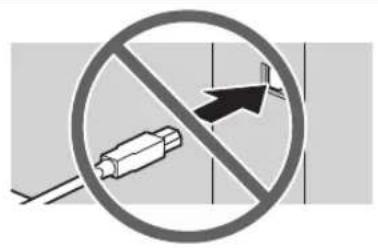
NEPŘIPOJUJTE zařízení a počítač pomocí kabelu USB, dokud nebudete vyzváni softwarem Multi-Function Station (disk CD-ROM).
1
- Toto zařízení je kompatibilní s funkcí ID volajícího. Chcete-li tut funkci využívat, musíte se přihlásit k odběru příslušné služby u svého poskytovatele služeb/telefonní společnosti.
- Určeno pro používání v Česku, Maďarsku, Slovensku a v dalších východoevropských zemích v závislosti na funkci nastavení umístění. Výchozí nastavení je jiné země východní Evropy. Pro změnu nastavení umístění viz strana 50 (funkce #114).
Děkujeme, že jste si zakoupili fax značky Panasonic.
Jako jazyk lze zvolit češtinu, mad'arštinu, slovenštinu nebo angličtinu.
Údaje a hlášení na displeji se budou zobrazovat ve zvoleném jazyce. Výchozí nastavení je Anglicky. Chcete-li toto nastavení změnit, použijte funkci #110 (strana 50).
Určeno pro používání v Česku, Mad'arsku, Slovensku a v dalších východoevropských zemích v závislosti na funkci nastavení umístění.
Výchozí nastavení je jiné země východní Evropy. Pro změnu nastavení umístění viz strana 50 (funkce #114).
Pozor:
- Dbejte na to, aby záznamový papír nebyl na straně určené k tisku narušen použitím gumy, poškrábán nebo jinak poškozen. V opačném případě by se tisk mohl rozmazat.
Poznámka:
- Přípona v čísle modelu bude v těchto pokynech vypuštěna.
- Většina hodnot uvedených v tomto návodu k obsluze je založena na modelu KX-FLM663.
Ochranné známky:
- Microsoft, Windows, Windows Vista, Internet Explorer a PowerPoint jsou registrované ochranné známky nebo ochranné známky společnosti Microsoft Corporation v USA a v dalších zemích.
- Pentium je obchodní značka společnosti Intel Corporation v USA a dalších zemích.
- Kopie obrazovek byly přetištěny se svolením společnosti Microsoft Corporation.
- Adobe a Reader jsou registrované ochranné známky společnosti Adobe Systems Incorporated v USA a jiných zemích.
- 3M je ochranná známka nebo registrovaná ochranná známka společnosti Minnesota Mining and Manufacturing Company.
- Avery je registrovaná ochranná známka společnosti Avery Dennison Corporation.
- XEROX je registrovaná ochranná známka společnosti Xerox Corporation.
- Všechny ostatní zde používané obchodní značky jsou majetkem příslušných vlastníků.
Autorské právo:
- Autorská práva k tomuto materiálu vlastní společnost Panasonic Communications Co., Ltd. a lze jej reprodukovat pouze pro interní použití. Všechny jiné reprodukce, at' celku nebo části, jsou bez písemného souhlasu společnosti Panasonic Communications Co., Ltd zakázány.
© 2008 Panasonic Communications Co., Ltd. Všechna práva vyhrazena.
Pro vaši bezpečnost
Laserové záření
LASEROVÝ PRODUKT TŘÍDY 1

Tisková jednotka tohoto zařízení využívá laser. Při použití ovládacích prvků, provedení úprav a využití postupů, které nejsou popsány, můžete být vystavení nebezpečnému záření.
Vlastnosti laserové diody
Laserový výstup: max. 5 mW
Vlnová délka: 760 – 810 nm
Doba vyzařování: Průběžné
Fixační jednotka

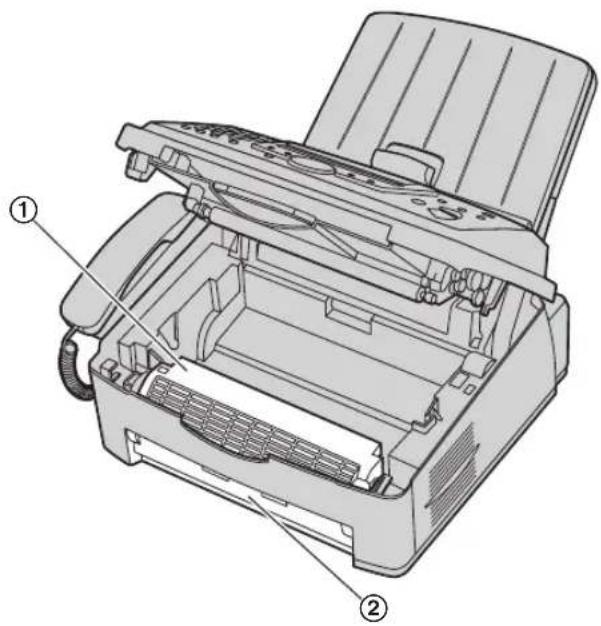
Fixační jednotka (①) je horká. Nedotýkejte se jí.
Poznámka:
- Během tisku nebo bezprostředně po jeho skončení je zahřátá také oblast v blízkosti výstupu záznamového papíru ( ②). To je normalní.
Zásady pro zajištění nejvyššího výkonu
Zásobník s tonerem a jednotka fotoválce
- Při výměně kazety s tonerem nebo jednotky fotoválce zabraňte, aby se do kontaktu s fotoválcem dostal prach, voda nebo jiné tekutiny. Mohlo by dojít k ovlivnění kvality tisku.
- Pro optimální výkon se doporučují originální zásobníky s tonerem a jednotky fotoválců společnosti Panasonic.
Neneseme zodpovědnost za potíže způsobené zásobníky s tonerem nebo jednotkami fotoválců, které nepocházejí od společnosti Panasonic:
– Poškození zařízení
– Nízká kvalita tisku
– Nesprávný provoz
Zásobník s tonerem
- Neponechávejte zásobníky s tonerem po delší dobu mimo ochranný obal. Tím by se zkrátila životnost toneru.
Jednotka fotoválce
- Před zahájením instalace jednotky fotoválce si přečtěte pokyny zde: strana 10. Poté otevřete ochranný obal jednotky fotoválce. Jednotka fotoválce obsahuje válec citlivý na světlo. Vystavením světlu se válec může poškodit. Po otevření ochranného obalu dodržujte následující pokyny:
– Nevystavujte jednotku fotoválce na světle déle než 5 minut.
– Nedotýkejte se povrchu zeleného válce a dbejte na to, aby nedošlo k jeho poškrábání.
– Nepokládejte jednotku fotoválce do blízkosti prachu a špíny nebo na místa s vysokou vlhkosti.
- Nevystavujte jednotku fotoválce prímému slunečnímu záření.
- Chcete-li prodloužit provozní životnost jednotky fotoválce, jednotka by se neměla vypinat bezprostředně po dokončení tisku. Napájení stroje ponechejte zapnuté minimálně 30 minut po dokončení tisku.
Umístění
- Pokud se chcete vyhnout nesprávnému fungování zařízení, neumístujte je do blízkosti takových zařízení, jako jsou například televizory nebo reproduktory, které vytvářejí intenzivní magnetické pole.
Statická elektrina
- Aby nedošlo k poškození konektorů rozhraní nebo jiných elektrických součástí zařízení statickou elektrínou, dotkněte se nejprve uzemněného kovového objektu.
Prostředí
- Neumistujte zařízení v dosahu zařízení vytvářejících elektrický šum, jako jsou zářivky a motory.
- Zařízení je třeba chránit před prachem, vysokou teplotou a v i bracemi.
- Zařízení by nemělo být vystaveno přímému slunečnímu záření.
- Nepokládejte na zařízení těžké předměty. Pokud nebudete zařízení delší dobu používat, odpojte je od zásuvky.
- Jednotka by měla být umístěna dál od všech tepelných zdrojů, jako jsou radiátory, kuchyňské trouby atd. Také ji nedávejte do vlhkého sklepa.
- Při tiskovém procesu se pro fixaci toneru na stránce používá vysoká teplota. Za normálních provozních podmínek je možno v průběhu tisku nebo krátce po jeho ukončení citit mírný zápach z fixační jednotky. Z tohoto důvodu musí být zařizení nainstalováno na místo s dobrým odvětráváním.
- Neumístujte žádné předměty do vzdálenosti 10 cm od pravé, levé a zadní strany zařízení.
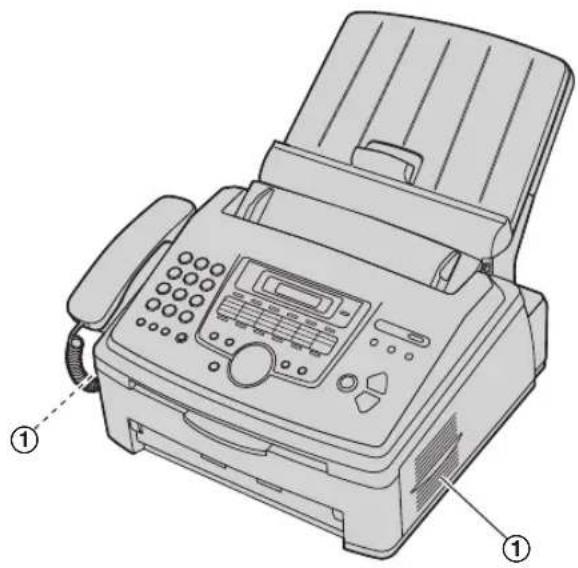
- Nezakrývejte výřezy nebo otvory na zařízení. Větrací otvory pro odvětrávání vzduchu pravidelně kontrolujte a nahromaděný prach odstraňujte vysavačem (①).
- Otřete vnější povrch zařízení měkkou látkou. Nepoužívejte benzín, ředidlo ani žádný čisticí prášek.
Nelegální kopie
- Pořizování kopíí určitých dokumentů je nezákonné. Kopírování určitých dokumentů může být ve vaší zemi zakázáno. Osoby, které jsou uznány vinnými, mohou být potrestány pokutou nebo vězením. Následují příklady položek, jejichž kopírování může být ve vaší zemi zakázáno.
- M ěna
– Bankovky a šeky
– Bankovní a státní obligace a cenné papíry
— Cestovní pasy a průkazy totožnosti
– Materiál chráněný autorským právem nebo obchodní značky bez souhlasu vlastníka
— Poštovní známky nebo jiné zpeněžitelné prostředky
Tento seznam není kompletní a jeho úplnost nebo přesnost není zaručena. V případě pochybností se obrat'te na právního poradce.
Upozornění:
- Zařízení instalujte v oblasti s možností dohledu, aby se předešlo pořizování nelegálních kopii.
1. Úvod a instalace
Příslušenství
1.1 Dodané příslušenství....7
1.2 Informace o příslušenství......8
Rozložení ovládacích prvků
1.3 Popisy tlačítek....8
1.4 Přehled 9
Instalace
1.5 Zásobník s tonerem a jednotka fotoválce.... 10
1.6 Přihrádka papíru a kryt přihrádky papíru ..... 12
1.7 Výstupní zásobník papíru 13
1.8 Zásobník dokumentů 14
1.9 Kabel mikrotelefonu 14
1.10 Záznamový papír 15
2. Příprava
Připojení a nastavení
2.1 Připojení....17
2.2 Režim volby čísla....18
2.3 Volba režimu provozu (Fax/Kopírování/Skenování) . 18
Požadavky na dokumenty
2.4 Nastavení originálu.... 19
Help (Nápověda)
2.5 Funkce nápovědy 20
Hlasitost
2.6 Nastavení hlasitosti.... 20
Úvodní programování
2.7 Datum a čas....21
2.8 Vaše logo 21
2.9 Vaše faxové číslo....22
2.10 Konfigurace zařízení pro přístup do sítě LAN (pouze model KX-FLM673)....22
2.11 Instalace Multi-Function Station.... 23
2.12 Spuštění Multi-Function Station....25
3. Tiskárna
Tiskárna
3.1 Tisk v aplikacích systému Windows.... 27
4. Skener
Skener
4.1 Skenování ze zařízení (Push Scan) 30
4.2 Skenování z počítače (Pull Scan)....32
5. Kopírka
Kopie
5.1 Zhotovení kopie 33
5.2 Další funkce pro kopírování 34
6. Telefon
Automatické vytáčení
6.1 Uložení položek pro použití funkce rychlé volby nebo navigačního adresáře 36
6.2 Uskutečnění telefonního hovoru pomocí funkce rychlé volby nebo navigačního adresáře....36
7. Fax
Odesílání faxů
7.1 Ruční odesílání faxů 38
7.2 Odeslání faxu pomocí funkce rychlé volby nebo navigačního adresáře 39
7.3 Přenos hromadného rozesílání....39
7.4 Odeslání dokumentu počítače jako faxové zprávy z počítače 40
Příjem faxu
7.5 Volba způsobu použití faxu....41
7.6 Automatický příjem faxů – režim automatického příjmu je zapnutý .....42
7.7 Ruční příjem faxů – režim automatického příjmu je vypnutý .....42
7.8 Použití zařízení se záznamníkem....44
7.9 Vyžádaný příjem (získání faxu umístěného na jiném faxovém přístroji)....44
7.10 Filtr nevyžádaných faxů (zabraňuje příjmu faxu, o který nemáte zájem) 45
7.11 Příjem faxu v počítači 46
8. ID volajícího
ID volajícího
8.1 Služba ID volajícího.... 47
8.2 Zobrazení a volba pomocí informací o volajícím ..... 47
8.3 Úprava telefonního čísla volajícího před zpětným voláním nebo uložením....47
8.4 Vymazání informací o volajícím.... 48
8.5 Uložení informací o volajícím.... 48
9. Programovatelné funkce
Přehled funkcí
9.1 Programování 49
9.2 Základní funkce 50
9.3 Funkce faxu 52
9.4 Funkce kopírování 55
9.5 Funkce tisku z počítače 55
9.6 Funkce skenování.... 56
9.7 Funkce sitě LAN (pouze model KX-FLM673)....57
9.8 Sítové funkce (model KX-FLM673, pouze připojení sítě LAN)....58
10. Užitečné informace
Užitečné informace
10.1 Zadávání znaků 59
10.2 Stav zařízení....60
10.3 Zrušení operace.... 61
11. Help (Nápověda)
Chybové zprávy
11.1 Chybové zprávy – Hlášení.... 62
11.2 Chybové zprávy – Displej 63
Řešení potíží
11.3 Když funkce nepracuje správně....65
12. Uvíznutí papíru
Uvíznutí
12.1 Uvíznutí záznamového papíru.... 72
12.2 Uvíznutí odesílaných dokumentů....75
13. Čištění
Čištění
13.1 Čištění vnitřní části zařízení....76
14. Obecné informace
Tištěná hlášení
14.1 Referenční seznamy a hlášení .....78
Technické údaje
14.2 Technické údaje 78
Autorská práva
14.3 Informace o autorských právech a licencích (pouze model KX-FLM673)....81
15. Rejstřík
15.1 Rejstřík....88
1.1 Dodané příslušenství
① První kazeta s tonerem ^*1
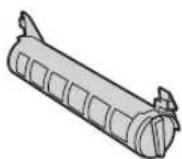
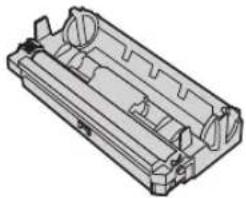
② Jednotka fotoválce
③ Pokyny pro obsluhu (pouze anglicky)
④ Rychlý průvodce (pouze česky, maďarsky a slovensky)
⑤ Příručka s důležitými informacemi (pouze anglicky)

⑥ Průvodce pro rychlou instalaci

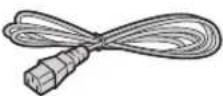
⑦ Napájecí kabel
⑧ Telefonní kabel
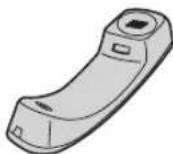
⑨ Mikrotelefon
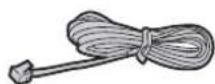
⑩ Kabel mikrotelefonu

⑪ Výstupní zásobník papíru
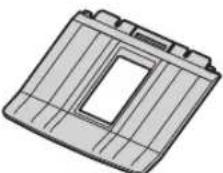
⑫ Podložka zásobníku papíru
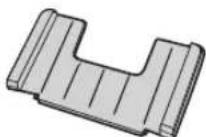
⑬ Kryt zásobníku papíru ^2
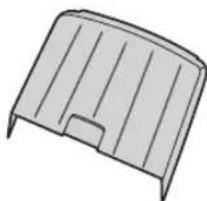
*1 Vytiskne přibližně 800 listů papíru formátu A4 při pokrytí 5 % (strana 80).
*2 Instalaci není nutné provést, pokud používáte papír formátu legal.
Poznámka:
- Původní krabici a balicí materiál si uchovejte pro případnou další přepravu zařízení.
1.2 Informace o příslušenství
– Náhradní kazeta s tonerem *1
• Model č. (díl č.): KX-FA83E
– Náhradní jednotka fotoválce
• Model č. (díl č.): KX-FA84E
*1 Vytiskne přibližně 2 500 listů papíru formátu A4 při pokrytí 5 % při použití KX-FA83E. Pokud má zařízení správně fungovat, používejte zásobník s tonerem a jednotku fotoválce společnosti Panasonic.
1.3 Popisy tlačítek
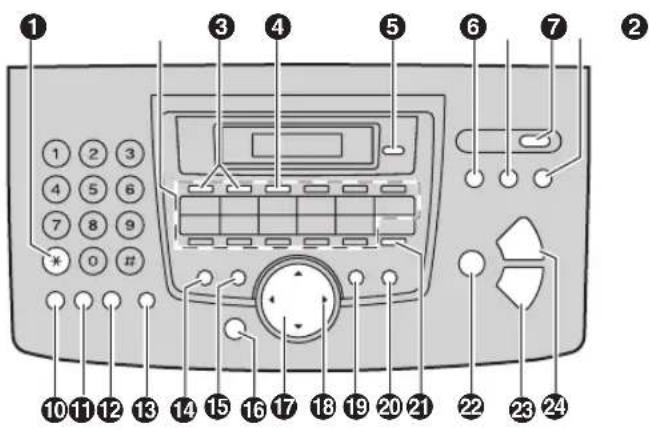
- Umožňuje dočasné vypnutí režimu pulzní volby a zapnutí tónové volby během volby v případě, že linka disponuje funkcemi pulzní volby.
② Tlačítka předvolby
- Slouží k použití funkce pro rychlou volbu (strana 36, 39).
③ [Broadcast]
- Slouží k prěnosu dokumentu na více zařízení (strana 39).
4 [Manual broad]
- Slouží k odeslání dokumentu na více zařízení uložením pomocí klávesnice pro volbu čísla (strana 39).
⑤ [Caller ID]
- Použití funkcí ID volajícího (strana 47).
6 [Fax]
- Slouží k přepnutí do režimu faxování (strana 18, 38).
⑦ [Copy]
- Slouží k přepnutí do režimu kopírování (strana 18, 33).
⑧ [Auto Answer]
- Slouží k zapnutí a vypnutí nastavení automatického příjmu (strana 41).
⑨ [Scan]
- Slouží k přepnutí do režimu skenování (strana 18, 30).
10 [Redial][Pause]
- Opakovaná volba posledního čísla. Pokud je linka obsazena při volbě telefonního hovoru pomocí tlačítka 【Monitor】nebo při použití faxu, zařízení číslo opakovaně automaticky navolí dvakrát a vícekrát. - Umožňuje vložení pauzy během volby.
11 [Handset Mute]
- Během rozhovoru s druhou osobou ztlumí mikrofon. Chcete-li pokračovat v hovoru s volaným, znovu stiskněte toto tlačitko.
12 [Flash]
- Přístup ke speciálním telefonním službám nebo přenos hovorů z externího telefonu.
13 [Monitor]
- Umožňuje inicializaci volby čísla. Stisknete-li během přijímání hovoru tlačítko [Monitor], budete slyšet volajícího, ale volající nebude slyšet vás.
14 [Quick Scan]
- Uložení skenovaného dokumentu do paměti a jeho následné odeslání (strana 38).
15【Resolution】
- Umožňuje volbu rozlišení (strana 33, 38).
16 [Menu]
- Zahájení nebo ukončení programování.
17 Tlačítko navigátoru
- Slouží k výběru požadovaných nastavení. - Slouží k nastavení hlasitosti (strana 20). - Umožňuje hledání uložené položky (strana 36, 39).
18 [Directory]
- Slouží k inicializaci průvodce adresáře (strana 36, 40).
19 [Contrast]
• Umožňuje volbu kontrastu (strana 33, 38).
20【Enhanced Copy】
- Zhotovení kompletovaných kopii (strana 34). - Zvětšení nebo zmenšení dokumentu (strana 34). - Slouží ke kopírování N v 1 (strana 35).
21【Lower】
- Umožňuje volbu stanic 12–22 pomocí funkce pro rychlou volbu (strana 36, 39).
22 [Set]
- Umožňuje uložení nastavení při programování.
23 [Start]
- Umožňuje kopírování dokumentu (strana 33). - Umožňuje skenování dokumentu (strana 30). - Odeslání nebo přijetí faxu (strana 38, 42).
24 [Stop]
- Zastavení operace nebo zrušení programování. - Vymazání znaku nebo čísla.
1.4 Přehled
1.4.1 Čelní pohled
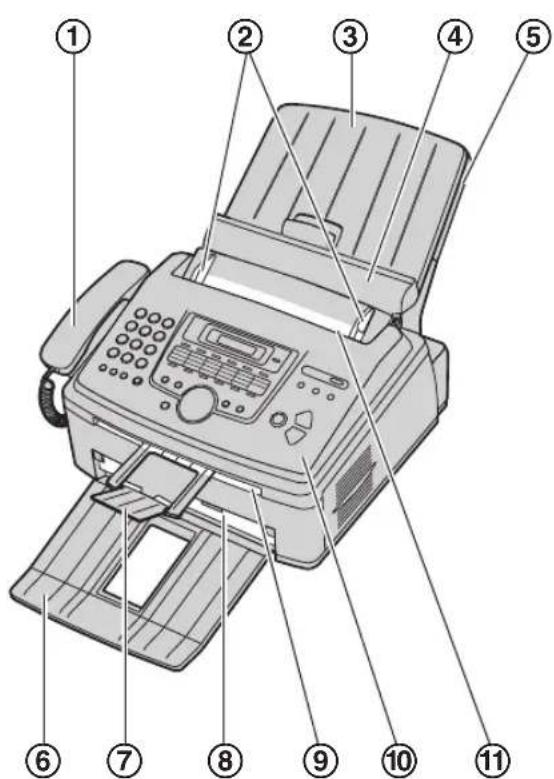
① Mikrotelefon
② Vodítka dokumentu
③ Kryt zásobníku papíru
④ Přítlačná deska
⑤ Podložka zásobníku papíru
⑥ Výstupní zásobník papíru
⑦ Zásobník dokumentů
⑧ Výstup záznamového papíru
⑨ Výstup dokumentu
⑩ Přední kryt
⑪ Vstup dokumentů
*1 Zásobník papíru a zásobník dokumentů nemusí být zobrazeny na všech ilustracích.
1.4.2 Zadní pohled
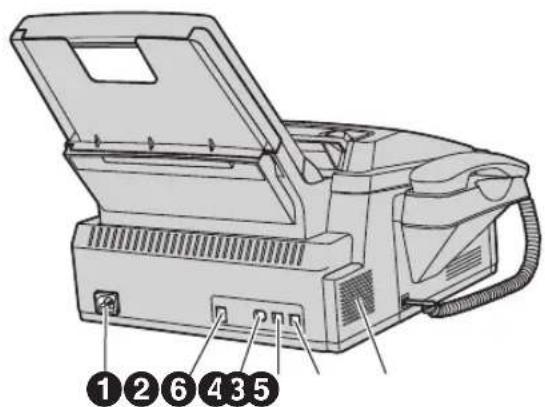
* Na obrázku je model KX-FLM673.
① Sít'ová zásuvka
② Konektor rozhraní USB
③ Konektor rozhraní LAN (pouze model KX-FLM673)
4 Konektor externího telefonu
⑤ Konektor telefonního kabelu
⑥ Reproduktor
Odebrání přepravní pásky
Odebrání přepravní pásky (①) před instalací.
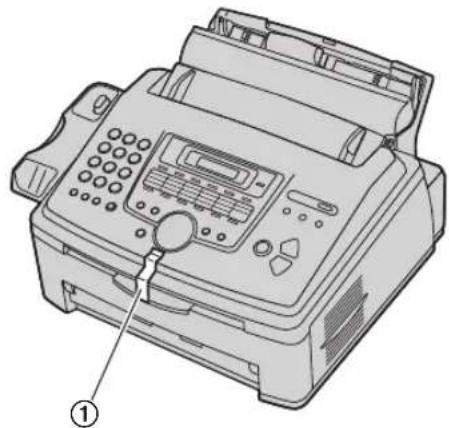
- Umístění ochranných pásek pro převoz se může bez předchozího upozornění změnit.
1.5 Zásobník s tonerem a jednotka fotoválce
Dodaný zásobník s tonerem je prvním zásobníkem s tonerem.
Pozor:
- Před zahájením instalace si přečtěte následující pokyny. Poté otevřete ochranný obal jednotky fotoválce. Jednotka fotoválce obsahuje válec citlivý na světlo. Vystavením světlu se válec může poškodit. Po otevření ochranného obalu dodržujte následující pokyny:
– Nevystavujte jednotku fotoválce na světle déle než 5 minut.
– Nedotýkejte se povrchu zeleného válce a dbejte na to, aby nedošlo k jeho poškrábání.
– Nepokládejte jednotku fotoválce do blízkosti prachu a špíny nebo na místa s vysokou vlhkostí.
– Nevystavujte jednotku fotoválce prímému slunečnímu záření.
- V případě použití zásobníku s tonerem a jednotky fotoválce od jiného výrobce než Panasonic, neneseme odpovědnost za případné poškození zařízení nebo snížení kvality tisku.
- Neponechávejte zásobníky s tonerem po delší dobu mimo ochranný obal. Tím by se zkrátila životnost toneru.
- Nepřidávejte toner do zásobníku s tonerem.
1 Před otevřením ochranného obalu nového zásobníku s tonerem zásobník nejméně pětkrát protřepejte ve svislém směru.

2 Vyjměte zásobník s tonerem a jednotku fotoválce z ochranných obalů. Odlepte ze zásobníku s tonerem pečet' (①).
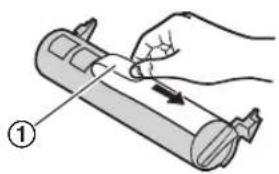
- Nedotýkejte se povrchu zeleného válce a dbejte na to, aby nedošlo k jeho poškrábání.
3 Umístěte zásobník s tonerem (②) svisle do jednotky fotoválce (③).
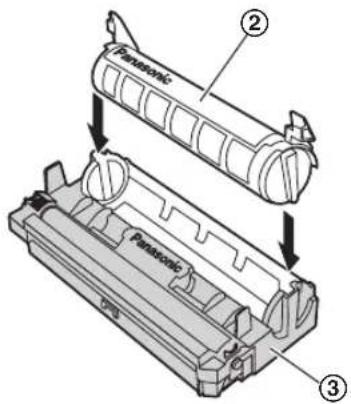
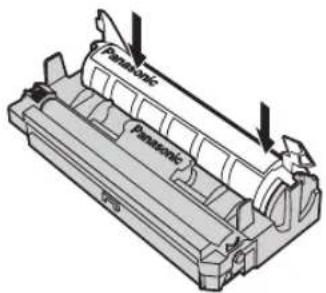
4 Zatlačte zásobník s tonerem pevně směrem dolů, aby zapadl na své místo.
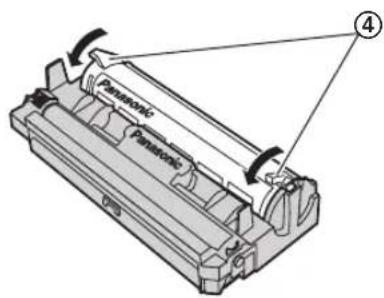
5 Príměřeným tlakem otočte obě páčky (④) na zásobníku s tonerem.
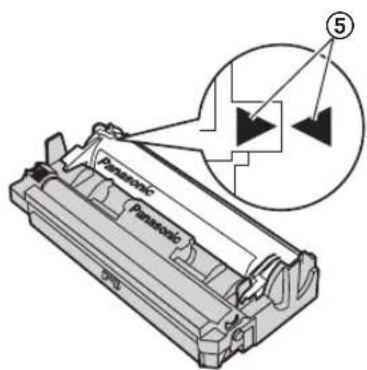
6 Zkontrolujte, zda spolu trojúhelníky (⑤) lícují, aby byl zásobník s tonerem nainstalován správně.
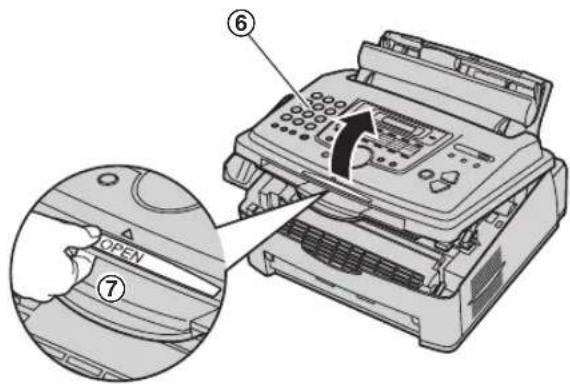
7 Otevřete přední kryt (⑥) za úchyt označený OPEN (OTEVŘÍT) (⑦).
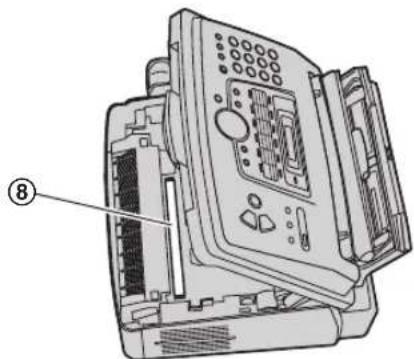
- Pokud je spodní sklo (⑧) znečištěné, otřete je měkkou suchou látkou.
8 Nainstalujte válec a zásobník s tonerem ( ⑨) a držte je přitom za úchyty.
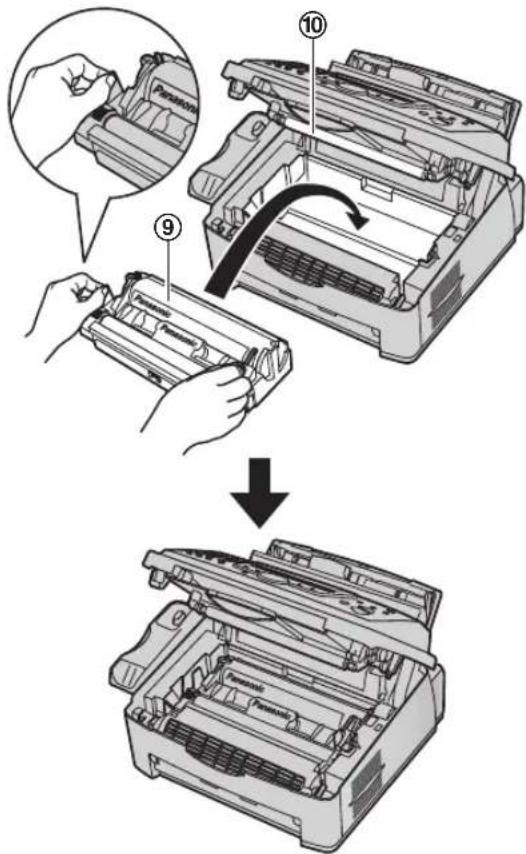
- Nedotýkejte se prénosového válce (⑩).
9 Zatlačením na obě strany zavřete přední kryt tiskárny (⑪), aby byl zajištěn.
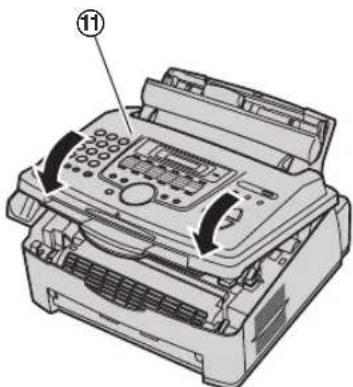
Kdy vyměnit zásobník s tonerem a jednotku fotoválce
Pokud se na displeji zobrazí následující informace, vyměňte zásobník s tonerem.
- "MÁLO TONERU"
- "DOSEL TONER"
- Stav válce lze zjistit vytištěním zkušební stránky (strana 78); informace o životnosti válce naleznete zde: strana 80. Pokud je tisk stále nekvalitní nebo se na displeji zobrazuje hlášení "VYMENTE VÁLEC", vyměňte zásobník s tonerem a jednotku fotoválce.
- Aby byla zachována kvalita tisku a životnost zařízení co nejdéle, doporučujeme při výměně zásobníku s tonerem nebo jednotky fotoválce vyčistit otvory (strana 4) a vnitřní části zařízení (strana 76).
Poznámka:
- Má-li zařízení správně fungovat, používejte zásobník s tonerem (Model č. KX-FA83E) a jednotku fotoválce (Model č. KX-FA84E) od společnosti Panasonic. Informace o p ríslušenství: strana 8.
Funkce úspory toneru
Chcete-li snížit spotřebu toneru, ZAPNĚTE funkci úspory toneru (funkce #482: strana 51). Životnost zásobníku s tonerem se pak prodlouží přibližně o 40 %. Tato funkce může snížit kvalitu tisku.
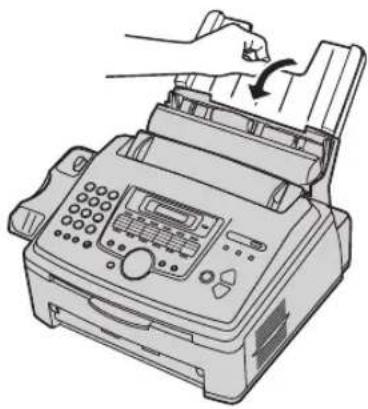
1.6 Přihrádka papíru a kryt přihrádky papíru
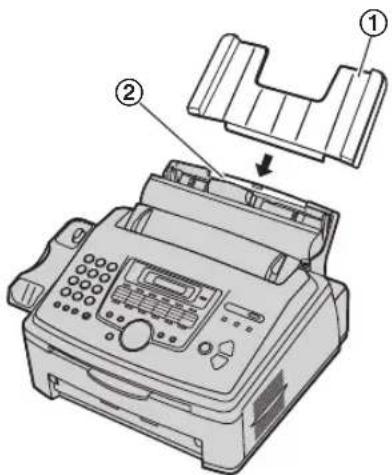
1 Zasuňte přihrádku papíru (①) do otvoru (②) na zadní straně zařízení.
2 Vytáhněte přítlačnou desku směrem dopředu (③), připevněte kryt přihrádky papíru (④) a zatlačte přítlačnou desku zpět (⑤).
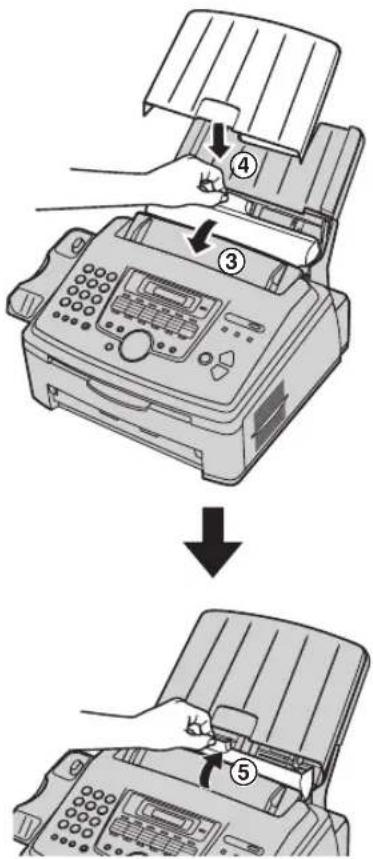
- Pokud používáte papír formátu legal, nepřipojujte kryt přihrádky papíru.
Poznámka:
- Zařízení neumístujte tam, kde by pohybu výstupního papíru mohly bránit nějaké překážky (například zed).
Vyjmutí zásobníku papíru
Zatáhněte za přihrádku papíru ve směru označeném šipkou.
1.7 Výstupní zásobník papíru
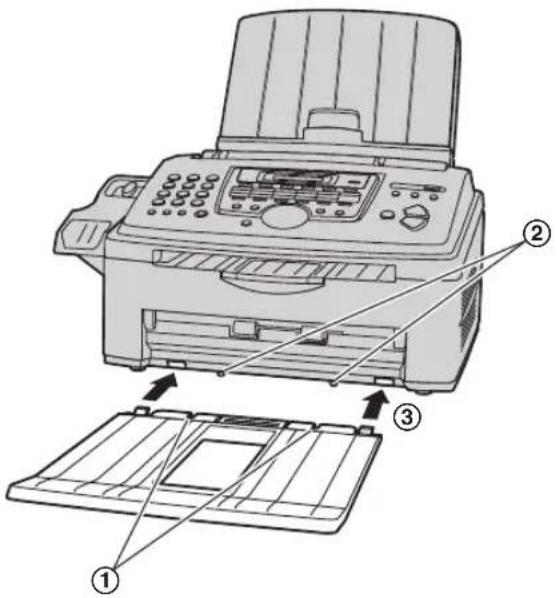
Zarovnejte otvory (①) v výstupní zásobníku papíru s kolíky (②) na spodní straně zařízení a poté vložte oba úchyty výstupní zásobníku papíru do otvorů v zařízení (③).
- Neumistujte zařízení na místa, kde by lidé do zásobníku papíru vráželi.
- Papír na dokumenty a záznamový papír se vysune z přední části zařízení. Neumístuje před zařízení žádné předměty.
- Zásobník papíru pojme přibližně 100 listů potištěného papíru. Odeberte potištěný papír, dříve než se zásobník papíru naplní.
1.8 Zásobník dokumentů
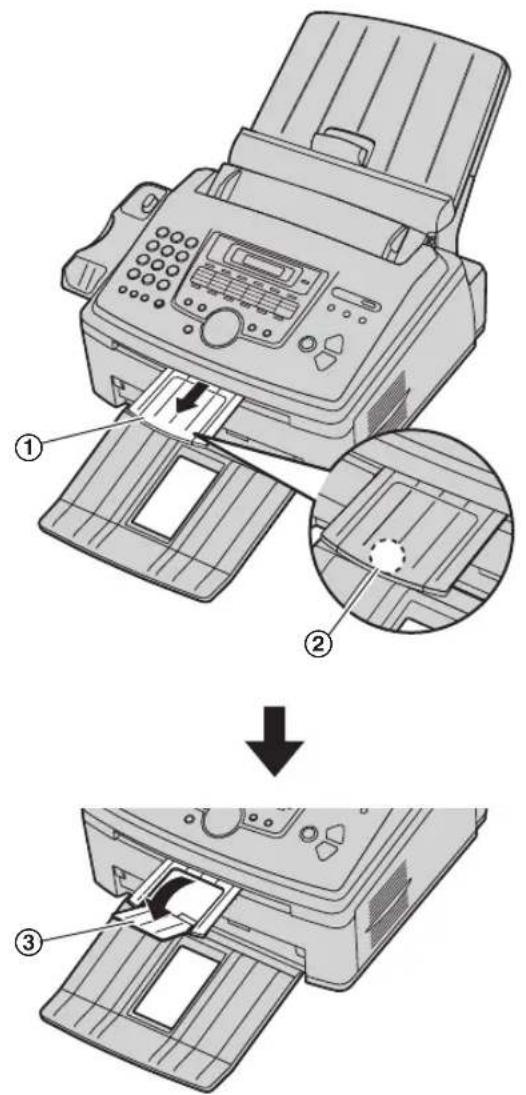
Lehce táhněte zásobník dokumentů (①) směrem dopředu, dokud nezapadne na své místo, a poté zatlačte na střední část zásobníku dokumentů (②), abyste otevřeli nástavec (③).
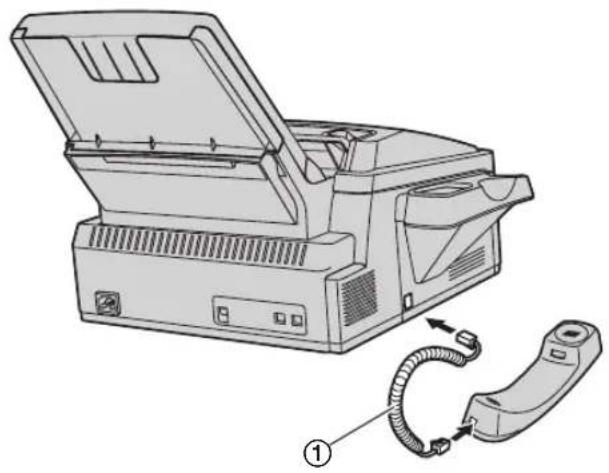
Připojte kabel mikrotelefonu (①).
1.10 Záznamový papír
Zařízení pojme:
- maximálně 250 listů papíru s gramáží 60 g/m² až 75 g/m².
- maximálně 230 listů papíru s gramáží 80 g/m².
-
maximálně 200 listů papíru s gramáží 90 g/m².
-
Informace o záznamovém papíru naleznete zde: strana 79.
- Zařízení je při výchozím nastavení nastaveno pro tisk na formát papíru A4. Chcete-li použít formát Letter nebo Legal, změňte nastavení (funkce #380, strana 51).
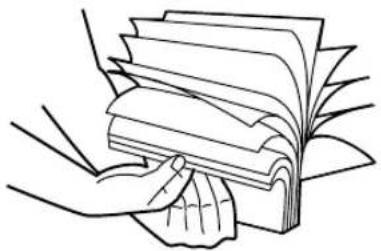
1 Před vložením stohu papíru papír prolistujte, abyste předešli jeho uvíznutí.
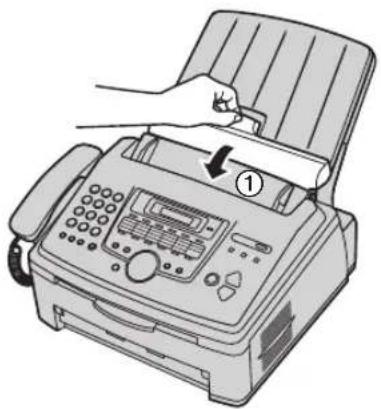
2 Zatlačte prítlačnou desku dopředu (①).
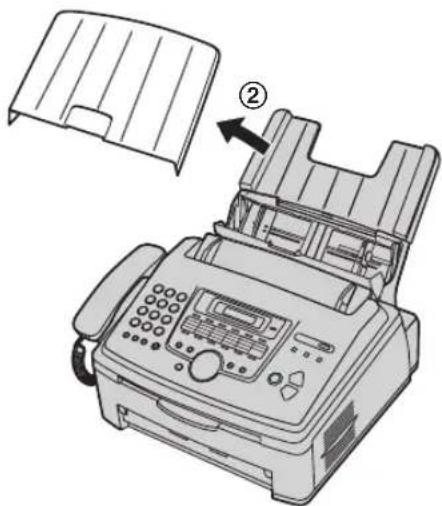
3 Odstraňte kryt přihrádky papíru (②).
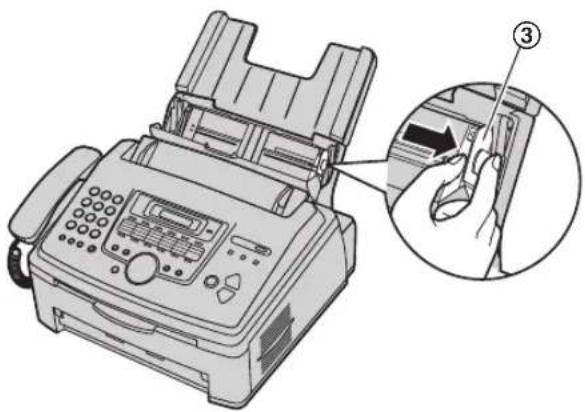
4 Stiskněte pravou stranu vodítek záznamového papíru (③) a zcela je odsuňte.
5 Vložte papír tiskovou stranou dolů (④).
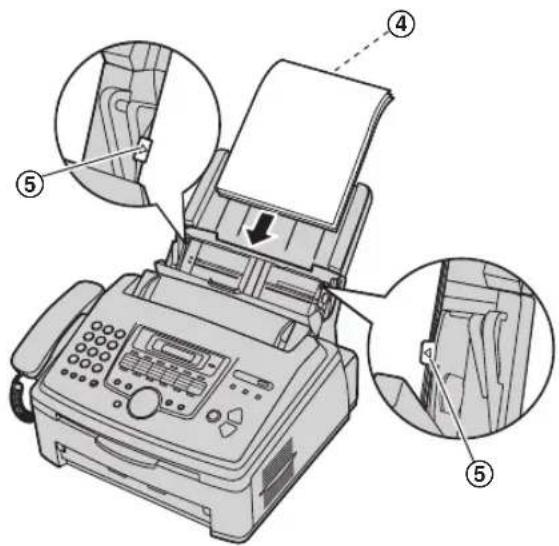
- Papír nesmí přesahovat značky (⑤). - Je-li papír zasunut nesprávně, upravte stoh, jinak by mohlo dojít k uvíznutí papíru.
Správně Nesprávně
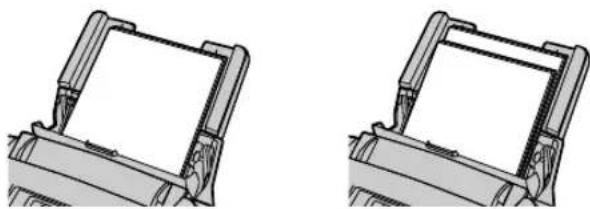
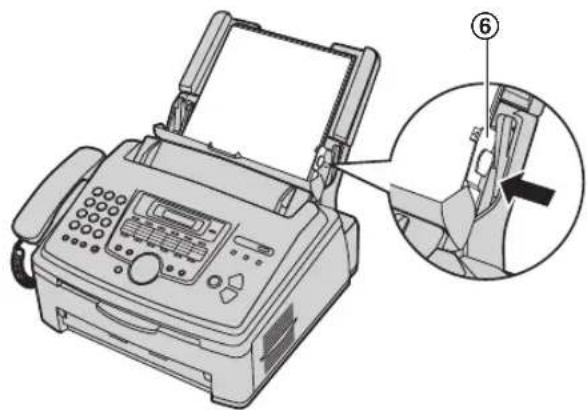
6 Posunutím pravé strany vodítka nastavte šířku na velikost záznamového papíru (⑥).
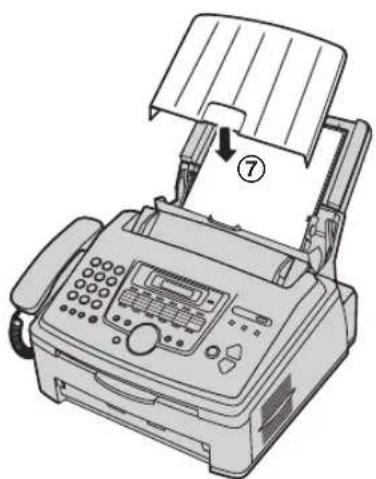
7 Připevněte kryt přihrádky papíru (⑦).
- Zařízení by se mělo používat v blízkosti snadno dostupné napájecí zásuvky.
- Použijte kabel telefonní linky dodaný se zařízením.
- Kabel telefonní linky neprodlužujte.
① Napájecí kabel
- Připojuje se do napájecí zásuvky (220–240 V, 50/60 Hz).
② Telefonní kabel
- Připojuje se do konektoru telefonního kabelu.
③ [EXT] konektor
- Je možné připojit záznamník nebo externí telefon. Je-li nasazen ochranný kryt, sejměte jej.
④ Záznamník (není součástí dodávky)
⑤ Konektor rozhraní LAN*1
- Je-li nasazen ochranný kryt, sejměte jej.
⑥ Sítový směrovač/sítový rozbočovač (není součástí dodávky) ^*1
- Lze připojit také síťově propojené počítače.
⑦ K internetu*1
⑧ Kabel LAN (není součástí dodávky) ^*1
- Z důvodu zajištění souladu s požadavky na omezení emisí používejte jen stíněný kabel LAN (rovný kabel kategorie 5).
*1 Pouze KX-FLM673
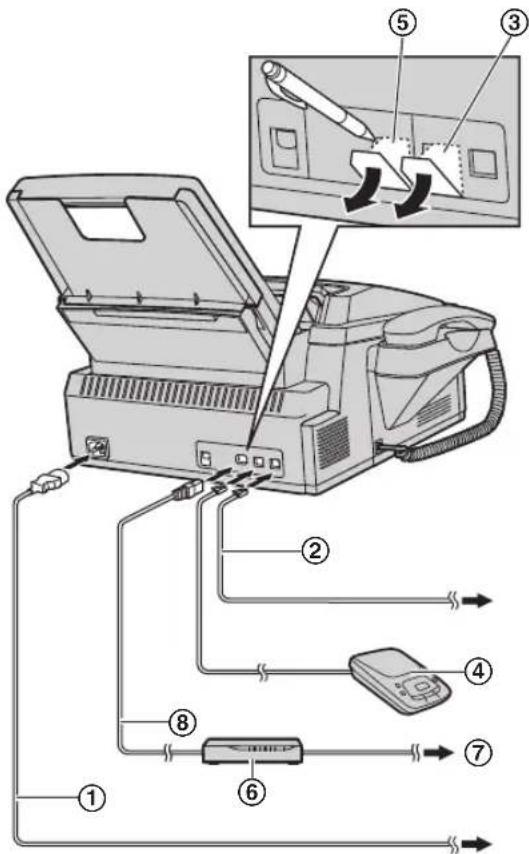
* Na obrázku je model KX-FLM673.
Důležité upozornění týkající se připojení USB
- NEPŘIPOJUJTE zařízení a počítač pomocí kabelu USB, dokud nebudete vyzváni softwarem Multi-Function Station (strana 23).
Poznámka:
- Pokud je na stejnou telefonní linku připojeno další zařízení, toto zařízení může nepříznivě ovlivnit připojení zařízení k telefonní síti. - Pokud toto zařízení používáte s počítačem a poskytovatel sítě Internet vám dá pokyn k nainstalování filtru ⑨), připojte jej následujícím způsobem.
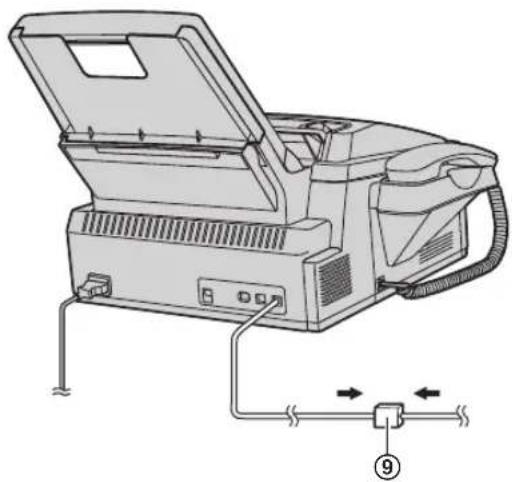
* Na obrázku je model KX-FLM673.
Určeno pro používání v Česku, Maďarsku, Slovensku a v dalších východoevropských zemích v závislosti na funkci nastavení umístění.
Výchozí nastavení je jiné země východní Evropy. Pro změnu nastavení umístění viz strana 50 (funkce #114).
2.2 Režim volby čísla
Pokud nelze provést volbu čísla (strana 36, 38), změňte nastavení podle parametrů telefonní služby.
![[Set][Menu]](/content/2026/05/1006195/images/fceca58ba433c946d1bcab03ccca25bda98eb7ed63c48dd68ffc45442638c45e.jpg)
1 [Menu]
2 Stisknutím tlačitka [‡][1][2][0] zobrazite zprávu "TYP VOLBY".
3 Stisknutím tlačítka [1] nebo [2] zvolte požadované nastavení.
【1】“PULSNÍ”: Určeno pro pulzní volbu.
[2] "TÓNOVÁ" (výchozí): Určeno pro tónovou volbu.
4 【Set】
5 Operaci ukončete stisknutím tlačítka [Menu].
2.3 Volba režimu provozu (Fax/Kopírování/Skenování)
Požadovaný režim lze zvolit stisknutím jednoho z těchto tlačítek.
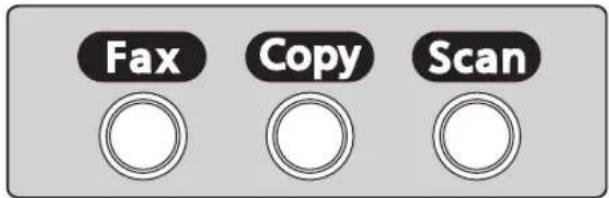
- [Fax]: Tento režim vyberte, pokud zařízení používáte jako fax (strana 38).
- [Copy]: Tento režim vyberte, pokud zařízení používáte jako kopírku (strana 33).
- [Scan]: Tento režim vyberte, pokud zařízení používáte jako skener (strana 30).
Poznámka:
• Výchozím režimem provozu je režim faxu.
- Je možné změnit výchozí režim provozu (funkce #463: strana 51) a časovač před návratem do výchozího režimu provozu (funkce #464: strana 51).
2.4 Nastavení originálu
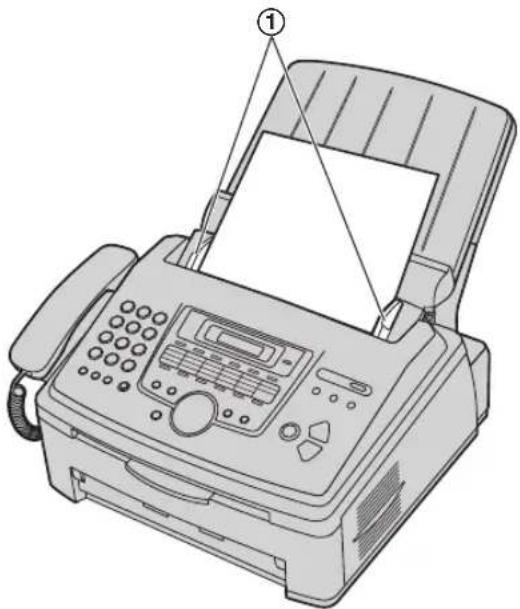
1 Nastavte rozestupy vodítek dokumentu (①) podle formátu dokumentu.
2 Dokument (až 20 stránek) vložte do podavače TISKEM DOLŮ, dokud nezazní jeden krátký signál a podavač nezavede dokument.
Poznámka:
- Inkoust, kapalina na opravy nebo lepidlo v lepeném dokumentu musejí být zaschlé.
- Odstraňte svorky, spony a jiné podobné předměty.
- Následující typy dokumentů nevkládejte: (místo toho vkládejte jejich kopie.)
– chemicky upravený papír, například kopírovací papír s obsahem nebo bez obsahu karbonu,
– papír nabitý elektrostatickou elektrinou,
— pomačkaný, přehnutý nebo potrhaný papír,
– papír s potaženým povrchem,
– papír s nevýrazným obrazem, -
papír s prosvítajícím obsahem druhé strany (například noviny).
-
Chcete-li vložit dokument o šířce menší než 210 mm, doporučujeme originál zkopírovat na formát A4 nebo Letter. Potom vložte takto zkopírovaný dokument.
- Nevkládejte dokumenty, které nesplňují požadavky na velikost a gramáž. Zhotovte kopii dokumentu pomocí kopírky a vložte kopii.
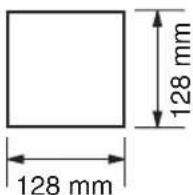
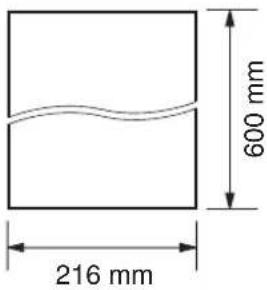
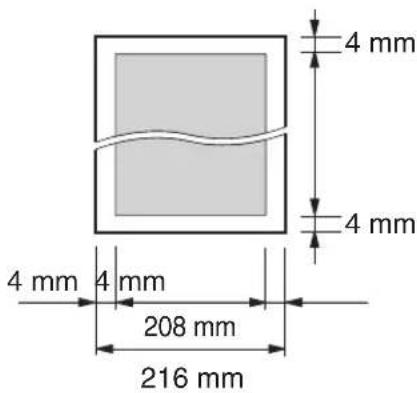
- Dostupný rozměr dokumentu, gramáž dokumentu a skutečná plocha skenování jsou následující:
Minimální rozměr dokumentu
Maximální rozměr dokumentu
Skutečná plocha skenování
- Naskenována bude stínovaná oblast.
Gramáž dokumentu
• Jeden list:
45 g/m² až 90 g/m²
• Více listů:
60 g/m² až 80 g/m²
2.5 Funkce nápovědy
Zařízení obsahuje užitečné informace, které lze vytisknout jako referenci.
- "ZÁKLADNÍ NASTAV."
- "SEZNAM FUNKCÍ"
- "ADRESÁR"
- "PRÍJEM DOKUMENTU"
- "KOPÍROVÁNÍ"
- "HLÁSENÍ"
- "ID VOLAJÍCÍHO"
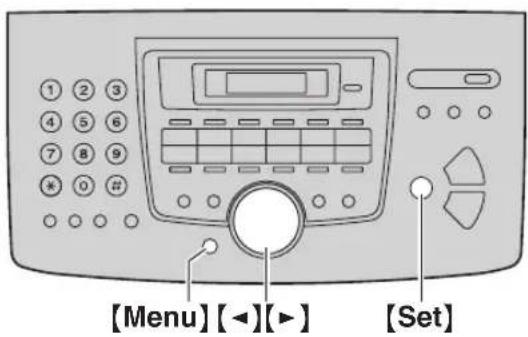
1 Opakovaným stisknutím tlačitka [Menu] vyberte "NÁPOVEDA".
2 Požadovanou položku zobrazíte opakovaným stisknutím tlačítka [◀] nebo [▶]. → [Set]
3 Operaci ukončete stisknutím tlačitka [Menu].
2.6 Nastavení hlasitosti
Důležité:
- Před úpravou hlasitosti nastavte režim provozu na faxování. Pokud je indikátor tlačítka [Fax] vypnutý, zapněte jej stisknutím tlačítka [Fax].
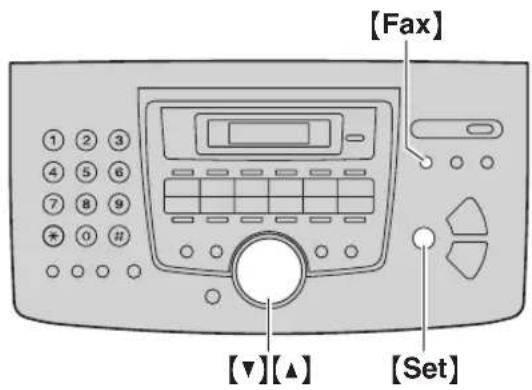
Zařízení musí být nečinné, stiskněte tlačítko [▼] nebo [▲].
- Hlasitost vyzvánění lze nastavit pouze, pokud ve vstupu dokumentů nejsou žádné dokumenty. Zkontrolujte, že ve vstupu nejsou žádné dokumenty.
Vypnutí vyzvánění
Opakovaným stisknutím tlačítka [▼] vyberte "VYP.
VYZVÁNENÍ?". → [Set]
- Zařízení nezazvoní.
• Vyzvánění lze znovu zapnout tlačítkem [▲].
Hlasitost odposlechu
Při použití odposlechu stiskněte tlačítko [▼] nebo [▲].
2.7 Datum a čas
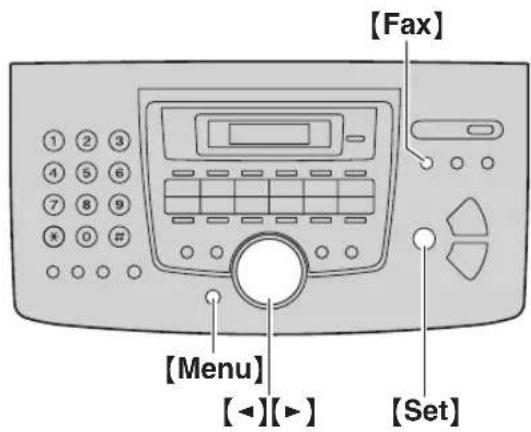
2 Zadejte aktuální den/měsíc/rok/hodinu/minutu pomocí dvoumístného čísla pro každou část. Opakovaným stisknutím tlačítka [✗] vyberte "AM", "PM" nebo 24hodinový formát. Příklad: 10. srpna 2008 10:15 PM (12hodinový formát)
- Stiskněte [1][0] [0][8] [0][8] [1][0] [1][5].
D: 10/M:08/R:08 CAS : 10:15
- Stisknutím tlačítka [★] vyberte položku "PM".
3 [Set]
4 Operaci ukončete stisknutím tlačítka [Menu].
Poznámka:
- Faxové zařízení na druhé straně vytiskne datum a čas na každou vámi odeslanou stránku podle nastavení data a času na zařízení.
- Po nastavení data a času (pokud je zařízení v režimu kopírování) zařízení stisknutím tlačítka [Fax] přepněte do režimu faxování. Datum a čas zařízení je možné zkontrolovat na displeji.
Oprava chyby
Tlačítky [◀] a [▶] přesuňte kurzor na nesprávné číslo a proved'te opravu.
2.8 Vaše logo
Lze naprogramovat logo (jméno, název společnosti atd.), které se zobrazuje na horním okraji každé odeslané stránky.
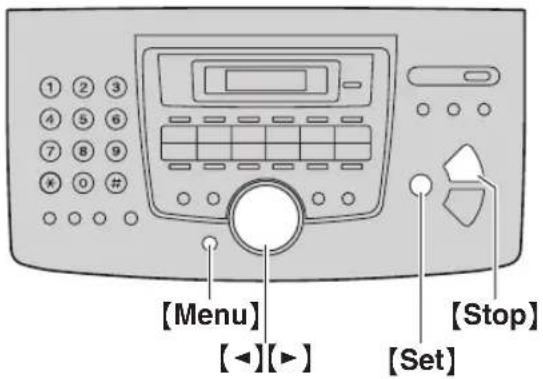
2 Zadejte své logo, lze použít až 30 znaků (zadávání znaků, viz strana 59). → [Set]
3 Operaci ukončete stisknutím tlačítka [Menu].
Oprava chyby
Tlačitky [◀] nebo [▶] přesuňte kurzor na nesprávný znak a pro v e d’te opravu.
• Všechny znaky vymazete pridržením tlačítka [Stop].
2.9 Vaše faxové číslo
Můžete naprogramovat, aby se vaše faxové číslo objevilo nahoře na každé odeslané straně.
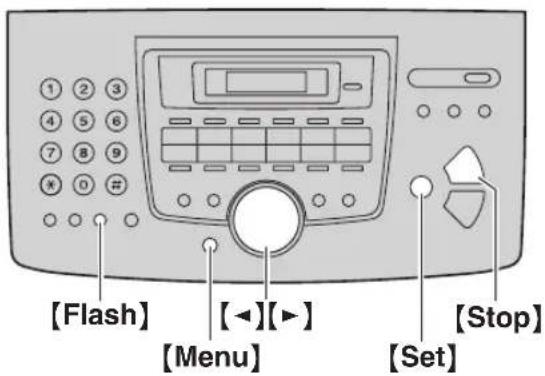
2 Zadejte své faxové číslo, až 20 číslic.
- Chcete-li zadat znak „+“, stiskněte tlačítko [★].
- Chcete-li zadat mezeru, stiskněte tlačítko [☐].
- Chcete-li zadat pomlčku, stiskněte tlačítko [Flash].
- Číslo vymažte tlačítkem [Stop].
3 [Set]
4 Operaci ukončete stisknutím tlačitka [Menu].
Oprava chyby
Tlačitky [◀] a [▶] presuňte kurzor na nesprávné číslo a provedte opravu.
• Všechna čísla vymazete přidržením tlačítka [Stop].
2.10 Konfigurace zařízení pro přístup do sítě LAN (pouze model KX-FLM673)
Pomocí počítače v síti LAN můžete tisknout dokumenty, skenovat dokumenty, přijímat faxy nebo odesílat faxy. Chcete-li aktivovat tyto funkce, potřebujete nastavit adresu IP, masku podsítě a výchozí bránu zařízení.
Důležité:
- Při nastavování adresy IP, masky podsítě a výchozí brány se porad'te se svým správcem sítě.
2.10.1 Automatické nastavení pomocí serveru DHCP
Vaše situace:
– Je-li k síti LAN připojeno pouze jedno zařízení.
Spravuje-li váš správce sítě sít' pomocí serveru DHCP (Dynamic Host Configuration Protocol), bude zařízení adresa IP (Internet Protocol), maska podsítě a výchozí brána přírazena automaticky.
1 Po připojení kabelu LAN k zařízení a počítači připojte napájecí kabel.
- Adresa IP, maska podsítě a výchozí brána budou nastaveny automaticky.
2 Nainstalujte software Multi-Function Station na počítač, na kterém ho chcete používat. Podrobné informace naleznete zde: strana 23.
Poznámka:
- Můžete připojit dvě nebo více zařízení a příradit jim adresy IP automaticky pomocí serveru DHCP, doporučujeme však příradit statické adresy IP pro každé zařízení ručně, abyste se vyhnuli zbytečným potížím.
2.10.2 Ruční nastavení
Vaše situace:
– Váš správce sítě sít' nespravuje pomocí serveru DHCP.
– Jsou-li k síti LAN připojena dvě nebo více zařízení.
Adresu IP, masku podsítě a výchozí bránu je nutné nastavit ručně.
1 [Menu]
2 Stisknutím tlačítka [#][5][0][0] zobrazíte zprávu "DHCP".
3 Stisknutím tlačítka [0] vyberte položku "ZAKÁZÁNO". → [Set]
4 Nastavte všechny položky.
Pro adresu IP:
- Stisknutím tlačitka [5][0][1] zobrazite zprávu "IP ADRESA".
- 【Set】→ Zadejte adresu IP zařízení. → 【Set】
Pro masku podsítě:
- Stisknutím tlačítka [5][0][2] zobrazíte zprávu "SUBNET MASKA".
- [Set] → Zadejte masku podsítě sítě. → [Set]
Pro výchozí bránu:
- Stisknutím tlačítka [5][0][3] zobrazíte zprávu "VYCHOZÍ BRÁNA".
- [Set] → Zadejte výchozí bránu sítě. → [Set]
5 Operaci ukončete stisknutím tlačítka [Menu].
6 Nainstalujte software Multi-Function Station na počítač, na kterém ho chcete používat. Podrobné informace naleznete zde: strana 23.
Chcete-li opravit chybu v adrese IP, masce podsítě nebo výchozí bráně
Tlačitky [◀] a [▶] presuňte kurzor na nesprávné číslo a provedte opravu.
2.10.3 Nastavení počítače pro příjem faxu počítačem
Musíte vybrat počítač, který bude použitý pro příjem faxů.
- Nejprve se ujistěte, že je nastavení PC faxu ZAPNUTO (funkce #442: strana 54).
1 [Menu] → [#][4][4][3] → [Set]
2 Požadovaný počítač vyberte opakovaným stisknutím tlačitka [▼] nebo [▲]. → [Set]
3 Operaci ukončete stisknutím tlačítka [Menu].
Poznámka:
- Pokud zařízení není připojeno k síti LAN, je jako výchozí počítač pro příjem faxů přírazen počítač, který je připojený k z a řízení pomocí rozhraní USB.
- Pro snadný výběr požadovaného počítače nejprve změňte název počítače (strana 26).
2.11.1 Požadované počítačové prostředí
Software Multi-Function Station společnosti Panasonic umožňuje, aby přístroj využíval následující funkce:
– Tisk na obyčejný papír, fólie, štítky a obálky
- skenování dokumentů a převod obrazů na text pomocí aplikace OCR Readiris,
– skenování pomocí dalších aplikací pro systém Microsoft Windows ^® , které podporují skenování metodou TWAIN,
- ukládání, upravování a odstraňování položek v adresářích pomocí počítače,
– programování funkcí pomocí počítače,
- odesílání a přijímání faxových dokumentů pomocí počítače.
K používání Multi-Function Station v počítači je zapotřebí:
Operační systém:
Windows 98/Windows Me/Windows 2000/Windows XP/Windows Vista®
Procesor:
Windows 98: Pentium® 90 MHz nebo rychlejší
Windows Me: Pentium 150 MHz nebo rychlejší
Windows 2000: Pentium 166 MHz nebo rychlejší
Windows XP: Pentium 300 MHz nebo rychlejší
Windows Vista: Moderní procesor 800 MHz nebo vyšší procesor
Pamět' RAM:
Windows 98: 24 MB (doporučuje se 32 MB nebo více)
Windows Me: 32 MB (doporučuje se 64 MB nebo více)
Windows 2000: 64 MB nebo více
Windows XP: 128 MB nebo více
Windows Vista: 512 MB nebo více
Další hardware:
Jednotka CD-ROM
Pevný disk s dostupným místem minimálně 150 MB
Rozhraní USB
Rozhraní LAN (10Base-T/100Base-TX) (pouze model KX-FLM673)
Další:
Internet Explorer ^® 5.0 nebo novější (pouze model KX-FLM673)
Varování:
- Pro zajištění neustálé shody s emisními limity:
- používejte pouze stíněný kabel USB (příklad: kabel s certifikací Hi-Speed USB 2.0).
– používejte pouze stíněný kabel LAN (rovný kabel kategorie 5) (pouze model KX-FLM673). - Aby bylo zařízení chráněno, v oblastech s častými bouřemi používejte pouze stíněný kabel USB.
Poznámka:
- Kabel USB není součástí dodávky. Zakupte si USB stíněný kabel s konektory typu A-B.
2.11.2 Instalace Multi-Function Station na počítač
- Software Multi-Function Station (disk CD-ROM) instalujte před připojením zařízení a počítače pomocí kabelu USB. Je-li zařízení připojeno k počítači před instalací Multi-Function Station pomocí kabelu USB, zobrazí se dialogové okno [Průvodce nově rozpoznaným hardwarem]. Klepnutím na tlačitko [Storno] dialog zavřete.
- Kopie obrazovek zobrazené v těchto pokynech jsou určeny pro systém Windows XP a slouží pouze k informativnímu účelu.
- Kopie obrazovek zobrazené v těchto pokynech se v závislosti na používaném produktu mohou od skutečnosti nepatrně lišit.
- Funkce softwaru a vzhled mohou být bez upozornění změněny.
- Používáte-li modely KX-MB200/KX-MB700/KX-FLB880, viz strana 71.
1 Spust'te systém Windows a ukončete všechny ostatní aplikace.
- Uživatelé systému Windows 2000, Windows XP a Windows Vista musí být pro instalaci Multi-Function Station přihlášení jako správci.
2 Vložte do jednotky CD-ROM dodaný disk CD-ROM.
- Pokud se zobrazí dialogové okno [Vybrat jazyk ], vyberte jazyk, který chcete používat s tímto softwarem. Klepněte na tlačitko [OK].
- Pokud nedojde k automatickému spuštění instalace: Klepněte na tlačítko [Start]. Zvolte [Spustit...]. Zadejte „D:\Install“ (kde „D“ je písmeno jednotky CD-ROM). Klepněte na tlačítko [OK].
(Pokud si nejste jisti, můžete označení jednotky CD-ROM zjistit například pomocí aplikace systému Windows Průzkumník.)
3 [Snadná instalace]
- Spustí se instalace.
4 Po spuštění instalačního programu postupujte podle pokynů na obrazovce.
- Aplikace OCR Readiris (strana 31) a Monitor zařízení (strana 60) budou rovněž nainstalovány.
5 Zobrazí se následující dialogové okno [Typ připojení].
Pro USB připojení:
- [Přímé připojení pomocí kabelu USB.] → [Další]
- Zobrazí se následující dialogové okno[Připojte zařizení].
- Připojte zařízení a počítač kabelem USB (①) a poté klepněte na [Další].
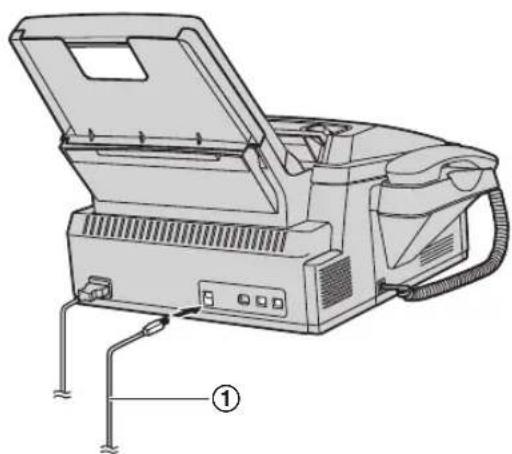
* Na obrázku je model KX-FLM673.
- Po připojení zařízení k počítači bude automaticky zjištěn název modelu.
-
Podle potřeby je možné název zařízení změnit.
-
Klepněte na položku [Instalovat] a postupujte podle pokynů na obrazovce.
- Soubory budou zkopírovány do počítače.
Pro připojení pomocí sítě LAN (pouze model KX-FLM673):
- [Připojení prostřednictvím sítě.] → [Další]
- Zobrazí se následující dialogové okno [Vyberte sít'ové zařízení].
- Zaškrtněte [Vybrat v seznamu vyhledaných] a vyberte zařízení ze seznamu.
- Není-li název požadovaného zařízení v seznamu a zařízení nebyla přírazena adresa IP, zaškrtněte [Přímé zadání] a zadejte adresu IP.
- [Dalši]
- Podle potřeby je možné název zařízení změnit.
- Klepněte na položku [Instalovat] a postupujte podle pokynů na obrazovce.
- Soubory budou zkopírovány do počítače.
Důležité upozornění
Pokud použiváte operační systém Windows XP nebo Windows Vista, po připojení zařízení pomoci USB kabelu se může objevit hlášení. To je obvyklé a software nezpůsobí žádné potíže s operačním systémem. Můžete bez problémů pokračovat v instalaci. Je zobrazen tento typ hlášení:
• Pro uživatele Windows XP
„Software instalovaný pro tento hardware neprošel testem pro získání loga systému Windows a nebyla tak ověřena kompatibilita se systémem Windows XP.“
• Pro uživatele Windows Vista
„Chcete nainstalovat tento software zařízení?“
Prohlížení nebo instalace dat pokynů pro obsluhu
- Spustte Windows a vložte do jednotky CD-ROM dodaný disk CD-ROM.
- Klepněte na [Pokyny pro obsluhu] a postupujte podle pokynů na obrazovce pro prohlížení nebo instalaci pokynů k obsluze ve formátu PDF.
- Pro prohlížení pokynů pro obsluhu je zapotřebí aplikace Adobe® Reader®.
Poznámka:
- Pokud se během instalace Multi-Function Station zobrazí výzva ke vložení disku CD-ROM pro operační systém, vložte jej do jednotky CD-ROM.
- Pokud si nainstalujete pokyny pro obsluhu, můžete si je kdykoliv zobrazit klepnutím na [?] ve spouštěcím programu Multi-Function Station.
Použití jiného zařízení s počítačem
Pro každé zařízení musí být následujícím způsobem přidán ovladač tiskárny.
- Spustte Windows a vložte do jednotky CD-ROM dodaný disk CD-ROM.
- [Změnit] → [Přidat Multi-Function Station ovladač]. Dále postupujte podle pokynů na obrazovce.
Poznámka:
- K jednomu počítači nelze současně připojit více než jedno zařízení (pouze připojení USB).
Úprava softwaru (přidání nebo odinstalování jednotlivých součástí)
Součásti, které chcete instalovat nebo odinstalovat, lze vybrat kdykoli po instalaci.
Uživatelé systému Windows 2000, Windows XP a Windows Vista se musí před úpravou Multi-Function Station přihlásit jako správci.
- Spustte Windows a vložte do jednotky CD-ROM dodaný disk CD-ROM.
- [Změnit]→ [Upravit utility]. Dále postupujte podle pokynů na obrazovce.
Odinstalování softwaru
Uživatelé systému Windows 2000, Windows XP a Windows Vista se musí před odinstalováním Multi-Function Station přihlásit jako správci.
[Start] → [Všechny programy] nebo [Programy] → [Panasonic] → název zařízení → [Odinstalovat]. Dále postupujte podle pokynů na obrazovce.
2.12 Spuštění Multi-Function Station
[Start] → [Všechny programy] nebo [Programy] →
[Panasonic] → název zařízení → [Multi-Function Station]
- Zobrazí se Multi-Function Station.
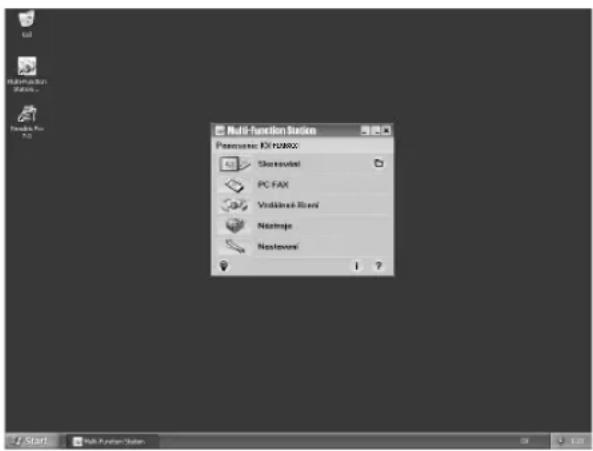
[Skenování] (strana 32)
- Skenování a zobrazení naskenovaných obrazů.
- Skenování a vytvoření souboru s obrazy.
- Naskenování a odeslání e-mailem.
- Skenování a převod obrazu na textový dokument.
[PC FAX]
- Odeslání dokumentu vytvořeného v počítači jako faxové zprávy (strana 40).
- Zobrazení faxového dokumentu přijatého do počítače (strana 46).
[Vzdálené řízení] (strana 60)
- Programování funkcí.
- Ukládání, upravování a mazání položek v adresářích.
- Zobrazení položek ve výpisu nebo seznamu ID volajících.
- Uložení informace o volajícím do adresáře.
- Uložení nebo vymazání položek pro prénos hromadného rozesílání.
[Nástroje]
- Spuštění aplikace Multifunkční prohlížeč (strana 32).
- Spuštění aplikace Monitor zařízení (strana 60).
- Spuštění aplikace OCR (strana 31).
- Pro spuštění webu (strana 49, 60) (KX-FLM673, pouze připojení sítě LAN).
[Nastaveni] (strana 26)
• Změna obecných nastavení.
- Změna nastavení pro skenování.
[?]
- Podrobné informace o softwaru Multi-Function Station.
- Prohlížení pokynů k obsluze.
[●]
- Zobrazení tipů pro použití.
[i]
- Zobrazení informací o Multi-Function Station.
Poznámka:
- Pomocí aplikace Monitor zařízení lze potvrdit, že je zařízení připojeno k počítači (strana 60).
-
Funkce počítače (tisk, skenování, atd.) pravděpodobně nebudou fungovat správně v následujících situacích:
-
pokud je zařízení připojeno k počítači, který si uživatel sestavil sám,
- pokud je zařízení připojeno k počítači pomocí karty PCI nebo jiné rozšiřující karty,
- pokud je zařízení připojeno k jinému hardwaru (jako je rozbočovač USB nebo adaptér rozhraní) a není připojeno přímo k počítači.
Změna nastavení
Nejprve můžete změnit nastavení pro Multi-Function Station.
- Vyberte v Multi-Function Station položku[Nastaveni].
- Klepněte na požadovanou kartu a změňte nastavení. → [OK]
[Obecné]
– [Nastavení zobrazení nástroje pro spuštění]: Výběr typu zobrazení spouštěče.
– [Cesta OCR]: Výběr softwaru OCR.
- [Název počítače v seznamech zařízení] (model KX-FLM673, pouze připojení sítě LAN): Výběr zobrazení nebo nezobrazení názvu počítače na zařízení.
– [Název počítače] (model KX-FLM673, pouze připojení sítě LAN): Název počítače, který bude zobrazen na zařízení.
[Skenování]
- [Uložit do]: Chcete-li vybrat složku, do které bude naskenovaný obraz uložen.
- [Prohlížeč][Soubor][E-Mail][OCR][Vlastní]: Změna nastavení skenování pro skenovací aplikaci Multi-Function.
Poznámka:
- Přířadte [Název počítače] jedinečný název, abyste zabránili překrytí nebo odesílání naskenovaných obrázků do nesprávného počítače.
Pro výběr výchozí e-mailové aplikace
Výchozí e-mailová aplikace je použita při použití „4.1.3 Skenování do e-mailu“, strana 30. Výchozí e-mailovou aplikaci můžete vybrat následujícím způsobem.
Pro systém Windows 98/Windows Me/Windows 2000:
- [Start] → [Nastavení] → [Ovládací panely] → [Možnosti Internetu] → [Programy] → [E-mail]
- Vyberte požadovanou e-mailovou aplikaci kompatibilní s MAPI, jako např. [Outlook Express] atd. → [OK]
Pro systém Windows XP:
- [Start] → [Ovládací panely] → [Možnosti Internetu] → [Programy] → [E-mail]
- Vyberte požadovanou e-mailovou aplikaci kompatibilní s MAPI, jako např. [Outlook Express] atd. → [OK]
Pro systém Windows Vista:
- [Start] → [Ovládací panely] → [Možnosti Internetu] → [Programy] → [Nastavit programy] → [Výchozínastavení počítače a přístupu k programům]
- Pokud se zobrazí dialogové okno[Řízení uživatelských účtů] klepněte na tlačítko [Pokračovat].
2. [Vlastní]
- Vyberte požadovanou e-mailovou aplikaci kompatibilní s M A P I, jako [Windows Mail] atd. z [Vyberte výchozí emailový program]. → [OK]
3.1 Tisk v aplikacích systému Windows
Lze vytisknout soubor vytvořený v aplikaci systému Windows. Například při tisku souboru v aplikaci WordPad postupujte následujícím způsobem:
1 Otevřete dokument, který chcete vytisknout.
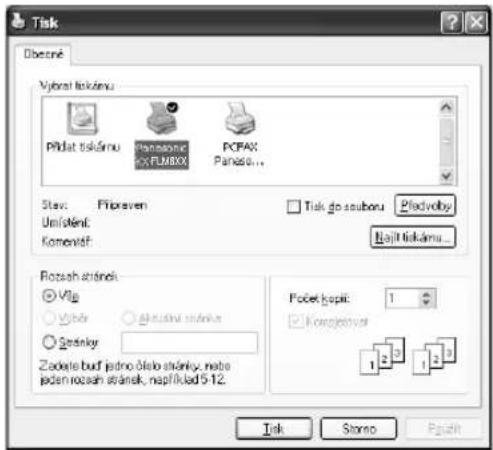
2 Vyberte příkaz [Tisk...] v n a b í d [Soubor].
- Zobrazí se následující dialogové okno [Tisk]. Chcete-li o dialogovém okně [Tisk] získat podrobnější informace, klepněte na [?] a poté na požadovanou položku.
Poznámka:
- V aplikaci Microsoft PowerPoint® vyberte položku [Barva] nebo zrušte zaškrtnutí vedle položky [Stupně šedi] v dialogovém okně tisku, aby byl barevný text vytistěn ve stupnici šedi.
3 Vyberte název zařízení jako aktivní tiskárnu.
- Pokud jste během instalace změnili název zařízení, vyberte tento název ze seznamu. - Chcete-li změnit nastavení tiskárny, postupujte tímté způsobem.
Pro systém Windows 98/Windows Me:
Klepněte na položku [Vlastnosti] a na požadovanou kartu. Změňte nastavení tiskárny a klepněte na tlačitko [OK].
Pro systém Windows 2000:
Klepněte na požadovanou kartu a změňte nastavení tiskárny.
Pro Windows XP/Windows Vista:
Klepněte na položku [Předvolby] a na požadovanou kartu. Změňte nastavení tiskárny a klepněte na tlačitko [OK].
4 Klepněte na volbu [Tisk] nebo [OK].
- Zařízení zahájí tisk.
Poznámka:
- Pro informace o zastavení tisku ze zařízení viz strana 61.
• Informace o vkládání papíru: strana 15, 28. - Podrobné informace o specifikacích papíru: strana 79.
- Pokud se vyskytne chyba tisku, automaticky se spustí aplikace Monitor zařízení (strana 60) a zobrazí se informace o c h y b č.
Nastavení vlastností tiskárny
Nastavení tiskárny lze změnit v kroku 3. Chystáte-li se pro použití na tomto zařízení zakoupit větší množství určitého média (obzvláště u speciálních formátů a typů médií), nejprve toto médium vyzkoušejte.
Můžete změnit nebo zobrazit nastavení na následujících kartách.
[Základní]: Velikost papíru, typ média, počet stránek na list, atd.
[Výstup]: Počet výtisků, kompletace, atd.
[Kvalita]: Rozlišení, kontrast, funkce úspory toneru, atd.
[Efekty]: Vodotisk, překryv.
[Profil]: Uložení požadovaných nastavení, výběr uložených nastavení, atd.
[Podpora]: Informace o verzi.
Poznámka:
- Pro speciální média (fólie/štítky/obálky) změňte nastavení následujícím způsobem. Pro obálky:
Na kartě [Základní] vyberte pro velikost papíru [Obálka č. 10] nebo [Obálka DL].
Pro fólie a štítky:
Na kartě [Základní] vyberte pro typ média [Fólie] nebo [Štitky], poté vyberte požadovanou velikost papíru.
- Při tisku z počítače funkce úspory toneru na kartě [Kvalita] potlačí nastavení úspory toneru zařizení (funkce #482: strana 51).
3.1.1 Tisk na speciální média
Kromě obyčejného papíru lze použít i speciální média (fólie/štítky/obálky).
- Informace o záznamovém papíru naleznete zde: strana 79.
Tisk na fólie
Používejte fólie určené pro laserový tisk.
Doporučujeme používat následující typy obálek:
3M®CG3300/CG5000
- Při tisku na fólie vkládejte vždy pouze jednu fólii, a to tiskovou stranou dolů.
- Jakmile bude fólie potištěna, vyjměte ji a položte na rovný povrch, aby vychladla a nezkroutila se.
- Nepoužívejte fólie, které byly do zařízení již jednou zavedeny. To se týká i fólií, které prošly zařízením, aniž by se na ně cokoli vytisklo.
- U některých fólií lze tisknout pouze na jednu (určitou) stranu; v pokynech pro použití těchto fólií by měla být tato strana označena. Pokud je kvalita tisku nízká, zkuste tisknout na druhou stranu nové fólie.
Tisk na štítky
Používejte štítky určené pro laserový tisk. Doporučujeme používat následující typy obálek:
Avery®
- Při tisku na listy se štítky vkládejte vždy pouze jednu stránku a to tiskovou stranou dolů.
- Jakmile bude list se štítky potištěn, vyjměte jej.
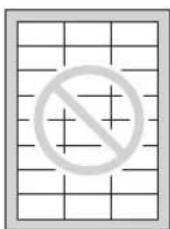
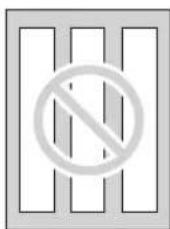
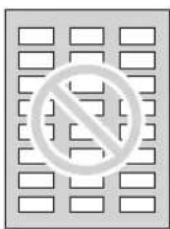
- Nepoužívejte následující štítky:
– štítky pomačkané, poškozené nebo odlepené od podkladového archu,
– listy se štítky s prázdnými místy po odlepených štítcích,
– štítky, které zcela nepřekrývají podkladový arch jako v následujících případech.
Tisk na obálky
Používejte obálky určené pro laserový tisk. Doporučujeme používat následující typy obálek:
- vysoce kvalitní papírové obálky o gramáži 90 g/m ^2 ,
- obálky s tenkými a ostře přeloženými hranami zaváděcích stran,
- obálky s diagonálními lemy,
- obálky s obsahem vlhkosti 4 % až 6 % hmotnosti.
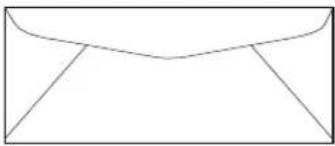
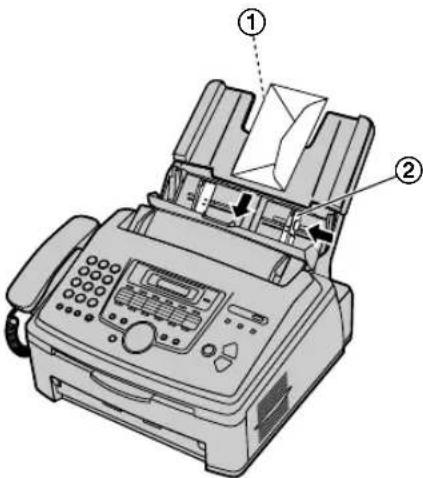
- Do zařízení lze vložit 10 obálku o gramáži 90 g/m ^2 , a to tiskovou stranou dolů.
- Vložte papír tiskovou stranou dolů (①) a posuňte vodítka záznamového papíru (②).
- Jakmile bude obálka potištěna, vyjměte ji.
Poznámka:
- I velmi kvalitní obálky se někdy mohou pomačkat a zkroutit.
- Netiskněte při vysoké vlhkosti. Obálky se vlivem vysoké vlhkosti mohou zkroutit nebo slepit.
- Obálky skladujte v suchém prostředí a na rovném povrchu, aby se neohýbaly nebo nepoškodily jejich rohy.
Nepoužívejte obálky s následujícími vlastnostmi (mohlo by dojít k jejich uvíznutí):
- obálky nepravidelného tvaru,
- obálky pomačkané, pokroucené, s ohnutými rohy či jinak zdeformované,
- konstrukce postranní obruby,
- obálky s výraznou texturou nebo obálky s velmi lesklým povrchem,
- obálky, které se zalepují pomocí odlepovacího proužku,
• obálky s více chlopněmi,
- samolepicí obálky,
- nafouklé obálky nebo obálky s nedostatečně přeloženými hranami,
• obálky s reliéfním tiskem,
- obálky, které již byly jednou potištěny,
- obálky s obsahem bavlny nebo vláknitých materiálů.



Konstrukce postranní obruby
Odlepovací proužek Více chlopní



Pokřivené Zkroucené S ohnutými okraji



Zvlněné S ohnutými rohy Samolepicí
Nepoužívejte následující obálky (mohly by zařízení poškodit):
- obálky se svorkami, sponami nebo provázky,
- obálky s prühlednými okny,
- obálky, které se nezalepují zvlhčením lepicí plochy, ale pouze tlakem.


Svorka Prühledné okno
4.1 Skenování ze zařízení (Push Scan)
Dokument můžete snadno naskenovat pomocí obslužného panelu na zařízení. Vyberte následující režimy skenování v závislosti na způsobu, kterým chcete použít naskenovaný obraz.
– Prohlížení pomocí aplikace Multifunkční prohlížeč (Prohlížeč)
– Uložení jako soubor na počítač (Soubor)
- Odeslání jako připojený soubor na místo určení e-mailu (E-mail)
– Použití softwaru OCR (OCR)
Poznámka:
- Předem můžete nastavit požadovaný režim skenování pro funkci „push scan“ (funkce #493, strana 56).
- Naskenovaný obraz bude automaticky uložen ve složce, kterou vyberete v okně [Nastavení].
- Pokud jako typ skenování zvolíte černobílé, nebude nastaven kontrast.
![Tlačitka predvolby [▼][▲][►] [Lower] [Set] [Scan][Start]](/content/2026/05/1006195/images/edfec96d7753d1bab73e549980d2d76341f6f79c928d35bf2b9ad2ef10fc6e01.jpg)
4.1.1 Skenování do aplikace Multifunkční prohlížeč
1 Nastavte originál (strana 19).
2 [Scan]
3 Opakovaným stisknutím tlačítka [▼] nebo [▲] zvolte "PROHLÍZEC". → [Set]
4 Pro USB připojení:
Opakovaným stisknutím tlačítka [▼] nebo [▲] zvolte "USB PRIFOJENÍ". → [Set]
Pro připojení pomocí sítě LAN (pouze model KX-FLM673):
Opakovaným stisknutím tlačítka [▼] nebo [▲] vyberte počítač, do kterého chcete odeslat naskenovaný obraz. → [Set]
5 V případě potřeby změňte nastavení skenování (typ skenovaného obrazu / rozlišení / formát souboru / jas / kontrast / velikost skenovaného obrazu). Požadované
nastavení zvolte opakovaným stisknutím tlačítka[▶], [▼] nebo [▲]. → [Set] → [Start]
- Naskenovaný obraz se zobrazí v okně [Multifunkční prohlížeč]. Pokud jste ovšem zvolili jako formát souboru PDF, spustí se software, který je přiřazený pro otevirání souboru PDF.
Poznámka:
- Informace o zastavení skenování viz strana 61.
- Obrazy lze uložit ve formátu TIFF, JPEG, BMP nebo PDF.
4.1.2 Skenování pro uložení jako soubor
1 Nastavte originál (strana 19).
2 [Scan]
3 Opakovaným stisknutím tlačitka[▼] nebo [▲] zvolte "SOUBOR". → [Set]
4 Pro USB připojení:
Opakovaným stisknutím tlačítka[▼] nebo [▲] zvolte “USB PRIPOJENÍ”. → [Set]
Pro připojení pomocí sítě LAN (pouze model KX-FLM673):
Opakovaným stisknutím tlačítka [▼] nebo [▲] vyberte počítač, do kterého chcete odeslat naskenovaný obraz. → [Set]
5 V případě potřeby změňte nastavení skenování (typ skenovaného obrazu / rozlišení / formát souboru / jas / kontrast / velikost skenovaného obrazu). Požadované nastavení zvolte opakovaným stisknutím tlačitka[▶], [▼] nebo [▲]. → [Set] → [Start]
- Naskenovaný obraz bude automaticky uložen ve složce, kterou vyberete v okně [Nastavení]. Chcete-li změnit složku, viz strana 26.
Poznámka:
- Informace o zastavení skenování viz strana 61.
- Obrazy lze uložit ve formátu TIFF, JPEG, BMP nebo PDF.
4.1.3 Skenování do e-mailu
Pomocí e-mailového softwaru v počítači můžete naskenovaný obraz odeslat jako přílohu e-mailu.
1 Nastavte originál (strana 19).
2 [Scan]
3 Opakovaným stisknutím tlačítka [▼] nebo [▲] zvolte "E-MAIL". → [Set]
4 Pro USB připojení:
Opakovaným stisknutím tlačítka [▼] nebo [▲] zvolte “USB PRIPOJENÍ”. → [Set]
Pro připojení pomocí sítě LAN (pouze model KX-FLM673):
Opakovaným stisknutím tlačítka [▼] nebo [▲] vyberte počítač, do kterého chcete odeslat naskenovaný obraz. → [Set]
5 V případě potřeby změňte nastavení skenování (typ skenovaného obrazu / rozlišení / formát souboru / jas / kontrast / velikost skenovaného obrazu). Požadované nastavení zvolte opakovaným stisknutím tlačitka[▶], [▼] nebo [▲]. → [Set] → [Start]
- E-mailový software se automaticky spustí a naskenovaný obraz bude připojen k nové e-mailové zprávě.
Poznámka:
- Pro výběr výchozí e-mailové aplikace viz strana 26.
- Informace o zastavení skenování viz strana 61.
- Obrazy lze uložit ve formátu JPEG nebo PDF
Odeslání naskenovaného obrazu pomocí e-mailového serveru (KX-FLM673, pouze připojení sítě LAN)
Naskenovaný obraz můžete odeslat jako přílohu bez použití e-mailového softwaru. Chcete-li snadno vybírat místa určení e-mailu, nejprve zaregistrujte e-mailové adresy prostřednictvím rozhraní webového prohlížeče (strana 56).
Důležité:
- Nejprve naprogramujte nastavení serveru SMTP (strana 58).
- Nastavte originál (strana 19).
- 【Scan】
- Opakovaným stisknutím tlačítka [▼] nebo [▲] zvolte "E-MAIL". → [Set]
- Opakovaným stisknutím tlačítka [▼] nebo [▲] zvolte "E-MAIL SERVER". → [Set]
- Zadejte e-mailovou adresu místa určení.
Použití předvoleb 1-11:
Stiskněte požadované tlačítko předvolby.
Použití předvoleb 12-22:
Stiskněte tlačítko [Lower], potom stiskněte jedno z tlačítek předvolby.
Použití tlačítka navigátoru:
Požadované místo určení vyberte opakovaným stisknutím tlačítka [▼] nebo [▲].
Použití klávesnice pro volbu čísla:
Stiskněte [Set], potom zadejte e-mailovou adresu pomocí klávesnice pro volbu čísla (strana 59).
-
[Set]
-
V prípadě potřeby změňte nastavení skenování. Požadované nastavení zvolte opakovaným stisknutím tlačítka [▶], [▼] nebo [▲]. → [Set] → [Start]
Poznámka:
- Pokud jako typ skenování zvolíte černobílé, můžete naskenované obrazy uložit ve formátu TIFF nebo PDF. Pokud jako typ skenování zvolíte odstíny šedé, můžete obrázky uložit ve formátu JPEG nebo PDF.
4.1.4 Skenování do OCR
Software OCR (optické rozpoznávání znaků) umožňuje převod obrazového souboru na textový soubor a jeho následující úpravu v textovém procesoru. Software OCR Readiris lze nainstalovat společně s Multi-Function Station.
1 Nastavte originál (strana 19).
2 [Scan]
3 Opakovaným stisknutím tlačítka [▼] nebo [▲] zvolte "OCR".
→ [Set]
4 Pro USB připojení:
Opakovaným stisknutím tlačítka [▼] nebo [▲] zvolte “USB PRIPOJENÍ”. → [Set]
Pro připojení pomocí sítě LAN (pouze model KX-FLM673):
Opakovaným stisknutím tlačítka [▼] nebo [▲] vyberte počítač, do kterého chcete odeslat naskenovaný obraz. → [Set]
5 V případě potřeby změňte nastavení skenování (typ skenovaného obrazu / rozlišení / formát souboru / jas / kontrast / velikost skenovaného obrazu). Požadované nastavení zvolte opakovaným stisknutím tlačítka[▶], [▼] nebo [▲]. → [Set] → [Start]
- Naskenovaný obraz se po skenování zobrazí v okně aplikace OCR.
Poznámka:
- Obrazy lze uložit ve formátu TIFF, JPEG nebo BMP.
- Podrobné informace o optickém rozpoznávání znaků: [Help].
4.2 Skenování z počítače (Pull Scan)
4.2.1 Použití skenovací aplikace Multi-Function
Klepnutím na ikonu aplikace po skenování se automaticky spustí zvolená aplikace.
1 Nastavte originál (strana 19).
2 Spustte software Multi-Function Station.→ [Skenování]
3 Klepněte na ikonu požadované aplikace.
- Po klepnutí na [Vlastní] se předprogramovaná aplikace spustí.
- Probíhající skenování dokumentů lze zrušit klepnutím na tlačitko [Storno].
Poznámka:
- Můžete předem změnit nastavení skenování pro každou aplikaci (strana 26).
- Ukázáním na ikonu aplikace lze zobrazit nastavení skenování jako nápovědu Tool Tip.
4.2.2 Použití aplikace Multi-Function Viewer
1 Nastavte originál (strana 19).
2 Spust'te software Multi-Function Station.
3 [Nástroje] → [Prohlížeč]
- Zobrazí se [Multifunkční prohlížeč].
4 Klepněte na ikonu [Skenovat] vokn [Multifunkční prohlížeč].
- Zobrazí se dialogové okno s názvem zařízení.
5 V případě potřeby změňte nastavení skenování v počítači.
- Chcete-li zobrazit náhled naskenovaného obrazu, klepněte na tlačítko [Náhled]. Zobrazí se náhled pouze první stránky. Pro určení skenované oblasti lze přetáhnout rámeček. Změníte-li režim skenování, jas, nastavení kontrastu, atd., klepněte na tlačítko [Náhled] a obnovte naskenovaný obraz. Před obnovením naskenovaného obrazu dokument znovu nastavte.
- Pokud jako režim skenování zvolíte [Černo/bíle], nebude nastaven kontrast.
6 [Skenovat]
- Pokud zobrazíte náhled naskenovaného obrazu v kroku 5, nastavte opět dokument a klepněte na tlačítko [Skenovat]
- Naskenovaný obraz se zobrazí v okně [Multifunkční prohlížeč].
- Chcete-li naskenovaný obraz uložit, vyberte položku [Uložit jako...] v n a b í d [Soubor].
- Skenování dokumentů lze zrušit klepnutím na tlačítko [Storno].
Poznámka:
- Zobrazit lze obrazové soubory v aplikacích, které podporují formát TIFF, JPEG, PCX, DCX a BMP.
- Obrazy lze uložit ve formátu TIFF, JPEG, PCX, DCX, BMP nebo PDF.
- Je-li zobrazeno tlačitko [Vybrat...] v [Cílové zařízení], klepnutím na [Vybrat...] vyberte zařízení ze seznamu, potom klepněte na [OK].
Tlačítko [Vybrat...] se nezobrazí, pokud byl nainstalován pouze jeden ovladač tiskárny.
- Soubory a stránky lze přesunout, zkopírovat nebo odstranit.
4.2.3 Použití jiných aplikací
Software Multi-Function Station obsahuje univerzální rozhraní pro skenování metodou TWAIN. To umožňuje skenování pomocí dalších aplikací, které však podporují skenování metodou TWAIN.
Postupujte například tímto způsobem:
1 Nastavte originál (strana 19).
2 Spust'te aplikaci, která podporuje skenování metodou TWAIN.
3 Vyberte príkaz [Vybrat zařizení...] v n a b í d [Soubor].
- Zobrazí se dialogové okno s názvem zařízení.
4 V případě potřeby změňte nastavení skenování v počítači. → [Skenovat]
- Naskenovaný obraz se po skenování zobrazí v okně aplikace.
- Skenování dokumentů lze zrušit klepnutím na tlačítko [Storno].
Poznámka:
• V závislosti na aplikaci se vzhled může poněkud lišit.
- Je-li zobrazeno tlačítko [Vybrat...] v [Cílové zařízení], klepnutim na [Vybrat...] vyberte zařízení ze seznamu, potom klepněte na [OK].
Tlačítko [Vybrat...] se nezobrazí, pokud byl nainstalován pouze jeden ovladač tiskárny.
5.1 Zhotovení kopie
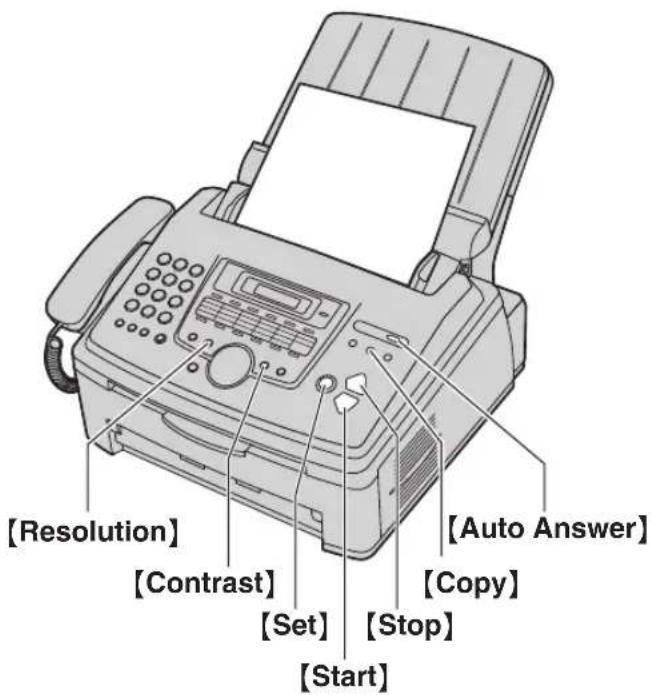
1 Pokud je indikátor tlačítka [Copy] vypnutý, zapněte jej stisknutím tlačítka [Copy].
2 Nastavte originál (strana 19).
3 V případě potřeby změňte rozlišení a kontrast podle typu dokumentu.
• Volba rozlišení: viz strana 33.
• Volba kontrastu: viz strana 33.
4 V prípadě potřeby zadejte počet kopií (až 99).
5 [Start]
- Zařízení zahájí kopírování.
6 Po skončení kopírování stiskněte tlačitko [Stop] a obnovte nastavení použité v kroku 3 a 4.
Poznámka:
- Informace o zastavení kopírování viz strana 61.
- Je možné změnit výchozí režim provozu (funkce #463: strana 51) a časovač před návratem do výchozího režimu provozu (funkce #464: strana 51).
- Pokud indikátor [Auto Answer] svítí, zařízení může automaticky přijímat faxy i v režimu kopírování.
Volba rozlišení
-
Stiskněte opakovaně tlačítko [Resolution].
-
"TEXT/FOTO": Pro text i fotografie.
- "TEXT": Pouze pro text.
- "FOTO": Pro fotografie, stínované kresby atd.
2. [Set]
Poznámka:
- Výchozí rozlišení lze měnit (funkce #461: strana 55).
Volba kontrastu
Toto nastavení můžete upravit podle toho, jak tmavý nebo světlý je dokument. K dispozici je 5 úrovní (od světlé k tmavé).
Stiskněte opakovaně tlačítko [Contrast]. → [Set]
Poznámka:
- Předchozí nastavení kontrastu lze udržet (funkce #462: strana 51).
5.2 Další funkce pro kopírování
- Indikátor [Copy] musí být zapnutý.
5.2.1 Kopírování se zoomem (zvětšení / zmenšení)
1 Nastavte originál (strana 19).
2 [Enhanced Copy]
3 Opakovaným stisknutím tlačítka [◀] nebo [▶] zvolte "ZOOM". → [Set]
4 Opakovaným stisknutím tlačítka [Enhanced Copy] vyberte poměr zoomu, který odpovídá velikosti vašeho dokumentu a záznamového papíru.
- Pokud vyberete“ZOOM =100%”, opakovaným stisknutím tlačítka [▼] nebo [▲] změníte poměr zvětšení/zmenšení najednou o 1 % od “25%” do “400%”. Můžete také zadat požadovanou procentní hodnotu specificky pomocí tlačítek na klávesnici.
5 [Set]
6 V případě potřeby zadejte počet kopii (až 99). → [Start]
7 Po skončení kopírování stiskněte tlačítko [Stop] a obnovte tuto funkci.
Poznámka:
- Kopírování se zoomem není k dispozici pro funkci N v 1 (strana 35).
- Predchozí nastavení zoomu lze udržet (funkce #468: strana 55).
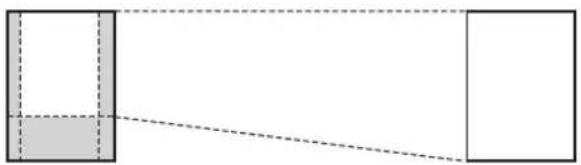
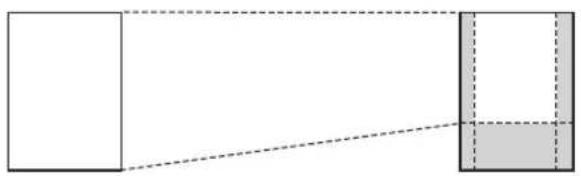
- Zařízení zvětší pouze střed horní části dokumentu. Chcete-li zvětšit dolní část dokumentu, otočte dokument dolním okrajem vzhůru a zhotovte kopii.
Příklad: Kopie zvětšená o 150 %
Originál Zvětšená kopie
Příklad: Kopie zmenšená o 70 %
Originál Zmenšená kopie
5.2.2 Kompletování kopií
Zařízení může kopie kompletovat podle pořadí stran originálního dokumentu.
1 Nastavte originál (strana 19).
2 [Enhanced Copy]
3 Opakovaným stisknutím tlačítka [◀] nebo [▶] zvolte "KOMPLETOVÁNÍ". → [Set]
4 Opakovaným stisknutím tlačítka [▼] nebo [▲]zobrazte zprávu "ZAP." . → [Set]
5 Zadejte počet kopii (až 99). → [Start]
6 Po skončení kopírování stiskněte tlačítko [Stop] a obnovte tuto funkci.
Příklad: Zhotovení 2 kopií 4 stránkového originálu
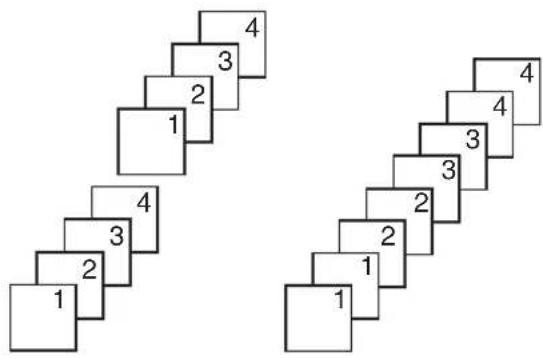
Kompletované stránky Nekompletované stránky
Poznámka:
- Během řazení kopií zařízení dokument uloží do paměti. Pokud se paměť během ukládání zaplní, zařízení vytiskne pouze uložené stránky.
- Předchozí nastavení kompletování lze udržet (funkce #469: strana 55).
Funkce Zkušební sada
Chcete-li nejdříve vytvořit 1 sadu kompletovaných kopií, nastavte originál a zadejte nezbytná nastavení pro kompletování kopií (krok 2 až 3 na „5.2.2 Kompletování kopií“, strana 34). Opakovaným stisknutím [▼] nebo [▲] zobrazte “ZKUSEB. SADA” (krok 4 na „5.2.2 Kompletování kopií“, strana 34). Zařízení vytvoří 1 sadu kompletované kopie a dočasně se zastaví, także můžete zkontrolovat, jestli byla kopie vytvořena podle vašeho očekávání. Pokud je kopie v pořádku, stiskněte tlačítko [Start] pro pokračování kopírování. Pokud kopie není v pořádku, stiskněte tlačítko [Stop] a pokračujte znovu od začátku.
5.2.3 Funkce N na 1
Můžete uspořit papír zkopírováním 2, 4 nebo 8 stránek na 1 stránku. Dokumenty budou zmenšeny, aby se vešly na záznamový papír.
1 Nastavte originál (strana 19).
- Pro vytvoření kopie na výšku nastavte originál v orientaci na výšku. Pro vytvoření kopie na šířku nastavte originál v orientaci na šířku.
2 [Enhanced Copy]
3 Opakovaným stisknutím tlačítka [◀] nebo [▶] zvolte “N na 1”. → [Set]
4 Opakovaným stisknutím tlačitka [▼] nebo [▲] vyberte počet původních dokumentů z "2 na 1", "4 na 1" nebo "8 na 1". → [Set]
5 Opakovaným stisknutím tlačítka [▼] nebo [▲] vyberte rozvržení z "NA VYSKU" nebo "NA SÍRKU". → [Set]
6 V prípadě potřeby zadejte počet kopii (až 99). → [Start]
7 Po skončení kopírování stiskněte tlačítko [Stop] a obnovte tuto funkci.
| Originál Rozvržení stránky | |
“2 na 1”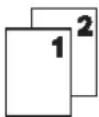 | “NA VYSKU” “NA SÍRKU” “NA SÍRKU” |
“4 na 1”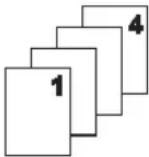 | “NA VYSKU” “NA SÍRKU” “NA SÍRKU”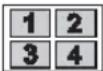 |
| Originál Rozvržení stránky | |
“8 na 1”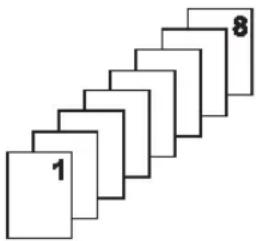 | “NA VYSKU”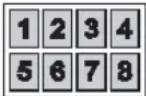 “NA SÍRKU” “NA SÍRKU”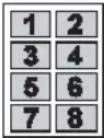 |
Poznámka:
- Předchozí nastavení N na 1 lze uložit (funkce #467 na strana 55).
5.2.4 Rezervace kopie
Kopii si můžete rezervovat;
– když zařízení tiskne dokumenty z počítače,
– když zařízení tiskne přijaté faxové dokumenty.
1 Nastavte originál (strana 19).
2 Když je zobrazeno "PC TISK" nebo "TISKNE", stiskněte tlačitko [Copy].
3 Provedte nezbytná nastavení, jako např. počet kopii, rozlišení, funkce zoomu a funkce N na 1. → [Start ]
- Zobrazí se údaj "KOP. REZERVOVÁNO". Zařízení začne kopírovat po ukončení aktuální tiskové úlohy.
6.1 Uložení položek pro použití funkce rychlé volby nebo navigačního adresáře
Zařízení poskytuje funkci rychlé volby (22 položek) a navigačního adresáře (300 položek).
- Tlačítka předvolby 1 až 3 lze použít jako tlačítka hromadného rozesílání (strana 39).
- Indikátor [Fax] musí být zapnutý.
![Tlačitka predvolby [Fax] [Menu] [Lower] [Stop] [▼][▲][►][Directory] [Set]](/content/2026/05/1006195/images/c7446cf93aa58f31c769d0b4b60b2d3caa3575e2ee3e9f74fbc8513f97c85ce1.jpg)
6.1.1 Ukládání položek rychlé volby
1 Opakovaným stisknutím tlačítka [Menu] vyberte "NASTAV. ADRESÁRE".
2 Vyberte požadované tlačítko předvolby.
Předvolby 1–3:
- Stiskněte jedno z tlačítek předvolby.
Příklad:
STANICE 1 REZIM VOLBY [▼▲]
2.【Set】
Předvolby 4–11:
Stiskněte jedno z tlačítek předvolby.
Předvolby 12–22:
Stiskněte tlačítko [Lower] a poté stiskněte jedno z tlačítek předvolby.
3 Zadejte jméno lze použít až 16 znaků; (informace o zadávání znaků viz strana 59). → [Set]
4 Zadejte telefonní číslo, až 32 číslic. → [Set]
- Chcete-li naprogramovat další položky, zopakujte kroky 2 až 4.
5 [Stop]
Poznámka:
- Pomlčka nebo mezera se v telefonních číslech počítá jako 2 číslice.
6.1.2 Ukládání položek do navigačního adresáře
1 Opakovaným stisknutím tlačítka [Menu] vyberte "NASTAV. ADRESÁRE". → [▶]
2 Zadejte jméno lze použít až 16 znaků; (informace o zadávání znaků viz strana 59). → [Set]
3 Zadejte telefonní číslo, až 32 číslic. → [Set]
- Chcete-li naprogramovat další položky, zopakujte kroky 2 až 3.
4 [Menu]
Poznámka:
- Pomlčka nebo mezera se v telefonních číslech počítá jako 2 číslice.
6.1.3 Úprava uložené položky
1 【Directory】
2 Požadovanou položku zobrazíte opakovaným stisknutím tlačítka [▼] nebo [▲]. → [Menu] → [*]
3 Upravte jméno, pokud je to zapotřebí. → [Set]
4 Upravte telefonní číslo, pokud je to zapotřebí. → [Set]
6.1.4 Smazání uložené položky
1 [Directory]
2 Požadovanou položku zobrazíte opakovaným stisknutím tlačítka [▼] nebo [▲]. → [Menu] → [‡]
- Mazání lze zrušit tlačítkem [Stop].
3 [Set]
6.2 Uskutečnění telefonního hovoru pomocí funkce rychlé volby nebo navigačního adresáře
Před použitím této funkce uložte požadovaná jména a telefonní čísla, která budete chtít vyvolávat pomocí funkce rychlé volby nebo navigačního adresáře (strana 36).
- Indikátor [Fax] musí být zapnutý.
6.2.1 Pomocí funkce rychlé volby
1 Stiskněte tlačítko[Monitor] nebo zvedněte sluchátko.
2 Vyberte požadované tlačítko předvolby.
Předvolby 1–11:
Stiskněte požadované tlačítko předvolby.
Předvolby 12–22:
Stiskněte tlačítko【Lower】, potom stiskněte jedno z tlačítek předvolby.
- Zařízení volbu zahájí automaticky.
6.2.2 Použití navigačního adresáře
1 Stiskněte tlačítko【Directory】.
- Zkontrolujte, že ve vstupu dokumentu nejsou žádné dokumenty.
2 Požadovanou položku zobrazíte opakovaným stisknutím tlačítka [▼] nebo [▲].
3 Stiskněte tlačítko[Monitor] nebo zvedněte sluchátko.
- Zařízení volbu zahájí automaticky.
Hledání jména podle počátečního písmene Příklad: "LISA"
-
【Directory】
-
Průvodce adresáře spustíte tlačítkem [▼] nebo [▲].
-
Opakovaným stisknutím tlačítka [5] zobrazíte libovolné jméno s p o čátečním písmenem“L” (viz strana 59 s informacemi o zadávání znaků).
- Chcete-li hledat symboly, stiskněte tlačítko [★].
- Opakovaným stisknutím tlačítka [▼] nebo [▲] zobrazte zprávu "LISA".
• Hledání lze zastavit tlačítkem[Stop].
- Zobrazeného účastníka volejte stisknutím tlačítka [Monitor] nebo zvednutím sluchátka.
7.1 Ruční odesílání faxů
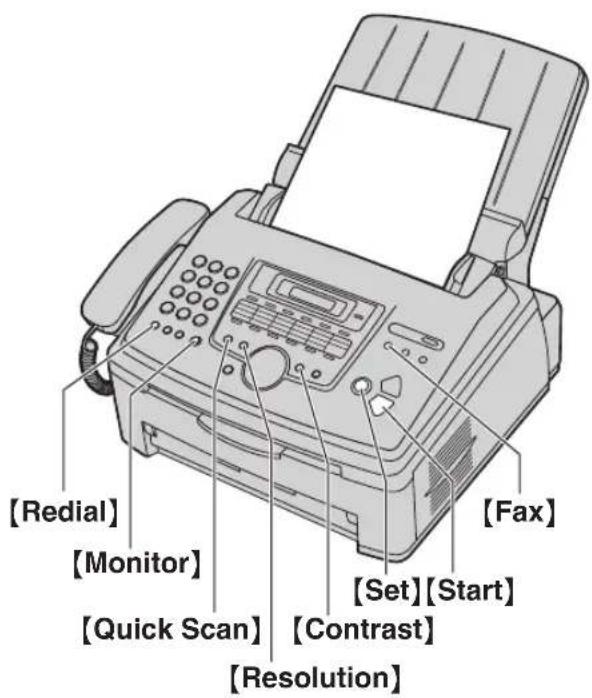
1 Pokud je indikátor tlačítka [Fax] vypnutý, zapněte jej stisknutím tlačítka [Fax].
2 Nastavte originál (strana 19).
3 V prípadě potřeby změňte rozlišení a kontrast podle typu dokumentu.
• Volba rozlišení: viz strana 38.
- Volba kontrastu: viz strana 38.
4 【Monitor】
5 Zvolte faxové číslo.
6 Pokud slyšite faxový tón:
Stiskněte tlačítko [Start].
Pokud volaná strana na volání odpoví:
Zvedněte sluchátko a požádejte volajícího, aby stiskl tlačítko start. Jakmile zazní faxový tón, stiskněte tlačítko [Start].
Poznámka:
- Po stisknutí tlačítka [Start] můžete mikrotelefon zavěsit.
- Informace o zastavení odesílání viz strana 61.
- Je možné změnit výchozí režim provozu (funkce #463: strana 51) a časovač před návratem do výchozího režimu provozu (funkce #464: strana 51).
Volba rozlišení
-
Stiskněte opakovaně tlačítko [Resolution].
-
"STANDARD": Pro normalní znaky.
- "JEMNÉ": Pro malé znaky.
- "VELMI JEMNÉ": Pro velmi malé znaky.
-
"FOTO": Pro fotografie, stínované kresby atd.
-
[Set]
- Pri použití nastavení "JEMNÉ", "VELMI JEMNÉ" a "FOTO" dojde k prodloužení doby prénosu.
Volba kontrastu
Toto nastavení můžete upravit podle toho, jak tmavý nebo světlý je dokument. K dispozici je 5 úrovní (od světlé k tmavé).
Stiskněte opakovaně tlačítko [Contrast]. → [Set]
Poznámka:
- Předchozí nastavení kontrastu lze udržet (funkce #462: strana 51).
Opakovaná volba posledního čísla
[Redial] → [Start]
- Pokud je linka obsazena, zařízení volbu tohoto čísla automaticky dvakrát nebo vícekrát zopakuje.
Poznámka:
- Informace o zastavení odesílání viz strana 61.
Odeslání více než 20 stránek současně
Vložte prvních 20 stran dokumentu. Zatímco se poslední strana podává do zařízení, přidejte další strany (až 20) na dříve vložené strany.
Vytáčení faxového čísla předem
- Zadejte faxové číslo.
- Nastavte original. → [Start]
Odesilání z paměti (funkce rychlého skenování)
- Nastavte originál.
- Zadejte faxové číslo. → [Quick Scan]
Rezervování prěnosu faxové zprávy (duální prístup)
Přenos faxové zprávy lze rezervovat, i když zařizení přijímá fax nebo odesílá fax z paměti.
– Až 3 rezervace během odesílání
– Až 4 rezervace během příjmu
- Vložte originál během příjmu faxu nebo během odesílání faxu z p a m ěti.
- Pomocí klávesnice pro volbu čísla, rychlé volby nebo průvodce adresáře zadejte faxové číslo.
- Stiskněte tlačítko [Quick Scan] nebo [Start].
- Pokud je dokument pro kapacitu paměti příliš velký, odesílání bude zrušeno. Musíte celý dokument odeslat ručně.
Tisk zprávy o odeslání
Zpráva o odeslání bude obsahovat vytištěná data týkající se výsledků přenosu. Chcete-li zprávy o odeslání vytisknout, aktivujte funkci #401 (strana 52). Popis chybových zpráv viz strana 62.
Tisk výpisu
Výpis obsahuje tištěný záznam 30 posledních faxů. Informace o ručním tisku: strana 78. Chcete-li tisknout po každých nových 30 přijatých a odeslaných faxech, aktivujte funkci #402 (strana 52).
Popis chybových zpráv viz strana 62.
7.2 Odeslání faxu pomocí funkce rychlé volby nebo navigačního adresáře
Před použitím této funkce naprogramujte požadovaná jména a telefonní čísla, která budete chtít vyvolávat pomocí funkce rychlé volby nebo navigačního adresáře (strana 36).
- Indikátor [Fax] musí být zapnutý.
1 Nastavte originál (strana 19).
2 V prípadě potřeby přepněte na požadované rozlišení (strana 38) a požadovaný kontrast (strana 38).
3 Zadejte faxové číslo.
Použití předvoleb 1–11:
Stiskněte požadované tlačítko předvolby.
Použití předvoleb 12–22:
Stiskněte tlačitko [Lower], potom stiskněte jedno z tlačitek predvolby.
Použití navigačního adresáře:
Požadovanou položku zobrazíte stisknutím tlačítka
[Directory] a opakovaným stisknutím tlačitka [▼] nebo [▲].
4 [Start]
Automatické opakování pokusu o odeslání faxu
Pokud je linka obsazena nebo pokud zařízení na druhém konci linky neodpovídá, zařízení volbu tohoto čísla automaticky dvakrát nebo vícekrát zopakuje.
Poznámka:
- Informace o zastavení odesílání viz strana 61.
7.3 Přenos hromadného rozesílání
Můžete odeslat stejný dokument do více zařízení (až do 20).
Chcete-li tuto funkci použít, uložte faxová čísla do paměti funkce hromadného rozesilání podle následujících pokynů.
Hromadné rozesílání: Uložte položky pomocí funkce rychlé volby nebo navigačního adresáře (strana 36).
Ruční hromadné rozesílání: Uložte položky pomocí funkce rychlé volby nebo navigačního adresáře (strana 36). Pro ruční uložení položek můžete rovněž použit klávesnici pro volbu čísla. Naprogramované položky zůstávají v paměti hromadného rozesílání pro časté opakované použití.
- K funkci hromadného rozesilání se používají tlačitka předvolby 1–3. Funkce tlačitka pro rychlou volbu nebude na těchto předvolbách dostupná.
- Indikátor [Fax] musí být zapnutý.
7.3.1 Programování položek do paměti funkce hromadného rozesílání
1 Opakovaným stisknutím tlačítka [Menu] vyberte "NASTAV. ADRESÁRE".
2 Zvolte požadované tlačítko hromadného rozesílání.
HROMADNÉ ROZESÍLÁNÍ 1–2:
- [Broadcast]
- Opakovaným stisknutím tlačítka [▼] nebo [▲] zvolte "ROZESÍLÁNÍ".
RUČNÍ HROMADNÉ ROZESÍLÁNÍ:
- 【Manual broad】
- Opakovaným stisknutím tlačítka [▼] nebo [▲] zvolte "RUCNÍ ROZES."
3 [Set]
Použití předvoleb 1–11:
Stiskněte požadované tlačítko předvolby.
Použití předvoleb 12–22:
Stiskněte tlačítko [Lower], potom stiskněte jedno z tlačítek předvolby.
Použití navigačního adresáře:
Požadovanou položku zobrazíte opakovaným stisknutím tlačítka [▼] nebo [▲]. → [Set]
Použití klávesnice pro volbu čísla (pouze pro ruční hromadné rozesílání):
Zadejte faxové číslo. → [Set]
- Číslo v závorkách představuje počet zaregistrovaných položek.
- Při programování dalších položek tento krok zopakujte (lze naprogramovat až 20 položek).
- Pokud jste naprogramovali nesprávnou položku, odstraňte tuto položku tlačítkem [Stop].
5 [Set]
- Chcete-li naprogramovat další tlačitko hromadného rozesílání, zopakujte kroky 2 až 5.
6 【Stop】
7.3.2 Přidání nové položky do paměti funkce rozesílání
1 [Directory]
2 Požadovanou paměť hromadného rozesílání zobrazíte opakovaným stisknutím tlačítka [▼] nebo [▲]
("
3 Položku, kterou chcete přidat, zobrazíte opakovaným stisknutím tlačítka [▼] nebo [▲]. → [Set]
• Pro přidání dalších položek tento krok zopakujte (až 20 položek).
4 [Stop]
Poznámka:
- Při přidávání nových položek do paměti pro RUČNÍ HROMADNÉ ROZESÍLÁNÍ můžete vybírat pouze uložené položky.
7.3.3 Vymazání položky uložené do paměti hromadného rozesílání
1 【Directory】
2 Požadovanou paměť hromadného rozesílání zobrazíte opakovaným stisknutím tlačítka [▼] nebo [▲] ("
3 Položku, kterou chcete vymazat, zobrazíte opakovaným stisknutím tlačítka [▼] nebo [▲].
• Mazání lze zrušit tlačítkem [Stop].
4 [Set] → [Set] → [Stop]
7.3.4 Odeslání jednoho dokumentu na naprogramovaná čísla
1 Nastavte originál (strana 19).
2 V případě potřeby přepněte na požadované rozlišení (strana 38) a požadovaný kontrast (strana 38).
3 Stiskněte tlačítko [Broadcast] (1–2) nebo [Manual broad].
Poznámka:
- Informace o zastavení odesílání viz strana 61.
- Pokud zvolíte rozlišení "JEMNÉ", "VELMI JEMNÉ" nebo "FOTO", počet stránek, které zařízení může odeslat, se sníží.
- Pokud je dokument pro kapacitu paměti příliš velký, odesílání bude zrušeno.
- Pokud je jedno z čísel obsazeno nebo pokud zařízení na tomto čísle neodpovídá, číslo bude přeskočeno a jeho volba bude dvakrát nebo vícekrát zopakována.
- Po dokončení prěnosu jednotka automaticky vytiskne hlášení (zpráva o hromadném odeslání).
7.4 Odeslání dokumentu počítače jako faxové zprávy z počítače
Funkci faxu lze spustit v aplikaci systému Windows pomocí software Multi-Function Station.
Například při odesílání dokumentu vytvořeného v aplikaci WordPad postupujte následujícím způsobem:
1 Otevřete dokument, který chcete odeslat.
2 Vyberte příkaz [Tisk...] v n a b í d [Soubor].
- Zobrazí se následující dialogové okno [Tisk].
3 Vyberte název zařízení PCFAX jako aktivní tiskárnu.
4 Klepněte na volbu [Tisk] nebo [OK].
- Zobrazí se následující dialogové okno [Odeslat fax].
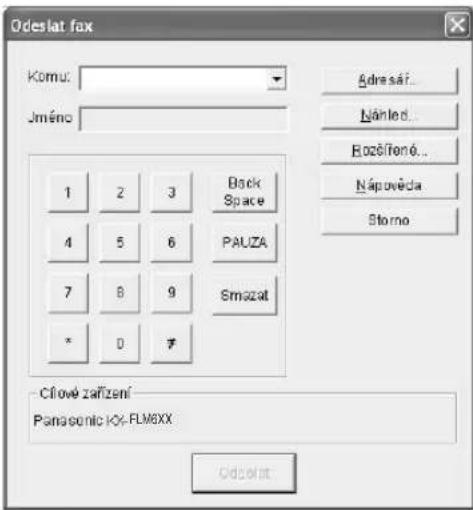
5 Zadejte faxové číslo pomocí zobrazené klávesnice nebo adresáře.
- Operaci lze zastavit klepnutím na tlačitko [Storno].
6 [Odeslat]
- Dokument bude odeslán prostřednictvím zařízení z p o čítače.
Poznámka:
- Informace o zastavení odesílání viz strana 61.
- Pokud je dokument pro kapacitu paměti zařízení příliš velký, odesílání bude zrušeno.
- Podrobnosti naleznete v souboru nápovědy po vybrání položky [💡] v Multi-Function Station.
- Klepnutím na [Vybrat...] změňte aktivní zařízení.
7.5 Volba způsobu použití faxu
Podle situace vyberte požadovaný způsob použití faxu.
– Používáte jej jen jako fax (režim FAX)
– Používáte jej většinou jako telefon (režim TEL)
– Používáte je jako telefon a/nebo fax (režim TEL/FAX)
– Použití se záznamníkem
7.5.1 Používáte jej jen jako fax (režim FAX)
Vaše situace
Máte samostatnou telefonní linku pouze pro faxy nebo chcete zařízení používat pouze pro příjem faxů.
Instalace
Přepněte zařízení do režimu POUZE FAX (strana 42) opakovaným stisknutím tlačítka [Auto Answer].
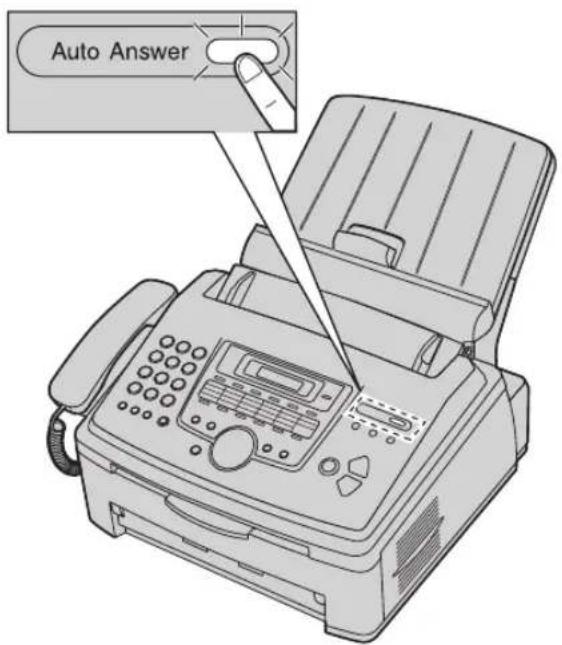
Všechna příchozí volání budou přijata jako faxy.
7.5.2 Používáte jej většinou jako telefon (režim TEL)
Vaše situace
Chcete volání přijímat sami. V případě faxového volání musíte fax příjmout ručně.
Instalace
Přepněte zařízení do režimu TEL (strana 42) opakovaným stisknutím tlačitka [Auto Answer].
Poznámka:
- Nejprve ověřte, zda je funkce #404 nastavena na hodnotu "TEL" (strana 52).
Příjem telefonních hovorů a faxů
Všechna volání je nutno přijmout ručně.
K príjmu faxových dokumentů slouží tlačitko [Start].
7.5.3 Použiváte je jako telefon a/nebo fax (režim TEL/FAX)
Vaše situace
Chcete na telefonní hovory odpovídat sami a faxy automaticky přijímat bez zvonění.
Instalace
Přepněte zařízení do režimu TEL/FAX (strana 43) opakovaným stisknutím tlačitka [Auto Answer].
- Nejprve ověřte, zda je funkce #404 nastavena na hodnotu "TEL/FAX" (strana 52).
Příjem telefonních hovorů a faxů
V případě telefonního hovoru začne zařízení vyzvánět.
Pokud je rozpoznán faxový oznamovací tón, zařízení přijme fax automaticky bez vyzvánění.
7.5.4 Použití se záznamníkem
Vaše situace
Chcete používat zařízení se záznamníkem.
Instalace
Připojte externí záznamník a nastavte záznamník tak, aby zvonil méně než čtyřikrát.
- V režimu POUZE FAX zařízení nastavte více než 4 zvonění pro fax, pokud je automatický příjem aktivní.
Příjem volání
Při příjmu hovoru záznamník zaznamená hlasové zprávy.
7.6 Automatický příjem faxů – režim automatického příjmu je zapnutý
7.6.1 Aktivace režimu FAX (pouze fax)
Opakovaným stisknutím tlačítka [Auto Answer] vyberte "REZIM FAX".
- Kontrolka [Auto Answer] se rozsvítí.
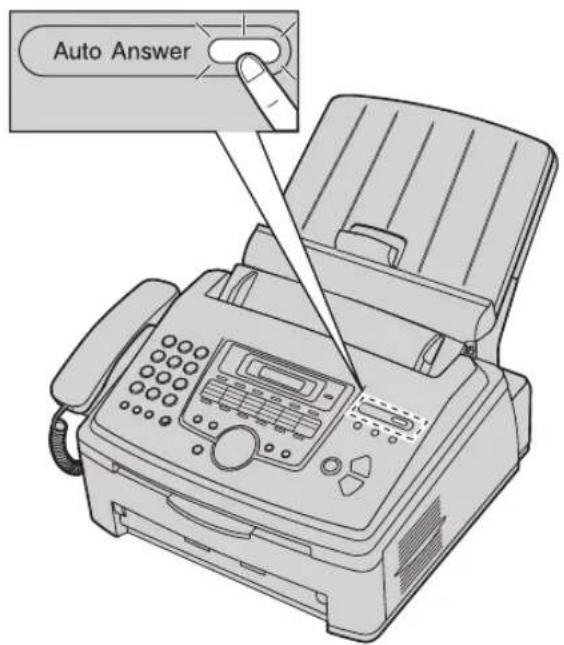
Při přijímání volání zařízení automaticky odpoví na všechna volání a p říjme pouze faxové dokumenty.
Poznámka:
- Počet zvonění, která zazní před přijetím volání v režimu FAX ONLY (Pouze fax), Ize změnit (funkce #210: strana 51).
7.7 Ruční příjem faxů – režim automatického příjmu je vypnutý
7.7.1 Aktivace režimu TEL
1 Nejprve ověřte, zda je funkce #404 nastavena na hodnotu "TEL" (strana 52).
- Pokud na volání neodpovíte do 10 zazvonění, zařízení se dočasně přepne do režimu pro příjem faxu. Volající může odeslat fax.
Příjem telefonních hovorů a faxů
- Volání přijmete zvednutím sluchátka.
-
Pokud:
-
je vyžadován příjem dokumentu,
– zazní faxový oznamovací tón (pomalé pípání),
– nebo není slyšet žádný zvuk,
stiskněte tlačítko [Start].
- Zavěste mikrotelefon.
Poznámka:
- Informace o zastavení přijímání viz strana 61.
Příjem faxů pomocí externího telefonu
Pokud je ke konektoru [EXT] nebo ke stejné lince připojen další telefon (externí), můžete tento externí telefon používat k příjmu faxů.
- Jakmile externí telefon zazvoní, zvedněte sluchátko.
- Pokud:
- je vyžadován příjem dokumentu,
– zazní faxový oznamovací tón (pomalé pípání),
– nebo není slyšet žádný zvuk, stiskněte rázně tlačitko [∗] [☐] [9] (výchozí kód aktivace faxu).
- Zavěste mikrotelefon.
Poznámka:
- Informace o zastavení přijímání viz strana 61.
- Chcete-li faxové dokumenty přijímat externím telefonem, zapněte nejprve dálkovou aktivaci faxu (funkce #434: strana 54). Výchozí nastavení je ZAPNUTO.
7.7.2 Aktivace režimu TEL/FAX
1 Nejprve ověřte, zda je funkce #404 nastavena na hodnotu "TEL/FAX" (strana 52).
2 Opakovaným stisknutím tlačítka [Auto Answer] vyberte "REZIM TEL/FAX".
• Kontrolka [Auto Answer] zhasne.
3 Nastavení hlasitosti zvonění musí být zapnuto (strana 20).
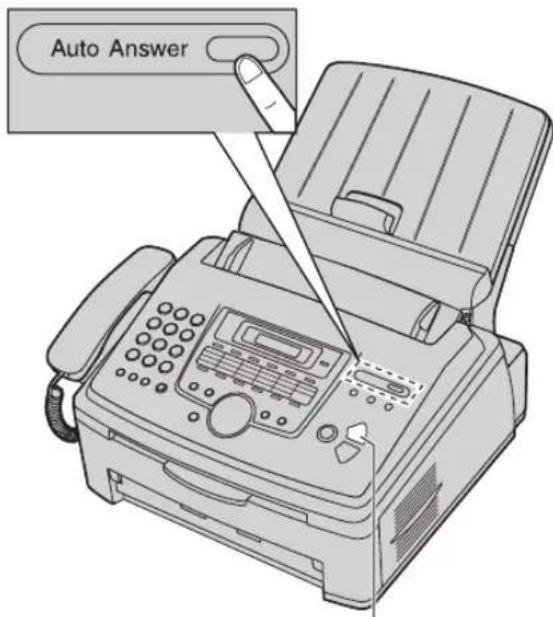
Příjem telefonních hovorů a faxů
- Na displeji se zobrazi "PRÍCHOZÍ HOVOR", ale zařízení nezazvoní.
- Zařízení bude čekat po dobu 2 zvonění a potom volání přijme.
- Počet zvonění je určován „nastavením zpožděného zvonění v režimu TEL/FAX“ (funkce #212: strana 52).
- Během této doby bude zvonit externí telefon.
- Zařízení přijme volání a pokusí se zjistit faxový oznamovací tón.
Je zjištěn faxový oznamovací tón
Zařízení přijme faxy automaticky bez zvonění.
Faxový oznamovací tón není zjištěn
① Zařízení zazvoní třikrát. Volání můžete přijmout.
- Chcete-li odpovědět pomocí jiného telefonu (①) připojeného ke konektoru [EXT] tohoto zařizení (②), zvedněte sluchátko a poté, pro aktivaci hovoru s volajícím, stiskněte na zařizení [Stop].
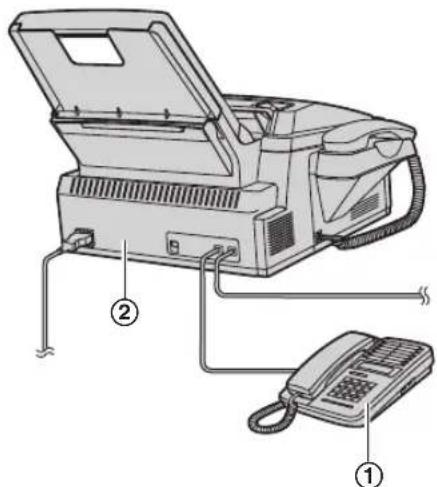
- Chcete-li odpovědět pomocí sluchátka zařizení nebo jiného telefonu (③) připojeného ke stejné telefonní lince jako toto zařizení (④), po zvednutí sluchátka můžete začít hovořit s volajícím.
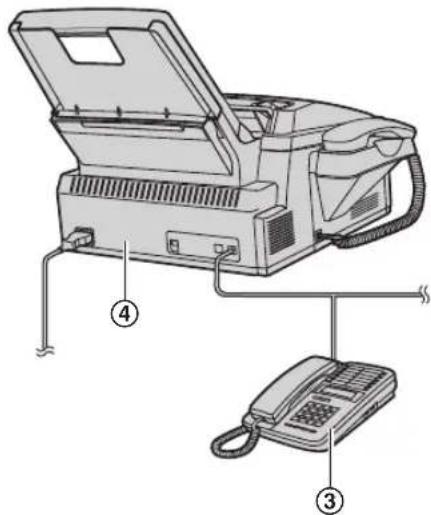
- Počet zvonění je určován „nastavením detekce tichého příjmu“ (funkce #436: strana 54).
- Volající uslyší tón zpětného volání, který se bude lišit od tohoto tónu generovaného zařízením telefonní společnosti.
② Pokud volání nepřijmete, zařízení aktivuje funkci faxu.
- Některé faxy nevydávají faxový oznamovací tón při odesilání faxů, proto se zařízení pokusí přijmout fax, i když nebyl zjištěn žádný faxový oznamovací tón.
7.8 Použití zařízení se záznamníkem
7.8.1 Nastavení zařízení a záznamníku
1 Připojte záznamník (①).
• Záznamník není součástí dodávky.
- Je-li nasazen ochranný kryt (②), sejměte jej (strana 17).
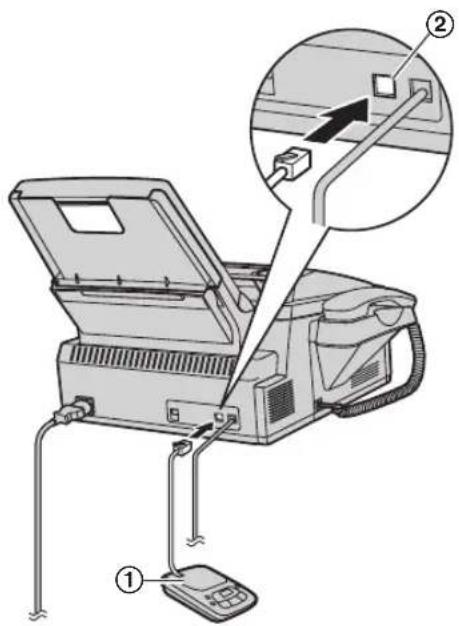
2 Nastavte na záznamníku počet zvonění na 4 nebo méně.
- Při takovém nastavení odpoví na volání nejprve záznamník.
3 Nahrajte do záznamníku uvítací zprávu.
- Doporučujeme nahrát zprávu v délce maximálně 10 sekund; zaznamenaná zpráva by neměla obsahovat pauzy delší než 4 sekundy. Jinak zařízení nebudou fungovat správně.
4 Aktivujte záznamník.
5 Přepněte zařízení do požadovaného režimu pro příjem (strana 42).
- Pokud zvolíte režim FAX ONLY (pouze fax), nastavte v režimu FAX ONLY (pouze fax) více než 4 zvonění (funkce #210: strana 51).
6 Ujistěte se, že každá z následujících položek je jedinečná:
– kód vzdáleného přístupu na záznamník,
- kód pro aktivaci faxu (funkce #434, strana 54).
Poznámka:
- Pokud se jedná o hovor, záznamník automaticky zaznamená hlasovou zprávu.
Pokud je zjištěn faxový tón, fax přijme faxovou komunikaci automaticky. - Informace o kódu vzdáleného přístupu najdete v uživatelské příručce záznamníku.
Příjem hlasové zprávy a faxového dokumentu během jednoho volání
Volající může během jednoho volání zanechat hlasovou zprávu a odeslat faxový dokument. Sdělte volajícímu předem následující postup.
1. Volající zvolí číslo vašeho zařízení.
• Záznamník odpoví na volání.
2. Volající může po zaznění uvítací zprávy zanechat zprávu.
3. volající stiskne tlačitko [★][☐][9] (přednastavený kód pro aktivaci faxu).
- Zařízení aktivuje funkci faxu.
4. Volající stiskne tlačítko pro odeslání dokumentu.
Poznámka:
- Chcete-li tuto funkci používat, zapněte nejprve dálkovou aktivaci faxu (funkce #434: strana 54). Kód pro aktivaci faxu lze rovněž změnit.
- Pokud již v paměti záznamníku není volné místo, jednotka nemůže přijímat dokumenty. Prostudujte si návod k obsluze záznamníku a vymažte nepotřebné zprávy.
7.9 Vyžádaný příjem (získání faxu umístěného na jiném faxovém přístroji)
Tato funkce umožňuje získat dokument umístěný na jiném kompatibilním zařízení. Při použití této funkce za volání platíte vy. Zkontrolujte, zda do zařízení nejsou podávány žádné dokumenty a zda je druhá strana na vaše volání připravena.
1 Opakovaným stisknutím tlačítka [Menu] vyberte“POLLING”. → [Set]
2 Zvolte faxové číslo. → [Start]
7.10 Filtr nevyžádaných faxů (zabraňuje příjmu faxu, o který nemáte zájem)
Pokud máte objednánu službu zjišťování ID volajících (strana 47), tato funkce zabraňuje příjmu faxu z volání, při nichž nejsou k dispozici informace o volajícím.
Zařizení navíc nepřijme faxy z čísel, která se shodují s těmi, která jsou na seznamu odesílatelů nevyžádaných faxů.
Důležité:
- Tato funkce nefunguje, pokud provedete ruční příjem.
7.10.1 Aktivace filtru nevyžádaných faxů
1 Opakovaným stisknutím tlačítka [Menu] vyberte "VYBEROVY PRÍJEM". → [▶]
2 Opakovaným stisknutím tlačítka[▼]nebo [▲]zvolte "ZAP." →【Set】
3 Operaci ukončete stisknutím tlačitka [Stop].
7.10.2 Ukládání nežádoucích volajících
Ze seznamu ID volajících (strana 47) lze zaregistrovat až 20 čisel, pokud faxy odesílané z těchto linek nechcete přijímat.
1 Opakovaným stisknutím tlačítka [Menu] vyberte "VYBEROVY PRÍJEM".
2 Opakovaným stisknutím tlačitka [▶] vyberte "VYB. PRÍ. NASTAVEN". → [Set]
3 Několikrát stiskněte tlačítko [▼] nebo [▲], dokud se nezobrazí volající, kterého chcete zakázat. → [Set]
4 Dvojím stisknutím tlačítka [Stop] program ukončíte.
Zobrazení položek filtru nevyžádaných faxů
- Opakovaným stisknutím tlačítka [Menu] vyberte "VYBEROVY PRÍJEM".
- Opakovaným stisknutím tlačítka [▶] vyberte "SEZN.VYBER.PRÍJ.". → [Set]
- Položky na seznamu zobrazíte stisknutím tlačítka [▼] nebo [▲].
- Operaci ukončete stisknutím tlačítka [Stop].
Tisk položek filtru nevyžádaných faxů
- Opakovaným stisknutím tlačítka [Menu] vyberte "VYBEROVY PRÍJEM".
- Opakovaným stisknutím tlačítka [▶]vyberte "TISK SEZ.VYB.PR.".→【Set】
- Operaci ukončete stisknutím tlačítka [Stop].
Vymazání položek filtru nevyžádaných faxů
- Opakovaným stisknutím tlačítka [Menu] vyberte "VYBEROVY PRÍJEM".
- Opakovaným stisknutím tlačítka [▶] vyberte "SEZN.VYBER.PRÍJ.". → [Set]
- Požadovanou položku zobrazíte opakovaným stisknutím tlačítka [▼] nebo [▲]. → [◀]
- Mazání lze zrušit stisknutím tlačítka [Stop] a poté tlačítka [Menu].
- [Set] [Menu]
7.11 Příjem faxu v počítači
Faxový dokument lze přijmout do počítače. Přijatý faxový dokument je uložen jako soubor s obrázky (formát TIFF-G4). Chcete-li přijmout faxový dokument pomocí počítače, musíte předem nastavit tyto funkce.
– Příjem faxu počítačem (funkce #442 na strana 54)
- Nastavení počítače pro příjem faxu počítačem (funkce #443: strana 23) (model KX-FLM673, pouze připojení sítě LAN)
1 Opakovaným stisknutím tlačítka [Auto Answer] zapněte nastavení auto answer (strana 42).
2 Spust'te software Multi-Function Station.→[PC FAX]
3 Při příjmu faxového volání počítač přijme dokument prostřednictvím zařízení.
Poznámka:
- Pomocí počítače můžete přijatý dokument zobrazit, vytisknout nebo odeslat.
Zobrazení přijatého dokumentu
- Vyberte v Multi-Function Station položku [PC FAX].
- Vyberte položku [Protokol příjmu] v [Protokol komunikace].
![Multifunkční PLC FAX - Protokol komunikace Issuer | Company | Default | Nettoze | Unidovídte Protocol komunikace Protokol odeskni Protokol přítrácia (1) Ocet hzd Informačie o.o. Datum Prednět Čas přítrácy Člasa třír Výšedých kva Panasonic 22.5.2007 6:60 Příjatá data 00.00.15 1 OK Brahens Klinsey [P1] subrovné nápo-kláta. 1 0](/content/2026/05/1006195/images/c64cfe6989ca2a518075888fe8b2a0049e69658e8ab84a4d551432a229ef09c4.jpg)
- Klepněte na položku, kterou chcete zobrazit.
- V panelu nabídek klepněte na položku [Soubor] a potom vyberte položku [Zobrazit] nebo klepněte na ikonu [Zobrazit] v panelu nástrojů.
• Zobrazí se přijatý fax.
Pokud se do paměti zařízení uloží přijatý faxový dokument Dokument lze uložit do počítače.
- Vyberte v Multi-Function Station položku [PC FAX].
- Vyberte položku [Protokol příjmu] v [Protokol komunikace].
- Na panelu nabídek klepněte na tlačitko [Soubor] → [Přijmout fax]
- Pokud je funkce #442 aktivní, přijaté faxové dokumenty budou automaticky odeslány do počítače.
8.1 Služba ID volajícího
Toto zařízení je kompatibilní se službou pro zjištění ID volajícího poskytovanou místní telefonní společností. Chcete-li funkce ID volajícího této jednotky používat, musíte si službu ID volajícího objednat.
Důležité:
- Toto zařízení bylo vyrobeno podle normy ETS (Evropský telekomunikační standard) a podporuje pouze základní funkce CLIP (Calling Line Identification Presentation - identifikace volající linky).
- Na tomto zařízení se zobrazí pouze telefonní číslo a jméno volajícího.
- Toto zařízení nepodporuje budoucí dodatečné telefonní služby.
- V závislosti na službě místní telefonní společnosti se nemusí zobrazit datum a čas volání nebo jméno volajícího.
Nejprve ověřte, zda je následující počet zvonění nastaven na 2 a více zvonění.
- Počet zvonění faxu (funkce #210: strana 51)
- Počet zvonění TEL/FAX (funkce #212: strana 52)
- Služba zobrazení jména nemusi být dostupná v některých oblastech. Pro více informací kontaktujte svou telefonní společnost.
8.1.1 Zobrazení ID volajícího
Telefonní číslo nebo jméno volajícího účastníka se zobrazí po prvním zazvonění. Můžete se rozhodnout, zda na volání budete reagovat.
Zařízení automaticky uloží informace o volajícím (jméno, telefonní číslo a datum a čas hovoru), a to u posledních 30 volání. Na displeji je možné současně zobrazit informace o jednom volajícím (strana 47) nebo zobrazit celý seznam volajících (strana 78).
- Jakmile zařízení přijme informace o volajícím, které se budou shodovat s telefonním číslem uloženým v rychlých předvolbách nebo v telefonním seznamu zařízení, zobrazí se uložené jméno.
- Pokud je zařízení připojeno k pobočkové ústředně (systému PBX), informace o volajícím nemusejí být přijaty správně. Poradte se s dodavatelem systému PBX.
- Pokud zařízení nemůže informace o volajícím přijmout, zobrazí se následující informace: "MIMO DOSAH": Volající uskutečňující volání v oblasti, v níž se služba ID volajícího neposkytuje. "SOUKR. VOLAJÍCÍ": Volající zakázal odesílání informací o volajícím. "MEZIMESTSKY H.": Volající uskutečnil meziměstský hovor
Potvrzení informací o volajícím vytistěním seznamu ID volajících
– Informace o ručním tisku: strana 78.
– Chcete-li seznam vytisknout vždy po každých 30 voláních, aktivujte funkci #216 (strana 51).
8.2 Zobrazení a volba pomocí informací o volajícím
Důležité:
- Pokud je směrové číslo přijatého telefonního čísla stejné jako vaše, bude před voláním zpět nutné směrové číslo smazat. Tato podmínka nemusí platit pro všechna směrová čísla. Informace o úpravě čísla viz strana 47.
1 [Caller ID]
2 Stisknutím tlačítka [▼] vyhledáte informace o posledních volajících.
- Při stisknutí tlačítka [▲] se pořadí položek na displeji obrátí.
- Informace o odesílání faxu najdete na straně strana 38.
3 Volání můžete opětovat stisknutím tlačitka [Monitor] nebo zvednutím sluchátka.
Změna způsobu zobrazení informací o volajících
Opakovaným stisknutím tlačítka [Caller ID] po kroku 2 změňte údaje o jménu/telefonním čísle.
8.2.1 Symboly a činnosti pro informace o volajícím
Co znamená „√“
Znaménko zaškrtnutí „√“ na displeji znamená, že volání již bylo zobrazeno nebo že na číslo volaného již bylo uskutečněno volání.
Vypnutí zobrazení
Stiskněte tlačítko [Stop].
8.3 Úprava telefonního čísla volajícího před zpětným voláním nebo uložením
1 [Caller ID]
2 Požadovanou položku zobrazíte opakovaným stisknutím tlačítka [▼] nebo [▲].
3 Stisknutím tlačítka [Caller ID] zobrazíte telefonní číslo.
4 Pomocí tlačítek na klávesnici (0 až 9) nebo【*】 aktivujte režim úprav a upravte telefonní číslo.
- Informace o odesílání faxu najdete na straně strana 38.
5 Volání můžete opětovat stisknutím tlačítka [Monitor] nebo zvednutím sluchátka.
Poznámka:
- Upravené telefonní číslo nebude uloženo do informací o volajícím. Pokud je chcete uložit do adresáře, přejděte k části strana 48.
Oprava chyby
- Stisknutím tlačitka [◀] nebo [▶] posuňte kurzor na nesprávné číslo.
- Tlačítkem [Stop] odstraňte číslo.
- Zadejte správné číslo.
Odstranění čísla
Stisknutím tlačitka [◀] nebo [▶] přesuňte kurzor na číslo, které chcete odstranit a stiskněte tlačitko [Stop].
8.4 Vymazání informací o volajícím
8.4.1 Vymazání veškerých informací o volajícím
1 Opakovaným stisknutím tlačítka [Menu] vyberte "NASTAVENÍ VOL." → [Set]
- Zobrazí se údaj "MAZÁNÍ SEZN.HOV".
2 [Set] • Mazání lze zrušit stisknutím tlačítka [Stop] a poté tlačítka [Menu].
3 [Set] → [Stop]
8.4.2 Vymazání určitých informací o volajícím
1 [Caller ID]
2 Požadovanou položku zobrazíte opakovaným stisknutím tlačítka [▼] nebo [▲]. → [◀] → [Set] → [Stop]
8.5 Uložení informací o volajícím
8.5.1 Ukládání do funkce rychlé volby a do navigačního adresáře
1 [Caller ID]
2 Požadovanou položku zobrazíte opakovaným stisknutím tlačítka [▼] nebo [▲].
3 [Menu]
4 Zvolte tlačítko předvolby nebo navigačního adresáře.
Předvolby 1–3:
- Stiskněte požadované tlačítko předvolby.
- Opakovaným stisknutím tlačitka [▼] nebo [▲] zvolte "REZIM VOLBY". → [Set] → [Set]
Predvolby 4–11: Stiskněte tlačítko predvolby. → [Set]
Předvolby 12–22:
Stiskněte tlačitko[Lower], potom stiskněte jedno z tlačítek předvolby. →[Set]
Průvodce adresáře:
Stiskněte tlačítko[◀] nebo [▶]. → [Set]
5 [Set]
Poznámka:
• Informace o úpravě jména a čísla: strana 36.
- Pokud přířadíte položku tlačítku předvolby, které již položku obsahuje, předchozí položka bude nahrazena.
- Tlačitka předvolby 1 až 3 lze použít jako tlačitka hromadného rozesílání (strana 39).
9.1 Programování
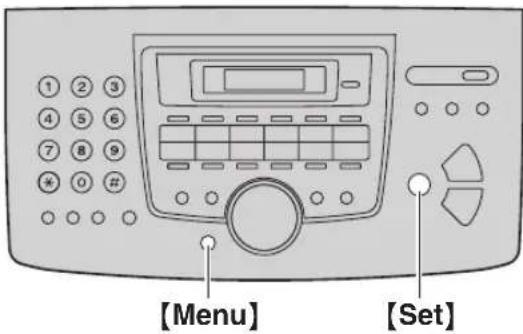
1 [Menu]
2 Stiskněte tlačitko【卄】a zadejte trojmistné číslo (strana 50 až strana 57).
3 Stiskněte požadovaný výběr. Zobrazí se požadované nastavení.
- Tento postup se v závislosti na vybrané funkci může nepatrně lišit.
4 【Set】
5 Operaci ukončete stisknutím tlačítka [Menu].
Výběr funkcí prostřednictvím rozhraní webového prohlížeče (model KX-FLM673, pouze připojení sítě LAN)
Můžete měnit funkce prostřednictvím rozhraní webového prohlížeče místo zařízení.
- Spustte software Multi-Function Station. → [Nástroje] → [Integrovaný web]
- K zařízení můžete přistoupit také zadáním adresy IP do webového prohlížeče.
- Z panelu nabídek vyberte požadovanou kategorii.
[Konfigurace zařízení]: funkce zařízení [Sít'ová konfigurace]: funkce sítě
-
Jako uživatelské jméno zadejte „root“ a poté zadejte heslo (funkce #155: strana 51). → [OK]
-
V pravém horním rohu vyberte kartu s požadovanou funkcí.
-
Změňte nastavení nebo upravte informace.
- Tento postup se v závislosti na vybrané funkci může nepatrně lišit.
- [Postoupit]
• Nová data budou odeslána do zařízení.
- Uzavřete webový prohlížeč.
Poznámka:
- Nastavení aktualizovaná ve webovém prohlížeči se aktualizují klepnutím na [Znovu zadat].
9.2 Základní funkce
| Funkce/Kód Výběr | |
| Nastavení data a času[♯][1][0][1] | Pomocí klávesnice zadejte datum a čas. Podrobné informace naleznete zde: strana 21. |
| Nastavení loga[♯][1][0][2] | Pomocí klávesnice zadejte vaše logo. Podrobné informace naleznete zde: strana 21. |
| Nastavení faxového čísla[♯][1][0][3] | Pomocí klávesnice zadejte vaše faxové číslo. Podrobné informace naleznete zde: strana 22. |
| Volba jazyka[♯][1][1][0] | Údaje a hlášení na displeji se budou zobrazovat ve zvoleném jazyce.Nastavení umístění se musí shodovat se skutečným umístěním. Zapněte funkci #114 strana 50.[1] “ANGLICTINA” (výchozí): Používá se angličtina.[2] “CESTINA”: Používá se čeština.[3] “SLOVENSTINA”: Používá se slovenština.[4] “MADARSTINA”: Používá se madarština.1. [Menu] → [♯][1][1][0]2. Požadovaný jazyk vyberete stisknutím jednoho z tlačítek [1] až [4]. → [Set] → [Menu] |
| Nastavení umístění, kde se fax používá[♯][1][1][4] | Toto nastavení musí odpovídat zemi, v niž zařízení používáte.Také lze zvolit jazyk (funkce #110: strana 50).[1] “DALSI V.EVR” (výchozí): Používání v ostatních východoevropských zemích.[2] “CESKO”. Pro použití v České republice.[3] “SLOVENSKO”: Pro použití na Slovensku.[4] “MADARSKO”: Pro použití v Madarsku. |
| Nastavení režimu volby čísla[♯][1][2][0] | [1] “PULSNÍ”[2] “TÓNOVÁ” (výchozí)Podrobné informace naleznete zde: strana 18. |
| Nastavení času zpětného volání/funkce Flash[♯][1][2][1] | Čas zpětného volání a funkce Flash závisí na vaší ústředně nebo na ústředně volaného.[0] “900ms”[1] “700ms”[2] “600ms”[3] “400ms”[4] “300ms”[5] “250ms”[6] “200ms”[7] “160ms”[8] “110ms”[9] “100ms”[*] “90ms”[♯] “80ms”Poznámka:Výchozí konfigurace se může lišit v závislosti na nastavení funkce #114.Pokud je jednotka připojena přes ústřednu, funkce ústředny (přesměrování hovoru apod.) nemusí fungovat správně. Správné nastavení vám sdělí dodavatel ústředny. |
| Změna kontrastu displeje LCD[♯][1][4][5] | [1] “NORMAL” (výchozí)[2] “TMAVY” |
| Změna heslo pro programování funkcí pomocí vzdáleného ovládání[1][5][5] | 1. [Menu] → [1][5][5] → [Set]2. Zadejte aktuální heslo. → [Set]Výchozí heslo je “1234”.3. Zadejte čtyřmístné heslo pomocí tlačítek 0–9. → [Set]4. Zadejte nové heslo znovu. → [Set] → [Menu]Poznámka:Pokud vaše aktuální heslo zapomenete, “0101” dá se vždy zadat v kroku 2, abyste mohli pokračovat ve změně hesla.Toto heslo se používá také pro programování funkcí přes webový prohlížeč (model KX-FLM673, pouze připojení sítě LAN). |
| Nastavení typu vyzvánění[1][6][1] | [1] “A” (výchozí)[2] “B”[3] “C” |
| Změna počtu zvonění v režimu FAX (pouze fax)[1][2][1][0] | [1] “1”[2] “2” (výchozí)[3] “3”[4] “4”[5] “5”[6] “6”[7] “7”[8] “8”[9] “9”Poznámka:Pokud je funkce #114 nastavena na “CESKO”, “SLOVENSKO” nebo “MADARSKO”, je k dispozici [2] až [5].Používáte-li zařízení se záznamníkem, nastavte více než 4 zvonění (strana 44). |
| Nastavení automatického tisku seznamu ID volajících[1][2][1][6] | [0] “VYP.” (výchozí): Zařízení seznam ID volajících nevytiskne, ale uchová záznamy o posledních 30 volajících.[1] “ZAP.”: Zařízení vytiskne seznam ID volajících automaticky po každých 30 uskutečněných voláních (strana 47). |
| Nastavení velikosti záznamového papíru[1][3][8][0] | [1] “LETTER”: Papír formátu Letter[2] “A4” (výchozí): Papír formátu A4[3] “LEGAL”: Papír formátu Legal |
| Udržení předchozího nastavení kontrastu[1][4][6][2] | [0] “ZAKÁZÁNO” (výchozí): Deaktivuje tuto funkci.[1] “POVOLENO”: Zařízení bude udržovat předchozí nastavení.Poznámka:Předchozí nastavení bude uchováváno samostatně pro kopírování a odesílání faxů. |
| Nastavení výchozího režimu provozu[1][4][6][3] | Umožňuje výběr výchozího režimu provozu po uplynutí vybraného času časovače režimu (funkce #464).[1] “KOPIE”: Režim kopírování je vybrán jako výchozí.[2] “FAX” (výchozí): Režim faxování je vybrán jako výchozí.Poznámka:Touto funkcí nelze vybrat režim skenování. |
| Nastavení časovače výchozího režimu provozu[1][4][6][4] | Slouží k nastavení časovače před návratem do výchozího režimu provozu (funkce #463).[0] “VYP.”: Deaktivuje tuto funkci.[1] “30s”: 30 sekund[2] “1min” (výchozí): 1 minuta[3] “2min”: 2 minut[4] “5min”: 5 minut |
| Nastavení funkce úspory toneru[1][4][8][2] | [0] “VYP.” (výchozí): Deaktivuje tuto funkci.[1] “ZAP.”: Zásobník s tonerem vydrží déle.Poznámka:Tato funkce může na základě snížení spotřeby toneru rovněž snížit kvalitu tisku. |
9.3 Funkce faxu
| Funkce/Kód Výběr | |
| Změna nastavení zpožděného počtu zvonění v režimu TEL/FAX [#][2][1][2] | Pokud používáte externí telefon v režimu TEL/FAX, vyberte požadovaný počet zvonění externího telefonu před příjmem volání na zařízení.【1】“1”【2】“2” (výchozí)【3】“3”【4】“4”【5】“5”【6】“6”【7】“7”【8】“8”【9】“9”Poznámka:● Pokud je funkce #114 nastavena na “CESKO”, “SLOVENSKO” nebo “MADARSKO”, je k dispozici [2] až [4].● Podrobné informace naleznete zde: strana 43. |
| Tisk zprávy o odeslání [#][4][0][1] | [0] “VYP.”: Zpráva o odeslání se nevytiskne.【1】“ZAP.”: Zpráva o odeslání se vytiskne po každém faxovém přenosu.【2】“CHYBA” (výchozí): Zpráva o odeslání se vytiskne při selhání faxového přenosu. |
| Nastavení automatického tisku výpisu [#][4][0][2] | [0] “VYP.”: Zařízení výpis nevytiskne, ale uchová záznamy o posledních 30 přijatých a odeslaných faxech.【1】“ZAP.” (výchozí): Zařízení výpis vytiskne automaticky po každých 30 uskutečněných faxových komunikacích (strana 38). |
| Změna nastavení příjmu v režimu ručního příjmu [#][4][0][4] | [1] “TEL” (výchozí): Režim telefonu (strana 42)【2】“TEL/FAX”: Režim telefonu a faxu (strana 43) |
| Odesílání dokumentů do zahraničí [#][4][1][1] | Pokud do zahraničí nelze fax odeslat, i když je číslo správné a linka připojena, tuto funkci aktivujte před zahájením odesílání faxu.Tato funkce zvyšuje spolehlivost snížením rychlosti přenosu.【0】“VYP.”: Deaktivuje tuto funkci.【1】“DALSÍ FAX”: Toto nastavení je platné jen pro následující pokus o uskutečnění faxového přenosu. Po provedení přenosu se zařízení vrátí do předchozího nastavení.【2】“CHYBA” (výchozí): Pokud přenos předchozího faxu selže a chcete dokument odeslat znovu.Poznámka:● Tato funkce není dostupná pro funkci přenosu hromadného rozesílání.● Sazba za hovor může být vyšší než obvykle. |
| Odeslání faxu v určitou dobu [‡][4][1][2] | Tato funkce využívá nízkých tarifů mimo špičku. Lze ji nastavit až 24 hodin předem. [0] “VYP.” (výchozí) [1] “ZAP.” Odeslání dokumentu:1. Pokud je indikátor tlačítka [Fax] vypnutý, zapněte jej stisknutím tlačítka [Fax].2. Nastavte originál (strana 19).3. V případě potřeby přepněte na požadované rozlišení (strana 38) a požadovaný kontrast (strana 38).4. [Menu] → [‡][4][1][2]5. Stisknutím tlačítka [1] vyberte položku “ZAP.”. → [Set]6. Zadejte faxové číslo.Postup zadávání položky pomocí funkce rychlé volby nebo navigačního adresáře naleznete v kroku 3, „7.2 Odeslání faxu pomocí funkce rychlé volby nebo navigačního adresáře“, strana 39. (Pokud používáte průvodce adresáře, nemusíte stisknout tlačítko [Directory] před stisknutím tlačítka [♥] nebo [▲].)7. [Set]8. Zadejte čas zahájení přenosu.Pokud jste zvolili 12hodinový formát času (strana 21), stiskněte opakovaně [★] a vyberte AM nebo PM.Pokud jste zvolili 24hodinový formát času (strana 21), je čas zadáván v 24hodinovém formátu.9. [Set]Dokument bude zaveden do zařízení a naskenován do paměti. Poté zařízení odešle data v určenou dobu. Tuto funkcí nelze použít k dalším přenosu faxu, dokud nebylo dokončeno předchozí odesílání.Poznámka:Chcete-li provést zrušení po programování, stiskněte tlačítko [Stop] v n e činném stavu zařízení a pak stiskněte tlačítko [Set]. |
| Nastavení režimu opravy chyb (ECM)[‡][4][1][3] | Tato funkce je dostupná pouze v případě, že ji podporuje vysílající i přijímající zařízení. [0] “VYP.”: Deaktivuje tuto funkcí. [1] “ZAP.” (výchozí): Pokud během odesilání nebo příjmu faxu dojde k chybě, zařízení bude podporovat komunikaci. |
| Nastavení spojovacího tónu [‡][4][1][6] | Pokud při odesílání faxů dochází k problémům, můžete si pomocí této funkce poslechnout spojovací tón: faxový tón, tón zpětného volání a obsazovací tón. Tyto tóny lze použít k ověření stavu volaného zařízení. [0] “VYP.”: Deaktivuje tuto funkcí. [1] “ZAP.” (výchozí): Uslyšíte spojovací tón.Poznámka:Pokud nepřestane znít tón zpětného volání, není volané zařízení fax nebo v něm došel papír. Kontaktujte druhou stranu.Hlasitost spojovacího tónu nelze upravit. |
| Nastavení funkce automatického zmenšování [‡][4][3][2] | Tato funkce umožňuje příjem faxových dokumentů, které jsou delší než záznamový papír. [0] “VYP.”: Zařízení dokument vytiskne v původním formátu. [1] “ZAP.” (výchozí): Zařízení přijatý dokument zmenší tak, aby se vešel na záznamový papír. |
| Změna kódu pro aktivaci faxu [☐][4][3][4] | Pokud chcete pro příjem faxů používat externí telefon, aktivujte tuto funkci a naprogramujte aktivační kód.Důležité:Aktivační kód faxu se musí lišit od kódu naprogramovaného na záznamníku.[0] “VYP.”[1] “ZAP.” (výchozí)1. [Menu] → [☐][4][3][4]2. Stisknutím tlačítka [1] vyberte položku “ZAP.”. → [Set]3. Zadejte svůj dvou- až čtyřmístný kód. Použijte číslice 0–9, znaky [∗] a [☐].Výchozí kód je “*#9”.Nezadávejte hodnotu „0000”.4. [Set] → [Menu] |
| Změna nastavení detekce tichého příjmu [☐][4][3][6] | Změna počtu zvonění v režimu TEL/FAX.[3] “3” (výchozí)[4] “4”[5] “5”[6] “6”[7] “7”[8] “8”[9] “9”Podrobné informace naleznete zde: strana 43. |
| Nastavení upozornění na příjem do paměti [☐][4][3][7] | Zařízení vás v případě nějakého problému může pomocí zvukového signálu upozornit na uložení přijatého faxového dokumentu do paměti.[0] “VYP.”: Deaktivuje tuto funkci.[1] “ZAP.” (výchozí): Uslyšite pípání.Poznámka:Pomalé pípání bude pokračovat, dokud nevyřešite problém s tiskem a nezkontrolujete, zda je v zařízení dostatečné množství papíru k vytisknutí dokumentu uloženého v p a m éti. |
| Nastavení automatického příjmu [☐][4][3][8] | Slouží k automatickému přijetí faxu, pokud odpovíte na volání a uslyšite faxový oznamovací tón (pomalé pípání).[0] “VYP.”: Při příjmu faxu musíte stisknout tlačítko [Start].[1] “ZAP.” (výchozí): Při příjmu faxu není nutné stisknout tlačítko [Start]. |
| Příjem faxu do počítače [☐][4][4][2] | Chcete-li příjmout fax do počítače, aktivujte tuto funkci a spust’te položku [PC FAX] v Multi-Function Station.[0] “VYP.”: Deaktivuje tuto funkci.[1] “VZDY”: Pokud zařízení rozpozná spojení s počítačem, odešle přijatý dokument do počítače. Pokud zařízení spojení nerozpozná, uloží přijatý dokument do paměti a data odešle až po rozpoznání spojení.[2] “PRIPOJENO” (výchozí): Pokud zařízení rozpozná spojení s počítačem, odešle přijatý dokument do počítače. Pokud zařízení spojení nerozpozná, data vytiskne. |
| Nastavení počítače pro příjem PC faxu (model KX-FLM673, pouze připojení sitě LAN)[☐][4][4][3] | Výběr počítače, který bude použitý pro příjem faxu. Podrobné informace naleznete zde: strana 23. |
| Obnova faxových funkcí na výchozí hodnoty [☐][4][5][9] | [0] “NE” (výchozí)[1] “ANO”Obnova nastavení faxových funkcí:[Menu] → [☐][4][5][9]2. Stisknutím tlačítka [1] vyberte položku “ANO”. → [Set] → [Set] → [Menu]Poznámka:Příjem PC faxu (funkce #443: strana 23) nebude resetován. |
9.4 Funkce kopírování
| Funkce/Kód Výběr | |
| Změna výchozího rozlišení kopírování[‡][4][6][1] | Umožňuje změnit výchozí nastavení rozlišení pro kopírování.【1】“TEXT/FOTO”: Pro dokumenty obsahující fotografie i text.【2】“TEXT” (výchozí): Pro dokumenty obsahující pouze text.【3】“FOTO”: Pro dokumenty obsahující fotografie, stínované kresby atd. |
| Udržení předchozího nastavení N na 1[‡][4][6][7] | 【0】“ZAKÁZÁNO” (výchozí): Deaktivuje tuto funkci.【1】“POVOLENO”: Zařízení bude udržovat předchozí nastavení. |
| Udržení předchozího nastavení zoomu[‡][4][6][8] | 【0】“ZAKÁZÁNO” (výchozí): Deaktivuje tuto funkci.【1】“POVOLENO”: Zařízení bude udržovat předchozí nastavení. |
| Udržení předchozího nastavení kompletování[‡][4][6][9] | 【0】“ZAKÁZÁNO” (výchozí): Deaktivuje tuto funkci.【1】“POVOLENO”: Zařízení bude udržovat předchozí nastavení. |
9.5 Funkce tisku z počítače
| Funkce/Kód Výběr | |
| Změna nastavení časové prodlevy dat[‡][7][7][4] | Pokud během nastaveného času neodešle počitač na zařizení žádná data, zařizení automaticky vytiskne zbývající data v paměti.1. [Menu] → [‡][7][7][4] → [Set]2. Pomocí klávesnice pro volbu čísla zadejte požadovanou časovou prodlevu dat od “005” do “600” sekund.• Výchozí nastavení je “060” sekund.3. [Set] → [Menu] |
9.6 Funkce skenování
| Funkce/Kód Výběr | |
| Nastavení režimu skenování pro funkci Push Scan[‡][4][9][3] | [1] “PROHLÍZEC” (výchozí): Skenovaný obraz se zobrazí v okně [Multifunkční prohlížeč].[2] “SOUBOR”: Skenovaný obraz bude uložen jako soubor.[3] “E-MAIL”: Skenovaný obraz bude uložen pro přílohu e-mailu.[4] “OCR”: Skenovaný obraz se zobrazí v okně aplikace OCR. |
| Udržení předchozích parametrů skenování pro funkci Push Scan[‡][4][9][4] | [0] “ZAKÁZÁNO” (výchozí): Deaktivuje tuto funkci.[1] “POVOLENO”: Zařízení bude udržovat předchozí nastavení skenování pro každý režim funkce Push Scan; typ skenování, rozlišení, formát souboru, jas, kontrast, velikost skenovaného obrazu. |
| Nastavení SMTP pro skenování do e-mailu (pomocí e-mailového serveru) (model KX-FLM673, pouze připojení sítě LAN) | Tuto funkci lze naprogramovat pouze prostřednictvím rozhraní webového prohlížeče (strana 58). |
| Registrovaní skenovaného obrazu do míst určení e-mailu (pomocí e-mailového serveru) (model KX-FLM673, pouze připojení sítě LAN)● Tuto funkci lze naprogramovat pouze prostřednictvím rozhraní webového prohlížeče. | Když odesíláte naskenované soubory pomocí e-mailového serveru, můžete předem zaregistrovat místa určení e-mailu (až 30 míst určení) pro zařízení prostřednictvím rozhraní webového prohlížeče.1. Spust’te software Multi-Function Station.2. [Nástroje ] → [Integrovaný web] → [Konfigurace zařízení]3. Jako uživatelské jméno zadejte „root“ a poté zadejte heslo (funkce #155: strana 51).→ [OK]4. Zvolte kartu [FUNKCE SKENOVÁNÍ].5. Klepněte [Editovat] vedle [SKENOVÁNÍ DO E-MAILU].6. Klepněte [Editovat] vedle požadovaného skenovaného obrazu na e-mailového uživatele.7. Zadejte jméno a e-mailovou adresu a poté vyberte číslo tlačítka předvolby z rozbalovacího seznamu, je-li to potřeba. → [Postoupit]8. Uzavřete webový prohlížeč. |
9.7 Funkce sítě LAN (pouze model KX-FLM673)
| Funkce/Kód Výběr | |
| Nastavení LAN pomocí serveru DHCP[‡][5][0][0] | [0] “ZAKÁZÁNO”: Deaktivuje tuto funkci.[1] “POVOLENO” (výchozí): Následující specifikace bude přidělena automaticky pomocí serveru DHCP (Dynamic Host Configuration Protocol).– Adresa IP– Maska podsítě– Výchozí brána |
| Nastavení adresy IP pro připojení sítě LAN[‡][5][0][1] | Tato funkce je k dispozici, pokud není aktivní funkce #500.1. [Menu] → [‡][5][0][1] → [Set]2. Pomocí klávesnice zadejte adresu IP zařízení v síti LAN. → [Set] → [Menu] |
| Nastavení masky podsítě pro připojení sítě LAN[‡][5][0][2] | Tato funkce je k dispozici, pokud není aktivní funkce #500.1. [Menu] → [‡][5][0][2] → [Set]2. Pomocí klávesnice zadejte masku podsítě pro LAN. → [Set] → [Menu] |
| Nastavení výchozí brány pro připojení sítě LAN[‡][5][0][3] | Tato funkce je k dispozici, pokud není aktivní funkce #500.1. [Menu] → [‡][5][0][3] → [Set]2. Pomocí klávesnice zadejte výchozí bránu sitě LAN. → [Set] → [Menu] |
| Nastavení primárního serveru DNS pro připojení sítě LAN[‡][5][0][4] | Tato funkce je k dispozici, pokud není aktivní funkce #500.1. [Menu] → [‡][5][0][4] → [Set]2. Pomocí klávesnice zadejte primární server DNS sitě LAN. → [Set] → [Menu] |
| Nastavení sekundárního serveru DNS pro připojení sítě LAN[‡][5][0][5] | Tato funkce je k dispozici, pokud není aktivní funkce #500.1. [Menu] → [‡][5][0][5] → [Set]2. Pomocí klávesnice zadejte sekundární server DNS sitě LAN. → [Set] → [Menu] |
| Nastavení názvu zařízení[‡][5][0][7] | 1. [Menu] → [‡][5][0][7] → [Set]2. Zadejte název zařízení pro rozpoznání v síti LAN s délkou až 15 znaků (informace o zadávání znaků najdete v strana 59). → [Set] → [Menu]Poznámka:• Aby bylo možné rozpoznat zařízení v síti LAN, automaticky se přiřadí výchozí název zařízení. Pokud změníte název, určete jedinečný název, aby nedošlo k překrytí. |
| Zobrazení adresy MAC zařízení[‡][5][0][8] | 1. [Menu] → [‡][5][0][8] → [Set]2. Zobrazí se adresa MAC zařízení. → [Menu] |
| Filtrování IP pro připojení sítě LAN[‡][5][3][2] | [0] “ZAKÁZÁNO” (výchozí): Deaktivuje tuto funkci.[1] “POVOLENO”: Zařízení bude odmítat/schvalovat přístup z předprogramovaných vzorů IP. Prostřednictvím rozhraní webového prohlížeče lze naprogramovat až 4 vzory pro odmítnutí nebo schválení přístupu (strana 49). |
| Automatické nastavení adresy IP pro připojení sítě LAN[‡][5][3][3] | Tato funkce bude zobrazena pouze, když je aktivní funkce #500.[0] “ZAKÁZÁNO” (výchozí): Deaktivuje tuto funkci.[1] “POVOLENO”: Adresa IP bude přidělena automaticky bez použití serveru DHCP (Dynamic Host Configuration Protocol). |
| Nastavení HTTPD pro připojení sítě LAN[‡][5][3][4] | [0] “ZAKÁZÁNO”: Odmitá přístup webovému prohlížeči.[1] “POVOLENO” (výchozí): Povoluje přístup webovému prohlížeči. |
9.8 Sít'ové funkce (model KX-FLM673, pouze připojení sítě LAN)
Tyto funkce lze naprogramovat pouze prostřednictvím rozhraní webového prohlížeče.
| Funkce | Značka | Výběr |
| Nastavení místa používání zařízení | [FUNKCE LAN] | Zadejte informace o umístění zařízení. |
| Nastavení SMTP pro skenování do e-mailu (pomocí e-mailového serveru) | [E-MAIL VLASNOSTÍ] | Zadejte informace o serveru SMTP pro zasilání skenovaných obrazů ze zařízení pomocí e-mailového serveru. Podrobné informace získáte u poskytovatele služeb nebo správce sítě. |
| Nastavení funkce oznámení chyby | [HLÁSIT CHYBU] | [POVOLENO]: Když nastane problém s tiskem, zařízení odešle e-mail do registrovaných míst určení.[ZAKÁZÁNO] (výchozí): Deaktivuje tuto funkci. |
| Nastavení SMTP pro funkci oznámení chyby | [HLÁSIT CHYBU] | Zadejte informace o serveru SMTP pro odeslání e-mailu s oznámením chyby. |
| Registrování míst určení pro funkci oznámení chyby | [HLÁSIT CHYBU] | Zadejte e-mailovou adresu, na kterou bude odesláno oznámení o chybě, a vyberte typ problémů. |
Poznámka:
- Podrobné informace o těchto souvisejících funkcích najdete v následujících kapitolách:
- Z m ěna hesla (funkce #155: strana 51)
– Režim DHCP (funkce #500: strana 57) - Adresa IP (funkce #501: strana 57)
– Maska podsítě (funkce #502: strana 57)
– Výchozí brána (funkce #503: strana 57) - DNS server #1 (funkce #504: strana 57)
– DNS server #2 (funkce #505: strana 57)
– Název zařízení (funkce #507: strana 57)
– Filtrování IP (funkce #532: strana 57)
– Automatická adresa IP (funkce #533: strana 57) - HTTPD (funkce #534: strana 57)
10.1 Zadávání znaků
K zadávání znaků a čísel se používá klávesnice pro volbu čísla.
– Stisknutím tlačítek 【◀】a [▶] lze přesunovat kurzor.
– Stisknutím tlačítek klávesnice zadáte znaky nebo čísla.
– Stisknutím tlačítka 【Stop】vymažete znak nebo číslo zvýrazněné kurzorem. Stisknutím a podržením tlačítka 【Stop】vymažete všechny znaky nebo čísla.
- Chcete-li zadat další znak, který je na stejném tlačítku klávesnice, stisknutím tlačítka [▶] přesuňte kurzor na další místo a potom stiskněte příslušné tlačítko klávesnice.
| Klávesnice Znaky | |
| [1] | 1 . _ - [ ] { / = , ` : ; ? | |
| [2] | A B C 2 |
| a b c 2 | |
| [3] | D E F 3 |
| d e f 3 | |
| [4] | G H l 4 |
| g h i 4 | |
| [5] | J K L 5 |
| j k l 5 | |
| [6] | M N O 6 |
| m n o 6 | |
| [7] | P Q R S 7 |
| p q r s 7 | |
| [8] | T U V 8 |
| t u v 8 | |
| [9] | W X Y Z 9 |
| w x y z 9 | |
| [0] | 0 @ ( ) < > ! $ % & ¥ * ^ ' → |
| [*] | Přepínání na VELKÁ a malá písmena. |
| [Flash] | Pomlčka |
| [Handset Mute] | Slouží k vložení mezery. |
| [Stop] | Odstranění znaku. |
Volba znaků pomocí tlačítka [▼] nebo [▲]
Místo tlačítek na klávesnici lze znaky zadat tlačítkem [▼] nebo [▲].
- Opakovaným stisknutím tlačítka [▼] zobrazte požadovaný znak. Znaky se zobrazí v následujícím pořadí:
① Velká písmena
② Číslo
③ Symbol
④ Malá písmena
- Po stisknutí tlačítka [▲] se pořadí obrátí.
- Stisknutím tlačítka [▶] se vloží zobrazený znak.
- Vratte se ke kroku 1 a zadejte další znak.
} +
" #
10.2 Stav zařízení
10.2.1 Použití vzdáleného řízení
Prostřednictvím počítače lze snadno provádět následující operace:
– Programování funkcí (strana 50),
- ukládání, upravování a odstraňování položek v adresářich (strana 36),
– uložení nebo vymazání položek pro přenos hromadného rozesílání (strana 39),
– zobrazování položek ve výpisu (strana 38),
– Ukládání výpisu do počítače,
– zobrazování položek v seznamu ID volajících (strana 47),
- ukládání informací o volajícím do adresářů (strana 48),
- uložení seznamu ID volajících do souboru na počítači.
1 Spustte software Multi-Function Station.→ [Vzdálené rízení]
- Zobrazí se okno [Multi-Function vzdálené řízení].
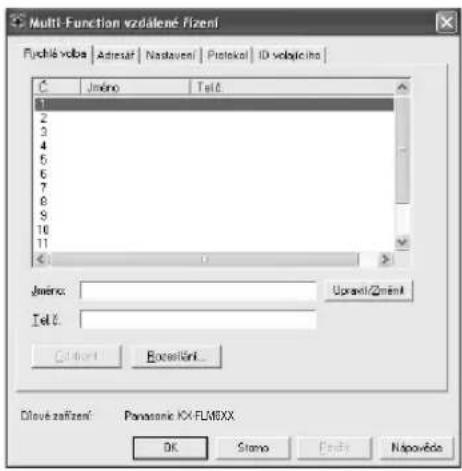
2 Zvolte požadovanou kartu.
- Zobrazí se nejnovější data uložená v zařízení.
3 Provedte požadovanou operaci.
- Podrobné informace o jednotlivých funkcích získáte klepnutím na položku [Nápověda].
- Operaci Ize zastavit klepnutím na tlačítko [Storno].
4 [OK]
- Po klepnutí na tlačítko [Použít] lze pokračovat další operací, aniž by se toto okno zavřelo.
5 Zadejte heslo (funkce #155: strana 51). → [OK]
- Nová data budou odeslána do zařízení a okno se zavře.
Poznámka:
- Některé funkce z počítače naprogramovat nelze.
- Podrobnosti naleznete v souboru nápovědy po vybrání položky [?] v Multi-Function Station.
10.2.2 Použití aplikace Monitor zařízení
Informace o nastavení a aktuálním stavu zařízení lze potvrdit z p o čítače.
1 Spustte software Multi-Function Station.
2 [Nástroje] → [Monitor zařízení]
• Zobrazí se okno [Monitor zařízení].
3 Potvrdte stav zařízení.
[Stav]: Aktuální stav zařízení
Poznámka:
- Dodatečné informace (stav toneru a záznamového papíru, informace o zařízení, atd.) se zobrazí na kartě [Stav], jestliže klepnete na tlačítko [Rozšířené informace].
- Stav zařízení můžete zaktualizovat klepnutím na [Obnovit].
- Pokud se vyskytne chyba tisku, automaticky se spustí aplikace Monitor zařizení a zobrazí se informace o chybě.
- Podrobnosti naleznete v souboru nápovědy po vybrání položky [💡] v Multi-Function Station.
10.2.3 Používání webového prohlížeče (KX-FLM673, pouze připojení sítě LAN)
Informace o nastavení a stavu zařízení lze potvrdit z webového prohlížeče.
1 Spustte software Multi-Function Station. → [Nástroje] → [Integrovaný web]
- K zařízení můžete přistoupit také zadáním adresy IP do webového prohlížeče.
2 Z panelu nabídek vyberte kategorii.
[Stav]: Informace o toneru a papíru, atd.
[Zařízení]: Aktuální stav zařízení, atd.
- Pokud vyberete [Zařízení] nebo [Sít'], můžete změnit zobrazení funkci klepnutím na karty funkcí v horní části pravého rámečku.
3 Potvrďte stav zařízení.
Poznámka:
- Stav zařízení můžete zaktualizovat klepnutím na [Znovu zadat].
10.3 Zrušení operace
Aktuální operaci můžete ze zařízení zrušit. Můžete také vybrat operaci, kterou chcete zrušit.
1 [Stop]
- Je zobrazeno "SPOJENÍ ZRUSENO".
- Pokud není zobrazeno "SPOJENÍ ZRUSENO", prejděte ke kroku 2.
2 Zrušení tisku:
Opakovaným stisknutím tlačítka [Stop] vyberte "STOP TISKU?".
Zrušení skenování:
Opakovaným stisknutím tlačitka [Stop] vyberte "STOP SKENOVÁNÍ?".
Zrušení kopírování:
Opakovaným stisknutím tlačítka [Stop] vyberte "STOP KOPÍROVÁNÍ?".
Zrušení odesílání nebo přijímání faxů:
Opakovaným stisknutím tlačítka [Stop] vyberte "STOP FAX?".
Zrušení prénosu hromadného rozesílání:
Zrušení opakovaného vytáčení faxu:
Opakovaným stisknutím tlačítka [Stop] vyberte "ZRUSIT PRENOS?".
3 [Set]
11.1 Chybové zprávy – Hlášení
Pokud se během odesílání nebo příjmu faxu vyskytne problém, vytiskne se na výpisu a zprávě o odeslání jedna z následujících zpráv (strana 38).
| Zpráva | Kód | Příčina a řešení |
| CHYBA PRI KOMUNIKACI | 40-4246-72FF | Chyba při vysílání nebo příjmu. Zkuste to znovu nebo ověřte stav zařízení druhé strany. |
| 4344 | Vyskytl se problém s telefonní linkou. Zapojte telefonní kabel do jiné telefonní zásuvky a zkuste to znovu.Vyskytla se chyba při přenosu do zahraničí. Zkuste použít mezinárodní režim (funkce #411, strana 52). | |
| ZMACKANY DOKUMENT | ---- | Odstraňte uvíznutý dokument (strana 75). |
| VAS FAX JE BEZ ZAVADY | 53545970 | Během přenosu se vyskytla chyba způsobená faxovým přístrojem druhého účastníka. Kontaktujte druhou stranu. |
| VYBER.PRÍJEM- ODMÍTNUTO | ---- | Funkce filtru nevyžádaných faxů tohoto zařízení zamítla příjem faxu. |
| PREPLNENA PAMET | ---- | Paměť je zaplněna přijatými dokumenty v důsledku chybějícího záznamového papíru nebo uvíznutí papíru. Vložte do zařízení papír (strana 15) nebo z něj odstraňte uvíznutý papír (strana 72).Je-li funkce #442 nastavena na“VZDY” (strana 54), zkontrolujte spojení počítače se zařízením. |
| CHYBI DOKUMENT / CHYBNE PODANI | ---- | Dokument nebyl do zařízení správně podán. Vložte dokument správně a zkuste to znovu. |
| PROTEJSI FAX NEKOMUNIKUJE | ---- | Volaný faxový přístroj je obsazený nebo v něm došel záznamový papír. Akci opakujte.Faxové zařízení na druhé straně linky zvoní příliš dlouho. Odešlete fax ručně (strana 38).Zařízení na druhé straně linky není fax. Kontaktujte druhou stranu.Volané číslo neexistuje. |
| STISKNUTO TLACITKO ‘Stop’ | ---- | Faxová komunikace byla zrušena stisknutím tlačítka [Stop]. |
| OTEVRENY KRYT | ---- | Byl otevřen přední kryt přístroje. Zavřete jej a akci opakujte. |
| OK | ---- | Fax byl úspěšně přijat nebo odeslán. |
11.2 Chybové zprávy – Displej
Pokud zařízení zjistí problém, na displeji se zobrazí jedna nebo více z níže uvedených zpráv.
| Displej | Příčina a řešení |
| “VOLEJTE SERVIS” | V zařízení došlo k poruše. Obrat’te se na servis. |
| “VYMEN.FOTOVÁLEC” | Na jednotce fotoválce došlo k poruše. Vyměňte jednotku fotoválce a zásobník s tonerem. |
| “CHYBÍ DOKUMENT” | Dokument nebyl do zařízení správně podán. Vložte dokument znovu. Pokud ke špatnému podání dochází často, vyčistěte válečky podavače dokumentů (strana 76) a zkuste to znovu. |
| “ZKONT.FOTOVÁLEC” | Jednotka fotoválce není správně vložena. Vložte jednotku správně (strana 10). |
| “ZKONT. PODÁVÁNÍ” | Záznamový papír nebyl zaveden do jednotky správně. Vložte záznamový papír znovu (strana 74). |
| “OTEVRENY KRYT” | Přední kryt je otevřený. Zavřete jej. |
| “ADRESÁR JE PLNY” | Pro uložení nových položek v průvodci adresáře není místo. Vymažte nepotřebné položky (strana 36). |
| “ZIV.VÁLCE KONCÍ VYMENTE BRZY” | Životnost válce je téměř u konce. Vyměňte jednotku fotoválce co nejdříve. |
| “PRÍJ. DO PAMETI” | Paměť zařízení obsahuje dokument. Druhá zpráva na displeji obsahuje pokyny pro tisk tohoto dokumentu. Informace o kapacitě paměti faxu: strana 78.Je-li funkce #442 nastavena na “VZDY” (strana 54), zkontrolujte spojení počítače se zařízením. |
| “KOPÍRUJE SE” | Kopírování se zastavilo v důsledku chybějícího záznamového papíru nebo jeho uvíznutí. Druhá zpráva na displeji obsahuje pokyny, jak v kopírování pokračovat. |
| “NÍZKÁ TEPLOTA” | Vnitřní část zařízení je příliš studená a zařízení nelze používat. Umístěte zařízení na teplejší místo. Po dobu, kdy není možné zařízení používat, budou přijaté dokumenty dočasně uloženy v paměti a automaticky vytíštěny, až se zařízení zahřeje. |
| “PAMET ZAPLNENA” | Při přenosu z paměti překročil ukládaný dokument kapacitu paměti zařízení. Odešlete celý dokument ručně.Při vytváření kopie překročil ukládaný dokument kapacitu paměti zařízení. Tlačítkem【Stop】zprávu odstraňte. Rozdělte dokument na části. |
| “CHYBA MODEMU” | V modemu zařízení došlo k poruše. Obrat’te se na servis. |
| “CHYBÍ ODPOVED” | Volaný faxový přístroj je obsazený nebo v něm došel záznamový papír. Akci opakujte. |
| “DOSEL PAPÍR” | V zařízení došel papír nebo v něm není záznamový papír. Vložte do zařízení papír (strana 15).Záznamový papír nebyl zaveden do jednotky správně. Znovu vložte záznamový papír (strana 15). |
| “ZMACKANY PAPÍR” | Došlo k uvíznutí záznamového papíru. Odstraňte uvíznutý papír (strana 72). |
| “PC CHYBA/OBSAZ.” | Kabel nebo napájecí kabel počítače nejsou správně připojeny. Zkontrolujte zapojení (strana 17, 24).Software na počítači nefunguje. Restartujte software a opakujte pokus. |
| “CEKEJTE” | Zařízení se zahřívá. Je třeba chvíli počkat. |
| “CHYBA POLLINGU” | Faxový přístroj druhé strany nedisponuje funkcí vyžádaného příjmu. Kontaktujte druhou stranu. |
| “KONEC OP. VOLBY” | Volaný faxový přístroj je obsazený nebo v něm došel záznamový papír. Akci opakujte. |
| “VYJMI DOKUMENT” | Dokument uvíznul. Odstraňte uvíznutý dokument (strana 75).Pokusili jste se odeslat nebo kopírovat dokument, který je delší než 600 mm. Stisknutím【Stop】dokument vyjměte. Rozdělte dokument na dva či více listů a pokus opakujte. |
- Help (Nápověda)
| Displej | Příčina a řešení |
| “VYMENTE VÁLECVYMEN.SPOT.MAT.” | Servisní životnost jednotky fotoválce skončila. Bezodkladně vyměňte jednotku fotoválce. |
| “PLNÁ PAMET PRÍJ.” | Paměť je zaplněna přijatými dokumenty v důsledku chybějícího záznamového papíru nebo uvíznutí papíru. Vložte do zařízení papír (strana 15) nebo z něj odstraňte uvíznutý papír (strana 72).Je-li funkce #442 nastavena na “VZDY” (strana 54), zkontrolujte spojení počítače se zařízením. |
| “DOSEL TONER” “VYMEN.SPOT.MAT.” | Servisní životnost zásobníku s tonerem skončila. Bezodkladně vyměňte zásobník s tonerem. |
| “MÁLO TONERU” “VYMEN.SPOT.MAT.” | Servisní životnost toneru je téměř u konce. Zásobník s tonerem co nejdříve vyměňte. |
| “CHYBA PRENOSU” | Došlo k chybě přenosu. Akci opakujte. |
| “ZAHRÍVÁNÍ” | Vnitřní část zařízení je studená. Nechejte zařízení zahřát. Je třeba chvíli počkat. |
| “CHYBNY PAPÍR” | Faxová zpráva byla vytištěna na papír, který je kratší než délka formátu A4. Použijte správný formát papíru (strana 79). |
11.3 Když funkce nepracuje správně
11.3.1 Obecné informace
| Problém | Příčina a řešení |
| Zařízení nefunguje. | Zkontrolujte zapojení (strana 17, 24). |
| Nelze nastavovat hlasitost ani zobrazovat položky uložené v a d r e s á ři rychlé volby a navigátoru. | Zařízení je nastaveno na režim skenování nebo režim kopírování. Stiskněte tlačítko [Fax] pro přepnutí režimů. Pokud problém přetrvává, obraťte se na náš servis. |
| Při použití funkce PC FAX a vzdáleného řízení se zobrazila chyba tisku. | Ovladač tiskárny se používá pro funkci PC FAX a vzdálené řízení. Chyby přenosu budou zobrazeny jako chyby tisku. |
| Software Multi-Function Station nefunguje správně. | Pokud je kabel USB připojen k rozbočovači rozhraní USB, připojte kabel přímo k p o čitači.Zkontrolujte, zda byl nainstalován nejnovější balíček aktualizací Service Pack určený pro verzi systému Windows, která je nainstalována v počítači. Podrobné informace naleznete na webové stránce společnosti Microsoft.Pokud je v počítači nainstalován jiný multifunkční software, odinstalujte jej.Zkontrolujte, zda má počítač dostatek paměti a místa na pevném disku. Pokud vás počítač upozorní na nedostatek paměti, ukončete ostatní aplikace. Pokud na pevném disku není dostatek volného místa, odstraňte nepotřebné soubory.Odinstalujte Multi-Function Station a znovu ho nainstalujte. |
| Nelze nainstalovat nebo odinstalovat Multi-Function Station. | Některé soubory nezbytné pro instalaci nebo odinstalování Multi-Function Station jsou pravděpodobně poškozené. K vyřešení problému použijte nástroj MfsCleaner (nachází se na dodaném disku CD-ROM).Vložte do jednotky CD-ROM dodaný disk CD-ROM.Instalační program se spustí automaticky.Nástroje → [Nástroj Čištění]Zobrazí se okno [MfsCleaner].Klepněte na tlačítko [Vymazat] a klepnutím na položku [Ano] restartujte počítač.Poznámka:Opakovaná instalace Software Multi-Function Station viz strana 23. |
| Pomocí Multi-Function Station nelze prohlížet pokyny pro obsluhu. | Nejprve nainstalujte pokyny pro obsluhu na váš počítač (strana 25). |
| Zařízení nelze najít v dialogovém okně [Cílové zařízení] nebo [Výběr zařízení] při provádění následujících funkcí.SkenováníRemote Control (Vzdálené řízení)PC FAX (Fax z počítače)Monitor zařízení | Ovladač tiskárny nebyl nainstalován. Nainstalujte ho na váš počítač (strana 23). |
11.3.2 Problémy s tiskem
| Problém | Příčina a řešení |
Kvalita tisku je nízká.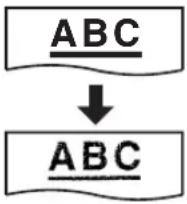 | Některý papír je určen pouze k tisku na jednu stranu. Zkuste záznamový papír otočit na druhou stranu.Je možné, že byl použit papír s obsahem bavlny nebo vláknitých materiálů přesahujícím 20 % (například hlavičkový papír).Záznamový papír je příliš vlhký. Použijte nový papír.V zásobníku s tonerem je málo toneru. Vyměňte zásobník s tonerem.Stav válce lze zjistit vytisknutím zkušební stránky (strana 78). Pokud je tisk stále nekvalitní, vyměňte zásobník s tonerem a/nebo jednotku fotoválce.Režim úspory toneru funkce #482 je ZAPNUTÝ (strana 51). |
| Vysunutý papír je prázdný. | Při používání kopírky jste dokument vložili špatnou stranou.Dokument mohl být do volajícího zařízení vložen nesprávně. Kontaktujte druhou stranu. |
| Na vytistěných dokumentech se objevují černé čáry, bílé čáry nebo šmouhy. | Sklo nebo válečky byly znečištěny korekční kapalinou apod. Vyčistěte je (strana 76). Nevkládejte dokument, dokud kapalina na opravy zcela nezaschne. |
| Barevný text je při tisku z aplikace Microsoft PowerPoint nebo jiné vytistěn černě namísto stupnice šedi. | Pokud chcete, aby byl barevný text vytistěn ve stupnici šedi, vyberte položku [Barva] nebo zrušte zaškrtnutí vedle položky [Stupně šedi] v dialogovém okně tisku. |
11.3.3 Skener
| Problém | Příčina a řešení |
| Nelze skenovat. | Skenování ve vysokém rozlišení vyžaduje velké množství paměti. Pokud vás počítač upozorní na nedostatek paměti, ukončete ostatní aplikace a akci opakujte.Zařízení je používáno. Opakujte pokus později.Na pevném disku není dostatek volného místa. Odstraňte nepotřebné soubory a pokus opakujte.Zkontrolujte spojení počítače se zařízením (strana 17, 24).Restartujte počítač a pokus opakujte.Pokusili jste se naskenovat dokument, jehož délka přesahuje nastavenou velikost papíru. Změňte nastavení nebo dokument rozdělte tak, aby odpovídal nastavené velikosti papíru, a pokus opakujte. |
| Při použití zařízení jako skeneru se dokument do zařízení nezavádí. | Odstraňte dokument a vložte jej znovu. |
| Skenování pokračuje i po klepnutí na tlačitko [Storno]. | Čekejte. Zpracování požadavku na zrušení může trvat delší dobu. |
| Název požadovaného počítače se na zařízení při skenování dokumentů ze zařízení nezobrazí (KX-FLM673, pouze připojení pomocí sítě LAN). | Ovladač tiskárny nebyl nainstalován. Nainstalujte ho na váš počítač (strana 23).Funkce seznamu názvů počítačů byla nastavena na [Vypnuto]. Nastavte [Název počítače v seznamech zařízení] na [Zapnuto] (strana 26).K zařízení je připojen maximální počet počítačů na síti LAN (až 30 počítačů). Nastavte [Název počítače v seznamech zařízení] na [Vypnuto] v ostatních počítačích (strana 26).Adresa IP zařízení se mohla změnit. Chcete-li zjistit adresu IP, postupujte následovně. [Start] → [Všechny programy] nebo [Programy] → [Panasonic] → název zařízení → [Modul kontroly adresy IP]Adresa IP zařízení bude zjištěna. |
11.3.4 Kopírka
| Problém | Příčina a řešení |
| Zařízení nebude kopírovat. | Funkci kopírování nelze používat během programování. Vytvořte kopii po dokončení programování.Dokument nebyl do zařízení správně podán. Vložte dokument znovu.V zařízení došel papír nebo v něm není záznamový papír. Vložte do zařízení papír (strana 15). |
| Písmena na zkopírovaných dokumentech nejsou zřetelná. | Originál je příliš tmavý nebo příliš světlý. Změňte kontrast (strana 33) a akci opakujte. |
| Zkopírované dokumenty jsou příliš tmavé a nedají se přecist. | Jako dokument jste použili barevný papír. Změňte kontrast (strana 33) a vytvořte světlejší kopii dokumentu v rozlišení“TEXT” (strana 33). |
11.3.5 Fax
| Problém | Příčina a řešení |
| Nelze odeslat dokumenty. | Telefonní kabel je připojen ke konektoru [EXT] na zařízení. Připojte kabel ke konektoru [LINE] (strana 17).Volaný faxový přístroj je obsazený nebo v něm došel záznamový papír. Akci opakujte.Zařízení na druhé straně linky není fax. Kontaktujte druhou stranu.Faxový přístroj na druhé straně nepřijal fax automaticky. Odešlete fax ručně (strana 38). |
| Nelze odesílat faxy do zahraničí. | Použijte mezinárodní režim (funkce #411: strana 52).Přidejte na konec telefonního čísla dvě pauzy nebo volbu provedte ručně. |
| Podle sdělení volaného jsou znaky na přijatém dokumentu zdeformované. | Pokud je linka vybavena službou čekající hovor, tato služba mohla být během faxového přenosu aktivována. Připojte zařízení k lince, která touto službou nedisponuje.Další telefon na této lince je vyvěšen. Zavěste externí telefon a pokus opakujte. |
| Druhá strana si stěžuje na kvalitu přijatých dokumentů. | Zkuste dokument zkopírovat. Pokud je zkopírovaný obraz dobrý, může problém spočívat ve volaném zařízení.Pokud zkopírovaný obraz není zřetelný, je příliš tmavý, objevují se černé a bílé čáry nebo šmouhy, podívejte se na „11.3.2 Problémy s tiskem“, strana 66.Originál je příliš tmavý nebo příliš světlý. Změňte kontrast (strana 38) a akci opakujte. |
| Druhá strana si stěžuje, že obdržené dokumenty jsou příliš tmavé a že nejsou čitelné. | Jako dokument jste použili barevný papír. Změňte kontrast (strana 33) a vytvořte světlejší kopii dokumentu v rozlišení“TEXT” (strana 33) a pokus opakujte. |
| Nelze přijímat dokumenty. | Telefonní kabel je připojen ke konektoru [EXT] na zařízení. Připojte kabel ke konektoru [LINE] (strana 17).Funkce #442 je aktivní a přijaté faxové dokumenty jsou automaticky odesílány do počítače. Zobrazte přijaté dokumenty pomocí počítače (strana 46). |
| Dokumenty nelze přijímat automaticky. | Byl nastaven režim příjmu TEL. Nastavte režim FAX ONLY (Pouze fax - strana 42) nebo režim TEL/FAX (strana 43).Zařízení odpovídá na volání po příliš dlouhé době. Snižte počet zvonění, které zazní před přijetím volání (funkce #210, strana 51). |
| Na displeji se zobrazí “SPOJENÍ . . . . . . . .”, faxy však nejsou přijaty. | Příchozí volání není faxové. Změňte režim příjmu na režim TEL (strana 42) nebo režim TEL/FAX (strana 43). |
| Kvalita tisku přijatých dokumentů je špatná. | Pokud dokumenty lze správně zkopírovat, zařízení funguje normálně. Volající mohl odeslat světlý dokument nebo jeho přístroj funguje nesprávně. Požádejte o odeslání kvalitnější kopie dokumentu nebo o kontrolu faxového přístroje.Pokud nelze dokumenty správně zkopírovat, podívejte se na „11.3.2 Problémy s tiskem“, strana 66. |
| Podle sdělení volaného dokument nelze odeslat. | Paměť je zaplněna přijatými dokumenty v důsledku chybějícího záznamového papíru nebo uvíznutí papíru. Vložte do zařizení papír (strana 15) nebo z něj odstraňte uvíznutý papír (strana 72).Je-li funkce #442 nastavena na “VZDY” (strana 54), zkontrolujte spojení počítače se zařizením.Zařizení není v režimu FAX ONLY (pouze fax). Opakovaným stisknutím tlačítka [Auto Answer] zapněte kontrolku [Auto Answer]. |
| Nelze vybrat požadovaný režim příjmu. | Pokud chcete nastavit režim FAX ONLY (pouze fax):– opakovaným stisknutím tlačítka [Auto Answer] zapněte kontrolku [Auto Answer].Pokud chcete nastavit režim TEL nebo TEL/FAX:– Vyberte požadovaný režim pomocí funkce #404 (strana 52) a opakovaným stisknutím tlačítka [Auto Answer] indikátor [Auto Answer] vypněte. |
| Když je připojen externí telefon, nelze přijímat dokumenty tlačítkem [*][‡][9]. | Nejprve musíte aktivovat funkci dálkové aktivace faxu (funkce #434, strana 54).Stiskněte tlačítko [*][‡][9]Pravděpodobně jste změnili kód dálkové aktivace faxu z hodnoty [*][‡][9] (výchozí nastavení). Oveřte kód pro aktivaci faxu (funkce #434: strana 54). |
| Není slyšet žádný oznamovací tón. | Telefonní kabel je připojen ke konektoru[EXT] na zařizení. Připojte kabel ke konektoru [LINE] (strana 17).Pokud pro připojení zařizení používáte rozbočku nebo spojku, odstraňte ji a připojte zařizení přímo do zásuvky ve zdi. Pokud zařizení funguje, zkontrolujte rozbočku nebo spojku.Odpojte zařizení od telefonní linky a připojte linku k fungujícímu telefonu. Pokud telefon s touto linkou funguje, obraťte se na servisniho zástupce. Pokud telefonní přístroj s touto linkou nefunguje, obraťte se na telefonní společnost.Není připojen napájecí nebo kabel telefonní linky. Zkontrolujte zapojení (strana 17).Pokud jste zařizení připojili přes modem počítače, připojte je přímo ke konektoru telefonního kabelu. |
| Nelze uskutečnit volání. | Možná byl nesprávně nastaven způsob volby. Změňte nastavení (funkce #120: strana 18). |
| Zařizení nezvoní. | Vyzvánění je vypnuté. Nastavte hlasitost (strana 20). |
| Volající slyší faxový tón, nemůže však hovořit. | Je nastaven režim POUZE FAX (strana 42). Sdělte volajícímu, že toto číslo je určeno výhradně pro faxy. |
| Tlačítko [Redial] nebo [Pause] nefunguje správně. | Pokud toto tlačítko stisknete během volby, vloží se pauza. Pokud jej stisknete ihned po zaznění oznamovacího tónu, zvolí se poslední volané číslo. |
| Nemůžu přijmout faxový dokument do počítače. | Nejdříve zkontrolujte, zda jsou nastaveny následující funkce:– Příjem faxu počítačem (funkce #442 na strana 54)– Nastavení počítače pro příjem faxu počítačem (funkce #443: strana 23) |
11.3.6 Sít' (KX-FLM673, pouze připojení sítě LAN)
| Problém | Příčina a řešení | ||
| Nefungují mi následující funkce:– Tisk zpočítače– Skenování– Remote Control (Vzdálené řízení)– PC FAX (Fax z počítače)– Monitor zařízení | Adresa IP zařízení se mohla změnit.Chcete-li zjistít adresu IP, postupujte následovně.[Start] → [Všechny programy] nebo [Programy] → [Panasonic] → název zařízení → [Modul kontroly adresy IP]Adresa IP zařízení bude zjištěna.Poznámka:Není-li možné adresu IP zjistit, zadejte ji ručně (funkce #501: strana 57). Adresa IP počítače a zařízení musí být ve stejné třídě adresy IP – viz níže. Nastavte adresu IP v rozsahu čisla, které je určeno ve třídě odpovídající vaší místní siti. | ||
| Třída | Maska podsítě | Adresa IP | |
| Třída A 255.0.0.0 10.0.0.1 | - | 10.255.255.254 | |
| Třída B 255.255.0.0 172.xx.0.1 | - | 172.xx.255.254*1 | |
| Třída C 255.255.255.0 192.168.xx.1 | - | 192.168.xx.254*2 | |
| *1 „xx” musí mít stejnou hodnotu pro zařízení a počítač, jak je uvedeno v následujícím příkladu.Příklad: 172.16.0.1 - 172.16.255.254(Rozsah „xx“ je 16 - 31)*2 „xx” musí mít stejnou hodnotu pro zařízení a počítač, jak je uvedeno v následujícím příkladu.Příklad: 192.168.0.1 - 192.168.0.254(Rozsah „xx“ je 0 - 255)Váš software firewall blokuje připojení. Zakažte software firewall nebo změňte nastavení brány firewall tak, aby software Multi-Function Station pracoval správně.Funkce místní sítě LAN lze použit pouze, pokud jsou zařízení a počítač připojeny ve stejném sít’ovém segmentu. Zkontrolujte, zda je sít’ nakonfigurována správně. Požádejte o pomoc správce sítě. | |||
| Zařízení se neobjeví v dialogovém okně [Vyberte sít’ové zařízení]během instalování Multi-Function Station. | Váš software firewall blokuje připojení a instalační program nemůže zaznamenat žádné zařízení. Porad’te se se správcem sítě a dočasně zakažte software firewall.Zařízení je připojeno k jinému sít’ovému segmentu a instalační program nemusí zobrazit žádná zařízení. Zkontrolujte, zda je sít’ nakonfigurována správně. Požádejte o pomoc správce sítě. | ||
| Objeví se dialogové okno [Upozornění centra zabezpečení], které se ptá, jestli chcete blokovat [PCCMFLPD] a nelze provozovat následující funkce po instalování systému Microsoft Windows XP Service Pack 2.– Tisk zpočítače– Skenování– Remote Control (Vzdálené řízení)– PC FAX (Fax z počítače)– Monitor zařízení | Klepněte na [Blokovat] a spust’te Windows Firewall Setting Tool, abyste umožnili přenos dat pro Multi-Function Station (strana 70). | ||
11.3.7 Použití záznamníku
| Problém | Příčina a řešení |
| Dokumenty nelze přijímat automaticky. | Uvítací zpráva v záznamníku je příliš dlouhá. Zkraťte ji. Uvítací zpráva by neměla být delší než 10 sekund.Na záznamníku je nastaveno příliš mnoho zvonění. Nastavte 1 až 2 zvonění. |
| Nelze přijímat hlasové zprávy. | Zkontrolujte, zda je záznamník zapnutý a správně připojený k zařízení (strana 44).Nastavte na záznamníku počet zvonění na 1 nebo 2. |
| Byl zadán kód vzdáleného přístupu k záznamníku, linka se však odpojila. | Kód může obsahovat znak „#“, který pro určité funkce používají telefonní společnosti. Nastavte na záznamníku kód, který neobsahuje znak „#“. |
| Volající si stěžují, že nemohou odeslat dokument. | Pro záznam hlasových zpráv není v záznamníku dostatek paměti. Prostudujte si návod k obsluze záznamníku a vymažte nepotřebné zprávy.Záznamník je nastaven tak, aby pouze přehráľ uvítací zprávu. |
11.3.8 Pokud dojde k výpadku napájení
- Zařízení nebude fungovat.
- Pokud jsou v paměti uloženy jakékoliv dokumenty (tzn. během kopírování, tisku z počítače, faxovém přenosu nebo příjmu faxu), budou ztraceny.
- Zařízení nedisponuje funkcí pro uskutečnění tísňových nouzových volání při výpadku napájení. Přístup k tísňovým službám si musíte zajistit jiným způsobem.
- Odesílání nebo příjem faxu budou přerušeny.
- Po obnovení napájení se vytiskne hlášení o výpadku energie a faxových položkách, které byly z paměti odstraněny.
11.3.9 Nástroj pro nastavení brány firewall pro uživatele systému Microsoft Windows XP Service Pack 2/Windows Vista (KX-FLM673, pouze připojení sítě LAN)
Jakmile nainstalujete Microsoft Windows XP Service Pack 2/Windows Vista, nebudete moci dále používat následující funkce, protože funkce Windows Firewall bude aktivní a bude blokovat připojení.
- M o n i t o r z a řízení
– Správce Lpd (nástroj pro síťovou komunikaci)
Nástroj pro instalaci aplikace Windows Firewall vám umožní v aplikaci Windows Firewall změnit nastavení zabezpečení a používat tak výše uvedené funkce.
1 Vložte do jednotky CD-ROM disk CD, který byl dodán se zařízením.
- Pokud se zobrazí dialogové okno [Vybrat jazyk], vyberte požadovaný jazyk, který chcete používat s tímto softwarem. Klepněte na tlačítko [OK].
2 [Nástroje] → [Nastavení brány firewall systému Windows]
- Zobrazí se okno [Nastavení brány firewall systému Windows].
3 [Přidat do seznamu výjimek] → [OK] → [OK]
Potvrzení nastavení bezpečnosti (pro uživatele systému Windows XP)
- [Start] → [Ovládací panely] → [Centrum zabezpečení]
- Zobrazí se okno [Centrum zabezpečení systému Windows].
- [Brána firewall systému Windows]
- Zobrazí se následující dialogové oknd[ Brána firewall systému Windows].
-
Klepněte na kartu [Výjimky].
-
Potvrdte, že [Panasonic Trap Monitor Service] a [PCCMFLPD] jsou zobrazeny a zaškrtnuty v seznamu [Programy a služby].
Potvrzení nastavení bezpečnosti (pro uživatele systému Windows Vista)
- [Start] → [Ovládací panely] → [Centrum zabezpečení]
- Zobrazí se okno [Centrum zabezpečení systému Windows].
- [Brána firewall systému Windows]
- Zobrazí se následující dialogové oknd[ Brána firewall systému Windows].
- [Změna nastavení]
- Zobrazí se následující dialogové oknd[ Řízení uživatelských účtů ].
- [Pokračovat]
- Klepněte na kartu [Výjimky].
- Potvrdte, že [Panasonic Trap Monitor Service], [PCMFSMLM] a [PCCMFLPD] jsou zobrazeny a zaškrtnuty v seznamu [Program nebo port].
11.3.10 Poznámka pro uživatele modelů KX-MB200/KX-MB700/KX-FLB880
Pokud jste již nainstalovali do počítače software Multi-Function Station pro modely KX-MB200/KX-MB700/KX-FLB880, po instalaci softwaru Multi-Function Station pro modely KX-FLM660/KX-FLM670 platí jiné pokyny pro upravování nebo přidávání ovladače tiskárny. Chcete-li upravit nebo přidat ovladač tiskárny, postupujte podle následujících pokynů.
1 Spustte operační systém Windows a vložte disk CD-ROM pro modely KX-MB200/KX-MB700/KX-FLB880 do jednotky CD-ROM.
- Pokud se zobrazí dialogové okno [Vybrat jazyk], vyberte požadovaný jazyk, který chcete používat s tímto softwarem. Klepněte na tlačitko [OK].
2 [Snadná instalace]
3 [Změnit] → [Další]
4 Vyberte [Změna] nebo [Přidat ovladač tiskárny]. → [Další]. Dále postupujte podle pokynů na obrazovce.
Důležité:
- Použiváte-li starší verze, než 1.12, stáhněte si nejaktuálnější software podle následujících pokynů a potom jej aktivujte. [Start] → [Všechny programy] nebo [Programy] → [Panasonic] → název zařízení → [Webová stránka podpory]. Dále postupujte podle pokynů na obrazovce.
12.1 Uvíznutí záznamového papíru
Na displeji se zobrazí následující informace.
- "ZMACKANY PAPIR"
12.1.1 Pokud záznamový papír uvízne blízko válce nebo zásobníku s tonerem
1 Otevřete přední kryt (①) za úchyt označený OPEN (OTEVŘÍT) (②).
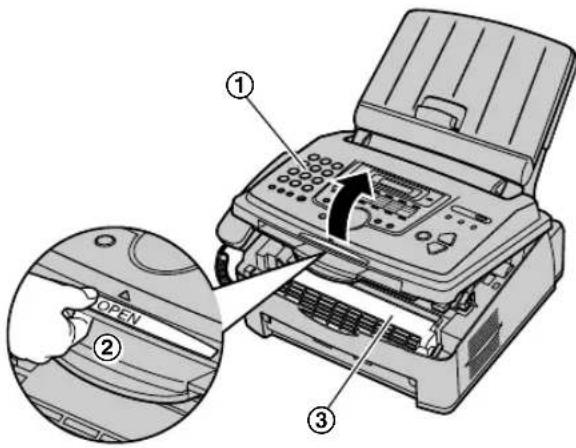
Fixační jednotka (③) je horká. Nedotýkejte se jí.
2 Uvíznutý papír (④) opatrně vytáhněte směrem k sobě.
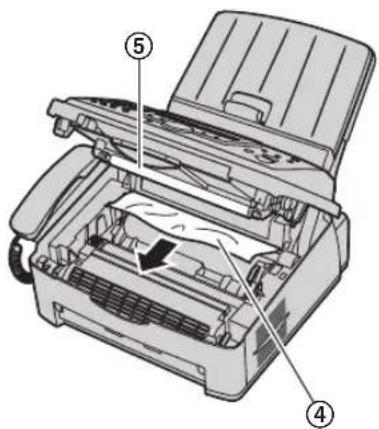
- Nedotýkejte se prénosového válce (⑤).
3 Zatlačením na obě strany zavřete přední kryt tiskárny (⑥), aby byl zajištěn.
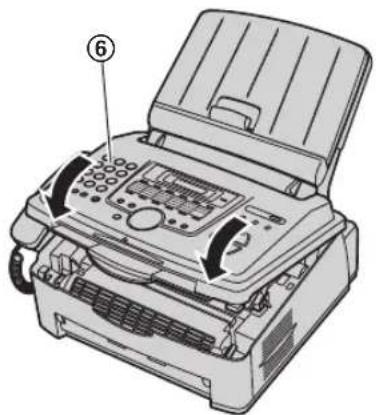
12.1.2 Pokud záznamový papír uvízne v blízkosti výstupu papíru
1 Otevřete přední kryt (①) za úchyt označený OPEN (OTEVŘÍT) (②).
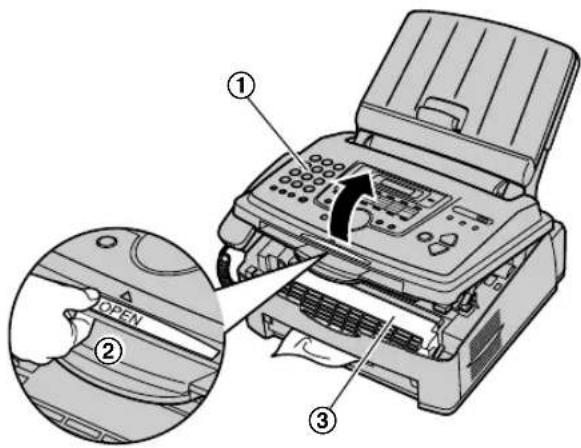
Fixační jednotka (③) je horká. Nedotýkejte se jí.
2 Odstraňte kryt přihrádky papíru (④).
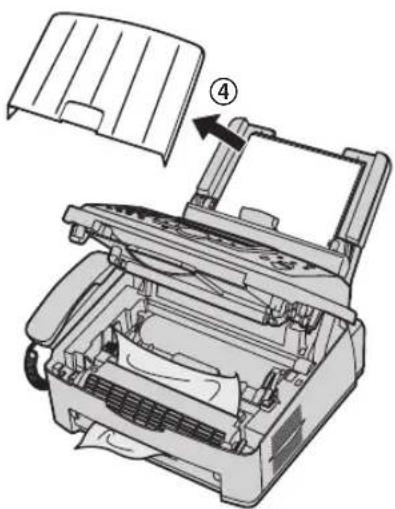
3 Vyjměte záznamový papír (⑤) a poté vyjměte válec a zásobník s tonerem (⑥). Uvíznutý papír (⑦) se uvolní a bude jej možno vytáhnout z oblasti zadní skříňky.
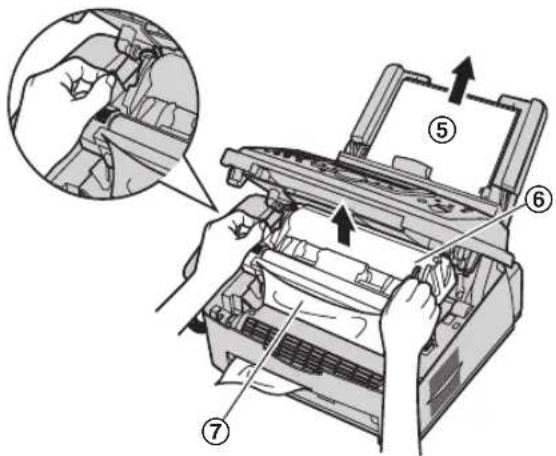
4 Zvedejte obě zelené páčky (⑧) směrem dopředu, dokud se nezastaví.
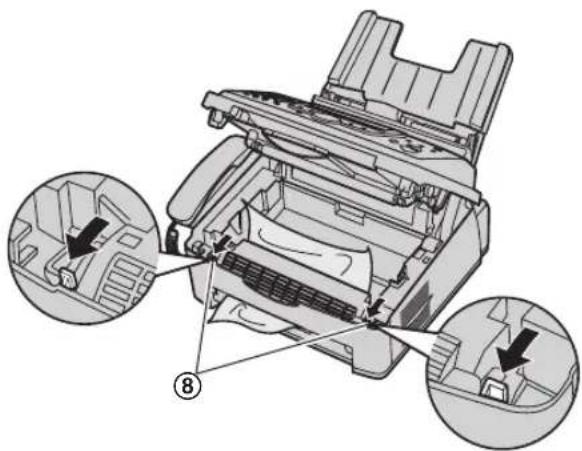
5 Vytáhněte uvíznutý papír (⑨) opatrně z fixační jednotky směrem nahoru a poté instalujte jednotku fotoválce a zásobník s tonerem.
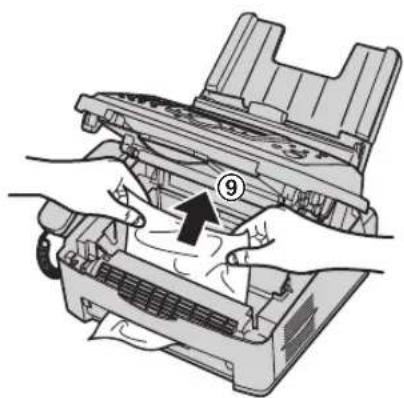
6 Zatlačte zelené páčky (10) zpět do původní polohy.
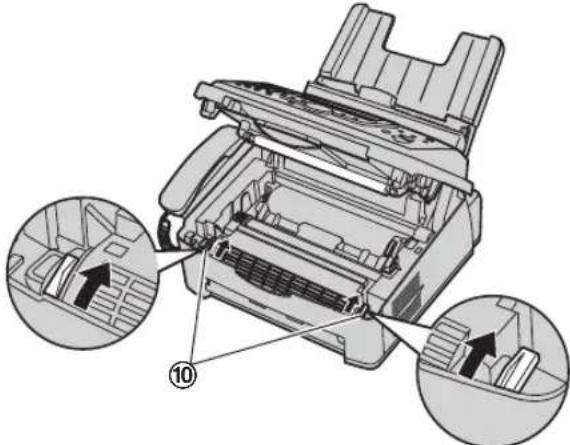
7 Zatlačením na obě strany zavřete přední kryt tiskárny (11), aby byl zajištěn.
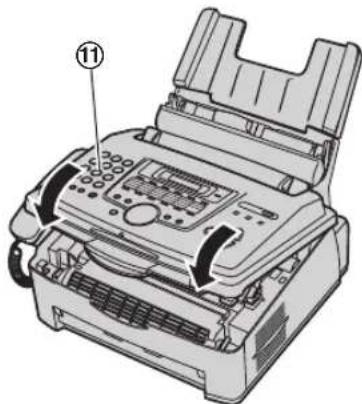
8 Zatáhněte za přitlačnou desku směrem dopředu (⑫) a znovu vložte záznamový papír (⑬).
- Před opakovaným vložením papír protřepejte a zarovnejte.
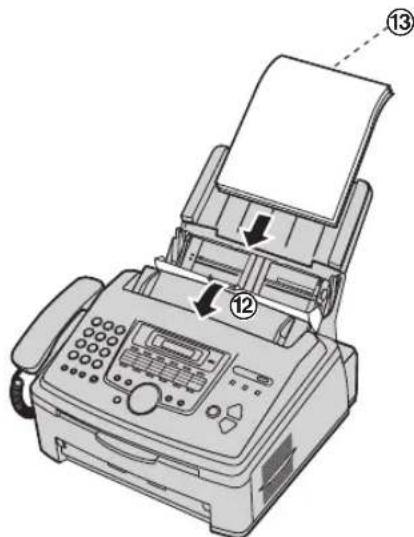
9 Připevněte kryt přihrádky papíru (14) a poté zatlačte zpět přítlačnou desku (15).
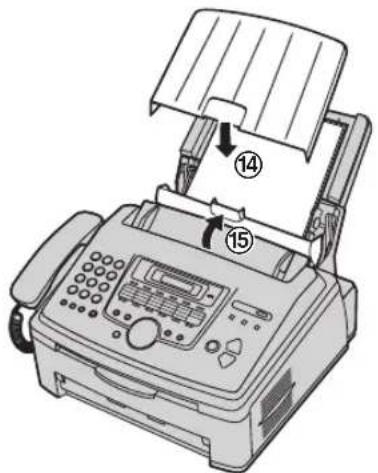
12.1.3 Záznamový papír nebyl zaveden do jednotky správně
Na displeji se zobrazí následující informace.
- "ZKONT. PODÁVÁNÍ"
1 Zatáhněte za přítlačnou desku směrem dopředu (①) a odstraňte kryt přihrádky papíru (②). Vyjměte záznamový papír (③).
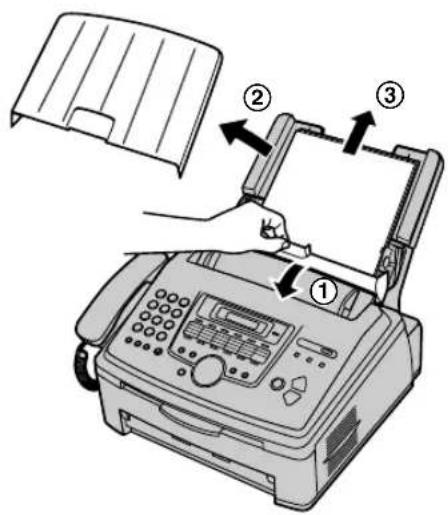
2 Vložte záznamový papír znovu. Připevněte kryt přihrádky papíru a poté zatlačte zpět přítlačnou desku (viz kroky 7 až 8: strana 16).
- Před opakovaným vložením papír protřepejte a zarovnejte.
12.2 Uvíznutí odesílaných dokumentů
Pozor:
- Uvíznutý dokument nevytahujte násilím, pokud je přední kryt sklopený.
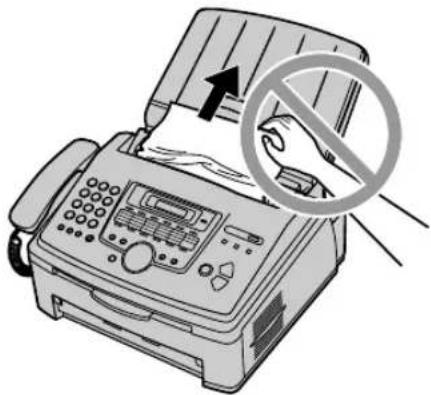
1 Otevřete přední kryt (①) za úchyt označený OPEN (OTEVŘÍT) (②).
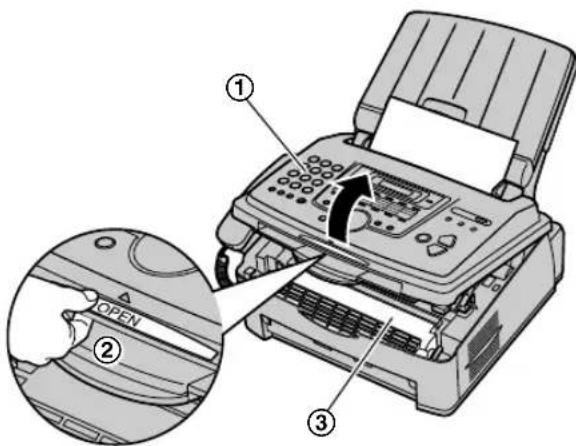
Fixační jednotka (③) je horká. Nedotýkejte se jí.
2 Podržte otevřenou střední část předního krytu (④) a vytáhněte vnitřní kryt (⑤).
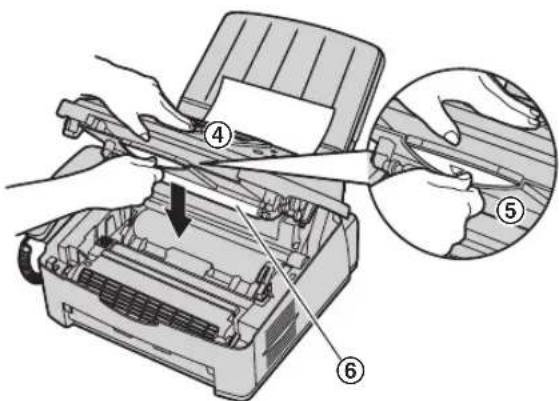
- Nedotýkejte se prénosového válce (⑥).
3 Opatrně odstraňte uvíznutý dokument (⑦).
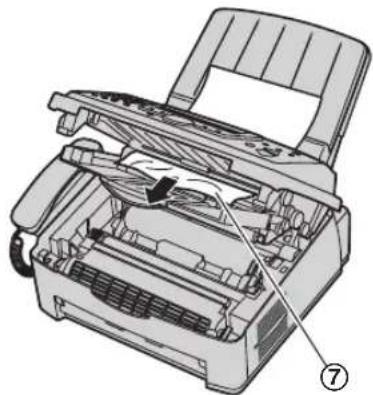
4 Zatlačte vnitřní kryt zpět.
5 Zatlačením na obě strany zavřete přední kryt tiskárny (⑧), aby byl zajištěn.
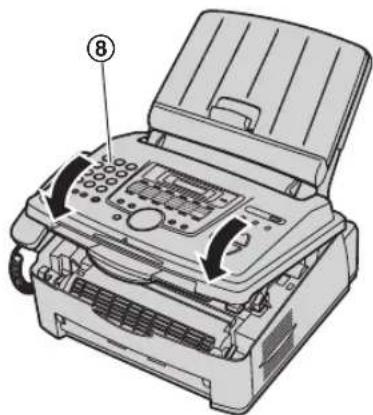
13.1 Čištění vnitřní části zařízení
Vnitřní část zařízení čistěte v těchto případech:
- Často dochází k nesprávnému podání dokumentu.
- Při odesílání nebo kopírování se na originálu objeví černá či bílá čára nebo nečistota.
Pozor:
- Při manipulaci s válcem a zásobníkem s tonerem bud'te opatrní. Další upozornění najdete na štítku na jednotce fotoválce: strana 10.
- K čištění vnitřní části zařízení nepoužívejte papírové produkty (například papírové ubrousky nebo utěrky).
1 Odpojte napájecí kabel a kabel telefonní linky.
2 Otevřete přední kryt (①) za úchyt označený OPEN (OTEVŘÍT) (②).
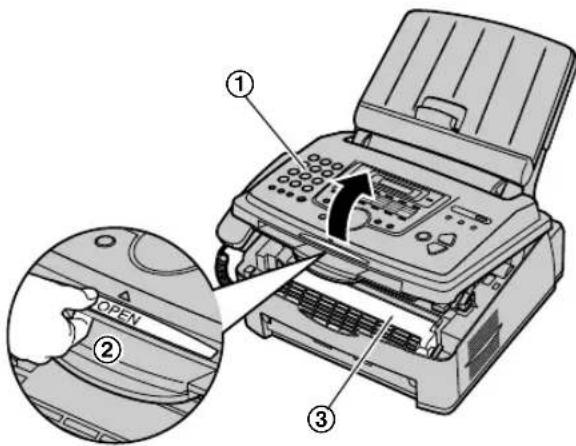

Pozor:
Fixační jednotka (③) je horká. Nedotýkejte se jí.
3 Očistěte separační válec dokumentu (④) látkou navlhčenou v čisticím lihovém roztoku a počkejte, až díly zcela oschnou.
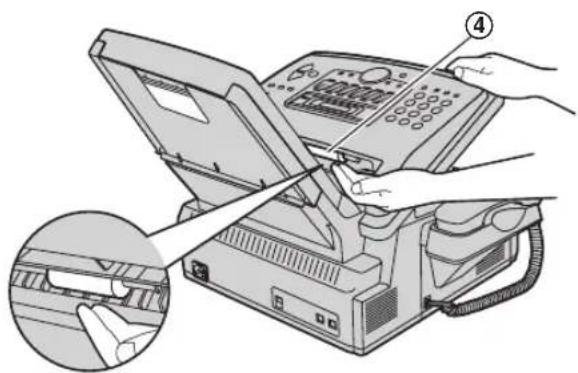
4 Podržte otevřenou střední část předního krytu (⑤) a vytáhněte vnitřní kryt (⑥).
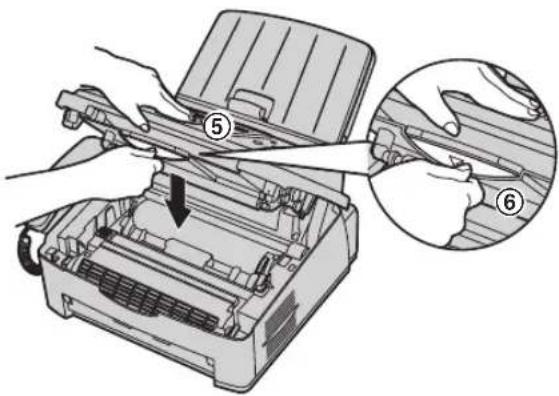
- Nedotýkejte se prénosového válce (⑦).
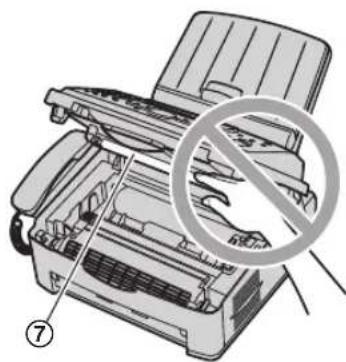
5 Očistěte válec podavače dokumentu (⑧) látkou navlhčenou v čisticím lihovém roztoku a počkejte, až díly zcela oschnou. Vyčistěte horní sklo (⑨) měkkou a suchou látkou.
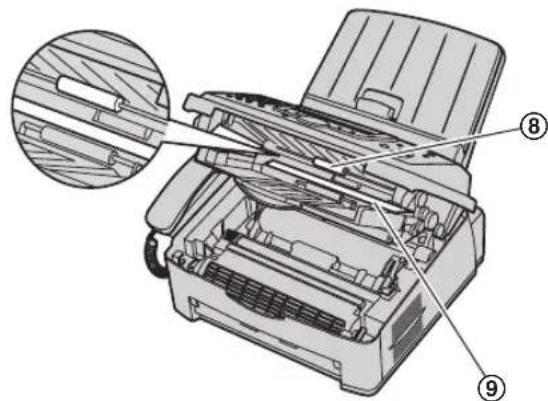
6 Zatlačte vnitřní kryt zpět.
7 Vyjměte válec a zásobník s tonerem ( ⑩ ) a držte je přitom za dva příslušné úchyty.
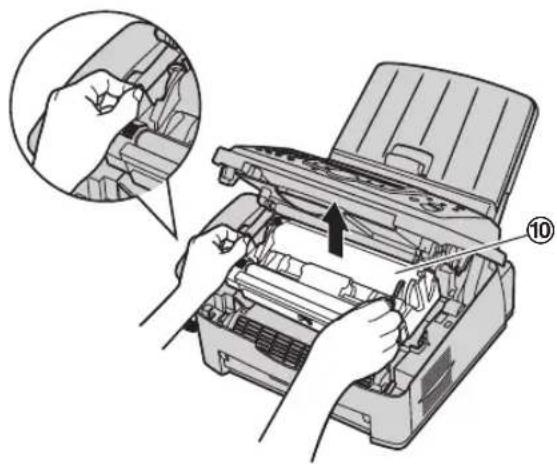
8 Vyčistěte spodní sklo (11) měkkou a suchou látkou.
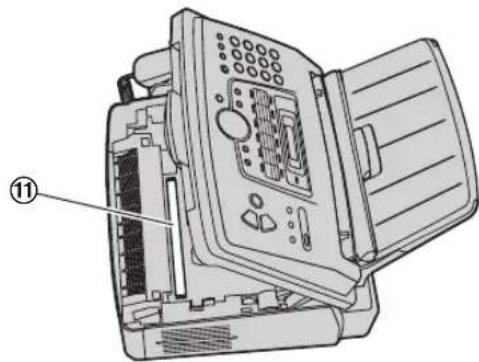
9 Znovu nainstalujte válec a zásobník s tonerem (12) a držte je přitom za úchyty.
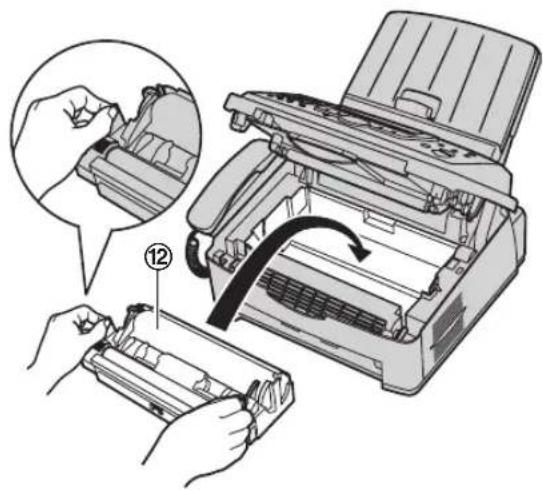
10 Zatlačením na obě strany zavřete přední kryt tiskárny (⑬), aby byl zajištěn.
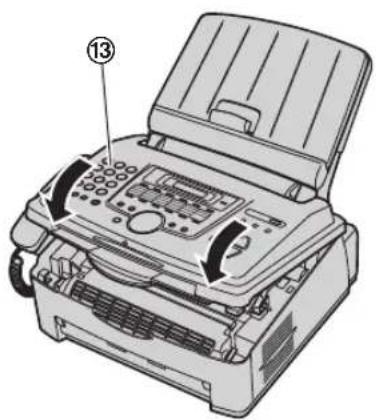
11 Znovu připojte napájecí a telefonní kabel.
14.1 Referenční seznamy a hlášení
Lze vytisknout následující referenční seznamy a hlášení.
- "NASTAVENÍ"
- "ZRYCHLENÁ VOLBA"
- "FAXOVY DENÍK"
- "SEZNAM ROZESÍL."
- "TEST TISKÁRNY"
- Pokud se na zkušební stránce objeví šmouhy, rozmazané tečky nebo čáry, vyčistěte vnitřek jednotky (strana 76). Pokud je tisk stále nekvalitní, vyměňte zásobník s tonerem a jednotku fotoválce.
- "SEZNAM ID VOL."
- "SEZNAM ADRES"1
*1 Pouze KX-FLM673
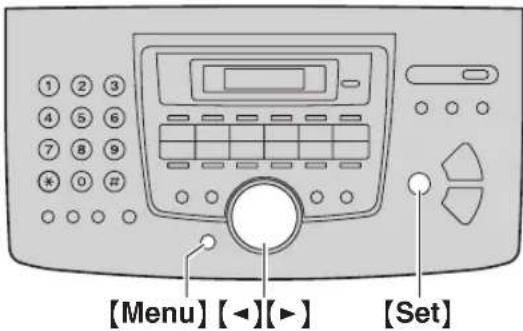
1 Opakovaným stisknutím tlačítka [Menu] vyberte "TISK HLÁSENÍ".
2 Požadovanou položku zobrazíte opakovaným stisknutím tlačítka [◀] nebo [▶].
3 Stisknutím tlačítka [Set] zahajte tisk. → [Menu]
14.2 Technické údaje
■ Použitelné linky:
Veřejná telefonní sít'
■ Formát dokumentu:
max. 216 mm na šířku, max. 600 mm na délku
■ Skutečná šířka skenování:
208 mm
■ Skutečná šířka tisku:
A4: 202 mm
Letter/Legal: 208 mm
Přibližně 4 sekundy na stránku (přenos z paměti ECM-MMR) ^2
■ Hustota skenování:
Rozlišení skenování:
Až 203 × 392 dpi (optické)
Až 9 600 × 9 600 dpi (interpolované)
Rozlišení kopie:
Až 600 × 600 dpi
Rozlišení faxu:
Vodorovně: 8 obrazových bodů na mm
Svisle: 3,85 čar/mm –při standardním rozlišení, 7,7 čar/mm –při jemném a fotografickém rozlišení, 15,4 čar/mm –při velmi jemném rozlišení
■ Fotografické rozlišení:
64 odstínů šedi
■ Typ skeneru:
Monochromatický optický senzor skeneru
■ Typ tiskárny:
Laserová tiskárna
■ Systém komprese dat:
Modifikovaný Huffman (MH), Modifikované ČTENÍ (MR), Modifikované Modifikované ČTENÍ (MMR)
■ Rychlost modemu:
33 600 / 31 200 / 28 800 / 26 400 / 24 000 / 21 600 / 19 200 /
16 800 / 14 400 / 12 000 / 9 600 / 7 200 / 4 800 / 2 400 bps; automatické zpomalení
■ Provozní prostředí:
10 °C - 32,5 °C, 20 % - 70 % RH (relativní vlhkost)
■ Rozměry:
Přibližná výška 370 mm × šířka 430 mm × délka 480 mm
■ Hmotnost:
Cca 9,4 kg
■ Spotřeba energie:
Pohotovostní režim: Cca 7,5 W
Přenos: Cca 18 W
Příjem: Cca 300 W
Kopírování: Cca 310 W
Maximálně: Cca 950 W (při zapnutí fixační lampy)
■ Zdroj napájení:
220 - 240 V AC, 50/60 Hz
■ Kapacita paměti
(pro provozní a ukládací pamět'):
32 MB
■ Kapacita paměti faxu:
Celkem 2 MB
Přibližně 170 stránek pro příjem do paměti
Přibližně 150 stránek pro prénos z paměti
(podle testovací tabulky ITU-T No. 1 ve standardním rozlišení, bez použití režimu opravy chyb.)
■ Vlastnosti laserové diody:
Laserový výstup: max. 5 mW
Vlnová délka: 760 nm – 810 nm
Doba vyzařování: Průběžné
■ Rychlost tisku:
*1 Přenosová rychlost závisí na obsahu stran, rozlišení, stavu telefonních linek a možnostech zařízení volaného.
*2 Rychlost prěnosu je založena na testovací tabulce ITU-T No. 1 a režimu Originál. Pokud jsou možnosti zařizení volaného ve srovnání s tímto zařizením omezené, může prěnos trvat delší dobu.
Testovací tabulka ITU-T No. 1
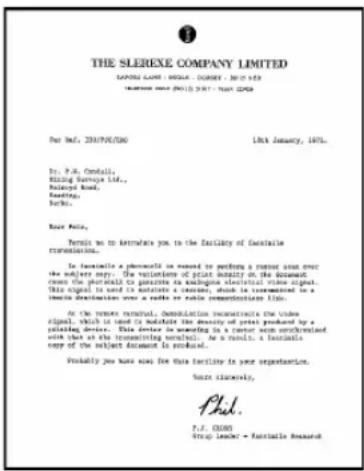
- Design a technické údaje mohou být bez upozornění změněny.
- Obrázky a ilustrace v těchto pokynech se mohou nepatrně lišit od skutečného produktu.
- Hodiny mají odchylku přibližně ±60 sekund za měsíc.
Specifikace záznamového papíru
Záznamový papír / Fólie / Formát štítku:
A4: 210 mm × 297 mm
Letter: 216 mm × 279 mm
Legal: 216 mm × 356 mm
Velikost obálky:
10: 105 mm ×241 mm
DL: 110 mm × 220 mm
Gramáž záznamového papíru:
60 g/m² až 90 g/m²
Poznámka k záznamovému papíru:
- Chystáte-li se pro použití na tomto zařízení zakoupit větší množství určitého média (obzvláště u speciálních formátů a t y p ú médií), nejprve toto médium vyzkoušejte.
-
Nepoužívejte následující typy papíru:
– papír s více než 20 % obsahem bavlny nebo fíbrového vlákna jako například hlavičkový papír nebo papír použivaný pro resumé,
– velmi hladký nebo lesklý papír nebo papír s výraznou texturou,
– natřený, poškozený nebo pomačkaný papír, -
papíry s přídavnými prvky, např. s oušky nebo svorkami,
– Zaprášený papír, znečištěný nebo s mastnými skvrnami, - papír, který by se mohl rozpustit, vypařit, spálit či ztratit barvy, a papír, který při teplotě kolem 200 °C produkuje nebezpečné výpary, například velínový papír. Tyto materiály se mohou přenést na válec fixační jednotky a z p úsobit jeho poškození,
– vlhký papír,
– papír pro inkoustové tiskárny. - Některý papír jej určen k tisku pouze na jednu stranu. Pokud s kvalitou tisku nejste spokojeni nebo pokud dochází k uvíznutí papíru, zkuste tisknout na druhou stranu papíru.
- Chcete-li, aby podávání papíru probíhalo plynule a kvalita tisku byla co nejvyšší, používejte papír s dlouhými zrny.
- Při tisku nepoužívejte papír různých typů nebo rozdílné síly zároveň. Mohlo by dojít k uvíznutí papíru.
- Nepoužívejte zařízení k oboustrannému tisku.
- Nepoužívejte papír potištěný na tomto zařízení při oboustranném tisku na jiných kopírkách nebo tiskárnách. Mohlo by dojít k uvíznutí papíru.
- Aby nedošlo ke zvlnění papíru, otevírejte balíky s papírem teprve tehdy, až papír budete skutečně potřebovat. Nepoužitý papír skladujte v originálním balení na chladném a suchém místě.
Životnost zásobníku s tonerem
Životnost zásobníku s tonerem závisí na rozsahu přijatého, kopírovaného nebo tištěného dokumentu. Následující příklad ukazuje přibližný vztah mezi pokrytím a životností vyměněného zásobníku s tonerem (model č. KX-FA83E). Životnost zásobníku s tonerem se liší podle skutečného použití.
Pokrytí 5 %
Lze vytisknout přibližně 2 500 listů papíru formátu A4.
Lze vytisknout přibližně 1 250 listů papíru formátu A4.
Lze vytisknout přibližně 800 listů papíru formátu A4.
- Pokrytí se mění podle hloubky, tloušt'ky a velikosti znaků.
- Pokud zapnete funkci úspory toneru, životnost zásobníku s tonerem se prodlouží přibližně o 40 %.
Životnost válce
Jednotka fotoválce se musí pravidelné vyměňovat. Skutečnou životnost fotoválce určují různé faktory, jako je teplota, vlhkost, typ papíru a množství toneru použitého pro počet listů na tiskovou úlohu. Maximální životnost fotoválce je přibližně 10 000 listů. Skutečný počet listů, které fotoválec vytiskne může být výrazně nižší než tento údaj v případě, že zařízení často používáte pro tisk úloh s malým počtem listů. Mnoho faktorů, které určují skutečnou životnost fotoválce, nelze ovlivnit, proto nemůžeme zaručit minimální počet listů, které tento fotoválec vytiskne.
Likvidace odpadového materiálu
Odpadový materiál zlikvidujte v souladu se všemi příslušnými místními platnými předpisy.
14.3 Informace o autorských právech a licencích (pouze model KX-FLM673)
- Tento produkt používá část jádra NetBSD.
Použití části jádra NetBSD se řídí běžnou licencí BSD uvedenou níže.
Copyright (c)
Části jádra NetBSD jsou poskytovány s následujícími upozorněními na autorská práva.
Části jádra NetBSD jsou poskytovány na základě licencí, které se poněkud liší od výše uvedené licence formulované společností Berkeley. Tyto detaily naleznete ve zdrojovém kódu jádra NetBSD.
Zdrojový kód jádra NetBSD je poskytován v úložištích NetBSD CVS Repositories (http://cvsweb.netbsd.org/bsdweb.cgi/) a tento produkt obsahuje části zdrojového kódu v těchto adresářich.
http://cvsweb.netbsd.org/bsdweb.cgi/src/sys/kern/
http://cvsweb.netbsd.org/bsdweb.cgi/src/sys/net/
http://cvsweb.netbsd.org/bsdweb.cgi/src/sys/netinet/
- Tento produkt obsahuje software Net-SNMP a používá jej na základě těchto licenčních podmínek.
---- Part 1: CMU/UCD copyright notice: (BSD like) ----
Tento produkt obsahuje také následující upozornění a licence.
- Tento produkt obsahuje software thttpd vyvinutý společností ACMELabs a používá jej na základě těchto licenčních podmínek.
Copyright 1995,1998,1999,2000 by Jef Poskanzer jef@acme.com.
Části softwaru thttpd jsou poskytovány s následujícími upozorněními na autorská práva.
Copyright 1995 by Jef Poskanzer jef@acme.com.
Copyright 1998 by Jef Poskanzer jef@acme.com.
Copyright 1999 by Jef Poskanzer jef@acme.com.
Copyright 1995,2000 by Jef Poskanzer jef@acme.com.
Copyright 1999,2000 by Jef Poskanzer jef@acme.com.
Copyright 1995,1998,2000 by Jef Poskanzer jef@acme.com.
- JPEG
Tento software je z části založen na práci Independent JPEG Group.
15.1 Rejstřík
# #101 Datum a čas : 21
102 Logo: 21
103 Vaše fax. číslo: 22
110 Jazyk: 50
114 Umístění: 50
120 Režim volby: 18
121 Doba zpětného volání a funkce flash: 50
145 Kontrast displeje LCD: 50
155 Změna hesla : 51
161 Typ zvonění: 51
210 Počet zvonění faxu: 51
212 Počet zvonění v režimu TEL/FAX: 52
216 Automatický seznam ID volajících: 47
380 Velikost papíru: 51
401 Zpráva o odeslání : 38, 52
402 Automatický výpis: 38, 52
404 Režim ručního příjmu: 52
411 Mezinár. režim 52
412 Zpožděné odeslání : 53
413 Výběr ECM : 53
416 Spojovací tón : 53
432 Auto. zmenšení : 53
434 Kód aktivace faxu: 54
436 Počet tichých příjmů : 54
437 Upozornění na příjem do paměti: 54
438 Přátelský příjem: 54
442 Nastavení faxu PC: 54
443 Příjem PC faxu: 23
459 Nastavení funkcí faxu na výchozí hodnotu: 54
461 Výchozí rozlišení kopírování : 55
462 Udržení kontrastu: 51
463 Výchozí režim provozu: 51
464 Časovač režimu: 51
467 Přidržení N v 1: 55
468 Udržení zvětšení/zmenšení: 55
469 Udržení kompletace : 55
482 Úspora toneru: 12, 51
493 Režim skenování: 56
494 Udržení parametrů skenování: 56
500 Režim DHCP : 57
501 Adresa IP : 57
502 Maska podsítě : 57
503 Výchozí brána : 57
504 Server DNS #1: 57
505 Server DNS #2: 57
507 Název počítače : 57
508 Adresa MAC: 57
532 Filtrování IP : 57
533 Automatická adresa IP: 57
534 HTTPD: 57
774 Časová prodleva dat: 55
A Adresa IP (funkce #501): 57
Adresa MAC (funkce #508): 57
Adresár: 36
Automatická adresa IP (funkce #533): 57
Auto. zmenšení (funkce #432): 53
Č Časovač režimu (funkce #464) 51
Časová prodleva dat (funkce #774): 55
Čištění: 76
D Datum a čas (funkce #101): 21
Displej
Chybové zprávy. 63
Kontrast (funkce #145): 50
Doba zpětného volání (funkce #121): 50
E Externí telefon: 42
F Faxové číslo (funkce #103) 22
Filtr nevyžádaných faxů: 45
Filtrování IP (funkce #532): 57
Flash time (funkce #121): 50
Formát dokumentu: 19
Fólie: 28
Funkce faxu: 52
Funkce kopírování: 55
Funkce LAN: 57
Funkce Pull scan: 32
Prohlížeč: 32
Skenovací aplikace: 32
Funkce Push scan: 30
E-mail: 30
OCR: 31
Prohlížeč: 30
Soubor: 30
Funkce skenování: 56
Funkce tisku z počítače: 55
H Help (Nápověda): 20
Heslo (funkce #155): 51
Hlasitost: 20
Hlášení
Adresy: 78
Hromadné rozesílání: 40
ID volajícího: 51, 78
Nastavení: 78
Odesílání: 38, 52
Ověření funkcí tiskárny. 78
Programování rozesílání: 78
Telefonní číslo: 78
Výpadek napájení: 70
Žurnál: 38, 78
HTTPD (funkce #534): 57
Ch Chybové zprávý 62, 63
I ID volajícího
Ukládání: 48
Zpětné volání: 47
J Jazyk (funkce #110): 50
Jednotka fotoválce: 10
K Kopie: 33
Kopírování
N v 1:35
Rezervování: 35
Řazení: 34
Zkušební sada: 35
Zmenšení: 34
Zvětšení: 34
Kód aktivace faxu (funkce #434): 54
L Logo (funkce #102): 21
M Maska podsítě (funkce #502): 57
Mezinárodní režim (funkce #411) : 52
N Nastavení ECM (funkce #413): 53
Nastavení faxu počítače (funkce #442): 54
Nastavení umístění (funkce #114): 50
Navigační adresář
Odesílání faxů: 39
Ukládání: 36
Uskutečnění telefonního hovoru: 36
Název počítače (funkce #507): 57
O Obálka: 28
Obnovení funkcí faxu (funkce #459): 54
OCR, software: 31
Odesílání faxů
Hromadné rozesílání: 40
Průvodce adresáře: 39
Ruční: 38
Rychlá volba: 39
Z paměti: 38
Opakovaná volba: 38, 39
P Počet zvonění
FAX ONLY (pouze fax) (funkce #210) 51
TEL/FAX (funkce #212) 52
Tichý příjem (funkce #436): 54
Počet zvonění faxu (funkce #210): 51
Programování: 49
Přátelský příjem (funkce #438): 54
Přenos hromadného rozesílání : 39
Přidržení N v 1 (funkce #467): 55
Připojení : 17
LAN: 17
USB 23
Příjem faxu počítačem (funkce #443): 23
Příjem faxů
Automaticky 42
Ručně: 42
R Režim DHCP (funkce #500): 57
Režim FAX (pouze fax): 42
Režim ručního příjmu (funkce #404): 52
Režim skenování (funkce #493): 56
Režim TEL: 42
Režim volby (funkce #120): 18
Rozlišení: 33,38
Rychlá volba
Odesílání faxů 39
Ukládání: 36
Uskutečnění telefonního hovoru: 36
Rychlé skenování: 38
S Server DNS #1 (funkce #504) : 57
Server DNS #2 (funkce #505) : 57
Seznam adres: 78
Seznam ID volajících (funkce #216): 47
Seznam nastavení: 78
Seznam programování pro hromadné rozesílání : 78
Seznam telefonních čísel: 78
Seznam testů tiskárny: 78
Sít'ové funkce: 58
Spojovací tón (funkce #416): 53
Spotřeba toneru: 80
Š Štítek: 28
T Typ zvonění (funkce #161): 51
U Udržení kompletace (funkce #469): 55
Udržení kontrastu (funkce #462): 51
Udržení parametrů skenování (funkce #494): 56
Udržení zvětšení/zmenšení (funkce #468): 55
Ukládání
Hromadné rozesílání: 39
Navigační adresář: 36
Rychlá volba: 36
Upozornění na příjem do paměti (funkce #437): 54
Uvíznutí
Dokument: 75
Záznamový papír: 72
Ú Úspora toneru (funkce #482) 12, 51
V Velikost papíru (funkce #380): 51
Velikost záznamového papíru: 79
Výchozí brána (funkce #503): 57
Výchozí nastavení faxu (funkce #459): 54
Výchozí režim provozu (funkce #463): 51
Výchozí rozlišení kopírování (funkce #461): 55
Výpadek napájení: 70
Výpis (funkce #402): 38, 78
Z Zadávání znaků: 59
Základní funkce: 50
Zásobník s tonerem: 10
Záznamník: 44
Záznamový papír: 15
Zpožděné odeslání (funkce #412): 53
Zpráva o odeslání (funkce #401): 38, 52
Ž Životnost válce: 80
Poznámky
Poznámky
- Děkujeme, že jste si zakoupili fax značky Panasonic.
- Jako jazyk lze zvolit češtinu, mad'arštinu, slovenštinu nebo angličtinu.
- Určeno pro používání v Česku, Mad'arsku, Slovensku a v dalších východoevropských zemích v závislosti na funkci nastavení umístění.
- Pozor:
- Poznámka:
- Ochranné známky:
- Autorské právo:
- Pro vaši bezpečnost
- Fixační jednotka
- Zásady pro zajištění nejvyššího výkonu
- Zásobník s tonerem a jednotka fotoválce
- Zásobník s tonerem
- Jednotka fotoválce
- Umístění
- Statická elektrina
- Prostředí
- Nelegální kopie
- Upozornění:
- Úvod a instalace
- Příslušenství
- Rozložení ovládacích prvků
- Instalace
- Příprava
- Připojení a nastavení
- Požadavky na dokumenty
- Help (Nápověda)
- Hlasitost
- Úvodní programování
- Tiskárna
- Tiskárna
- Skener
- Skener
- Kopírka
- Kopie
- Telefon
- Automatické vytáčení
- Fax
- Odesílání faxů
- Příjem faxu
- ID volajícího
- ID volajícího
- Programovatelné funkce
- Přehled funkcí
- Užitečné informace
- Užitečné informace
- Help (Nápověda)
- Chybové zprávy
- Řešení potíží
- Uvíznutí papíru
- Uvíznutí
- Čištění
- Čištění
- Obecné informace
- Tištěná hlášení
- Technické údaje
- Autorská práva
- Rejstřík
- Dodané příslušenství
- Informace o příslušenství
- Popisy tlačítek
- [Monitor]
- [Quick Scan]
- 15【Resolution】
- [Menu]
- Tlačítko navigátoru
- [Directory]
- [Contrast]
- 20【Enhanced Copy】
- 21【Lower】
- [Set]
- [Start]
- [Stop]
- Přehled
- Čelní pohled
- Zadní pohled
- Odebrání přepravní pásky
- Zásobník s tonerem a jednotka fotoválce
- Kdy vyměnit zásobník s tonerem a jednotku fotoválce
- Funkce úspory toneru
- Přihrádka papíru a kryt přihrádky papíru
- Vyjmutí zásobníku papíru
- Výstupní zásobník papíru
- Zásobník dokumentů
- Záznamový papír
- Zařízení pojme:
- Důležité upozornění týkající se připojení USB
- Režim volby čísla
- Volba režimu provozu (Fax/Kopírování/Skenování)
- Nastavení originálu
- Skutečná plocha skenování
- Gramáž dokumentu
- Funkce nápovědy
- Nastavení hlasitosti
- Důležité:
- Vypnutí vyzvánění
- Hlasitost odposlechu
- Datum a čas
- Oprava chyby
- Vaše logo
- Vaše faxové číslo
- Konfigurace zařízení pro přístup do sítě LAN (pouze model KX-FLM673)
- Automatické nastavení pomocí serveru DHCP
- Vaše situace:
- Ruční nastavení
- Pro adresu IP:
- Pro masku podsítě:
- Pro výchozí bránu:
- Chcete-li opravit chybu v adrese IP, masce podsítě nebo výchozí bráně
- Nastavení počítače pro příjem faxu počítačem
- Požadované počítačové prostředí
- Operační systém:
- Procesor:
- Pamět' RAM:
- Další hardware:
- Další:
- Varování:
- Instalace Multi-Function Station na počítač
- Pro USB připojení:
- Pro připojení pomocí sítě LAN (pouze model KX-FLM673):
- Důležité upozornění
- Prohlížení nebo instalace dat pokynů pro obsluhu
- Použití jiného zařízení s počítačem
- Úprava softwaru (přidání nebo odinstalování jednotlivých součástí)
- Odinstalování softwaru
- Spuštění Multi-Function Station
- [Skenování] (strana 32)
- [PC FAX]
- [Vzdálené řízení] (strana 60)
- [Nástroje]
- [Nastaveni] (strana 26)
- [?]
- [●]
- [i]
- Změna nastavení
- [Obecné]
- [Skenování]
- Pro výběr výchozí e-mailové aplikace
- Pro systém Windows 98/Windows Me/Windows 2000:
- Pro systém Windows XP:
- Pro systém Windows Vista:
- [Vlastní]
- Tisk v aplikacích systému Windows
- Nastavení vlastností tiskárny
- Tisk na speciální média
- Tisk na fólie
- 3M®CG3300/CG5000
- Tisk na štítky
- Avery®
- Tisk na obálky
- Nepoužívejte následující obálky (mohly by zařízení poškodit):
- Skenování ze zařízení (Push Scan)
- Skenování do aplikace Multifunkční prohlížeč
- Skenování pro uložení jako soubor
- Skenování do e-mailu
- Odeslání naskenovaného obrazu pomocí e-mailového serveru (KX-FLM673, pouze připojení sítě LAN)
- Skenování do OCR
- Skenování z počítače (Pull Scan)
- Použití skenovací aplikace Multi-Function
- Použití aplikace Multi-Function Viewer
- [Skenovat]
- Použití jiných aplikací
- Zhotovení kopie
- Volba rozlišení
- [Set]
- Volba kontrastu
- Další funkce pro kopírování
- Kopírování se zoomem (zvětšení / zmenšení)
- Příklad: Kopie zvětšená o 150 %
- Příklad: Kopie zmenšená o 70 %
- Kompletování kopií
- Funkce Zkušební sada
- Funkce N na 1
- Rezervace kopie
- Uložení položek pro použití funkce rychlé volby nebo navigačního adresáře
- Ukládání položek rychlé volby
- Ukládání položek do navigačního adresáře
- Úprava uložené položky
- Smazání uložené položky
- Uskutečnění telefonního hovoru pomocí funkce rychlé volby nebo navigačního adresáře
- Pomocí funkce rychlé volby
- Použití navigačního adresáře
- Hledání jména podle počátečního písmene Příklad: "LISA"
- Ruční odesílání faxů
- Opakovaná volba posledního čísla
- [Redial] → [Start]
- Odeslání více než 20 stránek současně
- Vytáčení faxového čísla předem
- Odesilání z paměti (funkce rychlého skenování)
- Rezervování prěnosu faxové zprávy (duální prístup)
- Tisk zprávy o odeslání
- Tisk výpisu
- Odeslání faxu pomocí funkce rychlé volby nebo navigačního adresáře
- [Start]
- Automatické opakování pokusu o odeslání faxu
- Přenos hromadného rozesílání
- Programování položek do paměti funkce hromadného rozesílání
- HROMADNÉ ROZESÍLÁNÍ 1–2:
- RUČNÍ HROMADNÉ ROZESÍLÁNÍ:
- Použití předvoleb 1–11:
- Použití předvoleb 12–22:
- Použití navigačního adresáře:
- Použití klávesnice pro volbu čísla (pouze pro ruční hromadné rozesílání):
- Přidání nové položky do paměti funkce rozesílání
- Vymazání položky uložené do paměti hromadného rozesílání
- Odeslání jednoho dokumentu na naprogramovaná čísla
- Odeslání dokumentu počítače jako faxové zprávy z počítače
- Volba způsobu použití faxu
- Používáte jej jen jako fax (režim FAX)
- Vaše situace
- Používáte jej většinou jako telefon (režim TEL)
- Příjem telefonních hovorů a faxů
- Použiváte je jako telefon a/nebo fax (režim TEL/FAX)
- Použití se záznamníkem
- Příjem volání
- Automatický příjem faxů – režim automatického příjmu je zapnutý
- Aktivace režimu FAX (pouze fax)
- Ruční příjem faxů – režim automatického příjmu je vypnutý
- Aktivace režimu TEL
- Příjem faxů pomocí externího telefonu
- Aktivace režimu TEL/FAX
- Použití zařízení se záznamníkem
- Nastavení zařízení a záznamníku
- Připojte záznamník (①).
- Nastavte na záznamníku počet zvonění na 4 nebo méně.
- Nahrajte do záznamníku uvítací zprávu.
- Aktivujte záznamník.
- Přepněte zařízení do požadovaného režimu pro příjem (strana 42).
- Ujistěte se, že každá z následujících položek je jedinečná:
- Příjem hlasové zprávy a faxového dokumentu během jednoho volání
- Volající zvolí číslo vašeho zařízení.
- Volající může po zaznění uvítací zprávy zanechat zprávu.
- volající stiskne tlačitko [★][☐][9] (přednastavený kód pro aktivaci faxu).
- Volající stiskne tlačítko pro odeslání dokumentu.
- Vyžádaný příjem (získání faxu umístěného na jiném faxovém přístroji)
- Filtr nevyžádaných faxů (zabraňuje příjmu faxu, o který nemáte zájem)
- Aktivace filtru nevyžádaných faxů
- Ukládání nežádoucích volajících
- Zobrazení položek filtru nevyžádaných faxů
- Tisk položek filtru nevyžádaných faxů
- Vymazání položek filtru nevyžádaných faxů
- Příjem faxu v počítači
- Zobrazení přijatého dokumentu
- Služba ID volajícího
- Zobrazení ID volajícího
- Potvrzení informací o volajícím vytistěním seznamu ID volajících
- Zobrazení a volba pomocí informací o volajícím
- [Caller ID]
- Změna způsobu zobrazení informací o volajících
- Symboly a činnosti pro informace o volajícím
- Co znamená „√“
- Vypnutí zobrazení
- Úprava telefonního čísla volajícího před zpětným voláním nebo uložením
- Odstranění čísla
- Vymazání informací o volajícím
- Vymazání veškerých informací o volajícím
- Vymazání určitých informací o volajícím
- Uložení informací o volajícím
- Ukládání do funkce rychlé volby a do navigačního adresáře
- Předvolby 1–3:
- Předvolby 12–22:
- Průvodce adresáře:
- [Set]
- Programování
- Funkce faxu
- Funkce kopírování
- Funkce tisku z počítače
- Funkce skenování
- Sít'ové funkce (model KX-FLM673, pouze připojení sítě LAN)
- Zadávání znaků
- Volba znaků pomocí tlačítka [▼] nebo [▲]
- Stav zařízení
- Použití vzdáleného řízení
- Použití aplikace Monitor zařízení
- Používání webového prohlížeče (KX-FLM673, pouze připojení sítě LAN)
- Zrušení operace
- [Stop]
- Zrušení tisku:
- Zrušení skenování:
- Zrušení kopírování:
- Zrušení odesílání nebo přijímání faxů:
- Zrušení prénosu hromadného rozesílání:
- Zrušení opakovaného vytáčení faxu:
- [Set]
- Chybové zprávy – Hlášení
- Chybové zprávy – Displej
- Když funkce nepracuje správně
- Pokud dojde k výpadku napájení
- Nástroj pro nastavení brány firewall pro uživatele systému Microsoft Windows XP Service Pack 2/Windows Vista (KX-FLM673, pouze připojení sítě LAN)
- Potvrzení nastavení bezpečnosti (pro uživatele systému Windows XP)
- Potvrzení nastavení bezpečnosti (pro uživatele systému Windows Vista)
- Poznámka pro uživatele modelů KX-MB200/KX-MB700/KX-FLB880
- Uvíznutí záznamového papíru
- Pokud záznamový papír uvízne blízko válce nebo zásobníku s tonerem
- Pokud záznamový papír uvízne v blízkosti výstupu papíru
- Záznamový papír nebyl zaveden do jednotky správně
- Uvíznutí odesílaných dokumentů
- Čištění vnitřní části zařízení
- Referenční seznamy a hlášení
- Technické údaje
- ■ Vlastnosti laserové diody:
- ■ Rychlost tisku:
- Testovací tabulka ITU-T No. 1
- Specifikace záznamového papíru
- Záznamový papír / Fólie / Formát štítku:
- Velikost obálky:
- 10: 105 mm ×241 mm
- Gramáž záznamového papíru:
- Poznámka k záznamovému papíru:
- Životnost zásobníku s tonerem
- Pokrytí 5 %
- Životnost válce
- Likvidace odpadového materiálu
- Informace o autorských právech a licencích (pouze model KX-FLM673)
- Copyright (c)
- Rejstřík
- Logo: 21
- Vaše fax. číslo: 22
- Jazyk: 50
- Umístění: 50
- Režim volby: 18
- Doba zpětného volání a funkce flash: 50
- Kontrast displeje LCD: 50
- Změna hesla : 51
- Typ zvonění: 51
- Počet zvonění faxu: 51
- Počet zvonění v režimu TEL/FAX: 52
- Automatický seznam ID volajících: 47
- Velikost papíru: 51
- Zpráva o odeslání : 38, 52
- Automatický výpis: 38, 52
- Režim ručního příjmu: 52
- Mezinár. režim 52
- Zpožděné odeslání : 53
- Výběr ECM : 53
- Spojovací tón : 53
- Auto. zmenšení : 53
- Kód aktivace faxu: 54
- Počet tichých příjmů : 54
- Upozornění na příjem do paměti: 54
- Přátelský příjem: 54
- Nastavení faxu PC: 54
- Příjem PC faxu: 23
- Nastavení funkcí faxu na výchozí hodnotu: 54
- Výchozí rozlišení kopírování : 55
- Udržení kontrastu: 51
- Výchozí režim provozu: 51
- Časovač režimu: 51
- Přidržení N v 1: 55
- Udržení zvětšení/zmenšení: 55
- Udržení kompletace : 55
- Úspora toneru: 12, 51
- Režim skenování: 56
- Udržení parametrů skenování: 56
- Režim DHCP : 57
- Adresa IP : 57
- Maska podsítě : 57
- Výchozí brána : 57
- Server DNS #1: 57
- Server DNS #2: 57
- Název počítače : 57
- Adresa MAC: 57
- Filtrování IP : 57
- Automatická adresa IP: 57
- HTTPD: 57
- Časová prodleva dat: 55
- Poznámky
Značka : PANASONIC
Model : KX-FLM673HX
Kategorie : Fax