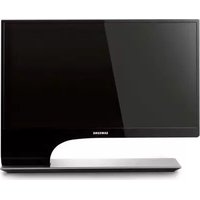
S27B750H - Displej SAMSUNG - Bezplatný návod k obsluze
Najděte návod k zařízení zdarma S27B750H SAMSUNG ve formátu PDF.


Dotazy uživatelů ohledně S27B750H SAMSUNG
0 otázka o tomto zařízení. Odpovězte na ty, které znáte, nebo položte vlastní.
Položte novou otázku o tomto zařízení
Stáhněte si návod pro váš Displej ve formátu PDF zdarma! Najděte svůj návod S27B750H - SAMSUNG a vezměte svůj elektronický přístroj zpět do rukou. Na této stránce jsou zveřejněny všechny dokumenty potřebné k používání vašeho zařízení. S27B750H značky SAMSUNG.
NÁVOD K OBSLUZE S27B750H SAMSUNG
Uživatelská příručka
SyncMaster S24B750V S24B750H S27B750V S27B750H
Barva a vzhled se mohou lišit podle výrobku. Specifikace mohou být změněny bez předchozího upozornění za účelem zlepšení výkonu výrobku.
PŘED POUŽITÍM VÝROBKU
7 Copyright
7 Ikony použité v této příručce
7 Symboly u bezpečnostních opatření
8
Č
i
Š
t
ě
n
。
8
Č
i
S
t
é
n
9 Zabezpečení prostoru instalace
9 Bezpečnostní opatření pro skladování
10 Bezpečnostní opatření
10 Elektrina a bezpečnost
11 Instalace
13 Provoz
18 Správná pozice při používání výrobku
PŘÍPRAVA
19 Kontrola obsahu balení
19 Vybalení
20 Kontrola příslušenství
21 Části
21 Přední tlačítka
24 Opačná strana
25 Umožňuje nastavení sklonu monitoru
25 Zámek proti krádeži
POUŽITÍ "MHL(MOBILE HIGH-DEFINITION LINK)"
27 Použití "MHL"
29 Deaktivace funkce "MHL"
PŘIPOJENÍ A POUŽÍVÁNÍ VSTUPNÍCH ZAŘÍZENÍ
30 Před připojením
30 Kontrolní opatření před připojením
30 Připojení napájení
NASTAVENÍ OBRAZOVKY
31 Připojení a používání počítače
31 Připojení k počítači
33 Připojení sluchátek nebo reproduktorů (S24B750V / S27B750V)
35 Instalace ovladače
36 Nastavení optimálního rozlišení
37 Změna rozlišení pomocí počítače
40 Brightness
40 Nastavení možnosti Brightness
41 Contrast
41 Konfigurace hodnoty Contrast
42 Sharpness
42 Konfigurace hodnoty Sharpness
43 SAMSUNG MAGIC Bright
43 Konfigurace funkce SAMSUNG MAGIC Bright
44 SAMSUNG MAGIC Angle
44 Konfigurace funkce SAMSUNG MAGIC Angle
46 Coarse
46 Nastavení hodnoty Coarse
47 Fine
47 Nastavení hodnoty Fine
48 Response Time
48 Konfigurace hodnoty Response Time
49 HDMI Black Level
49 Konfigurace nastavení HDMI Black Level
KONFIGURACE ODSTÍNU
50 SAMSUNG MAGIC Color
50 Konfigurace funkce SAMSUNG MAGIC Color
51 Red
51 Konfigurace hodnoty Red
ZMĚNA VELIKOSTI A POLOHY OBRAZOVKY
NASTAVENÍ A RESETOVÁNÍ
52 Green
52 Konfigurace hodnoty Green
53 Blue
53 Konfigurace hodnoty Blue
54 Color Tone
54 Konfigurace nastavení tónu barev Color Tone
55 Gamma
55 Konfigurace hodnoty Gamma
56 H-Position a V-Position
56 Konfigurace funkce H-Position a V-Position
57 Image Size
57 Změna Image Size
58 Menu H-Position a Menu V-Position
58 Konfigurace funkce Menu H-Position a Menu V-Position
59 Reset
59 Inicializace nastavení (Reset)
60 Language
60 Změna Language
61 Eco Saving
61 Konfigurace hodnoty Eco Saving
62 Off Timer On/Off
62 Konfigurace funkce Off Timer On/Off
63 Off Timer Setting
63 Konfigurace funkce Off Timer Setting
64 PC/AV Mode
64 Konfigurace režimu PC/AV Mode
65 Key Repeat Time
65 Konfigurace funkce Key Repeat Time
66 Konfigurace funkce Customized Key
67 Auto Source
67 Konfigurace funkce Auto Source
68 Display Time
68 Konfigurace funkce Display Time
69 Menu Transparency
69 Změna Menu Transparency
70 INFORMATION
70 Zobrazení INFORMATION
71 Konfigurace funkce Volume na úvodní obrazovce (S24B750V / S27B750V)
71 Volume
72 Sound Mode
73 Konfigurace položek Brightness a Contrast na úvodní obrazovce (S24B750H / S27B750H)
INSTALACE SOFTWARU
74 Magic Tune
74 Co je MagicTune?
74 Instalace softwaru
74 Odebrání softwaru
PRŮVODCE ODSTRAŇOVÁNÍM POTÍŽÍ
76 Požadavky před kontaktováním zákaznického střediska společnosti Samsung
76 Ověření funkce výrobku
76 Kontrola rozlišení a frekvence
76 Kontrolní kroky
79 Otázky a odpovědi
SPECIFIKACE
81 Obecné
PŘÍLOHA
83 Funkce úspory energie (PowerSaver)
85 Tabulka Standardní režimy signálu
87 Kontaktujte SAMSUNG WORLD WIDE
93 Správná likvidace
93 Správná likvidace výrobku (Elektrický a elektronický odpad)
94 Terminologie
REJSTŘÍK
Před použitím výrobku
Copyright
Změny obsahu této přiručky za účelem zlepšení kvality bez upozornění jsou vyhrazeny.
Vlastníkem autorských práv k této příručce je společnost Samsung Electronics.
Používání nebo rozmnožování této příručky či jejích částí bez souhlasu společnosti Samsung Electronics je zakázáno.
Loga SAMSUNG a SyncMaster jsou registrované ochranné známky společnosti Samsung Electronics.
Microsoft a Windows jsou registrované ochranné známky společnosti Microsoft Corporation.
VESA, DPM a DDC jsou registrované ochranné známky společnosti Video Electronics Standards Association.
- Správní poplatek bude účtován v případě, že
(a) je na vaši žádost přivolán technik a na výrobku není odhalena žádná závada.
(např. když jste řádně nenastudovali uživatelskou příručku).
(b) přinesete výrobek do opravárenského střediska a na výrobku není odhalena žádná závada.
(např. když jste rádně nenastudovali uživatelskou příručku).
- Výše takového správního poplatku vám bude oznámena před tím, než bude provedena jakákoli práce nebo dojde k návštěvě technika.
Ikony použité v této příručce

Následující obrázky slouží pouze pro porovnání. Skutečnost se může od obrázků lišit.
Symboly u bezpečnostních opatření

Výstraha
Při nedodržení pokynů může dojít k vážným nebo smrtelným úrazům.

Varování
Při nedodržení pokynů může dojít k poranění osob nebo poškození majetku.


Činnosti vyznačené symboly jsou zakázány.


Pokyny vyznačené na symbolech je třeba bezpodmínečně dodržovat.
Před použitím výrobku
Čištění
Čištění
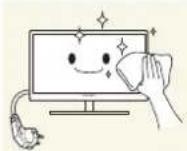
Při čištění dbejte opatrnosti, panel a vnější části moderních LCD monitorů jsou náchylné k poškrábání. Při čištění dodržujte následující kroky.
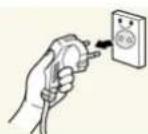
- Vypněte monitor a počítač.
- Odpojte napájecí kabel od monitoru.

Držte napájecí kabel za zástrčku a nedotýkejte se jej mokrýma rukama. Jinak může dojít k poranění elektrickým proudem.

- Otřete obrazovku monitoru čistým měkkým suchým hadříkem.
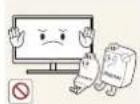
- Na monitor nepoužívejte čisticí prostředky, které obsahuji povrchově aktivní činidla, alkohol nebo rozpouštědla.
- Nestříkejte vodu a saponát přímo na výrobek.
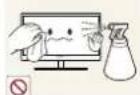
- Při čištění vnějších částí monitoru namočte jemný suchý hadřík ve vodě a důkladně vyždímejte.
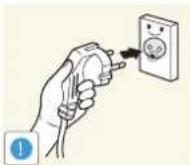
- Po očištění monitoru k němu připojte napájecí kabel.
- Zapněte monitor a počítač.
Před použitím výrobku
Zabezpečení prostoru instalace
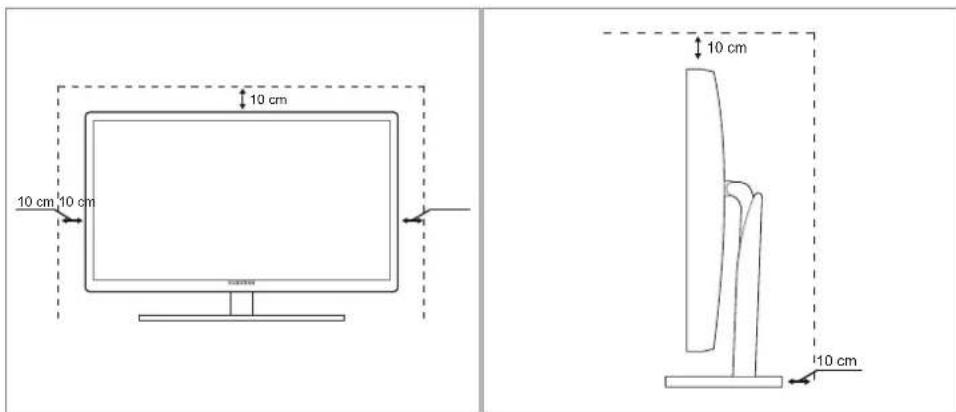
- V okolí výrobku ponechejte dostatečné místo pro ventilaci. Nadměrný nárůst vnitřní teploty může způsobit požár nebo poškození výrobku. Při instalaci výrobku dodržujte minimální odstupy uvedené v následující části.

Vzhled se může lišit v závislosti na výrobku.
Bezpečnostní opatření pro skladování

Je-li třeba vyčistit vnitřní části monitoru, bezpodmínečně kontaktujte centrum služeb zákazníkům společnosti Samsung (strana 87). (údržba je zpoplatněna.)
Před použitím výrobku
Bezpečnostní opatření
Elektrina a bezpečnost

Následující obrázky slouží pouze pro porovnání. Skutečnost se může od obrázků lišit.

Výstraha
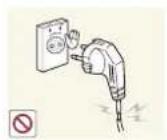
Nepoužívejte poškozený napájecí kabel nebo zástrčku nebo uvolněnou elektrickou zásuvku.
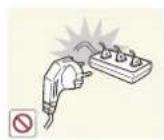
• Mohlo by dojít k úrazu elektrickým proudem nebo požáru.
Nezapojujte do stejné elektrické zásuvky príliš mnoho spotřebičů.
Jinak může dojít k přehřátí zásuvky a následně k požáru.
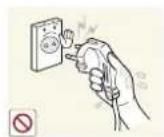
Nedotýkejte se napájecího kabelu mokrýma rukama.
- Jinak může dojít k poranění elektrickým proudem.
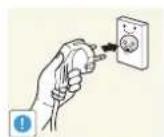
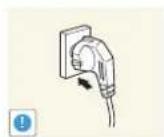
Zasuňte zástrčku zcela do zásuvky tak, aby nebyla uvolněná.
- Nestabilní zapojení může způsobit požár.
Připojte elektrickou zástrčku do uzemněné elektrické zásuvky (pouze pro izolovaná zařízení typu 1).
- Může dojít k poranění nebo úrazu elektrickým proudem.
Napájecí kabel neohýbejte ani jej nevytahujte silou. Nepokládejte na napájecí kabel žádné těžké předměty.
- Poškozený napájecí kabel může způsobit úraz elektrickým proudem nebo požár.
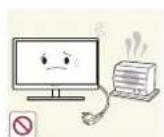
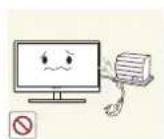
Nepokládejte napájecí kabel nebo výrobek do blízkosti zdrojů tepla.
• Mohlo by dojít k úrazu elektrickým proudem nebo požáru.

Suchým hadříkem očistěte nečistoty (prach) kolem vývodů zásuvky a kontaktů zástrčky.
• V opačném případě může dojít k požáru.
Před použitím výrobku
! Varování
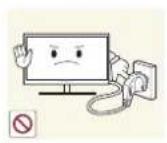
Nevytahujte napájecí kabel ze zásuvky, pokud je monitor v provozu.
- Může dojít k poškození výrobku elektrickým proudem.
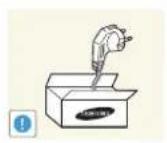
Napájecí kabel nepoužívejte pro jiné výrobky než ty, které jsou schváleny společností Samsung.
• Mohlo by dojít k úrazu elektrickým proudem nebo požáru.
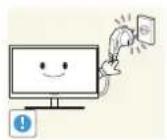
Nechte elektrickou zásuvku, do které je zapojen napájecí kabel, volně přístupnou.
- Dojde-li u monitoru k jakémukoli problému, přerušte zcela napájení monitoru odpojením napájecího kabelu.
Přísun elektrického proudu do výrobku nelze zcela přerušit vypnutím spínače.
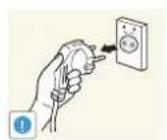
Při odpojování napájecího kabelu z elektrické zásuvky držte zástrčku.
• Mohlo by dojít k úrazu elektrickým proudem nebo požáru.
Instalace
! Výstraha
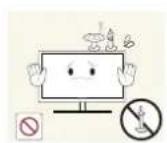
Neumístujte na monitor svíčky, odpuzovače hmyzu ani cigarety. Monitor neinstalujte do blízkosti zdrojů tepla.
• V opačném případě může dojít k požáru.
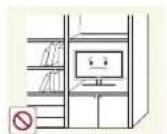
Neinstalujte výrobek do úzkých prostor s nedostatečným větráním, například do knihovny nebo skříně.
V opačném případě může po zvýšení vnitřní teploty dojít k požáru.

Plastový sáček od monitoru nenechávejte na místě, které je v dosahu dětí.
• Děti by se mohly udusit.
Před použitím výrobku
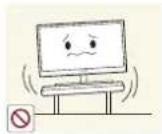
Neinstalujte zařízení na nestabilní nebo vibrující povrch (nestabilní police, šikmý povrch atd.).
Může dojít k pádu a poškození monitoru a následnému zranění osob.
- Používání monitoru v oblasti se zvýšenou mírou vibrací může způsobit jeho poškození nebo požár.
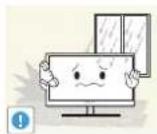
Monitor neinstalujte ve vozidle nebo na místech vystavených prachu, vlhkosti (kapky vody atd.), oleji nebo kouři.
Mohlo by dojít k úrazu elektrickým proudem nebo požáru.
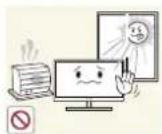
Nevystavujte monitor přímému působení slunečního světla, tepla nebo horkých předmětu (např. topení).
• V opačném případě může dojít ke snížení životnosti monitoru nebo požáru.
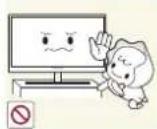
Neinstalujte výrobek v dosahu dětí.
- Může dojít k pádu monitoru a ke zranění dětí.

Jedlý tuk, např. sójový olej, může způsobit poškození nebo deformaci výrobku. Neinstalujte monitor v kuchyni ani v blízkosti kuchyňské linky.
Varování

Při prénášení monitoru dbejte, aby vám neupadl.
• V opačném případě může dojít k jeho poškození nebo zranění osob.
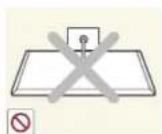
Nepokládejte výrobek na přední stranu.
- Může dojít k poškození obrazovky.

Při instalaci výrobku na skříňku nebo na polici se ujistěte, že jeho přední spodní hrana nevyčnívá.
Může dojít k pádu a poškození monitoru a následnému zranění osob.
- Výrobek instalujte pouze na skříňky a police správné velikosti.
Před použitím výrobku

Opatrně monitor položte.
• Může dojít k pádu a poškození monitoru a následnému zranění osob.

Instalace monitoru na neobvyklá místa (místo vystavené spoustě jemných částeček, chemickým látkám nebo extrémním teplotám nebo na letišti či vlakové stanici, kde by měl monitor delší dobu nepřetržitě fungovat) může vážně ovlivnit jeho výkon.
- Chcete-li výrobek instalovat na podobné místo, porad'te se nejprve s centrem služeb zákazníkům společnosti Samsung (strana 87).
Provoz

Výstraha

Monitor funguje pod vysokým napětím. Nepokoušejte se jej sami rozebírat opravovat nebo upravovat.
Mohlo by dojít k úrazu elektrickým proudem nebo požáru.
- V případě nutnosti opravy kontaktujte centrum služeb zákazníkům společnosti Samsung (strana 87).
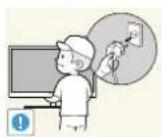
Před stěhováním výrobku vypněte vypínač a odpojte napájecí kabel a ostatní všechny připojené kabely.
- V opačném případě může dojít k poškození napájecího kabelu a následně k požáru nebo úrazu elektrickým proudem.
Pokud výrobek vydává nezvyklý zvuk, je cítit spáleninou nebo produkuje kouř, okamžitě vytáhněte napájecí kabel ze zásuvky a kontaktujte centrum služeb zákazníkům společnosti Samsung (strana 87).
• Mohlo by dojít k úrazu elektrickým proudem nebo požáru.
Nedovolte dětem věšet se na výrobek nebo na něj lézt.
- Může dojít k pádu monitoru a následně k poranění či vážnému zranění vašeho dítěte.
Pokud dojde k pádu výrobku nebo k poškození vnějšího povrchu, vypněte výrobek, odpojte napájecí kabel a kontaktujte centrum služeb zákazníkům společnosti Samsung (strana 87).
- V opačném případě by mohlo dojít k úrazu elektrickým proudem nebo požáru.

Před použitím výrobku
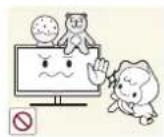
Nepokládejte na monitor žádné těžké předměty, hračky ani sladkosti.
- Pokud by se děti pokusily dosáhnout na tyto hračky nebo sušenky, může na ně monitor nebo těžký předmět spadnout a způsobit jim těžké zranění.
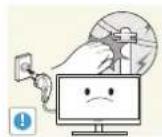
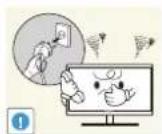
Během bouřky výrobek vypněte a odpojte napájecí kabel.
• Mohlo by dojít k úrazu elektrickým proudem nebo požáru.

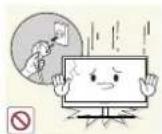
Chraňte výrobek před padajícími předměty a nárazy.
• Mohlo by dojít k úrazu elektrickým proudem nebo požáru.
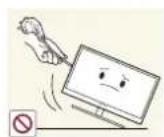
Nepřesunujte monitor taháním za napájecí nebo anténní kabel.
- V opačném případě může dojít k poškození napájecího kabelu a monitoru a následně k požáru nebo úrazu elektrickým proudem.
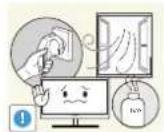
Pokud zjistíte, že uniká plyn, nedotýkejte se výrobku ani elektrické zástrčky. Prostor okamžitě vyvětrejte.
• Jiskry mohou způsobit explozi nebo požár.
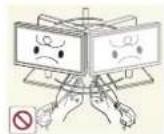
Nezvedejte ani nehýbejte s výrobkem tahem za napájecí ani žádný jiný kabel.
- V opačném případě může dojít k poškození napájecího kabelu a monitoru a následně k požáru nebo úrazu elektrickým proudem.
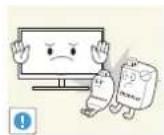
Nepoužívejte ani neuchovávejte v blízkosti výrobku hořlavý sprej nebo vznětlivé látky.
• Mohlo by dojít k explozi nebo požáru.
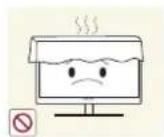
Ujistěte se, že větrací otvory výrobku nejsou blokovány ubrusem nebo závěsem.
• V opačném případě může po zvýšení vnitřní teploty dojít k požáru.
Před použitím výrobku
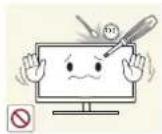
Do větracích otvorů nebo konektorů monitoru nevkládejte žádné kovové (například jídelní hůlky, mince nebo sponky atd.) ani hořlavé předměty (papír, zápalky atd.)
- Pokud se do výrobku dostane voda nebo jakákoli cizí látka, vypněte napájení výrobku, vytáhněte napájecí kabel a kontaktujte kontaktujte centrum služeb zákazníkům společnosti Samsung (strana 87).
Může dojít k poruše monitoru, úrazu elektrickým proudem nebo k požáru.

Nepokládejte na výrobek předměty obsahující tekutinu (vázy, nádoby, láhve, atd.) nebo kovové předměty,
- Pokud se do výrobku dostane voda nebo jakákoli cizí látka, vypněte napájení výrobku, vytáhněte napájecí kabel a kontaktujte kontaktujte centrum služeb zákazníkům společnosti Samsung (strana 87).
• Může dojít k poruše monitoru, úrazu elektrickým proudem nebo k požáru.

Varování
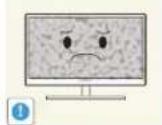
Pokud se na obrazovce bude delší dobu zobrazovat statický obraz, může dojít k vypálení obrazu nebo vzniku vadných bodů.
- Pokud nehodláte monitor po delší dobu používat, aktivujte úsporný režim nebo spořič obrazovky s pohyblivým obrazem.
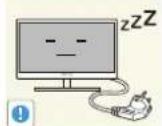
Pokud nebudete výrobek po delší dobu používat (dovolená atd.), vytáhněte napájecí kabel z elektrické zásuvky. - V opačném prípadě může dojít k požáru, který je způsoben nahromaděným prachem, přehřátím, elektrickým šokem nebo probíjením elektrického proudu.
Dodržujte doporučené rozlišení a frekvenci výrobku. - Může dojít ke zhoršení zraku.
Napájecí adaptéry stejnosměrného proudu nenechávejte u sebe.
• V opačném případě může dojít k požáru.
Před použitím stejnosměrného napájecího adaptéru z něj odstraňte plastový sáček.
• V opačném případě může dojít k požáru.
Pokud nebudete výrobek po delší dobu používat (dovolená atd.), vytáhněte napájecí kabel z elektrické zásuvky. - V opačném prípadě může dojít k požáru, který je způsoben nahromaděným prachem, přehřátím, elektrickým šokem nebo probíjením elektrického proudu.
Dodržujte doporučené rozlišení a frekvenci výrobku. - Může dojít ke zhoršení zraku.
• V opačném případě může dojít k požáru.
Před použitím stejnosměrného napájecího adaptéru z něj odstraňte plastový sáček.
• V opačném případě může dojít k požáru.
Před použitím výrobku
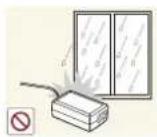
Zabraňte vniknutí vody nebo výskytu vlhkosti ve stejnosměrném napájecím zařízení.
• Mohlo by dojít k úrazu elektrickým proudem nebo požáru.
Monitor nesmí být používán venku, kde může být vystaven dešti nebo sněhu.
- Při umývání podlahy dejte pozor, aby stejnosměrný napájecí adaptér nenavlhl.
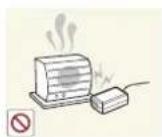
Stejnosměrný napájecí adaptér nesmí být umístěn v blízkosti zdroje tepla.
• V opačném případě může dojít k požáru.
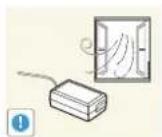
Stejnosměrný napájecí adaptér musí být umístěn na dobře větraném místě.
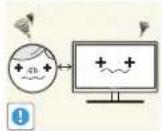
Při sledování obrazovky z přilíš malé vzdálenosti po delší dobu může vést ke zhoršení zraku.
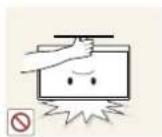
Nepřevracejte monitor vzhůru nohama a při manipulaci jej nechytejte za podstavec.
Může dojít k pádu a poškození monitoru a následnému zranění osob.
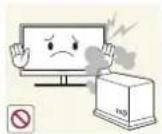
V okolí výrobku nepoužívejte zvlhčovače nebo kamna.
• Mohlo by dojít k úrazu elektrickým proudem nebo požáru.
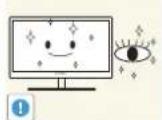
Po každé hodině používání monitoru nechte oči odpočinout po dobu delší než 5 minut.
• Zmírníte tak únavu očí.

Pokud byl monitor zapnutý delší dobu a zahřeje se, nedotýkejte se jeho obrazovky.
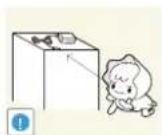
Uchovávejte příslušenství malých rozměrů použité s monitorem na místě mimo dosah dětí.
Před použitím výrobku
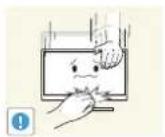
Při nastavovaní úhlu výrobku nebo výšky podstavce dbejte opatnosti.
• V opačném případě může dojít k uvíznutí a zranění jejich prstů.
- Nadměrné naklánění monitoru může způsobit jeho pád a následné zranění osob.

Nepokládejte na výrobek těžké předměty.
- Může dojít k poškození monitoru nebo zranění osob.
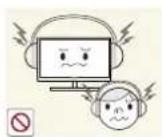
Když použiváte sluchátka nebo sluchátka do uší, nenastavujte príliš vysokou úroveň
- Příliš hlasitý zvuk může poškodit váš sluch.

Varování
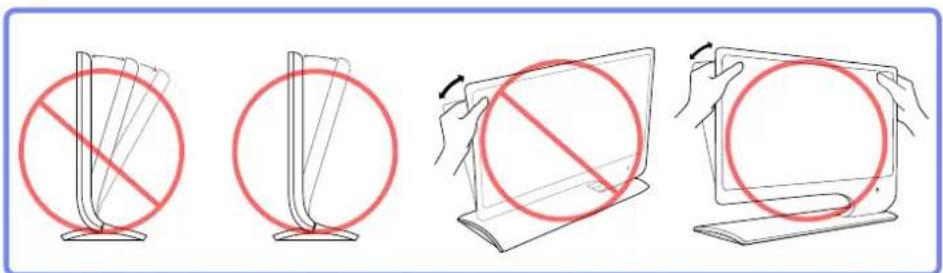
Při nastavovaní úhlu výrobku dbejte opatrnosti.
- Při přehýbání výrobku může dojít k zachycení prstů a jejich poranění. Dbejte zvýšené opatrnosti.
Před použitím výrobku
Správná pozice při používání výrobku
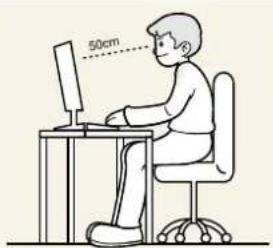
Zde jsou pokyny pro správné držení těla při používání monitoru.
- Snažte se držet rovná záda.
- Vzdálenost očí od obrazovky by měla být 45 až 50 cm a na obrazovku byste se měli dívat směrem mírně dolů.
Mějte obrazovku přímo před sebou.
Nastavte úhel tak, aby obrazovka neodrážela světlo.
Mějte lokty v pravém úhlu a udržujte paže v rovině s hřbetem ruky. - Lokty by měly svírat zhruba pravý úhel.
- Nastavte výšku monitoru tak, aby byla chodidla položena na zemi a kolena udržujte v úhlu 90 stupňů nebo větším. Udržujte paže v pozici pod úrovní srdce.
1
Příprava
1.1 Kontrola obsahu balení
1.1.1 Vybalení
1 Otevřete krabici balení. Při otevírání balení ostrým nástrojem dejte pozor, abyste monitor nepoškodili.
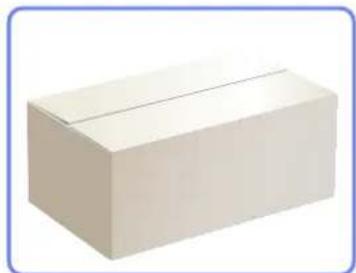
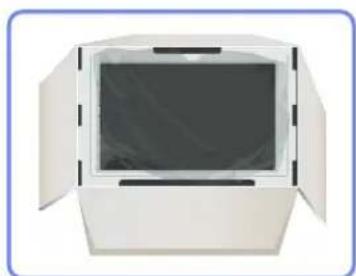
3Zkontrolujte obsah krabice a odstraňte polystyren a igelitový obal.

Tento obrázek slouží pouze pro referenci.
4 Krabici uložte na suchém místě, aby ji bylo možné použít k přepravě výrobku v budoucnosti.
1
Příprava
1.1.2 Kontrola příslušenství

- Pokud chybí některá součást, kontaktujte prodejte, u kterého jste monitor zakoupili.
- Vzhled konkrétních částí příslušenství se může lišit od vzhledu na obrázku.
Součásti
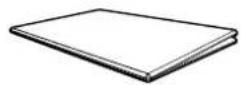
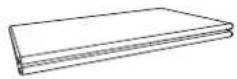

Příručka pro rychlou instalaci Záruční list
(v některých zemích není k dispozici)
Uživatelská příručka
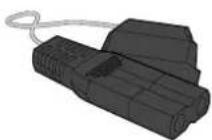
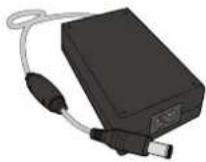
Napájecí kabel Adaptér napájení stejnosměrným proudem
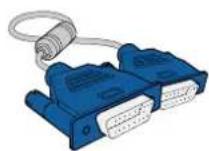
Kabel D-SUB (volitelný)

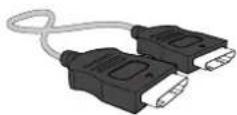
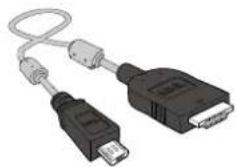
Čisticí hadřík Kabel HDMI (volitelný) Kabelu MHL
(S24B750V / S27B750V)

Kabelu MHL
(S24B750V / S27B750V)
Držák kabelu

Dodávané součásti se mohou lišit podle oblasti.
Samostatně prodávané příslušenství

Následující příslušenství lze zakoupit u nejbližšího prodejce.
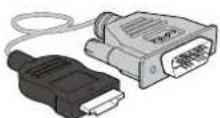
Kabel HDMI-DVI
1
Příprava
1.2 Části
1.2.1 Přední tlačítka

Barva a tvar vlastních součástí se může lišit od vzhledu na obrázku. Změna technických parametrů za účelem vylepšení je vyhrazena bez předchozího upozornění.
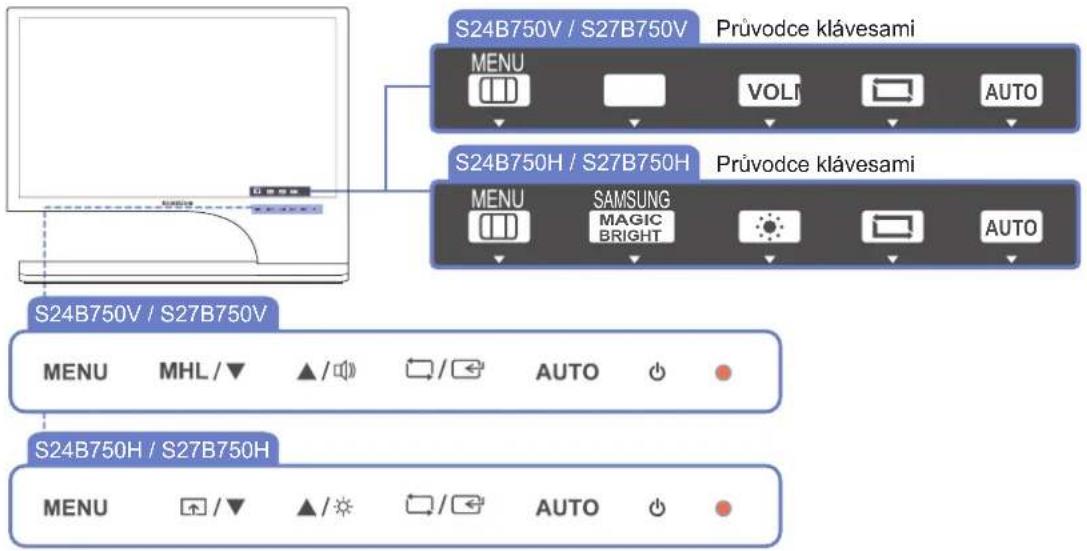

Jedná se o tlačítka dotykového typu. Stačí se prstem tlačítka zlehka dotknout.
| Ikony Popis | |
| MENU | Umožňuje otevření nebo zavření nabídky OSD nebo návrat na poslední nabídku.Uzamčení ovládání nabídky na obrazovce: Umožňuje zachovat aktuální nastavení nebo zablokovat ovládání nabídky OSD a znemožnit tak nechtěné změny nastavení.Aktivace: Ovládání nabídky na obrazovce OSD uzamknete stisknutím tlačítka [MENU10 sekund.Deaktivace: Uzamčené ovládání nabídky na obrazovce OSD odemknete stisknutím tlačítka [MENU10 sekund. Je-li ovládání nabídky na obrazovce uzamčené,Je možné upravovat hodnoty Brightness a Contrast,SAMSUNGbright a lze prohlížet nabídku INFORMATION.Funkci Customized Key lze použít stisknutím tlačítka[↑](S24B750H / S27B750H). (FunkceCustomized Keyspecifikovaná před zamknutím nabídky OSD je dostupná i v případě, že je nabídka OSD zamknutá.) Je-li ovládání nabídky na obrazovce uzamčené,Je možné upravovat hodnoty Brightness a Contrast,SAMSUNGbright a lze prohlížet nabídku INFORMATION.Funkci Customized Key lze použít stisknutím tlačítka[↑](S24B750H / S27B750H). (FunkceCustomized Keyspecifikovaná před zamknutím nabídky OSD je dostupná i v případě, že je nabídka OSD zamknutá.) |
| MHL(S24B750V / S27B750V) | Stisknutím tlačítka [MHL] (S24B750V / S27B750V) po připojení smartphonu k [HDMI IN 2 / MHL] na výrobku dojde k aktivaci funkceMHL, která umožňuje import dat ze smartphonu do výrobku.[?CBD] Další podrobnosti o funkci MHL naleznete v části „ Použití "MHL(Mobile High-Definition Link)““. |
| [S24B750H / S27B750H) | Po zobrazení průvodce klávesami aktivuje tlačítko [■hkci přírazenou k funkciCustomized Key.Konfigurujte funkciCustomized Keya stiskněte tlačítko [↑]. Budou povoleny následující možnosti.SAMSUNG Angle - SAMSUNG Bright - Eco Saving - Image SizeMAGIC MAGIC [BCAZ] Chcete-li nakonfigurovat funkciCustomized Key, přejděte do nabídky SETUP&RESET →Customized Keya vyberte požadovaný režim. |
| ▲/▼ | Umožňuje přesun do horní či dolní nabídky nebo nastavení hodnoty pro určitou možnost nabídky OSD. |
| [S24B750V / S27B750V) | Po zobrazení průvodce klávesami aktivuje tlačítko [■hkci přírazenou k funkciVolume. |
| [S24B750H / S27B750H) | Po zobrazení průvodce klávesami aktivuje tlačítko [■hkci přírazenou k funkciBrightness.Potvrzení výběru v nabídceStisknete-li tlačítko [ˌkɒdʒnéní zobrazena nabídku OSD, změní se vstupní zdroj (Analog/HDMI IN 1(DVI)/HDMI IN 2/MHL) (S24B750V / S27B750V) (Analog/HDMI IN) (S24B750H / S27B750H). Pokud zapnete monitor nebo změníte vstupní zdroj stisknutím tlačítka [ˌkɒdʒnéní zrožuje zpráva se změněným vstupním zdrojem. |
| AUTO | Stisknutím tlačítka [ˌAʊtɔːtastavení obrazovky upraví automaticky.Změna rozlišení v nabídce Vlastnosti zobrazení aktivuje funkci Auto Adjustment. |
| Slouží k zapnutí nebo vypnutí obrazovky. | |
| Indikátor napájení bude svítit v případě, že monitor funguje normálně.Chcete-li snížit spotřebu energie, doporučujeme odpojit napájecí kabel v případě, že nebudete používat výrobek po delší dobu. | |
| Průvodce klávesami | Po stisknutí ovládacího tlačítka na výrobku se před otevřením nabídky na obrazovce zobrazí průvodce klávesami. (Průvodce zobrazí funkci stisknutého tlačítka.)Chcete-li získat přístup k nabídce na obrazovce při zobrazení průvodce, stiskněte znovu odpovídající tlačítko.Průvodce klávesami se může lišit v závislosti na funkci nebo modelu výrobku. Viz konkrétní výrobek. |
1
Příprava
1.2.2 Opačná strana

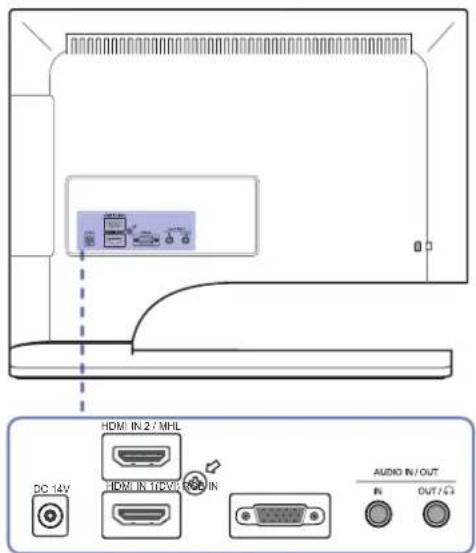
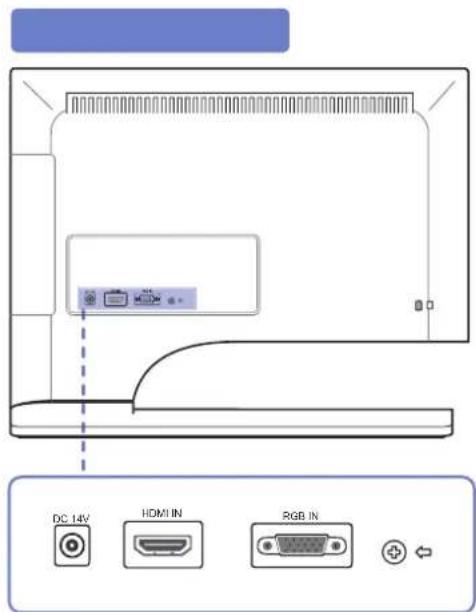
Barva a tvar vlastních součástí se může lišit od vzhledu na obrázku. Změna technických parametrů za účelem vylepšení je vyhrazena bez předchozího upozornění.
S24B750V / S27B750V
| Konektor Konektory | |
| [0W35] | Umožňuje připojení ke stejnosměrnému napájecímu adaptéru. |
 | Umožňuje připojení ke zdrojovému zařízení pomocí kabelu HDMI. |
 (S24B750V / S27B750V) (S24B750V / S27B750V) | Umožňuje připojení ke zdrojovému zařízení s funkcíMHLpomocí kabeluMHL.Umožňuje připojení ke zdrojovému zařízení pomocí kabelu HDMI. |
 | Připojuje se k počítači prostřednictvím kabelu D-SUB. |
 (S24B750V / S27B750V) (S24B750V / S27B750V) | Připojte vstupní zdroj zvuku pomocí zvukového kabelu. |
| [SXC4](S24B750V / S27B750V) | Připojuje se do výstupního zvukového zařízení, např. sluchátek. |
1
Příprava
1.2.3 Umožňuje nastavení sklonu monitoru

Barva a tvar vlastních součástí se může lišit od vzhledu na obrázku. Změna technických parametrů za účelem vylepšení je vyhrazena bez předchozího upozornění.
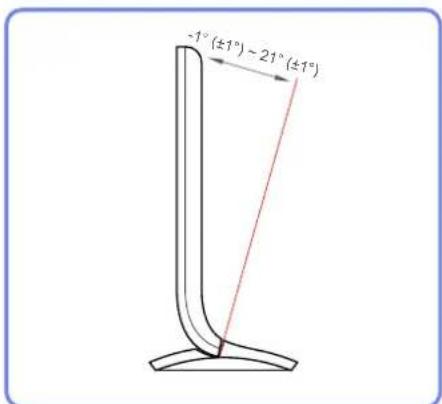
- Pomocí této možnosti můžete nastavit sklon monitoru.
- Uchopte dolní část výrobku a opatrně nastavte náklon.
1.2.4 Zámek proti krádeži
Zámek proti krádeži umožňuje výrobek zabezpečit při použití na veřejných místech. Tvar a zajišťovací mechanismus zámku je závislý na výrobci. Pokyny k použití naleznete v příručce dodávané se zámkem. Uzamykací zařízení se prodává samostatně.
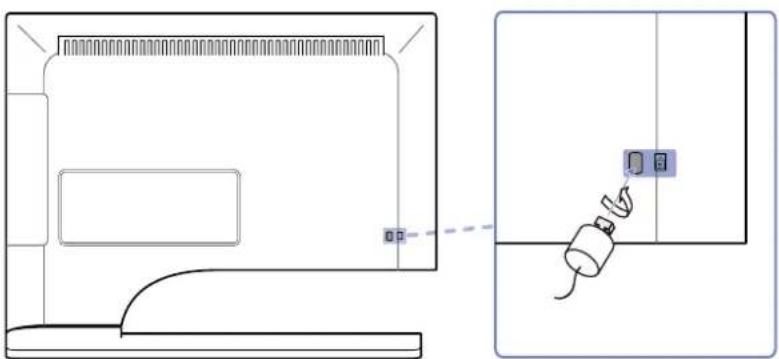
Barva a tvar vlastních součástí se může lišit od vzhledu na obrázku. Změna technických parametrů za účelem vylepšení je vyhrazena bez předchozího upozornění.
Postup instalace zámku:
1 Upevněte lanko zámku k těžkému předmětu, jako je například stůl.
2Protáhněte jeden konec lanka okem na druhé straně lanka.
3Vložte zámek do bezpečnostního slotu na zadní straně monitoru.
4Uzamkněte zámek.

• Zámek je třeba koupit zvlášť.
- Pokyny k použití naleznete v příručce dodávané se zámkem.
Zámky proti krádeži je možné zakoupit u prodejců elektroniky nebo výpočetní techniky.
2
Použití "MHL(Mobile High-Definition Link)"
Funkce "MHL" je k dispozici pouze u modelu S24B750V / S27B750V.
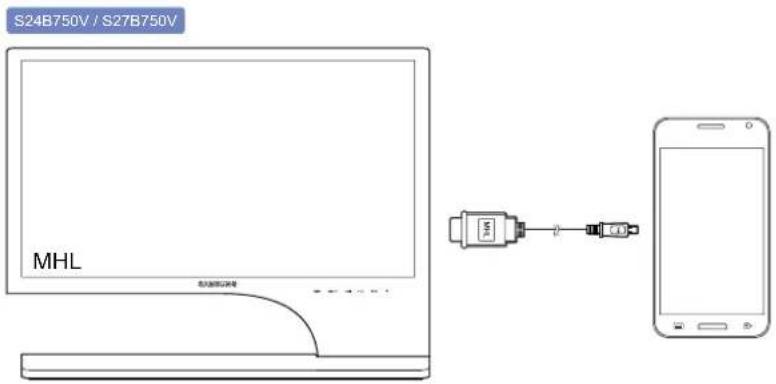
Tato funkce umožňuje sledování videí a prohlížení fotografií (importovaných z připojeného mobilního zařízení podporujícího funkci MHL) na obrazovce produktu.
[NO TEXT]
- Chcete-li použít funkci MHL, potřebujete mobilní zařízení s certifikací MHL. Na webových stránkách výrobce můžete zkontrolovat, zda má vaše mobilní zařízení certifikaci MHL. Seznam zařízení s certifikací MHL naleznete na webových stránkách MHL (http://www.mhlconsortium.org).
- Chcete-li používat funkci MHL, musí být v mobilním zařízení nainstalována nejnovější verze softwaru.
- V některých mobilních zařízeních nemusí být funkce MHL dostupná v závislosti na výkonu a funkcích zařízení.
- Vzhledem k tomu, že je velikost displeje výrobku větší než u mobilního zařízení, může dojít ke zhoršení kvality obrazu.
- Tento produkt má oficiální certifikaci MHL. Dojde-li při použití funkce MHL k nějakému problému, kontaktujte výrobce mobilního zařízení.
- Při přehrávání obsahu (importovaného z mobilního zařízení) s nižším rozlišením ve výrobku může dojit ke snížení kvality obrazu.
2
Použití "MHL(Mobile High-Definition Link)"
2.1.1 Použití "MHL"
1 Připojte konektor USB na mobilním zařízení ke konektoru [HDMI IN 2 / MHL] na výrobku pomocí kabelu MHL.
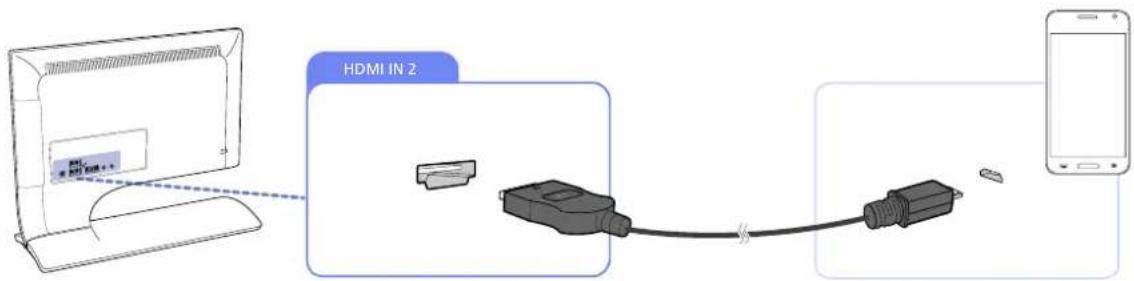

- Při použití kabelu MHL je [HDMI IN 2 / MHL] jediným konektorem na výrobku, který podporuje funkci MHL.
- Mobilní zařízení by mělo být pořizováno samostatně.
2 Připojte napájecí adaptér k výrobku a do elektrické zásuvky.
(Podrobnosti naleznete v části „3.2 Připojení napájení“.)
3 Stisknutím tlačítka [MHL] aktivujte režim MHL.
![S24B750V / S27B750V MENU MHL /▼ ▲/ [播放] / [播放] AUTO ●](/content/2026/05/1005434/images/41d7f508a3788dd3016e947e80b26af4fb099efde44cbfc36ae758c754867fc0.jpg)
4 Pokud se zobrazí následující zpráva, je režim MHL aktivován. Po cca 3 sekundách se zobrazí obrazovka MHL.
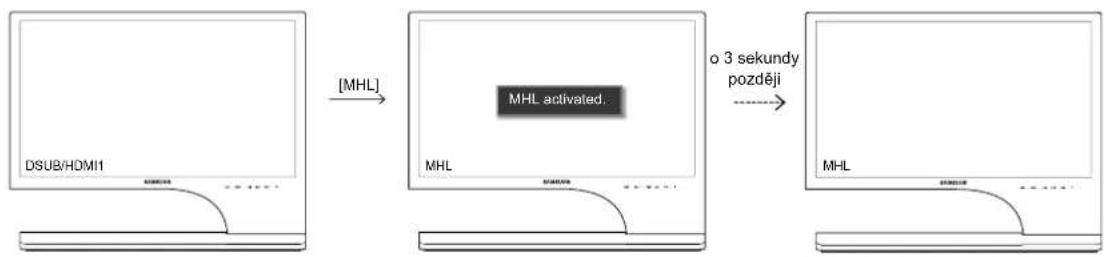
flowchart
graph LR
    A["DSUB/HDMI1"] -->|MHL| B["MHL activated"]
    B -->|o 3 sekundy později| C["MHL"]

Udávaný čas „o 3 sekundy později“ se může u jednotlivých mobilních zařízení lišit.
2
Použití "MHL(Mobile High-Definition Link)"
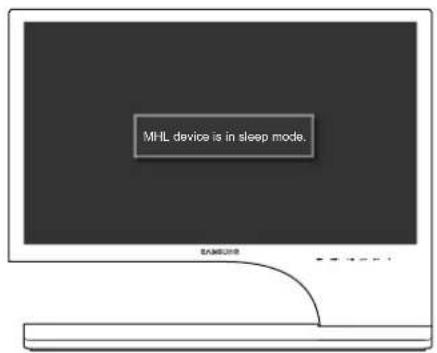
Pokud je mobilní zařízení v režimu úspory energie

Pokud je mobilní zařízení v režimu úspory energie, zobrazí se na místě obrazovky MHL následující zpráva. Chcete-li zobrazit obrazovku MHL, deaktivujte režim úspory energie.
Pokud není mobilní zařízení připojeno nebo nepodporuje funkci MHL

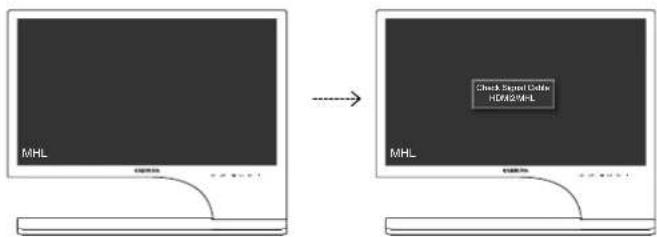
- Pokud není mobilní zařízení připojeno k výrobku nebo nepodporuje funkci MHL, zobrazi se následující zpráva.
Je-li aktivován režim MHL, zkontrolujte připojení mobilního zařízení. - Není-li aktivován režim MHL, zkontrolujte, zda mobilní zařízení podporuje funkci MHL.
- Není-li režim MHL aktivován i v případě, že mobilní zařízení podporuje funkci MHL, aktualizujte firmware mobilního zařízení na nejnovější verzi.
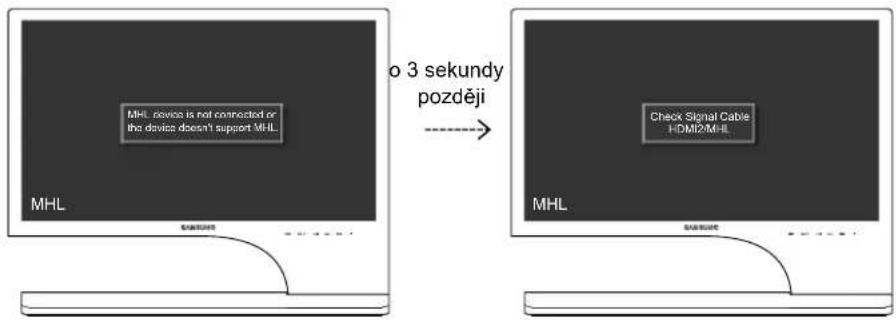
Udávaný čas „o 3 sekundy později“ se může u jednotlivých mobilních zařízení lišit.
2
Použití "MHL(Mobile High-Definition Link)"
2.1.2 Deaktivace funkce "MHL"
Deaktivace funkce MHL pomocí tlačítka [MHL]
Je-li funkce MHL aktivní, stiskněte tlačítko [MHL]. Funkce MHL bude deaktivována.
![SAMSUNG S27B750H - Deaktivace funkce MHL pomocí tlačítka [MHL] - 1](/content/2026/05/1005434/images/3a3c5236bb823e4d97a67cc2198d3c421737ac03a8467c38312bbb463dbb2138.jpg)
Vstupní zdroj se automaticky změní pouze v případě, že je kabel připojen k jinému konektoru než [HDMI IN 2 / MHL].
Pokud je kabel odpojen nebo je vypnuto mobilní zařízení
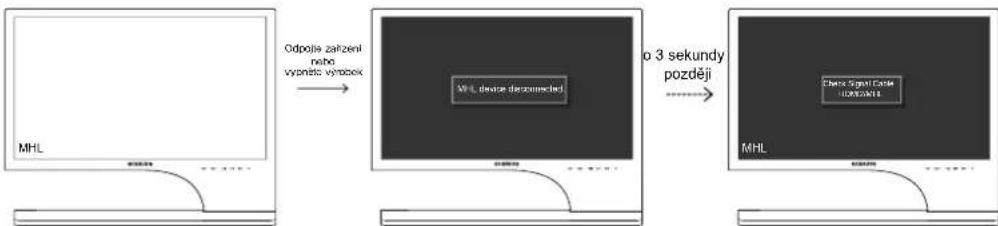
Pokud je kabel MHL odpojen nebo je vypnuto mobilní zařízení v případě, že je režim MHL aktivní, dojde k deaktivaci funkce MHL.
flowchart
graph LR
    A["MHL"] -->|Odpolja zařízení nebo význiční výmbox| B["MI L device diszomnected"]
    B -->|o 3 sekundy později| C["MHL"]
    C --> D["Chick Signal Cadir HODZANIŁA"]

- Pokud dojde k odpojení kabelu MHL, na produktu se zobrazí zpráva Check Signal Cable a produkt zůstane v režimu MHL.
Udávaný čas „o 3 sekundy později“ se může u jednotlivých mobilních zařízení lišit.
3
Připojení a používání vstupních zařízení
3.1 Před připojením
S24B750V / S27B750V
3.1.1 Kontrolní opatření před připojením
- Před připojením vstupního zařízení si přečtěte příručku dodávanou se zařízením. Počet portů a jejich umístění na vstupním zařízení se může u různých zařízení lišit
- Napájecí kabel připojte až po zapojení všech ostatních kabelů.
Zapojení napájecího kabelu během připojování zařízení může způsobit poškození výrobku.
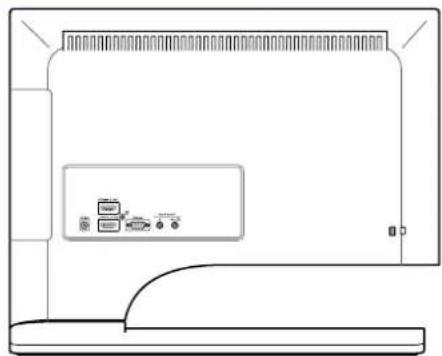
Zjistěte si typy portů na zadní straně výrobku, který chcete připojit.
3.2 Připojení napájení
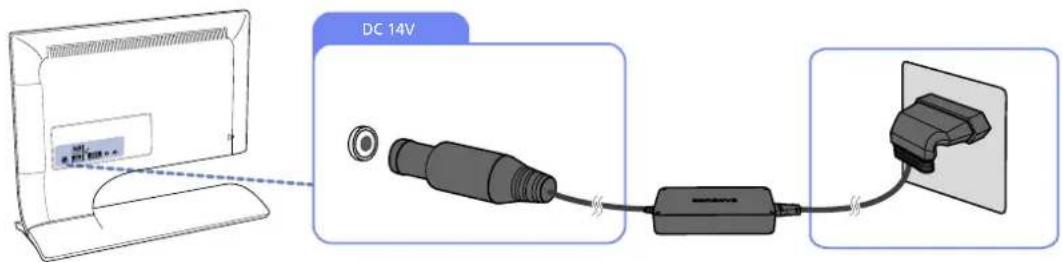
- Připojte napájecí adaptér ke konektoru [DC 14V] na zadní straně výrobku. Připojte napájecí kabel k adaptéru a do síťové zásuvky. (Výstupní napětí se přepne automaticky.)
Připojení a používání vstupních zařízení
3.3 Připojení a používání počítače
3.3.1 Připojení k počítači
- Připojte všechny ostatní kabely a teprve potom připojte napájecí kabel.
Ujistěte se, že nejprve připojíte zdrojové zařízení a teprve potom napájecí kabel. - Použijte připojení vhodné pro váš počítač.

Dostupné konektory a kabely se mohou u různých výrobků lišit.
Připojení pomocí kabelu D-SUB (analogový typ)
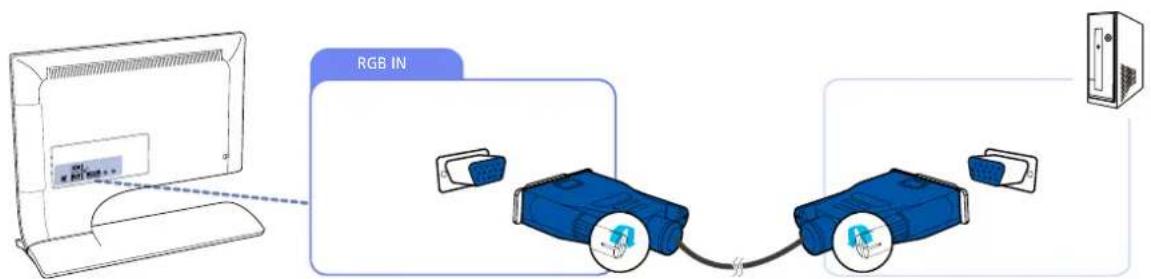
flowchart
graph TD
    A["Monitor"] -->|USB cable to RGB IN| B["Device 1"]
    B --> C["Device 2"]
    C --> D["Server"]
    style A fill:#f9f,stroke:#333
    style B fill:#bbf,stroke:#333
    style C fill:#bfb,stroke:#333
    style D fill:#ffb,stroke:#333
1 Pomocí kabelu D-Sub propojte konektor [RGB IN] na zadní straně výrobku a konektor RGB v počítači.
2 Připojte napájecí adaptér k výrobku a do elektrické zásuvky. Pak zapněte napájení tlačítkem na počítači.
(Podrobnosti naleznete v části „3.2 Připojení napájení“.)
3 Chcete-li změnit vstupní zdroj výrobku na režim Analog, stiskněte [☐/☐].

• Model S24B750H / S27B750H nepodporuje zvuk.
- Chcete-li aktivovat zvuku u modelu S24B750V / S27B750V, připojte zvukový kabel.
Připojení pomocí kabelu HDMI
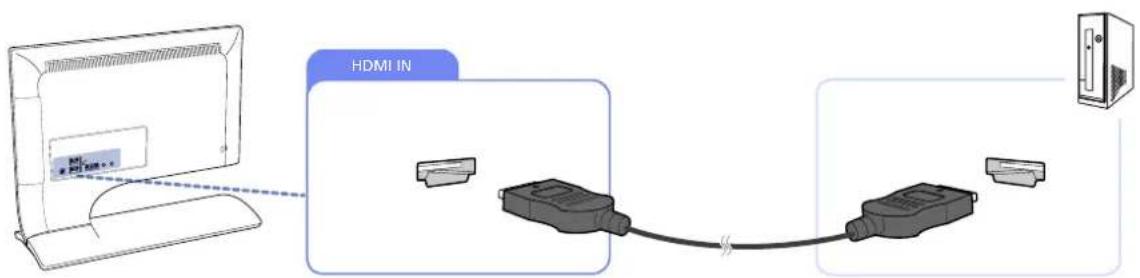
1 Připojte kabel HDMI ke konektoru HDMI na zadní straně výrobku a ke konektoru HDMI v počítači.
2 Připojte napájecí adaptér k výrobku a do elektrické zásuvky. Pak zapněte napájení tlačítkem na počítači.
(Podrobnosti naleznete v části „3.2 Připojení napájení“.)
Připojení a používání vstupních zařízení
3 Pomocí tlačítek [☐/☐] změňte vstupní zdroj na HDMI IN 1(DVI)/HDMI IN 2/MHL(S24B750V / S27B750V) / HDMI IN(S24B750H / S27B750H).

Model S24B750H / S27B750H nepodporuje zvuk.
Připojení pomocí kabelu HDMI-DVI
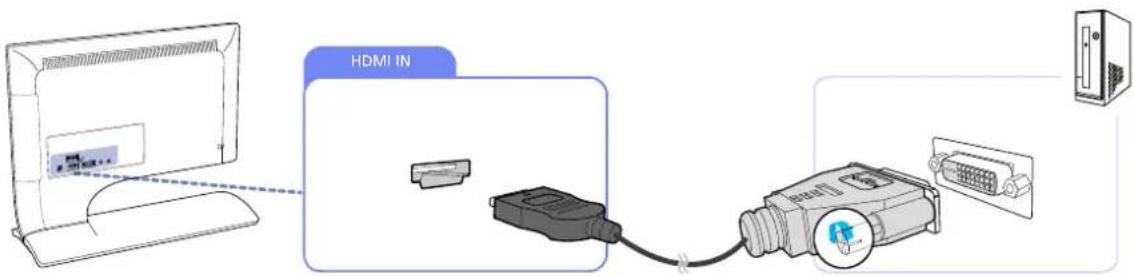
1 Připojte kabel HDMI-DVI ke konektoru HDMI na zadní straně výrobku a ke konektoru DVI v počítači.
2 Připojte napájecí adaptér k výrobku a do elektrické zásuvky. Pak zapněte napájení tlačitkem na počítači.
(Podrobnosti naleznete v části „3.2 Připojení napájení“.)
3 Pomocí tlačítek [☐/☐] změňte vstupní zdroj na HDMI IN 1(DVI)/HDMI IN 2/MHL(S24B750V / S27B750V) / HDMI IN(S24B750H / S27B750H).
S24B750V/S27B750V

• Model S24B750H / S27B750H nepodporuje zvuk.
- Chcete-li zprovoznit zvuk u modelu S24B750V / S27B750V, připojte stereokabel a vyberte v režimu PC/AV Mode možnost DVI PC.
3.3.2 Připojení sluchátek nebo reproduktorů (S24B750V / S27B750V)
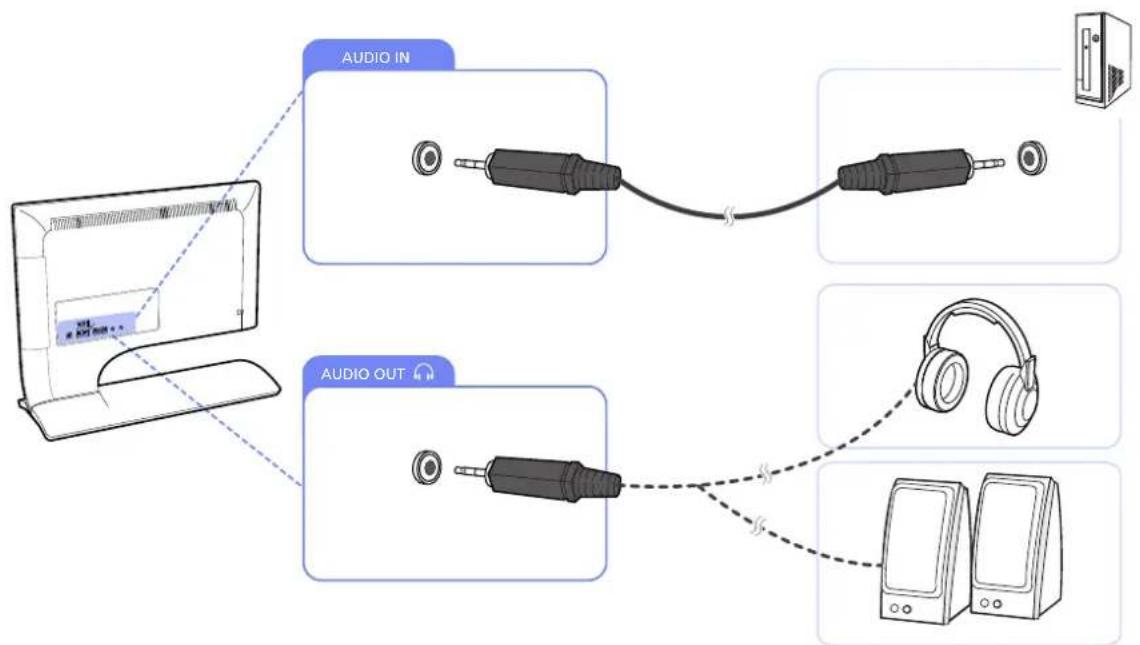
1 Připojte výstupní zvukové zařízení, jako např. sluchátka nebo reproduktory k [💡] na výrobku.

Chcete-li aktivovat zvuk, připojte zvukový kabel.
Připojení a používání vstupních zařízení
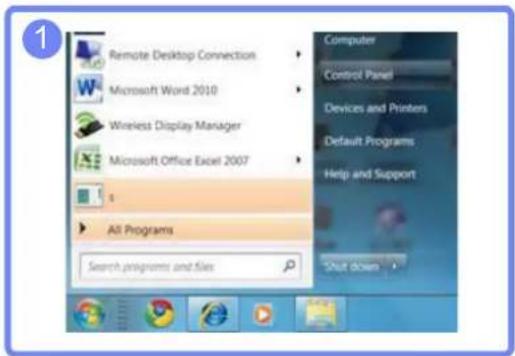
Změna nastavení zvuku v systému Windows
- Zkontrolujte řádné připojení kabelu HDMI nebo stereo kabelu.
Seřid’te nastavení výstupního zvukového portu podle podmínek v místě používání produktu.
Ovládací panely Zvuk→Reproduktory Nastavení reproduktorů
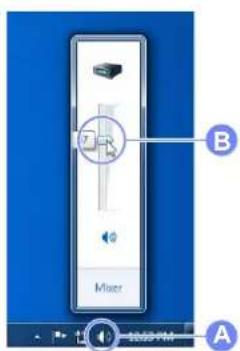
- Klikněte na ikonu hlasitosti [ ] nAhlavním panelu systému a nastavte hlasitost [B]
Připojení a používání vstupních zařízení
3.3.3 Instalace ovladače

- Nastavení optimálního rozlišení a frekvence monitoru zajistíte instalací příslušného ovladače zařízení.
• Instalace ovladače je obsažena na disku CD, který je součástí dodávky výrobku. - Pokud je dodaný ovladač vadný, navštivte domovskou stránku Samsung (http://www.samsung.com) a soubor stáhněte.
1 Do jednotky CD-ROM vložte disk CD s uživatelskou příručkou k výrobku.
2Klikněte na tlačítko "Windows Driver".
3 Podle pokynů na obrazovce proved'te instalaci.
4 V seznamu modelů vyberte svůj model výrobku.
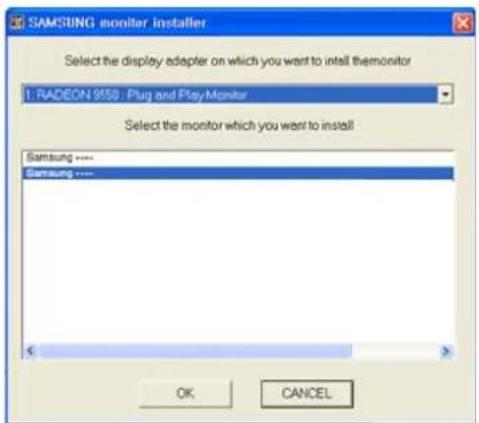
5 Přejděte do nabídky Vlastnosti zobrazení a zkontrolujte, zda je nastaveno optimální rozlišení a obnovovací frekvence.
Další informace naleznete v dokumentaci k systému Windows.
Připojení a používání vstupních zařízení
3.3.4 Nastavení optimálního rozlišení
Při prvním zapnutí monitoru po zakoupení se zobrazí informační zpráva o nastavení optimálního rozlišení. Vyberte jazyk pro monitor a změňte rozlišení ve vašem počítači na optimální hodnotu.
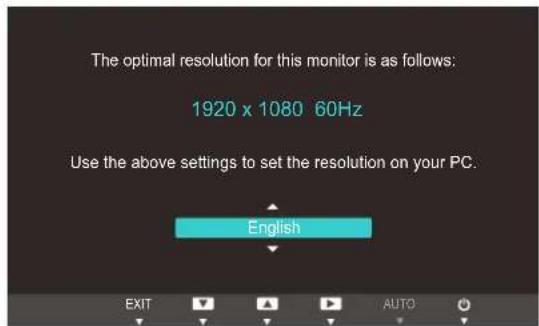
1 Pomocí tlačítek [ ] přejdňte na požadovaný jazyk a stiskněte tlačítko [ ].

2Chcete-li skrýt informační zprávu, stiskněte []. MENU

- Pokud není vybráno optimální rozlišení, zpráva se zobrazí až třikrát po určitou dobu, a to i v případě, že dojde k vypnutí a opětovnému zapnutí monitoru.
Optimální rozlišení lze vybrat v Ovládacích panelech vašeho počítače.
Připojení a používání vstupních zařízení
3.3.5 Změna rozlišení pomocí počítače

- Z nabídky Ovládací panely počítače nastavte rozlišení a obnovovací frekvenci poskytující optimální kvalitu zobrazení.
Kvalita obrazu monitorů TFT-LCD se sníží, pokud nejsou nastaveny na optimální rozlišení.
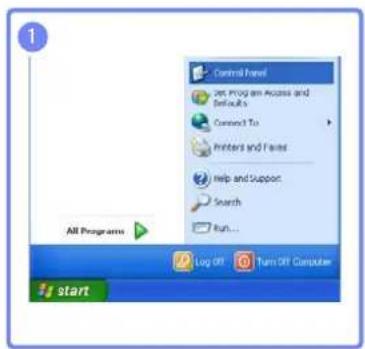
Změna rozlišení v systému Windows XP
Rozlišení změníte v nabídce Ovládací panely → Zobrazení → Nastavení.
Připojení a používání vstupních zařízení
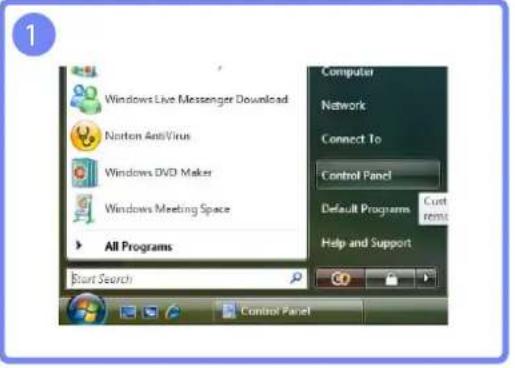
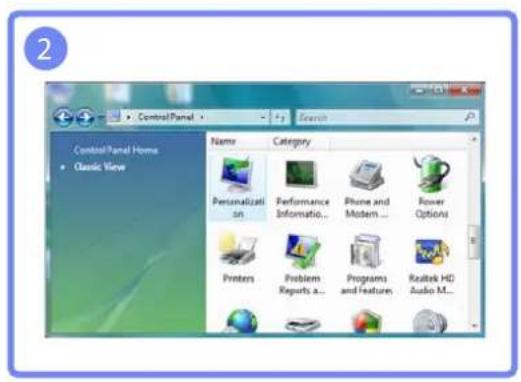
Změna rozlišení v systému Windows Vista
Přejděte na Ovládací panely → Individuální nastavení → Nastavení zobrazení a provedte změnu rozlišení.
Změna rozlišení v systému Windows 7
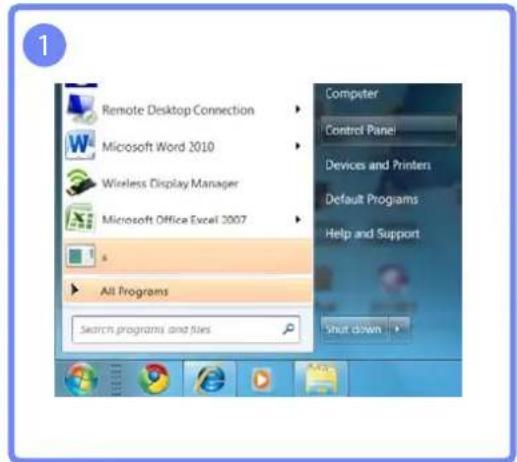
Přejděte na Ovládací panely → Zobrazení → Rozlišení zobrazení a proved'te změnu rozlišení.
Nakonfigurujte nastavení obrazovky, jako jsou například jas a odstíny barev.
4.1 Brightness
Nastavení celkového jasu obrazu. (Rozsah: 0\~100)
Čím vyšší bude hodnota jasu, tím bude obraz světlejší.

- Tato nabídka není k dispozici, pokud je funkce SAMSUNG MAGIC Bright nastavena na režim Dynamic Contrast.
- Není k dispozici, pokud je funkce Eco Saving nastavena na možnost On.
4.1.1 Nastavení možnosti Brightness
1 Stisknutím libovolného tlačitka na přední části výrobku zobrazíte průvodce klávesami. Stisknutím tlačitka [MENU]e zobrazíte obrazovku odpovídající nabídky.
2 Stiskněte [▲/▼], pokud chcete přejít na Picture a stiskněte [☐/☐] na výrobku.
3 Stiskněte [▲/▼], pokud chcete přejít na Brightness a stiskněte [☐/☐] na výrobku. Objeví se následující obrazovka.
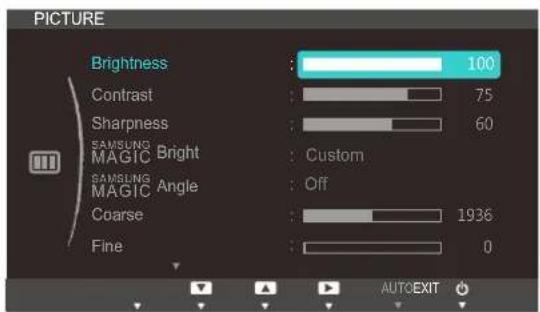
4 Nastavte Brightness pomocí tlačítka [▲/▼].
4
Nastavení obrazovky
4.2 Contrast
Nastavení kontrastu mezi objekty a pozadím (Rozsah: 0\~100)
Čím vyšší bude hodnota kontrastu, tím budou objekty na obrazovce zřetelnější.

- Tato nabídka není k dispozici, pokud je funkce SAMSUNG MAGIC Bright v režimu Cinema nebo Dynamic Contrast.
Tato nabídka není k dispozici, pokud je funkce SAMSUNG MAGIC Color v režimu Full nebo Intelligent.
4.2.1 Konfigurace hodnoty Contrast
1 Stisknutím libovolného tlačitka na přední části výrobku zobrazíte průvodce klávesami. Stisknutím tlačitka [MENU]e zobrazíte obrazovku odpovídající nabídky.
2 Stiskněte [▲/▼], pokud chcete přejít na Picture a stiskněte [☐/☐] na výrobku.
3 Stiskněte [▲/▼], pokud chcete přejít na Contrast a stiskněte [☐/☐] na výrobku. Objeví se následující obrazovka.
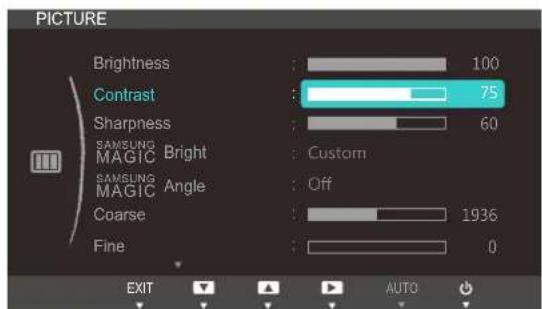
4 Nastavte Contrast pomoci tlačitka [▲/▼].
4
Nastavení obrazovky
4.3 Sharpness
Zvýrazňuje nebo rozmazává obrysy objektů (Rozsah: 0\~100)
Čím bude hodnota vyšší, tím budou obrysy objektů výraznější.

- Tato nabídka není k dispozici, pokud je funkce SAMSUNG MAGIC Bright v režimu Cinema nebo Dynamic Contrast.
Tato nabídka není k dispozici, pokud je funkce SAMSUNG MAGIC Color v režimu Full nebo Intelligent.
4.3.1 Konfigurace hodnoty Sharpness
1 Stisknutím libovolného tlačitka na přední části výrobku zobrazíte průvodce klávesami. Stisknutím tlačitka [MENU]e zobrazíte obrazovku odpovídající nabídky.
2 Stiskněte [▲/▼], pokud chcete přejít na Picture a stiskněte [☐/☐] na výrobku.
3 Stiskněte [▲/▼], pokud chcete přejít na Sharpness a stiskněte [☐/☐] na výrobku. Objeví se následující obrazovka.
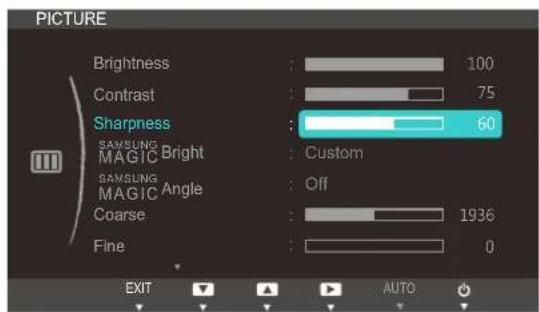
4 Nastavte Sharpness pomocí tlačítka [▲/▼].
4.4 SAMSUNG MAGIC Bright
Tato nabídka poskytuje optimální kvalitu obrazu vhodnou pro prostředí, kde bude výrobek používán.

- Není k dispozici, pokud je funkce Eco Saving nastavena na možnost On.
Tato nabídka není k dispozici, pokud je povoleno SAMSUNG MÁGIC Angle.
Můžete přizpůsobit jas podle svých potřeb.
4.4.1 Konfigurace funkce SAMSUNG MAGIC Bright
1 Stisknutím libovolného tlačítka na přední části výrobku zobrazíte průvodce klávesami. Stisknutím tlačítka [MENU]e zobrazíte obrazovku odpovídající nabídky.
2 Stiskněte [▲/▼], pokud chcete přejít na Picture a stiskněte [☐/☐] na výrobku.
3 Stiskněte [▲/▼], pokud chcete přejít na SAMSUNG MAGIC Bright a stiskněte [☐/☐] na výrobku. Objeví se následující obrazovka.
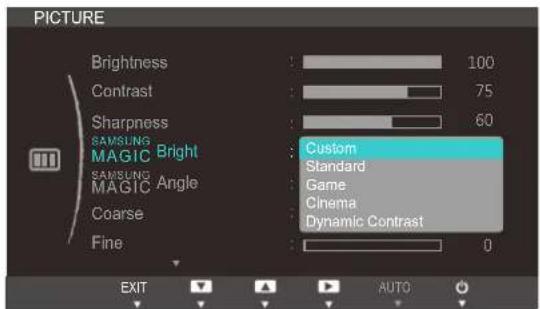
• Custom: Podle potřeby přizpůsobte kontrast a jas.
• Standard: Umožňuje získat kvalitu obrazu pro úpravu dokumentů nebo používání Internetu.
- Game: Umožňuje získat kvalitu obrazu vhodnou pro hraní her, které zahrnují řadu grafických efektů a dynamických pohybů.
- Cinema: Umožňuje získat jas a ostrost televizorů vhodných pro sledování videa a obsahu disku DVD.
- Dynamic Contrast: Umožňuje získat vyvážený jas prostřednictvím automatického nastavení kontrastu.
4 Stisknutím tlačítka [ ] vybeňe požadovanou možnost a stiskněte tlačítko [ ].

5Vybraná položka se použije.
4
Nastavení obrazovky
4.5 SAMSUNG MAGIC Angle
SAMSUNG Magic Angle vám umožňuje nakonfigurovat nastavení tak, abyste docílili optimální kvality obrazu vzhledem k vašemu úhlu zobrazení.

- Tato nabídka není k dispozici, pokud je funkce SAMSUNG MAGIC Bright v režimu Cinema nebo Dynamic Contrast.
• Tato nabídka není k dispozici, pokud je povoleno SAMSUNG MAGIC Color.
Můžete přizpůsobit úhel podle svých potřeb.
4.5.1 Konfigurace funkce SAMSUNG MAGIC Angle
1 Stisknutím libovolného tlačítka na přední části výrobku zobrazíte průvodce klávesami. Stisknutím tlačítka [MENU]e zobrazíte obrazovku odpovídající nabídky.
2 Stiskněte [▲/▼], pokud chcete přejít na Picture a stiskněte [☐/☐] na výrobku.
3 Stiskněte [▲/▼], pokud chcete přejít na SAMSUNG Magic Angle a stiskněte [☐/☐] na výrobku. Objeví se následující obrazovka.
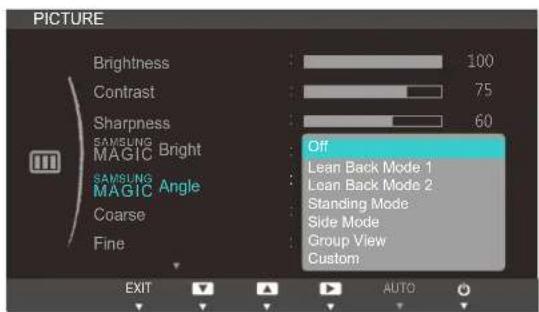
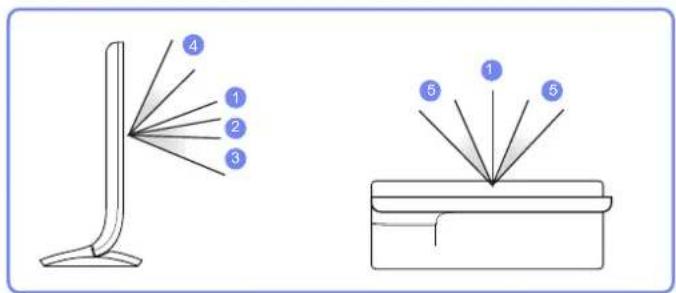
• Off ①: Tuto možnost vyberte, chcete-li sledovat obraz přímo před monitorem.
- Lean Back Mode 1 ②: Tuto možnost vyberte, chcete-li sledovat obraz poněkud níže, než je umístěn monitor.
- Lean Back Mode 2 ③: Tuto možnost vyberte, chcete-li sledovat obraz z místa umístěného níže než u režimu Lean Back Mode 1.
- Standing Mode ④: Tuto možnost vyberte, chcete-li sledovat obraz výše, než je umístěn monitor.
Side Mode ⑤: Tuto možnost vyberte, chcete-li sledovat obraz ze strany monitoru.
4
Nastavení obrazovky
- Group View: Tuto možnost vyberte pro více než jednoho pozorovatele, který sleduje obraz z mět ④ ⑤ a .
- Custom: Pokud vyberete možnost Custom, bude ve výchozím nastavení použit režim Lean Back Mode 1.
4 Stisknutím tlačítka [ ] vyběře požadovanou možnost a stiskněte tlačítko [ ].

5Vybraná položka se použije.
4
Nastavení obrazovky
4.6 Coarse
Nastavte frekvenci obrazovky.

K dispozici pouze v režimu Analog.
4.6.1 Nastavení hodnoty Coarse
1 Stisknutím libovolného tlačitka na přední části výrobku zobrazíte průvodce klávesami. Stisknutím tlačitka [MENU]e zobrazíte obrazovku odpovídající nabídky.
2 Stiskněte [▲/▼], pokud chcete přejít na Picture a stiskněte [☐/☐] na výrobku.
3 Stiskněte [▲/▼], pokud chcete přejít na Coarse a stiskněte [☐/☐] na výrobku. Objeví se následující obrazovka.
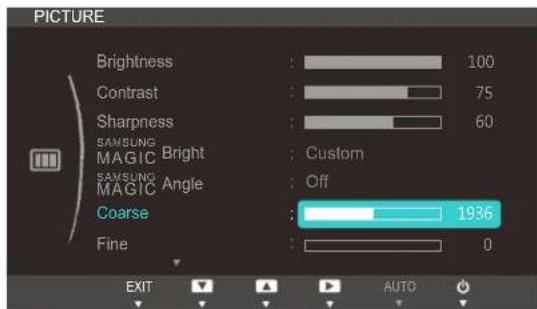
4 Nastavte Coarse pomoci tlačitka [▲/▼].
4
Nastavení obrazovky
4.7 Fine
Jemným doladěním obrazovky získáte živý obraz.

K dispozici pouze v režimu Analog.
4.7.1 Nastavení hodnoty Fine
1 Stisknutím libovolného tlačitka na přední části výrobku zobrazíte průvodce klávesami. Stisknutím tlačitka [MENU]e zobrazíte obrazovku odpovídající nabídky.
2 Stiskněte [▲/▼], pokud chcete přejít na Picture a stiskněte [☐/☐] na výrobku.
3 Stiskněte [▲/▼], pokud chcete přejít na Fine a stiskněte [☐/☐] na výrobku. Objeví se následující obrazovka.
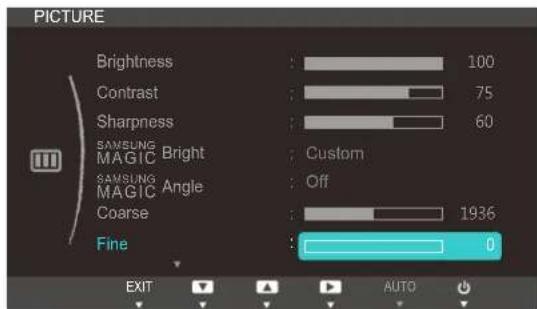
4 Nastavte Fine pomocí tlačítka [▲/▼].
4
Nastavení obrazovky
4.8 Response Time
Zrychlením frekvence odezvy panelu získáte živější a přirozenější obraz videa.

- Pokud nesledujete film, je nejlepší nastavit volbu Response Time na Normal nebo Faster.
- Funkce dostupné v monitoru se mohou lišit v závislosti na modelu. Viz konkrétní výrobek.
4.8.1 Konfigurace hodnoty Response Time
1 Stisknutím libovolného tlačítka na přední části výrobku zobrazíte průvodce klávesami. Stisknutím tlačítka [MENU]e zobrazíte obrazovku odpovídající nabídky.
2 Stiskněte [▲/▼], pokud chcete přejít na Picture a stiskněte [☐/☐] na výrobku.
3 Stiskněte [▲/▼], pokud chcete přejít na Response Time a stiskněte [☐/☐] na výrobku. Objeví se následující obrazovka.
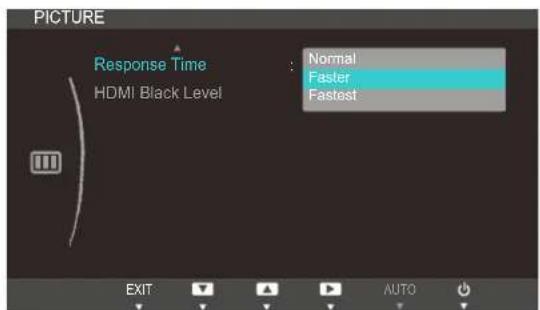
4Stisknutím tlačítka [ ] vybené požadovanou možnost a stiskněte tlačítko [ ].

5Vybraná položka se použije.
4
Nastavení obrazovky
4.9 HDMI Black Level
Je-li přehrávač DVD nebo set-top box připojen k výrobku prostřednictvím rozhraní HDMI, může v závislosti na připojeném vstupním zařízení docházet ke snižování kvality obrazu (snižování kvality kontrastu/barev, úrovně černé atd.). V takovém případě je možné použit k úpravě kvality obrazu funkci HDMI Black Level. V takovém případě lze kvalitu obrazu kompenzovat nastavením HDMI Black Level.
4.9.1 Konfigurace nastavení HDMI Black Level
1 Stisknutím libovolného tlačítka na přední části výrobku zobrazíte průvodce klávesami. Stisknutím tlačítka [MENU]e zobrazíte obrazovku odpovídající nabídky.
2 Stiskněte [▲/▼], pokud chcete přejít na Picture a stiskněte [☐/☐] na výrobku.
3 Stiskněte [▲/▼], pokud chcete přejít na HDMI Black Level a stiskněte [☐/☐] na výrobku. Objeví se následující obrazovka.
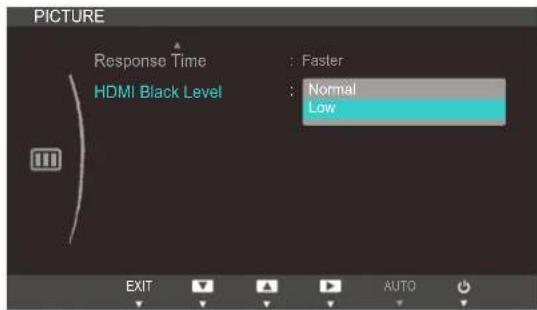
Normal: Tento režim vyberte, pokud nedochází ke snižování úrovně kontrastu.
- Low: Tento režim vyberte k omezení úrovně černé a zvýšení úrovně bílé, pokud dochází ke snižování úrovně kontrastu.
4 Stisknutím tlačítka [ ] vybené požadovanou možnost a stiskněte tlačítko [ ].

5Vybraná položka se použije.

HDMI Black Level nemusí být kompatibilní s některými zdrojovými zařízeními.
5
Konfigurace odstínu
Nastavte odstín obrazovky. Tato nabídka není k dispozici, pokud je funkce SAMSUNG Bight nastavena na režim Cinema nebo Dynamic Contrast.
5.1 SAMSUNG MAGIC Color
Funkce SAMSUNG Color je nová technologie pro vylepšení kvality obrazu nezávisle vyvinutá společností Samsung. Technologie poskytuje živé a přirozené barvy bez zhoršení kvality obrazu.

Tato nabídka není k dispozici, pokud je povoleno SAMSUNG MAJNE.
5.1.1 Konfigurace funkce SAMSUNG MAGIC Color
1 Stisknutím libovolného tlačítka na přední části výrobku zobrazíte průvodce klávesami. Stisknutím tlačítka [MENU]e zobrazíte obrazovku odpovídající nabídky.
2 Stiskněte [▲/▼], pokud chcete přejít na COLOR a stiskněte [☐/☐] na výrobku.
3 Stiskněte [▲/▼], pokud chcete přejít na SAMSUNG Color a stiskněte [☐/☐] na výrobku. Objeví se následující obrazovka.

• Off: Vypněte SAMSUNG MAGIC Color.
• Demo: Porovnejte normální režim obrazovky s režimem SAMSUNG MAGIC Color.
Full : Umožňuje získat kvalitu živého obrazu pro všechny oblasti včetně barev pletových odstínů.
• Intelligent: Umožňuje zlepšit sytost pro všechny oblasti s výjimkou barev pleťových odstínů.
4 Stisknutím tlačítka [▲/▼] vyberte požadovanou možnost a stiskněte tlačítko [☐/☐].
5 Vybraná položka se použije.
5
Konfigurace odstínu
5.2 Red
Umožňuje nastavit hodnotu červené barvy v obraze. (Rozsah: 0\~100)
Vyšší hodnota zvýší intenzitu barvy.

Tato nabídka není k dispozici, pokud je funkce SAMSUNG MAGIC Color v režimu Full nebo Intelligent.
5.2.1 Konfigurace hodnoty Red
1 Stisknutím libovolného tlačítka na přední části výrobku zobrazíte průvodce klávesami. Stisknutím tlačítka [MENU]e zobrazíte obrazovku odpovídající nabídky.
2 Stiskněte [▲/▼], pokud chcete přejít na COLOR a stiskněte [☐/☐] na výrobku.
3 Stiskněte [▲/▼], pokud chcete přejít na Red a stiskněte [☐/☐] na výrobku. Objeví se následující obrazovka.
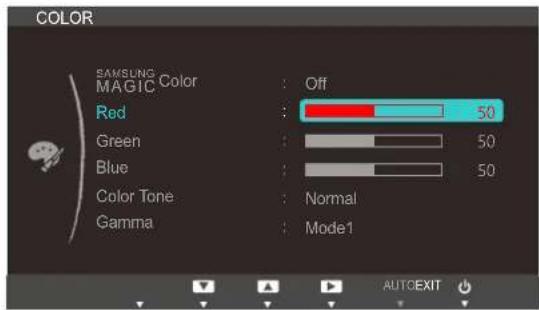
4 Nastavte Red pomocí tlačítka [▲/▼].
5
Konfigurace odstínu
5.3 Green
Umožňuje nastavit hodnotu zelené barvy v obraze. (Rozsah: 0\~100)
Vyšší hodnota zvýší intenzitu barvy.

Tato nabídka není k dispozici, pokud je funkce SAMSUNG MAGIC Color v režimu Full nebo Intelligent.
5.3.1 Konfigurace hodnoty Green
1 Stisknutím libovolného tlačítka na přední části výrobku zobrazíte průvodce klávesami. Stisknutím tlačítka [MENU]e zobrazíte obrazovku odpovídající nabídky.
2 Stiskněte [▲/▼], pokud chcete přejít na COLOR a stiskněte [☐/☐] na výrobku.
3 Stiskněte [▲/▼], pokud chcete přejít na Green a stiskněte [☐/☐] na výrobku. Objeví se následující obrazovka.
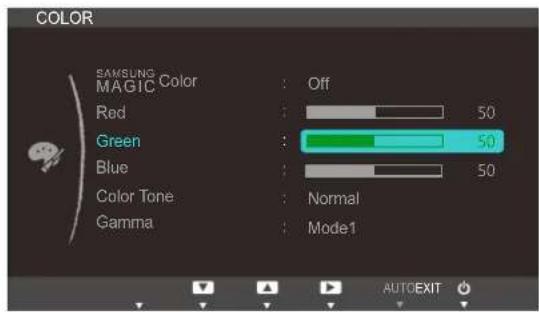
4 Nastavte Green pomocí tlačítka [▲/▼].
5
Konfigurace odstínu
5.4 Blue
Umožňuje nastavit hodnotu modré barvy v obraze. (Rozsah: 0\~100)
Vyšší hodnota zvýší intenzitu barvy.

Tato nabídka není k dispozici, pokud je funkce SAMSUNG MAGIC Color v režimu Full nebo Intelligent.
5.4.1 Konfigurace hodnoty Blue
1 Stisknutím libovolného tlačítka na přední části výrobku zobrazíte průvodce klávesami. Stisknutím tlačítka [MENU]e zobrazíte obrazovku odpovídající nabídky.
2 Stiskněte [▲/▼], pokud chcete přejít na COLOR a stiskněte [☐/☐] na výrobku.
3 Stiskněte [▲/▼], pokud chcete přejít na Blue a stiskněte [☐/☐] na výrobku. Objeví se následující obrazovka.
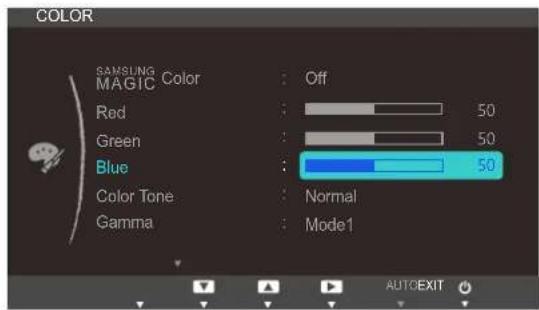
4 Nastavte Blue pomocí tlačítka [▲/▼].
5
Konfigurace odstínu
5.5 Color Tone
Nastavení celkového barevného tónu obrazu

Tato nabídka není k dispozici, pokud je funkce SAMSUNG MAGIC Color v režimu Full nebo Intelligent.
• Tato nabídka není k dispozici, pokud je povoleno SAMSUNG MÁGIC Angle.
5.5.1 Konfigurace nastavení tónu barev Color Tone
1 Stisknutím libovolného tlačítka na přední části výrobku zobrazíte průvodce klávesami. Stisknutím tlačítka [MENU]e zobrazíte obrazovku odpovídající nabídky.
2 Stiskněte [▲/▼], pokud chcete přejít na COLOR a stiskněte [☐/☐] na výrobku.
3 Stiskněte [▲/▼], pokud chcete přejít na Color Tone a stiskněte [☐/☐] na výrobku. Objeví se následující obrazovka.
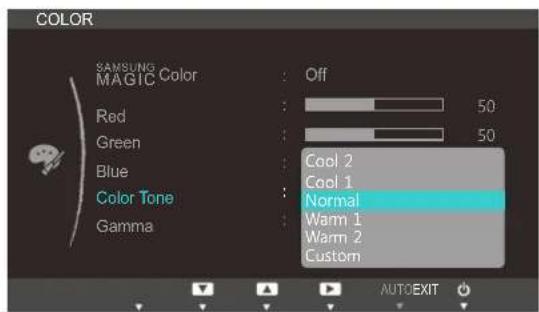
• Cool 2: Umožňuje nastavit teplotu barev na chladnější hodnotu než Cool 1.
Cool 1: Nastavte teplotu barvy tak, aby byla chladnější než v režimu Normal.
• Normal: Zobrazí standardní teplotu barev.
• Warm 1: Nastavte teplotu barvy tak, aby byla teplejší než v režimu Normal.
• Warm 2: Umožňuje nastavit teplotu barev na teplejší hodnotu než Warm 1.
- Custom: Přizpůsobí teplotu barev.
4Stisknutím tlačítka [ ] vyberve požadovanou možnost a stiskněte tlačítko [ ].

5Vybraná položka se použije.
5
Konfigurace odstínu
5.6 Gamma
Nastavení jasu středních tónů (gamma)

Tato nabídka není k dispozici, pokud je povoleno SAMSUNG MAGLE.
5.6.1 Konfigurace hodnoty Gamma
1 Stisknutím libovolného tlačitka na přední části výrobku zobrazíte průvodce klávesami. Stisknutím tlačitka [MENU]e zobrazíte obrazovku odpovídající nabídky.
2 Stiskněte [▲/▼], pokud chcete přejít na COLOR a stiskněte [☐/☐] na výrobku.
3 Stiskněte [▲/▼], pokud chcete přejít na Gamma a stiskněte [☐/☐] na výrobku. Objeví se následující obrazovka.
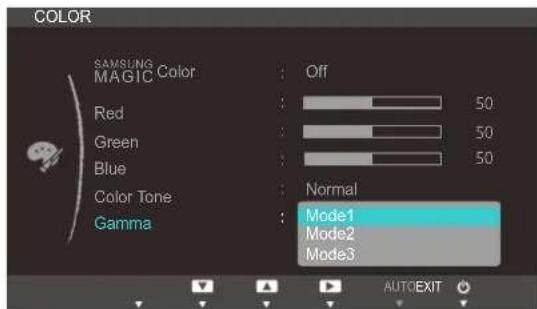
4 Stisknutím tlačítka [ ] vyběrve požadovanou možnost a stiskněte tlačítko [ ].
□/
5Vybraná položka se použije.
6.1 H-Position a V-Position
H-Position: Přesune obraz doleva nebo doprava.
V-Position: Posuňte obrazovku nahoru nebo dolů.

• K dispozici pouze tehdy, je-li možnost Image Size nastavena na hodnotu Screen Fit.
• K dispozici pouze v režimu Analog.
6.1.1 Konfigurace funkce H-Position a V-Position
1 Stisknutím libovolného tlačítka na přední části výrobku zobrazíte průvodce klávesami. Stisknutím tlačítka [MENÚe zobrazíte obrazovku odpovídající nabídky.
2 Stiskněte [▲/▼], pokud chcete přejít na SIZE&POSITION a stiskněte [☐/☐] na výrobku.
3 Pomocí tlačítek [▲/▼] se přesuňte na položku H-Position nebo V-Position a stiskněte tlačítko [□] Objeví se následující obrazovka.
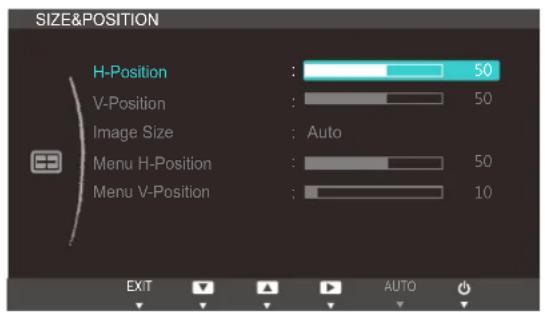
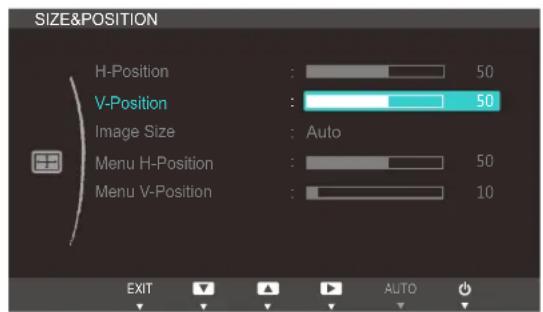
4 Pomocí [▲/▼] nakonfigurujte funkci H-Position nebo V-Position.
6.2 Image Size
Umožnuje změnit velikost obrazu.
6.2.1 Změna Image Size
1 Stisknutím libovolného tlačítka na přední části výrobku zobrazíte průvodce klávesami. Stisknutím tlačítka [MENU]e zobrazíte obrazovku odpovídající nabídky.
2 Stiskněte [▲/▼], pokud chcete přejít na SIZE&POSITION a stiskněte [☐/☐] na výrobku.
3 Pomocí tlačítek [▲/▼] přejděte na položku Image Size a na monitoru stiskněte tlačítko [☐/☐]. Objeví se následující obrazovka.
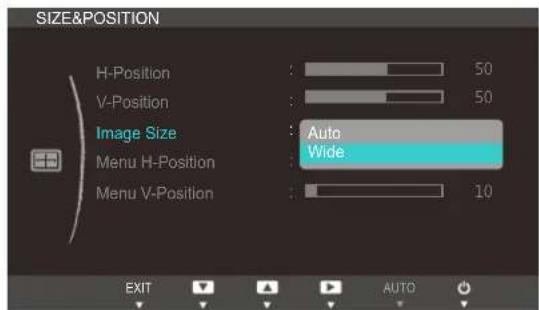
• Auto: Obraz se zobrazuje s poměrem stran odpovídajícímu vstupnímu zdroji.
- Wide: Obraz se zobrazuje na celou obrazovku bez ohledu na poměr stran vstupního zdroje.
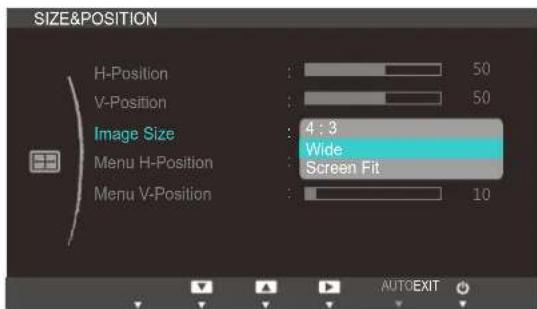
4:3: Zobrazí obraz v poměru 4:3. Vhodné pro videa a standardní vysílání.
- Wide: Obraz se zobrazuje na celou obrazovku bez ohledu na poměr stran vstupního zdroje.
• Screen Fit: Obraz se zobrazuje v původním poměru 16:9 bez oříznutí.

Změnu velikosti obrazovky lze provést po splnění následujících podmínek.
- Zařízení s digitálním výstupem je připojeno pomocí kabelu DVI.
• Vstupní signál je 480p, 576p, 720p, 1080i nebo 1080p.
4 Stisknutím tlačítka [ ] vyhěře požadovanou možnost a stiskněte tlačítko [ ].

5Vybraná položka se použije.
6.3 Menu H-Position a Menu V-Position
Menu H-Position: Přesune polohu nabídky doleva nebo doprava.
Menu V-Position: Posuňte polohu nabídky nahoru nebo dolů.
6.3.1 Konfigurace funkce Menu H-Position a Menu V-Position
1 Stisknutím libovolného tlačítka na přední části výrobku zobrazíte průvodce klávesami. Stisknutím tlačítka [MENU]e zobrazíte obrazovku odpovídající nabídky.
2 Stiskněte [▲/▼], pokud chcete přejít na SIZE&POSITION a stiskněte [☐/☐] na výrobku.
3 Pomocí tlačítek [▲/▼] se přesuňte na položku Menu H-Position nebo Menu V-Position a stiskněte tlačítko [□Objeví se následující obrazovka.
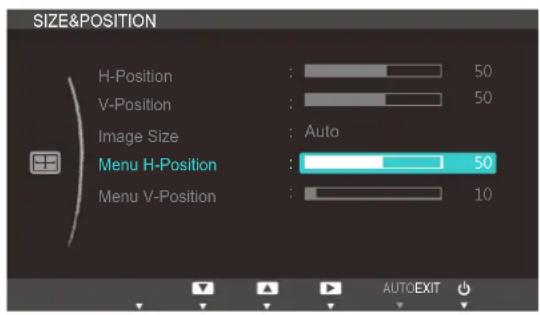
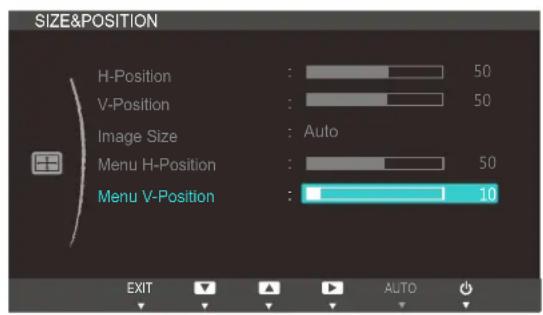
4 Pomocí [▲/▼] nakonfigurujte funkci Menu H-Position nebo Menu V-Position.
7.1 Reset
Umožňuje vrátit veškerá nastavení monitoru na výchozí tovární nastavení.
7.1.1 Inicializace nastavení (Reset)
1 Stisknutím libovolného tlačítka na přední části výrobku zobrazíte průvodce klávesami. Stisknutím tlačítka [MENU]e zobrazíte obrazovku odpovídající nabídky.
2 Stiskněte [▲/▼], pokud chcete přejít na SETUP&RESET a stiskněte [☐/☐] na výrobku.
3 Stiskněte [▲/▼], pokud chcete přejít na Reset a stiskněte [☐/☐] na výrobku. Objeví se následující obrazovka.
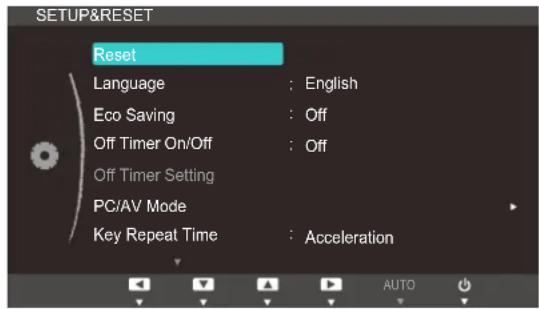
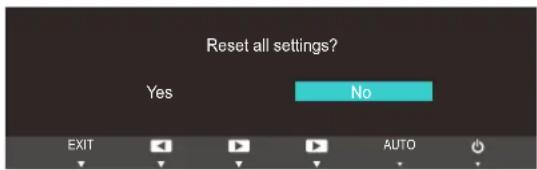
4 Stisknutím tlačítka [ ] vypěře požadovanou možnost a stiskněte tlačítko [ ].
/
5Vybraná položka se použije.
7.2 Language
Nastavuje jazyk nabídky.

- Nastavení jazyka má vliv pouze na jazyk nabídky na obrazovce.
- Nemá vliv na fungování aplikací v počítači.
7.2.1 Změna Language
1 Stisknutím libovolného tlačítka na přední části výrobku zobrazíte průvodce klávesami. Stisknutím tlačítka [MENU]e zobrazíte obrazovku odpovídající nabídky.
2 Stiskněte [▲/▼], pokud chcete přejít na SETUP&RESET a stiskněte [☐/☐] na výrobku.
3 Stiskněte [▲/▼], pokud chcete přejít na Language a stiskněte [☐/☐] na výrobku. Objeví se následující obrazovka.
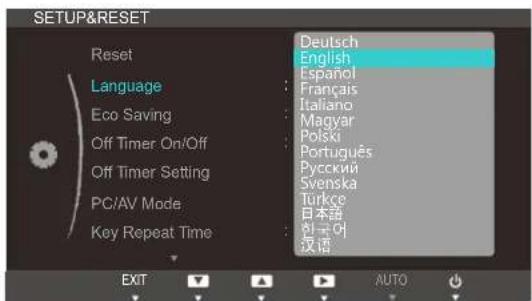
4Pomocí tlačítek [ ] přejdňte na požadovaný jazyk a stiskněte tlačítko [ ].

5Vybraná položka se použije.
7
Nastavení a resetování
7.3 Eco Saving
Funkce Eco Saving umožňuje snížit spotřebu energie řízením přívodu elektrického proudu, který využívá panel monitoru.

Tato nabídka není k dispozici, pokud je funkce SAMSUNG MAGIC Bright v režimu Dynamic Contrast.
7.3.1 Konfigurace hodnoty Eco Saving
1 Stisknutím libovolného tlačítka na přední části výrobku zobrazíte průvodce klávesami. Stisknutím tlačítka [MENU]e zobrazíte obrazovku odpovídající nabídky.
2 Stiskněte [▲/▼], pokud chcete přejít na SETUP&RESET a stiskněte [☐/☐] na výrobku.
3 Stiskněte [▲/▼], pokud chcete přejít na Eco Saving a stiskněte [☐/☐] na výrobku. Objeví se následující obrazovka.
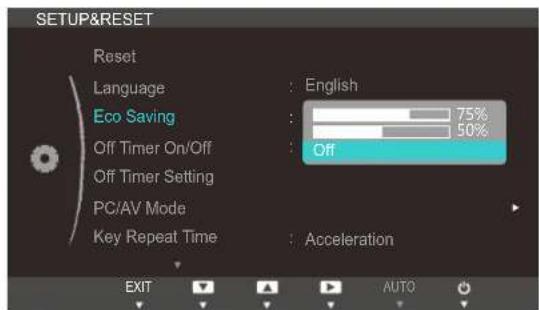
75%: Změní spotřebu energie monitoru na 75% výchozí úrovně.
50%: Změní spotřebu energie monitoru na 50% výchozí úrovně.
• Off: Deaktivuje funkci Eco Saving.
4 Stisknutím tlačítka [ ] výpěře požadovanou možnost a stiskněte tlačítko [ ].

5Vybraná položka se použije.
Můžete nastavit, aby se výrobek automaticky vypnul.
7.4.1 Konfigurace funkce Off Timer On/Off
1 Stisknutím libovolného tlačítka na přední části výrobku zobrazíte průvodce klávesami. Stisknutím tlačítka [MENU]e zobrazíte obrazovku odpovídající nabídky.
2 Stiskněte [▲/▼], pokud chcete přejít na SETUP&RESET a stiskněte [☐/☐] na výrobku.
3 Stiskněte [▲/▼], pokud chcete přejít na Off Timer On/Off a stiskněte [☐/☐] na výrobku. Objeví se následující obrazovka.
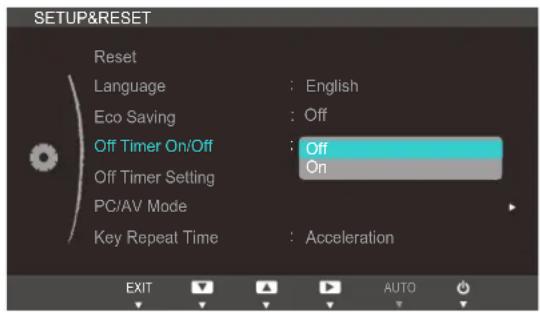
• Off: Deaktivuje časovač vypnutí tak, aby se monitor automaticky nevypínal.
• On: Aktivuje časovač vypnutí tak, aby se monitor automaticky vypínal.
4Stisknutím tlačítka [ ] vybené požadovanou možnost a stiskněte tlačítko [ ].

5Vybraná položka se použije.
7
Nastavení a resetování
7.5 Off Timer Setting
Časovač vypnutí lze nastavit v rozsahu 1 až 23 hodin. Monitor se automaticky vypne po určitém počtu hodin.

Tato nabídka k dispozici, pouze pokud je funkce Off Timer On/Off nastavena na možnost On.
7.5.1 Konfigurace funkce Off Timer Setting
1 Stisknutím libovolného tlačítka na přední části výrobku zobrazíte průvodce klávesami. Stisknutím tlačítka [MENU]e zobrazíte obrazovku odpovídající nabídky.
2 Stiskněte [▲/▼], pokud chcete přejít na SETUP&RESET a stiskněte [☐/☐] na výrobku.
3 Stiskněte [▲/▼], pokud chcete přejít na Off Timer Setting a stiskněte [☐/☐] na výrobku. Objeví se následující obrazovka.
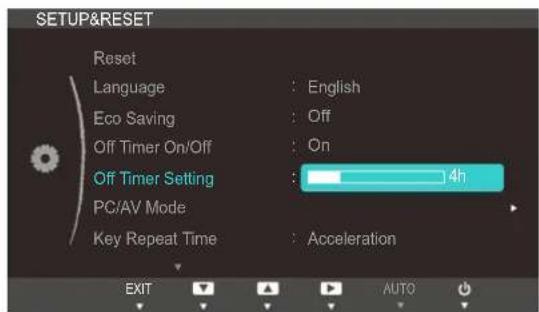
4 Stiskněte [▲/▼], abyste nakonfigurovali Off Timer Setting.

U produktů na evropském trhu je u položky Off Timer On/Off nastavena automatická aktivace 4 hodiny po zapnutí výrobku. K tomu dochází v souladu s předpisy napájení. Pokud si nepřejete, aby se časovač aktivoval, přejděte na položku MENU → SETUP&RESET a nastavte položku Off Timer On/Off na Off.
7
Nastavení a resetování
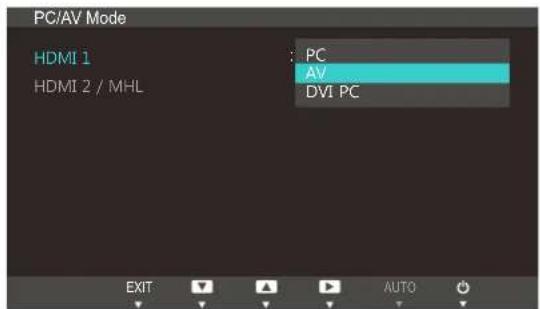
7.6 PC/AV Mode
Nastavte PC/AV Mode na hodnotu AV. Velikost obrazu se zvětší. Tato možnost je užitečná při sledování filmů.

Režim PC/AV Mode je dostupný pouze v režimu HDMI.
7.6.1 Konfigurace režimu PC/AV Mode
1 Stisknutím libovolného tlačítka na přední části výrobku zobrazíte průvodce klávesami. Stisknutím tlačítka [MENU]e zobrazíte obrazovku odpovídající nabídky.
2 Stiskněte [▲/▼], pokud chcete přejít na SETUP&RESET a stiskněte [☐/☐] na výrobku.
3 Stiskněte [▲/▼], pokud chcete přejít na PC/AV Mode a stiskněte [☐/☐] na výrobku. Objeví se následující obrazovka.
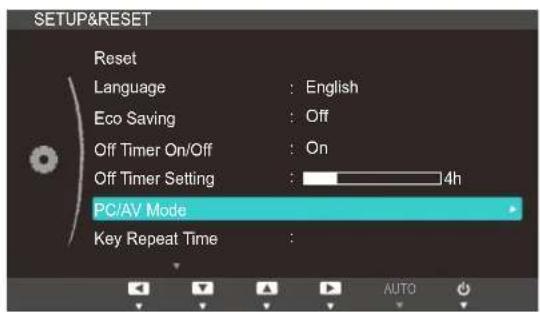
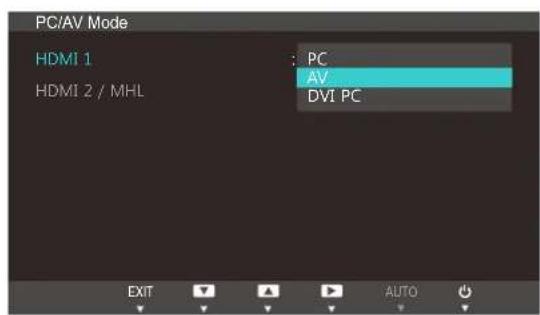
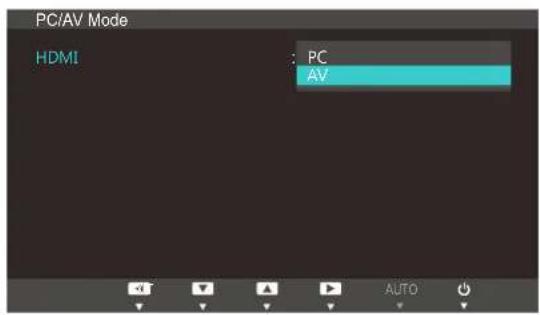
4 Stisknutím tlačítka [ ] vyhěře požadovanou možnost a stiskněte tlačítko [ ].

5Vybraná položka se použije.
7.7 Key Repeat Time
Umožňuje řídit frekvenci odezvy tlačítka, pokud je toto tlačítko stisknuto.
7.7.1 Konfigurace funkce Key Repeat Time
1 Stisknutím libovolného tlačítka na přední části výrobku zobrazíte průvodce klávesami. Stisknutím tlačítka [MENU]e zobrazíte obrazovku odpovídající nabídky.
2 Stiskněte [▲/▼], pokud chcete přejít na SETUP&RESET a stiskněte [☐/☐] na výrobku.
3 Stiskněte [▲/▼], pokud chcete přejít na Key Repeat Time a stiskněte [☐/☐] na výrobku. Objeví se následující obrazovka.
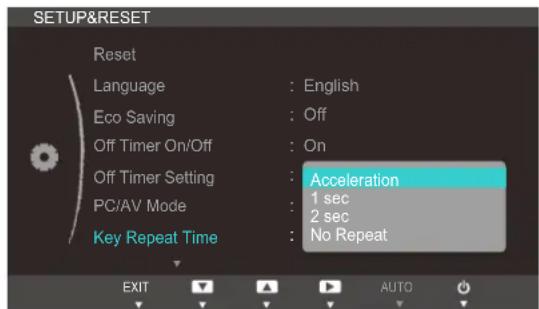
- Lze vybrat hodnoty Acceleration, 1 sec nebo 2 sec. Je-li vybrána hodnota No Repeat, příkaz bude reagovat jen jednou, pokud je tlačítko stisknuto.
4 Stisknutím tlačítka [ ] vyhěře požadovanou možnost a stiskněte tlačítko [ ].

5Vybraná položka se použije.
7.8 Customized Key (S24B750H / S27B750H)
Funkci Customized Key můžete upravit následovně.
7.8.1 Konfigurace funkce Customized Key
1 Stisknutím libovolného tlačítka na přední části výrobku zobrazíte průvodce klávesami. Stisknutím tlačítka [MENU]e zobrazíte obrazovku odpovídající nabídky.
2 Stiskněte [▲/▼], pokud chcete přejít na SETUP&RESET a stiskněte [☐/☐] na výrobku.
3 Stiskněte [▲/▼], pokud chcete přejít na Customized Key a stiskněte [☐/↔] na výrobku. Objeví se následující obrazovka.
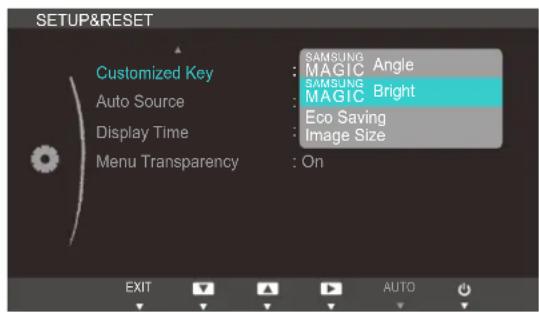
• SAMSUNG MAGIC Angle - SAMSUNG Bright - Eco Saving - Image Size
4 Stisknutím tlačítka [ ] vyběře požadovanou možnost a stiskněte tlačítko [ ].

5Vybraná položka se použije.
7.9 Auto Source
Aktivujte Auto Source.
7.9.1 Konfigurace funkce Auto Source
1 Stisknutím libovolného tlačítka na přední části výrobku zobrazíte průvodce klávesami. Stisknutím tlačítka [MENU]e zobrazíte obrazovku odpovídající nabídky.
2 Stiskněte [▲/▼], pokud chcete přejít na SETUP&RESET a stiskněte [☐/☐] na výrobku.
3 Stiskněte [▲/▼], pokud chcete přejít na Auto Source a stiskněte [☐/☐] na výrobku. Objeví se následující obrazovka.
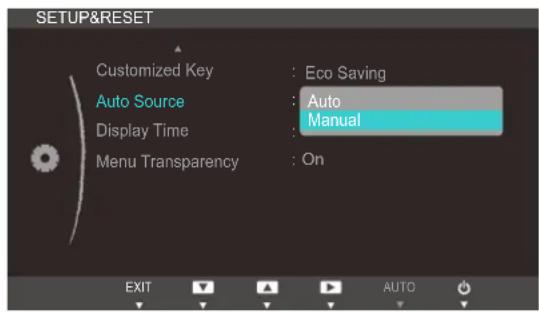
• Auto: Vstupní zdroj je automaticky rozpoznán.
• Manual: Umožňuje ruční výběr vstupního zdroje.
4Stisknutím tlačítka [ ] vyběře požadovanou možnost a stiskněte tlačítko [ ].

5Vybraná položka se použije.
7.10 Display Time
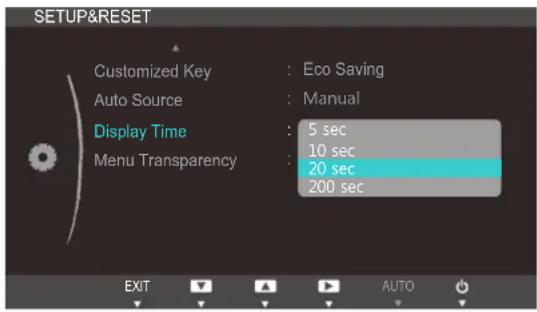
Umožňuje nastavení nabídky OSD tak, aby automaticky zmizela, pokud není tato nabídka po určitou dobu používána.
Funkci Display Time lze použít k nastavení doby, po jejímž uplynutí má nabídka OSD zmizet.
7.10.1 Konfigurace funkce Display Time
1 Stisknutím libovolného tlačítka na přední části výrobku zobrazíte průvodce klávesami. Stisknutím tlačítka [MENU]e zobrazíte obrazovku odpovídající nabídky.
2 Stiskněte [▲/▼], pokud chcete přejít na SETUP&RESET a stiskněte [☐/☐] na výrobku.
3 Stiskněte [▲/▼], pokud chcete přejít na Display Time a stiskněte [☐/☐] na výrobku. Objeví se následující obrazovka.
4Stisknutím tlačítka [ ] vyběře požadovanou možnost a stiskněte tlačítko [ ].

5Vybraná položka se použije.
7.11 Menu Transparency
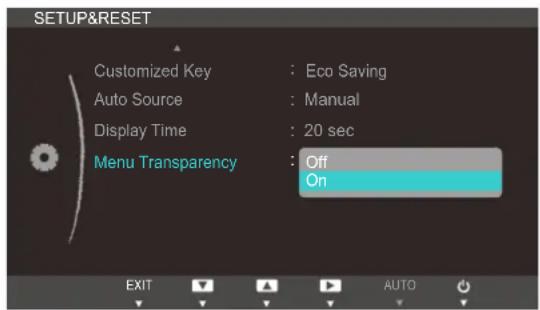
Nastavení průhlednosti pro okna nabídek:
7.11.1 Změna Menu Transparency
1 Stisknutím libovolného tlačítka na přední části výrobku zobrazíte průvodce klávesami. Stisknutím tlačítka [MENU]e zobrazíte obrazovku odpovídající nabídky.
2 Stiskněte [▲/▼], pokud chcete přejít na SETUP&RESET a stiskněte [☐/☐] na výrobku.
3 Stiskněte [▲/▼], pokud chcete přejít na Menu Transparency a stiskněte [☐/↔] na výrobku. Objeví se následující obrazovka.
4 Stisknutím tlačítka [ ] vyberne požadovanou možnost a stiskněte tlačítko [ ].

5Vybraná položka se použije.
8.1 INFORMATION
Zobrazte aktuální vstupní zdroj, frekvenci a rozlišení.
8.1.1 Zobrazení INFORMATION
1 Stisknutím libovolného tlačítka na přední části výrobku zobrazíte průvodce klávesami. Stisknutím tlačítka [MENU]e zobrazíte obrazovku odpovídající nabídky.
2 Stiskněte [▲/▼], pokud chcete přejít na INFORMATION. Zobrazí se aktuální vstupní zdroj, frekvence a rozlišení.
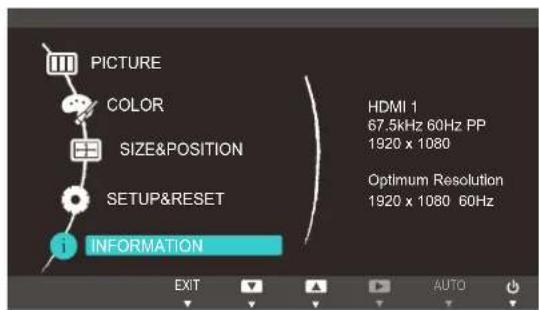

Zobrazené položky nabídky se mohou lišit v závislosti na modelu.
8.2 Konfigurace funkce Volume na úvodní obrazovce (S24B750V / S27B750V)
8.2.1 Volume

Hlasitost lze nastavit na úvodní obrazovce pouze u modelu S24B750V / S27B750V.
Je-li zobrazen průvodce tlačitky, upravte možnost Volume stisknutím tlačitka [☐].
1 Stisknutím libovolného tlačítka na přední části výrobku (pokud není zobrazena žádná obrazovka nabídky) zobrazíte průvodce klávesami. Dále stiskněte tlačítko [☐]
2 Stiskněte [▲/▼], pokud chcete přejít na Volume a stiskněte [☐/☐] na výrobku. Objeví se následující obrazovka.
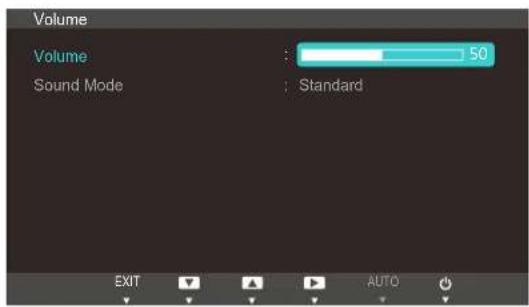
3 Nastavte Volume pomocí tlačítka [▲/▼].
8.2.2 Sound Mode
Výběr vhodného režim obrazu (Mode) pro prostředí, kde se bude výrobek používat
1 Stisknutím libovolného tlačítka na přední části výrobku (pokud není zobrazena žádná obrazovka nabídky) zobrazíte průvodce klávesami. Dále stiskněte tlačítko [☐]
2 Stiskněte [▲/▼], pokud chcete přejít na Sound Mode a stiskněte [☐/☐] na výrobku. Objeví se následující obrazovka.
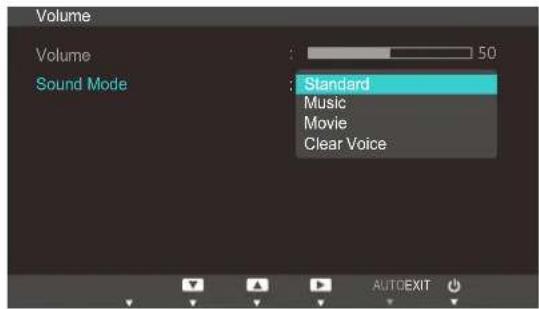
• Standard: Nastavení zvuku pro obecné použití
• Music: Nastavení pro věrnější reprodukci hudby
• Movie: Zvuk pro skvělý filmový zážitek
• Clear Voice: Jasně rozpoznatelná řeč
3Stisknutím tlačitka [ ] vyhene požadovanou možnost a stiskněte tlačitko [ ].

4Vybraná položka se použije.
8.3 Konfigurace položek Brightness a Contrast na úvodní obrazovce (S24B750H / S27B750H)

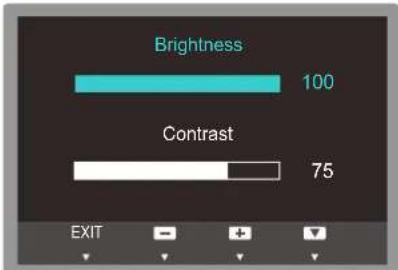
Hodnoty Brightness a Contrast lze nastavit na úvodní obrazovce pouze u modelu S24B750H / S27B750H.
Tato funkce umožňuje upravit nastavení Brightness nebo Contrast pomoci tlačitek [☀] na úvodní obrazovce (pokud není zobrazena žádná nabídka OSD).
1 Stisknutím libovolného tlačítka na přední části výrobku (pokud není zobrazena žádná obrazovka nabídky) zobrazíte průvodce klávesami. Dále stiskněte tlačítko [Objeví se následující obrazovka.
bar
| Metric | Value | | ---------- | ----- | | Brightness | 100 | | Contrast | 75 |2 Stisknutím tlačítka [☐/☐] přecházejte mezi nastaveními Brightness a Contrast.
3 Pomocí tlačítek [▲/▼] upravte nastavení Brightness nebo Contrast.
9.1 Magic Tune
9.1.1 Co je MagicTune?

MagicTune je softwarový program, který pomáhá nastavit monitor, protože nabízí komplexní popis funkcí monitoru a srozumitelné pokyny.
Výrobek můžete nastavit pomocí myši a klávesnice, aniž by bylo nutné použit ovládací tlačítka výrobku.
9.1.2 Instalace softwaru
1 Vložte instalační disk CD do jednotky CD-ROM.
2Vyberte instalační program MagicTune.

Pokud se na hlavní obrazovce nezobrazí překryvné okno instalace softwaru, vyhledejte a dvakrát klikněte na instalační soubor MagicTune na disku CD-ROM.
3Vyberte jazyk instalace a klikněte na tlačítko [Další].
4 Zbývající kroky instalace softwaru proved'te podle pokynů zobrazených na obrazovce.

- Pokud po instalaci neprovedete restartování počítače, software nemusí pracovat správně.
- V závislosti na operačním systému počítače a na specifikacích výrobku se nemusí zobrazit ikona MagicTune.
- Jestliže se nezobrazí ikona zástupce, stiskněte klávesu F5.
Omezení a problémy s instalací (MagicTune™)
Instalaci softwaru MagicTune™ může ovlivnit grafická karta, základní deska počítače a síťové prostředí.
Systémové požadavky
OS
• Windows XP, Windows Vista, Windows 7
9.1.3 Odebrání softwaru
Software MagicTune™ Ize odebrat pouze prostřednictvím nabídky [Přidat nebo odebrat programy] v systému Windows.
Chcete-li odinstalovat software MagicTune™, proved'te tyto kroky.
1 Klikněte na tlačítko [Start], vyberte možnost [Nastavení] a v nabídce vyberte možnost [Ovládací panely].
V systému Windows XP klikněte na tlačítko [Start] a v nabídce vyberte možnost [Ovládací panely].
2 Poklepejte na ikonu [Přidat nebo odebrat programy] v Ovládacích panelech.
3 V okně [Přidat nebo odebrat] vyhledejte a vyberte software MagicTune™a označte jej.
4Kliknutím na příkaz [Změnit nebo odebrat programy] software odeberte.
5Výběrem možnosti [Ano] zahajte odebírání softwaru MagicTune™.
6Počkejte, dokud se nezobrazí okno s informací, že byl software zcela odebrán.

Informace o technické podpoře, nejčastější dotazy a informace o aktualizacích softwaru MagicTune™ naleznete na naší webové stránce(http://www.samsung.com/us/consumer/learningresources/monitor/magetune/pop_intro.html).
10.1 Požadavky před kontaktováním zákaznického střediska společnosti Samsung
10.1.1 Ověření funkce výrobku

Předtím, než se obrátíte na zákaznické středisko společnosti Samsung, ověřte následujícím způsobem funkci výrobku. Pokud se problém nevyřeší, kontaktujte zákaznické středisko společnosti Samsung.
Zkontrolujte, zda výrobek funguje normálně – proved'te test funkčnosti.
Je-li obrazovka vypnuta a indikátor napájení bliká, i když je monitor správně připojen k počítači, proved'te test automatické diagnostiky.
1 Vypněte počítač a výrobek.
2 Odpojte kabel od monitoru.
3Zapnutí výrobku
4 Pokud monitor funguje normálně, zobrazí se zpráva Check Signal Cable.

Pokud se stále zobrazuje prázdná obrazovka, zkontrolujte počítač, grafickou kartu a kabel.
10.1.2 Kontrola rozlišení a frekvence
U režimu, který překročí podporované rozlišení (viz „11.3 Tabulka Standardní režimy signálu“), se na krátkou chvíli zobrazí zpráva Not Optimum Mode.
10.1.3 Kontrolní kroky
| Problém instalace (režim PC) | |
| Obrazovka se stále zapíná a vypíná. Zkontrolujte, zda je kabel správně připojenk monitoru a počítači a zda jsou konektory správně zajištěny. (Viz „3.3 Připojení a používání počítače“) |
| Problém s obrazem | |
| Indikátor napájení nesvítí. Obrazovka se nezapne. Zkontrolujte, zda je řádně zapojen napájecí kabel.(Viz „3.3 Připojení a používání počítače“) | |
| Zobrazí se zpráva Check Signal Cable. | Zkontrolujte, zda je kabel správně připojen k monitoru. (Viz „3.3 Připojení a používání počítače“) |
| Zkontrolujte, zda je připojené zařízení zapnuté. | |
| Zobrazuje se zpráva “Not Optimum Mode”. | Tato zpráva se zobrazí v případě, že signál z grafické karty přesahuje maximální rozlišení nebo frekvenci monitoru. |
| Změňte maximální rozlišení a frekvenci tak, aby odpovídaly výkonu výrobku, podle tabulky standardních režimů signálu (strana 85). | |
| Obraz je deformovaný. Zkontrolujte připojení kabelu | k výrobku (viz „3.3Připojení a používání počítače“) |
| Obraz je neostrý. Obraz je rozmazaný. | Nastavte Coarse (strana 46) a Fine (strana 47). |
| Odpojte příslušenství (prodlužovací kabely apod.) a zkuste to znovu. | |
| Nastavte doporučené rozlišení a frekvenci. (Viz „11.1 Obecné“) | |
| Obraz je nestabilní a roztřesený. Zkontrolujte, zda jsou rozlišení a frekvence | |
| V obrazu se zobrazují duchy nebo zdvojené obrysy. | počítače v rozsahu rozlišení a frekvence kompatibilní s výrobkem. Dále v případě potřeby změňte nastavení týkající se tabulky standardních režimů signálu (strana 85) v této příručce a v n a b í d c e INFORMATION výrobku. |
| Obraz je příliš světlý. Obraz je příliš tmavý. | Nastavte Brightness (strana 40) a Contrast (strana 41). |
| Barva obrazu je nerovnoměrná. | Změňte nastavení COLOR. (Viz „Konfigurace odstínu“) |
| Barvy jsou zešedlé nebo zkreslené. | Změňte nastavení COLOR. (Viz „Konfigurace odstínu“) |
| Bílá barva není skutečně bílá. | Změňte nastavení COLOR. (Viz „Konfigurace odstínu“) |
| Nezobrazuje se žádný obraz a indikátor napájení bliká přibližně v půlsekundových ažv sekundových intervalech. | Výrobek se nachází v úsporném režimu. |
| Po stisknutí libovolné klávesy na klávesnici nebo pohybu myší se obrazovka znovu zapne. | |
| Problém se zvukem (S24B750V / S27B750V) | |
| Žádný zvuk Zkontrolujte připojení zvukového kabelu nebo nastavte hlasitost. | |
| Úroveň hlasitosti je příliš nízká. Nastavte hlasitost. | |
| Pokud je po nastavení nejvyšší hlasitosti zvuk stále slabý, nastavte hlasitost v nastavení zvukové karty počítače nebo příslušného programu. | |
| Problém se vstupním zařízením | |
| Při spouštění počítače je slyšet pípání. Pokud se při | spouštění počítače ozývá pípání, doneste počítač do servisu. |
10.2 Otázky a odpovědi
| Otázka Odpověd' | |
| Jak lze změnit frekvenci? Frekvenci nastavíte na obrazovce nastavení grafické karty.Systém Windows XP: VyberteOvládací panely → Vzhled a motivy → Zobrazení → Nastavení → Pokročilé → Monitor a nastavte volbuObnovovací frekvence pod Nastavení monitoru.Systém Windows ME/2000: Přejděte na možnostOvládací panely → Zobrazení → Nastavení → Upřesnit → Monitor a upravte hodnotuObnovovací frekvence v nabídce Nastavení monitoru.Systém Windows Vista: Přejděte na možnostOvládací panely → Vzhled a přizpůsobení → Přizpůsobení → Nastavení zobrazení → Upřesnit nastavení → Monitor a upravte hodnotuObnovovací frekvence v nabídce Nastavení monitoru.Systém Windows 7: VyberteOvládací panely → Vzhled a přizpůsobení → Zobrazení → Rozlišení obrazovky → Pokročilé nastavení → Monitor a nastavte volbuObnovovací frekvence pod Nastavení monitoru. | |
| Jak lze změnit rozlišení? | Systém Windows XP: Rozlišení změníte v nabídceOvládací panely → Vzhled a motivy → Zobrazení → Nastavení.Systém Windows ME/2000: Rozlišení změníte v nabídceOvládací panely → Zobrazení → Nastavení.Systém Windows Vista: Rozlišení změníte v nabídceOvládací panely → Vzhled a přizpůsobení → Individuální nastavení → Nastavení zobrazení.Systém Windows 7: Rozlišení změníte v nabídceOvládací panely → Vzhled a přizpůsobení → Zobrazení → Upravit rozlišení. |
| Jak lze nastavit funkci úspory energie? | Systém Windows XP: Funkci nakonfigurujete v nabídceOvládací panely → Vzhled a motivy → Zobrazení → Nastavení spořiče obrazovkyanebo můžete provést konfiguraci v nastavení systému BIOS počítače.Systém Windows ME/2000: Funkci nakonfigurujete v nabídceOvládací panely → Zobrazení → Nastavení spořiče obrazovkyanebo můžete provést konfiguraci v nastavení systému BIOS počítače.Systém Windows Vista: Funkci nakonfigurujete v nabídceOvládací panely → Vzhled a přizpůsobení → Individuální nastavení → Nastavení spořiče obrazovkyanebo můžete provést konfiguraci v nastavení systému BIOS počítače.Systém Windows 7: Funkci nakonfigurujete v nabídceOvládací panely → Vzhled a přizpůsobení → Individuální nastavení → Nastavení spořiče obrazovkyanebo můžete provést konfiguraci v nastavení systému BIOS počítače. |

Další instrukce týkající se nastavení najdete v uživatelské příručce vašeho počítače nebo grafické karty.
11.1 Obecné
| Název modelu | S24B750V | S24B750H | S27B750V | S27B750H | |
| Panel Velikost 24 | palců (61 cm) | 27 palců (68 cm) | |||
| Oblastzobrazení | 531,36 mm (V) x 289,89 mm (Š) | 597,6 mm (V) x 336,15 mm (Š) | |||
| Roztečbodů | 0,27675 mm (V) x 0,27675 mm(Š) | 0,31125 mm (V) x 0,31125 mm(Š) | |||
| Synchronizace Horizontálnífrekvence | 30 až 81 kHz 30 až 81 kHz | ||||
| 49 až 75 Hz | 49 až 75 Hz | 49 až 75 Hz | 49 až 75 Hz | ||
| Barva displeje | 16,7 millionu barev (6 bitů s Hi-FRC) | ||||
| Rozlišení Optimálnírozlišení | 1920 x 1080 při 60 Hz | ||||
| 1920 x 1080 při 60 Hz | |||||
| Maximální hodinová frekvence 164MHz (Dsub/HDMI1/HDMI2) | |||||
| Napájení | Tento výrobek podporuje napájení 100 V – 240 V.Zkontrolujte štítek na zadní straně výrobku – standardní napětí se může v různých zemích lišit. | ||||
| Konektory signálu | D-Sub, HDMI1,HDMI2/MHL | D-Sub, HDMI | D-Sub, HDMI1,HDMI2/MHL | D-Sub, HDMI | |
| Rozměry (Š x V x H) / hmotnost | 570,0 x 435,0 x 204,0 mm /6,0 kg | 636,0 x 474,0 x 204,0 mm/ 6,3 kg | |||
| Údaje týkající seprostředí | Provozní | Teplota: 10°C – 40°C (50°F – 104°F)Vlhkost: 10 % – 80 %, bez kondenzace | |||
| Skladování | Teplota: -20°C – 45°C (-4°F – 113°F)Vlhkost: 5 % – 95 %, bez kondenzace | ||||
| Plug-and-Play Tento monitor lze | instalovat a používat se všemi systémykompatibilními s funkcí Plug & Play. Tato funkce pro oboustrannou komunikaci mezi monitorem a počítačovým systémem slouží k optimalizaci nastavení monitoru. Instalace monitoru probíhá automaticky. Instalační nastavení lze v případě potřeby zvolit manuálně. | ||||
| Počet bodů panelu (v pixelech) | Z důvodu technického postupu výroby tohoto výrobku může být u tohoto panelu LCD přibližně 1 pixel z milionu jasnější nebo tmavší. Tato skutečnost nemá vliv na funkci výrobku. | ||||

Změna uvedených technických parametrů za účelem vylepšení je vyhrazena bez předchozího upozornění.

Tento výrobek je digitálním zařízením třídy B.
11.2 Funkce úspory energie (PowerSaver)
Tento výrobek je vybaven funkcí pro úsporu energie, která automaticky vypne obrazovku a přepne barvu indikátoru napájení v případě, že výrobek není po určitou dobu používán. Snižuje se tak spotřeba energie. V režimu úspory energie nedochází k vypnutí výrobku. Obrazovku lze znovu zapnout stisknutím libovolného tlačítka na klávesnici nebo pohybem myši. Režim úspory energie funguje pouze v případě, že je výrobek připojen k počítači s funkcí úspory energie.
S24B750V
| Funkce úspory energie (PowerSaver) | Normální provoz Režim úspory energie | Napájení vypnuto (Tlačítko napájení) |
| Indikátor napájení Zapnuto Bliká Vypnuto | ||
| Spotřeba energie 30 W méně než 0,5 W méně než 0,5 W |
S27B750V
| Funkce úspory energie (PowerSaver) | Normální provoz Režim úspory energie | Napájení vypnuto (Tlačítko napájení) |
| Indikátor napájení Zapnuto Bliká Vypnuto | ||
| Spotřeba energie 42 W méně než 0,5 W méně než 0,5 W |
S24B750H
| Funkce úspory energie (PowerSaver) | Normální provoz Režim úspory energie | Napájení vypnuto (Tlačitko napájení) |
| Indikátor napájení Zapnuto Bliká Vypnuto | ||
| Spotřeba energie 27 W méně než 0,5 W méně než 0,5 W |
S27B750H
| Funkce úspory energie (PowerSaver) | Normální provoz Režim úspory energie | Napájení vypnuto (Tlačitko napájení) |
| Indikátor napájení Zapnuto Bliká Vypnuto | ||
| Spotřeba energie 38 W méně než 0,5 W méně než 0,5 W |

- Skutečná spotřeba energie se může lišit v závislosti na provozních podmínkách a nastavení systému.
Specifikace
- Chcete-li snížit spotřebu energie na 0 W, vypněte napájení vypínačem na zadní straně monitoru nebo odpojte napájecí kabel. Napájecí kabel je třeba odpojit v případě, že nebudete používat výrobek po delší dobu. Chcete-li dosáhnout nulovou spotřebu energie, když není k dispozici vypínač, odpojte napájecí kabel.
11.3 Tabulka Standardní režimy signálu

- Tento výrobek z důvodu své konstrukce dokáže poskytovat optimální kvalitu obrazu pouze v jediném rozlišení obrazovky. Z tohoto důvodu může jiné než specifikované rozlišení způsobit zhoršení kvality obrazu. Chcete-li se tomuto problému vyhnout, doporučujeme vybrat optimální rozlišení specifikované pro velikost obrazovky monitoru.
- Při výměně monitoru CRT (pro použití s počítačem) za LCD zkontrolujte používanou frekvenci. Pokud monitor LCD nepodporuje vyšší frekvence (85 Hz), změňte před výměnou monitorů na původním monitoru CRT frekvenci na 60 Hz.
Pokud je signál, který je součástí standardních režimů signálů, prénášen z počítače, bude nastavení obrazovky provedeno automaticky. Pokud signál z počítače nebude používat standardní režim, může se zobrazovat prázdná obrazovka a indikátor napájení bude svítit. V takovém případě změňte nastavení podle následující tabulky s přihlédnutím k uživatelské příručce grafické karty.
D-Sub, HDMI1, HDMI2
| Rozlišení | Horizontální frekvence (kHz) | Vertikální frekvence (Hz) | Hodinová frekvence (MHz) | Synchroniza ční polarita (H/V) |
| IBM, 640 x 480, 60Hz 31,000 59,940 25,170 -/- | ||||
| VESA, 800 x 600, 56Hz 35,156 56,000 36,000 +/+ | ||||
| VESA, 800 x 600, 60Hz 37,879 60,000 40,000 +/+ | ||||
| VESA, 1024 x 768, 60Hz 48,363 60,000 40,000 -/- | ||||
| VESA, 1280 x 720, 60Hz 45,000 60,000 74,250 +/+ | ||||
| VESA, 1280 x 800, 60Hz 37,879 60,317 65,000 +/+ | ||||
| VESA, 1280 x 1024, 60Hz 63,981 60,000 108,000 +/+ | ||||
| VESA, 1440 x 900, 60Hz 55,935 59,887 106,500 -/+ | ||||
| VESA, 1600 x 900, 60Hz 60,000 60,000 108,000 +/+ | ||||
| VESA, 1680 x 1050, 60Hz 65,290 59,954 146,250 -/+ | ||||
| VESA, 1920 x 1080, 60Hz 67,500 60,000 148,500 +/+ | ||||
HDMI1, HDMI2
| Rozlišení | Horizontální frekvence (kHz) | Vertikální frekvence (Hz) | Hodinová frekvence (MHz) | Synchroniza ční polarita (H/V) |
| 480p, 720 x 480, 60Hz 31 | 470 60,000 27,000 -/- | |||
| 576p, 720 x 576, 50Hz 31 | 250 50,000 27,000 -/- | |||
| 720p, 1280 x 720, 50Hz 37 | 500 50,000 74,250 +/+ | |||
| 720p, 1280 x 720, 60Hz 45,000 60,000 74,250 +/+ | ||||
| 1080i, 1920 x 1080i, 50Hz 28,120 50,000 74,250 +/+ | ||||
| 1080i, 1920 x 1080i, 60Hz 33,750 60,000 74,250 +/+ | ||||
| 1080p, 1920 x 1080p, 50Hz 56,250 50,000 148,500 +/+ | ||||
| 1080p, 1920 x 1080p, 60Hz 67,500 60,000 148,500 +/+ | ||||

• Horizontální frekvence
Doba potřebná k vykreslení jednoho řádku obrazu ve směru zleva doprava se nazývá horizontální cyklus. Převrácená hodnota horizontálního cyklu se označuje jako horizontální frekvence. Horizontální frekvence se udává v kHz.
• Vertikální frekvence
Opakování stejného obrazu několikrát za sekundu umožňuje zobrazení přirozeného obrazu. Frekvence opakování se nazývá „vertikální frekvence“ nebo „obnovovací frekvence“ a je uváděna v Hz.
Kontaktujte SAMSUNG WORLD WIDE

Pokud máte otázky týkající se výrobků Samsung, kontaktujte středisko Samsung pro péči o zákazníky.
| NORTH AMERICA | ||
| U.S.A 1-800-SAMSUNG (726-7864) http://www.samsung.com | ||
| CANADA 1-800-SAMSUNG (726-7864) http://www.samsung.com/ca(English)http://www.samsung.com/ca_fr(French) | ||
| MEXICO 01-800-SAMSUNG (726-7864) http://www.samsung.com | ||
| LATIN AMERICA | ||
| ARGENTINE 0800-333-373 | http://www.samsung.com | |
| BOLIVIA 800-10-7260 http://www.samsung.com | ||
| BRAZIL 0800-124-421 | 4004-0000 | http://www.samsung.com |
| CHILE 800-SAMSUNG (726-7864)From mobile 02-482 82 00 | http://www.samsung.com | |
| COLOMBIA 01-8000112112 http://www.samsung.com | ||
| COSTA RICA 0-800-507-7267 http://www.samsung.com/latin | (Spanish)http://www.samsung.com/latin_en(English) | |
| DOMINICA | 1-800-751-2676 http://www.samsung.com/latin(Spanish)http://www.samsung.com/latin_en(English) | |
| ECUADOR | 1-800-10-7267 http://www.samsung.com/latin(Spanish)http://www.samsung.com/latin_en(English) | |
| EL SALVADOR | 800-6225 | http://www.samsung.com/latin(Spanish)http://www.samsung.com/latin_en(English) |
| GUATEMALA 1-800-299-0013 http://www.samsung.com/latin | (Spanish)http://www.samsung.com/latin_en(English) | |
| HONDURAS 800-27919267 http://www.samsung.com/latin | (Spanish)http://www.samsung.com/latin_en(English) | |
| JAMAICA 1-800-234-7267 http://www.samsung.com | ||
| NICARAGUA 00-1800-5077267 http://www.samsung.com/latin | (Spanish)http://www.samsung.com/latin_en(English) | |
| PANAMA 800-7267 http://www.samsung.com/latin | (Spanish)http://www.samsung.com/latin_en(English) | |
| PERU 0-800-777-08 http://www.samsung.com | ||
| PUERTO RICO 1-800-682-3180 http://www.samsung.com | ||
| TRINIDAD & TOBAGO 1-800-SAMSUNG (726-7864) http://www.samsung.com | ||
| VENEZUELA 0-800-100-5303 http://www.samsung.com | ||
| EUROPE | ||
| AUSTRIA 0810 - SAMSUNG(7267864, € 0.07/min) | http://www.samsung.com | |
| BELGIUM | 02-201-24-18 http://www.samsung.com/be(Dutch)http://www.samsung.com/be_fr(French) | |
| BOSNIA | 05 133 1999 | http://www.samsung.com |
| BULGARIA | 07001 33 11 , normal tariff | http://www.samsung.com |
| CROATIA 062 SAMSUNG(062 726 7864) http://www.samsung.com | ||
| CYPRUS | 8009 4000 only from landline(+30) 210 6897691 from mobileand land line | http://www.samsung.com |
| CZECH 800 - SAMSUNG (800-726786) http://www.samsung.com | ||
| DENMARK 70 70 19 70 http://www.samsung.com | ||
| EIRE 0818 717100 http://www.samsung.com | ||
| ESTONIA 800-7267 http://www.samsung.com | ||
| FINLAND 09 85635050 http://www.samsung.com | ||
| FRANCE 01 48 63 00 00 http://www.samsung.com | ||
| GERMANY 0180 5 SAMSUNG bzw.0180 5 7267864* (*0,14 €/Min. aus dem dt. Festnetz, aus dem Mobilfunk max. 0,42 €/Min.) | http://www.samsung.com | |
| GREECE 80111-SAMSUNG (80111 7267864) only from land line(+30) 210 6897691 from mobile and land line | http://www.samsung.com | |
| HUNGARY 06-80-SAMSUNG (726-7864) http://www.samsung.com | ||
| ITALIA | 800-SAMSUNG (726-7864) | http://www.samsung.com |
| LATVIA | 8000-7267 | http://www.samsung.com |
| LITHUANIA | 8-800-77777 | http://www.samsung.com |
| LUXEMBURG | 261 03 710 | http://www.samsung.com |
| MACEDONIA | 023 207 777 | http://www.samsung.com |
| MONTENEGRO | 020 405 888 | http://www.samsung.com |
| NETHERLANDS | 0900 - SAMSUNG(0900-7267864) (€ 0,10/Min) | http://www.samsung.com |
| NORWAY | 815 56480 | http://www.samsung.com |
| POLAND | 0 801-1SAMSUNG (172-678)+48 22 607-93-33 | http://www.samsung.com |
| PORTUGAL | 808 20 - SAMSUNG (808 20 7267) | http://www.samsung.com |
| RUMANIA | 08008 SAMSUNG (08008 7267864)TOLL FREE No. | http://www.samsung.com |
| SERBIA | 0700 Samsung (0700 726 7864) | http://www.samsung.com |
| SLOVAKIA | 0800 - SAMSUNG (0800-726 786) | http://www.samsung.com |
| SPAIN | 902 - 1 - SAMSUNG (902 172 678) | http://www.samsung.com |
| SWEDEN 0771 726 7864 (SAMSUNG) http://www.samsung.com | ||
| SWITZERLAND 0848-SAMSUNG(7267864, CHF 0.08/min) | http://www.samsung.com/ch(German)http://www.samsung.com/ch_fr(French) | |
| U.K 0330 SAMSUNG (7267864) http://www.samsung.com | ||
| CIS | ||
| ARMENIA 0-800-05-555 http://www.samsung.com | ||
| AZERBAIJAN 088-55-55-555 http://www.samsung.com | ||
| BELARUS 810-800-500-55-500 http://www.samsung.com | ||
| GEORGIA 0-800-555-555 http://www.samsung.com | ||
| KAZAKHSTAN 8-10-800-500-55-500 (GSM: 7799) | http://www.samsung.com | |
| KYRGYZSTAN 00-800-500-55-500 http://www.samsung.com | ||
| MOLDOVA | 0-800-614-40 http://www.samsung.com | |
| MONGOLIA | +7-800-555-55-55 | http://www.samsung.com |
| RUSSIA | 8-800-555-55-55 | http://www.samsung.com |
| TADJIKISTAN | 8-10-800-500-55-500 | http://www.samsung.com |
| UKRAINE | 0-800-502-000 http://www.samsung.com/ua(Ukrainian)http://www.samsung.com/ua_ru(Russian) | |
| UZBEKISTAN | 8-10-800-500-55-500 | http://www.samsung.com |
| ASIA PACIFIC | ||
| AUSTRALIA | 1300 362 603 | http://www.samsung.com |
| CHINA | 400-810-5858 | http://www.samsung.com |
| HONG KONG | (852) 3698 - 4698 | http://www.samsung.com/hk (Chinese)http://www.samsung.com/hk_en (English) |
| INDIA 1800 1100 11 | 3030 82821800 3000 82821800 266 8282 | http://www.samsung.com |
| INDONESIA 0800-112-8888 | 021-5699-7777 | http://www.samsung.com |
| JAPAN 0120-327-527 http://www.samsung.com | ||
| MALAYSIA 1800-88-9999 | http://www.samsung.com | |
| NEW ZEALAND 0800 SAMSUNG (0800 726 786) http://www.samsung.com | ||
| PHILIPPINES 1-800-10-SAMSUNG (726-7864)for PLDT1-800-3-SAMSUNG (726-7864)for Digitel1-800-8-SAMSUNG (726-7864)for Globe02-5805777 | http://www.samsung.com | |
| SINGAPORE 1800-SAMSUNG (726-7864) http://www.samsung.com | ||
| TAIWAN 0800-329-999 | 0266-026-066 | http://www.samsung.com |
| THAILAND 1800-29-3232 | 02-689-3232 | http://www.samsung.com |
| VIETNAM 1 800 588 889 http://www.samsung.com | ||
| MIDDIE EAST | ||
| BAHRAIN 8000-4726 | http://www.samsung.com/ae(English)http://www.samsung.com/ae_ar(Arabic) | |
| EGYPT | 08000-726786 | http://www.samsung.com |
| IRAN | 021-8255 | http://www.samsung.com |
| JORDAN | 800-22273065777444 | http://www.samsung.com |
| KUWAIT 183-2255 | http://www.samsung.com/ae(English)http://www.samsung.com/ae_ar(Arabic) | |
| MOROCCO 080 100 2255 | http://www.samsung.com | |
| OMAN 800-SAMSUNG (726-7864) http://www.samsung.com/ae | (English)http://www.samsung.com/ae_ar(Arabic) | |
| SAUDI ARABIA 9200-21230 http://www.samsung.com/ae | (English)http://www.samsung.com/ae_ar(Arabic) | |
| TURKEY 444 77 11 http://www.samsung.com | ||
| U.A.E 800-SAMSUNG (726-7864) http://www.samsung.com | ||
| AFRICA | ||
| ANGOLA 91-726-7864 http://www.samsung.com | ||
| BOTSWANA 0800-726-000 http://www.samsung.com | ||
| CAMEROON 7095-0077 http://www.samsung.com | ||
| COTE D' IVOIRE | 8000 0077 | http://www.samsung.com |
| GHANA | 0800-100770302-200077 | http://www.samsung.com |
| KENYA | 0800 724 000 | http://www.samsung.com |
| NAMIBIA | 8197267864 | http://www.samsung.com |
| NIGERIA 0800-726-7864 http://www.samsung.com | ||
| SENEGAL | 800-00-0077 http://www.samsung.com | |
| SOUTH AFRICA | 0860-SAMSUNG (726-7864) | http://www.samsung.com |
| TANZANIA | 0685 88 99 00 http://www.samsung.com | |
| UGANDA | 0800 300 300 | http://www.samsung.com |
| ZAMBIA | 211350370 | http://www.samsung.com |
Příloha
Správná likvidace
Správná likvidace výrobku (Elektrický a elektronický odpad)
(Platí pro země s odděleným systémem sběru)
Toto označení na výrobku, jeho příslušenství nebo dokumentaci znamená, že výrobek a jeho elektronické příslušenství (například nabíječku, náhlavní sadu, USB kabel) je po skončení životnosti zakázáno likvidovat jako běžný komunální odpad. Možným negativním dopadům na životní prostředí nebo lidské zdraví způsobeným nekontrolovanou likvidací zabráníte oddělením zmíněných produktů od ostatních typů odpadu a jejich zodpovědnou recyklací za účelem udržitelného využívání druhotných surovin.
Uživatelé z řad domácností by si měli od prodejce, u něhož produkt zakoupili, nebo u příslušného městského úřadu vyžádat informace, kde a jak mohou tyto výrobky odevzdat k bezpečné ekologické recyklaci.
Podnikoví uživatelé by měli kontaktovat dodavatele a zkontrolovat všechny podmínky kupní smlouvy. Tento výrobek a jeho elektronické příslušenství nesmí být likvidován spolu s ostatním průmyslovým odpadem.
Terminologie
OSD (zobrazení na obrazovce)
Pomocí zobrazení na obrazovce (OSD) můžete konfigurovat nastavení na obrazovce a přizpůsobit kvalitu obrazu podle potřeby. Pomocí nabídek na obrazovce můžete měnit jas, barevný odstín, velikost obrazovky a mnoho dalších nastavení.
Gamma
Pomocí nabídky Gamma se nastavují stupně šedé, která na obrazovce znázorňuje střední tóny. Nastavení jasu vyjasní celou obrazovku, ale nastavení Gamma vyjasní pouze střední úroveň jasu.
Stupně šedé
Stupnice uvádí hodnoty barevné intenzity, které zobrazují změny barvy od tmavších po světlejší oblasti na obrazovce. Změny jasu obrazovky jsou vyjádřeny variacemi černé a bílé a stupně šedí vyplňují střední oblasti mezi černou a bílou. Při změně stupňů šedé prostřednictvím nastavení Gamma se změní úroveň středního jasu na obrazovce.
Rychlost snímání
Rychlost snímání, neboli rychlost obnovení, udává frekvenci obnovení obrazovky. Data obrazovky se přenášejí při obnovení pro zobrazení obrazu, ačkoli obnovení je pro pouhé oko neviditelné. Počet procesů obnovení obrazovky se nazývá rychlost snímání a měří se v Hz. Rychlost snímání 60 Hz znamená, že se obrazovka obnoví 60krát za sekundu. Rychlost snímání obrazovky závisí na výkonu grafických karet počítače a monitoru.
Horizontální frekvence
Znaky a obrázky zobrazené na obrazovce monitoru se skládají z mnoha bodů (pixelů). Pixely jsou převáděny do horizontálních řádků, které jsou poté vertikálně uspořádány tak, aby vytvořily obrázek. Horizontální frekvence se měří v kHz a představuje počet horizontálních řádků za sekundu převedených a zobrazených na obrazovce monitoru. Horizontální frekvence 85 znamená, že horizontální řádky, které tvoří obrázek, jsou přeneseny 85 000krát za sekundu a horizontální frekvence je uvedena v 85kHz.
Vertikální frekvence
Jeden obrázek je tvořen mnoha horizontálními řádky. Vertikální frekvence se měří v Hz a představuje počet obrázků, které lze vytvořit za sekundu na základě těchto horizontálních řádků. Vertikální frekvence 60 znamená, že je obrázek přenesen 60krát za sekundu. Vertikální frekvence je rovněž označována jako „obnovovací frekvence“ a ovlivňuje blikání monitoru.
Příloha
Rozlišení
Rozlišením se rozumí počet horizontálních a vertikálních pixelů, které tvoří obrazovku. Rozlišení představuje míru detailnosti zobrazení.
Vyšší rozlišení zobrazuje více informací na obrazovce a je vhodné pro současné provádění více úkolů.
Například rozlišení 1920 x 1080 obsahuje 1.920 horizontálních pixelů (horizontální frekvence) a 1.080 vertikálních řádků (vertikální rozlišení).
Plug & Play
Funkce Plug & Play umožňuje automatickou výměnu informací mezi monitorem a počítačem a tím i vytvoření prostředí pro optimální zobrazení.
Monitor používá ke komunikaci s funkcí Plug & Play rozhraní VESA DDC (jedná se o mezinárodní standard).
Tato funkce umožňuje sledování videí a prohlížení fotografií (importovaných z připojeného mobilního zařízení podporujícího funkci MHL) na obrazovce produktu.
"MHL" Mobile HighDefinition Link 26
A
Auto Source 67
B
Bezpečnostní opatření 10
Blue 53
Brightness 40
C
Coarse 46
Color Tone 54
Contrast 41
Copyright 7
Customized Key (S24B750H / S27B750H) 66
Č
Části 21
Čištění 8
D
Display Time 68
E
Eco Saving 61
F
Fine 47
Funkce úspory energie (PowerSaver) 83
G
Gamma 55
Green 52
H
HDMI Black Level 49
H-Position a V-Position 56
|
Image Size 57
INFORMATION 70
K
Key Repeat Time 65
Konfigurace funkce Volume na úvodní obrazovce (S24B750V / S27B750V) 71
Konfigurace funkce Volume na úvodní obrazovce SB750V 71
Konfigurace položek Brightness a Contrast na úvodní obrazovce (S24B750H / S27B750H) 73
Kontaktujte SAMSUNG WORLD WIDE 87
Kontrola obsahu balení 19
L
Language 60
M
Menu H-Position a Menu V-Position 58
Menu Transparency 69
0
Obecn 81
Off Timer On/Off 62
Off Timer Setting 63
Otázky a odpovědi 79
P
PC/AV Mode 64
Požadavky před kontaktováním zákaznickho střediska společnosti Samsung 76
Před připojením 30
Připojení a používání počítače 31
Příloha 87
R
Red 51
Reset 59
Response Time 48
Rozteč bodů 81
S
SAMSUNG MAGIC Angle 44
SAMSUNG MAGIC Bright 43
SAMSUNG MAGIC Color 50
Sharpness 42
Správná pozice při používání výrobku 18
T
Tabulka Standardní režimy signálu 85
U
Using "MHL" 27
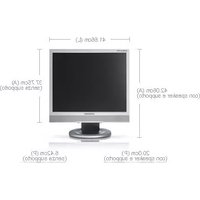
- Uživatelská příručka
- SyncMaster S24B750V S24B750H S27B750V S27B750H
- PŘED POUŽITÍM VÝROBKU
- Copyright
- Bezpečnostní opatření
- PŘÍPRAVA
- Kontrola obsahu balení
- Části
- POUŽITÍ "MHL(MOBILE HIGH-DEFINITION LINK)"
- PŘIPOJENÍ A POUŽÍVÁNÍ VSTUPNÍCH ZAŘÍZENÍ
- Před připojením
- NASTAVENÍ OBRAZOVKY
- Připojení a používání počítače
- Brightness
- Contrast
- Sharpness
- SAMSUNG MAGIC Bright
- SAMSUNG MAGIC Angle
- Coarse
- Fine
- Response Time
- HDMI Black Level
- KONFIGURACE ODSTÍNU
- SAMSUNG MAGIC Color
- Red
- ZMĚNA VELIKOSTI A POLOHY OBRAZOVKY
- NASTAVENÍ A RESETOVÁNÍ
- INSTALACE SOFTWARU
- PRŮVODCE ODSTRAŇOVÁNÍM POTÍŽÍ
- SPECIFIKACE
- PŘÍLOHA
- REJSTŘÍK
- Copyright
- Ikony použité v této příručce
- Symboly u bezpečnostních opatření
- Čištění
- Zabezpečení prostoru instalace
- Bezpečnostní opatření pro skladování
- Bezpečnostní opatření
- Elektrina a bezpečnost
- Výstraha
- ! Varování
- Instalace
- ! Výstraha
- Varování
- Provoz
- Správná pozice při používání výrobku
- 1
- Kontrola obsahu balení
- Vybalení
- Kontrola příslušenství
- Součásti
- Samostatně prodávané příslušenství
- Části
- Přední tlačítka
- Opačná strana
- Umožňuje nastavení sklonu monitoru
- Zámek proti krádeži
- Postup instalace zámku:
- 2
- [NO TEXT]
- Použití "MHL"
- Pokud je mobilní zařízení v režimu úspory energie
- Pokud není mobilní zařízení připojeno nebo nepodporuje funkci MHL
- Deaktivace funkce "MHL"
- Deaktivace funkce MHL pomocí tlačítka [MHL]
- Pokud je kabel odpojen nebo je vypnuto mobilní zařízení
- 3
- Před připojením
- Kontrolní opatření před připojením
- Připojení napájení
- Připojení a používání počítače
- Připojení k počítači
- Připojení pomocí kabelu D-SUB (analogový typ)
- Připojení pomocí kabelu HDMI
- Připojení pomocí kabelu HDMI-DVI
- Připojení sluchátek nebo reproduktorů (S24B750V / S27B750V)
- Změna nastavení zvuku v systému Windows
- Instalace ovladače
- Nastavení optimálního rozlišení
- Změna rozlišení pomocí počítače
- Brightness
- Nastavení možnosti Brightness
- 4
- Contrast
- Konfigurace hodnoty Contrast
- Sharpness
- Konfigurace hodnoty Sharpness
- SAMSUNG MAGIC Bright
- Konfigurace funkce SAMSUNG MAGIC Bright
- SAMSUNG MAGIC Angle
- Konfigurace funkce SAMSUNG MAGIC Angle
- Coarse
- Nastavení hodnoty Coarse
- Fine
- Nastavení hodnoty Fine
- Response Time
- Konfigurace hodnoty Response Time
- HDMI Black Level
- Konfigurace nastavení HDMI Black Level
- 5
- SAMSUNG MAGIC Color
- Konfigurace funkce SAMSUNG MAGIC Color
- Red
- Konfigurace hodnoty Red
- Green
- Konfigurace hodnoty Green
- Blue
- Konfigurace hodnoty Blue
- Color Tone
- Konfigurace nastavení tónu barev Color Tone
- Gamma
- Konfigurace hodnoty Gamma
- H-Position a V-Position
- Konfigurace funkce H-Position a V-Position
- Image Size
- Změna Image Size
- Menu H-Position a Menu V-Position
- Konfigurace funkce Menu H-Position a Menu V-Position
- Reset
- Inicializace nastavení (Reset)
- Language
- Změna Language
- 7
- Eco Saving
- Konfigurace hodnoty Eco Saving
- Konfigurace funkce Off Timer On/Off
- Off Timer Setting
- Konfigurace funkce Off Timer Setting
- PC/AV Mode
- Konfigurace režimu PC/AV Mode
- Key Repeat Time
- Konfigurace funkce Key Repeat Time
- Customized Key (S24B750H / S27B750H)
- Konfigurace funkce Customized Key
- Auto Source
- Konfigurace funkce Auto Source
- Display Time
- Konfigurace funkce Display Time
- Menu Transparency
- Změna Menu Transparency
- INFORMATION
- Zobrazení INFORMATION
- Konfigurace funkce Volume na úvodní obrazovce (S24B750V / S27B750V)
- Volume
- Sound Mode
- Konfigurace položek Brightness a Contrast na úvodní obrazovce (S24B750H / S27B750H)
- Magic Tune
- Co je MagicTune?
- Instalace softwaru
- Omezení a problémy s instalací (MagicTune™)
- Systémové požadavky
- Odebrání softwaru
- Požadavky před kontaktováním zákaznického střediska společnosti Samsung
- Ověření funkce výrobku
- Kontrola rozlišení a frekvence
- Kontrolní kroky
- Otázky a odpovědi
- Obecné
- Funkce úspory energie (PowerSaver)
- Tabulka Standardní režimy signálu
- Kontaktujte SAMSUNG WORLD WIDE
- Správná likvidace
- Správná likvidace výrobku (Elektrický a elektronický odpad)
- Terminologie
- OSD (zobrazení na obrazovce)
- Gamma
- Stupně šedé
- Rychlost snímání
- Horizontální frekvence
- Vertikální frekvence
- Rozlišení
- Plug & Play
- A
- B
- C
- Č
- D
- E
- F
- G
- H
- |
- K
- L
- M
- 0
- P
- R
- S
- T
- U
Značka : SAMSUNG
Model : S27B750H
Kategorie : Displej