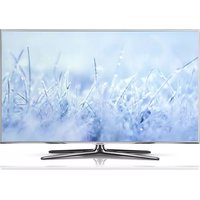
UE60D8005YU - Televize SAMSUNG - Bezplatný návod k obsluze
Najděte návod k zařízení zdarma UE60D8005YU SAMSUNG ve formátu PDF.


Dotazy uživatelů ohledně UE60D8005YU SAMSUNG
0 otázka o tomto zařízení. Odpovězte na ty, které znáte, nebo položte vlastní.
Položte novou otázku o tomto zařízení
Stáhněte si návod pro váš Televize ve formátu PDF zdarma! Najděte svůj návod UE60D8005YU - SAMSUNG a vezměte svůj elektronický přístroj zpět do rukou. Na této stránce jsou zveřejněny všechny dokumenty potřebné k používání vašeho zařízení. UE60D8005YU značky SAMSUNG.
NÁVOD K OBSLUZE UE60D8005YU SAMSUNG
Děkujeme vám za zakoupení výrobku Samsung. Choete-li získat další služby, zaregistrujte svůj výrobek na webové stránce
www.samsung.com/register
Modelu ____ Sériové č. ____
Obsah
Kanál
• Použití tlačítka INFO 3
• Použití nabídky kanálů 4
• Používání položky Kanál 14
• Použití oblibených kanálů 24
• Uložení kanálů do paměti 26
• Další funkce 43
Změna velikosti obrazu
• Změna prednastaveného režimu obrazu 46
• Úprava nastavení obrazu 47
• Změna velikosti obrazu 48
• Změna možností nastavení obrazu 56
• Nastavení televizoru a počítače 68
• Změna prednastaveného režimu zvuku 72
• Úprava nastavení zvuku 73
• Výběr zvukového režimu 86
Základní nastavení
• Připojení k pevné síti 88
• Nastavení sitě 92
• Připojení k bezdrátové síti 99
• Nastavení času 118
• Uzamčení programu 127
• Eko řešení 131
• Další funkce 138
• Obraz v obraze (PIP) 149
- Podpora 152
Pokročilé funkce
• Používání funkce 3D 161
• Sledování televizoru s funkcí 3D 162
• Začínáme se službou SMART HUB 178
• Nastavení služby SMART HUB 190
• Používání služby SMART HUB 193
• Informace o službě AllShare™ 214
• Nastavení služby AllShare™ 216
• Anynet+ 222
• Nastavení systému Anynet+ 227
• Přepínání mezi zařízeními Anynet+ 229
- Poslech prostřednictvím přijímače 231
- Doplňkové funkce 234 - Připojení zařízení USB 235 - Připojení k počítači prostřednictvím sitě 236 - Nahraný TV program 245 - Videoa 256 - Hudba 267 - Fotografie 273 - Media Contents - Doplňková funkce 275
Další informace
• Odstraňování potíží 289
- Připojení CI slotu COMMON INTERFACE 317
• Funkce teletextu 322
• Zámek Kensington proti krádeži 327
• Licence 329
Prův. e-Manual
• Jak prohlížet elektronickou příručku 331
□ Použití tlačítka INFO
Zobrazení identifikuje aktuální kanál a stav některých nastavení zvuku a video.
Průvodce zobrazuje denní televizní program pro jednotlivé kanály, podle vysílacího času.
- Přechodem na ikonu ◀, ► zobrazíte informace o požadovaném programu během sledování aktuálního kanálu.
- Přechodem na ikonu ▲, ▼ zobrazíte informace o ostatních kanálech. Chcete-li přejít na aktuálně vybraný kanál, stiskněte tlačítko ENTER ↙.

Čeština
☐ Použití nabídky kanálů
Stisknutím tlačítka SMART HUB vyberte nabídku, kterou chcete použít. Každá obrazovka se zobrazí.
Programy
Informace v elektronickém programovém průvodci EPG jsou poskytovány vysílacími společnostmi. Pomocí programů
poskytovaných vysílacími společnostmi můžete s předstihem určit pořady, které chcete sledovat, także se kanál v zadaný čas automaticky přepne na vybraný pořad. V závislosti na stavu kanálu se mohou záznamy v programu jevit jako prázdné nebo se zastaralými informacemi.
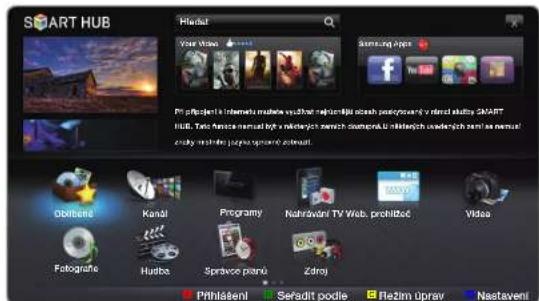
- Zobrazený obrázek se může v závislosti na modelu lišit.
Použití seznamu kanálů
A Červené tlačítko (Spr. plánu): Zobrazí Správce plánů.
B Zelené tlačítko:(-24 hodin):
Zobrazení seznamu pořadů, které byly vysílány před 24 hodinami.
c Žlutá (+24 hodin): Zobrazení seznamu pořadů, které budou vysílány za 24 hodin.
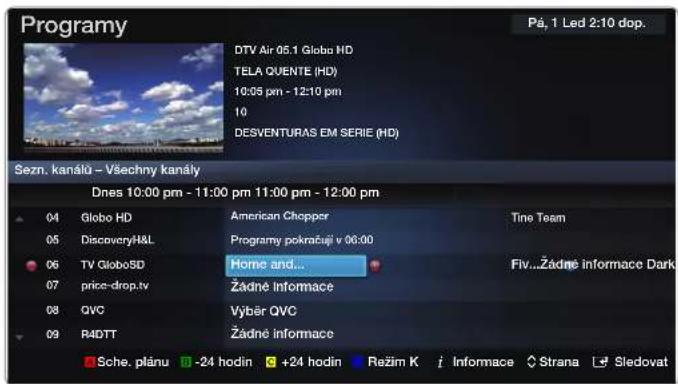
- Zobrazený obrázek se může v závislosti na modelu lišit.
D Modrá (Režim K): Výběr typu kanálů, které chcete zobrazit v okně Sezn. kanálů.
i Informace: Zobrazení podrobností o vybraném pořadu.
Strana: Přesun na další nebo na předchozí stránku.
Sledovat: Při výběru aktuálního pořadu můžete sledovat vybraný pořad.
Správce plánů
SMART HUB → Správce plánů → ENTER
Můžete sledovat, upravovat nebo odstranit kanál, který jste rezervovali pro sledování.
Používání volby Načasované zobr.
Je možné nastavit automatické zobrazení požadovaného kanálu v určeném čase. Před použitím této funkce nejdříve nastavte aktuální čas.
- Stisknutím tlačítka ENTER ← vyberte možnost Správce plánů. Zobrazí se obrazovka Správce plánů.
- Stisknutím tlačítka ENTER přidáte manuálně rezervaci. Zobrazí se automaticky otevírané okno.
-
Stisknutím tlačítka ◀ nebo ▶ vyberte možnost Načasované zobr..
-
Stisknutím tlačítek ◀ / ▶ / ▲ / ▼ nastavíte volby Anténa, Kanál, Opakovat nebo Čas začátku.
-
Anténa: Vyberte požadovaný zdroj antény.
- Kanál: Vyberte požadovaný kanál.
- Opakovat: Z možností Jednou, Manuální, So\~Ne, Po\~Pa nebo Denně vyberte tu, která vám vyhovuje. Pokud vyberete možnost Manuální, můžete nastavit de, který chcete.
Symbol √ značí vybrané datum.
- Datum: můžete nastavit požadované datum.
Je k dispozici, když vyberete Jednou ve volbě Opakovat.
- Čas začátku: Lze nastavit počáteční čas, který chcete.
Stiskněte tlačítko INFO a zadejte Podrobnosti. Na obrazovce Podrobnosti můžete měnit nebo vypnout vyhrazené informace.
- Zrušit plány: Umožňuje zrušit pořad rezervovaný pro sledování.
- Upravit: Umožňuje změnit pořad rezervovaný pro sledování.
- Zpět: Návrat na předchozí obrazovku.
☑ Vyhradit lze pouze kanály uložené v paměti.
Použití funkce Časovač nahrávání (pouze u digitálních kanálů)
Umožňuje nahrávat aktuálně vysílaný program nebo rezervovat nahrávání programu, který teprve bude vysílán.
Před použitím této funkce nejdříve nastavte aktuální čas.
Tlačítko také ovládá nahrávání.
- Stisknutím tlačítka ENTER ← vyberte možnost Správce plánů. Zobrazí se obrazovka Správce plánů.
-
Stisknutím tlačítka ENTER přidáte manuálně rezervaci. Zobrazí se automaticky otevírané okno.
-
Stisknutím tlačítka ◀ nebo ▶ vyberte možnost Časovač nahráv..
☑ Doporučujeme použití pevného disku USB s alespoň 5 400 ot./min, ovšem disková pole USB typu RAID nejsou podporována.
☑ Na paměťové zařízení USB nelze nahrávat, dokud není proveden Test výkonu zařízení.
☑ Nelze použít paměťovou jednotku USB Flash.
- Stisknutím tlačítek ◀ / ▶ / ▲ / ▼ nastavíte volby Anténa, Kanál, Opakovat, Datum nebo Čas začátku / Konec.
Pokud chcete přehrávat nahraný program, podívejte se ne část Nahraný TV program v elektronické příručce.
Seznam kanálů
Zde si můžete zobrazit všechny vyhledané kanály.
Po stisknutí tlačítka CH LIST na dálkovém ovládání se jednou zobrazí obrazovka Seznam kanálů.
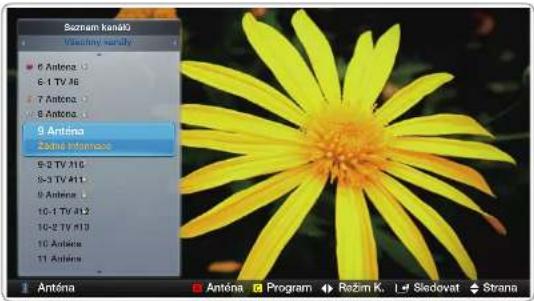
- Zobrazený obrázek se může v závislosti na modelu lišit.
Používání ovládacích tlačítek pro Seznam kanálů
- Červené tlačítko (Anténa): Vyberte požadovaný zdroj antény. Možnosti se mohou lišit v závislosti na zemi.
- Č Žlutá (Zobrazení programu / Zobrazení kanálu): Po výběru digitálního kanálu se zobrazí program. Návrat k zobrazení kanálu.
- Režim K: Přesuňte se k typu kanálů, které chcete zobrazit na obrazovce Seznam kanálů. (Všechny, Analogové, TV, Rádio, Data/Ostatní, Oblíbené 1\~5)
- Sledovat / Informace: Sleduje vybraný kanál. / Zobrazení podrobností o vybraném pořadu.
- Strana: Přesun na další nebo na předchozí stránku.
☐ Používání položky Kanál
Kanál
Odstraňování přidaných kanálů a používání programového průvodce pro digitální vysílání. Vyberte kanál na obrazovce Všechny kanály, Analogové, TV, Rádio – Data/Ostatní. Změňte nastavení antény nebo kanálu pomoc nabídek v pravém horním rohu obrazovky.
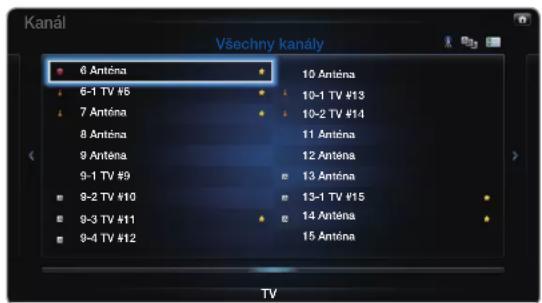
- Zobrazený obrázek se může v závislosti na modelu lišit.

Anténa: Vyberte požadovaný zdroj antény. Možnosti se mohou lišit v závislosti na zemi.

Třídění: Změna pořadí v seznamu kanálů podle názvu nebo čísla kanálu.

Režim úprav: Odstranění kanálů přiřazených do seznamu Oblíbené.
Podrobné informace o způsobu přiřazení kanálů k Oblíbeným naleznete v části „Použití oblíbených kanálů“. Kanály, které sledujete často, můžete nastavit jako oblíbené.
-
Vyberte ikonu 📋 Režim úprav v pravém horním rohu obrazovky a stiskněte tlačítko ENTER 📋.
-
Stisknutím směrových tlačítek vyberte kanál pro přidání mezi oblíbené a stiskněte tlačítko ENTER ↙. U vybraného kanálu se zobrazí symbol zaškrtnutí.
Můžete vybrat více kanálů.
☑ Opětovným stiskem tlačítka ENTER zrušíte výběr kanálu.
-
V dolní části obrazovky vyberte možnost Upravit oblíb. a stiskněte tlačítko ENTER ↩. Zobrazí se okno Upravit oblíb..
-
Označte skupinu kanálů v seznamu Oblíbené a stiskněte tlačítko ENTER ↙.
☑ Obrazovka Upravit oblíb. je rozdělena do pěti skupin (Oblíbené 1, Oblíbené 2 atd.). Do kterékoli z těchto skupin můžete přidat nový oblíbený kanál. Vyberte skupinu pomocí tlačítek nahoru a dolů na dálkovém ovladači. - Vybere možnost OK, stiskněte tlačítko ENTER a ještě jednou tlačítko ENTER.
- Dalším stisknutím tlačítka ENTER opustíte nabídku Režim úprav.
☑ Obrazovka Upravit oblíb. je rozdělena do pěti skupin (Oblíbené 1, Oblíbené 2 atd.). Do kterékoli z těchto skupin můžete přidat nový oblíbený kanál. Vyberte skupinu pomocí tlačítek nahoru a dolů na dálkovém ovladači.
- Odstranění kanálu ze seznamu kanálů pomocí nabídky Režim úprav
- Vyberte ikonu Režim úprav v pravém horním rohu obrazovky a stiskněte tlačítko ENTER.
- Stisknutím tlačítek ◀ / ▶ / ▲ / ▼ vyberte kanál a stiskněte tlačítko ENTER 📄. U vybraného kanálu se zobrazí symbol zaškrtnutí.
Můžete vybrat více kanálů.
☑ Opětovným stiskem tlačítka ENTER zrušíte výběr kanálu.
-
Vyberte možnost Odstranit v dolní části obrazovky a stiskněte tlačítko ENTER. Zobrazí se okno s dotazem, zda se má položka skutečně odstranit.
-
Vybere možnost OK, stiskněte tlačítko ENTER a ještě jednou tlačítko ENTER. Kanál bude odstraněn z položek Seznam kanálů.
- Dalším stisknutím tlačítka ENTER opustíte nabídku Režim úprav. ☑ Funkce Zrušit, která se nachází vedle funkce Odstranit, umožňuje zrušit výběr označených kanálů.
- Vybrat vše: Vyberte všechny kanály.
Použití tlačítka TOOLS v nabídce Kanál
- Upravit oblíb.: Kanály, které sledujete často, můžete nastavit jako oblíbené.
-
Vyberte možnost Upravit oblíb. a stiskněte tlačítko ENTER
-
Stiskněte tlačítko ENTER a vyberte položku Oblíbené 1-5. Potom stiskněte tlačítko OK.
Jeden oblíbený kanál lze přidat do několika skupin oblíbených kanálů mezi Oblíbené 1-5.
- Zamknout / Odemknout: Kanál lze podle potřeby zamknout, aby ho nebylo možné vybrat ani sledovat.
POZNÁMKA
- Tato funkce je k dispozici pouze v případě, že je možnost Zámek kanálů nastavena na hodnotu Zapnuto.
- Upravit název kanálu (pouze analogové kanály): Přidělení vlastního názvu kanálu.
Tato funkce nemusí být v závislosti na oblasti dostupná.
- Upravit č. kanálu: Číslo upravte stisknutím požadovaných číselných tlačítek. ☑ Tato funkce nemusí být v závislosti na oblasti dostupná.
- Příští program (pouze u digitálních kanálů): Změna pořadí v seznamu kanálů podle názvu nebo čísla kanálu.
- Znovu uspořádat (je-li Anténa nastavena na možnost Satelit): Začne vyhledávání kanálů.
- Znovu uspořádat (je-li Anténa nastavena na možnost Satelit): Uspořádá správce kanálů podle čísel.
- Odstranit: Odstranění kanálu, aby se zobrazovaly pouze požadované kanály.
Ikony zobrazení stavu kanálu
| Ikona Význam | |
| A | Analogový kanál. |
| √ | Vybraný kanál. |
| ★ | Kanál přidaný mezi Oblíbené. |
| Zamčený kanál. | |
☐ Použití oblíbených kanálů
Oblíbené
SMART HUB → Oblíbené → ENTER
Zobrazí všechny oblíbené kanály.
- Upravit oblíb. TOOLS: Vybrané oblíbené kanály můžete přiřadit do požadované skupiny oblíbených kanálů.
Zobrazí se symbol „★“ a kanál bude nastaven jako oblíbený.
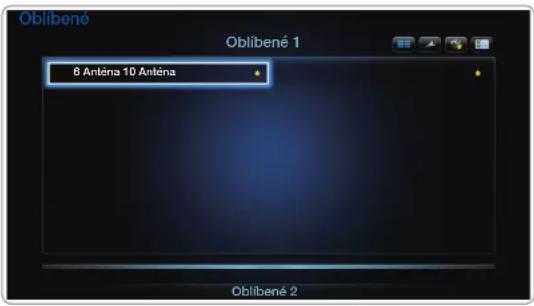
- Na obrazovce Kanál vyberte kanál a stiskněte tlačítko TOOLS.
☑ Pokud chcete přidat více kanálů, použijte nabídku Režim úprav v pravém horním rohu obrazovky Kanál.
- Mezi oblíbené kanály 1, 2, 3, 4 a 5 přidejte nebo odstraňte požadovaný kanál.
Lze vybrat jednu nebo více skupin.
☑ Vlevo od vybraných souborů se zobrazí značka √.
- Po změně nastavení lze seznam kanálů pro jednotlivé skupiny zobrazit v přehledu oblíbených kanálů.
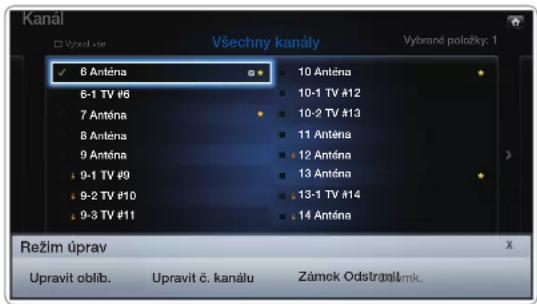
- Zobrazený obrázek se může v závislosti na modelu lišit.
□ Uložení kanálů do paměti
MENU → Kanál → ENTER
Anténa TOOLS
☑ Možnosti se mohou lišit v závislosti na zemi.
Než televizor začne ukládat do paměti dostupné kanály, je nutné zadat typ zdroje signálu připojeného k televizoru.
Země
☑ Vyberte zemi, aby se mohl televizor správně automaticky naladit na vysílané kanály.
• Digitální kanál: Změna země pro digitální kanály.
- Analogový kanál: Změna země pro analogové kanály.
■ Automatické ladění
Automatické vyhledání kanálů a jejich uložení do televizoru.
Automaticky přidělená čísla programů nemusejí odpovídat skutečným nebo požadovaným číslům programů. Jestliže je kanál uzamčen pomocí funkce Zámek kanálů, zobrazí se okno pro zadání kódu PIN.
- Anténa / Kabel / Satelit: Zvolte anténu jako zdroj zapamatování. Možnosti se mohou lišit v závislosti na zemi.
• Možn. vyhl. kabel. sítě
(podle země)
Slouží k nastavení dalších možností vyhledávání (např. frekvence a prěnosová rychlost) při vyhledávání v kabelové síti.
Je-li možnost Anténa nastavena na hodnotu Anténa nebo Kabel:
- Dig. a Anal. / Digitální / Analogové: Vyberte zdroj kanálu, který se má uložit do paměti. Při výběru možnosti Kabel → Dig. a Anal. nebo Digitální: Zadejte hodnotu pro vyhledávání kabelových kanálů.
- Režim vyhled. (Plná verze / Sít' / Rychlé): Vyhledá všechny kanály s aktivně vysílajícími stanicemi a uloží je do paměti televizoru.
Nastavíte-li možnost Rychlé, budete moci ručně stisknutím tlačítka na dálkovém ovladači nastavit položky Sít, Sítové ID, Kmitočet, Modulace a Přenosová rychlost.
Sít' (Autom. / Manuální): Vybere režim nastavení Sítové ID z možností Autom. nebo Manuální.
Sítové ID: Pokud je možnost Sít' nastavena na hodnotu Manuální, můžete nastavit Sítové ID pomocí čiselných tlačítek.
Kmitočet: Zobrazuje kmitočet kanálu. (hodnota se v jednotlivých zemích liší)
Modulace: Zobrazí dostupné hodnoty modulace.
Přenosová rychlost: Zobrazí dostupné přenosové rychlosti.
Je-li možnost Anténa nastavena na hodnotu Satelit:
- Typ kanálu (Všechny / TV / Rádio): Vyberte Typ kanálu, který se má uložit do paměti.
- Satelit: Umožňuje výběr satelitu pro vyhledávání. Možnosti se mohou lišit v závislosti na zemi.
- Vyhledávací režim (Všechny kanály / Pouze bezplatné): Umožňuje výběr vyhledávacího režimu vybraného satelitu.
Ruční ladění
Ruční vyhledání kanálů a jejich uložení do televizoru.
☑ Jestliže je kanál uzamčen pomocí funkce Zámek kanálů, zobrazí se okno pro zadání kódu PIN.
Tato funkce nemusí být v závislosti na oblasti dostupná.
Je-li možnost Anténa nastavena na hodnotu Anténa nebo Kabel:
- Ladění digitálních kanálů: Vyhledání digitálního kanálu.
- Stisknutím tlačítka ▲ / ▼ / ◀ / ▶ vyberte volbu Nový.
Při výběru možnosti Anténa → Anténa: Kanál, Kmitočet, Šířka pásma
Při výběru možnosti Anténa → Kabel: Kmitočet, Modulace, Přenosová rychlost
- Stisknutím tlačítka ▼ vyberte možnost Hledat. Po dokončení vyhledávání je kanál aktualizován v seznamu kanálů.
- Ladění analogových kanálů: Ruční vyhledání analogového kanálu.
- Stisknutím tlačítka ▲ / ▼ / ◀ / ▶ vyberte volbu Nový.
- Nastavte možnosti Program, Systém barev, Zvukový systém, Kanál a Hledat.
- Stisknutím tlačítka ▼ vyberte volbu Uložit. Po dokončení vyhledávání je kanál aktualizován v seznamu kanálů.
Režim kanálu
- P (režim programu): Po naladění jsou stanicím vysílajícím ve vaší oblasti přírazena čísla pozic v rozmezí od P0 do P99. V tomto režimu můžete kanál vybrat zadáním čísla pozice.
- C (režim příjmu kanálů z antény) / S (režim příjmu kanálů prostřednictvím kabelu): Tyto dva režimy umožňují výběr kanálu zadáním přírazeného čísla pro každou vysílanou stanici nebo kabelový kanál.
Je-li možnost Anténa nastavena na hodnotu Satelit:
- Transpondér: Umožňuje výběr transpondéru pomocí tlačítek nahoru a dolů.
- Vyhledávací režim (Všechny kanály / Pouze bezplatné): Umožňuje výběr bezplatných kanálů nebo všech kanálů pro uložení.
- Vyhledávání sítě (Vypnout / Zapnout): Zapnout / Vypnout vyhledávání sítě pomocí tlačítek nahoru a dolů.
- Kvalita signálu: Zobrazí aktuální stav vysílacího signálu.
Informace o satelitu a příslušném transpondéru se mohou měnit podle podmínek vysílání.
☑ Po dokončení nastavení přejděte na položku Hledat a stiskněte tlačítko ENTER ↩. Začne vyhledávání kanálů.
Satelitní systém
Možnost Satelitní systém je k dispozici, jestliže položka Anténa je nastavena na hodnotu Satelit. Než spustíte funkci Automatické ukládání, nastavte možnost Satelitní systém. Vyhledávání kanálů proběhne normálním způsobem.
- Výběr satelitu: Můžete si zvolit satelity pro tuto televizi.
- Napájení LNB (Vypnuto / Zapnuto): Zapne nebo vypne napájení pro LNB.
- Nastavení antény satelitu (LNB): Slouží ke konfiguraci venkovního vybavení.
– Satelit: Umožňuje výběr satelitu pro příjem digitálního vysílání.
- Transpondér: Umožňuje výběr transpondéru ze seznamu nebo přidání nového transpondéru.
- Režim DiSEqC: Umožňuje výběr možnosti Režim DiSEqC pro vybrané LNB.
- Dol. hranice osc. LNB: Umožňuje nastavení oscilátorů LNB na nižší frekvenci.
- Hor. hranice osc. LNB: Umožňuje nastavení oscilátorů LNB na vyšší frekvenci.
- Signál 22 kHz (Vypnuto / Zapnuto / Autom.): Umožňuje výběr možnosti Signál 22 kHz podle typu vybavení LNB. Při použití univerzálního typu LNB by tato možnost měla být nastavena na hodnotu Automatický.
– Kvalita signálu: Zobrazí aktuální stav vysílacího signálu.
- Nast. SatCR/Unicable: Konfigurace instalace s jedním kabelem.
Tato funkce nemusí být v závislosti na oblasti dostupná.
- SatCR/Unicable: Zapnutí nebo vypnutí podpory instalace s jedním kabelem.
- Číslo slotu: Vyberte číslo slotu SatCR pro tento přijímač.
- Frekvence slotu: Zadání vhodné frekvence pro příjem signálu ze systému SatCR.
- Zjistit frekv. slotu: Automatická detekce frekvence signálu pro vybrané číslo slotu.
- Ověřit frekv. slotu: Ověření, zda zadaná frekvence odpovídá vybranému slotu.
- Nastavení regulátoru polohy: Umožňuje konfiguraci regulátoru polohy antény. Regulátor polohy (Zapnuto / Vypnuto): Zapne nebo vypne regulaci polohy.
Typ pol. regul. (USALS / DiSEqC 1.2): Umožňuje nastavení typu polohy na hodnotu DiSEqC 1.2 nebo USALS (Universal Satellite Automatic Location System).
– Zem. délka: Nastaví zeměpisnou délku mého umístění.
– Zem. šířka: Nastaví zeměpisnou šířku mého umístění.
– Nast. zem. délky pro satelit: Nastaví zeměpisnou délku uživatelem definovaných satelitů.
Uživatelský režim: Umožňuje nastavení polohy satelitní antény podle jednotlivých satelitů. Pokud uložíte aktuální polohu satelitní antény podle určitého satelitu, pak lze v okamžiku, kdy bude potřeba signál tohoto satelitu, přesunout satelitní anténu do správné polohy.
– Satelit: Výběr satelitu, pro který bude ukládána poloha.
- Transpondér: Umožňuje výběr transpondéru ze seznamu pro příjem signálu.
- Režim pohybu: Umožňuje výběr režimu pohybu: lze vybrat nespojitý nebo spojitý pohyb.
- Velikost kroku: Umožňuje úpravu velikosti kroku otáčení antény ve stupních. Možnost Velikost kroku je k dispozici v případě, že je položka Režim pohybu nastavena na hodnotu Krok.
- Přejít na uloženou polohu: Umožňuje otočení antény na uloženou polohu satelitu.
- Poloha antény: Umožňuje úpravu a uložení polohy antény pro vybraný satelit.
– Uložit současnou polohu: Umožňuje uložení aktuální polohy jako vybranou mez pro regulátor polohy.
– Kvalita signálu: Zobrazí aktuální stav vysílacího signálu.
Instalační režim: Umožňuje nastavení limitu rozsahu pohybu satelitní antény nebo resetování polohy. V instalační příručce se obecně používá tato funkce.
- Poloha meze (Východ / Západ): Umožňuje nastavení směru meze regulátoru polohy.
- Poloha antény: Umožňuje úpravu a uložení polohy antény pro vybraný satelit.
– Uložit současnou polohu: Umožňuje uložení aktuální polohy jako vybranou mez pro regulátor polohy.
– Vynulovat polohu: Umožňuje přesun antény do referenční polohy. - Reset Positioner Limit: Umožňuje otáčení antény v celém oblouku.
- Obnovit veškerá nastavení (Ano / Ne): Veškerá nastavení satelitu budou resetována na původní hodnoty.
Další funkce
MENU → Kanál → ENTER
■ Typ průvodce (Samsung / Rovi On Screen)
(podle země)
Můžete zvolit jiný typ Průvodce.
- Samsung: Použije průvodce společnosti Samsung.
- Rovi On Screen: Použije průvodce společnosti Rovi International Solutions.
Původní nastavení času ROVI EPG může být delší v závislosti na aktuálním regionu či vysílacím prostředí.
■ Přenos seznamu kanálů
Slouží k importu či exportu mapy kanálů. Chcete-li použít tuto funkci, připojte paměťové zařízení USB.
- Import ze zařízení USB: Slouží k importu seznamu kanálů ze zařízení USB.
- Export do zařízení USB: Slouží k exportu seznamu kanálů do zařízení USB. Tato funkce je dostupná, pokud je připojeno zařízení USB.
Jemné ladění
(pouze analogové kanály)
V případě dobrého příjmu není potřeba kanál doladovat. Doladí se automaticky při hledání a ukládání. Jestliže je signál slabý nebo zkreslený, můžete kanál doladit sami ručně. Posuvem doleva nebo doprava můžete obraz doladit, dokud nebude čistý.
Nastavení se použijí pro aktuálně sledovaný kanál.
Doladěné kanály, které byly uloženy, jsou v záhlaví kanálu označeny hvězdičkou „*“ vpravo vedle čísla kanálu.
☑ Chcete-li doladění resetovat, vyberte položku Obnovit.
□ Změna přednastaveného režimu obrazu
MENU → Obraz → Režim obrazu → ENTER
Režim obrazu TOOLS
Vyberte upřednostňovaný typ obrazu.
Pokud je zdroj vstupu nastaven na možnost PC, jsou pro možnost Režim obrazu k dispozici pouze nastavení Standardní a Zábava.
- Dynamický: Vhodný pro jasně osvětlenou místnost.
- Standardní: Vhodný pro běžné prostředí.
- Přirozené pro televizor LED / Odpočinek pro televizor PDP: Vhodný pro snížení namáhání očí.
- Film: Vhodný pro sledování filmů v tmavé místnosti.
- Zábava: Vhodný pro sledování filmů a her.
Dostupné pouze po připojení k počítači.
Čeština
☐ Úprava nastavení obrazu
Podsvícení pro televizor LED / Jas buněk pro televizor PDP / Kontrast / Jas / Ostrost / Barvy / Odstín (Z/P)
Váš televizor má několik možností nastavení pro řízení kvality obrazu.
V analogových režimech TV, Ext., AV systému PAL není funkce Odstín (Z/P) k dispozici.
V režimu PC lze provádět změny pouze u položek Podsvícení pro televizor LED, Jas buněk pro televizor PDP, Kontrast, Jas a Ostrost.
Nastavení lze upravit a uložit pro každé externí zařízení připojené k televizoru.
Změna velikosti obrazu
MENU → Obraz → Nastavení obrazovky → ENTER
Nastavení obrazovky
- Velikost obrazu: Přijímač kabelové televize nebo satelitní přijímač mohou mít také vlastní sadu velikostí obrazovky. Důrazně však doporučujeme, abyste většinu času používali režim 16:9.
- Autom. formát: Automatické nastavení formátu obrazu na poměr stran 16:9.
- 16:9: Nastaví velikost obrazu 16:9 pro přehrávání DVD nebo širokoúhlé vysílání.
- Široký zoom: Zvětšení velikosti obrazu na více než 4:3.
– Zvětšený obraz: Zvětšení širokoúhlých obrazů formátu 16:9 ve svislém směru, aby se co nejlépe přizpůsobily velikosti obrazovky.
- 4:3: Výchozí nastavení pro filmy nebo běžné vysílání.
Pořady ve formátu 4:3 nesledujte příliš dlouhou dobu. Stopy ohraničení zobrazené vlevo, vpravo a ve středu obrazovky mohou způsobovat zhoršení obrazu (vypálení obrazovky), které není předmětem záruky.
- Přizp. obrazovce: Zobrazení celého obrazu bez ořezu v případě vstupního signálu HDMI (720p / 1080i / 1080p) nebo Komponent (1080i / 1080p).
– Smart obraz 1: Zmenší obraz 16:9 o 50% pro televizor LED
- Smart obraz 2: Zmenší obraz 16:9 o 25% pro televizor LED
Smart obraz 1 je aktivní pouze v režimu HDMI.
Smart obraz 2 je aktivní pouze v režimech HDMI nebo DTV.
☑ Velikost obrazu se může lišit v závislosti na vstupním rozlišení, je-li obsah přehráván pomocí funkce Video v režimu SMART HUB.
POZNÁMKA
- Pokud v režimu PIP (obraz v obraze) nastavíte režim Dvojitý (☐, ☐), není možné nastavit velikost obrazu.
- Možnosti velikosti obrazu se mohou lišit v závislosti na vstupním zdroji.
- Dostupné položky se mohou lišit v závislosti na vybraném režimu.
• V režimu PC lze nastavit pouze režimy 16:9 a 4:3. - Nastavení lze upravit a uložit ke každému externímu zařízení připojenému ke vstupu televizoru.
- Po výběru možnosti Zvětšený obraz nebo Široký zoom:
- Stiskněte tlačítko ▼ a vyberte možnost Pozice.
- Stiskněte tlačítko ENTER.
- Stisknutím tlačítka ▲ nebo ▼ přesuňte obraz nahoru nebo dolů.
- Stiskněte tlačítko ENTER
- Vyberte možnost Zavřít stisknutím tlačítka ▼ a ▲ po sobě. Chcete-li obnovit pozici obrazu, stiskněte možnost Obnovit.
- Po výběru možnosti Přizp. obrazovce v režimu HDMI (1080i / 1080p) nebo Komponent (1080i / 1080p) bude možná třeba vycentrovat obraz:
- Stiskněte tlačítko ▼ a vyberte možnost Pozice.
- Stiskněte tlačítko ENTER
- Stisknutím tlačítka ▲, ▼, ◀ nebo ▶ přesuňte obraz.
- Stiskněte tlačítko ENTER.
-
Vyberte možnost Zavřít stisknutím tlačítka ▼ a ▲ po sobě. Chcete-li obnovit pozici obrazu, stiskněte možnost Obnovit.
-
HD (High Definition): 16:9 - 1080i / 1080p (1920 x 1080), 720p (1280 x 720)
- Nastavení lze upravit a uložit pro každé externí zařízení, které jste připojili ke vstupu televizoru.
| Zdroj vstupu Velikost obrazu | |
| ATV, EXTAV, Komponent (480i, 480p, 576i, 576p) | Automat. formát, 16:9, Široký zoom,Zvětšený obraz, 4:3 |
| DTV (720p, 1080i, 1080p)Komponentní (720p, 1080i, 1080p)HDMI (720p, 1080i, 1080p) | Automat. formát, 16:9, Široký zoom, Zvětšenýobraz, 4:3, Přizp. obrazovce pro DTV |
| HDMI (720p, 1080i, 1080p) | Menší obraz 1 pro televizor LED |
| DTV (1080i), HDMI (720p, 1080i, 1080p) | Menší obraz 2 pro televizor LED |
| PC 16:9, 4:3 |
- Poměr stran 4:3 (16:9 / Široký zoom / Zvětšený obraz / 4:3): Je k dispozici pouze v případě, že je velikost obrazu nastavena na Automat. formát. Velikost obrazu lze nastavit na možnost 4:3 WSS (Wide Screen Service) nebo na původní velikost. Jednotlivé evropské země vyžadují různé velikosti obrazu.
☑ Funkce není dostupná v režimech PC, Komponent a HDMI.
□ Změna možností nastavení obrazu
■ Pokročilá nastavení
MENU → Obraz → Pokročilá nastavení → ENTER
(Možnost Pokročilá nastavení je k dispozici v režimu Standardní / Film)
Je možné nastavovat podrobná nastavení obrazovky včetně barvy a kontrastu.
V režimu PC Ize provádět změny pouze u položek Gamma a Vyvážení bílé.
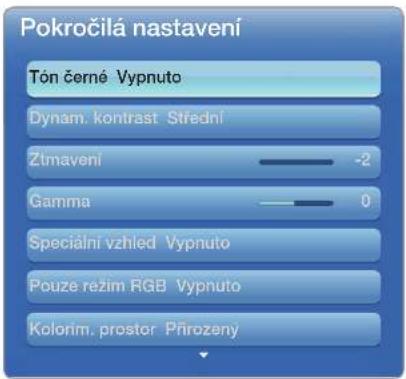
-
Zobrazená nabídka se může lišit v závislosti na modelu.
-
Černý tón (Vypnuto / Tmavý / Tmavší / Nejtmavší): Výběr úrovně černé pro nastavení hloubky obrazovky.
- Dynam. kontrast (Vypnuto / Nízký / Střední / Vysoký): Nastavení kontrastu obrazovky.
- Ztmavení (-2\~+2) pro LED TV: Zvýšení jasu tmavého obrazu.
• Gamma: Nastavení intenzity primární barvy. - Speciální vzhled (Vypnuto / Speciální vzhled 1 / Speciální vzhled 2): Po spuštění funkce Speciální vzhled lze kalibrovat obraz bez použití generátoru nebo filtru. Pokud nabídka na obrazovce zmizí nebo se otevře jiná nabídka než Obraz, kalibrace se uloží a okno funkce Speciální vzhled zmizí.
Je-li spuštěna funkce Speciální vzhled, z televizoru nevychází zvuk.
Tato funkce je k dispozici pouze u modelů DTV, Component / HDMI.
Tato funkce není povolena u kanálů, které, pokud je aktivní funkce Digitální text, podporují standard MHEG.
- Pouze režim RGB (Vypnuto / Červená / Zelená / Modrá): Zobrazuje barvy Červená, Zelená a Modrá pro jemné nastavení tónů barev a sytosti.
- Kolorim. prostor (Autom. / Přirozený / Vlast. nastav.): Nastavení rozsahu barev dostupných pro vytvoření obrazu.
☑ Chcete-li nastavit volby Barvy, Červená, Zelená, Modrá a Obnovit, nastavte volbu Kolorim. prostor na Vlast. nastav..
- Vyvážení bílé: Nastavení teploty barev umožňující dosáhnout přirozenější obraz.
Posun čer. / Posun zel. / Posun mod.: Nastavení tmavosti jednotlivých barev (červená, zelená, modrá).
Více červené / Více zelené / Více modré: Nastavení jasu jednotlivých barev (červená, zelená, modrá).
Obnovit: Obnovení možnosti Vyvážení bílé na výchozí nastavení.
- Vyv. bílé v 10 b. (Vypnuto / Zapnuto): Ovládá vyvážení bílé v 10bodovém intervalu prostřednictvím úpravy jasu červené, zelené a modré.
K dispozici v případě, že je režim obrazu nastaven na možnost Filma externí vstup je nastaven na všechny vstupy.
Některá externí zařízení tuto funkci nemusí podporovat.
Interval: Vyberte interval pro úpravy.
Červená: Slouží k úpravě úrovně červené.
Zelená: Slouží k úpravě úrovně zelené.
Modrá: Slouží k úpravě úrovně modré.
Obnovit: Obnovení výchozích hodnot položky Vyv. bílé v 10 b..
- Pletové odstíny: Zvýraznění růžového „pletového odstínu“.
- Zvýraznění okrajů (Vypnuto / Zapnuto): Zvýraznění okrajů objektů.
- Osvětl. dle pohybu (Vypnout / Zapnout): Snížení spotřeby elektrické energie ovládáním jasu.
3D není podporováno.
Pokud změníte nastavení hodnoty Podsvícení pouze pro televizor LED / Jas buněk pouze pro televizor PDP, Jas nebo Kontrast, funkce Osvětl. dle pohybu bude nastavena na hodnotu Vypnuto.
- xvYCC (Vypnuto / Zapnuto): Nastavení režimu xvYCC na hodnotu Zapnuto zvyšuje úroveň podrobností a barevnou škálu při sledování filmů z externího zařízení (například z DVD přehrávače) připojeného pomocí konektorů HDMI nebo Component IN.
K dispozici v případě, že je režim obrazu nastaven na možnost Film a externí vstup je nastaven na režim HDMI nebo Component.
Některá externí zařízení tuto funkci nemusí podporovat.
- Zdokonalení pohybu (Vypnuto / Zapnuto) pro televizor LED: Odstraňuje váznutí v rychlých scénách s velkým množstvím pohybu a vytváří tak ostrý obraz.
Obraz – možnosti
MENU → Obraz → Obraz – možnosti → ENTER
V režimu počítače lze provádět změny pouze u položky Teplota barev.
- Teplota barev (Studené / Standard / Teplé1 / Teplé2)
Volby Teplé1 nebo Teplé2 budou deaktivovány pouze v režimu obrazu Dynamický.
Nastavení lze upravit a uložit ke každému externímu zařízení připojenému ke vstupu televizoru.
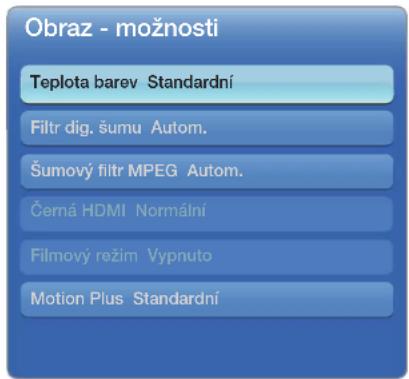
- Zobrazený obrázek se může v závislosti na modelu lišit.
- Filtr dig. šumu (Vypnuto / Nízký / Střední / Vysoký / Autom. / Autom. vizualizace): Pokud je signál televizního vysílání slabý, může se objevovat statický šum a zdvojené obrysy. Vyberte jednu z následujících možností, dokud není zobrazen ten nejlepší obraz.
Autom. vizualizace: Při přepínání analogových kanálů tato funkce zobrazí sílu přijímaného signálu a definuje filtr pro redukci šumu obrazu.
☑ Funkce je k dispozici pouze pro analogové kanály.
- Šumový filtr MPEG (Vypnuto / Nízký / Střední / Vysoký / Autom.): Snižuje šum formátu MPEG a zajišťuje zvýšenou kvalitu obrazu.
- Černá HDMI (Nízký / Normální): Výběr úrovně černé barvy na obrazovce pro nastavení hloubky obrazu.
K dispozici pouze v režimu HDMI (signály RGB).
- Filmový režim (Vypnuto / Auto1 / Auto2 / Cinema Smooth pro televizor PDP): Automatické rozpoznávání a zpracování filmových signálů ze všech zdrojů a úprava obrazu na optimální kvalitu Funkce Cinema Smooth se aktivuje pouze při vstupu signálu HDMI 24 Hz.
☑ Funkce je dostupná v režimech AV, Komponent (480i / 1080i) a HDMI (1080i).
Pokud vám sledovaný obraz nevyhovuje, přepněte Filmový režim na možnost Vypnuto, Auto1 nebo Auto2.
- Motion Plus (Vypnuto / Čistý / Standardní / Hladký / Vlast. nastav. / Demo) pro televizor LED: Zajistí lepší obraz u rychlých scén s množstvím pohybu.
☑ Na informační obrazovce televizoru je zobrazeno rozlišení a frekvence příchozího signálu (60 Hz), avšak nikoli frekvence, kterou televizor vysílá při použití funkce Motion Plus.
Pokud pozorujete na obrazovce šum, nastavte funkci Motion Plus na hodnotu Vypnuto. Je-li funkce Motion Plus nastavena na hodnotu Vlast. nastav., můžete funkce Redukce rozostření, Redukce vibrací nebo Obnovit nastavit ručně.
Nastavíte-li funkci Motion Plus na hodnotu Demo, můžete porovnat rozdíl mezi zapnutým a vypnutým režimem.
Redukce rozostření: Upraví redukci rozmazání ze zdrojů videa.
Redukce vibrací: Upraví úroveň redukce chvění ze zdrojů videa při přehrávání filmů.
Obnovit: Obnoví vlastní nastavení.
Obnovení obrazu (Ano / Ne)
Obnovení aktuálního režimu obrazu na výchozí nastavení.
□ Nastavení televizoru a počítače
Nastavte vstupní zdroj na možnost PC.
Automat. nastavení TOOLS
MENU → Obraz → Automat. nastavení → ENTER
Nastavení hodnot frekvence/pozic a automatické nastavení jemného ladění.
Tato funkce není k dispozici při připojení HDMI ke kabelu DVI.
Nast. obrazovky počítače
MENU → Obraz → Nastavení obrazovky → Nast. obrazovky počítače → ENTER
- Hrubý / Jemný: Odstraní nebo sníží šum v obrazu. Po odstranění šumu znovu nastavte obraz tak, aby byl přesně ve středu obrazovky.
- Pozice: Pozici obrazovky počítače lze nastavit pomocí směrových tlačítek (▲ / ▼ / ◀ / ▶).
- Obnovení zobrazení: Obnovení výchozích nastavení obrazu.
Použití televizoru ve funkci počítačového displeje (PC)
Nastavení počítačového softwaru (na základě systému Windows XP)
V závislosti na verzi systému Windows a na videokartě se skutečné obrazovky počítače mohou lišit. V takovém případě budou téměř vždy použity stejné údaje základního nastavení. (Není-li tomu tak, obratte se na výrobce vašeho počítače nebo na prodejce výrobků Samsung.)
- V nabídce Start systému Windows klepněte na možnost „Ovládací panely“.
- V okně „Ovládací panely“ klepněte na možnost „Vzhled a motivy“ a otevřete dialogové okno pro nastavení zobrazení.
-
Klepněte na možnost „Zobrazení“ a otevřete dialogové okno pro nastavení zobrazení.
-
V zobrazeném dialogovém okně přejděte na kartu „Nastavení“.
-
Nastavení správné velikosti (rozlišení) [Optimální rozlišení: 1920 × 1080 pixelů]
- Pokud je v dialogovém okně pro nastavení zobrazení k dispozici položka obnovovací frekvence, je správné nastavení „60“ nebo „60 Hz“. V ostatních případech uzavřete dialogové okno klepnutím na tlačítko „OK“.
Změna přednastaveného režimu zvuku
MENU → Zvuk → Zvukový režim → ENTER
Zvukový režim TOOLS
- Standardní: Slouží k výběru normálního režimu zvuku.
- Hudba: Zvýrazní hudbu oproti hlasům.
• Film: Poskytuje nejlepší zvuk pro filmy. - Jasný hlas: Zvýrazní hlas oproti jiným zvukům.
- Zesílení: Zvýšení intenzity vysokofrekvenčního zvuku umožňující lepší poslech sluchově postiženým osobám.
Pokud je nabídka Volba reproduktoru nastavena na hodnotu Ext. reproduktor, je funkce Virtual Surround vypnuta.
☐ Úprava nastavení zvuku
MENU → Zvuk → ENTER
Zvukový efekt
(pouze standardní zvukový režim)
Tato funkce umožňuje poslech virtuálního 5.1 kanálového prostorového zvuku ze dvou reproduktorů, který je zajišťován technologií HRTF (Head Related Transfer Function).
Pokud je možnost Volba reproduktoru nastavena na hodnotu Ext. reproduktor, je funkce SRS TruSurround HD vypnuta.
• SRS TruDialog (Vypnuto / Zapnuto)
(pouze standardní zvukový režim)
Tato funkce umožňuje zvýšení intenzity hlasu oproti hudbě na pozadí nebo zvukovým efektům, a zajišťuje tak srozumitelnější poslech dialogů.
☑ Pokud je možnost Volba reproduktoru nastavena na hodnotu Ext. reproduktor, je funkce SRS TruDialog vypnuta.
- SRS CS Headphone: Ve sluchátkách lze poslouchat virtuální zvuk 5.1ch.
- Ekvalizér
Nastaví režim zvuku (pouze standardní režim zvuku).
- Stereováha L/R: Umožňuje nastavit vyvážení hlasitosti mezi pravým a levým reproduktorem.
– 100Hz / 300Hz / 1kHz / 3kHz / 10kHz (Úprava šířky pásma): Nastavení úrovně určitých šířek frekvenčního pásma.
– Obnovit: Obnovení výchozích hodnot ekvalizéru.
☑ Pokud je nabídka Volba reproduktoru nastavena na možnost Ext. reproduktor, je funkce Ekvalizér vypnuta.
■ 3D zvuk (Vypnuto / Nízký / Střední / Vysoký)
Technologie 3D zvuku poskytuje pohlcující zvuk odpovídající kvalitě prostorového efektu 3D obrazu díky regulaci hloubky zvuku v perspektivě.
K dispozici pouze při sledování 3D obrazu.
■ Možnosti reprodukce zvuku
- Jazyk zvuku
(pouze u digitálních kanálů)
Slouží ke změně výchozí hodnoty pro jazyky zvukové stopy.
Dostupné jazyky se mohou lišit v závislosti na vysílaném programu.
- Formát audio
(pouze u digitálních kanálů)
Pokud zvuk vychází z hlavního reproduktoru i z audio přijímače, může se vlivem rozdílu rychlostí dekódování mezi hlavním reproduktorem a audio přijímačem objevit ozvěna. V takovém případě použijte funkci TV reproduktor.
☑ Možnost Formát audio se může lišit v závislosti na vysílání. 5.1 kanálový zvuk Dolby Digital je k dispozici pouze tehdy, pokud je externí reproduktor připojen pomocí optického kabelu.
• Zvukový popis
(v některých zemích není tato funkce k dispozici) (pouze digitální kanály)
Tato funkce pracuje se zvukovým datovým proudem zvukového popisu (AD), který je odesílán spolu s hlavním zvukem z vysílače.
Zvukový popis (Vypnuto / Zapnuto): Slouží k zapnutí nebo vypnutí funkce zvukového popisu.
Hlasitost: Nastavení hlasitosti zvuku.
Další nastavení
(pouze u digitálních kanálů)
- Úroveň zvuku DTV (MPEG / HE-AAC): Tato funkce umožňuje snížit disparitu hlasového signálu (což je jeden ze signálů přijímaných při vysílání digitální televize) na požadovanou úroveň.
Podle typu vysílaného signálu může být nastavení MPEG / HE-AAC upraveno v rozmezí –10 dB a 0 dB.
☑ Chcete-li zvýšit nebo snížit hlasitost, proved'te příslušné nastavení v rozmezí 0 až –10.
- Výstup SPDIF: Rozhraní SPDIF (Sony Philips Digital InterFace) slouží k zajištění digitálního zvuku, snižuje rušení vstupující do reproduktorů a různých digitálních zařízení, jako například přehrávač DVD.
Formát audio: Můžete vybrat formát výstupu digitálního zvuku (SPDIF).
Dostupný formát výstupu digitálního zvuku (SPDIF) se může lišit s ohledem na zdroj vstupu.
Zpoždění zvuku: Náprava nesprávné synchronizace zvuku a videa při sledování televizoru nebo videa a při poslechu digitálního zvukového výstupu prostřednictvím externího zařízení, jako je AV přijímač (0 ms až 250 ms).
- Kom. Dolby Digital (Line / RF): Tato funkce minimalizuje neshodu signálů mezi signálem Dolby Digital a zvukovým signálem (tj. MPEG Audio (Audio MPEG), HE-AAC, ATV Sound (Zvuk ATV)).
☑ Výběrem možnosti Line získáte dynamický zvuk a výběrem možnosti RF snížíte rozdíl mezi hlasitými a jemnými zvuky v nočních hodinách.
Line: Nastavte výstupní úroveň signálů vyšších nebo nižších než –31 dB (referenční signál) na –20 dB nebo –31 dB.
RF: Nastavte výstupní úroveň signálů vyšších nebo nižších než –20 dB (referenční signál) na –10 dB nebo –20 dB.
Nastavení reproduktorů
- Volba reproduktoru (Ext. reproduktor / TV reproduktor)
Z důvodu rozdílu v rychlosti dekódování mezi hlavními reproduktory a audio přijímačem může docházet k ozvěně. V takovém případě nastavte televizor na možnost Ext. reproduktor.
Pokud je nabídka Volba reproduktoru nastavena na hodnotu Ext. reproduktor, tlačítka MUTE nebudou funkční a bude omezené nastavení zvuku.
Pokud je možnost Volba reproduktoru nastavena na hodnotu Ext. reproduktor.
• TV reproduktor: Vypnuto, Ext. reproduktor: Zapnuto
Pokud je možnost Volba reproduktoru nastavena na hodnotu TV reproduktor.
• TV reproduktor: Zapnuto, Ext. reproduktor: Zapnuto
☑ Pokud není přijímán žádný signál videa, budou oba reproduktory ztlumeny.
- Automat. hlasitost (Vypnuto / Normální / Noc)
Chcete-li provést nastavení u každého kanálu, nastavte možnost Normální.
Noc: Tento režim zlepšuje poslech zvuku ve srovnání s režimem Normální, přičemž není slyšet téměř žádný hluk. Tato funkce je užitečná v noci.
☑ Chcete-li ovládat hlasitost externích zařízení (set-top boxu nebo přehrávače DivX) připojených k televizoru, vypněte režim Automat. hlasitost. Pokud by byl aktivní režim Automat. hlasitost, nebylo by možné hlasitost měnit.
Obnovit zvuk (Ano / Ne)
Obnovení všech nastavení zvuku na výchozí nastavení od výrobce.
Výběr zvukového režimu TOOLS
Jestliže nastavíte možnost Duál I-II, zobrazí se na obrazovce aktuální zvukový režim.
| Typ zvuku Dual | 1 / 2 Dual 1 / 2 | ||
| A2 Stereo | Mono MONO | Automatická změna | |
| Stereo STEREO | ↔ MONO | ||
| Dual DUAL | I ↔ DUAL II | DUAL I | |
| NICAM stereo | Mono MONO | Automatická změna | |
| Stereo MONO | ↔ STEREO | ||
| Dual | MONO → DUAL I ↘ DUAL II ↙ | DUAL I |
☑ Pokud je stereofonní signál slabý a dojde k automatickému přepnutí, přepněte do režimu Mono.
Tato funkce je aktivována pouze se stereofonním zvukovým signálem.
☑ Funkce je k dispozici pouze tehdy, když je zdroj Zdroj nastavena na hodnotu TV.
Připojení k pevné síti
Televizor lze k síti LAN připojit třemi způsoby:
- Televizor můžete připojit k síti LAN prostřednictvím připojení konektoru LAN na zadní straně televizoru k externímu modemu kabelem LAN. Viz následující schéma.
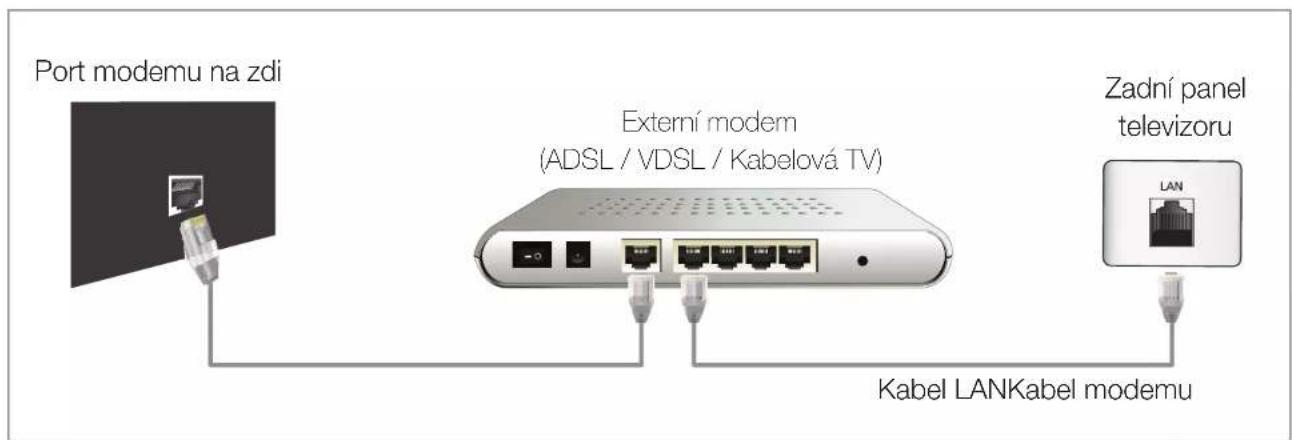
Čeština
- Televizor můžete připojit k síti LAN prostřednictvím připojení konektoru LAN na zadní straně televizoru k zařízení IP Sharer, které je připojeno k externímu modemu. Pro připojení použijte kabel LAN. Viz následující schéma.
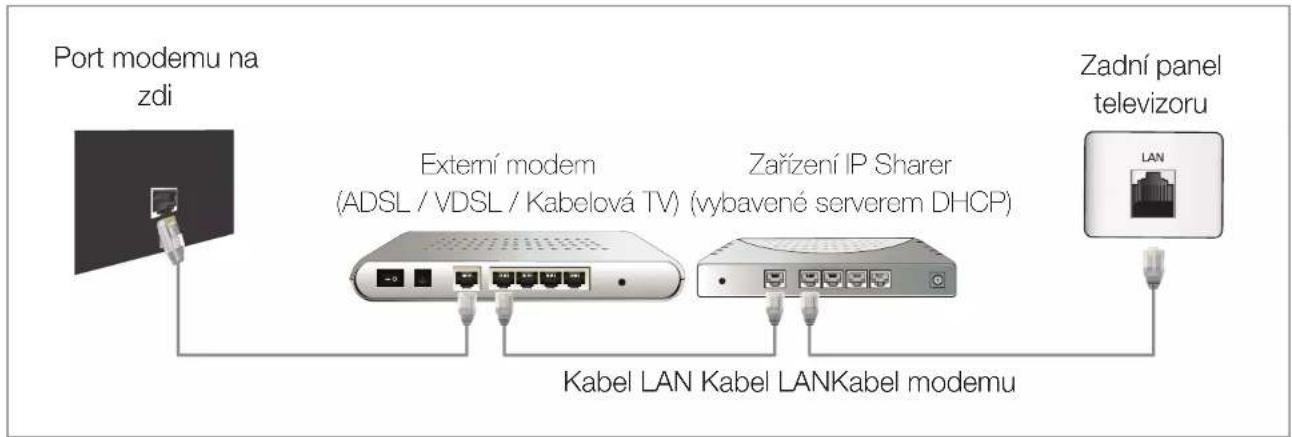
- Podle toho, jak je nakonfigurována vaše síť, bude možné připojit televizor k síti LAN prostřednictvím připojení konektoru LAN na zadní straně televizoru přímo k síťové zásuvce ve zdi pomocí kabelu LAN. Viz následující schéma. Upozorňujeme, že síťová zásuvka ve zdi je připojena k modemu nebo směrovači jinde v domě.
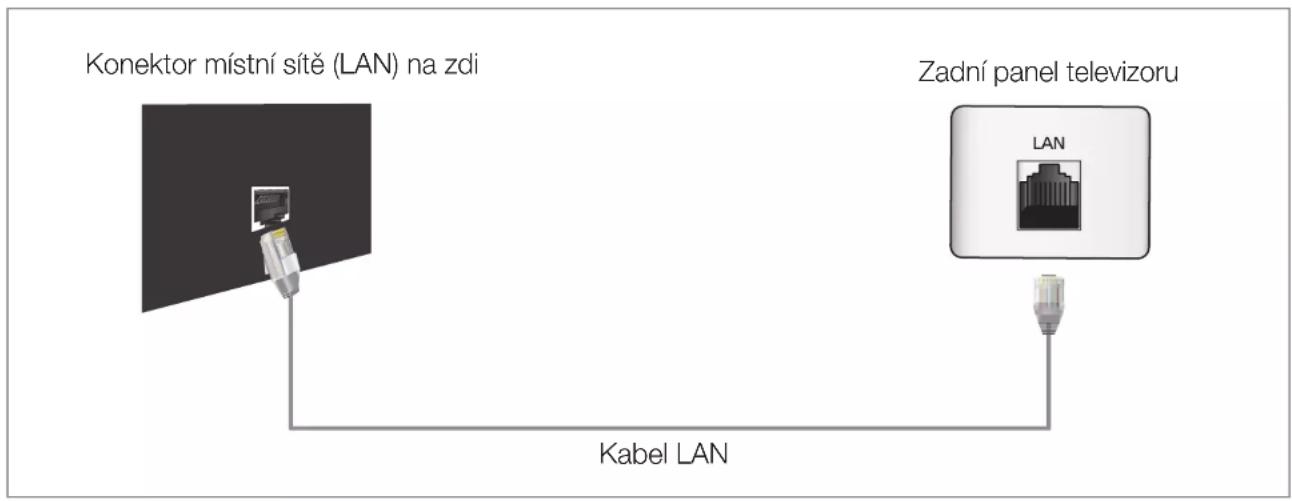
Čeština
- Pokud máte dynamickou síť, měli byste použít modem ADSL nebo směrovač, který podporuje protokol DHCP (Dynamic Host Configuration Protocol). Modemy a směrovače podporující protokol DHCP automaticky poskytují hodnotu adresy IP, masky podsítě, brány a serveru DNS, které televizor potřebuje pro přístup k internetu. Není je tedy třeba zadávat ručně. Domácí síťe většinou patří mezi dynamické síťe.
Některé sítě vyžadují statickou adresu IP. Pokud vaše sít' vyžaduje statickou adresu IP, je nutné při konfiguraci připojení k síti zadat hodnotu adresy IP, masky podsítě, brány a serveru DNS ručně, a to na obrazovce nastavení kabelového připojení. Hodnoty adresy IP, masky podsítě, brány a serveru DNS získáte od svého poskytovatele služeb internetu. Pokud máte počítač s operačním systémem Windows, můžete tyto hodnoty získat také prostřednictvím počítače.
☑ Pokud vaše sít vyžaduje statickou adresu IP, můžete použít modemy ADSL podporující protokol DHCP. Modemy ADSL podporující protokol DHCP vám také umožňují použít statické adresy IP.
Nastavení sítě
Nastavení sítě
MENU → Sít' → Nastavení sítě → ENTER
Nastavte síťové připojení tak, aby byly využívány různé internetové služby, například SMART HUB či AllShare™, a prováděny aktualizace softwaru.
Stav sítě
MENU → Sít' → Stav sítě → ENTER
Můžete zkontrolovat aktuální stav sítě a internetu.
Nastavení AllShare
MENU → Sít' → Nastavení AllShare → ENTER
Slouží k výběru, zda budou v síti používány funkce médií.
SWL(Samsung Wireless Link)
MENU → Sít' → SWL(Samsung Wireless Link) → ENTER
Můžete snadno připojit televizor k bezdrátovému mobilnímu zařízení.
Nastavení sítě (Autom.)
Automatické nastavení sítě použijte v případě, že televizor připojujete k síti podporující protokol DHCP. Chcete-li automaticky nastavit připojení televizoru ke kabelové síti, postupujte následovně:
Postup automatického nastavení
- Přejděte na obrazovku Nastavení sítě. Chcete-li do ní vstoupit, postupujte podle pokynů volby Nastavení sítě.
- Vyberte možnost Kabel.
- Objeví se testovací obrazovka sítě a proběhne nastavení sítě.
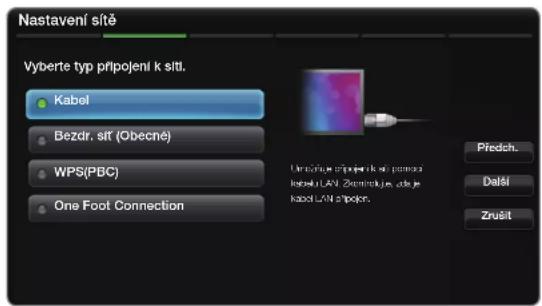
- Zobrazený obrázek se může v závislosti na modelu lišit.
☑ Pokud selže automatické nastavení, zkontrolujte připojení portu LAN.
Pokud nemůžete nalézt hodnoty připojení k síti nebo pokud chcete nastavit připojení ručně, nastavte jej na hodnotu Manuální. Podívejte se na následující část „Postup manuálního nastavení“.
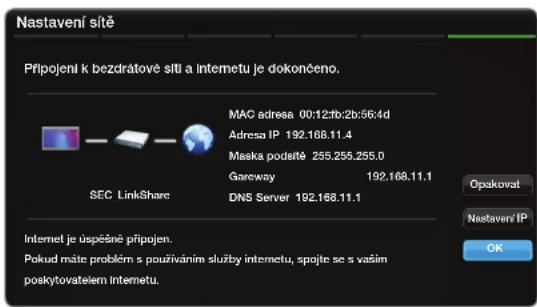
- Zobrazený obrázek se může v závislosti na modelu lišit.
Nastavení sítě (Manuální)
Manuální nastavení sítě použijte při připojení televizoru k síti, která vyžaduje statickou adresu IP.
Získání hodnot pro připojení k síti
Pro získání hodnot pro připojení k síti je ve většině počítačů s operačním systémem Windows třeba postupovat takto:
- Klepněte pravým tlačítkem myši na ikonu sítě na obrazovce vpravo dole.
- V místní nabídce klepněte na možnost Stav.
- V dialogu, který se zobrazí, klepněte na kartu Podpora.
- Na kartě Podpora klepněte na tlačítko Podrobnosti. Zobrazí se hodnoty pro připojení k síti.
Postup manuálního nastavení
Chcete-li manuálně nastavit připojení televizoru ke kabelové síti, postupujte následovně:
- Postupujte podle kroků 1 až 2 uvedených v části „Postup automatického nastavení“.
- Vyberte možnost Nastavení IP na obrazovce testování sítě.
- Nastavte volbu Režim IP na Manuální.
- Stisknutím tlačítka ▼ na dálkovém ovladači přejdete na pole Adresa IP.
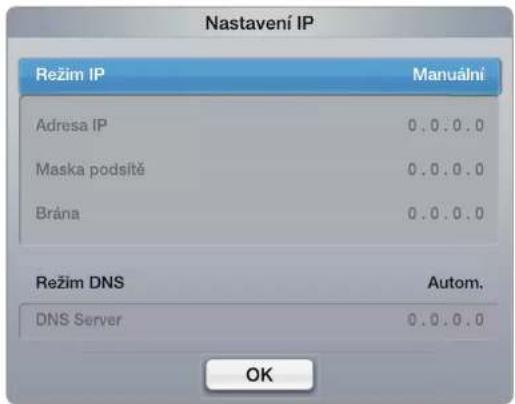
-
Zobrazený obrázek se může v závislosti na modelu lišit.
-
Zadejte hodnoty Adresa IP, Maska podsítě, Brána a Server DNS. Pomocí číselných tlačítek na dálkovém ovladači zadejte čísla. Mezi položkami procházejte pomocí tlačítek se šipkami.
- Jakmile budete hotovi, stiskněte tlačítko OK.
- Objeví se testovací obrazovka sítě a proběhne nastavení sítě.
Připojení k bezdrátové síti
Televizor lze k síti LAN připojit standardním bezdrátovým směrovačem nebo modemem.
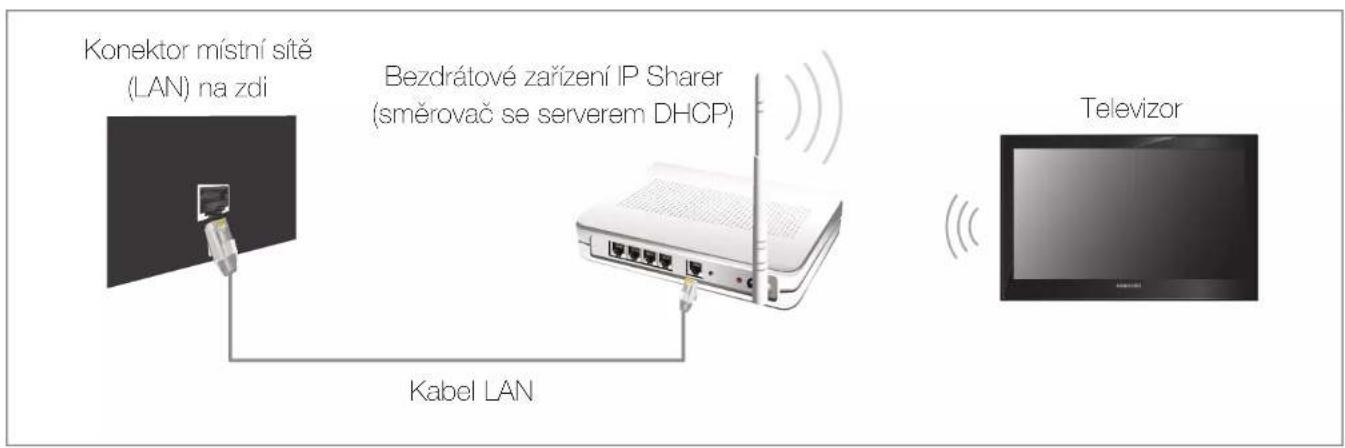
TV podporuje komunikační protokoly IEEE 802,11a/b/g a n. Společnost Samsung doporučuje používat protokol IEEE 802,11n. Při přehrávání videa s připojením IEEE 802,11b/g může docházet k přerušování obrazu.
POZNÁMKA
- Chcete-li používat bezdrátovou síť, musí být televizor připojen k bezdrátovému zařízení IP Sharer (směrovač nebo modem). Jestliže bezdrátové zařízení IP Sharer podporuje protokol DHCP, může televizor používat pro připojení k bezdrátové síti protokol DHCP nebo statickou adresu IP.
-
Vyberte kanál pro bezdrátové zařízení IP Sharer, které se momentálně nepoužívá. Pokud je kanál nastavený pro bezdrátové zařízení IP Sharer právě používáno jiným blízkým zařízením, bude důsledkem rušení signálu a porucha komunikace.
-
Pokud použijete jiný systém zabezpečení, než jsou níže uvedené systémy, nebude s televizorem fungovat.
- Je-li vybrán výhradní režim s vysokou propustností (Greenfield) 802,11n a typ šifrování přístupového bodu je nastaven na možnost WEP, TKIP nebo TKIP AES (WPS2 Mixed), nepodporují televizory Samsung připojení odpovídající novým specifikacím certifikace Wi-Fi.
- Pokud přístupový bod podporuje technologii zabezpečeného nastavení sítě Wi-Fi (WPS), můžete sít připojit prostřednictvím konfigurace PBC (Push Button Configuration) nebo kódu PIN (Personal Identification Number). WPS v obou režimech automaticky nakonfiguruje klíč SSID a WPA.
☑ Pokud směrovač, modem nebo jiné zařízení nemá certifikaci, nemusí jít připojit k televizoru.
- Postupy připojení: Připojení k bezdrátové síti lze nastavit šesti způsoby.
– Automatické nastavení (pomocí funkce Automatické vyhledání sítě)
- Manuální nastavení
- WPS(PBC)
- Ad Hoc
- One Foot Connection
- SWL(Samsung Wireless Link)
Nastavení sítě (Autom.)
Většina bezdrátových sítí je vybavena volitelným systémem zabezpečení, který od zařízení přístupujících k síti vyžaduje vysílání šifrovaného bezpečnostního kódu, označovaného jako přístupový nebo bezpečnostní klíč. Bezpečnostní klíč je založen na heslu, což je obvykle slovo nebo řada písmen a čísel určité délky, jež musíte zadat při nastavení zabezpečení bezdrátové sítě. Pokud pro připojení k síti použijete tento způsob nastavení a vaše bezdrátová sít' má bezpečnostní klíč, bude během procesu nastavení nutné zadat heslo.
Postup automatického nastavení
- Přejděte na obrazovku Nastavení sítě. Chcete-li do ní vstoupit, postupujte podle pokynů volby Nastavení sítě.
- Vyberte Bezdr. sít' (Obecné).
-
Funkce Sít' vyhledá dostupné bezdrátové sítě. Po dokončení se zobrazí seznam dostupných sítí.
-
V seznamu sítí stisknutím tlačítka ▲ nebo ▼ vyberte síť. Potom stiskněte tlačítko ENTER ↙.
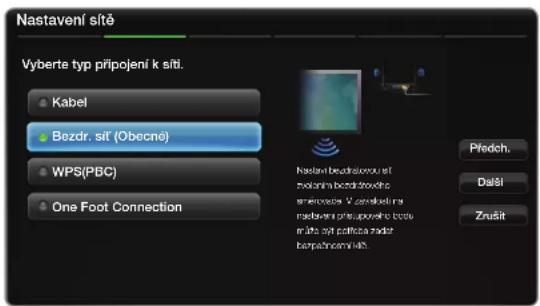
- Zobrazený obrázek se může v závislosti na modelu lišit.
Je-li bezdrátový směrovač nastaven do režimu Skrytý (Neviditelný), je nutné vybrat možnost Přidat sít' a pro navázání připojení zadat správné údaje Název sítě (SSID) a Bezpečn. klíč.
- Jestliže se zobrazí automaticky otevírané okno Zabezpečení, přejděte ke kroku číslo 6. Jestliže vyberete bezdrátový směrovač, který nemá zabezpečení, přejděte ke kroku číslo 7.
- Pokud má bezdrátový směrovač zabezpečení, zadejte bezpečnostní klíč
(Zabezpečení nebo PIN). Potom vyberte možnost Další.
Když zadáte bezpečnostní klíč (Zabezpečení nebo PIN), pomocí tlačítek ▲ / ▼ / ◀/ ▶ na dálkovém ovládání vyberte čísla/znaky.
☑ Heslo byste měli nalézt na jedné z obrazovek nastavení, které jste použili k nastavení směrovače nebo modemu.
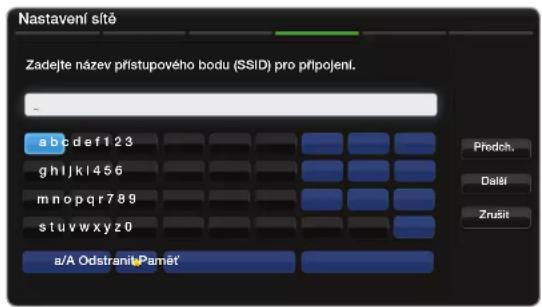
-
Zobrazený obrázek se může v závislosti na modelu lišit.
-
Objeví se obrazovka připojení k síti a proběhne nastavení sítě.
☑ Pokud selže nastavení bezpečnostního klíče (Zabezpečení nebo PIN), vyberte Obnovit nebo Nastavení sítě.
Pokud chcete nastavit připojení manuálně, vyberte možnost Nastavení IP. Podívejte se na následující část „Postup manuálního nastavení“.
Získání hodnot pro připojení k síti
Pro získání hodnot pro připojení k síti je ve většině počítačů s operačním systémem Windows třeba postupovat takto:
- Klepněte pravým tlačítkem myši na ikonu sítě na obrazovce vpravo dole.
- V místní nabídce klepněte na možnost Stav.
- V dialogu, který se zobrazí, klepněte na kartu Podpora.
- Na kartě Podpora klepněte na tlačítko Podrobnosti. Zobrazí se hodnoty pro připojení k síti.
Postup manuálního nastavení
Chcete-li manuálně nastavit připojení televizoru ke kabelové síti, postupujte následovně:
- Postupujte podle kroků 1 až 7 uvedených v části „Postup automatického nastavení“.
- Vyberte Nastavení IP na obrazovce testování sítě.
- Nastavte volbu Režim IP na Manuální.
- Stisknutím tlačítka ▼ na dálkovém ovladači přejdete na první pole pro zadávání.
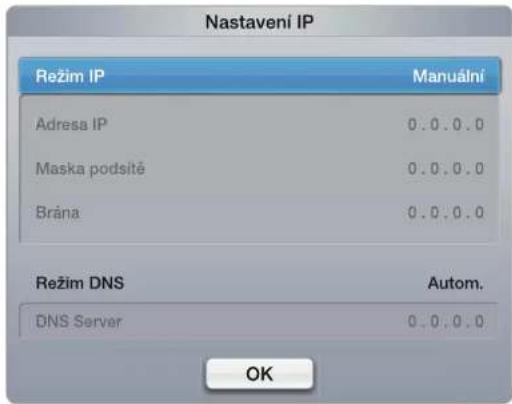
-
Zobrazený obrázek se může v závislosti na modelu lišit.
-
Zadejte hodnoty Adresa IP, Maska podsítě, Brána a Server DNS. Pomocí číselných tlačítek na dálkovém ovladači zadejte čísla. Mezi položkami procházejte pomocí tlačítek se šipkami.
- Jakmile budete hotovi, stiskněte tlačítko OK.
- Objeví se obrazovka připojení k síti a proběhne nastavení sítě.
Nastavení sítě (WPS(PBC))
Postup nastavení pomocí WPS (PBC)
Je-li váš směrovač vybaven tlačítkem WPS(PBC), postupujte takto:
- Přejděte na obrazovku Nastavení sítě. Chcete-li do ní vstoupit, postupujte podle pokynů volby Nastavení sítě.
- Vyberte možnost WPS(PBC).
- Do 2 minut stiskněte tlačítko WPS(PBC) na směrovači. Televizor automaticky získá všechny hodnoty nastavení sítě, které potřebuje, a připojí se k síti.
- Objeví se testovací obrazovka sítě a proběhne nastavení sítě.
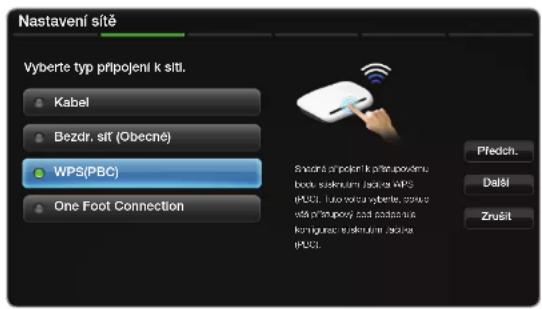
- Zobrazený obrázek se může v závislosti na modelu lišit.
Nastavení sítě ad hoc
Můžete se připojit k mobilnímu zařízení, které podporuje připojení ad hoc bez bezdrátového směrovače nebo přístupového bodu, a to prostřednictvím televizoru. Při připojení mobilního zařízení můžete použít soubory v zařízení nebo se připojit k internetu pomocí funkce AllShare™ nebo Multimédia.
Tato funkce je dostupná, je-li položka SWL (Samsung Wireless Link) nastavena na hodnotu Vypnuto.
Postup nastavení pomocí možnosti Ad hoc
- Přejděte na obrazovku Nastavení sítě. (MENU → Sít' → Nastavení sítě → ENTER).
-
Vyberte možnost Bezdr. sít (Obecné), stiskněte tlačítko ENTER a poté ještě jednou tlačítko ENTER.
-
Vyberte možnost Ad hoc. Zobrazí se zpráva "Služba ad hoc podporuje přímé připojení k zařízením kompatibilním s Wi-Fi, např. k mobilnímu telefonu nebo počítači. Jiné síťové služby mohou být omezeny. Chcete změnit síťové připojení?".
- Vyberte možnost OK a stiskněte tlačítko ENTER. Televizor vyhledá mobilní zařízení.
- Až televizor ukončí vyhledávání mobilního zařízení, zadejte do zařízení, které chcete připojit, vygenerované hodnoty možností Název sítě (SSID) a Bezpečn. klíč a poté jej připojte k síti.
☑ Jestliže síť nepracuje správně, zkontrolujte znovu položky Název síťe (SSID) a Bezpečn. klíč. Nesprávně zadaná hodnota možnosti Bezpečnostní klíč může způsobit nesprávnou funkci.
☑ Po prvním připojení se zařízení zobrazí v seznamu Nastavení sítě. Budete-li chtít zařízení znovu připojit, naleznete jej v tomto seznamu.
Nastavení sítě (One Foot Connection)
Možnost One Foot Connection umožňuje snadné propojení televizoru Samsung a bezdrátového směrovače Samsung při umístění bezdrátového směrovače do 25 cm od televizoru. Pokud váš bezdrátový směrovač funkci One Foot Connection nepodporuje, musíte se připojit jedním z dalších způsobů.
Přehled zařízení, která podporují funkci One Foot Connection, naleznete na webu www.samsung.com
Postup nastavení pomocí funkce One Foot Connection
Zapněte napájení bezdrátového směrovače a televizoru.
- Přejděte na obrazovku Nastavení sítě. Chcete-li do ní vstoupit, postupujte podle pokynů volby Nastavení sítě.
- Vyberte volbu One Foot Connection.
- Umístěte bezdrátový směrovač do blízkosti televizoru a adaptéru WiFi ve vzdálenosti menší než 25 cm.
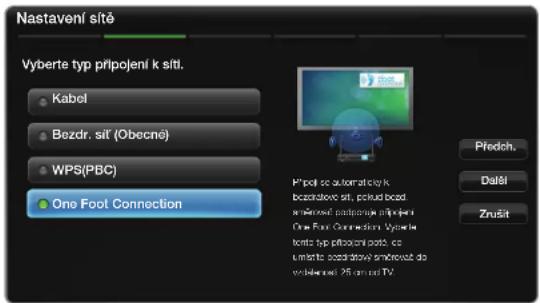
- Zobrazený obrázek se může v závislosti na modelu lišit.
☑ Jestliže se funkci One Foot Connection nepodaří připojit televizor k přístupovému bodu, na obrazovce se objeví automaticky otevírané okno s informací o neúspěchu. Pokud chcete zkusit použít funkci One Foot Connection znovu, resetujte bezdrátový směrovač, odpojte TV a zkuste znovu opakovat postup od kroku 1. Můžete také zvolit jeden z dalších způsobů nastavení.
- Objeví se obrazovka připojení k síti a proběhne nastavení sítě.
- Umístěte bezdrátový směrovač na požadované místo.

☑ Pokud se nastavení bezdrátového směrovače změní nebo nainstalujete nový směrovač, musíte provést postup nastavení One Foot Connection znovu od kroku 1.
SWL(Samsung Wireless Link)
Tato funkce umožňuje připojit k televizoru zařízení Samsung podporující funkci WPS(PBC). Zařízení lze připojit k televizoru i v případě, že k televizoru není připojeno zařízení IP Sharer.
Aby mohl televizor využívat službu SMART HUB, směrovač musí být připojen k bezdrátové síti.
☑ Jsou podporovány pouze směrovače pracující ve frekvenčním pásmu 2,4 Ghz. Směrovače používající pásmo 5 Ghz nejsou podporovány.
Pokud se televizoru nepodaří připojit k internetu
Televizor se nemusí připojit k internetu, protože váš poskytovatel služeb internetu trvale za registroval adresu MAC (jedinečné identifikační číslo) vašeho počítače nebo modemu, kterou ověřuje při každém vašem připojení k Internetu, aby zabránil neoprávněnému přístupu.
Protože televizor má jinou adresu MAC, váš poskytovatel služeb internetu tuto adresu MAC neověří a televizor se nemůže připojit.
V takovém případě požádejte poskytovatele služeb internetu o návod, jak připojit k internetu jiná zařízení než počítač (například televizor).
Televizor pravděpodobně nebude možné k internetu připojit také v případě, že bude poskytovatel pro připojení k internetu požadovat ID nebo heslo. Je-li tomu tak, je nutné při připojení k internetu zadat ID nebo heslo.
Internetové připojení může také selhat kvůli potížím s bránou firewall. V takovém případě se obraťte na poskytovatele služeb internetu.
Jestliže se k internetu nemůžete připojit ani podle pokynů od svého poskytovatele připojení.
Nastavení času
MENU → Systém → Čas → ENTER
Čas
- Hodiny: Nastavení hodin slouží k tomu, aby bylo možné používat nejrůznější funkce časovače televizoru.
Aktuální čas se zobrazí při každém stisknutí tlačítka INFO.
V případě odpojení napájecí šňůry je třeba hodiny nastavit znovu.
- Režim hodin (Autom. / Manuální)
Autom.: Aktuální čas lze nastavit automaticky pomocí času z digitálního kanálu.
☑ Pro automatické nastavení času je nutno mít připojenu anténu.
Manuální: Aktuální čas lze nastavit ručně.
V závislosti na vysílací stanici a signálu nemusí být automatické nastavení času správné. V takovém případě nastavte čas ručně.
– Nastavení hodin: Nastaví Datum a Čas.
Tato funkce je k dispozici pouze v případě, že je možnost Režim hodin nastavena na hodnotu Manuální.
Datum a Čas můžete nastavit také přímo stisknutím čiselných tlačítek na dálkovém ovládání.
- Časové pásmo: Vyberte své časové pásmo.
Tato funkce je k dispozici pouze v případě, že je Režim hodin nastaven na hodnotu Autom.
- GMT (GMT-3:00 / GMT-2:00 / GMT-1:00 / GMT / GMT+1:00 / GMT+2:00 / GMT+3:00 / GMT+4:00 / GMT+5:00 / GMT+6:00 / GMT+7:00 / GMT+8:00 / GMT+9:00 / GMT+10:00 / GMT+11:00 / GMT+12:00): Zvolte časové pásmo.
Je-li Země nastavena na hodnotu Ostatní, můžete tuto funkci použít.
– DST (Daylight Saving Time): Zapne nebo vypne funkci Letní čas.
Použití časovače vypnutí
MENU → Systém → Čas → Časovač vypnutí → ENTER
- Časovač vypnutí TOOLS: Automatické vypnutí televizoru za předem nastavenou dobu. (30, 60, 90, 120, 150 a 180 minut).
Pokud chcete nastavení možnosti Časovač vypnutí zrušit, vyberte možnost Vypnuto.
Nastavení časovače zapnutí a vypnutí
MENU → Systém → Čas → ENTER
- Čas zapnutí 1 / Čas zapnutí 2 / Čas zapnutí 3: Lze použít tři různá nastavení času zapnutí. Nejdříve je třeba nastavit hodiny.
Nastavení: Vyberte možnost Vypnuto, Jednou, Denně, Po\~Pá, Po\~So, So\~Ne nebo Manuální podle svých potřeb. Pokud vyberete možnost Manuální, můžete nastavit den, kdy se má časovač aktivovat.
Symbol √ značí vybraný den.
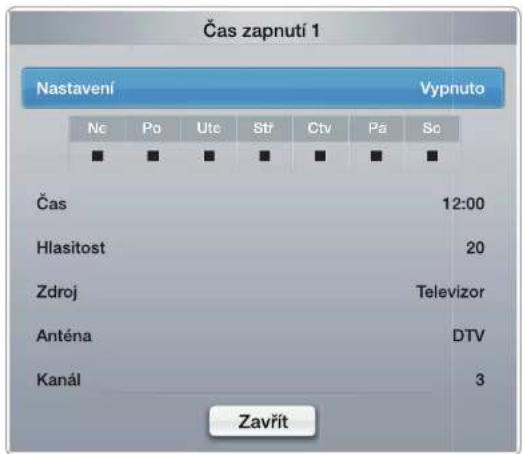
- Zobrazený obrázek se může v závislosti na modelu lišit.
Čas: Nastavte hodinu a minutu.
Hlasitost: Nastavte požadovanou úroveň hlasitosti.
Zdroj: Pomocí možností TV nebo USB lze vybrat obsah, který bude přehráván po automatickém zapnutí televizoru. (Možnost USB lze zvolit pouze v případě, když je k televizoru připojeno zařízení USB.)
Anténa (pokud je u možnosti Zdroj nastavena hodnota TV): Vyberte možnost ATV nebo DTV.

Kanál (pokud je u možnosti Zdroj nastavena hodnota TV): Vyberte požadovaný kanál.
Hudba / Fotog. (je-li možnost Zdroj nastavena na USB): Vyberte složku v zařízení USB obsahující hudební soubory nebo soubory s fotografiemi, které se mají automaticky přehrát po zapnutí televizoru.
POZNÁMKA
- Pokud se v zařízení USB nenachází žádná hudba nebo není vybrána složka s hudebními soubory, funkce Timer (Časovač) nepracuje správně.
- Pokud je v zařízení USB pouze jeden soubor s fotografií, prezentace se nespustí.
-
Pokud je název složky příliš dlouhý, nelze složku vybrat.
-
Každému zařízení USB je přidělena vlastní složka. Při použití více než jednoho typu zařízení USB se přesvědčte, zda mají složky přiřazené jednotlivým zařízením USB rozdílné názvy.
- Při použití funkce Čas zapnutí je doporučeno použít paměťovou jednotku USB a čtečku paměťových karet. Funkce Čas zapnutí nemusí být kompatibilní s USB zařízeními s integrovanou baterií, MP3 přehrávači či zařízeními PMP od některých výrobců, jelikož jejich rozpoznání trvá delší dobu.
- Čas vypnutí 1 / Čas vypnutí 2 / Čas vypnutí 3: Lze použít tři různá nastavení časy vypnutí. Nejdříve je třeba nastavit hodiny.
Nastavení: Vyberte možnost Vypnuto, Jednou, Denně, Po\~Pá, Po\~So, So\~Ne nebo Manuální podle svých potřeb. Pokud vyberete možnost Manuální, můžete nastavit den, kdy se má časovač aktivovat.
Symbol √ značí vybraný den.
Čas: Nastavte hodinu a minutu.
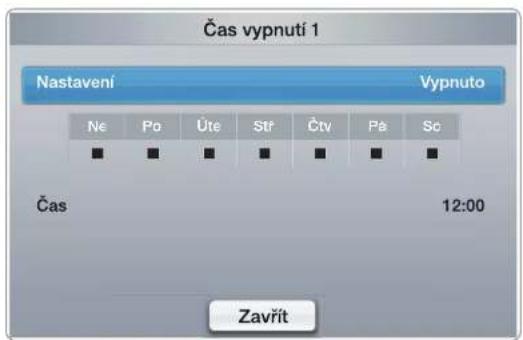
- Zobrazený obrázek se může v závislosti na modelu lišit.
□ Uzamčení programu
MENU → Systém → Zabezpečení → ENTER
Zabezpečení
☑ Před obrazovkou s nastavením se zobrazí obrazovka pro zadání kódu PIN.
Zadejte čtyřmístný kód PIN. Kód PIN lze změnit pomocí možnosti Změna kódu PIN.
- Zámek kanálů (Vypnuto / Zapnuto): Zamknutím kanálu v nabídce Kanál zabráníte neoprávněným uživatelům, například dětem, ve sledování nevhodných programů.
☑ Funkce je k dispozici pouze tehdy, je-li možnost Zdroj nastavena na hodnotu TV.
- Zámek dle hod. prog. (závisí na zemi): Pomocí uživatelsky definovaného čtyřmístného kódu PIN brání neautorizovaným uživatelům, například dětem, ve sledování nevhodného programu. Pokud je vybraný kanál zamknutý, bude zobrazen symbol „☐“.
Položky nastavení Zámek dle hod. prog. se liší v závislosti na zemi.
- Změna kódu PIN: Změna osobního čísla ID, které je nutné k nastavení televizoru.
- Povol. dosp. žánru (Vypnuto / Zapnuto): Nastavení funkce Povol. dosp. žánru.
☑ Funkce Povol. dosp. žánru je k dispozici pouze pro anténní signál Freesat.
Jak sledovat omezený kanál
Bude-li televizor naladěn na omezený kanál, funkce Zámek dle hod. prog. jej zablokuje. Obrazovka zčerná a zobrazí se tato zpráva:
Tento kanál je blokován funkcí Zámek dle hod. prog. Pro odblokování zadejte kód PIN.
Eko řešení
Eko řešení
MENU → Systém → Eko řešení → ENTER
- Úspora energie (Vypnuto / Nízký / Střední / Vysoký / Vyp. obrázek) TOOLS: Tato funkce upraví jas televizoru tak, aby se snížila spotřeba elektrické energie. Pokud vyberete možnost Vyp. obrázek, vypne se obrazovka, ale zvuk bude stále zapnutý. Zapněte obrazovku stisknutím kteréhokoli tlačítka (kromě tlačítka hlasitosti).
- Eko čidlo (Vypnuto / Zapnuto): Chcete-li vylepšit úsporu energie, nastavení obrazu se automaticky přizpůsobí osvětlení místnosti.
Pokud nastavíte funkci Podsvícení pro televizor LED nebo Jas buněk pro televizor PDP, bude funkce Eko čidlo nastavena na hodnotu Vypnuto.
Min. podsvícení pro televizor LED nebo Min. jas buněk pro televizor PDP: Je-li možnost Eko čidlo nastavena na hodnotu Zapnuto, lze minimální jas obrazu upravit ručně.
Je-li možnost Eko čidlo nastavena na hodnotu Zapnuto, jas zobrazení se může měnit (ztmavnout nebo zesvětlat) podle intenzity okolního osvětlení.
- Úsp. r. bez sign. (Vypnuto / 15 min. / 30 min. / 60 min.): Chcete-li šetřit energii, můžete nastavit, jak dlouho má zůstat televizor zapnutý, pokud nepřijímá žádný signál.
Když se počítač nachází v režimu úspory energie, je tato volba zakázána. - Autom. vypnutí (Vypnuto / Zapnuto): Televizor se po 4 hodinách nečinnosti automaticky vypne, aby se předešlo jeho přehřátí.
■ Doba autom. ochrany (2 hod. / 4 hod. / 8 hod. / 10 hod. / Vypnuto)
pro televizor LED
Pokud obrazovka po určitou dobu definovanou uživatelem zůstane nečinná se statickým obrazem, aktivuje se spořič obrazovky, aby se předešlo vypálení obrazu na obrazovce.
Ochr. proti vypál. ob. pro televizor PDP
Ke snížení rizika vypálení obrazovky je tento přístroj vybaven technologií prevence vypalování obrazovky. Nastavení času vám umožňuje naprogramovat dobu mezi pohyby obrazu (v minutách).
- Posunutí bodu (Vypnuto / Zapnuto): Pomocí této funkce můžete nepatrně pohnout obrazovými body na plazmové obrazovce v horizontálním nebo vertikálním směru, abyste minimalizovali vznik paobrazů na obrazovce.
Optimální stav pro posun obrazového bodu
| Položka TV/AV/Component/HDMI/PC | |
| Horizontální 0~4 4 | |
| Vertikální 0~4 4 | |
| Čas (minuty) 1~4 min 4 min |
☑ Hodnota Posunutí bodu se může lišit v závislosti na úhlopříčce monitoru (v palcích) a zvoleném režimu.
Tato funkce není k dispozici v režimu Přizp. obrazovce.
- Doba autom. ochrany (Vypnuto / 10 min / 20 min / 40 min / 1 hod.):
Pokud obrazovka po určitou dobu definovanou uživatelem zůstane nečinná se statickým obrazem, aktivuje se spořič obrazovky, aby se předešlo vypálení obrazu na obrazovce.
- Posouvání: Tato funkce odstraní zbytkový obraz na obrazovce pohybováním pixely na displeji PDP v závislosti na obrazu. Použijte tuto funkci, pokud na obrazovce zůstávají zbytkové obrazy nebo symboly, a to zejména pokud jste na obrazovce dlouhou dobu zobrazovali statický obraz.
☑ Abyste z obrazovky účinně odstranili zbytkový obraz, funkci odstranění zbytkového obrazu je nutné aktivovat na dlouhou dobu (přibližně 1 hodinu). Pokud zbytkový obraz nezmizí ani po použití této funkce, použijte ji znovu.
☑ Funkci zrušíte stisknutím libovolného tlačítka na dálkovém ovladači.
- Šedý okraj (Světlý / Tmavý): Při sledování televize s poměrem obrazovky nastaveným na 4:3 je obrazovka chráněna před poškozením nastavením vyvážení bílé zcela vpravo i zcela vlevo.
Další funkce
MENU → Systém → ENTER
Jazyk
- Jazyk menu: Nastavení jazyka nabídky.
- Jazyk teletextu: Nastavení jazyka pro teletext.
☑ V případech, kdy vybraný jazyk není ve vysílání k dispozici, je výchozím jazykem angličtina.
- Preference (Hlavní jazyk zvuku / Vedlejší jazyk zvuku / Hlavní jazyk titulků / Vedlejší jazyk titulků / Hlavní jazyk teletextu / Vedlejší jazyk teletextu): Výběr jazyka, který bude výchozím jazykem při výběru kanálu.
Titulky
Tato nabídka slouží k nastavení režimu Titulky.
- Titulky (Vypnuto / Zapnuto): Zapne nebo vypne titulky.
- Režim (Normální / Sluch. Postižení): Nastavuje režim titulků.
- Jazyk titulků: Nastavení jazyka titulků.
Pokud sledovaný pořad nepodporuje funkci Sluch. Postižení, automaticky se aktivuje funkce Normální, přestože je vybrán režim Sluch. Postižení.
V případech, kdy vybraný jazyk není ve vysílání k dispozici, je výchozím jazykem angličtina.
Digitální text (Vypnout / Zapnout) pro Velkou Británii
Pokud je program vysilán s digitálním textem, je tato funkce aktivní.
MHEG (Multimedia and Hypermedia Information Coding Experts Group): Mezinárodní standard pro systémy kódování dat používané v multimédiích a hypermédiaích. Jedná se o vyšší úroveň než systém MPEG, který zahrnuje hypermédia s propojením dat, např. statické snímky, znakové služby, animace, grafické soubory, videosoubory a také multimedialní data. MHEG představuje technologii pro uživatelskou interakci za chodu a zavádí se do různých oblastí, mezi které patří technologie VOD (Video-On-Demand), ITV (interaktivní televize), EC (elektronické obchodování), dálkové vzdělávání, telekonference, digitální knihovny a síťové hry.
Obecné
- Režim hry (Vypnuto / Zapnuto): Při připojení herní konzole, jako je PlayStation™ nebo Xbox™, si můžete vychutnat realističtější herní zážitek, pokud zvolíte režim hry.
POZNÁMKA
- Opatření a omezení pro režim hry
- Před odpojením herní konzoly a připojením jiného externího zařízení nastavte v nabídce nastavení položku Režim hry na možnost Vypnuto.
-
Pokud v režimu Režim hry zobrazíte nabídku televize, obrazovka se mírně rozechvěje.
-
Režim hry není k dispozici, je-li vstupní zdroj nastaven na TV nebo PC.
- Připojte herní konzoli a nastavte Režim hry na hodnotu Zapnuto. Bohužel je možné, že dojde ke snížení kvality obrazu.
- Je-li Režim hry nastaven na hodnotu Zapnuto:
- Režim obrazu je nastaven na hodnotu Standardní a Zvukový režim je nastaven na hodnotu Film.
- Ekvalizér není k dispozici.
- BD Wise (Vypnuto / Zapnuto): Poskytuje optimální kvalitu obrazu pro výrobky DVD, Blu-ray a domácí kina od společnosti Samsung podporující technologii BD Wise. Pokud je položka BD Wise nastavena na možnost Zapnuto, režim obrazu se automaticky změní na optimální rozlišení.
☑ Funkce je dostupná, pokud jsou výrobky společnosti Samsung podporující technologii BD Wise připojeny pomocí kabelu HDMI.
- Světelný efekt (Vypnuto / Standby zap. / Při sled. TV / Vždy)
pro televizor LED 8000: Kontrolku LED můžete zapnout nebo vypnout tlačítkem na přední straně televizoru. Vypněte ji, pokud chcete šetřit energii nebo vás její světlo ruší.
Nastavením funkce Světelný efekt na hodnotu Vypnuto snížíte spotřebu energie.
Barva světla se může lišit v závislosti na modelu.
- Logo při zapn. (Vypnuto / Zapnuto): Po zapnutí televizoru zobrazí logo společnosti Samsung.
- Jméno TV: Nastaví název televizoru tak, aby jej bylo možné v mobilním zařízení snadno najít.
☑ Vyberete-li možnost Uživ. vstup, můžete zadat název televizoru na klávesnici na obrazovce.
■ Anynet+ (HDMI-CEC)
Podrobný postup možností nastavení získáte v pokynech v části „Anynet+(HDMI-CEC)“.
DivX® Video On Demand
Zobrazí schválený registrační kód televizoru. Pokud se připojíte k webové stránce DivX a zaregistrujete se, můžete si stáhnout registrační soubor VOD. Přehráním registrace VOD pomocí funkce Video v nabídce SMART HUB bude registrace dokončena.
Další informace o službě DivX® VOD získáte na adrese „http://vod.divx.com“.
■ Sítové dálkové ovládání (Vypnuto / Zapnuto)
Zapne/vypne nebo povolí mobilní telefonní zařízení společnosti Samsung. Musíte mít mobilní telefon / zařízení Samsung, které síťové dálkové ovládání podporuje. Další informace naleznete v příručce příslušného zařízení.
Běžné rozhraní
- Nabídka CI: Tato možnost umožňuje uživateli vybírat položky z nabídky poskytované modulem CAM. Možnost Nabídka CI vyberte na základě nabídky Karta PC.
-
Informace o aplikaci: Zobrazení informací o modulu CAM vloženém do slotu CI a o kartě CI nebo CI+ CARD vložené do modulu CAM. Modul CAM můžete nainstalovat kdykoli, at' je televizor zapnutý nebo vypnutý.
-
Modul CI CAM zakoupíte u nejbližšího prodejce nebo po telefonu.
- Zasuňte kartu CI nebo CI+ CARD do modulu CAM ve směru šipky.
- Zasuňte modul CAM s kartou Cl nebo Cl+ CARD do slotu rozhraní Cl ve směru šipky, aby byl vyrovnán rovnoběžně se slotem.
- Zkontrolujte, zda na kanálu s rušeným signálem vidíte obraz.
Obraz v obraze (PIP)
MENU → Systém → PIP → ENTER
PIP TOOLS
Umožňuje současné sledování televizního tuneru a jednoho externího zdroje videa. Funkce PIP (Picture-in-Picture) nepracuje ve stejném režimu.
POZNÁMKA
- Pokud byl ve funkci PIP nastaven režim Dvojitý (☐, ☐), nelze nastavit velikost obrazu.
- Informace o zvuku v režimu PIP naleznete v pokynech Výběr zvuku.
-
Pokud při sledování v režimu PIPtelevizor vypnete a znovu zapnete, okno funkce PIP zmizí.
• V režimu 3D není podporována funkce obrazu v obraze (PIP). -
Pokud používáte hlavní obrazovku pro sledování hry nebo pro karaoke, působí obraz v okně pro funkci PIP poněkud nepřirozeným dojmem.
- Pokud jsou aktivní funkce Zámek kanálů a SMART HUB, funkci PIP nelze použít.
• Nastavení funkce PIP
| Hlavní obraz Podobraz | |
| Komponent, HDMI, PC Televizor |
- PIP (Vypnuto / Zapnuto): Aktivace nebo deaktivace funkce PIP.
- Kanál: Zvolí kanál pro podobrazovku.
- Formát (☐ / ☐ / ☐ / ☐): Výběr velikosti podobrazu.
- Pozice (☐ / ☐ / ☐ / ☐): Výběr pozice podobrazu.
• V režimu Double (☐, ☐) není výběr pozice k dispozici. - Výběr zvuku (Hlavní obraz / Podobraz): Můžete zvolit požadovaný zvuk (Hlavní obraz / Podobraz) v režimu PIP.
Podpora
e-Manual
MENU → Podpora → e-Manual → ENTER
Můžete si přečíst úvod a pokyny k funkcích televizoru, které jsou uložené ve vašem televizoru.
Podrobné informace o obrazovce elektronické příručky najdete v uživatelské příručce „Jak si prohlížet elektronickou příručku“.
■ Autom. diagn.
MENU → Podpora → Autom. diagn. → ENTER
Proces Autom. diagn. může trvat několik sekund, tato činnost je součástí běžného provozu televizoru.
- Test obrazu (Ano / Ne): Slouží ke kontrole potíží s obrazem.
- Ano: Pokud se testovací vzorec nezobrazí anebo se v něm vyskytuje šum, vyberte možnost Ano. Pravděpodobně nastal problém s televizorem. Pomoc vám poskytne telefonní centrum společnosti Samsung.
- Ne: Jestliže se testovací vzorec zobrazí správně, vyberte možnost Ne. Pravděpodobně nastal problém s externím zařízením. Zkontrolujte zapojení. Pokud problém přetrvává, vyhledejte informace v uživatelské příručce k externímu zařízení.
- Test zvuku (Ano / Ne): Kontrola potíží se zvukem pomocí vestavěné melodie.
☑ Jestliže není z reproduktorů televizoru slyšet žádný zvuk, zkontrolujte před provedením testu zvuku, zda je položka Volba reproduktoru v nabídce Zvuk nastavena na možnost TV reproduktor.
Během testu bude slyšet melodii i v případě, že je položka Volba reproduktoru nastavena na možnost Ext. reproduktor nebo když je zvuk ztlumen stiskem tlačítka MUTE.
- Ano: Pokud jste během testu zvuku slyšeli zvuk pouze z jednoho reproduktoru anebo se zvuk neozýval vůbec, vyberte možnost Ano. Pravděpodobně nastal problém s televizorem. Pomoc vám poskytne telefonní centrum společnosti Samsung.
- Ne: Pokud je z reproduktorů slyšet zvuk, vyberte možnost Ne. Pravděpodobně nastal problém s externím zařízením. Zkontrolujte zapojení. Pokud problém přetrvává, vyhledejte informace v uživatelské příručce k externímu zařízení.
Čeština
- Informace o signálu: (pouze digitální kanály) Kvalita příjmu kanálu HDTV je bud' vynikající, nebo nejsou kanály dostupné. Upravte nastavení antény a zvyšte sílu signálu.
- Odstraňování potíží: Pokud se v souvislosti s televizorem vyskytnou nějaké potíže, podívejte se na tento popis.
Pokud žádný z tipů pro řešení potíží nelze použít, kontaktujte středisko služeb zákazníkům společnosti Samsung.
■ Upgrade softwaru
Upgrade softwaru lze provést prostřednictvím vysílaného signálu nebo stažením nejnovějšího firmwaru z adresy “www.samsung.com” do paměťového zařízení USB.
Instalace nejnovější verze
- Přes USB: Zasuňte jednotku USB obsahující soubor upgradu firmwaru stažený ze stránek „www.samsung.com“ do televizoru. Za žádných okolností nevypínejte napájení ani nevyjímejte jednotku USB z konektoru, dokud není aktualizace dokončena. Po ukončení aktualizace firmwaru se televizor
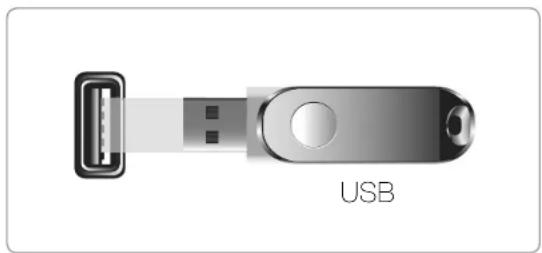
- Zobrazený obrázek se může v závislosti na modelu lišit.
automaticky vypne a opět zapne. Po upgradu softwaru bude obnoveno výchozí nastavení videa a audia. Doporučujeme zapsat si nastavení, abyste je mohli po aktualizaci snadno obnovit.
- Přes Internet: Upgrade softwaru pomocí internetu.
☑ Nejdříve proved'te konfiguraci sítě. Podrobný postup nastavení sítě naleznete v pokynech v části „Připojení k síti“.
☑ Pokud připojení k internetu řádně nefunguje, může být přerušeno spojení. Zkuste stahování opakovat. Pokud problém přetrvává, provedte stažení a aktualizaci prostřednictvím zařízení USB.
- Přes kanál: Upgrade softwaru prostřednictvím vysílaného signálu
Pokud je funkce vybrána během prěnosu softwaru, tato funkce vyhledá a stáhne dostupný software.
Čas potřebný ke stažení softwaru závisí na stavu signálu.
- Nový software (zálohování): Pokud je u nového firmwaru problém a má negativní vliv na funkci televizoru, můžete software změnit na předchozí verzi. ☑ Jestliže došlo ke změně softwaru, zobrazí se stávající software.
- Pohotovostní režim: Ruční aktualizace bude automaticky provedena ve vybraný čas. Protože je jednotka interně napájena, může být obrazovka mírně rozsvícena. Tento jev může trvat déle než 1 hodinu, než bude aktualizace softwaru dokončena.
■ Kontaktovat společnost Samsung
Tuto informaci zobrazte, pokud televizor nefunguje správně nebo pokud chcete aktualizovat software. Zde naleznete informace o našich centrech telefonické podpory a o způsobu stahování produktů a softwaru.
☐ Používání funkce 3D
MENU → Obraz → 3D → ENTER
3D
Tato skvělá nová funkce umožňuje sledování trojrozměrného obsahu. Abyste si tuto funkci skutečně užili a mohli sledovat video ve 3D, je třeba zakoupit aktivní 3D brýle Samsung.
□ Sledování televizoru s funkcí 3D
DŮLEŽITÉ INFORMACE TÝKAJÍCÍ SE ZDRAVÍ A BEZPEČNOSTI PŘI SLEDOVÁNÍ OBRAZU VE 3D.
Před použitím funkce 3D tohoto televizoru si přečtěte a vezměte na vědomí následující informace týkající se bezpečnosti.
⚠️ VAROVÁNÍ
- Někteří diváci mohou při sledování obrazu ve 3D zažívat nepříjemné pocity, například závrat, nevolnost a bolesti hlavy. Pokud se u vás projeví jakýkoli z těchto příznaků, ukončete sledování obrazu ve 3D, sundejte si aktivní 3D brýle a odpočiňte si.
-
Sledování obrazu ve 3D po delší dobu může způsobit únavu očí. Pokud pocítíte, že jsou vaše oči unavené, ukončete sledování obrazu ve 3D, sundejte si aktivní 3D brýle a odpočiňte si.
-
Zodpovědný rodič by měl dohlížet na děti, které používají funkci 3D. Pokud mají děti unavené oči, bolí je hlava, trpí závratí nebo nevolností, měly by přestat sledovat obraz ve 3D a odpočinout si.
- Aktivní 3D brýle nepoužívejte k žádným jiným účelům (např. jako běžné brýle, sluneční brýle, ochranné brýle atd.)
- Nepoužívejte funkci 3D ani aktivní 3D brýle, pokud se pohybujete. Budeteli funkci 3D či aktivní 3D brýle používat za pohybu, může dojít k poranění vlivem srážky s předmětem, zakopnutí nebo upadnutí.
- Režim 3D: Výběr vstupního formátu 3D.
☑ Chcete-li si plně vychutnat efekt funkce 3D, nejprve si nasad'te aktivní 3D brýle a poté vyberte z následujícího seznamu možnost Režim 3D, která zajistí nejlepší zážitek ze sledování 3D.
Při sledování obrazu ve 3D zapněte aktivní 3D brýle.
| Režim 3D Operace | ||
 | Vypnuto Slouží k vypnutí funkce 3D. | |
 | 2D→3D | Změní obraz 2D na 3D. |
 | Vedle sebe Zobrazí dva obrazy vedle sebe. | |
 | Nahoře a dole Zobrazí dva obrazy nad sebou. | |
 | Řádek po řádkupro televizor LED | Zobrazí obrazy pro levé a pravé oko střídavě do řádků. |
 | Svislé pruhypro televizor LED | Zobrazí obrazy pro levé a pravé oko střídavě do sloupců. |
 | Šachovnicepro televizor LED | Zobrazí obrazy pro levé a pravé oko střídavě v bodech. |
 | Střídání snímkůpro televizor LED | Zobrazí obrazy pro levé a pravé oko střídavě do rámců. |
☑ Některé formáty souborů nepodporují funkci „2D → 3D“.
☑ Možnosti „Vedle sebe“ a „Nahoře a dole“ jsou k dispozici v případě, je-li rozlišení nastaveno na 720p, 1080i a 1080p v režimu DTV, HDMI a USB, nebo je nastaveno na hodnotu PC, a počítač je připojen kabelem HDMI/DVI.
☑ Možnosti „Svislý pruh“, „Rádek po rádku“ a „Šachovnice“ jsou k dispozici v případě, je-li rozlišení nastaveno na hodnotu PC, a počítač je připojen kabelem HDMI/DVI.
☑ Možnost „Střídání snímků“ zobrazuje kmitočet (pouze 60 Hz) v případě, je-li rozlišení nastaveno na hodnotu PC.
- 3D efekt pro televizor LED: Nastavení 3D efektů (například perspektivy a hloubky) pro vámi preferovaný způsob zobrazení 3D.
3D efekt (Autom. / Manuální)
- Autom.: Automaticky upraví nastavení perspektivy a hloubky v souladu se vstupním zdrojem 3D signálu.
-
Manuální: Ruční úprava nastavení perspektivy a hloubky.
-
3D perspektiva (-5\~+5): Úprava celkové 3D perspektivy obrazu.
• Hloubka (1\~10): Úprava celkové hloubky. -
Změna L/P (L/P obraz / P/L obraz): Přepnutí levého a pravého obrazu.
-
3D → 2D (Vypnuto / Zapnuto): Zobrazí pouze obraz pro levé oko.
Tato funkce se deaktivuje, pokud je Režim 3D nastaven na hodnotu „2D → 3D“ nebo - Vypnuto.Autom. zobr. 3D (Vypnuto / Upozornění / Zapnuto): Je-li funkce Autom. zobr. 3D nastavena na hodnotu Zapnuto, signál HDMI ve formátu „Vedle sebe“ s jedním z následujících rozlišení se automaticky přepne na 3D. Nastavíte-li možnost Autom. zobr. 3D na hodnotu Upozornění, objeví se překryvné okno se zprávou vždy, když televizor bude přijímat signál 3D. V takovém případě stiskněte tlačítko 3D, protože televizor se na zobrazení 3D sám nepřepne.
Pokud dojde k chybě funkce 3D v důsledku chybných informací 3D, nastavte možnost Autom. zobr. 3D na hodnotu Vypnuto a ručně vyberte Režim 3D pomocí tlačítka 3D nebo příslušné nabídky.
☑ V režimu USB je tato funkce dostupná pouze při rozlišení 1280 x 720p, 1920 x 1080i nebo 1920 x 1080p.
• 3D Optimalizace pro televizor LED: Celkové nastavení 3D efektu.
Čeština
Podporované rozlišení (pouze formát 16:9)
| Rozlišení Kmitočet (Hz) | |
| 1280 x 720p 25 / 50 Hz | |
| 1920 x 1080i 25 / 50 Hz | |
| 1920 x 1080p 25 / 50 Hz |
Rozlišení podporované v režimu HDMI PC
Rozlišení pro režim HDMI PC je optimalizováno pro vstup 1920 x 1080. Jiné vstupní rozlišení než 1920 x 1080 se v režimu 3D nebo při zobrazení na celou obrazovku nemusí zobrazit správně.
Jak sledovat obraz 3D
- Postup 1
Některé režimy 3D nemusejí být v závislosti na formátu obrazu k dispozici.
☑ Chcete-li sledovat obraz v režimu 3D, nasad'te si aktivní 3D brýle a stiskněte tlačítko napájení na nich.
-
Stiskněte tlačítko MENU na dálkovém ovladači, pomocí tlačítka ▲ nebo ▼ vyberte položku Obraz a poté stiskněte tlačítko ENTER ↙.
-
Pomocí tlačítka ▲ nebo ▼ vyberte položku 3D a poté stiskněte tlačítko ENTER ↙.
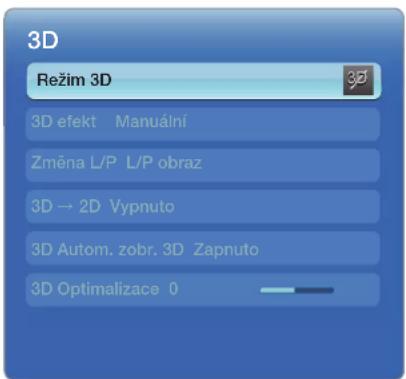
-
Zobrazený obrázek se může v závislosti na modelu lišit.
-
Pomocí tlačítka ▲ nebo ▼ vyberte položku Režim 3D a poté stiskněte tlačítko ENTER 📄.
-
Pomocí tlačítek ◀ nebo ▶ na dálkovém ovladači vyberte položku Režim 3D pro obraz, který chcete sledovat.
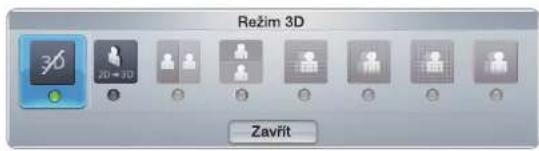
- Zobrazený obrázek se může v závislosti na modelu lišit.
- Postup 2
- Po stisku tlačítka 3D na dálkovém ovladači budete moci sledovat 3D obraz.
- Chcete-li změnit nastavení 3D (například 3D efekt), stiskněte tlačítko MENU na dálkovém ovladači a poté vyberte položku Obraz.
- Přejděte na krok 3 „Postupu 1“ a pokračujte podle pokynů uvedených v tomto postupu.
☑ Chcete-li ukončit režim 3D, znovu stiskněte tlačítko 3D na dálkovém ovladači.
Podporované formáty a provozní specifikace pro standardní formát HDMI 3D
Následující 3D formáty jsou doporučeny asociací pro rozhraní HDMI a musí být podporovány.
| Formát zdroje signálu Standardní HDMI 1.4 3D | |
| 1920 x 1080p při 24 Hz x 2 1920 x 2205p při 24 Hz | |
| 1280 x 720p při 50 / 60 Hz x 2 1280 x 1470p při 50 / 60 Hz |
Pokud jde o standardní formát HDMI 3D při 24 Hz, je televizor optimalizován následovně:
- Rozlišení prvního režimu zobrazení: Je-li funkce Motion Plus nastavena na hodnotu Vypnuto, Smazat nebo Standardní, můžete sledovat video s vysokým rozlišením, optimalizovaným pro rozlišení zdrojového videa.
- Režim zobrazení Redukce chvění: Je-li funkce Motion Plus nastavena na hodnotu Hladký nebo Vlast. nastavení, můžete sledovat plynulý obraz bez chvění.
Než začnete používat funkci 3D...
POZNÁMKA
- Režim 3D se automaticky vypne v těchto případech: při změně kanálu nebo vstupního zdroje či při aktivaci režimu SMART HUB nebo e-Manual.
- Režim 3D se při změně zdroje vstupu automaticky nastaví podle uložené konfigurace.
-
Některé funkce položky Obraz jsou v režimu 3D vypnuté.
• V režimu 3D není podporována funkce PIP. -
Aktivní 3D brýle z předchozích výrobků Samsung (infračervený typ) a od jiných výrobců nemusejí být podporovány.
- Pokud zapnete televizor, může nějakou dobu trvat, než bude obraz ve 3D optimalizován.
-
Aktivní 3D brýle nemusejí fungovat správně, pokud je v blízkosti brýlí nebo televizoru zapnutý jakýkoli jiný výrobek 3D nebo elektronické zařízení. Pokud dochází k problémům, udržujte ostatní elektronická zařízení co nejdále od aktivních 3D brýlí.
-
Některé soubory nejsou podporovány ve funkci 2D → 3D.
- Obraz ve 3D sledujte z optimálního úhlu a ve správné vzdálenosti od televizoru. V opačném případě nemusí být zážitek z 3D efektů správný.
- Optimální vzdálenost při sledování by měla být trojnásobná nebo větší, než je výška obrazovky. Doporučujeme sledování v takové poloze, aby oči diváka byly v jedné úrovni s obrazovkou.
□ Začínáme se službou SMART HUB
Doporučené
Hledat
Umožňuje snadné prohledání a přístup k obsahu z různých zdrojů (například prostřednictvím aplikací nebo funkcí Vaše video nebo AllShare).
Sdílejte televizní obrazovku se svými práteli prostřednictvím služeb sociálních sítí (SNS).

Your Video
Užijte si sledování filmů díky přizpůsobené službě doporučování videa Video On Demand (VOD).
Web. prohlížeč
Zajišťuje zároveň přístup na web a přístup ke sledování televizoru.
Služba SMART HUB přináší užitečný a zábavný obsah a služby do televizoru přímo z webu.
Brána k veškerému obsahu integrovanému na jednom místě
- Integrace všech funkcí obsahu vám umožní snazší a bohatší výběr zábavy.
- Kompletní zábavní centrum se snadným a jednoduchým uživatelským rozhraním.
- Přístup k různým aplikacím, jejichž nabídka se stále rozšíruje.
- Přizpůsobte si svůj televizor seskupením a řazením aplikací podle vlastní potřeby.
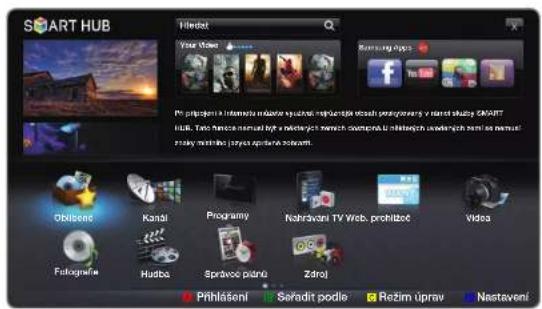
- Zobrazený obrázek se může v závislosti na modelu lišit.
Obrazovka
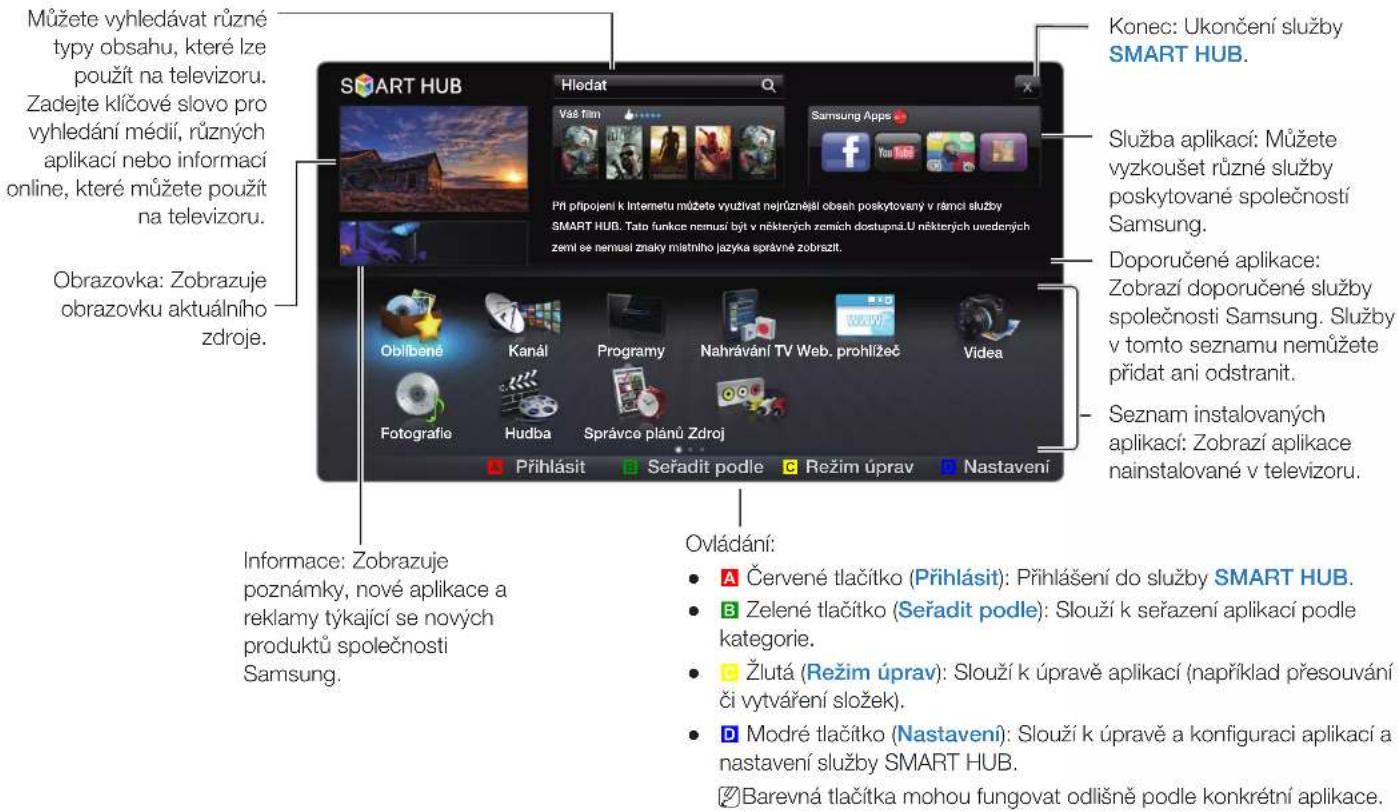
Čeština
POZNÁMKA
- Před použitím služby SMART HUB je třeba nakonfigurovat nastavení sítě. Další informace získáte v části Nastavení sítě.
- Nepodporovaná písma v obsahu poskytovatele se nezobrazí normálně.
- V závislosti na stavu sítě může dojít k pomalé odezvě nebo výpadkům.
- V závislosti na oblasti může být ve službách aplikace podporována pouze angličtina.
-
Tato služba není v některých zemích k dispozici.
-
Pokud narazíte při používání aplikace na problém, obrat’te se na poskytovatele obsahu.
- Poskytovatel obsahu může podle okolností ukončit poskytování aktualizací aplikace nebo vlastní aplikace.
- V závislosti na předpisech platných v dané zemi mohou některé aplikace poskytovat omezené služby nebo nemusí být podporovány.
Přihlášení k účtu
V aplikaci, která obsahuje více účtů, použijte pro přístup k jednotlivým účtům ikonu ▼.
☑ Chcete-li aplikace lépe využít, zaregistrujte se a přihlaste se ke svému účtu.
Pokyny k vytvoření účtu naleznete v části „Tvorba Smart TV ID“.
![Přihlásit Smart TV ID Stiskn. [ENTER] Heslo Stiskn. [ENTER] Zapamatovat ID a heslo služby Smart TV Přihlásit Zrušit Vytvořit účet Zapom. heslo](/content/2026/05/1005364/images/9eede14708344cb57c75ca45dca178f02a3470bb798f6d85b527d9fc8e87b4e8.jpg)
-
Zobrazený obrázek se může v závislosti na modelu lišit.
-
Na domovské stránce služby SMART HUB stiskněte červené tlačítko.
- Vyberte ikonu ▼ stisknutím tlačítka ▲ / ▼ / ◀/ ▶. Zobrazí se seznam účtů.
☑ Chcete-li vytvořit účet, vyberte položku Vytvořit účet. Zobrazí se okno nabídky pro vytvoření účtu.
- Vyberte požadované Smart TV ID a stiskněte tlačítko ENTER
- Po zvolení Smart TV ID zadejte pomocí dálkového ovladače Heslo.
Po úspěšném přihlášení se na obrazovce zobrazí Smart TV ID.
Tvorba Smart TV ID
Než vytvoříte Smart TV ID, stáhněte si nejprve aplikace přes Samsung Apps.
- Stiskněte červené tlačítko. Zobrazí se prihlašovací obrazovka.
- Vyberte možnost Vytvořit účet. Zobrazí se obrazovka Vytvořit účet.
- Stisknutím tlačítka ENTER zadejte nové Smart TV ID. Zobrazí se obrazovka klávesnice.
- Pomocí obrazovky klávesnice zadejte Smart TV ID.

Smart TV ID musí být ve formátu „emailova@adresa.cz”.
Použití klávesnice
Pomocí tlačítka 📄/∅ dálkového ovladače můžete při použití klávesnice na obrazovce přepínat režim zadávání do textových polí mezi malými písmeny, velkými písmeny a číslicemi a ikonami.
Pomocí zeleného tlačítka B na dálkovém ovladači můžete přepínat systém zadávání. (T9 / ABC)
Obrazovku Klávesnice můžete použít v několika aplikacích SMART HUB.
Níže je popsán postup zadávání znaků pomocí klávesnice typu ABC.
4-1. Chcete-li například zadat „105Chang“.
4-2. Trojím stisknutím tlačítka 📊/なし na dálkovém ovladači přepnete režim vstupu z malých písmen na čísla.
4-3. Stiskněte tlačítka 1, 0 a 5 v pořadí číslic.
4-4. Čtyřikrát za sebou stiskněte tlačítko 📊/∅, aby se vstupní režim přepnul z čísel na velká písmena.
4-5. Pokud třikrát stisknete tlačítko 2 na dálkovém ovladači, zadáte písmeno C.
4-6. Trojím stisknutím tlačítka 📊/なし na dálkovém ovladači změňte vstupní režim z velkých písmen na malá písmena.
4-7. Pomocí tlačítek na dálkovém ovladači zadejte zbytek textu „Chang“. Jakmile budete hotovi, stiskněte tlačítko ENTER ↗.
-
Pomocí dálkového ovladače zadejte Heslo.
-
Heslo musí obsahovat 6-12 znaků.
- Stisknutím tlačítka PRE-CH můžete smazat zadaný znak.
-
Pomocí tlačítek (REW) nebo (FF) můžete vybrat ikonu, kterou chcete zadat na obrazovce klávesnice.
-
Účet vytvořen. Můžete používat služby poskytované všemi uživateli vašeho televizoru Samsung po jediném přihlášení, propojíte-li uživatelské účty a ID televizoru. Chcete-li si zaregistrovat ID sítě služeb, vyberte možnost Ano. Na obrazovce se objeví seznam sítě služeb.
-
U požadované sítě služeb vyberte možnost Registrovat a pak stiskněte tlačítko ENTER.
- Pomocí číselných tlačítek zadejte ID sítě aplikací a heslo. Poté stiskněte tlačítko ENTER ↙.
- Registrace proběhla úspěšně. Chcete-li přidat další síť služeb, vyberte možnost Ano. Poté stiskněte tlačítko ENTER a přejděte ke kroku 5.
- Jste-li hotovi, vyberte možnost OK. Poté stiskněte tlačítko ENTER
□ Nastavení služby SMART HUB
Nastavení
Tato obrazovka slouží ke konfiguraci nastavení služby SMART HUB. Zvýrazněte položku Nastavení pomocí tlačítek ▲ a ▼ a stiskněte tlačítko ENTER
- Správa účtu
Registrovat účet služby: Registrace přihlašovacích informací pro sítě služeb.
Změnit heslo: Změna hesla účtu.
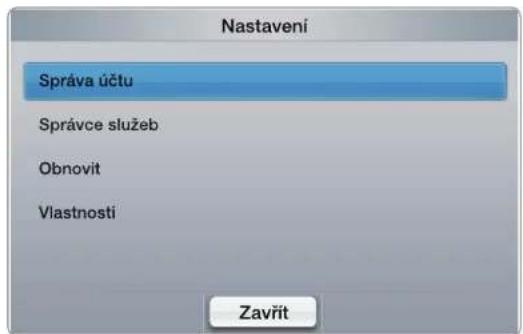
- Zobrazený obrázek se může v závislosti na modelu lišit.
Odebrat ze seznamu účtů TV: Odstranění účtu ze seznamu účtů. Deaktivovat účet: Ukončení členství ve službě SMART HUB.
- Správce služeb
Autom. sp. tickeru (Vypnuto / Zapnuto): Nastavení spouštění služby Autom. sp. tickeru při zapnutí televizoru.
☑ Funkce Ticker vám umožňuje sledovat zároveň obsah z aktuálního zdroje vstupu a data tickeru.
V závislosti na zemi může být aplikace Indikátor vybavena různými službami nebo nemusí být podporována.
Sada kanálů (Vypnuto / Zapnuto): Některé kanály podporují aplikace jako datovou službu Internetu, umožňující přístup k internetové službě při sledování televizního vysílání.
Tato možnost je k dispozici v případě, pokud ji podporuje vysílací společnost
- Obnovit: Obnoví výchozí tovární nastavení služby SMART HUB. Chcete-li obnovit nastavení služby SMART HUB, zadejte heslo.
• Vlastnosti
Další: Zobrazí informace o službě SMART HUB.
Smluvní podmínky služby: Zobrazí Smluvní podmínky služby.
□ Používání služby SMART HUB
Samsung Apps
Samsung Apps představuje úložiště pro stahování aplikací, které jsou určeny k použití v zařízeních TV/AV Samsung.
Uživatelé mohou používat nejrůznější obsah, například videa, hudbu, fotografie, hry, užitečné informace atd. pomocí stažených aplikací.
V budoucnu budou k dispozici další aplikace.
Používání barevných tlačítek pro funkci Samsung Apps.
• Červené tlačítko (Přihlásit): Přihlášení k internetové službě.
• B Zelené tlačítko (Seznam / Miniatury): Změna režimu zobrazení.
- Zpět: Slouží k návratu do předchozí nabídky.
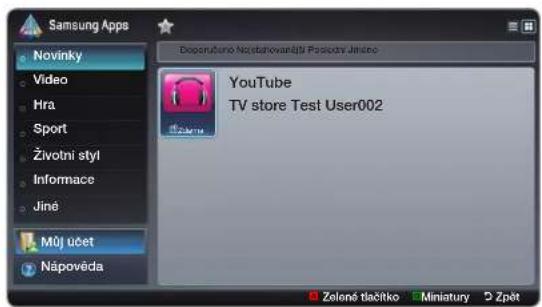
- Zobrazený obrázek se může v závislosti na modelu lišit.
Použití funkce Samsung Apps podle kategorií
K dispozici jsou následující kategorie:
- Novinky: Zobrazuje nově zaregistrované aplikace.
- Video: Zobrazuje různá média obsahující video, například filmy, televizní pořady a krátká video.
- Hra: Zobrazuje různé hry, například sudoku nebo šachy.
- Sport: Zobrazuje různá média obsahující sport, například informace o utkáních, obrázky a krátká videa.
-
Životní styl: Zahrnuje různé mediální služby zabývající se životním stylem, například hudbu, nástroje pro správu osobních fotografií a sociální sítě, jako je Facebook a Twitter.
-
Informace: Zahrnuje různé informační služby, například zprávy, informace o akciích a informace o počasí.
- Jiné: Zahrnuje různé další služby.
- Můj účet: Zobrazí seznam aplikací a stav hotovosti na účtu App.
☑ Od poloviny roku 2010 (pouze USA a Korea) můžete zakoupit hotovost pro nákup aplikací prostřednictvím tv.samsungapps.com.
- Nápověda: Pokud máte otázky týkající se služby Samsung Apps, prohlédněte si nejprve tuto část.
■ Web. prohlížeč
(V závislosti na zemi nemusí být tato funkce podporována.)
Funkce Web. prohlížeč poskytovaná v rámci služby SMART HUB vám umožňuje si prohlížet webové stránky na televizoru.
☑ Po spuštění webového prohlížeče je kurzor v režimu kurzoru. V režimu kurzoru lze kurzorem zvýraznit text a objekty, nebo je označit modrým obdélníkem. K posunu kurzoru v režimu kurzoru slouží tlačítka ◀ / ▶ / ▲ / ▼. K výběru slouží klávesa ENTER ◀. K posunu obrazu nahoru ▲ nebo dolů ▼ lze použít tlačítka ◀ a ▶.
Z režimu kurzoru se stisknutím žlutého tlačítka 📄 přepnete do režimu ukazatele. Ukazatelem můžete posunovat pomocí směrových tlačítek. K výběru slouží klávesa ENTER ↙.
V aplikaci Web. prohlížeč se v horní části obrazovky zobrazuje několik ikon. Tyto ikony slouží k snadnému ovládaní aplikace Web. prohlížeč. Následuje popis těchto ikon počínaje levým horním rohem.
- Zpět: Přechod na předchozí webovou stránku
☑ Pokud nebyla uložena předchozí stránka, nebude funkce fungovat.
- Vpřed: Přechod na následující navštívenou webovou stránku
☑ Pokud nebyla uložena následující stránka, nebude funkce fungovat.
Obnovit / Zastavit: Obnovení aktuální stránky nebo zastavení načítání aktuální stránky.
Domů: Přechod na stránku, která je nastavena jako výchozí.
Zvětšený obraz: Zvětšení můžete vybrat z možností 50%, 75%, 100%, 125%, 150%, 200%, 400% a Na obrazovku.
Záložky: Zobrazí se obrazovka Bookmarks List. Můžete nastavit aktuální stránku jako záložku nebo ze seznamu záložek vybrat stránku stránku Oblíbené, kterou chcete otevřít.
- Import záložek: Slouží k importu seznamu záložek ze zařízení USB. Chcete-li použít tuto funkci, připojte paměťové zařízení USB.
Historie: Zobrazí obrazovku Historie. V seznamu Historie můžete vybrat již navštívenou stránku, kterou chcete zobrazit. Seznam historie lze rovněž seřadit podle položek Datum, Titul nebo Kmitočet. Chcete-li položky seřadit, vyberte tlačítko Kritéria řazení v pravém horním rohu obrazovky Historie a stiskněte tlačítko ENTER.
Po označení stránky se napravo zobrazí tlačítko Možnosti. Výběrem tlačítka Možnosti a stisknutím tlačítka ENTER se přepnete do nabídky Možnosti. V místní nabídce Možnosti můžete Odstranit vybranou stránku ze seznamu historie, Odstranit všechny stránky ze seznamu Historie nebo Přidat do záložek vybranou stránku do seznamu Bookmark.
URL: Slouží k zobrazení adresy URL aktuální stránky. Pokud stisknete tlačítko ENTER ➔ zobrazí se okno pro zadání adresy URL. Stiskněte tlačítko ENTER ➔ znovu a můžete zadat požadovanou adresu stránky. Stránku, kterou chcete otevřít, můžete také vybrat v zobrazeném seznamu stránek.
Seznam stránek lze rovněž seřadit podle položek Datum, Titul nebo Kmitočet. Chcete-li položky seřadit, vyberte tlačítko Kritéria řazení v pravém horním rohu okna URL a stiskněte tlačítko ENTER.
Seznam oken: Slouží k zobrazení otevřených oken (Seznam oken). Do seznamu můžete přidat aktuální stránku (funkce Přidat novou stránku), můžete vybrat a otevřít stránku v seznamu, vybrat a zavřít stránku v seznamu nebo zavřít všechny stránky. Vybraná stránka je zvětšená stránka uprostřed.
☑ Na nové kartě prohlížeče se automaticky otevře výchozí stránka.
Hledat: Slouží k vyhledávání na webu. Po zvolení možnosti Hledat a stisknutí tlačítka ENTER ➔ prohlížeč zobrazí místní okno s klávesnicí a napravo pole pro zadávání textu. Klávesnice funguje podobně jako klávesnice mobilního telefonu.
Na levé straně okna se zobrazuje název aktuální vyhledávací služby. Vyberte vyhledávací službu a stiskněte tlačítko ENTER. Nyní můžete vybrat jinou vyhledávací službu nebo přidat novou vyhledávací službu do seznamu.
Nastavení: Konfigurace nastavení aplikace Web. prohlížeč.
Používání barevných a funkčních tlačítek v aplikaci Web Browser
- Červená (Zpět): Přesun na předchozí stránku. Pokud nebyla uložena předchozí stránka, nebude tlačítko fungovat.
- B Zelené tlačítko (Zvětšený obraz): Zvětšení můžete vybrat z možností 50%, 75%, 100%, 125%, 150%, 200%, 400% a Na obrazovku.
- Č Žluté (Režim ukazatele / Režim tab.): Režim ovládání lze přepnout na Režim ukazatele nebo Režim tab..
-
D Modré tlačítko (PIP): Zapnutí nebo vypnutí režimu PIP. V režimu PIP lze při používání aplikace Web. prohlížeč sledovat televizi.
-
TOOLS (Možnosti): Zobrazí ikony z horní části obrazovky na panelu nástrojů ve středu obrazovky. Zavřete stisknutím tlačítka RETURN.
- (POSUNOUT NAHORU / dolů): Posunování stránky nahoru nebo dolů.
- RETURN: Zpět Návrat na předchozí obrazovku nebo zavření aplikace Web. prohlížeč. Prohlížeč lze též zavřít stisknutím tlačítka EXIT.
Konfigurace aplikace Web Browser
Stiskněte tlačítko TOOLS nebo přesuňte kurzor do horní části obrazovky a vyberte ikonu Nastavení.
- Nastavení PIP: Slouží ke konfiguraci funkce PIP.
Pozice PIP: Výběr polohy podobrazu funkce PIP.
Výběr zvuku: Výběr aktivního zdroje zvuku v režimu PIP (Hlavní obraz / Podobraz).
- Nást. pro čtení: Usnadňuje čtení textu na stránce zvětšením hlavního textu.
- Povolený server: Pokud je zapnuta funkce Povolený server, je možné prohlížet pouze stránky přidané do seznamu Povolený server. Pomocí funkce Povolený server můžete omezit přístup vašich dětí k nevhodným stránkám.
Funkce povol. serverů (Zapnuto / Vypnuto): zapnutí nebo vypnutí funkce Povolený server
Správa hesla povolených serverů: Zadání nového hesla
- Přidat akt. str.: Přidání aktuálně zobrazeného webu do seznamu Povolený server.
Správa povolených serverů: Umožňuje přidat adresy URL do seznamu Povolený server a odstranění webů ze seznamu Povolený server.
Pokud funkci Povolený server zapnete a do seznamu Povolený server nepřidáte žádné weby, nebude možné v prohlížeči otevřít žádnou stránku.
- Soukr. procházení: Zapnutí nebo vypnutí režimu Prohlížeč - režim Soukromí. Pokud je zapnut režim Prohlížeč - režim Soukromí, prohlížeč neuchovává informace o navštívených stránkách. Chcete-li zapnout režim Soukr.
procházení, vyberte možnost Ano. Když je spuštěn režim Soukr. procházení, před adresou URL v horní části obrazovky se zobrazuje ikona „Stop“. Chcete-li režim Soukr. procházení vypnout, znovu vyberte možnost Soukr. procházení.
- Možnost: Konfigurace možností aplikace Web. prohlížeč
Nast. jako dom. str.: Nastavení výchozí stránky
Nejnavštěvovanější: Jako výchozí stránka se zobrazí přehled nejčastější navštěvovaných stránek.
Akt. stránka: Jako výchozí se bude zobrazovat aktuální stránka.
Zadejte adresu: Umožňuje zadat adresu URL výchozí stránky. Klávesnice funguje podobně jako klávesnice mobilního telefonu.
Blokování oken: Zapnutí nebo vypnutí funkce Blokování oken
Nast. blok. reklam: Zde můžete zapnout blokování reklam a vybrat adresy URL stránek, na kterých se mají blokovat reklamy.
- Blokování reklam (Zapnuto / Vypnuto): Zapnutí nebo vypnutí funkce Blokování reklam
- Blokovat akt. str.: Přidání aktuální stránky do seznamu blokovaných
- Spravovat blokování reklam: Zobrazení obrazovky Správa blokování reklam Zadáním adresy URL můžete přidat web, na kterém budou blokovány reklamy, nebo odstranit web ze seznamu.
Obecné: Odstranění osobních údajů
– Odstranit historii hledání: Odstranění historie navštívených stránek
- Odstranit data o procházení: Odstranění údajů přístupu k internetu, jako jsou soubory cookie.
- Obnovit výchozí nastavení: Obnovení všech nastavení webového prohlížeče na výchozí hodnoty.
Kódování: Kódování webových stránek můžete nastavit na automatický výběr nebo ruční nastavení.
- Autom. výběr (Zapnuto / Vypnuto): Zapnutí automatického výběru kódování webových stránek
– Nastavení: Ruční výběr kódování webových stránek. Druh kódování vyberte ze seznamu.
Ukazatel: Umožňuje nastavení rychlosti pohybu ukazatele při nastavení na Režim ukazatele.
– Rychlost ukaz. (Pomaleji / Pomalu / Standardní / Rychle / Rychlejí): Výběr rychlosti pohybu ukazatele.
Informace o webovém prohlížeči: Informace o verzi aplikace Web. prohlížeč
Skype
Společnost Skype vytvořila menší software, díky němuž je komunikace s lidmi po celém světě snadná a zábavná. Se softwarem Skype můžete pozdravit nebo obdarovat úsměvem kohokoli a kdekoli. Pokud oba používáte software Skype, je tato služba zdarma. Komunikujte s lidmi po celém světě!
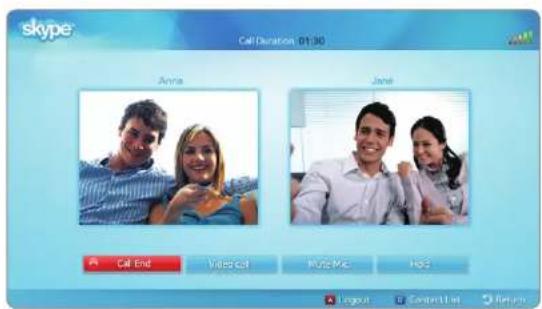
- Zobrazený obrázek se může v závislosti na modelu lišit.
☑ Televizní kamery jiných společností nejsou s aplikací Skype ve vašem televizoru kompatibilní.
☑ Chcete-li získat další informace, stáhněte si uživatelskou příručku Skype z webu "www.samsung.com".
Čeština
[Právní prohlášení]
Z důvodu rozdílných funkcí výrobků, které obsahují službu SMART HUB – Content Service společnosti Samsung, a také kvůli omezením v dostupnosti obsahu nemusí být některé funkce, aplikace a služby pro všechna zařízení nebo ve všech oblastech dostupné.
Některé funkce služby SMART HUB mohou dále vyžadovat dodatečné periferie nebo členské poplatky, které je třeba hradit zvlášť. Další informace o konkrétních zařízeních a dostupnosti obsahu naleznete na webové stránce http://www.samsung.com. Služby a dostupnost obsahu prostřednictvím služby SMART HUB se mohou změnit bez předchozího upozornění.
Veškerý obsah a služby dostupné prostřednictvím tohoto zařízení zajišťují třetí strany a jsou chráněny autorskými právy, patenty, ochrannými známkami a dalšími zákony na ochranu duševního vlastnictví. Tento obsah a služby jsou poskytovány výhradně za účelem osobního, nekomerčního použití. Obsah nebo služby není povoleno používat způsobem, který nebyl povolen vlastníkem obsahu nebo poskytovatelem služeb. Bez omezení platnosti předchozího ustanovení, není-li to výslovně povoleno vlastníkem příslušného obsahu nebo poskytovatelem služeb, nesmíte obsah nebo služby zobrazené prostřednictvím tohoto zařízení upravovat, kopírovat, znovu publikovat, uploadovat, odesílat, přenášet, překládat, prodávat, vytvářet z nich odvozená díla, zneužívat nebo distribuovat jakýmkoli způsobem či prostřednictvím jakéhokoli média.
VÝSLOVNĚ BERETE NA VĚDOMÍ A SOUHLASÍTE, ŽE POUŽÍVÁNÍ TOHOTO ZAŘÍZENÍ JE NA VLASTNÍ RIZIKO A CELÉ RIZIKO TÝKAJÍCÍ SE DOSTATEČNÉ KVALITY, VÝKONU A PŘESNOSTI NESETE VY. ZAŘÍZENÍ A VEŠKERÝ OBSAH TŘETÍCH STRAN JE POSKYTOVÁN „TAK JAK JE“ BEZ JAKÉKOLI ZÁRUKY (VÝSLOVNĚ UVEDENÉ NEBO MLČKY PŘEDPOKLÁDANÉ). SPOLEČNOST SAMSUNG SE VÝSLOVNĚ ZŘÍKÁ JAKÝCHKOLI ZÁRUK A PODMÍNEK TÝKAJÍCÍCH SE ZAŘÍZENÍ A LIBOVOLNÉHO OBSAHU A SLUŽEB, VÝSLOVNĚ UVEDENÝCH NEBO MLČKY PŘEDPOKLÁDANÝCH, VČETNĚ (ALE BEZ OMEZENÍ NA) ZÁRUKY OBCHODOVATELNOSTI, DOSTATEČNÉ KVALITY, VHODNOSTI PRO URČITÝ ÚČEL, PŘESNOSTI, OSOBNÍHO VYUŽITÍ A NEZASAHOVÁNÍ DO PRÁV TŘETÍCH STRAN. SPOLEČNOST SAMSUNG NEZARUČUJE PŘESNOST, PLATNOST, AKTUÁLNOST, LEGÁLNOST NEBO ÚPLNOST ŽÁDNÉHO OBSAHU NEBO SLUŽEB DOSTUPNÝCH PROSTŘEDNICTVÍM TOHOTO ZAŘÍZENÍ A NEZARUČUJE, ŽE TOTO ZAŘÍZENÍ, OBSAH NEBO SLUŽBY SPLNÍ VAŠE POŽADAVKY NEBO ŽE FUNGOVÁNÍ ZAŘÍZENÍ BUDE NEPŘERUŠOVANÉ ČI BEZCHYBNÉ.
SPOLEČNOST SAMSUNG NEBUDE ZA ŽÁDNÝCH OKOLNOSTÍ VČETNĚ NEDBALOSTI ZODPOVĚDNÁ, AŤ UŽ SMLUVNĚ NEBO MIMOSMLUVNĚ, ZA JAKOUKOLI PŘÍMOU, NEPŘÍMOU, NÁHODNOU, ZVLÁŠTNÍ NEBO NÁSLEDNOU ŠKODU, PRÁVNÍ POPLATKY, VÝLOHY NEBO JAKÉKOLI DALŠÍ ŠKODY VZNIKLÉ V DŮSLEDKU NEBO V SOUVISLOSTI S JAKÝMIKOLI INFORMACEMI ZÍSKANÝMI NA ZÁKLADĚ POUŽITÍ OBSAHU NEBO SLUŽBY VÁMI NEBO TŘETÍ STRANOU, I KDYBY BYLA O MOŽNOSTI VZNIKU TĚCHTO ŠKOD INFORMOVÁNA.
Služby třetích stran mohou být změněny, pozastaveny, odebrány, ukončeny nebo přerušeny, nebo k nim může být kdykoli zrušen přístup, bez předchozího upozornění. Společnost Samsung nezaručuje, že jakýkoli obsah nebo služby budou v každém okamžiku dostupné. Obsah a služby jsou přenášeny třetími stranami prostřednictvím sítí a přenosových zařízení, které nejsou pod kontrolou společnosti Samsung. Bez omezení obecné platnosti tohoto prohlášení se společnost Samsung výslovně zříká zodpovědnosti za jakoukoli změnu, přerušení, deaktivaci, zrušení nebo pozastavení poskytování obsahu nebo služby zajištované prostřednictvím tohoto zařízení. Společnost Samsung může kdykoli, bez předchozího upozornění a jakékoli zodpovědnosti, zavést omezení na použití nebo přístup k určitým službám nebo obsahu.
Společnost Samsung nezodpovídá za zákaznické služby související s obsahem a službami. Veškeré dotazy nebo požadavky na služby týkající se obsahu nebo služeb je třeba směřovat přímo na příslušné poskytovatele obsahu a služeb.
Informace o službě AllShare™
AllShare™ propojí váš televizor a kompatibilní mobilní telefony / zařízení Samsung prostřednictvím sítě. Dále je možné do televizoru přes sít' importovat a poté přehrávat mediální obsah, například video, fotografie a hudbu, uložený v mobilních telefonech nebo jiných zařízeních (například v počítači).
☑ Další informace naleznete na stránkách www.samsung.com nebo kontaktováním centra telefonické podpory společnosti Samsung. Mobilní zařízení mohou vyžadovat instalaci dalšího softwaru. Informace naleznete v uživatelských příručkách k jednotlivým zařízením.
Pokud připojujete televizor Samsung k serveru DLNA jiné značky než Samsung, může při přehrávání videa docházet k problémům s kompatibilitou.
Pokud připojíte televizor Samsung k síti prostřednictvím softwaru AllShare™, můžete použít tyto originální funkce společnosti Samsung:
– Přehrávání různých formátů videa (DivX, MP4, 3GPP, AVI, ASF, MKV atd.)
- Funkce miniatur videa
– Funkce záložek (pro pokračování v přehrávání videa)
- Automatické kapitoly (navigace mezi scénami)
- Správa digitálního obsahu
- Kompatibilita s různými formáty titulků (SRT, SMI, SUB, TXT, TTXT)
– Vyhledávání podle názvů souborů
- A mnoho dalších
☑ Chcete-li naplno využívat originální funkce DLNA Samsung, doporučujeme používat software AllShare™ dodávaný společně s televizorem.
Nastavení služby AllShare™
MENU → Sít' → Nastavení AllShare → ENTER
Nastavení AllShare
- Média (Zapnuto / Vypnuto): Zapne nebo vypne funkci média. Pokud je funkce média zapnutá, přehrávání mediálního obsahu lze ovládat pomocí mobilních telefonů nebo dalších mobilních zařízení podporujících funkci DLNA DMC.
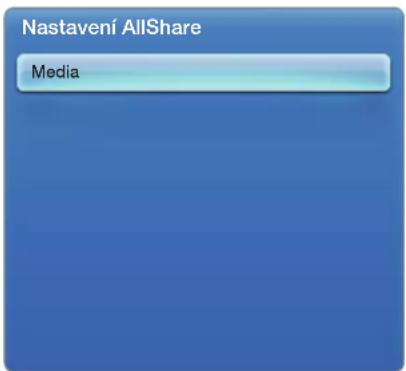
- Zobrazený obrázek se může v závislosti na modelu lišit.
Média
Zobrazuje seznam mobilních telefonů nebo připojených zařízení, která byla nastavena s tímto televizorem pro používání funkcí Média.
☑ Funkce Média je dostupná ve všech zařízeních podporujících funkci DLNA DMC.
- Povoleno / Zakázáno: Povolí/blokuje zařízení.
- Odstranit: Odstraní zařízení ze seznamu.
Tato funkce pouze odstraní název zařízení ze seznamu. Pokud je odstraněné zařízení zapnuto nebo se pokusí spojit s televizorem, může se v seznamu opět objevit.
Používání funkce Media
Zobrazí se okno s připomenutím, které uživatele informuje o tom, že v televizoru bude zobrazen mediální obsah (video, fotografie, hudba) odeslaný z mobilního telefonu. Obsah je přehrán automaticky 3 sekundy po zobrazení okna s připomenutím. Pokud po zobrazení okna s připomenutím stisknete tlačítko RETURN nebo EXIT, mediální obsah se nepřehraje.
POZNÁMKA
- Při prvním spuštění funkce Media se zobrazí překryvné okno s varováním. Stisknutím tlačítka ENTER vyberte možnost Povolit, poté můžete na tomto zařízení použít funkci Média.
- Chcete-li vypnout prěnos mediálního obsahu z mobilního telefonu, v nabídce Nastavení AllShare nastavte položku Média na hodnotu Vypnuto.
• V závislosti na rozlišení a formátu nemusí být obsah v televizoru přehrán. - Funkce tlačítek ENTER a / závisí na typu mediálního obsahu.
- Pomocí mobilního zařízení můžete ovládat přehrávání médií. Informace naleznete v uživatelských příručkách k příslušným mobilním zařízením.
Přehrávání mediálního obsahu uloženého na připojeném zařízení
- Stiskněte tlačítko MENU na dálkovém ovladači, pomocí tlačítka ▲ nebo ▼ vyberte položku Sít a poté stiskněte tlačítko ENTER ↙.
- Pomocí tlačítka ▲ nebo ▼ vyberte podnabídku Nastavení AllShare v nabídce Sít' a poté stiskněte tlačítko ENTER ↙.
- Pomocí tlačítka ▲ nebo ▼ vyberte položku Média a poté stiskněte tlačítko ENTER ↙.
- Nastavte položku Média na hodnotu Zapnuto.
-
Upřesněte zařízení obsahující mediální obsah, který chcete přehrát, a pomocí tlačítka ▲ nebo ▼ vyberte možnost Povoleno.
-
Stisknutím tlačítka EXIT zavřete nabídku a poté stiskněte tlačítko SMART HUB.
- Pomocí tlačítka ◀ nebo ▶ vyberte funkci AllShare™ a poté pomocí tlačítka ▲ nebo ▼ vyberte zařízení. Otevře se nabídka Media Contents, odkud můžete přehrát obsah uložený na vybraném zařízení.
- Vyberte a přehrajte mediální obsah. Více informací o režimu Media Contents naleznete v části „Používání režimu Media Contents“
Anynet+
Co je Anynet+? TOOLS
Anynet+ je funkce umožňující ovládat všechna připojená zařízení Samsung podporující technologii Anynet+ pomocí dálkového ovladače televizoru Samsung. Systém Anynet+ lze používat pouze se zařízeními Samsung vybavenými funkcí Anynet+. Chcete-li zjistit, zda je vaše zařízení Samsung touto funkcí vybaveno, zkontrolujte, zda je označeno logem Anynet+.
POZNÁMKA
- Zařízení Anynet+ můžete ovládat pouze dálkovým ovladačem televizoru, nikoli tlačítky na televizoru.
- Za určitých podmínek nemusí být dálkový ovladač televizoru funkční. Pokud k tomu dojde, vyberte znovu zařízení Anynet+.
- Funkce Anynet+ nefungují s produkty jiných výrobců.
Čeština
Informace o postupu při připojování externích zařízení naleznete v podporované uživatelské příručce.
POZNÁMKA
- Připojte optický kabel ke konektoru DIGITAL AUDIO OUT (OPTICAL) na televizoru a k vstupu digitálního audia na systému domácího kina.
- Funkce ARC umožňuje digitální výstup zvuku pomocí portu HDMI IN 2(ARC) a lze ji používat pouze v případě, že je televizor připojen k audio přijímači podporujícímu funkci ARC.
- Při provádění výše uvedeného postupu je na výstupu konektoru optického připojení zvuk pouze se 2 kanály. Zvuk uslyšíte pouze z předního, levého a pravého reproduktoru domácího kina a ze subwooferu. Chcete-li poslouchat 5.1 kanálový zvuk, propojte konektor DIGITAL AUDIO OUT (OPTICAL) přehrávače DVD nebo satelitního přijímače (tj. zařízení Anynet 1 nebo 2) přímo se zesilovačem nebo domácím kinem, nikoli s televizorem.
- Je možné připojit pouze jeden systém domácího kina.
- Zařízení Anynet+ Ize připojit pomocí kabelu HDMI. Některé kabely HDMI nemusí funkce Anynet+ podporovat.
- Systém Anynet+ je funkční, pokud je AV zařízení podporující systém Anynet+ v pohotovostním stavu nebo zapnuté.
- Anynet+ podporuje celkově až 12 zařízení AV. Mějte na paměti, že můžete připojit až 3 zařízení stejného typu.
Nabídka Anynet+
Nabídka Anynet+ se mění v závislosti na typu a stavu zařízení Anynet+ připojených k televizoru.
| Nabídka Anynet+ Popis | |
| Zobrazení TV Změna režimu Anynet+ na režim televizního vysílání. | |
| Seznam zařízení Zobrazuje seznam zařízení Anynet+. | |
| (název_zařízení) MENU | Zobrazí nabídky připojeného zařízení. Pokud je například připojen DVD rekordér, zobrazí se nabídka disku DVD rekordéru. |
| (název_zařízení) TOOLS | Zobrazí nabídku nástrojů připojeného zařízení. Pokud je například připojen DVD rekordér, zobrazí se nabídka přehrávání DVD rekordéru. V závislosti na zařízení nemusí být tato nabídka k dispozici. |
| (název_zařízení) Menu názvů | Zobrazí titulní nabídku připojeného zařízení. Pokud je například připojen DVD rekordér, zobrazí se titulní nabídka DVD rekordéru. V závislosti na zařízení nemusí být tato nabídka k dispozici. |
| Přijímač Zvuk je přehráván prostřednictvím přijímače. | |
□ Nastavení systému Anynet+
MENU → Systém → Anynet+ (HDMI-CEC) → ENTER
■ Anynet+ (HDMI-CEC) (Vypnuto / Zapnuto) TOOLS
Chcete-li používat funkci Anynet+, je nutné nastavit položku Anynet+ (HDMI-CEC) na možnost Zapnuto.
☑ Jestliže je funkce Anynet+ (HDMI-CEC) zakázána, jsou všechny operace související se systémem Anynet+ deaktivovány.
■ Automatické vypnutí (Ne / Ano)
Zařízení Anynet+ se automaticky vypne, pokud dojde k vypnutí televizoru.
Je-li funkce Automatické vypnutí nastavena na hodnotu Ano, zapnutá externí zařízení se budou vypínat společně s televizorem.
Tato funkce nemusí v závislosti na zařízení fungovat.
☐ Přepínání mezi zařízeními Anynet+
- Stisknutím tlačítka TOOLS vyberte položku Anynet+ (HDMI-CEC). Dále stisknutím tlačítka ENTER ← vyberte položku Seznam zařízení.
☑ Pokud nemůžete najít požadované zařízení, výběrem možnosti Obnovit aktualizujte seznam.
- Vyberte zařízení a stiskněte tlačítko ENTER. Můžete přepnout na zvolené zařízení.
Nabídka Seznam zařízení se objeví v případě, nastavíte-li v nabídce Systém položku Anynet+ (HDMI-CEC) na hodnotu Zapnuto.
- Přepínání na zvolené zařízení může trvat až 2 minuty. Probíhající operaci přepínání nelze zrušit.
- Pokud jste zvolili režim externího vstupu stisknutím tlačítka SOURCE, nemůžete používat funkci Anynet+. Přepněte systém na zařízení Anynet+ pomocí nabídky Seznam zařízení.
□ Poslech prostřednictvím přijímače
Zvuk můžete místo z reproduktoru televizoru (nastavení TV reproduktor) poslouchat prostřednictvím přijímače (například domácího kina).
- Vyberte položku Přijímač a nastavte ji na hodnotu Zapnuto.
- Výběr ukončíte stisknutím tlačítka EXIT.
☑ Pokud váš přijímač podporuje pouze zvuk, pravděpodobně se v seznamu zařízení nezobrazí.
Přijímač bude fungovat v případě, že jste správně připojili konektor Optical IN přijímače ke konektoru DIGITAL AUDIO OUT (OPTICAL) na televizoru.
☑ Pokud je přijímač (např. systém domácího kina) nastaven na hodnotu Zapnuto, uslyšíte zvuk prostřednictvím propojení k optickému konektoru televizoru. Jestliže se na televizoru zobrazuje signál DTV (z antény), bude televizor do přijímače domácího kina posílat 5.1kanálový zvuk. Je-li zdrojem digitální komponenta, například DVD, která je připojena k televizoru prostřednictvím připojení HDMI, bude možné na přijímači poslouchat pouze 2kanálový zvuk.
Používání funkce ARC
Můžete poslouchat zvuk prostřednictvím přijímače připojeného pomocí kabelu HDMI, aniž byste potřebovali zvláštní optický kabel.
- Vyberte položku Přijímač a nastavte ji na hodnotu Zapnuto.
- Výběr ukončíte stisknutím tlačítka EXIT.
☑ Chcete-li používat funkci ARC, musí být ke konektoru HDMI IN 2 (ARC) připojen přijímač podporující funkce HDMI-CEC a ARC.
☑ Chcete-li funkci ARC vypnout, nastavte položku Přijímač na hodnotu Vypnuto. Přestože televizor vysílá signál ARC trvale, bude zablokován příjem signálu přijímačem.
Doplňkové funkce
Vychutnejte si fotografie, hudební soubory nebo filmy uložené na velkokapacitním paměťovém zařízení USB.
- Stiskněte tlačítko SMART HUB.
- Stisknutím tlačítka ▼ nebo ▲ vyberte požadovanou nabídku (Videa, Fotografie, Hudba) a potom stiskněte tlačítko ENTER ↙.
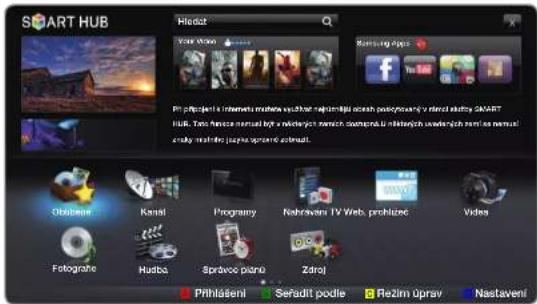
- Zobrazený obrázek se může v závislosti na modelu lišit.
Připojení zařízení USB
- Zapněte televizor.
-
Připojte zařízení USB obsahující soubory s nahraným televizním vysíláním, fotografiemi, hudebními soubory nebo filmy k portu USB na zadním nebo bočním panelu televizoru.
-
Jakmile je zařízení USB připojeno k televizoru, zobrazí se automaticky otevřené okno. Pak můžete vybrat položku Přip.nové zař..
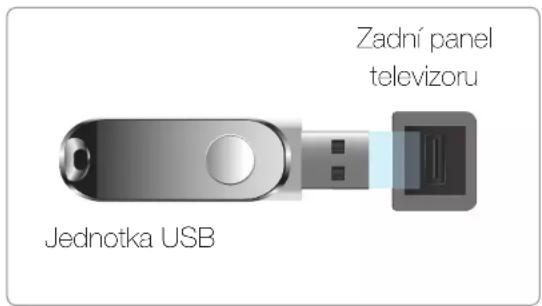
- Zobrazený obrázek se může v závislosti na modelu lišit.
☐ Připojení k počítači prostřednictvím sítě
V režimu AllShare lze prostřednictvím síťového připojení prohlížet fotografie, poslouchat hudbu a sledovat videa uložená ve vašem počítači nebo v televizoru.
- Další informace o způsobu konfigurace sítě najdete v části „Připojení sítě“.
- Doporučujeme, abyste televizor i počítač umístili do stejné podsítě. První 3 části adresy podsítě u adres IP televizoru a počítače by se měly shodovat a měnit by se měla pouze poslední část (adresa hostitele). (Např. adresa IP: 123.456.789.**)
- Pomocí kabelu LAN propojte externí modem a počítač, ve kterém bude nainstalována aplikace AllShare PC Software.
- Televizor můžete připojit k počítači přímo bez nutnosti připojení přes směrovač.
☑ Funkce, které nejsou podporované při připojení k počítači prostřednictvím sítě:
- Funkce Režim BGM a Nastavení hudební kulisy.
- Řazení souborů podle preferenci ve složkách Fotografie, Hudba a Videa.
- Funkce tlačítek (REW) nebo (FF) při přehrávání filmu.
☑ Není podporována technologie DivX DRM, vícekanálový zvuk a vložené titulky.
Program AllShare PC Software by měl být povolen v bráně firewall v počítači.
Při použití režimu SMART HUB prostřednictvím připojení k síti, podle funkcí poskytnutého serveru:
- Metoda třídění se může lišit.
- Funkce Hledat scénu nemusí být podporována.
- Nemusí být podporována funkce Pokrač., která slouží k obnovení přehrávání videa.
- Funkce Pokrač. nepodporuje více uživatelů. (Do paměti se uloží pouze bod, kde přehrávání zastavil poslední uživatel.)
- Tlačítka ◀ nebo ▶ nemusejí v závislosti na obsahu fungovat.
Při přehrávání videa v režimu SMART HUB přes síť může docházet k zasekávání souboru
Než začnete používat funkce režimu Můj obsah...
☑ S nelicencovanými multimedialními soubory nemusí fungovat správně.
☑ Co je třeba vědět před použitím režimu Media Contents
- Protokol MTP (Media Transfer Protocol) není podporován.
- Jsou podporovány systémy souborů FAT16, FAT32 a NTFS.
-
Určité typy zvukových zařízení a digitálních fotoaparátů USB nemusejí být s tímto televizorem kompatibilní.
-
V režimu Media Contents jsou podporována pouze velkokapacitní paměťová zařízení USB (MSC – Mass Storage Class). Velkokapacitní paměťové zařízení je zařízení BOT (Bulk-Only Transport). Příklady velkokapacitních paměťových zařízení: jednotky USB Flash, čtečky karet Flash a pevné disky USB (rozbočovače USB podporovány nejsou). Zařízení je třeba připojit přímo k portu USB televizoru.
- Před připojením zařízení k televizoru zálohujte soubory, abyste zabránili jejich poškození nebo ztrátě dat. Společnost SAMSUNG nenese žádnou odpovědnost za poškození datových souborů nebo za ztrátu dat.
- Připojte pevný disk USB HDD příslušnému portu, kterým je port USB 1 (HDD).
- Neodpojujte zařízení USB při načítání obsahu.
-
Čím je vyšší rozlišení obrázku, tím déle bude trvat zobrazení obrázku na obrazovce.
-
Maximální podporované rozlišení souborů JPEG je 15360 × 8640 pixelů.
- V případě nepodporovaných nebo poškozených souborů se zobrazí zpráva „Not Supported File Format“ (Nepodporovaný formát souboru).
- Pokud jsou soubory seřazeny podle možnosti Složky, je možné v každé složce zobrazit až 1000 souborů.
- Pokud přesáhne počet souborů a složek uložených na úložném zařízení USB přibližně 8000, nemusí se některé soubory či složky zobrazit a některé složky nemusí jít otevřít.
-
Soubory typu MP3 chráněné technologií DRM, které byly staženy z placené stránky, nelze přehrát. Technologie DRM (Digital Rights Management – Správa digitálních práv) je technologie podporující vytváření, šíření a správu obsahu jednotným a komplexním způsobem, který zahrnuje ochranu práv a zájmů poskytovatelů obsahu, ochranu proti nelegálnímu kopírování obsahu a také správu fakturování a dohod.
-
Jestliže jsou připojena více než 2 zařízení PTP, je možné současně používat pouze jedno.
- Pokud jsou připojena více než dvě velkokapacitní paměťová zařízení, nemusí být některé z nich rozpoznáno. Zařízení USB s vysokou spotřebou (více než 500 mA nebo 5 V) nemusí být podporováno.
-
Pokud se během připojování nebo používání zařízení USB zobrazí varovná zpráva o přetížení, nemusí být zařízení rozpoznáno nebo nemusí fungovat správně.
-
Pokud během doby stanovené pod položkou Doba autom. ochrany nepřijme televizor žádný vstup, spustí se spořič obrazovky.
- Režim úspory energie některých externích jednotek pevných disků může být při připojení k televizoru automaticky aktivován.
- Při použití prodlužovacího kabelu USB nemusí být zařízení USB rozpoznáno nebo nemusejí být přečteny soubory v zařízení.
- Pokud není zařízení USB připojené k televizoru rozpoznáno, je poškozený seznam souborů v zařízení nebo se nepřehraje soubor ze seznamu, připojte zařízení USB k počítači, naformátujte jej a zkontrolujte připojení.
- Pokud je soubor odstraněný z počítače při spuštění režimu SMART HUB nadále k dispozici, použijte funkci „Vysypat koš“ v počítači k trvalému odstranění souboru.
Obrazovka
Přejděte na požadovaný soubor pomocí tlačítek nahoru / dolů / doprava / doleva a poté stiskněte tlačítko ENTER nebo (Přehrát). Soubor bude přehrán.
Název zařízení: Zobrazí název připojeného zařízení.
Oblast seznamu souborů: Můžete potvrdit soubory a skupiny seřazené podle jednotlivých kategorií.
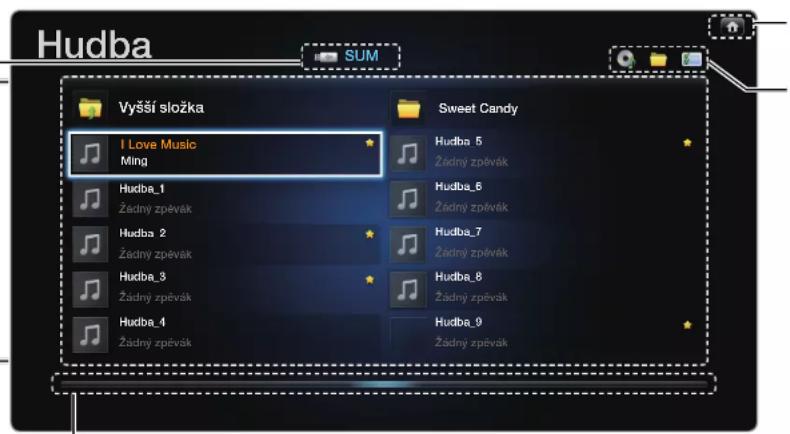
Panel stránek: Slouží k přesunu na další stránku se seznamem souborů.
Domů: Návrat k výchozímu obsahu
Změna obsahu nebo zařízení: Slouží ke změně typu obsahu nebo připojeného zařízení.
Řazení: Zobrazuje způsob řazení. Způsob řazení se liší v závislosti na obsahu.
Režim úprav: Slouží k výběru a přehrávání více souborů nebo jejich přírazení k Výběru. Tato funkce je dostupná pouze pro Hudbu.
Nahraný TV program
Chcete-li použít funkci nahrávání nebo Timeshift, musí připojené zařízení USB umožňovat záznam. Pro použití pevného disku USB se doporučuje funkce Formátování zařízení.
Zařízení během formátování neodpojujte, dokud formátování neproběhne. Pokud zařízení zformátujete, budou odstraněny všechny soubory.
☑ Před formátováním zařízení pro použití s televizorem zálohujte soubory, abyste zabránili jejich poškození nebo ztrátě dat. Společnost SAMSUNG nenese žádnou odpovědnost za poškození datových souborů nebo za ztrátu dat.
Časovač nahráv. (v nabídce Správce plánů)
SMART HUB → Správce plánů → ENTER
Umožňuje nahrávat aktuálně vysílaný program nebo rezervovat nahrávání programu, který teprve bude vysílán. Před použitím této funkce nejdříve nastavte aktuální čas.
Použití funkce Časovač nahrávání (pouze u digitálních kanálů)
-
Stisknutím tlačítka ENTER ← vyberte možnost Správce plánů. Zobrazí se obrazovka Správce plánů.
-
Stisknutím tlačítka ENTER přidáte manuálně rezervaci. Zobrazí se automaticky otevírané okno.
-
Stisknutím tlačítka ◀ nebo ▶ vyberte funkci Časovač nahráv..
☑ Doporučujeme použití pevného disku USB HDD s alespoň 5 400 ot. / min, ovšem disková pole USB HDD typu RAID nejsou podporována.
☑ Na paměťové zařízení USB nelze nahrávat, dokud není proveden Test výkonu zařízení.
- Stisknutím tlačítek ◀ / ▶ / ▲ / ▼ nastavíte volby Anténa, Kanál, Datum nebo Čas začátku / Konec.
Záznam aktuálně vysílaného programu
Tato funkce umožňuje nahrávat aktuálně vysílaný program.
Před použitím této funkce nejdříve nastavte aktuální čas.
- Chcete-li nahrávat vysílaný program, stiskněte tlačítko (REC) na dálkovém ovládání. Objeví se překryvné okno.
Doporučujeme použití pevného disku USB s alespoň 5 400 ot./min, ovšem disková pole USB HDD typu RAID nejsou podporována.
☑ Na paměťové zařízení USB nelze nahrávat, dokud není proveden Test výkonu zařízení.
- Nastavte položku Délka pro nastavení času nahrávání a potom zvolte možnost OK.
Používání funkce Timeshift
Pokud jste zmeškali živé vysílání, můžete se díky této funkci podívat na záznam.
-
Chcete-li spustit funkci Timeshift během sledování vysílaného programu, stiskněte tlačítko ▶ (Přehrávání) na dálkovém ovladači.
-
Pokud chcete zastavit funkci Timeshift, stiskněte tlačítko (Zastavení) na dálkovém ovladači.
Režim Timeshift může být spuštěn maximálně 90 minut.
Bude-li funkce Timeshift spuštěna po maximální možnou dobu, časová informace bude nastavena na „01:30:00“.
☑ Funkce Timeshift není u analogových kanálů podporována.
☑ Funkci Timeshift nelze použít s kanály uzamčenými pomocí funkce Zámek kanálů.
Před použitím funkce Timeshift a nahrávání...
⚠ Nahraná videa jsou chráněna autorskými právy DRM (správa digitálních práv) a není je možné přehrávat v počítači nebo na jiných televizorech. Upozorňujeme, že po výměně základní desky již nebude možné používat soubory uložené v televizoru.
POZNÁMKA
- Doporučujeme použití pevného disku USB s alespoň 5 400 ot./min, ovšem disková pole USB typu RAID nejsou podporována.
- Dostupnost funkcí nahrávání a Timeshift se může lišit v závislosti na kvalitě obrazu a volném místě na pevném disku.
- Nelze použít paměťovou jednotku USB Flash.
-
Pokud je funkce Timeshift vytížena na maximum, není dostupná funkce pozastavení.
-
Pokud dojde k dosažení hranice 5 % volného místa na paměťovém zařízení, aktuální nahrávání bude ukončeno.
-
Pokud probíhá nahrávání zároveň prostřednictvím funkce PVR (osobního rekordéru videa) a zařízení podporujícího funkci HDMI-CEC, bude mít přednost nahrávání prostřednictvím funkce PVR.
-
Pokud použijete některou z funkcí nahrávání nebo Timeshift a je spuštěna aplikace, která ani jednu z funkcí nepodporuje, bude tato aplikace automaticky ukončena.
- Před oknem aplikace může být zobrazena zpráva o ukončení funkce nahrávání nebo Timeshift.
- Pokud zařízení USB nesplnilo Test výkonu zařízení, musíte funkce Formát. zařízení a Test výkonu zařízení spustit pro zařízení USB znovu, než budete moci nahrávat prostřednictvím funkce Programy nebo Kanál.
- Funkci Timeshift Ize použít pouze u paměťového zařízení USB, u kterého byl dokončen Test výkonu zařízení.
-
Pokud budete chtít spustit funkci nahrávání nebo Timeshift na zařízení, u kterého nebyl dokončen Test výkonu zařízení, funkce se nespustí.
-
Pokud stisknete na dálkovém ovladači tlačítko (REC) ve chvíli, kdy je zobrazena obrazovka Kanál, nebo pokud spustíte nahrávání pomocí funkce Časovač nahráv., je možné, že televizor spustí nebo zastaví nahrávání o 1 nebo 2 sekundy později, než si přejete, protože musí být příkaz zpracován.
- Pokud je jakákoli funkce, která vypíná televizor (Časovač vypnutí, Čas vypnutí apod.), nastavena na dobu zasahující do nahrávání, bude televizor vypnut, jakmile bude nahrávání dokončeno.
Přehrávání nahraného TV programu
- Stisknutím tlačítka ◀ / ▶ / ▲ / ▼ vyberte požadovaný soubor v seznamu souborů.
-
Stiskněte tlačítko ENTER nebo (Přehrát).
-
Vybraný soubor se zobrazí nahoře spolu se svou dobou přehrávání.
- Během přehrávání nahraného televizního programu můžete pomocí tlačítek ◀ a ▶ vyhledávat konkrétní místo.
- Během přehrávání můžete používat tlačítka (REW) a (FF).
Video
Přehrávání videa
- Stisknutím tlačítka ◀ / ▶ / ▲ / ▼ vyberte požadovaný soubor v seznamu souborů.
- Stiskněte tlačítko ENTER nebo (Přehrát).
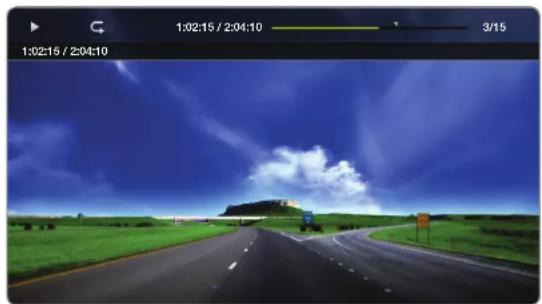
-
Zobrazený obrázek se může v závislosti na modelu lišit.
-
Vybraný soubor se zobrazí nahoře spolu se svou dobou přehrávání.
- Pokud nejsou informace o čase videa známy, doba přehrávání a ukazatel průběhu se nezobrazí.
- Během přehrávání videa můžete vyhledávat pomocí tlačítek ◀ a ▶.
- Během přehrávání můžete používat tlačítka (REW) a (FF).
☑ V tomto režimu můžete přehrávat filmové klipy, které jsou součástí hry, ale nelze hrát vlastní hru.
- Podporované formáty titulků
| Jméno Přípona souboru Formát | ||
| Časovaný text MPEG-4 .txt XML | ||
| SAMI .smi HTML | ||
| SubRip .srt řetězcové | ||
| SubViewer .sub řetězcové | ||
| Micro DVD .sub nebo .txt řetězcové |
- Podporované formáty videa
| Přípona souboru | Kontejner Videokodek Rozlišení | Obnovovací kmitočet (snímky/ sekundu) | Přenosová rychlost (Mb/s) | Audiokodek | ||
| *.avi *.mkv | AVI MKV | Divx 3.11 / 4.x / 5.1 / 6.0 1 | 920 × 1 080 6 ~ 30 | 8 | MP3 / AC3 / LPCM / ADPCM / DTS jádro | |
| H.264 BP / MP / HP 1 920 | × 1 080 6 ~ 30 | 25 | ||||
| MPEG4 SP / ASP 1 920 | × 1 080 6 ~ 30 | 8 | ||||
| Motion JPEG 1 920 × | 1 080 6 ~ 30 | 8 | ||||
| *.asf ASF | Divx 3.11 / 4.x / 5.1 / 6.0 1 | 920 × 1 080 6 ~ 30 | 8 | MP3 / AC3 / LPCM / ADPCM / WMA | ||
| H.264 BP / MP / HP 1 920 | × 1 080 6 ~ 30 | 25 | ||||
| MPEG4 SP / ASP 1 920 | × 1 080 6 ~ 30 | 8 | ||||
| Motion JPEG 1 920 × | 1 080 6 ~ 20 | 8 | ||||
| *.wmv ASF | Window Media Video v9 | 1 920 × 1 080 6 ~ | 30 | 25 | WMA | |
| *.mp4 | MP4 | H.264 BP / MP / HP 1 920 | × 1 080 6 ~ 30 | 25 | MP3 / ADPCM / AAC | |
| MPEG4 SP / ASP 1 920H.264 BP / MP / HP 1 920 × 1 080 6 ~ 30 | × 1 080 6 ~ 3025 ADPCM / | 8 | ||||
| *.3gp 3GPP | AAC / HE- AAC | |||||
| MPEG4 SP / ASP 1 920 × 1 080 6 ~ 30 8 | ||||||
| *.vro VRO VOB | MPEG1 352 × 288 24 / 25 / 30 30 | AC3 / MPEG / LPCM | ||||
| MPEG2 1 920 × 1 080 24 / 25 / 30 30 | ||||||
| *.mpg *.mpeg | PS | MPEG1 | 352 × 288 24 / 25 / 30 30 | AC3 / MPEG / LPCM / AAC | ||
| MPEG2 1 920 × 1 080 24 / 25 / 30 30 | ||||||
| H.264 | 1 920 × 1 080 6 ~ 30 25 | |||||
| *.ts *.tp *.trp | TS | MPEG2 1 920 × 1 080 24 / 25 / 30 30 | AC3 / AAC / MP3 / DD+ / HE-AAC | |||
| H.264 | 1 920 × 1 080 6 ~ 30 25 | |||||
| VC1 | 1 920 × 1 080 6 ~ 30 25 | |||||
| Dekodér videa Dekodér zvuku | |
| Podporuje až H.264, úroveň 4.1.Formáty H.264 FMO / ASO / RS, VC1 SP / MP / AP L4 a AVCHD nejsou podporovány.MPEG4 SP, ASP:- Nižší než 1 280 × 720: max. 60 snímků- Vyšší než 1 280 × 720: max. 30 snímkůFormát GMC 2 a vyšší není podporován. | Podporuje až WMA 7, 8, 9, STD.Formát WMA 9 PRO nepodporuje 2kanálový, nadměrně vícekanálový nebo bezztrátový zvuk.Vzorkovací frekvence WMA 22050 Hz mono není podporována. |
Jiná omezení
POZNÁMKA
- Obsah videa se nepřehraje, nebo se nepřehraje správně, pokud je v obsahu nebo kontejneru chyba.
- Zvuk nebo video nemusí fungovat, pokud má obsah standardní bitovou rychlost / obnovovací kmitočet vyšší, než je kompatibilní počet snímků za sekundu uvedený v tabulce výše.
- Pokud se vyskytne chyba u indexové tabulky, není podporována funkce Hledat (Přejít).
- Při přehrávání videa přes síť může docházet k zasekávání souboru.
- Je-li v jednom souboru více zdrojů, nemusí se přehrát videoobsah.
- Některá zařízení USB nebo zařízení digitálních fotoaparátů nemusí být kompatibilní s přehrávačem.
Čeština
Používání funkce Postupně (Pokračovat v přeh.)
Pokud ukončíte film během přehrávání, můžete jej později znovu spustit od bodu, ve kterém jste jej zastavili.
☑ Funkce Pokrač. nepodporuje více uživatelů. (Do paměti se uloží pouze bod, kde přehrávání zastavil poslední uživatel.)
- Stisknutím tlačítka ◀ nebo ▶ vyberte filmový soubor, který jste zastavili a který chcete, aby pokračoval v přehrávání.
- Stisknutím tlačítka ▶ (přehrát) nebo ENTER ↙.
- Pokračujte stisknutím ikony Resume na ovládacím panelu. Film se začne přehrávat od okamžiku, kdy bylo jeho přehrávání zastaveno.
☑ Možnost Pokrač. je k dispozici pouze tehdy, když se pokoušíte přehrát film, který jste předtím zastavili.
Opakování sekce
- Vyberte zaznamenanou sekci, kterou chcete přehrávat: stisknutím tlačítka nebo ji vyberte ze seznamu.
- Stiskněte tlačítko ▶ (Přehrát) / ENTER ▶. ☑ Po zahájení přehrávání se na ukazateli průběhu zobrazí ikona trojúhelníku.
- Stiskněte tlačítko TOOLS a poté vyberte možnost Nastavit opakování sekce. Chcete-li nastavit přehrávání Opakování sekce, vyberte počáteční a koncový bod.
Použití funkce Hledat scénu
Chcete-li během přehrávání použít funkci Hledat scénu, můžete procházet scénu rozdělenou do 5 kapitol podle vašeho výběru.
Jsou-li indexové informace poškozené nebo nepodporované, nebudete moci funkci Hledat scénu používat.
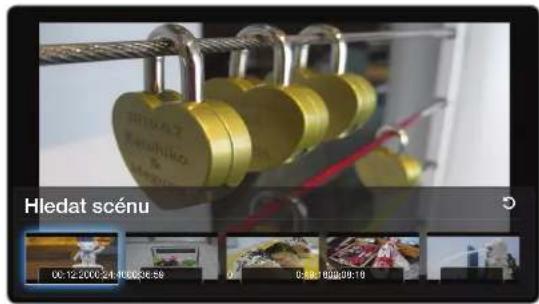
- Zobrazený obrázek se může v závislosti na modelu lišit.
Čeština
- Z oblasti seznamu souborů vyberte filmový soubor, který chcete přehrát.
- Stiskněte tlačítko ▶ (přehrát) nebo ENTER ↙.
- Stiskněte tlačítko TOOLS a poté stisknutím tlačítka ◀ nebo ▶ vyberte Hledat scénu. Zobrazí se automaticky otevírané okno.
- Stisknutím tlačítka ◀ nebo ▶ vyberte scénu, kterou chcete vyhledat. Přehrávání bude zahájeno od vybrané scény.
Hudba
Přehrávání hudby
- Stisknutím tlačítka ◀ / ▶ / ▲ / ▼ vyberte požadovaný hudební soubor v seznamu souborů.
- Stiskněte tlačítko ENTER nebo (Přehrát).
- Během přehrávání hudby můžete vyhledávat pomocí tlačítek (FF) a (REW).
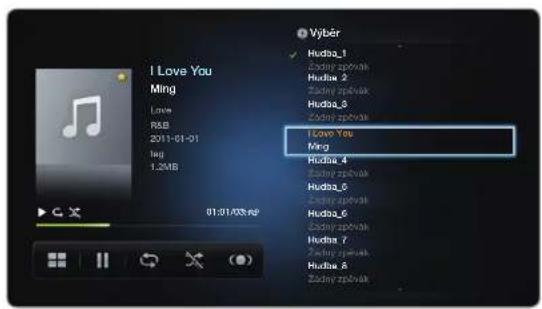
- Zobrazený obrázek se může v závislosti na modelu lišit.
Zobrazují se pouze soubory s příponou MP3. Jiné přípony souboru se nezobrazí, i když jsou uložené na stejném zařízení USB.
Je-li zvuk při přehrávání souborů MP3 neobvyklý, upravte možnost Ekvalizér v nabídce Zvuk. (Přemodulovaný soubor MP3 může způsobit problém se zvukem.)
Tvorba seznamu Výběr
SMART HUB → Hudba → Výběr → Režim úprav → ENTER
- Na obrazovce Hudba v nabídce SMART HUB stisknutím tlačítka ◀ / ▶ / ▲ / ▼ vyberte možnost 📋 Režim úprav a potom stiskněte tlačítko ENTER 📄.
- Stisknutím tlačítka ◀ / ▶ / ▲ / ▼ vyberte skladby, které chcete přidat, a potom stiskněte tlačítko ENTER.
☑ Vlevo od vybraných souborů se zobrazí zaškrtávací políčko.
☑ Chcete-li vybrat všechny soubory na aktuální stránce, zvolte v horní části stránky možnost Vybrat vše.
- Stisknutím tlačítka ◀ / ▶ / ▲ / ▼ vyberte možnost Přidat do výběru,
☑ Výběrem možnosti Vymazat výběr bude obnoven výchozí Výběr.
- Stiskněte tlačítko ENTER. Zobrazí se zpráva Vybrané položky byly přidány do výběru..
- Nově vytvořený nebo aktualizovaný výběr bude k dispozici na hlavní stránce obrazovky Hudba.
Přehrávání hudby ve složce Výběr
Vyberte složku Výběr a její přehrávání začne automaticky. Stisknutím tlačítka ▲ nebo ▼ můžete vybírat různé soubory s hudbou ve výběru.
Chcete-li odstranit soubor ze složky Výběr, pomocí směrových tlačítek vyberte ikonu koše vedle souboru, který chcete odstranit.
Přehrávání vybraných hudebních souborů
- Na obrazovce Hudba v nabídce SMART HUB stisknutím tlačítka ◀ / ▶ / ▲ / ▼ vyberte možnost 📋 Režim úprav a potom stiskněte tlačítko ENTER 📄.
- Stisknutím tlačítka ◀ / ▶ / ▲ / ▼ vyberte požadovaný hudební soubor v seznamu souborů a potom stiskněte tlačítko ENTER
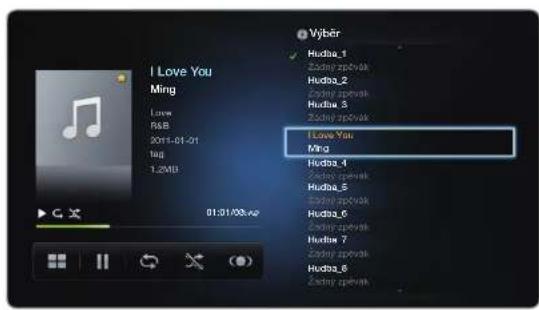
- Zobrazený obrázek se může v závislosti na modelu lišit.
POZNÁMKA
- Vlevo od vybraných souborů se zobrazí zaškrtávací políčko.
- Chcete-li vybrat všechny soubory na aktuální stránce, zvolte v horní části stránky možnost Vybrat vše.
-
Výběr zrušíte opakovaným stisknutím tlačítka ENTER
-
Stisknutím tlačítka ◀ / ▶ / ▲ / ▼ vyberte možnost Přehrát. Vybrané hudební soubory se přehrají.
Fotografie
Zobrazení fotografie (nebo Prezentace)
- Stisknutím tlačítka ◀ / ▶ / ▲ / ▼ vyberte požadovaný soubor v seznamu souborů.
- Stiskněte tlačítko ENTER
- Po stisknutí tlačítka ▶ (Přehrát) v seznamu souborů dojde k okamžitému spuštění prezentace.
• V prezentaci budou zobrazeny všechny soubory v oblasti seznamu souborů.
- V průběhu prezentace se soubory zobrazují postupně od aktuálně zobrazeného souboru.
V průběhu prezentace se mohou automaticky přehrávat hudební soubory, pokud nastavíte volbu Hudební kulisa na možnost Zapnuto.
Režim BGM nelze změnit, dokud se BGM nenačte.
□ Media Contents - Doplňková funkce
Řazení seznamu souborů
Chcete-li seřadit soubory v seznamu souborů, pomocí tlačítka 📄 Razení◀ / ▶ / ▲ / ▼ vyberte možnost. Poté stiskněte tlačítko ENTER 📋.
| Kategorie Význam | Nahraný TV program | Video Hudba Fotografie | ||
| Výchozí | Kategorie Výchozí je řazena podle možnosti Titul bez možnosti Skupina. | √ | ||
| Složky | Zobrazí celou složku. Výběrem složky zobrazíte názvy a miniatury souborů. | √ √ √ | ||
| Titul | Seřadí a zobrazí tituly souborů podle pořadí Symbol / Číslo / Abeceda / Speciál. pořadí. | √ √ √ √ | ||
| Nejnov. datum | Seřadí a zobrazí soubory podle nejnovějšího data. | √ √ √ | ||
Čeština
| Kategorie Význam | Nahraný TV program | Video Hudba Fotografie | ||
| Nejst. datum | Seřadí a zobrazí soubory podle nejstaršího data. | √ √ √ | ||
| Interpret | Seřadí hudební soubory podle interpreta v abecedním pořadí. | √ | ||
| Album | Seřadí hudební soubory podle alba v abecedním pořadí. | √ | ||
| Žánr Seřadí | hudební soubory podle žánru. | √ | ||
| Měsíčně | Seřadí a zobrazí soubory fotografií podle měsíce. | √ √ | ||
| Týdně | Seřadí a zobrazí soubory fotografií podle týdne. | √ | ||
| Kanál | Seřadí nahrané soubory podle názvu kanálu. | √ | ||
Nabídka pro přehrávání – Videa / Hudba / Fotografie
Během přehrávání jsou k dispozici následující funkce.
| Kategorie Význam | Nahraný TV program | Video Hudba Fotografie | ||
| Seznam Návrat k seznamu souborů. | √ √ √ | √ | ||
| Play continuosly | Filmový soubor se začne přehrávat od okamžiku, kdy bylo jeho přehrávání zastaveno. | √ √ | ||
| Přehrát / Pozast. | Slouží ke spuštění nebo pozastavení videosouboru nebo hudebního souboru. Případně můžete také použít tlačitko ▶ (Přehrát) nebo □ (Pozastavit) na dálkovém ovladači. | √ √ | ||
| Nastavit opakování sekce | Pomocí této funkce můžete opakovat určitou část. Můžete také sledovat určitou část. | √ | ||
| Upravit oblíb. | Soubory, které sledujete často, můžete nastavit jako oblíbené. | √ | ||
| Hledat scénu | K zobrazení nebo spuštění filmu od vámi požadované scény lze během přehrávání použít funkci Hledat scénu. | √ √ | ||
| Hledání názvu | Umožňuje přesun přímo na další titul. | √ √ | ||
| Hledání času | Film můžete procházet po minutových intervalech pomocí tlačítek ◀ a ▶. | √ √ | ||
| Režim Opakování | Filmové a hudební soubory lze přehrávat opakovaně. | √ √ √ | ||
| Náhodný režim | Hudbu lze přehrávat postupně nebo náhodně. | √ | ||
| Velikost obrazu | Velikost obrazu lze nastavit podle vašich preferencí. | √ | ||
| Zvukový režim | Zvukový režim lze změnit. | √ √ √ | √ | |
| Režim obrazu | Nastavení funkce Režim obrazu lze podle potřeby měnit. | √ √ √ | ||
| Titulky | Umožňuje zobrazení titulků. Pokud soubor s titulky obsahuje více jazyků, můžete zvolit příslušný jazyk. | √ √ | ||
| Předch. / Další | Přechod na předchozí / další soubor fotografie. | √ | ||
| Nastavení titulků | Zobrazí Nastavení titulků. Umožňuje úpravu nastavení titulků. | √ √ | ||
| Spustit prezentaci / Ukončit prezentaci | Můžete spustit nebo zastavit prezentaci. Případně můžete také použít tlačítko ▶ nebo ▪ na dálkovém ovladači. | √ | ||
| Rychlost prezent. | Podle potřeby můžete během prezentace zvolit její rychlost. Případně můžete také použít tlačítko ◀ nebo ▶ na dálkovém ovladači. | √ | ||
| Efekt prezentace | Můžete nastavit různé efekty prezentace. | √ | ||
| Zapnouthudebníkulisu /Vypnuto | Umožňuje spustit nebo zastavit hudbu na pozadí. | |||
| Nastaveníhudebníkulisy | Při prohlížení fotografií nebo prezentacímůžete nastavit a vybrat hudbu, která semá přehrávat na pozadí. | |||
| Zvětšenýobraz | V režimu zobrazení na celou obrazovkumůžete zvětšovat obrázky. | |||
| Otočit Umožňuje otáčet obrázky. | ||||
Stisknutím tlačítka INFO po výběru názvu zařízení se zobrazí informace o vybraném názvu zařízení.
Stisknutím tlačítka INFO po výběru souboru se zobrazí informace o vybraném souboru.
Čeština
■ Datová služba
Umožňuje uživateli využívat informací (texty, obrázky, grafika, dokumenty, software atd.) prénášených vysílající společností.
Automatické spuštění datové služby (Zapnuto / Vypnuto) pro Itálii
Slouží k nastavení, zda má nebo nemá být datová služba spuštěna automaticky. Funkce Aut. spušť. dat. sl. automaticky spustí datovou službu bez zásahu uživatele.
Pokud je spuštěná jakákoli jiná sekundární funkce, funkce Aut. spušť. dat. sl. nemusí fungovat.
Použití datové služby
Pokud právě sledovaný kanál obsahuje datovou službu, můžete si užít celou řadu datových služeb stisknutím tlačítka D pro Itáli nebo červeného tlačítka.
☑ Poskytované informace datové služby se mohou v závislosti na vysílající společnosti lišit.
Při používání některých datových služeb nemusí být možné přepínat kanály pomocí číselných tlačítek.
- Stiskněte tlačítko pro Itáli nebo červené tlačítko. Vyberte požadovanou službu stisknutím tlačítek ▲ / ▼ / ◀/ ▶ a OK
Je-li funkce Aut. spušť. dat. sl. nastavena na hodnotu Zapnuto, datová služba se automaticky spustí (zobrazí se panel načítání). V takovém případě nebude tlačítko pro Itálii fungovat.
- Stiskněte červené tlačítko. Zobrazí se obrazovka datové služby.
- Stisknutím tlačítka ▲ / ▼ / ◀ / ▶ se přesuňte na požadovanou položku na obrazovce datové služby a stiskněte tlačítko OK 📄. Vybraná služba se spustí. Pokud se na obrazovce zobrazí barevné tlačítko jisté funkce, můžete stisknutím odpovídajícího tlačítka nabízenou funkci použít.
- Stisknete-li tlačítko EXIT, datová služba se ukončí.
Hlavní tlačítka datové služby a jejich funkce
| Tlačítko | Operace |
| D pro Itáli nebo červeného tlačítka. (Datová služba) | Zobrazí seznam Datová služba a okamžitě se spustí funkci Datová služba. |
| BACK | Slouží k návratu na předchozí obrazovku. |
| Barevné tlačítko | Provede funkci odpovídající obrázku každého barevného tlačítka na obrazovce během používání služby Datová služba.Funkce se mohou v závislosti na poskytovateli služby lišit. |
| Symbol | Pomocí čísel a písmen vytistěných na číselných tlačítkách a nad nimi na dálkovém ovladači můžete zadávat text. Pokud postupně tisknete číselné tlačítko dálkového ovladače v prázdném prostoru v místě, kde je kurzor na obrazovce zadávání textu, budou se zobrazovat odpovídající písmena, čísla a speciální znaky. Pokud například rychle za sebou stisknete tlačítko čísla 3, budou se postupně objevovat přírazená písmena (D, E a F) a číslo 3 pro zadání. |
| TEXT | Slouží k přepnutí do režimu teletextu nebo k návratu na předchozí obrazovku. ☑ Funkce se mohou v závislosti na poskytovateli služby lišit. |
| ▲ / ▼ / ◀/ ▶ | Slouží k pohybu v nabídce Datová služba nahoru, dolů, doleva a doprava. |
| OK ☐ | Slouží ke spuštění vybrané položky. |
| EXIT → ☐ | Ukončí běh funkce Datová služba. |
Funkce HbbTV pro Francii a Německo
Prostřednictvím funkce HbbTV lze získat přístup ke službám poskytovatelů zábavy, online poskytovatelů a výrobců CE.
Tato služba může být podporována v jiných zemích.
Některá vysílání nemusí podporovat službu HbbTV.
-
Funkce HbbTV je ve výchozím nastavení vypnuta. Chcete-li funkci HbbTV používat, přejděte do nabídky Systém → Datová služba a nastavte ji na možnost Zapnuto.
-
Funkce HbbTV není k dispozici, pokud je spuštěna funkce Timeshift, nebo pokud se přehrává nahraný videozáznam.
-
U aplikací funkce HbbTV může dojít k dočasným poruchám závisejícím na podmínkách vysílací stanice a poskytovatele aplikace.
-
Aplikace je k dispozici pro použití s funkcí HbbTV pouze tehdy, je-li televizní síť připojena k externí síti. U aplikací může dojít k poruchám v závislosti na stavu sítě.
Čeština
- Pokud je aktuální kanál kompatibilní jak s režimy pro zadávání textu funkce HbbTV, tak bez funkce HbbTV, aktivujte teletext dvojím stisknutím tlačítka TTX.
- Pokud obrazovka signalizuje (červeným bodem apod.), že se pokouší o přístup k funkci HbbTV:
- Jedním stisknutím tlačítka TTX vstupte do režimu zadávání textu funkce HbbTV.
- Dvojím stisknutím tlačítka TTX vstupte do režimu zadávání textu bez funkce HbbTV.
Odstraňování potíží
- Odstraňování potíží se službou SMART HUB
| Problém Možné řešení | |
| Obsah některých aplikací je pouze v angličtině. Jak lze změnit jazyk? | Jazyk obsahu aplikace se může lišit od jazyka uživatelského rozhraní aplikace.Možnost změny jazyka závisí na poskytovateli služeb. |
| Některé služby aplikací nefungují. Ověřte | u poskytovatele služeb.Přejděte na web s nápovědou, kde získáte informace o poskytovateli služeb aplikací. |
| Dojde-li k chybě sítě, k dispozici zůstane pouze nabídka nastavení. | Pokud nefunguje síťové připojení, může dojít k omezení služeb.Všechny funkce s výjimkou nabídky nastavení jsou závislé na funkčním připojení k internetu. |
Web. prohlížeč
- Chcete-li spustit funkci Web. prohlížeč, pomocí tlačítek ◀ / ▶ / ▲ / ▼ vyberte možnost Web. prohlížeč a potom stiskněte tlačítko ENTER 📄. Web. prohlížeč se může v závislosti na PC zobrazovat různě.
- Prohlížeč Web. prohlížeč není kompatibilní s aplikacemi Java.
- Při pokusu o stažení souboru jej není možné uložit a objevuje se chybová zpráva.
- Přístup k některým webovým stránkám nebo webovým prohlížečům provozovaným určitými společnostmi může být blokován.
- Přehrávání videa ve formátu Flash může být omezeno.
-
Elektronické obchody pro nákup výrobků online nejsou podporovány.
-
Procházení webové stránky, která umožňuje procházení pouze její části (nikoli celé stránky), může způsobit poškozené znaky.
- ActiveX není podporováno.
- Některé možnosti nejsou v režimu Tab dostupné. (Chcete-li získat k těmto možnostem přístup, přepněte na režim Ukazatel.)
- Některé texty se mohou zobrazovat poškozené, protože počet podporovaných fontů je omezen.
- Odezva na příkaz dálkového ovladače nebo obrazovky může být dočasně opožděná, pokud se webová stránka právě načítá.
-
V některých operačních systémech může načítání webové stránky trvat dlouho nebo se zcela zastavit.
-
Kopírování a vkládání nejsou podporovány.
- Při psaní e-mailů nebo odesílání zpráv nemusejí být některé funkce podporovány (například změna velikosti či barvy).
- Počet záložek a protokolů, které lze uložit, je omezený.
- Maximální počet zároveň otevřených oken se může lišit v závislosti na stavu procházení nebo na modelu televizoru.
- Rychlost procházení webu závisí na stavu sítě.
-
Funkce PIP se automaticky vypne, pokud začnete v prohlížeči přehrávat video. Videoa se po přerušení funkce PIP nemusí začít přehrávat a může být nutné aktualizovat stránku.
-
Webový prohlížeč přehrává pouze zvukové soubory formátu MP3.
- Funkce importu a exportu záložek je kompatibilní pouze se soubory záložek v určitém formátu. (Kompatibilní formát:
- Při importu nebo exportu záložky nebude strom složek zahrnut.
- Při importu souboru záložky z televizoru do počítače bude soubor záložky uložen do složky „Samsung SmartTV Bookmark“.
-
Pokud v nabídce (Systém → Čas → Hodiny) není nastaven čas, informace o historii se nemusí uložit.
-
Historie navštívených webových stránek je uložena chronologicky a při navštěvování nových stránek budou ze seznamu odstraňovány nejstarší položky.
- V závislosti na podporovaném kodeku videa/zvuku se nemusí během přehrávání formátu Flash zobrazovat obraz nebo přehrávat zvuk.
- Náhlá změna jasu v okně s videem může ovlivnit jas okolního statického obrazu na obrazovce. pro televizory PDP
- Odstraňování problémů souvisejících se systémem Anynet+
| Problém Možné řešení | |
| Systém Anynet+ není funkční. | Zkontrolujte, zda se jedná o zařízení Anynet+. Systém Anynet+ podporuje pouze zařízení Anynet+.Je možné připojit pouze jediný přijímač (domácí kino).Zkontrolujte, zda je napájecí kabel zařízení Anynet+ správně připojen.Zkontrolujte připojení video/audio/HDMI kabelu zařízení Anynet+.Zkontrolujte, zda je možnostAnynet+ (HDMI-CEC) v nabídce nastavení funkce Anynet+ nastavena na hodnotuZapnuto.Zkontrolujte, zda je dálkový ovladač televizoru v režimu TV.Ověřte, zda je dálkový ovladač kompatibilní s funkcí Anynet+.Systém Anynet+ za určitých podmínek nefunguje. (Prohledávání kanálů, spuštění funkce Můj obsah neboPlug & Play(úvodní nastavení) apod.)Při připojování nebo odpojování kabelu HDMI znovu vyhledejte zařízení nebo vypněte a znovu zapněte televizor.Zkontrolujte, zda je u zařízení Anynet+ zapnuta funkce Anynet+. |
| Chci spustit systém Anynet+. | Zkontrolujte, zda je zařízení Anynet+ řádně připojeno k televizoru a zda je v podnabídce Nastavení nabídky Anynet+ nastavena položka Anynet+ (HDMI-CEC) na hodnotu Zapnuto.V takovém případě stisknutím tlačítka TOOLS zobrazte nabídku Anynet+ a zvolte požadovanou podnabídku. |
| Chci přestat používat systém Anynet+. | V nabídce Anynet+ vyberte možnost Zobrazení TV.Stiskněte tlačítko SOURCE na dálkovém ovladači televizoru a vyberte zařízení, které nepodporuje funkci Anynet+. |
| Na obrazovce se zobrazí Probíhá připojování k zařízení Anynet+. | Dálkový ovladač nelze použít při konfiguraci systému Anynet+ nebo při přepínání do režimu zobrazení.Dálkový ovladač použijte po dokončení nastavení systému Anynet+ nebo přepnutí do režimu zobrazení. |
| Zařízení Anynet+ nepřehrává. | Funkci přehrávání nelze použít, pokud je spuštěna funkce Plug & Play (počáteční nastavení). |
| Připojené zařízení nenízobrazeno. | Zkontrolujte, zda zařízení podporuje nebo nepodporuje funkcesystému Anynet+.Zkontrolujte, zda je nebo není kabel HDMI řádně připojen.Zkontrolujte, zda je možnostAnynet+ (HDMI-CEC) v nabídcenastavení funkce Anynet+ nastavena na hodnotuZapnuto.Vyhledejte znovu zařízení Anynet+.Zařízení Anynet+ lze připojit pouze pomocí kabelu HDMI. Některékabely HDMI nemusí funkce Anynet+ podporovat.Pokud je připojení přerušeno v důsledku výpadku proudu neboodpojení kabelu HDMI, opakujte vyhledávání zařízení. |
| Zvuk televizoru není vysílánprostřednictvím přijímače. | Propojte televizor a přijímač optickým kabelem.Funkce ARC umožňuje digitální výstup zvuku pomocí portuHDMI IN 2(ARC) a lze ji používat pouze v případě, že je televizor připojenk audio přijímači podporujícímu funkci ARC. |
Pokud máte jakékoli dotazy ohledně televizoru, nejprve si vyhledejte informace v tomto seznamu. Pokud se žádný z těchto tipů pro odstraňování problémů nevztahuje na vaši situaci, navštivte webové stránky „www.Samsung.com“ a klepněte na tlačítko Podpora. Nebo použijte telefonní linku zákaznické podpory uvedenou na zadní straně obalu této příručky.
| Potíže Řešení a vysvětlení | |
| Kvalita obrazu Nejprve provedte volbu Test obrazu, abyste ověřili, zda televizor správnězobrazuje zkušební obraz.(přejděte na položku MENU - Podpora - Autom. diagn. - Test obrazu)Pokud se zkušební obraz zobrazí správně, může být špatná kvalita obrazuzpůsobena zdrojem nebo signálem. | |
| Obraz na televizoru nevypadá tak dobře jako v prodejně. | Pokud máte analogové kabelové připojení / set-top box, provedte upgrade na digitální set-top box. Pro získání obrazu v kvalitě HD (vysoké rozlišení) použijte kabely HDMI nebo Komponent.Odběratelé služeb kabelové nebo satelitní televize: Vyzkoušejte z nabídky kanálů ty stanice, které vysílají v kvalitě HD.Připojení antény: Provedte automatické naprogramování kanálů a poté zkuste zvolit stanice vysílající v kvalitě HD.Rada stanic vysílajících v kvalitě HD vysílá obsah převzorkovaný z kvality SD (Standard Definition).Upravte výstupní rozlišení obrazu terminálu kabelové televize nebo set-top boxu na 1080i nebo 720p.Ověřte, zda sledujete televizor z minimální doporučené vzdálenosti v závislosti na velikosti a na rozlišení signálu. |
| Obraz je zkreslený: chyby makrobloků, malé bloky, body, pixelizace | Komprese obsahu videa může způsobit zkreslení obrazu, zejména rychle se pohybujících obrazů, jako jsou sportovní přenosy a akční filmy.Zkreslení obrazu může být způsobeno nízkou úrovní nebo špatnou kvalitou signálu. Toto není závada televizoru.Pokud používáte mobilní telefony v blízkosti televizoru (ve vzdálenosti do 1 metru), může u analogového i digitálního televizního vysílání docházet k rušení obrazu. |
| Barvy jsou nesprávné nebo chybí. | Pokud používáte připojení komponentního signálu, zkontrolujte, zda jsou kabely Component připojeny do správných konektorů. Nesprávná nebo uvolněná připojení mohou způsobit problémy s barvami nebo prázdnou obrazovku. |
| Barvy jsou vybledlé nebo je nízký jas. | Upravte možnostObrazv nabídce televizoru (přejděte na volbuObraz/Barvy / Jas, Ostrost).Nastavte možnost Úspora energiev nabídce televizoru (přejděte do nabídkyMENU – Systém – Eko rešení – Úspora energie).Zkuste obnovit nastavení obrazu na výchozí hodnoty. (přejděte na MENU - Obraz - Obnovení obrazu) |
| Na okraji obrazovky je tečkovaná čára. | Pokud je velikost obrazu nastavena naPřizp. obrazovce,změnte ji na 16:9.Změnte rozlišení dekódovacího zařizení nebo satelitního príjímače. |
| Obraz je černobílý. | Pokud používáte kompozitní vstup AV, prípojte videokabel (žlutý) k zelenému konektoru komponentního vstupu 1 na televizoru. |
| Obraz se po změně kanálu zastaví nebo je zkreslený či se zpožďuje. | Pokud používáte připojený set-top box, pokuste se ho resetovat.Odpojte a připojte napájení a vyčkejte na restartování set-top boxu.Nastavte výstupní rozlišení přijímače kabelové televize na hodnotu 1080i nebo 720p. |
| Kvalita zvuku | Provedením postupu Test zvuku nejprve ověřte, zda televizor správně přehrává zvuk. (přejděte na možnost MENU - Podpora - Autom. diagn. - Test zvuku)Pokud je zvuk OK, může být problém se zvukem způsoben zdrojem nebo signálem. |
| Z televizoru nevychází zvuk nebo je zvuk při maximální hlasitosti příliš tichý.Obraz je kvalitní, ale není slyšet zvuk. | Zkontrolujte hlasitost zvuku nastavenou na externím zařízení připojeném k televizoru.V nabídce zvuku nastavte možnost Volba reproduktoru na hodnotu TV reproduktor.Pokud používáte externí zařízení, ujistěte se, zda jsou audiokabely připojeny ke správným konektorům pro vstup zvuku na televizoru.Používáte-li externí zařízení, zkontrolujte nastavení výstupu zvuku zařízení (např. může být třeba změnit výstup zvuku u přijímače kabelové televize na HDMI, pokud je připojen k televizoru pomocí rozhraní HDMI).Používáte-li převodní kabel z DVI na HDMI, je nutný samostatný audio kabel.Pokud je televizor vybaven konektorem pro sluchátka, zkontrolujte, zda v konektoru není něco připojeno. |
| Z reproduktorů vychází nepříjemný hluk. | ●Zkontrolujte připojení kabelů. Zkontrolujte, zda není videokabel připojen do vstupu audia.●V případě připojení k anténě nebo přípojce kabelové televize zkontrolujte sílu signálu. Nízká úroveň signálu může vést ke zkreslení zvuku. |
| Žádný obraz, žádné video | |
| Televizor se nezapne. | ●Ujistěte se, zda je napájecí kabel pevně připojen do elektrické zásuvky a k televizoru.●Ujistěte se, zda je elektrická zásuvka funkční.●Stisknutím tlačítka POWER na televizoru ověřte, zda není problém způsoben dálkovým ovladačem. Pokud se televizor zapne, přejděte k níže uvedené části „Dálkový ovladač nefunguje“. |
| Televizor se automaticky vypíná. | Zkontrolujte, zda je funkceČasovač vypnutív nabídce Nastavení nastavena na hodnotuVypnuto.Pokud je televizor připojen k počítači, zkontrolujte nastavení napájení počítače.Ujistěte se, zda je napájecí kabel pevně připojen do elektrické zásuvky a k televizoru.Pokud sledujete televizní vysílání pomocí antény nebo přípojky kabelové televize, vypne se televizor v případě, že po dobu 10 až 15 minut nezjistí žádný signál. |
| Žádný obraz/video. | Zkontrolujte připojení kabelů (odpojte a znovu připojte všechny kabely připojené k televizoru a externím zařízením).Nastavte výstup videa externího zařízení (přijímač kabelové televize nebo set-top box, DVD, Blu-ray apod.) tak, aby se shodoval s připojením k výstupu televizoru. Je-li například nastaven výstup externího zařízení na HDMI, měl by být připojen ke vstupu HDMI na televizoru.Zkontrolujte, zda jsou připojená zařízení zapnutá.Ujistěte se, zda jste stisknutím tlačítkaSOURCEna dálkovém ovladači televizoru zvolili správný zdroj pro televizor. |
| RF připojení (ke kabelové televizi nebo anténě) | |
| Televizor nepřijímá některé kanály. | Ujistěte se, zda je kabel antény pevně připojen.Zkuste pomocí možnosti Plug & Play (Počáteční nastavení) přidat dostupné kanály do seznamu kanálů. Přejděte na položku MENU – Systém – Plug & Play (Počáteční nastavení) a počkejte, dokud se všechny dostupné kanály neuloží.Ověřte, zda je správně umístěna anténa. |
| Obraz je zkreslený: chyby makrobloků, malé bloky, body, pixelizace. | Komprese obsahu videa může způsobit zkreslení obrazu, zejména rychle se pohybujících obrazů, jako jsou sportovní přenosy a akční filmy.Nízká úroveň signálu může vést ke zkreslení obrazu. Toto není závada televizoru. |
| Připojení k počítači | |
| Zobrazí se zpráva „Nepodporováno“. | Nastavte výstupní rozlišení počítače tak, aby odpovídaly rozlišením podporovaným televizorem. |
| V seznamu zdrojů se vždyzobrazuje položka „PC“ (iv případě, že počítač nenípřipojen). | ●Normální stav. Položka „PC“ se v seznamu zdrojů zobrazuje vždy, a toi v případě, že počítač není připojen. |
| Videosignál je v pořádku, alechybí zvuk. | ●Pokud používáte připojení HDMI, zkontrolujte nastavení výstupu zvukuv počítači. |
| Připojení k síti | |
| Připojení k bezdrátové síti senezdařilo. | ●Ujistěte se, zda je možnost Připojení k síti nastavena na hodnotuBezdrát.●Zkontrolujte, zda je televizor připojen k bezdrátovému zařízení sdílejícímuadresy IP (směrovači). |
| Nahrávání / Timeshift | |
| Zařízení USB nebylo rozpoznáno, případně selhala jedna z funkcí Formát. zařízení, Kontrola zařízení nebo Test výkonu zařízení. | Informace o tom, zda zařízení USB podporuje nahrávání, naleznete v příručce k tomuto zařízení USB.Má-li zařízení USB funkci zámku, odemkněte jej.Ověřte, zda je možné formátovat zařízení USB připojené k počítači. Připojte zařízení USB k televizoru a zformátujte jej. (Formátování může v některých případech selhat.)Pokud funkce Test výkonu zařízení nebo formátování selžou, znamená to, že došlo k problému s hardwarem zařízení USB nebo že výkon hardwaru zařízení USB je příliš nízký. |
| Objevila se zpráva, že je třeba zformátovat zařízení USB, které však pracuje správně. | Má-li zařízení USB funkci zámku, odemkněte jej.Proved’te obnovu zařízení USB pomocí funkce obnovy v nabídce Kontrola zařízení. |
| Funkce nahrávání nefunguje. | Zkontrolujte, zda je připojeno zařízení USB.Zkontrolujte, zda jde o digitální kanál umožňující nahrávání.Pokud je signál slabý nebo není přítomen, funkce nahrávání bude automaticky ukončena.Televizor nebude nahrávat, pokud v zařízení USB není volné místo.Ověřte, zda se nejedná o tento případ. |
| Režim Timeshift nefunguje. | Zkontrolujte, zda je připojeno zařízení USB.Rozhlasové stanice a analogové vysílání nejsou podporovány.Kanály datového vysílání nejsou podporovány.Pokud je signál slabý nebo není přítomen, Režim Timeshift bude automaticky ukončen.Režim Timeshift nelze použít, pokud v zařízení USB není volné místo.Ověřte, zda se nejedná o tento případ.Nelze použít paměťovou jednotku USB Flash. Je třeba použít zařízení typu pevný disk USB. |
| Zobrazuje se zpráva o selhání testu výkonu a funkce nahrávání a Režim Timeshift nefungují. | K těmto problémům může dojít v případě použití zařízení USB s pomalejší přístupovou rychlostí, které nepodporuje nahrávání.Doporučujeme použití pevného disku USB s alespoň 5 400 ot./min, ovšem disková pole USB typu RAID nejsou podporována. |
| Neproběhlo naplánované nahrávání. | Naplánované nahrávání je vypnuto u některých činností, které provádí přístup k systému souborů zařízení USB (formátování, test výkonu, kontrola chyb, odstraňování).Pokud není připojeno žádné zařízení USB, televizor neprovede nahrávání ani po dosažení plánovaného času.Televizor nebude nahrávat, pokud v zařízení USB není volné místo.Ověřte, zda se nejedná o tento případ.Při nahrávání kanálu uzamčeného pomocí funkce Zámek dle hod.prog. se při pokusu o přehrání záznamu zobrazí okno pro zadání kódu PIN. |
| Je připojeno několik nahrávacích zařízení, ale televizor přestal nahrávat. | Pokud je připojeno více nahrávacích zařízení a v zařízení nastaveném jako výchozí zařízení pro nahrávání není volné místo, funkce nahrávání bude ukončena. Pokuste se provést nahrávání znovu. Zařízení, ve kterém je nejvíce volného místa, se automaticky nastaví jako výchozí zařízení pro nahrávání a televizor začne nahrávat. |
| Jiné | |
| Obraz nevyplňuje celou obrazovku. | Při zobrazení obsahu stanic vysílajících obsah v kvalitě HD převzorkovaný z kvality SD (4:3) se na obou stranách obrazovky zobrazují černé pruhy.Při vysílání filmů s jiným poměrem stran, než je poměr stran televizoru, se zobrazují černé pruhy v horní a dolní části obrazovky.Upravte velikost obrazu v externím zařízení nebo v televizoru na celou obrazovku. |
| Dálkový ovladač nefunguje. | Vyměňte baterie dálkového ovladače, přičemž dodržte správnou polaritu (+ / -).Vyčistěte okénko vysílací diody na dálkovém ovladači.Zkuste namířit dálkový ovladač přímo na televizor ze vzdálenosti 1,5 až 1,8 m. |
| Dálkový ovladač dekódovacího zařízení / set-top boxu nevypne či nezapne televizor nebo neumožňuje nastavit jeho hlasitost. | Naprogramujte dálkový ovladač kabelového přijímače / set-top boxu tak, aby mohl ovládat televizor. Kód televizoru SAMSUNG naleznete v uživatelské příručce dekódovacího zařízení / set-top boxu. |
| Zobrazí se zpráva „Nepodporováno“. | Zkontrolujte podporované rozlišení televizoru a podle něj upravte výstupní rozlišení externího zařízení. |
| Z televizoru je cítit zápach plastu. | Tento zápach je normální a časem vyprchá. |
| V nabídce Autom. diagn. není k dispozici možnost televizoru Informace o signálu. | Tato funkce je dostupná pouze při příjmu digitálních kanálů pomocí připojení antény nebo RF / koaxiálním kabelem. |
| Televizor je nakloněný na stranu. | Sejměte základnu stojanu z televizoru a znovu ji připevněte. |
| Nastaly potíže s montáží základny stojanu. | Ujistěte se, zda je televizor umístěn na rovném povrchu. Pokud nemůžete vyjmout šrouby z televizoru, je nezbytné použít magnetický šroubovák. |
| Nabídka kanálů je šedá. (nedostupná) | Nabídka Kanál je dostupná pouze v případě, že je zvolen jako zdroj televizor. |
| Nastavení se po 30 minutách nebo po každém vypnutí televizoru ztratí. | Pokud je televizor nastaven do režimuProdejna, obnoví se po každých 30 minutách výchozí nastavení pro zvuk a obraz. V postupu Plug & Play (Počáteční nastavení) změňte režimProdejna na režimDomácnost.Stisknutím tlačítkaSOURCE vyberte režim TV a přejděte na možnostMENU → Systém → Plug & Play (počáteční nastavení) → ENTER [IMAGE]. |
| Občas se ztrácí zvuk nebo obraz. | Zkontrolujte kabelová připojení a kabely znovu připojte.Ztráta audio nebo videosignálu může být způsobena použitím příliš málo ohebných nebo silných kabelů. Ujistěte se, zda jsou kabely dostatečně ohebné pro dlouhodobé použití. Při montáži na stěnu doporučujeme použít kabely s pravoúhlými konektory. |
| Podíváte-li se zblízka na okraj rámečku televizoru, vidíte malé částečky. | ●Jde o konstrukční prvek produktu, nejedná se o závadu. |
| Nabídka PIP není dostupná. | ●Funkce PIP je dostupná pouze při použití zdroje HDMI, počítače nebo zdroje komponentního signálu. |
| Zobrazuje se zpráva „Zakódovaný signál“ nebo „Slabý signál/Žádný signál“. | ●Při použití modulu CAM s kartou CARD (CI / CI+) zkontrolujte, zda je vložena do slotu běžného rozhraní.●Pokud problém přetrvává, vytáhněte kartu CARD modulu CAM z televizoru a znovu ji do slotu zasuňte. |
| Před 45 minutami jste televizor vypnuli a on se opět zapnul. | ●Jde o normální jev. Televizor využívá funkci OTA (Over The Aerial) ke stahování aktualizace firmwaru během sledování televizního vysílání. |
| Opakovaně se vyskytuje problém s obrazem nebo zvukem. | ●Zkontrolujte a změňte nastavený signál nebo zdroj. |
| Gumové nožičky základny stojanu mohou reagovat s povrchovou úpravou některých typů nábytku. | ●Abyste tomu předešli, použijte plstěné podložky na všechny povrchy televizoru, které přichází do přímého kontaktu s nábytkem. |
☑ Televizor můžete udržovat v optimálním stavu tak, že stáhnete nejnovější aktualizaci firmwaru z webových stránek (samsung.com → Podpora → Stáhnout) prostřednictvím zařízení USB.
☐ Připojení CI slotu COMMON INTERFACE
■ Připojení adaptéru karet CI Card
Připojte adaptér způsobem uvedeným níže.
Chcete-li připojit adaptér karet CI CARD, postupujte podle následujících kroků.
☑ Adaptér doporučujeme připojit ještě před instalací
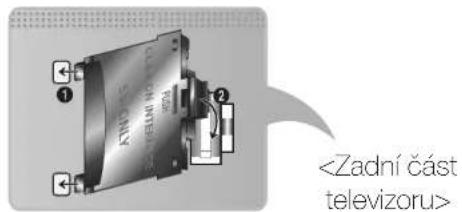
- Adaptér karet CI CARD zasuňte do dvou otvorů na výrobku ①.
Vyhledejte dva otvory na zadní straně televizoru. Dva otvory se nacházejí vedle portu COMMON INTERFACE.
- Vložte do konektoru COMMON INTERFACE na produktu adaptér karet CI CARD ②.
- Vložte kartu „Cl nebo Cl+ CARD“.

Před montáží televizoru na zed' doporučujeme vložit kartu CI CARD. Po montáži by její vložení mohlo být obtížné. Kartu vložte po připojení modulu karet CI CARD k televizoru. Připojení modulu by mohlo být obtížné, pokud kartu vložíte před jeho upevněním.
■ Používání karty „CI nebo CI+ CARD“
Chcete-li sledovat placené kanály, musí být vložena karta „CI nebo CI+ CARD“.
- Pokud nevložíte kartu „Cl nebo Cl+ CARD“, zobrazí některé kanály zprávu „Zakódovaný obraz“.
- Přibližně za 2 až 3 minuty se zobrazí přiřazovací údaje obsahující telefonní číslo, ID karty „CI nebo CI+ CARD“, ID hostitele a další informace. Pokud se objeví chybová zpráva, obraťte se na svého poskytovatele služeb.
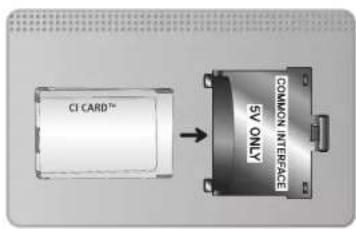
- Po dokončení konfigurace informací o kanálech se zobrazí zpráva „Aktualizace dokončena“, která značí, že seznam kanálů je nyní aktualizován.
POZNÁMKA
- Kartu „CI nebo CI+ CARD“ získáte od místního poskytovatele kabelových služeb.
- Kartu „CI nebo CI+ CARD“ opatrně vytáhněte rukama, protože v případě pádu by mohlo dojít k jejímu poškození.
- Kartu „CI nebo CI+ CARD“ vložte ve směru na ní vyznačeném.
-
Umístění slotu COMMON INTERFACE se může lišit podle modelu.
-
Karta „CI nebo CI+ CARD“ není v některých zemích a oblastech podporována. Informace vám poskytne autorizovaný prodejce.
• V případě jakýchkoli potíží kontaktujte poskytovatele služby. - Vložte kartu „CI nebo CI+ CARD“, která podporuje aktuální nastavení antény. Obraz na obrazovce bude zkreslený nebo se nebude zobrazovat vůbec.
Funkce teletextu
(podle země)
Na stránce rejstříku teletextu jsou uvedeny informace, jak službu používat. Aby se informace teletextu zobrazovaly správně, musí být příjem kanálu stabilní.
V opačném případě mohou určité informace chybět nebo se nemusí zobrazovat některé stránky.
Stránky teletextu můžete změnit stisknutím číselných tlačítek na dálkovém ovladači.
| Teletext zapnutý /zobrazení teletextui vysílaného obrazu /teletext vypnutý) | Aktivuje režim teletextu pro aktuální kanál. Pokud tlačítko stisknete dvakrát, bude se teletext překrývat s právě vysílaným obrazem. Dalším stisknutím tlačítka teletext ukončíte. |
| (uložit) | Uloží stránky teletextu. |
| (velikost) | Zobrazi teletext v dvojnásobné velikosti v horní polovině obrazovky. Chcete-li text přesunout do spodní poloviny obrazovky, stiskněte tlačítko znovu. Pro normálnízobrazení stiskněte znovu. |
| (držet) | Podrží zobrazení na aktuální stránce pro případ, že by automaticky následovalo několik vedlejších stránek. Tuto funkci zrušíte opětovným stisknutím tlačítka. |
| Barevná tlačítka(červené, zelené,žluté, modré) | Pokud vysílající společnost používá systém FASTEXT, jsou jednotlivá témata na stráncteteletextu barevně odlišena a lze je vybrat stisknutím barevných tlačítek. Stiskněte barvuodpovídající vaší volbě tématu. Zobrazí se nová barevně odlišená stránka. Stejnýmzpůsobem lze vybírat položky. Chcete-li zobrazit předchozí nebo další stránku, stiskněteodpovídající barevné tlačítko. |
| (řežim) | Slouží k výběru režimu teletextu (SEZNAM / FLOF). Pokud jej stisknete v režimuSEZNAM, dojde k přepnutí do režimu uložení seznamu. V režimu uložení seznamumůžete uložit stránku teletextu do seznamu pomocí tlačítka (uložit). |
| (podstránka)(velikost) | Zobrazí dostupnou podstránku. |
| ≡1(následující stránka) | Zobrazí další stránku teletextu. |
| ≡(předcházející stránka) | Zobrazí předchozí stránku teletextu. |
| ≡(rejstřík) | Zobrazení stránky rejstříku (obsahu) kdykoli v průběhu sledování teletextu. |
| ≡(skrytý obsah) | Zobrazení skrytého textu (například odpovědí na kvízy). Opětovným stisknutím přepnete do normálního zobrazení obrazovky. |
| ≡(zrušit) | Zmenší zobrazení teletextu tak, aby se překrývalo s aktuálním vysíláním. |
Typická stránka teletextu
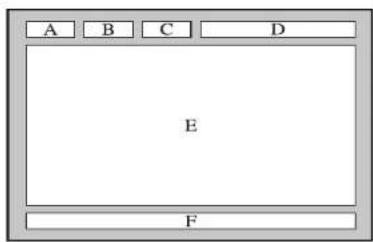
| Součásti Obsah | |
| A Číslo vybrané stránky. | |
| B Označení vysílaného kanálu. | |
| C Číslo aktuální stránky nebo označení hledání. | |
| D Datum a čas. | |
| E Text. | |
| F Informace o stavu. Informace FASTEXT. | |
□ Zámek Kensington proti krádeži
Společnost Samsung zámek Kensington nedodává. Jde o zařízení sloužící k fyzickému zabezpečení systému umístěného na veřejném místě. Vzhled a způsob uzamknutí se mohou lišit od ilustrace v závislosti na výrobci. Další informace o správném použití si ověřte v příručce dodané se zámkem Kensington.
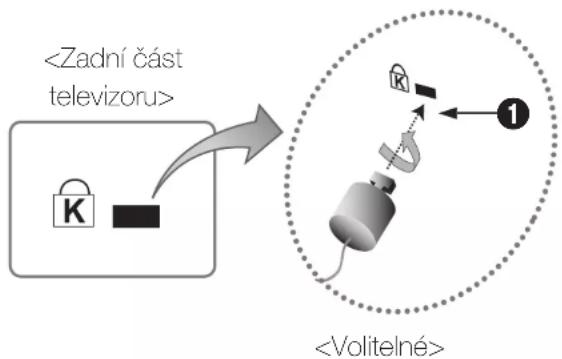
flowchart
graph TD
    A["<Zadní část televizoru>"] --> B["<Volitelné"]
    B --> C["Switch 1"]
    C --> D["Load"]
    style A fill:#f9f,stroke:#333
    style B fill:#ccf,stroke:#333
    style C fill:#cfc,stroke:#333
    style D fill:#fcc,stroke:#333
Vyhledejte ikonu 📚 na zadní straně televizoru. Otvor pro zámek Kensington je umístěn pod ikonou 📚.
K uzamknutí výrobku postupujte v následujících krocích:
- Obtočte kabel zámku Kensington kolem velkého, pevně stojícího předmětu, například stolu nebo židle.
- Protáhněte konec kabelu s připojeným zámkem skrz oko na konci kabelu zámku Kensington.
- Vložte uzamykací zařízení do otvoru zámku Kensington na výrobku ①.
- Uzamkněte zámek.
Toto jsou obecné pokyny. Přesné pokyny naleznete v uživatelské příručce dodané s uzamykacím zařízením.
Uzamykací zařízení je třeba zakoupit samostatně.
Umístění otvoru pro zámek Kensington se může lišit podle modelu televizoru.
Licence

Výroba probíhá na základě licence společnosti Dolby Laboratories. Dolby a symbol dvojitého D jsou ochranné známky společnosti Dolby Laboratories.

Licenční upozornění k softwaru Open Source
V případě použití softwaru Open Source jsou v nabídce výrobku k dispozici licence Open Source.
Licenční upozornění k softwaru Open Source je dostupné pouze v angličtině.
□ Jak prohlížet elektronickou příručku
Můžete si přečíst úvod a pokyny k funkcích televizoru, které jsou uložené ve vašem televizoru.

MENU → Podpora → e-Manual → ENTER
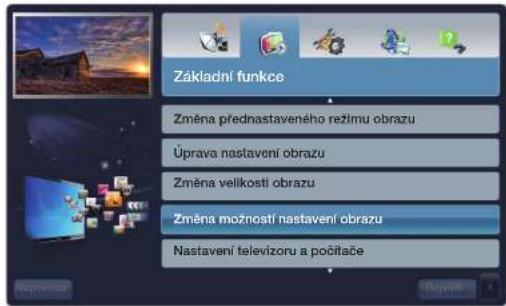
Obrazovka
Aktuální živé vysílání.
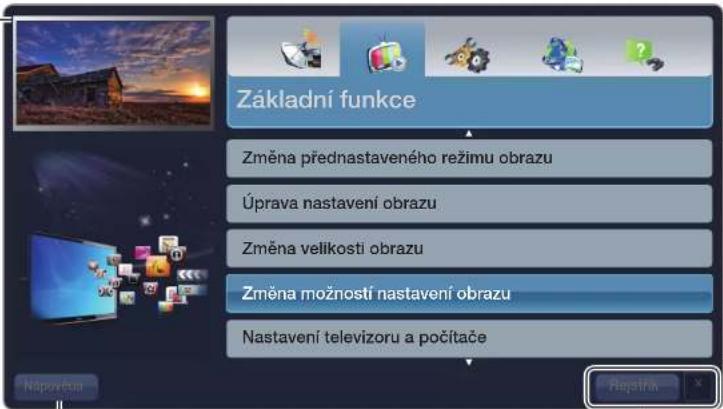
-Změna kategorie.
Stisknutím tlačítka
← nebo ▶ vyberte
požadovanou kategorii.
-Zobrazí seznam
podnabídek. Stisknutím
tlačitka ENTER □ vyberte
požadovanou podnabídku.
Nápověda: Zobrazí příručku
Elektronická příručka
nebo O produktu. Stiskněte
tlačítko ENTER
Ovládací tlačítka:
Rejstřík: Zobrazí obrazovku rejstříku.
X: Ukončí elektronickou příručku.
Používání nápovědy
Stisknutím tlačítka Nápověda zobrazte příručky Elektronická příručka a O produktu.
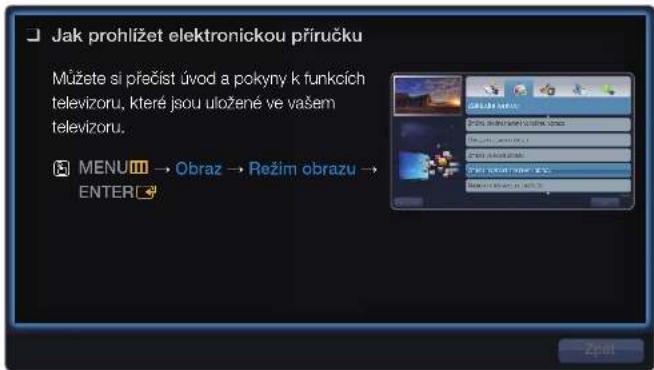
Elektronická příručka se zobrazí způsobem uvedeným výše.
Příručka O produktu se zobrazí výše uvedeným způsobem.
Jak přepínat mezi elektronickou příručkou a odpovídajícími nabídkami.
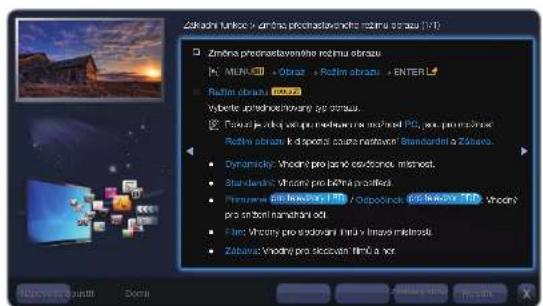
Tato funkce není v některých nabídkách aktivní.
flowchart
graph LR
    A["E-MANUAL"] --> B
    C["Spustit"] --> D
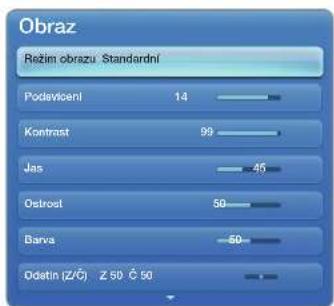
- Zobrazená nabídka se může lišit v závislosti na modelu.
Postup 1 Postup 2
- Vyberte možnost Spustit, chcete-li přejít do odpovídající nabídky.
-
Pro návrat na obrazovku příručky e-Manual stiskněte tlačítko E-MANUAL.
-
Při výběru oblasti obsahu stiskněte tlačítko ENTER ☐. Zobrazí se zpráva „Chcete spustit tuto funkci?“. Vyberte možnost Ano a stiskněte tlačítko ENTER ☐. Zobrazí se okno s nabídkou na obrazovce.
- Pro návrat na obrazovku příručky e-Manual stiskněte tlačítko E-MANUAL.
Zobrazení obsahu
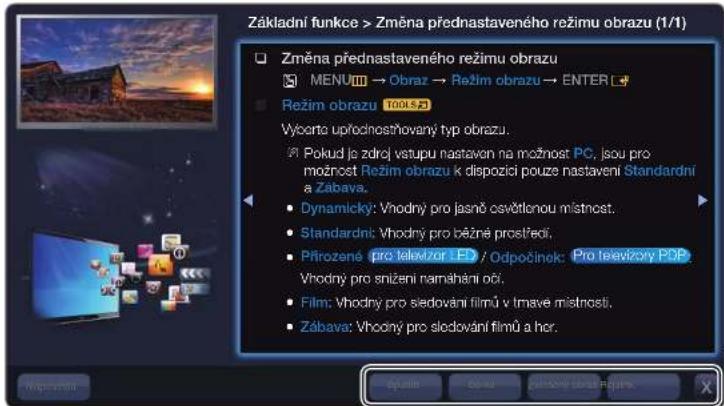
-Oblast obsahu: Pokud jste vybrali podnabídku, můžete zobrazit odpovídající obsah. Pro přechod na předchozí nebo další stránku použijte tlačítko nebo.
Spustit: Zobrazí odpovídající menu.
Domů: Slouží k přesunu na domovskou obrazovku elektronické příručky.
Zvětšený obraz: Zvětší obrazovku.
Rejstřík: Zobrazí obrazovku rejstříku.
Použití režimu zvětšeného obrazu
Při prohlížení pokynů v elektronické příručce můžete výběrem možnosti Zvětšený obraz provést zvětšení. Pomocí tlačítek ▲ a ▼ můžete posunovat obraz zvětšené obrazovky.
☑ Chcete-li se vrátit na předcházející obrazovku, stiskněte tlačítko RETURN.
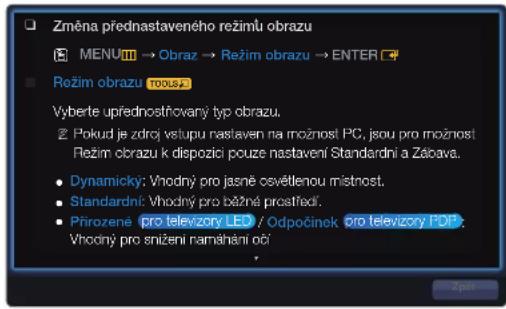
Hledání klíčového slova s pomocí stránky rejstříku
- Chcete-li vyhledávat klíčové slovo, otevřete stisknutím tlačítka Rejstřík. obrazovku Rejstřík..
- Stisknutím tlačítka ◀ nebo ▶ vyberte řazení znaků a pak stiskněte tlačítko ENTER 📄.
- Stisknutím tlačítka ▲ nebo ▼ vyberte klíčové slovo, které chcete zobrazit, a pak stiskněte tlačítko ENTER ↙.
- Můžete zobrazit obrazovku odpovídajícího pokynu příručky e-Manual. ☑ Obrazovku Rejstřík můžete zavřít stisknutím tlačítka RETURN.

- Obsah
- Kanál
- Změna velikosti obrazu
- Základní nastavení
- Pokročilé funkce
- Další informace
- Prův. e-Manual
- □ Použití tlačítka INFO
- ☐ Použití nabídky kanálů
- Programy
- Použití seznamu kanálů
- Správce plánů
- Používání volby Načasované zobr.
- Použití funkce Časovač nahrávání (pouze u digitálních kanálů)
- Seznam kanálů
- Používání ovládacích tlačítek pro Seznam kanálů
- ☐ Používání položky Kanál
- Použití tlačítka TOOLS v nabídce Kanál
- POZNÁMKA
- Ikony zobrazení stavu kanálu
- ☐ Použití oblíbených kanálů
- Oblíbené
- □ Uložení kanálů do paměti
- Anténa TOOLS
- Země
- ■ Automatické ladění
- Je-li možnost Anténa nastavena na hodnotu Anténa nebo Kabel:
- Je-li možnost Anténa nastavena na hodnotu Satelit:
- Ruční ladění
- Režim kanálu
- Satelitní systém
- Další funkce
- ■ Typ průvodce (Samsung / Rovi On Screen)
- ■ Přenos seznamu kanálů
- Jemné ladění
- □ Změna přednastaveného režimu obrazu
- Režim obrazu TOOLS
- ☐ Úprava nastavení obrazu
- Podsvícení pro televizor LED / Jas buněk pro televizor PDP / Kontrast / Jas / Ostrost / Barvy / Odstín (Z/P)
- Nastavení obrazovky
- □ Změna možností nastavení obrazu
- ■ Pokročilá nastavení
- Obraz – možnosti
- Obnovení obrazu (Ano / Ne)
- □ Nastavení televizoru a počítače
- Automat. nastavení TOOLS
- Nast. obrazovky počítače
- Použití televizoru ve funkci počítačového displeje (PC)
- Změna přednastaveného režimu zvuku
- Zvukový režim TOOLS
- ☐ Úprava nastavení zvuku
- Zvukový efekt
- - Ekvalizér
- ■ 3D zvuk (Vypnuto / Nízký / Střední / Vysoký)
- - Formát audio
- • Zvukový popis
- Další nastavení
- Nastavení reproduktorů
- Obnovit zvuk (Ano / Ne)
- Výběr zvukového režimu TOOLS
- Připojení k pevné síti
- Nastavení sítě
- Stav sítě
- Nastavení AllShare
- SWL(Samsung Wireless Link)
- Nastavení sítě (Autom.)
- Postup automatického nastavení
- Nastavení sítě (Manuální)
- Získání hodnot pro připojení k síti
- Postup manuálního nastavení
- Připojení k bezdrátové síti
- Nastavení sítě (WPS(PBC))
- Postup nastavení pomocí WPS (PBC)
- Nastavení sítě ad hoc
- Postup nastavení pomocí možnosti Ad hoc
- Nastavení sítě (One Foot Connection)
- Postup nastavení pomocí funkce One Foot Connection
- Pokud se televizoru nepodaří připojit k internetu
- Nastavení času
- Čas
- Použití časovače vypnutí
- Nastavení časovače zapnutí a vypnutí
- □ Uzamčení programu
- Zabezpečení
- Jak sledovat omezený kanál
- Eko řešení
- ■ Doba autom. ochrany (2 hod. / 4 hod. / 8 hod. / 10 hod. / Vypnuto)
- Ochr. proti vypál. ob. pro televizor PDP
- Jazyk
- Titulky
- Digitální text (Vypnout / Zapnout) pro Velkou Británii
- Obecné
- ■ Anynet+ (HDMI-CEC)
- DivX® Video On Demand
- ■ Sítové dálkové ovládání (Vypnuto / Zapnuto)
- Běžné rozhraní
- Obraz v obraze (PIP)
- PIP TOOLS
- Podpora
- e-Manual
- ■ Autom. diagn.
- ■ Upgrade softwaru
- Instalace nejnovější verze
- ■ Kontaktovat společnost Samsung
- ☐ Používání funkce 3D
- 3D
- □ Sledování televizoru s funkcí 3D
- DŮLEŽITÉ INFORMACE TÝKAJÍCÍ SE ZDRAVÍ A BEZPEČNOSTI PŘI SLEDOVÁNÍ OBRAZU VE 3D.
- ⚠️ VAROVÁNÍ
- 3D efekt (Autom. / Manuální)
- Rozlišení podporované v režimu HDMI PC
- Jak sledovat obraz 3D
- - Postup 1
- - Postup 2
- Podporované formáty a provozní specifikace pro standardní formát HDMI 3D
- Než začnete používat funkci 3D...
- □ Začínáme se službou SMART HUB
- Hledat
- Your Video
- Web. prohlížeč
- Obrazovka
- Přihlášení k účtu
- Tvorba Smart TV ID
- Použití klávesnice
- □ Nastavení služby SMART HUB
- Nastavení
- - Správa účtu
- - Správce služeb
- □ Používání služby SMART HUB
- Samsung Apps
- Použití funkce Samsung Apps podle kategorií
- ■ Web. prohlížeč
- Používání barevných a funkčních tlačítek v aplikaci Web Browser
- Konfigurace aplikace Web Browser
- Skype
- [Právní prohlášení]
- Informace o službě AllShare™
- Nastavení služby AllShare™
- Média
- Používání funkce Media
- Přehrávání mediálního obsahu uloženého na připojeném zařízení
- Anynet+
- Co je Anynet+? TOOLS
- Nabídka Anynet+
- □ Nastavení systému Anynet+
- ■ Anynet+ (HDMI-CEC) (Vypnuto / Zapnuto) TOOLS
- ■ Automatické vypnutí (Ne / Ano)
- ☐ Přepínání mezi zařízeními Anynet+
- □ Poslech prostřednictvím přijímače
- Používání funkce ARC
- Doplňkové funkce
- Připojení zařízení USB
- ☐ Připojení k počítači prostřednictvím sítě
- Než začnete používat funkce režimu Můj obsah...
- Nahraný TV program
- Časovač nahráv. (v nabídce Správce plánů)
- Záznam aktuálně vysílaného programu
- Používání funkce Timeshift
- Před použitím funkce Timeshift a nahrávání...
- Přehrávání nahraného TV programu
- Video
- Přehrávání videa
- Jiná omezení
- Používání funkce Postupně (Pokračovat v přeh.)
- Opakování sekce
- Použití funkce Hledat scénu
- Hudba
- Přehrávání hudby
- Tvorba seznamu Výběr
- Přehrávání hudby ve složce Výběr
- Přehrávání vybraných hudebních souborů
- Fotografie
- Zobrazení fotografie (nebo Prezentace)
- □ Media Contents - Doplňková funkce
- Řazení seznamu souborů
- Nabídka pro přehrávání – Videa / Hudba / Fotografie
- ■ Datová služba
- Automatické spuštění datové služby (Zapnuto / Vypnuto) pro Itálii
- Použití datové služby
- Funkce HbbTV pro Francii a Německo
- Odstraňování potíží
- - Odstraňování potíží se službou SMART HUB
- - Odstraňování problémů souvisejících se systémem Anynet+
- ☐ Připojení CI slotu COMMON INTERFACE
- ■ Připojení adaptéru karet CI Card
- ■ Používání karty „CI nebo CI+ CARD“
- Funkce teletextu
- Typická stránka teletextu
- □ Zámek Kensington proti krádeži
- K uzamknutí výrobku postupujte v následujících krocích:
- Licence
- Licenční upozornění k softwaru Open Source
- □ Jak prohlížet elektronickou příručku
- Používání nápovědy
- Jak přepínat mezi elektronickou příručkou a odpovídajícími nabídkami.
- Postup 1 Postup 2
- Zobrazení obsahu
- Použití režimu zvětšeného obrazu
- Hledání klíčového slova s pomocí stránky rejstříku
Značka : SAMSUNG
Model : UE60D8005YU
Kategorie : Televize