UE55F9090SL - Televize SAMSUNG - Bezplatný návod k obsluze
Najděte návod k zařízení zdarma UE55F9090SL SAMSUNG ve formátu PDF.


Dotazy uživatelů ohledně UE55F9090SL SAMSUNG
0 otázka o tomto zařízení. Odpovězte na ty, které znáte, nebo položte vlastní.
Položte novou otázku o tomto zařízení
Stáhněte si návod pro váš Televize ve formátu PDF zdarma! Najděte svůj návod UE55F9090SL - SAMSUNG a vezměte svůj elektronický přístroj zpět do rukou. Na této stránce jsou zveřejněny všechny dokumenty potřebné k používání vašeho zařízení. UE55F9090SL značky SAMSUNG.
NÁVOD K OBSLUZE UE55F9090SL SAMSUNG
Děkujeme vám za zakoupení výrobku Samsung.
Chcete-li získat další služby, zaregistrujte svůj výrobek na webové stránce
www.samsung.com/register
Název modelu____ Sériové č.____
Obsah
Příručka e-Manual
Používání příručky e-Manual
1 Procházení stránky
1 Použití horních ikon.
1 Návrat na domovskou stránku
1 Vyhledávání v rejstříku
2 Prohledávání stránek
2 Zavření příručky e-Manual
2 Přesun na položku nabídky
2 Aktualizace příručky e-Manual
Připojení
Připojení antény
Připojení videozařízení
Připojení kabelem HDMI
Připojení komponentním kabelem
5 Pro televizory LED řady 7000/7500
5 Pro televizory LED 8000, 8500 a televizory PDP řady 8500
Připojení AV
6 Pro televizory LED řady 7000/7500
6 Pro televizory LED 8000, 8500 a televizory PDP řady 8500
Připojení kabelem SCART
Připojení zvukového zařízení
Připojení digitálního zvuku (optické)
11 Připojení kabelem HDMI
12 Připojení kabelem HDMI-DVI
Připojení telefonu smartphone
Začínáme
Přepínání mezi zdroji obrazu
Nastavení programů
15 Automatické ladění
15 Typ připojení antény
Nastavení kanálů
16 Země (Oblast)
16 Ruční ladění
17 Zdroj antény je nastaven na Anténa nebo Kabel
17 Přenos seznamu kanálů
17 Odstranit profil operátora CAM
18 Satelitní systém
20 Vyhledávání satelitních kanálů
Správa kanálů
23 Odebrání kanálů
23 Změna čísla
23 Zámek kanálů
23 Odemknutí kanálů
23 Přejmenování analogových kanálů
Běžné rozhraní
Možnosti zvuku
Oblíbené kanály
26 Přidání kanálů
27 Odebrání kanálů
27 Změna uspořádání seznamu oblíbených kanálů
27 Přejmenování seznamu oblíbených kanálů
27 Kopírování mezi seznamy oblíbených kanálů
Nastavení sítě
Konfigurace sítě
28 Pevná sít'
29 Bezdrátová sít'
29 Opatření při použití bezdrátové sítě
29 Protokoly zabezpečení sítě
Nastavení pevné sítě
30 Automatické nastavení pevné sítě
31 Ruční nastavení pevné sítě
33 Pevné připojení se nezdařilo
Nastavení bezdrátové sítě
34 Automatické nastavení bezdrátové sítě
35 Ruční nastavení bezdrátové sítě
36 Tlačitko WPS
37 Bezdrátové připojení se nezdařilo
Kontrola stavu sítě
Připojení mobilního zařízení
39 Wi-Fi Direct
40 Nastavení AllShare
40 Nastavení vzdáleného přístupu
40 Přejmenování televizoru
Ovládání televizoru
Ovladač Smart Touch Control
41 Vkládání baterií (AAA x 2)
41 Připojení k televizoru
42 Obnova připojení ovladače Smart Touch Control
42 Upozornění na vybití baterie
43 Tlačitka a popisy
45 Speciální funkce
Touchpad
46 Tažení
46 Stiskněte tlačítko
47 Rychlé tažení
47 Stisknutí a přidržení
48 Stisknutí a tažení
48 Procházení nahoru/dolů
49 Posouvání doleva/doprava
49 Změna kanálů zadáním čísel
49 Průvodce čiselným vstupem
50 Nastavení touchpadu
50 Zobrazení pruhu Stav a Oznámení
50 Doporučení
50 Historie
50 Odstranění dat historie
50 Vyhledávání
Použití virtuálního dálkového ovladače
51 Změna panelu virtuálního dálkového ovladače
51 Změna umístění panelu virtuálního dálkového ovladače
52 Použití čiselného panelu
52 Použití panelu pro ovládání přehrávání
52 Použití panelu pro rychlý přístup
52 Nastavení virtuálního dálkového ovladače
Univerzální dálkové ovl.
53 Připojení prodlužovacího kabelu IR
54 Přidání externího zařízení
54 Používání univerzálního dálkového ovladače
54 Správa registrovaných externích zařízení
Zadávání textu s použitím klávesnice na obrazovce
55 Zadávání textu s použitím klávesnice QWERTY
55 Další funkce
Inteligentní interakce
Inteligentní interakce
56 Upozornění
56 Rozpoznávání obličeje
56 Použiti kamery televizoru
57 Ovládání pohyby
57 Rozpoznávání hlasu
Rozpoznávání hlasu
59 Provozní prostředí
59 Test prostředí pro rozpoznávání hlasu
59 Kurz rozpoznávání hlasu
59 Povolení funkce Rozpoznávání hlasu
60 Základy používání funkce Rozpoznávání hlasu
61 Nastavení funkce Rozpoznávání hlasu
Ovládání pohyby
62 Provozní prostředí
63 Test prostředí pro ovládání pohyby
63 Kurz Ovládání gesty
64 Aktivace funkce Ovládání pohyby
64 Použití základních pohybů pro ovládání
64 Možnosti funkce Ovládání pohyby
65 Obrazovka funkce Ovládání pohyby
65 Rozložení obrazovky při sledování TV
66 Rozložení obrazovky Smart Hub
Rozpoznávání obličeje
68 Provozní prostředí
69 Registrace obličeje
69 Funkce Rozpoznání obličeje z informační obrazovky účtu služby Smart Hub
70 Funkce Rozpoznání obličeje při rozpoznávání tváře k účtu služby Smart Hub
70 Přihlášení pomocí funkce Rozpoznávání obličeje
Používání periferních zařízení
71 Připojení klávesnice
71 Používání klávesnice
72 Připojení myši
72 Používání myši
Sledování televizoru
Sledování televizoru
73 Informace o programu
73 Změna zdroje signálu televizního vysílání
73 Programy
74 Přepínání kanálů
74 Nahrávání aktuálního programu
74 Změna kategorie
74 Rychlá navigace
74 Plán sledování
74 Plán nahrávání
74 Zobrazení informací o programu
75 Seznam kanálů
75 Přepínání kanálů
75 Razení
75 Žánr
75 Změna zdroje signálu televizního vysílání
75 Změna seznamu kanálů
Plán sledování
76 Plán sledování pro digitální kanály
76 Programy
76 Informace o programu
77 Plán sledování pro analogové kanály
77 Zrušení položky Plán sledování
77 Úprava seznamu plánu
Plán nahrávání
78 Upozornění
79 Nastavení zařízení určeného pro nahrávání
79 Rychlá instalace
80 Správa zařízení určeného pro nahrávání
80 Nahrávání programů
80 Okamžité nahrávání
81 Programy
81 Informace o programu
81 Určení hodiny a data
81 Zrušení funkce Plán nahrávání
81 Úprava seznamu časovačů
Přehrávání nahraného programu
82 Změna režimu zobrazení
82 Filtrované zobrazení
82 Vytvoření výběrů
82 Nahrávání Zamknout / Odemknout
83 Odstranění uložených programů
83 Přejmenování
83 Správa zařízení
83 Přehrávání jiného programu
83 Posun v programu
84 Rozšířená nastavení přehrávání nahraného programu
Timeshift
85 Upozornění
86 Zapnutí funkce Timeshift
3D televizor
87 Upozornění
87 Tipy
88 Zapnutí funkce Režim 3D
89 Nastavení 3D efektů
PIP
Kalibrace analogového obrazu
91 Jemné ladění
Titulky
92 Zobrazení titulků
92 Možnosti titulků
92 Změna jazyka teletextu
Nastavení televizoru
Základní nastavení obrazu
93 Změna režimu obrazu
94 Kvalita obrazu
94 Použití aktuálního nastavení kvality obrazu na jiný vstup
95 Velikost obrazu
96 Pozice obrazu
96 Poměr stran 4:3
96 Vyp. obrázek
96 Obnovení nastavení obrazu
Pokročilá nastavení
Obraz - možnosti
Základní nastavení zvuku
101 Změna zvukového režimu
102 Úprava nastavení zvuku
102 Automat. hlasitost
102 Obnovení nastavení zvuku
Přizpůsobení zvuku
103 Vytvoření vlastního zvuku
103 Úprava vlastních zvuků
103 Správa vlastních zvuků
Nastavení reproduktorů
104 Volba reproduktoru
104 Další nastavení
104 Úroveň zvuku DTV
105 Dig. zvukový výstup
105 Kom. Dolby Digital
105 Připojení zvukového zařízení Samsung
Hodiny a časovač
106 Nastavení času
106 Autom.
106 Posunutí času
107 Manuální
107 Časovač vypnutí
107 Čas zapnutí
108 Čas vypnutí
Ochrana a údržba obrazovky
109 Eko řešení
110 Ochr.proti vypál.ob.
110 Posunutí bodu
110 Doba autom. ochrany
111 Posouvání
111 Šedý okraj
111 Doba autom. ochrany
Heslo
112 Změna hesla
112 Zámek dle hod. prog.
Další funkce
113 Změna jazyka nabídek
113 Režim hry
113 Opatření a omezení
114 BD Wise
114 Prühlednost menu
114 Tóny tlačítek
114 Uzamknutí panelu
115 Logo při zapínání
115 Světelný efekt
115 Potlač. blikání
115 DivX® Video On Demand
Funkce televizoru SMART TV
Smart Hub
116 Potvrzení podmínek použití služby Smart Hub
117 Účet Samsung
117 Vytvoření účtu Samsung
117 Smluvní podmínky, Ochr. os. údajů
118 Přihlášení
118 Propojení účtu Samsung s jinými účty
119 Správa účtů
119 Obnovení výchozího nastavení služby Smart Hub
120 Vyhledávání
120 Vyhledávání klíčových slov
120 Nastavení rozsahu vyhledávání
120 Režim Sport
121 Stav a Oznámení
121 Rozpoznávání hlasu & Konfigurace funkce Ovládání pohyby
121 Konfigurace položky Účet Samsung
121 Konfigurace sítě
121 Oznámení
Moje sítě
122 Nast. sociál. služeb
122 Kontrola aplikace
122 Připojení služby k účtu Samsung
123 Sledování videí
123 Profil známého
123 Výběr přítele, kterému chcete zavolat
123 Filtry
Moje aplikace
125 Upozornění
126 Instalace standardních aplikací
126 Spuštění aplikace
126 Samsung Apps
126 Vyhledávání aplikací
126 Instalace aplikací
127 Správa aplikací
127 Upravit Moje ap.
128 Odstranění aplikací
128 Správa složek aplikací
128 Zamknout/Odemknout aplikace
128 Aktualizace aplikace
129 Fitness
129 Vytvoření profilu
129 Kids
130 Web Browser
130 Sociální sítě
130 Propojení účtů služeb
131 Nast. aplikací
131 Autom. indikátor
131 Nastavení nabízeného oznamování
133 Oznámení doporučení
133 Způsob doporučení
133 Bl. obsah pro dosp.
134 Auto start
134 Sledování vysílaného doporučeného programu
134 Aktivace průvodce
134 Doporučené programy podle času
134 Sledování nahraných programů
Filmy a TV pořady
135 Podnabídky ve spodní části hlavní obrazovky
136 Individuální seznam doporučení
136 Sledování obsahu
136 Zámek hodnocení VOD
136 Různé
Mǚj obsah
138 Omezení
139 Podporované formáty souborů
139 Připojení zařízení USB
139 Odebrání zařízení USB
140 Sledování nahraných programů
140 Přehrání veškerého obsahu na úložném zařízení
140 Vymazání obrazovky Můj obsah
140 Používání externích sít'ových úložných zařízení
141 Povolení připojení zařízení DLNA
141 AllShare
141 Export obsahu
Přehrávání videa
142 Změna režimu zobrazení
142 Vytvoření výběrů
142 Otevření jiného souboru
142 Procházení videa
143 Zobrazení titulků
143 Rozšířená nastavení přehrávání videa
Přehrávání hudby
144 Změna režimu zobrazení
144 Vytvoření výběrů
144 Procházení hudebního souboru
144 Otevření jiného souboru
145 Rozšířená nastavení přehrávání hudby
Prohlížení fotografií
146 Změna režimu zobrazení
146 Prezentace
146 Nastavení prezentace
146 Vytvoření výběrů
146 Otevření jiného souboru
147 Hudební kulisa
147 Minipřehrávač
147 Rozšířená nastavení prohlížení fotografií
Anynet+ (HDMI-CEC)
148 Upozornění
149 Nastavení funkce Anynet+ (HDMI-CEC)
149 Používání funkce Anynet+ (HDMI-CEC)
149 Přepínání mezi zařízeními Anynet+
150 Nabídka zařízení Anynet+ (HDMI-CEC)
150 Funkce ARC
Sdílení obrazovek mobilních zařízení na televizoru
151 MHL
151 Použití funkce MHL
151 Omezení
152 Zrcadlení obrazovky
152 Připojení mobilního zařízení
Další informace
Podpora
153 Vzdálená správa
153 Co je služba Remote Support?
154 Jak to funguje?
155 e-Manual
155 Autom. diagn.
155 Test obrazu
156 Test zvuku
156 Test prostř. pro ovládání hlasem a gesty
156 Informace o signálu
156 Obnovit
157 Aktualizace softwaru
157 Aktualizovat
157 Ruční aktualizace
158 Autom. aktualizace
158 Správa satelitních kanálů
158 Režim použití
158 Informace o podpoře
Datová služba
159 Aut. spušt'. dat. sl.
159 Použití datové služby
160 Hlavní tlačítka datové služby a jejich funkce
Funkce HbbTV
Připojení ke slotu televizní karty
162 Chcete-li připojit kartu Cl, postupujte takto:
162 Používání karty „Cl nebo Cl+“
163 Chcete-li připojit adaptér karet Cl, postupujte podle následujících kroků:
164 Používání karty „Cl nebo Cl+“
Funkce teletextu
Zámek Kensington proti krádeži
Rozlišení displeje
167 IBM
167 MAC
168 VESA DMT
169 Velikost obrazu a vstupní signál
169 Podporovaná 3D rozlišení
169 HDMI
170 Komponentní vstup
170 Digitální kanál
170 Počítač připojený přes HDMI
Formáty souborů titulků a médií, kodeky
171 Titulky
171 Externí
171 Interní
172 Podporovaná rozlišení snímků
172 Podporované formáty hudebních souborů
173 Videokodek
174 Jiná omezení
174 Dekodéry videa
174 Dekodéry audia
Omezení
175 Požadavky na anténní připojení
176 Omezení režimů PIP (obraz v obraze) a Dual View
176 Flexibilní rozhraní CI
177 Opatření pro 3D
177 UPOZORNĚNÍ
178 BEZPEČNOSTNÍ POKYNY
ZÁRUKA
179 POSTUP VYŘÍZENÍ ZÁRUČNÍ REKLAMACE
179 ZÁRUČNÍ PODMÍNKY
Licence
Odstraňování potíží
Obrazovka
Zvuk
3D televizor
Připojení
186 Připojení antény (anténa / kabel / satelit)
186 Připojení počítače
Připojení k síti
Různé
Datová služba
Plán nahrávání / Timeshift
Anynet+ (HDMI-CEC)
Mǚj obsah
Moje aplikace
Resetování osobních informací a nastavení televizoru
Web Browser
Používání příručky e-Manual
Zabudovaná příručka e-Manual obsahuje informace o hlavních funkcích vašeho televizoru.
Televizor obsahuje vestavěnou uživatelskou příručku. Přečíst si ji můžete následujícími způsoby:
- Otevřete nabídku Podpora a vyberte možnost e-Manual (Odstraňování potíží).
• Stiskněte tlačítko E-MANUAL na standardním dálkovém ovladači. - Stisknutím tlačítka MORE na ovladači Smart Touch Control zobrazte ovládací tlačítka na obrazovce. Rychlým tažením prstu po touchpadu se přesuňte na položku e-Manual a vyberte ji.
Slova zvýrazněná modrou barvou označují možnosti nabídky obrazovky a slova zvýrazněná světle modrou barvou označují tlačítka dálkového ovladače.
Tisknutelná verze této příručky je také k dispozici na webových stránkách www.samsung.com/support.
Procházení stránky
K procházení stránky můžete použít jeden z následujících postupů:
- Stiskněte tlačítko nebo na posouvacím panelu na pravém okraji obrazovky.
- Táhněte nebo rychle posuňte prstem nahoru nebo dolů podél linky na pravém či levém okraji touchpadu.
- Označte tlačitko nebo na pravém okraji obrazovky, proved'te tažení nebo rychlé posunutí nahoru či dolů na touchpadu.
Použití horních ikon.
Ikony Zpět, Vpřed a Otevřená stránka v levém horním rohu obrazovky můžete použít k pohybu mezi stránkami. Tyto ikony budou dostupné, jakmile prolistujete dvě nebo více stránek.
Návrat na domovskou stránku
Pro návrat na domovskou stránku stiskněte tlačítko A nebo vyberte možnost v pravém horním rohu obrazovky.
Vyhledávání v rejstříku
Rejstřík zobrazíte stisknutím tlačítka B nebo výběrem možnosti v pravém horním rohu obrazovky. Po výběru termínu se zobrazí stránka, která termín obsahuje.
Prohledávání stránek
Obrazovku vyhledávání zobrazíte stisknutím tlačítka c nebo vybráním možnosti v horní části obrazovky. Zadejte hledanou frázi a vyberte možnost Hotovo. Výběrem položky ze seznamu výsledků hledání přejdete na příslušnou stranu.
Zavření příručky e-Manual
Příručku e-Manual zavřete tak, že stisknete a podržíte tlačítko RETURN nebo vyberete možnost ✗ v pravém horním rohu obrazovky nebo stisknete tlačítko EXIT.
Přesun na položku nabídky
Chcete-li se přímo přesunout na položku nabídky popsanou v aktuální části, vyberte možnost Spustit. Máte možnost přejít přímo z položky nabídky do příslušné části v příručce e-Manual. Pokud chcete v příručce e-Manual zobrazit část věnovanou určité funkci nabídky na obrazovce, stisknutím tlačítka E-MANUAL na panelu virtuálního dálkového ovladače nebo na standardním dálkovém ovladači otevřete příslušnou stránku příručky e-Manual.
Tato funkce nemusí být v některých nabídkách dostupná.
Aktualizace příručky e-Manual
Stisknutím tlačítka spust’te službu Smart Hub, vyberte možnost Moje aplikace a pak možnost Další aplikace. Příručku e-Manual můžete aktualizovat stejným způsobem jako aplikaci.
Na obrazovce Další aplikace vyberte možnost Aktualiz. apl.. V seznamu vyberte možnost e-Manual. Bude zahájena aktualizace příručky e-Manual na nejnovější verzi. Nabídka Aktualiz. apl. se však na obrazovce zobrazí pouze v případě, že je nutná aktualizace.
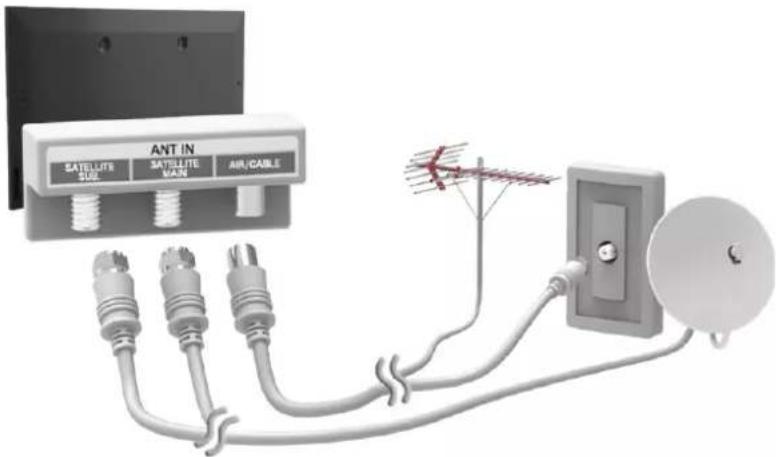
Připojení antény
Podle následujícího schématu připojte kabel antény ke konektoru anténního vstupu. Neohýbejte kabel. Počet konektorů, jejich označení a umístění se mohou lišit v závislosti na modelu.
Připojte správný kabel antény odpovídající vašim podmínkám sledování (vysílání vzduchem nebo po kabelu). Připojení anténou však není třeba, pokud používáte přijímač kabelové televize nebo satelitní přijímač.
Další informace naleznete v části „Požadavky na anténní připojení“.
Připojení videozařízení
Tento televizor je vybaven množstvím konektorů pro obrazový vstup z videozařízení, jako jsou přehrávače Blu-ray, DVD přehrávače a herní konzole. Následuje seznam konektorů televizoru řazený sestupně podle kvality obrazu.
• HDMI
- Komponentní vstup
• AV
Nejvyšší kvalitu obrazu dosáhnete při připojení videozařízení k televizoru s použitím konektoru HDMI. Pokud zařízení nemá konektor HDMI, poskytne vám téměř stejně kvalitní obraz konektor pro komponentní připojení.
Počet konektorů, jejich označení a umístění se mohou lišit v závislosti na modelu.
Při připojení externího zařízení postupujte podle pokynů v uživatelské příručce příslušného zařízení. Počet konektorů externího zařízení, jejich označení a umístění se mohou lišit v závislosti na výrobci.
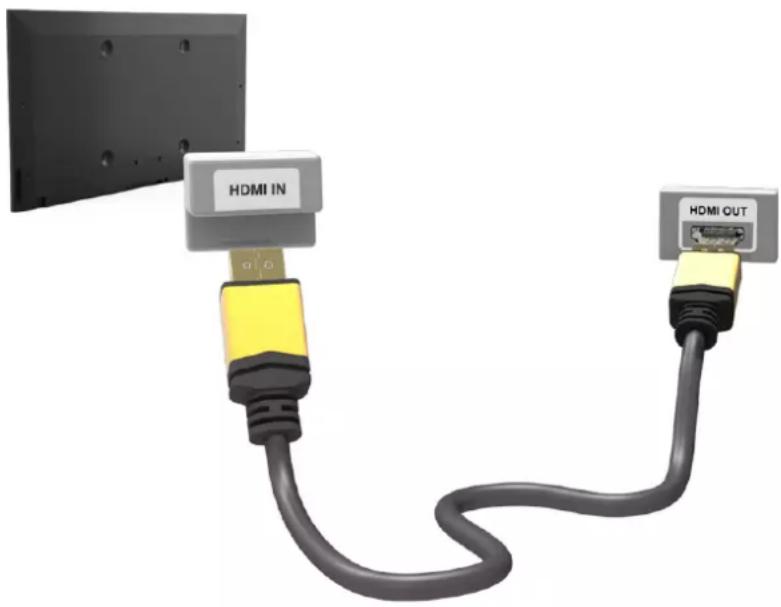
Připojení kabelem HDMI
Podle následujícího schématu připojte kabel HDMI k výstupnímu konektoru HDMI zařízení a vstupnímu konektoru HDMI televizoru. Doporučujeme použít jeden z následujících typů kabelů HDMI:
• Vysokorychlostní kabel HDMI
• Vysokorychlostní kabel HDMI pro sít' Ethernet
Použijte kabel HDMI s tloušt'kou 14 mm nebo méně. Pokud použijete necertifikovaný kabel HDMI, může se zobrazit prázdná obrazovka nebo chyba připojení.
Některé kabely HDMI a některá zařízení nemusí být s televizorem kompatibilní z důvodu odlišných specifikací HDMI.
Tento televizor nepodporuje funkci HDMI Ethernet Channel. Sít' Ethernet je místní sít' LAN (Local Area Network) vybudovaná na koaxiálních kabelech podle standardu IEEE.
Počet konektorů, jejich označení a umístění se mohou lišit v závislosti na modelu.
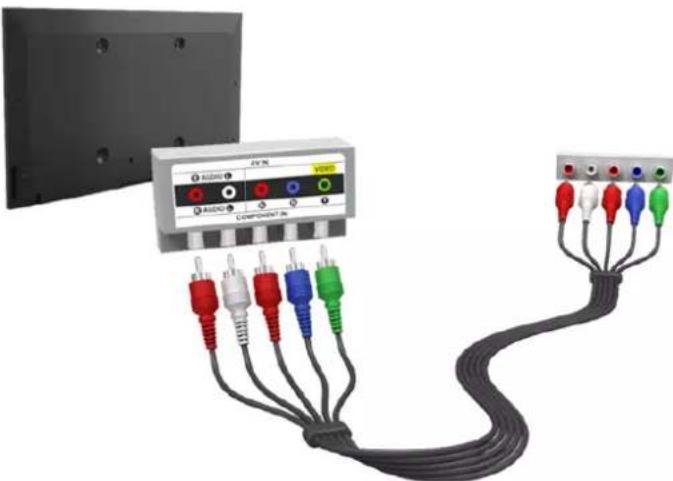
Připojení komponentním kabelem
Pro televizory LED řady 7000/7500
Podívejte se na diagram a propojte podle obrázku komponentním kabelem vstupní videokonektory a audiokonektory televizoru k příslušným výstupním videokonektorům a audiokonektorům externího zařízení tak, aby byly navzájem propojeny konektory stejné barvy.
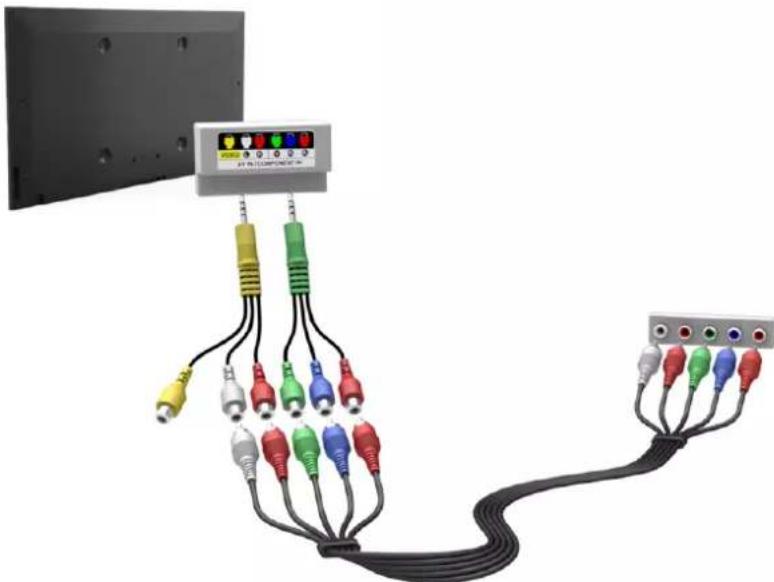
Pro televizory LED 8000, 8500 a televizory PDP řady 8500
Podívejte se na diagram a připojte komponentní kabel k dvěma dodávaným prodlužovacím kabelům jack-RCA tak, aby byly navzájem propojeny konektory stejné barvy. Podle obrázku připojte dva konektory jack kabelu ke vstupním konektorům pro připojení komponentního videa a zvuku na televizoru a na druhém konci připojte pět konektorů k příslušným výstupním videokonektorům a audiokonektorům externího zařízení.
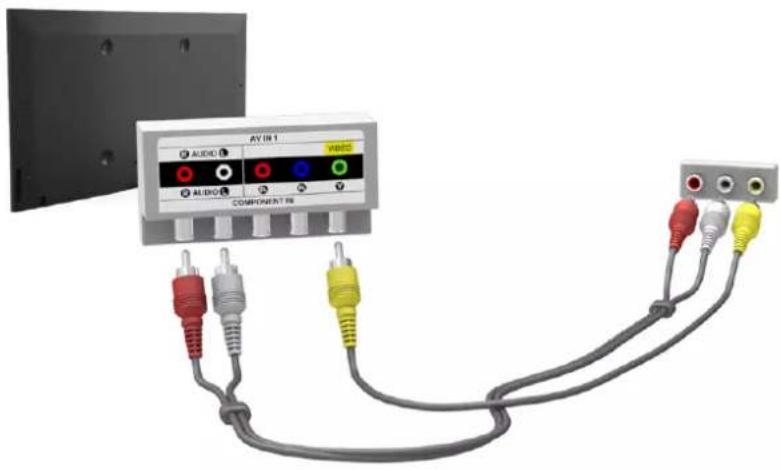
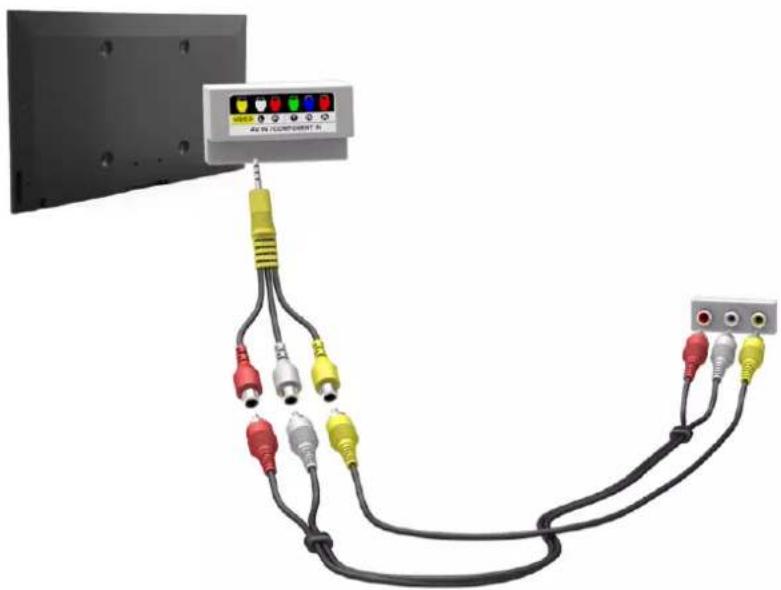
Podle následujícího schématu připojte AV kabel ke vstupním konektorům externího vstupu televizoru a výstupním konektorům AV zařízení.
Pokud používáte konektory externího vstupu televizoru, připojte videokabel ke konektoru Y. U některých modelů může být vyhrazený konektor VIDEO. V takovém případě připojte kabel ke konektoru VIDEO.
Pro televizory LED řady 7000/7500
Pro televizory LED 8000, 8500 a televizory PDP řady 8500
Připojení kabelem SCART
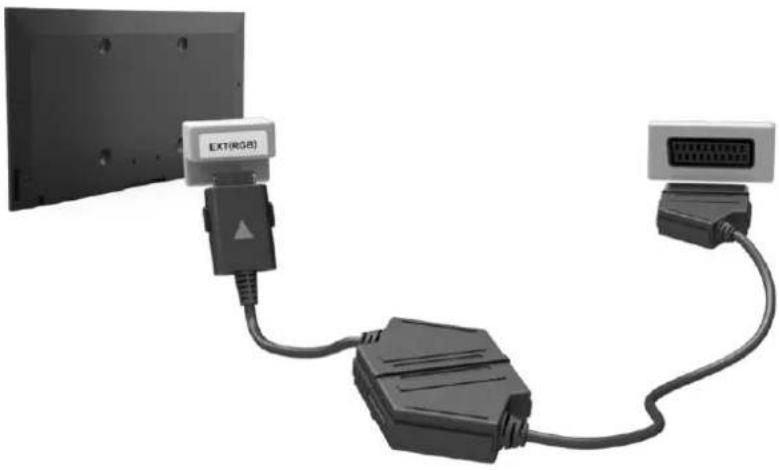
Podívejte se na diagram a pomocí kabelu SCART propojte vstupní konektor SCART televizoru s výstupním konektorem SCART zařízení. Zvláštní připojení zvuku není potřeba, protože kabel SCART přenáší i zvuk.
Kabel SCART dokáže prénášet pouze obraz se standardním rozlišením.
Umístění konektorů se může lišit v závislosti na modelu.
Připojení zvukového zařízení
Tento televizor je vybaven množstvím konektorů pro zvukový vstup ze zařízení, jako jsou zesilovače, přehrávače Blu-ray a DVD přehrávače. Chcete-li dosáhnout lepší kvality zvuku, je vhodné použít AV přijímač.
• Digitální zvuk (optické připojení)
• ARC (Audio Return Channel)
Počet konektorů, jejich označení a umístění se mohou lišit v závislosti na modelu.
Při připojení externího zařízení postupujte podle pokynů v uživatelské příručce příslušného zařízení. Počet konektorů externího zařízení, jejich označení a umístění se mohou lišit v závislosti na výrobci.
Připojení digitálního zvuku (optické)
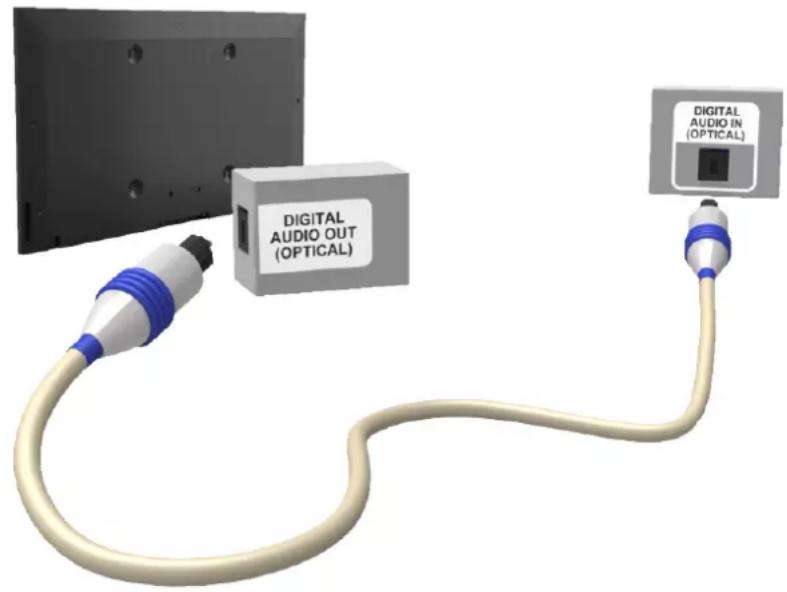
Podle následujícího schématu připojte optický kabel k digitálnímu zvukovému výstupnímu konektoru televizoru a digitálnímu zvukovému vstupnímu konektoru zařízení.
Při připojení zařízení s použitím optického kabelu se automaticky nevypnou reproduktory televizoru. Pokud chcete vypnout reproduktory televizoru, nastavte možnost Volba reproduktoru (Zvuk > Nastavení reproduktorů > Volba reproduktoru) na hodnotu Ext. reproduktor.
K nastavení hlasitosti zvuku použijte dálkový ovladač zvukového zařízení.
Pokud zvukové zařízení při používání vydává nezvyklý zvuk, může to být způsobeno jeho poruchou. V takovém případě požádejte o pomoc výrobce zvukového zařízení.
5.1 kanálový zvuk u digitálních kanálů je k dispozici pouze u programů, které zvukový formát 5.1 podporují.
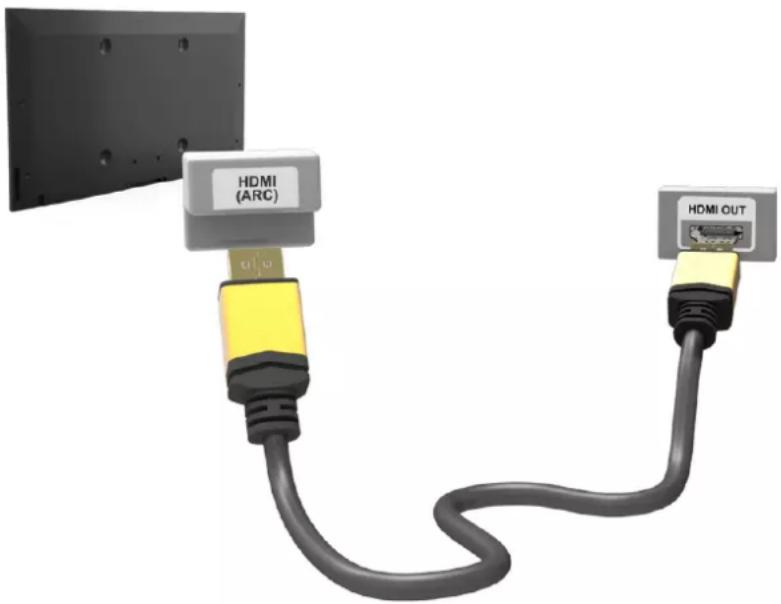
Tento televizor podporuje funkce 3D a ARC (Audio Return Channel) prostřednictvím kabelu HDMI. Funkce ARC umožňuje výstup digitálního zvuku s použitím pouze kabelu HDMI. Funkce ARC je k dispozici pouze při použití konektoru HDMI (ARC) a pouze pokud je televizor připojen k AV přijímači s podporou funkce ARC. Připojte kabel HDMI ke konektoru HDMI (ARC) televizoru a výstupnímu konektoru HDMI zařízení.
Některé funkce, jako například služba Smart Hub, nemusí být dostupné, pokud je možnost Autom. zobr. 3D nastavena na hodnotu Zapnuto, když je režim Zdroj nastaven na HDMI. V takovém případě nastavte funkci Autom. zobr. 3D nebo Režim 3D na hodnotu Vypnuto.
Počet konektorů, jejich označení a umístění se mohou lišit v závislosti na modelu.
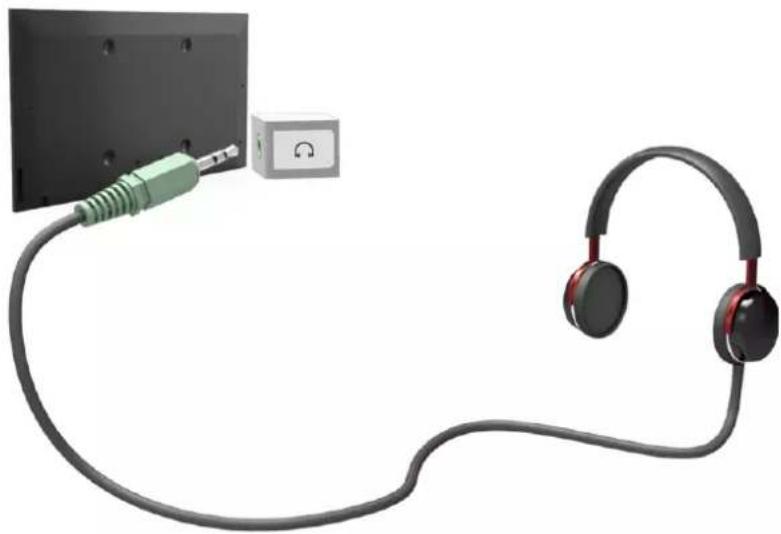
Podle následujícího schématu připojte sluchátka k výstupnímu konektoru pro sluchátka. Používejte pouze sluchátka s 3vodičovým konektorem typu TRS. Hlasitost sluchátek a hlasitost reproduktorů televizoru se nastavují nezávisle na sobě. Když jsou připojena sluchátka, jsou ztlumeny reproduktory televizoru a některé možnosti v kategorii Zvuk jsou deaktivovány.
Označení a umístění konektorů se mohou lišit v závislosti na modelu.
V závislosti na oblasti nemusí být tyto konektory podporovány.
Tento televizor SMART TV má následující konektory pro připojení počítače:
• HDMI
- HDMI-DVI
Požadujete-li tu nejvyšší kvalitu obrazu, připojte počítač přes konektor HDMI/DVI. Některé počítače nemusí připojení HDMI podporovat. V takovém případě pro připojení počítače k televizoru použijte kabel HDMI-DVI. Informace o nastaveních rozlišení podporovaných televizorem viz část „Rozlišení displeje“.
Připojení kabelem HDMI
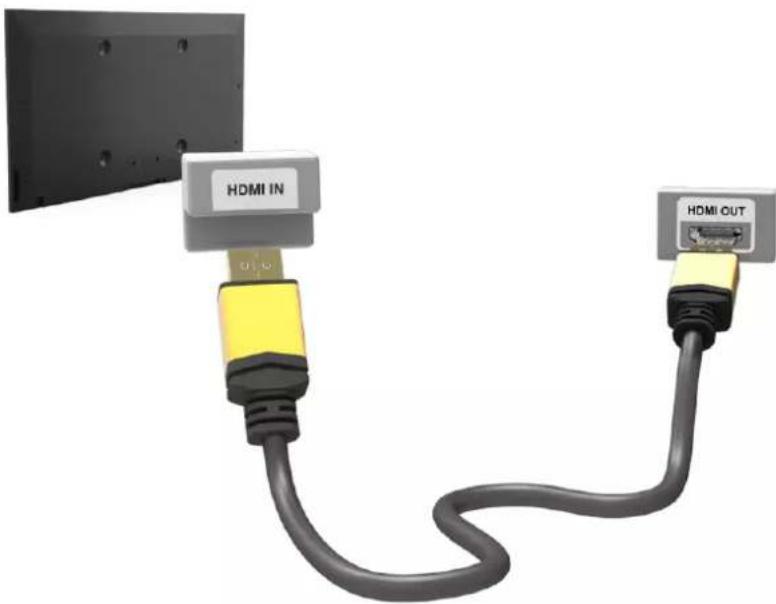
Podle následujícího schématu připojte kabel HDMI ke vstupnímu konektoru HDMI televizoru a výstupnímu konektoru HDMI počítače.
Připojení kabelem HDMI-DVI
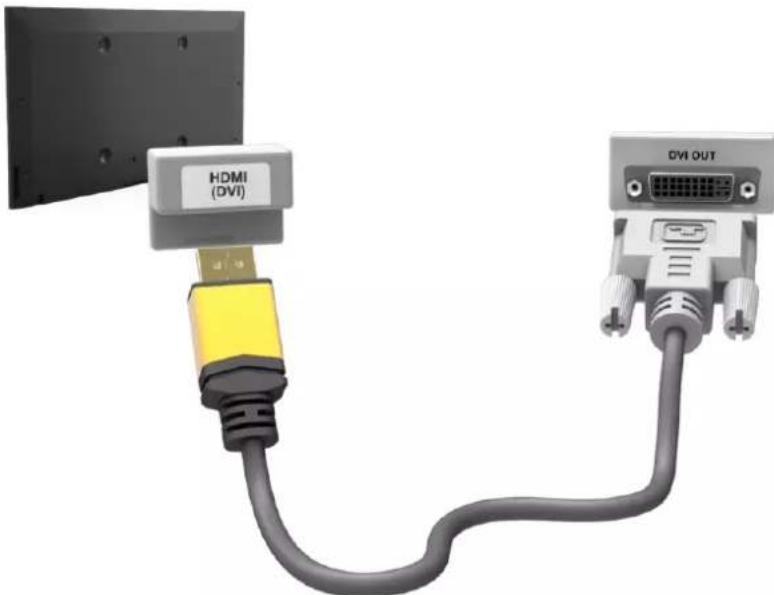
Podle následujícího schématu připojte kabel HDMI–DVI ke konektoru HDMI (DVI) televizoru a výstupnímu konektoru DVI počítače. Připojení HDMI–DVI funguje pouze při použití konektoru HDMI (DVI).
Konektor DVI nedokáže prénášet zvuk. Pokud chcete poslouchat zvuk z počítače, připojte ke konektoru zvukového výstupu počítače externí reproduktory.
Označení a umístění konektorů se mohou lišit v závislosti na modelu.
Připojení telefonu smartphone
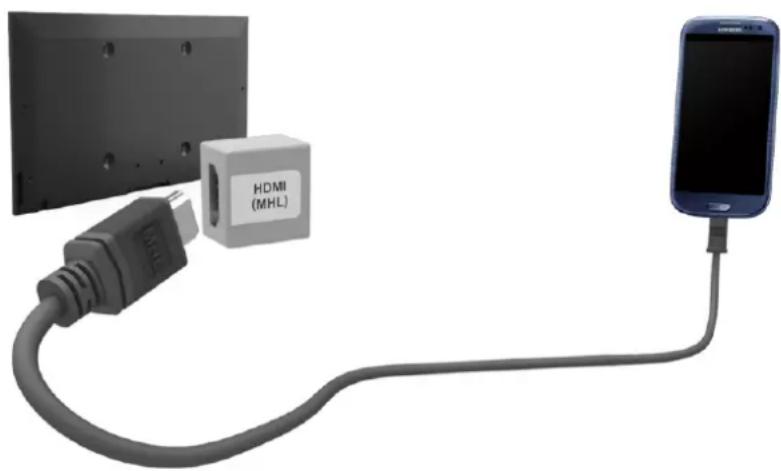
Tento televizor SMART TV podporuje funkci MHL (Mobile High-definition Link) prostřednictvím kabelu MHL. Funkce MHL umožňuje přehrávat na televizoru soubory videa, obrázků a zvukové soubory z mobilních zařízení. Funkce MHL je ale k dispozici pouze prostřednictvím konektoru HDMI (MHL) televizoru a jen tehdy, je-li používána spolu s mobilním zařízením podporujícím funkci MHL. Připojte kabel s konektory MHL-HDMI ke konektoru HDMI (MHL) televizoru a ke konektoru USB mobilního zařízení.
Po připojení kabelu s konektory MHL-HDMI se funkce Vellikost obrazu automaticky přepne na možnost Přízp. obrazovce. Tato automatická změna nastavení se neprovede, jestliže používáte adaptér HDMI. V takovém případě změňte ručně nastavení v nabídce.
Pokud používáte adaptér HDMI, televizor rozpozná signál jako signál HDMI a může reagovat jinak, než by reagoval na připojení pomocí kabelu s konektory MHL-HDMI.
Chcete-li používat funkci MHL, musí mobilní zařízení podporovat standard MHL a musíte zařízení připojit k televizoru kabelem MHL.
Přepínání mezi zdroji obrazu
Stisknutím tlačítka SOURCE můžete přepínat mezi zařízeními připojenými k televizoru.
Pokud chcete například přepnout na herní konzoli připojenou k druhému konektoru HDMI, stiskněte tlačítko SOURCE. Ze seznamu Zdroj vyberte možnost HDMI2. Názvy konektorů se mohou u různých výrobků lišit.
Výběrem možnosti Nástroje v pravém horním rohu obrazovky Zdroj zpřístupníte následující funkce.
Obnovit
Tuto možnost vyberte, pokud se připojené zařízení nezobrazuje v seznamu. Pokud se zařízení nezobrazí v seznamu po vybrání možnosti Obnovit, zkontrolujte, zda je stav připojení zařízení k televizoru.
• Upravit název
Externí zdroje můžete přejmenovat, aby se vám snáze rozlišovala zařízení připojená k televizoru.
Pokud máte připojený počítač ke konektoru HDMI (DVI) televizoru pomocí kabelu HDMI, můžete například změnit Upravit název na název PC.
Pokud máte připojený počítač ke konektoru HDMI (DVI) televizoru pomocí kabelu HDMI-DVI, můžete například změnit Upravit název na název DVI PC.
Pokud máte připojené zařízení AV ke konektoru HDMI (DVI) televizoru pomocí kabelu HDMI-DVI, můžete například změnit Upravit název na název Zařízení DVI.
- Informace
Zobrazení podrobných informací o připojených zařízeních.
- Odebrat USB
Bezpečně odpojte zařízení USB v seznamu. Tato funkce je k dispozici pouze tehdy, je-li zvoleno zařízení USB.
Chcete-li ovladačem Smart Touch Control ovládat nové externí zařízení, stiskněte tlačitko SOURCE a vyberte možnost Univerzální dálkové ovl. v pravém horním rohu obrazovky. Pomocí univerzálního dálkového ovladače mohou uživatelé ovládat externí zařízení připojená k televizoru, například set-top box, přehrávač Blu-ray či přijímač AV.
Nastavení programů
Vyhledání dostupných kanálů a jejich uložení do rejstříku.
Kanály také můžete odebírat z rejstříku a nastavit oblíbené kanály, což vám usnadní sledování televizoru. Nastavení programů není potřeba, pokud jste připojeni k přijímači kabelové nebo satelitní televize.
Automatické ladění
Nabídka na obrazovce > Vysílání > Automatické ladění Spustit
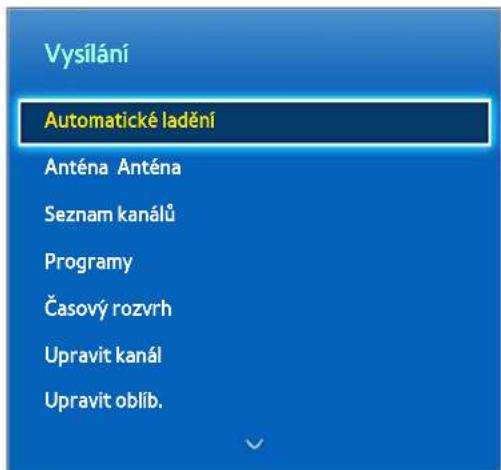
Zobrazený obrázek se může v závislosti na modelu lišit.
Některé kanály nemusí být do tohoto televizoru prénášeny. Zavisí to na zisku vysílaného signálu nebo na specifikacích.
Automaticky vyhledá a uloží do rejstříku všechny kanály přijímané z anténního vstupu televizoru.
- Začnete tak, že přejdete do nabídky Vysílání a vyberete možnost Automatické ladění.
- Po zobrazení výzvy vyberte možnost Start. Tím se spustí funkce Automatické ladění. Proces ladění může trvat až 30 minut. Po spuštění funkce Automatické ladění se stávající rejstřík kanálů (pokud existuje) přepíše novým.
• Automatické ladění
Automaticky vyhledá kanály a uloží je do paměti televizoru. Spustit
• Možn. vyhl. kabel. sítě (když je anténa nastavena na režim Kabel)
(v závislosti na zemi)
Slouží k nastavení dalších možností vyhledávání (např. kmitočet a přenosová rychlost) při vyhledávání v kabelové síti. Spustit
Typ připojení antény
Nabídka na obrazovce > Vysílání > Typ připojení antény Spustit
Vyberte typ připojení vaší antény: Duální nebo Samostatná.
Tato funkce je k dispozici tehdy, když je položka Anténa nastavena na možnost Satellit.
Nastavení kanálů
Nabídka na obrazovce > Vysílání > Nastavení kanálů Spustit
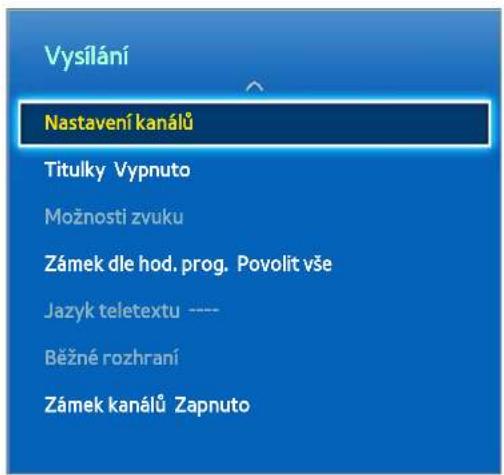
Zobrazený obrázek se může v závislosti na modelu lišit.
Země (Oblast)
Nabídka na obrazovce > Vysílání > Nastavení kanálů > Země (Oblast) Spustit
Vyberte zemi, aby se televizor mohl správně automaticky naladit na vysílané kanály.
Zobrazí se obrazovka pro zadání kódu PIN. Zadejte svůj čtyřmístný kód PIN.
• Digitální kanál
Změna země pro digitální kanály.
• Analogový kanál
Změna země pro analogové kanály.
Ruční ladění
Nabídka na obrazovce > Vysílání > Nastavení kanálů > Ruční ladění Spustit
Ruční vyhledání kanálů a jejich uložení do televizoru.
Jestliže je kanál uzamčen pomocí funkce Zámek kanálů, zobrazí se okno pro zadání kódu PIN.
V závislosti na oblasti nemusí být tato funkce podporována.
Zdroj antény je nastaven na Anténa nebo Kabel
• Ladění digitálních kanálů
Vyhledání digitálního kanálu.
- Vyberte možnost Nový.
Při zvolené možnosti Anténa → Anténa: Kanál, Kmitočet, Šířka pásma
Při zvolené možnosti Anténa → Kabel: Kmitočet, Modulace, Přenosová rychlost
- Vyberte možnost Hledat. Po dokončení vyhledávání je kanál aktualizován v seznamu kanálů.
• Ladění analogových kanálů
Vyhledání analogového kanálu.
- Vyberte možnost Nový.
- Nastavte možnosti Program, Systém barev, Zvukový systém, Kanál a Hledat.
- Vyberte možnost Uložit. Po dokončení vyhledávání je kanál aktualizován v seznamu kanálů.
Režim kanálu
• P (režim programů)
Po naladění jsou stanicím vysílajícím ve vaší oblasti přiřazena čísla pozic v rozmezí od P0 do P99. V tomto režimu můžete kanál vybrat zadáním čísla pozice.
• C (režim kanálů z antény) / S (režim kanálů kabelové televize)
Tyto dva režimy umožňují výběr kanálu zadáním přiřazeného čísla pro každou vysílanou stanici nebo kabelový kanál.
Přenos seznamu kanálů
Nabídka na obrazovce > Vysílání > Nastavení kanálů > Přenos seznamu kanálů Spustit
Slouží k importu či exportu mapy kanálů.
Chcete-li použít tuto funkci, připojte pamět'ové zařízení USB.
Zobrazí se obrazovka pro zadání kódu PIN. Pomocí dálkového ovladače zadejte kód PIN.
- Import ze zařízení USB: Slouží k importu seznamu kanálů ze zařízení USB. Spustit
- Export do zařízení USB: Slouží k exportu seznamu kanálů do zařízení USB. Tato funkce je dostupná, pokud je připojeno zařízení USB. Spustit
Odstranit profil operátora CAM
Nabídka na obrazovce > Vysílání > Nastavení kanálů > Odstranit profil operátora CAM Spustit
Vyberte operátora modulu CAM, kterého chcete odstranit.
Satelitní systém
Nabídka na obrazovce > Vysílání > Nastavení kanálů > Satelitní systém Spustit
Před provedením vyhledávání kanálů je potřeba provést kompletní nastavení satelitní antény pro každý požadovaný satelit.
Funkce Satelitní systém je k dispozici, když je položka Anténa nastavena na možnost Satelit.
Zobrazí se obrazovka pro zadání kódu PIN. Zadejte svůj čtyřmístný kód PIN.
• Výběr satelitu: Můžete si zvolit satelity pro tento televizor. Spustit
- Napájení LNB: Zapne nebo vypne napájení pro LNB. Spustit
- Nastavení antény satelitu (LNB): Slouží ke konfiguraci venkovního vybavení. Spustit
Satelit: Umožňuje výběr satelitu pro příjem digitálního vysílání.
Transpondér: Umožňuje výběr transpondéru ze seznamu nebo přidání nového transpondéru.
Režim DiSEqC: Umožňuje výběr možnosti Režim DiSEqC pro vybrané LNB.
Dol. hranice osc. LNB: Umožňuje nastavení oscilátorů LNB na nižší frekvenci.
Hor. hranice osc. LNB: Umožňuje nastavení oscilátorů LNB na vyšší frekvenci.
Signál 22kHz: Umožňuje výběr možnosti Signál 22 kHz podle typu LNB. Při použití univerzálního LNB by tato položka měla být nastavena na možnost Autom..
- Nast. SatCR/Unicable: Konfigurace instalace s jedním kabelem. Spustit
SatCR je zkratka pro směrovač satelitních kanálů.
V závislosti na oblasti nemusí být tato funkce podporována.
SatCR/Unicable: Zapnutí nebo vypnutí podpory instalace s jedním kabelem.
Číslo slotu (Tuner 1), Číslo slotu (Tuner 2): Vyberte číslo slotu uživatele SatCR pro tento přijímač.
Frekvence slotu (Tuner 1), Frekvence slotu (Tuner 2): Zadejte vhodnou frekvenci pro přijem signálu ze systému SatCR.
Zjistit frekv. slotu: Automatická detekce frekvence signálu pro vybrané číslo slotu.
Ověřit frekv. slotu: Ověření, zda zadaná frekvence odpovídá vybranému slotu.
- Nastavení regulátoru polohy: Umožňuje konfiguraci regulátoru polohy antény. Spustit
Regulátor polohy: Zapne nebo vypne regulaci polohy.
Typ pol. regul.: Umožňuje nastavení typu polohy na hodnotu DiSEqC 1.2 nebo USALS (Universal Satellite Automatic Location System).
– Zem. délka: Nastaví zeměpisnou délku vaší polohy.
– Zem. šířka: Nastaví zeměpisnou šířku vaší polohy.
– Nast. zem. délky pro satelit: Nastaví zeměpisnou délku uživatelem definovaných satelitů.
Uživatelský režim: Nastaví polohu satelitní antény podle jednotlivých satelitů.
Pokud uložíte aktuální polohu satelitní antény podle určitého satelitu, pak lze v okamžiku, kdy bude potřeba signál tohoto satelitu, přesunout satelitní anténu do správné polohy.
– Satelit: Umožňuje výběr satelitu, pro který bude ukládána poloha.
– Transpondér: Umožňuje výběr transpondéru ze seznamu pro příjem signálu.
– Režim pohybu: Umožňuje výběr režimu pohybu, lze vybrat nespojitý nebo spojitý pohyb.
- Velikost kroku: Umožňuje úpravu velikosti kroku otáčení antény ve stupních. Možnost Velikost kroku je k dispozici v případě, že je položka Režim pohybu nastavena na hodnotu Krok.
– Přejít na uloženou polohu: Umožňuje otočení antény na uloženou polohu satelitu.
– Poloha antény: Umožňuje úpravu a uložení polohy antény pro vybraný satelit.
– Uložit současnou polohu: Umožňuje uložit aktuální polohu jako vybranou mez pro regulátor polohy.
Instalační režim: Umožňuje nastavení limitů rozsahu pohybu satelitní antény nebo resetování polohy. V instalační příručce se obecně používá tato funkce.
– Poloha meze: Umožňuje nastavení směru meze regulátoru polohy.
– Poloha antény: Umožňuje úpravu a uložení polohy antény pro vybraný satelit.
– Uložit současnou polohu: Umožňuje uložit aktuální polohu jako vybranou mez pro regulátor polohy.
– Vynulovat polohu: Umožňuje přesun antény do referenční polohy.
– Obnovit mez regulátoru polohy: Umožňuje otáčení antény v celém oblouku.
- Obnovit veškerá nastavení: Veškerá nastavení satelitu budou resetována na původní hodnoty. Spustit
Vyhledávání satelitních kanálů
Nabídka na obrazovce > Vysílání > Nastavení kanálů > Ruční ladění
Nastavte následující položky a stiskněte tlačítko Ladění.
• Transpondér
Výběr transpondéru.
• Vyhledávací režim
Výběr bezplatných kanálů nebo všech kanálů pro uložení.
• Vyhledávání sítě
Zapnutí vyhledávání sítě (Zapnout / Vypnout).
• Kvalita signálu
Zobrazení aktuálního stavu vysílacího signálu.
• Název sítě
Zobrazuje název nalezené sítě.
Informace o satelitu a příslušném transpondéru se mohou měnit podle podmínek vysílání.
Když je nastavení dokončeno, přejděte na možnost Hledat. Začne vyhledávání kanálů.
Správa kanálů
Nabídka na obrazovce > Vysílání > Upravit kanál Spustit Spustit
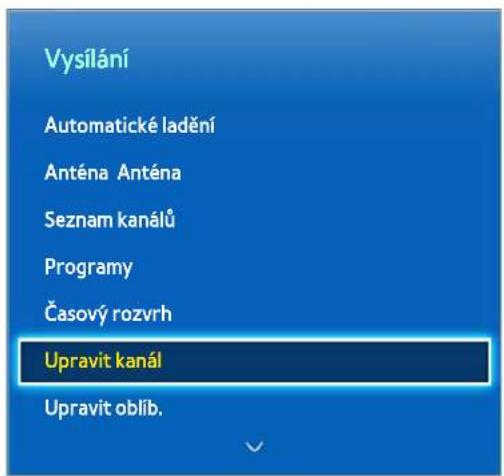
Zobrazený obrázek se může v závislosti na modelu lišit.
Odstranění kanálů z rejstříku a přejmenování analogových kanálů. Ikony na obrazovce Upravit kanál mají následující význam:
• A : Analogový kanál
• ♥ : Oblíbený kanál
• : Zamčený kanál
Na obrazovce Upravit kanál stisknutím tlačítka TOOLS na virtuálním nebo standardním dálkovém ovladači otevřete následující možnosti:
- Razení
(pouze u digitálních kanálů)
Mění uspořádání seznamu podle: Jméno nebo Číslo.
- Anténa
Vyberte možnost Anténa, Kabel nebo Satelit.
- Kategorie
Rejstřík kanálů televizoru je rozdělen do různých kategorii, jako jsou například Vše, TV, Rádio, Data/Ostatní, Analogové, Naposledy zobrazené a Nejsledovanější. Vyberte kategorii.
- Upravit oblíb.
Slouží k setřídění seznamů oblíbených, abyste snadno dokázali najít své oblíbené kanály a přepínat mezi nimi.
• Informace o kanálu
Zobrazení informací o kanálu.
- Informace
Zobrazení informací o vysílání.
Odebrání kanálů
Nabídka na obrazovce > Vysílání > Upravit kanál
Odebrání uložených kanálů z rejstříku. Při odebrání kanálů z rejstříku Naposledy zobrazené nebo Nejsledovanější se odstraní kanály pouze ze seznamu a nikoli z rejstříku.
- Na obrazovce vyberte kanály, které chcete odstranit. Opětovným výběrem kanálů zrušíte jejich označení.
- Stiskněte tlačítko C. Vybrané kanály budou odstraněny.
Změna čísla
Změna čísel kanálů v seznamu pro úpravu kanálů.
- Stisknutím tlačítka A otevřete seznam pro úpravu kanálů a vyberte kanál, jehož číslo chcete změnit.
- Vyberte číslo, které chcete změnit. K ukončení vyberte možnost Hotovo nebo stiskněte touchpad.
Zámek kanálů
Nabídka na obrazovce > Vysílání > Zámek kanálů Spustit
Můžete uzamknout kanály, které nemají sledovat vaše děti.
Funkce Zamknout je k dispozici, jen když je možnost Zámek kanálů nastavena na hodnotu Zapnuto.
Přejděte na obrazovku Upravit kanál, vyberte kanály, které chcete uzamknout, stiskněte tlačítko B a pak zadejte heslo. Tím zamknete vybrané kanály.
Odemknutí kanálů
Odemknutí zamknutých kanálů. Přejděte na obrazovku Upravit kanál, vyberte uzamknuté kanály, které chcete odblokovat, stiskněte tlačitko B a pak zadejte heslo. Tím odemknete vybrané kanály.
Přejmenování analogových kanálů
Na obrazovce vyberte analogový kanál a pak stiskněte tlačítko TOOLS na panelu virtuálního dálkového ovladače nebo na standardním dálkovém ovladači. Zobrazí se obrazovka se seznamem. V seznamu vyberte možnost Přejmenovat kanál.
Ted' můžete přejmenovat vybraný kanál. Nový název může obsahovat až 5 znaků.
Běžné rozhraní
Nabídka na obrazovce > Vysílání > Běžné rozhraní Spustit
Další informace naleznete v části „Flexibilní rozhraní Cl“.
Nabídka CI
Tato možnost umožňuje uživateli vybírat položky z nabídky poskytované modulem CAM. Možnost Nabídka CI vyberte podle nabídky Karta PC.
• Překódování CAM video
Můžete nakonfigurovat nastavení tak, aby docházelo k automatickému překódování videokodeku z modulu CAM. Pokud funkci nechcete používat, nastavte ji na hodnotu Vypnuto.
Je třeba používat modul CAM, který podporuje překódování videokodeků.
• Informace o aplikaci
Zobrazení informací o modulu CAM vloženém do slotu Cl a o kartě Cl nebo kartě Cl+ vložené do modulu CAM. Modul CAM můžete nainstalovat kdykoli, at' je televizor zapnutý nebo vypnutý.
-
Zakupte modul CI CAM u nejbližšího prodejce nebo po telefonu.
-
Zasuňte kartu CI nebo kartu CI+ do modulu CAM ve směru šipky.
-
Zasuňte modul CAM s kartou Cl nebo s kartou Cl+ do slotu rozhraní Cl ve směru šipky, aby byl rovnoběžně se slotem.
-
Zkontrolujte, zda na kanálu s rušeným signálem vidíte obraz.
• Správce PIN kódu CICAM
Správa kódu PIN modulu CICAM (Common Interface Common Access Module). Můžete uložit kód PIN nebo změnit uložený kód PIN a nastavit další možnosti týkající se kódu PIN.
Možnosti zvuku
Nabídka na obrazovce > Vysílání > Možnosti zvuku Spustit
• Jazyk zvuku Spustit
(pouze u digitálních kanálů)
Slouží ke změně výchozí hodnoty pro jazyky zvukové stopy.
- Primární zvuk
Nastavení hlavního jazyka zvuku.
- Sekundární zvuk
Nastavení vedlejšího jazyka zvuku.
Dostupné jazyky se mohou lišit v závislosti na vysílaném programu.
• Formát audio Spustit
(pouze u digitálních kanálů)
Změňte požadovaný formát zvuku. Podporovaný formát zvuku se může lišit v závislosti na vysílaném programu.
• Zvukový popis Spustit
(v některých zemích není tato funkce k dispozici) (pouze u digitálních kanálů)
Tato funkce pracuje se zvukovým datovým proudem zvukového popisu (AD), který je odesílan spolu s hlavním zvukem z vysílače.
Zvukový popis: Slouží k zapnutí nebo vypnutí funkce zvukového popisu.
Hlasitost: Nastavení hlasitosti zvukového popisu.
Oblíbené kanály
Nabídka na obrazovce > Vysílání > Upravit oblíb. Spustit
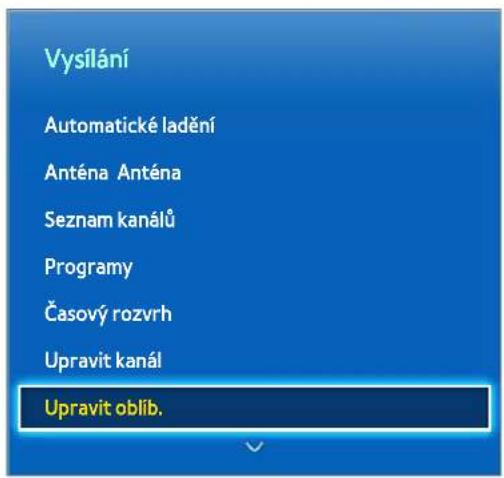
Zobrazený obrázek se může v závislosti na modelu lišit.
Často sledované kanály můžete označit jako oblíbené. Kanály přidané mezi oblíbené se v seznamu kanálů a v seznamu Upravit kanál zobrazují se symbolem ♥. Můžete vytvořit až 5 seznamů oblíbených kanálů. Seznamy oblíbených kanálů také můžete přejmenovat a upravovat.
Na obrazovce Upravit oblíb. stisknutím tlačítka TOOLS na virtuálním nebo standardním dálkovém ovladači otevřete následující možnosti:
- Razení: Mění uspořádání seznamu podle: Jméno nebo Číslo. Tato funkce není k dispozici u analogových kanálů.
• Anténa: Výběr mezi možnostmi Anténa, Kabel a Satelit. - Upravit kanál: Správa uložených kanálů televizoru.
• Informace: Zobrazení podrobností o aktuálním programu.
Přidání kanálů
Přidání kanálu do seznamu oblíbených kanálů.
- Stisknutím tlačítka A otevřete seznam kanálů obsahující kanály, které chcete přidat, a vyberte požadované kanály. Tlačítko A je však možné použít pouze v případě, že je v seznamech kanálů Naposledy zobrazené nebo Nejsledovanější uvedený alespoň jeden kanál.
- Stisknutím tlačítka B otevřete seznam oblíbených kanálů a pak stisknutím tlačítka C přidejte vybrané kanály.
Odebrání kanálů
Odebrání kanálů ze seznamu oblíbených kanálů.
- Stisknutím tlačítka B otevřete seznam oblíbených kanálů a vyberte kanály, které chcete odebrat.
- Stisknutím tlačítka c odeberete kanály ze seznamu.
Změna uspořádání seznamu oblíbených kanálů
Změna uspořádání kanálů v seznamu oblíbených kanálů.
- Stisknutím tlačítka B otevřete seznam oblíbených kanálů a vyberte kanál, který chcete přesunout.
- Stisknutím tlačítka A změníte pořadí vybraného kanálu. K ukončení vyberte možnost Hotovo nebo stiskněte touchpad.
Přejmenování seznamu oblíbených kanálů
Přejmenování stávajícího seznamu oblíbených kanálů.
- Stisknutím tlačitka TOOLS na virtuálním nebo standardním dálkovém ovladači otevřete seznam. V seznamu vyberte možnost Přejmenovat Oblíbené.
- Přejmenujte seznam v rozbalovacím okně. Nový název může obsahovat až 20 znaků.
Kopírování mezi seznamy oblíbených kanálů
Kopírování kanálů z jednoho seznamu oblíbených kanálů do druhého.
- Stisknutím tlačítka B otevřete seznam oblíbených kanálů a vyberte kanály, které chcete kopírovat.
- Stisknutím tlačítka TOOLS na virtuálním nebo standardním dálkovém ovladači otevřete seznam. Vyberte ze seznamu možnost Kopírovat do Oblíb. a potom vyberte jeden nebo více seznamů oblíbených kanálů, do kterých chcete položky kopírovat. Tím zkopírujete kanály do vybraných seznamů oblíbených kanálů.
Konfigurace sítě
Připojení televizoru k síti vám poskytne přístup k online službám, jako jsou služby Smart Hub a AllShare Play, a k aktualizacím softwaru.
Pevná sít'
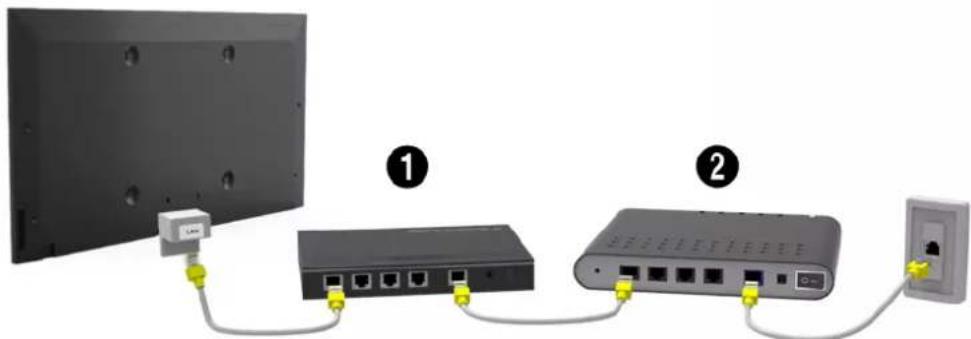
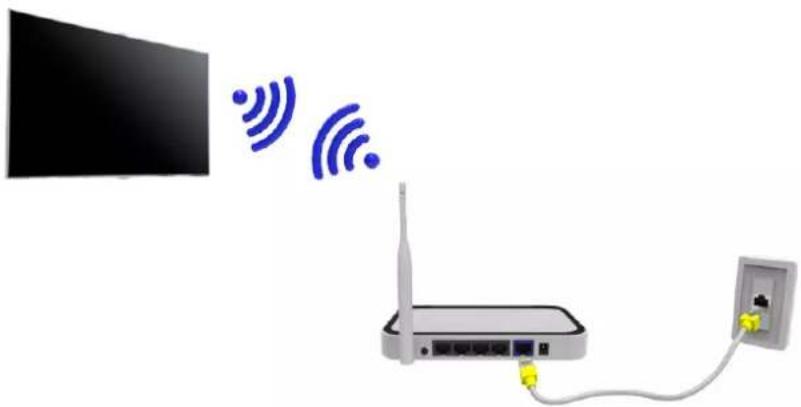
Televizor lze připojit k místní síti (LAN) třemi způsoby.
- Externí modem
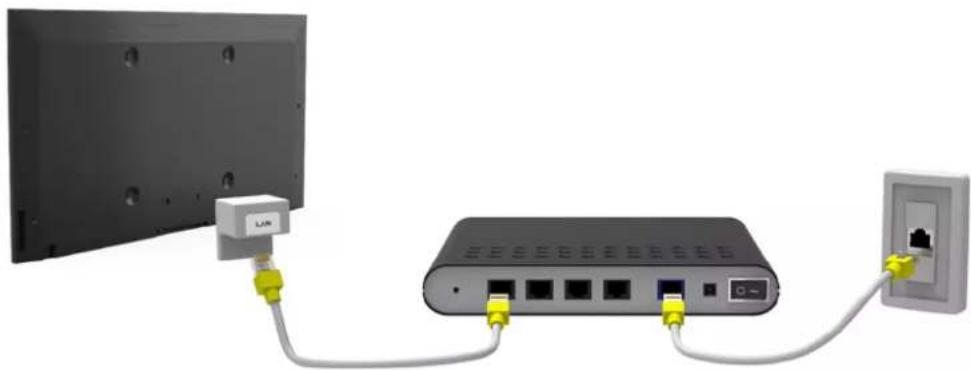
• ① Směrovač IP + ② Externí modem
• Zásuvka sítě LAN na zdi
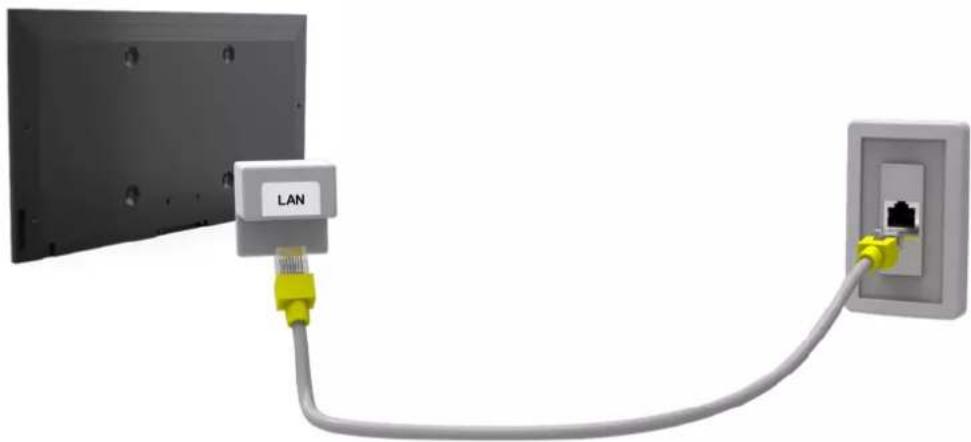
Připojte televizor k Internetu pomocí běžného směrovače nebo modemu.
Opatření při použití bezdrátové sítě
- Tento televizor podporuje komunikační protokoly IEEE 802.11a/b/g/n. Společnost Samsung doporučuje používat protokol IEEE 802.11n. Jinak může při přehrávání videa pomocí sít'ového připojení docházet k přerušování přehrávání.
- Pokud chcete používat bezdrátovou sít', musí být televizor připojen k bezdrátovému směrovači nebo modemu. Jestliže bezdrátový směrovač podporuje protokol DHCP, může televizor používat pro připojení k bezdrátové síti protokol DHCP nebo statickou adresu IP.
- Pro bezdrátový směrovač vyberte kanál, který se momentálně nepoužívá. Pokud je kanál nastavený pro bezdrátový směrovač právě používán jiným zařízením, vede to obvykle k rušení signálu nebo chybám komunikace.
- Většina bezdrátových sítí má volitelný systém zabezpečení. K aktivaci systému zabezpečení bezdrátové sítě musíte vytvořit bezpečnostní klíč vytvořený ze znaků a čísel. Bezpečnostní klíč pak bude vyžadován pro připojení k bezdrátové síti.
Protokoly zabezpečení sítě
Televizor podporuje pouze následující protokoly zabezpečení bezdrátové sítě a nepodporuje připojení k necertifikovaným bezdrátovým směrovačům:
• Režimy ověřování: WEP, WPAPSK, WPA2PSK
• Typy šifrování: WEP, TKIP, AES
Pokud je bezdrátový směrovač nastaven na výhradní režim s vysokou propustností (Greenfield) 802.11n a typ šifrování je nastaven na WEP nebo TKIP, nebude televizor Samsung SMART TV podporovat připojení odpovídající novým specifikacím certifikace Wi-Fi.
Pokud bezdrátový směrovač podporuje nastavení WPS (Wi-Fi Protected Setup), je možné se k síti připojit pomocí konfigurace PBC (Push Button Configuration) nebo kódu PIN (Personal Identification Number). WPS automaticky nakonfiguruje nastavení klíčů SSID a WPA.
Nastavení pevné sítě
Nabídka na obrazovce > Sít' > Nastavení sítě Spustit
![Sít' Stav sítě Nastavení sítě Wi-Fi Direct Nastavení AllShare Nastavení vzdáleného přístupu Název zařízení [TV]Samsung LE...](/content/2026/05/1005295/images/795bd9bb1d93e52549cfc40d25be2d90b4502157bc31ce84093005f94f29ba3e.jpg)
Zobrazený obrázek se může v závislosti na modelu lišit.
Automatické nastavení pevné sítě
Připojení televizoru k pevné síti se nakonfiguruje automaticky, připojíte-li televizor k síti, která podporuje protokol DHCP.
- Nastavte možnost Typ sítě na hodnotu Kabel a potom vyberte možnost Připojit.
- Televizor se pokusí připojit k síti. Po navázání připojení se zobrazí potvrzující zpráva. Pokračujte výběrem možnosti OK. Pokud se připojení nezdaří, zkuste to znovu nebo se připojte ručně.
Ruční nastavení pevné sítě
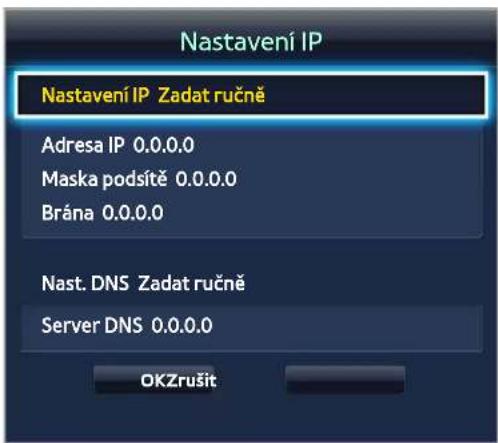
Pokud sít' vyžaduje statickou adresu IP, připojte se k síti ručně tak, že zadáte adresu IP, masku podsítě, bránu a server DNS. Hodnoty adresy IP, masky podsítě, brány a serveru DNS získáte od svého poskytovatele služeb internetu (ISP). Další informace naleznete v části „Rozdíl mezi dynamickými a statickými adresami IP“.
- Nastavte možnost Typ sítě na hodnotu Kabel a potom vyberte možnost Připojit.
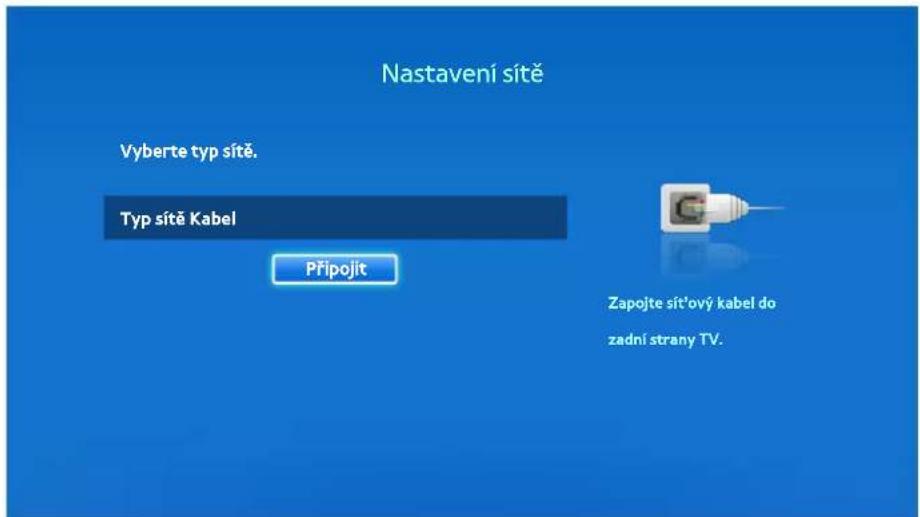
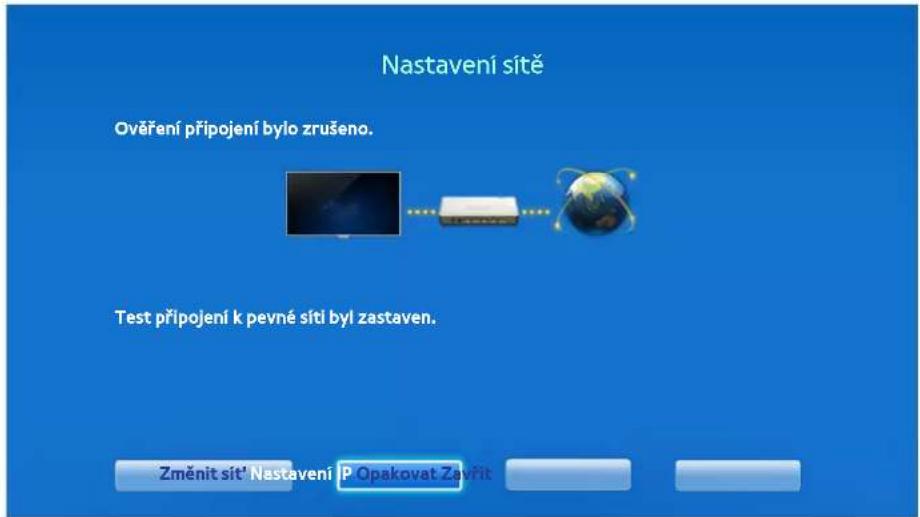
- Když se televizor se pokusí připojit k síti, vyberte možnost Zastavit. Po přerušení připojení k síti vyberte možnost Nastavení IP.
- Na obrazovce Nastavení IP nastavte možnost Nastavení IP na hodnotu Zadat ručně, zadejte hodnoty Adresa IP, Maska podsítě, Brána a Server DNS a poté vyberte možnost OK.
- Televizor se opět pokusí připojit k síti s použitím zadaných hodnot. Po navázání připojení se zobrazí potvrzující zpráva. Pokračujte výběrem možnosti OK.
Pevné připojení se nezdařilo
Nebyl nalezen sít'ový kabel Spustit Spustit
Zkontrolujte, zda je sít'ový kabel správně zapojen. Pokud ano, zkontrolujte, zda je zapnutý směrovač. Pokud je zapnutý, zkuste ho vypnout a znovu zapnout.
Automatické nastavení IP adresy se nezdařilo Spustit
Proved'te následující postup nebo nastavte ručně adresu IP v nabídce Nastavení IP.
- Ujistěte se, že je ve směrovači povolen server DHCP, a resetujte směrovač.
- Pokud to nepomůže, obrat'te se na poskytovatele služeb Internetu.
Nelze se připojit k síti Spustit
Zkuste následující postup:
- Zkontrolujte nastavení položky Nastavení IP.
- Ujistěte se, že je na směrovači povolen server DHCP, a odpojte a znovu zapojte směrovač.
- Pokud to nepomůže, obrat'te se na poskytovatele služeb Internetu.
Jste připojeni k místní síti, ale nefunguje připojení k Internetu Spustit
- Ujistěte se, že je kabel k síti Internet připojen ke konektoru externí sítě LAN na směrovači.
- Zkontrolujte nastavení DNS v nabídce Nastavení IP.
- Pokud problém přetrvává, obrat'te se na poskytovatele služeb internetu.
Nastavení sítě je dokončeno, ale nelze se připojit k Internetu Spustit
Pokud problém přetrvává, obrat'te se na poskytovatele služeb internetu.
Nastavení bezdrátové sítě
Nabídka na obrazovce > Sít' > Nastavení sítě Spustit
![Sít' Stav sítě Nastavení sítě Wi-Fi Direct Nastavení AllShare Nastavení vzdáleného přístupu Název zařízení [TV]Samsung LE...](/content/2026/05/1005295/images/f8679c5babd18d821d7746cb1db8f8c639b0526e68118a3806ef577ae3f3a484.jpg)
Zobrazený obrázek se může v závislosti na modelu lišit.
Automatické nastavení bezdrátové sítě
Připojení televizoru k Internetu pomocí bezdrátového směrovače. Předtím, než se pokusíte připojit, zkontrolujte identifikátor SSID bezdrátového směrovače a nastavení bezpečnostního klíče. Bezpečnostní klíč najdete na obrazovce konfigurace bezdrátového směrovače.
- Po nastavení možnosti Typ sítě na hodnotu Bezdrát. se automaticky zobrazí seznam dostupných bezdrátových sítí.
- Vyberte sít' (SSID), ke které se chcete připojit. Pokud se požadovaný bezdrátový směrovač nezobrazuje v seznamu, vyberte možnost Přidat sít' a zadejte identifikátor SSID sítě ručně.
- Zadejte bezpečnostní klíč a vyberte možnost Hotovo. Pokud vybraná sít' nepoužívá zabezpečení, pokusí se televizor ihned připojit.
- Televizor se pokusí připojit k síti. Po navázání připojení se zobrazí potvrzující zpráva. Pokračujte výběrem možnosti OK. Pokud se připojení nezdaří, zkuste to znovu nebo se připojte ručně.
Ruční nastavení bezdrátové sítě
Pokud sít' vyžaduje statickou adresu IP, připojte se k síti ručně tak, že zadáte adresu IP, masku podsítě, bránu a server DNS. Hodnoty adresy IP, masky podsítě, brány a serveru DNS získáte od svého poskytovatele služeb internetu (ISP). Další informace naleznete v části „Rozdíl mezi dynamickými a statickými adresami IP“.
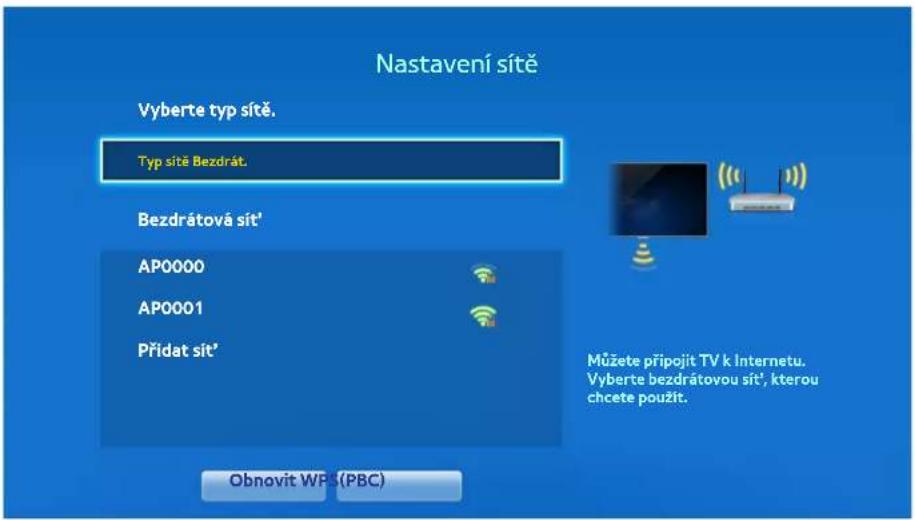
- Po nastavení možnosti Typ sítě na hodnotu Bezdrát. se automaticky zobrazí seznam dostupných bezdrátových sítí.
-
Vyberte sít' (SSID), ke které se chcete připojit. Pokud se požadovaný bezdrátový směrovač nezobrazuje v seznamu, vyberte možnost Přidat sít' a zadejte identifikátor SSID sitě ručně.
-
Zadejte bezpečnostní klíč a vyberte možnost Hotovo. Pokud vybraná sít' nepouživá zabezpečení, pokusí se televizor ihned připojit.
-
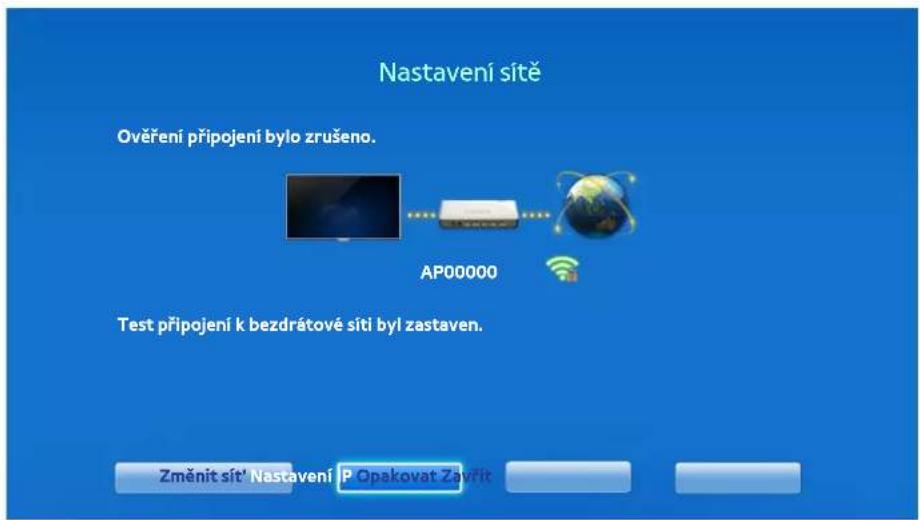
Když se televizor se pokusí připojit k síti, vyberte možnost Zastavit. Po přerušení připojení k síti vyberte možnost Nastavení IP.
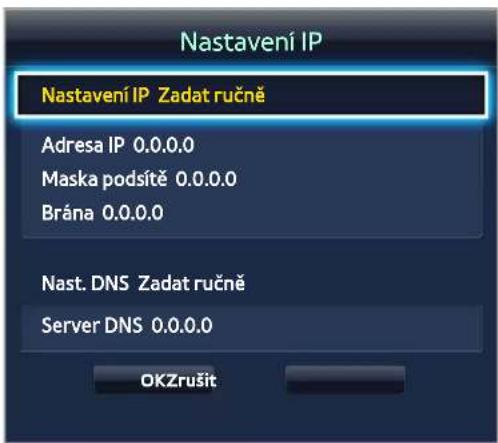
- Na obrazovce Nastavení IP nastavte možnost Nastavení IP na hodnotu Zadat ručně, zadejte hodnoty Adresa IP, Maska podsítě, Brána a Server DNS a poté vyberte možnost OK.
- Televizor se opět pokusí připojit k síti s použitím zadaných hodnot. Po navázání připojení se zobrazí potvrzující zpráva. Pokračujte výběrem možnosti OK.
Tlačítko WPS
Pokud směrovač obsahuje tlačítko WPS, můžete ho použít k automatickému připojení televizoru ke směrovači. WPS automaticky nakonfiguruje nastavení klíčů SSID a WPA.
- Po nastavení možnosti Typ sítě na hodnotu Bezdrát. se automaticky zobrazí seznam dostupných bezdrátových sítí.
- Vyberte možnost WPS(PBC) a do 2 minut stiskněte tlačítko WPS na směrovači.
- Televizor automaticky zjistí nastavení SSID a bezpečnostního klíče a připojí se k síti. Po navázání připojení se zobrazí potvrzující zpráva. Pokračujte výběrem možnosti OK.
Bezdrátové připojení se nezdařilo
Připojení k bezdrátové síti se nezdařilo nebo není vybrán bezdrátový směrovač. Spustit Spustit
Přejděte do nabídky Nastavení sítě a vyberte správný směrovač.
Nelze se připojit k bezdrátovému směrovači Spustit Spustit
Zkuste následující postup:
- Zkontrolujte, zda je směrovač zapnutý, a pokud ano, vypněte jej a znovu zapněte.
- Zadejte správný bezpečnostní klíč, je-li vyžadován.
Automatické nastavení IP adresy se nezdařilo Spustit
Proved'te následující postup nebo nastavte ručně adresu IP v nabídce Nastavení IP.
- Ujistěte se, že je na směrovači povolen server DHCP, a odpojte a znovu zapojte směrovač.
- Zadejte správný bezpečnostní klíč, je-li vyžadován.
- Pokud to nepomůže, obrat'te se na poskytovatele služeb Internetu.
Nelze se připojit k síti Spustit
Zkuste následující postup:
- Zkontrolujte nastavení položky Nastavení IP.
- Zadejte správný bezpečnostní klíč, je-li vyžadován.
- Pokud to nepomůže, obrat'te se na poskytovatele služeb Internetu.
Jste připojeni k místní síti, ale nefunguje připojení k Internetu Spustit
- Ujistěte se, že je kabel k síti Internet připojen ke konektoru externí sítě LAN na směrovači.
- Zkontrolujte nastavení DNS v nabídce Nastavení IP.
- Pokud problém přetrvává, obrat'te se na poskytovatele služeb internetu.
Nastavení sítě je dokončeno, ale nelze se připojit k Internetu Spustit
Pokud problém přetrvává, obrat'te se na poskytovatele služeb internetu.
Rozdíl mezi dynamickými a statickými adresami IP
Pokud sít' vyžaduje dynamickou adresu IP, použijte modem ADSL nebo směrovač, který podporuje protokol DHCP (Dynamic Host Configuration Protocol). Modemy a směrovače podporující protokol DHCP automaticky poskytují hodnotu adresy IP, masky podsítě, brány a serveru DNS, které televizor potřebuje pro přístup k Internetu. Není je tedy třeba zadávat ručně. Většina domácích sítí používá dynamickou adresu IP.
Pokud sít' vyžaduje statickou adresu IP, při nastavování připojení k síti zadejte ručně hodnoty adresy IP, masky podsítě, brány a serveru DNS. Hodnoty adresy IP, masky podsítě, brány a serveru DNS získáte od svého poskytovatele služeb Internetu (ISP).
Pokud sít' vyžaduje statickou adresu IP, použijte modem ADSL podporující protokol DHCP. Modemy ADSL podporující protokol DHCP rovněž umožňují použít statické adresy IP.
Kontrola stavu sítě
Nabídka na obrazovce > Sít' > Stav sítě Spustit
![Sít' Stav sitě Nastavení sitě Wi-Fi Direct Nastavení AllShare Nastavení vzdáleného přístupu Název zařízení [TV]Samsung LE...](/content/2026/05/1005295/images/53ec07feed33ea18a74b136556c7dc28f3f9db46b9691e214a6c1315df24eba4.jpg)
Zobrazený obrázek se může v závislosti na modelu lišit.
Zobrazení aktuální sítě a stavu připojení k Internetu.
Připojení mobilního zařízení
![Sít' Stav sitě Nastavení sitě Wi-Fi Direct Nastavení AllShare Nastavení vzdáleného přístupu Název zařízení [TV]Samsung LE...](/content/2026/05/1005295/images/7070a92ca13251073ad8fee5e5d65c8b03ccb7e14361af3851de5e8acb4ce11f.jpg)
Zobrazený obrázek se může v závislosti na modelu lišit.
Chcete-li přehrávat multimedialní soubory z mobilního zařízení v televizoru, můžete bud' přímo připojit mobilní zařízení k televizoru bez nutnosti bezdrátového směrovače, nebo obě zařízení připojit do stejné sítě.
Wi-Fi Direct
Nabídka na obrazovce > Sít' > Wi-Fi Direct Spustit
Mobilní zařízení, které podporuje funkci Wi-Fi Direct, připojte přímo k televizoru bez použití bezdrátového směrovače.
- Zapněte funkci Wi-Fi Direct na mobilním zařízení a poté spust'te funkci Wi-Fi Direct. Televizor automaticky vyhledá a zobrazí seznam dostupných zařízení. Název televizoru se současně zobrazí na mobilním zařízení.
- Výběrem zařízení ze seznamu zahájíte připojování. Když televizor požádá o připojení, zobrazí se výzva k povolení na mobilním zařízení a naopak. Přijměte požadavek na připojení mobilního zařízení k televizoru.
Nastavení AllShare
Nabídka na obrazovce > Sít' > Nastavení AllShare
Tento televizor dokáže přehrávat multimedialní soubory z počítače nebo jiného zařízení podporujícího standard DLNA, pokud jsou připojeny k televizoru prostřednictvím sítě. Další informace naleznete v části „Používání externích sít’ových úložných zařízení“.
Tento televizor můžete navíc používat jako displej pro mobilní zařízení včetně chytrých telefonů a tabletů. Další informace naleznete v části „Zrcadlení obrazovky“.
Nastavení vzdáleného přístupu
Nabídka na obrazovce > Sít' > Nastavení vzdáleného přístupu
Vzdálený přístup umožňuje přístup k televizoru a ovládání televizoru z jiných zařízení. Chcete-li tuto službu nastavit, musíte se přihlásit. Pokud je na vašem televizoru aktivována, televizor při vypnutí automaticky přejde do pohotovostního režimu. Výsledkem může být vyšší spotřeba energie.
Přejmenování televizoru
Nabídka na obrazovce > Sít' > Název zařízení Spustit
Přířad'te televizoru jedinečný název. Přířazený název se zobrazí na externích zařízeních připojených k televizoru prostřednictvím sítě.
Ovladač Smart Touch Control
Díky ovladači Smart Touch Control je používání televizoru jednodušší a pohodlnější. Můžete například označovat položky a provádět výběr s použitím vestavěného touchpadu dálkového ovladače, stejně jako používáte myš při práci s počítačem. Navíc můžete používat panel virtuálního dálkového ovladače na obrazovce, který umožňuje přepínat kanály, přehrávat mediální soubory a přistupovat k oblíbeným položkám.
Vkládání baterií (AAA x 2)
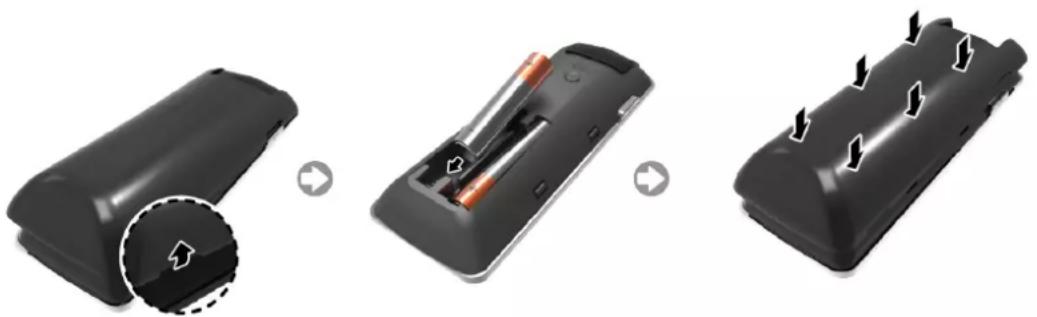
- Zatáhnutím za pásek nebo použitím plastové karty (např. platební karty) jemně nadzvedněte kryt baterie. Následně zatáhněte nehtem za zářez na krytu baterie a kryt zcela sejměte.
- Vložte 2 baterie AAA a dbejte na to, abyste správně nasměrovali kladné a záporné póly.
- Vložte kryt baterie zpět na jeho místo na zadní straně dálkového ovladače a potom zatlačte na jeho hrany tak, aby do ovladače pevně zapadl.
Připojení k televizoru
Abyste mohli televizor ovládat pomocí ovladače Smart Touch Control, musíte jej nejprve spárovat s televizorem přes rozhraní Bluetooth. Ovladač Smart Touch Control je však možné použít pouze na spárovaný televizor Samsung.
- Je-li televizor vypnutý, namiřte ovladač Smart Touch Control na přijímač dálkového ovládání televizoru a stiskněte tlačítko TV pro první spárování. Pouze toto tlačítko pošle infračervený signál. Umístění přijímače dálkového ovládání se může lišit v závislosti na modelu.
- V levém spodním rohu obrazovky se objeví ikona připojení Bluetooth, jak je zobrazeno níže. Televizor se následně automaticky pokusí o spojení s ovladačem Smart Touch Control.

flowchart
graph LR
    A["..."] --> B["..."]
    B --> C["..."]
    C --> D["..."]
    D --> E["..."]
    E --> F["..."]
    F --> G["..."]
    G --> H["..."]
    H --> I["..."]
    I --> J["..."]
    J --> K["..."]
    K --> L["..."]
    L --> M["..."]
    M --> N["..."]
    N --> O["..."]
    O --> P["..."]
    P --> Q["..."]
    Q --> R["..."]
    R --> S["..."]
    S --> T["..."]
    T --> U["..."]
    U --> V["..."]
    V --> W["..."]
    W --> X["..."]
    X --> Y["..."]
    Y --> Z["..."]
Obnova připojení ovladače Smart Touch Control
Jestliže potřebujete obnovit připojení ovladače Smart Touch Control k televizoru, stiskněte tlačítko párování na zadní straně ovladače Smart Touch Control namířeného na přijímač signálu dálkového ovládání televizoru.
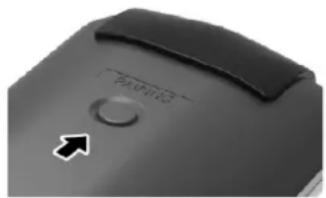
Přístup k tlačitku párování získáte po odstranění krytu baterie ovladače Smart Touch Control. Stisknutím tlačítka párování automaticky obnovíte spojení mezi ovladačem a televizorem.
Upozornění na vybití baterie
Pokud při používání ovladače Smart Touch Control budou baterie téměř vybité (bude blikat kontrolka), zobrazí se v levé dolní části obrazovky následující okno s upozorněním, které bude blikat. Pokud se otevře okno s upozorněním, vyměňte baterie v ovladači Smart Touch Control. S alkalickými bateriemi dosáhnete delší doby užívání.
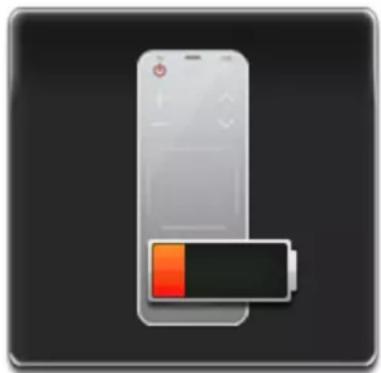
Barva a tvar výrobku se mohou lišit v závislosti na zemi nebo oblasti.
| Tlačítko Popis | |
| TVSlouží k zapnutí a vypnutí televizoru. | |
| SOURCE Slouží ke změně zdroje. | |
| STB | Slouží k zapnutí a vypnutí přijímače satelitní nebo kabelové televize (set-top boxu) připojeného k televizoru. Je nutné, aby byl ovladač Smart Touch Control nakonfigurován jako univerzální dálkový ovladač. |
| + ▲ — | Nastavení hlasitosti. |
| VOICE | Spust'te funkci Rozpoznávání hlasu. Chcete-li používat hlasové přikazy, stiskněte a držte tlačítko VOICE a vyslovte hlasový příkaz. |
| MUTE / ADSlouží k zapnutí a vypnutí zvuku televizoru. | |
| ^P √ | Slouží k přepínání kanálů. |
| MORE | Zobrazí na obrazovce panel virtuálního dálkového ovladače. Panel virtuálního dálkového ovladače sestává z číselného panelu, panelu pro ovládání barev a přehrávání a panelu pro rychlý přístup. K výběru čísel a tlačítek slouží touchpad. |
| Touchpad | Tažením prstu po touchpadu můžete označovat položky na obrazovce, stejně jako u touchpadu na notebooku. Chcete-li vybrat položku, stiskněte touchpad. |
| A, B, C, D | Barevná tlačítka fungují různým způsobem, v závislosti na funkci, kterou televizor právě vykonává. |
| RETURN / EXITNávrat do předchozí nabídky. | |
| SMART HUB | Spuštění služby Smart Hub. Pokud je spuštěna aplikace, stisknutím tlačítka tuto aplikaci ukončíte. |
| GUIDE | Zobrazení programového plánu jednotlivých digitálních kanálů, včetně času jednotlivých programů. Také umožňuje nastavit funkci Plán sledování nebo Plán nahrávání stisknutím položky budoucího programu na touchpadu. |
Speciální funkce
Stisknutím a přidržením těchto tlačítek ovladače Smart Touch Control se dostanete k různým speciálním funkcím.
| Tlačítko Popis | |
| MUTE / AD | Stisknutím a podržením tlačítka můžete vybrat možnost Zvukový popis a Titulky.(v závislosti na zemi nebo oblasti) |
| Touchpad | Stisknutím a přidržením touchpadu při sledování televizoru zobrazíte na obrazovce Sez.k.. Jakmile je spuštěná aplikace, můžete navíc stisknutím a podržením touchpadu po dobu 2 sekund zobrazit její skryté funkce. (není dostupné u všech aplikací) |
| RETURN / EXIT | Stisknutím a přidržením tohoto tlačítka ukončíte aktuální proces nebo zavřete aplikaci. |
| MORE | Stisknutím a přidržením touchpadu snadno vyberete požadovanou funkci (např. MENU (☐),TOOLS (☐), INFO (i) atd.). |
| Tlačítko ☑ | Stisknutím tlačítka ☑ při sledování televizoru zobrazíte informace o aktuálním programu. |
Touchpad
Touchpad slouží ke spouštění různých příkazů. V nabídce Kurz (Systém > Správce zař. > Nastavení Smart Touch Control > Kurz) můžete na obrazovce zobrazit příručku pro použití ovladače Smart Touch Control. Spustit
Tažení
Táhněte prstem po touchpadu v požadovaném směru. Označí položku nebo přesune kurzor ve směru, kterým táhne prst.
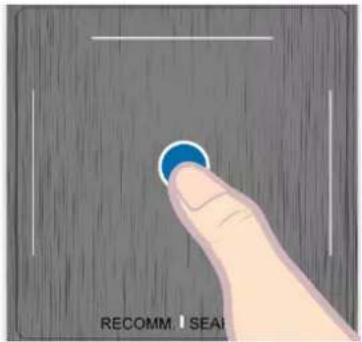
Stiskněte tlačítko
Stiskněte touchpad. Tím provedete výběr označené položky.
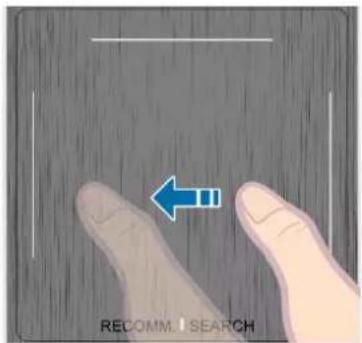
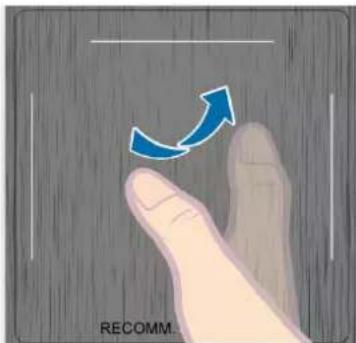
Rychle táhněte prstem po touchpadu v požadovaném směru. V závislosti na směru a rychlosti, jakou po touchpadu přejedete, tímto pohybem označíte položky nebo posunete obraz.
Stisknutí a přidržení
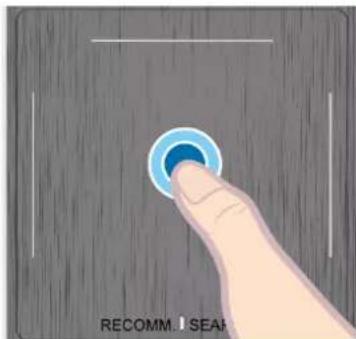
Stisknutím a přidržením touchpadu při sledování televizoru zobrazíte obrazovku Sez. k.. Jakmile je spuštěná aplikace, můžete stisknutím a podržením touchpadu po dobu 2 sekund zobrazit její skryté funkce. (není dostupné u všech aplikací)
Stisknutí a tažení
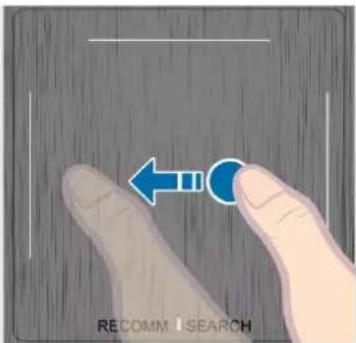
Stiskněte touchpad, táhněte a uvolněte stisknutí. Tím přesunete vybranou webovou položku na webové stránce nebo změníte vaši současnou pozici na mapě.
Procházení nahoru/dolů
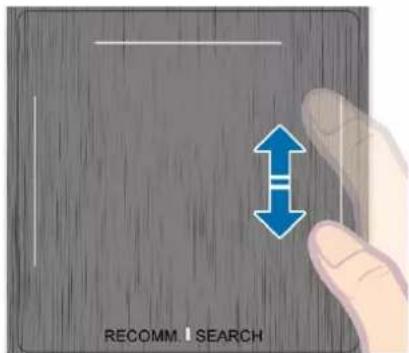
Posunujte prst plynulým pohybem nahoru či dolů podél linky na pravém či levém okraji touchpadu. Slouží k procházení webové stránky nebo seznamu nahoru/dolů. Funkce posouvání je tedy jednoduše použitelná jak pro praváky, tak pro leváky.
Posouvání doleva/doprava
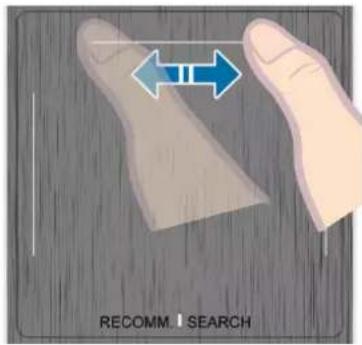
Posouvejte prst horizontálně na promítnuté čáře v horní části touchpadu. Můžete se horizontálně posouvat v horizontálním seznamu nebo na panelu služby Smart Hub.
Změna kanálů zadáním čísel
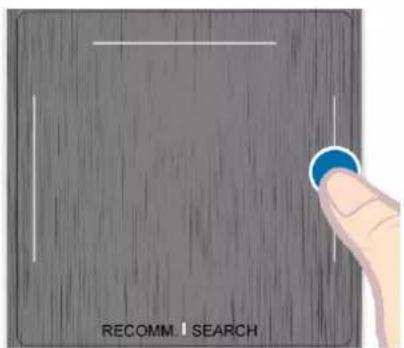
Během sledování televizoru vyvolejte klepnutím na vystupující linku na levém nebo pravém okraji touchpadu na obrazovce okno číselného vstupu. Prstem zadejte číslo kanálu, který chcete sledovat. Rozpoznané číslo se zobrazí na obrazovce a televizor přepne na odpovídající kanál. Může se nicméně stát, že vámi zadané číslo nebude televizorem řádně rozpoznáno. Chcete-li zajistit, aby vaše číselné vstupy byly správně rozpoznány, vyhledejte informace v průvodci níže.
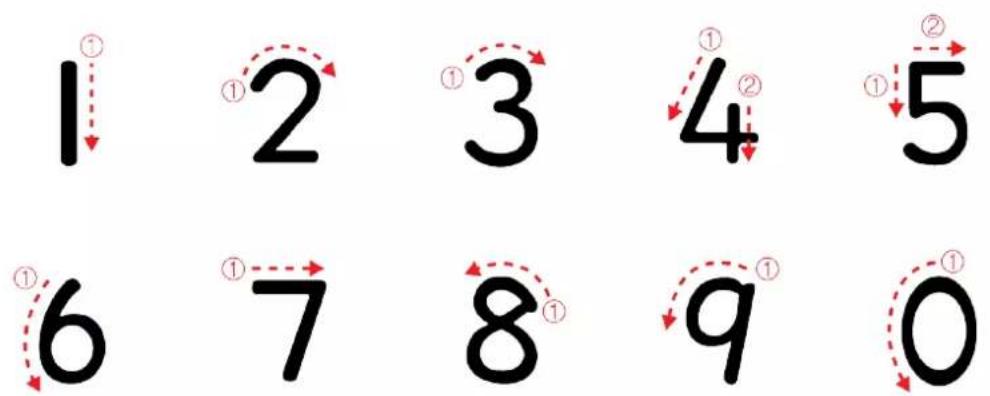
Průvodce číselným vstupem
Při zadávání číselných hodnot postupujte podle níže uvedených schémat. Jestliže následující postupy nedodržíte, je možné, že televizor vámi zadané hodnoty nerozezná.
Nastavení touchpadu
Nabídka na obrazovce > Systém > Správce zař. > Nastavení Smart Touch Control > Dotyková citlivost Spustit
Uživatelé mohou upravit citlivost touchpadu ovladače Smart Touch Control. Nastavením možnosti Dotyková citlivost upravte citlivost, aby pro vás byla co nejpohodlnější.
Zobrazení pruhu Stav a Oznámení
Stiskněte tlačítko MORE na ovladači Smart Touch Control a pak vyberte možnost STATUS na panelu virtuálního dálkového ovladače. Zobrazí se stavový a oznamovací pruh v horní části obrazovky. Další informace naleznete v informačním pruhu „Stav a Oznámení“.
Doporučení
Stiskněte tlačítko RECOMM. / SEARCH a pak vyberte možnost Doporučeno v seznamu ve spodní části obrazovky.
Tím zobrazíte aktuální/naplánovaný program a doporučené aplikace.
Vyberte aktuálně vysílaný program a přejděte na příslušný kanál, nebo vyberte program, který má být vysílán, a nastavte Plán sledování či Plán nahrávání. Další informace naleznete v části „Informace o doporučených plánovaných programech“.
Vyberte aplikaci, kterou chcete spustit. Pokud zvolená aplikace není v televizoru nainstalovaná, spustí se služba Samsung Apps. Další informace získáte v části Samsung Apps.
Historie
Stiskněte tlačítko RECOMM. / SEARCH a pak vyberte možnost Historie v seznamu ve spodní části obrazovky. Zobrazí se interaktivní seznam naposledy zobrazených kanálů, mediálního obsahu a aplikací.
Tlačítko RECOMM. / SEARCH může fungovat jako funkce obnovení Historie (v závislosti na zemi či regionu).
Odstranění dat historie
Nabídka na obrazovce > Funkce Smart > Odebrat historii sledování > Historie
Můžete vymazat data historie, která zahrnují naposledy sledované kanály, obsah a aplikace.
Vyhledávání
Stiskněte tlačítko RECOMM. / SEARCH na ovladači Smart Touch Control. Seznam se zobrazí ve spodní části obrazovky. Znovu stiskněte tlačítko RECOMM. / SEARCH. Na obrazovce se objeví klávesnice. Zadejte kritéria vyhledávání. Můžete vyhledávat nejen aplikace a jejich obsah v televizoru, ale také obsah na webu. Toto tlačítko přepíná mezi možnostmi Doporučeno a Hledat.
Použití virtuálního dálkového ovladače
Stisknutím tlačítka MORE zobrazíte na obrazovce panel virtuálního dálkového ovladače. Panel virtuálního dálkového ovladače sestává z čiselného panelu, panelu pro ovládání přehrávání a panelu pro rychlý přístup. K výběru čísel a tlačítek slouží touchpad. Stiskněte a přidržte tlačítko MORE. Zobrazí se panel pro rychlý přístup panelu virtuálního dálkového ovladače. Můžete snadno vybrat tlačítka na obrazovce.
Změna panelu virtuálního dálkového ovladače
Vyberte si, který z panelů bude zobrazen na obrazovce: čiselný panel, panel pro ovládání přehrávání nebo panel pro rychlý přístup.
Pomocí touchpadu se pohybujte vlevo nebo vpravo. Ke změně panelu dojde, pokud se přesunete zcela k levému nebo pravému okraji.
Pro snadné přepínaní mezi panely použijte funkci levého nebo pravého posunu na touchpadu.
Změna umístění panelu virtuálního dálkového ovladače
Stiskněte tlačítko MORE na ovladači Smart Touch Control. Na obrazovce se zobrazí panel virtuálního dálkového ovladače. Stiskněte a přidržte touchpad na jednu sekundu. Uživatelé mohou změnit umístění panelu virtuálního dálkového ovladače na obrazovce.
Použití číselného panelu
Pomocí číselného panelu můžete zadávat číslice na obrazovce s klávesnicí nebo webové stránce, případně můžete při sledování televizoru měnit kanály. Změny kanálů pomocí čísel jsou zaznamenávány, takže se můžete snadno vrátit k předcházejícím kanálům.
Použití panelu pro ovládání přehrávání
Pomocí panelu pro ovládání přehrávání můžete přehrávání pozastavit, rychle přetáčet zpět a vpřed, přeskočit na další soubor a využívat spousty dalších funkcí při práci s multimediálním obsahem.
Použití panelu pro rychlý přístup
Slouží k rychlému přístupu k funkcím tlačítek INFO, MENU a e-Manual. Dostupnost tlačítek se však může lišit v závislosti na režimu používání ovladače Smart Touch Control (pouze s televizorem, jako univerzální ovladač atd.).
Nastavení virtuálního dálkového ovladače
Nabídka na obrazovce > Systém > Správce zař. > Nastavení Smart Touch Control > Velikost obrazovkového ovl.
Spustit
Můžete upravit velikost virtuálního dálkového ovladače. Pokud jsou tlačítka virtuálního ovladače příliš malá, můžete před použitím virtuálního ovladače zvětšit jeho okno.
Univerzální dálkové ovl.
Nabídka na obrazovce > Systém > Správce zař. > Univerzální dálkové ovl. Spustit
S tímto televizorem se dodává univerzální dálkový ovladač, který umožňuje ovládat set-top boxy, přehrávače Blu-ray, domácí kino a další externí zařízení připojená k televizoru. K ovládání externích zařízení Samsung můžete také využít funkci Anynet+ (HDMI-CEC), která umožňuje ovládání jedním dálkovým ovladačem televizoru bez potřeby dalšího nastavování. Další informace naleznete v části „Anynet+ (HDMI-CEC)“.
Připojení prodlužovacího kabelu IR
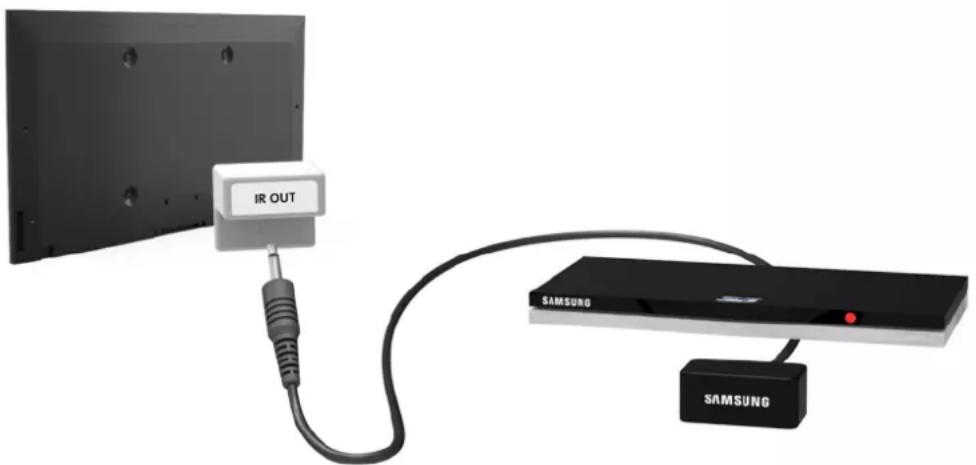
Zapojte kabel do konektoru IR v televizoru a potom namiřte vysílač na druhém konci kabelu směrem k přijímači dálkového ovládání na externím zařízení. Mezi prodlužovacím kabelem IR a externím zařízením se nesmí nacházet žádné překážky. Případná překážka bude narušovat přenos signálu dálkového ovládání.
Barva a design prodlužovacího kabelu IR se může lišit v závislosti na modelu.
Přidání externího zařízení
- Zapněte externí zařízení, pro které chcete nastavit univerzální dálkový ovladač, a stisknutím tlačítka SOURCE si zobrazte obrazovku Zdroj.
- Vyberte možnost Univerzální dálkové ovl. v horní části obrazovky. Tím spustíte proces nastavení univerzálního dálkového ovladače.
- Postupujte podle pokynů na obrazovce pro nastavení Univerzální dálkové ovl.. Pokud nereaguje správně, nastavte dálkový ovladač ručním zadáním čísla modelu.
Používání univerzálního dálkového ovladače
Když nakonfigurujete funkci univerzálního dálkového ovladače pro konektor, ke kterému je připojené externí zařízení, můžete používat ovladač Smart Touch Control jako univerzální dálkový ovladač, který jednoduše posílá vstupní signály pro odpovídající konektor.
Správa registrovaných externích zařízení
Na obrazovce Univerzální dálkové ovl. vyberte registrované externí zařízení. K dispozici jsou následující možnosti:
• Nastavení zdroje
Změna vstupního konektoru televizoru, ke kterému je externí zařízení připojeno.
• Synchronizované vypínání
Nastavení externího zařízení na automatické vypnutí, když se vypne televizor.
- Přejmenovat
Změna názvu registrovaného externího zařízení (až 15 znaků).
- Odstranit
Odebrání registrovaného externího zařízení.
Zadávání textu s použitím klávesnice na obrazovce
Když je potřeba zadat text (heslo k síti, přihlášení k účtu Samsung apod.), zobrazí se klávesnice na obrazovce umožňující zadávat text s použitím dálkového ovladače.
Zadávání textu s použitím klávesnice QWERTY
Klávesnici QWERTY můžete používat jako běžnou klávesnici. Jednoduše vyberte písmena, která chcete zadat.
Další funkce
Výběrem ikony na klávesnici si otevřete následující funkce:
• Jazyk
Vyberte jazyk ze seznamu.
• Doporučený text
Zapnutí nebo vypnutí funkce Doporučit text. Po zapnutí funkce Doporučit text se budou na základě zadaných znaků zobrazovat doporučená slova. Pokud chcete zadat například slovo „internet“, stačí zadat „in“ a vybrat slovo „internet“ ze seznamu doporučených slov.
• Předpovídat další písmeno
Zapnutí nebo vypnutí funkce Text Prediction (Predikce textu). Při zapnuté funkci Text Prediction (Predikce textu) nemusíte hledat a vybírat jednotlivé klávesy znaků. Tato funkce je nicméně omezena na slova, která byla již dříve přidána do slovníku. Pokud chcete zadat třeba slovo „Internet“, vyberte písmeno „I“. U písmena I se pak zobrazí předpokládané slovo. Pak jen stačí vybrat nabízené slovo a zadá se „Internet“.
Inteligentní interakce
Pomocí této funkce můžete otevírat a ovládat možnosti a funkce nabídek prostřednictvím pohybů.
Pokud používáte funkci Ovládání pohyby poprvé, musí být televizor připojený k internetu, aby mohl stáhnout softwarový modul související s funkcí Ovládání pohyby. Pomocí této funkce mohou uživatelé ovládat televizor snáze a rychleji. Funkce Ovládání pohyby je připravena asi 15 sekund po zapnutí televizoru.
– Funkce Ovládání pohyby a Rozpoznávání obličeje nemusí být dostupné ve všech oblastech.
- Některé funkce služby Samsung Smart Hub nemusí být k dispozici, pokud nebudete výslovně souhlasit se shromažďováním a využitím osobních údajů.
Upozornění
Rozpoznávání obličeje
Tento produkt ukládá miniatury snímků obličejů uživatelů pro použití s funkcí Face Login (Přihlášení obličejem). Přihlašování ke službě Smart Hub prostřednictvím rozpoznání obličeje může být méně bezpečné než při použití ID a hesla.
Použití kamery televizoru
V některých situacích a za určitých právních podmínek může vaše nevhodné užívání kamery televizoru zakládat právní odpovědnost. Dále se na vás mohou vztahovat místní zákony pro ochranu soukromí osob v souvislosti s ochranou osobních údajů a výměnou těchto údajů, a v některých případech i další zákony (včetně trestních zákonů), které regulují sledování kamerami na pracovišti a jiných místech.
Používáním kamery televizoru souhlasíte s tím, že nebudete kameru používat (i) na místech, kde je obecně používání kamer a fotoaparátů zakázáno (například veřejné toalety, šatny, převlékárny), (ii) žádným způsobem, který by mohl vést k narušování soukromí osob nebo (iii) v rozporu s jakýmikoli zákony, směrnicemi či ustanoveními.
Před použitím kamery nejprve zkontrolujte, jestli na zadní straně nemá nalepovací ochranný kryt.
Před nastavením úhlu pro použití s televizorem z kamery odstraňte nalepovací kryt.
Když kameru přestanete používat, nasměrujte ji objektivem dolů a zajistěte na místě. Tím se zabrání náhodnému nebo nechtěnému použití kamery.
Ovládání pohyby
Při použití funkce Ovládání pohyby musí být uživatel ve vzdálenosti, na kterou ho kamera rozpozná. Vzdálenost pro rozpoznání kamerou se může lišit v závislosti na okolním světle a dalších faktorech. Pokud se funkce Ovládání pohyby používá delší dobu, můžete zaznamenat únavu.
Rozpoznávání hlasu
Pro dosažení optimálních výsledků při použití funkce Rozpoznávání hlasu se doporučuje používat ovladač Smart Touch Control.
Funkce Rozpoznávání hlasu není k dispozici ve všech jazycích, dialektech či oblastech. Její fungování se může lišit v závislosti na zvoleném jazyku, hlasitosti hlasu a úrovni hluku v okolním prostředí.
Před používáním funkce Rozpoznávání hlasu proved'te Test prostředí pro rozpoznávání hlasu, kterým vyzkoušíte úroveň hlasitosti a srozumitelnost hlasu a hluk okolního prostředí.
Funkce Zadávání textu hlasem vyžaduje souhlas uživatele se zásadami ochrany osobních údajů při použití hlasových služeb třetích stran a poskytuje společnosti Samsung adresu MAC uživatele a další důvěrné informace.
Funkce Zadávání textu hlasem umožňuje uživatelům zadávat text pomocí hlasových příkazů namísto pomocí myši, klávesnice či dálkového ovladače. Tato funkce je obzvlášt’ užitečná při vyhledávání, při prohlížení webu a při používání aplikací, které vyžadují zadávání textu.
Rozpoznávání hlasu
Nabídka na obrazovce > Funkce Smart > Rozpoznávání hlasu Spustit
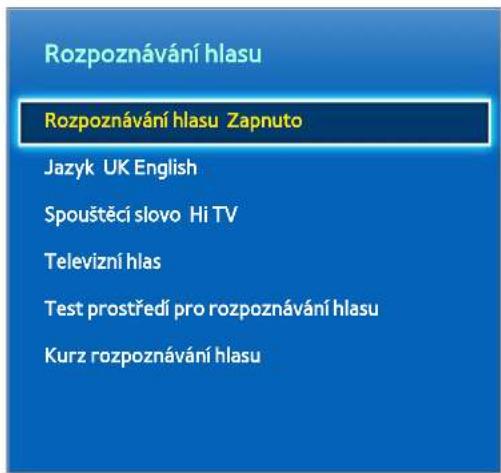
Zobrazený obrázek se může v závislosti na modelu lišit.
Funkce Rozpoznávání hlasu umožňuje spustit a ovládat určité funkce televizoru pomocí hlasových příkazů. Aby bylo možné hlasové příkazy přesně rozpoznat, vyslovujte zřetelně slova a fráze v jazyku zvoleném v nabídce Jazyk. Před použitím funkce Rozpoznávání hlasu je nutné nastavit hodiny televizoru. Nastavte Hodiny (Systém > Čas > Hodiny).
Funkci Rozpoznávání hlasu lze používat následujícími způsoby:
- Používání vestavěného mikrofonu televizoru (z větší vzdálenosti)
- Používání tlačítka VOICE (zblízka)
Okolní hluk může rozpoznání hlasu rušit. Je-li tomu tak, stiskněte tlačítko VOICE a vyslovte slovo/frázi příkazu ze vzdálenosti 10 cm až 15 cm od mikrofonu na ovladači Smart Touch Control. Pokud mluvíte příliš tiše nebo hlasitě, nemusí být příkazy rozpoznány. Optimální hlasitost je přibližně 60 dB (příklady: 60 dB: běžný rozhovor, 70 dB: zvonící telefon).
Provozní prostředí
Funkci Rozpoznávání hlasu a hlasový příkaz Zapnout televizor je nutné používat ve vzdálenosti do 4 m od televizoru.
Před používáním funkce Rozpoznávání hlasu proved'te Test prostředí pro rozpoznávání hlasu, kterým vyzkoušíte úroveň hlasitosti a srozumitelnost hlasu a hluk okolního prostředí. Okolní hluk může funkci Rozpoznávání hlasu negativně ovlivňovat. (vyhovující úroveň okolního hluku: méně než 40 dB, *40 dB je běžná hladina hluku v knihovně nebo bytě v denní době) Seznam standardních hlasových příkazů naleznete na webových stránkách společnosti Samsung.
Stupeň rozpoznání hlasu se liši podle hlasitosti nebo tónu hlasu, výslovnosti a okolního prostředí (zvuk televizoru a okolní hluk).
Test prostředí pro rozpoznávání hlasu
Nabídka na obrazovce > Funkce Smart > Rozpoznávání hlasu > Test prostředí pro rozpoznávání hlasu Spustit
Tento test stanoví, jak dobře bude Rozpoznávání hlasu fungovat v aktuálním prostředí televizoru. Tento test je nutné provést před použitím funkce Rozpoznávání hlasu, abyste se ujistili, že bude fungovat správně.
- Spust'te Test prostředí pro rozpoznávání hlasu a postavte se ve vzdálenosti do 4 m od televizoru.
- Vyberte možnost Start, čímž se provede změření okolního hluku. Jestliže je úroveň okolního hluku přijatelná, test pokračuje dalším krokem. Pokud se tato část testu nezdaří, zůstaňte potichu a zkuste akci opakovat.
- Tato část testu změří hlasitost a srozumitelnost hlasu uživatele. Na obrazovce televizoru se zobrazí příkaz. Během 30 sekund vyslovte hlasitě a srozumitelně příkaz. Pokud televizor úspěšně rozpozná hlas uživatele, pokračuje test dalším krokem. Pokud se tato část testu nezdaří, zkuste akci opakovat.
- Změření úrovně ozvěny v okolním prostředí. Jestliže je úroveň ozvěny přijatelná, Test prostředí pro rozpoznávání hlasu skončí.
Kurz rozpoznávání hlasu
Nabídka na obrazovce > Funkce Smart > Rozpoznávání hlasu > Kurz rozpoznávání hlasu Spustit
To vám umožní seznámit se se základy používání funkce Rozpoznávání hlasu. Spust'te Kurz rozpoznávání hlasu nebo aktivujte funkci Rozpoznávání hlasu.
Povolení funkce Rozpoznávání hlasu
Funkci Rozpoznávání hlasu spustíte vyslovením aktivačního slova/fráze nebo stisknutím tlačítka VOICE. Vyslovte příkaz. Funkci Rozpoznávání hlasu můžete použít k ovládání televizoru. Spustit
Pokud funkce Rozpoznávání hlasu nefunguje, ověřte, že je povolena možnost Rozpoznávání hlasu (Funkce Smart >Rozpoznávání hlasu > Rozpoznávání hlasu). Abyste mohli používat funkci Rozpoznávání hlasu, musí být funkce Rozpoznávání hlasu nastavena na hodnotu Zapnuto.
Když je funkce Rozpoznávání hlasu aktivována, může se televizor automaticky zapnout na základě zvukového podnětu z okolního prostředí.
Základy používání funkce Rozpoznávání hlasu
Následující příkazy můžete použít kdykoli, když je funkce Rozpoznávání hlasu aktivní:
- Všechny hlasové příkazy: Vyslovením fráze „Zobrazit vše“ se zobrazí úplný seznam hlasových příkazů setříděný podle kategorii. Vyslovte název kategorie.
- Dostupné hlasové příkazy: Zobrazí se seznam základních hlasových příkazů, které jsou k dispozici v aktuálním stavu.
• Základní příkazy
– Úprava hlasitosti: Vyslovte příkaz „Zesílit“ / „Zeslabit“.
– Přepínání kanálů: Vyslovte příkaz „Další kanál“ / „Předchozí kanál“.
– Vypnutí: Vyslovte příkaz „Vypnout televizor“.
- Označování položek: Vyslovením slov „Ohnisko doleva“, „Ohnisko doprava“, „Ohnisko nahoru“ a „Ohnisko dolů“ lze změnit výběr. Tyto příkazy lze ale použít jen v situacích, kdy je možné výběr měnit.
– Výběr položky: Vyslovte příkaz „Vybrat“.
- Aplikace a služby
Seznam slov přiřazených k funkci Aplikace a služby dostupných v aktuálním stavu se zobrazuje jako „Explore 3D“, „Web Browser“, „Samsung Apps“.
Rozpoznat je možné pouze přednastavené hlasové příkazy. Dostupné hlasové příkazy se mohou lišit v závislosti na verzi softwaru.
Nastavení funkce Rozpoznávání hlasu
Nabídka na obrazovce > Funkce Smart > Rozpoznávání hlasu
- Jazyk: Výběr jazyka funkce Rozpoznávání hlasu. Spustit
- Spouštěcí slovo: Určení určitých příkazů jako aktivačních slov. Vyslovením aktivačního slova se aktivuje funkce Rozpoznávání hlasu. Pokud chcete televizor zapnout pomocí hlasového příkazu, vyslovte „(aktivační slovo) + zapnout“. (Příklad: “Zapnout Smart TV”) Spustit
U modelů prodávaných na území Turecka nejsou k dispozici příkazy ve španělštině.
- Televizní hlas: Zapnutí/vypnutí hlasové odezvy televizoru na vaše příkazy funkce Rozpoznávání hlasu a výběr mezi mužským a ženským hlasem.
Tato funkce nemusí být v závislosti na oblasti dostupná.
Ovládání pohyby
Nabídka na obrazovce
Funkce Smart
Ovládání pohyby
Spustit
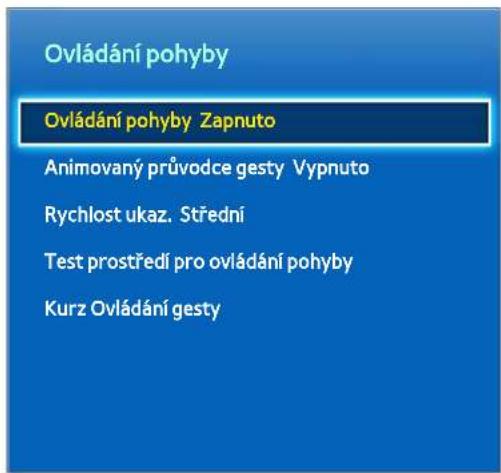
Zobrazený obrázek se může v závislosti na modelu lišit.
S použitím funkce Ovládání pohyby můžete přepínat kanály, nastavovat hlasitost, posouvat ukazatel a ovládat další funkce televizoru.
Některé aplikace funkci Ovládání pohyby nemusí podporovat.
Provozní prostředí
Předtím, než začnete používat ovládání pohybem, se ujistěte, že je kamera vysunutá.
Uživatel by se měl nacházet ve vzdálenosti 1,5 až 4 m od kamery. Skutečný dosah rozpoznávání se může lišit v závislosti na úhlu kamery a dalších faktorech.
Funkce Ovládání pohyby potřebuje ke své funkci kameru a nebude fungovat, pokud je kamera namířena přímo nahoru nebo dolů. Nastavte úhel kamery pomocí kolečka na zadní straně kamery. Kamera nesmí být namířena přímo proti slunci nebo jinému zdroji světla a nesmí být blokována překážkou.
Aby kamera dokázala rozpoznat pohyb, musí být pro ni uživatel snadno odlišitelný od pozadí.
Vhodná intenzita okolního osvětlení je 50 až 500 luxů. (např. 100 lx: koupelna, 400 lx: obývací pokoj)
Na funkci Ovládání pohyby působí rušivě přímé sluneční světlo.
Před použitím funkce Ovládání pohyby spust'te Test prostředí pro ovládání pohyby, s jehož pomocí určite vzdálenost pro rozpoznávání kamerou.
Test prostředí pro ovládání pohyby
Nabídka na obrazovce > Funkce Smart > Ovládání pohyby > Test prostředí pro ovládání pohyby
Tento test spust'te před použitím funkce Ovládání pohyby, aby bylo zajištěno její správné fungování.
- Spust'te Test prostředí pro ovládání pohyby a vyberte možnost Start ze vzdálenosti 1,5 až 4 m od televizoru. Pokud se na televizoru odráží světlo, může být používání funkce Ovládání pohyby obtížné.
- Nastavte úhel kamery tak, aby vás kamera zabírala uprostřed čtverce zobrazeného na obrazovce. Jakmile dokončite nastavení úhlu kamery, zamávejte jednou rukou pomalu zleva doprava. Mějte roztažené prsty a dlaň směrem k televizoru. Jakmile televizor rozpozná akci, objeví se na obrazovce šipka kurzoru. Pokud rozpoznání selže, zkuste to znovu.
Kurz Ovládání gesty
Nabídka na obrazovce > Funkce Smart > Ovládání pohyby > Kurz Ovládání gesty
Zábavný a snadný způsob, jak se naučit ovládání pomocí funkce Ovládání pohyby. Spust'te funkci Ovládání pohyby a postupujte podle pokynů průvodce.
Aktivace funkce Ovládání pohyby
Nabídka na obrazovce > Funkce Smart > Ovládání pohyby > Ovládání pohyby Spustit
Zdvihněte ruku dlaní směrem k televizoru. Na chvíli ji podržte a potom pomalu třikrát nebo čtyřikrát celou rukou zamávejte ze strany na stranu. Když bude ruka úspěšně rozpoznána, aktivuje se funkce Ovládání pohyby a na obrazovce se zobrazí šipka ukazatele.
Jakmile ruka klesne mimo dosah kamery, funkce Ovládání pohyby se ukončí. Funkci znovu aktivujete tak, že ruku na 3 sekundy zvednete.
Použití základních pohybů pro ovládání
Dostupné příkazy funkce ovládání pohybem se mohou lišit v závislosti na aktuálním režimu televizoru.
K dispozici jsou následující základní příkazy pro ovládání pomocí funkce Ovládání pohyby:
- Navigace ukazováním: Tato akce přesune kurzor na požadovanou pozici.
- Spustit / Zvolit: Sevřením ruky v pěst vyberete možnost nebo spustíte příkaz. Držení sevřené pěstí má stejnou funkci jako držení stisknutého tlačítka na dálkovém ovladači.
- Zpět: Kroužením ruky proti směru hodinových ručiček se vrátíte do předchozí nabídky.
- Přecházení mezi obrazovkami: Držte jednu dlaň svisle a pohybem vlevo nebo vpravo můžete přecházet mezi obrazovkami Smart Hub.
- Přibližování / Oddalování: Zatněte pěsti na obou rukou a zvětšujte nebo zmenšujte prostor mezi nimi. Tyto akce je možné používat na webových stránkách, mapách nebo při prohlížení fotografií.
- Otáčení: Zatněte pěsti na obou rukou a točte s nimi po nebo proti směru hodinových ručiček, jako byste otáčeli volantem. Tyto akce je možné používat při prohlížení fotografií.
- Líbí: Aniž byste předtím aktivovali funkci Ovládání pohyby, zdvihněte a podržte na 2 sekundy palec. Automaticky se přidá facebookový komentář „Líbí se mi“. Toto gesto však funguje pouze na Facebooku.
- Posouvání: Pokud jste si přiblížili fotografii, zatněte pěst a pak jí pohybujte doleva / doprava / nahoru / dolů pro posouvání.
- Procházení webové stránky: Při prohližení webové stránky zatněte na posouvacím panelu pěst a pak jí pohybujte nahoru/dolů pro posouvání po stránce nahoru/dolů.
Možnosti funkce Ovládání pohyby
Nabídka na obrazovce > Funkce Smart > Ovládání pohyby
• Animovaný průvodce gesty
Při rozpoznání pohybu se zobrazí Animovaný průvodce gesty.
• Rychlost ukaz.
Nastavení rychlosti kurzoru ve funkci Ovládání pohyby.
Obrazovka funkce Ovládání pohyby
Rozložení obrazovky při sledování TV
Spuštěním funkce Ovládání pohyby během sledování TV zobrazíte na obrazovce následující ikony.
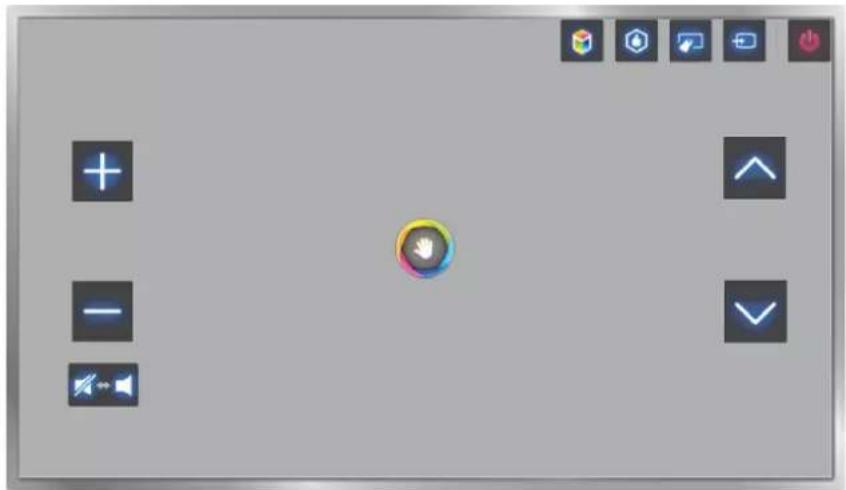
| Ikona Popis | |
 | Nastavení hlasitosti. |
 | Slouží k zapnutí a vypnutí zvuku televizoru. |
 | Slouží k přepínání kanálů. |
 | Informace o doporučených programech a době jejich vysílání. Výběrem programu ze seznamu zobrazíte podrobné informace o daném programu. |
 | Spuštění služby Smart Hub. |
 | Zadáním čísla kanálu pomocí číselného panelu přejdete na daný kanál. Aktuálně přehrávaný mediální soubor lze ovládat pomocí ovládacího panelu s barevnými tlačítky zobrazenými na obrazovce. |
 | Změna vstupního zdroje. |
 | Vypnutí televizoru. |
Rozložení obrazovky Smart Hub
Spuštěním funkce Ovládání pohyby při používání služby Smart Hub zobrazíte na obrazovce následující ikony.
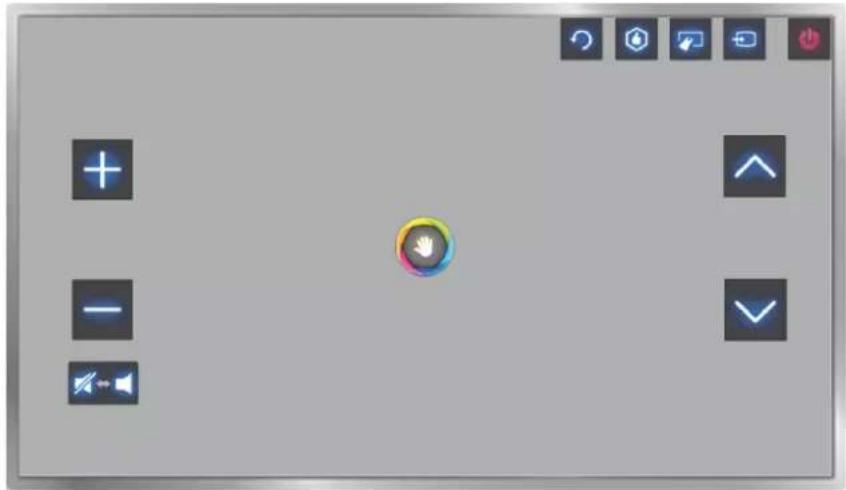
| Ikona Popis | |
 | Nastavení hlasitosti. Tuto funkci je ale možné použít pouze v režimu Moje programy. |
 | Slouží k zapnutí a vypnutí zvuku televizoru. Tuto funkci je ale možné použít pouze v režimu Moje programy. |
 | Slouží k přepínání kanálů. Tuto funkci je ale možné použít pouze v režimu Moje programy. |
 | Slouží k návratu do předchozí nabídky. |
 | Informace o doporučených programech a době jejich vysílání. Výběrem programu ze seznamu zobrazíte podrobné informace o daném programu. |
 | Zadáním čísla kanálu pomocí číselného panelu přejdete na daný kanál. Aktuálně přehrávaný mediální soubor lze ovládat pomocí ovládacího panelu s barevnými tlačítky zobrazenými na obrazovce. |
 | Změna vstupního zdroje. |
 | Vypnutí televizoru. |
Vyvolání ikon na obrazovce
Při použití funkce Ovládání pohyby ve službě Smart Hub ikony po dvou sekundách nečinnosti automaticky zmizí. Ikony můžete znovu vyvolat přesunutím ukazatele do jednoho ze tří níže označených okrajů (modré zvýraznění) a tam ho na jednu sekundu podržet. Ikony se znovu objeví na obrazovce.
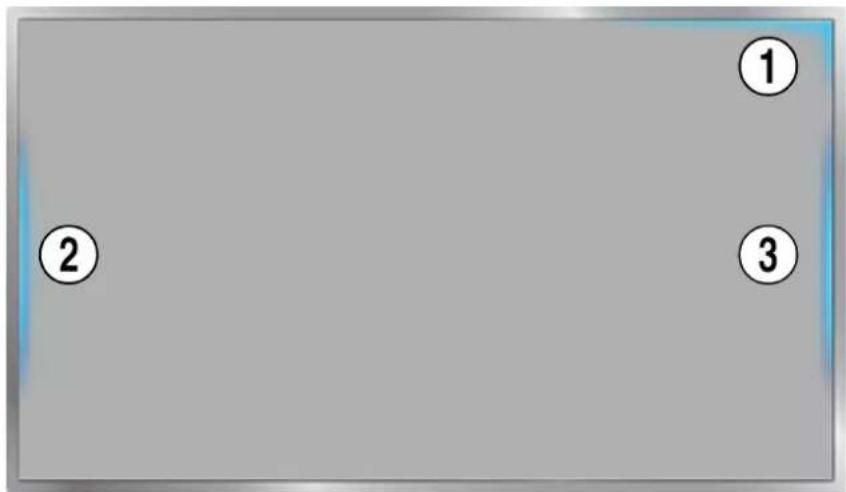
| Ikona Popis | |||||
| 1 |  / /  |  |  |  | |
| 2 |  / /  |  | |||
| 3 |  / /  | ||||
Rozpoznávání obličeje
Uživatelé mohou registrovat své obličeje a použít je k přihlašování ke svým účtům služby Smart Hub s použitím funkce Rozpoznávání obličeje. U každého účtu může být registrován jen jeden obličej. Při určité intenzitě okolního osvětlení a zabarvení kůže uživatele může mít televizor problém rozlišit tvář uživatele. Další informace naleznete v části „Účet Samsung“.
Provozní prostředí
Uživatel by se měl nacházet ve vzdálenosti 1,5 až 4 m od kamery. Skutečný dosah rozpoznávání se může lišit v závislosti na úhlu kamery a dalších faktorech. Vhodná intenzita okolního osvětlení je 50 až 500 lux. (100 lux: koupelna, 400 lux: obývací pokoj)
Funkce Rozpoznávání obličeje dokáže najednou rozpoznat až 5 různých uživatelů.
Televizor může mít potíže s rozeznáním dvojčat a lidí s podobnými obličejí jako dvou různých osob.
Při používání funkce Rozpoznávání obličeje mějte na paměti následující pokyny.
- Nezakrývejte si obličej pokrývkou hlavy (kloboukem, čepicí), slunečními brýlemi nebo vlasy.
- Celý obličej uživatele se musí nacházet v záběru kamery. Na obličej by vám neměly dopadat žádné stíny. Stíny mohou způsobit, že kamera nedokáže vaši tvář správně rozpoznat.
- Mějte v obličejí co možná nejvíc neutrální výraz. Zároveň mějte zavřená ústa.
- Výraz vašeho obličeje při přihlašování k účtu Samsung musí být stejný, jako výraz obličeje během procesu registrace.
Registrace obličeje
Uživatelé mohou zaregistrovat své obličeje k účtům služby Smart Hub. Pokud ještě nemáte účet, vytvořte si nový účet.
Funkce Rozpoznání obličeje z informační obrazovky účtu služby Smart Hub
Nejprve se prihlaste do služby Smart Hub.
- Otevřete nabídku Funkce Smart > Účet Samsung > Upravit profil a vyberte možnost Registr. obličej.
- Přečtěte si pokyny, vyberte možnost OK a pak zadejte heslo k účtu Samsung.
-
Vyberte možnost Vyfotografovat a na obrazovce se zobrazí tvář uživatele. Váš obličej musí být celý v červeně tečkovaném rámečku. Tvář bude úspěšně zaregistrována, jakmile rámeček zezelená. Pokud se akce nezdaří, vyberte možnost Opakovat.
Celý obličej uživatele se musí nacházet v záběru kamery. Na obličej by vám neměly dopadat žádné stíny. Stíny mohou způsobit, že kamera nedokáže vaši tvář správně rozpoznat.
Mějte v obličejí co možná nejvíc neutrální výraz. Zároveň mějte zavřená ústa.
Kvůli lepšímu zabezpečení doporučujeme zaškrtnout políčko u možnosti Chci také zadat heslo pro zvýšení zabezpečení. Zaškrtnuté políčko znamená, že uživatel musí společně s rozpoznáním tváře zadat pro přihlášení také heslo. -
Pro dokončení vyberte možnost Uložit.
Funkce Rozpoznání obličeje při rozpoznávání tváře k účtu služby Smart Hub
- Na príhlašovací obrazovce služby Smart Hub vyberte možnost Rozpoznávání obličeje a pak možnost Start. Televizor automaticky rozpozná obličej uživatele.
- Vyberte ze seznamu obličej k registraci a pak v překryvném okně vyberte možnost Registr. obličej.
- Přečtěte si pokyny v překryvném okně, vyberte možnost OK a pak vyberte účet ze seznamu. Účet uživatele se však v seznamu zobrazí pouze tehdy, má-li televizor záznam o účtu uživatele a uživatel je přihlášen.
-
Zadejte heslo k účtu Samsung. Aby bylo rozpoznání obličeje přesnější, znovu naskenujte tvář uživatele.
-
Vyberte možnost Vyfotografovat. Na obrazovce se zobrazí tvář uživatele. Udržujte obličej celý uvnitř červeného obrysu. Tvář bude úspěšně zaregistrována, jakmile obrys zezelená. Pokračujte výběrem možnosti OK.
Celý obličej uživatele se musí nacházet v záběru kamery. Na obličej by vám neměly dopadat žádné stíny. Stíny brání tomu, aby kamera dokázala vaši tvář správně rozpoznat.
Mějte v obličejí co možná nejvíc neutrální výraz. Zároveň mějte zavřená ústa.
Kvůli lepšímu zabezpečení doporučujeme zaškrtnout políčko u možnosti Chci také zadat heslo pro zvýšení zabezpečení. Zaškrtnuté políčko znamená, že uživatel musí společně s rozpoznáním tváře zadat pro přihlášení také heslo.
Přihlášení pomocí funkce Rozpoznávání obličeje
V okně přihlášení vyberte možnost Face Registration a poté vyberte možnost Start. Televizor automaticky rozpozná váš obličej. Pokud rozpoznání selže, zkuste to znovu. Pokud je v nabídce Upravit profil zapnuto zadávání hesla, musíte při přihlašování ke službě Smart Hub rovněž zadat heslo.
Celý obličej uživatele se musí nacházet v záběru kamery. Na obličej by vám neměly dopadat žádné stíny. Stíny mohou způsobit, že kamera nedokáže vaši tvář správně rozpoznat.
Mějte v obličeji co možná nejvíc neutrální výraz. Zároveň mějte zavřená ústa.
Jakmile se rozpoznání podaří, televizor se automaticky přihlásí ke službě Smart Hub. Pokud televizor rozpozná dva nebo více zaregistrovaných obličejů, zobrazí se seznam příslušných účtů. Vyberte odpovídající účet. Při rozpoznání neregistrovaného obličeje se zobrazí upozornění.
Používání periferních zařízení
Správce zař.
Nastavení klávesnice
Nastavení myši
Nastavení Smart Touch Control
Univerzální dálkové ovl.
Zobrazený obrázek se může v závislosti na modelu lišit.
Tento televizor lze místo dálkovým ovladačem ovládat klávesnicí a myší. Tato periferní zařízení umožňují snadnější a pohodlnější používání televizoru.
Určité modely nepodporují klávesnice a myši typu HID USB.
Některé klávesnice nemusejí tuto funkci podporovat.
Připojení klávesnice
Nabídka na obrazovce > Systém > Správce zař. > Nastavení klávesnice Spustit
Pro snadnější zadávání textu můžete připojit klávesnici. Chcete-li použít klávesnici USB, připojte její kabel k portu USB televizoru. Pokud máte klávesnici Bluetooth, spárujte ji s televizorem s použitím funkce Bluetooth.
• Vyberte klávesnici
Určení klávesnice, kterou chcete používat. V danou chvíli můžete používat jen jednu klávesnici. Spustit
• Přidat klávesnici Bluetooth
Zobrazení seznamu klávesnic Bluetooth v dosahu. Vyberte klávesnici, kterou chcete používat.
• Možnosti klávesnice
Konfigurace jazyka, typu a dalších základních nastavení klávesnice. Spustit
Používání klávesnice
K ovládání televizoru můžete použít následující klávesy.
- Klávesy šipek (posun v nabídce), Windows (III), Menu (TOOLS), Enter (výběr a zapnutí), ESC (RETURN), Čísla (čísla)
- F1 (A), F2 (B), F3 (C), F4 (D), F5 (F), F6 (tlačitko SOURCE), F7 (tlačitko CH LIST), F8 (tlačitko MUTE), F9/F10 (+ / —), F11/F12 (^ / √)
• Page Up / Page Down: Posouvání obrazovky webové stránky nahoru nebo dolů.
Připojení myši
Nabídka na obrazovce > Systém > Správce zař. > Nastavení myši Spustit
Připojte myš k televizoru a kliknutím pravého tlačítka myši vyvolejte obrazovku, která vám umožní přejít na další položky. Potom můžete pomocí myši ovládat nabídku na obrazovce, službu Smart Hub a další funkce televizoru stejným způsobem jako při používání počítače.
Chcete-li použit myš USB, připojte její kabel k portu USB televizoru. Pokud máte myš pro Bluetooth, spárujte ji s televizorem s použitím funkce Bluetooth.
• Vyberte myš
Určení myši, kterou chcete používat. V danou chvíli můžete používat jen jednu myš. Spustit
• Přidat myš Bluetooth
Zobrazení seznamu myší Bluetooth v dosahu. Vyberte myš, kterou chcete používat.
• Možnosti myši
Konfigurace přiřazení tlačítek, rychlosti ukazatele a dalších základních nastavení myši. Spustit
Používání myši
• Levé tlačítko: Výběr a zapnutí.
- Pravé tlačítko: Vyvolá obrazovku Přejít na, která obsahuje možnosti jako Vypnout, Nabídka na obrazovce, Smart Hub a Nástroje.
- Kolečko myši: Posouvání obrazovky webové stránky nahoru nebo dolů.
Sledování televizoru
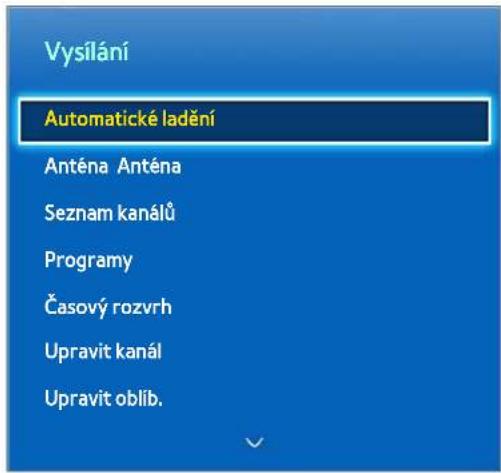
Zobrazený obrázek se může v závislosti na modelu lišit.
S touto funkcí snadno zpřístupníte programového průvodce a zpřístupníte si informace o programech. Tyto funkce jsou ale nedostupné, pokud televizor použiváte ve spojení se set-top boxem nebo satelitním přijímačem.
Informace o programu
Stisknutím tlačítka INFO na virtuálním nebo standardním dálkovém ovladači během sledování televizoru zobrazíte informace o aktuálním programu.
Informace o programu jsou ale k dispozici jen u digitálních kanálů. Abyste mohli používat funkci Informace o programu, musíte nejprve nastavit hodiny televizoru. Chcete-li nastavit hodiny, přejděte na položku Čas (Systém >Čas >Hodiny). Informace o programu se mohou lišit v závislosti na typu přijímaného signálu a u některých programů nemusí být k dispozici vůbec.
Klepnutím na touchpad ve chvíli, kdy je zobrazena obrazovka s informacemi o programu, začnete nahrávat aktuální program. Dále se můžete táhnutím na touchpadu doleva či doprava podívat na další programy nebo klepnutím na touchpad nastavit Plán sledování nebo Plán nahrávání pro vybraný program.
Stisknutím tlačítka C při sledování televizoru zobrazíte informace o aktuálním programu.
Změna zdroje signálu televizního vysílání
Nabídka na obrazovce > Vysílání > Anténa Spustit
Výběr anténního zdroje pro příjem signálů digitálního vysílání.
Programy
Nabídka na obrazovce > Vysílání > Programy Spustit
Zobrazení programového plánu jednotlivých digitálních kanálů včetně času jednotlivých programů. Můžete si prohlížet programy kanálů a také nastavit Plán sledování nebo Plán nahrávání. Průvodce spustíte stisknutím tlačítka GUIDE.
Přepínání kanálů
Vybráním kanálu na obrazovce Programy se přepnete na příslušný kanál.
Nahrávání aktuálního programu
Označte aktuálně vysílaný program a pak stiskněte tlačitko INFO na panelu virtuálního dálkového ovladače nebo standardním dálkovém ovladači. Zobrazí se informační obrazovka. Vyberte možnost Nahrávat. Možnost Nahrávat je dostupná jen pro program, který se aktuálně vysílá.
Změna kategorie
Stisknutím tlačítka B změníte požadovanou kategorii.
Rychlá navigace
Stiskněte tlačítko A. Otevře se překryvné okno. Tažením prstem po touchpadu doleva nebo doprava přesouváte pohled o 24 hodin zpět nebo vpřed, což urychluje procházení televizního programu. Pohled se však nemůže vrátit před aktuální čas.
Plán sledování
Vyberte program, který chcete sledovat. Stisknutím tlačítka INFO na virtuálním nebo standardním dálkovém ovladači zobrazíte obrazovku s podrobnými informacemi. Výběrem možnosti Plán sledování na obrazovce s podrobnými informacemi si otevřete nastavení funkce Plán sledování. Funkce Plán sledování je k dispozici jen pro programy, které se ještě nevysílaly. Seznam rezervovaných programů si zobrazíte tak, že stisknete tlačítko a přejdete na obrazovku Časový rozvrh.
Plán nahrávání
Vyberte program, který chcete nahrát. Stisknutím tlačítka INFO na panelu virtuálního dálkového ovladače nebo na standardním dálkovém ovladači zobrazíte obrazovku s podrobnými informacemi. Funkce Plán nahrávání je k dispozici jen pro programy, které se ještě nevysílaly. Seznam rezervovaných programů si zobrazíte tak, že stisknete tlačítko a přejdete na obrazovku Časový rozvrh.
Zobrazení informací o programu
Označte program a stiskněte tlačítko INFO. Zobrazí se podrobné informace o vybraném programu. Informace o programu se mohou lišit v závislosti na typu přijímaného signálu a u některých programů nemusí být k dispozici vůbec.
Seznam kanálů
Nabídka na obrazovce > Vysílání > Seznam kanálů Spustit
Když chcete během sledování televizoru přepnout kanál nebo zjistit, co je na dalších kanálech, otevřete Seznam kanálů. Stiskněte a přidržte touchpad na 2 sekundy. Objeví se obrazovka Seznam kanálů.
Ikony na obrazovce Seznam kanálů mají následující význam:
• A : Analogový kanál
• : Oblíbený kanál
• : Kanál rezervovaný pro Plán sledování
• : Kanál rezervovaný pro Plán nahrávání
• : Zamčený kanál
Přepínání kanálů
Vybráním kanálu se přepnete na příslušný kanál. K rychlému procházení seznamem můžete použít tlačítka pro přepínání kanálů. Pohled se přesouvá nahoru a dolů v seznamu po jednotlivých stránkách.
Řazení
(pouze u digitálních kanálů)
Táhněte prstem po touchpadu doleva nebo stiskněte tlačítko šipky doleva na dálkovém ovladači. Mění uspořádání seznamu podle: Jméno nebo Číslo.
Žánr
Táhněte prstem po touchpadu doleva nebo stiskněte tlačítko šipky doleva na dálkovém ovladači a pak vyberte možnost Žánr. Vyberte požadovaný žánr televizního kanálu.
Žánr Ize použít pouze tehdy, když je režim Režim kanálu seznamu Seznam kanálů nastaven na možnost Přidané kanály. Funkce Přidané kanály ale musí obsahovat informace o žánru.
Změna zdroje signálu televizního vysílání
Táhněte prstem po touchpadu doprava nebo stiskněte tlačítko šipky doprava na dálkovém ovladači a pak vyberte signál vysílání. Tím se okamžitě změní zdroj signálu.
Změna seznamu kanálů
Táhněte prstem po touchpadu doprava nebo stiskněte tlačitko šipky doprava na dálkovém ovladači. Aby bylo možné seznam Oblíbené vybrat, musí obsahovat alespoň jeden oblíbený kanál. Pokud ještě nebyl přidán žádný oblíbený kanál, vyberte možnost Upravit oblíb. a přidejte nějaké kanály z obrazovky Upravit oblíb..
Plán sledování
Postup 1: Nabídka na obrazovce> Vysílání > Časový rozvrh Spustit
Postup 2: Stisknutím tlačítka GUIDE na virtuálním nebo standardním ovladači aktivujte obrazovku Programy a poté stiskněte tlačítko C.
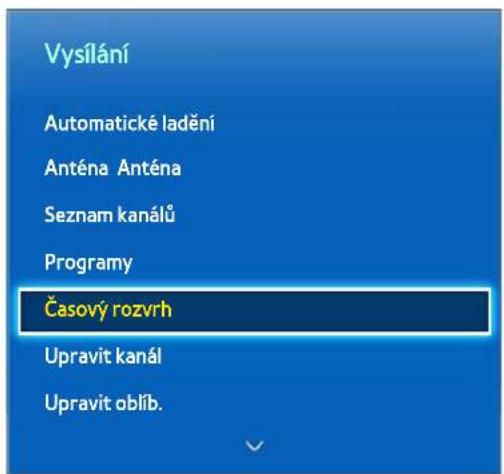
Zobrazený obrázek se může v závislosti na modelu lišit.
Nastavení televizoru na sledování vybraného kanálu nebo programu v určitou hodinu a datum. Před plánováním sledování televizoru je třeba správně nastavit datum a čas v nabídce Systém > Čas > Hodiny.
U programů, pro které byl nastaven Plán sledování, se zobrazuje ikona 📚.
Plán sledování pro digitální kanály
Plán sledování pro programy digitálních kanálů lze nastavit s použitím následujících dvou možností:
- Programy
• Informace o programu
Programy
Na obrazovce Programy vyberte program, který chcete sledovat.
Informace o programu
Stisknutím tlačítka INFO na panelu virtuálního dálkového ovladače nebo na standardním dálkovém ovladači otevřete informace o aktuálním programu. Na obrazovce informací o programu můžete tažením prstem na touchpadu doleva nebo doprava nebo stisknutím tlačítka doleva nebo doprava na dálkovém ovladači vybrat program, který má být vysílán, a nastavit pro něj Plán sledování.
Plán sledování pro analogové kanály
Plán sledování lze u programů analogových kanálů nastavit určením času a data.
- Spust'te Časový rozvrh a vyberte možnost Plán. Objeví se automaticky otevíraná nabídka. Pokračujte vybráním možnosti Plán sledování.
- Určete program nastavením možností Anténa, Kanál, Opakovat a Čas začátku a postup dokončete výběrem možnosti OK.
Zrušení položky Plán sledování
Chcete-li zrušit Plán sledování určitého programu, vyberte program na obrazovce Časový rozvrh. Objeví se automaticky otevíraná nabídka. Plán zrušite výběrem možnosti Odstranit.
Úprava seznamu plánu
Vyberte položku na obrazovce Časový rozvrh a potom v automaticky otevírané nabídce vyberte možnost Upravit. Upravte nastavení vybrané položky.
Plán nahrávání
Postup 1: Nabídka na obrazovce> Vysílání > Časový rozvrh
Postup 2: Stisknutím tlačítka GUIDE na virtuálním nebo standardním ovladači aktivujte obrazovku Programy a poté stisknutím tlačítka 📄 aktivujte obrazovku Časový rozvrh. Vyberte možnost Plán. Objeví se automaticky otevíraná nabídka. Pokračujte výběrem možnosti Plán nahrávání.
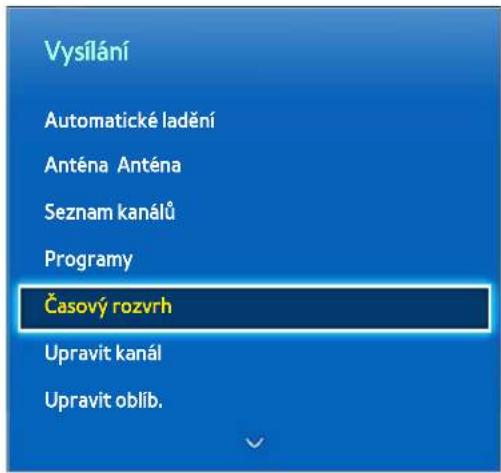
Zobrazený obrázek se může v závislosti na modelu lišit.
Tento televizor SMART TV dokáže nahrávat aktuální a budoucí programy na pamět'ové zařízení USB pro pozdější sledování, aniž by vyžadoval externí nahrávací zařízení.
Plán nahrávání je k dispozici jen u digitálních kanálů. U kanálů a programů, pro které byl nastaven Plán nahrávání, se zobrazuje ikona 📊.
Nahrané programy si můžete přehrát vybráním možnosti Nahraný TV program v nabídce Moje programy nebo Můj obsah.
Upozornění
- Chcete-li nastavit Plán nahrávání, musíte nejprve nastavit hodiny televizoru. Nastavte možnost Hodiny v nabídce Systém > Čas > Hodiny.
- Nahrávky jsou chráněny technologií DRM a nejde je tak přehrávat na počítači nebo jiném televizoru. Tyto soubory také už nepůjdou přehrát, pokud dojde k výměně obrazového obvodu televizoru.
- Doporučuje se použít pevný disk USB s rychlostí 5400 ot./min a více. Nejsou podporovány pevné disky USB typu RAID.
- Celková kapacita pro nahrávání se může lišit v závislosti na dostupném místě na pevném disku a na úrovni kvality záznamu.
- Funkce Plán nahrávání vyžaduje alespoň 100 MB volného místa v pamět'ovém zařízení USB. Nahrávání se zastaví, pokud během nahrávání klesne velikost volného místa pod 50 MB.
- Pokud velikost volného místa klesne pod 500 MB ve chvíli, kdy jsou současně spuštěny funkce Plán nahrávání a Timeshift, zastaví se pouze nahrávání.
• Maximální doba nahrávání je 360 minut.
- Při přehrávání nahraných programů a používání funkce Timeshift se použijí nastavení televizoru.
- Pokud v průběhu nahrávání dojde ke změně vstupního signálu, obrazovka zčerná, dokud se signál nepřepne. Nahrávání bude pokračovat, ale nebude dostupné tlačítko
- Předtím, než bude možné nahrávat, je nutné provést Test výkonu zařízení pamět'ového zařízení USB připojeného k televizoru. Test výkonu zařízení můžete spustit v nabídce Moje programy nebo Můj obsah > Nahraný TV program. Pokud je na obrazovce Programy nebo Informace o programu nastaveno nahrávání a Test výkonu zařízení pamět'ového zařízení USB skončí neúspěšně, spustí televizor funkci Formátovat zařízení a pak znovu spustí Test výkonu zařízení.
- Při používání funkce nahrávání může vlastní nahrávání začít o sekundu nebo dvě později, než byl nastavený čas.
- Pokud je funkce Plán nahrávání spuštěna ve stejnou dobu, kdy probíhá nahrávání na externí zařízení HDMI-CEC, má prioritu funkce Plán nahrávání.
- Po připojení zařízení USB pro nahrávání z televizoru se automaticky smažou všechny soubory nahrávek funkce Timeshift, které jsou poškozené.
- Pokud je nastavena funkce Čas vypnutí nebo Autom. vypnutí a v příslušnou dobu bude probíhat nahrávání, televizor se vypne až po skončení nahrávání.
Nastavení zařízení určeného pro nahrávání
Po připojení externího úložného zařízení musí být toto zařízení nakonfigurováno jako zařízení určené pro funkci Nahraný TV program. Teprve poté lze používat funkce Plán nahrávání a Timeshift.
Rychlá instalace
- Stisknutím tlačítka spust'te službu Smart Hub. Výběrem možnosti Nahraný TV program v dolní části obrazovky Moje programy nebo Můj obsah zobrazíte seznam připojených zařízení. Vyberte zařízení, které chcete používat. Zobrazí se automaticky otevírané okno.
- Vyberte možnost Ano. Na obrazovce Formátovat zařízení můžete zařízení naformátovat na systém kompatibilní s nahráváním videa. Upozorňujeme, že naformátováním zařízení se vymaže jeho stávající obsah.
- Jakmile bude formátování dokončeno, proved'te test, zda zařízení podporuje nahrávání a funkci Timeshift. Po dokončení testování je zařízení připravené k použití s funkcemi Plán nahrávání a Timeshift. Pokud test skončí neúspěšně, znamená to, že vybrané zařízení nelze použit jako zařízení pro nahrávání. Vyberte jiné zařízení.
Správa zařízení určeného pro nahrávání
Externí úložné zařízení určené pro nahrávání můžete spravovat.
- Stisknutím tlačítka spust'te službu Smart Hub. Výběrem možnosti Nahraný TV program v dolní části obrazovky Moje programy nebo Můj obsah zobrazíte seznam připojených zařízení. Vybráním určeného nahrávacího zařízení si zobrazte seznam souborů uložených v zařízení.
- Nahoře na obrazovce vyberte možnost Možnosti a potom vyberte možnost Správa zařízení.
Na obrazovce Správa zařízení jsou k dispozici následující možnosti:
- Formátovat zařízení: Naformátování externího úložného zařízení na systém kompatibilní s nahráváním videa.
- Zkontrolovat zařízení: Ověření, že externí úložné zařízení používá systém kompatibilní s nahráváním videa.
- Test výkonu zařízení: Testování externího úložného zařízení, které má za účel zjistit, zda podporuje nahrávání a funkci Timeshift.
- Vých. zař. pro nahrávání: Pokud je k televizoru připojeno více úložných zařízení, můžete určit výchozí zařízení, které se použije pro nahrávání a funkci Timeshift.
Nahrávání programů
Nahrávání programů je možné s použitím následujících možností:
- Okamžité nahrávání
- Programy
• Informace o programu
• Určení hodiny a data
Okamžité nahrávání
Nahrávání aktuálně vysilaného programu spustíte tak, že stisknete tlačitko na panelu virtuálního dálkového ovladače nebo na standardním dálkovém ovladači a nastavíte dobu nahrávání.
Programy
Na obrazovce Programy vyberte aktuálně vysílaný program a pak stiskněte tlačítko INFO na panelu virtuálního dálkového ovladače nebo na standardním dálkovém ovladači. Vybraný program můžete nahrát. Když vyberete program, který se teprve bude vysílat, můžete rezervovat jeho nahrávání. Tato funkce je k dispozici jen u digitálních kanálů.
Informace o programu
Stiskněte tlačítko INFO na panelu virtuálního dálkového ovladače nebo na standardním dálkovém ovladači. Zobrazí se informační obrazovka pro aktuálně sledovaný program.
Na informační obrazovce stiskněte touchpad a můžete program nahrát. Můžete také tažením doleva nebo doprava na touchpadu vybrat program, který se bude vysílat později, a rezervovat jeho nahrávání. Tato funkce je k dispozici jen u digitálních kanálů.
Určení hodiny a data
- Spust'te Časový rozvrh a vyberte možnost Plán. Objeví se automaticky otevíraná nabídka. Pokračujte výběrem možnosti Plán nahrávání.
- Určete program nastavením možností Anténa, Kanál, Opakovat, Čas začátku a Konec a postup dokončete výběrem možnosti OK.
Zrušení funkce Plán nahrávání
Chcete-li zrušit Plán nahrávání určitého programu, vyberte program na obrazovce Časový rozvrh. Objeví se automaticky otevíraná nabídka. Plán zrušite výběrem možnosti Odstranit.
Úprava seznamu časovačů
Vyberte položku na obrazovce Časový rozvrh a potom v automaticky otevírané nabídce vyberte možnost Upravit. Upravte nastavení vybrané položky.
Přehrávání nahraného programu
Stisknutím tlačítka spust’te službu Smart Hub. Vyberte možnost Nahraný TV program v dolní části obrazovky Moje programy nebo Můj obsah. Výběrem externího úložného zařízení, které obsahuje nahrané programy, zobrazíte seznam dostupných nahrávek.
Výběrem programu ze seznamu nebo stisknutím tlačítka ▶ přehrajete vybraný program. K ovládání přehrávání souborů použijte tlačítka dálkového ovladače nebo ovládací tlačítka na obrazovce. Stisknutím touchpadu nebo tlačítka TOOLS zobrazíte ovládací tlačítka na obrazovce. Stisknutím tlačítka RETURN je skryjete.
Funkci opustíte stisknutím tlačítka ■ na panelu virtuálního dálkového ovladače nebo na standardním dálkovém ovladači, případně stisknutím tlačítka RETURN.
Změna režimu zobrazení
Nahoře v seznamu vyberte možnost Zobrazit a potom vyberte režim zobrazení. Seznam bude uspořádán v pořadí podle vybraného režimu zobrazení.
Filtrované zobrazení
Nahoře v seznamu vyberte možnost Filtr a potom vyberte filtr. Zobrazí se pouze nahrané programy odpovídající vybranému filtru.
Vytvoření výběrů
Nahoře na obrazovce vyberte v seznamu Možnosti možnost Přehrát vybrané. Vyberte programy, které chcete přehrát, a potom vyberte možnost Přehrát. Můžete vytvořit výběr. Pokud je seznam v režimu Složky, můžete vybrat jen nahrávky ze stejné složky. Pokud do výběru chcete přidat programy z jiných složek, změňte režim zobrazení.
Nahrávání Zamknout / Odemknout
Nahoře na obrazovce vyberte v seznamu Možnosti možnost Zamknout. Vyberte programy, které chcete zamknout, a vyberte možnost Zamknout. Tím zamknete všechny vybrané programy.
Pokud chcete odemknout program, přejděte na seznam Možnosti v horní části obrazovky a vyberte možnost Odemknout. Vyberte programy, které chcete odemknout, a vyberte možnost Odemknout. Tím odemknete všechny vybrané programy.
Odstranění uložených programů
Nahoře na obrazovce vyberte v seznamu Možnosti možnost Odstranit. Vyberte všechny programy, které chcete odstranit, a vyberte možnost Odstranit. Tím odstraníte všechny vybrané programy.
Přejmenování
Nahoře na obrazovce vyberte v seznamu Možnosti možnost Přejmenovat. Vyberte program, který chcete přejmenovat. Pomocí klávesnice zadejte nový název a výběrem možnosti Hotovo dokončete přejmenování programu. Nový název může obsahovat až 29 znaků.
Správa zařízení
Zařízení připojené k televizoru můžete označit jako zařízení, které se bude používat k nahrávání.
Přehrávání jiného programu
• Stiskněte tlačítko na obrazovce ◀◀ / ▶▶.
• Stiskněte tlačítko na obrazovce Hledat a potom vyberte možnost Hledat názvy.
Posun v programu
- Táhněte prstem na touchpadu doleva nebo doprava. Posun o 10 sekund zpět nebo dopředu.
- Stiskněte tlačítko ◀ / ▶. Tím můžete zpomalit nebo zrychlit přehrávání až 7x. Normální rychlost přehrávání obnovíte stisknutím tlačítka ▶. Případně můžete v režimu pozastavení stisknutím tlačítka ▶ zpomalit rychlost přehrávání (1/8, 1/4, 1/2). Zpomalené přehrávání nepřehrává zvuk a lze je použít jen pro směr dopředu.
- Stisknutím tlačítka II pozastavíte obraz a stisknutím II můžete procházet pozastavené video po jednotlivých snímcích. Při pozastaveném videu se nepřehrává zvuk.
- Stiskněte tlačítko na obrazovce Hledat a potom vyberte možnost Hledat scénu. Můžete přehrát soubor z konkrétní scény. Tato funkce není k dispozici v následujících případech.
– Nejsou vytvořeny miniatury scén.
– Je nahrán pouze zvuk.
– Čas nahrávky je kratší než 60 sekund.
- Stiskněte tlačítko na obrazovce Hledat a potom vyberte možnost Hledat na časové ose. Tím se můžete přesunovat na požadovaný čas videa.
• Stiskněte tlačítko na obrazovce ◀. Tím spustíte přehrávání videa od začátku.
Rozšířená nastavení přehrávání nahraného programu
- Opakovat
Stiskněte tlačítko na obrazovce Opakovat. Tím změníte režim opakování. Režim Opak. jed. opakuje pouze aktuální program. Režim Opak. vše opakuje všechny programy obsažené ve složce.
- Jazyk zvuku
Vyberte jazyk ze seznamu.
- Velikost obrazu
Stiskněte tlačítko na obrazovce Velikost obrazu a potom vyberte velikost obrazu.
• Přijímač
Stiskněte tlačítko na obrazovce Přijímač a potom zapněte AV přijímač.
• Režim obrazu
Stiskněte tlačítko na obrazovce Nastavení a potom vyberte možnost Režim obrazu. Vyberte nastavení funkce Režim obrazu.
• Zvukový režim
Stiskněte tlačítko na obrazovce Nastavení a potom vyberte možnost Zvukový režim. Vyberte nastavení funkce Zvukový režim.
- Informace
Stisknutím ovládacího tlačítka na obrazovce vyberte možnost Nastavení a poté vyberte možnost Informace. Můžete si zobrazit podrobnější informace o aktuálním programu.
Timeshift
Funkce Timeshift dočasně nahrává aktuální program. Tato funkce umožňuje uživatelům pozastavit živé vysílání programu, zrušit pozastavení a také se v programu posouvat dozadu nebo dopředu. Funkce Timeshift je ale k dispozici pouze pro digitální kanály. Navíc aktivací funkce Timeshift budou v nabídce Vysílání dostupné pouze některé funkce.
Upozornění
- Nahrávky jsou chráněny technologií DRM a nejde je tak přehrávat na počítači nebo jiném televizoru. Tyto soubory také už nepůjdou přehrát, pokud dojde k výměně obrazového obvodu televizoru.
- Maximální délka vysílání, s níž dokáže funkce Timeshift pracovat, je 90 minut.
- Funkce Timeshift není k dispozici u zamknutých kanálů.
- Doporučuje se použít pevný disk USB s rychlostí 5400 ot./min a více. Nejsou podporovány pevné disky USB typu RAID.
- Předtím, než bude možné používat funkci Timeshift, je nutné provést Test výkonu zařízení pamět'ového zařízení USB připojeného k televizoru. Test výkonu zařízení lze spustit z nabídky Smart Hub > Moje programy nebo Můj obsah > Nahraný TV program.
- Celková kapacita pro nahrávání se může lišit v závislosti na dostupném místě na pevném disku a na úrovni kvality záznamu.
- Při přehrávání nahraných programů a používání funkce Timeshift se použijí nastavení televizoru.
- Po připojení zařízení USB pro nahrávání z televizoru se automaticky smažou všechny soubory nahrávek funkce Timeshift, které jsou poškozené.
- Funkce Timeshift se může automaticky ukončit, jakmile dosáhne své maximální kapacity.
- Funkce Timeshift vyžaduje alespoň 1,5 GB volného místa na pamět'ovém zařízení USB.
- Pří spuštění aplikace, přepnutí na analogový kanál nebo přepnutí televizoru do jakéhokoli jiného režimu, který nepodporuje funkci Timeshift, se funkce Timeshift automaticky ukončí. Funkce Timeshift bude pokračovat po přepnutí televizoru zpátky na digitální kanál.
Zapnutí funkce Timeshift
Stisknutím tlačítka ▶ při sledování televize aktivujete funkci Timeshift. Na obrazovce se zobrazí ukazatel průběhu funkce Timeshift.
K ovládání funkce Timeshift slouží následující tlačítka:
- «/»: Pomocí těchto tlačítek můžete zpomalit nebo zrychlit přehrávání až 7x. Normální rychlost přehrávání obnovíte stisknutím tlačítka ▶.
- Táhněte prstem na touchpadu doleva nebo doprava. Posun o 10 sekund zpět nebo dopředu.
- Stisknutím tlačítka při přehrávání nahrávky uložené funkci Timeshift se vrátíte zpět na živé vysílání. Stisknutím tlačítka v režimu živého vysílání vypnete funkci Timeshift.
- 1: Pozastavení obrazu. Stisknutím tlačítka 11 při pozastaveném obrazu se můžete přesunovat po jednotlivých snímcích. Při pozastaveném obrazu v režimu Timeshift není dostupný zvuk a procházení po snímcích je možné pouze ve směru dopředu. Stisknutím tlačítka ◀ / ▶ při pozastaveném obrazu obnovíte přehrávání čtvrtinovou rychlostí.
3D televizor
Nabídka na obrazovce > Obraz > 3D Spustit
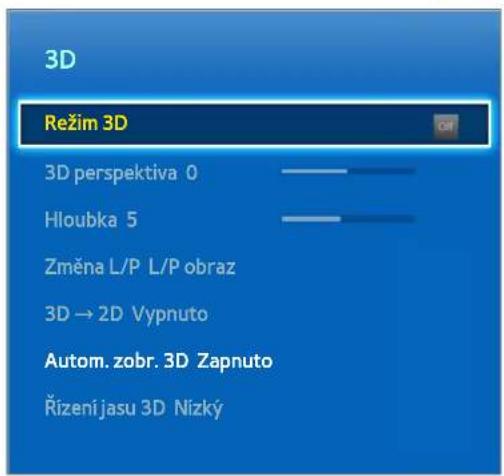
Zobrazený obrázek se může v závislosti na modelu lišit.
Tento televizor podporuje 3D zobrazení. K dosažení dokonalého zážitku při sledování ve 3D je potřeba použít aktivní 3D brýle Samsung.
Optimální vzdálenost pro sledování televizoru je alespoň trojnásobek výšky obrazovky. Rovněž doporučujeme sedět tak, abyste měli oči v úrovni obrazovky.
Upozornění
Před sledováním televizoru ve 3D si důkladně přečtěte upozornění týkající se zdraví a bezpečnosti při sledování televizoru ve 3D režimu.
Další informace naleznete v části „Opatření pro 3D“.
Tipy
- Levá a pravá část 3D obrazu se mohou při zapnutí televizoru zpočátku překrývat. Chvíli trvá, než se zobrazování optimalizuje a překrývaní zmizí.
- Aktivní 3D brýle nemusí fungovat správně, pokud je v blízkosti brýlí nebo televizoru zapnutý jakýkoli jiný 3D výrobek nebo elektronické zařízení. Pokud dochází k problémům, udržujte ostatní elektronická zařízení co nejdále od aktivních 3D brýlí.
• Zda je 3D video zobrazováno ve skutečném formátu HD, je obvykle určováno kvalitou obsahu.
Zapnutí funkce Režim 3D
Nabídka na obrazovce > Obraz > 3D > Režim 3D Spustit
Výběr 3D režimu podle vstupního signálu. Dostupné 3D režimy se mohou lišit v závislosti na vstupním signálu. Jednotlivé druhy 3D obsahu mohou preferovat určitý 3D režim. V takovém případě můžete režim změnit na vámi požadovaný 3D režim. Vyberte 3D režim z dostupných 3D režimů pro příslušný vstupní signál.
Dostupné 3D režimy se mohou lišit v závislosti na vstupním signálu.
• Off Vypnuto: Vypnutí 3D zobrazení.
- Normální: Převede běžný obraz do 3D. Některé formáty tento režim nepodporují.
• L/P: Vytvoří 3D efekt tak, že rozdělí obraz na vzájemně se překrývající levou a pravou část.
• H/D: Vytvoří 3D efekt tak, že rozdělí obraz na vzájemně se překrývající horní a dolní část.
• Horizontální řádek: Přepíná mezi levým a pravým obrazem po jednotlivých horizontálních řádcích.
• Vertikální řádek: Přepíná mezi levým a pravým obrazem po jednotlivých vertikálních řádcích.
• Bod: Přepíná mezi levým a pravým obrazem po jednotlivých bodech.
• Snímek: Přepíná mezi levým a pravým obrazem po jednotlivých snímcích.
(Horizontální řádek), ertikální řádek) a (B) lze zvolit pouze v případě, že je rozlišení počítače nastaveno na hodnotu 1920 x 1080 nebo je počítač připojen k televizoru pomocí kabelu s konektory HDMI-DVI.
(Snímek) Ize zvolit pouze v případě, že je rozlišení počítače nastaveno na hodnotu 1920 x 1080 a kmitočet je nastaven na hodnotu 60 Hz.
Rozlišení podporovaná televizorem se mohou lišit v závislosti na režimu 3D. Další informace naleznete v části „Podporovaná 3D rozlišení“.
Nastavení 3D efektů
Aby byl zážitek z 3D režimu intenzivnější, je možné provést několik úprav jeho nastavení.
• 3D perspektiva
Nastavení 3D perspektivy. Spustit
• Hloubka
Nastavení hloubky 3D obrazu. Tuto možnost nelze použít, pokud je 3D režim nastaven na hodnotu 🚗 (L/R) nebo (T/B). Spustit
• Změna L/P
Přepnutí levého a pravého obrazu. Spustit
3D → 2D
Převedení 3D obrazu na běžný obraz. Tato funkce není k dispozici, pokud je režim 3D nastaven na (Normální) nebo (Wypnuto). Spustit
• Autom. zobr. 3D
Při nastavení funkce Autom. zobr. 3D na hodnotu Zapnuto se bude televizor do režimu 3D přepínat automaticky. Při nastavení funkce Autom. zobr. 3D na hodnotu Upozornění se objeví obrazovka se zprávou, jakmile televizor začne přijímat 3D signál. Pokud je spuštěna nějaká aplikace, nemůže se televizor přepnout do režimu 3D. V takovém případě nejprve ukončete aplikaci a teprve pak můžete sledovat obraz v režimu 3D. Tento režim je k dispozici pouze u televizorů LED.
- Řízení jasu 3D
Nastavení jasu 3D obrazu. Pokud je obrazovka příliš tmavá, vyberte možnost Vysoký. Tento režim je k dispozici pouze u televizorů LED.
PIP
Nabídka na obrazovce > Obraz > PIP Spustit
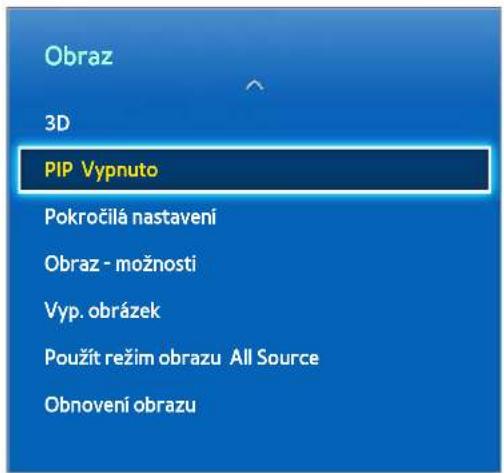
Zobrazený obrázek se může v závislosti na modelu lišit.
Při sledování 2D videa z připojeného externího zařízení je možné současně sledovat televizní vysílání ve vloženém okně. Otevřete nabídku Obraz a vyberte možnost PIP. Zapnutím možnosti PIP aktivujte tuto funkci a nastavte požadované možnosti. Funkce PIP není k dispozici při spuštěné službě Smart Hub nebo v režimu 3D. Při vypnutí televizoru s aktivním režimem PIP se režim PIP automaticky zruší. Další informace naleznete v části „Omezení režimů PIP (obraz v obraze) a Dual View“.
• PIP: Zapnutí nebo vypnutí funkce PIP.
- Anténa: Výběr vysílacího signálu vloženého obrazu v režimu PIP.
- Kanál: Výběr kanálu vloženého obrazu v režimu PIP.
- Formát: Výběr velikosti vloženého obrazu v režimu PIP.
- Pozice: Výběr umístění vloženého obrazu v režimu PIP.
• Výběr zvuku: Výběr zdroje zvuku.
Při hraní her nebo používání funkce karaoke na hlavní obrazovce se může snížit kvalita obrazu funkce PIP.
Pokud chcete sledovat televizní vysílání jako obraz v obraze, musí být zdroj signálu na hlavní obrazovce nastaven na připojení komponentním kabelem nebo kabelem HDMI. Okno funkce PIP může obsahovat pouze televizní vysílání.
Kalibrace analogového obrazu
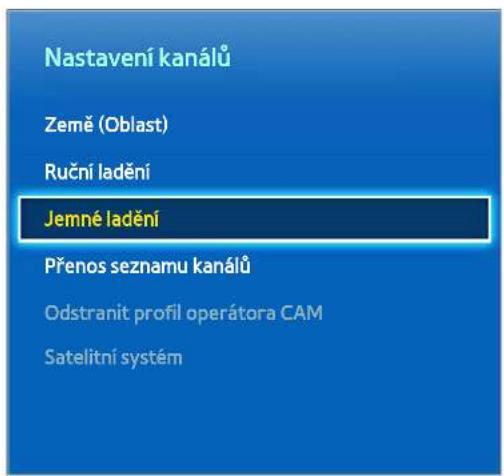
Zobrazený obrázek se může v závislosti na modelu lišit.
Analogový obraz se může třást a obsahovat množství šumu. Pokud tomu tak je, můžete obraz vylepšit použitím jemného doladění signálu nebo potlačení šumu.
Jemné ladění
Nabídka na obrazovce > Vysílání > Nastavení kanálů > Jemné ladění Spustit
Odstranění roztřeseného obrazu. Obraz můžete jemně doladit, dokud nebude čistý, a potom vybrat možnost Uložit nebo Zavřít. Nastavení funkce Jemné ladění resetujete výběrem možnosti Obnovit. Tato možnost je k dispozici pouze pro analogové vysílání.
Titulky
Nabídka na obrazovce > Vysílání > Titulky Spustit
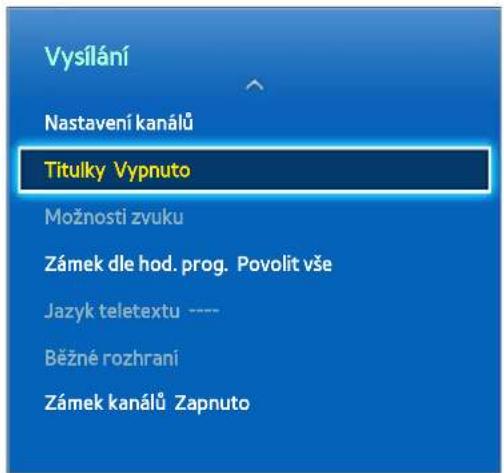
Zobrazený obrázek se může v závislosti na modelu lišit.
Zobrazení titulků u digitálních a analogových kanálů s podporou titulků.
Zobrazení titulků
Nabídka na obrazovce > Vysílání > Titulky > Titulky Spustit
Zobrazení titulků. Titulky se budou zobrazovat, pokud vyberete vysílání, které podporuje titulky.
Přepíná zobrazení titulků na Zapnuto nebo Vypnuto.
• Režim titulků
Nastavení režimu titulků. Spustit
• Jazyk titulkü
Nastavení jazyka titulků. Spustit
Titulky u disků DVD jsou k dispozici jen při připojení ke konektoru externího vstupu.
Možnosti titulků
Nabídka na obrazovce > Vysílání > Titulky
Výběr režimu titulků. Seznam režimů se může lišit v závislosti na vysílání.
• Primární titulky Spustit
Nastavení hlavního jazyka titulků.
• Sekundární titulky Spustit
Nastavení vedlejšího jazyka titulků.
Změna jazyka teletextu
Nabídka na obrazovce > Vysílání > Jazyk teletextu Spustit
Slouží k nastavení jazyka teletextu.
Základní nastavení obrazu
Nabídka na obrazovce > Obraz
Základní nastavení obrazu umožňují měnit vzhled a dojem z obrazu sledovaného na obrazovce televizoru.
Změna režimu obrazu
Nabídka na obrazovce > Obraz > Režim obrazu Spustit
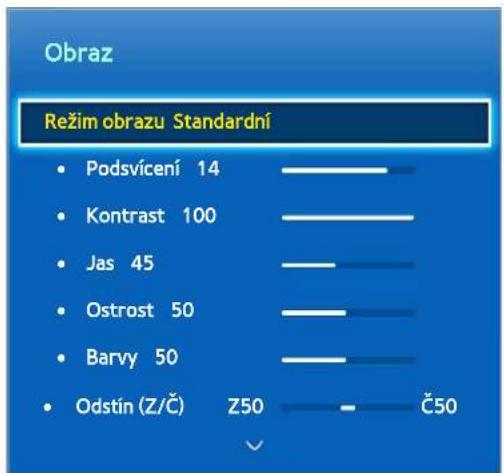
Zobrazený obrázek se může v závislosti na modelu lišit.
Vyberte optimální režim obrazu podle vašich podmínek a požadavků. Při připojení k počítači pomocí kabelu s konektory HDMI-DVI lze zvolit pouze režimy Standardní a Zábava.
• Dynamický
Zvýší jas obrazovky. Je vhodný pro světlé prostředí.
- Standardní
Toto je výchozí režim.
• Přirozené
Je vhodný pro snížení namáhání očí. Tento režim je k dispozici pouze u televizorů LED.
• Odpočinek
Snižuje spotřebu a omezuje namáhání očí. Tento režim je k dispozici pouze u televizorů PDP.
Film
Ztmaví obrazovku a sníží tím její svit. Je vhodný pro ztemnělé místnosti, sledování filmů a při unavených očích.
• Zábava
Zostření obrazu, které zajistí intenzivnější zážitek při sledování. Tento režim je k dispozici pouze při připojení televizoru k počítači kabelem s konektory HDMI-DVI.
Kvalita obrazu
Nabídka na obrazovce> Obraz
Vyberte možnost Režim obrazu a potom si vybráním některé z následujících možností zobrazte posuvník umožňující upravit příslušné nastavení. Pomocí tlačítek se šipkou doleva a doprava nastavíte hodnotu a pomocí tlačítek se šipkou nahoru a dolů se přesunujete v seznamu nahoru a dolů. Změněné hodnoty se použijí na obraz z aktuálně vybraného zdroje a zůstanou nastavené i při jeho příštím vybrání. Při připojení k počítači pomocí kabelu s konektory HDMI-DVI lze vybrat pouze možnosti nastavení Barvy a Odstín (Z/Č).
Podsvícení
Nastavení jasu jednotlivých pixelů. Při snížení jasu se sníží spotřeba energie. Tato možnost je k dispozici pouze u televizorů LED.
- Jas buněk
Nastavení jasu panelu PDP. Při snížení jasu se sníží spotřeba energie. Tato možnost je k dispozici pouze u televizorů PDP.
- Kontrast
Nastavení kontrastu obrazovky. Spustit
• Jas
Nastavení celkového jasu. Spustit
- Ostrost
Zobrazí okraje předmětů ostřeji nebo měkčeji. Spustit
Barvy
Nastavení celkové sytosti barev. Spustit
- Odstín (Z/Č)
Úprava poměru zelené a červené barvy. Při zvýšení hodnoty zelené barvy budou sytější zelené tóny, při zvýšení hodnoty červené barvy pak červené tóny. Spustit
Použití aktuálního nastavení kvality obrazu na jiný vstup
Nabídka na obrazovce > Obraz > Použít režim obrazu
Nastavení kvality obrazu nakonfigurované pro televizor můžete použít pro všechna externí zařízení připojená k televizoru.
Pokud chcete použít nastavení pro všechna externí zařízení připojená k televizoru, vyberte možnost Všechny zdroje. Pokud chcete nastavení použít pouze pro aktuální vstup, vyberte možnost Aktuální zdroj.
Velikost obrazu
Nabídka na obrazovce > Obraz > Velikost obrazu > Velikost obrazu Spustit
Přestože se většina televizních programů a videí většinou zobrazuje v režimu celé obrazovky, někdy nemusí vyplňovat celou obrazovku. U takových programů a videí může uživatel změnit velikost obrazu. Možnosti dostupných velikostí se však mohou lišit v závislosti na zdroji video. Další informace naleznete v části „Velikost obrazu a vstupní signál“.
- Automat. formát
Automatické nastavení formátu obrazu na poměr stran 16:9.
16:9
Nastavení obrazu na širokoúhlý formát 16:9.
- Široký zoom
Zvětšení velikosti obrazu na více než 4:3. Zvětšený obraz lze posunovat nahoru a dolů.
• Zvětšený obraz
Zvětšení širokoúhlého obrazu formátu 16:9 ve svislém směru, aby se co nejlépe přizpůsobil velikosti obrazovky. Zvětšený obraz lze posouvat nahoru a dolů.
4:3
Nastaví obraz na základní režim 4:3.
Neponechávejte televizor v režimu 4:3 po delší dobu. Tmavé ohraničení zobrazené vlevo, vpravo, nahoře a dole na obrazovce může způsobovat zbytkový obraz. Tento jev může nastat u televizorů LED a PDP. (vypalování obrazovky – tento jev může nastat u televizorů PDP) Na tento jev se nevztahuje záruka.
- Přizp. obrazovce
Zobrazení celého obrazu bez ořezů.
- Smart obraz 1
Zmenší obraz 16:9 o 50 %. Tento režim je k dispozici pouze u televizorů LED v režimu HDMI.
• Smart obraz 2
Zmenší obraz 16:9 o 25 %. Tento režim je k dispozici pouze u televizorů LED v režimu HDMI nebo DTV.
Pozice obrazu
Nabídka na obrazovce > Obraz > Velikost obrazu > Zvětšení/Pozice Spustit
Pozici obrazu je možné nastavit v případě, že je možnost Velikost obrazu nastavena na Široký zoom, Zvětšený obraz nebo Přizp. obrazovce.
Funkce Zvětšený obraz není dostupná, pokud je položka Velikost obrazu nastavena na možnost Široký zoom.
- Pokud chcete nastavit pozici obrazu, vyberte možnost Zvětšení/Pozice a potom v automaticky otevíraném okně vyberte možnost Zvětšení/Pozice.
- Stisknutím tlačítek se šipkami upravte pozici obrazu, vyberte možnost Pozice a potom Zavřít. Pozici obrazu obnovíte výběrem možnosti Obnovit.
Poměr stran 4:3
Nabídka na obrazovce > Obraz > Velikost obrazu > Poměr stran 4:3 Spustit
Funkce je k dispozici, jen pokud je velikost obrazu nastavena na hodnotu Automat. formát. Velikost obrazu lze nastavit na možnost 4:3 WSS (Wide Screen Service) nebo na původní velikost. Jednotlivé evropské země vyžadují různé velikosti obrazu.
Funkce není dostupná v režimech Komponent a HDMI.
Vyp. obrázek
Nabídka na obrazovce > Obraz > Vyp. obrázek Spustit
Obrazovka se vypne a přehrává se pouze zvuk. Obrazovku znovu zapnete stisknutím libovolného tlačítka. (kromě tlačítek hlasitosti)
Obnovení nastavení obrazu
Nabídka na obrazovce > Obraz > Obnovení obrazu Spustit
Obnovení všech nastavení obrazu aktuálního režimu Režim obrazu na výchozí hodnoty. Tato akce nemá vliv na ostatní režimy obrazu.
Pokročilá nastavení
Nabídka na obrazovce > Obraz > Pokročilá nastavení Spustit
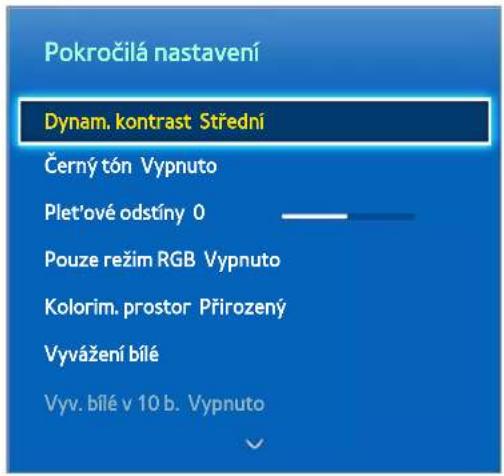
Zobrazený obrázek se může v závislosti na modelu lišit.
K jemnému vyladění způsobu zobrazení obrazu na obrazovce televizoru použijte možnost Pokročilá nastavení. Funkce Pokročilá nastavení je k dispozici jen tehdy, když je režim Režim obrazu nastaven na možnost Standardní nebo Film. Při připojení televizoru k počítači pomocí kabelu s konektory HDMI-DVI je možné upravovat pouze možnosti Vyvážení bílé a Gamma.
• Dynam. kontrast
Automaticky nastaví kontrast obrazovky. S použitím této možnosti dosáhnete optimálního nastavení kontrastu. Spustit
• Černý tón
Nastavení hloubky černé barvy. Spustit
- Plet'ové odstíny
Úprava množství červené v odstínech pleti. Spustit
- Pouze režim RGB
Samostatné nastavení úrovní zelené, červené a modré barvy. Spustit
- Kolorim. prostor
Nastavení rozsahu barev současně zobrazených na obrazovce. Možnost Autom. automaticky nastaví barevný prostor v závislosti na vstupním signálu. U možnosti Přirozený se použije větší rozsah, než má vstupní signál. Možnost Vlast.nastav. umožňuje ručně nastavit rozsah barev vstupního signálu. Spustit
• Vyvážení bílé
Nastaví barevnou teplotu obrazu tak, aby bílé objekty vypadaly bílé a obraz měl celkově přirozený barevný tón. Zářivost jednotlivých barev můžete upravit s použitím režimu posunu a jejich jas pak s použitím režimu přírůstku. Výchozí hodnoty nastavíte vybráním možnosti Obnovit. Spustit
• Vyv. bílé v 10 b.
Nastavení vyvážení bílé úpravou jasu červené, zelené a modré složky v 10bodových intervalech. Tato možnost je k dispozici, jen pokud je režim Režim obrazu nastaven na možnost Film. Některá externí zařízení nemusí tuto funkci podporovat. Spustit
- Gamma
Nastavení intenzity primární barvy. Spustit
- Speciální vzhled
Zobrazí na obrazovce obrazce pro kalibraci nevyžadující speciální generátor obrazců nebo filtr. Speciální vzhled 1 slouží ke kalibraci kontrastu a Speciální vzhled 2 ke kalibraci barev a sytosti barev. Pokud během kalibrace zmizí nabídka na obrazovce nebo se otevře jiná nabídka, uloží tato funkce dosud provedené změny a automaticky zavře příslušnou nabídku. Tato funkce je dostupná pouze v režimech Komponent a HDMI.
Spustit
- Osvětl. dle pohybu
Nastaví jas obrazu v závislosti na pohybu na obrazovce s cílem snížit spotřebu. Tato funkce je k dispozici, jen když je režim Režim obrazu nastaven na možnost Standardní a není podporována v režimu 3D. Tuto funkci také automaticky deaktivuje úprava nastavení možností Kontrast nebo Jas. Spustit
Obraz - možnosti
Nabídka na obrazovce > Obraz > Obraz - možnosti Spustit
Obraz - možnosti
Teplota barev Standardní
Vyčištění dig. signálu Autom.
Šumový filtr MPEG Autom.
Černá HDMI Nízký
Filmový režim Vypnuto
Motion Plus Standardní
Filmová tma Vypnuto
Zobrazený obrázek se může v závislosti na modelu lišit.
Nabídku Obraz - možnosti používejte pro další vylepšení kvality obrazu. Při připojení k počítači kabelem s konektory HDMI-DVI mohou uživatelé měnit pouze nastavení Teplota barev.
- Teplota barev
Nastavení barevného tónu. Toto nastavení se používá zvlást' pro jednotlivé režimy Režim obrazu. Když se změní režim Režim obrazu, automaticky se použije odpovídající nastavení. Pokud je režim Režim obrazu nastaven na možnost Dynamický, mohou uživatelé vybírat pouze z nastavení Studené a Standardní. Spustit
• Vyčištění dig. signálu
Omezuje zrnění a duchy způsobené slabým signálem. Nejlepší možný signál: Zelená.
Když vyberete možnost Autom. vizualizace, zobrazí se na obrazovce síla signálu. Tato funkce je k dispozici pouze pro kanály ATV. Spustit
- Šumový filtr MPEG
Snižuje šum formátu MPEG a vylepšuje kvalitu obrazu. Spustit
• Černá HDMI
K dispozici pouze pro vstup videa přes kabel HDMI. Slouží k omezování zbytkového obrazu, ke kterému může docházet při sledování videa z externího zařízení. Vyberte jednu z úrovní černé. Spustit
- Filmový režim
Optimalizuje kvalitu obrazu filmů. Tento režim vyberte při sledování filmů. Funkci je možné použít v režimu televizního vysílání nebo při vstupním signálu AV, komponentním (480i, 1080i) nebo HDMI (1080i). Možnost Cinema Smooth je aktivní pouze v případě, že je vstupem televizoru 24Hz signál HDMI. Možnost Cinema Smooth je dostupná pouze u televizorů PDP řady 8500. Spustit
• Motion Judder Canceller
Optimalizace obrazovky pro zobrazení rychlých scén ve filmech. Tato funkce je k dispozici pouze u televizorů PDP.
- Motion Plus
Odstraňuje rozostření a chvění obrazu při scénách s rychlým pohybem. Pokud vyberete možnost Vlast. nastav., můžete nakonfigurovat intenzitu odstraňování zbytkového obrazu a chvění obrazu a dosáhnout ostřejšího obrazu s použitím funkce LED Clear Motion. Tato funkce je k dispozici pouze u televizorů LED.
Na informační obrazovce televizoru je zobrazeno rozlišení a frekvence příchozího signálu (60 Hz), nejde však o frekvenci, s jejíž pomocí televizor zobrazuje obraz při použití funkce Motion Plus.
Pokud pozorujete na obrazovce šum, nastavte funkci Motion Plus na hodnotu Vypnuto. Pokud je funkce Motion Plus nastavena na možnost Vlast.nastav., můžete funkce Redukce rozostření, Redukce vibrací, LED Clear Motion a Obnovit nastavit ručně.
– Redukce rozostření: Umožňuje nastavit úroveň redukce rozmazání ze zdrojů videa.
– Redukce vibrací: Umožňuje nastavit úroveň redukce chvění ze zdrojů videa při přehrávání filmů.
– LED Clear Motion: Odstraňuje trhání v rychlých scénách s velkým množstvím pohybu a zajišt’uje tak stabilní obraz.
– Obnovit: Obnovení všech vlastních nastavení na výchozí nastavení od výrobce.
Pokud je funkce Motion Plus aktivní, můžete stisknutím tlačitka INFO na virtuálním nebo standardním dálkovém ovladači zobrazit rozlišení a frekvenci signálu obrazového vstupu (60 Hz). Tato zobrazená frekvence není stejná jako frekvence obrazu zobrazovaného televizorem, je-li aktivována funkce Motion Plus.
• Optimalizace černé
Upravení celkové hloubky černé pro změnu hloubky obrazu. Nedostupné v případě, že probíhá přehrávání multimedialního souboru nebo při použití televizoru jako displeje počítače. Tato funkce je k dispozici pouze u televizorů PDP.
- Filmová tma
V režimu Film tato funkce ztmavuje horní a dolní oblasti obrazu videa, abyste se mohli lépe ponořit do sledování. Tato funkce je k dispozici pouze u televizorů LED.
Základní nastavení zvuku
Nabídka na obrazovce > Zvuk
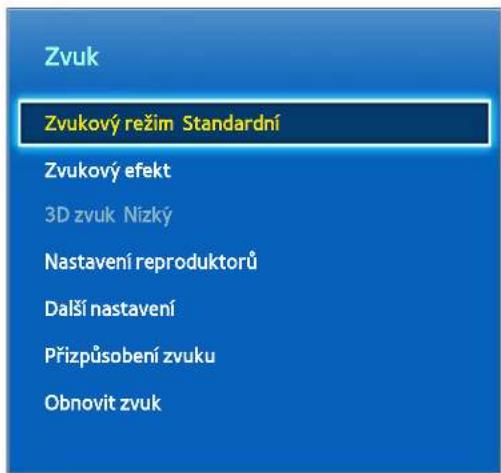
Zobrazený obrázek se může v závislosti na modelu lišit.
Nastavení zvuku umožňují změnit zvukový režim, povolit nebo zakázat prostorový zvuk, nastavit ekvalizér a optimalizovat kvalitu zvuku televizoru.
Změna zvukového režimu
Nabídka na obrazovce > Zvuk > Zvukový režim Spustit
Zvukové režimy umožňují úpravy zvukového výstupu. Zvukové režimy nejsou k dispozici při použití pouze externích reproduktorů.
- Standardní
Toto je normální zvukový režim.
- Hudba
Tento režim zvýrazňuje hudbu namísto hlasu.
Film
Tento režim je kalibrován tak, aby poskytoval nejlepší zvuk pro filmy.
• Jasný hlas
Tento režim zvýrazňuje hlas.
• Zesílení
Zvýši celkovou intenzitu vysokofrekvenčních zvuků a umožní tak lepší poslech. Je určen pro osoby se sluchovým postižením.
- Stadión
Tato možnost je vybrána automaticky, jestliže je v nabídce Funkce Smart zapnut režim Sport.
Úprava nastavení zvuku
Nabídka na obrazovce > Zvuk > Zvukový efekt Spustit
K úpravě zvuku televizoru můžete použit zvukové efekty. Tyto možnosti jsou dostupné pouze v případě, že je možnost Volba reproduktoru nastavena na hodnotu TV reproduktor a možnost Zvukový režim na hodnotu Standardní.
• Virtual Surround
Produkuje zvuk, který vytváří pocit, že se nacházíte v kině nebo v koncertním sále. Spustit
- Dialog Clarity
Zvyšuje intenzitu hlasu a zlepšuje tak srozumitelnost dialogů. Spustit
- Ekvalizér
Nastavení vyvážení reproduktorů a úprava frekvenčních pásem. Nastavení resetujete vybráním možnosti Obnovit. Spustit
Automat. hlasitost
Nabídka na obrazovce > Zvuk > Nastavení reproduktorů > Automat. hlasitost Spustit
Jelikož se liši podmínky vysílání jednotlivých stanic, při přepínání kanálů se může různě měnit hlasitost. Funkce Automatická hlasitost automaticky upravuje hlasitost kanálu zesílením nebo zeslabením zvukového výstupu. Při nastavení Normální se použije normální úroveň hlasitosti, zatímco při nastavení Noc se použije mírně nižší hlasitost než při nastavení Normální, která je ideální pro noční sledování televize. Když budete chtít použít ovládání hlasitosti na připojeném zdrojovém zařízení, deaktivujte funkci Automatická hlasitost. Pokud používáte funkci Automatická hlasitost se zdrojovým zařízením, ovládání hlasitosti na zařízení nemusí správně fungovat.
Typ instalace TV
Nabídka na obrazovce > Zvuk > Nastavení reproduktorů > Typ instalace TV Spustit
Zvuk televizoru se může mírně lišit v závislosti na tom, jak je televizor nainstalován. Můžete vybírat mezi možnostmi Stojan nebo Na stěně.
3D zvuk
Nabídka na obrazovce > Zvuk > 3D zvuk Spustit
Tento televizor dokáže poskytnout prostorový zvuk, který bude odpovídat přehrávanému 3D obrazu. Při sledování 3D videa otevřete nabídku Zvuk, vyberte možnost 3D zvuk a zvolte úroveň 3D zvuku.
Obnovení nastavení zvuku
Nabídka na obrazovce > Zvuk > Obnovit zvuk Spustit
Tímto obnovíte všechna nastavení zvuku na výchozí nastavení od výrobce.
Přizpůsobení zvuku
Nabídka na obrazovce > Zvuk > Přizpůsobení zvuku Spustit
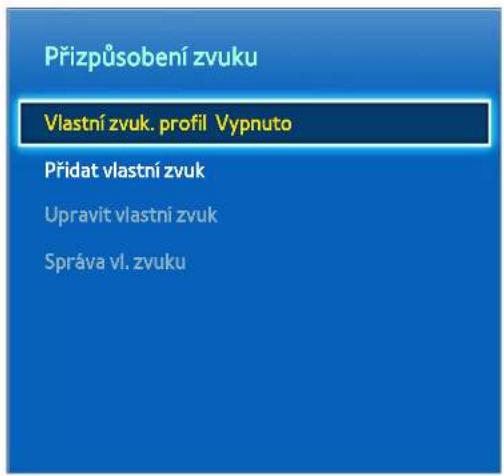
Zobrazený obrázek se může v závislosti na modelu lišit.
Funkce Přizpůsobení zvuku umožňuje provést kalibraci televizoru na optimální kvalitu zvuku na základě citlivosti sluchu uživatele a okolních podmínek.
Vytvoření vlastního zvuku
Nabídka na obrazovce > Zvuk > Přizpůsobení zvuku > Přidat vlastní zvuk Spustit
Zachovejte ticho a spust'te funkci Přidat vlastní zvuk.
- Výběrem možnosti Start můžete vyzkoušet testovací zvuk. Pokračujte výběrem možnosti Další.
- Spustí se test zahrnující 6 kroků. V průběhu každé fáze vyberte možnost Zastavit, když uslyšite testovací zvuk. Chcete-li si jej znovu poslechnout, vyberte možnost Opakovat. Po ukončení testu můžete porovnat původní zvuk s kalibrovaným zvukem.
- Vyberte možnost Další a zadejte název profilu kalibrovaného zvuku.
Profil vlastního zvuku můžete vybrat z nabídky Vlastní zvuk. profil (Zvuk > Přizpůsobení zvuku > Vlastní zvuk. profil). Spustit
Úprava vlastních zvuků
Nabídka na obrazovce > Zvuk > Přizpůsobení zvuku > Upravit vlastní zvuk Spustit
Vyberte jeden z vlastních zvukových profilů, který chcete upravit. Postupujte stejným způsobem jako při vytváření zvukového profilu. Tato funkce je dostupná, jen když jste přidali vlastní režim zvuku v nabídce Vlastní zvuk. profil.
Správa vlastních zvuků
Nabídka na obrazovce > Zvuk > Přizpůsobení zvuku > Správa vl. zvuku Spustit
Přejmenování nebo odstranění vlastních zvukových profilů. Tato funkce je dostupná, jen když jste přidali vlastní režim zvuku v nabídce Vlastní zvuk. profil.
Nastavení reproduktorů
Pokud je zvuk televizoru odesílan do externího zařízení, jakým je např. systém domácího kina, můžete určit, které reproduktory se mají použit, a provést úpravy, které zabrání ozvěnám vzniklým zpožděním při dekódování.
Volba reproduktoru
Nabídka na obrazovce > Zvuk > Nastavení reproduktorů > Volba reproduktoru Spustit
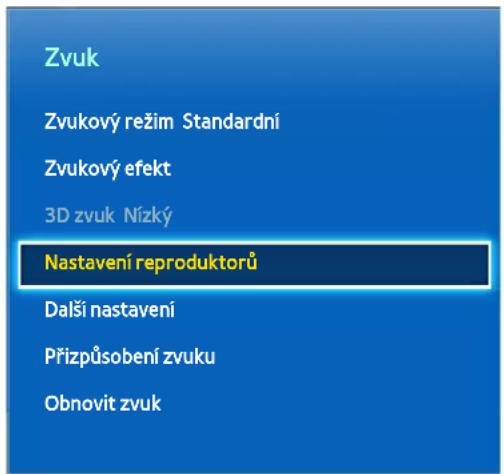
Zobrazený obrázek se může v závislosti na modelu lišit.
Můžete vybrat, které z dostupných reproduktorů použijete. Vyberte jednu možnost ze seznamu reproduktorů. Chcete-li použít oba reproduktory televizoru a zároveň reproduktory AV přijímače, nastavte tuto možnost na hodnotu TV reproduktor. Pokud dochází mezi zvukem těchto zařízení k prodlevě, vyberte jinou možnost než TV reproduktor, aby byly reproduktory televizoru ztlumeny.
Při použití pouze externích reproduktorů nebude fungovat tlačitko hlasitosti a funkce ztlumení zvuku. Kromě toho budou nedostupné některé možnosti v nabídce Zvuk.
Další nastavení
Nabídka na obrazovce > Zvuk > Další nastavení Spustit
Konfigurace rozšířených nastavení pro optimalizaci zvukového výstupu.
Úroveň zvuku DTV
Nabídka na obrazovce > Zvuk > Další nastavení > Úroveň zvuku DTV Spustit
(pouze u digitálních kanálů)
Televizor neumožňuje jednoduše ovládat hlasitost digitálního zvuku, který odesílá do AV přijímače. K nastavení vyhovující hlasitosti digitálního zvuku můžete použít tuto funkci.
Podle typu vysílaného signálu může být nastavení MPEG / HE-AAC upraveno v rozmezí –10 dB až 0 dB.
Pokud chcete zvýšit nebo snížit hlasitost, nastavte příslušnou hodnotu v rozsahu 0 až –10.
Dig. zvukový výstup
Nabídka na obrazovce > Zvuk > Další nastavení > Dig. zvukový výstup Spustit
Tento televizor SMART TV podporuje digitální výstup SPDIF. Rozhraní Sony Philips Digital Interface (SPDIF) zajišt'uje výstup digitálního zvuku do reproduktorů a různých digitálních zařízení, včetně A/V přijímačů a systémů domácího kina. Tato funkce omezuje rušení signálu a zkreslení.
- Formát audio
Výběr formátu výstupu digitálního zvuku (SPDIF). Dostupné formáty výstupu digitálního zvuku (SPDIF) se mohou lišit podle zdroje vstupu.
• Zpoždění zvuku
Toto nastavení pomáhá napravit chyby v časování mezi zvukovou a obrazovou stopou při sledování televizoru s použitím zvukového výstupu na digitální zvukové zařízení. Při povolení této funkce se zobrazí posuvník, který umožňuje nastavit zpoždění až 250 ms.
Kom. Dolby Digital
Nabídka na obrazovce > Zvuk > Další nastavení > Kom. Dolby Digital Spustit
Některé digitální televizní programy mohou poskytovat 5.1 kanálový zvuk Dolby Digital. Televizor převádí zvuk Dolby Digital na stereofonní zvuk, který je možné přehrávat prostřednictvím reproduktorů televizoru. Můžete vybírat ze dvou metod. Možnost RF poskytuje lepší zvuk při nižších hlasitostech a možnost Line je zase vhodnější pro vyšší hlasitosti.
Připojení zvukového zařízení Samsung
Nabídka na obrazovce > Zvuk > Nastavení reproduktorů > Nastavení SoundShare
Připojte televizor ke zvukovému zařízení Samsung, abyste dosáhli plnějšího a čistšího zvuku. Tato funkce je dostupná pro zvukové zařízení Samsung, které podporuje funkci SoundShare. Proved'te spárování zvukového zařízení Samsung pomocí funkce Bluetooth televizoru. Další informace o párování naleznete v provozní příručce zvukového zařízení Samsung.
• Přidat nové zařízení
Zapne/vypne funkci SoundShare. Pokud jsou vstupní signály z nových zařízení nastaveny na hodnotu Vypnuto, jsou ignorovány.
Seznam zvukových zař. Samsung
Zobrazí seznam spárovaných zvukových zařízení Samsung. Výběr zařízení, pro něž chcete zobrazit možnosti nabídky. Aktivace/deaktivace zvukového zařízení nebo jeho odstranění ze seznamu.
Pokud používáte zvukové zařízení Bluetooth, může v závislosti na obsahu docházet k lehkému nesouladu mezi zvukem a videem.
Hodiny a časovač
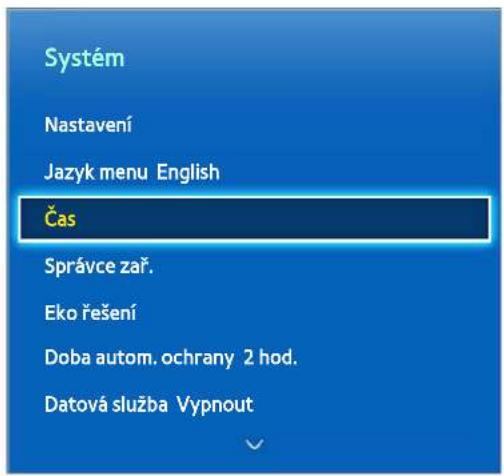
Zobrazený obrázek se může v závislosti na modelu lišit.
Hodiny a časovač slouží k usnadnění a zefektivnění plánovaného používání televizoru. Po nastavení hodin můžete stisknutím tlačítka INFO na virtuálním nebo standardním dálkovém ovladači zobrazit aktuální čas. Hodiny je nutné znovu nastavit po každém odpojení napájení.
Nastavení času
Nabídka na obrazovce > Systém > Čas > Hodiny Spustit
Hodiny lze nastavit ručně nebo automaticky.
Autom.
Automatické stáhnutí správného času z digitálního kanálu. Tuto možnost lze zapnout, jen když je k televizoru připojen kabel antény. Přesnost přijímaného časového údaje se může lišit v závislosti na kanálu a kvalitě signálu. Nastavte položku Režim hodin na možnost Autom..
Posunutí času
Nabídka na obrazovce > Systém > Čas > Hodiny > Posunutí času Spustit
Pokud nastavený čas neodpovídá, může uživatel použít funkci Posunutí času k nastavení časového posunu v rozsahu -12 až +12 hodin. Změna nastavení Posunutí času je k dispozici jen tehdy, když je možnost Čas nastavena na hodnotu Autom. a čas se nastavuje podle sítě.
Aktuální čas se nastaví podle sítě, pokud televizor nemá k dispozici informace o čase ze signálu televizního vysílání. (např. při používání set-top boxu nebo satelitního přijímače apod.)
Manuální
Ruční nastavení času. Nastavte režim Režim hodin na možnost Manuální a potom vyberte možnost Nastavení hodin a zadejte správný čas a datum.
Nastavení hodin: Nastavte aktuální hodnoty pro možnosti Datum a Čas. Spustit
Časové pásmo: Vyberte své časové pásmo.
Tato funkce je k dispozici pouze tehdy, když je položka Režim hodin nastavena na možnost Autom..
Letní čas: Zapnutí nebo vypnutí funkce Letní čas.
Tato funkce je k dispozici pouze tehdy, když je položka Režim hodin nastavena na možnost Autom..
GMT: Výběr časového pásma.
Tuto funkci můžete použít, pokud je položka Země nastavena na hodnotu Ostatní.
Časovač vypnutí
Nabídka na obrazovce > Systém > Čas > Časovač vypnutí Spustit
Tato funkce automaticky vypne televizor po uplynutí předem nastavené doby. Časovač můžete nastavit až na 180 minut v 30minutových přírůstcích.
Čas zapnutí
Nabídka na obrazovce > Systém > Čas > Čas zapnutí Spustit
Nastavení funkce Čas zapnutí, která automaticky zapne televizor ve zvolenou dobu. Souběžně mohou být aktivní pouze tři konfigurace funkce Čas zapnutí. Funkce Čas zapnutí vyžaduje, aby byly nastaveny hodiny.
• Nastavení
Pomocí tlačítek se šipkou doleva a doprava určete časový úsek. Použijte nastavení Manuální a určete dny v týdnu.
• Čas
Určení času zapnutí.
• Hlasitost
Nastavení hlasitosti při zapnutí televizoru.
• Zdroj
Výběr zdroje signálu ze seznamu. Určení kanálu nebo zdroje, který se zobrazí při zapnutí televizoru. Pokud chcete určit zařízení USB, musíte je nejprve připojit k televizoru. Pokud chcete přehrávat médium ze zdroje HDMI nebo Komponent, jako je přehrávač disků DVD nebo Blu-ray, musí být příslušné zařízení při zapnutí televizoru už zapnuté a přehrávat médium.
- Anténa
Nastavte Zdroj na možnost TV a vyberte signál vysílání.
- Kanál
Nastavte Zdroj na možnost TV a vyberte kanál.
- Hudba / Fotog.
Nastavte Zdroj na možnost USB a určete složku zařízení USB, která obsahuje hudební soubory a soubory obrázků. Pokud vyberete současně hudební soubory i soubory obrázků, bude se přehrávat hudba a současně se budou zobrazovat obrázky.
Tato funkce nebude fungovat správně, pokud vybrané zařízení USB neobsahuje multimediální soubory nebo nebyla určena složka.
Prezentace se nespustí, pokud se na zařízení USB nachází jen jeden soubor obrázku.
Složky s dlouhými názvy nelze vybrat.
Pro více různých zařízení USB vždy používejte odlišné názvy složek.
Použijte pamět'ovou jednotku USB flash nebo čtečku pamět'ových karet. Funkce Čas zapnutí nemusí být kompatibilní s některými zařízeními USB napájenými baterií, přehrávači MP3 či zařízeními PMP, protože jejich rozpoznání může televizoru trvat příliš dlouhou dobu.
Čas vypnutí
Nabídka na obrazovce > Systém > Čas > Čas vypnutí Spustit
Nastavení funkce Časovač vypnutí, která televizor v určenou dobu automaticky vypne. Souběžně mohou být zadána jen tři nastavení funkce Časovač vypnutí. Aby funkce Časovač vypnutí fungovala, musí být nastaveny hodiny.
• Nastavení
Pomocí tlačítek se šipkou doleva a doprava určete časový úsek. Použijte nastavení Manuální a určete dny v týdnu.
• Čas
Nastavení času, kdy se televizor automaticky vypne.
Ochrana a údržba obrazovky
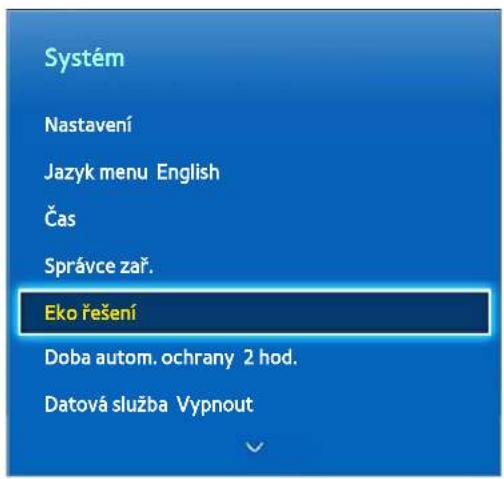
Zobrazený obrázek se může v závislosti na modelu lišit.
Televizor obsahuje několik zabudovaných funkcí, které pomáhají prodloužit jeho životnost a snižovat spotřebu energie.
Eko řešení
Nabídka na obrazovce > Systém > Eko řešení Spustit
Funkce Eko řešení přizpůsobuje jas televizoru a brání tak přehřívání, čímž snižuje spotřebu energie.
- Úspora energie
Vyberte ze seznamu úsporné nastavení jasu, které sníží spotřebu energie televizoru. Spustit
• Eko čidlo
Automaticky upravuje úroveň jasu televizoru v závislosti na úrovni okolního osvětlení a snižuje tak spotřebu energie televizoru. Jestliže Eko čidlo přizpůsobilo úroveň jasu obrazovky, můžete ručně upravit minimální úroveň jasu obrazovky nastavením možností Min. podsvícení nebo Min. jas buněk (u příslušných modelů). Jestliže je funkce Eko čidlo aktivní a v nabídce Obraz se změní hodnota položek Podsvícení nebo Jas buněk (u příslušných modelů), funkce Eko čidlo se automaticky vypne. Spustit
• Úsp. r. bez sign.
Vyberte čas ze seznamu. Když bude televizor po určenou dobu bez signálu, automaticky se kvůli úspoře energie vypne. Špustit
• Autom. vypnutí
Pokud televizor zůstane čtyři hodiny zapnutý bez uživatelského vstupu, z důvody ochrany před přehříváním se automaticky vypne. Spustit
Ochr.proti vypál.ob.
Nabídka na obrazovce > Systém > Ochr.proti vypál.ob.
Tato funkce je k dispozici pouze u televizorů PDP.
Ke snížení rizika vypálení obrazovky používá televizor technologii prevence vypalování obrazovky Posunutí bodu. Funkce Posunutí bodu jemně posunuje obraz po obrazovce, aby se zabránilo nadměrnému využívání některých prvků a malému využívání jiných. Nastavení možnosti Doba trvání pro funkci Posunutí bodu umožňuje uživatelům naprogramovat dobu mezi pohyby obrazu (v minutách).
Televizor má následující další funkce pro ochranu proti vypálení obrazovky:
- Posunutí bodu
• Doba autom. ochrany - Posouvání
- Šedý okraj
Posunutí bodu
Nabídka na obrazovce > Systém > Ochr.proti vypál.ob. > Posunutí bodu
Nastavte televizor na velmi jemné posunutí bodů na obrazovce PDP v horizontálním nebo vertikálním směru, abyste minimalizovali vypálení zbytkových obrazů.
Hodnota Posunutí bodu se může lišit v závislosti na velikosti monitoru a zvoleném režimu. Není k dispozici v režimu Přizp. obrazovce.
Nastavení:
- Horizontální: Možná nastavení: 0 – 4 (pixely), optimální nastavení pro režimy TV/AV/Komponent/HDMI: 4
- Vertikální: Možná nastavení: 0 – 4 (pixely), optimální nastavení pro režimy TV/AV/Komponent/HDMI: 4
- Doba trvání (v minutách): 1 – 4 min, optimální nastavení pro režimy TV/AV/Komponent/HDMI: 4 min
Doba autom. ochrany
Nabídka na obrazovce > Systém > Ochr.proti vypál.ob. > Doba autom. ochrany
Pokud je na obrazovce po určitou dobu zobrazen statický obraz, aktivuje se spořič obrazovky televizoru, aby se předešlo vypálení zbytkového obrazu na obrazovce.
Posouvání
Nabídka na obrazovce > Systém > Ochr.proti vypál.ob. > Posouvání
Tím se odstraní zbytkové obrazy na obrazovce rozsvícením všech pixelů na displeji PDP podle nastaveného schématu. Použijte tuto funkci, pokud se obrazovce zobrazují zbytkové obrazy nebo symboly, a to zejména pokud se na obrazovce dlouhou dobu zobrazoval statický obraz.
Abyste účinně odstranili zbytkový obraz, funkci odstranění zbytkového obrazu je nutné aktivovat na přiblížně 1 hodinu. Pokud se zbytkový obraz napoprvé neodstraní, zopakujte proces.
Tento proces zrušíte stisknutím libovolného tlačítka.
Šedý okraj
Nabídka na obrazovce > Systém > Ochr.proti vypál.ob. > Šedý okraj
Umožňuje výběr barev postranních pruhů, které televizor zobrazuje, když je poměr stran nastaven na hodnotu 4:3. Výchozí barva je šedá.
Doba autom. ochrany
Nabídka na obrazovce > Systém > Doba autom. ochrany
Vyberte čas ze seznamu. Pokud se na obrazovce po určenou dobu zobrazuje statický obraz, televizor automaticky aktivuje funkci Ochr.proti vypál.ob., aby se zabránilo vzniku zbytkového obrazu. Tato funkce je k dispozici pouze u televizorů LED.
Heslo
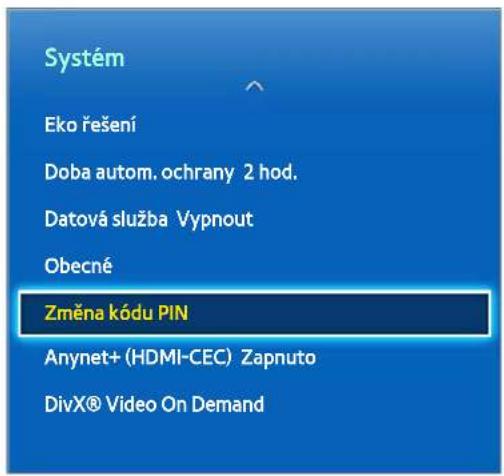
Zobrazený obrázek se může v závislosti na modelu lišit.
Tento televizor vyžaduje heslo pro uzamknutí kanálů a obnovení nastavení na výchozí hodnoty z výroby.
Změna hesla
Nabídka na obrazovce > Systém > Změna kódu PIN Spustit
Změna hesla televizoru.
- Spust'te funkci Změna kódu PIN a do pole pro zadání hesla zadejte aktuální heslo. Výchozí heslo je „0-0-0-0“ (pro Francii a Itálii: “1-1-1-1”).
- Zadejte nové heslo a potom je zadejte ještě jednou pro potvrzení. Změna hesla je dokončena.
- Zapomenete-li kód PIN, stiskněte následující sekvenci tlačítek. Obnovíte tak původní kód PIN „0-0-0-0“ (pro Francii a Itálii: “1-1-1-1”):
Pro standardní dálkový ovladač: V pohotovostním režimu: MUTE → 8 → 2 → 4 → POWER (zapnuto)
Pro ovladač Smart Touch Control: Je-li televizor zapnutý: MUTE → Zesílit → RETURN → Zeslabit → RETURN → Zesílit → RETURN
Zámek dle hod. prog.
Nabídka na obrazovce > Vysílání > Zámek dle hod. prog. Spustit
(v závislosti na zemi)
Funkce Zámek dle hod. prog. blokuje programy, které mají vyšší než požadované hodnocení. Přispívá to ke kontrole programů sledovaných na televizoru dětmi. Funkce nefunguje u programů pocházejících z externích zdrojů, například z přehrávačů DVD nebo souborů ze zařízení USB.
Tento kód PIN je vyžadován pro sledování blokovaného programu.
Funkce Zámek dle hod. prog. není k dispozici v režimu HDMI nebo Komponent.
Další funkce
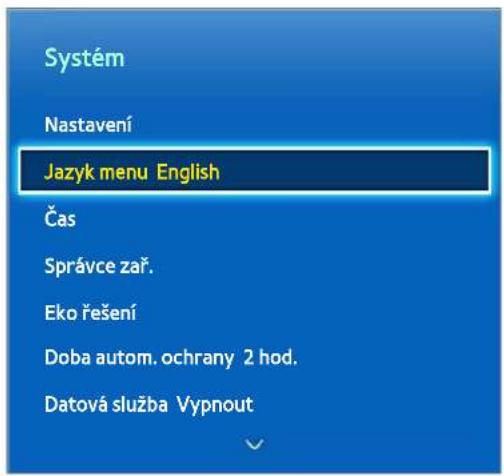
Zobrazený obrázek se může v závislosti na modelu lišit.
K dispozici máte množství funkcí pro přizpůsobení televizoru podle vašich individuálních preferencí.
Změna jazyka nabídek
Nabídka na obrazovce > Systém > Jazyk menu Spustit
Vyberte jazyk nabídek ze seznamu.
Režim hry
Nabídka na obrazovce > Systém > Obecné > Režim hry Spustit
Režim hry optimalizuje nastavení televizoru pro hraní počítačových her na herních konzolách, jako jsou zařízení PlayStation™ nebo Xbox™. Před použitím Režimu hry si přečtěte následující informace.
Opatření a omezení
• Režim hry nelze používat pro běžné sledování televize.
- Před přepnutím na Režim hry připojte herní konzolu. V opačném případě hrozí horší kvalita obrazu.
• V Režimu hry může někdy docházet k roztřesenému obrazu.
- Přepnutí na Režim hry automaticky nastaví režim Režim obrazu na možnost Standardní a Zvukový režim na možnost Film.
- Po skončení hraní odpojte herní konzolu a vypněte Režim hry. Potom můžete připojit jiné externí zařízení.
BD Wise
Nabídka na obrazovce > Systém > Obecné > BD Wise Spustit
Pokud připojíte DVD nebo Blu-ray přehrávač Samsung nebo systém domácího kina, který podporuje technologii BD Wise, budete mít možnost si vychutnat nejbohatší barvy a nejvyšší kvalitu obrazu. Při zapnutí funkce BD Wise se automaticky optimalizuje rozlišení televizoru. Tato funkce je k dispozici pouze při připojení externího zařízení kabelem HDMI.
Prühlednost menu
Nabídka na obrazovce > Systém > Obecné > Průhlednost menu Spustit
Nastavení průhlednosti obrazovek nabídek.
Tóny tlačítek
Nabídka na obrazovce > Systém > Obecné > Tóny tlačítek Spustit
Nastavení hlasitosti zvukové zpětné vazby nebo její vypnutí. Zvuková zpětná vazba zahrnuje zvuky, které se přehrávají při přesouvání po obrazovce nebo při výběru v nabídce.
Uzamknutí panelu
Nabídka na obrazovce > Systém > Obecné > Zámek panelu Spustit
Uzamknutí nebo odemknutí všech tlačítek. Tlačítka se nachází na zadní straně televizoru a lze je použít k výběru možností, přepínání kanálů a nastavování hlasitosti.
Logo při zapínání
Nabídka na obrazovce > Systém > Obecné > Logo při zapn. Spustit
Povolení nebo zakázání zobrazování loga při spouštění televizoru.
Světelný efekt
Nabídka na obrazovce > Systém > Obecné > Světelný efekt
Kontrolku LED na předním panelu televizoru je možné zapnout nebo vypnout. Vypněte ji, pokud chcete šetřit energii nebo vás její světlo ruší. Barva světla se může lišit v závislosti na modelu.
V závislosti na modelu nemusí být tato funkce dostupná.
Potlač. blikání
Nabídka na obrazovce > Systém > Obecné > Potlač. blikání Spustit
Změnou kmitočtu kabelu odstraníte blikání z kamery.
DivX® Video On Demand
Nabídka na obrazovce > Systém > DivX® Video On Demand Spustit
K přehrávání videí chráněných ochranou DivX® DRM je nutná registrace produktu. Navštivte webové stránky DivX a zaregistrujte se s použitím kódu zobrazeného na obrazovce.
Smart Hub
Nabídka na obrazovce > Funkce Smart > Otevřít Smart Hub Spustit
Ústředním bodem televizoru Smart TV Samsung je služba Smart Hub. Díky této službě se z televizoru stává víceúčelové zábavní centrum. S využitím služby Smart Hub mohou uživatelé prohlížet webové stránky, stahovat aplikace a být v kontaktu s rodinou a přáteli prostřednictvím služeb sociálních sítí. Kromě toho můžete prohlížet a přehrávat soubory Můj obsah uložené na externích úložných zařízeních.
Službu Smart Hub spustíte stisknutím tlačítka 📁. S pomocí ikon zobrazených v horní části obrazovky vyberte požadovanou službu.
• Moje sítě
Máte možnost sledovat nejnovější videa na YouTube a videopříspěvky na Facebooku a Twitteru. S použitím televizní kamery také můžete pořádat videohovory se svými přáteli.
• Moje aplikace
Služba Samsung Apps nabízí rozsáhlou nabídku bezplatného a zpoplatněného obsahu z oblasti zpráv, sportu, počasí a her, který si můžete přímo stáhnout a užívat ve svém televizoru.
• Moje programy
(v závislosti na zemi)
Přehled aktuálních a přístích televizních programů a sledování nahraných televizních programů.
• Filmy a TV pořady
(v závislosti na zemi)
Nakupujte a sledujte filmy a televizní pořady, aniž byste museli mít zvláštní externí zařízení.
- Mǚj obsah
Prohlížení souborů Můj obsah z externích úložných zařízení nebo sledování nahraných videí.
Pro změnu obrazovek Smart Hub použijte tlačítka nebo.
Potvrzení podmínek použití služby Smart Hub
Nabídka na obrazovce > Funkce Smart > Smluvní podmínky a Zásady ochr. dat
Důkladně si přečtěte podmínky použití služby Smart Hub a rozhodněte se, zda s nimi souhlasíte. Službu Smart Hub nemůžete plně používat, pokud nepotvrdíte souhlas s těmito podmínkami.
Účet Samsung
Vytvořte si účet Samsung, abyste mohli využít všechny možnosti, které služba Smart Hub nabízí. Vytvořte účet pro každého člena domácnosti: tak budou mít všichni přístup k vlastním účtům služeb Facebook, Twitter apod. Jestliže chcete stahovat zpoplatněné aplikace a půjčovat si nebo kupovat filmy, budete také potřebovat účet Samsung se zaregistrovanou platební kartou.
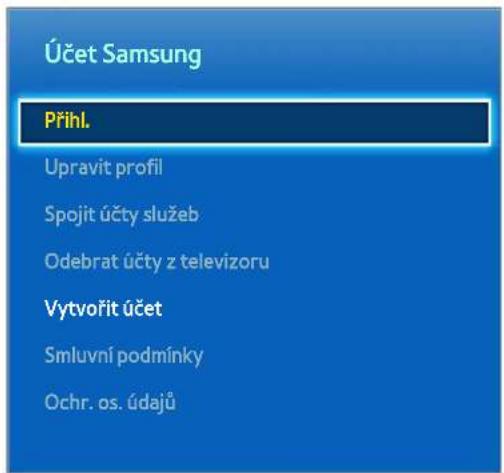
Zobrazený obrázek se může v závislosti na modelu lišit.
Vytvoření účtu Samsung
Nabídka na obrazovce > Funkce Smart > Účet Samsung > Vytvořit účet > Vytvořit účet Samsung
Na přihlašovací obrazovce vyberte možnost Vytvořit účet a dál postupujte podle pokynů na obrazovce.
Ihned po vytvoření účtu Samsung bude na e-mailovou adresu, kterou jste zadali jako své ID, odeslán e-mail s potvrzením. Otevřete tento e-mail a klepněte na potvrzovací tlačítko. Tím dokončite proces nastavení účtu Samsung.
Vytvoření účtu Samsung prostřednictvím účtu na Facebooku
Nabídka na obrazovce > Funkce Smart > Účet Samsung > Vytvořit účet > Vytvořit účet Samsung s Facebookem
Pokud máte účet na Facebooku, je jednodušší vytvořit si účet Samsung. Pokud vytvořite účet Samsung prostřednictvím účtu na Facebooku, účet na Facebooku bude v televizoru také zaregistrován.
Smluvní podmínky, Ochr. os. údajů
Nabídka na obrazovce > Funkce Smart > Účet Samsung > Smluvní podmínky / Ochr. os. údajů
Důkladně si přečtěte podmínky použití služby Účet Samsung a rozhodněte se, zda s nimi souhlasíte. Službu Účet Samsung nemůžete plně použivat, pokud nepotvrdíte souhlas s těmito podmínkami. Plné znění podmínek použití si můžete zobrazit po přihlášení k účtu Samsung. Účet Samsung pak můžete použivat až po odsouhlasení těchto podmínek.
Přihlášení
Nabídka na obrazovce > Funkce Smart > Účet Samsung > Přihl.
S použitím svého účtu Samsung se přihlaste do služby Smart Hub. Zadejte své ID a heslo a poté vyberte možnost Přihl..
Možnost Zapamatovat heslo umožňuje přihlášení bez potřeby pokaždé zadávat heslo. Zaškrtnutím tuto možnost zapnete. Pokud se chcete do služby Smart Hub přihlašovat automaticky, zaškrtněte možnost Přihlásit automaticky.
Pokud zapomenete své heslo, vyberte možnost Obnovit heslo a budou vám e-mailem zaslány pokyny k resetování hesla.
Propojení účtu Samsung s jinými účty
Nabídka na obrazovce > Funkce Smart > Účet Samsung > Spojit účty služeb
Když propojíte svůj účet Samsung s jinými účty, můžete se automaticky přihlašovat k propojeným účtům služeb při přihlášení ke svému účtu Samsung. Například můžete stáhnout aplikaci Facebook a propojit svůj účet na Facebooku se svým účtem Samsung. Při přihlášení ke svému účtu Samsung se pak současně automaticky přihlásíte ke svému účtu Facebooku.
Když se přihlásíte ke svému účtu Samsung a vyberete možnost Spojit účty služeb, uvidíte seznam aplikací, které vyžadují přihlašovací údaje.
- Registrovat účet služby: Vyberte aplikaci, vyberte možnost Registr. a zadejte ID a heslo.
- Upravit: Registrovaný účet můžete změnit. Vyberte aplikaci, vyberte možnost Upravit a zadejte ID a heslo pro nový účet.
- Odebrat: Vyberte aplikaci, ke které je účet registrován, a potom vyberte možnost Zrušit reg..
Správa účtů
Nabídka na obrazovce > Funkce Smart > Účet Samsung
Nabídka Účet Samsung vám umožňuje spravovat váš účet Samsung. Tuto funkci můžete používat až po přihlášení k účtu Samsung.
- Upravit profil: Můžete změnit základní údaje o uživateli, registrovat svou fotografii a údaje platební karty.
- Odebrat účty z televizoru: Účet Samsung používaný k přihlášení ke službě Smart Hub se automaticky ukládá do televizoru. Údaje vašeho účtu pak můžete vymazat ve správě uložených účtů v televizoru.
Obnovení výchozího nastavení služby Smart Hub
Nabídka na obrazovce > Funkce Smart > Obnovit Smart Hub
Z televizoru můžete odebrat účty Samsung a aplikace a vše ostatní, s čím jsou propojeny. Při vstupu do této nabídky je nutné zadat heslo.
Po resetování služby Smart Hub musíte přečíst a odsouhlasit smluvní podmínky služby. Teprve potom budete moci službu Smart Hub začít používat. Znovu spust'te funkci Nastavení (Systém > Nastavení).
Vyhledávání
Můžete vyhledávat mezi množstvím aplikací a jejich obsahem v televizoru nebo na webu.
Vyhledávání klíčových slov
Stiskněte tlačítko RECOMM. / SEARCH. Seznam se zobrazí ve spodní části obrazovky. Znovu stiskněte tlačítko RECOMM. / SEARCH. Zadejte kritéria vyhledávání pomocí klávesnice na obrazovce, která se zobrazí, a poté vyberte možnost Hotovo. Zobrazí se seznam výsledků vyhledávání. Ze seznamu výsledků vyhledávání vyberte požadovanou položku. Zobrazí se stránka vybraných položek.
Nastavení rozsahu vyhledávání
Stiskněte ikonu m obrazovce s výsledky vyhledávání. Uživatel může nastavit požadovaný rozsah hledání v seznamu rozsahu.
Je-li vybrána možnost Doporučování klíčových slov, budou se při zadávání kritérií vyhledávání zobrazovat navrhovaná slova nad klávesnicí na obrazovce.
Režim Sport
Nabídka na obrazovce > Funkce Smart > Režim Sport Spustit
Pro optimální zážitek ze sportovních prěnosů si zapněte režim Sport. Zapnutím režimu Sport však deaktivujete možnosti Obraz, Zvuk a Vysílání v nabídce. Vypnutím režimu Sport obnovíte predchozí nastavení možností Obraz a Zvuk.
Stav a Oznámení
Když jsou k dispozici důležité zprávy týkající se aktualizací aplikací nebo přihlašování k účtu Samsung, zobrazuje se v horní části obrazovky okno se zprávou. Toto okno se zprávou informuje uživatele o provozním stavu televizoru.
Rozpoznávání hlasu & Konfigurace funkce Ovládání pohyby
Zapnutí nebo vypnutí stavového oznamovacího pruhu funkcí Rozpoznávání hlasu a Ovládání pohyby. Můžete také provést Test prostředí pro rozpoznávání hlasu a Test prostředí pro ovládání pohyby.
Konfigurace položky Účet Samsung
Vybráním možnosti Můj účet na stavovém a oznamovacím pruhu se dostanete na správu svého účtu Samsung.
Konfigurace sítě
Pokud chcete nakonfigurovat sít', vyberte na stavovém a oznamovacím pruhu možnost Nastavení sítě.
Oznámení
Pokud jste si nestačili přečíst některé výstražné zprávy, které se zobrazovaly na televizoru, můžete si je prohlédnout prostřednictvím stavového a oznamovacího pruhu. Upozornění si také můžete přečíst v nabídce Upozorňování (Funkce Smart > Upozorňování). Spustit
Když vyberete upozornění ze seznamu, můžete snadno provést odpovídající akci. Pokud chcete odstranit všechna upozornění, vyberte možnost Odstranit vše.
Výběrem možnosti Oznámení služby spustíte Web Browser, který bude zobrazovat informační stránku z webových stránek Samsung.
Moje sítě
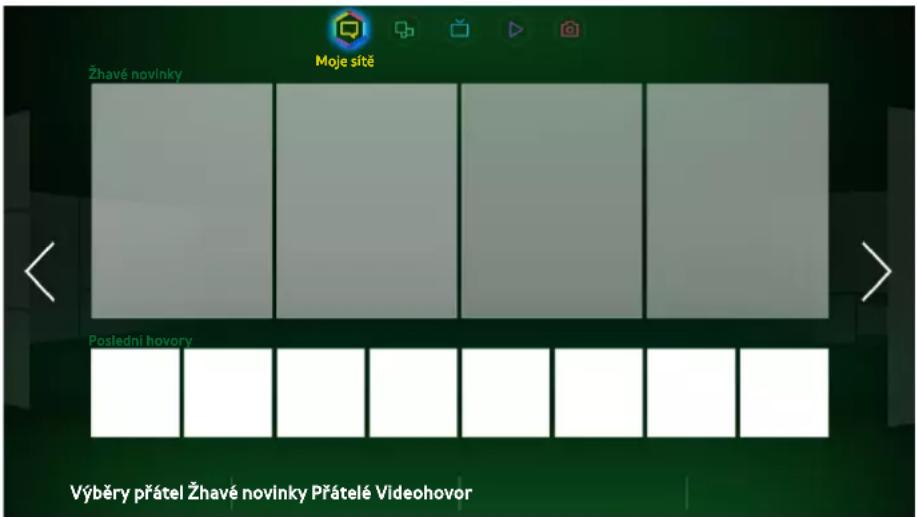
Zobrazený obrázek se může v závislosti na modelu lišit.
Máte možnost sledovat nejnovější videa na YouTube a videopříspěvky na Facebooku a Twitteru. S použitím kamery připojené k televizoru také můžete pořádat videohovory se svými přáteli.
Tato služba nemusí být v závislosti na zemi či regionu k dispozici.
Nast. sociál. služeb
Nabídka na obrazovce > Funkce Smart > Nast. sociál. služeb Spustit
Kontrola aplikace
Aby se dala používat funkce Společenské, musí být do televizoru nainstalovány určité aplikace. Pokud vybraná aplikace není instalována v televizoru, je potřeba ji nejprve instalovat.
Připojení služby k účtu Samsung
Účty sociálních služeb musí být nejprve propojeny s účtem Samsung daného uživatele. Pokud ještě nemáte účet sociální služby, vytvořte jej na webových stránkách příslušné služby.
Sledování videí
Vybráním možnosti Výběry přátel nebo Žhavé novinky v dolní části obrazovky Společenské zobrazíte seznam videí. Vybráním videa ze seznamu zobrazíte jeho informace a potom vyberte možnost Přehrát.
Profil známého
V dolní části obrazovky Moje sítě výběrem možnosti Přátelé zobrazíte seznam přátel na Facebooku a Twitteru. Vyberte přítele ze seznamu. Zobrazí se profil vybraného přítele s jeho základními údaji a příspěvky.
Výběr přítele, kterému chcete zavolat
V dolní části obrazovky Moje sítě vyberte možnost Videohovor. Spustí se Skype a zobrazí se seznam vašich přátel. Vyberte přítele, kterému chcete zavolat.
Filtry
Chcete-li tuto funkci používat, přihlaste se k účtu Samsung. Na obrazovce Moje sítě vyberte možnost Výběry přátel nebo Přátelé a Videohovor. S použitím možnosti filtru v horní části obrazovky můžete uspořádat seznam. Vyberte filtr. Tuto možnost však nelze použít v seznamu Žhavé novinky.
Moje aplikace
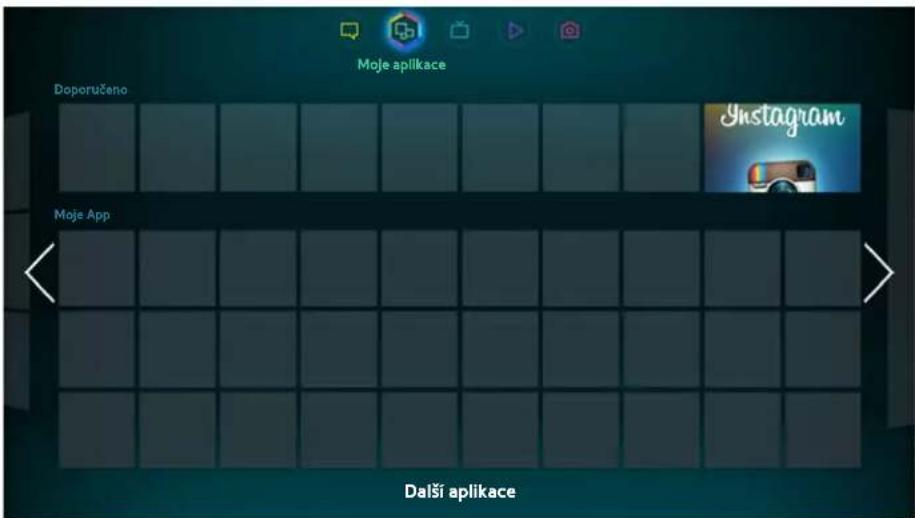
Zobrazený obrázek se může v závislosti na modelu lišit.
Služba Samsung Apps nabízí rozsáhlou sbírku bezplatného a zpoplatněného obsahu z oblasti zpráv, sportu, počasí a her, který si můžete přímo stáhnout a užívat ve svém televizoru. Nejprve zkontrolujte sít' a ujistěte se, že je televizor připojen k Internetu. Abyste mohli používat aplikace, musí být televizor připojen k Internetu.
Tato služba nemusí být v závislosti na zemi či regionu k dispozici.
Upozornění
- Z důvodu specifického určení produktů nabízených v rámci služby Smart Hub společnosti Samsung a také kvůli omezením v dostupnosti obsahu nemusí být některé funkce, aplikace nebo služby dostupné pro všechna zařízení nebo ve všech oblastech. Některé funkce služby Smart Hub mohou navíc vyžadovat doplňková periferní zařízení nebo členské poplatky. Další informace o konkrétních zařízeních a dostupnosti obsahu najdete na webových stránkách http://www.samsung.com. Dostupnost služeb a obsahu se může změnit bez předchozího upozornění.
- Společnost Samsung Electronics nenese žádnou právní zodpovědnost za jakékoli výpadky služby Smart Hub způsobené poskytovatelem služby, a to z jakéhokoli důvodu.
- Služby aplikací mohou být v závislosti na zemi k dispozici pouze v angličtině a dostupný obsah se může lišit.
- Další informace o používání jednotlivých aplikací najdete na webových stránkách poskytovatele příslušné služby.
- Nestabilní připojení k Internetu může způsobovat zpoždění nebo přerušování. V závislosti na stavu sítě může u aplikací také docházet k samovolnému ukončování. Pokud by k tomu docházelo, zkontrolujte své připojení k Internetu a zkuste akci opakovat.
- Služby a aktualizace aplikací mohou být nedostupné.
- Obsah aplikací může být poskytovateli služeb změněn bez předchozího upozornění.
- Podrobnosti služby se mohou lišit v závislosti na verzi firmwaru uživatele.
- Způsob používání aplikací se u budoucích verzí aplikací může lišit. V takovém případě si projděte kurz používání aplikace nebo navštivte webové stránky poskytovatele služby.
- V závislosti na zásadách poskytovatele služby nemusí některé aplikace podporovat současné spuštění více aplikací.
Instalace standardních aplikací
Při prvním spuštění služby Smart Hub a otevření obrazovky Moje aplikace televizor automaticky stáhne a nainstaluje základní aplikace, které jsou určeny pro sít', ke které je televizor připojen. Druhy základních aplikací se mohou lišit v závislosti na vaší poloze.
Spuštění aplikace
Přejděte na obrazovku Moje aplikace služby Smart Hub a vyberte možnost Další aplikace (ve spodní části obrazovky). Zobrazí se seznam aplikací, které jsou aktuálně instalovány v televizoru. Z tohoto seznamu vyberte aplikaci, kterou chcete spustit. Pokud chcete seznam stažených aplikací seřadit podle parametrů Datum stažení, Naposledy spuštěné nebo Titul, vyberte možnost Zobrazit (v pravém horním rohu obrazovky).
Samsung Apps
Služba Samsung Apps nabízí různé bezplatné i zpoplatněné aplikace pro zprávy, sport, počasí a hry. Služba Samsung Apps umožňuje hledat aplikace a instalovat je přímo z televizoru. Přečtěte si a odsouhlaste smluvní podmínky použití a potom můžete procházet kategorie nebo přímo vyhledávat aplikace. Spustit
Vyhledávání aplikací
Vyhledání aplikací podle názvu. Na obrazovce Samsung Apps si vybráním možnosti Hledat v Samsung Apps zobrazíte klávesnici. Zadejte název aplikace a poté vyberte možnost Hotovo.
Instalace aplikací
Vyberte aplikaci, kterou chcete instalovat. Zobrazí se obrazovka s podrobnými informacemi o příslušné aplikaci. Vybráním možnosti Stáhnout nainstalujete zvolenou aplikaci. Placené aplikace je před nainstalováním potřeba zakoupit. Před nákupem placených aplikací navštivte webové stránky Samsung Apps TV na adrese http://tv.samsungapps.com a dobijte svůj účet kreditem App Cash.
Správa aplikací
Můžete upravit nastavení obrazovky Moje App. Také můžete spravovat instalované aplikace a konfigurovat nastavení aktualizace aplikací.
Upravit Moje ap.
Přesun aplikací do složky Moje App. Přejděte na obrazovku Další aplikace, vyberte možnost Možnosti a pak možnost Upravit Moje ap..
Změna pořadí
Na obrazovce Upravit Moje ap. vyberte aplikace, u kterých chcete změnit uspořádání, změňte pořadí a potom stiskněte touchpad nebo tlačítko 📄.
Odebrání aplikací
Odebrání nepoužívaných aplikací ze seznamu Moje App. Odebrané aplikace budou přesunuty do seznamu Další aplikace.
Na obrazovce Upravit Moje ap. vyberte aplikace, které chcete odebrat, a potom je přesuňte na první nebo poslední řádek v seznamu Moje App. Na začátku nebo na konci seznamu ikon vybraných aplikací se zobrazí značka X. Přesouvejte aplikace ve směru značky X. Otevře se automaticky otevírané okno. V překryvném okně vybráním možnosti Ano odeberete vybrané aplikace ze seznamu Moje aplikace.
Pokud chcete odstranit všechny aplikace v seznamu Moje App, vyberte na obrazovce Upravit Moje ap. možnost Odebrat vše.
Přidávání aplikací
Aplikace, které jsou instalovány v televizoru, ale nezobrazují se v seznamu Moje App, můžete do seznamu přidat. V horní části obrazovky Upravit Moje ap. vyberte v seznamu Další aplikace aplikace, které chcete přidat. Vybrané aplikace se přidají do seznamu Moje App.
Odstranění aplikací
Odstranění aplikací instalovaných v televizoru. Odstraněním aplikace se odstraní veškerá data související s příslušnou aplikací. Přejděte na obrazovku Další aplikace, vyberte možnost Možnosti a pak vyberte možnost Odstranit. Vyberte všechny aplikace, které chcete odstranit. Vyberte všechny aplikace, které chcete odinstalovat, vyberte možnost Odstranit a potom vyberte v překryvném okně možnost Ano. Šedě zobrazené aplikace nelze odstranit.
Odstraněné aplikace můžete bezplatně znovu nainstalovat ze služby Samsung Apps.
Správa složek aplikací
Můžete vytvářet složky a organizovat aplikace do skupin. Přejděte na obrazovku Další aplikace, vyberte možnost Možnosti a pak možnost Vytv. složku. Zadejte název nové složky.
Vyberte možnost Možnosti, pokud chcete přejmenovat složku nebo přesunout aplikace do příslušné složky.
Zamknout/Odemknout aplikace
Můžete zamknout nebo odemknout aplikace. Přejděte na obrazovku Další aplikace, vyberte možnost Možnosti a pak vyberte možnost Zamknout/Odemknout. Zadejte heslo a vyberte aplikace, které chcete zamknout. U vybraných aplikací se objeví symbol zámku. Aplikaci jednoduše odemknete tak, že ji znovu vyberete.
Aktualizace aplikace
Pokud je třeba aktualizovat aplikaci na nejnovější verzi, vyberte možnost Moje aplikace a pak možnost Další aplikace. Na obrazovce Další aplikace vyberte možnost Aktualiz. apl. a pak vyberte aplikaci ze seznamu. Bude zahájena aktualizace aplikace na nejnovější verzi. Nabídka Aktualiz. apl. se však na obrazovce zobrazí pouze v případě, že je nutná aktualizace.
Nastavení automatické aktualizace aplikací
Chcete-li nastavit automatickou aktualizaci aplikací, vyberte možnost Možnosti na obrazovce Další aplikace a potom vyberte možnost Autom. aktual. aplik.. Aplikace se poté aktualizují automaticky, jakmile bude k dispozici nová aktualizace.
Fitness
Aplikace Fitness vám pomáhá udržovat si fyzičku. Vytvořte si profil, naplánujte cvičení a začněte cvičit podle strukturovaného plánu. Před použitím aplikace Fitness je potřeba přečíst a odsouhlasit podmínky použití. Spustit

Před zahájením cvičení se rozcvičte a protáhněte. Okamžitě přestaňte cvičit, pokud cítíte bolest, nevolnost, vyčerpání nebo dušnost.
Vytvoření profilu
Podle pokynů na obrazovce zadejte vaše údaje a vytvořte tak svůj profil.
Kids
Tato aplikace nabízí seznam doporučených aplikací a obsahu vhodného pro děti s možností rychlého spuštění. Dokonce poskytuje služby, které nejsou aktuálně instalované v televizoru. S pomocí funkce Kids můžete stahovat do televizoru aplikace a obsah pro své děti. Určité služby mohou být zpoplatněny. Spustit
Na obrazovce Kids stiskněte tlačítko TOOLS na na panelu virtuálního dálkového ovladače nebo na standardním dálkovém ovladači. Zobrazí se obrazovka se seznamem. Ze seznamu vyberte možnost Videokurz. Můžete si tak kdykoli přehrát úvodní video s informacemi o funkci Kids.
Web Browser
Web Browser je aplikace pro prohlížení webových stránek. S použitím aplikace Web Browser si můžete prohlížet Internet na televizoru stejným způsobem jako na počítači a přitom můžete současně sledovat televizi. Zážitek z prohlížení webových stránek v televizoru se ale může lišit od používání prohlížeče v počítači. Větší uživatelské pohodlí při prohlížení webových stránek vám zajistí připojení klávesnice a myši. Spustit
Sociální sítě
Sdílejte s ostatními prostřednictvím služeb sociálních sítí své názory a komentáře k programům, které se právě vysílají. Sociální sítě zobrazují služby sociálních sítí, jako je Twitter, Facebook, Google Talk a NateOn na jedné obrazovce. Můžete přidávat zprávy a komentáře stejným způsobem, jako při použití počítače. Předtím, než budete moci pomocí sociálních sítí získat přístup k účtům služeb sociální sítě, musíte je propojit se svým účtem Samsung.
Další informace o používání služby najdete na webové stránce aplikace.
Propojení účtů služeb
Propojte své účty sociálních služeb (Twitter, Facebook, Google Talk, NateOn atd.) s vaší účtem Samsung. Spust'te sociální sítě, vyberte službu sociální sítě a registrujte svůj účet příslušné služby.
Po propojení můžete používat tlačítka ve spodní části obrazovky ke spuštění registrovaných služeb sociálních sítí. Můžete aktualizovat váš kanál, přidávat komentáře nebo změnit režim zobrazení.
Nast. aplikací
Nabídka na obrazovce > Funkce Smart > Nast. aplikací Spustit
Nabídka na obrazovce > Funkce Smart > Nast. aplikací > Autom. indikátor
Nakonfigurování vybraných burzovních telegrafů, které se budou automaticky zobrazovat při zapnutí televizoru. Burzovní telegraf je služba, která na obrazovce v reálném čase zobrazuje hodnotu akcií, zprávy a informace o počasí. Když budete mít povolenu službu burzovního telegrafu, budete mít během sledování televizoru k dispozici nejaktuálnější informace. V seznamu Autom. indikátor vyberte aplikace, které se mají spouštět. Pokud vybraná aplikace není instalována v televizoru, je potřeba ji nejprve instalovat.
Nastavení nabízeného oznamování
Nabídka na obrazovce > Funkce Smart > Nast. aplikací > Nastavení nabízeného oznamování
Zapnutí nebo vypnutí nabízeného oznamování aplikací. Nastavení nabízeného oznamování se zobrazují na obrazovce během sledování televize. Tato oznámení můžete vybrat a získat tak více informací.
Nabídka na obrazovce > Funkce Smart > Nast. aplikací > Aplikace spoj. s kanály
Aplikace spojené s kanály je možné používat při sledování kanálu, který podporuje aplikace datových služeb aktuálního programu.
Vlastnosti
Nabídka na obrazovce > Funkce Smart > Nast. aplikací > Vlastnosti
Můžete zobrazit verzi aplikace Apps a sériové číslo televizoru. Také můžete zkontrolovat celkovou a dostupnou kapacitu paměti televizoru.
Moje programy
Zobrazený obrázek se může v závislosti na modelu lišit.
Při sledování televizoru si můžete zobrazit seznam doporučených programů na jiných kanálech. S použitím tohoto seznamu můžete přepínat kanály a vyhledat více informací o doporučených programech včetně času, který zbývá do zahájení jejich vysílání. Můžete také spustit funkci Nahraný TV program a sledovat nahrané programy.
Některé funkce služby Smart Hub vyžadují přístup k internetu a v závislosti na poskytovateli služeb, jazyku a oblasti nemusí být dostupné.
Při připojení k internetu nabízí tento televizor Smart TV funkci „Moje programy“, která doporučuje TV programy podle jejich oblíbenosti a vašich osobních preferenci. Preferovaného poskytovatele televizních programů zvolíte tak, že zadáte PSČ a vyberete možnost ze seznamu.
Doporučené informace o programu a kanálu nabídky Moje programy se mohou lišit od skutečných programů v závislosti na poskytovatelích služby a vysílacích společnostech.
Nastavení V TV
Nabídka na obrazovce > Funkce Smart > Nastavení V TV
Přizpůsobte si obrazovku Televizní vysílání.
Inst. V TV
Podle pokynů na obrazovce nastavte typ vysílání a televizní stanice pro obrazovku Moje programy.
Oznámení doporučení
Je-li tato funkce aktivní, upozorní vás televizor, že právě běží některý z oblíbených televizních programů, které uživatel často sleduje.
Způsob doporučení
Určete, zda chcete zobrazit nadcházející televizní programy podle uživatelských preferencí nebo obecné oblíbenosti.
Bl. obsah pro dosp.
Je-li funkce aktivní, televizní programy pro dospělé nebudou na obrazovce Moje programy uvedeny.
Auto start
Nabídka na obrazovce > Funkce Smart > Nastavení V TV > Auto start
Tato služba nemusí být v závislosti na zemi či regionu k dispozici.
Můžete nastavit automatické spouštění služby Moje programy při každém zapnutí televizoru.
Sledování vysílaného doporučeného programu
Vyberte program na pravé straně obrazovky. Tím přepnete kanál na vybraný program.
V následujícím seznamu se zobrazují informace a doby vysílání doporučených chystaných programů. Výběrem programu ze seznamu zobrazíte další informace o daném programu a můžete použit následující možnosti:
- Přejít na kanál: Přepnutí na kanál vybraného programu.
- Časovač: Nastavení funkcí Plán sledování nebo Plán nahrávání.
- Související obsah: Zobrazí seznam souvisejícího obsahu vybraného programu. Vyberte požadovaný obsah v seznamu. Zobrazí se obrazovka s podrobnými informacemi o zvoleném obsahu.
- Sdílet: Můžete přidat stav Líbí nebo Nelíbí k vybranému programu nebo o něm sdílet informace prostřednictvím služeb sociálních sítí.
Aktivace průvodce
V dolní části obrazovky vyberte možnost Programy a spust'te tím Programy.
Doporučené programy podle času
Výběrem možnosti Časová osa v dolní části obrazovky zobrazíte doporučené programy pro různé denní doby.
Sledování nahraných programů
Vybráním možnosti Nahraný TV program v dolní části obrazovky spustíte funkci Nahraný TV program. Spustit
Filmy a TV pořady
Zobrazený obrázek se může v závislosti na modelu lišit.
Využijte funkci Filmy a TV pořady k zakoupení a sledování filmů a televizních pořadů bez přehrávače DVD/Blu-ray. Funkce Filmy a TV pořady slouží jako centrální místo pro obsah a umožňuje uživateli sledovat filmy a televizní pořady nabízené různými aplikacemi. Je nicméně možné, že ne všechny možnosti Filmy a TV pořady budou k dispozici, v závislosti na obsahu, k němuž chcete získat přístup, nebo na vašem regionu.
Otevřete službu Smart Hub a přejděte na položku Filmy a TV pořady.
Ve spodní části obrazovky Filmy a TV pořady jsou k dispozici následující položky.
Tato služba nebo některé její funkce nemusí být v některých zemích či regionech dostupné.
Podnabídky ve spodní části hlavní obrazovky
- Oblíbené: Nastavte a upravte vlastní seznam oblíbených filmů a televizních pořadů.
- Doporučené: Speciální návrhy vztahující se k dané sezóně nebo určitým událostem.
- Filmy: Filmy jsou řádně rozděleny do kategorií Novinky, Nejoblíbenější a Žánry.
- Televizní pořady: Televizní pořady jsou řádně rozděleny do kategorii Novinky, Nejoblíbenější a Žánry.
Zakoupeno: Oddělený seznam pouze pro již zakoupená VOD.
Individuální seznam doporučení
Pokud používáte službu Filmy a TV pořady poprvé nebo jste se nepřihlásili ke svému účtu Samsung, budou v seznamu Recommendation zobrazeny nové a populární filmy a televizní pořady. Vyzkoušejte individuální seznam doporučení, který vám přizpůsobí doporučení na míru podle obsahu, ke kterému přistupujete prostřednictvím služby Filmy a TV pořady.
Sledování obsahu
- Vyberte film nebo televizní pořad. Na obrazovce se zobrazí podrobné informace o obsahu, který jste vybrali.
- Vyberte možnost Sledovat. Zobrazí se seznam aplikací nabízejících vybraný obsah.
- Porovnejte cenu, kvalitu obrazu, poskytovatele, možnost zapůjčení či nákupu a další možnosti sledování a vyberte aplikaci, která vám vyhovuje nejlépe. Zobrazí se podrobné informace o vybrané aplikaci. Jestliže vybraná aplikace dosud není v televizoru nainstalována, můžete ji nainstalovat spuštěním funkce Samsung Apps.
- Na obrazovce s podrobnými informacemi o aplikaci proved'te nákup obsahu a potom jej spust'te. Samotný proces nákupu se může lišit v závislosti na aplikaci. Některé aplikace mohou vyžadovat přihlášení a/nebo zadání platebních informací.
Zámek hodnocení VOD
Nabídka na obrazovce > Funkce Smart > Zámek hodnocení VOD
Spuštěním funkce Zámek hodnocení VOD a zadáním vašeho kódu PIN můžete omezit přístup k zakoupenému obsahu podle jeho hodnocení. Tato funkce vám umožní zabránit dětem a dalším osobám ve sledování určitého typu obsahu.
Různé
Na obrazovce s podrobnými informacemi o obsahu můžete položku zaregistrovat jako oblíbenou, udělit hodnocení Líbí či Nelíbí a dokonce sdílet informace o dané položce prostřednictvím služeb sociálních sítí.
Mǚj obsah
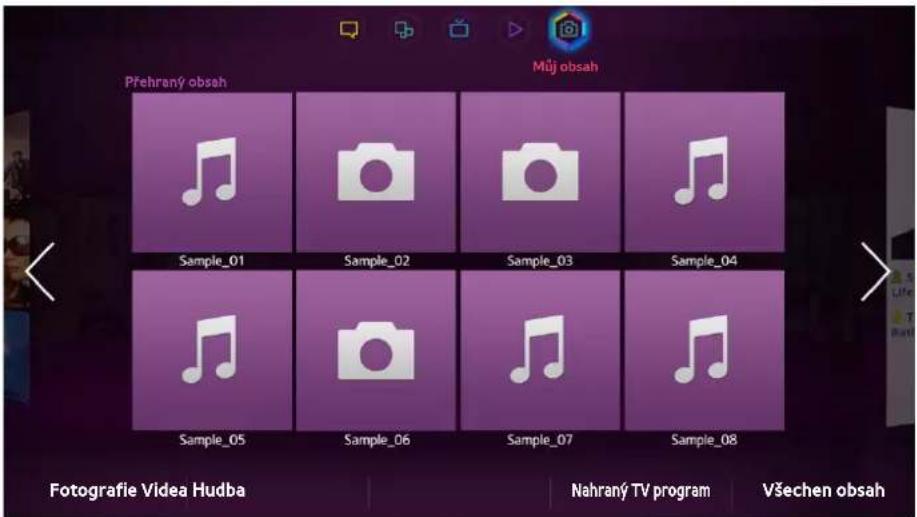
Zobrazený obrázek se může v závislosti na modelu lišit.
Otevřete nabídku Smart Hub a vyberte možnost Můj obsah.
Na televizoru si můžete zobrazovat a přehrávat fotografie, videa a hudební soubory z externích úložných zařízení. Před připojením externího úložného zařízení k televizoru si zálohujte důležité soubory. Společnost Samsung neponese odpovědnost za poškozené nebo ztracené soubory.
Tato služba nemusí být v závislosti na zemi či regionu k dispozici.
Pokud chcete pomocí myši přejít na předchozí obrazovku, klepněte do levého horního rohu obrazovky.
Omezení
- Jsou podporována pouze velkokapacitní pamět'ová zařízení USB. Velkokapacitní pamět'ové zařízení je označení pro třídu úložných zařízení. Mezi tato zařízení patří externí pevné disky, čtečky pamět'ových karet a digitální fotoaparáty. (Rozbočovače USB nejsou podporovány.) Tato zařízení musí být připojena přímo ke konektoru USB televizoru. Při připojení pomocí prodlužovacího kabelu USB nemusí televizor rozpoznat zařízení USB nebo nemusí přečíst soubory uložené v zařízení. Zařízení USB neodpojujte během přenosu souborů.
- Při připojení externího pevného disku použijte port USB (HDD). Doporučujeme používat externí pevný disk s vlastním napájecím adaptérem.
- Určité typy digitálních fotoaparátů, kamer nebo zvukových zařízení nemusí být s tímto televizorem kompatibilní.
- Pokud je k televizoru připojeno více zařízení USB, nemusí televizor některá zařízení rozpoznat, případně nerozpozná vůbec žádné. Zařízení USB s vysokou spotřebou (500 mA nebo 5 V) nemusí fungovat.
- Jsou podporovány systémy souborů FAT, exFAT a NTFS.
- Řazení souborů v režimu Složky dokáže zobrazit až 1000 souborů v jedné složce. Pokud zařízení USB obsahuje více než 8000 souborů a složek, mohou být některé soubory nebo složky nedostupné.
- Režim připojení PTP je plně k dispozici pouze u digitálních kamer. Jestliže k televizoru prostřednictvím režimu PTP připojíte chytrý telefon nebo tablet, nemusí být rozpoznán.
Podporované formáty souborů
Tento televizor dokáže přehrávat následujících typy souborů. Další informace získáte v části „Formáty souborů titulků a médií, kodeky“.
• Fotografie: bmp, jpg, mpo, png
• Hudba: aac, flac, m4a, mpa, mp3, ogg, wma
• Video: 3gp, avi, asf, flv, m2ts, mkv, mov, mp4, mpg, mts, svi, ts, tp, trp, vob, vro, webm, wmv
• Titulky: ass, psb, smi, srt, ssa, sub, ttxt, txt
Televizor podporuje vložené titulky u souborů .avi, .mkv a .mp4.
Některé soubory se v závislosti na kódování nemusí v televizoru přehrát.
Připojení zařízení USB
Zasuňte zařízení USB do portu USB televizoru. Uložené mediální soubory přehrajete následovně:
- Po připojení zařízení USB při zapnutém televizoru se zobrazí automaticky otevírané okno. Vyberte typ média, které chcete přehrát.
- Přejděte do části Můj obsah nahoře na obrazovce služby Smart Hub. Vyberte typ média, které chcete přehrát, a potom vyberte zařízení USB obsahující příslušné soubory.
- Vyberte zařízení USB na obrazovce Zdroj. Zobrazí se automaticky otevírané okno. Vyberte typ média, které chcete přehrát.
Odebrání zařízení USB
Stisknutím tlačítka SOURCE otevřete obrazovku Zdroj. Vyberte zařízení USB, které chcete odebrat, a pak vyberte možnost Nástroje v horní části obrazovky. Výběrem možnosti Odebrat USB ze seznamu bezpečně odeberete vybrané zařízení USB.
Sledování nahraných programů
Vybráním možnosti Nahraný TV program v dolní části obrazovky spustíte funkci Nahraný TV program. Spustit
Přehrání veškerého obsahu na úložném zařízení
Můžete přehrát Všechen obsah na úložném zařízení bez ohledu na typ obsahu (Můj obsah).
Vyberte možnost Všechen obsah na obrazovce Můj obsah. Můžete přehrát veškerý obsah uložený na úložném zařízení bez ohledu na typ obsahu (Můj obsah).
Vymazání obrazovky Můj obsah
Nabídka na obrazovce > Funkce Smart > Odebrat historii sledování > Můj obsah
Na obrazovce Můj obsah se zobrazují miniatury naposledy přehrávaných mediálních souborů. Výběrem miniatury spustíte mediální soubor.
Používání externích sít'ových úložných zařízení
Tento televizor dokáže přímo přehrávat mediální soubory z webových úložných zařízení a počítačů nebo zařízení s podporou funkce DLNA připojených k televizoru přes sít'. K přehrávání mediálních souborů z externího úložného zařízení připojeného k síti je potřeba, aby zařízení podporovalo standard DLNA a bylo připojeno ke stejné síti jako televizor.
Následujícím způsobem můžete přehrávat mediální soubory například ze svého smartphonu nebo webového úložiště:
- Ze smartphonu nebo počítače odešlete do televizoru požadavek na přehrání média.
- Vytvoříte spojení mezi televizorem a počítačem (či smartphonem nebo úložištěm) a přehrajete mediální soubory.
- Použijete smartphone k zaslání požadavku do televizoru na přehrání mediálních souborů uložených v počítači nebo použijete počítač k podání požadavku na přehrání souborů médií uložených ve smartphonu.
- Přihlásíte se ke svému účtu Samsung a přehrajete si mediální soubory uložené ve vašem webovém úložišti.
Některé mediální soubory uložené v externím úložném zařízení, které je připojeno k síti, nemusí jít v závislosti na rozlišení a formátu v televizoru přehrát. Také nemusí být dostupné všechny funkce.
Určité soubory se mohou přehrávat trhaně. V takovém případě použijte úložné zařízení připojené přes USB.
Přejděte do části Můj obsah nahoře na obrazovce služby Smart Hub. Vyberte typ média a zařízení, ve kterém se multimedialní soubor nachází. Zobrazí se složka a seznam souborů vybraného externího úložného zařízení.
Povolení připojení zařízení DLNA
Nabídka na obrazovce > Sít' > Nastavení AllShare > Sdílení obsahu
Vybráním možnosti Sdílení obsahu zobrazíte seznam zařízení připojených ke stejné síti, jako je televizor. Vybráním zařízení jej připojíte k televizoru. Vybráním zařízení povolíte jeho připojení k televizoru. Mediální soubory můžete přehrávat pouze ze zařízení, která mají povolené připojení k televizoru. Tato funkce je dostupná pro všechna zařízení, která podporují funkci DLNA DMC. Můžete také zaslat požadavek na přehrávání média z externího zařízení, které nemá povoleno připojení k televizoru, a po zobrazení výzvy povolit připojení.
AllShare
Funkce AllShare usnadňuje načtení a přehrávání mediálních souborů z počítačů nebo zařízení s podporou standardu DLNA. V počítači ale musí být instalována aplikace AllShare PC a mobilní zařízení musí podporovat funkci AllShare. Další informace najdete na stránkách portálu Služby a obsah společnosti Samsung (http://content.samsung.com).
Při pokusu o přehrání mediálních souborů ze serveru DLNA jiného výrobce mohou vzniknout potíže s kompatibilitou.
Export obsahu
Nahoře na obrazovce vyberte v seznamu Možnosti možnost Odeslat. Vyberte všechny soubory, které chcete exportovat, a potom vyberte možnost Odeslat. Tím se vybrané soubory exportují na jiné úložné zařízení. Export souborů je podporován u následujících kombinací:
| Zdrojové zařízení Cílové zařízení | |
| Zařízení USB | Zařízení DLNA, SugarSync, Dropbox, SkyDrive, mobilní zařízení, zařízení USB |
| Fotoaparát/kamera Zařízení DLNA | |
| Zařízení DLNA Zařízení USB | |
| SugarSync, Dropbox, SkyDrive Zařízení USB | |
| Mobilní zařízení Zařízení USB |
Přehrávání video
Když chcete přehrát video, vyberte soubor videa ze seznamu nebo stiskněte tlačítko ▶. K ovládání přehrávání videa můžete použít dálkový ovladač nebo tlačítka na obrazovce. Stisknutím touchpadu nebo tlačítka □ na standardním dálkovém ovladači si zobrazíte tlačítka pro ovládání na obrazovce. Stisknutím tlačítka RETURN je skryjete.
Přehrávání souboru zastavíte stisknutím tlačítka ■ nebo RETURN. Spustit
Změna režimu zobrazení
Vyberte možnost Zobrazit v pravém horním rohu obrazovky se seznamem souborů a vyberte kategorii. Seznam souborů bude seřazen podle vybrané kategorie.
Vytvoření výběrů
Nahoře na obrazovce v seznamu Možnosti vyberte možnost Přehrát vybrané, určete všechny videosoubory, které chcete přehrát, a poté vyberte možnost Přehrát. Tím vytvořite výběr. Pokud se seznam zobrazuje v režimu zobrazení Složky, je možné vybrat pouze soubory obsažené v aktuální složce. Pokud chcete vybrat soubory z jiných složek, změňte režim zobrazení.
Otevření jiného souboru
• Stiskněte tlačítko na obrazovce ◀◀ / ▶▶.
• Stiskněte tlačítko na obrazovce a potom vyberte možnost Hledat názvy.
Procházení video
- Táhněte prstem na touchpadu doleva nebo doprava. Posun o 10 sekund zpět nebo dopředu.
- Stiskněte tlačítko ◀ / ▶. Tím můžete změnit rychlost přehrávání až na 300 %. Normální rychlost přehrávání obnovíte stisknutím tlačítka ▶. Můžete také pozastavit přehrávání videa a pak stisknutím tlačítka ▶ zpomalit rychlost přehrávání (1/8, 1/4, 1/2 normální rychlosti). Zpomalené přehrávání nepřehrává zvuk a lze je použít jen pro směr dopředu.
- Stisknutím tlačítka II pozastavíte obraz a stisknutím II můžete procházet pozastavené video po jednotlivých snímcích. Při pozastaveném videu se nepřehrává zvuk.
- Stiskněte tlačítko na obrazovce Hledat a potom vyberte možnost Hledat scénu. Tak se dostanete na požadovanou scénu ve videu. Jsou-li indexové informace poškozené nebo nepodporované, uživatelé nemohou funkci Hledat scénu používat.
- Stiskněte tlačitko na obrazovce Hledat a potom vyberte možnost Hledat na časové ose. Tak se dostanete na požadovaný snímek video.
- Stiskněte tlačítko na obrazovce ◀. Tím spustíte přehrávání videa od začátku.
Zobrazení titulků
Pokud externí úložné zařízení obsahuje soubor titulků se stejným názvem jako právě přehrávané video, můžete vybrat zobrazení titulků na obrazovce. Nastavení titulků otevřete stisknutím tlačítka na obrazovce Nastavení a výběrem možnosti Nastavení titulků.
Pokud se titulky nezobrazují správně, zkuste změnit nastavení kódování. Pokud titulky neodpovídají obrazu, upravte jejich synchronizaci. Pokud jsou titulky příliš malé, zvětšete velikost písma.
Rozšířená nastavení přehrávání videa
• Opakovat
Stiskněte tlačítko na obrazovce Režim Opakování. Tím změníte režim opakování. Režim Opak. jed. opakuje pouze aktuální soubor, zatímco režim Opak. vše opakuje všechny soubory obsažené ve složce.
- Velikost obrazu
Stiskněte tlačitko na obrazovce Velikost obrazu a potom vyberte velikost obrazu.
- Otočit
Stisknutím tlačítka na obrazovce Otočit otočíte obraz přehrávaného videa o 90 stupňů doprava.
• Přijímač
Stiskněte tlačítko na obrazovce Přijímač a poté zapněte AV přijímač.
- Režim obrazu
Stiskněte tlačitko na obrazovce Nastavení a potom vyberte možnost Režim obrazu. Vyberte režim obrazu.
• Zvukový režim
Stiskněte tlačitko na obrazovce Nastavení a potom vyberte možnost Zvukový režim. Vyberte režim zvuku.
- Jazyk zvuku
Stiskněte tlačítko na obrazovce Nastavení a potom vyberte možnost Jazyk zvuku. Vyberte jazyk zvuku. Tato možnost je k dispozici jen u videa z datového proudu s podporou více zvukových formátů.
- Informace
Stiskněte tlačitko na obrazovce Nastavení a vyberte možnost Informace. Tím zobrazíte podrobné informace o aktuálním videu.
Přehrávání hudby
Chcete-li přehrát hudbu, vyberte hudební soubor ze seznamu nebo stiskněte tlačitko ▶. Přehrávání souboru zastavíte stisknutím tlačítka ■ nebo RETURN. Spustit
Změna režimu zobrazení
Vyberte možnost Zobrazit v pravém horním rohu obrazovky se seznamem souborů a vyberte kategorii. Seznam souborů bude seřazen podle vybrané kategorie.
Vytvoření výběrů
Nahoře na obrazovce v seznamu Možnosti vyberte možnost Přehrát vybrané, určete všechny hudební soubory, které chcete přehrát, a potom vyberte možnost Přehrát. Tím vytvoříte výběr. Pokud se seznam zobrazuje v režimu zobrazení Složky, je možné vybrat pouze soubory obsažené v aktuální složce. Pokud chcete vybrat soubory z jiných složek, změňte režim zobrazení.
Procházení hudebního souboru
- Stiskněte tlačítko / . Tím se můžete v souboru posunovat po 10sekundových skocích.
- Stiskněte tlačítko II. Tím pozastavíte přehrávání aktuálně přehrávaného hudebního souboru.
Otevření jiného souboru
• Stiskněte tlačítko na obrazovce /
• Vyberte soubor z výběru.
Rozšířená nastavení přehrávání hudby
- Opakovat
Stiskněte tlačítko na obrazovce Opakovat. Tím změníte režim opakování. Režim Jedna skl. opakuje pouze aktuální soubor, zatímco režim Všechny opakuje všechny soubory obsažené ve výběru.
• Náhodně
Stiskněte tlačítko na obrazovce Náhodně. Vyberte mezi normálním a náhodným přehráváním.
• Přijímač
Stiskněte tlačítko Přijímač a potom zapněte AV přijímač.
• Zvukový režim
Stiskněte tlačítko na obrazovce Zvukový režim. Vyberte režim zvuku.
- Informace
Stisknutím tlačítka INFO na panelu virtuálního dálkového ovladače nebo na standardním dálkovém ovladači zobrazíte podrobné informace o vybraném souboru.
Prohlížení fotografií
Vybráním fotografie ze seznamu si ji zobrazíte na obrazovce. K ovládání prohlížení fotografií můžete použít dálkový ovladač nebo tlačítka na obrazovce. Stisknutím touchpadu nebo tlačítka 📄 na standardním dálkovém ovladači si zobrazíte tlačítka pro ovládání na obrazovce. Stisknutím tlačítka RETURN je skryjete. Přehrávání souboru zastavíte stisknutím tlačítka ■ nebo RETURN. Spustit
Změna režimu zobrazení
Vyberte možnost Zobrazit v pravém horním rohu obrazovky se seznamem souborů a vyberte kategorii. Seznam souborů bude seřazen podle vybrané kategorie.
Prezentace
- Nahoře na obrazovce vyberte v seznamu Možnosti možnost Prezentace. Všechny fotografie v seznamu si můžete promítnout jako prezentaci.
• V seznamu stiskněte tlačítko ▶. - Prezentaci spustíte stisknutím tlačítka ▶ nebo tlačítka na obrazovce Spustit prezentaci.
Nastavení prezentace
- Rychlost: Stiskněte tlačitko ◀ / ▶ nebo tlačitko na obrazovce Nastavení prezentace a potom vyberte možnost Rychlost.
- Efekty: Stiskněte tlačítko na obrazovce Nastavení prezentace a potom vyberte možnost Efekty.
Vytvoření výběrů
Nahoře na obrazovce v seznamu Možnosti vyberte možnost Přehrát vybrané, určete všechny fotografie, které chcete prohlížet, a potom vyberte možnost Přehrát. Tím vytvoříte výběr. Pokud se seznam zobrazuje v režimu zobrazení Složky, je možné vybrat pouze soubory obsažené v aktuální složce. Pokud chcete vybrat soubory z jiných složek, změňte režim zobrazení.
Otevření jiného souboru
• Stiskněte tlačítko ◀ / ▶.
• Stiskněte tlačítko na obrazovce Předchozí/Další.
Hudební kulisa
Během prezentace si můžete na pozadí přehrávat hudbu. Všechny hudební soubory se ale musí nacházet na stejném úložném zařízení.
Během zobrazení fotografie nebo prezentace stiskněte tlačítko na obrazovce Hudební kulisa. Vyberte hudební soubory, které chcete poslouchat, a potom vyberte možnost Přehrát. Chcete-li přehrávat soubory v náhodném pořadí, vyberte možnost Náhodně.
Minipřehrávač
Při prohlížení fotografií s hudbou na pozadí můžete přehrávání hudby ovládat.
Vyberte možnost Hudební kulisa z ovládacích tlačítek na obrazovce a vyberte možnost Minipřehrávač.
Můžete pozastavit přehrávání nebo přeskočit na předchozí nebo následující skladbu.
Rozšířená nastavení prohlížení fotografií
- Zvětšený obraz: Stiskněte tlačítko na obrazovce Zvětšený obraz. Nastavte až čtyřnásobné zvětšení.
- Otočit: Stiskněte tlačítko na obrazovce Otočit. Tím se otočí aktuální fotografie o 90 stupňů doprava.
- Přijímač: Stiskněte tlačítko Přijímač a zapněte AV přijímač.
- Režim obrazu: Stiskněte tlačítko na obrazovce Nastavení a potom vyberte možnost Režim obrazu. Vyberte režim obrazu.
- Zvukový režim: Stiskněte tlačítko na obrazovce Nastavení a potom vyberte možnost Zvukový režim. Vyberte režim zvuku. Tato možnost je nedostupná, když se přehrává hudba na pozadí.
- Informace: Stiskněte tlačítko na obrazovce Nastavení a vyberte možnost Informace. Tím zobrazíte podrobné informace o aktuálním videu.
Anynet+ (HDMI-CEC)
Tento televizor SMART TV podporuje funkci Anynet+ (HDMI-CEC), která umožňuje snadné ovládání externích zařízení Samsung připojených k televizoru. S funkcí Anynet+ (HDMI-CEC) můžete používat dálkový ovladač televizoru k ovládání všech kompatibilních zařízení Samsung, která jsou připojena k televizoru. Funkce Anynet+ (HDMI-CEC) funguje jen s dálkovým ovladačem, nikoli s tlačitky na panelu.
Upozornění
- Tato funkce nepodporuje výrobky ostatních výrobců.
- Zařízení Anynet+ musí být k televizoru připojena pomocí kabelu HDMI. Některé kabely HDMI nemusí funkci Anynet+ (HDMI-CEC) podporovat. V takovém případě musíte vyměnit kabel HDMI.
- Za určitých okolností nemusí dálkový ovladač televizoru fungovat. V takovém případě znovu vyberte zařízení Anynet+.
- Funkce Anynet+ (HDMI-CEC) funguje pouze s externími zařízeními, která funkci Anynet+ (HDMI-CEC) podporují, a to pouze tehdy, když jsou v pohotovostním režimu nebo zapnutá.
- Funkce Anynet+ (HDMI-CEC) umožňuje ovládat až 12 kompatibilních externích zařízení (až 3 jednoho typu). U systémů domácího kina ale platí omezení pouze na jedno ovládané zařízení.
- Systém domácího kina, který je připojen k televizoru kabelem HDMI a optickým kabelem, podporuje pouze dvoukanálový zvuk. Systém domácího kina přitom podporuje přehrávání 5.1 kanálového zvuku z digitálního vysílání.
- Pokud chcete poslouchat 5.1 kanálový zvuk z externího zařízení, připojte zařízení k televizoru pomocí kabelu HDMI a připojte konektor digitálního zvukového výstupu zařízení přímo k systému domácího kina.
Nastavení funkce Anynet+ (HDMI-CEC)
Nabídka na obrazovce > Systém > Anynet+ (HDMI-CEC) Spustit
Zapnutí a vypnutí funkce Anynet+ (HDMI-CEC).
• Anynet+ (HDMI-CEC)
Slouží k zapnutí nebo vypnutí funkce Anynet+ (HDMI-CEC). Při vypnutí se vypnou všechny příslušné funkce zařízení Anynet+. Spustit
• Automatické vypnutí
Vypnutí externích zařízení při vypnutí televizoru. Některá zařízení tuto možnost nepodporují. Spustit
Používání funkce Anynet+ (HDMI-CEC)
Můžete ovládat externí zařízení pouze s použitím ovladače televizoru.
Přepínání mezi zařízeními Anynet+
- Stisknutím tlačítka TOOLS na virtuálním nebo standardním dálkovém ovladači otevřete seznam. V seznamu vyberte možnost Anynet+ (HDMI-CEC).
- Vyberte zařízení a vyčkejte, než dojde k přepnutí. Tento proces může trvat až 2 minuty a nelze ho přerušit.
Můžete také přepnout na jiné zařízení Anynet+ (HDMI-CEC) výběrem jeho názvu v seznamu Zdroj. Funkci Anynet+ (HDMI-CEC) ale nelze použít, pokud je vybrán konektor připojeného vstupního zdroje.
Nabídka zařízení Anynet+ (HDMI-CEC)
Jakmile se televizor přepne na vybrané zařízení, můžete si otevřít nabídku zařízení s použitím dálkového ovladače televizoru. Stisknutím tlačítka TOOLS na virtuálním nebo standardním dálkovém ovladači otevřete seznam.
V seznamu vyberte možnost Anynet+ (HDMI-CEC). Zobrazí se následující možnosti zařízení Anynet+. Zobrazené možnosti zařízení Anynet+ se mohou lišit v závislosti na externím zařízení.
• Zobrazení TV
Výběrem této možnosti přepnete režim dálkového ovladače na ovládání televizoru.
- Seznam zařízení
Zobrazí seznam zařízení Anynet+ (HDMI-CEC) připojených k televizoru. Zařízení změníte vybráním požadovaného zařízení v seznamu.
• (Připojené zařízení) Menu
Zobrazení nabídky připojeného zařízení. Pokud je cílové zařízení DVD přehrávač, zobrazí se nabídka DVD přehrávače.
• (Připojené zařízení) Nástroje
Zobrazení seznamu často používaných funkcí příslušného zařízení. Pokud je cílové zařízení DVD přehrávač, zobrazí se nabídka přehrávání disku DVD. Některá externí zařízení tuto funkci nemusí podporovat.
• (Připojené zařízení) Menu názvů
Zobrazí titulní nabídku připojeného zařízení. Pokud je cílové zařízení DVD přehrávač, zobrazí se titulní nabídka disku DVD. Některá externí zařízení tuto funkci nemusí podporovat.
• Přijímač
Poslech zvuku z připojeného externího zařízení na AV přijímači, jako je třeba systém domácího kina, namísto z reproduktorů televizoru. Tato možnost je k dispozici jen když je k televizoru připojen AV přijímač. Nabídka se nemusí zobrazovat u přijímačů, které podporují pouze zvuk.
Funkce ARC
Funkce ARC umožňuje výstup digitálního zvuku s použitím pouze kabelu HDMI. Funkce ARC je k dispozici pouze u AV přijímačů, které tuto funkci podporují.
Pokud chcete používat funkci ARC, povolte možnost Přijímač v nabídce Anynet+ (HDMI-CEC) zařízení.
Sdílení obrazovek mobilních zařízení na televizoru
Tento televizor umožňuje zobrazování obrazovek mobilních zařízení. Díky následujícím funkcím si můžete vychutnat videa, fotografie a hudební soubory z mobilních zařízení přímo ve svém televizoru.
• K zobrazení obrazovky mobilního zařízení na televizoru použijte kabel MHL.
- K zobrazení obrazovky mobilního zařízení na televizoru použijte nabídku Zrcadlení obrazovky.
MHL
Tento televizor SMART TV podporuje funkci MHL (Mobile High-definition Link) prostřednictvím kabelu MHL. Připojte kabel MHL k mobilnímu zařízení a k televizoru. Funkce MHL je ale k dispozici pouze prostřednictvím konektoru HDMI (MHL) televizoru a jen tehdy, je-li používána spolu s mobilním zařízením podporujícím funkci MHL.
Tato funkce je k dispozici pouze s mobilními zařízeními s certifikací MHL. Kontrolu certifikace svého mobilního zařízení můžete provést na webových stránkách výrobce. Seznam zařízení certifikovaných pro funkci MHL naleznete rovněž na oficiálních webových stránkách konsorcia MHL (http://www.mhlconsortium.org).
Chcete-li používat funkci MHL, musí mobilní zařízení podporovat standard MHL a musíte zařízení připojit k televizoru kabelem MHL.
Použití funkce MHL
Připojte kabel MHL k mobilnímu zařízení a k televizoru. K zobrazení obrazovky mobilního zařízení na televizoru stiskněte tlačitko SOURCE a vyberte konektor MHL. K dispozici budou také následující funkce dálkového ovladače:
- Touchpad (Navigace v nabídce / Vybrat), ◀ (Rychlé přetáčení zpět), ▶ (Rychlé přetáčení vpřed), ▶ (Přehrát), ■ (Pozastavit), ■ (Zastavit), ▶ (Předchozí nabídka)
Když je zařízení připojeno kabelem MHL, nabíjí se, i když je televizor v pohotovostním režimu.
Omezení
Funkce MHL má několik požadavků:
- Pokud používáte adaptér HDMI, televizor rozpozná signál jako signál HDMI a může reagovat jinak, než by reagoval na připojení pomocí kabelu s konektory MHL-HDMI.
- Aktualizujte software na nejnovější verzi.
- Tento produkt je oficiálně certifikován pro použití s funkcí MHL. Pokud uživatelé narazí při používání funkce MHL na jakýkoli problém, musí se obrátit na výrobce zařízení.
- Některá mobilní zařízení nemají dostatečné specifikace nebo charakteristiky pro podporu funkce MHL.
- Jelikož je obrazovka televizoru širší než obrazovky většiny mobilních zařízení, kvalita obrazu se na televizoru může zdát horší.
Zrcadlení obrazovky
Nabídka na obrazovce > Sít' > Nastavení AllShare > Zrcadlení obrazovky
Umožňuje bezdrátově přenášet obrazovky mobilních zařízení na obrazovku televizoru. Funkce Zrcadlení obrazovky je však k dispozici pouze ve spojení s mobilními zařízeními, která podporují aplikaci AllShare Cast. Další informace naleznete na webových stránkách výrobce mobilního zařízení.
V případě vytížení sítě nebo slabého připojení může při používání funkce Zrcadlení obrazovky docházet k výpadkům obrazu nebo zvuku.
Připojení mobilního zařízení
Spust'te funkci Zrcadlení obrazovky (Sít' > Nastavení AllShare > Zrcadlení obrazovky). Akci lze provést také stisknutím tlačítka SOURCE a výběrem možnosti Zrcadlení obrazovky ze seznamu zdrojů. Po spuštění funkce Zrcadlení obrazovky spust'te funkci Mirroring na mobilním zařízení. Televizor se spojí s mobilním zařízením a uživatel může sledovat obrazovku připojeného mobilního zařízení na televizoru.
Podpora
Televizor má několik zabudovaných systémů navržených pro podporu uživatele a systému televizoru.
Vzdálená správa
Nabídka na obrazovce> Podpora > Vzdálená správa Spustit
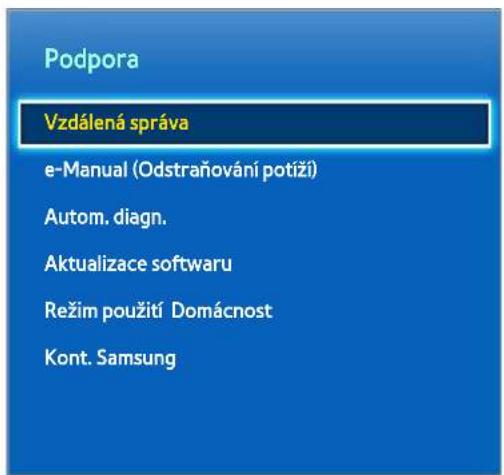
Zobrazený obrázek se může v závislosti na modelu lišit.
Pokud potřebujete pomoc s vaším televizorem, můžete použít tuto funkci, která umožňuje společnosti Samsung Electronics diagnostikovat televizor na dálku. Před použitím této funkce musíte přečíst a odsouhlasit smluvní podmínky služby. Technik společnosti Samsung Electronics pak provede diagnostiku, opravu a aktualizaci televizoru na dálku. Tyto funkce jsou nicméně k dispozici pouze tehdy, když je váš televizor připojený k internetu.
Co je služba Remote Support?
Služba Samsung Remote Support poskytuje individuální vzdálenou podporu od technika společnosti Samsung.
• Diagnostika televizoru
• Úprava nastavení televizoru pro vás
- Obnovení na nastavení od výrobce
• Instalace doporučených aktualizací firmwaru
Jak to funguje?
Používání služby vzdálené podpory televizoru technikem společnosti Samsung je velmi snadné.
Obrat'te se na kontaktní středisko společnosti Samsung a požádejte o vzdálenou podporu.
Otevřete nabídku televizoru a přejděte do části Podpora.
Vyberte možnost Vzdálená správa a poskytněte našemu zástupci kód PIN.
Pracovník se pak připojí k vašemu televizoru. A to je vše!
e-Manual
Nabídka na obrazovce > Podpora > e-Manual (Odstraňování potíží)
Tento televizor obsahuje elektronickou uživatelskou příručku. Je to komplexní návod k používaní televizoru Samsung SMART TV. Další informace naleznete v části „Používání příručky e-Manual“.
Autom. diagn.
Nabídka na obrazovce > Podpora > Autom. diagn. Spustit
Váš televizor dokáže sám diagnostikovat problémy s obrazem, zvukem a signálem. Funkce automatické diagnostiky zahrnuje následující možnosti:
- Test obrazu
- Test zvuku
• Test prostř. pro ovládání hlasem a gesty
• Informace o signálu - Obnovit
Test obrazu
Nabídka na obrazovce > Podpora > Autom. diagn. > Test obrazu Spustit
Funkce Test obrazu zobrazí obrázek ve vysokém rozlišení, který umožní rozpoznat problémy či vady.
Pokud se testovací obrázek nezobrazí nebo je viditelný šum nebo zkreslení, může jít o problém s televizorem. Požádejte o pomoc telefonní centrum společnosti Samsung. Pokud se testovací obrázek zobrazí správně, může být problém na straně externího zařízení. Zkontrolujte zapojení. Pokud problém přetrvává, zkontrolujte sílu signálu nebo vyhledejte informace v uživatelské příručce k externímu zařízení.
Test zvuku
Nabídka na obrazovce > Podpora > Autom. diagn. > Test zvuku Spustit
Kontrola potíží se zvukem pomocí vestavěné melodie.
Pokud reproduktory televize nepřehrávají melodii, ujistěte se, že je možnost Volba reproduktoru nastavena na hodnotu TV reproduktor a zkuste to znovu. Pokud potíže přetrvávají, může jít o problém s televizorem. Požádejte o pomoc telefonní centrum společnosti Samsung. Pokud se melodie přehrává, pravděpodobně jde o problém s externím zařízením. Zkontrolujte zapojení. Pokud problém přetrvává, vyhledejte informace v uživatelské příručce k externímu zařízení.
Test prostř. pro ovládání hlasem a gesty
Nabídka na obrazovce > Podpora > Autom. diagn. > Test prostř. pro ovládání hlasem a gesty Spustit
Otestujte okolní úroveň hluku a jasu a zjistěte, zda jsou vhodné pro použití funkce Inteligentní interakce.
Informace o signálu
Nabídka na obrazovce> Podpora > Autom. diagn. > Informace o signálu Spustit
Funkce Informace o signálu zobrazuje informace o signálu digitálních kanálů a jejich síle. Uživatelé pak mohou nastavit anténu tak, aby zvýšili sílu signálu a mohli přijímat kanály HD. Tato možnost je k dispozici pouze pro digitální kanály.
Obnovit
Nabídka na obrazovce > Podpora > Autom. diagn. > Obnovit Spustit
Použitím této funkce obnovíte kromě nastavení sítě všechna nastavení na výchozí nastavení z výroby. Vyberte možnost Obnovit, po vyžádání zadejte kód PIN a potom vyberte možnost Ano. Všechna nastavení jsou poté obnovena. Televizor se automaticky vypne a znovu zapne a zobrazí obrazovku Nastavení. Další informace o obnovení nastavení televizoru najdete v uživatelské příručce televizoru.
Aktualizace softwaru
Nabídka na obrazovce > Podpora > Aktualizace softwaru Spustit
Kontrola verze softwaru televizoru a jeho případná aktualizace.
NEVYPÍNEJTE napájení televizoru, dokud se aktualizace nedokončí. Po ukončení aktualizace softwaru se televizor automaticky vypne a opět zapne. Po aktualizaci softwaru se všechna nastavení obrazu a zvuku obnoví na výchozí hodnoty.
Software lze aktualizovat následujícími způsoby:
- Aktualizovat
• Autom. aktualizace - Správa satelitních kanálů (je-li možnost Anténa nastavena na hodnotu Satelit)
Aktualizovat
Nabídka na obrazovce > Podpora > Aktualizace softwaru > Aktualizovat Spustit
Při online aktualizaci se stahuje a instaluje aktualizace softwaru přímo z internetu. Nakonfigurujte televizor pro připojení k síti a zkontrolujte, zda se dokáže připojit k internetu.
Ruční aktualizace
Stáhněte si z webových stránek Samsung soubor s nejnovější aktualizací. Soubor rozbalte a obsah zkopírujte do kořenového adresáře jednotky flash. Zapojte jednotku flash do jednoho z konektorů USB televizoru a nainstalujte aktualizaci.
Autom. aktualizace
Nabídka na obrazovce > Podpora > Aktualizace softwaru > Autom. aktualizace Spustit
Tato možnost televizor aktualizuje, když je v pohotovostním režimu. V pohotovostním režimu se televizor tváří jako vypnutý, ale má přitom přístup k internetu. To mu umožňuje automaticky provést aktualizaci v době, kdy se nepoužívá. Jelikož běží interní procesy televizoru, obrazovka může vydávat slabý svit. To může trvat déle než 1 hodinu, dokud se stahování softwaru nedokončí. Zkontrolujte konfiguraci sítě a připojení k internetu, poté tuto funkci aktivujte.
Nastavení funkce Autom. aktualizace
Určete, kdy se má aktualizace provádět. Televizor vyhledá dostupné soubory pro aktualizaci softwaru a automaticky je v určenou dobu instaluje.
Správa satelitních kanálů
(je-li možnost Anténa nastavena na hodnotu Satelit)
Spravujte stahování softwaru prostřednictvím satelitního kanálu.
Režim použití
Nabídka na obrazovce > Podpora > Režim použití Spustit
Výběr režimu použití televizoru. Pokud byl televizor neúmyslně nastaven na režim Prodejna, můžete režim změnit s použitím této možnosti. Režim Prodejna by se měl používat pouze v prodejnách. V režimu Prodejna jsou některé funkce televizoru zakázány a jeho nastavení se po určité době automaticky obnoví.
Informace o podpoře
Nabídka na obrazovce> Podpora > Kont. Samsung Spustit
Pokud váš televizor nefunguje správně nebo potřebujete informace o aktualizaci softwaru přečtěte si uvedené informace. Zde najdete užitečné informace o produktu a pokyny, jak získat nejnovější verzi softwaru.
Datová služba
Tato funkce je dostupná pouze v Itálii.
Umožňuje uživateli využívat informace (texty, obrázky, grafika, dokumenty, software atd.) přenášené ve vysílání.
Aut. spušt'. dat. sl.
Nabídka na obrazovce > Systém > Aut. spušt'. dat. sl.
Slouží k nastavení, zda má nebo nemá být datová služba spuštěna automaticky. Aut. spušt'. dat. sl. automaticky spustí datovou službu bez zásahu uživatele.
Pokud je spuštěná jakákoli jiná sekundární funkce, funkce Aut. spušt'. dat. sl. nemusí fungovat.
Použití datové služby
Pokud právě sledovaný kanál obsahuje datovou službu, můžete využít celou řadu datových služeb zvolením možnosti A pomocí dálkového ovladače.
Poskytované informace datové služby se mohou v závislosti na vysílající společnosti lišit.
Při používání některých datových služeb nemusí být možné přepínat kanály pomocí čiselných funkcí.
- Pomocí dálkového ovladače vyberte možnost A. Vyberte požadovanou službu.
Je-li možnost Aut. spušt'. dat. sl. nastavena na hodnotu Zapnuto, datová služba se automaticky spustí (zobrazí se panel načítání). V takovém případě nebude funkce A fungovat.
- Pomocí dálkového ovladače vyberte možnost A. Zobrazí se obrazovka datové služby.
- Pomocí dálkového ovladače se přesuňte na požadovanou položku na obrazovce datové služby a vyberte možnost OK. Vybraná služba se spustí.
Pokud se u určité funkce na obrazovce zobrazí funkce Barva, můžete výběrem odpovídající funkce nabízenou funkci použít. - Výběrem možnosti EXIT datovou službu ukončíte.
Hlavní tlačítka datové služby a jejich funkce
• A (Datová služba)
Zobrazí seznam Datová služba a okamžitě spustí funkci Datová služba.
- BACK
Slouží k návratu na předchozí obrazovku.
- Barevné tlačítko
Provede funkci odpovídající obrázku každého barevného tlačítka na obrazovce během používání služby Datová služba.
Funkce se mohou v závislosti na poskytovateli služby lišit.
- Symbol
Text můžete zadávat s pomocí čísel a písmen vytištěných na číselných tlačítkách na dálkovém ovladači a nad nimi. Pokud postupně stisknete číselná tlačítka dálkového ovladače na prázdném místě, kde se nachází kurzor na obrazovce zadávání textu, budou se zobrazovat odpovídající písmena, čísla a speciální znaky. Pokud například rychle za sebou stisknete tlačítko čísla 3, budou se postupně přepínat přiřazená písmena (D, E a F) a číslo 3, které tak můžete zadat.
- TEXT
Slouží k přepnutí do režimu teletextu nebo k návratu na předchozí obrazovku.
Funkce se mohou v závislosti na poskytovateli služby lišit.
• ▲/▼/◄/►
Slouží k pohybu v nabídce Datová služba nahoru, dolů, doleva a doprava.
• OK
Slouží ke spuštění vybrané položky.
- EXIT
Ukončí funkci Datová služba.
Funkce HbbTV
V závislosti na oblasti nemusí být tato funkce dostupná.
Prostřednictvím funkce HbbTV lze přistupovat ke službám poskytovatelů zábavy, online poskytovatelů a výrobců spotřební elektroniky.
V některých zemích může HbbTV zastupovat datovou službu.
Tato služba nemusí být v některých zemích podporována.
Některá vysílání nemusí podporovat službu HbbTV.
- Funkce HbbTV je ve výchozím nastavení vypnuta. Chcete-li používat funkci HbbTV, přejděte na možnost Systém > Datová služba a nastavte ji na hodnotu Zapnout. (v závislosti na zemi)
- Funkce HbbTV není k dispozici, pokud je spuštěna funkce Timeshift, nebo pokud se přehrává nahraný videozáznam.
- U aplikací funkce HbbTV může dojít k dočasným výpadkům v závislosti na podmínkách vysílací stanice a poskytovatele aplikace.
- Aplikace funkce HbbTV je možné používat pouze tehdy, když je televize připojena k externí síti. U aplikací může docházet k výpadkům fungování v závislosti na stavu sítě.
-
Pokud je aktuální kanál kompatibilní jak s režimem pro zadávání textu funkce HbbTV, tak bez funkce HbbTV, aktivujte teletext dvojím stisknutím tlačítka TTX.
-
Když obrazovka signalizuje (symbolem A apod.), že je dostupná funkce HbbTV:
- Jedním stisknutím tlačítka TTX na dálkovém ovladači se přepnete do režimu zadávání textu funkce HbbTV.
- Dvojím stisknutím tlačítka TTX na dálkovém ovladači vstoupíte do režimu zadávání textu bez funkce HbbTV.
Připojení ke slotu televizní karty
Chcete-li připojit kartu Cl, postupujte takto:
Používání karty „Cl nebo Cl+“
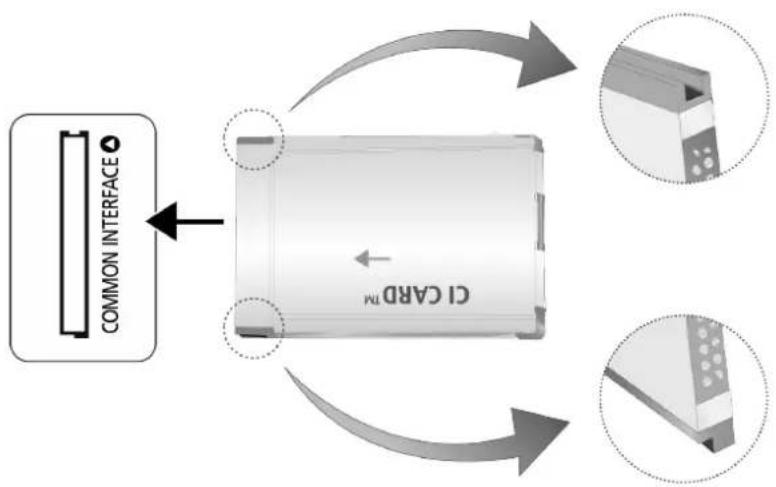
Chcete-li sledovat placené kanály, musí být vložena karta „Cl nebo Cl+“.
Po vypnutí televizoru můžete připojit nebo odpojit kartu Cl.
- Pokud nevložíte kartu „Cl nebo Cl+“, zobrazí některé kanály zprávu „Zakódovaný signál“.
- Přibližně za 2 až 3 minuty se zobrazí přiřazovací údaje obsahující telefonní číslo, ID karty „Cl nebo Cl+“, ID hostitele a další informace. Pokud se objeví chybová zpráva, obrat'te se na svého poskytovatele služeb.
- Po dokončení konfigurace informací o kanálech se zobrazí zpráva „Aktualizace dokončena“, která značí, že seznam kanálů je nyní aktualizován.
Kartu „CI nebo CI+“ získáte od místního poskytovatele kabelových služeb.
Kartu „CI nebo CI+“ opatrně vytáhněte rukama, protože v připadě pádu by mohlo dojít k jejímu poškození.
Kartu „CI nebo CI+“ vložte ve směru na ní vyznačeném.
Umístění slotu rozhraní COMMON INTERFACE se může lišit podle modelu.
Karta „Cl nebo Cl+“ není v některých zemích a oblastech podporována. Informace vám poskytne autorizovaný prodejce.
V případě jakýchkoli potíží kontaktujte poskytovatele služby.
Vložte kartu „Cl nebo Cl+“, která podporuje aktuální nastavení antény. Obraz na obrazovce bude zkreslený nebo se nebude zobrazovat vůbec.
Chcete-li připojit adaptér karet Cl, postupujte podle následujících kroků:
Adaptér doporučujeme připojit ještě před instalací sady pro upevnění na zed' nebo před vložením karty „CI nebo CI+“.
Po vypnutí televizoru můžete připojit nebo odpojit kartu Cl.
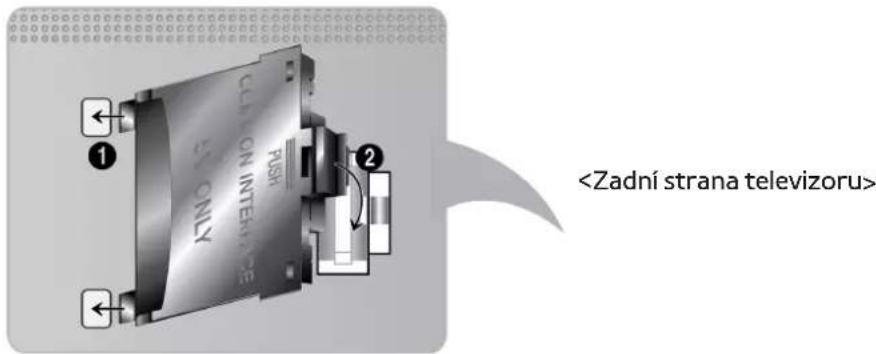
- Vložte adaptér karet Cl do dvou otvorů v produktu 1.
Vyhledejte dva otvory na zadní straně televizoru. Dva otvory se nacházejí vedle konektoru COMMON INTERFACE.
- Adaptér karet CI CARD zapojte do konektoru COMMON INTERFACE na výrobku 2.
- Vložte kartu „Cl nebo Cl+“.
Před montáží televizoru na zed' doporučujeme vložit kartu Cl. Po montáži by její vložení mohlo být obtížné. Kartu vložte po připojení modulu karet Cl k televizoru. Připojení modulu by mohlo být obtížné, pokud kartu vložíte před jeho upevněním.
Používání karty „Cl nebo Cl+“
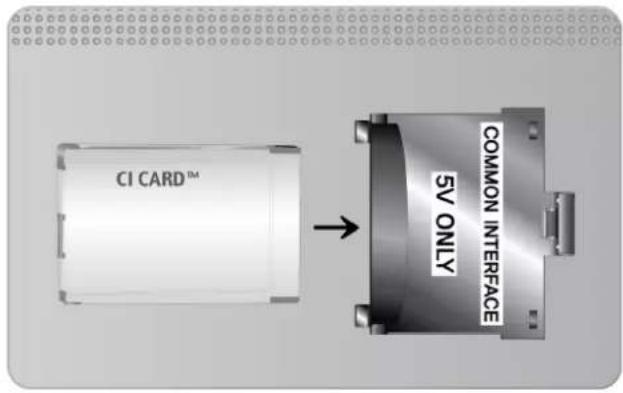
Chcete-li sledovat placené kanály, musí být vložena karta „Cl nebo Cl+“.
- Pokud nevložíte kartu „Cl nebo Cl+“, zobrazí některé kanály zprávu „Zakódovaný signál“.
- Přibližně za 2 až 3 minuty se zobrazí přiřazovací údaje obsahující telefonní číslo, ID karty „Cl nebo Cl+“, ID hostitele a další informace. Pokud se objeví chybová zpráva, obrat’te se na svého poskytovatele služeb.
- Po dokončení konfigurace informací o kanálech se zobrazí zpráva „Aktualizace dokončena“, která značí, že seznam kanálů je nyní aktualizován.
Kartu „CI nebo CI+“ získáte od místního poskytovatele kabelových služeb.
Kartu „Cl nebo Cl+“ opatrně vytáhněte rukama, protože v případě pádu by mohlo dojít k jejímu poškození.
Kartu „CI nebo CI+“ vložte ve směru na ní vyznačeném.
Umístění slotu rozhraní COMMON INTERFACE se může lišit podle modelu.
Funkce teletextu
(v závislosti na zemi)
Na stránce rejstříku teletextu jsou uvedeny informace, jak službu používat. Aby se informace teletextu zobrazovaly správně, musí být příjem kanálu stabilní. V opačném případě mohou určité informace chybět nebo se nemusí zobrazovat některé stránky.
Stránky teletextu můžete změnit výběrem čísel pomocí dálkového ovladače.
Teletext zapnutý / teletext i obraz / vypnutý: Aktivuje režim teletextu pro aktuální kanál. Pokud tlačítko stisknete dvakrát, bude se teletext překrývat s právě vysílaným obrazem. Dalším stisknutím tlačítka teletext ukončíte.
Uložení: Uloží stránky teletextu.
Velikost: Zobrazí teletext v dvojnásobné velikosti v horní polovině obrazovky. Opětovným stisknutím text přesunete do dolní poloviny obrazovky. Pro normální zobrazení stiskněte znovu.
Podržení: Podrží zobrazení na aktuální stránce pro případ, že by automaticky následovalo několik vedlejších stránek. Tuto funkci zrušite opětovným stisknutím tlačítka.
Barevná tlačítka (červené, zelené, žluté, modré): Pokud vysílající společnost používá systém FASTEXT, jsou jednotlivá témata na stránce teletextu barevně odlišena a lze je vybrat stisknutím barevných tlačítek. Stiskněte barvu odpovídající vaší volbě tématu. Zobrazí se nová barevně odlišená stránka. Stejným způsobem lze vybírat položky. Chcete-li zobrazit předchozí nebo další stránku, stiskněte odpovídající barevné tlačítko.
Režim: Výběr režimu Teletextu (LIST / FLOF). Při stisknutí v režimu LIST přepne režim do režimu uložení seznamu. V režimu uložení seznamu můžete uložit stránku Teletextu do seznamu pomocí tlačítka (uložení).
Podstránka: Zobrazí dostupnou podstránku.
Další stránka: Zobrazí další stránku teletextu.
1. Předchozí stránka: Zobrazí předchozí stránku teletextu.
Rejstřík: Zobrazení stránku rejstříku (obsahu) kdykoli v průběhu sledování teletextu.
Zobrazit: Zobrazení skrytého textu (například odpovědí na kvízy). Opětovným stisknutím přepnete do normálního zobrazení obrazovky.
Zrušení: Zmenší zobrazení teletextu tak, aby se překrývalo s aktuálním vysíláním.
Typická stránka teletextu
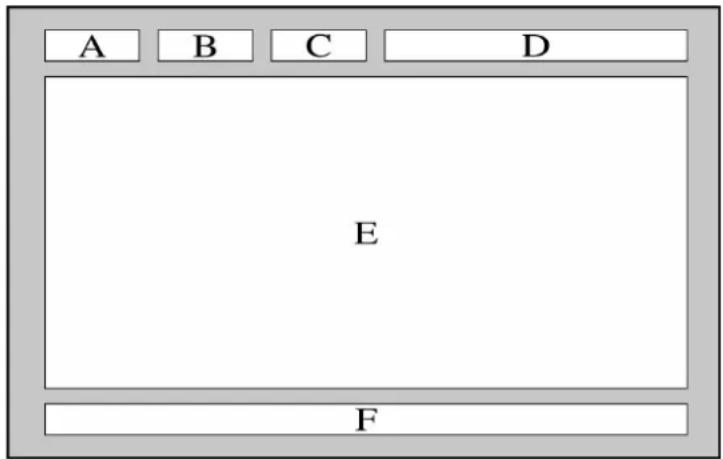
| Část Obsah | |
| A Číslo vybrané stránky. | |
| BOznačení vysílajícího kanálu. | |
| CČíslo aktuální stránky nebo indikace hledání. | |
| DDatum a čas. | |
| E Text. | |
| FInformace o stavu. Informace FASTEXT. |
Zámek Kensington proti krádeži
Tato funkce je dostupná pouze u televizorů LED řady 7000/7500.
Zámek Kensington je fyzické zařízení, které brání odcizení televizoru. Otvor pro zámek Kensington najdete na zadní straně televizoru. Otvor je označen ikonou 📄. Obtočte kabel zámku Kensington okolo předmětu, který se nedá z důvodu velké hmotnosti odnést, a potom ho upevněte do otvoru Kensington na televizoru. Zámek je třeba zakoupit samostatně.
Způsob použití zámku Kensington se může u různých modelů televizoru lišit. Více informací najdete v příručce k zámku Kensington.
Rozlišení displeje
Můžete vybrat některé ze standardních rozlišení, která jsou uvedena ve sloupci Rozlišení. Televizor se pak automaticky nastaví na vybrané rozlišení.
Po připojení počítače k televizoru nastavte v počítači rozlišení obrazovky pro televizor. Optimální rozlišení je 1920 x 1080 při 60 Hz. Pokud provedete nastavení na jinou hodnotu, než jaká je uvedena v tabulce níže, televizor nemusí nic zobrazit. Nastavte správné rozlišení s využitím informací v uživatelské příručce k počítači nebo jeho grafické kartě.
IBM
| Rozlišení | Standardní frekvence | Horizontální frekvence (kHz) | Vertikální frekvence (Hz) | Bodová hodinová frekvence (MHz) | Synchr. polarita (H/V) |
| 720 x 400 70 Hz | 31.469 70.087 28.322 | -/+ |
MAC
| Rozlišení | Standardní frekvence | Horizontální frekvence (kHz) | Vertikální frekvence (Hz) | Bodová hodinová frekvence (MHz) | Synchr. polarita (H/V) |
| 640 x 480 67 Hz | 35.000 66.667 30.240 | -/- | |||
| 832 x 624 75 Hz | 49.726 74.551 57.284 | -/- | |||
| 1152 x 870 75 Hz | 68.681 75.062 100.000 | -/- |
VESA DMT
| Rozlišení | Standardní frekvence | Horizontální frekvence (kHz) | Vertikální frekvence (Hz) | Bodová hodinová frekvence (MHz) | Synchr. polarita (H/V) |
| 640 x 480 60 Hz | 31.469 59.940 25.175 | -/- | |||
| 640 x 480 72 Hz | 37.861 72.809 31.500 | -/- | |||
| 640 x 480 75 Hz | 37.500 75.000 31.500 | -/- | |||
| 800 x 600 60 Hz | 37.879 60.317 40.000 | +/+ | |||
| 800 x 600 72 Hz | 48.077 72.188 50.000 | +/+ | |||
| 800 x 600 75 Hz | 46.875 75.000 49.500 | +/+ | |||
| 1024 x 768 60 Hz | 48.363 60.004 65.000 | -/- | |||
| 1024 x 768 70 Hz | 56.476 70.069 75.000 | -/- | |||
| 1024 x 768 75 Hz | 60.023 75.029 78.750 | +/+ | |||
| 1152 x 864 75 Hz | 67.500 75.000 108.000 | +/+ | |||
| 1280 x 720 60 Hz | 45.000 60.000 74.250 | +/+ | |||
| 1280 x 800 60 Hz | 49.702 59.810 83.500 | -/+ | |||
| 1280 x 1024 60 Hz | 63.981 60.020 108.000 | +/+ | |||
| 1280 x 1024 75 Hz | 79.976 75.025 135.000 | +/+ | |||
| 1366 x 768 60 Hz | 47.712 59.790 85.500 | +/+ | |||
| 1440 x 900 60 Hz | 55.935 59.887 106.500 | -/+ | |||
| 1600 x 900 (RB) | 60 Hz 60.000 60.000 | 108.000 | +/+ | ||
| 1680 x 1050 60 Hz | 65.290 59.954 146.250 | -/+ | |||
| 1920 x 1080 60 Hz | 67.500 60.000 148.500 | +/+ |
Velikost obrazu a vstupní signál
| Velikost obrazu Vstupní signál | |
| Automat. formát ATV, EXT, AV, DTV (576i/p, 720p), DTV (1080i, 1080p) | |
| 16:9 | ATV, EXT, AV, DTV (576i/p, 720p, 1080i, 1080p), Komponent (480i/p, 576i/p, 720p, 1080i, 1080p), HDMI (480i/p, 576i/p, 720p, 1080i, 1080p) |
| Široký zoom, Zvětšený obraz | ATV, EXT, AV, DTV (576i/p, 720p, 1080i, 1080p), Komponent (480i/p, 576i/p, 720p, 1080i, 1080p), HDMI (480i/p, 576i/p, 720p, 1080 i, 1080p) |
| 4:3 | ATV, EXT, AV, DTV (576i/p, 720p, 1080i, 1080p), Komponent (480i/p, 576i/p, 720p, 1080i, 1080p), HDMI (480i/p, 576i/p, 720p, 1080j, 1080p) |
| Smart obraz 1 HDMI (480i/p, 576i/p, 720p, 1080i, 1080p) | |
| Smart obraz 2 DTV (576i/p, 720p, 1080i, 1080p), HDMI (480i/p, 576i/p, 720p, 1080i, 1080p) | |
| Přizp. obrazovce DTV (1080i, 1080p), Komponent (1080i, 1080p), HDMI (720p, 1080i, 1080p) | |
Nastavení Velikost obrazu se použije na obraz z aktuálně vybraného zdroje a Velikost obrazu zůstane nastavený i při jeho příštím vybrání.
Podporovaná 3D rozlišení
Tyto specifikace se týkají pouze poměru stran obrazu 16:9.
HDMI
3D formát: L/P, H/D
| Rozlišení Kmitočet (Hz) | |
| 1280 × 720p 50 / 59,94 / 60 Hz | |
| 1920 × 1080i 50 / 59,94 / 60 Hz | |
| 1920 × 1080p 23,98 / 24 / 25 / 29,97 / 30 / 50 / 59,94 / 60 Hz |
3D formát: Spojené snímky
| Rozlišení Kmitočet (Hz) | |
| 1280 × 720p 50 / 59,94 / 60 Hz | |
| 1920 × 1080i 50 / 59,94 / 60 Hz | |
| 1920 × 1080p 23,98 / 24 / 25 / 29,97 / 30 Hz |
Komponentní vstup
| Rozlišení Kmitočet (Hz) | |
| 1280 × 720p 50 / 59,94 / 60 Hz | |
| 1920 × 1080i 50 / 59,94 / 60 Hz | |
| 1920 × 1080p 23,98 / 24 / 25 / 29,97 / 30 / 50 / 59,94 / 60 Hz |
Digitální kanál
| Rozlišení Kmitočet (Hz) | |
| 1280 × 720p 50 / 59,94 / 60 Hz | |
| 1920 × 1080i 50 / 59,94 / 60 Hz | |
| 1920 × 1080p 25 Hz |
Video / Fotografie
Viz část „Formáty souborů titulků a médií, kodeky“.
Počítač připojený přes HDMI
Optimální rozlišení pro použití displeje počítače je 1920 x 1080. Pouze televizory LED umožňují převod 2D obrazu z počítače na 3D obraz. Pokud není správně nastaveno rozlišení, nemusí být dostupné 3D zobrazení a zobrazení na celou obrazovku.
Formáty souborů titulků a médií, kodeky
Titulky
Externí
| Název Přípona souboru | |
| MPEG-4 časovaný text .ttxt | |
| SAMI .smi | |
| SubRip .srt | |
| SubViewer .sub | |
| Micro DVD .sub nebo .txt | |
| SubStation Alpha .ssa | |
| Advanced SubStation Alpha .ass | |
| Powerdivx .psb |
Interní
| Název Kontejner | |
| Xsub AVI | |
| SubStation Alpha MKV | |
| Advanced SubStation Alpha MKV | |
| SubRip MKV | |
| MPEG-4 časovaný text MP4 |
Podporovaná rozlišení snímků
| Přípona souboru Typ Rozlišení | ||
| *.jpg*.jpeg | JPEG 15360 × 8640 | |
| *.png PNG 4096 × 4096 | ||
| *.bmp BMP 4096 × 4096 | ||
| *.mpo MPO 15360 × 8640 |
Podporované formáty hudebních souborů
| Přípona souboru Typ Kodek Poznámky | |||
| *.mp3 MPEG MPEG1 Audio Layer 3 | |||
| *.m4a*.mpa*.aac | MPEG4 AAC | ||
| *.flac FLAC | FLAC | Podporuje až 2kanálový zvuk | |
| *.ogg | OGG | Vorbis | Podporuje až 2kanálový zvuk |
| *.wma | WMA | WMA | WMA 10 Pro podporuje až 5.1 kanálový zvuk.Bezztrátový formát zvuku WMA není podporován.Podpora až do profilu M2 |
| *.wav | wav | wav | |
| *.mid*.midi | midi | midi | Podporován je typ 0 a typ 1. |
| *.ape ape | ape | ||
Videokodek
| Přípona souboru | Kontejner Videokodek Rozlišení | Frek. sním. (snímky/ sekundu) | Přenosová rychlost (Mb/s) | Audiokodek | ||
| *.avi DivX | 3.11 / 4 / 5 / 6 | 1920 × 1080(WMV v7, v8, MSMPEG4 v3: 1280 × 720) | 6~30 30 | AC3LPCMADPCM (IMA, MS)AACHE-AACWMADD+MPEG (MP3) | ||
| *.mkv*.asf | MPEG4 SP/ASP | |||||
| *.wmv*.mp4*.3gp*.vro*.mpg*.mpeg*.ts*.tp*.trp*.mov*.flv*.vob*.svi*.m2ts | AVIMKVASFMP43GPMOVFLVVROTSSVAF | |||||
| H.264 BP/MP/HP | ||||||
| Motion JPEG | ||||||
| Microsoft MPEG-4 v3 | ||||||
| Windows Media Video v7, v8, v9 | ||||||
| MPEG2 | ||||||
| MPEG1 | ||||||
| VP6 640 × 480 4 | ||||||
| MVC 24/25/30 60 | ||||||
| *.webm WebM VP8 1920 × 1080 6~30 20 Vorbis | ||||||
Jiná omezení
Pokud dojde k problému s daty obsahu, kodeky nemusí fungovat správně.
Obsah videa se nepřehraje nebo se nepřehraje správně, pokud je v obsahu nebo kontejneru chyba.
Zvuk nebo video nemusí fungovat, pokud jeho standardní přenosová rychlost nebo frekvence snímků přesahuje meze kompatibility televizoru.
Pokud se vyskytne chyba u indexové tabulky, nefunguje funkce Hledat (Přejít).
Při přehrávání videa po síti může docházet k přerušování obrazu způsobenému přenosovými rychlostmi dat.
Některá zařízení USB nebo digitální fotoaparáty či kamery nemusí být kompatibilní s přehrávačem.
Dekodéry video
- Podpora až do H.264, úroveň 4.1 (nepodporuje FMO/ASO/RS)
• VC1 AP L4 nepodporováno.
• Všechny videokodeky kromě WMV v7, v8, MSMPEG4 v3, MVC a VP6:
Nižší než 1280 × 720: max. 60 snímků
Vyšší než 1280 × 720: max. 30 snímků - Není podporováno kódování s parametrem GMC 2.
- Podpora SVAF pouze ve formě „nahoře/dole“ a „vlevo/vpravo“.
- Podpora pouze specifikací Blu-ray/DVD MVC.
Dekodéry audia
• WMA 10 Pro: podpora až do 5.1 kanálů. Podpora až do profilu M2.
- Formáty QCELP, AMR NB/WB nejsou podporovány.
- Bezztrátový formát zvuku WMA není podporován.
• Vorbis podporován až do 2 kanálů.
• DD+ podporován až do 5.1 kanálů.
Omezení
Požadavky na anténní připojení
| Pomocný tuner Hlavní tuner | ||||
| (PIP, Dual View, PVR) Anténa Kabel Satelit – režim Single Satelit – režim Dual | ||||
| Anténa | ○ | × | ○ | ○ |
| Kabel X | ○ ○ ○ | |||
| Satelit – režim Single | △ | △ | × | × |
| Satelit – režim Dual | ○ | ○ | × | ○ |
△ Satelit – režim Single:
– Varianta 1) K anténě je připojen pouze hlavní konektor SATELLITE MAIN.
Pokud je nastaven odlišný režim antény, může být omezena funkce 2. tuneru u kombinací Anténa/Satelit, Kabel/Satelit.
Může být omezena funkce druhého tuneru u satelitního příjmu (Satelit/Satelit).
– Případ 2) Oba konektory SATELLITE MAIN, SATELLITE SUB jsou připojeny k anténě.
Může být omezena funkce druhého tuneru u satelitního příjmu (Satelit/Satelit).
Aby k tomuto problému nedocházelo, je vhodné připojit obě satelitní antény pomocí zařízení Multi-Switch nebo Diseqc. Switch apod. a nastavit možnost Typ připojení antény na hodnotu Duální. Zejména je potřeba nakonfigurovat možnost Multi-Switch nebo Diseqc. Switch, aby bylo možné sledovat každý satelit zvlášt'.
Omezení režimů PIP (obraz v obraze) a Dual View
| Hlavní televizor | |||||||
| PIP DTV ATV HDMI AV/CVBS Scart In Komponent Smart Hub | |||||||
| DTV | ○ ○ ○ | ○ ○ ○ ○ | |||||
| ATV X X | ○ | X | X | ○ | ○ | ||
| Hlavní televizor | |||||||
| Vzdálenézobrazovacizařízení | DTV ATV HDMI AV/CVBS Scart In Komponent Smart Hub | ||||||
| DTV | ◎ ○ | ◎ ◎ ◎ | ◎ ◎ ◎ | ||||
| ATV X | ○ | ◎ | X | X | ◎ | ◎ | |
| HDMI | ◎ ◎ ○ | ◎ ◎ ◎ ◎ | |||||
| AV/CVBS | ◎ | X | ◎ | ○ | X | X | ◎ |
| Scart In | ◎ | X | ◎ | X | ○ | X | ◎ |
| Komponent | ◎ ◎ ◎ | X | X | ○ | ◎ | ||
Funkce obraz v obraze není k dispozici v následujících případech.
– Pokud je spuštěna konkrétní aplikace.
– Pokud probíhá nahrávání televizního programu.
– Pokud je v nabídce Vysílání > Možnosti zvuku zapnuta možnost Zrakově postižení.
Flexibilní rozhraní Cl
Nejsou podporovány současně dva šifrované kanály.
- Rodiče by měli dohlížet na děti, které používají funkci 3D. Pokud si děti stěžují na unavené oči, bolesti hlavy, závratě nebo nevolnost, měly by přestat sledovat obraz ve 3D a odpočinout si.
- Nepoužívejte 3D brýle k žádným jiným účelům (např. k běžnému nošení, jako sluneční brýle, ochranné brýle atd.)
- Někteří diváci mohou při sledování obrazu ve 3D zaživat nepříjemné pocity, například závrat', nevolnost a bolesti hlavy. Pokud se u vás projeví jakýkoli z těchto příznaků, ukončete sledování obrazu ve 3D, sundejte si 3D brýle a na chvíli si odpočiňte.
- Sledování obrazu ve 3D po delší dobu může způsobit únavu očí. Pocit'ujete-li únavu očí, ukončete sledování obrazu ve 3D, sundejte si 3D brýle a na chvíli si odpočiňte.
- Nepoužívejte funkci 3D ani 3D brýle, pokud se pohybujete. Budete-li funkci 3D či aktivní 3D brýle používat za pohybu, může dojít k poranění vlivem srážky s předmětem, zakopnutí nebo upadnutí.
BEZPEČNOSTNÍ POKYNY
Následující bezpečnostní pokyny mají zajistit vaši bezpečnost a zabránit poškození majetku. Přečtěte si je, aby bylo zajištěno správné používání výrobku.
- Neumist'ujte výrobek na místo vystavené přímému slunečnímu záření, teplu, ohni nebo vodě. Mohlo by dojít k nesprávné funkci výrobku nebo požáru.
- Netlačte na skla 3D brýlí. Zabraňte upuštění nebo ohnutí výrobku. Mohlo by to vést k nesprávné funkci výrobku.
- Používejte pouze baterie uvedeného standardu. Při výměně baterie dbejte na to, abyste vložili novou baterii se správnou polaritou (+,-). V opačném případě může dojít k poškození baterie, požáru, zranění osob nebo ekologické škodě v důsledku úniku elektrolytu z baterie.
- Vybitou baterii uchovávejte mimo dosah dětí, aby nedošlo k jejímu neúmyslnému spolknutí. Pokud dítě spolkne baterii, okamžitě vyhledejte lékařskou pomoc.
- Při čištění výrobku nestříkejte vodu nebo čisticí prostředek přímo na jeho povrch. Voda nebo čisticí prostředek nastříkaný přímo na brýle může způsobit požár, zranění elektrickým proudem, poškození povrchu výrobku nebo uvolnění označovacích štítků z jeho povrchu.
- Nepoužívejte chemické látky obsahující alkohol, rozpouštědla nebo povrchově aktivní činidla ani chemické látky jako vosk, benzen, ředidlo, repelent proti hmyzu nebo čisticí prostředky. Mohlo by to vést k odbarvení nebo prasklinám na povrchu výrobku a způsobit uvolnění označovacích štítků z povrchu výrobku.
- Povrch a skleněné části se snadno poškrábou, proto při čištění používejte čistý měkký hadřík, aby se zabránilo poškrábání povrchu i skleněných částí. Protože může dojít k poškrábání výrobku, jsou-li na hadříku cizorodé částice, před použitím nejprve z hadříku vyprašte veškeré nečistoty.
- 3D brýle nikdy sami nerozebírejte, neopravujte ani neupravujte. Jsou-li brýle mimo provoz nebo rozbité, nepoužívejte je.
- Dávejte pozor, aby okraje obrouček 3D brýlí při nošení nezranily vaše oči.
ZÁRUKA
Na tento výrobek společnosti Samsung se vztahuje záruka uvedená v tabulce (viz tabulka trvání záruční doby dle země) od původního data nákupu a týkající se vad materiálu a zpracování. V případě, že je nutný záruční servis, měli byste nejprve vrátit výrobek prodejci, u kterého jste jej zakoupili. V záruční době však servis poskytují také autorizovaná servisní střediska společnosti Samsung. Více informací vám poskytne nejbližší autorizované servisní středisko.
POSTUP VYŘÍZENÍ ZÁRUČNÍ REKLAMACE
Chcete-li v rámci záruky podat reklamaci, obrat'te se během záruční doby na středisko společnosti Samsung a vysvětlete své problémy s výrobkem. Je-li nutná oprava nebo výměna, bude vám přiděleno číslo záruční reklamace a adresa autorizovaného servisního střediska.
Po přijetí čísla záruční reklamace je nutné při požadavku na opravu nebo výměnu odeslat výrobek na adresu autorizovaného servisního střediska společně s následujícími položkami:
- kopie vyplněného záručního listu, nebo v případě, že jste jej již společnosti Samsung odeslali, vaše jméno, adresa a kontaktní telefonní číslo;
- originální doklad, faktura nebo účtenka z nákupu nového výrobku;
• vaše číslo záruční reklamace.
Společnost Samsung následně opraví nebo vymění výrobek a navrátí jej s použitím zaslaných kontaktních údajů.
ZÁRUČNÍ PODMÍNKY
- Záruka je platná pouze tehdy, je-li dodržen výše uvedený postup vyřízení záruční reklamace.
- Povinnosti společnosti Samsung jsou omezeny na opravu, nebo v případě, že se tak rozhodne, na výměnu výrobku nebo vadné součásti.
- Záruční opravy musí být provedeny autorizovaným servisním střediskem společnosti Samsung. Za opravy provedené servisními středisky nebo prodejci, kteří nejsou autorizovaní společností Samsung, nevzniká žádný nárok na náhrady. Na jakoukoli takto provedenou opravu nebo poškození výrobků touto opravou způsobené se tato záruka nevztahuje.
-
V případě, že je třeba výrobek upravit kvůli národním nebo místním technickým nebo bezpečnostním normám v jiných zemích, než pro které byl výrobek původně navržen a vyroben, nebude tento stav považován za vadu materiálu ani zpracování. Na takovéto úpravy ani na poškození jimi způsobené se tato záruka nevztahuje a v jejich důsledku nevzniká nárok na jakékoli náhrady.
-
Tato záruka se nevztahuje na žádný výrobek, který byl poškozen nebo se stal vadným z jakéhokoli z následujících důvodů, zejména:
• vlivem nehody, nesprávného nebo hrubého zacházení;
- při použití výrobku k jiným než běžným účelům;
- při použití součástí vyrobených nebo prodávaných jinou společností než společností Samsung;
- úpravou bez písemného svolení společnosti Samsung;
- poškozením způsobeným přepravou, nedbalostí, elektrickým výbojem nebo výpadkem;
- poškozením bleskem, vodou, ohněm nebo vyšší mocí;
• vlivem běžného opotřebení nebo
- rozdílem v metodách vysílání nebo normách mezi různými zeměmi.
-
Tato záruka je platná pro každou osobu, která legálně nabyla vlastnictví výrobku během záruční doby.
-
ŽÁDNÁ Z TĚCHTO ZÁRUČNÍCH PODMÍNEK NEVYLUCUJE NEBO NEOMEZUJE ODPOVĚDNOST SPOLEČNOSTI SAMSUNG ZA SMRT ČI ZRANĚNÍ OSOB ZPŮSOBENÉ PROKÁZANOU NEDBALOSTÍ SPOLEČNOSTI SAMSUNG, POKUD NENÍ TAKOVÉ OMEZENÍ NEBO VYLOUČENÍ DÁNO PŘÍSLUŠNÝM ZÁKONEM.
-
SPOLEČNOST SAMSUNG NENÍ ODPOVĚDNÁ (S VÝJIMKOU ODPOVĚDNOSTI, KTERÁ NEMŮŽE BÝT VYLOUČENA NEBO OMEZENA ZÁKONEM) ZA: JAKÉKOLI NEPŘÍMÉ, NÁHODNÉ, ZVLÁŠTNÍ NEBO NÁSLEDNÉ ŠKODY, ZTRÁTY NEBO NÁKLADY; JAKÉKOLI UŠLÉ ZISKY; JAKÉKOLI VÝPADKY PŘI POUŽÍVÁNÍ NEBO ZTRÁTU DAT; JAKÉKOLI POŠKOZENÍ POVĚSTI, DOBRÉHO JMÉNA NEBO ZTRÁTU OBCHODNÍ PŘÍLEŽITOSTI ZPŮSOBENÉ PŘÍMO NEBO NEPŘÍMO NÁKUPEM, POUŽÍVÁNÍM NEBO PRODEJEM VÝROBKU, AŤ UŽ BYLA SPOLEČNOST SAMSUNG NA TAKOVÉTO ŠKODY, ZTRÁTY NEBO NÁKLADY UPOZORNĚNA ČI SI JICH BYLA VĚDOMA NEBO NIKOLI.
-
S VÝJIMKOU ODPOVĚDNOSTI SPOLEČNOSTI SAMSUNG NEVYLUCITELNÉ ANI NEOMEZITELNÉ ZÁKONEM NESMÍ ODPOVĚDNOST SPOLEČNOSTI SAMSUNG VE VZTAHU K TÉTO ZÁRUCE NEBO NÁKUPU, POUŽÍVÁNÍ NEBO PRODEJI VÝROBKU PŘEKROČIT CENU ZAPLACENOU ZA NOVÝ VÝROBEK.
-
POKUD TAK NENÍ UVEDENO V TÉTO ZÁRUCE, VEŠKERÉ PODMÍNKY, ZÁRUKY A OKOLNOSTI VYCHÁZEJÍCÍ ZE ZÁKONA NEBO JINÝCH ZDROJŮ JSOU TÍMTO VYLOUČENY V MAXIMÁLNÍM MOŽNÉM ROZSAHU POVOLENÉM ZÁKONEM.
-
Výše uvedené záruční podmínky se nevztahují na zákonem daná práva spotřebitele ani na jiná.
Licence
DIVX ^TM HD
Výroba probíhá na základě licence společnosti Dolby Laboratories.
Dolby a symbol dvojitého D jsou ochranné známky společnosti Dolby Laboratories.
Obchodní známky: Rovi a Rovi Guide jsou obchodní známky společnosti Rovi Corporation a/nebo jejích dceřiných společností.
Licence: Systém Rovi Guide je vyráběn na základě licence společnosti Rovi Corporation a/nebo jejích dceřiných společností.
Patent: Systém Rovi Guide je chráněn patenty a žádostmi o patenty zapsanými v USA, Evropě a dalších zemích, a to včetně jednoho nebo více patentů USA č. 6,396,546; 5,940,073; 6,239,794 udělených společnosti Rovi Corporation a/nebo jejím dceřiným společnostem.
Odmítnutí odpovědnosti: Společnost Rovi Corporation a/nebo její dceřiné společnosti a příslušné pobočky neponesou žádnou odpovědnost za přesnost či dostupnost informací o televizním programu ani jiných dat v systém Rovi Guide a nemohou garantovat dostupnost služeb ve vašem regionu. Společnost Rovi Corporation a/nebo příslušné pobočky v žádném případě neponesou odpovědnost za jakékoli škody vzniklé v souvislosti s přesností či dostupností informací o televizním programu nebo jiných dat v systému Rovi Guide.
Licenční upozornění k softwaru Open Source
V případě použití softwaru Open Source jsou v menu výrobku k dispozici licence Open Source.
Obrazovka
Pokud je problém s obrazovkou, spust'te funkci Test obrazu (Podpora > Autom. diagn. > Test obrazu), která vám pomůže problém diagnostikovat. Pokud tento test nenajde problém, může se jednat o problém s externím zařízením nebo se sílou signálu.
| Nastal problém s televizorem. | Vyzkoušejte toto! |
| Komponentní připojení / barva obrazu | Pokud zjistíte, že televizor Samsung nezobrazuje správně barvy nebo má rozladěnou černou a bílou, spust'te funkci Autom. diagn. (Podpora > Autom. diagn. > Test obrazu).Pokud jsou výsledky testů negativní, zkontrolujte následující:Jsou vstupní konektory videa televizoru připojeny ke správným výstupním konektorům videa externího zařízení?Zkontrolujte i ostatní připojení. Pokud je televizor připojen k externímu zařízení pomocí komponentního kabelu, zkontrolujte, zda jsou konektory Pb, Pr a Y zapojeny do správných konektorů. |
| Jas obrazovky | Pokud televizor Samsung zobrazuje správné barvy, ale obraz je bud' příliš jasný nebo příliš tmavý, zkuste nejprve upravit následující nastavení.Přejděte do nabídky Obraz a upravte nastavení možností Podsvícení/Jas buněk (pouze u některých modelů), Kontrast, Jas, Ostrost, Barvy, Odstín (Z/Č) a dalších nastavení kvality obrazu. |
| Motion Plus / rozostření (televizory LED) | Jestliže zjistíte, že obraz na obrazovce televizoru je rozostřený nebo se objevuje zbytkový obraz, můžete se pokusit problém odstranit výběrem možnosti Motion Plus (Obraz > Obraz - možnosti–Obraz - možnosti > Motion Plus). |
| Nechtěné vypínání | Pokud se televizor Samsung sám od sebe vypíná, zkuste vypnout některé jeho úsporné funkce. Zkontrolujte, zda není zapnuta funkce Časovač vypnutí (Systém > Čas > Časovač vypnutí). Funkce Časovač vypnutí kvůli úspoře energie automaticky vypíná televizor po určité době nečinnosti. Pokud funkce Časovač vypnutí není zapnuta, podívejte se, zda není zapnuta funkce Úsp. r. bez sign. (Systém > Eko řešení > Úsp. r. bez sign.) nebo Autom. vypnutí (Systém > Eko řešení > Autom. vypnutí).Pokud je televizor připojen k počítači, zkontrolujte nastavení napájení počítače.Ujistěte se, že je napájecí kabel pevně připojen do elektrické zásuvky a k televizoru. Pokud sledujete televizní vysílání pomocí antény nebo přípojky kabelové televize, vypne se televizor v případě, že po dobu 10 až 15 minut nezjistí žádný signál. |
| Problémy se zapínáním | Při zapnutí televizoru přijímač dálkového ovladače 5krát blikne a až potom se zapne obrazovka.Pokud máte problémy se zapínáním televizoru Samsung, je potřeba zkontrolovat několik věcí, než se obrátíte o pomoc na servisní středisko. Pokud je napájecí kabel připojen správně a dálkový ovladač funguje normálně, může být problém s připojením kabelu antény, nebo není zapnutý přijímač kabelové televize či satelitní přijímač. Zkontrolujte připojení antény nebo zapněte přijímač kabelové televize nebo satelitní přijímač. |
| Nelze najít kanál | Spust'te funkci Nastavení (Systém > Nastavení) nebo Automatické ladění (Vysílání > Automatické ladění). |
| Obraz na televizoru nevypadá tak dobře jakov prodejně. | Při prezentaci v prodejně jsou televizory naladěny na digitální kanály HD s vysokým rozlišením.Pokud máte analogové kabelové připojení nebo analogový set-top box, proved'te upgrade na digitální set-top box. Pro získání obrazu v kvalitě HD (vysoké rozlišení) použijte kabel HDMI nebo komponentní kabel.Mnoho stanic vysílajících v kvalitě HD vysílá obsah převzorkovaný z kvality SD (standardní rozlišení). Najděte si kanál, který vysílá plnohodnotný HD obsah.Odběratelé služeb kabelové nebo satelitní televize: Vyzkoušejte z nabídky kanálů ty stanice, které vysílají v kvalitě HD.Příjem z antény nebo vysílání kabelové televize: Proved'te Funkci Automatické ladění a potom zkuste kanály vysílající v kvalitě HD.Nastavte výstupní rozlišení obrazu přijímače kabelové televize nebo satelitního přijímače na 1080i nebo 720p.Ujistěte se, že sledujete televizor z minimální doporučené vzdálenosti odpovídající velikosti obrazovky a rozlišení signálu. |
| Obraz je zkreslený. | Komprese obrazu vysílání může způsobit zkreslení obrazu, zejména rychle se pohybujících obrazů, jako jsou sportovní přenosy a akční filmy.Zkreslení obrazu může být způsobeno slabým nebo nekvalitním signálem. Nejde o závadu televizoru.Pokud používáte mobilní telefony v blízkosti televizoru (do 1 metru), může u analogových i digitálních kanálů docházet k rušení obrazu. |
| Nesprávné nebo chybějící barvy. | Pokud používáte komponentní připojení, zkontrolujte, zda jsou jednotlivé koncovky komponentního kabelu připojeny ke správným konektorům. Nesprávné zapojení nebo uvolněné konektory mohou způsobit problémy s barvami nebo prázdnou obrazovku. |
| Vybledlé barvy nebo nedostatečně jasný obraz. | Přejděte do nabídky Obraz a upravte nastavení možností Režim obrazu, Jas, Ostrost, Barvy a dalších možností nastavení obrazu.Zkontrolujte, zda není povolena funkce Úspora energie (Systém > Eko řešení > Úspora energie).Zkuste obnovit nastavení obrazu. (Obraz > Obnovení obrazu) |
| Na okraji obrazovky je tečkovaná čára. | Pokud je možnost Velikost obrazu nastavena na hodnotu Přizp. obrazovce, změňte ji na 16:9.Změňte rozlišení přijímače kabelové televize nebo satelitního přijímače. |
| Obraz je černobílý. | Pokud používáte kompostní AV vstup, připojte videokabel (žlutý) k zelenému konektoru komponentního vstupu televizoru. |
| Nesprávné nebo chybějící barvy. | Pokud používáte komponentní připojení, zkontrolujte, zda jsou jednotlivé koncovky komponentního kabelu připojeny ke správným konektorům. Nesprávné zapojení nebo uvolněné konektory mohou zpùsobit problémy s barvami nebo prázdnou obrazovku. |
| Obraz se po přepnutí kanálu zastaví, je zkreslený nebo se zpožďuje. | Pokud je televizor připojen k přijímači kabelové televize, zkuste přijímač resetovat. (Odpojte a znovu připojte napájecí kabel a počkejte, dokud se přijímač kabelové televize neresetuje. Může to trvat až 20 minut.)Nastavte výstupní rozlišení přijímače kabelové televize na hodnotu 1080i nebo 720p. |
Zvuk
Pokud zjistíte problém s reproduktory televizoru, spust'te funkci Test zvuku (Podpora > Autom. diagn. > Test zvuku), která vám pomůže problém diagnostikovat. Pokud je zvuk v pořádku, může být problém se zvukem způsoben zdrojem nebo signálem.
| Nastal problém s televizorem. Vyzkoušejte toto! | |
| Z televizoru nevychází zvuk nebo je zvuk při maximální hlasitosti příliš tichý. | Zkontrolujte nastavení hlasitosti zařízení (přijímače kabelové televize nebo satelitního přijímače (set-top boxu), DVD přehrávače, přehrávače Blu-ray atd.) připojeného k televizoru. |
| Obraz je kvalitní, ale není slyšet zvuk. | Přejděte do nabídky Zvuk a nastavte možnost Volba reproduktoru na hodnotu TV reproduktor.Pokud používáte externí zařízení, zkontrolujte nastavení zvukového výstupu zařízení.(Pokud je například kabelový přijímač připojen k televizoru pomocí kabelu HDMI, může být potřeba změnit nastavení jeho zvukového výstupu na HDMI.)V případě připojení pomocí kabelu DVI–HDMI je nutné použít samostatný audiokabel.Pokud je televizor vybaven konektorem pro sluchátka, ujistěte se, že do konektoru není nic připojeno.Restartujte připojené zařízení odpojením a opětovným připojením napájecího kabelu.Pokud používáte externí zařízení, ujistěte se, že jsou audiokabely připojeny ke správným konektorům pro vstup zvuku na televizoru. |
| Z reproduktorů vychází nezvyklý zvuk. | Ujistěte se, že je audiokabel připojen ke správnému konektoru zvukového výstupu na externím zařízení.V případě připojení k anténě nebo přípojce kabelové televize zkontrolujte informace o signálu. Nízká úroveň signálu může způsobovat zkreslení zvuku.Spust'te funkci Autom. diagn.(Podpora > Autom. diagn. > Test zvuku). |
3D televizor
| Nastal problém s televizorem. Vyzkoušejte toto! | |
| Aktivní 3D brýle nefungují správně. | Ujistěte se, že jsou brýle zapnuté.Aktivní 3D brýle nemusí fungovat správně, pokud je v blízkosti brýlí nebo televizoru zapnutý jakýkoli jiný 3D výrobek nebo elektronické zařízení.Pokud dochází k problémům, udržujte ostatní elektronická zařízení co nejdále od aktivních 3D brýlí. |
| 3D obraz se nezdá být v pořádku. | Optimální vzdálenost pro sledování televizoru je alespoň trojnásobek výšky obrazovky.Rovněž doporučujeme sedět tak, abyste měli oči v úrovni obrazovky. |
| Baterie v 3D brýlích dlouho nevydrží. | Když 3D brýle nepoužíváte, vypněte je. Necháváte-li 3D brýle zapnuté, zkracuje se životnost baterií. |
Připojení
Připojení antény (anténa / kabel / satelit)
| Nastal problém s televizorem. Vyzkoušejte toto! | |
| Televizor nepřijímá některé kanály. | Zkontrolujte, zda je koaxiální kabel pevně připojen.Spust’te funkciAutomatické ladění(Vysílání > Automatické ladění), která přidá do seznamu kanálů všechny dostupné kanály.Ujistěte se, že je anténa správně orientována. |
| U digitálních kanálů se nezobrazují titulky. | Přejděte na možnostTitulky (Vysílání > Titulky) a změňte nastaveníRežim titulků.Některé kanály nemusí obsahovat data titulků. |
| Obraz je zkreslený. | Komprese obsahu videa může způsobit zkreslení obrazu. Platí to zejména u rychle se pohybujících obrazů, jako jsou sportovní přenosy a akční filmy.Slabý signál může způsobit zkreslení obrazu. Nejde o závadu televizoru. |
Připojení počítače
| Nastal problém s televizorem. Vyzkoušejte toto! | |
| Zobrazí se zpráva „Nepodporovaný režim.“. | Nastavte výstupní rozlišení počítače tak, aby odpovídalo rozlišení podporovanému televizorem. |
| Obraz je v pořádku, ale chybí zvuk. | Pokud používáte připojení HDMI, zkontrolujte nastavení výstupu zvuku v počítači. V případě připojení pomocí kabelu DVI–HDMI je nutné použít samostatný audiokabel. |
Připojení k síti
| Nastal problém s televizorem. Vyzkoušejte toto! | |
| Připojení k bezdrátové síti se nezdařilo. | Zkontrolujte, zda je televizor připojen k bezdrátovému směrovači IP. |
| Aktualizace softwaru přes sít' se nezdařila. | Zkontrolujte stav připojení k síti.Pokud televizor není připojen k síti, připojte ho k síti.Aktualizace neproběhne, pokud již máte instalovánu nejnovější verzi softwaru. |
Různé
| Nastal problém s televizorem. Vyzkoušejte toto! | |
| Televizor je horký na dotek. | Dlouhodobé sledování televizoru způsobí zahřívání panelu. Teplo z panelu je odváděno vnitřními ventilačními otvory v horní části televizoru. Dolní část televizoru ale může po delším používání zůstat horká na dotek. Když televizor sledují děti, musejí být stále pod dohledem, aby se nedotýkaly televizoru. Toto zahřívaní ale není příznakem poruchy a nemá vliv na funkci televizoru. |
| Obraz nevyplňuje celou obrazovku. | Při zobrazení obsahu stanic vysílajících obsah v kvalitě HD převzorkovaný z kvality SD (4:3) se na obou stranách obrazovky zobrazují černé pruhy.Při vysílání filmů s jiným poměrem stran, než je poměr stran televizoru, se zobrazují černé pruhy v horní a dolní části obrazovky.Změňte nastavení velikosti obrazu v externím zařízení nebo v televizoru na celou obrazovku. |
| Zobrazuje se zpráva „Nepodporovaný režim“. | Zkontrolujte podporované rozlišení televizoru a podle něj upravte výstupní rozlišení externího zařízení. |
| Položka Titulky v nabídce televizoru je zobrazena šedě. | Položku nabídkyTitulkynení možné vybrat, pokud jste vybrali zdroj signálu připojený k televizoru kabelem HDMI nebo komponentním kabelem. Musí být též aktivována funkce Titulky u externího zařízení. |
| Z televizoru je cítit zápach plastu. | Tento zápach je normální a časem vyprchá. |
| FunkceInformace o signálu televizoru není zapnuta v nabídceAutom. diagn.. | Zkontrolujte, zda je aktuální kanál digitální.FunkceInformace o signáluje k dispozici jen u digitálních kanálů. |
| Televizor je nakloněný na stranu. | Sejměte základnu stojanu z televizoru a znovu ji připevněte. |
| NabídkaVysílání je zobrazena šedě. | NabídkaVysíláníje k dispozici jen tehdy, když je možnostZdrojnastavena na hodnotuTV.NabídkaVysíláníje nedostupná, pokud sledujete televizor s použitím kabelového přijímače nebo satelitního přijímače. |
| Nastavení se po 30 minutách nebo po každém vypnutí televizoru ztratí. | Pokud je možnostRežimpoužltínastavena na hodnotuProdejna, dochází každých 30 minut k automatickému obnovení nastavení obrazu a zvuku.Změňte nastavení možnostiRežimpoužltí(Podpora > Režimpoužltí) na hodnotuDomácnost. |
| Občas se ztrácí zvuk nebo obraz. | Zkontrolujte kabelová připojení a kabely znovu připojte.Ztráta zvuku nebo obrazu může být způsobena použitím příliš neohebných nebo silných kabelů.Ujistěte se, že jsou kabely dostatečně ohebné pro dlouhodobé použití. Při montáži televizoru na stěnu doporučujeme použít kabely s pravoúhlými konektory. |
| Na rámu televizoru jsou malé částečky. | Jde o součást designu produktu, nejedná se o závadu. |
| Nabídka PIP není dostupná. | FunkcePIPje k dispozici pouze při použití zdroje HDMI nebo Komponent. |
| Zobrazuje se obrazovka POP (interní reklamní pruh televizoru). | Změňte nastavení možnostiRežim použití(Podpora > Režim použití)na hodnotu Domácnost. |
| Televizor vydává praskavý zvuk. | Praskavý zvuk může způsobovat rozpínání a smršt’ování vnějšího rámu televizoru.Nenaznačuje to chybu výrobku. Televizor není nebezpečný. |
| Televizor vydává bzučivý zvuk. | Televizor využívá vysokofrekvenční spínací obvody a vysoký elektrický proud. V závislosti na aktuální úrovni jasu se může jevit mírně hlasitější než klasický televizor.Váš televizor prošel přísnou kontrolou kvality a splňuje naše náročné požadavky na výkon a spolehlivost.Některé zvuky vycházející z televizoru lze považovat za normální a nelze je brát jak důvod k vrácení nebo výměně výrobku. |
| Problém zbytkového obrazu (vypalování) | Tento problém postihuje pouze plazmové televizory. Při dlouhodobějším sledování televizoru nebo používání poměru stran obrazovky 4:3 může docházet ke vzniku vypáleného obrazu.Plazmové televizory jsou vybaveny technologií Posunutí bodu, která efekt vypalování obrazovky redukuje. Díky technologii Posunutí bodu jsou plazmové televizory méně náchylné k vypalování obrazu.Funguje to na principu pravidelného mírného vertikálního nebo horizontálního posunu obrazu.Aby se zabránilo vypalování obrazu, používejte funkciOchr.proti vypál.ob.(Systém > Ochr. proti vypál.ob.). |
Datová služba
| Nastal probléms televizorem. | Vyzkoušejte toto! |
| Proč se zobrazují zprávy na obrazovce, když nebyla vybrána možnost Datová služba? | Pokud je možnostAut. spušt’. dat. sl. nastavena na hodnotuZapnout, budou se na obrazovce automaticky zobrazovat zprávy při sledování vysílání, které podporuje funkci Datová služba. Pokud aktuální program nepodporuje funkci Datová služba, nebudou se zobrazovat žádné zprávy na obrazovce.Pokud nechcete přijímat žádné zprávy funkce Datová služba, vypněte funkciAut. spušt’. dat. sl.. |
| Jak skrýt zprávy funkce Datová služba? | Zprávy skryjete stisknutím tlačítkaEXIT. Pokud nechcete přijímat žádné zprávy funkce Datová služba, vypněte funkciAut. spušt’. dat. sl.. |
| Jak se používá funkce Datová služba? | Pokud je zapnuta možnost Aut. spušt’. dat. sl., budou se na obrazovce automaticky zobrazovat zprávy při sledování vysílání, které podporuje funkci Datová služba. K doplňkovým funkcím nabízeným příslušným vysíláním se dostanete stisknutím odpovídajících tlačítek zobrazených na obrazovce. |
| Co je interaktivní služba a jak funguje? | Mezi interaktivní služby patří divácké průzkumy, kvízy, požadavky na lístky, nákup produktů a další interakce mezi divákem a televizní stanicí. Abyste mohli využívat nabízené interaktivní služby, musíte si obvykle vytvořit účet u vysílající stanice a přihlásit se ke svému účtu.Interaktivní služby jsou k dispozici pouze tehdy, když je televizor připojen k Internetu. Kromě toho služby T-Commerce vyžadují, abyste vlastnili příslušný certifikát.Zkopírujte svůj certifikát z počítače na pamět’ové zařízení USB, které pak připojíte k televizoru. (Interaktivní služby zatím ještě nejsou nabízeny. Skutečné datum zahájení těchto služeb závisí na provozovateli stanice.) |
| Zobrazuje se zpráva „Příjem“, ale nic se nemění. | Znamená to, že došlo k chybě při příjmu dat. Na obrazovce se také zobrazí zpráva o chybě při provádění. Pokud k tomu dojde, opakujte akci. |
| Po spuštění funkce Datová služba zůstane prázdná obrazovka. | Funkce Datová služba se právě může inicializovat nebo došlo k výpadku signálu stanice. |
Plán nahrávání / Timeshift
| Nastal probléms televizorem. | Vyzkoušejte toto! |
| Televizor nedokáže rozpoznat zařízení USB nebo selhaly funkce Formátovat zařízení, Zkontrolovat zařízení a Test výkonu zařízení. | Zjistěte si v příručce pamět’ového zařízení USB, zda umožňuje ukládání dat.Zkontrolujte, zda zařízení USB není v zamčeném stavu.Zkontrolujte, zda bylo zařízení USB při připojení k počítači naformátováno.Pokud zařízení USB naformátujete až po připojení k televizoru, může dojít k chybě formátování. PokudTest výkonu zařízení nebo funkceFormátovat zařízení skončí neúspěšně, jde pravděpodobně o problém se zařízením USB nebo jeho specifikacemi. Zkuste použít jiné zařízení USB. |
| Zobrazuje se zpráva o potřebě formátovat pamět’ové zařízení USB. | Zkontrolujte, zda zařízení USB není v zamčeném stavu.Použijte funkci obnovení zařízení USB. |
| Nedá se používat funkcePlán nahrávání. | Zkontrolujte, zda je k televizoru připojeno zařízení USB.Ujistěte se, že kanál, který chcete nahrávat, je digitální a podporuje nahrávání. Nahrávání se automaticky zastaví, když bude signál příliš slabý. Funkce Timeshift nebude fungovat, pokud na zařízení USB není dostatek místa na ukládání. |
| Zobrazuje se zpráva o selhání testu výkonu a přestanou fungovat funkcePlán nahrávání a Timeshift. | K tomuto problému může docházet, pokud používáte pomalejší zařízení USB, které nepodporuje nahrávání. Doporučuje se použít pevný disk USB s rychlostí 5400 ot./min a více. Nejsou podporovány pevné disky USB typu RAID. |
Anynet+ (HDMI-CEC)
| Nastal probléms televizorem. | Vyzkoušejte toto! |
| Systém Anynet+ není funkční. | Zkontrolujte, zda se jedná o zařízení Anynet+. Systém Anynet+ podporuje pouze zařízení Anynet+.K přijímačiPřijímačlze připojit pouze jedno externí zařízení.Zkontrolujte správné připojení napájecího kabelu zařízení Anynet+.Zkontrolujte kabelová připojení zařízení Anynet+.Přejděte do nabídkySystéma zkontrolujte, zda je možnostAnynet+(HDMI-CEC) nastavena na hodnotuZapnuto.Zkontrolujte, zda je dálkový ovladač televizoru v režimu TV.Ověřte, zda je dálkový ovladač kompatibilní s funkcí Anynet+.Funkce Anynet+může být za určitých okolnost nefunkční. (Prohledávání kanálů, používání služby Smart Hub neboNastavení atd.)Pokud jste odpojili a znovu připojili kabel HDMI, dejte znovu vyhledat zařízení nebo vypněte a znovu zapněte televizor. |
| Chci spustit systém Anynet+. | Zkontrolujte, zda je zařízení Anynet+ správně připojeno k televizoru a v nabídceSystém zkontrolujte, zda je možnostAnynet+(HDMI-CEC) nastavena na hodnotuZapnuto.Po zkontrolování stisknutím tlačítkaTOOLSna virtuálním nebo standardním dálkovém ovladači otevřete seznam. V seznamu vyberte možnostAnynet+(HDMI-CEC). |
| Chci přestat používat systém Anynet+. | V nabídce Anynet+ vyberte možnostZobrazení TV.V nabídceZdrojvyberte zařízení bez funkce Anynet+. |
| Na obrazovce se zobrazuje zpráva„Probíhá připojováník zařízení Anynet+“ nebo„Odpojování od zařízení Anynet+“. | Dálkový ovladač nelze používat při konfiguraci systému Anynet+ nebo při přepínání do režimu zobrazení. Po dokončení konfigurace systému Anynet+ televizorem nebo po přepnutí na režim zobrazení můžete používat dálkový ovladač. |
| Zařízení Anynet+nepřehrává. | Funkci přehrávání nelze používat, když probíháNastavení. |
| Připojené zařízení nenízobrazeno. | Zkontrolujte, zda zařízení podporuje funkci Anynet+.Zkontrolujte, zda je řádně připojen kabel HDMI.Přejděte do nabídkySystéma zkontrolujte, zda je možnostAnynet+(HDMI-CEC) nastavena na hodnotuZapnuto.Dejte znovu vyhledat zařízení Anynet+.Zařízení Anynet+ musí být k televizoru připojeno pomocí kabelu HDMI. Ujistěte se, že je zařízení připojeno k televizoru kabelem HDMI. Některé kabely HDMI nemusí podporovat funkci Anynet+.Pokud došlo k ukončení připojení v důsledku výpadku proudu nebo odpojení kabelu HDMI, opakujte vyhledávání zařízení. |
| Zvuk televizoru senepřehrává na přijímači. | Připojte televizor k přijímači optickým kabelem.Funkce ARC umožňuje digitální výstup zvuku pomocí portu HDMI (ARC).Funkce ARC je k dispozici, jen pokud je televizor připojen k audio přijímači podporujícímu funkci ARC. |
Mǚj obsah
| Nastal problém s televizorem. | Vyzkoušejte toto! |
| Některé soubory nelze přehrávat. | K tomuto problému může docházet u souborů s vysokou bitovou přenosovou rychlostí. Většina souborů by měla jít přehrát, ale soubory s vysokou bitovou přenosovou rychlostí mohou způsobovat problémy. |
Moje aplikace
| Nastal problém s televizorem. | Vyzkoušejte toto! |
| Obsah některých aplikací je pouze v angličtině. Jak lze změnit jazyk? | Jazyk obsahu aplikace se může lišit od jazyka uživatelského rozhraní. Možnost změnit jazyk závisí na poskytovateli služeb. |
| Některé služby aplikací nefungují. | Ověřte u poskytovatele služeb.Další informace najdete v nápovědě na webových stránkách poskytovatele služeb aplikací. |
Resetování osobních informací a nastavení televizoru
| Typ resetování Navigace Popis | ||
| Resetování nastavení televizoru | Nabídka na obrazovce > Podpora > Autom. diagn. > Obnovit | Resetování všech nastavení (Obraz, Zvuk, Vysílání a Smart Hub atd.) s výjimkou nastavení sitě na výchozí tovární nastavení. |
| Resetování služby Smart Hub | Nabídka na obrazovce > Funkce Smart > Obnovit Smart Hub | Resetování všech uložených informací souvisejících s účty Samsung a účty propojených služeb a také smluvních podmínek a aplikací služby Smart Hub. |
Web Browser
- Vyberte možnost Web Browser. Obrazovka prohlížeče se může lišit od prohlížeče v počítači.
- Webový prohlížeč není kompatibilní s aplikacemi Java.
- Soubory nelze stahovat. Pokud se pokusíte stáhnout soubor, zobrazí se chybová zpráva.
- Webový prohlížeč může mít problém zobrazit některé webové stránky.
- Přehrávání videa ve formátu Flash může být omezeno.
- Elektronické obchody pro online nákupy nejsou podporovány.
- Na webových stránkách s posuvnými okny může posouvání okna způsobit poškození písma.
- Rozhraní ActiveX není podporováno.
- Některé možnosti mohou jsou v režimu Směrové proch. nedostupné. (Je potřeba se přepnout do režimu Proch. s ukazatelem.)
- Je podporován pouze omezený počet fontů. Některé symboly a znaky se mohou zobrazovat nesprávně.
- Odezva na příkazy dálkového ovladače a zobrazení výsledku na obrazovce se mohou zdržet, pokud se webová stránka právě načítá.
- U některých operačních systémů se načítání webové stránky může zpozdit nebo zcela zastavit.
- Operace kopírování a vkládání nejsou podporovány.
- Při vytváření e-mailové nebo jednoduché zprávy mohou být nedostupné některé funkce, jako je velikost písma nebo výběr barvy.
- Je omezen počet záložek a velikost ukládaného souboru protokolu.
- Povolený počet zároveň otevřených oken se může lišit v závislosti na prohlížených stránkách a modelu televizoru.
-
Rychlost procházení webu závisí na stavu sítě.
-
Při přehrávání vloženého videa se automaticky vypne funkce PIP. Po vypnutí funkce PIP se může přehrávání videa zastavit. V takovém případě musíte obnovit stránku.
- Webový prohlížeč podporuje pouze zvukové soubory formátu MP3.
- Webový prohlížeč podporuje specifický formát při importu a exportu záložek. (Kompatibilní formát: Netscape-bookmark-file- 1)
- Součástí importu nebo exportu záložek nejsou informace o struktuře složek.
- Při exportu záložek do zařízení USB připojeného k televizoru se uloží všechny záložky do složky „Samsung SmartTV Bookmark“.
- Pokud není zapnuta funkce Hodiny (Systém > Čas > Hodiny), nebude se historie procházení ukládat.
- Historie procházení se ukládá v pořadí od nejnovější po nejstarší. Přitom dochází nejprve k přepsání nejstarších položek.
- V závislosti na typech podporovaných videokodeků a audiokodeků, může dojít k tomu, že během přehrávání videí ve formátu Flash nepůjde přehrávat určité soubory videa nebo zvukové soubory.
- Náhlá změna jasu v okně s videem může ovlivnit jas celé obrazovky. Tento problém se týká pouze plazmových televizorů.
- Zdroje videa od poskytovatelů služeb datových proudů optimalizovaných pro počítače se nemusí v našem webovém prohlížeči přehrávat správně.
- Při použití klávesnice QWERTY na obrazovce se automaticky vypne funkce PIP. (Kromě zadávání adres URL.)