
YP-S3JAL - Mp3 přehrávač SAMSUNG - Bezplatný návod k obsluze
Najděte návod k zařízení zdarma YP-S3JAL SAMSUNG ve formátu PDF.


Dotazy uživatelů ohledně YP-S3JAL SAMSUNG
0 otázka o tomto zařízení. Odpovězte na ty, které znáte, nebo položte vlastní.
Položte novou otázku o tomto zařízení
Stáhněte si návod pro váš Mp3 přehrávač ve formátu PDF zdarma! Najděte svůj návod YP-S3JAL - SAMSUNG a vezměte svůj elektronický přístroj zpět do rukou. Na této stránce jsou zveřejněny všechny dokumenty potřebné k používání vašeho zařízení. YP-S3JAL značky SAMSUNG.
NÁVOD K OBSLUZE YP-S3JAL SAMSUNG
Přehrávač MP3 uživatelská příručka
Představte si možnosti
Děkujeme Vám, že jste si zakoupili výrobek společnosti Samsung.
Kompletní služby získáte po registraci produktu na adrese
www.samsung.com/global/register

Funkce vašeho nového přehrávače MP3
Půvabný. Inteligentní. Spolehlivý. A mnoho zábavy. Váš nový MP3 přehrávač je takový a ještě víc. Jeho kompaktní silueta zabere ve vaší kapse minimální prostor a jeho nejmodernější technologie zabezpečí bohatý zvuk, zářivé snímky a akční hry. Svůj nový přehrávač MP3 si zamilujete, at’ již budete cvičit, stahovat oblíbené melodie, sledovat video nebo hrát hry či poslouchat FM rádio.
Použijte jej raz a budete se divit, jak jste mohli žít bez něj.
VSAZENÍ "MULTIPŘEHRÁVAČE" NA MULTIMÉDIA
Nazýváme jej přehrávačem MP3, ale je více než jen to. Umožňuje prohlížet snímky, text a video, poslouchat FM rádio a hrát hry.
DOTYKOVÉ OVLÁDÁNÍ!
Stačí klepnout na dotykovou desku a můžete navigovat v nabídkách.
KDYŽ FORMA VYCHÁZÍ VSTŘÍC FUNKCI
Jistě, je úhledný a dobře vypadá. Ale také se příjemně drží a používá.
DELŠÍ DOBA PŘEHRÁVÁNÍ A KRATŠÍ ZAVÁDĚNÍ!
Plně nabitá baterie dokáže přehrát až 25 hodin hudby a 4 hodin videa (při použití sluchátek).
Doby zavádění jsou kratší. Kvůli jeho kompatibilitě se standardem USB 2.0 je tento přehrávač mnohem rychlejší než modely se standardem USB 1.1.
AKUSTICKÝ ZÁZRAK
Váš nový přehrávač MP3 má zabudovanou unikátní zvukovou technologii DNSe™ (Digital Natural Sound engine) společnosti Samsung vytvořenou pro bohatší a hlubší zvuk pro neuvěřitelný zážitek z poslechu.
Bezpečnostní informace
Význam ikon a značek v této uživatelské příručce:
| [VW7YT] | Znamená riziko usmrtění nebo vážného poranění. |
 UP UP | Znamení potenciální riziko poranění osob nebo materiálních škod. |
 UP UP | Aby jste při používaní přehrávače MP3 snížili riziko požáru, úrazu elektrickým proudem nebo poranění osob, dodržujte následovní bezpečnostní opatření: |
 PC PC | Znamená pokyny nebo referenční stránky, které mohou být užitečné pro provoz přehrávače. |
 | NEPOKOUŠEJTE. |
 | NEDEMONTUJTE. |
 | NEDOTÝKEJTE SE. |
 | Striktně dodržujte pokyny. |
| [T472] | Odpojte síťovou zástrčku ze síťové zásuvky. |
 | Požádejte o pomoc servisní centrum. |
Tyto varovní značky slouží jako prevence před poraněním vaší a jiných osob. Striktně je dodržujte.
Po přečtení odložte tuto sekci na bezpečné místo pro budoucí použití.
Bezpečnostní informace
Tato příručka popisuje správné používaní vašeho nového přehrávače mp3. Důkladně si jí přečtěte, aby nedošlo k poškození přehrávače a poranění vaší osoby. Zvláštní pozornost věnujte následujícím závažným varováním:
CHRAŇTE SE

- Nedemontujte, neopravujte ani neupravujte sami tento produkt.
- Nedovolte, aby se tento produkt namočil nebo padnul do vody. Namočili se produkt, nezapínejte jej, mohli by jste dostat úder elektrickým proudem. Raději kontaktujte nejbližší Zákaznické servisní centrum Samsung.
- Výrobek neužívejte při bouřce s blesky. Mohlo by dojít k jeho poruše nebo k úrazu elektrickým proudem.
- Nepoužívejte sluchátka při jízdě na kole, v automobilu nebo na motocyklu.
Mohlo by dojít ke vzniku vážné nehody. Kromě toho je používání sluchátek v těchto situacích v některých zemích a oblastech zakázáno zákonem.
Používání sluchátek při chůzi nebo běhu na silnici, zejména na přechodu pro chodce, může vést k vážnému poranění.
■ Pro vaši bezpečnost zajistěte, aby se kabel sluchátek během cvičení nebo chůze nezamotal kolem vaší ruky nebo okolních předmětů.
- Výrobek nepoužívejte ve vlhkém, prašném nebo začmouděných prostředích, protože tyto prostředí by mohli vést k požáru nebo úrazu elektrickým proudem.


CHRAŇTE SE
- Dlouhodobé používaní náhlavní soupravy nebo sluchátek může způsobit závažné poškození sluchu.
Jste-li dlouhodobě vystaveni zvuku s intenzitou vyšší než 85 db, váš sluch bude nepříznivě postihnutý. Čím je zvuk vyšší, tím vážnější poškození sluchu může nastat (běžný rozhovor má 50 až 60 db a hladina hluku na silnici je přibližně 80 db). Důrazně se doporučuje nastavit úroveň hlasitosti na střední (střední úroveň je obvykle méně než 2/3 maxima).
- Slyšíte-li v uchu nebo uších zvonění, zeslabte hlasitost nebo přestaňte používat náhlavní soupravu nebo sluchátka.
CHRAŇTE VÁŠ PŘEHRÁVAČ MP3

- Nenechávejte přehrávač při teplotách nad 35°C (95°F), například v sauně nebo zaparkovaném automobilu.
- Nevystavujte přehrávač nadměrným nárazům, například při pádu.
- Neklad'te na přehrávač těžké předměty.
- Zamezte proniknutí cizích částeček nebo prachu do produktu.
- Nepokládejte produkt do blízkosti magnetických objektů.

- Vždy zálohujte důležitá data. Společnost Samsung není zodpovědná za ztrátu dat.
- Používejte pouze příslušenství dodané nebo schválené společností Samsung.

- Na produkt nestříkejte vodu. Produkt nikdy nečistěte chemickými látkami jako benzen nebo ředidlo, jinak by to mohlo vést k požáru, úrazu elektrickým proudem nebo znehodnocení povrchu.

- Nedodržení těchto pokynů může vést k fyzickým poraněním nebo poškození přehrávače.

- Při tisku uživatelské příručky doporučujeme tisknout ve barvě a pro lepší zobrazení označit volbu „Fit to Page“ (Přizpůsobit na stranu).
Obsah
ZÁKLADY
10
10 Co je součástí balení
11 Váš přehrávač mp3
14 Zobrazení na displeji
19 Zapínaní a vypínaní
20 Přehrávání hudby
20 Ovládání hlasitosti
21 Blokování tlačítek
21 Procházení souborů pomocí aplikace „File Browser“ (Prohlížeč Souborů)
22 Odstranění souborů pomocí „File Browser“ (Prohlížeč Souborů)
23 Změna nastavení a preferencí
23 Nastavení funkce styl menu
24 Funkce nastavení zvuku
25 Funkce nastavení obrazovky
26 Funkce nastavení jazykové verze
27 Funkce nastavení času
28 Funkce nastavení systému
30 Zresetování systému
APLIKACE EMODIO
31
31 Požadavky na pc
32 Instalace aplikace EmoDio
33 Přenos souborů do přehrávače pomocí aplikace EmoDio
Obsah
LISTENING TO MUSIC
36
36 Poslouchání podle kategorie
38 Dočasné zastavení
38 Vyhledávaní v skladbě
38 Přehrávání od začátku aktuální skladby
38 Přehrávání předchozí skladby
38 Přehrávání další skladby
39 Vytváření seznamu skladeb pomocí aplikace EmoDio
39 Vytvoření seznamu skladeb
40 Přidání hudebních souborů do vytvořeného seznamu skladeb
41 Přenos seznamu skladeb do přehrávače pomocí aplikace EmoDio
42 Vytvoření seznamu skladeb v přehrávači mp3
43 Přehrávání seznamu skladeb
44 Odstranění souboru ze seznamu
skladeb
44 Odstranění všech souborů ze seznamu skladeb
45 Použití nabídky music (hudba)
SLEDOVÁNÍ VIDEA
53
53 Dočasné zastavení
54 Přesunutí na určitý snímek
54 Přehrávání předchozího video souboru
54 Přehrávání následující video souboru
55 Použití nabídky video
Obsah
PROHLÍŽENÍ OBRÁZK
57 Prohlížení obrázk
58 Použití nabídky picture (obrázek)
POSLOUCHÁNÍ FM RÁDIA

62 Použití funkce vypnutí zvuku
63 Vyhledávaní fm stanic
64 Použití nabídky fm radio (fm rádio)
POUŽITÍ DATOVÝCH TOK

73 Registrace kanálu
74 Vytvoření nové skupiny kanálů
74 Přenos dataových toků z aplikace
75 Prohlížení datacastů
UŽIJTE SI BALÍK PRIME PACK

76 Čtení textu
77 Použití nabídky text
80 Hraní videoher
82 Nastavení budíku
85 Zobrazení světového času
Obsah
ŘEŠENÍ PROBLÉMŮ
86
Řešení problémů

PŘÍLOHA
89
Strom nabídky
90
Specifi kace produktu
91
Licence
Základy
CO JE SOUČÁSTÍ BALENÍ
Váš nový přehrávač mp3 se dodává s následujícím příslušenstvím. Chybí-li některá z těchto položek, kontaktujte nejbližší Zákaznické servisní centrum Samsung.
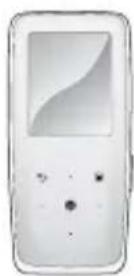
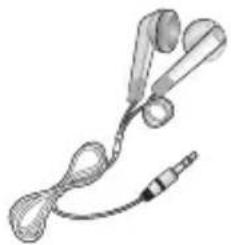
Přehrávač Sluchátka
USB kabel Instalační CD

Příslušenství v krabici může vypadat poněkud jinak.
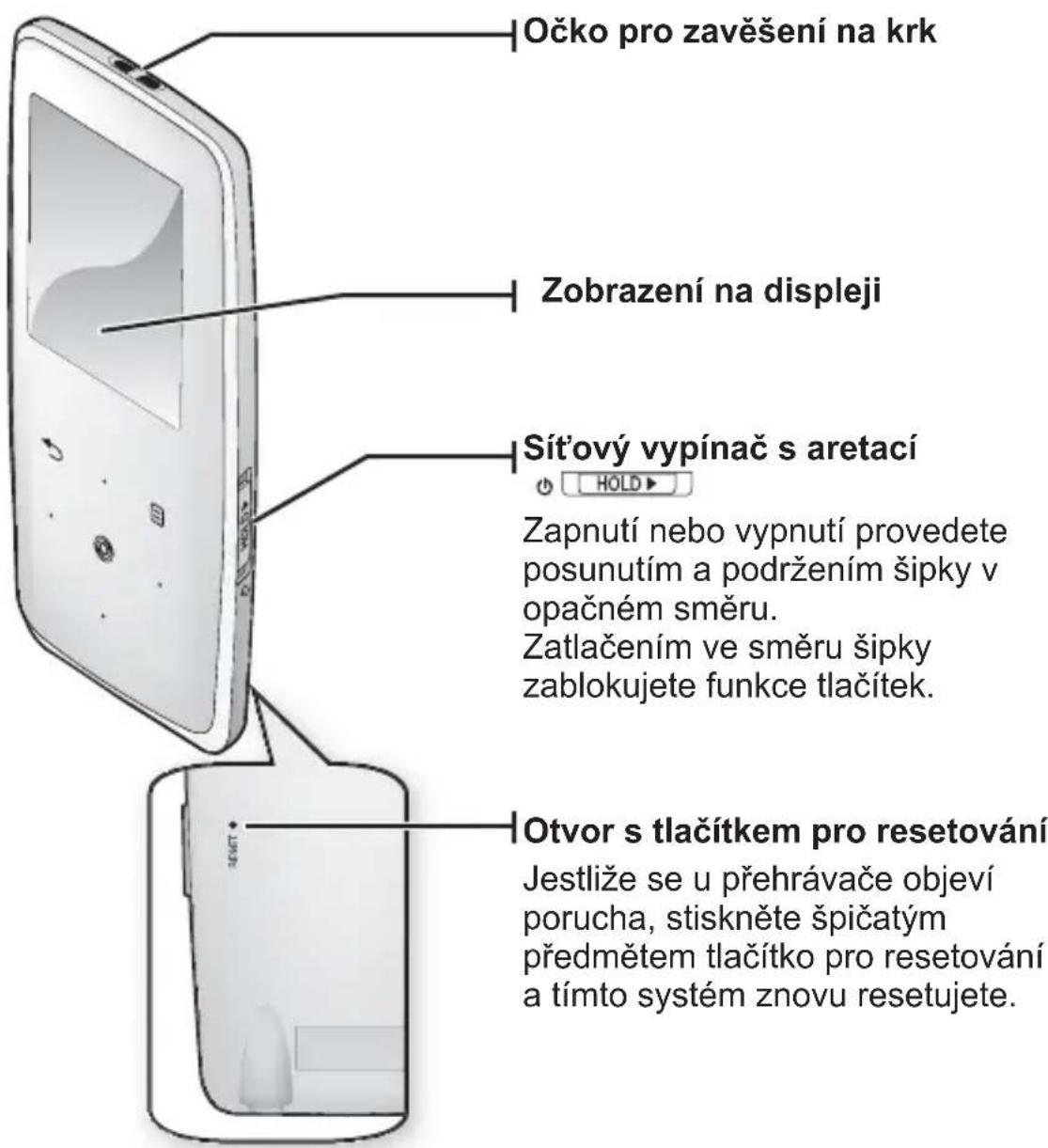
VÁŠ PŘEHRÁVAČ MP3 (Pokračování)
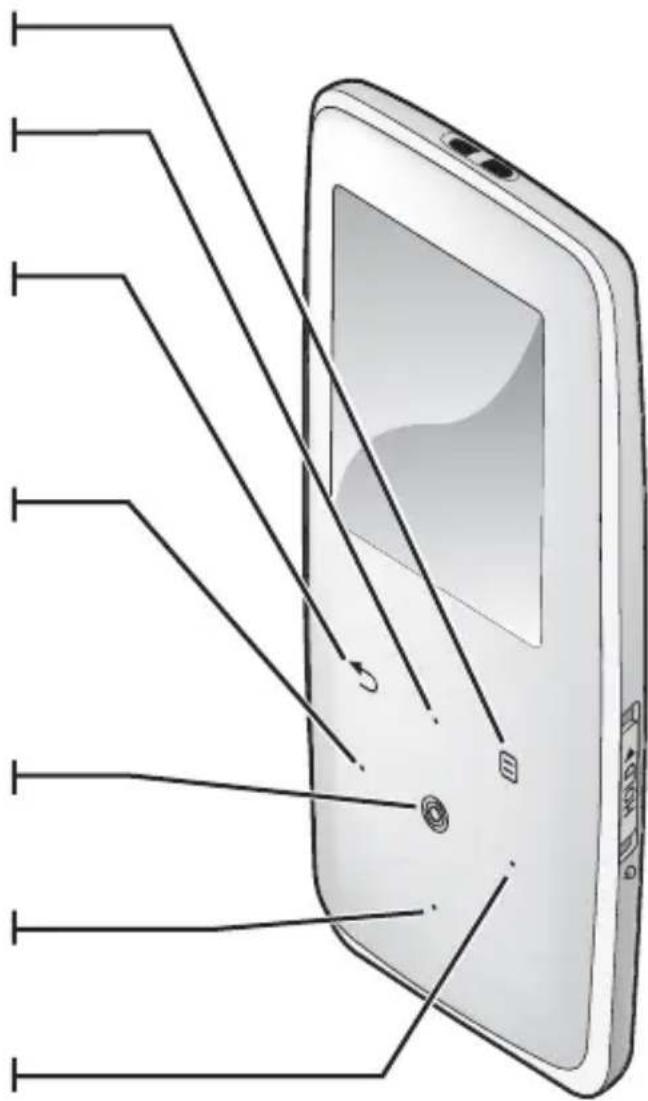
Tato tlačítka jsou „dotyková“ tlačítka.
Tlačítko Nabídka
Klepnutím zobrazíte nabídku.
Tlačítko · Zvýšit hlasitost
Klepnutím zvýšíte hlasitost nebo přejdete na horní položku nebo nabídku.
Tlačítko → Zpět
Klepnutím přejdete na předchozí obrazovku. Stisknutím a krátkým přidržením přejdete do hlavní nabídky.
Tlačítko Levý prohlížeč souborů
Stisknutím přejdete na předchozí skladbu či nabídku nebo přehrajete aktuální skladbu od začátku.
Stisknutím a krátkým přidržením rychle prohledáváte skladby.
Tlačítko 📷 Přehrávání/Pauza, Výběr
Klepnutím vyberte funkci přehrání/pauzy, přesun do další obrazovky.
Tlačítko • Snížit hlasitost
Klepnutím můžete zeslabit hlasitost nebo přejít na dolní položku či nabídku.
Tlačítko Pravý prohlížeč souborů
Klepnutím přejdete na další skladbu či nabídku. Stisknutím a krátkým přidržením lze rychle prohledávat skladby.
12 _ Základy
VÁŠ PŘEHRÁVAČ MP3 (Pokračování)
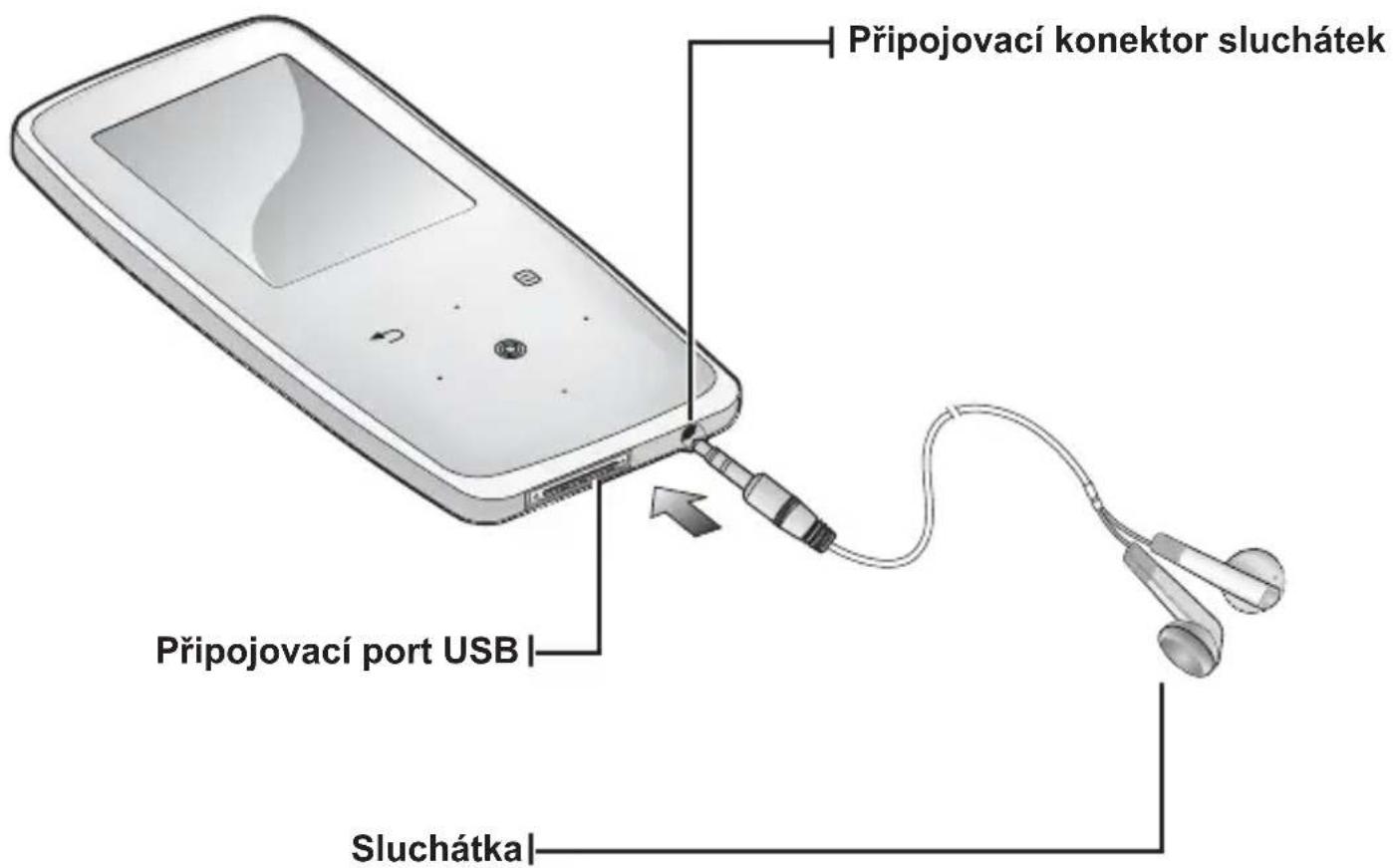
S označením „L“ pro levé sluchátko a „R“ pro pravé sluchátko. Slouží také jako anténa pro FM rádio v přehrávači MP3.
| 1 | Indikátor nadřazené nabídky |
| 2 | Zámek/Alarm/Časovač úsporného režimu |
| 3 | Stav baterie |
| 4 | Indikátor Přehrávání aktuální skladby/Celkový počet skladeb |
| 5 | Indikátor rychlosti přehrávání |
| 6 | Aktuální čas |
| 7 | Celková doba přehrávaní |
| 8 | Indikátor Přehrávání/ pozastavení, vyhledávání |
| 9 | Indikátor režimu hudby |
| 10 | Indikátor režimu Přehrávání |
| 11 | Indikátor DNSe |
| 12 | Stav přehrávání hudby |
| 13 | Hudební titul |
| 14 | Lišta stavu přehrávání |
| 15 | Aktuální doba přehrávaní |

POZNÁMKA
- Obrázky displeje slouží jen pro ilustraci. Skuteční zobrazení se může lišit.
ZOBRAZENÍ NA DISPLEJI (Pokračování)
Video
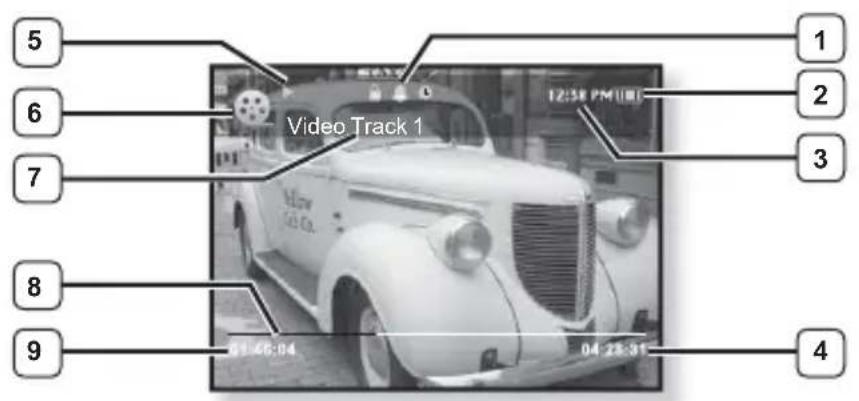
| 1 | Zámek/Alarm/Časovač úsporného režimu | 6 | Indikátor režimu Video |
| 2 | Stav baterie | 7 | Název souboru |
| 3 | Aktuální čas | 8 | Lišta stavu přehrávání |
| 4 | Celková doba přehrávaní | 9 | Aktuální doba přehrávaní |
| 5 | Indikátor Přehrávání/ pozastavení, vyhledávání |
ZOBRAZENÍ NA DISPLEJI (Pokračování)
Obrázek
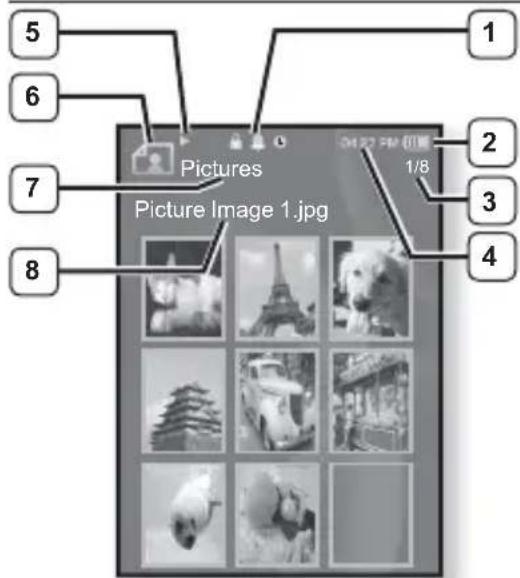
[Obrazovka náhledu]
1 Zámek/Alarm/Časovač úsporného režimu
2 Stav baterie
3 Indikátor Aktuální soubor / Celkový počet souborů
4 Aktuální čas
5 Stav přehrávání hudby
6 Indikátor režimu Obrázek
7 Indikátor nadřazené nabídky
8 Název souboru
FM rádio
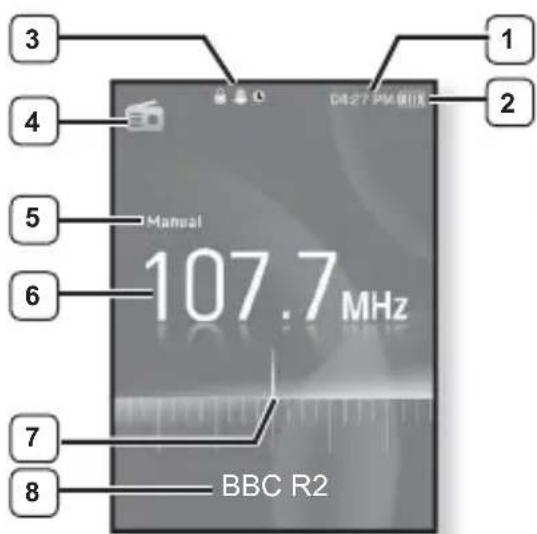
1 Aktuální čas
2 Stav baterie
3 Zámek/Alarm/Časovač úsporného režimu
4 Indikátor režimu Rádio
5 Indikátor manuální/předvolené frekvence
6 Indikátor aktuální frekvence (MHz)
7 Indikátor umístění frekvence
8 Indikátor RDS
POUŽÍVANÍ DOTYKOVÉHO TLAČÍTKA
Na dotykové tlačítko klepněte špičkou prstu.
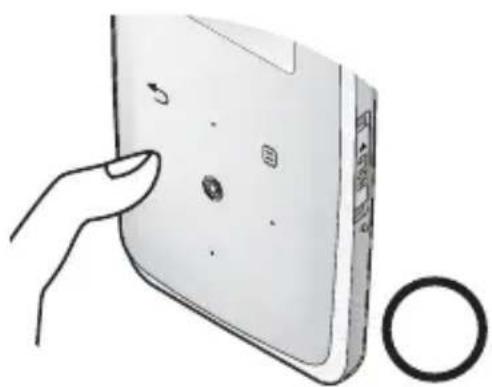
- K ovládání dotykového tlačítka nepoužívejte žádné předměty, neboť by jej mohly poškodit.
- Na tlačítko neklepejte, nemáte-li prsty čisté.
- Při ovládání tlačítka nepoužívejte rukavice.
- Dotykové tlačítko nemusí fungovat, používáte-li nehet nebo jiný nástroj, např. kuličkové pero.
NABÍJENÍ BATERIE
Nechte ji nabít před prvním použitím přehrávače MP3 a po delší době nepoužívání.
Baterie pro váš přehrávač MP3 bude nabita na plnou kapacitu za přibližně 4 hodiny, i když celková doba nabíjení se v závislosti na prostředí počítače liší.
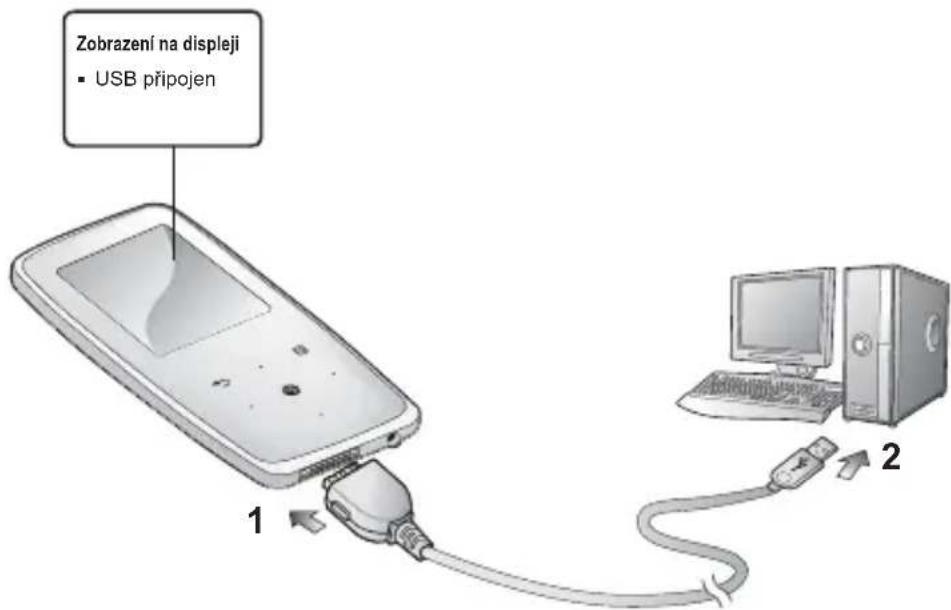
-
Konec USB kabelu s větším konektorem zapojte do propojovacího portu USB, který je umístěn v dolní části přehrávače.
-
Připojte kabel USB do portu USB (←) na vašem PC podle zobrazení.
ÚDRŽBA BATERIE
Vaše baterie výdrží déle, dodržíte-li následující jednoduchá pravidla pro starostlivost a skladování.
- Baterii nabíjejte a skladujte v teplotním rozsahu 5°C\~35°C (40°F\~95°F).
- Baterii nepřebíjejte (déle než 12 hodin).
Nadměrné nabíjení nebo vybíjení může zkrátit životnost baterie.
- Životnost baterie se časem přirozeně zkracuje.

- Nabíjíte-li přehrávač během připojení k přenosnému počítači, zkontrolujte, zdali je baterie přenosného počítače rovněž plně nabitá nebo zdali je přenosný počítač zapojený do zdroje napájení.

- Akumulátor integrovaný v tomto výrobku nesmí vyměňovat uživatel. Informace o výměnách vám poskytne příslušný servis.
ZAPÍNANÍ A VYPÍNANÍ
Zapnutí
Přesuňte a přidržte přepínač 🔒 HOLD▶ v opačném směru šipky.
- Přehrávač se zapne.
Vypnutí
Ještě jednou přesuňte a přidržte přepínač 📍 HOLD ▶ v opačném směru šipky.
- Přehrávač se vypne.

- Přístroj se automaticky vypne, pokud po předem nastavenou dobu nestisknete žádné tlačítko. Funkce
Základy _ 19
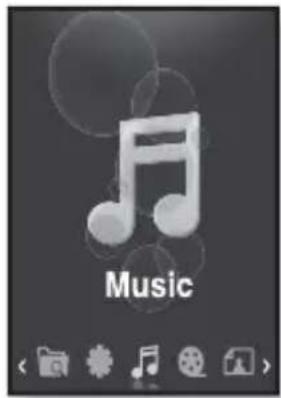
PŘEHRÁVÁNÍ HUDBY
Nahrajte hudební soubory do svého nového přehrávače MP3 pomocí aplikace EmoDio.
Více se o aplikaci EmoDio dozvíte na straně 33\~35.
- Stisknutím a krátkým přidržením tlačítka [→] přejdete do hlavní nabídky.
- Klepnutím na tlačítko [Vlevo, Vpravo] zvolte položku
(Hudba) a potom klepněte na tlačítko [b] - Hudební soubor vyberte pomocí tlačítka [Nahoru, Dolů] a [∅]
- Klepnutím na tlačítko [P]
- Je zahájeno přehrávání hudebního souboru.
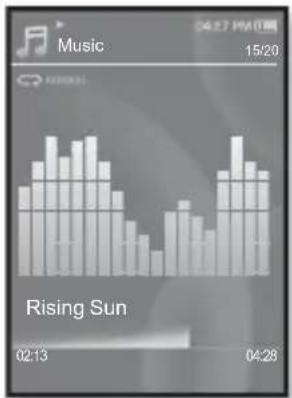

- Klepnutím na tlačitko [→] prejdete na predchozí obrazovku.
- Stisknutím a krátkým přidržením tlačítka [▶] přejdete do hlavní nabídky.
OVLÁDÁNÍ HLASITOSTI
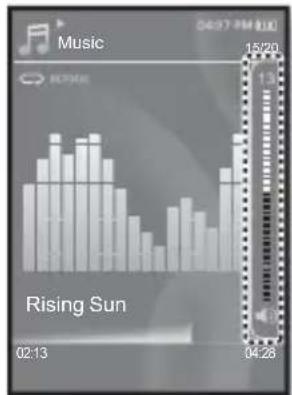
Klepněte na tlačítko [Nahoru, Dolů].
■ Zobrazí se ikona ovládaní hlasitosti.
■ Hlasitost lze nastavit v rozsahu od 0 do 30.
- Klepnutím na tlačítko [Nahoru] hlasitost zesílíte a klepnutím na tlačítko [Dolů] zeslabíte.
bar
| Time | Value | |---|---| | 02:13 | 15/20 | | 04:28 | 13 |BLOKOVÁNÍ TLAČÍTEK
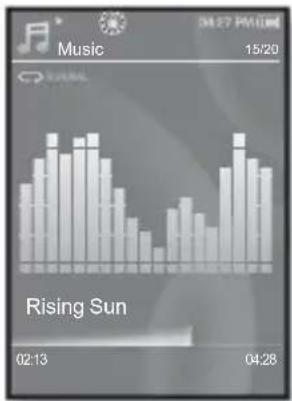
Funkce blokovaní funkcí zablokuje všechny tlačítka na přehrávači MP3, także stiskněte-li nechtěně nějaké tlačítko, například při cvičení, hudba se nepřeruší.
- Posuňte přepínač 📄 HOLD ▶ ve směru šipky.
- Posuňte přepínač ⚠️ [HOLD▶] v opačném směru, chcete-li funkci Zámek uvolnit.
bar
| Time | Value | |---|---| | 02:13 | 15/20 | | 04:28 | 15/20 |PROCHÁZENÍ SOUBORŮ POMOCÍ APLIKACE „FILE BROWSER“ (PROHLÍŽEČ SOUBORŮ)
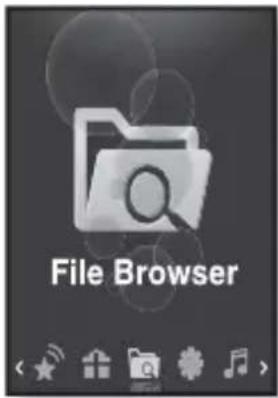
Tato funkce umožňuje snadné vyhledávání souborů pomocí funkce "File Browser"(Prohlížeč souborů).
- Stisknutím a krátkým přidržením tlačítka [→] přejdete do hlavní nabídky.
- Klepnutím na tlačítko [Vlevo, Vpravo] zvolte položku
(Prohlížeč souborů) a potom klepněte na tlačítko [◎].
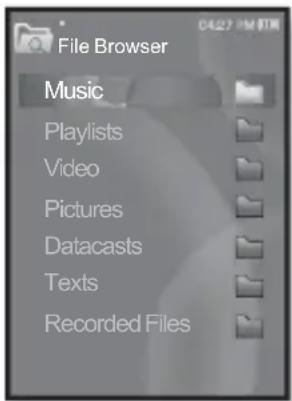
- Objeví se seznam složek
-
Klepnutím na tlačítko [Nahoru, Dolů] vyberte požadovanou složku.
-
Po klepnutí na ikonu [◎] ve vybrané složce se zobrazí seznam souborů.
- Klepnutím na tlačítko [→] tpřejdete na předchozí obrazovku.
-
Klepnutím na tlačítko [Nahoru, Dolů] vyberte požadovaný soubor.
-
Klepnutím na tlačítko [◎].
- Spustí se přehrávání hudebního souboru.
Základy _ 21
ODSTRANĚNÍ SOUBORŮ POMOCÍ „FILE BROWSER“ (PROHLÍŽEČ SOUBORŮ)
- Stisknutím a krátkým přidržením tlačítka [→] přejdete do hlavní nabídky.
- Klepnutím na tlačítko [Vlevo, Vpravo] zvolte položku
(Prohlížeč souborů) a potom klepněte na tlačítko [ ]
- Objeví se prohlížeč
- Klepnutím na tlačítko [Nahoru, Dolů] vyberte požadovanou složku a potom klepněte na tlačítko [◎].
- Klepnutím na tlačítko [Nahoru, Dolů] vyberte soubor, který chcete odstranit, a potom klepněte na tlačítko [☐].
- Klepnutím na tlačítko [Nahoru, Dolů] vyberte položku
(Odstranit) a klepněte na tlačítko [D]
■ Zobrazí se potvrzovací okno.
- Klepnutím na tlačítko [Vlevo, Vpravo] zvolte položku
(Ano) a potom klepněte na tlačítko [D]
■ Soubor bude odstraněn.

- Odstraněné soubory nelze obnovit.
UPOZORNĚNÍ
Váš přehrávač mp3 se dodává s výrobními nastaveními a preferencemi, ale tyto předvolené hodnoty můžete změnit a přehrávač si tak plně přizpůsobit.

- Klepnutím na tlačitko [→] přejdete na předchozí obrazovku.
Stisknutím a krátkým přidržením tlačítka [→] přejdete do hlavní nabídky.
Nastavení funkce Styl menu
Můžete změnit vzhled a typ písma nabídky a odstranit obrázek pozadí hlavní nabídky.
- Stisknutím a krátkým přidržením tlačítka [→] přejdete do hlavní nabídky.
- Klepnutím na tlačítko [Vlevo, Vpravo] zvolte položku
(Nastavení) a potom klepněte na tlačítko [D]
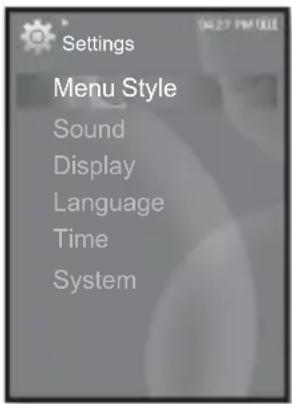
- Zobrazí se nabídka
- Klepnutím na tlačítko [Nahoru, Dolů] vyberte položku
- Zobrazí se nabídka
- Menu Design (Design nabídky) : Styl obrazovky hlavní nabídky můžete změnit. Vybírejte z položek
(Jiskry), , (Moje téma). - Font (Písmo) : Můžete změnit typ písma jazyka nabídky. Na výběr máte 3 typy písma. U některých jazyků nabídky není k dispozici volba (Písmo).
- Reset My Skin (Resetovat moje téma) : Obnoví standardní obrázek pozadí dotykové obrazovky. Nastavíte-li volbu
ZMĚNA NASTAVENÍ A PREFERENCÍ (Pokračování)
Funkce Nastavení zvuku
V oblasti zvuku můžete nastavit ekvalizér (EQ), akustickou signalizaci a omezení hlasitosti.
- Stisknutím a krátkým přidržením tlačítka [→] přejdete do hlavní nabídky.
- Klepnutím na tlačítko [Vlevo, Vpravo] zvolte položku
(Nastavení) a potom klepněte na tlačítko [☐]
- Zobrazí se nabídka
- Klepnutím na tlačítko [Nahoru, Dolů] vyberte položku
(Zvuk) a klepněte na tlačítko [P]
- Zobrazí se nabídka
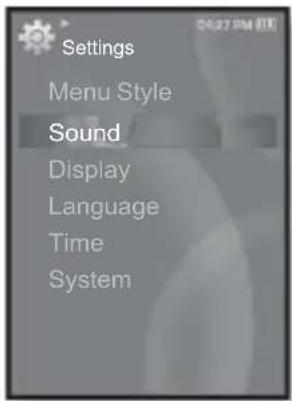
- Funkce nastavte pomocí tlačítka [Nahoru, Dolů] a [◎].
Volby nastavení zvuku
- Master EQ (Hlavní EQ) : Tato volba umožní přizpůsobit nastavení zvuku. Klepnutím na tlačítko [Vlevo, Vpravo] vyberte frekvenci, kterou chcete nastavit. Klepnutím na tlačítko [Nahoru, Dolů] upravte požadovanou frekvenční úroveň a potom klepněte na tlačítko [◎].
- Beep Sound (Pípnutí) : Umožní zapnout nebo vypnout akustickou signalizaci (pípnutí) operací prováděných na dotykovém displeji. Můžete zvolit:
(Vyp.) nebo (Zap.). - Volume Limit (Limit hlasitosti) : Jako prevenci poškození sluchu můžete nastavit limit hlasitosti pfii použití sluchátek. Je-li tato funkce nastavena na
(Zap.), maximální úroveň hlasitosti je 15.
Pokud je funkce nastavena na(Vyp.), potom maximální úroveň hlasitosti je 30. Přestože bylo vybráno nastavení (Vyp.), z důvodu ochrany sluchu před poškozením bude po opětném zapnutí přehrávače maximální úroveň hlasitosti nastavena na 15.
ZMĚNA NASTAVENÍ A PREFERENCÍ (Pokračování)
Funkce Nastavení obrazovky
Můžete změnit časový interval vypnutí displeje, spořič displeje a jeho jas.
- Stisknutím a krátkým přidržením tlačítka [→] přejdete do hlavní nabídky.
- Klepnutím na tlačítko [Vlevo, Vpravo] zvolte položku
(Nastavení) a potom klepněte na tlačítko [◎].
- Zobrazí se nabídka
- Klepnutím na tlačítko [Nahoru, Dolů] vyberte položku
(Displej) a klepněte na tlačítko [P]
- Zobrazí se nabídka
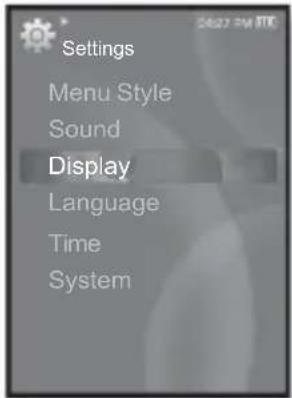
-
Funkce nastavte pomocí tlačítka [Nahoru, Dolů] a [◎]. Volby nastavení obrazovky
-
Display Off (Displej vyp.): Pokud během níže nastavené doby nestisknete žádné tlačítko, obrazovka displeje se automaticky vypne. Vyberte některou z hodnot <15sec> (15 s), <30sec> (30 s), <1min>, <3min>, <5min> a
(Vždy zap.). Znovu ho zapnete stisknutím libovolného tlačítka. - Screen Saver (Spořič displeje) : Můžete nastavit obrázek, který se má používat jako spořičobrazovky. Můžete nastavit bud
(Automatická změna), (Něžný), (Dešťové blues), (Veselý), (Analogové hodiny), (Digitální hodiny) a nastavit dobu čekání. Vyberte některé z nastavení: (Vyp.), <15sec> (15 s), <30sec> (30 s), <1min>, <3min> nebo <5min>. Pokud během výše nastavené doby nestisknete žádné tlačítko, přehrávač zobrazí obrázek spofliče obrazovky. Obrázek spořiče obrazovky můžete během této operace změnit klepnutím na [ ] . - Brightness (Jas) : Můžete změnit jas obrazovky. Jas lze nastavit v úrovních <0-10>, kde 10 znamená nejvyšší hodnotu jasu.
ZMĚNA NASTAVENÍ A PREFERENCÍ (Pokračování)
Funkce Nastavení jazykové verze
Nabídky ve vašem novém přehrávači MP3 mohou být zobrazeny v některé z dostupných jazykových verzí. Předvolbu jazykové verze můžete velmi snadno změnit.
- Stisknutím a krátkým přidržením tlačítka [→] přejdete do hlavní nabídky.
- Klepnutím na tlačítko [Vlevo, Vpravo] zvolte položku
(Nastavení) a potom klepněte na tlačítko [ ] -
Zobrazí se nabídka
(Nastavení). -
Klepnutím na tlačítko [Nahoru, Dolů] vyberte položku
(Jazyk) a klepněte na tlačítko [D]
- Zobrazí se seznam balíku
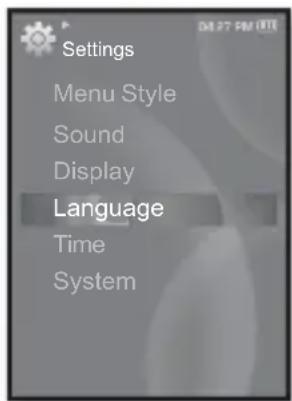
- Funkce nastavte pomocí tlačítka [Nahoru, Dolů] a [◎].
Volby nastavení jazyka
- Menu (Nabídka): Vyberte jazyk nabídky. Vyberte
, <한국어>, , , , <日本語>, <简体中文>, <繁體中文>, , <Русский>, , , , , , <ไทย>, <Čeština>, <Ελληνικά>, , , , , <Español (Sudamérica), , , , , , <Українська>, neob . - Contents (Obsah) : Nastavení jazykové verze, ve které budou zobrazeny informace o skladbách a text.Vyberte
, , , , , , , , , , , , , , , , , , , , , , , , , , , , , , , neob .

POZNÁMKA
ZMĚNA NASTAVENÍ A PREFERENCÍ (Pokračování)
Funkce Nastavení času
Funkce nastavení času slouží k nastavení data/času, formátu času a časového pásma.
- Stisknutím a krátkým přidržením tlačítka [→] přejdete do hlavní nabídky.
- Klepnutím na tlačítko [Vlevo, Vpravo] zvolte položku
(Nastavení) a potom klepněte na tlačítko [D]
- Zobrazí se nabídka
- Klepnutím na tlačítko [Nahoru, Dolů] vyberte položku
- Zobrazí se nabídka
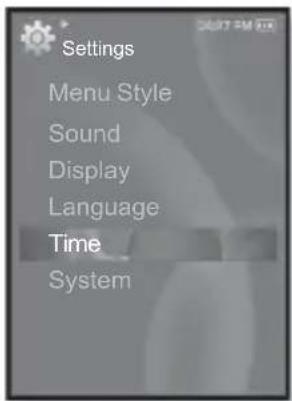
- Funkce nastavte pomocí tlačítka [Nahoru, Dolů] a [◎].
Volby nastavení času
- Date & Time (Datum a Čas): Můžete nastavit aktuální čas i datum. Klepnutím na tlačítko [Vlevo, Vpravo] zobrazte
- Date Type (Typ data) :Slouží k nastavení formátu data pro zobrazení času. K dispozici jsou tyto formáty zobrazení data:
(RR-MM-DD), (MM-DD-RR) a (DD-MM-RR). - Time Zone (Časové pásmo) : Aktuální čas lze snadno změnit výběrem konkrétního časového pásma některého z mezinárodních míst. Časové pásmo je nutné nastavit ještě před zobrazením údajů o světovém času. Viz. str. 85.
ZMĚNA NASTAVENÍ A PREFERENCÍ (Pokračování)
Funkce Nastavení systému
V rámci systému lze nastavit podle vlastních požadavků následující funkce: časovač spánku, režim spuštění a automatické vypnutí.
-
Stisknutím a krátkým přidržením tlačítka [→] přejdete do hlavní nabídky.
-
Klepnutím na tlačítko [Vlevo, Vpravo] zvolte položku
(Nastavení) a potom klepněte na tlačítko [L]
- Zobrazí se nabídka
- Klepnutím na tlačítko [Nahoru, Dolů] vyberte položku
(Systém) a klepněte na tlačítko [D]
■ Zobrazí se nabídka
- Funkce nastavte pomocí tlačítka [Nahoru, Dolů] a [◎].
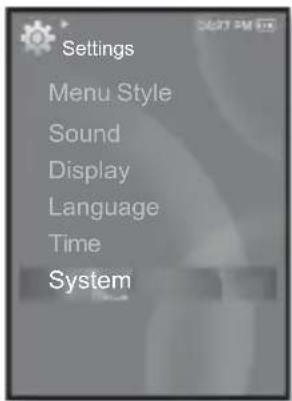
ZMĚNA NASTAVENÍ A PREFERENCÍ (Pokračování)
Volby nastavení systému
- Sleep (Spánek): Automaticky vypne přehrávač po předvoleném čase. Vyberte bud'
(Vyp.), <15 min >, <30 min>, <60 min>, <90 min> nebo <120 min>. - Start Mode (Spustit režim) : U přehrávače lze nastavit úvodní obrazovku, která se objeví po jeho zapnutí. K dispozici jsou nastavení:
(Hongkong) a (Poslední stav). Vyberete-li nastavení (Hongkong) po zapnutí se na displeji objeví obrazovka s hlavní nabídkou, zatímco volba (Poslední stav) umožní zobrazit poslední používanou nabídku. - Auto Power Off (Auto vypnutí): Automaticky vypne přehrávač nestlačíteli žádné tlačítko po předvolené době v režimu pozastavení. k dispozici jsou následující možnosti: <15sec> (15 s), <30sec> (30 s), <1min>, <3min>, <5min> nebo
(Vždy zap.). - Default set (Výchozí nastavení): Vrátí všechny nastavení na implicitní hodnotu. Vyberte bud'
(Ano) nebo (Ne). Volba (Ano) inicializuje všechny nastavení na implicitní. Volba (Ne) stornujte implicitní nastavení. - Format (Formát): Naformátuje interní paměť. Vyberte bud'
(Ano) nebo (Ne). Výběrem volby (Ano) naformátujete interní paměť a smažete všechny soubory v přehrávači. Výběrem volby (Ne) nenaformátujete interní paměť. Označte před formátováním. - About (O programu) : Údaje o verzi firmwaru a kapacity paměti.
Položka
(Verze firmwaru) zobrazí verzi aktuálního firmwaru. Položka (Použitá) – indikuje velikost použité paměti, položka (Dostupné) - indikuje velikost zbývající paměti a položka (Celková) – udává celkovou kapacitu paměti.

POZNÁMKA
- Co se týče zabudované interní paměti
1 GB = 1 000, 000,000 bajtů: Skutečná naformátovaní kapacita může být menší, protože část paměti využívá interní firmvér.
ZRETOVÁNÍ SYSTÉMU
Jestli se váš přehrávač mp3 nezapne, nepřehrává hudbu nebo ho váš počítač po připojení nerozpozná, pravděpodobně budete muset zresetovat systém.
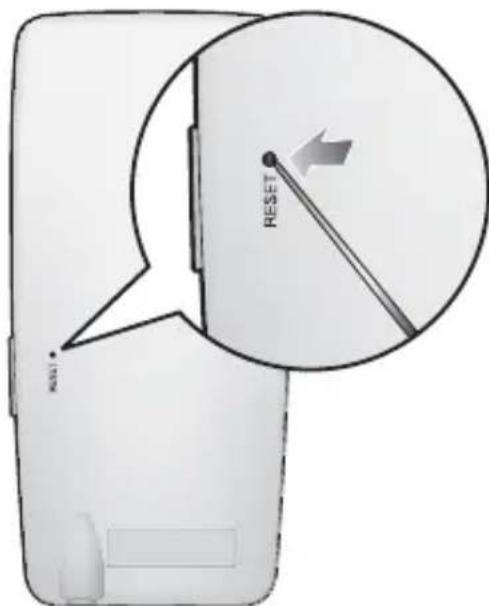
Stiskněte kontakt v otvoru pro reset v zadní části přehrávače špičatým předmětem, jako je například sponka.
■ Systém se inicializuje.
- Vaše nastavení a soubory nebudou ovlivněny.
aplikace EmoDio
EmoDio je snadno použitelná softwarová aplikace, která vám pomůže organizovat soubory v počítači. Soubory setříděné a uspořádané v aplikaci EmoDio můžete rychle prénést do svého přehrávače, aniž byste kvůli nalezení toho správného souboru museli prohledávat celý pevný disk.
POŽADAVKY NA PC
Abyste mohli spustit aplikaci EmoDio, musí Váš počítač splňovat následující minimální technické parametry:
- Pentium 500 MHz nebo lepší
- Port USB 2.0
- Windows XP Service Pack 2 nebo novější
- DirectX 9.0 nebo novější
• 100 MB volného prostoru na pevném disku - Jednotka CD-ROM (2x nebo rychlejší)
- Windows Media Player 10.0 nebo novější
- Rozlišení 1024 x 768 nebo vyšší
- Internet Explorer 6.0 nebo novější
• 512 MB RAM nebo více
- Zajistěte, abyste při spouštění instalátoru aplikace
-
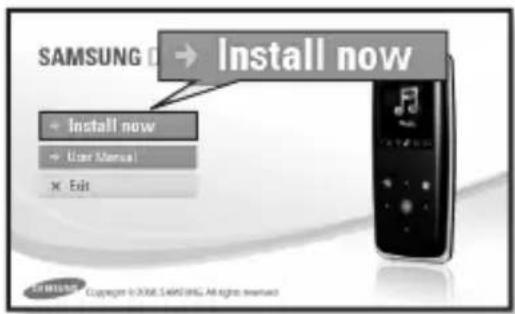
Do jednotky CD-Rom VLOŽTE instalační CD dodané k přehrávači.
-
Klepněte na tlačítko
(Nainstalovat ted').
- Instalaci spustte podle pokynů.
- Instalace aplikace
- Při použití vertikálně nainstalované jednotky CD-ROM bud’te při vkládání / odstraňování instalačního CD opatrní.
PŘENOS SOUBORŮ DO PŘEHRÁVAČE POMOCÍ APLIKACE EMODIO
Aplikace
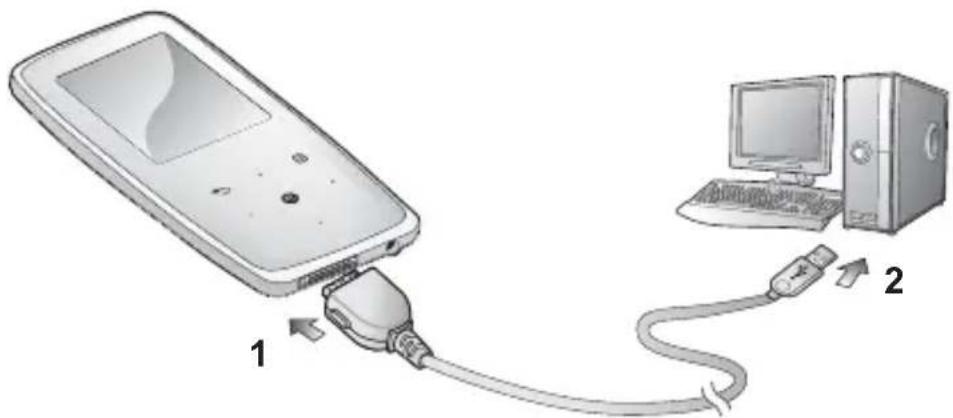
- Konec USB kabelu s větším konektorem zapojte do propojovacího portu USB, který je umístěn v dolní části přehrávače.
-
Připojte kabel USB do portu USB (←) na vašem PC podle zobrazení.
-
Na dotykové obrazovce přehrávače se zobrazí hlášení
(USB připojeno). - Po připojení přehrávače k vašemu počítači se aplikace
automaticky spustí. - Pokud se aplikace automaticky nespustí, klikněte dvakrát na ikonu 🚗 aplikace
umístěnou na ploše.

POZNÁMKA
- Technologie rozpoznávaní hudby a související data poskytla společnost Gracenote a Gracenote CDDB® Music Recognition Service ^SM .
- CDDB je registrovaná obchodní značka společnosti Gracenote. Logo a logotyp Gracenote, logo a logotyp Gracenote CDDB a logo „Powered by Gracenote CDDB” jsou obchodní značky společnosti Gracenote. Služba Music Recognition a MRS jsou servisní značky společnosti Gracenote.
PŘENOS SOUBORŮ DO PŘEHRÁVAČE POMOCÍ APLIKACE EMODIO (Pokračování)
-
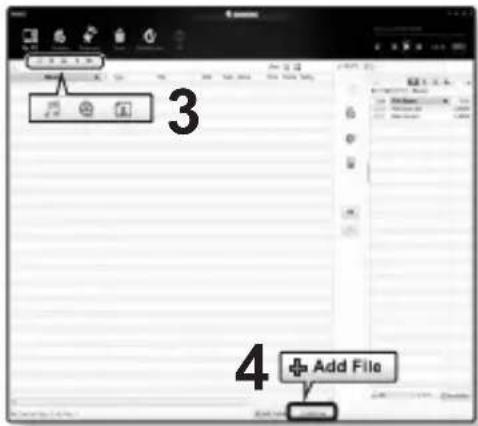
Klepněte na ikonu s typem souboru, který chcete prénést.
-
Klepněte na a zobrazí se hudební seznam.
- Klepněte na pro zobrazení seznamu videa.
-
Po klepnutí na položku zobrazíte seznam obrázků.
-
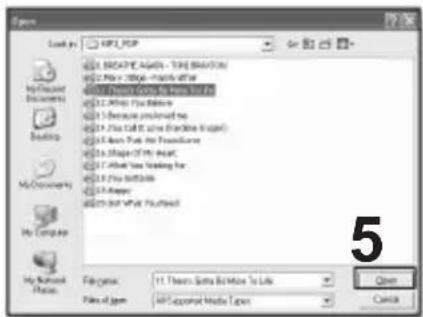
Klepněte na tlačítko
(Přidat soubor) ve spodní části aplikace .
- Otevře se okno
- Vyberte soubory, které chcete přidat, pak klepněte na tlačítko
(Otevřít).
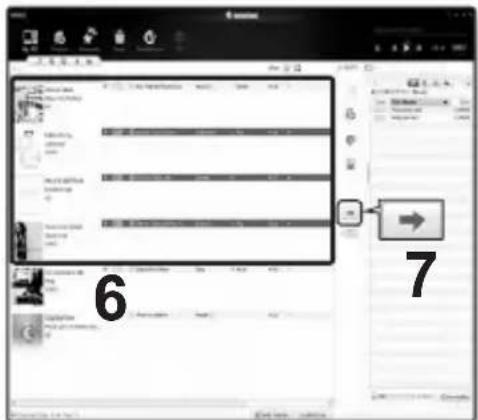
- Soubory jsou do přidány do seznamu na levé straně okna aplikace
-
Se seznamu na levé straně vyberte soubor na prénos.
-
Klepněte na ikonu .→
- Vybraný soubor se prěnese do prěhrávače.
PŘENOS SOUBORŮ DO PŘEHRÁVAČE POMOCÍ APLIKACE EMODIO (Pokračování)

- Během přenosu souboru neodpojujte kabel USB. Odpojení během přenosu může vést k poškození přehrávače nebo počítače.
- Přehrávač připojte raději přímo k počítači, ne přes USB rozbočovač, aby připojení bylo stabilní.

- Při přenosu videosouborů do přehrávače pomocí aplikace
- Při přenosu obrázků do přehrávače pomocí aplikace
- Během připojení jsou všechny funkce zablokovány.
- Připojíte-li kabel USB k počítači při téměř vybité baterii, přehrávač bude před připojením k počítači několik minut nabíjen.
- Při formátování přehrávače z počítače doporučujeme používat souborový systém FAT 32.
- Aplikace EmoDio má svou vlastní nápovědu. Pokud nemůžete najít odpověd' na svou otázku týkající se aplikace EmoDio. klepněte v horní části aplikace EmoDio na


- Přehrávač MP3 uživatelská příručka
- Funkce vašeho nového přehrávače MP3
- VSAZENÍ "MULTIPŘEHRÁVAČE" NA MULTIMÉDIA
- DOTYKOVÉ OVLÁDÁNÍ!
- KDYŽ FORMA VYCHÁZÍ VSTŘÍC FUNKCI
- DELŠÍ DOBA PŘEHRÁVÁNÍ A KRATŠÍ ZAVÁDĚNÍ!
- AKUSTICKÝ ZÁZRAK
- Bezpečnostní informace
- CHRAŇTE SE
- CHRAŇTE VÁŠ PŘEHRÁVAČ MP3
- Obsah
- ZÁKLADY
- 10
- APLIKACE EMODIO
- 31
- LISTENING TO MUSIC
- 36
- SLEDOVÁNÍ VIDEA
- 53
- PROHLÍŽENÍ OBRÁZK
- POSLOUCHÁNÍ FM RÁDIA
- POUŽITÍ DATOVÝCH TOK
- UŽIJTE SI BALÍK PRIME PACK
- ŘEŠENÍ PROBLÉMŮ
- PŘÍLOHA
- CO JE SOUČÁSTÍ BALENÍ
- VÁŠ PŘEHRÁVAČ MP3 (Pokračování)
- Tlačítko Nabídka
- Tlačítko · Zvýšit hlasitost
- Tlačítko → Zpět
- Tlačítko Levý prohlížeč souborů
- Tlačítko 📷 Přehrávání/Pauza, Výběr
- Tlačítko • Snížit hlasitost
- Tlačítko Pravý prohlížeč souborů
- ZOBRAZENÍ NA DISPLEJI (Pokračování)
- POUŽÍVANÍ DOTYKOVÉHO TLAČÍTKA
- NABÍJENÍ BATERIE
- ÚDRŽBA BATERIE
- ZAPÍNANÍ A VYPÍNANÍ
- Zapnutí
- Vypnutí
- PŘEHRÁVÁNÍ HUDBY
- OVLÁDÁNÍ HLASITOSTI
- BLOKOVÁNÍ TLAČÍTEK
- PROCHÁZENÍ SOUBORŮ POMOCÍ APLIKACE „FILE BROWSER“ (PROHLÍŽEČ SOUBORŮ)
- ODSTRANĚNÍ SOUBORŮ POMOCÍ „FILE BROWSER“ (PROHLÍŽEČ SOUBORŮ)
- Nastavení funkce Styl menu
- Volby nastavení stylu nabídky
- ZMĚNA NASTAVENÍ A PREFERENCÍ (Pokračování)
- Funkce Nastavení zvuku
- Volby nastavení zvuku
- Funkce Nastavení obrazovky
- Funkce Nastavení jazykové verze
- Volby nastavení jazyka
- Funkce Nastavení času
- Volby nastavení času
- Funkce Nastavení systému
- Volby nastavení systému
- - Co se týče zabudované interní paměti
- ZRETOVÁNÍ SYSTÉMU
- POŽADAVKY NA PC
- PŘENOS SOUBORŮ DO PŘEHRÁVAČE POMOCÍ APLIKACE EMODIO
- PŘENOS SOUBORŮ DO PŘEHRÁVAČE POMOCÍ APLIKACE EMODIO (Pokračování)
- Poslouchání hudby
- POSLOUCHÁNÍ PODLE KATEGORIE
- \_ Poslouchání hudby
- POSLOUCHÁNÍ PODLE KATEGORIE (Pokračování)
- Hudební seznam
- DOČASNÉ ZASTAVENÍ
- VYHLEDÁVANÍ V SKLADBĚ
- PŘEHRÁVÁNÍ OD ZAČÁTKU AKTUÁLNÍ SKLADBY
- PŘEHRÁVÁNÍ PŘEDCHOZÍ SKLADBY
- PŘEHRÁVÁNÍ DALŠÍ SKLADBY
- VYTVÁŘENÍ SEZNAMU SKLADEB POMOCÍ APLIKACE EMODIO
- Vytvoření seznamu skladeb
- VYTVÁŘENÍ SEZNAMU SKLADEB POMOCÍ APLIKACE EMODIO (Pokračování)
- Přenos seznamu skladeb do přehrávače pomocí aplikace EmoDio
- VYTVOŘENÍ SEZNAMU SKLADEB V PŘEHRÁVAČI MP3
- PŘEHRÁVÁNÍ SEZNAMU SKLADEB
- ODSTRANĚNÍ SOUBORU ZE SEZNAMU SKLADEB
- ODSTRANĚNÍ VŠECH SOUBORŮ ZE SEZNAMU SKLADEB
- POUŽITÍ NABÍDKY MUSIC (HUDBA)
- Nastavení zvukového efektu
- Volby zvukového efektu
- POUŽITÍ NABÍDKY MUSIC (HUDBA) (Pokračování)
- Nastavení funkce Digital Natural Sound engine (DNSe)
- Nastavení funkce Digital Natural Sound engine (DNSe) (Pokračování)
- <3D & BASS>
- Nastavení režimu přehrávání
- Volby režimu Přehrávání
- Výběr obrazovky přehrávání hudby
- Volby obrazovky přehrávání hudby
- - Co je to visačka ID3?
- Přidání zvuku budíku
- Nastavení rychlosti přehrávání
- Nastavení intervalu přeskakování
- Nastavení záložky
- Přesun na záložku (přehrání) / Odstranění záložky
- PŘESUNUTÍ NA URČITÝ SNÍMEK
- PŘEHRÁVÁNÍ PŘEDCHOZÍHO VIDEO SOUBORU
- PŘEHRÁVÁNÍ NÁSLEDUJÍCÍ VIDEO SOUBORU
- POUŽITÍ NABÍDKY VIDEO
- POUŽITÍ NABÍDKY VIDEO (Pokračování)
- Nastavení jasu
- Přesun na předchozí/další obrázek
- POUŽITÍ NABÍDKY PICTURE (OBRÁZEK)
- Poslech hudby během prohlížení obrázku
- Sledování prezentace
- Jak na to 1
- Jak na to 2
- POUŽITÍ NABÍDKY PICTURE (OBRÁZEK) (Pokračování)
- Zastavení prezentace
- Nastavení rychlosti prezentace
- Zvětšení obrázku
- Zrušení zvětšení
- Otočení obrázku
- Volba obrázku pro pozadí
- POUŽITÍ FUNKCE VYPNUTÍ ZVUKU
- VYHLEDÁVANÍ FM STANIC
- NEBO
- POUŽITÍ NABÍDKY FM RADIO (FM RÁDIO)
- Jak se přepnout do režimu předvoleb
- Jak se přepnout do režimu manuálního ladění
- POUŽITÍ NABÍDKY FM RADIO (FM RÁDIO) (Pokračování)
- Ukládání stanic do paměti předvolených stanic
- Ukládání stanic do paměti předvolených stanic (pokračování)
- Stornování volby Auto Preset (Auto nastavení)
- Poslouchání předvolených stanic
- Vymazání předvolené stanice
- Záznam vysílání FM rádia
- Zastavení přehrávání
- Nastavení kvality záznamu vysílání FM rádia
- Nastavení citlivosti FM rádia
- Nastavení oblasti příjmu FM stanic
- Nastavení zobrazení zpráv RDS
- Možnosti zobrazení RDS
- Co je RSS?
- - Co je Datacast?
- REGISTRACE KANÁLU
- VYTVOŘENÍ NOVÉ SKUPINY KANÁLŮ
- PŘENOS DATAOVÝCH TOKŮ Z APLIKACE
- PROHLÍŽENÍ DATACASTŮ
- ČTENÍ TEXTU
- POZNÁMKA
- Přesun na předchozí/další stránku
- Poslech hudby během prohlížení textu
- Přesun na první stránku
- POUŽITÍ NABÍDKY TEXT (Pokračování)
- Pro přesun na/odstranění záložky
- Změna velikosti písma
- Nastavení barvy textového prohlížeče
- HRANÍ VIDEOHER
- Baseball
- Pizza Delivery
- HRANÍ VIDEOHER (Pokračování)
- Honeybee
- Jungmumun
- Food King
- NASTAVENÍ BUDÍKU
- NASTAVENÍ BUDÍKU (Pokračování)
- Úprava nastavení budíku
- Odstranění nastavení budíku
- ZOBRAZENÍ SVĚTOVÉHO ČASU
- STROM NABÍDKY
- LICENCE
- SPRÁVNÁ LIKVIDACE TOHOTO PRODUKTU (ZNIČENÍ ELEKTRICKÉHO A ELEKTRONICKÉHO ZAŘÍZENÍ)
- SPRÁVNÁ LIKVIDACE BATERIÍ V TOMTO VÝROBKU
Značka : SAMSUNG
Model : YP-S3JAL
Kategorie : Mp3 přehrávač