YP-G70EW - Mp3 přehrávač SAMSUNG - Bezplatný návod k obsluze
Najděte návod k zařízení zdarma YP-G70EW SAMSUNG ve formátu PDF.


Dotazy uživatelů ohledně YP-G70EW SAMSUNG
0 otázka o tomto zařízení. Odpovězte na ty, které znáte, nebo položte vlastní.
Položte novou otázku o tomto zařízení
Stáhněte si návod pro váš Mp3 přehrávač ve formátu PDF zdarma! Najděte svůj návod YP-G70EW - SAMSUNG a vezměte svůj elektronický přístroj zpět do rukou. Na této stránce jsou zveřejněny všechny dokumenty potřebné k používání vašeho zařízení. YP-G70EW značky SAMSUNG.
NÁVOD K OBSLUZE YP-G70EW SAMSUNG
Uživatelská příručka

Používání této příručky
Děkujeme Vám, že jste si zakoupili Samsung YP-G70. Toto zařízení Vám nabídne mnoho zábavy, jejíž základem je mimořádná technologie a vysoké standardy společnosti Samsung.
Tato uživatelská příručka slouží obzvláště jako průvodce funkcemi a vlastnostmi tohoto zařízení.
Nejdříve si přečtěte tyto informace
- Pred použitím prístroje si pečlivě přečtěte bezpečnostní upozornění a tuto příručku; dozvíte se zde informace o bezpečném a správném používání prístroje.
- Popisky v této příručce vycházejí z výchozího nastavení vašeho přístroje.
- Obrázky a snímky použité v této uživatelské příručce se od vzhledu konkrétního produktu mohou lišit.
Obsah této uživatelské příručky se může od konkrétního produktu či softwaru poskytnutého operátorem či jiným poskytovatelem služeb lišit, a může být měněn bez předchozího upozornění. Nejnovější verzi uživatelské příručky naleznete na webové stránce www.samsung.com. - Dostupné funkce a doplňkové služby se mohou s ohledem na typ přístroje, použitý software nebo poskytovatele služeb lišit.
- Použitý formát a způsob dodání této uživatelské příručky vychází z operačního systému Google Android a může se s ohledem na použitý operační systém konkrétního uživatele lišit.
- Aplikace a jejich funkce se mohou lišit s ohledem na zemi, oblast a použitém hardwaru. Společnost Samsung nezodpovídá za funkční problémy způsobené aplikacemi jiných společností.
- Společnost Samsung nezodpovídá za funkční problémy nebo nekompatibilitu způsobenou úpravami nastavení registru uživatelem.
Na webových stránkách www.samsung.com si můžete aktualizovat software vašeho mobilního přístroje.
- Software, zvukové zdroje, tapety, obrázky a další obsahy dodávané s tímto zařízením jsou určeny k omezenému používání vymezeným společností Samsung a jejich příslušnými subjekty. Stažení a používání těchto materiálů pro komerční či jiné účely představuje porušení zákonů o autorských právech. Společnost Samsung není za takováto porušení autorských práv uživatelem zodpovědná.
Příručku uchovejte pro pozdější využití.
Ikony v pokynech
Nejdříve se seznamte s ikonami použitými v této příručce:

Upozornění – situace, které by mohly způsobit zranění vás nebo jiných osob

Výstraha – situace, které by mohly způsobit poškození přístroje nebo jiného zařízení

Poznámka – poznámky, rady nebo dodatečné informace
Viz – stránky se souvisejícími informacemi; například: ▶ str. 12 (znamená „viz strana 12“)
→ Následující krok – pořadí možností nebo menu, které musíte vybrat, abyste provedli určitou akci; například: V základním režimu otevřete seznam aplikací a vyberte Nastavení → O zařízení (znamená Nastavení, poté následuje O zařízení)
[ ] Hranaté závorky – tlačítka přístroje; například: [ =] (představuje tlačítko Menu)
Autorská práva
Tato uživatelská příručka je chráněna mezinárodními zákony o autorských právech.
Žádná část této uživatelské příručky nesmí být reprodukována, šířena, překládána nebo předávána žádnou formou nebo způsobem, elektronicky ani mechanicky, včetně fotokopií, natáčení ani žádnými jinými systémy pro ukládání bez předchozího písemného svolení společnosti Samsung Electronics.
Ochranné známky
•SAMSUNG a logo SAMSUNG jsou registrované ochranné známky společnosti Samsung Electronics.
- Logo Android, Google Search™, Google Maps™, Google Mail™, YouTube™, Android Market™ a Google Talk™ jsou obchodními známkami společnosti Google, Inc.
- Bluetooth® je registrovaná ochranná známka společnosti Bluetooth SIG, Inc. na celém světě.
Oracle a Java jsou registrované obchodní známky společnosti Oracle anebo její pobočky. Další názvy mohou být obchodními známkami jejich vlastníků.
- Windows Media Player® je registrovaná ochranná známka společnosti Microsoft Corporation.
Wi-Fi®, logo Wi-Fi CERTIFIED a logo Wi-Fi jsou registrované ochranné známky sdružení Wi-Fi Alliance.
- DivX ^ , DivX Certified ^ a související loga jsou obchodními známkami společnosti Rovi Corporation nebo její dceřiných společností a jsou používány na základě licence.

text_image
DIVX HD™•Všechny ostatní ochranné známky a autorská práva jsou majetkem příslušných vlastníků

dlna® CERTIFIED

text_image
CE!O VIDEU DIVX
DivX® je digitální formát videa vytvořený DivX, LLC, dceřinou společností Rovi Corporation. Jedná se o oficiální DivX Certified® zařízení, které přehrává DivX video. Abyste získali více informaci a softwarové nástroje ke konverzi souborů do formátu DivX, navštivte stránky www.divx.com.
DivX Certified® k přehrávání videa DivX® s rozlišením až HD 720p včetně prémiového obsahu.
O SLUŽBĚ DIVX VIDEO-ON-DEMAND
Aby mohl tento přístroj s certifikací DivX Certified® přehrávat obsah DivX Video-on-Demand (VOD), musí být zaregistrován u společnosti DivX. Registrační kód obdržíte po otevření části DivX VOD ve vašem menu nastavení. Více informací o dokončení registrace naleznete na vod.divx.com.
Obsah
Sestavení 9
Vybalení 9
Nabíjení baterie ....10
Vložení paměťové karty (volitelné)......12
Úvodní informace 14
Zapnutí a vypnutí zařízení ....14
Seznámení s přístrojem ......15
Používání dotykového displeje ......18
Zamknutí a odemknutí dotykové obrazovky a tlačítek ....19
Seznamte se se základní obrazovkou ....19
Otevírání aplikací 22
Přizpůsobení zařízení 24
Zadávání textu ......27
Stahování aplikací z Android Market ....30
Soubory stažené z webu 31
Připojení k počítači 81
VPN připojení 84
Nástroje 86
Hodiny 86
Kalkulačka 88
Stažené 88
Minideník 89
Moje soubory 90
Správce úloh .....90
Thinkfree Office 91
Hlasové vyhledávání ....93
Nastavení 94
Otevření menu nastavení 94
Bezdrátové sítě .....94
Zvuk 95
Zobrazit....95
Informace o poloze a zabezpečení ....96
Aplikace 97
Účty a synchronizace .....97
Soukromí 98
SD karta a pamět zařízení .....98
Jazyk a klávesnice ....98
Hlasový vstup a výstup 100
Usnadnění 101
Datum a čas 101
O zařízení 101
Řešení problémů ......102
Bezpečnostní upozornění ......105
Rejstřík ......115
Sestavení
Vybalení
Zkontrolujte, zda jsou v balení následující položky:
•Mobilní zařízení
Baterie
•Uživatelská příručka

Používejte pouze software schválený společností Samsung. Pirátský nebo nelegální software může způsobit poškození nebo poruchy, na které se nevztahuje záruka výrobce.

- Položky dodávané se zařízením a dostupné příslušenství závisí na Vaší oblasti a poskytovateli služeb.
- Dodatečné příslušenství můžete zakoupit u místního prodejce značky Samsung.
•Pro vaše zařízení se nejlépe hodí příslušenství dodané společně s ním. - Jiné příslušenství, než to dodané s přístrojem, s ním nemusí být kompatibilní.
Nabíjení baterie
Před prvním použitím zařízení musíte nabít baterii.
Zařízení je možné nabíjet cestovním adaptérem nebo připojením zařízení k počítači USB kabelem.

Používejte pouze nabíječky a kabely schválené společností Samsung. Neschválené nabíječky mohou způsobit explozi baterií nebo poškodit toto zařízení.

- Když poklesne napětí baterie, zařízení vydá varovný tón a zobrazí zprávu informující o nízkém napětí baterie. Ikona baterie bude také prázdná. Pokud napětí baterie klesne příliš, zařízení se automaticky vypne. Abyste mohli zařízení dále používat, nabijte baterii.
- Je-li baterie zcela vybita, není možné zařízení zapnout ani po připojení cestovního adaptéru. Před opětovným zapnutím zařízení ponechte vybitou baterii několik minut nabíjet.
Nabíjení cestovním adaptérem
1 Připojte malý konec cestovního adaptéru do multifunkčního konektoru.
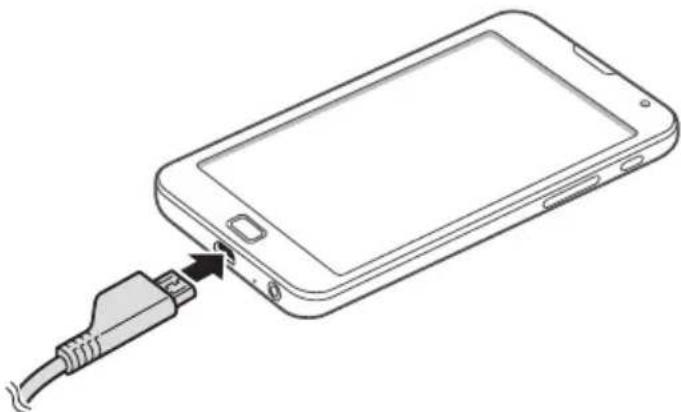
Nesprávné připojení cestovního adaptéru může vážně poškodit přístroj. Na poškození způsobená nesprávným použitím se nevztahuje záruka.
2 Větší konec cestovního adaptéru zasuňte do zásuvky.

- Během nabíjení můžete zařízení používat, ale jeho nabití může trvat delší dobu.
- Při nabíjení přístroje nemusí být dotyková obrazovka funkční z důvodu kolísavého přívodu energie. Pokud se tak stane, odpojte cestovní adaptér od zařízení.
- Během nabíjení může dojít k zahřátí zařízení. Toto je normální a nemělo by to mít žádný vliv na životnost ani výkon přístroje.
- Pokud se zařízení nenabíjí správně, obratte se na servisní středisko Samsung.
3 Po úplném nabití baterie nejprve odpojte cestovní adaptér ze zařízení, až poté ze zásuvky.

Pokud přístroj nepoužíváte, odpojte cestovní adaptér, tím ušetříte energii. Cestovní adaptér nemá vypínač, proto jej musíte odpojit od zásuvky, aby se přerušil přívod energie. Pokud používáte cestovní adaptér, měl by zůstávat v blízkosti elektrické zástrčky.
Nabíjení s USB kabelem
Před nabíjením dbejte na to, aby byl počítač zapnutý.
1 Zapojte jeden konec (mikro USB) USB kabelu do multifunkčního konektoru.
2 Druhý konec USB kabelu zapojte do USB portu na počítači.

V závislosti na typu používaného USB kabelu může trvat nějakou dobu, než se nabíjení spustí.
3 Po úplném nabití baterie nejprve odpojte USB kabel ze zařízení, až poté od počítače.
Vložení pamětové karty (volitelné)
Abyste mohli ukládat dodatečné mediální soubory, musíte vložit paměťovou kartu. Vaše zařízení podporuje karty microSD™ nebo microSDHC™ s kapacitou maximálně 32 GB (závisí na výrobci a typu paměťové karty).

Společnost Samsung používá schválené průmyslové standardy pro paměťové karty. I přesto nemusí být některé značky kompatibilní s vaším zařízením. Používání nekompatibilní paměťové karty může způsobit poškození zařízení nebo paměťové karty, a poškodit data uložená na kartě.

• Vaše zařízení podporuje pouze paměťové karty se strukturou souborů typu FAT. Pokud vložíte kartu s jinou strukturou souborů, zařízení vás požádá o přeformátování paměťové karty.
- Časté zapisování a mazání dat zkracuje životnost paměťových karet.
- Jakmile vložíte paměťovou kartu do přístroje, soubory na paměťové kartě se zobrazí ve složce external_sd v interní paměti.
1 Otevřete kryt slotu pro paměťovou kartu.
2 Vložte paměťovou kartu tak, aby zlaté kontakty směřovaly dolů.
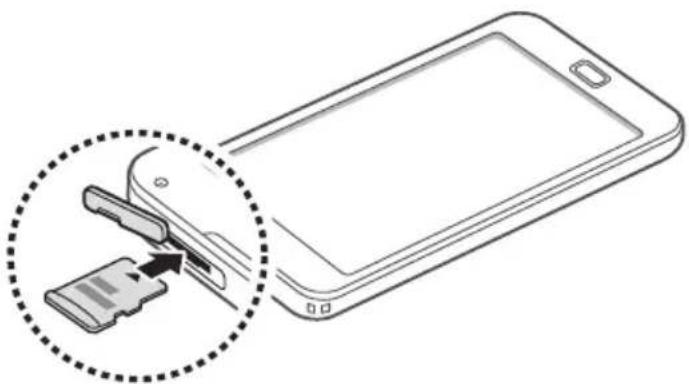
3 Zatlačte paměťovou kartu do slotu, dokud se nezajistí na místě.
4 Zavřete kryt paměťové karty.
Vyjmutí paměťové karty
Abyste mohli paměťovou kartu bezpečně vyjmout, nejprve ji odpojte.
1 V základním režimu vyberte Aplikace → Nastavení → SD karta a paměť zařízení → Odpojit SD kartu → OK.
2 Otevřete kryt slotu pro paměťovou kartu.
3 Mírně na kartu zatlačte, dokud se ze zařízení neuvolní.
4 Vyjmutí paměťové karty.
5 Zavřete kryt paměťové karty.

Nevyndávejte kartu, když zařízení přenáší informace nebo k nim přistupuje. Mohlo by tak dojít ke ztrátě dat nebo poškození karty či zařízení.
> Formátování paměťové karty
Po naformátování paměťové karty v počítači nemusí být karta kompatibilní se zařízením. Formátujte paměťovou kartu pouze v přístroji.
V základním režimu vyberte Aplikace → Nastavení → SD karta a paměť zařízení → Odpojit SD kartu → OK → Formátovat SD kartu → Formátovat SD kartu → Odstranit vše.

Před naformátováním paměťové karty si nezapomeňte zazálohovat všechna důležitá data uložená v zařízení. Záruka výrobce se nevztahuje na ztrátu dat způsobenou činností uživatele.
Úvodní informace
Zapnutí a vypnutí zařízení
Zařízení vypnete klepnutím a přidržením [Pokud přístroj zapínáte poprvé, nastavte jej dle následujících zobrazených pokynů.
Pokud chcete přístroj vypnout, stiskněte a přidržte [①], poté vyberte Vypnutí.

•V oblastech, kde je zakázáno použití bezdrátových zařízení, např. v letadlech nebo v nemocnicích, se řidte všemi varováními a pokyny příslušného pracovníka.
- Abyste používali pouze služby přístroje, které nevyužívají sít, přepněte do Režimu Letadlo. Stiskněte a přidržte [ poté vyberte Režim Letadlo.
Seznámení s přístrojem
Rozvržení zařízení
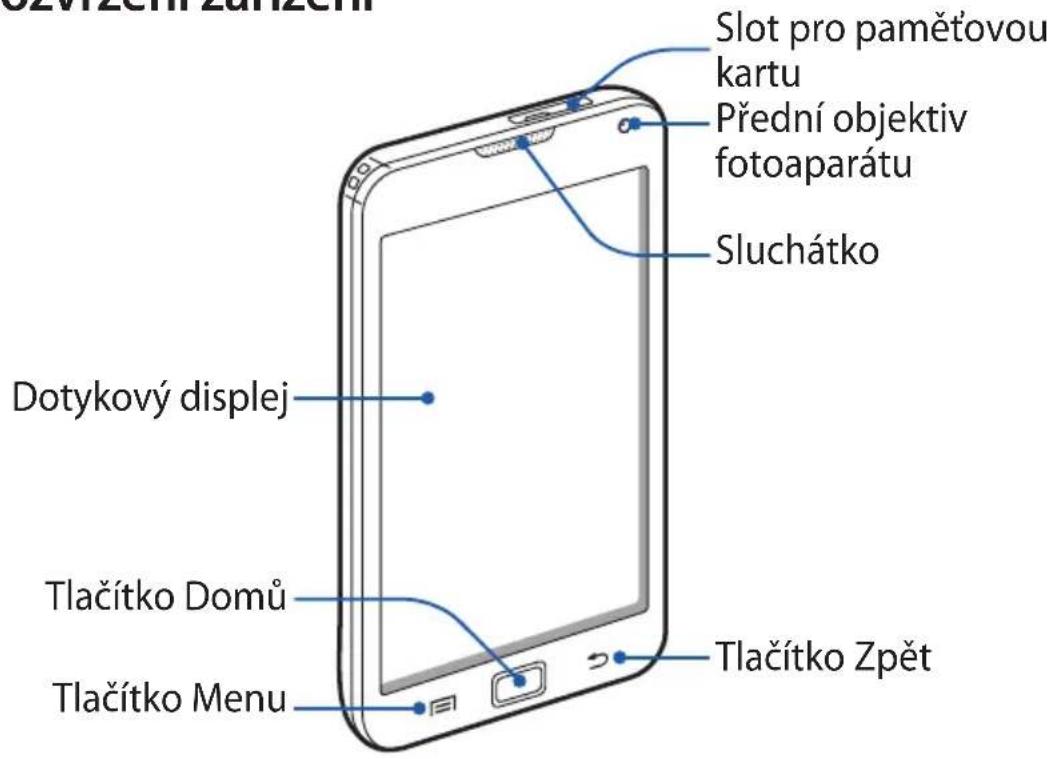
text_image
OZVIZCH ZUHZCH Slot pro pamětovou kartu Přední objektiv fotoaparátu Sluchátko Dotykový displej Tlačítko Domů Tlačítko Menu Tlačítko Zpět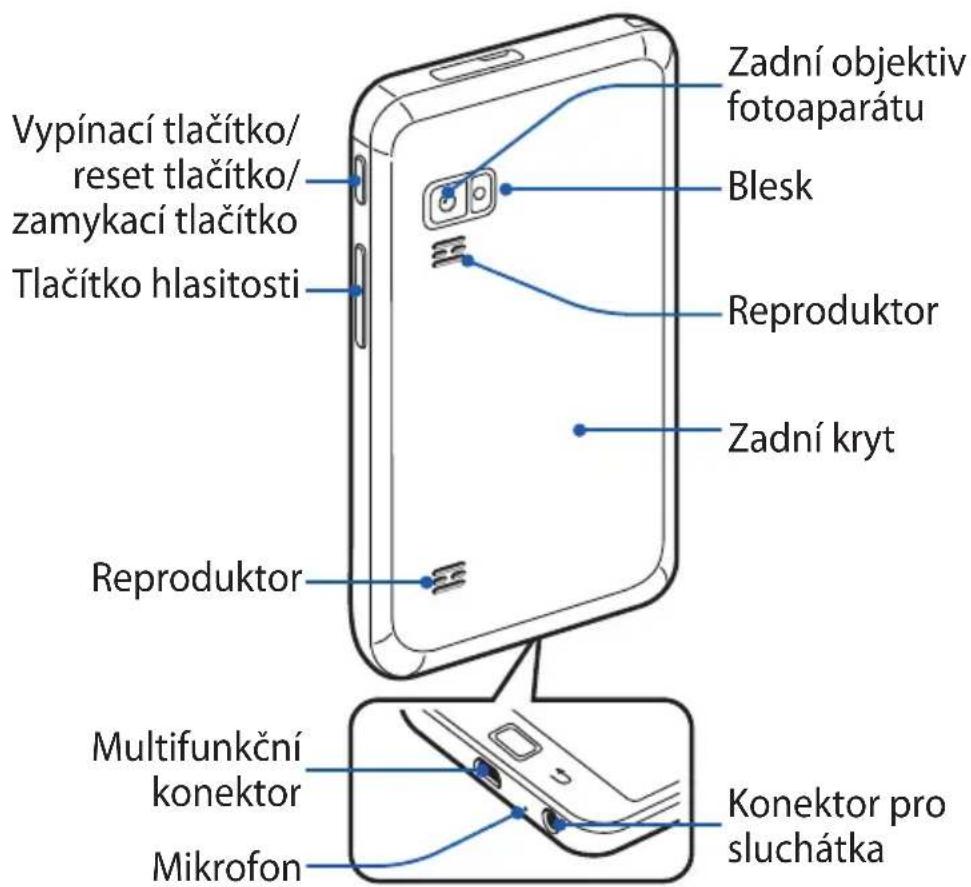
text_image
Vypínací tlačítko/ reset tlačítko/ zamykací tlačítko Tlačítko hlasitosti Zadní objektiv fotoaparátu Blesk Reproduktor Zadní kryt Reproduktor Multifunkční konektor Mikrofon Konektor pro sluchátkaTlačítka
| Tlačítko Funkce | ||
| [A34H] | Vypínací tlačítko/ Reset1/Zámek | Zapnutí zařízení (stisknutí a podržení); otevření rychlých menu (stisknutí a podržení); reset zařízení (stisknutím a přidržením po dobu 8-10 sekund); zamknutí dotykového displeje. |
| [2005] | Menu | Otevření seznamu dostupných možností na aktuální obrazovce; otevření lišty rychlého hledání (stisknutím a přidržením). |
| [HCK4] | Domů | Návrat na základní obrazovku; otevření seznamu posledních aplikací (stisknutím a přidržením). |
 | Zpět Návrat na | předchozí obrazovku. |
| [X058] | Hlasitost Nastavení hlasitosti přístroje. | |
- Pokud má toto zařízení závažnou chybu, sám zavěšuje, případně zamrzá, bude pravděpodobně vyžadovat reset pro obnovu funkčnosti.
> Ikony indikátoru

Ikony zobrazené na displeji se mohou lišit v závislosti na vaší oblasti nebo poskytovateli služeb.
| Ikona Definice | |
 | Dostupné otevřené sítě WLAN |
 | WLAN je připojeno |
 | Probíhá AllShare |
 | Bluetooth je aktivní |
 | Jsou připojena sluchátka Bluetooth |
| [30C7] | GPS aktivováno |
 | Synchronizováno s webem |
| [C2XO] | Nahrávání dat |
 | Stahování dat |
 | Připojen k počítači |
 | Nová e-mailová zpráva |
 | Budík je aktivní |
 | Upozornění na událost |
 | Tichý režim je aktivní |
 | Aktivován režim Vibrace |
 | Režim Letadlo je aktivní |
 | Probíhá přehrávání hudby |
 | Přehrávání hudby je pozastaveno |
| [78SW] | FM rádio je zapnuto na pozadí |
 | Vyskytla se chyba nebo je třeba postupovat opatrně |
 | Stav baterie |
| 10:00 AM | Aktuální čas |
Používání dotykového displeje
Pomocí dotykového displeje přístroje lze jednoduše vybírat položky a aktivovat funkce. Seznamte se se základními úkony pro používání dotykového displeje.

- Abyste zabránili poškrábání dotykového displeje, nepoužívejte ostré nástroje.
- Zabraňte styku dotykového displeje s ostatními elektrickými zařízeními. Elektrostatické výboje mohou způsobit poruchu displeje.
- Zabraňte styku dotykového displeje s vodou. Vlhké prostředí nebo styk s vodou může způsobit poruchu displeje.

- Aby bylo používání dotykového displeje co nejefektivnější, před použitím zařízení z displeje odstraňte ochrannou fólii.
- Dotykový displej obsahuje vrstvu, která je schopna detekovat drobný elektrický náboj vydávaný lidským tělem. Chcete-li dosáhnout nejlepší odezvy, klepejte na dotykový displej konečky prstů. Dotykový displej nereaguje na doteky ostrými předměty, jako je např. jehla nebo pero.
Ovládejte dotykovou obrazovku následujícími pohyby:
- Klepnutí: Jedním klepnutím prstu vyberete menu či možnost, nebo spustíte aplikaci.
- Klepnutí a podržení: Klepnutím na položku a podržením déle než 2 sekundy zobrazíte seznam voleb.
•Tažení: Klepnutím a tažením prstu nahoru, dolů, doleva nebo doprava můžete listovat položkami seznamu.
•Táhnout a pustit: Klepněte a podržte prst na položce a tažením prstu položku préneste.
• Dvojité klepnutí: Rychlým dvojím klepnutím prstem přiblížíte nebo oddálíte obraz při prohlížení fotografií či webových stránek.

- Toto zařízení vypne dotykovou obrazovku v případě, že jej po nějakou dobu nepoužíváte. Obrazovku vypnete stisknutím [①] nebo tlačítkem Domů.
- Je možné upravit dobu podsvícení. V základním režimu otevřete seznam aplikací a vyberte Nastavení → Zobrazit → Časový lim. displeje.
Zamknutí a odemknutí dotykové obrazovky a tlačítek
Dotykovou obrazovku a tlačítka je možné zamknout, a zabránit tak nechtěným náhodným činnostem zařízení.
Pro uzamknutí stiskněte [☐]. Pokud ji chcete odemknout, zapněte obrazovku stisknutím [☐] nebo tlačítka Domů, poté tukněte prstem na šedé okno.

Můžete aktivovat funkci zámku obrazovky, a zabránit tak ostatním, aby zneužili nebo se dostali k Vašim osobním údajům a informacím uloženým na zařízení. ▶ str. 25
Seznamte se se základní obrazovkou
Pokud je přístroj v Základním režimu, je zobrazena základní obrazovka. V základní obrazovce můžete zobrazovat ikony indikátorů, nástroje, zkratky aplikací a další položky.
Základní obrazovka má několik panelů. Přechodem doleva nebo doprava můžete projíždět panely základní obrazovky. Můžete také vybrat bod v horní části obrazovky, a přímo se tak přesunout na odpovídající panel základní obrazovky.
> Přidávání položek na základní obrazovku
Základní obrazovku si můžete přizpůsobit přidáním zkratek k aplikacím nebo položkám v aplikacích, nástrojům nebo složkám. Pokud chcete přidat položku na základní obrazovku,
1 Stiskněte [≡] → Přidat nebo klepněte na prázdné místo v základní obrazovce a přidržte.
2 Vyberte kategorii položek → položka:
- Widgets: Přidejte nástroje. Nástroje jsou malé aplikace poskytující praktické funkce a informace na pohotovostní obrazovce.
•Zkratky: Přidání zkratek k položkám, například aplikacím, záložkám. - Složky: Vytvoření nové složky nebo přidání složek pro vaše kontakty.
•Pozadí Nastavení obrázku na pozadí.
> Přenesení položek na základní obrazovku
1 Chcete-li položku přesunout, klepněte a přidržte ji, dokud se nezobrazí šedě.
2 Přetáhněte položku do požadovanéh místa.
> Odebrání položek ze základní obrazovky
1 Chcete-li položku odstranit, klepněte na ni a podržte. Ve spodní části základní obrazovky se zobrazí koš.
2 Přetáhněte položku do koše.
3 Jakmile položka zčervená, uvolněte ji.
Používání panelu s oznámeními
V Základním režimu nebo při používání aplikace klepnutím do oblasti ikon indikátoru a tažením prstu dolů otevřete panel s oznámeními. Můžete aktivovat nebo deaktivovat funkci bezdrátového připojení a otevřít seznam oznámení, jakými jsou nová e-mailová zpráva, nadcházející událost a stav zpracování. Panel skryjete tažením jeho dolní části nahoru.
V panelu s oznámeními můžete používat následující možnosti:
Wi-Fi: Aktivace nebo deaktivace funkce WLAN. ▶ str. 76
Bluetooth: Aktivace nebo deaktivace funkce bezdrátového připojení Bluetooth. ▶ str. 74
•GPS: Aktivace nebo deaktivace funkce GPS.
•Zvuk/Vibrace: Aktivace nebo deaktivace režimu Vibrace.
•Automat. otočení: Aktivace nebo deaktivace automatického natočení.

Dostupné možnosti se mohou lišit v závislosti na poskytovateli služeb a oblasti.
Přidávání nebo odebírání panelů v základní obrazovce
Můžete přidávat nebo odebírat panely v základní obrazovce, abyste zorganizovali nástroje podle vlastních preferencí a potřeb.
1 V základním režimu stiskněte [≡] → Upravit.
Je také možné umístit dva prsty na obrazovku a přiblížit je k sobě, abyste přepnuli do režimu Upravit.
2 Přidávejte nebo odebírejte panely pomocí následujících funkcí:
- Pokud chcete panel odebrat, klepněte a přidržte miniaturu panelu, přetáhněte ji do koše ve spodní části obrazovky.
•Pokud chcete přidat nový panel, vyberte +.
Pořadí panelů změníte klepnutím a přidržením miniatury panelu a poté jeho přetažením na požadované místo.
3 Po dokončení stiskněte [→].
Otevírání aplikací
Pokud chcete otevřít aplikace zařízení,
1 V základním režimu vyberte Aplikace a otevřete seznam aplikací.
2 Přejděte vlevo nebo vpravo na jinou obrazovku.
Můžete také vybrat bod v horní části obrazovky, a přímo se tak přesunout na odpovídající obrazovku.
3 Vyberte aplikaci.

- Před použitím místních služeb, například aplikace map nebo navigace a před použitím internetových služeb zkontrolujte, zda jste aktivovali bezdrátové připojení.
- Pokud používáte aplikace od Google, je třeba si založit Google účet. Pokud zatím Google účet nemáte, přihlaste se k němu.
- Zkratku k aplikaci přidáte klepnutím a přidržením ikony aplikace v seznamu aplikací. Ikonu můžete přesunout na libovolné místo základní obrazovky.
4 Stiskněte [→] a vratte se na předchozí obrazovku; stiskněte tlačítko Domů a vratte se na základní obrazovku.

Pokud v průběhu využívání určitých funkcí naklopíte zařízení, automaticky se otočí i rozhraní. Pokud si nepřejete, aby se rozhraní otáčelo, otevřete panel s oznámeními a vyberte Automat. otočení.
Organizace aplikací
V seznamu aplikací je možné přeorganizovat aplikace změnou jejich pořadí nebo jejich seskupením do kategorií, aby odpovídaly Vašim preferencím a potřebám.
1 V seznamu aplikací stiskněte [≡] → Upravit.
2 Klepněte na aplikaci a podržte.
3 Přetáhněte ikonu aplikace na požadované místo. Ikonu aplikace můžete přesunout na jinou obrazovku.
4 Stiskněte [≡] → Uložit.
Změna pořadí obrazovek,
1 Na seznam aplikací položte dva prsty a přitáhněte je k sobě.
2 Klepněte a přidržte miniaturu obrazovky a přetáhněte ji na libovolné místo.
> Otevírání naposledy otevřených aplikací
1 Stisknutím a přidržením tlačítka Domů zobrazíte naposledy spuštěné aplikace.
2 Vyberte aplikaci, kterou chcete otevřít.
> Používání správce úloh
Přístroj podporuje multitasking. Najednou může být spuštěno více aplikací. Při používání multitaskingu ale může docházet k zasekávání, problémům s pamětí a spotřeba energie může být vyšší. Abyste se těmto problémům vyhnuli, ukončete nepotřebné programy pomocí správce úloh.
1 V základním režimu otevřete seznam aplikací a vyberte Správce úloh → Aktivní aplikace.
Zobrazí se seznam všech aktuálně aktivních aplikací na tomto přístroji.
2 Aplikaci zavřete výběrem Konec.
Pokud chcete zavřít všechny aktivní aplikace, vyberte Ukončit vše.
Přizpůsobení zařízení
Používání zařízení může být efektivnější, když si jej upravíte podle svých potřeb.
Nastavení aktuálního času a data
1 V základním režimu otevřete seznam aplikací a vyberte Nastavení → Datum a čas.
2 Nastavte datum a čas a změňte i další možnosti.
Vypnutí nebo zapnutí tónů tlačítek
V základním režimu otevřete seznam aplikací a vyberte Nastavení → Zvuk → Slyšitelný výběr.
> Úprava hlasitosti zařízení
Stisknutím tlačítka Hlasitost nahoru nebo dolů upravíte hlasitost přístroje.

Hlasitost různých zvuků zařízení upravíte v Základním režimu otevřením seznamu aplikací a volbou Nastavení → Zvuk → Hlasitost.
> Přepnutí do Tichého režimu
Zařízení ztlumíte nebo ztlumení zrušíte jednou z následujících možností:
- Otevřete panel s oznámeními v horní části obrazovky a vyberte Zvuk.
•Stisknutím a přidržením [①], následným výběrem Tichý režim.

Přístroj můžete nastavit tak, aby Vás v Tichém režimu upozornil na různé události. V základním režimu otevřete seznam aplikací a vyberte Nastavení → Zvuk → Vibrace → Vždy nebo Pouze v režimu Ticho. Po přepnutí do Tichého režimu se zobrazí namísto
> Aktivace animací při přepínání oken
V základním režimu otevřete seznam aplikací a vyberte Nastavení → Zobrazit → Animace → Některé animace nebo Všechny animace.
Výběr pozadí na základní obrazovku
1 V základním režimu stiskněte [≡] → Pozadí → možnost.
2 Vyberte obrázek.
3 Vyberte Uložit nebo Nastavit pozadí.

Společnost Samsung nenese zodpovědnost za způsob použití výchozích obrázků a pozadí nahraných v zařízení.
Nastavení jasu displeje
1 V základním režimu otevřete seznam aplikací a vyberte Nastavení → Zobrazit → Jas.
2 Tažením posuvníku nastavte úroveň jasu.
3 Vyberte OK.

Vyšší úroveň jasu displeje ovlivňuje spotřebu zařízení.
Nastavení zámku obrazovky
Zamknutím dotykového displeje pomocí znaku pro odemknutí nebo hesla zabráníte neautorizovaným osobám, aby použili vaše zařízení bez dovolení.

- Jakmile nastavíte zámek displeje, přístroj bude vyžadovat kód pro odemknutí při každém zapínání a při odemykání dotykového displeje.
- Pokud znak nebo heslo zapomenete, můžete přístroj nechat vynulovat v servisním středisku Samsung.
- Společnost Samsung není odpovědná za ztrátu bezpečnostních hesel či soukromých informací, ani za jiné škody způsobené nelegálním softwarem.
Nastavení znaku pro odemknutí
1 V základním režimu otevřete seznam aplikací a vyberte Nastavení → Informace o poloze a zabezpečení → Nastavit zámek displeje → Znak.
2 Prohlédněte si pokyny na obrazovce a vzorové znaky a vyberte Další.
3 Nakreslete znak tažením prstu a propojením alespoň 4 bodů.
4 Vyberte Pokračovat.
5 Pro potvrzení nakreslete znak znovu.
6 Vyberte Potvrdit.
Nastavení PIN kódu pro odemknutí
1 V Základním režimu otevřete seznam aplikací a vyberte Nastavení → Informace o poloze a zabezpečení → Nastavit zámek displeje → PIN.
2 Zadejte nový kód PIN (číselný) a vyberte Pokračovat.
3 Zadejte znovu kód PIN a vyberte OK.
Nastavení hesla pro odemknutí
1 V základním režimu otevřete seznam aplikací a vyberte Nastavení → Informace o poloze a zabezpečení → Nastavit zámek displeje → Heslo.
2 Zadejte nové heslo (alfanumerické) a vyberte Pokračovat.
3 Zadejte znovu heslo a vyberte OK.
Zadávání textu
Text můžete vložit výběrem znaků na virtuální klávesnici nebo ručním psaním na obrazovce.

Některé jazyky nemusí být podporovány. Text v jiném jazyce můžete zadávat po přepnutí na požadovaný jazyk. ▶ str. 98
Změna typu klávesnice
Můžete změnit typ klávesnice. Klepněte a přidržte pole pro zadávání textu, poté vyberte Způsob zadávání → typ klávesnice (klávesnice Samsung nebo Swype).
Zadávání textu pomocí klávesnice Samsung
1 Vyberte ⚙️ → Typy klávesnice na výšku a způsob zadávání textu.
Můžete vybrat jakékoli tlačítko způsobu zadávání (QWERTY nebo 3x4 klávesnici) nebo způsob zadávání psaný rukou.
2 Vložte text výběrem alfanumerických tlačítek nebo psaním na obrazovce.
Můžete také použít následující tlačítka:
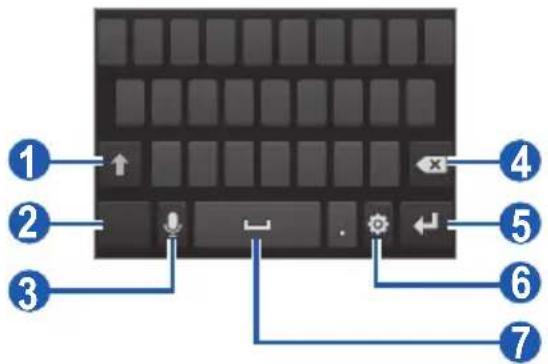
| Číslo Funkce | |
| 1 | Změna velikosti písmen. |
| 2 | Přepínání mezi číselným režimem/režimem symbolů a režimem ABC. |
| 3 | Zadání textu hlasem; tato ikona je dostupná pouze pokud aktivujete funkci hlasového vkládání pro klávesnici Samsung. Tato funkce je k dispozici pouze pokud je aktivní bezdrátové připojení.Dostupnost této funkce se může lišit v závislosti na zvoleném jazyku pro zadávání textu. Tato funkce je k dispozici pouze pokud je aktivní bezdrátové připojení.Dostupnost této funkce se může lišit v závislosti na zvoleném jazyku pro zadávání textu. |
| 4 | Vymazání zadaných písmen. |
| 5 | Nový řádek. |
| 6 | Otevření nastavení klávesnice; změna typu klávesnice (klepnutím a přidržením). |
| 7 | Vložení mezery.Funkce tohoto tlačítka se mohou lišit v závislosti na poskytovateli služeb. |
> Psaní textu pomocí klávesnice Swype
1 Vyberte první znak slova a táhněte prstem k druhému znaku, aniž byste prst sundali z displeje.
2 Takto pokračujte, dokud nebude slovo dokončeno.
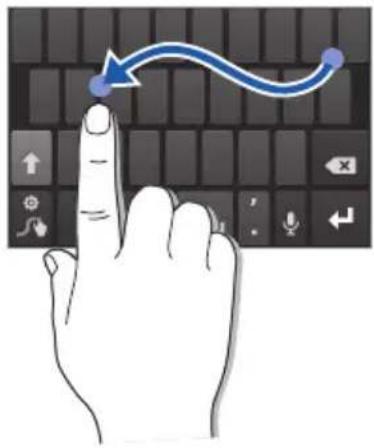
3 U posledního znaku sundejte prst z displeje.
4 Pokud se slovo zobrazí správně, vložte mezeru vybráním. Nezobrazí-li se správné slovo, vyberte alternativní slovo ze zobrazeného seznamu.
5 Opakování kroků 1-4 napište požadovaný text.

•Klepáním na tlačítka lze také zadat text.
- Klepnutím a podržením horní poloviny tlačítka lze zadat znaky. Po klepnutí a přidržení tlačítka do doby, než se zobrazí seznam zanků, můžete zadávat speciální znaky a symboly.
Můžete také použít následující tlačítka:
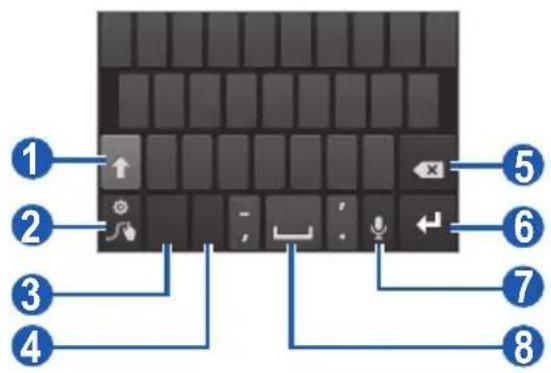
| Číslo Funkce | |
| 1 | Změna velikosti písmen. |
| 2 | Zobrazení alternativního seznamu slov pro zvolené znaky; otevření nastavení klávesice (klepnutím a podržením). |
| 3 | Přepínání mezi číselným režimem/režimem symbolů a režimem ABC. |
| 4 | Změna jazyka pro zadávání; výběr jazyka pro zadávání (klepnutí a podržení). |
| 5 | Vymazání zadaných písmen. |
| 6 | Nový řádek. |
| 7 | Zadání textu hlasem. Dostupnost této funkce se může lišit v závislosti na zvoleném jazyku pro zadávání textu. Dostupnost této funkce se může lišit v závislosti na zvoleném jazyku pro zadávání textu. |
| 8 | Vložení mezery. |
Zkopírování a vložení textu
Při vkládání textu můžete použít funkci kopírovat a vložit a text použít v jiných aplikacích.
1 Kurzor umístěte na počáteční pozici.
2 Vyberte
3 Vyberte Vybrat slovo ze seznamu voleb.
4 Vyberte Kopírovat pro zkopírování nebo Vyjmout pro vyjmutí a uložení textu do schránky.
5 V jiné aplikaci umístěte kurzor na místo, kam si přejete vložit text.
6 Výběrem ⬆ → Vložit vložíte text ze schránky do textového pole.
Stahování aplikací z Android Market
Jelikož je váš přístroj založen na platformě Android, jeho funkce lze rozšířit instalací dalších aplikací. Trh Android Market představuje pohodlný a rychlý způsob pořizování her a aplikací pro mobilní zařízení.

- Dostupnost této funkce závisí na vaší oblasti a poskytovateli služeb.
• Váš přístroj uloží uživatelské soubory ze stažených aplikací do vnitřní paměti.
> Instalace aplikace
1 V základním režimu otevřete seznam aplikací a vyberte Market.
2 Poté, co se zobrazí podmínky, vyberte Přijmout.
3 Vyhledejte soubor nebo aplikaci a stáhněte ji.
> Odinstalování aplikace
1 Na domovské obrazovce Android Market zvolte Mé aplikace.
2 Vyberte položku, kterou chcete odstranit.
3 Vyberte Odinstalovat → OK.
Soubory stažené z webu
Pokud stahujete z webu soubory nebo webové aplikace, přístroj je ukládá na paměťovou kartu.

Soubory, které jste stáhli z webu, mohou obsahovat viry, které poškozují tento přístroj. Pro snížení této hrozby soubory stahujte pouze z důvěrných zdrojů.

Některé mediální soubory obsahují tzv. Digital Rights Management (Správa digitálních práv) k ochraně autorských práv. Tato ochrana může zabránit stažení, kopírování, změně nebo přenosu určitých souborů.
Pokud chcete stahovat soubory z webu,
1 V základním režimu otevřete seznam aplikací a vyberte Prohlížeč.
2 Vyhledejte soubor nebo aplikaci a stáhněte ji.
Pokud chcete nainstalovat aplikace, které nebyly staženy z Android Market, je třeba vybrat Nastavení → Aplikace → Neznámé zdroje → OK.
Synchronizace dat
Data můžete synchronizovat s množstvím webových serverů, zálohovat je nebo obnovovat.
I po dokončení synchronizace je zařízení stále připojeno na web. Pokud na webu proběhnou jakékoli změny, aktualizované aplikace se zobrazí na přístroji a automaticky spustí synchronizaci, stejně tak tento postup probíhá i v opačném případě.

Dostupnost této funkce závisí na vaší oblasti a poskytovateli služeb.
Nastavení účtu serveru
1 V základním režimu otevřete seznam aplikací a vyberte Nastavení → Účty a synchronizace.
2 Vyberte Přidat účet → typ účtu.
3 Řid'te se pokyny na obrazovce, které Vám pomůžou dokončit nastavení účtu.
Pokud chcete využívat online komunitní služby, např. Facebook nebo MySpace, zadejte uživatelské jméno a heslo, poté vyberte Přihl.
Aktivace automatické synchronizace
1 V základním režimu otevřete seznam aplikací a vyberte Nastavení → Účty a synchronizace.
2 Vyberte Automatická synchronizace.
3 Vyberte účet.
4 Vyberte aplikace, které chcete synchronizovat.
Chcete-li aplikace vyloučit z automatické synchronizace, zrušte zaškrtnutí políčka u odpovídající aplikace.
> Ruční synchronizace dat
1 V základním režimu otevřete seznam aplikací a vyberte Nastavení → Účty a synchronizace.
2 Vyberte účet.
3 Stiskněte [≡] → Synchronizovat. Přístroj spustí synchronizaci dat, která jste k tomu nastavili.
Komunikace
Google Mail
Nové emaily na serveru Google Mail™ si můžete stahovat do vaší schránky. Po spuštění této aplikace se zobrazí schránka přijatých zpráv. Na liště názvů se zobrazí celkový počet nepřečtených zpráv; nepřečtené zprávy budou psány tučně.

- Dostupnost této funkce závisí na vaší oblasti a poskytovateli služeb.
- Toto menu Google Mail může být pojmenováno jinak v závislosti na poskytovateli služeb.
> Odeslání e-mailu
1 V základním režimu otevřete seznam aplikací a vyberte Google Mail.
2 Pokud spouštíte tuto aplikaci poprvé, vyberte OK.
3 Stiskněte [≡] → Nová.
4 Do pole příjemce zadejte jméno nebo adresu.
5 Zadejte předmět a text emailu.
6 Chcete-li připojit soubor s obrázkem, stiskněte [≡] → Připojit → soubor.
7 Vyberte a zprávu odešlete.
> Prohlížení e-mailových zpráv
1 V základním režimu otevřete seznam aplikací a vyberte Google Mail.
2 Vyberte e-mailovou zprávu.
V zobrazení emailů máte k dispozici následující možnosti:
•Chcete-li na zprávu odpovědět, vyberte ←.
•Chcete-li odpovědět všem přijemcům zprávy, vyberte ◀ → Odp. všem.
- Chcete-li přeposlat zprávu dalším lidem, vyberte Přeposlat.
•Hvězdu ke zprávě přidáte výběrem ★.
- Chcete-li zobrazit přílohu, vyberte Náhled. Chcete-li ji uložit do zařízení, vyberte Stáhnout.
•Chcete-li email archivovat, vyberte Archiv.
•Chcete-li email odstranit, vyberte Smazat.
- Na další nebo předešlou zprávu přejdete výběrem < nebo

> Uspořádání emailů podle označení
E-maily můžete organizovat označením zpráv. E-maily pak můžete filtrovat podle označení.
Přidání označení k emailu
1 Ze schránky doručených emailů klepněte na email a podržte.
2 Vyberte Změnit štítky.
3 Zvolte označení, které chcete přidat, a vyberte OK.
Filtrování emailů
1 Z obrazovky doručených zpráv stiskněte [≡] → Přejít na štítky.
2 Vyberte označení emailů, které chcete zobrazit.
Naučte se odesílat a zobrazovat emaily vašeho osobního nebo firemního emailového účtu.
Nastavení emailového účtu
1 V základním režimu otevřete seznam aplikací a vyberte E-mail.
2 Zadejte emailovou adresu a heslo.
3 Vyberte Další (u běžných e-mailových účtů) nebo Ruční nastavení (u dalších společností e-mailových účtů).
4 Postupujte podle zobrazených pokynů.
Po dokončení se emaily stáhnou do zařízení. Pokud jste vytvořili více než dva účty, mezi jednotlivými e-mailovými účty můžete přepínat; stiskněte [≡] → Účty a vyberte ten, ze kterého chcete přijímat zprávy.
> Odeslání e-mailu
1 V základním režimu otevřete seznam aplikací a vyberte E-mail → e-mailový účet.
2 Stiskněte [≡] → Vytvořit.
3 Vyberte Kontakty.
E-mailovou adresu můžete zadat ručně nebo ji vybrat z protokolů nebo ze seznamu skupin výběrem jiné možnosti.
4 Vyberte kontakty a vyberte Přidat.
5 Vyberte pole Kopie/Skrytá a prídejte více príjemců.
6 Vyberte předmět můžete zadat do pole předmětu.
7 Vyberte pole předmětu a zadejte text emailu.
8 Vyberte Připoj. a připojte soubor.
Soubor můžete vybrat ze seznamu souborů nebo pořídit novou fotografii, nahrát video nebo zvuk.
9 Zprávu odešlete vyberte Odesl.

Pokud jste v režimu offline, zpráva bude podržena v seznamu vláken zpráv do doby, než budete online.
Zobrazení emailu
Po otevření emailového účtu můžete prohlížet dříve stažené emaily v režimu offline nebo se připojit k emailovému serveru a přečíst si nové zprávy. Po stažení emailů je můžete prohlížet v režimu offline.
1 V základním režimu otevřete seznam aplikací a vyberte E-mail → e-mailový účet.
2 Stiskněte [≡] → Obnovit a aktualizujte seznam zpráv.
3 Vyberte e-mailovou zprávu.
V zobrazení emailů máte k dispozici následující možnosti:
- Pokud chcete na zprávu odpovědět, stiskněte [≡] → Odpověd'.
- Chcete-li přeposlat zprávu dalším lidem, stiskněte [≡] → Předat.
•Vymazání zprávy provedete stiskněte [≡] → Odstranit. - Zprávu přesunete do jiné složky stiskněte [≡] → Přesunout do.
- Obrázky ze zprávy načtete stiskněte [≡] → Zobrazit obr.
- Chcete-li si prohlédnout prílohu, vyberte položku prílohy. Abyste ji uložili na pamětovou kartu, vyberte
Talk
Pomocí služby Google Talk™ se můžete bavit s rodinou nebo přáteli.

Dostupnost této funkce závisí na vaší oblasti a poskytovateli služeb.
> Přidání osob do seznamu přátel
1 V základním režimu otevřete seznam aplikací a vyberte Talk. V seznamu přátel snadno zobrazíte všechny vaše kontakty Google Talk.
2 Stiskněte [≡] → Přidat přítele.
3 Zadejte e-mailovou adresu přítele a vyberte Poslat pozvánku.
Jakmile přítel přijme pozvánku, přidá se do seznamu vašich přátel.
> Zahájení chatu
1 V základním režimu otevřete seznam aplikací a vyberte Talk.
2 Vyberte osobu ze seznamu prátel. Otevře se obrazovka chatu.
3 Zadejte text zprávy a vyberte Poslat.
Chcete-li vložit emotikony, stiskněte [≡] → Další → Vložit emotikon.
4 Chcete-li přepínat mezi aktivními chaty, stiskněte [≡] → Přepnout chaty.
5 Chcete-li chat ukončit, stiskněte [≡] → Ukončit chat.
Social Hub
Zde se dozvíte, jak navštěvovat Social Hub™, integrovanou komunikační aplikaci pro službu sociálních sítí (Social Network Service - SNS), e-mail, kontakty a informace z kalendáře. Více informací se dozvíte na stránkách socialhub.samsungapps.com.
1 V základním režimu otevřete seznam aplikací a vyberte Social Hub.
2 Nyní můžete pracovat s aplikací Social Hub.
Zábava
Fotoaparát
Naučte se pořizovat a prohlížet fotografie a videa. Můžete pořizovat fotografie s rozlišením až 2048 x 1536 pixelů (3,2 megapixelů) a videa s rozlišením až 720 x 480 pixelů.

- Rozhraní fotoaparátu se zobrazuje pouze při držení na šířku.
- Klepněte na obrazovku a skryjte nebo zobrazte ikony v hledáčku.
- Fotoaparát se po určité době nečinnosti automaticky vypne.
- Kapacita paměti, kterou fotografie zabere, se může lišit s ohledem na místo a podmínky fotografování.
Fotografování
1 V základním režimu otevřete seznam aplikací a vyberte Fotoaparát.
2 Pokud chcete zazname nat scénu na šířku, otočte přístroj doleva.
3 Zamiřte objektivem na předmět a provedte požadované úpravy.
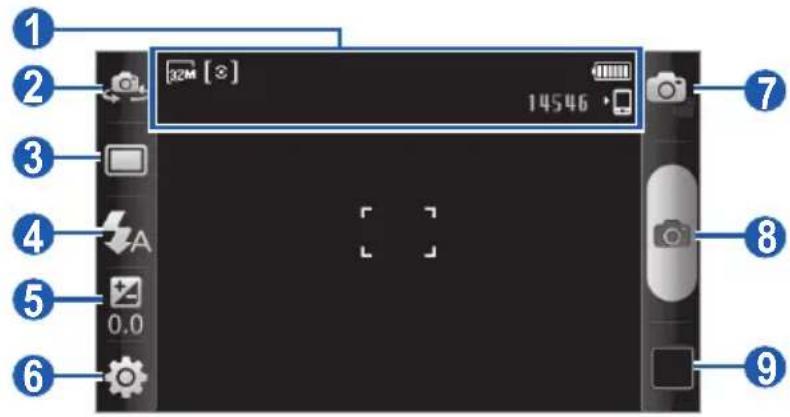
text_image
1 2 3 4 5 6 0.0 7 14546 8 9| Číslo Funkce | |
| 1 | Kontrola stavu a nastavení fotoaparátu.32M: RozlišeníTyp rozměru expozice14546: Počet fotografií, které lze pořídit (v závislosti na dostupné paměti): Umístění výchozího úložiště |
| 2 | Přepínání mezi předním a zadním objektivem fotoaparátu. |
| 3 | Změna režimu focení. |
| 4 | Změna nastavení blesku; Blesk můžete ručně zapnout nebo vypnout nebo nastavit fotoaparát tak, aby jej automaticky používal v případě potřeby. |
| 5 | Úprava jasu. |
| 6 | Změna nastavení fotoaparátu. |
| 7 | Přepnutí na videokameru. |
| 8 | Pořízení fotografie. |
| 9 | Zobrazení naposledy pořízené fotografie. |
4 Výběrem 📄 pořídíte fotografii.
Fotografie se automaticky uloží.
Po pořízení fotografií vyberte ikonku prohlížeče obrázků, abyste si je mohli prohlédnout.
- Další fotografie zobrazíte přechodem vlevo nebo vpravo.
- Přiblížení či oddálení provedete klepnutím na obrazovku a vybráním nebo. Případně je možné poklepat dvěma prsty na obrazovku a roztáhnout je od sebe (přitažením prstů k sobě náhled oddálíte) nebo dvakrát poklepat na obrazovku.
- Chcete-li odeslat fotografii ostatním, vyberte Sdílet.
- Chcete-li fotografii nastavit jako pozadí nebo přiřadit jako obrázek ID ke kontaktu, vyberte Nastavit jako.
•Fotografii můžete odstranit vyberte Odstranit.
> Pořizování fotografií s možnostmi přednastavenými pro různé scény
Váš fotoaparát obsahuje předdefinovaná nastavení pro různé scény. Můžete tak jednoduše zvolit správný režim odpovídající vašim podmínkám a foceným objektům.
Například když fotíte v noci, vyberte noční režim, který používá prodlouženou dobu expozice.
1 V základním režimu otevřete seznam aplikací a vyberte Fotoaparát.
2 Pokud chcete zaznamenat scénu na šířku, otočte přístroj doleva.
3 Vyberte 📋 → 📞 → Režim Krajina → Žádný → scénu → 📄.
4 Proved'te požadované úpravy.
5 Výběrem 📄 pořídíte fotografii.
> Fotografování v režimu úsměv
Fotoaparát je schopen rozeznat obličeje osob a pomůže vám pořídit fotografie jejich usmívajících se obličejů.
1 V základním režimu otevřete seznam aplikací a vyberte Fotoaparát.
2 Pokud chcete zaznamenat scénu na šířku, otočte přístroj doleva.
3 Vyberte □→ Úsměv.
4 Provedte požadované úpravy.
5 Vyberte
6 Namiřte objektiv fotoaparátu na osobu.
Zařízení rozpozná lidi v záběru a rozpozná jejich úsměv. Když se osoba usměje, zařízení automaticky pořídí fotografii.
> Pořízení panoramatické fotografie
Pomocí režimu panoráma můžete pořizovat široké panoramatické fotografie. Tento režim je vhodný pro fotografování krajinek.
1 V základním režimu otevřete seznam aplikací a vyberte Fotoaparát.
2 Pokud chcete zaznamenat scénu na šířku, otočte přístroj doleva.
3 Vyberte □→ Panoráma.
4 Provedte požadované úpravy.
5 Výběrem pořídíte první fotografii.
6 Pomalu pohybujte zařízením v libovolném směru a srovnejte zelený rámeček s hledáčkem.
Po jeho srovnání fotoaparát automaticky pořídí další fotografii.
7 Dokončete panoramatický snímek opakováním kroku 6.
> Pořizování fotografií pohybu
Je možné pořizovat snímky pohybujících se objektů a poté je kombinovat do jediné fotografie, která zachycuje pohyb.
1 V základním režimu otevřete seznam aplikací a vyberte Fotoaparát.
2 Pokud chcete zaznamenat scénu na šířku, otočte přístroj doleva.
3 Vyberte □ → Akční snímek.
4 Provedte požadované úpravy.
5 Výběrem 📄 pořidte první fotografii.
6 Zařízením sledujte pohybující se objekt.
Zařízení automaticky pořizuje další fotografie.
7 Pokračujte ve sledování objektu, dokud zařízení nepořídí všechny potřebné snímky pro fotografii pohybu.
> Fotografování v režimu Autoportrét
Můžete pohodlně pořídit fotografie vlastní osoby pomocí předního objektivu.
1 V základním režimu otevřete seznam aplikací a vyberte Fotoaparát.
2 Pokud chcete zaznamenat scénu na šířku, otočte přístroj doleva.
3 Vyberte
4 Provedte požadované úpravy.
5 Výběrem pořidte fotografii.
> Úprava nastavení fotoaparátu
Před pořízením fotografie vyberte ⚙️ → 📞, abyste se dostali do následujících možností:
| Možnost Funkce | |
| Viditelnost venku | Aktivujte Viditelnost venku a vyberte vhodné světelné podmínky. |
| Makro | Aktivujte režim Macro a pořizujte detailní fotografie. |
| Režim Krajina Změna režimu scény. | |
| Časovač | Vyberte délku prodlevy, po které fotoaparát pořídí fotografii. |
| Rozlišení Změna rozlišení. | |
| Vyvážení bílé | Úprava vyvážení barev s ohledem na světelné podmínky. |
| Efekty | Použití speciálních efektů, např. hnědých, černých nebo bílých tónů. |
| ISO Nastavení citlivosti snímače fotoaparátu. | |
| Měření Vyberte typ rozměru expozice. | |
| Kvalita obrázku Nastavení úrovně kvality vašich fotografií. | |
| Nastavit Úprava kontrastu, sytosti a ostrosti. | |
Před pořízením fotografie vyberte ⚙️ → 🍼, abyste se dostali do následujících zobrazení:
| Nastavení Funkce | |
| Pokyny Zobrazení pokynů v náhledu obrazovky. | |
| Kontrola | Nastavení pro zobrazení právě pořízeného snímku. |
| GPS | Nastavení fotoaparátu, aby do fotografií zahrnul údaje o poloze. Chcete-li zlepšit příjem GPS signálů, snažte se nefotografovat na místech, kde může být signál stíněn, například mezi budovami, v nízko položených oblastech či za špatného počasí. Chcete-li zlepšit příjem GPS signálů, snažte se nefotografovat na místech, kde může být signál stíněn, například mezi budovami, v nízko položených oblastech či za špatného počasí. |
| Zvuk spouště Nastavení zvuku spouště při pořízení fotografie. | |
| Úložiště | Výběr paměťového umístění pro ukládání pořízených fotografií. |
| Vynulovat Vynulování nabídek a voleb snímání. | |
> Nahrávání videozáznamu
1 V základním režimu otevřete seznam aplikací a vyberte Fotoaparát.
2 Pokud chcete zaznamenat scénu na šířku, otočte přístroj doleva.
3 Vyberte 📄 a přepněte na videokameru.
4 Zamiřte objektivem na předmět a provedťe požadované úpravy.
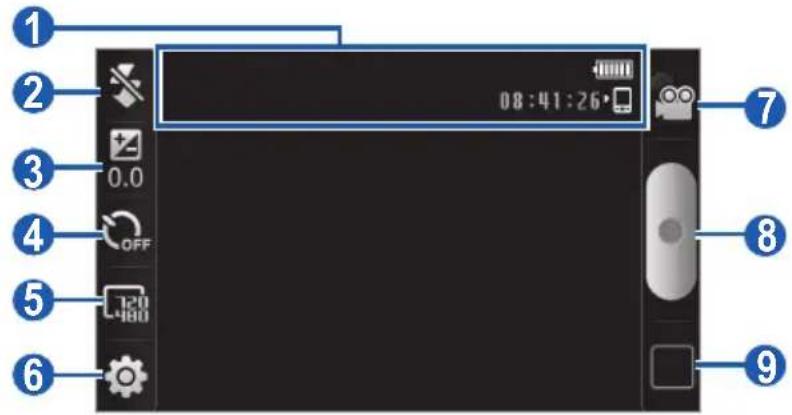
text_image
1 2 3 4 5 6 7 08:41:26 OFF 120 180 8 9| Číslo Funkce | |
| 1 | Kontrola stavu a nastavení videokamery.08:41:26: Délka videa, které lze nahrát (v závislosti na dostupné paměti): Umístění výchozího úložiště |
| 2 | Změna nastavení blesku; blesk můžete ručně zapnout nebo vypnout nebo nastavit fotoaparát tak, aby jej automaticky používal v případě potřeby. |
| 3 | Úprava jasu. |
| 4 | Vyberte délku prodlevy, po které fotoaparát spustí nahrávání videa. |
| 5 | Změna rozlišení. |
| 6 | Změna nastavení videokamery. |
| 7 | Přepnutí na fotoaparát. |
| 8 | Nahrávání videozáznamu. |
| 9 | Prohlížení naposledy nahraného videa. |
5 Výběrem ● spustíte nahrávání.
6 Výběrem ■ nahrávání zastavíte.
Video se automaticky uloží.

Fotoaparát možná nebude správně nahrávat videa na paměťovou kartu s nízkou přenosovou rychlostí.
Po nahrání videí vyberte ikonku prohlížeče obrázků, abyste si je mohli prohlížet.
- Další videa zobrazíte přechodem vlevo nebo vpravo.
- Chcete-li odeslat video ostatním, vyberte Sdílet.
•Chcete-li video přehrát, vyberte Přehrát.
•Chcete-li video odstranit, vyberte Odstranit.
Úprava nastavení videokamery
Před nahráním videa vyberte ⚙️ → 📞, abyste se dostali k následujícím možnostem:
| Možnost Funkce | |
| Viditelnost venku | Aktivujte Viditelnost venku a vyberte vhodné světelné podmínky. |
| Vyvážení bílé | Úprava vyvážení barev s ohledem na světelné podmínky. |
| Efekty | Použití speciálních efektů, např. hnědých, černých nebo bílých tónů. |
| Kvalita videa Nastavení úrovně kvality vašich videí. | |
| Nastavit Úprava kontrastu, sytosti a ostrostí. | |
Před nahráváním videa vyberte ⚙️ → 🍼, abyste se dostali k následujícím možnostem:
| Nastavení Funkce | |
| Pokyny Zobrazení | pokynů v náhledu obrazovky. |
| Nahrávání zvuku | Zapnutí nebo vypnutí zvuku. |
| Kontrola | Nastavení pro zobrazení právě pořízeného videa. |
| Úložiště | Výběr pamětového umístění pro ukládání nahraných videí. |
| Vynulovat Vynulování nabídek a voleb snímání. | |
Video
Naučte se pomocí přehrávače videa přehrávat různé typy videosouborů. Videopřehrávač podporuje následující formáty souborů: 3gp, mp4, avi, wmv, flv, mkv, rm (Codec: MPEG4, H.263, Sorenson H.263, H.264, VC-1, DivX® , Realvideo).

- Některé formáty souborů nejsou podporovány v závislosti na softwaru přístroje.
- Pokud velikost souboru překročí velikost dostupné paměti, může při otevírání souboru dojít k chybě.
1 V základním režimu otevřete seznam aplikací a vyberte Video.
2 Vyberte video, které chcete přehrát.
3 Pokud chcete zaznamenat scénu na šířku, otočte přístroj doleva.
4 Přehrávání můžete ovládat pomocí následujících ikon:
| Ikona Funkce | |
 | Změna poměru stran zobrazení videa. |
 | Restart přehrávání; přeskočení zpět (klepněte po dobu 2 sekund); vyhledávání zpět v souboru (klepnutí a podržení). |
 | Pozastavení přehrávání; výběrem pěhrávání obnovíte. |
 | Přechod vpřed; vyhledávání vpřed v souboru (klepnutí a podržení). |
 | Nastavení hlasitosti. |
 | Zastavení přehrávání a návrat na seznam skladeb. |
Galerie
Zde se dozvíte, jak prohlížet fotografie a přehrávat videa uložená na paměťové kartě.
Podporované formáty souborů
| Typ Formát | |
| Obrázek Přípona: bmp, gif, jpg, png | |
| Video | Přípona: 3gp, mp4, avi, wmv, flv, mkv, rmKodek: MPEG4, H.263, Sorenson H.263, H.264, VC-1, DivX®, Realvideo |

- Během přehrávání obsahu DivX Video-On-Demand nezamykejte displej přístroje. Při každém zamčení displeje během přehrávání obsahu DivX Video-On-Demand vám bude odečten jeden zaplacený kredit.
- Některé formáty souborů nejsou podporovány v závislosti na softwaru přístroje.
- Pokud velikost souboru překročí velikost dostupné paměti, může při otevírání souboru dojít k chybě.
Zobrazení fotografie
1 V základním režimu otevřete seznam aplikací a vyberte Galerie.
2 Vyberte složku.
3 Chcete-li změnit režim zobrazení, vyberte 📄 nebo v pravém horním rohu obrazovky.
4 Vyberte fotografii (bez ikony), kterou chcete zobrazit.
V průběhu prohlížení fotografií použijte následující možnosti:
- Další fotografie zobrazíte přechodem vlevo nebo vpravo.
- Přiblížit nebo oddálit náhled můžete výběrem + nebo -
Případně je možné poklepat dvěma prsty na obrazovku a roztáhnout je od sebe (přitažením prstů k sobě náhled oddálíte) nebo dvakrát poklepat na obrazovku.
- Pokud chcete spustit prezentaci ze zvolené složky, vyberte Prezentace. Klepněte na obrazovku a prezentaci zastavte.
- Pokud chcete fotografii odeslat ostatním, vyberte Menu → Sdílet → možnost.
Pokud chcete fotografii odstranit, vyberte Menu → Odstranit → Potvrdit odstranění.
Pokud chcete použít dodatečné funkce, vyberte Menu → Další a vyberte jednu z následujících možností:
- Podrobnosti: Prohlížení podrobností o fotografii.
- Nastavit jako: Nastavení fotografie jako tapety nebo obrázku volajícího u kontaktu.
- Oříznout: Vyříznutí obrázku z fotografie.
- Otočit doleva: Otočení fotografie doleva.
- Otočit doprava: Otočení fotografie doprava.
> Přehrávání videozáznamu
1 V základním režimu otevřete seznam aplikací a vyberte Galerie.
2 Vyberte video (pomocí ikony ▶) k přehrání.
3 Pokud chcete zaznamenat scénu na šířku, otočte přístroj doleva.
4 Přehrávání můžete ovládat pomocí virtuálních tlačítek.
▶ str. 48
> Sdílení obrázku a videí
1 V základním režimu otevřete seznam aplikací a vyberte Galerie.
2 Vyberte složku.
3 Stiskněte [☐] a zvolte obrázky nebo video soubory.
4 Zvolte Sdílet → možnost sdílení.
Hudba
Když jste na cestách, můžete díky hudebnímu přehrávači poslouchat vaši oblíbenou hudbu. Hudební přehrávač podporuje následující formáty souborů: mp3, ogg, aac.

- Můžete taky přehrávat hudební soubory následujících formátů, pokud je otevřete z Moje soubory nebo z webového přehrávače: mid, xmf, rtttl, imy, rtx, ota, amr, wav, mxmf.
- Některé formáty souborů nejsou podporovány v závislosti na softwaru přístroje.
- Pokud velikost souboru překročí velikost dostupné paměti, může při otevírání souboru dojít k chybě.
> Přidávání hudebních souborů na zařízení nebo paměťovou kartu
Začněte přesunutím souborů do zařízení nebo na paměťovou kartu:
•Stažení z webu. ▶ str. 63
•Stažení z počítače pomocí Samsung Kies. ▶ str. 81
- Příjem přes Bluetooth. ▶ str. 75
•Zkopírování souborů na paměťovou kartu. ▶ str. 83
•Synchronizace s aplikací Windows Media Player 11. ▶ str. 82
> Přehrávání hudby
Po přesunutí hudebních souborů do zařízení nebo na paměťovou kartu:
1 V základním režimu otevřete seznam aplikací a vyberte Hudba.
2 Vyberte hudební kategorii → hudební soubor.
3 Přehrávání můžete ovládat pomocí následujících tlačítek:
| Ikona Funkce | |
| Výběr zvukového efektu. | |
| Nastavení hlasitosti. | |
| Aktivace režimu Shuffle. | |
| Výběr části, kterou chcete opakovat. | |
| Změna režimu opakování (vypnuto, opakovat všechny soubory a opakovat soubor). | |
 | Přechod zpět; vyhledávání zpět v souboru (klepnutí a přidržení). |
 | Pozastavení přehrávání; výběrem [IMAGE] ehrávání obnovíte. |
 | Přechod vpřed; vyhledávání vpřed v souboru (klepnutí a podržení). |
- Tyto ikony se zobrazí po klepnutí na obrazovku přehrávače.

Hudební přehrávač můžete ovládat sluchátky. V Základním režimu se hudební přehrávač spustí stisknutím a přidržením tlačítka sluchátek. Stiskněte tlačítko sluchátek a spustte nebo pozastavte přehrávání.
Vytvoření seznamu skladeb
1 V základním režimu otevřete seznam aplikací a vyberte Hudba → Seznamy skladeb.
2 Stiskněte [≡] → Vytv.
3 Zadejte název nového seznamu skladeb a vyberte Uložit.
4 Vyberte Přidat hudbu.
5 Vyberte soubory, které chcete zařadit, a vyberte Přidat.
Během přehrávání můžete přidávat soubory do seznamu skladeb stiskem [≡] → Přidat do přehrávaného seznamu.
Přidávání skladeb do rychlého seznamu
Do rychlého seznamu je možné přidávat skladby a poté je ukládat jako přehrávaný seznam. Během přehrávání stisknutím [≡] → Př. do rych. s. přidáte aktuální skladbu do rychlého seznamu.
Do rychlého seznamu se dostanete z hlavní obrazovky hudebního přehrávače volbou Seznamy skladeb → Rychlý seznam. Rychlý seznam uložíte jako přehrávaný seznam stisknutím [≡] → UI. jako s. skl.
Nastavení hudebního přehrávače
1 V základním režimu otevřete seznam aplikací a vyberte Hudba.
2 Stiskněte [≡] → Nastavení.
3 Upravte a přizpůsobte si nastavení hudebního přehrávače:
| Možnost Funkce | |
| SoundAlive Výběr zvukového efektu. | |
| Nabídka Hudba | Výběr hudebních kategorií, které se zobrazí v hudební knihovně. |
| Obrazovka přehrávání hudby | Výběr vizualizace, která se zobrazí v průběhu přehrávání. |
FM rádio
Zde se dozvíte, jak poslouchat hudbu a zprávy na FM rádiu. Pokud chcete poslouchat FM rádio, je třeba připojit sluchátka, které pracují jako rádiová anténa.
> Poslech FM rádia
1 Sluchátka připojte k zařízení.
2 V základním režimu otevřete seznam aplikací a vyberte FM rádio.
FM rádio automaticky vyhledá a uloží dostupné stanice.

Při prvním spuštění FM rádia se automaticky spustí ladění.
3 Ze seznamu stanic vyberte požadovanou rádiovou stanici a stiskněte [ pro návrat na obrazovku FM rádia.
4 FM rádio ovládejte následujícími tlačítky:
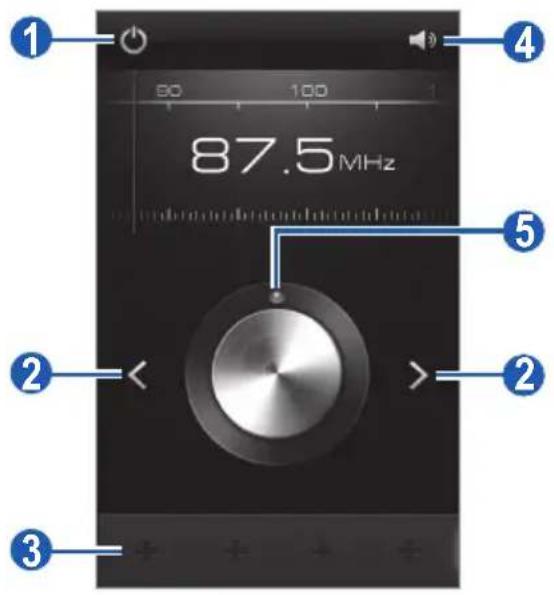
text_image
1 90 100 87.5MHz 2 3 4 5 2 >< > 2| Číslo Funkce | |
| 1 | Vypnutí nebo zapnutí FM rádia. |
| 2 | Vyhledání dostupných rádiových stanic. |
| 3 | Přidání aktuální rádiové stanice do seznamu oblíbených. |
| 4 | Nastavení hlasitosti. |
| 5 | Jemné ladění frekvence. |
> Automatické ukládání rádiových stanic
1 Sluchátka připojte k zařízení.
2 V základním režimu otevřete seznam aplikací a vyberte FM rádio.
3 Stiskněte [≡] → Hledat → možnost hledání.
FM rádio automaticky vyhledá a uloží dostupné stanice.
4 Ze seznamu stanic vyberte požadovanou rádiovou stanici a stiskněte [ ] pro návrat na obrazovku FM rádia.
> Přidání rádiové stanice do seznamu oblíbených
1 Sluchátka připojte k zařízení.
2 V základním režimu otevřete seznam aplikací a vyberte FM rádio.
3 Přejděte na požadovanou rádiovou stanici.
4 Volbou + prídáváte do seznamu oblíbených.
> Přizpůsobení nastavení FM rádia
1 V Základním režimu otevřete seznam aplikací a vyberte FM rádio.
2 Stiskněte [≡] → Nastavení.
3 Upravte následující nastavení, a přizpůsobte si FM rádio:
| Možnost Funkce | |
| OBLAST Volba oblasti. | |
| Přehrávání na pozadí | Nastavení, zda má FM rádio hrát na pozadí během používání jiných aplikací. Pokud je tato funkce zapnuta, je možné ovládat FM rádio z panelu s oznámeními. |
| Automatické vypnutí FM rádia | Nastavení, zda se má FM rádio automaticky po určené době vypnout. |
Osobní informace
Kontakty
Naučte se vytvářet a spravovat seznam vašich osobních nebo obchodních kontaktů. Do kontaktů můžete ukládat jména, čísla mobilních telefonů, čísla domácích telefonů, e-mailové adresy, data narození a mnoho dalších informací.
Vytvoření kontaktu
1 V základním režimu otevřete seznam aplikací a vyberte Kontakty.
2 Vyberte +.
3 Vyberte umístění v paměti.
Pokud máte více než jeden účet, zvolte účet, do kterého chcete kontakty přidat.
4 Zadejte informace o kontaktu.
5 Vybráním Uložit přidáte kontakt do paměti.
Nalezení kontaktu
1 V základním režimu otevřete seznam aplikací a vyberte Kontakty.
2 Přejed'te nahoru nebo dolů v seznamu kontaktů.
3 Vyberte jméno kontaktu.
Jakmile kontakt naleznete, můžete:
•odesílat e-mailové zprávy na e-mailové adresy.
- upravovat informace o kontaktu stisknutím [≡] → Upravit.
Vytvoření vaší vizitky
1 V základním režimu otevřete seznam aplikací a vyberte Kontakty.
2 Stiskněte [≡] → Můj profil.
3 Zadejte své osobní údaje.
4 Vyberte Uložit.

Vizitku můžete odeslat tak, že ji přidáte do e-mailu nebo ji můžete prěnést přes funkci bezdrátového Bluetooth.
> Získání kontaktu z komunitních účtů
Můžete si prohlédnout seznam účtů webových stránek komunit a vybrat účet pro přidání kontaktu z webové stránky do kontaktů v zařízení.
1 V základním režimu otevřete seznam aplikací a vyberte Kontakty.
2 Stiskněte [≡] → Získat prátele.
3 Vyberte účet.
Vytvoření skupiny kontaktů
Vytvořením skupiny kontaktů můžete spravovat více kontaktů najednou a odesílat e-maily celé skupině. Začněte vytvořením skupiny.
1 V základním režimu otevřete seznam aplikací a vyberte Kontakty → Skupiny.
2 Stiskněte [≡] → Vytv.
3 Vložte jméno.
4 Vyberte Uložit.
> Import nebo export kontaktü
Importování souborů kontaktů (ve formátu vcf) z paměťové karty na zařízení,
1 V základním režimu otevřete seznam aplikací a vyberte Kontakty.
2 Stiskněte [≡] → Import/Export → Import z paměti zařízení.
3 Vyberte umístění v paměti.
Pokud máte více než jeden účet, zvolte účet, do kterého chcete kontakty přidat.
4 Vyberte možnost pro importování jednoho souboru kontaktu, více souborů kontaktů nebo všech souborů kontaktů a zvolte OK.
5 Vyberte soubory kontaktů, které chcete importovat a zvolte OK.
Abyste provedli export kontaktů z vašeho přístroje na paměťovou kartu,
1 V základním režimu otevřete seznam aplikací a vyberte Kontakty.
2 Stiskněte [≡] → Import/Export → Export do paměti zařízení.
3 Pro potvrzení vyberte OK.
> Prohlížení aktivit na sociálních sítích
Můžete si prohlížet poslední aktivity kontaktů na sociální síti, např. na Facebooku, MySpace a Twitteru.
V základním režimu otevřete seznam aplikací a vyberte Kontakty → Aktivity.
Kalendář
Naučte se vytvářet a spravovat denní, týdenní a měsíční události a nastavovat upozornění, která vám připomenou důležité události.
Vytvoření události
1 V základním režimu otevřete seznam aplikací a vyberte Kalendár.
2 Stiskněte [≡] → Vytvořit.
3 Pokud se zobrazí výstražná zpráva týkající se synchronizace kalendáře, zvolte OK.
4 Podle potřeby zadejte podrobnosti o události.
5 Vyberte Uložit.
> Zobrazení událostí
Pokud chcete změnit podobu kalendáře,
1 V základním režimu otevřete seznam aplikací a vyberte Kalendár.
2 V horní části kalendáře zvolte režim zobrazení.
Zobrazení událostí pro určitý den:
1 V základním režimu otevřete seznam aplikací a vyberte Kalendár.
2 Vyberte datum v kalendáři. V měsíčním pohledu jsou dny s naplánovanými událostmi označeny malým trojúhelníkem.
- Chcete-li přesunout určitý den ručním zadáním data, stiskněte [→ Přejít na, zadejte datum výběrem + nebo - a vyberte Nastavit.
•Dnešní datum vyberete stisknutím [≡] → Dnes.
3 Vybráním události zobrazíte podrobnosti.

Událost můžete odeslat ostatním stisknutím [☐] → Odeslat přes → možnost.
Vypnutí upozornění na událost
Pokud k události kalendáře nastavíte upozornění, v určenou dobu se zobrazí ikona upozornění na událost.
1 Otevřete panel s oznámeními v horní části obrazovky.
2 Vyberte připomínku, abyste zobrazili více podrobností o události.
3 Chcete-li odložit nebo zrušit připomínku, vyberte Odložit vše nebo Ukončit vše.
Poznámka
Naučte se ukládat důležité informace pro pozdější využití.
Vytvoření poznámky
1 V základním režimu otevřete seznam aplikací a vyberte Poznámka.
2 Vyberte Vytvořit poznámku nebo stiskněte [r] → Vytv.
3 Zadejte text poznámky.
4 Stiskněte [→] a skryjte klávesnici.
5 Vyberte barvu, a změňte tak barvu pozadí.
6 Vyberte Uložit.
> Prohlížení poznámek
1 V základním režimu otevřete seznam aplikací a vyberte Poznámka.
2 Stisknutím [≡] → Hledat nebo stisknutím a přidržením [≡ vyhledejte poznámky (v případě potřeby).
3 Vybráním poznámky zobrazíte podrobnosti.
•Poznámku upravíte volbou
•Chcete-li poznámku odstranit, vyberte ✗.

Poznámku je možné odeslat ostatním klepnutím a přidržením poznámky, poté výběrem Odeslat přes → možnost.
Hlasový záznamník
Zde se dozvíte, jak ovládat diktafon.
Nahrání hlasové poznámky
1 V základním režimu otevřete seznam aplikací a vyberte Hlasový záznamník.
2 Vybráním Nahrávat spustíte nahrávání.
3 Mluvte do mikrofonu.
4 Po dokončení nahrávání poznámky vyberte Stop. Poznámka se uloží automaticky.
5 Více hlasových poznámek zaznamenáte opětovnou volbou Nahrávat.
Přehrání hlasové poznámky
1 V základním režimu otevřete seznam aplikací a vyberte Hlasový záznamník.
2 Vyberte Sezn.
3 Vyberte hlasovou poznámku, kterou chcete přehrát.

Hlasovou poznámku je možné odeslat ostatním stisknutím [≡] → Sdílet → možnost.
Web
Provoz webových služeb vyžaduje datové připojení. Obratte se na svého mobilního operátora a vyberte nejvhodnější datovou kvótu.
Prohlížeč
Naučte se procházet a označovat své oblíbené webové stránky.

- Přístup k webu a stahování mediálních souborů může být dodatečně zpoplatněno. Bližší informace získáte od svého poskytovatele služeb.
• V závislosti na poskytovateli služeb může být menu prohlížeče označeno jinak. - Dostupné ikony se mohou lišit v závislosti na poskytovateli služeb a oblasti.
> Procházení webových stránek
1 V základním režimu otevřete seznam aplikací a vyberte Prohlížeč, abyste mohli spustit určitou domácí stránku. Chcete-li navštívit webovou stránku, vyberte pole pro zadání adresy URL, zadejte webovou adresu stránky a vyberte →.
2 Webové stránky můžete procházet pomocí následujících tlačítek:
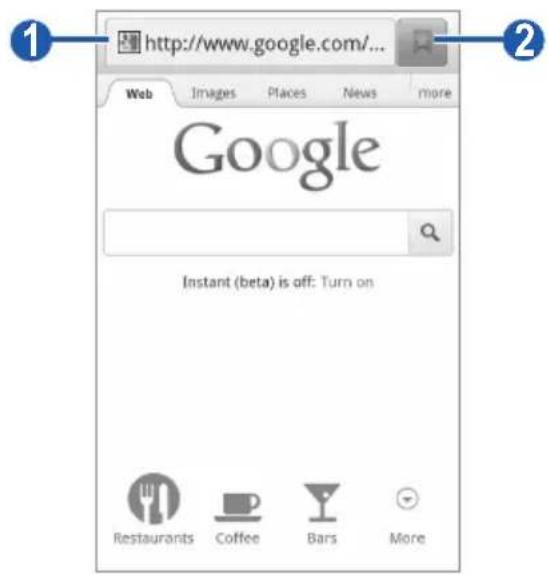
Obrazovka uvedená výše se může lišit v závislosti na Vaší oblasti nebo poskytovateli služeb.
| Číslo Funkce | |
| 1 | Vložení webové adresy webové stránky, kterou chcete otevřít. |
| 2 | Otevření seznamu uložených záložek, často navštěvovaných stránek a historie stránek. |
Při procházení webových stránek máte k dispozici následující možnosti:
- Pokud chcete náhled přiblížit či jej oddálit, klepněte dvěma prsty na obrazovku a roztáhněte je (Pokud chcete náhled oddálit, prsty přitáhněte k sobě).
- Pokud chcete otevřít nové okno, stiskněte [≡] → Nové okno.
- Pokud si chcete prohlédnout aktuálně aktivní okna, stiskněte [→ Okna. V případě potřeby si můžete otevřít i několik stránek a přepínat mezi nimi.
• Opětovné načtení aktuální stránky provedete stiskněte [☐] → Obnovit.
•Na další stránku v historii přejdete stiskněte [≡] → Předat.
• Pro přidání záložky na aktuální webovou stránku stiskněte [☐] → Přidat záložku.
- Pokud chcete přidat zkratku aktuální webové stránky na základní obrazovku, stiskněte [☐] → Další → Přidat zástupce dom. sítě.
Pokud chcete přidat zdroje RSS, stiskněte [≡] → Další → Přidat zdroje RSS.
- Chcete-li najít text na webové stránce, stiskněte [≡] → Další → Najít na str.
- Pokud si chcete prohlédnout podrobnosti o stránce, stiskněte [→ Další → Info o st.
- Chcete-li odeslat webové adresy stránek ostatním, stiskněte [≡] → Další → Sdílet stránku.
- pokud si chcete prohlédnout historii stahování, stiskněte [≡] → Další → Správce stahování.
- Abyste přizpůsobili nastavení prohlížeče, stiskněte [≡] → Další → Nastavení.
Přidání oblíbených webových stránek do záložek
Pokud znáte webovou adresu stránky, můžete záložku přidat ručně. Pokud chcete přidat záložku,
1 V základním režimu otevřete seznam aplikací a vyberte Prohlížeč.
2 Vyberte ★ → Záložky.
3 Vyberte Přidat nebo stiskněte [☐] → Zadat do záložek poslední zobrazenou stránku.
Chcete-li přidat prohlíženou webovou stránku do záložek, přejděte ke kroku 5.
4 Zadejte název stránky a webovou adresu.
5 Zvolte OK.
V seznamu záložek klepněte a přidržte záložku a použijte následující možnosti:
- Webovou stránku otevřete v novém okně vyberte Otevřít.
- Chcete-li webovou stránku otevřít v novém okně, vyberte Otevřít v novém okně.
- Úpravu podrobností o záložce provedete vyberte Upravit záložku.
- Chcete-li přidat zástupce záložky na základní obrazovku, vyberte Přidat zástupce dom. sítě.
• Chcete-li odeslat webovou adresu stránky ostatním, vyberte Sdílet odkaz. - Chcete-li zkopírovat webovou adresu stránky, vyberte Kop. URL odkazu.
- Chcete-li odstranit záložku, vyberte Odstranit záložku.
- Chcete-li webovou stránku nastavit jako domovskou stránku prohlížeče, vyberte Nastavit jako domovskou stránku.
> Přidání adresy kanálu RSS
1 V Základním režimu otevřete seznam aplikací a vyberte Prohlížeč.
2 Přejděte na webovou stránku obsahující zdroj RSS.
3 Vyberte 📞 v poli pro zadání adresy URL.
4 Vyberte kanál RSS, který chcete přidat.
5 Zvolte Přidat odbéry.
6 Predplatte si zdroj RSS.
Jakmile je předplacený zdroj aktualizován, jste vyrozuměni o aktualizaci.
Otevírání často navštěvovaných stránek nebo poslední historie
1 V základním režimu otevřete seznam aplikací a vyberte Prohlížeč.
2 Vyberte ★ → Nejnavštěvovanější nebo Historie.
3 Vyberte webovou stránku, kterou chcete navštívit.

Můžete přidat webovou stránku do seznamu záložek výběrem ikony hvězdy vpravo.
Mapy
Naučte se používat službu Google Maps™ a pomocí ní určovat svoji polohu, vyhledávat mapě ulice, města nebo země a získávat informace o trasách.
Abyste dosáhli lepšího signálu GPS, nepoužívejte přístroj v těchto podmínkách:
• mezi budovami, v tunelech nebo v podzemních průchodech či uvnitř budov
- za špatného počasí
- v blízkosti pole vysokého napětí nebo elektromagnetického pole
•ve vozidlech se sluneční clonou

Při používání funkcí GPS nesahejte na oblast vnitřní antény, ani ji nepřekrývejte rukama nebo jinými předměty.

- Dostupnost této funkce závisí na vaší oblasti a poskytovateli služeb.
- Před použitím lokalizační služby zkontrolujte, zda je bezdrátové připojení aktivní.
Aktivace místních služeb pro použití s Google Maps
Pokud chcete vyhledat svou polohu a najít ji na mapě, je třeba aktivovat místní služby.
1 V základním režimu otevřete seznam aplikací a vyberte Nastavení → Informace o poloze a zabezpečení.
2 Upravte následující nastavení pro aktivaci služeb určování polohy:
| Možnost Funkce | |
| Použít bezdrátové sítě | Nastavte pro použití sítě WLAN, aby bylo možné dohledat vaše umístění. |
| Použít satelity GPS | Nastavení použití satelitu GPS pro určení vaší polohy. |
| Použít pomoc senzorů | Použití senzoru ke zlepšení určování polohy chodce v případě přerušení GPS signálu. Mezi Vaší aktuální polohou a odhadem senzoru mohou být jisté rozdíly. |
Hledání konkrétního místa
1 V základním režimu otevřete seznam aplikací a vyberte Mapy. Na mapě se zobrazí vaše aktuální poloha.
2 Stiskněte [≡] → Hledat nebo zvolte Prohledat Mapy.
3 Zadejte klíčové slovo pro určení polohy a vyberte
•Chcete-li určit polohu hlasem, vyberte 📂.
- Pokud si přejete zobrazit seznam všech výsledků hledání, vyberte
- Přiblížit nebo oddálit náhled můžete vyberte 📄 nebo .
- Pokud chcete vyhledat místa okolo vás, vyberte ♀.
- Pokud chcete přidat na mapu novou polohu, vyberte 🚪️.
- Aktuální polohu zobrazíte výběrem

Hvězdu k poloze přidáte výběrem bubliny s názvem místa → ☆.
> Získání trasy k určitému cíli
1 V základním režimu otevřete seznam aplikací a vyberte Mapy.
2 Stiskněte [≡] → Trasa.
3 Zadejte adresy výchozího místa a cílového místa.
Pokud si přejete zvolit adresu ze seznamu kontaktů nebo místa s hvězdou, případně pokud chcete označit místo na mapě, vyberte → Kontakty, Místo na mapě nebo Moje místa.
4 Vyberte způsob cestování (autem, autobusem nebo pěšky) a vyberte Najít spojení.
5 Výběrem trasy zobrazíte podrobnosti o ní (chcete-li).
6 Vyberte.
Vesta je vyznačena na mapě. Pokud chcete zobrazit pouze část cesty, vyberte nebo
7 Po skončení stiskněte [≡] → Vymazat mapu.
Latitude
Naučte se sdílet vaši polohu s přáteli a zobrazovat polohu přátel pomocí funkce Google Latitude ^TM .

- Dostupnost této funkce závisí na vaší oblasti a poskytovateli služeb.
- Před použitím lokalizační služby zkontrolujte, zda je bezdrátové připojení aktivní.
1 V základním režimu otevřete seznam aplikací a vyberte Latitude.
Přístroj se automaticky připojí Latitude.
2 Vyberte → Vybrat z kontaktů nebo Přidat pomocí e-mailové adresy.
3 Vyberte prátele, které chcete prídat, nebo zadejte e-mailovou adresu a vyberte Přidat prátele.
4 Zvolte Ano.
Jakmile přítel přijme vaši pozvánku, bude moci sdílet polohu.
5 Stiskněte [≡] → Zobrazit mapu.
Polohy vašich přátel jsou na mapě vyznačeny jejich fotkami.
Místa
Zde se dozvíte, jak vyhledat okolní místa.

- Dostupnost této funkce závisí na vaší oblasti a poskytovateli služeb.
- Před použitím lokalizační služby zkontrolujte, zda je bezdrátové připojení aktivní.
1 V základním režimu otevřete seznam aplikací a vyberte Místa.
2 Vyberte kategorii.
Přístroj hledá místa v okolí vaší aktuální pozice, která odpovídají vámi zvolené kategorii.
3 Vybráním názvu místa zobrazíte podrobnosti.
4 Během prohlížení informací používejte následující možnosti:
•Abyste zobrazili místo na mapě, vybertě
- Chcete-li zobrazit trasu k místu, vyberte
- Chcete-li přepnout mapu na úroveň zobrazení ulic, zvolte
Navigace
Naučte se používat navigační systém GPS k nalezení a zobrazení cíle pomocí hlasového navádění.

- Navigační mapy, Vaše aktuální poloha a další navigační údaje se mohou lišit v závislosti na informacích o aktuální poloze. Je třeba vždy přihlížet ke stavu vozovky, provozu a dalším faktorům, které mohou mít vliv na řízení. V průběhu řízení dbejte všech silničních předpisů a značení.
- Dostupnost této funkce závisí na vaší oblasti a poskytovateli služeb.
- Před použitím lokalizační služby zkontrolujte, zda je bezdrátové připojení aktivní.
1 V základním režimu otevřete seznam aplikací a vyberte Navigace.
2 Pokud tuto aplikaci spouštíte poprvé, vyberte Přijmout.
3 Zadejte cíl jedním z následujících způsobů:
•Vyslovit cíl: Vyslovte cíl, například „Navigovat do cíle.“
•Napsat cíl: Zadejte cíl pomocí virtuální klávesnice.
•Kontakty: Vyberte cíl z adres vašich kontaktů.
•Místa s hvězdičkou: Vyberte cíl ze seznamu míst s hvězdami.
4 Abyste mohli používat služby navigace, řid'te se pokyny místní obrazovky.
Hledat
Můžete vyhledávat aplikace a data na tomto přístroji a určitá data na webu.
1 V základním režimu otevřete seznam aplikací a vyberte Hledat.
2 Pokud spouštíte tuto aplikaci poprvé, nastavte, zda se mají využívat informace o Vaší poloze, poté specifikujte, zda si přejete zobrazovat historii hledání účtu Google.
3 Zadejte písmeno nebo slovo hledaného údaje.
4 Vyberte název položky, kterou chcete otevřít.
YouTube
Naučte se zobrazovat a nahrávat videa pomocí YouTube.

Dostupnost této funkce závisí na vaší oblasti a poskytovateli služeb.
> Sledování videí
1 V základním režimu otevřete seznam aplikací a vyberte YouTube.
2 Pokud spouštíte tuto aplikaci poprvé, vyberte Přijmout.
3 Vyberte video ze seznamu.
4 Pokud chcete zaznamenat scénu na šířku, otočte přístroj doleva.
5 Přehrávání můžete ovládat pomocí následujících tlačítek:
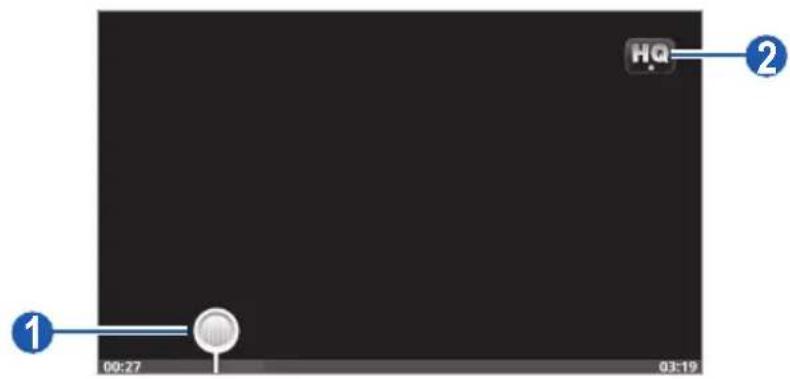
| Číslo Funkce | |
| 1 | Posunutí na určitý úsek souboru tažením posuvníku. |
| 2 | Změna kvality zobrazení. |
> Nahrávání videí
1 V základním režimu otevřete seznam aplikací a vyberte YouTube.
2 Stiskněte [≡] → Nahrát a vyberte video. Přejděte k bodu 8. Pokud chcete uložit nová videa, vyberte 🎯 pro zapnutí fotoaparátu.
3 Pokud chcete zaznamenat scénu na šířku, otočte přístroj doleva.
4 Zamiřte objektivem na předmět a provedťe požadované úpravy.
5 Výběrem ● spustíte nahrávání.
6 Výběrem ■ nahrávání zastavíte.
7 Nahraná videa uložíte výběrem Uložit.
8 Zadejte Vaše uživatelské jméno a heslo a vyberte Přihlásit se.
9 Zadejte podrobnosti o uloženém videu a vyberte Nahrát.
Samsung Apps
Služba Samsung Apps vám umožní jednoduše stahovat velké množství aplikací přímo do přístroje. Díky záplavě her, novinek, odkazů, sociálních sítí, navigace, aplikací týkajících se zdraví a dalším možnostem vám Samsung Apps poskytne okamžitý přístup k obrovskému množství mobilní zábavy.
Váš přístroj se stane chytřejším díky plně optimalizovaným aplikacím ze Samsung Apps. Prozkoumejte úžasné možnosti aplikací a učiňte svůj život s mobilem ještě lepším.

- Dostupnost této funkce závisí na vaší oblasti a poskytovateli služeb.
•Bližší informace naleznete na stránkách www.samsungapps.com.
1 V základním režimu otevřete seznam aplikací a vyberte Samsung Apps.
2 Pokud tuto aplikaci spouštíte poprvé, vyberte oblast → OK. Přečtěte si podmínky a vyberte Přijmout.
3 Vyhledávejte a stahujte požadované aplikace.
Trh
Z Android Market můžete stahovat hry nebo další aplikace.

Dostupnost této funkce závisí na vaší oblasti a poskytovateli služeb.
1 V základním režimu otevřete seznam aplikací a vyberte Market.
2 Pokud spouštíte tuto aplikaci poprvé, vyberte Přijmout.
3 Vyhledejte soubor a stáhněte si jej do přístroje. ▶ str. 30
Konektivita
Bluetooth
Funkce Bluetooth představuje bezdrátovou přenosovou technologii komunikace krátkého dosahu, která umožňuje přenášet data na vzdálenost přibl. 10 metrů bez nutnosti fyzického připojení.
Pro přenos informací pomocí Bluetooth nemusí být zařízení blízko sebe. Pokud se zařízení nacházejí ve vzájemném dosahu, přenos informací může probíhat i když je každé v jiné místnosti.

- Společnost Samsung nenese zodpovědnost za případnou ztrátu, zachycení nebo zneužití dat odeslaných nebo přijatých pomocí bezdrátové funkce Bluetooth.
•Vždy se přesvědčte, že zařízení, se kterými sdílíte a vyměňujete data, jsou důvěryhodná a řádně zabezpečená. Pokud se mezi zařízeními nacházejí překážky, může být provozní dosah snížen.
- Některá zařízení, obzvláště ta, která nejsou testována nebo schválena společností Bluetooth SIG, nemusejí být se zařízením kompatibilní.
> Zapnutí bezdrátové funkce Bluetooth
1 V základním režimu otevřete seznam aplikací a vyberte Nastavení → Bezdrátové sítě → Nastavení Bluetooth.
2 Vybráním Bluetooth zapnete Bluetooth.
Nalezení jiných zařízení Bluetooth a spárování s nimi
1 V základním režimu otevřete seznam aplikací a vyberte Nastavení → Bezdrátové sítě → Nastavení Bluetooth → Hledat zařízení.
2 Vyberte zařízení.
3 Zadejte kód PIN pro Bluetooth nebo kód PIN pro Bluetooth druhého zařízení, pokud jej má, a vyberte OK. Nebo výběrem Přijmout srovnejte kódy PIN vašeho přístroje a druhého zařízení.
Až majitel druhého zařízení zadá stejný PIN nebo přijme připojení, spárování bude dokončeno. Pokud párování proběhne úspěšně, zařízení automaticky vyhledá dostupné služby.

Některá zařízení, zejména sluchátka nebo sady handsfree do automobilu, mají pevný kód PIN, například 0000. Pokud druhé zařízení vyžaduje kód PIN, je třeba ho zadat.
Odesílání dat pomocí funkce Bluetooth
1 Z příslušné aplikace nebo složky Moje soubory vyberte soubor nebo položku, např. kontakt, poznámku či mediální soubor.
2 Vyberte možnost zasílání dat přes Bluetooth.

Způsob výběru možnosti se může lišit podle typu dat.
3 Vyhledejte zařízení a spárujte se s ním pomocí Bluetooth.
Příjem dat pomocí funkce Bluetooth
1 V základním režimu otevřete seznam aplikací a vyberte Nastavení → Bezdrátové sítě → Nastavení Bluetooth → Zjistitelný.
Váš přístroj bude viditelný pro ostatní zařízení Bluetooth po dobu 120 sekund.
2 Po výzvě zadejte kód PIN pro Bluetooth a vyberte OK (je-li to nutné).
3 Výběrem Přijmout potvrdte, že chcete přijmout data ze zařízení (je-li to nutné).
Obdržená data jsou uložena do složky bluetooth. Přijatý kontakt se automaticky uloží do kontaktů.
Wi-Fi
Naučte se používat funkce bezdrátové sítě přístroje pro aktivaci a připojení k místním bezdrátovým sítím (WLAN) kompatibilním se standardem IEEE 802.11 a/b/g/n.
K internetu a jiným sítovým zařízením se můžete připojit na kterémkoliv místě, kde je k dispozici přístupový bod nebo bezdrátové připojení.

Zařízení využívá neharmonizovanou frekvenci a je určen k použití ve všech evropských zemích. Sítě WLAN mohou být v budovách provozovány bez omezení v celé Evropské unii, ale ve Francii nemohou být provozovány mimo budovy.
Aktivace funkce WLAN
V základním režimu otevřete seznam aplikací a vyberte Nastavení → Bezdrátové sítě → Nastavení Wi-Fi → Wi-Fi.

Aktivní bezdrátová sít' WLAN spuštěná na pozadí vybíjí baterii. Kvůli úspoře baterie aktivujte bezdrátovou sít' WLAN jen tehdy, když ji budete používat.
Vyhledání a připojení k bezdrátové síti WLAN
1 V základním režimu otevřete seznam aplikací a vyberte Nastavení → Bezdrátové sítě → Nastavení Wi-Fi. Zařízení automaticky vyhledá dostupné sítě WLAN.
2 Vyberte sít' v části Sítě Wi-Fi.
3 Zadejte heslo sítě (je-li to nutné).
4 Vyberte Připojit.
> Přidání sítě WLAN ručně
1 V základním režimu otevřete seznam aplikací a vyberte
Nastavení → Bezdrátové sítě → Nastavení Wi-Fi → Přidat
sít'Wi-Fi.
2 Zadejte SSID sítě a vyberte typ zabezpečení.
3 Na základě vybraného typu zabezpečení upravte nastavení zabezpečení.
4 Vyberte Ulož.
Připojení k síti WLAN pomocí WPS (Wi-Fi Protected Setup)
Pomocí WPS se můžete připojit k zabezpečené síti. Připojení k síti WLAN tlačítkem WPS,
1 V základním režimu otevřete seznam aplikací a vyberte Nastavení → Bezdrátové sítě → Nastavení Wi-Fi.
2 Vyberte Připojení pomocí tlačítka WPS.
3 Stiskněte tlačítko WPS na přístupovém bodě po dobu 2 minut.
Připojení k síti WLAN zadáním kódu WPS PIN:
1 V základním režimu otevřete seznam aplikací a vyberte Nastavení → Bezdrátové sítě → Nastavení Wi-Fi.
2 Vyberte sít označenou ikonou WPS a zvolte PIN kód WPS.
3 Na přístupovém bodu zadejte kód PIN a stiskněte tlačítko Start.
AllShare
Naučte se používat službu DLNA (Digital Living Network Alliance), která vám umožní sdílet mediální soubory mezi DLNA zařízeními u vás doma pomocí sítě WLAN.
Nejdříve musíte aktivovat funkci WLAN a vytvořit profil WLAN.
str. 76
Úprava nastavení DLNA pro sdílení mediálních souborů
Chcete-li umožnit ostatním DLNA zařízením přístup k mediálním souborům ve vašem zařízení, je třeba aktivovat sdílení médií.

Některé soubory nebude možná přehrát na zařízeních DLNA.
1 V základním režimu otevřete seznam aplikací a vyberte AllShare.
2 Vyberte Nastavení.
3 Nastavte funkci DLNA úpravou následujících nastavení:
| Možnost Funkce | |
| Název med. serveru | Zadání názvu vašeho zařízení představujícího server médií. |
| Sdílet média | Zapnutí sdílení videí, obrázků nebo hudby s ostatními DLNA zařízeními. |
| Přístupový bod | Výběr profilu připojení pro DLNA. |
| Uložit z jiných zařízení | Nastavení povolení nahrání souborů z ostatních zařízení. |
| Výchozí paměť | Vyberte standardní umístění v paměti pro uložení stažených mediálních souborů. |
> Přehrávání souborů na jiném DLNA zařízení
1 V základním režimu otevřete seznam aplikací a vyberte AllShare.
2 Vyberte Přehrát soubor z telefonu v jiném přehrávači.
3 Zvolte kategorii médií a soubory, které si přejete přehrát.
4 Vyberte Přidat do sezn. skl.
5 Vyberte přehrávač—ten, na kterém chcete přehrát mediální soubory. Přehrávání se spustí na zvoleném přehrávači.
6 Přehrávání můžete ovládat pomocí ikon v zařízení.

V závislosti na připojení k síti a připojeném serveru se přehrávání může ukládat do vyrovnávací paměti.
> Přehrávání dalších souborů na tomto zařízení
1 V základním režimu otevřete seznam aplikací a vyberte AllShare.
2 Vyberte Přehrát soubor ze serveru v telefonu.
Zařízení automaticky vyhledá DLNA zařízení.
3 Zvolte přístroj jako mediální server—ten, na kterém jsou obsaženy mediální soubory.
4 Zvolte kategorii médií a soubory, které si přejete přehrát.
5 Vyberte Přidat do sezn. skl.
6 Přehrávání můžete ovládat pomocí ikon v zařízení.
Přehrávání souborů z jednoho přístroje na jiném zařízení
1 V základním režimu otevřete seznam aplikací a vyberte AllShare.
2 Vyberte Přehrát soubor ze serveru v jiném přehrávači prostřednictvím telefonu.
Zařízení automaticky vyhledá DLNA zařízení.
3 Zvolte přístroj jako mediální server—ten, na kterém jsou obsaženy mediální soubory.
4 Zvolte kategorii médií a soubory, které si přejete přehrát.
5 Vyberte Přidat do sezn. skl.
6 Vyberte přehrávač—ten, na kterém chcete přehrát mediální soubory.
Přehrávání se spustí na zvoleném přehrávači.
7 Přehrávání můžete ovládat pomocí ikon v zařízení.
TV připojení
Zde se dozvíte, jak využívat toto zařízení jako dálkové ovládání k chytrému televizoru Samsung jejich připojením k WLAN.

Tato funkce je k dispozici pouze u televizorů, které podporují bezdrátová dálková ovládání.
1 Připojte zařízení a chytrý televizor Samsung do stejného přístupového bodu WLAN.
2 V základním režimu otevřete seznam aplikací a vyberte Samsung Smart View.
3 Pokud tuto aplikaci spouštíte poprvé, stáhněte aplikaci ze Samsung Apps a nainstalujte si jí do zařízení.
4 Ze seznamu zvolte televizor.
Pokud nemůžete televizor nalézt, volbou Refresh aktualizujete seznam.
5 Po zobrazení výstražné zprávy zvolte OK.
6 Volbou Nastavení upravíte nastavení dálkového ovládání.
| Možnost Funkce | |
| Dotyková citlivostDolevá/Doprava | Úprava citlivosti posuvu vlevo nebo vpravo na dotykové obrazovce. |
| Dotyková citlivostNahoru/Dolů | Úprava citlivosti posuvu nahoru nebo dolů na dotykové obrazovce. |
| Region modelu TV/BD | Volba oblasti pro systém televizoru a Blu-ray disku (BD). |
7 Volbou TV Remote ovládáte televizor, výběrem Game Remote ovládáte hry.
Připojení k počítači
Zde se dozvíte, jak připojovat zařízení k počítači pomocí USB kabelu v různých režimech připojení přes USB. Připojením přístroje k počítači je možné synchronizovat soubory pomocí programu Windows Media Player, prěnést data přímo na přístroj a z přístroje a využívat program Samsung Kies.
> Připojení pomocí Samsung Kies
Ujistěte se, že aplikace Samsung Kies je nainstalována ve vašem počítači. Program si můžete stáhnout z webových stránek společnosti Samsung (www.samsung.com/kies).
1 V základním režimu otevřete seznam aplikací a vyberte Nastavení → Bezdrátové sítě → Nastavení USB → Samsung Kies.
2 Stiskněte tlačítko Domů a vratte se do základního režimu.
3 Pomocí USB kabelu připojte multifunkční konektor zařízení k počítači.
Samsung Kies se spustí automaticky.
Pokud se program Samsung Kies nespustí automaticky, dvakrát klikněte na ikonu Samsung Kies na počítači.
4 Kopírujte soubory z počítače do přístroje.
Další informace naleznete v nápovědě aplikace Samsung Kies.
Synchronizace s programem Windows Media Player
Ujistěte se, že aplikace Windows Media Player je nainstalována ve vašem počítači.
1 V základním režimu otevřete seznam aplikací a vyberte
Nastavení → Bezdrátové sítě → Nastavení USB → Media player.
2 Stiskněte tlačítko Domů a vraťte se do základního režimu.
3 Připojte zařízení pomocí USB kabelu a multifunkčního konektoru k počítači s nainstalovanou aplikací Windows Media Player.
Po připojení se v počítači zobrazí okno.
4 Spustte aplikaci Windows Media Player a synchronizujte hudební soubory.
5 Upravte nebo zadejte název přístroje ve vyskakovacím okně (v případě potřeby).
6 Vyberte a přetáhněte požadované hudební soubory do synchronizačního seznamu.
7 Spustte synchronizaci.
> Připojení jako velkokapacitní paměťové zařízení
Zařízení můžete připojit k počítači jako prénosný disk a procházet soubory. Pokud do zařízení vložíte pamětovou kartu, můžete také procházet soubory na pamětové kartě a používat tak zařízení jako čtečku pamětových karet.

Adresář souboru paměťové karty se zobrazí jako prénosný disk, odděleně od interní paměti.
1 Chcete-li prěnést soubory z nebo na pamětovou kartu, vložte kartu do zařízení.
2 V základním režimu otevřete seznam aplikací a vyberte Nastavení → Bezdrátové sítě → Nastavení USB → Velkokap. paměť.
3 Pomocí USB kabelu připojte multifunkční konektor zařízení k počítači.
4 Po připojení vyberte Připojit paměť k počítači → OK.
5 Otevřete složku a zobrazte soubory.
6 Zkopírujte soubory z počítače do přístroje nebo na paměťovou kartu.
7 Po dokončení vyberte Odpojit paměť od počítače.

Chcete-li odpojit zařízení od počítače, klikněte na ikonu USB zařízení na panelu úloh Windows a klikněte na volbu pro bezpečné odebrání velkokapacitního pamětového zařízení. Poté odpojte USB kabel od počítače. Pokud budete postupovat jinak, hrozí vám ztráta dat uložených na pamětové kartě nebo poškození karty.
VPN připojení
Můžete vytvořit virtuální soukromou síť (VPN) a připojit se bezpečně k této soukromé síti přes veřejnou síť, například přes internet.

Tento přístroj by již měl být nastaven na přístup k internetu. Pokud máte potíže s přístupem na internet, je třeba upravit připojení. Pokud si nejste jisti, které informace o připojení je třeba vložit, obratte se na poskytovatele služeb.
Nastavení VPN připojení
1 V základním režimu otevřete seznam aplikací a vyberte
Nastavení → Bezdrátové sítě → Nastavení VPN → Přidat
sít'VPN.
2 Vyberte typ VPN.
3 Nakonfigurujte informace o připojení.

Dostupné možnosti se mohou lišit v závislosti na typu VPN.
| Možnost Funkce | |
| Název sítě VPN Vložení názvu VPN serveru. | |
| Nastavit server VPN | Vložení IP adresy VPN serveru. |
| Povolit Šifrování | Nastavení šifrování VPN serveru. |
| Nastavit sdílený klíč IPsec | Vložení předsdíleného klíče. |
| Povolit Utajení L2TP | Nastavení na použití L2TP tajného hesla. |
| Nastavit utajení L2TP | Vložení L2TP tajného hesla. |
| Nast. už.certifikát | Výběr uživatelského certifikátu, který VPN server používá k Vaší identifikaci.Certifikáty je možné importovat z VPN serveru nebo je stáhnout z webu. |
| Nast. certifikátCÚ | Výběr ověření certifikátu (CA), který VPN server použije k Vaší identifikaci. Certifikáty je možné importovat z VPN serveru nebo je stáhnout z webu. |
| Hledání doménDNS | Vložení doménového názvu adresy serveru (DNS). |
4 Po dokončení stiskněte [≡] → Ulož.
Připojení k soukromé síti
1 V základním režimu otevřete seznam aplikací a vyberte Nastavení → Bezdrátové sítě → Nastavení VPN.
2 Vyberte soukromou sít, ke které se chcete připojit.
3 Zadejte uživatelské jméno a heslo, poté vyberte Připojit.
Nástroje
Hodiny
Zde se dozvíte, jak nastavit a ovládat budíky a světové hodiny.
Můžete také používat stopky a časovač odpočtu.
Nastavení nového upozornění
1 V základním režimu otevřete seznam aplikací a vyberte Hodiny → Připomenutí.
2 Vyberte Vytvořit upozornění nebo stiskněte [☐] → Vytv.
3 Nastavte podrobnosti budíku.
4 Zaškrtnutím políčka u Inteligentní upozornění před hlavním budíkem aktivujete obrazovkou budíku simulované zvuky přírody.
5 Po skončení vyberte Uložit.
Vypnutí upozornění
Když zvoní budík:
• Budík zastavíte přetažením doprava.
Pokud si přejete, aby se budík po určité době opět rozezněl, přetáhněte ♦oleva.
> Odstranění upozornění
1 V základním režimu otevřete seznam aplikací a vyberte Hodiny → Připomenutí.
2 Stiskněte [≡] → Odstranit.
3 Vyberte upozornění, která chcete odstranit.
4 Vyberte Odstranit.
Vytvoření světových hodin
1 V základním režimu otevřete seznam aplikací a vyberte Hodiny → Sv. hodiny.
2 Vyberte Přidat město nebo stiskněte [☐] → Přidat.
3 Zadejte jméno města nebo vyberte město ze seznamu.
Chcete-li vybrat město v zobrazení světové mapy vyberte
4 Chcete-li přidat další hodiny, opakujte kroky 2 a 3.


Pokud chcete na hodiny použít letní čas, klepněte na ně a přidržte je, poté vyberte Nastavení letního času.
Použití stopek
1 V základním režimu otevřete seznam aplikací a vyberte Hodiny → Stopky.
2 Vyberte Start a spustte stopky.
3 Vyberte Mezičas a zaznamenejte časy kol.
4 Po skončení vyberte Stop.
5 Vyberte Vynulovat a vymažte všechny časy.
Použití časovače odpočtu
1 V základním režimu otevřete seznam aplikací a vyberte Hodiny → Časovač.
2 Nastavte, jak dlouho má časovač odpočítávat.
3 Vyberte Start a spustte odpočet.
Nyní můžete používat jiné funkce s časovačem odpočtu na pozadí. Stiskněte tlačítko Domů nebo [→] a otevřete další aplikaci.
4 Po vypršení doby časovače přetáhněte doprava.
Kalkulačka
Zde se dozvíte, jak lze přímo na přístroji provádět matematické výpočty stejným způsobem, jako na běžné kapesní nebo stolní kalkulačce.
> Provádění výpočtů
1 V základním režimu otevřete seznam aplikací a vyberte Kalkulačka.
2 Použijte tlačítka, která odpovídají kalkulačce a provádějte základní matematické operace.

Natočte přístroj doleva na šířku a používejte vědeckou kalkulačku. Pokud jste deaktivovali automatické natočení, stiskněte [≡] → Vědecká kalkulačka.
> Prohlížení historie výpočtů
1 V základním režimu otevřete seznam aplikací a vyberte Kalkulačka.
2 Provedte výpočet.
3 Vyberte ▼ ta zavřete klávesnici kalkulačky. Zobrazí se historie výpočtů.
4 Pokud chcete vymazat historii, stiskněte [≡] → Smazat historii.
Stažené
Zde se dozvíte, jak spravovat záznamy souborů stažené z webu.
1 V základním režimu otevřete seznam aplikací a vyberte Stažené.
2 Vyberte složku stahování.
3 Pokud chcete otevřít stažený soubor, vyberte protokol. Pokud chcete protokol odstrannit, vyberte zaškrtávací políčko, poté Odstranit.
Minideník
Zde se dozvíte, jak si psát mini deník.
Vytvoření mini deníku
1 V základním režimu otevřete seznam aplikací a vyberte Minideník.
2 Pokud spouštíte tuto aplikaci poprvé, vyberte Přidat a nastavte město pro předpověď počasí.
3 Pokud již máte deníky uložené, vyberte Vytvořit diář a vytvořte nový záznam.
4 Změňte dnešní datum a nastavte počasí (v případě potřeby).
5 Vyberte Klep. pridat fot. a pridejte obrázek nebo pořidte fotografii.
K připojené fotografii přidáte krátký popis volbou Přidat info o poloze.
6 Vyberte Klepněte a vytvořte poznámku, vložte text a vyberte Hot.
7 Vyberte Uložit.
> Prohlížení Mini deníku
1 V základním režimu otevřete seznam aplikací a vyberte Minideník.
2 Vyberte deník.

Pokud chcete mini deník nahrát na webové stránky komunit, stiskněte [≡] → Publikovat.
Moje soubory
Zde se dozvíte, jak rychle a jednoduše otevírat všechny Vaše obrázky, videa, hudbu, zvukové klipy a ostatní typy souborů uložených na přístroji a na paměťové kartě.
1 V základním režimu otevřete seznam aplikací a vyberte Moje soubory.
2 Vyberte složku.
- Úroveň výše v adresáři souborů přejdete, pokud vyberete Nahoru.
- Do adresáře Domů se vrátíte výběrem Domů.
3 Vyberte soubor k otevření.
Ve složce stiskněte [řa] použijte následující možnosti:
- Pokud chcete e-mailem nebo funkcí bezdrátového Bluetooth ostatním odeslat soubor, vyberte Sdílet.
•Novou složku vytvoříte výběrem Vytvořit složku. - Chcete-li soubory ze složky odstranit, vyberte Odstranit.
•Změnu režimu zobrazení provedete výběrem Zobr. podle. - Chcete-li soubory nebo složky utřídit, vyberte Podle.
- Pokud chcete používat další funkce souboru např. jej přesouvat, kopírovat nebo přesouvat, vyberte Další.
Správce úloh
Pomocí správce úloh můžete zobrazovat aktuálně spuštěné aplikace, velikost paketu aplikací, paměťové údaje a sledovat paměť RAM.
1 V základním režimu otevřete seznam aplikací a vyberte Správce úloh.
2 Použijte následující možmosti:
- Aktivní aplikace: Zobrazí seznam všech aktuálně spuštěných aplikací na vašem přístroji.
•Stažené: Zobrazení celkového množství využívané paměti aplikacemi nainstalovanými na zařízení.
•RAM: Kontrola a správa RAM paměti přístroje.
Úložiště: Zobrazí využitou a dostupnou paměť na vašem přístroji a paměťové kartě.
•Nápověda: Zobrazí nápovědu k životnosti baterie.
Thinkfree Office
Naučte se vytvářet a prohlížet soubory dokumentů na vašem přístroji. Pokud jste si zřídili účet u webových služeb Thinkfree, můžete spravovat dokumenty online. Tato aplikace podporuje následující formáty souborů: txt, doc, docx, xls, xlsx, ppt, pptx, pdf.
Vytvoření nového dokumentu
1 V základním režimu otevřete seznam aplikací a vyberte Thinkfree Office.
2 Pokud tuto aplikaci spouštíte poprvé, stáhněte aplikaci ze Samsung Apps a nainstalujte si jí do zařízení.
3 Pokud tuto aplikaci spouštíte poprvé, potvrd'te výběrem Přijmout.
4 Vyberte Aktivovat ted'→ Zavřít a aktivujte Thinkfree Office.
5 Vyberte Moje dokumenty.
6 Stiskněte [≡] → Nový → typ dokumentu.
7 Zadejte název dokumentu a vyberte OK.
8 Pomocí nástrojů ve spodní části obrazovky vložte do dokumentu obsah.
9 Po dokončení úprav vyberte 📁 na nástrojové liště nebo stiskněte [≡] → Soubor → Uložit.
> Zobrazení a úprava dokumentů v zařízení
1 V základním režimu otevřete seznam aplikací a vyberte Thinkfree Office.
2 Vyberte Moje dokumenty → dokument.
3 Vyberte typ kódování textu (je-li to nutné).
4 Zobrazte a upravte dokument dle potřeby.
- Pomocí dvou prstů přibližte nebo oddalte dokument; položte dva prsty na displej a pomalu je přibližujte nebo roztahujte.
- Abyste otevřeli nástrojovou lištu, a upravili tak dokument (wordový, textový nebo excelový soubor), stiskněte [☐] → Upravit.
- Abyste vyhledali text v dokumentu, stiskněte [≡] → Najít.
5 Po dokončení úprav dokument uložte.
> Správa dokumentů online
1 V základním režimu otevřete seznam aplikací a vyberte Thinkfree Office.
2 Vyberte Online.
3 Zadejte svoje uživatelské jméno a heslo pro přístup k účtu a vyberte Přihlásit.
4 Prohlížejte si a spravujte vaše dokumenty na serveru podle potřeby.
Hlasové vyhledávání
Zde se dozvíte, jak používat funkci hlasového příkazu k vyhledání polohy a dalších informací.

Dostupnost této funkce závisí na vaší oblasti a poskytovateli služeb.
1 V základním režimu otevřete seznam aplikací a vyberte Hlasové vyhledávání.
2 Pokud spouštíte tuto aplikaci poprvé, nastavte, zda si přejete, aby přístroj využíval informace o poloze.
3 Vyberte Mluvte (je-li to nutné).
4 Vyslovte příkaz do mikrofonu.
Nastavení
Otevření menu nastavení
1 V základním režimu otevřete seznam aplikací a vyberte Nastavení.
2 Vyberte kategorii nastavení a vyberte možnost.
Bezdrátové sítě
V této části můžete měnit nastavení bezdrátových síťových připojení.
> Režim Letadlo
V tomto režimu budou všechny bezdrátové funkce zařízení vypnuté. Budete moci používat pouze služby nevyužívající připojení k síti.
Nastavení Wi-Fi
•Wi-Fi: Zapnutí nebo vypnutí sítové funkce WLAN. ▶ str. 76
Oznámení sítě: Nastavení upozornění zařízení na dostupnou otevřenou sít.
Připojení pomocí tlačítka WPS: Připojení k síti WLAN pomocí tlačítka nastavení Wi-Fi protected setup (WPS).
Přidat sít'Wi-Fi Ruční přidání přístupového bodu sítě WLAN.
Nastavení Bluetooth
Bluetooth: Zapnutí nebo vypnutí funkce Bluetooth. ▶ str. 74
Název zařízení Nastavení názvu Bluetooth vašeho zařízení.
•Zjistitelný: Nastavení viditelnosti vašeho zařízení pro ostatní Zjistitelný Bluetooth.
Hledat zařízení: Hledání dostupných zařízení Bluetooth.
Nastavení USB
Aktivujte různé režimy připojení USB při připojení přístroje k počítači. ▶ str. 81
Nastavení VPN
Nastavte virtuální soukromou sít' (VPN) a připojte se k ní. ▶ str. 84
Zvuk
Změna nastavení pro různé zvuky přístroje.
•Tichý režim: Aktivace Tichého režimu pro ztlumení všech zvuků mimo zvuků médií a vyzváněcích tónů oznámení.
•Vibrace: Nastavte, u jakých událostí má přístroj vibrovat.
Hlasitost: Úprava hlasitosti u vyzvánění hovorů, hudby a videí, systémových zvuků a vyzváněcích tónů upozornění.
Vyzváněcí tón oznámení: Volba vyzváněcí melodie pro upozornění na událost, např. příchozí zprávu nebo událost z kalendíře.
Slyšitelný výběr: Nastavení zařízení tak, aby vydávalo zvuky při výběru aplikací či možností.
•Zvuky zamknutí displeje: Nastavení zvuku, který zazní při zamykání nebo odemykání dotykového displeje.
Zobrazit
Změna nastavení pro displej.
Styl písma: Změna typu písma zobrazovaného textu. Písma můžete stáhnout z trhu Android výběrem Získat písma online.
•Jas: Nastavení jasu displeje.
•Automaticky otočit displej: Nastavení, zda automaticky natočit obsah při naklápění přístroje.
•Animace: Nastavení zobrazování animací při přepínání oken.
Časový lim. displeje: Nastavení prodlevy, než zařízení vypne podsvícení displeje.
- Úsporný režim: Aktivace úsporného režimu. V Úsporném režimu přístroj spoří energii úpravou vyvážení bílé na displeji a úrovně jasu.
Horizontální kalibrace: Úprava horizontálních os přístroje pro lepší rozpoznávání pohybu kalibrací akcelerometru.
Informace o poloze a zabezpečení
Změňte nastavení, abyste zabezpečili přístroj a funkčnost GPS.
Použít bezdrátové sítě: Nastavte pro použití sítě WLAN, aby bylo možné dohledat vaše umístění.
Použít satelity GPS: Nastavení použití satelitu GPS pro určení vaší polohy.
Použít pomoc senzorů: Nastavení pro použití senzorů ke zlepšení určování polohy chodce v případě přerušení GPS signálu. Mezi Vaší aktuální polohou a odhadem senzoru mohou být jisté rozdíly.
•Nastavit zámek displeje: Nastavení bezpečnostního kódu pro odemknutí. Jakmile zadáte bezpečnostní kód, tato možnost se změní na Změnit zámek displeje.
Žádný - : Deaktivace zámku displeje.
- Znak: Nastavení znaku pro odemknutí displeje.
- PIN: Nastavení PIN kódu (číselný) pro odemknutí displeje.
- Heslo: Nastavení hesla (alfanumerické) pro odemknutí displeje.
- Viditelná hesla: Pokud chcete, můžete nastavit zobrazování hesel při jejich psaní.
•Vyberte správce zařízení: Zobrazení nainstalovaných správců přístroje. Můžete aktivovat správce přístroje pro použití nových zásad na vašem přístroji.
- Použít zabezpečené přihlašovací údaje: Používejte pouze certifikáty a osvědčení. Zajistíte tak bezpečné používání různých aplikací.
Instalovat zašifrované certifikáty z SD karty: Instalace šifrovaných certifikátů uložených na paměťové kartě.
•Nastavit heslo: Vytvoření a potvrzení hesla pro přístup k osvědčením.
•Vymazat úložiště: Odstranění veškerých osvědčení z přístroje a nastavení nového hesla.
Aplikace
Změna nastavení pro správu nainstalovaných aplikací.
- Neznámé zdroje: Vyberte tuto volbu, pokud chcete stahovat aplikace z libovolných zdrojů. Pokud tuto volbu nevyberete, budete moci stahovat aplikace pouze z trhu Android.
- Správa aplikací: Zobrazení seznamu aplikací nainstalovaných v zařízení a ověření informací o nich.
- Spuštěné služby: Zobrazení používaných služeb; po otevření je můžete spravovat.
•Rozvoj:
- Ladění USB: Vyberte tuto volbu, chcete-li připojit zařízení k počítači pomocí USB kabelu. při vývoji aplikací.
- Povolit fiktivní polohy: Umožnění odesílání údajů o fiktivní poloze a službách do Správce umístění za účelem testování při vývoji aplikací.
Samsung Apps: Nastavení k obržení upozornění na nové aplikace ze Samsung Apps.

Dostupnost této funkce závisí na vaší oblasti a poskytovateli služeb.
Účty a synchronizace
V této části můžete měnit nastavení funkce automatická synchronizace nebo spravovat synchronizaci účtů.
- Data na pozadí: Toto nastavení bude nyní využíváno během funkce automatická synchronizace. Automatická synchronizace se nyní spustí na pozadí, bez otevírání aplikací.
•Automatická synchronizace: Zařízení nyní bude synchronizovat kontakty, kalendář a emaily automaticky.
Soukromí
Změňte nastavení pro správu Vašich nastavení a dat.
•Zálohovat moje data: Zálohování nastavení přístroje na serveru Google.
•Automatické obnovení: Nastavení přístroje pro obnovení dat aplikací, které jste zálohovali při jejich instalaci.
Obnovit tovární data: Resetování nastavení na původní nastavení hodnot z výroby a vymazání veškerých vašich dat.
SD karta a paměť zařízení
Zkontrolujte pamětové informace o pamětové kartě a zařízení, a naformátujte pamětovou kartu.
Jazyk a klávesnice
V této části můžete měnit nastavení zadávání textu.
Vybrat místní nastavení
Výběr jazyka, ve kterém se budou zobrazovat všechna menu a aplikace.
Zvolte met. zadávání
Zvolte výchozí typ klávesnice pro vkládání textu.
> Swype
•Jazyk: Výběr jazyka pro zadávání textu.

Některé jazyky nemusí být podporovány. Text v jiném jazyce můžete zadávat po přepnutí na požadovaný jazyk.
•Zvukový signál: Nastavení upozornění, neexistují-li žádná alternativní slova pro zadání při dvojím klepnutí na slovo.
•Vibrace při stisku: Nastavení vibrace zařízení po dotyku tlačítka.
Navrhování slov: Nastavení přístroje, aby zobrazoval návrhy, které se budou zobrazovat v průběhu zadávání textu. Tato funkce je dostupná pouze pro anglický jazyk.
•Auto. vkládání mezer: Nastavení automatického vkládání mezer mezi slova.
•Auto. velká písmena: Nastavení automatické změny prvního písmena na velké po ukončovacím interpunkčním znaménku, například tečce, otazníku nebo vykřičníku.
- Ukázat celou stopu: Nastavení, aby se zobrazily stopy tahů na klávesnici.
Rychlost vs. přesnost: Nastavení vyvážení rychlosti a přesnosti.
Nápověda: Zobrazení nápovědy k používání klávesnice Swype.
- Příklady: Zde se dozvíte, jak pomocí klávesnice Swype napsat text.
•Verze : Zobrazení informací o verzi.
> Klávesnice Samsung
•Typy klávesnice na výšku: Výběr standardního způsobu zadávání, například klávesnice QWERTY, tradiční klávesnice nebo obrazovky pro ruční psaní.
•Jazyky zadávání: Výběr jazyka, který má být použit při zadávání textu.

Některé jazyky nemusí být podporovány. Text v jiném jazyce můžete zadávat po přepnutí na požadovaný jazyk.
•XT9: Aktivace režimu XT9 pro zadávání textu pomocí režimu Predictive input.
Rozšířená nastavení XT9: Aktivace pokročilých funkcí režimu XT9, například automatického dokončování, automatického opravování nebo automatického nahrazování a možnosti sestavení vlastního seznamu slov.
- Přejíždění klávesnice: Povolení nebo zakázání funkce přejíždění klávesnice u režimu zadávání textu. Můžete přepínat mezi režimy zadávání posouváním doleva nebo doprava na klávesnici.
•Automatické psaní velkých písmen: Nastavení automatické změny prvního písmena na velké po ukončovacím interpunkčním znaménku, například tečce, otazníku nebo vykřičníku.
Nastavení psaní rukou: Přizpůsobení času rozpoznání v režimu Handwriting.
Hlasový vstup: Aktivace funkce hlasového zadání pro zadání textu hlasem na klávesnici Samsung.
•Automaticky tečka: Nastavení přístroje na vložení tečky po dvojím klepnutí na mezerník.
•Kurz: Naučte se zadávat text pomocí klávesnice Samsung.
Hlasový vstup a výstup
Změna nastavení hlasového rozpoznávání a funkce převodu textu na řeč.
Nastavení rozpoznávání hlasu
•Jazyk: Vyberte jazyk pro rozpoznávání hlasu od společnosti Google.
- Bezpečné vyhledávání: Nastavení přístroje k filtrování explicitního textu anebo obrázků z výsledků hlasového hledání.
Blokovat nevhodná slova: Skrytí nevhodných slov, které váš přístroj rozpozná z výsledků hlasového hledání.
Nastavení převodu textu na řeč
Poslechnout si příklad: Poslech mluveného textu na ukázku.
•Vždy použít moje nastavení: Nastavení, aby zařízení používalo rychlost řeči a jazyková nastavení určená již v jiných aplikacích.
Výchozí modul: Nastavení syntézy řeči enginu, která se má použít v mluveném textu.
Instalovat hlasová data: Stažení a instalace hlasových dat pro používání funkce převodu textu na řeč.
Rychlost mluvení: Výběr rychlosti mluvení při použití funkce převodu textu na řeč.
•Jazyk: Výběr jazyka funkce převodu textu na řeč.
Moduly: Zobrazení enginů převodu textu na řeč stažených z trhu Android.
Usnadnění
Změňte nastavení pro funkce usnadnění.
- Usnadnění: Aktivace stažené aplikace usnadnění, jako je Talkback nebo Kickback, které poskytují zvuk, melodii nebo vibrační odezvu.
- Služby usnadnění: Výběr aplikace usnadnění, která má být použita.
Datum a čas
V této části si můžete zobrazit a upravovat následující nastavení zobrazení času a data v zařízení:

Pokud je baterie zcela vybita nebo je vyjmuta ze zařízení, datum a čas budou vynulovány.
•Nastavit datum: Ruční nastavení data.
Vybrat časové pásmo: Nastavení domovského časového pásma.
•Nastavit čas: Ruční nastavení času.
Použít 24hodinový formát: Nastavení zobrazení času v 24hodinovém formátu.
Vyberte formát data: Výběr formátu data.
O zařízení
Otevřete informace o přístroji a zkontrolujte stav zařízení.
Řešení problémů
Váš přístroj zobrazuje chybové zprávy sítě nebo služby
- Nacházíte-li se v oblasti se slabým signálem nebo špatným příjmem, můžete ztratit příjem. Přejděte na jiné místo a zkuste to znovu.
- Bez předplatného nelze některé možnosti používat. Podrobnosti získáte od svého poskytovatele služeb.
Dotykový displej reaguje pomalu nebo chybně
Pokud je zařízení vybaven dotykovým displejem a dotykový displej nereaguje správně, postupujte takto:
- Odstraňte ochranné kryty z dotykového displeje. Ochranné kryty mohou bránit zařízení v rozpoznání pokynů a pro zařízení s dotykovým displejem se nedoporučují.
- Dbejte na to, aby byly vaše ruce při používání dotykového displeje čisté a suché.
- Restartujte zařízení, abyste odstranili dočasné chyby v softwaru.
- Ujistěte se, že v zařízení je nahrána nejnovější verze softwaru.
- Pokud je dotykový displej poškrábán nebo poškozen, odneste zařízení do servisního střediska Samsung.
Váš přístroj přestane reagovat nebo vykazuje vážné chyby
Pokud přístroj přestane reagovat nebo se zasekne, možná bude nutné ukončit všechny programy nebo resetovat přístroj. Pokud přístroj reaguje, ale zasekl se některý program, ukončete program pomocí správce úloh. Pokud váš přístroj zamrzl a nereaguje, stiskněte a podržte [①] po dobu 8 – 10 sekund. Zařízení se pak samo restartuje.
Pokud problém stále přetrvává, provedte obnovení továrních dat. V základním režimu otevřete seznam aplikací a vyberte Nastavení → Soukromí → Obnovit tovární data → Resetovat zařízení → Odstranit vše.
Zařízení vydává zvukový signál a ikona baterie bliká
Napětí baterie je nízké. Abyste mohli zařízení dále používat, nabijte nebo vyměňte baterii.
Baterie se nenabíjí správně nebo se zařízení vypíná
- Terminály baterie mohou být znečištěny. Otřete oba zlaté kontakty čistým, měkkým hadříkem a zkuste baterii nabít znovu.
Pokud se již baterie nenabíjí úplně, rádně starou baterii zlikvidujte a vyměňte ji za novou (pokyny pro správnou likvidaci získáte od místních úřadů).
Zařízení je horké na dotek
Při používání aplikací náročných na energii nebo dlouhodobém používání aplikací může být zařízení horké na dotek. Toto je normální a nemělo by to mít žádný vliv na životnost ani výkon zařízení.
Při spouštění fotoaparátu se objevují chybové zprávy
Mobilní zařízení Samsung musí mít pro provoz aplikace fotoaparátu dostatek dostupné paměti a dostatečně nabitou baterii. Pokud se při spuštění fotoaparátu zobrazují chybové zprávy, postupujte takto:
•Nabijte baterii nebo ji vyměňte za plně nabitou.
• Uvolněte paměť přesunutím souborů do počítače nebo odstraněním souborů ze zařízení.
- Restartujte zařízení. Pokud máte s aplikací fotoaparátu potíže i po provedení těchto kroků, obratte se na servisní středisko Samsung.
Při spouštění FM rádia se objevují chybové zprávy
Aplikace FM rádio v mobilním zařízení Samsung používá kabel sluchátek jako anténu. Bez připojených sluchátek nemůže FM rádio přijímat rádiové stanice. Chcete-li použít FM rádio, nejdříve zkontrolujte, zda jsou správně připojena sluchátka. Poté vyhledejte a uložte dostupné rádiostanice.
Pokud FM rádio nefunguje ani po provedení těchto kroků, zkuste naladit požadovanou stanici jiným rádiovým přijímačem. Pokud je rádiová stanice na jiném přijímači slyšet, může být nutná oprava zařízení. Obratte se na servisní středisko Samsung.
Při otevírání hudebních souborů se objevují chybové zprávy
Některé hudební soubory nelze v mobilním zařízení Samsung přehrát, a to z různých důvodů. Pokud se při otevření hudebních souborů v zařízení zobrazují chybové zprávy, postupujte takto:
- Uvolněte paměť přesunutím souborů do počítače nebo odstraněním souborů ze zařízení.
•Zkontrolujte, zda není hudební soubor chráněn systémem Digital Rights Management (DRM). Pokud je soubor chráněn systémem DRM, ujistěte se, že máte příslušnou licenci nebo klíč pro přehrání souboru.
•Zkontrolujte, zda zařízení podporuje typ souboru.
Nelze nalézt jiné zařízení Bluetooth
•Zkontrolujte, zda je rozhraní Bluetooth v zařízení aktivní.
- Zkontrolujte, zda je rozhraní Bluetooth aktivní na zařízení, ke kterému se chcete připojit.
- Ujistěte se, že se vaše zařízení a druhé zařízení Bluetooth nacházejí v dostatečné blízkosti (maximálně 10 metrů).
Pokud pomocí těchto informací problém nevyřešíte, obratte se na servisní středisko Samsung.
Po propojení zařízení s počítačem se spojení nezdaří
•Zkontrolujte, zda je Vámi používaný USB kabel kompatibilní se zařízením.
•Zkontrolujte, zda jsou v počítači nainstalovány správné a aktuální ovladače.
Bezpečnostní upozornění
Chcete-li zabránit zranění vás nebo jiných osob nebo poškození přístroje, před jeho použitím si přečtěte následující informace.
Varování: Zabraňte úrazu elektrickým proudem, požáru nebo výbuchu
Nepoužívejte poškozené elektrické kabely či zástrčky nebo uvolněné elektrické zásuvky
Nedotýkejte se napájecího kabelu mokrýma rukama a neodpojujte nabíječku tažením za kabel
Neohýbejte či jinak nepoškozujte napájecí kabel
Během nabíjení přístroj nepoužívejte a nedotýkejte se jej mokrýma rukama
Nezkratujte nabíječku či baterii
Dávejte pozor, abyste nabíječku či baterii neupustili a chránili ji před nárazy
Nabíjejte baterii pouze nabíječkami schválenými výrobcem
Nepoužívejte přístroj během bouřky
Váš přístroj se může porouchat a může se zvýšit riziko úrazu elektrickým proudem.
Nemanipulujte s poškozenou či netěsnou Lithio-Iontovou (Li-Ion) baterií
Pokyny pro bezpečnou likvidaci Li-lon baterií získáte v nejbližším autorizovaném servisním středisku.
Při manipulaci a likvidaci baterií a nabíječek postupujte opatrně
Používejte pouze baterie a nabíječky společnosti Samsung určené přímo • pro váš přístroj. Nekompatibilní baterie a nabíječky mohou způsobit vážná zranění nebo poškození přístroje.
Nevhazujte baterie ani přístroje do ohně. Při likvidaci baterií a přístrojů se • řídte všemi místními předpisy.
Nepokládejte baterie či přístroje na topná zařízení (například na mikrovlnné • trouby, kamna či radiátory) ani do nich. Přehřáté baterie mohou explodovat. Nikdy baterii nerozbíjejte ani nepropichujte. Nevystavujte baterii vysokému • tlaku. Ten by mohl vést k vnitřnímu zkratu a přehřátí.
Chraňte přístroj, baterie a nabíječky před poškozením
Nevystavujte přístroj a baterie extrémně nízkým či vysokým teplotám.
Extrémní teploty mohou způsobit deformaci přístroje, snížit kapacitu • a životnost baterií či zařízení.
Zabraňte kontaktu baterií s kovovými předměty. Mohlo by dojít k propojení • kladného a záporného pólu baterie, což by mělo za následek dočasné nebo trvalé poškození baterie.
Nikdy nepoužívejte poškozenou nabíječku nebo baterii.
Výstraha: Dodržujte veškerá bezpečnostní upozornění a předpisy při používání přístroje v oblastech s omezeními
V místech, na kterých je zakázáno používání zařízení, přístroj vypněte
Řidte se příslušnými předpisy, které omezují používání mobilního přístroje v určitých oblastech.
Nepoužívejte přístroj v blízkosti jiných elektronických zařízení
Většina elektronických zařízení vysílá signály na rádiové frekvenci. Přístroj může být jinými elektronickými zařízeními rušen.
Nepoužívejte přístroj v blízkosti kardiostimulátoru
Pokud možno, přístroj používejte ve vzdálenosti nejméně 15 cm • od kardiostimulátoru - přístroj jej může rušit.
Pokud přístroj potřebujete použít, udržujte jej ve vzdálenosti nejméně 15 cm • od kardiostimulátoru.
Abyste minimalizovali případné rušení kardiostimulátoru, používejte přístroj na druhé straně těla, než se nachází kardiostimulátor.
Nepoužívejte přístroj v nemocnici či v blízkosti lékařského zařízení, které by mohlo být rušeno rádiovými signály
Pokud vy osobně používáte lékařská zařízení, obratte se na výrobce příslušných zařízení a ujistěte se, zda je bezpečné zařízení používat v blízkosti přístroje, který vysílá rádiové signály.
Pokud používáte naslouchátko, obratte se na jeho výrobce ohledně informací o možném rušení rádiovými signály.
Některá naslouchátka mohou být rušena rádiovými signály vysílanými vaším přístrojem. Obratte se na výrobce ohledně informací o bezpečném používání vašeho naslouchátka.
Ve výbušném prostředí přístroj vypínejte
Ve výbušném prostředí nevyndávejte baterii a přístroj vypněte.
Ve výbušném prostředí se vždy řidte příslušnými nařízeními, pokyny • a symboly.
Nepoužívejte přístroj u benzínových čerpadel (u čerpacích stanic) ani v • blízkosti paliv či chemikálií.
Neukládejte ani nepřevážejte hořlavé kapaliny, plyny nebo výbušné látky • ve stejné části vozu jako přístroj, jeho díly či příslušenství.
Pokud se nacházíte v letadle, přístroj vypněte
Používání mobilního zařízení je v letadlech zakázané. Přístroj by mohl rušit elektronické navigační zařízení letadla.
V důsledku rádiových signálů vysílaných vaším přístrojem by mohlo dojít k poruše elektronických zařízení motorového vozidla.
Elektronická zařízení vašeho automobilu by mohla v důsledku rádiových signálů vysílaných vaším zařízením přestat fungovat. Více informací získáte u výrobce příslušného zařízení.
Řidte se všemi bezpečnostními výstrahami a nařízeními týkající se používání mobilních zařízení při řízení motorového vozidla
Při řízení je vaší hlavní prioritou věnovat se ovládání vozidla. Pokud je to zakázáno zákonem, nikdy při řízení nepoužívejte mobilní zařízení. S ohledem na bezpečnost svoji a ostatních se vždy řídte zdravým rozumem a zapamatujte si následující doporučení:
Používejte sadu handsfree. •
Za jízdy si nedělejte poznámky ani nehledejte telefonní čísla. Pořizování • poznámek nebo listování kontakty odvádí pozornost od vaší hlavní povinnosti - bezpečné jízdy.
Řádná péče a používání vašeho mobilního zařízení
Udržujte přístroj v suchu
Vlhkost a všechny typy kapalin mohou způsobit poškození součástek • přístroje nebo elektronických obvodů.
Zařízení nezapínejte, je-li mokré. Pokud je zařízení již zapnuté, vypněte jej a • vyjměte okamžitě baterii (pokud se zařízení nevypíná či není možné vyjmout baterii, ponechte jej v tomto stavu). Poté jej ručníkem osušte a odevzdejte do servisního střediska.
Kapaliny změní barvu štítku, který indikuje poškození vodou uvnitř zařízení. Dojde-li k poškození přístroje vodou, může být zrušena platnost záruky výrobce.
Přístroj nepoužívejte ani neskladujte v prašném, znečištěném prostředí.
Prach může způsobit poruchu přístroje.
Přístroj nepokládejte na šikmé plochy
V případě pádu může dojít k poškození přístroje.
Přístroj neuchovávejte na horkých či studených místech. Přístroj používejte při teplotách v rozmezí -20 °C až 50 °C
Přístroj nenechávejte uvnitř vozidla - teploty zde mohou dosáhnout až 80 °C • a mohlo by dojít k explozi přístroje.
Přístroj nevystavujte prímému slunečnímu svitu po delší dobu (například na přístrojové desce automobilu).
Baterii skladujte při teplotách v rozmezí 0 °C až 40 °C.
Přístroj neuchovávejte společně s kovovými předměty, jako jsou mince, klíče nebo šperky.
Mohlo by to způsobit deformaci či poruchu přístroje.
Pokud se póly baterie dostanou do kontaktu s kovovými předměty, mohlo • by to způsobit požár.
Přístroj neuchovávejte v blízkosti magnetických polí
Mohlo by to způsobit poruchu přístroje nebo vybití baterie.
Karty s magnetickými pruhy, jako jsou kreditní karty, zařízení karty, vkladní • knížky či palubní lístky se mohou vlivem magnetických polí poškodit.
Nepoužívejte pouzdra pro prénášení či příslušenství s magnetickým • uzávěrem a chraňte přístroj před dlouhodobým vystavením magnetickému poli.
Přístroj neuchovávejte v blízkosti vařičů, mikrovlnných trub, horkého vybavení kuchyně nebo vysokotlakých nádob
Mohlo by dojít k netěsnosti baterie.
Přístroj by se mohl přehřát a způsobit požár.
Dávejte pozor, abyste přístroj neupustili, a chránili jej před nárazy
Mohlo by dojít k poškození displeje přístroje.
Pokud dojde k ohnutí či deformaci přístroje, přístroj nebo jeho součásti • mohou přestat fungovat.
Pokud přístroj disponuje bleskem fotoaparátu nebo světlem, nezapínejte jej v blízkosti očí osob či zvířat
Použití blesku v blízkosti očí by mohlo způsobit dočasnou ztrátu nebo poškození zraku.
Varování při vystavení se zábleskům
Při používání zařízení ponechte některá světla v místnosti zapnutá, obrazovka by se neměla nacházet příliš blízko očí.
Pokud jste v průběhu sledování videa nebo hraní flashových her po delší • dobu vystaveni zábleskům, může dojít k záchvatu nebo ke ztrátě vědomí.
Pokud pocitujete nevolnost, neprodleně přestaňte používat zařízení.
Snížení nebezpečí opakovaných poruch hybnosti
Pokud opakovaně provádíte určité pohyby, například tisknete tlačítka, kreslíte prsty znaky na dotykovou obrazovku nebo hrajete hry, můžete pocitovat občasnou bolest rukou, krku, ramen nebo jiných částí těla. Používáte-li zařízení po delší dobu, držte zařízení uvolněným stiskem, lehce tiskněte tlačítka a dělejte časté přestávky. Pokud potíže v průběhu použití nebo po něm stále přetrvávají, přestaňte přístroj používat a vyhledejte lékaře.
Zajištění maximální životnosti baterie a nabíječky
Nenabíjejte baterie déle než týden, přílišné nabíjení může zkrátit životnost • baterie.
Nepoužívané baterie se časem vybíjejí a před použitím je nutné je znovu • nabít.
Není-li nabíječka používána, odpojte ji od napájení.
Používejte baterie pouze ke stanovenému účelu.
Používejte pouze baterie, nabíječky, příslušenství a spotřební materiál schválený výrobcem
Používání neznačkových baterií či nabíječek může zkrátit životnost přístroje • nebo způsobit jeho poruchu.
Společnost Samsung nezodpovídá za bezpečnost uživatele při používání • příslušenství či spotřebního materiálu neschváleného společností Samsung.
Přístroj ani baterii neolizujte a nekousejte do ní
Mohlo by to způsobit poškození přístroje nebo výbuch.
Pokud přístroj používají děti, ujistěte se, že jej používají správně.
V průběhu hovoru:
Mluvte přímo do mikrofonu.
Nedotýkejte se interní antény přístroje. Mohlo by to snížit kvalitu hovoru nebo způsobit, že přístroj bude vysílat silnější rádiový signál než obvykle.
Při použití sluchátek chraňte sluch a uši

Dlouhodobé vystavení hlasitým zvukům může poškodit • sluch.
Vystavení hlasitým zvukům při řízení by mohlo odvést vaši • pozornost a způsobit nehodu.
Před připojením sluchátek ke zdroji zvuku vždy snižte • hlasitost a používejte pouze minimální hlasitost nutnou k tomu, abyste slyšeli konverzaci nebo hudbu.
V suchém prostředí se může ve sluchátkách tvořit statická • elektrina. Z tohoto důvodu omezte používání sluchátek v suchém prostředí, případně se dotkněte před připojením sluchátek kovového předmětu, aby se statická elektrina vybila.
Při používání přístroje během chůze či jiného pohybu budte opatrní
Vždy berte ohled na svoje okolí a zabraňte tak zranění sebe či jiných osob.
Přístroj nenoste v zadní kapse nebo u pasu
Při pádu byste se mohli zranit nebo poškodit přístroj.
Přístroj nerozebírejte, neupravujte a nepokoušejte se ho opravit
Jakékoliv změny či úpravy přístroje mohou mít za následek zrušení platnosti • záruky výrobce. Chcete-li přístroj nechat opravit, odneste jej do servisního střediska Samsung.
Nerozebírejte ani nepropichujte baterii, mohlo by to způsobit výbuch nebo • požár.
Nenanášejte na přístroj barvu, ani na něj nelepte nálepky
Barvy nebo nálepky mohou zablokovat pohyblivé díly a zabránit tak správné funkčnosti přístroje. Pokud máte alergii na barvu nebo kovové části výrobku, může se objevit svědění, exém nebo otok na kůži. Pokud pozorujete tyto příznaky, přestaňte výrobek používat a obratťe se na lékaře.
Čištění přístroje:
Přístroj a nabíječku otírejte hadříkem nebo pogumovanou látkou.
Póly baterie čistěte bavlněnou tkaninou nebo hadříkem.
Nepoužívejte chemikálie ani rozpouštědla.
Nepoužívejte přístroj s prasklým nebo poškozeným displejem
O popraskané sklo nebo plast byste si mohli poranit ruku nebo obličej. Odneste přístroj do servisního střediska Samsung a nechte jej opravit.
Přístroj používejte pouze ke stanovenému účelu
Pokud prístroj používáte na veřejnosti, neobtěžujte ostatní
Nedovolte, aby přístroj používaly děti
Nejedná se o hračku. Nedovolte, aby si s ním děti hrály - mohly by ublížit sobě nebo ostatním, přístroj poškodit, nebo zbytečnými hovory zvýšit vaše náklady.
Instalujte mobilní přístroje a vybavení opatrně
Zajistěte, aby byly mobilní přístroje a související vybavení ve vozidle pevně • uchyceny.
Neumistujte přístroj ani vybavení do prostoru, do kterého může při aktivaci • zasahovat airbag. Nesprávně nainstalované bezdrátové zařízení může způsobit vážné zranění při rychlém nafouknutí airbagu.
Tento přístroj může opravovat pouze kvalifikovaný personál
Pokud bude přístroj opravován nekvalifikovanou osobou, může dojít k poškození přístroje a bude zrušena platnost záruky výrobce.
Zacházejte s pamětovými kartami opatrně
Nevyndávejte kartu, když přístroj prénáší informace nebo když k nim • přistupuje. Mohlo by tak dojít ke ztrátě dat nebo poškození karty či přístroje. Chraňte karty před silnými nárazy, statickou elektrinou a elektrickým šumem • z jiných zařízení.
Nedotýkejte se zlatých kontaktů a pólů prsty ani kovovými předměty. Pokud je karta znečištěná, otřete ji měkkým hadříkem.
Bezpečné uchovávání osobních údajů a důležitých dat
Při používání zařízení nezapomínejte zálohovat důležitá data. Společnost • Samsung neručí za ztrátu dat.
Při likvidaci zařízení zálohujte všechna data, poté resetujte zařízení. Tímto • způsobem zabráníte zneužití osobních údajů.
Nešiřte materiál chráněný autorským právem
Nešiřte materiál chráněný autorským právem, který jste nahráli dalším osobám bez souhlasu vlastníků obsahu. Tímto počínáním porušujete autorská práva. Výrobce není odpovědný za jakékoli právní otázky vzniklé nelegálním užíváním materiálu chráněného autorským právem.
Informace o certifikaci SAR (Specific Absorption Rate)
Váš přístroj splňuje normy Evropské unie, které omezují vystavení lidí energii na rádiové frekvenci vysílané rádiovým a telekomunikačním zařízením. Tyto normy zabraňují prodeji mobilních přístrojů, které překračují maximální úroveň pro vystavení (známé jako specifická míra absorpce nebo SAR) o hodnotě 2 W/kg.
Během testování byla maximální zaznamenaná hodnota SAR pro tento model 0,03 W/kg. Při normálním použití bude skutečná hodnota SAR pravděpodobně mnohem nižší, protože přístroj vysílá jen takové množství energie, které je nutné k přenosu signálu na nejbližší základnovou stanici. Automatickým vysíláním na nižší úrovni kdykoli je to možné přístroj omezuje celkovou míru vystavení energii na rádiové frekvenci.
Prohlášení o shodě na zadní straně této příručky dokládá splnění evropské směrnice o rádiovém zařízení a telekomunikačním koncovém zařízení (R&TTE) tímto přístrojem. Další informace o SAR a souvisejících normách EU naleznete na webových stránkách společnosti Samsung.
(Elektrický a elektronický odpad)

(Platné v Evropské unii a dalších evropských zemích s děleným sběrem odpadu)
Toto označení na výrobku, jeho příslušenství nebo dokumentaci znamená, že výrobek a jeho elektronické příslušenství (například nabíječku, náhlavní sadu, USB kabel) je po skončení životnosti zakázáno likvidovat jako běžný komunální odpad. Možným negativním dopadům na životní prostředí nebo lidské zdraví
způsobeným nekontrolovanou likvidací zabráníte oddělením zmíněných produktů od ostatních typů odpadu a jejich zodpovědnou recyklací za účelem udržitelného využívání druhotných surovin.
Uživatelé z řad domácností by si měli od prodejce, u něhož produkt zakoupili, nebo u příslušného městského úřadu vyžádat informace, kde a jak mohou tyto výrobky odevzdat k bezpečné ekologické recyklaci.
Podnikoví uživatelé by měli kontaktovat dodavatele a zkontrolovat všechny podmínky kupní smlouvy. Tento výrobek a jeho elektronické příslušenství nesmí být likvidován spolu s ostatním průmyslovým odpadem.
(Platí v Evropské unii a dalších evropských zemích s vlastními systémy zpětného odběru baterií)
Tato značka na baterii, návodu nebo obalu znamená, že baterie v tomto výrobku nesmí být na konci své životnosti likvidovány společně s jiným domovním odpadem. Případně vyznačené symboly chemikálií Hg, Cd nebo Pb upozorňují na to, že baterie obsahuje rtuť, kadmium nebo olovo v množství překračujícím referenční úrovně stanovené směrnicí ES 2006/66. Pokud baterie nejsou správně zlikvidovány, mohou tyto látky poškodit zdraví osob nebo životní prostředí.
Pro ochranu přirodních zdrojů a pro podporu opakovaného využívání materiálů oddělte, prosím, baterie od ostatních typů odpadu a nechte je recyklovat prostřednictvím místního bezplatného systému zpětného odběru baterií.
Dobíjecí baterie zabudovaná do tohoto výrobku není vyměnitelná uživatelem. Informace o tom, jak vyměnit baterii, se dozvíte u poskytovatele služeb.
Prohlášení
Některý obsah a služby přístupné přes toto zařízení patří třetím stranám a jsou chráněné autorským právem, patenty, ochrannými známkami nebo jinými zákony o duševním vlastnictví. Tento obsah a služby jsou poskytovány výhradně pro vaše osobní a nekomerční použití. Žádný obsah ani služby nesmíte používat způsobem, který není povolen majitelem obsahu nebo poskytovatelem služeb.
Bez omezení platnosti výše uvedeného, pokud nemáte výslovné povolení od příslušného majitele obsahu nebo poskytovatele služeb, nesmíte obsah ani služby zobrazené pomocí tohoto zařízení upravovat, kopírovat, publikovat, nahrávat, odesílat, přenášet, překládat, prodávat, vytvářet od nich odvozená díla, využívat je ani je žádným způsobem distribuovat.
„OBSAH A SLUŽBY TŘETÍCH STRAN JSOU POSKYTOVÁNY "JAK JSOU". SPOLEČNOST SAMSUNG NEPOSKYTUJE ŽÁDNÉ ZÁRUKY NA OBSAH ANI SLUŽBY, A TO ANI VÝSLOVNÉ ANI IMPLIKOVANÉ. SPOLEČNOST SAMSUNG VÝSLOVNĚ ODMÍTÁ JAKÉKOLI IMPLIKOVANÉ ZÁRUKY, MIMO JINÉ ZÁRUKY OBCHODOVATELNOSTI NEBO VHODNOSTI PRO URČITY ÚČEL. SPOLEČNOST SAMSUNG NEZARUČUJE PŘESNOST, PLATNOST, DOČASNOST, ZÁKONNOST ANI ÚPLNOST ŽÁDNÉHO OBSAHU ANI SLUŽBY, KTERÉ BUDOU PŘÍSTUPNÉ PŘES TOTO ZAŘÍZENÍ, A V ŽÁDNÉM PŘÍPADĚ, VČETNĚ NEDBALOSTI, NEBUDE SPOLEČNOST SAMSUNG ODPOVĚDNÁ, AŤ UŽ SMLUVNĚ NEBO KVŮLI PŘEČINU, ZA ŽÁDNÉ PŘÍMĚ, NEPŘÍMĚ, NÁHODNĚ, ZVLÁŠTNÍ ANI NÁSLEDNĚ ŠKODY, POPLATKY ZA PRÁVNÍ ZASTOUPENÍ, VÝDAJE ANI JINÉ ŠKODY VYPLÝVAJÍCÍ Z JAKÝCHKOLI OBSAŽENÝCH INFORMACÍ NEBO Z POUŽITÍ JAKÉHOKOLI OBSAHU NEBO SLUŽBY VÁMI NEBO JAKOUKOLI TŘETÍ STRANOU, A TO ANI V PŘÍPADĚ, ŽE SPOLEČNOST BYLA O MOŽNOSTI TAKOVÝCH ŠKOD INFORMOVÁNA.“
Služby třetích stran mohou být kdykoli ukončeny nebo přerušeny a společnost Samsung neprohlašuje ani nezaručuje, že jakýkoli obsah nebo služba budou k dispozici po jakoukoli dobu. Obsah a služby jsou přenášeny třetími stranami pomocí sítí a přenosových zařízení, nad kterými společnost Samsung nemá kontrolu. Bez toho, aby byla omezena obecnost tohoto prohlášení, společnost Samsung výslovně odmítá jakoukoli odpovědnost za jakékoli přerušení nebo pozastavení jakéhokoli obsahu nebo služby, které jsou přístupné přes toto zařízení.
Společnost Samsung není odpovědná za zákaznický servis související s obsahem a službami. Veškeré otázky a požadavky související s obsahem nebo službami by měly být směřovány přímo na příslušné poskytovatele obsahu a služeb.
Rejstřík
AllShare 78
baterie
nabíjení 10
Bluetooth
aktivace 74
hledání a párování s
Bluetooth zařízeními 75
odesílání dat 75
příjem dat 75
budík
deaktivace 86
vypnutí 86
vytváření 86
čas a datum, nastavení 24
časovač 87
DLNA
viz AllShare
dotykový displej
používání 18
zamknutí 19
nastavení účtů 36
odesílání 36
zobrazení 37
FM rádio
poslech 54
ukládání stanic 55
fotoaparát
pořizování fotografií 40
pořizování videí 46
úprava nastavení 44
úprava nastavení
videokamery 47
fotografie
Fotografování vlastní
osoby 44
fotografování v režimu
úsměv 42
pořízení panoramatické
fotografie 43
pořizování 40
pořizování podle scény 42
zachycení pohybů 43
zobrazení 50
galerie
formáty souborů 49
přehrávání videí 51
zobrazení fotografií 50
Google Mail 34
Google Maps 66
Google Search 71
Google Talk 38
hudební přehrávač
přehrávání hudby 52
uložení souborů 52
vytvoření seznamu
skladeb 53
internet
viz webový prohlížeč
jas, displej 25
kalendář
vytváření událostí 60
zobrazení událostí 60
kalkulačka 88
kontakty
importování 59
vyhledávání 57
vyhledávání kontaktů 57
vytváření 57
vytváření kontaktů 57
vytváření skupin 58
vytvoření Vaší vizitky 58
latitude 69
mini deník 89
nastavení
aplikace 97
místní nastavení a text 98
SD karta & úložiště
zařízení 98
soukromí 98
účty a synchronizace 97
usnadnění 101
obrazovka menu
organizace aplikací 23
otevírání 22
pamětová karta
formátování 13
vložení 12
vyjmutí 13
poznámky
vytváření 61
zobrazení 62
přehrávač videa 48, 51
připojení
Bluetooth 74
DLNA 78
počítač 81
TV 80
WLAN 76
Připojení k počítači
Samsung Kies 81
velkokapacitní paměť 83
Windows Media Player 82
režim letadlo 14
Samsung Apps 73
Samsung Kies 81
Samsung smart view 80
Služba Thinkfree Office 91
Social Hub 39
správce souborů 90
stahování
aplikace 30
soubory 31
stopky 87
světový čas 87
synchronizace
s programem Windows
Media Player 82
s webovými účty 32
textové poznámky 61
tichý režim 24
video
pořizování 46
přehrávání 48, 51
VPN připojení
připojení k 85
vytváření 84
vybalení 9
webový prohlížeč
procházení webových
stránek 63
přidávání záložek 65
Windows Media Player 82
WLAN
aktivace 76
vyhledání a připojení k
sítím 76
YouTube
nahrávání videí 72
sledování videí 71
zadávání textu 27
základní obrazovka
přidávání panelů 21
přidávání položek 20
zařízení
ikony indikátoru 16
nastavení 94
zapnutí a vypnutí 14
zprávy
nastavení e-mailového
účtu 36
odeslání emailu 36
Prohlášení o shodě
Podrobnosti o výrobku
Pro následující
Výrobek: Mobilní internetové zařízení (MID)
Model(y): YP-G70 (varianta modelu : YP-G70**, YP-G70***)
(Znak „*“ představuje kapacitu paměti a barvu výrobku)
Vyrobený:
F1: Samsung Electronics Co., Ltd.
416, Maetan 3 Dong, Yeongtong-Gu, Suwon-city, Gyeonggi-Do, Korea
F2: Samsung Electronics Co., Ltd.
Prohlášení & příslušné normy
Tímto prohlašujeme, že výše uvedený výrobek je ve shodě se základními požadavky směrnice (1995/5/ES) o rádiových zařízeních a telekomunikačních koncových zařízeních, o elektrických zařízeních nízkého napětí (2006/95/ES) a se směrnicí o elektromagnetické kompatibilitě (2004/108/ES) s použitím:
ETSI EN 301 489-1 V1.8.1:2008
ETSI EN 301 489-17 V2.1.1:2009
ETSI EN 300 328 V1.7.1 WLAN
ETSI EN 300 328 V1.7.1 BT
EN 50360:2001
EN 62209-1:2006
EN 55022:2006/A1:2007
EN 55024:1998/A1:2001/A2:2003
EN 60950-1:2006+A11:2009
EN 62311:2008
Datum prvního získání značky CE : 2011

text_image
CE!Zástupce pro EU
Zástupce pro EU:
Samsung Electronics Euro QA Lab.
- března 2011 Joong-Hoon Choi / Vedoucí laboratoře
(Místo a datum vydání) (Jméno a podpis oprávněné osoby)

* Nejedná se o adresu servisního střediska Samsung. Pokud chcete získat adresy či telefonní čísla servisního střediska Samsung, nahlédněte do záruční karty nebo se obratte na prodejce, u kterého jste výrobek zakoupili.
Některé části této příručky se mohou lišit od provedení vašeho přístroje v závislosti na softwaru přístroje nebo poskytovateli služeb.
Pro instalaci Kies (PC Synchronizace) Ki Kies
Stáhněte poslední verzi Kies z webové stránky 1.
Samsung (www.samsung.com/kies) a nainstalujte ji do Vašeho PC.
Zařízení připojte k počítači pomocí USB kabelu. 2.
Samsung Kies se spustí automaticky.
Více informací naleznete v nápovědě pro Kies.
Printed in Korea
GM68-01143A