
YP-GI1CW - Mp3 přehrávač SAMSUNG - Bezplatný návod k obsluze
Najděte návod k zařízení zdarma YP-GI1CW SAMSUNG ve formátu PDF.


Dotazy uživatelů ohledně YP-GI1CW SAMSUNG
0 otázka o tomto zařízení. Odpovězte na ty, které znáte, nebo položte vlastní.
Položte novou otázku o tomto zařízení
Stáhněte si návod pro váš Mp3 přehrávač ve formátu PDF zdarma! Najděte svůj návod YP-GI1CW - SAMSUNG a vezměte svůj elektronický přístroj zpět do rukou. Na této stránce jsou zveřejněny všechny dokumenty potřebné k používání vašeho zařízení. YP-GI1CW značky SAMSUNG.
NÁVOD K OBSLUZE YP-GI1CW SAMSUNG
Uživatelská příručka

Tento produkt splňuje příslušné limity SAR 2,0 W/kg. Konkrétní maximální hodnoty SAR najdete v části, která se věnuje informacích o limitech SAR, v této příručce.
Při nošení produktu nebo jeho používání na těle použijte schválené příslušenství (například pouzdro) nebo udržujte vzdálenost 1,5 cm od těla, aby byly dodrženy požadavky vystavení radiofrekvenčnímu záření. Produkt může vysílat záření, i když právě netelefonujete.
Používání této příručky
Děkujeme Vám, že jste si zakoupili mobilní zařízení od společnosti Samsung. Toto zařízení vám nabídne mnoho zábavy, jejímž základem je mimořádná technologie a vysoké standardy společnosti Samsung.
Tato uživatelská příručka slouží obzvláště jako průvodce funkcemi a vlastnostmi tohoto zařízení.
Nejdříve si přečtěte tyto informace
Před použitím zařízení si pečlivě přečtěte bezpečnostní upozornění a tuto příručku. Dozvíte se zde informace o bezpečném a správném používání zařízení.
Popisky v této příručce vycházejí z výchozího nastavení zařízení.
- Obrázky a snímky použité v této uživatelské příručce se od vzhledu konkrétního produktu mohou lišit.
- Obsah této uživatelské příručky se může od konkrétního produktu či softwaru poskytnutého operátorem či jiným poskytovatelem služeb lišit a může být měněn bez předchozího upozornění. Nejnovější verzi uživatelské příručky naleznete na webové stránce www.samsung.com.
- Dostupné funkce a doplňkové služby se mohou s ohledem na typ zařízení, použitý software nebo poskytovatele služeb lišit.
- Použitý formát a způsob dodání této uživatelské příručky vychází z operačního systému Google Android a může se s ohledem na použitý operační systém konkrétního uživatele lišit.
- Aplikace a jejich funkce se mohou lišit s ohledem na zemi, oblast a použitý hardware. Společnost Samsung neodpovídá za funkční problémy způsobené aplikacemi jiných společností.
Společnost Samsung nenese odpovědnost za funkční problémy nebo nekompatibilitu způsobenou úpravami nastavení registru nebo změnou softwaru operačního systému. Přizpůsobení operačního systému může vést k nefunkčnosti zařízení nebo aplikací.
Na webových stránkách www.samsung.com lze provést aktualizaci softwaru tohoto zařízení.
- Software, zvukové zdroje, pozadí, obrázky a další obsahy, které jsou obsahem tohoto zařízení, mohou být na základě licence mezi společností Samsung a jejich příslušnými vlastníky používány pouze v omezené míře. Stažení a používání těchto materiálů pro komerční či jiné účely představuje porušení zákonů o autorských právech. Společnost Samsung není za takováto porušení autorských práv uživatelem zodpovědná.
- Příručku uchovejte pro pozdější využití.
Ikony v pokynech
Nejdříve se seznamte s ikonami použitými v této příručce:

Upozornění – situace, které by mohly způsobit zranění vás nebo jiných osob

Výstraha – situace, které by mohly způsobit poškození zařízení nebo jiného přístroje

Poznámka – poznámky, rady nebo dodatečné informace
Viz – stránky se souvisejícími informacemi; například: ▶ str. 12 (znamená „viz strana 12“)
→ Následující krok – pořadí možností nebo menu, které musíte vybrat, chcete-li provést určitou akci; například: V základním režimu otevřete seznam aplikací a vyberte možnost Nastavení → O zařízení (znamená Nastavení, poté následuje O zařízení)
[ ] Hranaté závorky – tlačítka zařízení; například: [ znamená tlačítko Menu)
Autorská práva
Tato uživatelská příručka je chráněna mezinárodními zákony o autorských právech.
Žádná část této uživatelské příručky nesmí být reprodukována, šířena, překládána nebo předávána žádnou formou nebo způsobem, elektronicky ani mechanicky, včetně fotokopií, natáčení ani žádnými jinými systémy pro ukládání bez předchozího písemného svolení společnosti Samsung Electronics.
Ochranné známky
•SAMSUNG a logo SAMSUNG jsou registrované ochranné známky společnosti Samsung Electronics.
- Logo Android, Google Search™, Google Maps™, Google Mail™, YouTube™, Android Market™ a Google Talk™ jsou ochranné známky společnosti Google, Inc.
- Bluetooth® je registrovaná ochranná známka společnosti Bluetooth SIG, Inc. na celém světě.
Oracle a Java jsou registrované ochranné známky společnosti Oracle anebo jejích poboček. Další názvy mohou být ochrannými známkami jejich vlastníků.
- Windows Media Player® je registrovaná ochranná známka společnosti Microsoft Corporation.
Wi-Fi®, Wi-Fi Protected Setup™, Wi-Fi CERTIFIED™ a logo Wi-Fi jsou registrované ochranné známky společnosti Wi-Fi Alliance.
- DivX , DivX Certified a přidružená loga jsou ochranné známky společnosti Rovi Corporation nebo jejích dceřiných společností a spadají pod licenci.
DIVX HD™
Všechny ostatní ochranné známky a autorská práva jsou majetkem příslušných vlastníků.

dlna®
CERTIFIED
CE!
O VIDEU DIVX
DivX® je formát digitálního videa vytvořený společností DivX, LLC, dceřinou společností Rovi Corporation. Toto zařízení je oficiálně certifikované DivX Certified® zařízení přehrávající videa ve formátu DivX. Chcete-li získat více informací a softwarové nástroje ke konverzi vašich souborů do formátu DivX, navštivte webové stránky www.divx.com.
DivX Certified® k přehrávání videa DivX® s rozlišením až 640x480 pixelů včetně prémiového obsahu
O SLUŽBĚ DIVX VIDEO-ON-DEMAND
Aby mohlo toto zařízení s certifikací DivX Certified® přehrávat obsah DivX Video-on-Demand (VOD), musí být zaregistrováno. Registrační kód obdržíte po otevření části DivX VOD v menu nastavení v zařízení. Více informací o dokončení registrace najdete na webové stránce vod.divx.com.
Obsah
Sestavení 11
Vybalení 11
Vložení baterie 12
Nabíjení baterie 13
Vložení paměťové karty (nepovinné) 15
Připevnění ručního poutka (nepovinné) ...... 17
Úvodní informace 18
Zapnutí a vypnutí zařízení 18
Seznámení se zařízením 19
Používání dotykového displeje 22
Zamknutí a odemknutí dotykové obrazovky a tlačítek 23
Seznámení se základní obrazovkou 24
Otevírání aplikací 26
Přizpůsobení zařízení 29
Zadávání textu 32
Stahování aplikací z trhu Android Market ...... 34
Stažení souborů z webu 35
Připojení k počítači 88
VPN připojení 90
Nástroje 93
Hodiny 93
Kalkulačka 95
Stažené 95
Vyhledávání Google 96
Kies air 96
Moje soubory 97
Quickoffice 98
Správce úloh 99
Hlasové vyhledávání 100
Nastavení 101
Otevření menu Nastavení 101
Bezdrátové sítě 101
Zvuk 102
Displej 102
Info o poloze a zabezp. 103
Aplikace 104
Účty a synchronizace 105
Soukromí 106
Úložiště 106
Jazyk a klávesnice 106
Hlasový vstup a výstup 107
Usnadnění 108
Datum a čas 109
O zařízení 109
Řešení problémů 110
Bezpečnostní upozornění 113
Rejstřík 124
Sestavení
Vybalení
Zkontrolujte, zda jsou v balení následující položky:
•Zařízení
Baterie
•Uživatelská příručka

Používejte pouze software schválený společností Samsung. Pirátský nebo nelegální software může způsobit poškození nebo poruchy, na které se záruka výrobce nevztahuje.

- Položky dodané s tímto zařízením a dostupná příslušenství se mohou v jednotlivých oblastech nebo u jednotlivých poskytovatelů služeb lišit.
- Dodatečné příslušenství můžete zakoupit u místního prodejce výrobků Samsung.
•Pro vaše zařízení se nejlépe hodí příslušenství dodané společně s ním. - Jiné příslušenství než dodané se zařízením s ním nemusí být kompatibilní.
Vložení baterie
1 Pokud je zařízení zapnuté, stiskněte a přidržte tlačítko [①] a poté zařízení vypněte výběrem možnosti Vypnutí → OK.
2 Sejměte zadní kryt.
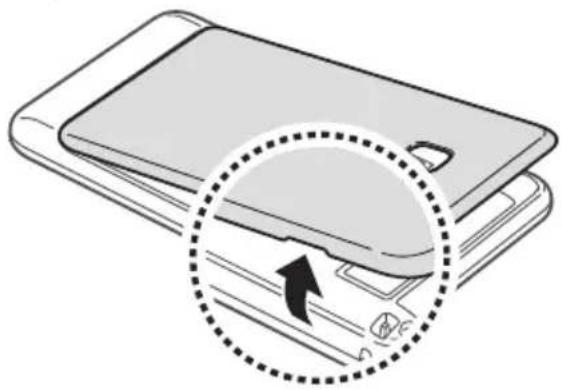
Dbejte na to, abyste si při snímání zadního krytu nepoškodili nehty.
3 Vložte baterii.


Anténa se nachází zezadu horní části zařízení. Z antény neodstraňujte ochrannou pásku, protože by mohlo dojít k poškození antény.
4 Nasad'te zadní kryt.
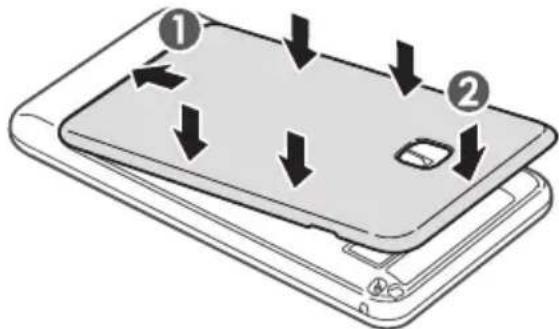
Před prvním použitím telefonu musíte baterii nabít.
Zařízení je možné nabíjet cestovním adaptérem nebo připojením zařízení k počítači pomocí kabelu USB.

Používejte pouze nabíječky a kabely schválené společností Samsung. Neschválené nabíječky mohou způsobit explozi baterií nebo poškodit toto zařízení.

•Když poklesne nabití baterie, zařízení vydá varovný tón a zobrazí zprávu informující o nízkém nabití baterie. Ikona baterie ▪ bude také prázdná. Pokud napětí baterie klesne příliš, zařízení se automaticky vypne. Abyste mohli zařízení dále používat, nabijte baterii.
- Pokud je baterie zcela vybita, není možné zařízení zapnout ani připojeným cestovním adaptérem. Zcela vybitou baterii nechte několik minut nabíjet, než zařízení opět zapnete.
Nabíjení cestovním adaptérem
1 Připojte malý konec cestovního adaptéru do multifunkčního konektoru.

Nesprávné připojení cestovního adaptéru může způsobit vážné poškození zařízení. Na poškození způsobená nesprávným použitím se záruka nevztahuje.
2 Větší konec cestovního adaptéru zasuňte do zásuvky.

- Během nabíjení můžete zařízení používat, ale jeho nabití může trvat delší dobu.
•V průběhu nabíjení nemusí být dotyková obrazovka zařízení z důvodu kolísavého přívodu energie funkční. Pokud se tak stane, odpojte cestovní adaptér od zařízení.
- Během nabíjení může dojít k zahřátí zařízení. To je normální a nemělo by to mít žádný vliv na životnost ani výkon zařízení.
- Pokud se zařízení nenabíjí správně, odneste zařízení i nabíječku do servisního střediska Samsung.
3 Když je baterie plně nabitá, odpojte cestovní adaptér nejprve od zařízení a poté ze zásuvky.

Před odpojením cestovního adaptéru nevyjímejte baterii. Jinak by mohlo dojít k poškození zařízení.

Pokud přístroj nepoužíváte, odpojte cestovní adaptér, tím ušetříte energii. Cestovní adaptér nemá vypínač, proto jej musíte odpojit od zásuvky, aby se přerušil přívod energie. Pokud používáte cestovní adaptér, měl by zůstávat v blízkosti elektrické zástrčky.
Nabíjení kabelem USB
Před nabíjením zkontrolujte, zda je počítač zapnutý.
1 Zapojte jeden konec (mikro USB) kabelu USB do multifunkčního konektoru.
2 Druhý konec kabelu USB zapojte do portu USB na počítači.

V závislosti na typu používaného kabelu USB může trvat nějakou dobu, než se nabíjení spustí.
3 Když je baterie plně nabitá, odpojte kabel USB nejprve od zařízení a poté od počítače.
Vložení pamětové karty (nepovinné)
Chcete-li ukládat dodatečné multimedialní soubory, je třeba vložit paměťovou kartu. Vaše zařízení podporuje karty microSD™ nebo microSDHC™ s kapacitou maximálně 32 GB (závisí na výrobci a typu paměťové karty).

Společnost Samsung používá schválené průmyslové standardy pro paměťové karty. I přesto nemusí být některé značky s vaším zařízením kompatibilní. Používání nekompatibilní paměťové karty může způsobit poškození zařízení nebo paměťové karty a poškodit data uložená na kartě.

• Vaše zařízení podporuje pouze paměťové karty se strukturou souborů typu FAT. Pokud vložíte kartu s jinou strukturou souborů, zařízení vás požádá o přeformátování paměťové karty.
- Časté zapisování a mazání dat zkracuje životnost paměťových karet.
- Po vložení paměťové karty do zařízení se zobrazí adresář souborů na paměťové kartě ve složce external_sd.
1 Vyjměte zadní kryt a baterii.
2 Vložte paměťovou kartu tak, aby zlaté kontakty směřovaly dolů.
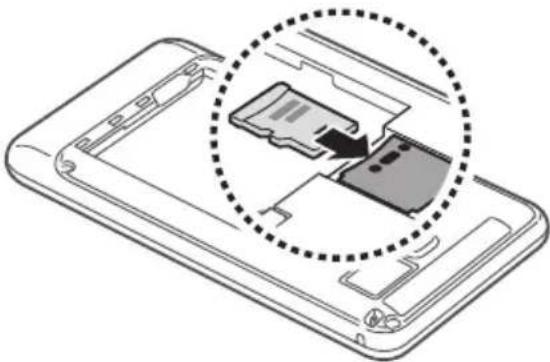
3 Zatlačte pamětovou kartu do slotu, dokud nezapadne na místo.
4 Vložte opět baterii a nasadte zadní kryt.
> Vyjmutí pamětové karty
Abyste mohli paměťovou kartu bezpečně vyjmout, je třeba ji nejprve odpojit.
1 V základním režimu vyberte položky Aplikace → Nastavení → Úložiště → Odpojit SD kartu → OK.
2 Vyjměte zadní kryt a baterii.
3 Mírně na kartu zatlačte, dokud se ze zařízení neuvolní.
4 Vyjměte paměťovou kartu.
5 Vložte opět baterii a nasadte zadní kryt.
> Formátování pamětové karty
Po naformátování pamětové karty v počítači nemusí být karta se zařízením kompatibilní. Pamětovou kartu formátujte pouze v zařízení.
V základním režimu vyberte položky Aplikace → Nastavení → Úložiště → Odpojit SD kartu → OK → Formátovat SD kartu → Formátovat SD kartu → Vymazat vše.

Před naformátováním paměťové karty si nezapomeňte zazálohovat všechna důležitá data uložená v zařízení. Záruka výrobce se nevztahuje na ztrátu dat způsobenou činností uživatele.
Připevnění ručního poutka (nepovinné)
1 Sejměte zadní kryt.
2 Ruční poutko provlékněte otvorem a zahákněte je přes malý výběžek.
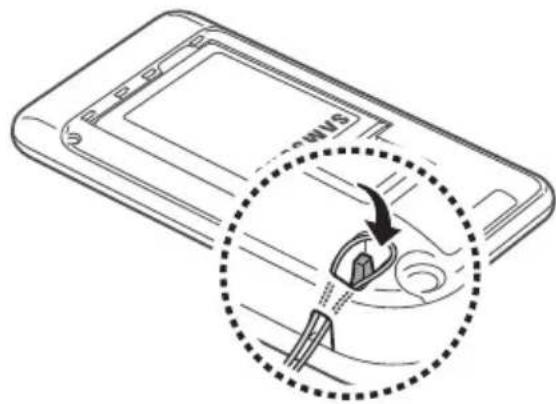
3 Nasad'te zadní kryt.
Úvodní informace
Zapnutí a vypnutí zařízení
Zařízení vypnete stisknutím a přidržením tlačítka [OPři prvním zapnutí zařízení je nastavte dle následujících zobrazených pokynů. Pokud chcete zařízení vypnout, stiskněte a přidržte tlačítko [O] a vyberte možnost Vypnutí → OK.

•V oblastech, kde je zakázáno použití bezdrátových zařízení, například v nemocnicích nebo v letadlech, se řídte všemi varováními a pokyny oprávněných pracovníků.
- Aby bylo možné používat pouze služby zařízení, které nevyužívají síť, přepněte do Režimu Letadlo. Stiskněte a přidržte tlačítko [①] a vyberte možnost Režim Letadlo.
Seznámení se zařízením
> Rozvržení zařízení


- Při používání funkcí GPS nesahejte na oblast antény, ani ji nepřekrývejte rukama nebo jinými předměty.
Tlačítka
| Tlačítko Funkce | ||
 | Vypínací tlačítko/ Reset1/ Zámek | Zapnutí zařízení (stisknutím a přidržením); přístup do rychlé nabídky (stisknutím a přidržením); reset zařízení (stisknutím a přidržením po dobu 8-10 sekund a poté uvolněním); zamknutí dotykové obrazovky. |
 | Menu | Otevření seznamu dostupných možností na aktuální obrazovce; v základním režimu otevření vyhledávání Google (stisknutím a přidržením); otevření okna pro zadávání hledání během používání některých aplikací (stisknutím a přidržením). |
 | Domů | Návrat na základní obrazovku; otevření seznamu posledních aplikací (stisknutím a přidržením). |
 | Zpět Návrat na předchozí obrazovku. | |
 | Hlasitost Nastavení hlasitosti zařízení. | |
- Pokud zařízení hlásí závažnou chybu, zasekává se či zamrzává, k obnově funkčnosti bude pravděpodobně vyžadován reset zařízení.
> Ikony indikátoru

Ikony zobrazené na displeji se mohou lišit v závislosti na oblasti nebo poskytovateli služeb.
| Ikona Definice | |
 | Dostupné přístupové body k otevřené síti Wi-Fi |
 | Připojení k přístupovému bodu sítě Wi-Fi |
 | Probíhá AllShare |
 | Probíhá Kies air |
| [CY07] | Bluetooth je aktivní |
 | Spárování s telefonem, který má povolenou funkci Bluetooth, nebo se stereo sluchátky |
 | GPS aktivováno |
| [W20W] | Synchronizováno s webem |
 | Nahrávání dat |
 | Stahování dat |
| [X6HZ] | Připojeno k počítači |
| [WY0Y] | Nová e-mailová zpráva |
| [4C80] | Nový Google Mail |
 | Upozornění je aktivní |
 | Upozornění na událost |
 | Tichý režim je aktivní |
 | Režim Letadlo je aktivní |
[ZEXT] | Aktivován režim VibraceProbíhá přehrávání hudby |
| [OZG6] | Přehrávání hudby je pozastaveno |
 | FM rádio je zapnuto na pozadí |
 | Došlo k chybě nebo je třeba postupovat obezřetně |
 | Stav baterie |
| 10:00 AM | Aktuální čas |
Používání dotykového displeje
Pomocí dotykového displeje zařízení lze jednoduše vybírat položky a aktivovat funkce. Seznamte se se základními úkony pro používání dotykového displeje.

- Abyste zabránili poškrábání dotykového displeje, nepoužívejte ostré nástroje.
- Zabraňte styku dotykového displeje s ostatními elektrickými zařízeními. Elektrostatické výboje mohou způsobit poruchu displeje.
- Zabraňte styku dotykového displeje s vodou. Vlhké prostředí nebo styk s vodou může způsobit poruchu displeje.

- Aby bylo používání dotykového displeje co nejefektivnější, před použitím zařízení odstraňte z displeje ochrannou fólii.
- Dotykový displej obsahuje vrstvu, která je schopna detekovat drobný elektrický náboj vydávaný lidským tělem. Chcete-li dosáhnout nejlepší odezvy, klepejte na dotykový displej konečky prstů. Dotykový displej nereaguje na doteky ostrými předměty, jako je například jehla nebo pero.
Dotykovou obrazovku ovládejte následujícími pohyby:
- Klepnutí: Jedním klepnutím prstu vyberete menu či možnost nebo spustíte aplikaci.
- Klepnutí a podržení: Klepnutím na položku a podržením déle než 2 sekundy zobrazíte seznam voleb.
•Tažení: Klepnutím a tažením prstu nahoru, dolů, doleva nebo doprava můžete listovat položkami seznamu.
•Táhnout a pustit: Klepněte a podržte prst na položce a tažením prstu položku přesunete.
•Dvojité klepnutí: Rychlým dvojím klepnutím prstem přiblížíte nebo oddálíte obraz při prohlížení fotografií či webových stránek.
- Přitažení: Položte dva prsty od sebe, poté je k sobě přitáhněte.

- Toto zařízení vypne dotykovou obrazovku v případě, že je po nějakou dobu nepoužíváte. Obrazovku zapnete stisknutím tlačítka [①] nebo tlačítka Domů.
- Je možné upravit dobu podsvícení. V základním režimu otevřete seznam aplikací a vyberte možnost Nastavení → Displej → Časový limit displeje.
Zamknutí a odemknutí dotykové obrazovky a tlačítek
Dotykovou obrazovku a tlačítka je možné zamknout, a zabránit tak nechtěným náhodným činnostem zařízení.
Chcete-li displej zamknout, stiskněte tlačítko [①]. Chcete-li jej odemknout, zapněte obrazovku stisknutím tlačítka [①] nebo tlačítka Domů, klepnutím kamkoli na obrazovku a poté přetažením tlačítka mimo velký kruh.

Můžete aktivovat funkci zámku displeje, chcete-li ostatním zabránit v používání či v prohlížení osobních údajů a informací uložených na tomto zařízení. ▶ str. 31
Seznámení se základní obrazovkou
Pokud je zařízení v základním režimu, je zobrazena základní obrazovka. Na základní obrazovce můžete zobrazit ikony indikátoru, nástroje, zkratky k aplikacím a další položky.
Základní obrazovka má několik panelů. Přechodem doleva nebo doprava můžete projíždět panely základní obrazovky. Nebo můžete vybrat tečku v dolní části obrazovky a přesunout příslušný panel přímo na základní obrazovku.
> Přidávání položek na základní obrazovku
Základní obrazovku si můžete přizpůsobit přidáním zkratek k aplikacím nebo položkám v aplikacích, nástrojům či složkám. Přidání položky na základní obrazovku:
1 Stiskněte tlačítko [≡] → Přidat nebo klepněte na prázdné místo na základní obrazovce a přidržte je.
2 Vyberte kategorii položek → položka:
Nástroje: Přidání nástrojů. Nástroje jsou malé aplikace poskytující praktické funkce a informace na základní obrazovce.
•Zkratky: Přidání zkratek k položkám, například aplikacím, záložkám nebo kontaktům.
- Složky: Vytvoření nové složky nebo přidání složek pro vaše kontakty.
- Pozadí Nastavení obrázku na pozadí.
> Přesunutí položek na základní obrazovku
1 Chcete-li položku přesunout, klepněte na ni a přidržte ji, dokud se nezobrazí šedě.
2 Přetáhněte položku do požadovaného místa.
Odebrání položek ze základní obrazovky
1 Chcete-li položku odstranit, klepněte na ni a přidržte ji. Ve spodní části základní obrazovky se zobrazí koš.
2 Přetáhněte položku do koše.
3 Jakmile položka zčervená, uvolněte ji.
Používání panelu oznámení
V základním režimu nebo při používání aplikace klepnutím do oblasti ikon indikátoru a přetažením prstu dolů otevřete panel oznámení. Můžete aktivovat nebo deaktivovat funkci bezdrátového připojení a otevřít seznam oznámení, jakými jsou nová e-mailová zpráva, nadcházející událost a stav zpracování. Panel skryjete přetažením jeho dolní části nahoru.
Na panelu oznámení můžete používat následující možnosti:
Wi-Fi: Aktivace nebo deaktivace připojení Wi-Fi. ▶ str. 83
Bluetooth: Aktivace nebo deaktivace bezdrátové funkce Bluetooth. ▶ str. 80
GPS: Aktivace nebo deaktivace funkce GPS.
•Zvuk/Vibrace: Aktivace nebo deaktivace režimu Vibrace.
•Automat. otočení: Aktivace nebo deaktivace automatického otočení.

Dostupné možnosti se mohou lišit v závislosti na poskytovateli služeb a oblasti.
> Přidávání nebo odebírání panelů na základní obrazovce
Můžete přidávat nebo odebírat panely na základní obrazovce, chcete-li si uspořádat nástroje podle vlastních preferencí a potřeb.
1 V základním režimu stiskněte tlačítko [≡] → Upravit. Je také možné umístit dva prsty na obrazovku a přiblížit je k sobě, chcete-li přepnout do režimu Upravit.
2 Panely lze přidat nebo odebrat pomocí následujících funkcí:
•Pokud chcete panel odebrat, klepněte a přidržte miniaturu panelu a přetáhněte ji do koše ve spodní části obrazovky.
•Nový panel přidáte výběrem možnosti +
•Pořadí panelů změníte klepnutím a přidržením miniatury panelu a poté jeho přetažením na požadované místo.
3 Po dokončení stiskněte tlačítko [→].
Otevírání aplikací
Otevření aplikací zařízení:
1 V základním režimu vyberte možnost Aplikace a otevřete seznam aplikací.
2 Přejed'te vlevo nebo vpravo na další obrazovku aplikací. Nebo můžete vybrat tečku v dolní části obrazovky a přejít přímo na příslušnou obrazovku.
3 Vyberte aplikaci.

- Pokud používáte aplikace od společnosti Google, je třeba si založit účet Google. Pokud zatím účet Google nemáte, zaregistrujte se.
- Zkratku k aplikaci přidáte klepnutím a přidržením ikony aplikace v seznamu aplikací. Ikonu můžete přesunout na libovolné místo základní obrazovky.
4 Stisknutím tlačítka [→] se vratte se na předchozí obrazovku. Stiskněte tlačítko Domů a vratte se na základní obrazovku.

- Před použitím lokačních služeb, například aplikace mapy či navigace, případně internetových služeb zkontrolujte, zda je aktivní bezdrátové připojení.
- Zařízení obsahuje vnitřní pohybový senzor, který detekuje směr jeho natočení. Pokud v průběhu používání funkcí zařízení natočíte, rozhraní se automaticky přepne na šířku. Pokud chcete, aby se rozhraní přizpůsobovalo směru natočení, vyberte možnost Nastavení → Displej → Automaticky otočit displej.
> Uspořádání aplikací
V seznamu aplikací je možné uspořádat aplikace změnou jejich pořadí nebo jejich seskupením do kategorií dle vašich preferencí a potřeb.
1 V seznamu aplikací stiskněte tlačítko [≡] → Upravit.
2 Klepněte na aplikaci a přidržte.
3 Přetáhněte ikonu aplikace na požadované místo.
Ikonu aplikace je možné přesunout na libovolné jiné místo obrazovky hlavního menu.
4 Stiskněte tlačítko [≡] → Uložit.
Změna pořadí obrazovek hlavního menu:
1 Na seznam aplikací položte dva prsty a přitáhněte je k sobě.
2 Klepněte a přidržte miniaturu obrazovky a přetáhněte ji na libovolné místo.
Otevření naposledy otevřených aplikací
1 Stisknutím a přidržením tlačítka Domů zobrazíte seznam naposledy otevřených aplikací.
2 Vyberte aplikaci, kterou chcete otevřít.
Používání správce úloh
Zařízení podporuje multitasking. Najednou může být spuštěno více aplikací. Při používání multitaskingu ale může docházet k zasekávání, problémům s pamětí a zvýšení spotřeby energie.
Abyste se těmto problémům vyhnuli, ukončete nepotřebné programy pomocí správce úloh.
1 V základním režimu otevřete seznam aplikací a vyberte možnost Správce úloh → Aktivní aplikace.
Zobrazí se seznam všech aktuálně aktivních aplikací na tomto zařízení.
2 Aplikaci zavřete výběrem možnosti Konec.
Chcete-li zavřít všechny aktivní aplikace, vyberte možnost Ukončit vše.
Přizpůsobení zařízení
Používání zařízení může být efektivnější, když si je upravíte podle svých potřeb.
> Nastavení aktuálního času a data
1 V základním režimu otevřete seznam aplikací a vyberte možnost Nastavení → Datum a čas.
2 Nastavte datum a čas a změňte i další možnosti.
Vypnutí nebo zapnutí tónů tlačítek
V základním režimu otevřete seznam aplikací a vyberte možnost Nastavení → Zvuk → Slyšitelný výběr.
> Úprava hlasitosti zařízení
Stiskněte tlačítko hlasitosti nahoru nebo dolů, čímž upravíte hlasitost médií.

Chcete-li nastavit úroveň hlasitosti různých zvuků zařízení, otevřete seznam aplikací a poté vyberte možnost Nastavení → Zvuk → Hlasitost.
> Přepnutí do tichého režimu
Zařízení ztlumíte nebo ztlumení zrušíte jedním z následujících postupů:
- Otevřete panel oznámení v horní části obrazovky a vyberte možnost Zvuk.
•Stiskněte a přidržte tlačítko [①] a vyberte možnost Tichý režim.

Můžete zařízení nastavit tak, aby vás upozorňovalo na různé události v tichém režimu. V základním režimu otevřete seznam aplikací a vyberte možnost Nastavení → Zvuk → Vibrace → Vždy nebo Pouze v tichém režimu. Pokud přejdete do tichého režimu, zobrazí se tlačítko místo tlačítka.
> Aktivace animací při přepínání oken
V základním režimu otevřete seznam aplikací a vyberte možnost Nastavení → Displej → Animace → Některé animace nebo Všechny animace.
Výběr pozadí na základní obrazovku
1 V základním režimu stiskněte tlačítko [≡] → Pozadí → možnost.
2 Vyberte obrázek.
3 Pokud vyberte obrázek z galerie, vyberte možnost Uložit.
Pokud jste zvolili živé pozadí, vyberte možnost Nastavit tapetu.
Pokud jste zvolili obrázek na pozadí, vyberte možnost Nastavit pozadí → Uložit.

Společnost Samsung nenese zodpovědnost za způsob použití výchozích obrázků a pozadí nahraných v zařízení.
Nastavení jasu displeje
1 V základním režimu otevřete seznam aplikací a vyberte možnost Nastavení → Displej→ Jas.
2 Přetažením posuvníku upravíte úroveň jasu.
3 Vyberte tlačítko OK.

Úroveň jasu displeje ovlivňuje rychlost čerpání energie baterie zařízení.
Nastavení zámku displeje
Zamknutím dotykového displeje pomocí znaku pro odemknutí nebo hesla zabráníte neoprávněným osobám, aby použili vaše zařízení bez dovolení.

- Jakmile nastavíte zámek displeje, zařízení bude vyžadovat kód pro odemknutí při každém zapnutí a odemknutí dotykového displeje.
- Pokud znak nebo heslo zapomenete, můžete zařízení nechat resetovat v servisním středisku Samsung.
- Společnost Samsung není odpovědná za ztrátu bezpečnostních hesel či soukromých informací, ani za jiné škody způsobené nelegálním softwarem.
Nastavení znaku pro odemknutí
1 V základním režimu otevřete seznam aplikací a vyberte možnost Nastavení → Info o poloze a zabezp. → Nastavit zámek displeje → Znak.
2 Projděte si pokyny na obrazovce a vzorové znaky a vyberte možnost Další.
3 Nakreslete znak tažením prstu a propojením alespoň 4 bodů.
4 Vyberte tlačítko Pokračovat.
5 Pro potvrzení nakreslete znak znovu.
6 Vyberte možnost Potvrdit.
Nastavení kódu PIN pro odemknutí
1 V základním režimu otevřete seznam aplikací a vyberte možnost Nastavení → Info o poloze a zabezp.→ Nastavit zámek displeje → PIN.
2 Zadejte nový kód PIN (číselný) a vyberte možnost Pokračovat.
3 Zadejte znovu kód PIN a vyberte tlačítko OK.
Nastavení hesla pro odemknutí
1 V základním režimu otevřete seznam aplikací a vyberte možnost Nastavení → Info o poloze a zabezp. → Nastavit zámek displeje → Heslo.
2 Zadejte nové heslo (alfanumerické) a vyberte možnost Pokračovat.
3 Zadejte heslo znovu a vyberte tlačítko OK.
Zadávání textu
Text můžete vložit výběrem znaků na virtuální klávesnici nebo psaním rukou na obrazovce.

Některé jazyky nemusí být podporovány. Text v jiném jazyce můžete zadávat po přepnutí na jeden z podporovaných jazyků. ▶ str. 106
> Zadávání textu pomocí klávesnice Samsung
1 Vyberte možnost → Typy klávesnice na výšku a poté způsob zadávání textu.
Můžete vybrat jeden ze způsobu zadávání tlačítek (klávesnice QWERTY nebo 3x4) nebo způsob zadávání psaním rukou.
2 Vložte text výběrem alfanumerických tlačítek nebo psaním na obrazovce.
Můžete také použít následující tlačítka:

| Číslo Funkce | |
| 1 | Změna velikosti písmen. |
| 2 | Přepínání mezi číselným režimem/režimem symbolů a režimem ABC. |
| 3 | Zadání textu hlasem; tato ikona je dostupná, pouze když aktivujete funkci hlasového vstupu pro klávesnici Samsung. Tato funkce je k dispozici, pouze když je aktivní bezdrátové připojení.Dostupnost této funkce se může lišit v závislosti na zvoleném jazyku pro zadávání textu. Tato funkce je k dispozici, pouze když je aktivní bezdrátové připojení.Dostupnost této funkce se může lišit v závislosti na zvoleném jazyku pro zadávání textu. |
| 4 | Vymazání zadaného textu. |
| 5 | Nový řádek. |
| 6 | Přístup k nastavení klávesnice; změna typu klávesnice (klepnutím a přidržením). |
| 7 | Vložení mezery. |
> Kopírování a vkládání textu
Při vkládání textu můžete použít funkci kopírování a vložení a text použít v jiných aplikacích.
1 Kurzor umístěte na text, který si přejete kopírovat.
2 Vyberte možnost
3 Vyberte možnost Vybrat slovo nebo Vybrat vše.
4 Přetažením tlačítka ▪ nebo ▪ vyberte požadovaný text.
5 Výběrem možnosti Kopírovat text zkopírujte nebo výběrem možnosti Vyjmout text vyjměte a vložte do schránky.
6 V jiné aplikaci umístěte kurzor na místo, kam si přejete vložit text.
7 Výběrem možnosti ▲ → Vložit vložíte text ze schránky do textového pole.
Stahování aplikací z trhu Android Market
Jelikož je vaše zařízení založeno na platformě Android, lze jeho funkce rozšířit instalací dalších aplikací. Trh Android Market představuje pohodlný a rychlý způsob pořizování her a aplikací pro mobilní zařízení.

- Dostupnost této funkce závisí na vaší oblasti a poskytovateli služeb.
- Zařízení uloží uživatelské soubory ze stažených aplikací do interní paměti.
> Instalace aplikace
1 V základním režimu otevřete seznam aplikací a vyberte možnost Market.
2 Po zobrazení smluvních podmínek vyberte možnost Přijmout.
3 Vyhledejte soubor nebo aplikaci a stáhněte je.
> Odinstalování aplikace
1 Na domovském stránce trhu Android Market stiskněte tlačítko [→ Moje aplikace.
2 Vyberte položku, kterou chcete odstranit.
3 Vyberte možnost Odinstalovat → OK.
Stažení souborů z webu

Soubory, které jste stáhli z webu, mohou obsahovat viry, které zařízení mohou poškodit. Chcete-li toto riziko snížit, soubory stahujte pouze z důvěryhodných zdrojů.

Některé mediální soubory obsahují funkci Digital Rights Management (Správa digitálních práv) k ochraně autorských práv. Tato ochrana může zabránit stahování, kopírování, změně nebo prénosu určitých souborů.
Stažení souborů z webu:
1 V základním režimu vyberte možnost Internet.
2 Vyhledejte soubor nebo aplikaci a stáhněte je.
Pokud chcete nainstalovat aplikace, které nebyly staženy z trhu Android Market, je třeba vybrat možnost Nastavení → Aplikace → Neznámé zdroje → OK.
Synchronizace dat
Data můžete synchronizovat s množstvím webových serverů, zálohovat je nebo obnovovat.
I po dokončení synchronizace je zařízení stále připojeno k webu. Pokud na webu proběhnou jakékoli změny, aktualizované aplikace se zobrazí na zařízení a automaticky spustí synchronizaci, stejně tak tento postup probíhá i v opačném případě.

Dostupnost této funkce závisí na vaší oblasti a poskytovateli služeb.
Nastavení účtu serveru
1 V základním režimu otevřete seznam aplikací a vyberte možnost Nastavení → Účty a synchronizace.
2 Vyberte možnost Přidat účet → typ účtu.
3 Řidte se pokyny na obrazovce, které vás provedou nastavením účtu.
> Aktivace automatické synchronizace
1 V základním režimu otevřete seznam aplikací a vyberte možnost Nastavení → Účty a synchronizace.
2 Vyberte možnost Automatická synchronizace.
3 Vyberte účet.
4 Vyberte aplikace, které chcete synchronizovat.
Chcete-li aplikace z automatické synchronizace vyloučit, zrušte zaškrtnutí políček u příslušných aplikací.
> Ruční synchronizace dat
1 V základním režimu otevřete seznam aplikací a vyberte možnost Nastavení → Účty a synchronizace.
2 Vyberte účet.
3 Stiskněte tlačítko [≡] → Synchronizovat nyní. Zařízení spustí synchronizaci dat, která jste k tomu nastavili.
Komunikace
Google Mail
Nové e-maily na serveru Google Mail™ si můžete stahovat do schránky doručených zpráv. Po spuštění této aplikace se zobrazí schránka doručených zpráv. Na lište názvů se zobrazí celkový počet nepřečtených zpráv; nepřečtené zprávy budou psány tučně.

- Dostupnost této funkce závisí na vaší oblasti a poskytovateli služeb.
- Toto menu Google Mail může být pojmenováno jinak v závislosti na poskytovateli služeb.
> Odeslání e-mailu
1 V základním režimu otevřete seznam aplikací a vyberte možnost Google Mail.
2 Pokud spouštíte tuto aplikaci poprvé, vyberte tlačítko OK.
3 Stiskněte tlačítko [≡] → Nová.
4 Do pole přijemce zadejte jméno nebo adresu.
5 Zadejte předmět a text zprávy.
6 Chcete-li připojit soubor s obrázkem, stiskněte tlačítko [☐] → Připojit → soubor.
7 Zprávu odešlete výběrem možnosti 📄.
> Prohlížení e-mailových zpráv
1 V základním režimu otevřete seznam aplikací a vyberte možnost Google Mail.
2 Vyberte e-mailovou zprávu.
V zobrazení e-mailů máte k dispozici následující možnosti:
•Chcete-li na zprávu odpovědět, vyberte možnost ←.
- Chcete-li odpovědět všem přijemcům zprávy, vyberte možnost
→ Odp. všem.
- Chcete-li přeposlat zprávu dalším lidem, vyberte možnost → Přeposlat.
Hvězdu ke zprávě přidáte výběrem možnosti ★.
- Chcete-li zobrazit přílohu, vyberte možnost Náhled. Chcete-li ji uložit do zařízení, vyberte možnost Stáhnout.
- Chcete-li e-mail archivovat, vyberte možnost Archiv.
•Chcete-li e-mail odstranit, vyberte možnost Smazat.
- Na další nebo předešlou zprávu přejdete výběrem možnosti
> Uspořádání e-mailů podle označení
E-maily si můžete uspořádat jejich označením nebo přidáním hvězdiček, pomocí kterých důležité e-maily označíte. E-maily pak můžete filtrovat podle označení.
Přidání označení k e-mailu
1 Ve schránce doručených e-mailů klepněte na e-mail a podržte.
2 Vyberte možnost Změnit štítky.
3 Zvolte označení, které chcete přidat, a vyberte tlačítko OK.
Filtrování e-mailů
1 Na obrazovce doručených zpráv stiskněte tlačítko [≡] → Přejít na štítky.
2 Vyberte označení e-mailů, které chcete zobrazit.
Naučte se odesílat a zobrazovat e-maily vašeho osobního nebo firemního e-mailového účtu.
Nastavení e-mailového účtu
1 V základním režimu otevřete seznam aplikací a vyberte možnost E-mail.
2 Zadejte e-mailovou adresu a heslo.
3 Vyberte možnost Další (u běžných e-mailových účtů) nebo Ruční nast. (u e-mailových účtů jiných společností).
4 Postupujte podle zobrazených pokynů.
Po dokončení nastavení se e-maily stáhnou do zařízení. Pokud jste vytvořili více než dva účty, mezi jednotlivými e-mailovými účty můžete přepínat. Stiskněte tlačítko [≡] → Účty a vyberte ten, ze kterého chcete přijímat zprávy.
> Odeslání e-mailu
1 V základním režimu otevřete seznam aplikací a vyberte možnost E-mail → e-mailový účet.
2 Stiskněte tlačítko [≡] → Vytvořit.
3 Přidejte příjemce zprávy.
- Ručně zadejte e-mailové adresy a oddělte je středníkem nebo čárkou.
- Vyberte e-mailové adresy ze seznamů, a to výběrem možností pod polem příjemce.
4 Vyberte pole Kop/Skr a pridejte více príjemců.
5 Vyberte podle předmětu a zadat předmět.
6 Vyberte pole pro zadávání textu a zadejte text e-mailu.
7 Vyberte možnost Připojit a připojte soubor.
Soubor můžete vybrat ze seznamu nebo pořídit novou fotografii, nahrát video či zvuk.
8 Zprávu odešlete výběrem možnosti Odeslat.

Pokud jste v režimu offline, zpráva bude podržena v seznamu vláken zpráv do doby, než budete online.
Zobrazení e-mailu
Po otevření e-mailového účtu můžete prohlížet dříve stažené e-maily v režimu offline nebo se připojit k e-mailovému serveru a přečíst si nové zprávy. Po stažení e-mailů je můžete prohlížet v režimu offline.
1 V základním režimu otevřete seznam aplikací a vyberte možnost E-mail → e-mailový účet.
2 Stisknutím tlačítka [≡] → Obnovit aktualizujte seznam zpráv.
3 Vyberte e-mailovou zprávu.
V zobrazení e-mailů máte k dispozici následující možnosti:
- Pokud chcete na zprávu odpovědět, stiskněte tlačítko [≡] → Odpovědět.
- Chcete-li zprávu přeposlat dalším lidem, stiskněte tlačítko [≡] → Předat.
- Zprávu můžete vymazat stisknutím tlačítka [≡] → Odstranit.
- Zprávu můžete do jiné složky přesunout stisknutím tlačítka [☐] → Přesunout do složky.
- Obrázky ze zprávy načtete stisknutím tlačítka [≡] → Zobrazit obr.
- Chcete-li změnit velikost textu, stiskněte tlačítko [≡] → Více → Velikost textu.
• Chcete-li do kontaktů přidat e-mailovou adresu, stiskněte tlačítko [→ Více → Přidat do Kontaktů.
- Chcete-li zprávu uložit jako událost, stiskněte tlačítko [☐] → Více → Uložit do Kalendáře.
Pomocí služby Google Talk™ můžete chatovat s rodinou nebo přáteli.

Dostupnost této funkce závisí na vaší oblasti a poskytovateli služeb.
> Přidání osob do seznamu přátel
1 V základním režimu otevřete seznam aplikací a vyberte možnost Talk.
V seznamu prátel snadno zobrazíte všechny vaše kontakty služby Google Talk.
2 Stiskněte tlačítko [≡] → Přidat přítele.
3 Zadejte e-mailovou adresu prítele a vyberte možnost Poslat pozvánku.
Jakmile přítel pozvánku přijme, bude přidán do seznamu vašich přátel.
> Zahájení chatu
1 V základním režimu otevřete seznam aplikací a vyberte možnost Talk.
2 Vyberte osobu ze seznamu prátel. Otevře se obrazovka chatu.
3 Zadejte text zprávy a vyberte možnost Poslat.
Chcete-li vložit emotikony, stiskněte tlačítko [≡] → Více → Vložit emotikon.
4 Chcete-li přepínat mezi aktivními chaty, stiskněte tlačítko [☐] → Přepnout chaty.
5 Chcete-li chat ukončit, stiskněte tlačítko [≡] → Ukončit chatu.
ChatON
Naučte se chatovat s vašimi přáteli a rodinou ve službě ChatON. Jedná se o službu rychlého zasílání zpráv založenou na číslech mobilních telefonů bez ohledu na typ zařízení nebo operační systém. Během konverzace s kontakty můžete odesílat různé multimedialní soubory a data jako například fotografie, videa, čísla kontaktů a animované zprávy.
1 V základním režimu otevřete seznam aplikací a vyberte možnost ChatON.
2 Při prvním spuštění aplikace vyberte oblast → Další. Přečtěte si smluvní podmínky a vyberte možnost Přijmout.
3 Řid'te se pokyny na obrazovce, které vás provedou nastavením účtu.
4 Ihned můžete začít chatovat s přáteli a rodinou.
Pokec
Naučte se odesílat a přijímat zprávy chatu od přátel nebo rodiny, pomocí služby rychlého zasílání zpráv Google+.
1 V základním režimu otevřete seznam aplikací a vyberte možnost Pokec.

Při prvním spuštění aplikace provedte nastavení účtu podle pokynů na obrazovce.
2 Zadejte zprávu a odešlete ji.
Google+
Naučte se používat službu sociální sítě Google. Můžete vytvořit skupiny pro sdílení svých zájmů a myšlenek nebo odesílat a přijímat zprávy chatu a nahrávat fotografie.
1 V základním režimu otevřete seznam aplikací a vyberte možnost Google+.

Při prvním spuštění aplikace provedte nastavení účtu podle pokynů na obrazovce.
2 Vyberte funkci sociální sítě.
Social Hub
Zde se dozvíte, jak používat integrovanou komunikační aplikaci Social Hub™ pro internetové sociální sítě (SNS), e-maily, rychlé zprávy, kontakty nebo informace z kalendáře. Více informací získáte na webové stránce socialhub.samsungapps.com.
1 V základním režimu otevřete seznam aplikací a vyberte možnost Social Hub.
2 Vyzkoušejte si a používejte obsahy získané z aplikace Social Hub.
Zábava
Hudba
Když jste na cestách, můžete díky hudebnímu přehrávači poslouchat vaši oblíbenou hudbu. Hudební přehrávač podporuje následující formáty: mp3, ogg, aac, wma, flac.

- Některé formáty souborů nejsou v závislosti na softwaru zařízení podporovány.
- Pokud velikost souboru překročí velikost volné paměti, může při otevírání souboru dojít k chybě.
•Kvalita přehrávání se může u jednotlivých typů obsahu lišit. - Některé soubory se nemusí v závislosti na typu šifrování přehrávat správně.
Uložení hudebních souborů do zařízení
Začněte přesunutím souborů do zařízení nebo na pamětovou kartu:
•Stažení z webu. ▶ str. 68
•Stažení z počítače pomocí programu Samsung Kies. ▶ str. 88
- Příjem přes rozhraní Bluetooth. ▶ str. 82
•Zkopírování souborů na paměťovou kartu. ▶ str. 89
- Synchronizace s aplikací Windows Media Player 11. ▶ str. 89
> Přehrávání hudby
Po přesunutí hudebních souborů do zařízení nebo na paměťovou kartu:
1 V základním režimu vyberte možnost Hudba.
2 Vyberte hudební kategorii → hudební soubor.
3 Přehrávání můžete ovládat pomocí následujících tlačítek:
| Ikona Funkce | |
| Výběr zvukového efektu. | |
| Nastavení hlasitosti. | |
| Aktivace režimu náhodného přehrávání. | |
| A-B | Výběr části, kterou chcete opakovat. |
| Změna režimu opakování (vypnuto, opakovat všechny soubory a opakovat soubor). | |
| Opětovné spuštění přehrávání; skok zpět (dvojité klepnutí); hledání vzad v souboru (klepnutí a přidržení). | |
| Pozastavení přehrávání; výběrem tlačítka obnovení přehrávání. | |
| Přechod vpřed; vyhledávání vpřed v souboru (klepnutí a přidržení). |

Hudební přehrávač je možné ovládat sluchátky. V základním režimu spustíte hudební přehrávač stisknutím a přidržením tlačítka sluchátek. Stisknutím tlačítka sluchátek spustíte nebo pozastavíte přehrávání.
V průběhu přehrávání hudby používejte následující možnosti:
Hudební soubor prídáte do rychlého seznamu stisknutím tlačítka [→ Př. do rych. s.
- Hudbu přes sluchátka Bluetooth lze poslouchat stisknutím tlačítka [→ Přes Bluetooth. Tuto možnost nelze použít, pokud jsou sluchátka připojena k zařízení.
Hudební soubor odešlete ostatním stisknutím tlačítka [☐] → Sdílet hudbu pomocí.
Hudební soubor nastavíte jako tón upozornění stisknutím tlačítka [→ Nastavit jako tón upozornění.
Hudební soubor přidáte do přehrávaného seznamu stisknutím tlačítka [→ Přidat do přehrávaného seznamu.
Vytvoření seznamu skladeb
1 V základním režimu vyberte možnost Hudba → Seznamy skladeb.
2 Stiskněte tlačítko [≡] → Vytv.
3 Zadejte název nového seznamu skladeb a vyberte možnost Uložit.
4 Vyberte možnost Přidat hudbu.
5 Vyberte soubory, které chcete zařadit, a vyberte možnost Přidat.
> Přidávání skladeb do rychlého seznamu
Do rychlého seznamu je možné přidávat skladby a ukládat je jako seznam skladeb. V průběhu přehrávání stisknutím tlačítka [☐] → Př. do rych. s. přidejte aktuální skladbu do rychlého seznamu.
Do rychlého seznamu přejdete z hlavní obrazovky hudebního přehrávače volbou položky Seznamy skladeb → Rychlý seznam. Rychlý seznam uložíte jako seznam skladeb stisknutím tlačítka [≡] → Ul. jako s. skl.
> Nastavení hudebního přehrávače
1 V základním režimu vyberte možnost Hudba.
2 Stiskněte tlačítko [≡] → Nastavení.
3 Upravte a přizpůsobte si nastavení hudebního přehrávače:
| Možnost Funkce | |
| SoundAlive Výběr | zvukového efektu. |
| Rychlost přehrávání | Nastavení rychlosti přehrávání hudby. |
| Nabídka Hudba | Výběr hudebních kategorií, které se zobrazí v hudební knihovně. |
| Obrazovka přehrávání hudby | Výběr vizualizace, která se zobrazí v průběhu přehrávání. |
Video
Naučte se pomocí přehrávače videa přehrávat různé typy videosouborů. Videopřehrávač podporuje následující formáty souborů: 3gp, mp4, avi, wmv, flv, mkv (Kodek: MPEG-4, H.263, Sorenson Spark, H.264, VC-1, DivX®).

- Během přehrávání obsahu DivX Video-On-Demand nezamykejte displej zařízení. Při každém zamčení displeje během přehrávání obsahu DivX Video-On-Demand vám bude odečten jeden zaplacený kredit.
- Některé formáty souborů nejsou v závislosti na softwaru zařízení podporovány.
- Pokud velikost souboru překročí velikost volné paměti, může při otevírání souboru dojít k chybě.
- Kvalita přehrávání se může u jednotlivých typů obsahu lišit.
- Některé soubory se nemusí v závislosti na typu šifrování přehrávat správně.
- Některé soubory se nemusí přehrát, pokud není aplikace Adobe Flash Player aktuální. Stáhněte si nejnovější verzi přehrávače z trhu Market.
1 V základním režimu vyberte možnost Videoa.
2 Vyberte video, které chcete přehrát.
3 Otočte zařízení na šířku.
4 Přehrávání ovládejte pomocí následujících ikon:
| Ikona Funkce | |
| Změna poměru stran zobrazení videa. | |
| Nastavení jasu obrazovky. | |
| Přechod zpět; vyhledávání zpět v souboru (klepnutí a přidržení). | |
| Pozastavení přehrávání; výběrem tlačítka obnovení přehrávání. | |
| Přechod vpřed; vyhledávání vpřed v souboru (klepnutí a přidržení). | |
| Nastavení hlasitosti. | |
| Zastavení přehrávání a návrat na seznam skladeb. |
Fotoaparát
Naučte se pořizovat a prohlížet fotografie a videa. Můžete pořizovat fotografie s rozlišením až 1600 x 1200 pixelů (2 megapixely) a videa s rozlišením 640 x 480 pixelů.

- Klepnutím na obrazovku můžete skrýt nebo zobrazit ikony v hledáčku.
- Fotoaparát se po určité době nečinnosti automaticky vypne.
- Kapacita paměti, kterou fotografie zabere, se může lišit v závislosti na místě a podmínkách fotografování.
Fotografování
1 V základním režimu otevřete seznam aplikací a vyberte možnost Fotoaparát.
2 Pokud chcete zaznamenat scénu na šířku, otočte zařízení doleva.
3 Zamiřte objektivem na předmět a provedte požadované úpravy.
![1 2 2M [°] 8242 3 4 5 6 SCN 5 7 8 9](/content/2026/05/1005284/images/26db350b1c9741ab688c6c0e96279e246a4c3051bc485cc5de92661aeff84d07.jpg)
| Číslo Funkce | |
| 1 | Kontrola stavu a nastavení fotoaparátu.2m: rozlišení[●]: typ měřiče expozice8242: Počet fotografií, které lze pořídit (v závislosti na volné paměti)□: umístění výchozího úložiště |
| 2 | Přepínání mezi předním a zadním objektivem fotoaparátu. |
| 3 | Změna režimu fotografování. |
| 4 | Změna režimu Krajina. |
| 5 | Upravení jasu. |
| 6 | Změna nastavení fotoaparátu. |
| 7 | Přepnutí na videokameru. |
| 8 | Pořízení fotografie. |
| 9 | Zobrazení naposledy pořízené fotografie. |
4 Výběrem tlačítka 📄 fotografii pořídíte.
Fotografie se automaticky uloží.
Po pořízení fotografie si můžete pořízené fotografie prohlédnout výběrem možnosti ▶.
- Další fotografie zobrazíte posunutím vlevo nebo vpravo.
- Chcete-li fotografii přiblížit, položte na obrazovku dva prsty a roztáhněte je. Chcete-li fotografii oddálit, přesuňte prsty blíže k sobě. Nebo můžete vybrat možnost 🚫 či 📞ebo dvakrát klepnout na obrazovku.
- Chcete-li odeslat fotografii ostatním, vyberte možnost Sdíl.
- Chcete-li fotografii nastavit jako pozadí nebo přiřadit jako obrázek ID ke kontaktu, vyberte možnost Nastavit jako.
•Fotografii můžete odstranit výběrem možnosti Odstranit.
> Pořizování fotografií s možnostmi přednastavenými pro různé scény
Váš fotoaparát obsahuje předdefinovaná nastavení pro různé scény. Můžete tak jednoduše zvolit správný režim odpovídající vašim podmínkám a fotografovaným objektům.
Například když fotíte v noci, vyberte noční režim, který používá prodlouženou dobu expozice.
1 V základním režimu otevřete seznam aplikací a vyberte možnost Fotoaparát.
2 Pokud chcete zaznamenat scénu na šířku, otočte zařízení doleva.
3 Vyberte možnost SCN → scénu → ☑.
4 Provedte požadované úpravy.
5 Výběrem tlačítka 📞 fotografii pořídíte.
> Pořízení řady fotografií
Pokud chcete, můžete snadno pořizovat řady fotografií pohybujících se objektů. Tato funkce je užitečná, když chcete fotografovat děti při hře nebo sportovní utkání.
1 V základním režimu otevřete seznam aplikací a vyberte možnost Fotoaparát.
2 Pokud chcete zaznamenat scénu na šířku, otočte zařízení doleva.
3 Vyberte možnost □ → Nepřetržitý.
4 Provedte požadované úpravy.
5 Klepněte a podržte tlačítko 📄. Fotoaparát bude pořizovat fotografie, dokud tlačítko neuvolníte.
> Pořízení panoramatické fotografie
Pomocí režimu panoráma můžete pořizovat široké panoramatické fotografie. Tento režim je vhodný pro fotografování krajinek.
1 V základním režimu otevřete seznam aplikací a vyberte možnost Fotoaparát.
2 Pokud chcete zaznamenat scénu na šířku, otočte zařízení doleva.
3 Vyberte možnost □→ Panoráma.
4 Provedte požadované úpravy.
5 Výběrem možnosti pořídíte první fotografii.
6 Pomalu pohybujte zařízením v libovolném směru a srovnejte zelený rámeček s hledáčkem.
Po jeho srovnání fotoaparát automaticky pořídí další fotografii.
7 Dokončete panoramatický snímek opakováním kroku 6.
> Fotografování v režimu Úsměv
Fotoaparát je schopen rozeznat obličeje osob a pomůže vám pořídit fotografie jejich usmívajících se obličejů.
1 V základním režimu otevřete seznam aplikací a vyberte možnost Fotoaparát.
2 Pokud chcete zaznamenat scénu na šířku, otočte zařízení doleva.
3 Vyberte možnost □→ Úsměv.
4 Provedte požadované úpravy.
5 Namiřte objektiv fotoaparátu na osobu a vyberte možnost 📄. Zařízení rozpozná lidi v záběru a rozpozná jejich úsměv. Když se osoba usměje, zařízení automaticky pořídí fotografii.
> Fotografování v režimu Self shot
Můžete pohodlně pořídit fotografie vlastní osoby pomocí předního objektivu.
1 V základním režimu otevřete seznam aplikací a vyberte možnost Fotoaparát.
2 Pokud chcete zaznamenat scénu na šířku, otočte zařízení doleva.
3 Vyberte možnost
4 Provedte požadované úpravy.
5 Výběrem tlačítka 📄 fotografii pořídíte.
> Úprava nastavení fotoaparátu
Před pořízením fotografie vyberte možnost → čímž otevřete následující možnosti:
| Možnost Funkce | |
| Samospoušť Volba délky prodlevy před pořízením snímku. | |
| Rozlišení Změna rozlišení. | |
| Vyvážení bílé | Úprava vyvážení barev s ohledem na světelné podmínky. |
| Efekty Použití speciálního efektu. | |
| Měření Výběr typu měřiče expozice. | |
| Kvalita obrázku Nastavení úrovně kvality vašich fotografií. | |
Před pořízením fotografie vyberte možnost → čímž otevřete následující nastavení:
| Nastavení Funkce | |
| Pokyny Zobrazení | pokynů v náhledu obrazovky. |
| GPS | Nastavení fotoaparátu, aby do fotografií zahrnul údaje o poloze. Chcete-li zlepšit příjem GPS signálů, snažte se nefotografovat na místech, kde může být signál stíněn, například mezi budovami, v nízko položených oblastech či za špatného počasí.Vaše poloha se může na fotografiích objevit, pokud je nahráváte na web. Chcete-li se tomu vyhnout, deaktivujte nastavení značky GPS. Chcete-li zlepšit příjem GPS signálů, snažte se nefotografovat na místech, kde může být signál stíněn, například mezi budovami, v nízko položených oblastech či za špatného počasí.Vaše poloha se může na fotografiích objevit, pokud je nahráváte na web. Chcete-li se tomu vyhnout, deaktivujte nastavení značky GPS. |
| Kontrola | Zobrazení právě pořízeného snímku ve fotoaparátu. |
| Zvuk spouště | Nastavení zvuku spouště při pořízení fotografie. |
| Úložiště | Výběr paměťového umístění pro ukládání pořízených fotografií. |
| Vynulovat Vynulování nabídek a možností snímání. | |
> Nahrávání videozáznamu
1 V základním režimu otevřete seznam aplikací a vyberte možnost Fotoaparát.
2 Pokud chcete zaznamenat scénu na šířku, otočte zařízení doleva.
3 Výběrem možnosti 📄 přepněte na videokameru.
4 Zamiřte objektivem na předmět a provedťe požadované úpravy.

| Číslo Funkce | |
| 1 | Kontrola stavu a nastavení videokamery.540: rozlišení03: 11:40: délka video, které lze nahrát (v závislosti na volné paměti): umístění výchozího úložiště |
| 2 | Upravení jasu. |
| 3 | Změna rozlišení. |
| 4 | Změna nastavení videokamery. |
| 5 | Přepnutí na fotoaparát. |
| 6 | Nahrávání videozáznamu. |
| 7 | Prohlížení naposledy nahraného video. |
5 Výběrem možnosti ● spustíte nahrávání.
6 Výběrem možnosti ■ nahrávání zastavíte.
Video se automaticky uloží.

Fotoaparát možná nebude správně nahrávat videa na pamětovou kartu s nízkou prénosovou rychlostí.
Po nahrání videa si můžete pořízené video přehrát výběrem možnosti ▶.
- Další videa zobrazíte posunutím vlevo nebo vpravo.
•Chcete-li odeslat video ostatním, vyberte možnost Sdíl. - Chcete-li video přehrát, vyberte možnost Přehrát.
•Chcete-li video odstranit, vyberte možnost Odstranit.
> Úprava nastavení videokamery
Před nahráním videa vyberte možnost → čimž otevřete následující možnosti:
| Možnost Funkce | |
| Samospoušť | Výběr délky prodlevy před spuštěním nahrávání videa. |
| Vyvážení bílé | Úprava vyvážení barev s ohledem na světelné podmínky. |
| Efekty Použití speciálního efektu. | |
| Kvalita videa Nastavení úrovně kvality videí. | |
Před nahráním videa vyberte možnost → čímž otevřete následující nastavení:
| Nastavení Funkce | |
| Pokyny Zobrazení | pokynů v náhledu obrazovky. |
| Nahrávánízvuku | Zapnutí nebo vypnutí zvuku. |
| Kontrola Zobrazení | právě pořízeného videa. |
| Úložiště | Výběr paměťového umístění pro ukládání nahraných videí. |
| Vynulovat Vynulování nabídek a možností nahrávání. | |
Galerie
Zde se dozvíte, jak prohlížet fotografie a přehrávat videa uložená v paměti zařízení.
Podporované formáty souborů
| Typ Formát | |
| Obrázek Přípona: | bmp, gif, jpg, png |
| Video | Přípona: 3gp, mp4, avi, wmv, flv, mkvKodek: MPEG-4, H.263, Sorenson Spark, H.264, VC-1, DivX® |

- Během přehrávání obsahu DivX Video-On-Demand nezamykejte displej zařízení. Při každém zamčení displeje během přehrávání obsahu DivX Video-On-Demand vám bude odečten jeden zaplacený kredit.
- Některé formáty souborů nejsou v závislosti na softwaru zařízení podporovány.
- Pokud velikost souboru překročí velikost volné paměti, může při otevírání souboru dojít k chybě.
- Kvalita přehrávání se může u jednotlivých typů obsahu lišit.
- Některé soubory se nemusí v závislosti na typu šifrování přehrávat správně.
Zobrazení fotografie
1 V základním režimu otevřete seznam aplikací a vyberte možnost Galerie.
2 Vyberte složku.
3 Chcete-li změnit režim zobrazení, vyberte možnost 📄 nebo 📋 v pravém horním rohu obrazovky.
4 Vyberte fotografii (bez ikony), kterou chcete zobrazit.
V průběhu prohlížení fotografií používejte následující možnosti:
- Další fotografie zobrazíte posunutím vlevo nebo vpravo.
- Chcete-li fotografii přiblížit, položte na obrazovku dva prsty a roztáhněte je. Chcete-li fotografii oddálit, přesuňte prsty blíže k sobě. Nebo můžete vybrat možnost 📄 či 📋ebo dvakrát klepnout na obrazovku.
- Spuštění prezentace určité složky provedete výběrem možnosti Prezentace. Klepnutím na obrazovku můžete prezentaci zastavit.
- Pokud chcete fotografii odeslat ostatním, vyberte možnost
Menu → Sdílet → možnost.
• Fotografii vymažete výběrem možnosti Menu → Odstranit → Potvrdit odstranění.
Pokud chcete použít dodatečné funkce, vyberte možnost Menu → Další a vyberte jednu z následujících možností:
- Detaily: Zobrazení podrobností o fotografii.
- Oříznout: Oříznutí obrázku z fotografie.
- Otočit doleva: Otočení fotografie doleva.
- Otočit doprava: Otočení fotografie doprava.
> Přehrávání videozáznamu
1 V základním režimu otevřete seznam aplikací a vyberte možnost Galerie.
2 Vyberte složku.
3 Vyberte video (pomocí ikony 📋) k přehrání.
4 Otočte zařízení na šířku.
5 Přehrávání můžete ovládat pomocí virtuálních tlačítek.
▶ str. 48
> Sdílení obrázků a videí
1 V základním režimu otevřete seznam aplikací a vyberte možnost Galerie.
2 Vyberte složku.
3 Stiskněte tlačítko [≡] a vyberte obrázkové nebo video soubory.
4 Zvolte možnost Sdílet → možnost sdílení.
FM rádio
Zde se dozvíte, jak poslouchat hudbu a zprávy na FM rádiu. Pokud chcete poslouchat FM rádio, je třeba připojit sluchátka, která fungují jako rádiová anténa.
> Poslech FM rádia
1 Sluchátka připojte k zařízení.
2 V základním režimu otevřete seznam aplikací a vyberte možnost FM rádio.
FM rádio automaticky vyhledá a uloží dostupné stanice.

Při prvním zapnutí FM rádia se spustí automatické ladění.
3 Zvolte požadovanou rádiovou stanici ze seznamu všech stanic a stisknutím tlačítka [ ] se vraťte na obrazovku FM rádia.
4 FM rádio ovládejte následujícími tlačítky:
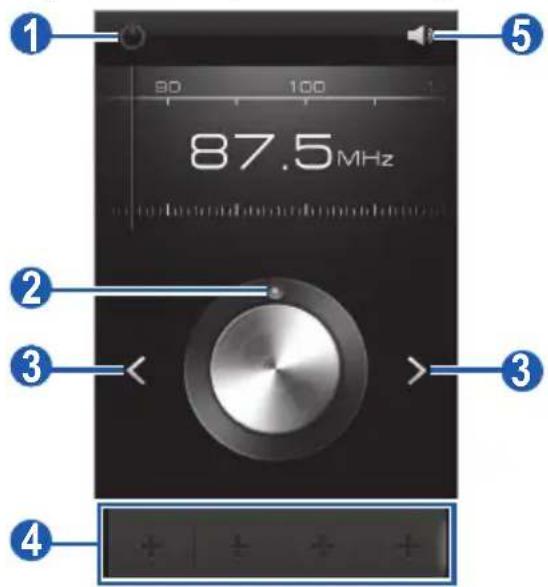
| Číslo Funkce | |
| 1 | Vypnutí nebo zapnutí FM rádia. |
| 2 | Jemné ladění frekvence. |
| 3 | Vyhledání dostupných rádiových stanic. |
| 4 | Přidání aktuální rádiové stanice do seznamu oblíbených. |
| 5 | Nastavení hlasitosti. |
> Automatické ukládání rádiových stanic
1 Sluchátka připojte k zařízení.
2 V základním režimu otevřete seznam aplikací a vyberte možnost FM rádio.
3 Stiskněte tlačítko [≡] → Hledat → možnost hledání. FM rádio automaticky vyhledá a uloží dostupné stanice.
4 Zvolte požadovanou rádiovou stanici ze seznamu všech stanic a stisknutím tlačítka [ ] se vraťte na obrazovku FM rádia.
> Přidání rádiové stanice do seznamu oblíbených
1 Sluchátka připojte k zařízení.
2 V základním režimu otevřete seznam aplikací a vyberte možnost FM rádio.
3 Přejděte na požadovanou rádiovou stanici.
4 Výběrem tlačítka + přidejte rádiovou stanici do seznamu oblíbených.
> Přizpůsobení nastavení FM rádia
1 V základním režimu otevřete seznam aplikací a vyberte možnost FM rádio.
2 Stiskněte tlačítko [≡] → Nastavení.
3 Úpravou následujících nastavení přizpůsobíte FM rádio:
| Možnost Funkce | |
| OBLAST Slouží k výběru oblasti. | |
| Přehrávání na pozadí | Slouží k nastavení toho, zda má zařízení v průběhu používání aplikací spouštět FM rádio na pozadí. Pokud je tato funkce zapnuta, je možné ovládat FM rádio z panelu oznámení. |
| Zobrazit ID stanice | Nastavte, zda má zařízení zobrazovat ID stanice na obrazovce FM rádia; ID stanic jsou k dispozici pouze u těch rádiových stanic, které tuto informaci poskytují. |
| Alternat. frekvence | Slouží k nastavení toho, zda se má FM rádio pokusit přeladit rádiovou stanici v případě slabého signálu. |
| Automatické vypnutí FM rádia | Slouží k nastavení toho, zda má zařízení po určeném čase FM rádio automaticky vypnout. |
Osobní informace
Kontakty
Naučte se vytvářet a spravovat seznam vašich osobních nebo obchodních kontaktů. Můžete ukládat jména, čísla mobilních telefonů, čísla domácích telefonů, e-mailové adresy, data narození a mnoho dalších informací o kontaktu.
Vytvoření kontaktu
1 V základním režimu otevřete data aplikací a vyberte možnost Kontakty.
2 Vyberte možnost +.
3 Vyberte umístění v paměti.
Pokud máte více než jeden účet, zvolte účet, do kterého chcete kontakty přidat.
4 Zadejte informace o kontaktu.

Pokud chcete přidat novou položku, vyberte možnost Pokud položku chcete odstranit, vyberte možnost
5 Výběrem možnosti Uložit přidáte kontakt do paměti.
Vyhledání kontaktu
1 V základním režimu otevřete data aplikací a vyberte možnost Kontakty.
2 Přejedte nahoru nebo dolů v seznamu kontaktů.
3 Vyberte jméno kontaktu.
Jakmile kontakt naleznete, můžete:
-odesílat e-mailové zprávy na e-mailové adresy,
- upravovat informace o kontaktu stisknutím tlačítka [≡] → Upravit.
Vytvoření vizitky
1 V základním režimu otevřete data aplikací a vyberte možnost Kontakty.
2 Stiskněte tlačítko [≡] → Můj profil.
3 Zadejte své osobní údaje.
4 Vyberte možnost Uložit.

Vizitku je možné odeslat jejím připojením k e-mailu nebo prostřednictvím bezdrátové funkce Bluetooth.
> Stažení kontaktů z komunitních účtů
Můžete si prohlédnout seznam účtů webových stránek komunit a vybrat účet pro přidání kontaktu z webové stránky do kontaktů v zařízení.
1 V základním režimu otevřete data aplikací a vyberte možnost Kontakty.
2 Stiskněte tlačítko [≡] → Získat prátele.
3 Vyberte účet.
4 Vyberte kontakty a zvolte možnost Uložit.
Vytvoření skupiny kontaktů
Vytvořením skupiny kontaktů můžete spravovat více kontaktů najednou a odesílat e-maily celé skupině. Začněte vytvořením skupiny.
1 V základním režimu otevřete seznam aplikací a vyberte možnost Kontakty → Skupiny.
2 Stiskněte tlačítko [≡] → Vytvořit.
3 Zadejte název skupiny a vyberte možnost Uložit.
> Import nebo export kontaktü
Import souborů kontaktů (ve formátu vcf) z paměťové karty na zařízení:
1 V základním režimu otevřete data aplikací a vyberte možnost Kontakty.
2 Stiskněte tlačítko [≡] → Import/Export → Import z SD karty.
3 Vyberte umístění v paměti.
Pokud máte více než jeden účet, zvolte účet, do kterého chcete kontakty přidat.
4 Vyberte možnost pro importování jednotlivých souborů kontaktů, vícero souborů kontaktů nebo všech souborů kontaktů a zvolte tlačítko OK.
5 Vyberte soubory kontaktů, které chcete importovat, a zvolte tlačítko OK.
Export kontaktů ze zařízení na paměťovou kartu:
1 V základním režimu otevřete data aplikací a vyberte možnost Kontakty.
2 Stiskněte tlačítko [≡] → Import/Export → Export na SD kartu.
3 Potvrdte volbou tlačítka Ano.
> Prohlížení aktivit na sociálních sítích
Můžete si prohlížet poslední aktivity kontaktů na sociální síti, například na Facebooku, MySpace a Twitteru.
V základním režimu otevřete seznam aplikací a vyberte možnost Kontakty → Aktivity.
Kalendář
Naučte se vytvářet a spravovat denní, týdenní a měsíční události a nastavovat upozornění, která vám připomenou důležité události.
Vytvoření události
1 V základním režimu otevřete seznam aplikací a vyberte možnost Kalendář.
2 Stiskněte tlačítko [≡] → Vytvořit.
3 Pokud se zobrazí zpráva o synchronizaci kalendáře, vyberte možnost OK.
4 Podle potřeby zadejte podrobnosti o události.
5 Vyberte možnost Uložit.
> Zobrazení událostí
Změna zobrazení kalendáře:
1 V základním režimu otevřete seznam aplikací a vyberte možnost Kalendár.
2 V horní části kalendáře zvolte režim zobrazení.
Zobrazení událostí pro určitý den:
1 V základním režimu otevřete seznam aplikací a vyberte možnost Kalendár.
2 Vyberte datum v kalendáři.
- Chcete-li přesunout určitý den ručním zadáním data, stiskněte tlačítko [→ Přejít na, zadejte datum výběrem tlačítka + nebo - a vyberte možnost Nastavit.
•Dnešní datum vyberete stisknutím tlačítka [≡] → Dnes.
3 Výběrem události zobrazíte podrobnosti.
Vypnutí upozornění na událost
Pokud nastavíte upozornění na událost v kalendáři, v určený čas se zobrazí ikona upozornění na událost.
1 Otevřete panel oznámení v horní části obrazovky.
2 Výběrem připomínky zobrazte více podrobností o události.
3 Chcete-li odložit nebo zrušit připomínku, vyberte možnost Odložit vše nebo Ukončit vše.
Poznámka
Naučte se ukládat důležité informace pro jejich pozdější využití.
Vytvoření poznámky
1 V základním režimu otevřete seznam aplikací a vyberte možnost Poznámka.
2 Vyberte možnost V. poz nebo stiskněte tlačítko [→ Vytvořit.
3 Zadejte text poznámky.
4 Stisknutím tlačítka [→] můžete skrýt klávesnici.
5 Výběrem barvy změňte barvu pozadí.
6 Vyberte možnost Uložit.
Zobrazení poznámek
1 V základním režimu otevřete seznam aplikací a vyberte možnost Poznámka.
2 Výběrem poznámky zobrazíte podrobnosti.
- Poznámku upravíte výběrem tlačítka ♦. - Poznámku odstraníte výběrem možnosti × → OK.

Poznámku je možné odeslat ostatním klepnutím a přidržením poznámky a poté výběrem možnosti Odeslat přes → možnost.
Diktafon
Zde se dozvíte, jak ovládat diktafon v zařízení.
Nahrání hlasové poznámky
1 V základním režimu otevřete seznam aplikací a vyberte možnost Diktafon.
2 Výběrem možnosti Nahrát spustíte nahrávání.
3 Mluvte do mikrofonu.
4 Po dokončení nahrávání poznámky vyberte tlačítko Zastavit. Poznámka se uloží automaticky.
5 Pokud chcete nahrát více hlasových poznámek, vyberte možnost Nahrát v dolní části obrazovky.
> Přehrání hlasové poznámky
1 V základním režimu otevřete seznam aplikací a vyberte možnost Diktafon.
2 Vyberte možnost Seznam.
3 Vyberte hlasovou poznámku, kterou chcete přehrát.

Hlasovou poznámku můžete odeslat ostatním stisknutím tlačítka [≡] → Sdíl. → možnost.
Web
Provoz webových služeb vyžaduje datové připojení.
Internet
Naučte se procházet a označovat své oblíbené webové stránky.

- Za přístup k webu a stahování mediálních souborů mohou být účtovány dodatečné poplatky. Bližší informace získáte od svého poskytovatele služeb.
•V závislosti na oblasti a poskytovateli služeb může být menu prohlížeče označeno jinak. - Dostupné ikony se mohou lišit v závislosti na poskytovateli služeb a oblasti.
> Procházení webových stránek
1 V základním režimu výběrem možnosti Internet spustte vybranou domovskou stránku.
Chcete-li navštivit webovou stránku, vyberte pole pro zadání adresy URL, zadejte webovou adresu stránky a vyberte tlačítko

2 Webové stránky můžete procházet pomocí následujících tlačítek:

| Číslo Funkce | |
| 1 | Vložení webové adresy webové stránky, kterou chcete otevřít. |
| 2 | Otevření seznamu uložených záložek, často navštěvovaných stránek a historie stránek. |
Při procházení webových stránek máte k dispozici následující možnosti:
- Chcete-li stránku přiblížit, položte na obrazovku dva prsty a roztáhněte je. Chcete-li stránku oddálit, přesuňte prsty blíže k sobě. Nebo můžete na obrazovku dvakrát klepnout.
- Pokud chcete otevřít nové okno, stiskněte tlačítko [I=1] → Nové okno.
Pokud si chcete prohlédnout aktuálně aktivní okna, stiskněte tlačítko [→ Okna. V případě potřeby si můžete otevřít i několik stránek a přepínat mezi nimi. - Opětovné načtení aktuální stránky provedete stisknutím tlačítka [→ Obn.
- Na další stránku v historii přejdete stisknutím tlačítka [☐] → Předat.
- Chcete-li aktuální webovou stránku uložit do záložek, stiskněte tlačítko [→ Přidat záložku.
Pokud chcete přidat zkratku aktuální webové stránky na základní obrazovku, stiskněte tlačítko [☐] → Více → Přidat zástupce dom. sítě. - Chcete-li najít na webové stránce text, stiskněte tlačítko [≡] → Více → Najít na str.
Pokud si chcete prohlédnout podrobnosti o stránce, stiskněte tlačítko [→ Více → Info o st. - Chcete-li odeslat webové adresy stránek ostatním, stiskněte tlačítko [ř] → Více → Sdílet stránku.
Pokud si chcete prohlédnout historii stahování, stiskněte tlačítko [→ Více → Stažené.
• Chcete-li přizpůsobit nastavení prohlížeče, stiskněte tlačítko [→ Více → Nastavení.
> Vyhledávání informací hlasem

Dostupnost této funkce závisí na vaší oblasti a poskytovateli služeb.
1 V základním režimu vyberte možnost Internet.
2 Vyberte pole adresy.
3 Vyberte tlačítko 📄 a vyslovte klíčové slovo do mikrofonu. Zařízení vyhledá informace a webové stránky podle klíčového slova.
> Přidání oblíbených webových stránek do záložek
Pokud znáte webovou adresu stránky, můžete záložku přidat ručně. Přidání záložky:
1 V základním režimu vyberte možnost Internet.
2 Vyberte možnost → Záložky.
3 Vyberte možnost Přidat nebo stiskněte tlačítko [I] → Zadat do záložek poslední zobrazenou stránku.
4 Zadejte název stránky a webovou adresu.
5 Vyberte tlačítko OK.
V seznamu záložek klepněte a přidržte záložku a použijte následující možnosti:
•Webovou stránku otevřete v novém okně výběrem možnosti Otev.
- Chcete-li webovou stránku otevřít v novém okně, vyberte možnost Otevřít v novém okně.
- Úpravu podrobností o záložce provedete výběrem možnosti
Upravit záložku.
- Chcete-li přidat zástupce záložky na základní obrazovku, vyberte možnost Přidat zástupce dom. sítě.
- Chcete-li odeslat webovou adresu stránky ostatním, vyberte možnost Sdílet odkaz.
•Chcete-li zkopírovat webovou adresu stránky, vyberte možnost Kop. URL odkazu.
- Chcete-li záložku odstranit, vyberte možnost Odstranit záložku.
- Chcete-li webovou stránku nastavit jako domovskou stránku prohlížeče, vyberte možnost Nastavit jako domovskou stránku.
Otevírání často navštěvovaných stránek nebo poslední historie
1 V základním režimu vyberte možnost Internet.
2 Vyberte možnost → Nejnavštěvovanější nebo Historie.
3 Vyberte webovou stránku, kterou chcete navštívit.

Webovou stránku můžete do seznamu záložek přidat výběrem ikony hvězdy vpravo.
Mapy
Naučte se používat službu Google Maps™ a pomocí ní určovat svoji polohu, vyhledávat na mapě ulice, města nebo země a získávat informace o trasách.
Chcete-li dosáhnout lepšího signálu GPS, nepoužívejte zařízení v těchto podmínkách:
• mezi budovami, v tunelech nebo v podzemních průchodech či uvnitř budov,
•za špatného počasí,
- v blízkosti pole vysokého napětí nebo elektromagnetického pole,
•ve vozidlech se sluneční clonou.

Při používání funkcí GPS nesahejte na oblast antény, ani ji nepřekrývejte rukama nebo jinými předměty.

- Dostupnost této funkce závisí na vaší oblasti a poskytovateli služeb.
- Před použitím lokalizační služby zkontrolujte, zda je bezdrátové připojení aktivní.
Aktivace místních služeb pro použití s aplikací Google Maps
Pokud chcete vyhledat svou polohu a najít ji na mapě, je třeba aktivovat místní služby.
1 V základním režimu otevřete seznam aplikací a vyberte možnost Nastavení → Info o poloze a zabezp.
2 Upravte následující nastavení pro aktivaci služeb určování polohy:
| Možnost Funkce | |
| Použít bezdrátové sítě | Nastavení použití sítě Wi-Fi k vyhledání polohy. |
| Použít satelity GPS | Nastavení použití satelitu GPS pro určení polohy. |
Hledání konkrétního místa
1 V základním režimu otevřete seznam aplikací a vyberte možnost Mapy.
2 Při prvním spuštění této aplikace potvrdte volby výběrem tlačítka OK.
Na mapě se zobrazí vaše aktuální poloha.
3 Stiskněte tlačítko [≡] → Hledat nebo vyberte možnost Prohledat Mapy.
4 Zadejte klíčové slovo pro určení polohy a vyberte možnost 🔒.
Chcete-li určit polohu hlasem, vyberte možnost 📂.
Pokud si přejete zobrazit seznam všech výsledků hledání, vyberte možnost
Náhled můžete přiblížit nebo oddálit výběrem možnosti + nebo —.
Pokud chcete pridat na mapu novou hladinu, vyberte možnost
Aktuální polohu zobrazíte výběrem možnosti
- Chcete-li přejít do zobrazení kompasu mapy, ve kterém se orientace mění podle pohybu zařízení, vyberte možnost

Hvězdu k umístění přidáte výběrem bubliny s názvem místa → ★.
> Získání trasy k určitému cíli
1 V základním režimu otevřete seznam aplikací a vyberte možnost Mapy.
2 Stiskněte tlačítko [≡] → Trasa.
3 Zadejte adresy výchozího místa a cílového místa.
Chcete-li zadat adresu z vašeho seznamu kontaktů nebo ukázat polohu na mapě, vyberte možnost → Kontakty, Místo na mapě nebo Moje místa.
4 Vyberte způsob cestování (autem, autobusem nebo pěšky) a vyberte možnost Najít spojení.
Na mapě je vyznačena trasa. V závislosti na vybraném způsobu cestování se může zobrazit několik tras. Výběrem trasy zobrazte podrobnosti o vaší cestě a výběrem možnosti 📄 zobrazte trasu na mapě. Pokud chcete zobrazit pouze část cesty, vyberte možnost ← nebo →
5 Po dokončení stiskněte tlačítko [≡] → Vymazat mapu.
Latitude
Naučte se sdílet vaši polohu s přáteli a zobrazovat polohu přátel pomocí funkce Google Latitude TM .

- Dostupnost této funkce závisí na vaší oblasti a poskytovateli služeb.
- Před použitím lokalizační služby zkontrolujte, zda je bezdrátové připojení aktivní.
1 V základním režimu otevřete seznam aplikací a vyberte možnost Latitude.
Zařízení se automaticky připojí ke službě Latitude.
2 Stiskněte tlačítko → Vybrat z kontaktů nebo Přidat pomocí e-mailové adresy.
3 Vyberte prítele, kterého chcete prídat, nebo zadejte e-mailovou adresu. Poté zvolte možnost Přidat prátele.
4 Vyberte možnost Ano.
Jakmile přítel přijme vaši pozvánku, bude moci sdílet polohu.
5 Stiskněte tlačítko [≡] → Zobrazení mapy.
Polohy vašich prátel jsou na mapě vyznačeny jejich fotografiemi.
Místa
Zde se dozvíte, jak vyhledávat okolní místa.

- Dostupnost této funkce závisí na vaší oblasti a poskytovateli služeb.
- Před použitím lokalizační služby zkontrolujte, zda je bezdrátové připojení aktivní.
1 V základním režimu otevřete seznam aplikací a vyberte možnost Místa.
2 Vyberte kategorii.
Zařízení hledá místa v okolí vaší aktuální polohy, která odpovídají vámi zvolené kategorii.
3 Výběrem názvu místa zobrazíte podrobnosti.
4 V průběhu prohlížení informací používejte následující možnosti:
Místo na mapě zobrazíte výběrem možnosti Mapa.
Trasu k místu zobrazíte výběrem možnosti Trasa.
Telefonní číslo místa zobrazíte výběrem možnosti Zavolat.
Navigace
Naučte se používat navigační systém GPS k vyhledání a zobrazení cíle pomocí hlasového navádění.

- Mapy navigace, vaše aktuální poloha a další data navigace závisí na aktuálních informacích o poloze. Měli byste vždy sledovat podmínky silničního provozu, dopravu a další faktory, které mohou mít vliv na řízení, a dodržovat pravidla silničního provozu.
- Dostupnost této funkce závisí na vaší oblasti a poskytovateli služeb.
- Před použitím lokalizační služby zkontrolujte, zda je bezdrátové připojení aktivní.
1 V základním režimu otevřete seznam aplikací a vyberte možnost Navigace.
2 Při prvním spuštění této aplikace vyberte možnost Přijmout.
3 Zadejte cíl jedním z následujících způsobů:
•Vyslovit cíl: Vyslovte cíl, například „Navigovat do cíle“.
•Napsat cíl: Zadejte cíl pomocí virtuální klávesnice.
•Kontakty: Vyberte cíl z adres vašich kontaktů.
•Místa s hvězdičkou: Vyberte cíl ze seznamu oblíbených míst.
4 Chcete-li používat služby navigace, řidte se pokyny na obrazovce.
YouTube
Naučte se zobrazovat a nahrávat videa pomocí serveru YouTube.

Dostupnost této funkce závisí na vaší oblasti a poskytovateli služeb.
Sledování videí
1 V základním režimu otevřete seznam aplikací a vyberte možnost YouTube.
2 Vyberte video ze seznamu.
3 Otočte zařízení na šířku.
4 Přehrávání můžete ovládat pomocí následujících tlačítek:

| Číslo Funkce | |
| 1 | Posunutí na určitý úsek souboru tažením posuvníku. |
| 2 | Změna kvality zobrazení. |
> Nahrávání videí
1 V základním režimu otevřete seznam aplikací a vyberte možnost YouTube.
2 Stiskněte tlačítko [≡] → Nahrát a vyberte video. Přejděte k bodu 8.
Pokud chcete uložit nová videa, výběrem možnosti 📄 zapněte fotoaparát.
3 Pokud chcete zaznamenat scénu na šířku, otočte zařízení doleva.
4 Zamiřte objektivem na předmět a provedte požadované úpravy.
5 Výběrem možnosti ● spustíte nahrávání.
6 Výběrem možnosti ■ nahrávání zastavíte.
7 Nahraná videa uložíte výběrem možnosti Uložit.
8 Vyberte účet Google, je-li připojen k serveru YouTube. Můžete také vybrat možnost Přidat účet a nastavit účet, se kterým se budete přihlašovat k serveru YouTube.
9 Vyberte možnost Nahrát a poté zvolte video.
Samsung Apps
Služba Samsung Apps vám umožní jednoduše stahovat velké množství aplikací přímo do zařízení. Díky záplavě her, novinek, odkazů, sociálních sítí, navigací, aplikací týkajících se zdraví a dalším možnostem vám služba Samsung Apps poskytuje okamžitý přístup k obrovskému množství mobilní zábavy.
Vaše zařízení se stane chytřejším díky plně optimalizovaným aplikacím ze služby Samsung Apps. Prozkoumejte úžasné možnosti aplikací a učiňte svůj mobilní život ještě lepším.

- Dostupnost této funkce závisí na vaší oblasti a poskytovateli služeb.
•Bližší informace naleznete na stránkách www.samsungapps.com.
1 V základním režimu otevřete seznam aplikací a vyberte možnost Samsung Apps.
2 Pokud tuto aplikaci spouštíte poprve, vyberte oblast → OK. Přečtěte si podminky a vyberte Přijmout.
3 Vyhledávejte a stahujte požadované aplikace.
Market
Z trhu Android Market můžete stahovat hry nebo další aplikace.

Dostupnost této funkce závisí na vaší oblasti a poskytovateli služeb.
1 V základním režimu otevřete seznam aplikací a vyberte možnost Market.
2 Při prvním spuštění této aplikace vyberte možnost Přijmout.
3 Vyhledejte soubor a stáhněte si jej do zařízení. ▶ str. 34
Zprávy a počasí
Naučte se zobrazovat informace o počasí, číst nejnovější zprávy a další novinové články.
Zobrazení informací počasí
1 V základním režimu otevřete seznam aplikací a vyberte možnost Zprávy a počasí.
2 Vyberte možnost Weather v horní části obrazovky.
Vaše zařízení vyhledá vaši aktuální polohu a zobrazí informace o počasí.

Můžete změnit polohu, chcete-li zobrazit informace o počasí v jiné oblasti. Stiskněte tlačítko [≡] → Nastavení → Nastavení počasí a zrušte zaškrtnutí políčka Použít moji polohu. Poté vyberte polohu v nabídce Nastavit místo.
Čtení novinových článků
1 V základním režimu otevřete seznam aplikací a vyberte možnost Zprávy a počasí.
2 Přejděte vlevo na novinový článek nahoře na obrazovce.
3 Vyberte článek, který chcete otevřít.

Chcete-li přidat novinový článek, stiskněte tlačítko [ř] → Nastavení → Nastavení zpráv → Vyberte témata zpráv.
Konektivita
Bluetooth
Funkce Bluetooth představuje bezdrátovou přenosovou technologii komunikace krátkého dosahu, která umožňuje přenášet data na vzdálenost přibližně 10 metrů bez nutnosti fyzického připojení.
Pro přenos informací pomocí rozhraní Bluetooth nemusí být zařízení blízko sebe. Pokud se zařízení nacházejí ve vzájemném dosahu, přenos informací může probíhat, i když je každé v jiné místnosti.

- Společnost Samsung nenese zodpovědnost za případnou ztrátu, zachycení nebo zneužití dat odeslaných nebo přijatých pomocí bezdrátové funkce Bluetooth.
•Vždy se přesvědčte, že zařízení, se kterými sdílíte a vyměňujete data, jsou důvěryhodná a řádně zabezpečená. Pokud se mezi zařízeními nacházejí překážky, může být provozní dosah snížen.
- Některá zařízení, obzvláště ta, která nejsou testována nebo schválena společností Bluetooth SIG, nemusejí být se zařízením kompatibilní.
> Zapnutí bezdrátové funkce Bluetooth
1 V základním režimu otevřete seznam aplikací a vyberte možnost Nastavení → Bezdrátové sítě → Nastavení Bluetooth.
2 Výběrem možnosti Bluetooth bezdrátovou funkci Bluetooth zapněte.
Vyhledání jiných zařízení Bluetooth a jejich spárování
1 V základním režimu otevřete seznam aplikací a vyberte možnost Nastavení → Bezdrátové sítě → Nastavení Bluetooth → Hledat zařízení.
2 Vyberte zařízení.
3 Zadejte kód PIN pro rozhraní Bluetooth nebo kód PIN pro rozhraní Bluetooth druhého zařízení, pokud je má, a vyberte možnost OK. Nebo výběrem možnosti Přijmout srovnejte kódy PIN vašeho i druhého zařízení.
Až majitel druhého zařízení zadá stejný kód PIN nebo přijme připojení, spárování bude dokončeno. Pokud párování proběhne úspěšně, zařízení automaticky vyhledá dostupné služby.

Některá zařízení, zejména sluchátka nebo sady handsfree do automobilu, mají pevný kód PIN, například 0000. Pokud druhé zařízení vyžaduje kód PIN, je třeba ho zadat.
> Odesílání dat pomocí bezdrátové funkce Bluetooth
1 Z příslušné aplikace nebo z nabídky Moje soubory vyberte soubor nebo položku, například kontakt, poznámku či mediální soubor.
2 Vyberte možnost zasílání dat přes rozhraní Bluetooth.

Způsob výběru možnosti se může lišit podle typu dat.
3 Vyhledejte a spárujte se zařízením s podporou rozhraní Bluetooth.
> Příjem dat pomocí bezdrátové funkce Bluetooth
1 V základním režimu otevřete seznam aplikací a vyberte možnost Nastavení → Bezdrátové sítě → Nastavení Bluetooth → Zjistitelný.
Vaše zařízení bude viditelné pro ostatní zařízení Bluetooth po dobu 120 sekund.
2 Po výzvě zadejte kód PIN pro rozhraní Bluetooth a vyberte tlačítko OK. Nebo výběrem možnosti Přijmout srovnejte kódy PIN vašeho i druhého zařízení.
3 Otevřete panel oznámení a výběrem možnosti Přijmout potvrdte, že si přejete získat data ze zařízení (je-li vyžadováno).
Přijatá data budou uložena do složky bluetooth. Pokud přijmete kontakt, bude automaticky uložen do kontaktů.
> Volání prostřednictvím spárování s telefonem
S tímto zařízením je možné volat po spárování s telefonem s podporou rozhraní Bluetooth.

Abyste mohli tuto funkci využívat, je nejprve třeba vytvořit kontakt.
1 Aktivováním funkce Bluetooth na telefonu vyhledejte toto zařízení a spárujte se s ním.
2 Vyhledejte kontakty a volejte s tímto zařízením.
V průběhu vytáčení je možné volat z jakéhokoli spárovaného zařízení výběrem zařízení z automaticky otevíraného okna.
Wi-Fi
Naučte se používat funkce bezdrátové sítě zařízení pro aktivaci a připojení k místním bezdrátovým sítím (WLAN) kompatibilním se standardy IEEE 802.11 b/g/n.
K internetu a jiným sítovým zařízením se můžete připojit na kterémkoliv místě, kde je k dispozici přístupový bod nebo bezdrátové připojení.

Zařízení využívá neharmonizovanou frekvenci a je určeno k použití ve všech evropských zemích. Sítě Wi-Fi mohou být v budovách provozovány bez omezení v celé Evropské unii, ale ve Francii je zákonem zakázán jejich provoz mimo budovy.
> Aktivace funkce Wi-Fi
V základním režimu otevřete seznam aplikací a vyberte možnost Nastavení → Bezdrátové sítě → Nastavení Wi-Fi → Wi-Fi.

Funkce Wi-Fi spuštěná na pozadí zvyšuje spotřebu baterie. Kvůli úspoře baterie aktivujte tuto funkci jen tehdy, když ji budete používat.
Vyhledání a připojení k přístupovému bodu Wi-Fi
1 V základním režimu otevřete seznam aplikací a vyberte možnost Nastavení → Bezdrátové sítě → Nastavení Wi-Fi. Zařízení automaticky vyhledá dostupné přístupové body sítě Wi-Fi.
2 Vyberte sít' v části Sítě Wi-Fi.
3 Zadejte heslo sítě (je-li to nutné).
4 Vyberte možnost Připojit.
> Ruční přidání přístupového bodu sítě Wi-Fi
1 V základním režimu otevřete seznam aplikací a vyberte možnost Nastavení → Bezdrátové sítě → Nastavení Wi-Fi → Přidat sít'Wi-Fi.
2 Zadejte SSID sítě a vyberte typ zabezpečení.
3 Na základě vybraného typu zabezpečení upravte nastavení zabezpečení.
4 Vyberte možnost Uložit.
Připojení k přístupovému bodu sítě Wi-Fi pomocí WPS (Wi-Fi Protected Setup)
Pomocí WPS se můžete připojit k zabezpečené síti. Chcete-li se připojit k přístupovému bodu sítě Wi-Fi tlačítkem WPS:
1 V základním režimu otevřete seznam aplikací a vyberte možnost Nastavení → Bezdrátové sítě → Nastavení Wi-Fi.
2 Vyberte možnost Připojení pomocí tlačítka WPS.
3 Stiskněte tlačítko WPS na přístupovém bodě po dobu 2 minut.
Chcete-li se připojit k přístupovému bodu sítě Wi-Fi pomocí PIN kódu WPS:
1 V základním režimu otevřete seznam aplikací a vyberte možnost Nastavení → Bezdrátové sítě → Nastavení Wi-Fi.
2 Vyberte sít' označenou ikonou zabezpečení WEP a vyberte možnost PIN kód WPS.
3 Na přístupovém bodu zadejte kód PIN a stiskněte tlačítko Start.
AllShare
Naučte se používat službu DLNA (Digital Living Network Alliance), která vám umožní sdílet mediální soubory mezi zařízeními DLNA u vás doma pomocí sítě Wi-Fi.
Nejprve je třeba funkci Wi-Fi aktivovat a poté přidat profil Wi-Fi.
str. 83

- Kvalita přehrávání se může u jednotlivých typů obsahu lišit.
- Některé soubory se nemusí v závislosti na typu šifrování přehrávat správně.
> Úprava nastavení DLNA pro sdílení multimediálních souborů
Chcete-li umožnit ostatním zařízením DLNA přístup k mediálním souborům ve vašem zařízení, je třeba aktivovat sdílení médií.
1 V základním režimu otevřete seznam aplikací a vyberte možnost AllShare.
2 Stiskněte tlačítko [≡] → Nastavení.
3 Nastavte funkci DLNA úpravou následujících nastavení:
| Možnost Funkce | |
| Jméno zařízení | Slouží k zadání názvu vašeho zařízení představujícího mediální server. |
| Sdílet video | Slouží k zapnutí sdílení videa s jinými zařízeními, která povolují DLNA. |
| Sdílet obrázek | Slouží k zapnutí sdílení obrázků s jinými zařízeními, která povolují DLNA. |
| Sdílet zvuk | Slouží k zapnutí sdílení hudby s jinými zařízeními, která povolují DLNA. |
| Uložit z jiných zařízení | Slouží k povolení nahrávání souborů z ostatních zařízení. |
| Výchozí paměť | Slouží k výběru standardního umístění v paměti pro uložení stažených mediálních souborů. |
> Přehrávání souborů na jiném DLNA zařízení
1 V základním režimu otevřete seznam aplikací a vyberte možnost AllShare.
2 Zvolte možnost Toto zařízení.
3 Vyberte kategorii médií a soubor.
4 Vyberte přehrávač, na kterém chcete přehrát mediální soubory. Přehrávání se spustí na zvoleném přehrávači.
5 Přehrávání můžete ovládat pomocí ikon v zařízení.

V závislosti na připojení k síti a připojeném serveru se přehrávání může ukládat do vyrovnávací paměti.
Přehrávání souborů z jednoho zařízení na jiném zařízení
1 V základním režimu otevřete seznam aplikací a vyberte možnost AllShare.
2 Zvolte možnost Vzdálené zař.
Zařízení automaticky vyhledá zařízení DLNA.
3 Zvolte zařízení jako mediální server, na kterém jsou obsaženy mediální soubory.
4 Vyberte kategorii médií a soubor.
5 Vyberte přehrávač, na kterém chcete přehrát mediální soubory. Přehrávání se spustí na zvoleném přehrávači.
6 Přehrávání můžete ovládat pomocí ikon v zařízení.
TV připojení
Zde se dozvíte, jak používat zařízení jako dálkové ovládání pro inteligentní televizor Samsung jeho připojením prostřednictvím sítě Wi-Fi.

Tato funkce je k dispozici pouze u televizorů, které podporují bezdrátová dálková ovládání.
1 Zařízení a inteligentní televizor Samsung připojte ke stejnému přístupovému bodu sítě Wi-Fi.
2 V základním režimu otevřete seznam aplikací a vyberte možnost Samsung Smart View.
3 Ze seznamu zvolte televizor.
Pokud nemůžete televizor najít, aktualizujte seznam tlačítkem Refresh.
4 Po zobrazení výstražné zprávy zvolte tlačítko OK.
5 Výběrem položky Nastavení upravte nastavení dálkového ovládání.
| Možnost Funkce | |
| Dotyková citlivost Doleva/Doprava | Úprava citlivosti posuvu vlevo nebo vpravo na dotykové obrazovce. |
| Dotyková citlivost Nahoru/Dolů | Úprava citlivosti posuvu nahoru nebo dolů na dotykové obrazovce. |
| Region modelu TV/BD | Volba oblasti pro televizor a systém disků Blue-ray disku (BD). |
6 Volbou možnosti TV Remote ovládejte televizor nebo výběrem možnosti Game Remote ovládejte hry.
Připojení k počítači
Zde se dozvíte, jak připojovat zařízení k počítači pomocí kabelu USB v různých režimech připojení přes USB. Připojením zařízení k počítači je možné synchronizovat soubory pomocí programu Windows Media Player, prěnést data přímo do zařízení a ze zařízení a využívat program Samsung Kies.
> Připojení pomocí programu Samsung Kies
Ujistěte se, že aplikace Samsung Kies je ve vašem počítači nainstalována. Nebo si tento program můžete stáhnout z webových stránek společnosti Samsung (www.samsung.com/kies).
1 V základním režimu otevřete seznam aplikací a vyberte možnost Nastavení → Bezdrátové sítě → Nastavení USB → Samsung Kies.
2 Stisknutím tlačítka Domů se vrátíte do základního režimu.
3 Pomocí kabelu USB připojte multifunkční konektor zařízení k počítači.
4 Program Samsung Kies spustíte dvojím klepnutím na ikonu programu na počítači.
5 Provedte prěnos nebo synchronizaci mobilních dat, jako jsou kontakty, kalendáře, hudba nebo fotografie, mezi programem Samsung Kies a vaším zařízením.
Další informace naleznete v nápovědě aplikace Samsung Kies.
> Synchronizace s programem Windows Media Player
Ujistěte se, že aplikace Windows Media Player je ve vašem počítači nainstalována.
1 V základním režimu otevřete seznam aplikací a vyberte možnost Nastavení → Bezdrátové sítě → Nastavení USB → Přehrávač médií.
2 Stisknutím tlačítka Domů se vrátíte do základního režimu.
3 Připojte zařízení pomocí multifunkčního konektoru a kabelu USB k počítači s nainstalovanou aplikací Windows Media Player. Po připojení se v počítači zobrazí okno.
4 Spustte aplikaci Windows Media Player a synchronizujte hudební soubory.
5 Upravte nebo zadejte název zařízení ve vyskakovacím okně (v případě potřeby).
6 Vyberte a přetáhněte požadované hudební soubory do seznamu synchronizace.
7 Spustte synchronizaci.
> Připojení jako velkokapacitního pamětového zařízení
Zařízení můžete připojit k počítači jako vyměnitelný disk a procházet soubory. Pokud do zařízení vložíte pamětovou kartu, můžete také procházet soubory na pamětové kartě a používat tak zařízení jako čtečku pamětových karet.

Adresář souborů paměťové karty se zobrazí jako vyměnitelný disk, odděleně od interní paměti.
1 Chcete-li prěnést soubory z nebo na pamětovou kartu, vložte kartu do zařízení.
2 V základním režimu otevřete seznam aplikací a vyberte Nastavení → Bezdrátové sítě → Nastavení USB → Velkokapacitní paměť.
3 Pomocí kabelu USB připojte multifunkční konektor zařízení k počítači.
4 Po připojení vyberte možnost Zapnout úložiště USB→OK.
5 Otevřete složku a zobrazte soubory.
6 Zkopírujte soubory z počítače do zařízení nebo na pamětovou kartu.
7 Po dokončení vyberte možnost Vypnout úložiště USB.

Chcete-li odpojit zařízení od počítače, klepněte na ikonu USB zařízení na panelu úloh Windows a poté klepněte na volbu pro bezpečné odebrání velkokapacitního paměťového zařízení. Poté vyjměte kabel USB z počítače. Pokud budete postupovat jinak, hrozí vám ztráta dat uložených na paměťové kartě nebo poškození karty.
VPN připojení
Můžete vytvořit sítě VPN (Virtual Private Network) a připojit se bezpečně k soukromé síti z veřejné sítě, například z internetu.

Toto zařízení je již nakonfigurováno na přístup k internetu. Pokud máte potíže s přístupem na internet, je třeba upravit připojení. Pokud si nejste zcela jisti podrobnostmi o připojení, které je třeba zadat, obraťte se na poskytovatele služeb.
Nastavení VPN připojení
1 V základním režimu otevřete seznam aplikací a vyberte možnost Nastavení → Bezdrátové sítě → Nastavení VPN → Přidat sít'VPN.
2 Vyberte typ sítě VPN.
3 Upravte informace o připojení.

Dostupné možnosti se mohou lišit podle typu sítě VPN.
| Možnost Funkce | |
| Název sítě VPN Zadání názvu serveru VPN. | |
| Nastavit server VPN | Zadání IP adresy serveru VPN. |
| Povolit Šifrování Nastavení šifrování serveru VPN. | |
| Nastavit sdílený klíč IPsec | Zadání předsdíleného klíče. |
| Povolit Utajení L2TP | Nastavení na použití hesla L2TP klíče. |
| Nastavit utajení L2TP | Zadání hesla L2TP klíče. |
| Nastavit uživatelský certifikát | Výběr uživatelského certifikátu, který bude využívat server VPN k vaší identifikaci.Certifikáty můžete importovat ze serveru VPN nebo je stáhnout z webu. |
| Nastavit certifikát CA | Výběr certifikátu certifikačního úřadu (CA), který bude využívat server VPN k vaší identifikaci. Certifikáty můžete importovat ze serveru VPN nebo je stáhnout z webu. |
| Hledání domén DNS | Zadání názvu domény adresy serveru (DNS). |
4 Po dokončení stiskněte tlačítko [≡] → Uložit.
> Připojení k soukromé síti
1 V základním režimu otevřete seznam aplikací a vyberte možnost Nastavení → Bezdrátové sítě → Nastavení VPN.
2 Vyberte soukromou sít.
3 Zadejte uživatelské jméno a heslo a vyberte možnost Připojit.
Nástroje
Hodiny
Zde se dozvíte, jak nastavit a ovládat budíky a světové hodiny.
Můžete také používat stopky a časovač odpočtu.
Nastavení nového upozornění
1 V základním režimu otevřete seznam aplikací a vyberte možnost Hodiny → Připomenutí.
2 Vyberte možnost Vytvořit upozornění nebo stiskněte tlačítko [≡] → Vytv.
3 Nastavte podrobnosti upozornění.
4 Zaškrtnutím políčka vedle možnosti Inteligentní upozornění aktivujte simulované zvuky přírody s obrazovkou alarmu před hlavním alarmem.
5 Po dokončení vyberte možnost Uložit.
Vypnutí upozornění
Když upozornění zvoní:
- Chcete-li upozornění vypnout, přetáhněte tlačítko mimo velký kruh.
- Pokud chcete, aby se upozornění po určité době opět rozeznělo, přetáhněte tlačítko znimo velký kruh.
> Odstranění upozornění
1 V základním režimu otevřete seznam aplikací a vyberte možnost Hodiny → Připomenutí.
2 Stiskněte tlačítko [≡] → Odstranit.
3 Vyberte upozornění, která chcete odstranit.
4 Vyberte možnost Odstranit.
Vytvoření světových hodin
1 V základním režimu otevřete seznam aplikací a vyberte možnost Hodiny → Sv. hodiny.
2 Vyberte možnost Přidat město nebo stiskněte tlačítko [→ Přidat.
3 Zadejte jméno města nebo vyberte město ze seznamu. Chcete-li vybrat město v zobrazení světové mapy, vyberte možnost 📋.
4 Chcete-li přidat další světové hodiny, opakujte kroky 2 a 3.

Pokud chcete na hodiny použít letní čas, klepněte na ně a přidržte je, poté vyberte možnost Nastavení letního času.
Použití stopek
1 V základním režimu otevřete seznam aplikací a vyberte možnost Hodiny → Stopky.
2 Výběrem možnosti Start spustte stopky.
3 Vyberte možnost Mezičas, chcete-li zaznamenávat časy pro jednotlivá kola.
4 Po dokončení vyberte možnost Stop.
5 Výběrem možnosti Vynulovat vymažte všechny časy.
Použití časovače odpočtu
1 V základním režimu otevřete seznam aplikací a vyberte možnost Hodiny → Časovač.
2 Nastavte, jak dlouho má časovač odpočítávat.
3 Výběrem možnosti Start spustte odpočet.
Nyní můžete používat jiné funkce s časovačem odpočtu na pozadí. Stisknutím tlačítka Domů nebo tlačítka [→] otevřete jinou aplikaci.
4 Když časovač vyprší, přetáhněte tlačítko mimo velký kruh.
Kalkulačka
Zde se dozvíte, jak lze přímo na zařízení provádět matematické výpočty stejným způsobem jako na běžné kapesní nebo stolní kalkulačce.
> Provádění výpočtů
1 V základním režimu otevřete seznam aplikací a vyberte možnost Kalkulačka.
2 Použijte tlačítka, která odpovídají kalkulačce, a provádějte základní matematické operace.

Natočte zařízení doleva na šířku, chcete-li používat vědeckou kalkulačku. Pokud jste automatické otočení deaktivovali, stiskněte tlačítko [≡1] → Vědecká kalkulačka.
> Prohlížení historie výpočtů
1 V základním režimu otevřete seznam aplikací a vyberte možnost Kalkulačka.
2 Provedte výpočet.
3 Výběrem možnosti ▼ zavřete klávesnici kalkulačky. Zobrazí se historie výpočtů.
4 Pokud chcete historii vymazat, stiskněte tlačítko [≡] → Smazat historii.
Stažené
Zde se dozvíte, jak spravovat protokoly souborů stažených z webu.
1 V základním režimu otevřete seznam aplikací a vyberte možnost Stažené.
2 Vyberte složku stahování.
3 Pokud chcete stažený soubor otevřít, vyberte protokol. Pokud chcete protokol odstranit, zaškrtněte políčko a poté možnost Odstranit.
Vyhledávání Google
Můžete vyhledávat jak aplikace a soubory umístěné na tomto zařízení, tak i některá data na webových stránkách.
1 V základním režimu otevřete seznam aplikací a vyberte možnost Vyhledávání Google.
2 Při prvním spuštění této aplikace nastavte, zda si přejete, aby zařízení zobrazovalo historii hledání na účtu Google.
3 Zadejte písmeno nebo slovo hledaného údaje.
4 Vyberte název položky, kterou chcete otevřít.
Kies air
Program Kies air umožnuje připojení zařízení k jinému zařízení v síti Wi-Fi. Z prohlížeče je možné zobrazit a ovládat mediální soubory, kontakty, zprávy a další data uložená na zařízení.
> Přizpůsobení nastavení programu Kies air
1 V základním režimu otevřete seznam aplikací a vyberte možnost Kies air.
2 Stiskněte tlačítko [≡] → Nastavení.
3 Změňte následující možnosti:
| Možnost Funkce | |
| Jméno zařízení Zobrazení nebo upravení jména zařízení. | |
| Požadován přístup | Nastavení přijímání požadavků na autorizaci z jiných zařízení během používání programu Kies air. |
| Zapnout viditelnost | Nastavení zařízení tak, aby bylo viditelné jiným zařízením. |
| Časový limit vypršel | Volba časové prodlevy, než zařízení ukončí připojení. |
| Zamknout obsah | Volba typů dat, která se nemají na jiných zařízeních zobrazit. |
| Vynulovat nastavení | Obnovení nastavení na výchozí tovární hodnoty. |
Připojení zařízení k jinému zařízení prostřednictvím sítě Wi-Fi
1 V základním režimu otevřete seznam aplikací a vyberte možnost Kies air → Start.
2 Zadejte webovou adresu zobrazenou aplikací Kies air do prohlížeče počítače.
3 Vyberte možnost Povolit (je-li třeba).
Po připojení uvidíte data zařízení na jiném zařízení.
4 Připojení ukončíte výběrem možnosti Zastavit.
Moje soubory
Zde se dozvíte, jak rychle a jednoduše otevírat všechny vaše obrázky, videa, hudbu, zvukové klipy a ostatní typy souborů uložených v zařízení a na paměťové kartě.
1 V základním režimu otevřete seznam aplikací a vyberte možnost Moje soubory.
2 Vyberte složku.
O úroveň výše v adresáři souborů přejdete výběrem možnosti Nahoru.
Do domovského adresáře se vrátíte výběrem možnosti Domů.
3 Vyberte soubor k otevření.
Ve složce stiskněte tlačítko [ř]a použijte následující možnosti:
- Chcete-li odeslat soubor ostatním, vyberte možnost Sdílet.
Novou složku vytvoříte výběrem možnosti Vytvořit složku.
- Chcete-li soubory ze složky odstranit, vyberte možnost Odstranit.
- Změnu režimu zobrazení provedete výběrem možnosti Zobr. podle.
- Chcete-li soubory nebo složky utřídit, vyberte možnost Seřadit podle.
- Pokud chcete používat další funkce souboru, například jej přesunout, zkopírovat nebo přesunout, vyberte možnost Více.
Quickoffice
Zde se dozvíte, jak prohlížet soubory aplikace Word, Excel, PowerPoint a soubory PDF na zařízení či na pamětové kartě.
Otevření dokumentu Quickoffice
1 V základním režimu otevřete seznam aplikací a vyberte možnost Quickoffice.
2 Při prvním spuštění aplikace se zaregistrujte jako online uživatel, případně registraci přeskočte.
3 Vyberte program Quickoffice.
4 Vyberte možnost Karta SD→soubor dokumentu.

Pokud si přejete vytvořit či upravit soubory aplikace Word, Excel nebo PowerPoint, vytvořte účet Quickoffice a zakupte si licenci.
> Aktualizace Quickoffice
Můžete stahovat aktualizace programů, nové produkty Quickoffice či speciální nabídky.
1 V základním režimu otevřete seznam aplikací a vyberte možnost Quickoffice.
2 Vyberte možnost AKTUALIZACE.
> Správa dokumentů online
Můžete stahovat aktualizace programů, nové produkty Quickoffice či speciální nabídky.
1 V základním režimu otevřete seznam aplikací a vyberte možnost Quickoffice.
2 Vyberte možnost Účty → služba.
3 Vyberte možnost Pokračovat (je-li třeba).
4 Zadejte svou e-mailovou adresu a heslo pro prístup k účtu a vyberte tlačítko OK.
5 Prohlížejte si a spravujte vaše dokumenty na serveru podle potřeby.
Správce úloh
Pomocí správce úloh můžete zobrazovat aktuálně spuštěné aplikace, velikost paketu aplikací, paměťové údaje a sledovat paměť RAM.
1 V základním režimu otevřete seznam aplikací a vyberte možnost Správce úloh.
2 Použijte následující možnosti:
•Aktivní aplikace: Zobrazení seznamu všech aktuálně spuštěných aplikací na vašem zařízení.
- Balíček: Zobrazení celkové kapacity využívané paměti aplikacemi, které byly nainstalovány do zařízení.
•RAM: Kontrola a správa paměti RAM zařízení.
- Úložiště: Zobrazení využité a volné paměti ve vašem zařízení a na pamětové kartě.
Nápověda: Zobrazení nápovědy k životnosti baterie a k nástroji Správce RAM.
Hlasové vyhledávání
Zde se dozvíte, jak používat funkci hlasového příkazu k vyhledání polohy a dalších informací.

Dostupnost této funkce závisí na vaší oblasti a poskytovateli služeb.
1 V základním režimu otevřete seznam aplikací a vyberte možnost Hlasové vyhledávání.
2 Vyberte možnost Mluvte (je-li třeba).
3 Vyslovte příkaz do mikrofonu.
4 Vyberte název položky, kterou chcete otevřít (je-li třeba).
Nastavení
Otevření menu Nastavení
1 V základním režimu otevřete seznam aplikací a vyberte možnost Nastavení.
2 Vyberte kategorii nastavení a vyberte možnost.
Bezdrátové sítě
V této části můžete měnit nastavení bezdrátových síťových připojení.
> Režim Letadlo
V tomto režimu budou všechny bezdrátové funkce zařízení vypnuté. Budete moci používat pouze služby nevyužívající připojení k síti.
Nastavení Wi-Fi
Wi-Fi: Zapnutí nebo vypnutí funkce Wi-Fi. ▶ str. 83
Oznámení sítě: Nastavení upozornění zařízení na dostupnou otevřenou sít.
Připojení pomocí tlačítka WPS: Připojení k přístupovému bodu sítě Wi-Fi pomocí tlačítka WPS (Wi-Fi Protected Setup).
Přidat sít'Wi-Fi Ruční přidání přístupového bodu sítě Wi-Fi.
Nastavení Bluetooth
Bluetooth: Zapnutí nebo vypnutí funkce Bluetooth. ▶ str. 80
- Jméno zařízení: Nastavení názvu Bluetooth vašeho zařízení.
•Zjistitelný: Nastavení viditelnosti telefonu pro ostatní zařízení Bluetooth.
Hledat zařízení: Hledání dostupných zařízení Bluetooth.
Nastavení USB
Aktivujte různé režimy připojení USB při připojení zařízení k počítači. ▶ str. 88
Nastavení VPN
Umožňuje nastavení a připojení k virtuální soukromé síti (VPN).
▶ str. 90
Zvuk
Nastavení pro různé zvuky zařízení můžete změnit.
•Tichý režim: Aktivace tichého režimu pro ztlumení všech zvuků mimo zvuků médií a tónů upozornění.
•Vibrace: Nastavení událostí, u kterých má zařízení vibrovat.
Hlasitost: Úprava hlasitosti zvuků médií, vyzváněcích tónů upozornění, systémových zvuků a vyzváněcích tónů oznámení.
Vyzváněcí tón oznámení: Volba vyzváněcího tónu pro upozornění na událost, například příchozí zprávu nebo událost z kalendáře.
Slyšitelný výběr: Nastavení zařízení tak, aby vydávalo zvuky při výběru aplikací či možností.
•Zvuky zamknutí displeje: Nastavení zvuku, který zazní při zamykání nebo odemykání dotykového displeje.
Displej
Změna nastavení displej
Pozadí:
Domovská obrazovka - :
Pozadí: Výběr obrázku na pozadí základní obrazovky
Zamknout displej - :
Pozadí: Výběr obrázku, který se zobrazí po uzamčení obrazovky.
Pozice hodin: Výběr umístění hodin na uzamčené obrazovce. Tato funkce je nedostupná, pokud aktivujete funkci zámku displeje.
•Styl písma: Změna typu písma zobrazovaného textu. Písma můžete stáhnout z trhu Android Market výběrem možnost
Získat písma online.
•Jas: Nastavení jasu displeje.
•Automaticky otočit displej: Nastavení možnosti automatického otočení obsahu po natočení zařízení.
•Animace: Nastavení zobrazování animací při přepínání oken.
Časový limit displeje: Nastavení prodlevy, než zařízení vypne podsvícení displeje.
- Kalibrace gyroskopu: Kalibrace gyroskopu, aby zařízení mohlo správně rozeznávat natočení.

- Během kalibrace zařízení položte na pevný povrch. Kalibrace se nemusí zdařit, pokud zařízení během kalibrace vibruje nebo je v pohybu.
- Kalibraci gyroskopu provedte, když při naklánění nebo přesunování či během her s podporou pohybu dochází k náklonu nebo neúmyslnému pohybu.
Info o poloze a zabezp.
Změňte nastavení, chcete-li zabezpečit zařízení a funkčnost GPS.
Použít bezdrátové sítě: Nastavení použití funkce Wi-Fi k vyhledání polohy.
- Použít satelity GPS: Nastavení použití satelitu GPS pro určení polohy.
•Nastavit zámek displeje: Nastavení bezpečnostního kódu pro odemknutí. Jakmile zadáte bezpečnostní kód, tato možnost se změní na Změnit zámek displeje.
Žádný - : Deaktivace zámku displeje.
- Znak: Nastavení znaku pro odemknutí displeje.
- PIN: Nastavení PIN kódu (číselný) pro odemknutí displeje.
- Heslo: Nastavení hesla (alfanumerické) pro odemknutí displeje.
•Viditelná hesla: Nastavení zobrazování hesel při psaní.
Vyberte správce zařízení: Zobrazení nainstalovaných správců zařízení. Můžete aktivovat správce zařízení pro použití nových zásad na vašem zařízení.
Použít zabezpečené přihlašovací údaje: Použití certifikátů a osvědčení k zajištění bezpečného používání různých aplikací.
Instalovat z SD karty: Instalace šifrovaných certifikátů uložených na paměťové kartě.
•Nastavit heslo: Vytvoření a potvrzení hesla pro přístup k osvědčením.
Vymazat úložiště: Odstranění veškerých osvědčení ze zařízení a nastavení nového hesla.
Aplikace
Změna nastavení pro správu nainstalovaných aplikací
- Neznámé zdroje: Vyberte tuto volbu, pokud chcete stahovat aplikace z libovolných zdrojů. Pokud tuto volbu nevyberete, budete moci stahovat aplikace pouze z trhu Android Market.
Správa aplikací: Zobrazení seznamu aplikací nainstalovaných v zařízení a kontrola informací o aplikaci.
- Spuštěné služby: Zobrazení používaných služeb a jejich správa.
•Vyuzití paměti: Zobrazení volné paměti a paměti používané aplikacemi na zařízení.
•Využití baterie: Zobrazení množství energie spotřebovávané zařízením.
•Rozvoj:
- Ladění USB: Vyberte tuto volbu, chcete-li připojit zařízení k počítači pomocí kabelu USB. Platí při vývoji aplikací.
- Zůstat vzhůru: Nastavení toho, aby při nabíjení baterie zůstal displej zapnutý.
- Povolit fiktivní polohy: Umožnění odesílání údajů o fiktivní poloze a službách do správce umístění za účelem testování. Platí při vývoji aplikací.
Samsung Apps: Nastavení přijímání oznámení nových aplikací ze služby Samsung Apps.

Dostupnost této funkce závisí na vaší oblasti a poskytovateli služeb.
Účty a synchronizace
V této části můžete měnit nastavení funkce automatické synchronizace nebo spravovat synchronizaci účtů.
- Data na pozadí: Toto nastavení bude nyní využíváno během funkce automatické synchronizace. Automatická synchronizace se nyní spustí na pozadí, bez otevírání aplikací.
•Automatická synchronizace: Zařízení nyní bude synchronizovat kontakty, kalendář a e-maily automaticky.
Soukromí
Změňte nastavení pro správu nastavení a dat.
•Zálohovat moje data: Zálohování nastavení zařízení na serveru Google.
•Automatické obnovení: Nastavení obnovení dat aplikací zálohovaných při jejich instalaci do zařízení.
Obnovit tovární data: Resetování nastavení na původní nastavení hodnot z výroby a vymazání veškerých dat.
Úložiště
Zkontrolujte informace o paměti na pamětové kartě a v zařízení a provedte formátování úložiště USB zařízení nebo pamětové karty.

Formátování pamětové karty trvale odstraní veškerá data z pamětové karty.

Skutečná dostupná kapacita vnitřní paměti je menší než je uváděno, protože operační systém a výchozí aplikace zabírají část této paměti.
Jazyk a klávesnice
V této části můžete měnit nastavení zadávání textu.
Vybrat jazyk
Výběr jazyka, ve kterém se budou zobrazovat všechna menu a aplikace.
Zvolte met. zadávání
Výběr výchozího typu klávesnice pro zadávání textu.
> Klávesnice Samsung
- Typy klávesnice na výšku: Výběr standardního způsobu zadávání, například klávesnice QWERTY, tradiční klávesnice nebo obrazovky pro psaní rukou.
•Jazyky zadávání: Výběr jazyka pro zadávání textu.

Některé jazyky nemusí být podporovány. Text v jiném jazyce můžete zadávat po přepnutí na jeden z podporovaných jazyků.
•XT9: Aktivace režimu XT9 pro zadávání textu pomocí režimu prediktivního vkládání.
- Rozšířená nastavení XT9: Aktivace rozšířených funkcí režimu XT9, například automatického dokončování, opravování nebo nahrazování, a možnosti sestavení vlastního seznamu slov.
Přejíždění klávesnice: Povolení nebo zakázání funkce přejíždění klávesnice u režimu zadávání textu. Můžete přepínat mezi režimy zadávání posunováním doleva nebo doprava na klávesnici.
•Automatické psaní velkých písmen: Nastavení automatické změny prvního písmena na velké po ukončovacím interpunkčním znaménku, například tečce, otazníku nebo vykřičníku.
Nastavení psaní rukou: Přizpůsobení doby rozpoznávání v režimu Psaní rukou.
Hlasový vstup: Aktivace funkce hlasového vstupu pro zadání textu hlasem na klávesnici Samsung.
•Automaticky tečka: Nastavení zařízení na vložení tečky po dvojím klepnutí na mezerník.
•Kurz: Naučte se zadávat text pomocí klávesnice Samsung.
Hlasový vstup a výstup
Změna nastavení hlasového rozpoznávání a funkce převodu textu na řeč.
Nastavení rozpoznávání hlasu
•Jazyk: Výběr jazyka funkce rozpoznávání hlasu od společnosti Google.
- Bezpečné vyhledávání: Nastavení zařízení k filtrování explicitního textu nebo obrázků z výsledků hlasového hledání.
Blokovat nevhodná slova: Skrytí nevhodných slov, které vaše zařízení rozpozná z výsledků hlasového hledání.
> Nastavení převodu textu na řeč
Poslechnout si příklad: Poslech mluveného textu na ukázku.
Vždy použít moje nastavení: Nastavení, aby zařízení použilo tempo řeči a jazyková nastavení, která jste určili v nastaveních uložených v aplikacích.
Výchozí modul: Nastavení modulu syntézy řeči, který bude použit pro mluvené slovo.
Instalovat hlasová data: Stažení a instalace hlasových dat pro používání funkce převodu textu na řeč.
•Rychlost mluvení: Výběr rychlosti mluvení při použití funkce převodu textu na řeč.
•Jazyk: Výběr jazyka funkce převodu textu na řeč.
•Moduly: Zobrazení modulů převodu textu na řeč v zařízení.
Usnadnění
Změňte nastavení pro funkce usnadnění.
- Usnadnění: Aktivace stažené aplikace usnadnění, jako je Talkback nebo Kickback, která poskytuje zvuk, melodii nebo vibrační odezvu.
- Služby usnadnění: Výběr aplikace usnadnění, která má být použita.
•Mono zvuk: Aktivace mono zvuku při poslechu zvuku jedním sluchátkem.
•Zástupce usnadnění: Přidání zkratky pro nastavení usnadnění v rychlém menu, které se zobrazí po stisknutí a přidržení tlačítka [①].
Datum a čas
Otevřete a upravte následující nastavení, které určuje, jak se bude v zařízení zobrazovat čas a datum.

Pokud se baterie zcela vybije nebo je vyjmuta ze zařízení, čas a datum se resetují.
Nastavit datum: Ruční nastavení data.
Vybrat časové pásmo: Nastavení domovského časového pásma.
Nastavit čas: Ruční nastavení času.
- Použít 24hodinový formát: Nastavení zobrazení času ve 24hodinovém formátu.
•Vyberte formát data: Výběr formátu data.
O zařízení
Přístup k informacím o tomto zařízení, kontrola stavu zařízení a aktualizace systému zařízení.
Řešení problémů
Váš přístroj zobrazuje chybové zprávy sítě nebo služby
- Nacházíte-li se v oblasti se slabým signálem nebo špatným příjmem, můžete ztratit příjem. Přejděte na jiné místo a zkuste to znovu.
- Bez předplatného nelze některé možnosti používat. Podrobnosti získáte od svého poskytovatele služeb.
Dotykový displej reaguje pomalu nebo chybně
Pokud je zařízení vybaveno dotykovým displejem a dotykový displej nereaguje správně, postupujte takto:
- Odstraňte ochranné kryty z dotykového displeje. Ochranné kryty mohou bránit zařízení v rozpoznání pokynů a pro zařízení s dotykovým displejem se nedoporučují.
- Dbejte na to, aby byly vaše ruce při používání dotykového displeje čisté a suché.
- Restartujte zařízení, abyste odstranili dočasné chyby v softwaru.
- Ujistěte se, že v zařízení je nahrána nejnovější verze softwaru.
- Pokud je dotykový displej poškrábán nebo poškozen, odneste zařízení do servisního střediska Samsung.
Váš přístroj přestane reagovat nebo vykazuje vážné chyby
Pokud přístroj přestane reagovat nebo se zasekne, možná bude nutné ukončit všechny programy nebo resetovat přístroj. Pokud váš přístroj zamrzl a nereaguje, stiskněte a podržte [①] po dobu 8 – 10 sekund potom uvolněte, dokud se přístroj nevypne a následně automaticky nezapne.
Pokud problém stále přetrvává, provedte obnovení továrních dat. Otevřete seznam aplikací a vyberte Nastavení → Soukromí → Obnovit tovární data → Resetovat zařízení → Vymazat vše.
Zařízení pípá a ikona baterie je prázdná
Napětí baterie je nízké. Abyste mohli zařízení dále používat, nabijte nebo vyměňte baterii.
Baterie se nenabíjí správně nebo se zařízení vypíná
- Terminály baterie mohou být znečištěny. Otřete oba zlaté kontakty čistým, měkkým hadříkem a zkuste baterii nabít znovu.
- Pokud se již baterie nenabíjí úplně, řádně starou baterii zlikvidujte a vyměňte ji za novou (pokyny pro správnou likvidaci získáte od místních úřadů).
Zařízení je horké na dotek
Při používání aplikací náročných na energii nebo dlouhodobém používání aplikací může být zařízení horké na dotek. Toto je normální a nemělo by to mít žádný vliv na životnost ani výkon zařízení.
Při spouštění fotoaparátu se objevují chybové zprávy
Mobilní zařízení Samsung musí mít pro provoz aplikace fotoaparátu dostatek dostupné paměti a dostatečně nabitou baterii. Pokud se při spuštění fotoaparátu zobrazují chybové zprávy, postupujte takto:
•Nabijte baterii nebo ji vyměňte za plně nabitou.
• Uvolněte pamět přesunutím souborů do počítače nebo odstraněním souborů ze zařízení.
- Restartujte zařízení. Pokud máte s aplikací fotoaparátu potíže i po provedení těchto kroků, obratte se na servisní středisko Samsung.
Při spouštění FM rádia se objevují chybové zprávy
Aplikace FM rádio v mobilním zařízení Samsung používá kabel sluchátek jako anténu. Bez připojených sluchátek nemůže FM rádio přijímat rádiové stanice. Chcete-li použít FM rádio, nejdříve zkontrolujte, zda jsou správně připojena sluchátka. Poté vyhledejte a uložte dostupné rádiostanice.
Pokud FM rádio nefunguje ani po provedení těchto kroků, zkuste naladit požadovanou stanici jiným rádiovým přijímačem. Pokud je rádiová stanice na jiném přijímači slyšet, může být nutná oprava zařízení. Obratte se na servisní středisko Samsung.
Při otevírání hudebních souborů se objevují chybové zprávy
Některé hudební soubory nelze v mobilním zařízení Samsung přehrát, a to z různých důvodů. Pokud se při otevření hudebních souborů v zařízení zobrazují chybové zprávy, postupujte takto:
- Uvolněte paměť přesunutím souborů do počítače nebo odstraněním souborů ze zařízení.
•Zkontrolujte, zda není hudební soubor chráněn systémem Digital Rights Management (DRM). Pokud je soubor chráněn systémem DRM, ujistěte se, že máte příslušnou licenci nebo klíč pro přehrání souboru.
•Zkontrolujte, zda zařízení podporuje typ souboru.
Nelze nalézt jiné zařízení Bluetooth
•Zkontrolujte, zda je rozhraní Bluetooth v zařízení aktivní.
- Zkontrolujte, zda je rozhraní Bluetooth aktivní na zařízení, ke kterému se chcete připojit.
- Ujistěte se, že se zařízení a druhé zařízení Bluetooth nacházejí v dostatečné blízkosti (maximálně 10 metrů).
Pokud pomocí těchto informací problém nevyřešíte, obratte se na servisní středisko Samsung.
Po propojení zařízení s počítačem se spojení nezdaří
- Zajistěte aby byl Vámi používaný USB kabel kompatibilní s tímto zařízením.
•Zkontrolujte, zda jsou v počítači nainstalovány správné a aktuální ovladače.
Bezpečnostní upozornění
Chcete-li zabránit zranění vás nebo jiných osob nebo poškození zařízení, před jeho použitím si přečtěte následující informace.
Varování: Zabraňte úrazu elektrickým proudem, požáru nebo výbuchu
Nepoužívejte poškozené elektrické kabely či zástrčky nebo uvolněné elektrické zásuvky
Nedotýkejte se napájecího kabelu mokrýma rukama a neodpojujte nabíječku tažením za kabel
Neohýbejte či jinak nepoškozujte napájecí kabel
Během nabíjení zařízení nepoužívejte a nedotýkejte se jej mokrýma rukama
Nezkratujte nabíječku či baterii
Dávejte pozor, abyste nabíječku či baterii neupustili. Chraňte ji před nárazy
Nabíjejte baterii pouze nabíječkami schválenými výrobcem
Nepoužívejte zařízení během bouřky
Toto zařízení se může porouchat a může se zvýšit riziko úrazu elektrickým proudem.
Nemanipulujte s poškozenou či netěsnou Lithio-Iontovou (Li-Ion) baterií
Pokyny pro bezpečnou likvidaci Li-lon baterií získáte v nejbližším autorizovaném servisním středisku.
Při manipulaci a likvidaci baterií a nabíječek postupujte opatrně
Používejte pouze baterie a nabíječky společnosti Samsung určené přímo • pro toto zařízení. Nekompatibilní baterie a nabíječky mohou způsobit vážná zranění nebo poškození zařízení.
Nevhazujte baterie ani zařízení do ohně. Při likvidaci baterií a zařízení se řídte všemi místními předpisy.
Nepokládejte baterie či zařízení na topná zařízení (například na mikrovlnné • trouby, kamna či radiátory) ani do nich. Přehřáté baterie mohou explodovat. Nikdy baterii nerozbíjejte ani nepropichujte. Nevystavujte baterii vysokému • tlaku. Ten by mohl vést k vnitřnímu zkratu a přehřátí.
Chraňte zařízení, baterie a nabíječky před poškozením
Nevystavujte zařízení a baterie extrémně nízkým či vysokým teplotám.
Extrémní teploty mohou způsobit deformaci zařízení, snížit kapacitu • a životnost baterií či zařízení.
Zabraňte kontaktu baterií s kovovými předměty. Mohlo by dojít k propojení • kladného a záporného pólu baterie, což by mělo za následek dočasné nebo trvalé poškození baterie.
Nikdy nepoužívejte poškozenou nabíječku nebo baterii.
Výstraha: Dodržujte veškerá bezpečnostní upozornění a předpisy při používání zařízení v oblastech s omezeními
V místech, na kterých je zakázáno používání zařízení, jej vypněte
Řidte se příslušnými předpisy, které omezují používání mobilního zařízení v určitých oblastech.
Nepoužívejte zařízení v blízkosti jiných elektronických zařízení
Většina elektronických zařízení vysílá signály na rádiové frekvenci. Zařízení může být jinými elektronickými zařízeními rušeno.
Nepoužívejte zařízení v blízkosti kardiostimulátoru
Pokud možno, zařízení používejte ve vzdálenosti nejméně 15 cm • od kardiostimulátoru - zařízení jej může rušit.
Pokud zařízení potřebujete použít, udržujte jej ve vzdálenosti nejméně • 15 cm od kardiostimulátoru.
Abyste minimalizovali případné rušení kardiostimulátoru, používejte zařízení na druhé straně těla, než se nachází kardiostimulátor.
Nepoužívejte zařízení v nemocnici či v blízkosti lékařského zařízení, které by mohlo být rušeno rádiovými signály
Pokud vy osobně používáte lékařská zařízení, obratte se na výrobce příslušných zařízení a ujistěte se, zda je bezpečné zařízení používat v blízkosti přístroje, který vysílá rádiové signály.
Pokud používáte naslouchátko, obratte se na jeho výrobce ohledně informací o možném rušení rádiovými signály
Některá naslouchátka mohou být rušena rádiovými signály vysílanými témto zařízením. Obratte se na výrobce ohledně informací o bezpečném používání vašeho naslouchátka.
Ve výbušném prostředí zařízení vypínejte
Ve výbušném prostředí nevyndávejte baterii a zařízení vypněte.
Ve výbušném prostředí se vždy řidte příslušnými nařízeními, pokyny • a symboly.
Nepoužívejte zařízení u benzínových čerpadel (u čerpacích stanic) ani • v blízkosti paliv či chemikálií.
Neukládejte ani nepřevážejte hořlavé kapaliny, plyny nebo výbušné látky • ve stejné části vozu jako zařízení, jeho díly či příslušenství.
Rozbušky, odpalovací oblasti
Nacházíte-li se v odpalovací oblasti či v oblasti označené pokyny vyzývajícími k vypnutí „obousměrných rádií“ a „elektronických zařízení“, vypněte svůj mobilní telefon či jiné bezdrátové zařízení, abyste předešli vzájemnému rušení s odpalovacími pracemi.
Pokud se nacházíte v letadle, zařízení vypněte
Používání mobilního zařízení je v letadlech zakázané. Zařízení by mohlo rušit elektronická navigační zařízení letadla.
V důsledku rádiových signálů vysílaných tímto zařízením by mohlo dojít k poruše elektronických přístrojů motorového vozidla
Elektronická zařízení vašeho automobilu by mohla v důsledku rádiových signálů vysílaných tímto zařízením přestat fungovat. Více informací získáte u výrobce příslušného zařízení.
Řidte se všemi bezpečnostními výstrahami a nařízeními týkající se používání mobilních zařízení při řízení motorového vozidla
Při řízení je vaší hlavní prioritou věnovat se ovládání vozidla. Pokud je to zakázáno zákonem, nikdy při řízení nepoužívejte mobilní zařízení. S ohledem na bezpečnost svoji a ostatních se vždy řídte zdravým rozumem a zapamatujte si následující doporučení:
Používejte sadu handsfree.
Za jízdy si nedělejte poznámky ani nehledejte telefonní čísla. Pořizování • poznámek nebo listování kontakty odvádí pozornost od vaší hlavní povinnosti - bezpečné jízdy.
Řádná péče a používání tohoto mobilního zařízení
Udržujte zařízení v suchu
Vlhkost a všechny typy kapalin mohou způsobit poškození součástek zařízení nebo elektronických obvodů.
Zařízení nezapínejte, je-li mokré. Pokud je zařízení již zapnuté, vypněte jej a • vyjměte okamžitě baterii (pokud se zařízení nevypíná či není možné vyjmout baterii, ponechte jej v tomto stavu). Poté jej ručníkem osušte a odevzdejte do servisního střediska.
Kapaliny změní barvu štítku, který indikuje poškození vodou uvnitř zařízení. • Dojde-li k poškození zařízení vodou, může být zrušena platnost záruky výrobce.
Zařízení nepoužívejte ani neskladujte v prašném, znečištěném prostředí
Prach může způsobit poruchu zařízení.
Zařízení nepokládejte na šikmé plochy
V případě pádu může dojít k poškození zařízení.
Zařízení neuchovávejte na horkých či studených místech. Zařízení používejte při teplotách v rozmezí -20 °C až 50 °C
Zařízení nenechávejte uvnitř vozidla - teploty zde mohou dosáhnout až • 80 °C a mohlo by dojít k explozi zařízení.
Zařízení nevystavujte přímému slunečnímu svitu po delší dobu (například na přístrojové desce automobilu).
Baterii skladujte při teplotách v rozmezí 0 °C až 40 °C.
Zařízení neuchovávejte společně s kovovými předměty, jako jsou mince, klíče nebo šperky
Mohlo by to způsobit deformaci či poruchu zařízení.
Pokud se póly baterie dostanou do kontaktu s kovovými předměty, mohlo • by to způsobit požár.
Zařízení neuchovávejte v blízkosti magnetických polí
Mohlo by to způsobit poruchu zařízení nebo vybití baterie.
Karty s magnetickými pruhy, jako jsou kreditní karty, telefonní karty, vkladní • knížky či palubní lístky se mohou vlivem magnetických polí poškodit.
Nepoužívejte pouzdra pro prénášení či príslušenství s magnetickým • uzávěrem a chraňte zařízení před dlouhodobým vystavením magnetickému poli.
Zařízení neuchovávejte v blízkosti vařičů, mikrovlnných trub, horkého vybavení kuchyně nebo vysokotlakých nádob
Mohlo by dojít k netěsnosti baterie.
Zařízení by se mohlo přehřát a způsobit požár.
Dávejte pozor, abyste zařízení neupustili, a chránili jej před nárazy
Mohlo by dojít k poškození displeje zařízení.
Pokud dojde k ohnutí či deformaci zařízení, přístroj nebo jeho součásti • mohou přestat fungovat.
Nepoužívejte toto zařízení nebo aplikaci po dobu přehřátí zařízení
Dlouhodobé vystavení pokožky přehřátému zařízení může vést k symptomům lehkého popálení, které se projevuje např. červenými skvrnami nebo zarudnutím.
Pokud přístroj disponuje bleskem fotoaparátu nebo světlem, nezapínejte jej v blízkosti očí osob či zvířat
Použití blesku v blízkosti očí by mohlo způsobit dočasnou ztrátu nebo poškození zraku.
Varování při vystavení se zábleskům
Při používání zařízení ponechte některá světla v místnosti zapnutá, obrazovka by se neměla nacházet příliš blízko očí.
Pokud jste v průběhu sledování videa nebo hraní flashových her po delší • dobu vystaveni zábleskům, může dojít k záchvatu nebo ke ztrátě vědomí.
Pokud pocitujete nevolnost, neprodleně prestaňte používat zařízení.
Snížení nebezpečí opakovaných poruch hybnosti
Pokud opakovaně provádíte určité pohyby, například tisknete tlačítka, kreslíte prsty znaky na dotykovou obrazovku nebo hrajete hry, můžete pocitovat občasnou bolest rukou, krku, ramen nebo jiných částí těla. Používáte-li zařízení po delší dobu, držte zařízení uvolněným stiskem, lehce tiskněte tlačítka a dělejte časté přestávky. Pokud potíže v průběhu použití nebo po něm stále přetrvávají, přestaňte přístroj používat a vyhledejte lékaře.
Zajištění maximální životnosti baterie a nabíječky
Nenabíjejte baterie déle než týden, přílišné nabíjení může zkrátit životnost • baterie.
Nepoužívané baterie se časem vybíjejí a před použitím je nutné je znovu • nabít.
Není-li nabíječka používána, odpojte ji od napájení.
Používejte baterie pouze ke stanovenému účelu.
Používejte pouze baterie, nabíječky, příslušenství a spotřební materiál schválený výrobcem
Používání neznačkových baterií či nabíječek může zkrátit životnost zařízení • nebo způsobit jeho poruchu.
Společnost Samsung nezodpovídá za bezpečnost uživatele při používání • příslušenství či spotřebního materiálu neschváleného společností Samsung.
Zařízení ani baterii neolizujte a nekousejte do ní
Mohlo by to způsobit poškození zařízení nebo výbuch.
Pokud zařízení používají děti, ujistěte se, že jej používají správně.
Nevkládejte zařízení nebo dodané příslušenství do očí, uší nebo úst
Takové jednání může způsobit udušení nebo vážné zranění.
V průběhu hovoru:
Mluvte přímo do mikrofonu.
S vnitřní anténou zařízení nemanipulujte. Mohlo by dojít ke snížení kvality • hovorů nebo k pozměnění hodnot radiofrekvenční energie (RF) vysílané zařízením.
Při použití sluchátek chraňte sluch a uši

Dlouhodobé vystavení hlasitým zvukům může poškodit • sluch.
Vystavení hlasitým zvukům při řízení by mohlo odvést vaši • pozornost a způsobit nehodu.
Před připojením sluchátek ke zdroji zvuku vždy snižte • hlasitost a používejte pouze minimální hlasitost nutnou k tomu, abyste slyšeli konverzaci nebo hudbu.
V suchém prostředí se může ve sluchátkách tvořit statická • elektrina. Z tohoto důvodu omezte používání sluchátek v suchém prostředí, případně se dotkněte před připojením sluchátek kovového předmětu, aby se statická elektrina vybila.
Při používání zařízení během chůze či jiného pohybu budte opatrní
Vždy berte ohled na svoje okolí a zabraňte tak zranění sebe či jiných osob.
Zařízení nenoste v zadní kapse nebo u pasu
Při pádu byste se mohli zranit nebo poškodit zařízení.
Zařízení nerozebírejte, neupravujte a nepokoušejte se ho opravit
Jakékoliv změny či úpravy přístroje mohou mít za následek zrušení platnosti • záruky výrobce. Chcete-li zařízení nechat opravit, odneste jej do servisního střediska Samsung.
Nerozebírejte ani nepropichujte baterii, mohlo by to způsobit výbuch nebo • požár.
Nenanášejte na zařízení barvu, ani na něj nelepte nálepky
Barvy nebo nálepky mohou zablokovat pohyblivé díly a zabránit tak správné funkčnosti zařízení. Pokud máte alergii na barvu nebo kovové části výrobku, může se objevit svědění, exém nebo otok na kůži. Pokud pozorujete tyto příznaky, přestaňte výrobek používat a obratťe se na lékaře.
Čištění zařízení:
Zařízení a nabíječku otírejte hadříkem nebo pogumovanou látkou.
Póly baterie čistěte bavlněnou tkaninou nebo hadříkem.
Nepoužívejte chemikálie ani rozpouštědla.
Nepoužívejte zařízení s prasklým nebo poškozeným displejem.
O popraskané sklo nebo plast byste si mohli poranit ruku nebo obličej. Odneste zařízení do servisního střediska Samsung a nechte jej opravit.
Zařízení používejte pouze ke stanovenému účelu
Pokud zařízení používáte na veřejnosti, neobtěžujte ostatní
Nedovolte, aby zařízení používaly děti
Nejedná se o hračku. Nedovolte, aby si s ním děti hrály - mohly by ublížit sobě nebo ostatním, zařízení poškodit nebo zbytečnými hovory zvýšit vaše náklady.
Instalujte mobilní zařízení a vybavení opatrně
Zajistěte, aby byla mobilní zařízení a související vybavení ve vozidle pevně • uchycena.
Neumistujte zařízení ani vybavení do prostoru, do kterého může při aktivaci • zasahovat airbag. Nesprávně nainstalované bezdrátové zařízení může způsobit vážné zranění při rychlém nafouknutí airbagu.
Toto zařízení může opravovat pouze kvalifikovaný personál
Pokud bude zařízení opravováno nekvalifikovanou osobou, může dojít k poškození zařízení a bude zrušena platnost záruky výrobce.
Zacházejte s pamětovými kartami opatrně
Nevyndávejte kartu, když zařízení přenáší informace nebo když k nim • přistupuje. Mohlo by tak dojít ke ztrátě dat nebo poškození karty či zařízení. Chraňte karty před silnými nárazy, statickou elektrínou a elektrickým šumem • z jiných zařízení.
Nedotýkejte se zlatých kontaktů a pólů prsty ani kovovými předměty. Pokud je karta znečištěná, otřete ji měkkým hadříkem.
Bezpečné uchovávání osobních údajů a důležitých dat
Při používání zařízení nezapomínejte zálohovat důležitá data. Společnost • Samsung neručí za ztrátu dat.
Při likvidaci zařízení zálohujte všechna data, poté resetujte zařízení. Tímto • způsobem zabráníte zneužití osobních údajů.
Při stahování aplikací si pozorně přečtěte obrazovku oprávnění. Pozornost věnujte zejména aplikacím, které mají přístup k více funkcím nebo významnému množství osobních údajů.
Pravidelně kontrolujte své účty z důvodu neoprávněného nebo podezřelého • použití. Objevíte-li známku zneužití osobních informací, kontaktujte svého poskytovatele služeb za účelem odstranění nebo změny informací o účtu.
V případě ztráty nebo odcizení zařízení změňte hesla ke svým účtům z důvodu ochrany svých osobních údajů.
Vyhněte se používání aplikací z neznámých zdrojů a zabezpečete zařízení • pomocí vzoru uzamčení obrazovky, hesla nebo kódu PIN.
Nešiřte materiál chráněný autorským právem
Nešiřte materiál chráněný autorským právem, který jste nahráli dalším osobám bez souhlasu vlastníků obsahu. Tímto počínáním porušujete autorská práva. Výrobce není odpovědný za jakékoli právní otázky vzniklé nelegálním užíváním materiálu chráněného autorským právem.
Informace o certifikaci SAR (Specific Absorption Rate)
TOTO ZAŘÍZENÍ SPLŇUJE MEZINÁRODNÍ NORMY PRO VYSTAVENÍ RÁDIOVÝM VLNÁM
Vaše mobilní zařízení je rádiový vysílač a přijímač. Je zkonstruován tak, aby nepřekročoval limity vystavení rádiovým vlnám (radiofrekvence elektromagnetického pole) doporučené mezinárodními normami. Normy byly vyvinuty nezávislou vědeckou organizací (ICNIRP) a zahrnují podstatnou míru bezpečnosti. Jsou navrženy tak, aby zaručily bezpečnost všech osob bez ohledu na věk nebo zdravotní stav.
U norem o vystavení rádiovým vlnám se používá měrná jednotka s názvem Specific Absorption Rate neboli SAR. Limity SAR pro mobilní zařízení je 2,0 W/kg.
Testy SAR se provádějí pomocí standardizované provozní pozice se zařízením vysílajícím na nejvyšší certifikované výkonové úrovni ve všech testovaných frekvenčních pásmech. Nejvyšší hodnoty SAR podle norem ICNIRP u tohoto modelu zařízení jsou:
| Maximální SAR u tohoto modelu za podmínek, ve kterých byly zaznamenány | |
| Hlava SAR 0,084 W/kg | |
| SAR při nošení na těle 0,04 W/kg | |
V průběhu používání jsou aktuální hodnoty SAR u tohoto zařízení obvykle znatelně nižší než jsou výše uváděné hodnoty. Je tomu tak proto, že za účelem výkonnosti systému a minimalizování interference sítě je provozní výkon vašeho mobilního zařízení při volání automaticky snížen, pokud není plný výkon pro hovor potřeba. Čím nižší je výstupní výkon zařízení, tím nižší jsou také jeho hodnoty SAR.
U tohoto zařízení byl proveden test specifické míry absorpce (SAR) při používání u těla, a to za použití se schváleným příslušenstvím nebo za použití na vzdálenost 1,5 cm od těla. Aby byly splněny normy vystavení rádiovému záření při používání u těla, zařízení musí být používáno se schváleným příslušenstvím nebo musí být drženo ve vzdálenosti alespoň 1,5 cm od těla. Pokud používáte neschválené příslušenství, ujistěte se, že neobsahuje žádné kovové součásti a že udržuje zařízení ve vzdálenosti alespoň 1,5 cm od těla.
Organizace, jako jsou například Světová zdravotnická organizace (World Health Organization) a Úřad pro potraviny a léčiva Spojených států (US Food and Drug Administration), doporučují lidem, kteří se vystavení rádiové frekvenci obávají a chtějí je snížit, aby použivali příslušenství handsfree, které jim umožní používat bezdrátová zařízení dále od hlavy a těla, nebo aby zařízení použivali kratší dobu. Další informace získáte tak, že na stránkách www.samsung.com/sar vyhledáte název zařízení a číslo jeho modelu.
(Elektrický a elektronický odpad)

(Platné v Evropské unii a dalších evropských zemích s děleným sběrem odpadu)
Toto označení na výrobku, jeho příslušenství nebo dokumentaci znamená, že výrobek a jeho elektronické příslušenství (například nabíječku, náhlavní sadu, USB kabel) je po skončení životnosti zakázáno likvidovat jako běžný komunální odpad. Možným negativním dopadům na životní prostředí nebo lidské zdraví způsobeným nekontrolovanou likvidací zabráníte oddělením zmíněných produktů od ostatních typů odpadu a jejich zodpovědnou recyklací za účelem udržitelného využívání druhotných surovin.
Uživatelé z řad domácností by si měli od prodejce, u něhož produkt zakoupili, nebo u příslušného městského úřadu vyžádat informace, kde a jak mohou tyto výrobky odevzdat k bezpečné ekologické recyklaci.
Podnikoví uživatelé by měli kontaktovat dodavatele a zkontrolovat všechny podmínky kupní smlouvy. Tento výrobek a jeho elektronické příslušenství nesmí být likvidován spolu s ostatním průmyslovým odpadem.
(Platí v Evropské unii a dalších evropských zemích s vlastními systémy zpětného odběru baterií)
Tato značka na baterii, návodu nebo obalu znamená, že baterie v tomto výrobku nesmí být na konci své životnosti likvidovány společně s jiným domovním odpadem. Případně vyznačené symboly chemikálií Hg, Cd nebo Pb upozorňují na to, že baterie obsahuje rtuť, kadmium nebo olovo v množství překračujícím referenční úrovně stanovené směrnicí ES 2006/66. Pokud baterie nejsou správně zlikvidovány, mohou tyto látky poškodit zdraví osob nebo životní prostředí. Pro ochranu přírodních zdrojů a pro podporu opakovaného využívání materiálů oddělte, prosím, baterie od ostatních typů odpadu a nechte je recyklovat prostřednictvím místního bezplatného systému zpětného odběru baterií.
Prohlášení
Některý obsah a služby přístupné přes toto zařízení patří třetím stranám a jsou chráněné autorským právem, patenty, ochrannými známkami nebo jinými zákony o duševním vlastnictví. Tento obsah a služby jsou poskytovány výhradně pro vaše osobní a nekomerční použití. Žádný obsah ani služby nesmíte používat způsobem, který není povolen majitelem obsahu nebo poskytovatelem služeb. Bez omezení platnosti výše uvedeného, pokud nemáte výslovné povolení od příslušného majitele obsahu nebo poskytovatele služeb, nesmíte obsah ani služby zobrazené pomocí tohoto zařízení upravovat, kopírovat, publikovat, nahrávat, odesílat, prénášet, překládat, prodávat, vytvářet od nich odvozená díla, využívat je ani je žádným způsobem distribuovat. „OBSAH A SLUŽBY TŘETÍCH STRAN JSOU POSKYTOVÁNY "JAK JSOU". SPOLEČNOST SAMSUNG NEPOSKYTUJE ŽÁDNÉ ZÁRUKY NA OBSAH ANI SLUŽBY, A TO ANI VÝSLOVNÉ ANI IMPLIKOVANÉ. SPOLEČNOST SAMSUNG VÝSLOVNĚ ODMÍTÁ JAKÉKOLI IMPLIKOVANÉ ZÁRUKY, MIMO JINÉ ZÁRUKY OBCHODOVATELNOSTI NEBO VHODNOSTI PRO URČITÝ ÚČEL. SPOLEČNOST SAMSUNG NEZARUČUJE PŘESNOST, PLATNOST, DOČASNOST, ZÁKONNOST ANI ÚPLNOST ŽÁDNÉHO OBSAHU ANI SLUŽBY, KTERÉ BUDOU PŘÍSTUPNÉ PŘES TOTO ZAŘÍZENÍ, A V ŽÁDNÉM PŘÍPADĚ, VČETNĚ NEDBALOSTI, NEBUDE SPOLEČNOST SAMSUNG ODPOVĚDNÁ, AŤ UŽ SMLUVNĚ NEBO KVŮLI PŘEČINU, ZA ŽÁDNÉ PŘÍMĚ, NEPŘÍMĚ, NÁHODNĚ, ZVLÁŠTNÍ ANI NÁSLEDNĚ ŠKODY, POPLATKY ZA PRÁVNÍ ZASTOUPENÍ, VÝDAJE ANI JINÉ ŠKODY VYPLÝVAJÍCÍ Z JAKÝCHKOLI OBSAŽENÝCH INFORMACÍ NEBO Z POUŽITÍ JAKÉHOKOLI OBSAHU NEBO SLUŽBY VÁMI NEBO JAKOUKOLI TŘETÍ STRANOU, A TO ANI V PŘÍPADĚ, ŽE SPOLEČNOST BYLA O MOŽNOSTI TAKOVÝCH ŠKOD INFORMOVÁNA.“
Služby třetích stran mohou být kdykoli ukončeny nebo přerušeny a společnost Samsung neprohlašuje ani nezaručuje, že jakýkoli obsah nebo služba budou k dispozici po jakoukoli dobu. Obsah a služby jsou přenášeny třetími stranami pomocí sítí a přenosových zařízení, nad kterými společnost Samsung nemá kontrolu. Bez toho, aby byla omezena obecnost tohoto prohlášení, společnost Samsung výslovně odmítá jakoukoli odpovědnost za jakékoli přerušení nebo pozastavení jakéhokoli obsahu nebo služby, které jsou přístupné přes toto zařízení.
Společnost Samsung není odpovědná za zákaznický servis související s obsahem a službami. Veškeré otázky a požadavky související s obsahem nebo službami by měly být směřovány přímo na příslušné poskytovatele obsahu a služeb.
Rejstřík
AllShare 85
baterie
nabíjení 13
vložení 12
Bluetooth
aktivace 80
hledání a párování se
zařízeními Bluetooth 81
odesílání dat 81
příjem dat 82
volání 82
čas a datum, nastavení 29
časovač 94
diktafon
nahrávání 67
přehrávání 67
DLNA
viz AllShare
dotykový displej
používání 22
zamknutí 23
nastavení účtů 39
odesílání 39
zobrazení 40
FM rádio
poslech 59
ukládání stanic 60
fotoaparát
pořizování fotografií 49
pořizování videí 54
úprava nastavení 53
úprava nastavení
videokamery 56
fotografie
fotografování vlastní
osoby 52
fotografování v režimu
Úsměv 52
pořízení panoramatické
fotografie 51
pořízení řady 51
pořizování 49
zobrazení 57
galerie
formáty souborů 57
přehrávání videí 58
zobrazení fotografií 57
Google Latitude 73
Google Mail 37
Google Maps 71
Google Talk 41
hudební přehrávač
přehrávání hudby 44
uložení souborů 44
vytvoření seznamu
skladeb 46
Inteligentní sledování 87
internet
viz webový prohlížeč
jas, displej 30
kalendář
vytváření událostí 65
zobrazení událostí 65
kalkulačka 95
Kies air 96
kontakty
import 64
vyhledávání 62
vyhledávání kontaktů 62
vytváření 62
vytváření kontaktů 62
vytváření skupin 63
vytvoření vizitky 63
mapa
hledání míst 72
hledání míst v okolí 74
používání navigace 75
sdílení umístění s přáteli 73
získání trasy 73
nastavení
aplikace 104
bezdrátové a jiné sítě 101
datum a čas 109
displej 102
hlasový vstup a výstup 107
jazyk a klávesnice 106
o zařízení 109
soukromí 106
účty a synchronizace 105
úložiště 106
usnadnění 108
zvuk 102
news & weather 79
obrazovka menu
otevírání 26
uspořádání aplikací 27
paměťová karta
formátování 17
vložení 15
vyjmutí 16
poznámky
vytváření 66
zobrazení 66
přehrávač videa 47, 58
připojení
Bluetooth 80
DLNA 85
počítač 88
TV 87
WLAN 83
připojení k počítači
Samsung Kies 88
velkokapacitní paměť 89
Windows Media Player 89
Quickoffice 98
režim letadlo 18
Samsung Apps 77
Samsung Kies 88
social hub 43
správce souborů 97
správce úloh 99
stahování
aplikace 34
soubory 35
správa 95
stopky 94
světové hodiny 94
synchronizace
s programem Windows
Media Player 89
s webovými účty 35
textové poznámky 66
tichý režim 29
upozornění
deaktivace 93
vypnutí 93
vytváření 93
video
pořizování 54
přehrávání 47,58
VPN připojení
připojení k 92
vytváření 90
vybalení 11
Vyhledávání Google 96
webový prohlížeč
procházení webových
stránek 68
přidávání záložek 70
Wi-Fi
aktivace 83
vyhledání a připojení
k sítím 83
Windows Media Player 89
YouTube
nahrávání videí 77
sledování videí 76
zadávání textu 32
základní obrazovka
přidávání panelů 26
přidávání položek 24
zařízení
ikony indikátoru 21
nastavení 101
panel oznámení 25
přizpůsobení 29
rozvržení 19
tlačítka 20
zapnutí a vypnutí 18
zprávy
nastavení e-mailového
účtu 39
odeslání e-mailu 39
Prohlášení o shodě
Podrobnosti o výrobku
Pro následující
Výrobek: Mobilní internetové zařízení (MID)
Model(y): YP-GI1
Vyrobený:
F1: Samsung Electronics Co., Ltd.
416, Maetan 3 Dong, Yeongtong-Gu, Suwon-city, Gyeonggi-Do, Korea
F2: Samsung Electronics Huizhou Co., Ltd.
Industrial Complex, Chenjiang Town, Huizhou City,
Guangdong Province China
(Názvy podniků a sídla)
Prohlášení & příslušné normy
Tímto prohlašujeme, že výše uvedený výrobek je ve shodě se základními požadavky směrnice (1995/5/ES) o rádiových zařízeních a telekomunikačních koncových zařízeních, o elektrických zařízeních nízkého napětí (2006/95/ES) a se směrnicí o elektromagnetické kompatibilitě (2004/108/ES) s použitím:
ETSI EN 301 489-1 V1.8.1:2008
ETSI EN 301 489-17 V2.1.1:2009
ETSI EN 300 328 V1.7.1 WLAN
ETSI EN 300 328 V1.7.1 BT
EN 50360:2001
EN 62209-1:2006
EN 55022:2006/A1:2007
EN 55024:1998/A1:2001/A2:2003
EN 60950-1:2006+A1:2010
ETSI EN 300 440-1 V1.5.1
ETSI EN 300 440-2 V1.3.1
Datum prvního získání značky CE : 2012

Zástupce pro EU
Zástupce pro EU:
Samsung Electronics Euro QA Lab.
- února 2012 Joong-Hoon Choi / Vedoucí laboratoře
(Místo a datum vydání) (Jméno a podpis oprávněné osoby)

* Nejedná se o adresu servisního střediska Samsung. Pokud chcete získat adresy či telefonní čísla servisního střediska Samsung, nahlédněte do záruční karty nebo se obratte na prodejce, u kterého jste výrobek zakoupili.
Některé části této příručky se mohou lišit od provedení vašeho přístroje v závislosti na softwaru přístroje nebo poskytovateli služeb.
Pro instalaci Kies (PC Synchronizace) Ki Kies
Stáhněte poslední verzi Kies z webové stránky 1.
Samsung (www.samsung.com/kies) a nainstalujte ji do Vašeho PC.
Zařízení připojte k počítači pomocí USB kabelu.2.
Program Samsung Kies spustíte dvojím kliknutím 3. na ikonu programu na počítači.
Více informací naleznete v nápovědě pro Kies.

Printed in Korea
GM68-01161J


- UŽIVATELSKÁ PŘÍRUČKA
- POUŽÍVÁNÍ TÉTO PŘÍRUČKY
- NEJDŘÍVE SI PŘEČTĚTE TYTO INFORMACE
- IKONY V POKYNECH
- AUTORSKÁ PRÁVA
- OCHRANNÉ ZNÁMKY
- O VIDEU DIVX
- O SLUŽBĚ DIVX VIDEO-ON-DEMAND
- OBSAH
- SESTAVENÍ 11
- ÚVODNÍ INFORMACE 18
- NÁSTROJE 93
- NASTAVENÍ 101
- SESTAVENÍ
- VYBALENÍ
- VLOŽENÍ BATERIE
- NABÍJENÍ CESTOVNÍM ADAPTÉREM
- NABÍJENÍ KABELEM USB
- VLOŽENÍ PAMĚTOVÉ KARTY (NEPOVINNÉ)
- VYJMUTÍ PAMĚTOVÉ KARTY
- FORMÁTOVÁNÍ PAMĚTOVÉ KARTY
- PŘIPEVNĚNÍ RUČNÍHO POUTKA (NEPOVINNÉ)
- ÚVODNÍ INFORMACE
- ZAPNUTÍ A VYPNUTÍ ZAŘÍZENÍ
- SEZNÁMENÍ SE ZAŘÍZENÍM
- ROZVRŽENÍ ZAŘÍZENÍ
- TLAČÍTKA
- IKONY INDIKÁTORU
- POUŽÍVÁNÍ DOTYKOVÉHO DISPLEJE
- ZAMKNUTÍ A ODEMKNUTÍ DOTYKOVÉ OBRAZOVKY A TLAČÍTEK
- SEZNÁMENÍ SE ZÁKLADNÍ OBRAZOVKOU
- PŘIDÁVÁNÍ POLOŽEK NA ZÁKLADNÍ OBRAZOVKU
- PŘESUNUTÍ POLOŽEK NA ZÁKLADNÍ OBRAZOVKU
- ODEBRÁNÍ POLOŽEK ZE ZÁKLADNÍ OBRAZOVKY
- POUŽÍVÁNÍ PANELU OZNÁMENÍ
- PŘIDÁVÁNÍ NEBO ODEBÍRÁNÍ PANELŮ NA ZÁKLADNÍ OBRAZOVCE
- OTEVÍRÁNÍ APLIKACÍ
- 3 VYBERTE APLIKACI
- USPOŘÁDÁNÍ APLIKACÍ
- OTEVŘENÍ NAPOSLEDY OTEVŘENÝCH APLIKACÍ
- POUŽÍVÁNÍ SPRÁVCE ÚLOH
- PŘIZPŮSOBENÍ ZAŘÍZENÍ
- NASTAVENÍ AKTUÁLNÍHO ČASU A DATA
- VYPNUTÍ NEBO ZAPNUTÍ TÓNŮ TLAČÍTEK
- ÚPRAVA HLASITOSTI ZAŘÍZENÍ
- PŘEPNUTÍ DO TICHÉHO REŽIMU
- AKTIVACE ANIMACÍ PŘI PŘEPÍNÁNÍ OKEN
- VÝBĚR POZADÍ NA ZÁKLADNÍ OBRAZOVKU
- NASTAVENÍ JASU DISPLEJE
- NASTAVENÍ ZÁMKU DISPLEJE
- NASTAVENÍ ZNAKU PRO ODEMKNUTÍ
- NASTAVENÍ KÓDU PIN PRO ODEMKNUTÍ
- NASTAVENÍ HESLA PRO ODEMKNUTÍ
- ZADÁVÁNÍ TEXTU
- ZADÁVÁNÍ TEXTU POMOCÍ KLÁVESNICE SAMSUNG
- KOPÍROVÁNÍ A VKLÁDÁNÍ TEXTU
- STAHOVÁNÍ APLIKACÍ Z TRHU ANDROID MARKET
- INSTALACE APLIKACE
- ODINSTALOVÁNÍ APLIKACE
- STAŽENÍ SOUBORŮ Z WEBU
- SYNCHRONIZACE DAT
- NASTAVENÍ ÚČTU SERVERU
- AKTIVACE AUTOMATICKÉ SYNCHRONIZACE
- RUČNÍ SYNCHRONIZACE DAT
- KOMUNIKACE
- GOOGLE MAIL
- ODESLÁNÍ E-MAILU
- PROHLÍŽENÍ E-MAILOVÝCH ZPRÁV
- USPOŘÁDÁNÍ E-MAILŮ PODLE OZNAČENÍ
- PŘIDÁNÍ OZNAČENÍ K E-MAILU
- FILTROVÁNÍ E-MAILŮ
- NASTAVENÍ E-MAILOVÉHO ÚČTU
- ZOBRAZENÍ E-MAILU
- PŘIDÁNÍ OSOB DO SEZNAMU PŘÁTEL
- ZAHÁJENÍ CHATU
- CHATON
- POKEC
- SOCIAL HUB
- ZÁBAVA
- HUDBA
- ULOŽENÍ HUDEBNÍCH SOUBORŮ DO ZAŘÍZENÍ
- PŘEHRÁVÁNÍ HUDBY
- VYTVOŘENÍ SEZNAMU SKLADEB
- PŘIDÁVÁNÍ SKLADEB DO RYCHLÉHO SEZNAMU
- NASTAVENÍ HUDEBNÍHO PŘEHRÁVAČE
- VIDEO
- FOTOAPARÁT
- FOTOGRAFOVÁNÍ
- 4 VÝBĚREM TLAČÍTKA 📄 FOTOGRAFII POŘÍDÍTE
- POŘIZOVÁNÍ FOTOGRAFIÍ S MOŽNOSTMI PŘEDNASTAVENÝMI PRO RŮZNÉ SCÉNY
- POŘÍZENÍ ŘADY FOTOGRAFIÍ
- POŘÍZENÍ PANORAMATICKÉ FOTOGRAFIE
- FOTOGRAFOVÁNÍ V REŽIMU ÚSMĚV
- FOTOGRAFOVÁNÍ V REŽIMU SELF SHOT
- ÚPRAVA NASTAVENÍ FOTOAPARÁTU
- NAHRÁVÁNÍ VIDEOZÁZNAMU
- ÚPRAVA NASTAVENÍ VIDEOKAMERY
- GALERIE
- ZOBRAZENÍ FOTOGRAFIE
- PŘEHRÁVÁNÍ VIDEOZÁZNAMU
- SDÍLENÍ OBRÁZKŮ A VIDEÍ
- FM RÁDIO
- POSLECH FM RÁDIA
- AUTOMATICKÉ UKLÁDÁNÍ RÁDIOVÝCH STANIC
- PŘIDÁNÍ RÁDIOVÉ STANICE DO SEZNAMU OBLÍBENÝCH
- PŘIZPŮSOBENÍ NASTAVENÍ FM RÁDIA
- OSOBNÍ INFORMACE
- KONTAKTY
- VYTVOŘENÍ KONTAKTU
- VYHLEDÁNÍ KONTAKTU
- VYTVOŘENÍ VIZITKY
- STAŽENÍ KONTAKTŮ Z KOMUNITNÍCH ÚČTŮ
- VYTVOŘENÍ SKUPINY KONTAKTŮ
- IMPORT NEBO EXPORT KONTAKTÜ
- PROHLÍŽENÍ AKTIVIT NA SOCIÁLNÍCH SÍTÍCH
- KALENDÁŘ
- VYTVOŘENÍ UDÁLOSTI
- ZOBRAZENÍ UDÁLOSTÍ
- VYPNUTÍ UPOZORNĚNÍ NA UDÁLOST
- POZNÁMKA
- VYTVOŘENÍ POZNÁMKY
- ZOBRAZENÍ POZNÁMEK
- DIKTAFON
- NAHRÁNÍ HLASOVÉ POZNÁMKY
- PŘEHRÁNÍ HLASOVÉ POZNÁMKY
- WEB
- INTERNET
- PROCHÁZENÍ WEBOVÝCH STRÁNEK
- VYHLEDÁVÁNÍ INFORMACÍ HLASEM
- PŘIDÁNÍ OBLÍBENÝCH WEBOVÝCH STRÁNEK DO ZÁLOŽEK
- OTEVÍRÁNÍ ČASTO NAVŠTĚVOVANÝCH STRÁNEK NEBO POSLEDNÍ HISTORIE
- MAPY
- AKTIVACE MÍSTNÍCH SLUŽEB PRO POUŽITÍ S APLIKACÍ GOOGLE MAPS
- HLEDÁNÍ KONKRÉTNÍHO MÍSTA
- ZÍSKÁNÍ TRASY K URČITÉMU CÍLI
- LATITUDE
- MÍSTA
- NAVIGACE
- YOUTUBE
- SLEDOVÁNÍ VIDEÍ
- NAHRÁVÁNÍ VIDEÍ
- SAMSUNG APPS
- MARKET
- ZPRÁVY A POČASÍ
- ZOBRAZENÍ INFORMACÍ POČASÍ
- ČTENÍ NOVINOVÝCH ČLÁNKŮ
- KONEKTIVITA
- BLUETOOTH
- ZAPNUTÍ BEZDRÁTOVÉ FUNKCE BLUETOOTH
- VYHLEDÁNÍ JINÝCH ZAŘÍZENÍ BLUETOOTH A JEJICH SPÁROVÁNÍ
- ODESÍLÁNÍ DAT POMOCÍ BEZDRÁTOVÉ FUNKCE BLUETOOTH
- PŘÍJEM DAT POMOCÍ BEZDRÁTOVÉ FUNKCE BLUETOOTH
- VOLÁNÍ PROSTŘEDNICTVÍM SPÁROVÁNÍ S TELEFONEM
- WI-FI
- AKTIVACE FUNKCE WI-FI
- VYHLEDÁNÍ A PŘIPOJENÍ K PŘÍSTUPOVÉMU BODU WI-FI
- RUČNÍ PŘIDÁNÍ PŘÍSTUPOVÉHO BODU SÍTĚ WI-FI
- PŘIPOJENÍ K PŘÍSTUPOVÉMU BODU SÍTĚ WI-FI POMOCÍ WPS (WI-FI PROTECTED SETUP)
- ALLSHARE
- ÚPRAVA NASTAVENÍ DLNA PRO SDÍLENÍ MULTIMEDIÁLNÍCH SOUBORŮ
- PŘEHRÁVÁNÍ SOUBORŮ NA JINÉM DLNA ZAŘÍZENÍ
- PŘEHRÁVÁNÍ SOUBORŮ Z JEDNOHO ZAŘÍZENÍ NA JINÉM ZAŘÍZENÍ
- TV PŘIPOJENÍ
- PŘIPOJENÍ K POČÍTAČI
- PŘIPOJENÍ POMOCÍ PROGRAMU SAMSUNG KIES
- SYNCHRONIZACE S PROGRAMEM WINDOWS MEDIA PLAYER
- PŘIPOJENÍ JAKO VELKOKAPACITNÍHO PAMĚTOVÉHO ZAŘÍZENÍ
- VPN PŘIPOJENÍ
- NASTAVENÍ VPN PŘIPOJENÍ
- 3 UPRAVTE INFORMACE O PŘIPOJENÍ
- 4 PO DOKONČENÍ STISKNĚTE TLAČÍTKO [≡] → ULOŽIT
- PŘIPOJENÍ K SOUKROMÉ SÍTI
- NÁSTROJE
- HODINY
- NASTAVENÍ NOVÉHO UPOZORNĚNÍ
- VYPNUTÍ UPOZORNĚNÍ
- ODSTRANĚNÍ UPOZORNĚNÍ
- VYTVOŘENÍ SVĚTOVÝCH HODIN
- POUŽITÍ STOPEK
- POUŽITÍ ČASOVAČE ODPOČTU
- KALKULAČKA
- PROVÁDĚNÍ VÝPOČTŮ
- PROHLÍŽENÍ HISTORIE VÝPOČTŮ
- STAŽENÉ
- VYHLEDÁVÁNÍ GOOGLE
- KIES AIR
- PŘIZPŮSOBENÍ NASTAVENÍ PROGRAMU KIES AIR
- PŘIPOJENÍ ZAŘÍZENÍ K JINÉMU ZAŘÍZENÍ PROSTŘEDNICTVÍM SÍTĚ WI-FI
- MOJE SOUBORY
- 3 VYBERTE SOUBOR K OTEVŘENÍ
- QUICKOFFICE
- OTEVŘENÍ DOKUMENTU QUICKOFFICE
- AKTUALIZACE QUICKOFFICE
- SPRÁVA DOKUMENTŮ ONLINE
- SPRÁVCE ÚLOH
- HLASOVÉ VYHLEDÁVÁNÍ
- NASTAVENÍ
- OTEVŘENÍ MENU NASTAVENÍ
- BEZDRÁTOVÉ SÍTĚ
- REŽIM LETADLO
- NASTAVENÍ WI-FI
- NASTAVENÍ BLUETOOTH
- NASTAVENÍ USB
- NASTAVENÍ VPN
- ZVUK
- DISPLEJ
- ZÍSKAT PÍSMA ONLINE
- INFO O POLOZE A ZABEZP
- APLIKACE
- ROZVOJ
- ÚČTY A SYNCHRONIZACE
- SOUKROMÍ
- ÚLOŽIŠTĚ
- JAZYK A KLÁVESNICE
- VYBRAT JAZYK
- ZVOLTE MET. ZADÁVÁNÍ
- KLÁVESNICE SAMSUNG
- HLASOVÝ VSTUP A VÝSTUP
- NASTAVENÍ ROZPOZNÁVÁNÍ HLASU
- NASTAVENÍ PŘEVODU TEXTU NA ŘEČ
- USNADNĚNÍ
- DATUM A ČAS
- O ZAŘÍZENÍ
- ŘEŠENÍ PROBLÉMŮ
- VÁŠ PŘÍSTROJ ZOBRAZUJE CHYBOVÉ ZPRÁVY SÍTĚ NEBO SLUŽBY
- DOTYKOVÝ DISPLEJ REAGUJE POMALU NEBO CHYBNĚ
- VÁŠ PŘÍSTROJ PŘESTANE REAGOVAT NEBO VYKAZUJE VÁŽNÉ CHYBY
- ZAŘÍZENÍ PÍPÁ A IKONA BATERIE JE PRÁZDNÁ
- BATERIE SE NENABÍJÍ SPRÁVNĚ NEBO SE ZAŘÍZENÍ VYPÍNÁ
- ZAŘÍZENÍ JE HORKÉ NA DOTEK
- PŘI SPOUŠTĚNÍ FOTOAPARÁTU SE OBJEVUJÍ CHYBOVÉ ZPRÁVY
- PŘI SPOUŠTĚNÍ FM RÁDIA SE OBJEVUJÍ CHYBOVÉ ZPRÁVY
- PŘI OTEVÍRÁNÍ HUDEBNÍCH SOUBORŮ SE OBJEVUJÍ CHYBOVÉ ZPRÁVY
- NELZE NALÉZT JINÉ ZAŘÍZENÍ BLUETOOTH
- PO PROPOJENÍ ZAŘÍZENÍ S POČÍTAČEM SE SPOJENÍ NEZDAŘÍ
- BEZPEČNOSTNÍ UPOZORNĚNÍ
- VAROVÁNÍ: ZABRAŇTE ÚRAZU ELEKTRICKÝM PROUDEM, POŽÁRU NEBO VÝBUCHU
- NEPOUŽÍVEJTE ZAŘÍZENÍ BĚHEM BOUŘKY
- NEMANIPULUJTE S POŠKOZENOU ČI NETĚSNOU LITHIO-IONTOVOU (LI-ION) BATERIÍ
- PŘI MANIPULACI A LIKVIDACI BATERIÍ A NABÍJEČEK POSTUPUJTE OPATRNĚ
- CHRAŇTE ZAŘÍZENÍ, BATERIE A NABÍJEČKY PŘED POŠKOZENÍM
- VÝSTRAHA: DODRŽUJTE VEŠKERÁ BEZPEČNOSTNÍ UPOZORNĚNÍ A PŘEDPISY PŘI POUŽÍVÁNÍ ZAŘÍZENÍ V OBLASTECH S OMEZENÍMI
- V MÍSTECH, NA KTERÝCH JE ZAKÁZÁNO POUŽÍVÁNÍ ZAŘÍZENÍ, JEJ VYPNĚTE
- NEPOUŽÍVEJTE ZAŘÍZENÍ V BLÍZKOSTI JINÝCH ELEKTRONICKÝCH ZAŘÍZENÍ
- NEPOUŽÍVEJTE ZAŘÍZENÍ V BLÍZKOSTI KARDIOSTIMULÁTORU
- NEPOUŽÍVEJTE ZAŘÍZENÍ V NEMOCNICI ČI V BLÍZKOSTI LÉKAŘSKÉHO ZAŘÍZENÍ, KTERÉ BY MOHLO BÝT RUŠENO RÁDIOVÝMI SIGNÁLY
- POKUD POUŽÍVÁTE NASLOUCHÁTKO, OBRATTE SE NA JEHO VÝROBCE OHLEDNĚ INFORMACÍ O MOŽNÉM RUŠENÍ RÁDIOVÝMI SIGNÁLY
- VE VÝBUŠNÉM PROSTŘEDÍ ZAŘÍZENÍ VYPÍNEJTE
- ROZBUŠKY, ODPALOVACÍ OBLASTI
- POKUD SE NACHÁZÍTE V LETADLE, ZAŘÍZENÍ VYPNĚTE
- V DŮSLEDKU RÁDIOVÝCH SIGNÁLŮ VYSÍLANÝCH TÍMTO ZAŘÍZENÍM BY MOHLO DOJÍT K PORUŠE ELEKTRONICKÝCH PŘÍSTROJŮ MOTOROVÉHO VOZIDLA
- ŘIDTE SE VŠEMI BEZPEČNOSTNÍMI VÝSTRAHAMI A NAŘÍZENÍMI TÝKAJÍCÍ SE POUŽÍVÁNÍ MOBILNÍCH ZAŘÍZENÍ PŘI ŘÍZENÍ MOTOROVÉHO VOZIDLA
- ŘÁDNÁ PÉČE A POUŽÍVÁNÍ TOHOTO MOBILNÍHO ZAŘÍZENÍ
- UDRŽUJTE ZAŘÍZENÍ V SUCHU
- ZAŘÍZENÍ NEPOUŽÍVEJTE ANI NESKLADUJTE V PRAŠNÉM, ZNEČIŠTĚNÉM PROSTŘEDÍ
- ZAŘÍZENÍ NEPOKLÁDEJTE NA ŠIKMÉ PLOCHY
- ZAŘÍZENÍ NEUCHOVÁVEJTE NA HORKÝCH ČI STUDENÝCH MÍSTECH. ZAŘÍZENÍ POUŽÍVEJTE PŘI TEPLOTÁCH V ROZMEZÍ -20 °C AŽ 50 °C
- ZAŘÍZENÍ NEUCHOVÁVEJTE SPOLEČNĚ S KOVOVÝMI PŘEDMĚTY, JAKO JSOU MINCE, KLÍČE NEBO ŠPERKY
- ZAŘÍZENÍ NEUCHOVÁVEJTE V BLÍZKOSTI MAGNETICKÝCH POLÍ
- ZAŘÍZENÍ NEUCHOVÁVEJTE V BLÍZKOSTI VAŘIČŮ, MIKROVLNNÝCH TRUB, HORKÉHO VYBAVENÍ KUCHYNĚ NEBO VYSOKOTLAKÝCH NÁDOB
- DÁVEJTE POZOR, ABYSTE ZAŘÍZENÍ NEUPUSTILI, A CHRÁNILI JEJ PŘED NÁRAZY
- NEPOUŽÍVEJTE TOTO ZAŘÍZENÍ NEBO APLIKACI PO DOBU PŘEHŘÁTÍ ZAŘÍZENÍ
- POKUD PŘÍSTROJ DISPONUJE BLESKEM FOTOAPARÁTU NEBO SVĚTLEM, NEZAPÍNEJTE JEJ V BLÍZKOSTI OČÍ OSOB ČI ZVÍŘAT
- VAROVÁNÍ PŘI VYSTAVENÍ SE ZÁBLESKŮM
- SNÍŽENÍ NEBEZPEČÍ OPAKOVANÝCH PORUCH HYBNOSTI
- ZAJIŠTĚNÍ MAXIMÁLNÍ ŽIVOTNOSTI BATERIE A NABÍJEČKY
- POUŽÍVEJTE POUZE BATERIE, NABÍJEČKY, PŘÍSLUŠENSTVÍ A SPOTŘEBNÍ MATERIÁL SCHVÁLENÝ VÝROBCEM
- ZAŘÍZENÍ ANI BATERII NEOLIZUJTE A NEKOUSEJTE DO NÍ
- NEVKLÁDEJTE ZAŘÍZENÍ NEBO DODANÉ PŘÍSLUŠENSTVÍ DO OČÍ, UŠÍ NEBO ÚST
- V PRŮBĚHU HOVORU
- PŘI POUŽITÍ SLUCHÁTEK CHRAŇTE SLUCH A UŠI
- PŘI POUŽÍVÁNÍ ZAŘÍZENÍ BĚHEM CHŮZE ČI JINÉHO POHYBU BUDTE OPATRNÍ
- ZAŘÍZENÍ NENOSTE V ZADNÍ KAPSE NEBO U PASU
- ZAŘÍZENÍ NEROZEBÍREJTE, NEUPRAVUJTE A NEPOKOUŠEJTE SE HO OPRAVIT
- NENANÁŠEJTE NA ZAŘÍZENÍ BARVU, ANI NA NĚJ NELEPTE NÁLEPKY
- ČIŠTĚNÍ ZAŘÍZENÍ
- NEPOUŽÍVEJTE ZAŘÍZENÍ S PRASKLÝM NEBO POŠKOZENÝM DISPLEJEM
- ZAŘÍZENÍ POUŽÍVEJTE POUZE KE STANOVENÉMU ÚČELU
- POKUD ZAŘÍZENÍ POUŽÍVÁTE NA VEŘEJNOSTI, NEOBTĚŽUJTE OSTATNÍ
- NEDOVOLTE, ABY ZAŘÍZENÍ POUŽÍVALY DĚTI
- INSTALUJTE MOBILNÍ ZAŘÍZENÍ A VYBAVENÍ OPATRNĚ
- TOTO ZAŘÍZENÍ MŮŽE OPRAVOVAT POUZE KVALIFIKOVANÝ PERSONÁL
- ZACHÁZEJTE S PAMĚTOVÝMI KARTAMI OPATRNĚ
- BEZPEČNÉ UCHOVÁVÁNÍ OSOBNÍCH ÚDAJŮ A DŮLEŽITÝCH DAT
- NEŠIŘTE MATERIÁL CHRÁNĚNÝ AUTORSKÝM PRÁVEM
- INFORMACE O CERTIFIKACI SAR (SPECIFIC ABSORPTION RATE)
- TOTO ZAŘÍZENÍ SPLŇUJE MEZINÁRODNÍ NORMY PRO VYSTAVENÍ RÁDIOVÝM VLNÁM
- PROHLÁŠENÍ
- REJSTŘÍK
- ALLSHARE 85
- BATERIE
- ČAS A DATUM, NASTAVENÍ 29
- ČASOVAČ 94
- DLNA
- DOTYKOVÝ DISPLEJ
- FOTOGRAFIE
- GOOGLE LATITUDE 73
- GOOGLE MAIL 37
- GOOGLE MAPS 71
- GOOGLE TALK 41
- HUDEBNÍ PŘEHRÁVAČ
- INTELIGENTNÍ SLEDOVÁNÍ 87
- JAS, DISPLEJ 30
- SYNCHRONIZACE
- TEXTOVÉ POZNÁMKY 66
- TICHÝ REŽIM 29
- UPOZORNĚNÍ
- VYBALENÍ 11
- VYHLEDÁVÁNÍ GOOGLE 96
- WEBOVÝ PROHLÍŽEČ
- WINDOWS MEDIA PLAYER 89
- ZADÁVÁNÍ TEXTU 32
- ZÁKLADNÍ OBRAZOVKA
- ZAŘÍZENÍ
- ZPRÁVY
- PROHLÁŠENÍ O SHODĚ
- PODROBNOSTI O VÝROBKU
- PRO NÁSLEDUJÍCÍ
- VYROBENÝ
- PROHLÁŠENÍ & PŘÍSLUŠNÉ NORMY
- ZÁSTUPCE PRO EU
- PRO INSTALACI KIES (PC SYNCHRONIZACE) KI KIES
Značka : SAMSUNG
Model : YP-GI1CW
Kategorie : Mp3 přehrávač