UE40J5200AK - Televize SAMSUNG - Bezplatný návod k obsluze
Najděte návod k zařízení zdarma UE40J5200AK SAMSUNG ve formátu PDF.


Dotazy uživatelů ohledně UE40J5200AK SAMSUNG
0 otázka o tomto zařízení. Odpovězte na ty, které znáte, nebo položte vlastní.
Položte novou otázku o tomto zařízení
Stáhněte si návod pro váš Televize ve formátu PDF zdarma! Najděte svůj návod UE40J5200AK - SAMSUNG a vezměte svůj elektronický přístroj zpět do rukou. Na této stránce jsou zveřejněny všechny dokumenty potřebné k používání vašeho zařízení. UE40J5200AK značky SAMSUNG.
NÁVOD K OBSLUZE UE40J5200AK SAMSUNG
Děkujeme vám za zakoupení výrobku Samsung.
Chcete-li získat další služby, zaregistrujte svůj výrobek na webové stránce
www.samsung.com/register
Modelu____ Sériové č.____
Obsah
Připojení antény a externích zařízení
Připojení – anténa
Připojení videozařízení
3 Připojení – HDMI
4 Připojení – komponentní
5 Připojení – externí vstup
6 Připojení – SCART
Zvuk televizoru prénášený do externích reproduktorů
8 Připojení – digitální zvuk (optické připojení)
9 Připojení – zvukový výstup
Připojení k počítači
11 Připojení – konektor HDMI
12 Připojení – konektor HDMI (DVI)
13 Připojení – domácí sít'
Připojení k mobilnímu zařízení
15 Připojení – kabel MHL-HDMI
16 Obrazovka mobilního zařízení na televizoru (Zrcadlení obrazovky)
17 Připojení mobilních zařízení bez bezdrátového směrovače (Wi-Fi Direct)
17 Připojení – domácí sít'
18 Název televizoru v síti
Výběr vstupního signálu
Používání dálkového ovladače a periferních zařízení
Ovládání televizoru pomocí klávesnice
19 Připojení klávesnice
19 Používání klávesnice
Ovládání televizoru pomocí myši
21 Připojení myši
22 Používání myši
Zadávání textu s použitím klávesnice QWERTY
23 Používání dalších funkcí
Připojení k internetu
Navázání kabelového připojení k internetu
24 Připojení kabelu sítě LAN
25 Automatické připojení ke kabelové internetové síti
25 Ruční připojení ke kabelové internetové síti
Navázání bezdrátového připojení k internetu
27 Automatické připojení k bezdrátové internetové síti
28 Ruční připojení k bezdrátové internetové síti
29 Připojení k bezdrátové internetové síti pomocí funkce WPS
Odstraňování potíží s připojením k internetu
30 Odstraňování potíží s kabelovým připojením k internetu
31 Odstraňování potíží s bezdrátovým připojením k internetu
Mobilní sít'
32 Podporované telekomunikační společnosti a názvy modelů
Kontrola stavu připojení k internetu
Inteligentní funkce
Smart Hub
34 Testování připojení služby Smart Hub
35 Otevření První obrazovka
36 Přesun na obrazovku Panel
36 Používání režimu Kurz Smart Hub
36 Resetování služby Smart Hub
Používání služby Smart Hub s účtem Účet Samsung
37 Vytvoření účtu Účet Samsung
39 Přihlášení k účtu Účet Samsung
40 Propojení mého účtu Samsung a účtů aplikací
41 Změna a přidání informací do účtu Účet Samsung
41 Odstranění všech účtů Samsung z televizoru
42 Používání funkcí nabídky z automaticky otevíraných oken
43 Instalace aplikace
44 Výchozí aplikace
44 Používání aplikace Web Browser
47 Změna uspořádání aplikací na obrazovce SAMSUNG APPS
48 Odebrání aplikace z televizoru
48 Ohodnocení aplikace nebo odeslání recenze
49 Aktualizace aplikace
49 Funkce SAMSUNG APPS
Přehrávání fotografií, videí a hudby
51 Přehrávání mediálního obsahu ze zařízení USB
52 Přehrávání multimedialního obsahu uloženého v počítači nebo mobilním zařízení
53 Přehrávání fotografií
54 Přehrávání videí
56 Přehrávání hudby
57 Funkce na obrazovce seznamu mediálního obsahu
Funkce sledování televizoru
Okamžitý přehled o digitálním vysílání
58 Používání režimu Programy
59 Zobrazení informací o aktuálním programu
59 Změna zdroje signálu televizního vysílání
59 Informace o digitálním signálu a jeho síle
Nastavení funkce Plán sledování
60 Nastavení funkce Plán sledování
61 Správa seznamu Plán sledování
Používání režimu Seznam kanálů
Registrování, odebrání a úprava kanálů
63 Registrování a odebrání kanálů
63 Úprava registrovaných kanálů
64 Povolení/Zakázání ochrany heslem u kanálů
64 Změna čísel
64 Zamknutí / odemknutí kanálů
64 Upravit č. kanálu
Vytvoření osobního seznamu Seznam oblíbených
65 Zaregistrování kanálu do seznamu Oblíbené
66 Zobrazení pouze kanálů ze seznamu Seznam oblíbených
66 Úpravy seznamu Seznam oblíbených
Zvýšení realističnosti sportů
69 Povolení funkce Režim Sport
69 Používání režimu Režim Sport (pro Rusko)
70 Funkce dostupné v režimu Režim Sport
African Cinema Mode
70 Používání režimu African Cinema Mode
Pomocné televizní funkce
71 Zobrazení titulků
71 Možnosti titulků
72 Změna funkce Jazyk teletextu
72 Digital Text
73 Sledování vysílání PIP
74 Vyhledávání dostupných kanálů
75 Výběr možností zvuku vysílání
75 Zvukový popis
75 Výběr žánru
75 Povol. dosp. žánru
Používání režimu Nastavení kanálů
76 Země (Oblast)
76 Ruční ladění
77 Jemné doladění obrazovky
78 Přenos seznamu kanálů
78 Odstranit profil operátora CAM
78 Satelitní systém
80 Běžné rozhraní
Nastavení obrazu a zvuku
Změna režimu obrazu a úprava nastavení obrazu
81 Zvolení vhodného režimu obrazu podle vašich podmínek sledování
82 Úprava nastavení obrazu jednotlivých režimů obrazu
83 Jemné doladění jednotlivých režimů obrazu (Pokročilá nastavení)
85 Úprava obrazu pro snazší sledování (Obraz - možnosti)
Pomocná nastavení obrazu
86 Sledování vysílání PIP
87 Změna možností Velikost obrazu a Pozice
88 Pouze poslech zvuku při vypnuté obrazovce (Vyp. obrázek)
88 Obnovení nastavení režimu Režim obrazu
Změna možnosti Zvukový režim a použití zvukových efektů
89 Volba vhodné možnosti Zvukový režim podle daných podmínek
90 Používání zvukových efektů
Pomocná nastavení zvuku
91 Výběr reproduktorů
91 Určení typu instalace televizoru
91 Povolení zvuku (Další nastavení)
92 Obnovení všech nastavení zvuku
Obecné
Nastavení času a používání časovače
93 Nastavení aktuálního času
94 Používání časovačů
Používání ochrany proti vypálení obrazu a úsporné funkce
96 Ochrana proti vypálení obrazu
96 Používání úsporných funkcí
Používání funkce Anynet+ (HDMI-CEC)
97 Nastavení funkce Anynet+ (HDMI-CEC)
98 Používání funkce Anynet+ (HDMI-CEC)
Používání režimu e-Manual
99 Otevření příručky e-Manual
99 Další funkce příručky e-Manual
100 Aktualizace příručky e-Manual na nejnovější verzi
Aktualizace softwaru
101 Aktualizace softwaru přes internet
101 Aktualizace softwaru s použitím připojení USB
102 Povolení automatických aktualizací softwaru
102 Aktualizace softwaru prostřednictvím satelitního kanálu
Ochrana televizoru před hackery a škodlivým kódem
103 Kontrola televizoru a připojeného úložného média
103 Automatická kontrola při zapnutí televizoru
103 Automatické přidání škodlivého kódu do seznamu blokovaných
Ostatní funkce
104 Povolení funkce Vysoký kontrast
104 Nastavení možnosti Průhlednost menu
104 Rozšíření oblasti výběru služby Smart Hub
104 Změna možnosti Jazyk menu
105 Kontrola Upozorňování
105 Nastavení funkce Heslo
106 Zámek dle hod. prog.
106 Povolení funkce Režim hry
106 Zamknutí a odemknutí tlačítek na panelu
107 Zobrazení nebo skrytí loga Samsung při spuštění
107 Registrace jako certifikované zařízení DivX (pro sledování placených filmů DivX)
108 Obnovení televizoru na nastavení z výroby
108 Přepnutí televizoru do prezentačního režimu (určeno pro prodejny)
Připojení ke slotu televizní karty
109 Chcete-li připojit kartu Cl, postupujte takto:
110 Chcete-li připojit adaptér karet Cl, postupujte podle následujících kroků:
Funkce teletextu
Odstraňování potíží
Využívání služeb Podpora
114 Podpora prostřednictvím funkce Vzdálená správa
116 Vyhledání potřebných servisních informací
Problémy s obrazovkou
116 Testování obrazu
Problémy se zvukem
119 Testování zvuku
Problémy s vysíláním
Problémy s připojením počítače
Problémy s připojením k internetu
Problémy s funkcí Anynet+ (HDMI-CEC)
Problémy se spouštěním aplikací
Problémy s přehráváním souborů
Jak resetovat televizor
Další problémy
Poznámky a bezpečnostní opatření
Přečtěte si před použitím funkce SAMSUNG APPS
Omezení funkce Web Browser
Omezení použití souborů Fotog., Video a Hudba
128 Přenos souborů z pamět'ového zařízení
129 Podporované externí titulky
129 Podporované interní titulky
130 Podporované formáty a rozlišení obrázků
130 Podporované hudební formáty a kodeky
131 Podporované kodeky videa
Přečtěte si po nainstalování televizoru
133 Velikosti obrazu a vstupní signály
133 Montáž zámku Kensington proti krádeži
134 Přečtěte si před nakonfigurováním bezdrátového připojení k Internetu
Opatření při připojení počítače
135 Televizory LED řady 5
135 IBM
135 MAC
136 VESA DÁT
137 Televizory LED řady 4
137 IBM
137 MAC
138 VESA DÁT
Podporovaná rozlišení obrazu
Licence
Slovníček
Připojení – anténa
Dostupnost závisí na konkrétním modelu a oblasti.
Před připojením jakýchkoli externích zařízení a kabelů k televizoru nejprve ověřte číslo modelu. Štítek obsahující číslo modelu je připojen na zadní části televizoru. Způsob připojení se liší v závislosti na modelu.
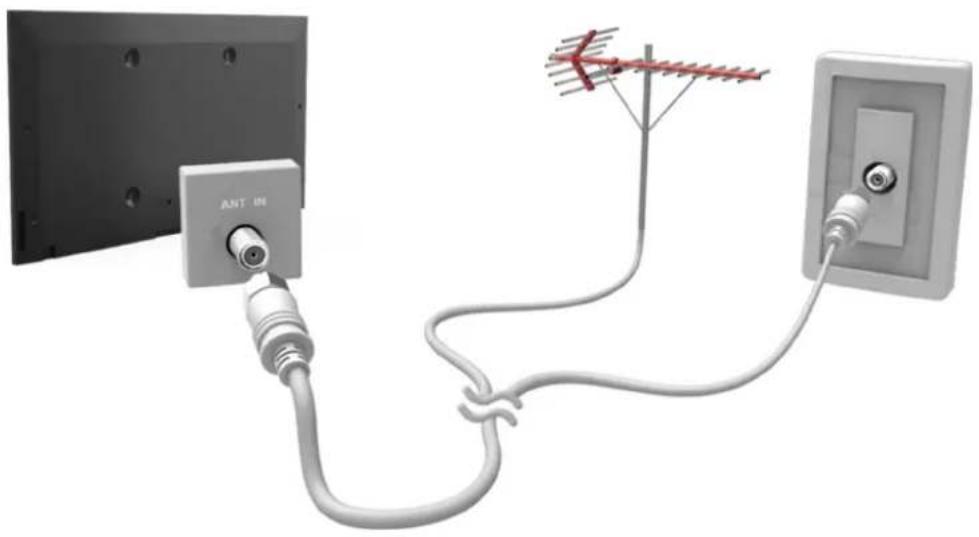
Aby bylo možné přijímat vysílané signály, musí být k televizoru připojena anténa.
Připojení antény není nutné, pokud se používá kabelový nebo satelitní přijímač.
Připojte správný kabel antény odpovídající vašim podmínkám sledování do konektoru antény televizoru, jak je znázorněno v diagramu.
Připojení videozařízení
Dostupnost závisí na konkrétním modelu a oblasti.
Tento televizor je vybaven množstvím konektorů pro obrazový vstup z externích zařízení, kabelové přijímače, satelitní přijímače, přehrávače Blu-ray, přehrávače DVD a herní konzole. Následuje seznam konektorů televizoru řazený sestupně podle kvality obrazu.
• HDMI
- Komponentní
- Externí vstup
Nejvyšší kvality obrazu dosáhnete při připojení videozařízení k televizoru s použitím konektoru HDMI. Pokud zařízení nemá konektor HDMI, poskytne vám téměř stejně kvalitní obraz konektor pro komponentní připojení.
Počet konektorů, jejich označení a umístění se mohou lišit v závislosti na modelu.
Při připojování externího zařízení k televizoru postupujte podle jeho provozní příručky. Počet konektorů externího zařízení, jejich označení a umístění se mohou lišit v závislosti na výrobci.
Připojení – HDMI
Před připojením jakýchkoli externích zařízení nebo kabelů k televizoru nejprve ověřte číslo modelu televizoru. Štítek obsahující číslo modelu je připojen na zadní části televizoru. Způsob připojení se liší v závislosti na modelu.
Doporučeny jsou následující typy kabelů HDMI:
• Vysokorychlostní kabel HDMI
• Vysokorychlostní kabel HDMI pro sít' Ethernet
Kabely HDMI mají určité požadavky:
Použijte kabel HDMI s tloušt'kou 14 mm nebo méně.
Pokud použijete necertifikovaný kabel HDMI, může se zobrazit prázdná obrazovka nebo chyba připojení.
Některé kabely HDMI a některá zařízení nemusí být s televizorem kompatibilní z důvodu odlišných specifikací HDMI.
Tento televizor nepodporuje funkci HDMI Ethernet Channel. Sít' Ethernet je místní sít' LAN (Local Area Network) vybudovaná pomocí koaxiálních kabelů podle standardu IEEE.
Podle následujícího schématu připojte kabel HDMI k výstupnímu konektoru HDMI videozařízení a vstupnímu konektoru HDMI televizoru.
Počet konektorů, jejich označení a umístění se mohou lišit v závislosti na modelu.
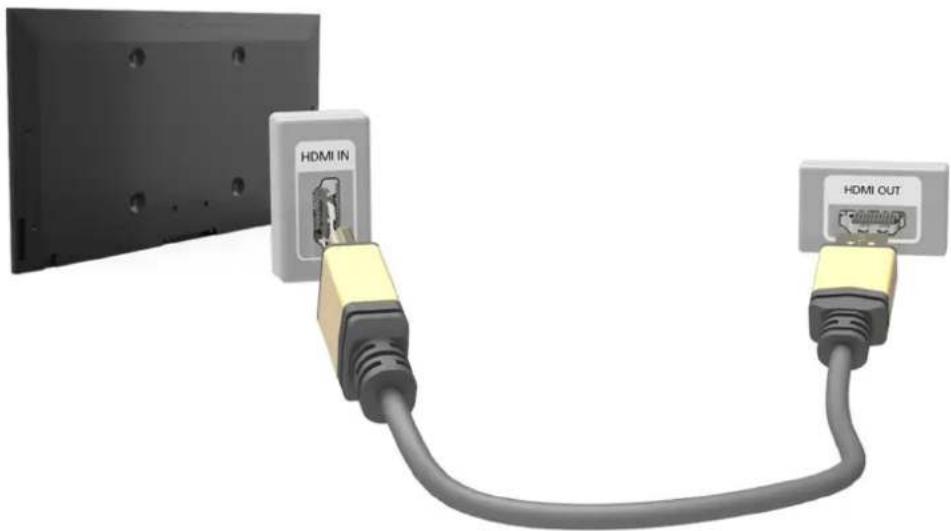
Po navázání připojení bude možné vybrat připojené externí zařízení pomocí tlačítka SOURCE.
Připojení – komponentní
Před připojením jakýchkoli externích zařízení a kabelů k televizoru nejprve ověřte číslo modelu zakoupeného televizoru. Štítek obsahující číslo modelu je připojen na zadní části televizoru. Způsob připojení se liší v závislosti na modelu.
Podle následujícího schématu připojte komponentní kabel ke vstupním komponentním konektorům televizoru a výstupním komponentním konektorům zařízení.
Jednotlivé kabely zapojte ke konektorům odpovídající barvy.
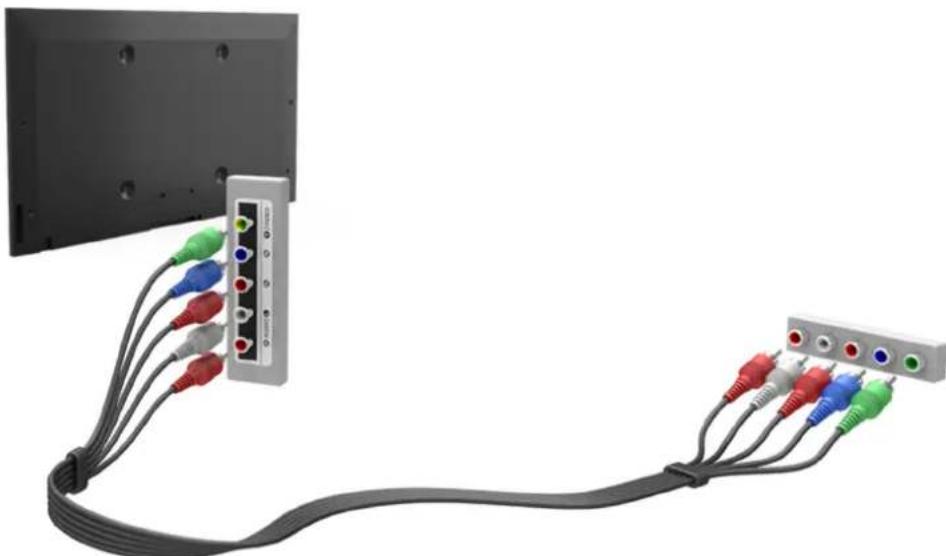
Po navázání připojení bude možné vybrat připojené externí zařízení pomocí tlačítka SOURCE.
Připojení – externí vstup
Před připojením jakýchkoli externích zařízení nebo kabelů k televizoru nejprve ověřte číslo modelu televizoru. Štítek obsahující číslo modelu je připojen na zadní části televizoru. Způsob připojení se liší v závislosti na modelu.
Podle následujícího schématu připojte AV kabel ke vstupním konektorům AV televizoru a výstupním konektorům AV zařízení.
Pokud používáte konektory vstupu AV televizoru, připojte videokabel ke konektoru Y. U některých modelů může být vyhrazený konektor VIDEO. V takovém případě připojte kabel ke konektoru VIDEO.
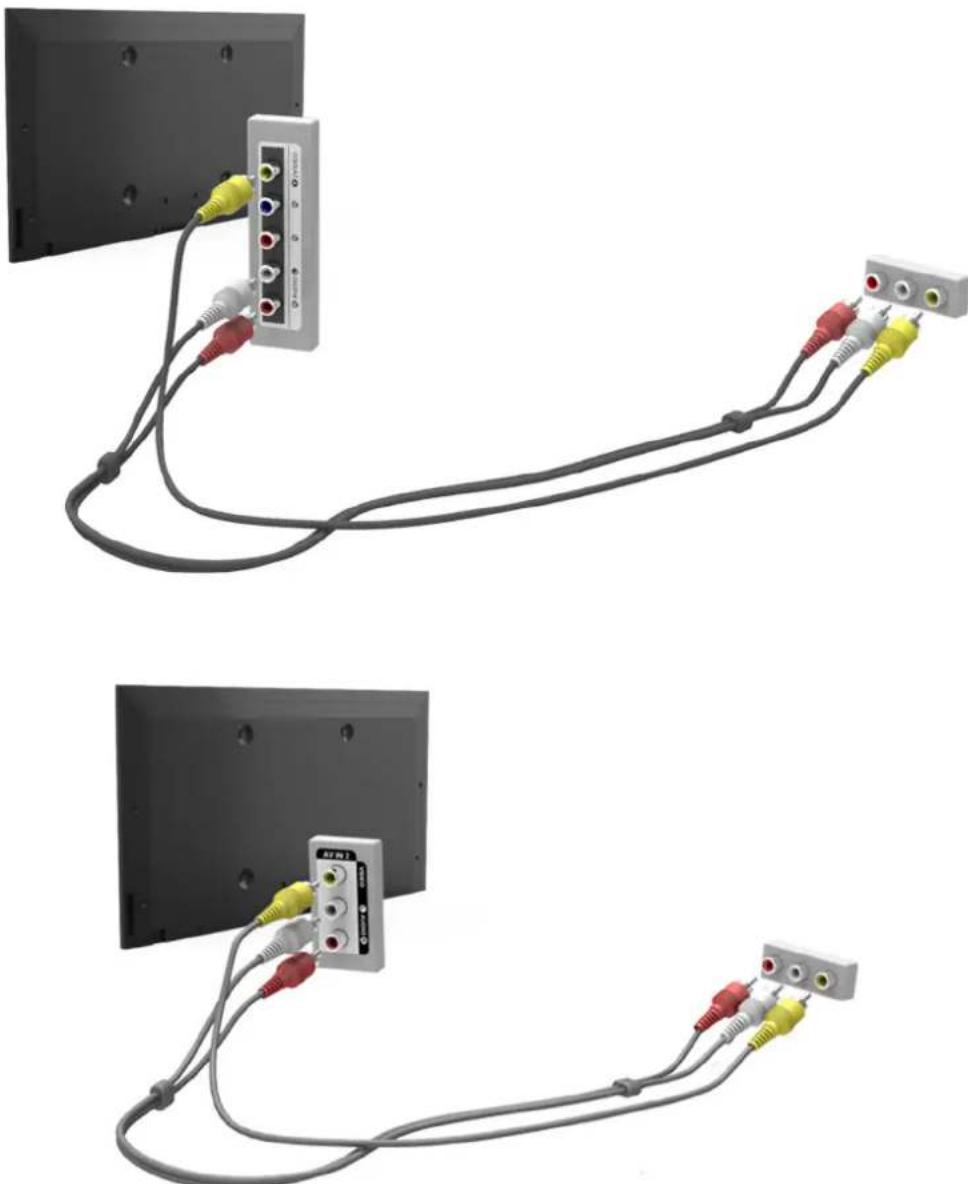
Po navázání připojení bude možné vybrat připojené externí zařízení pomocí tlačítka SOURCE.
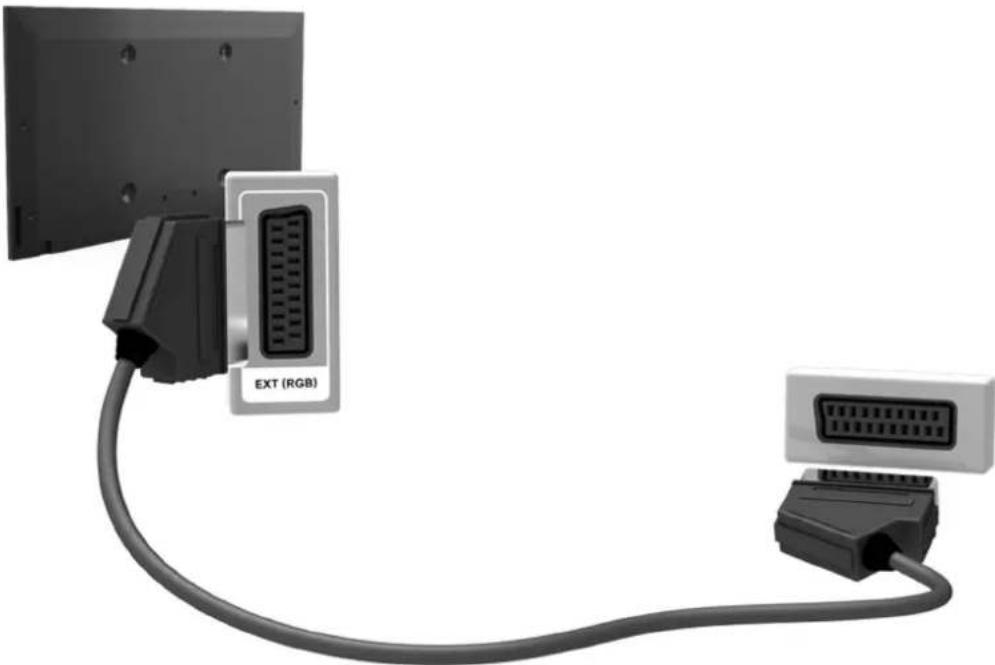
Připojení – SCART
Dostupnost závisí na konkrétním modelu a oblasti.
Před připojením jakýchkoli externích zařízení a kabelů k televizoru nejprve ověřte číslo modelu zakoupeného televizoru. Štítek obsahující číslo modelu je připojen na zadní části televizoru. Způsob připojení se liší v závislosti na modelu.
Pomocí kabelu SCART propojte vstupní konektor SCART televizoru s výstupním konektorem SCART zařízení. Zvláštní připojení zvuku není potřeba, protože kabel SCART prénáší i zvuk.
Kabel SCART dokáže prénášet pouze obraz se standardním rozlišením.
Zvuk televizoru prěnášený do externích reproduktorů
Televizor obsahuje různé konektory pro vstup zvuku ze zařízení, jako jsou přehrávače Blu-ray a přehrávače DVD, a pro výstup zvuku do zařízení, jako jsou zesilovače. Tyto konektory jsou uvedeny dále.
• Digitální zvuk (optické připojení)
Při používání zvukového vstupu je třeba dbát na tyto náležitosti:
- Chcete-li dosáhnout lepší kvality zvuku, je vhodné použít AV přijímač.
- Počet konektorů, jejich označení a umístění se mohou lišit v závislosti na modelu.
- Při připojování externího zařízení k televizoru postupujte podle jeho provozní příručky. Počet konektorů externího zařízení, jejich označení a umístění se mohou lišit v závislosti na výrobci.
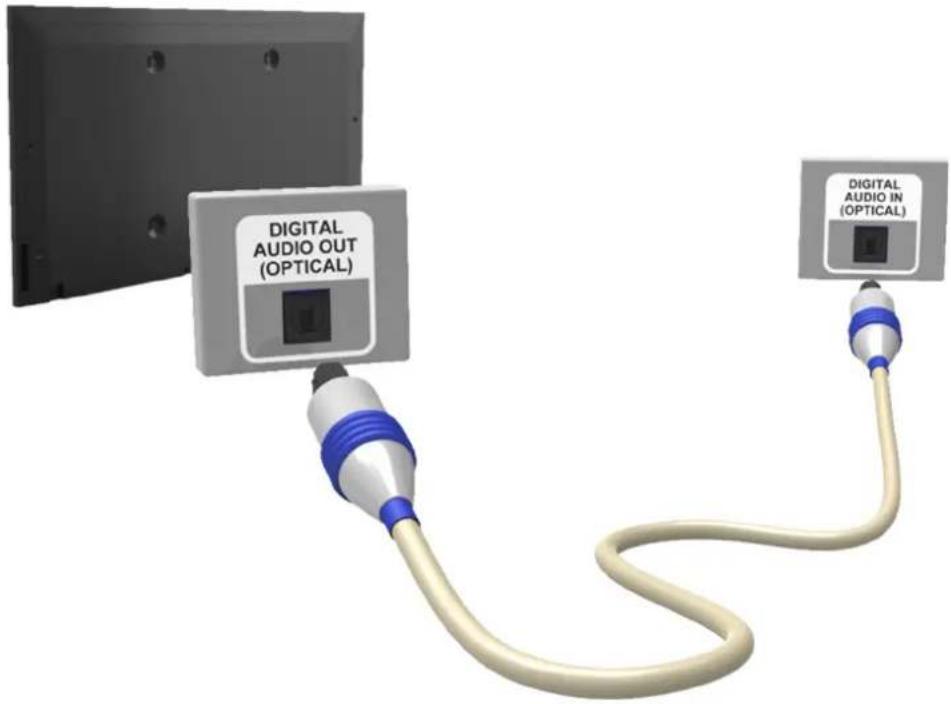
Připojení – digitální zvuk (optické připojení)
Dostupnost závisí na konkrétním modelu a oblasti.
Před připojením jakýchkoli externích zařízení nebo kabelů k televizoru nejprve ověřte číslo modelu televizoru. Štítek obsahující číslo modelu je připojen na zadní části televizoru. Způsob připojení se liší v závislosti na modelu.
Připojení AV přijímače k televizoru pomocí digitálního (optického) zvukového konektoru umožňuje poslouchat digitální zvuk.
Při připojení zařízení s použitím optického kabelu se automaticky nevypnou reproduktory televizoru. Reproduktory televizoru vypnete tak, že nastavíte možnost Zvukový výstup TV (Zvuk > Nastavení reproduktorů > Zvukový výstup TV) na jinou hodnotu než TV reproduktor.
K nastavení hlasitosti zvuku použijte dálkový ovladač zvukového zařízení.
Pokud zvukové zařízení při používání vydává nezvyklý zvuk, může to být způsobeno jeho poruchou. V takovém případě požádejte o pomoc výrobce zvukového zařízení.
Digitální zvuk je k dispozici pouze u vysílání v 5.1 kanálovém formátu.
Podle následujícího schématu připojte optický kabel k digitálnímu zvukovému výstupnímu konektoru televizoru a digitálnímu zvukovému vstupnímu konektoru zařízení.
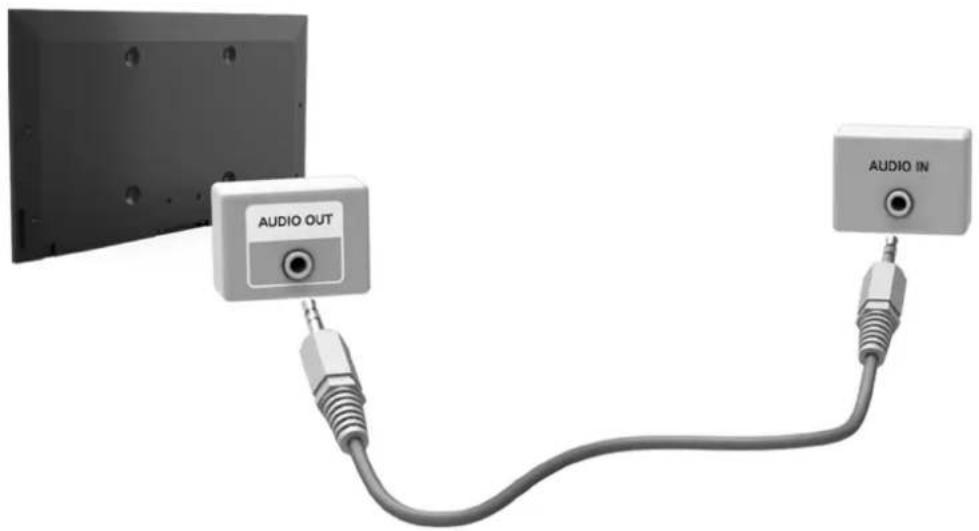
Připojení – zvukový výstup
Dostupnost závisí na konkrétním modelu.
Před připojením jakýchkoli externích zařízení nebo kabelů k televizoru nejprve ověřte číslo modelu televizoru. Štítek obsahující číslo modelu je připojen na zadní části televizoru. Způsob připojení se liší v závislosti na modelu.
Označení a umístění konektorů se mohou lišit v závislosti na modelu.
Podle následujícího schématu připojte zvukový kabel ke konektoru zvukového výstupu televizoru a vstupnímu zvukovému konektoru zařízení.
Připojení k počítači
K televizoru můžete přímo připojit počítač nebo počítač připojit do sítě a zobrazit obrazovku počítače či jeho obsah na televizoru. Chcete-li k televizoru připojit počítač, postupujte následovně.
- Připojení prostřednictvím konektoru HDMI
Počítač můžete k televizoru připojit kabelem HDMI a zobrazit obrazovku počítače na televizoru.
- Připojení prostřednictvím konektoru HDMI (DVI)
Počítač můžete k televizoru připojit tak, že propojíte konektor DVI počítače s konektorem HDMI televizoru pomocí kabelu DVI-HDMI. Tím zobrazíte obrazovku počítače na televizoru.
• Připojení prostřednictvím domácí sítě
Na televizoru můžete rychle otevírat fotografie, videa a hudební soubory uložené v počítači, pokud televizor i počítač připojíte ke stejnému směrovači nebo přístupovému bodu (AP).
Připojení – konektor HDMI
Před připojením jakýchkoli externích zařízení nebo kabelů k televizoru nejprve ověřte číslo modelu televizoru. Štítek obsahující číslo modelu je připojen na zadní části televizoru. Způsob připojení se liší v závislosti na modelu.
V případě připojení přes konektor HDMI doporučujeme použít jeden z následujících typů kabelů HDMI:
• Vysokorychlostní kabel HDMI
• Vysokorychlostní kabel HDMI pro sít' Ethernet
Použijte kabel HDMI s tloušt'kou 14 mm nebo méně. Pokud použijete necertifikovaný kabel HDMI, může se zobrazit prázdná obrazovka nebo chyba připojení.
Některé kabely HDMI a některá zařízení nemusí být s televizorem kompatibilní z důvodu odlišných specifikací HDMI.
Tento televizor nepodporuje funkci HDMI Ethernet Channel. Sít' Ethernet je místní sít' LAN (Local Area Network) vybudovaná na koaxiálních kabelech podle standardu IEEE.
Některé počítače rozhraní HDMI nepodporují – podpora závisí na technických parametrech grafické karty. V takovém případě pro připojení počítače k televizoru použijte kabel DVI-HDMI.
Podle následujícího schématu připojte kabel HDMI k výstupnímu konektoru HDMI externího videozařízení a vstupnímu konektoru HDMI televizoru.
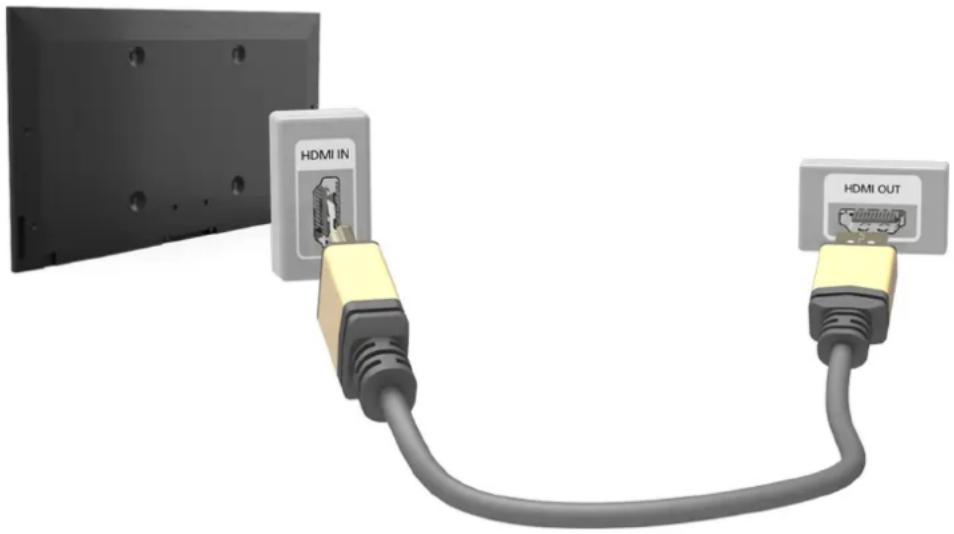
Po navázání připojení bude možné vybrat připojené externí zařízení pomocí tlačítka SOURCE.
Připojení – konektor HDMI (DVI)
Pokud grafická karta počítače nepodporuje rozhraní HDMI, použijte pro připojení počítače k televizoru kabel DVI (Digital Visual Interactive) na HDMI. Připojení DVI-HDMI je však podporováno pouze prostřednictvím konektoru HDMI pro DVI a nepodporuje přenos zvukového signálu. Pokud chcete poslouchat zvuk z počítače, připojte ke konektoru zvukového výstupu počítače externí reproduktory.
Informace o rozlišeních podporovaných televizorem najdete v části „Opatření při připojení počítače“.
Podle následujícího schématu připojte kabel DVI-HDMI ke konektoru HDMI (DVI) televizoru a výstupnímu konektoru DVI počítače.
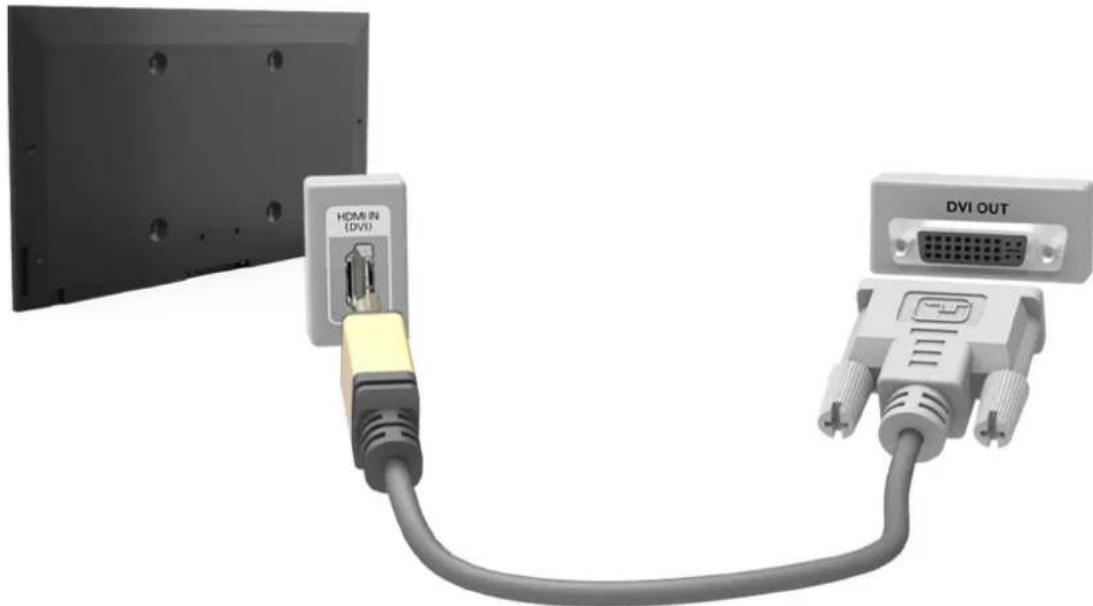
Po navázání připojení bude možné vybrat připojené externí zařízení pomocí tlačítka SOURCE.
Připojení – domácí sít'
Můžete rychle otevřít, zobrazit a přehrávat fotografie, videa a hudební soubory z počítače na obrazovce televizoru.
- Připojte televizor a počítač ke stejnému směrovači nebo přístupovému bodu (AP). Po navázání obou připojení bude nakonfigurována domácí sít'.
Domácí sít' umožňuje sdílení obsahu mezi televizory, počítači a mobilními zařizeními připojenými ke stejnému kabelovému nebo bezdrátovému směrovači.
-
V počítači vyberte možnost [Ovládací panely] > [Sít' a internet] > [Centrum sít'ových připojení a sdílení] > [Změnit pokročilé nastavení sdílení] a vyberte možnost [Zvolit možnosti vysílání datového proudu médií...] a aktivujte datový proud médií.
-
V seznamu nastavte možnost Televizor na hodnotu [Povoleno].
-
Spust'te v počítači přehrávač Windows Media Player, vyberte možnost [Nastavení] > [Správa knihoven] a poté přidejte umístění úložiště fotografií, videa a hudebních souborů, abyste je mohli zobrazit či přehrát na obrazovce televizoru.
Bude možné zobrazit nebo přehrát ty soubory na obrazovce, které jsou přesunuty do výchozí složky přehrávače Windows Media Player.
Pokud je aktivováno Sdílení souborů, může být povolen neoprávněný přístup. Pokud není vyžadování přístup k datům, možnost Sdílení souborů zakažte.
Připojení k mobilnímu zařízení
K televizoru můžete přímo nebo nepřímo (přes sdílenou sít') připojit mobilní zařízení, například smartphone nebo tablet, a zobrazit obrazovku mobilního zařízení či jeho obsah na obrazovce televizoru. Chcete-li k televizoru připojit mobilní zařízení, postupujte následovně.
• Připojení pomocí kabelu MHL-HDMI
Připojte konektor USB mobilního zařízení ke konektoru HDMI televizoru pomocí kabelu MHL-HDMI a sledujte obrazovku mobilního zařízení na televizoru.
- Obrazovka mobilního zařízení na televizoru (Zrcadlení obrazovky)
Televizor můžete bezdrátově připojit k mobilnímu zařízení pomocí funkce zrcadlení a zobrazit obrazovku mobilního zařízení na televizoru.
Tato možnost je k dispozici pouze ve spojení s mobilními zařizeními, která podporují funkci zrcadlení.
V závislosti na softwaru ve vašem mobilním zařízení.
- Připojení mobilních zařízení bez bezdrátového směrovače (Wi-Fi Direct)
Funkce Wi-Fi Direct umožnuje bezdrátově připojit mobilní zařízení k televizoru bez pomoci směrovače nebo přístupového bodu. Můžete rychle otevřít a přehrávat fotografie, videa a hudební soubory z připojeného mobilního zařízení na obrazovce televizoru.
Tato možnost je k dispozici pouze ve spojení s mobilními zařízeními, která podporují funkci Wi-Fi Direct.
• Připojení prostřednictvím domácí sítě
Na televizoru můžete zobrazit nebo přehrát fotografie, videa a hudební soubory z mobilního zařízení připojeného ke stejnému směrovači nebo přístupovému bodu (AP) jako televizor.
Připojení – kabel MHL-HDMI
Tento televizor podporuje funkci MHL (Mobile High-definition Link) prostřednictvím kabelu MHL. Funkce MHL umožňuje prohlížet a přehrávat na televizoru soubory videa, obrázků a zvukové soubory z mobilních zařízení. Funkce MHL je ale k dispozici pouze prostřednictvím konektoru HDMI (MHL) televizoru a jen tehdy, je-li používána spolu s mobilním zařízením podporujícím funkci MHL.
Informace o konfiguraci funkce MHL v mobilním zařízení naleznete v uživatelské příručce k danému zařízení.
Po připojení kabelu s konektory MHL-HDMI se funkce Velikost obrazu automaticky přepne na možnost Přizp. obrazovce. Tato automatická změna nastavení se neprovede, jestliže používáte adaptér HDMI. V takovém případě změňte ručně nastavení v nabídce.
Pokud používáte kabel HDMI, televizor rozpozná signál jako signál HDMI a může reagovat jinak, než by reagoval na připojení pomocí kabelu s konektory MHL-HDMI.
Podle diagramu připojte kabel s konektory MHL-HDMI ke konektoru HDMI (MHL) televizoru a ke konektoru USB mobilního zařízení.
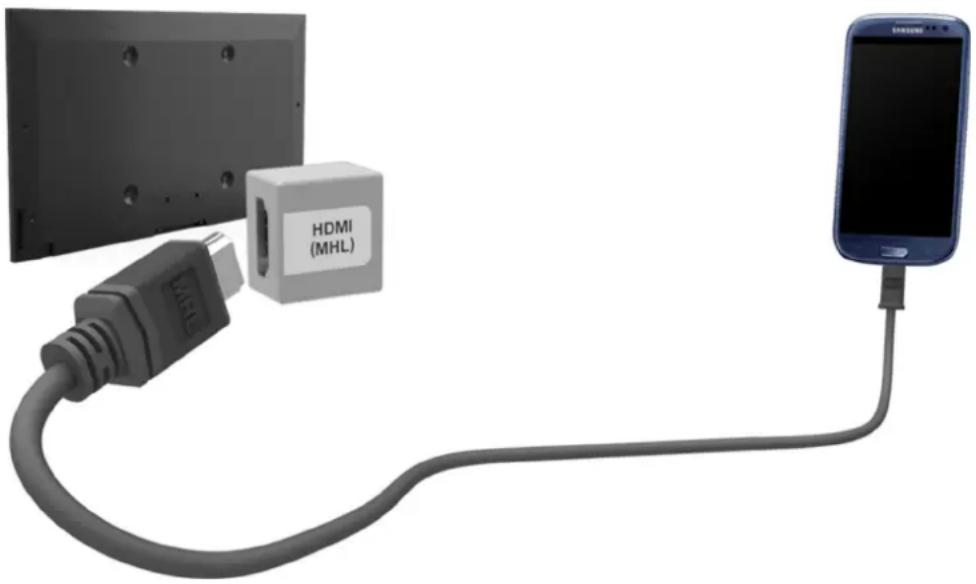
Po navázání připojení bude možné vybrat připojené externí zařízení pomocí tlačítka SOURCE.
Obrazovka mobilního zařízení na televizoru (Zrcadlení obrazovky)
Způsob připojení se liší v závislosti na modelu.
V závislosti na softwaru ve vašem mobilním zařízení.
Sít' > Zrcadlení obrazovky Spustit
K televizoru můžete bezdrátově připojit mobilní zařízení s povolenou funkcí zrcadlení a přehrávat na televizoru videa a zvukové soubory uložené v zařízení. Zrcadlení označuje funkci přehrávání videa a zvukových souborů z mobilního zařízení současně na mobilním zařízení i na televizoru.
Pokud chcete používat funkci Zrcadlení obrazovky, musí mobilní zařízení podporovat funkci zrcadlení, jako je AllShare Cast nebo Zrcadlení obrazovky. Chcete-li zkontrolovat, zda mobilní zařízení podporuje funkci zrcadlení, zjistěte si to na webu výrobce zařízení.
V závislosti na podmínkách sítě může občas dojít k zastavení videa nebo zvuku.
Připojení z mobilního zařízení
- Na mobilním zařízení spust'te Zrcadlení obrazovky. Mobilní zařízení vyhledá dostupná zařízení, ke kterým se může připojit.
- Ve výsledcích hledání vyberte televizor. Na televizoru se zobrazí automaticky otevírané okno.
- V automaticky otevíraném okně vyberte Povolit pro připojení mobilního zařízení.
Všechna předtím povolená mobilní zařízení se automaticky připojí bez potřeby povolení.
Pokud vyberete Odmítnout, zařízení se nezobrazí v seznamu a nelze ho tímto způsobem aktivovat. Pokud chcete povolit předtím zakázané zařízení, přejděte na Sít' > Zrcadlení obrazovky > Správce zař..
Postup bez vyhledávání televizoru z mobilního zařízení...
- Přejděte do nabídky Sít' > Zrcadlení obrazovky a spust'te možnost Zrcadlení obrazovky. Můžete také vybrat možnost Zrcadlení obrazovky v seznamu stisknutím tlačítka SOURCE.
- Spust'te zrcadlení v mobilním zařízení. Zobrazí se seznam, zatímco bude probíhat automatické vyhledávání mobilních zařízení.
- Vyberte televizor a proběhne automatické připojení.
Když se mobilní zařízení nebude schopno připojit, zkuste televizor vypnout a znovu zapnout.
Povolení a zakázaní připojení prostřednictvím mobilních zařízení
Tuto funkci lze používat, jen když mobilní zařízení umožňuje připojení.
- Přejděte do nabídky Sít' > Zrcadlení obrazovky > Správce zař. a aktivujte funkci Správce zař.. Zobrazí se seznam žádostí o připojení z mobilních zařízení.
- Můžete povolit nebo zakázat připojení z mobilních zařízení.
Připojení mobilních zařízení bez bezdrátového směrovače (Wi-Fi Direct)
Sít' > Wi-Fi Direct Spustit
Funkce Wi-Fi Direct umožnuje přímo připojit mobilní zařízení k televizoru pomocí bezdrátové technologie. Po připojení zařízení k televizoru pomocí funkce Wi-Fi Direct můžete na televizoru zobrazit nebo přehrávat videa, fotografie a hudební soubory uložené v zařízení.
Mobilní zařízení musí podporovat funkci Wi-Fi Direct. Zkontrolujte, zda mobilní zařízení, které chcete použít, podporuje funkci Wi-Fi Direct.
- Zapněte funkci Wi-Fi Direct na mobilním zařízení a poté spust'te funkci Wi-Fi Direct. Televizor automaticky vyhledá a zobrazí seznam dostupných zařízení. Název televizoru se současně zobrazí na mobilním zařízení.
- Výběrem zařízení ze seznamu zahájíte připojování. Když televizor požádá o připojení, zobrazí se výzva k povolení na mobilním zařízení a naopak.
- Povolte připojení. Tím dokončíte proces připojení.
Připojení – domácí sít'
Můžete zobrazit a přehrávat fotografie, videa a hudební soubory z mobilního zařízení na televizoru.
- Připojte televizor a mobilní zařízení ke stejnému směrovači nebo přístupovému bodu (AP). Po navázání připojení bude nakonfigurována domácí sít'.
Domácí sít' umožňuje sdílení obsahu mezi televizory, počítači a mobilními zařízeními připojenými ke stejnému kabelovému nebo bezdrátovému směrovači.
- Zapněte funkci Sdílení souborů na mobilním zařízení. Sdílený obsah mobilního zařízení lze zobrazit nebo přehrát na obrazovce televizoru.
Pokud je aktivováno Sdilení souborů, může být povolen neoprávněný přístup. Pokud není vyžadování přístup k datům, možnost Sdilení souborů zakažte.
Název televizoru v síti
Sít' > Název zařízení Spustit
Zvolte nebo zadejte název televizoru, který se bude zobrazovat v síti.
- Vyberte možnost Název zařízení z menu Sít'. Zobrazí se seznam.
- Vyberte název ze seznamu. Můžete také vybrat možnost Uživ. vstup a zadat název ručně. Zadaný název televizoru v síti můžete zobrazit.
Výběr vstupního signálu
Připojené mobilní zařízení můžete vybrat pomocí tlačítka SOURCE.
Pokud chcete například přepnout na herní konzoli připojenou ke druhému konektoru HDMI, stiskněte tlačítko SOURCE. V seznamu Zdroj vyberte možnost HDMI2, pokud chcete změnit vstupní signál na režim HDMI. Názvy konektorů se mohou u různých modelů lišit.
Na obrazovce Zdroj jsou k dispozici následující možnosti:
• Tlačítko TOOLS
Vyberte konektor připojený k externímu zařízení a stiskněte a přidržte tlačítko Enter. K dispozici jsou následující funkce:
Možnosti dostupné pro jednotlivé konektory se mohou lišit.
- Upravit název: Zařízení připojená k televizoru můžete přejmenovat, aby se vám snáze rozlišovaly externí zdroje. Můžete například označit počítač připojený k televizoru pomocí kabelu HDMI-DVI jako DVI PC. Nebo označte počítač připojený k televizoru pomocí kabelu HDMI jednoduše jako PC. Můžete také označit zařízení AV připojené k televizoru pomocí kabelu HDMI-DVI jako Zařízení DVI.
– Informace: Slouží k zobrazení podrobností o připojených zařízeních.
– Odebrat USB: Slouží k bezpečnému odebrání zařízení USB připojeného k televizoru.
Tato možnost je k dispozici pouze tehdy, je-li zvoleno zařízení USB.
– Anynet+ (HDMI-CEC): Zobrazí seznam zařízení Anynet+ (HDMI-CEC) připojených k televizoru.
Tato možnost je dostupná pouze v případě, že je funkce Anynet+ (HDMI-CEC) nastavena na hodnotu Zapnuto.
Ovládání televizoru pomocí klávesnice
Systém > Správce zař. > Nastavení klávesnice Spustit
Televizor můžete ovládat pomocí klávesnice.
Některé modely nepodporují klávesnice typu HID USB.
Připojení klávesnice
Připojení klávesnice USB
Zasuňte kabel klávesnice do portu USB televizoru. Na obrazovce se objeví zpráva o připojení.
Používání klávesnice
Následující funkce dálkového ovladače lze používat pomocí klávesnice USB připojené k televizoru.
- Klávesy se šipkami (přesun výběru), klávesy oken (tlačítko MENU), klávesa seznamu nabídek (tlačítko TOOLS), klávesa Enter (výběr nebo spuštění položky), ESC (tlačítko RETURN), čiselné klávesy (čiselná tlačítka)
- F1 (A), F2 (B), F3 (C), F4 (D), F5 (E), F6 (tlačítko SOURCE), F7 (tlačítko CH.LIST), F8 (tlačítko MUTE), F9 / F10 (tlačítka pro ovládání hlasitosti), F11 / F12 (tlačítka pro přepínání kanálů)
• Page Up / Page Down: Procházení stránek webového prohlížeče nahoru a dolů. - Přidržení tlačítka Enter: Na obrazovce služby Smart Hub přejděte na položku a přidržením tlačítka Enter zobrazte nabídku Možnosti.
Obsah nabídky Možnosti závisí na kontextu.
Změna klávesnic Spustit
Dostupnost závisí na konkrétním modelu a oblasti.
Vyberte možnost Systém > Správce zař. > Nastavení klávesnice > Vyberte klávesnici. Určete klávesnici, kterou chcete používat.
V danou chvíli můžete používat jen jednu klávesnici.
Jazyky vstupu, typ klávesnice a klávesa pro přepnutí jazyka Spustit
Vyberte možnost Systém > Správce zař. > Nastavení klávesnice > Možnosti klávesnice. K dispozici jsou následující možnosti:
- Jazyk klávesnice
Pokud klávesnice podporuje více jazyků, vyberte požadovaný jazyk ze seznamu.
- Typ klávesnice
Zadejte typ jazyka vybraného v části Jazyk klávesnice.
Seznam Typ klávesnice se liší v závislosti na jazyce vybraném v části Jazyk klávesnice.
• Přepnout jazyk vstupu
Pokud klávesnice podporuje více jazyků, vyberte v seznamu klávesu, která má sloužit k přepínání mezi jazyky.
Ovládání televizoru pomocí myši
Systém > Správce zař. > Nastavení myši Spustit
Tento televizor lze snadno ovládat myší místo dálkovým ovladačem.
Některé modely nepodporují myši typu HID USB.
Připojení myši
Připojení myši USB
Zasuňte kabel myši do portu USB televizoru. Na obrazovce se objeví zpráva o připojení.
Používání myši
Jakmile bude k televizoru připojena myš USB, zobrazí se na obrazovce televizoru ukazatel. Tento ukazatel slouží k ovládání televizoru podobně jako u počítače.
• Výběr a spuštění položky
Levé kliknutí myší.
- Zobrazení tlačítek hlasitosti, Ztlumit zvuk a tlačítek kanálů
Během sledování televizního vysílání vyberte ikonu hlasitosti/kanálu na obrazovce. K nastavení hlasitosti nebo přepnutí kanálu použijte tlačítka na obrazovce.
Opakovaným výběrem ikony hlasitosti/kanálu tlačítka skryjete.
• Zobrazení ikon zástupců
Klepnutím pravým tlačítkem zobrazíte na obrazovce ikony zástupců, které umožňují snadno používat funkce televizoru.
Ikony zástupců se mohou lišit v závislosti na funkci.
- Zobrazení kontextové nabídky ve službě Smart Hub
Na obrazovce služby Smart Hub přejděte na položku a na 1 sekundu přidržte levé tlačítko myši. Zobrazí se nabídka Možnosti, která je k dispozici pro vybranou položku.
Obsah nabídky Možnosti závisí na kontextu.
- Posunování nabídky televizoru nebo obrazovky
Posuňte kolečko myši nahoru nebo dolů. Tím posunete nabídku nebo obrazovku televizoru nahoru nebo dolů.
- Ukončení nabídky nebo funkce televizoru
Klikněte na tlačítko X. Tím zavřete nabídku.
Tlačítko X se zobrazí v případě používání myši. Kliknutí levým tlačítkem při používání funkce zobrazí tlačítko X.
Změna myší Spustit
Vyberte možnost Systém > Správce zař. > Nastavení myši > Vyberte myš. Určete myš, kterou chcete používat.
V danou chvíli můžete používat jen jednu myš.
Záměna tlačítek myši a rychlost ukazatele Spustit
Vyberte možnost Systém > Správce zař. > Nastavení myši > Možnosti myši. K dispozici jsou následující možnosti:
• Primární tlačítko
Zvolte, které tlačítko (levé nebo pravé) chcete používat k výběru a spouštění položek.
• Rychlost ukaz.
Slouží k úpravě rychlosti ukazatele zobrazeného na obrazovce.
Zadávání textu s použitím klávesnice QWERTY
Když je potřeba zadat text (heslo k síti, přihlášení k účtu Samsung apod.), zobrazí se klávesnice QWERTY umožňující zadávat text s použitím dálkového ovladače.
Používání dalších funkcí
Na obrazovce klávesnice QWERTY vyberte ☐ K dispozici jsou následující možnosti:
• Jazyk
Vyberte jazyk ze seznamu.
• Doporučený text
Zapnutí nebo vypnutí funkce Doporučený text. Aktivací funkce Doporučený text můžete rychle zadávat text tak, že začnete psát požadované počáteční znaky a vyberete ze zobrazených doporučených slov. Pokud chcete zadat například slovo „internet“, stačí zadat „in“ a vybrat slovo „internet“ ze seznamu doporučených slov. Slovo se uloži do paměti a budete ho pak moci snáze znovu zadat.
• Obnovit data doporučeného textu
Vymazání seznamu odstraněním doporučených a zapamatovaných slov
• Předpovídat další písmeno
Zapnutí nebo vypnutí funkce Predikce textu Při zapnuté funkci Predikce textu nemusíte hledat a vybírat jednotlivé klávesy znaků. Pokud chcete zadat třeba slovo „internet“, vyberte písmeno „i“. U písmena i se pak zobrazí předpokládané slovo. Pak jen stačí vybrat nabízené slovo a zadá se „internet“.

Tato funkce je omezena na slova, která byla již dříve přidána do slovníku.
Navázání kabelového připojení k internetu
Připojení televizoru k internetu umožňuje získat přístup k online službám a funkcím SMART a rychle a snadno aktualizovat software televizoru přes internet.
Připojení kabelu sítě LAN
Použití kabelu sítě LAN
Televizor se nebude moci připojit k internetu, pokud je rychlost sítě nižší než 10 Mb/s.
K propojení televizoru s internetovými přístupovými body použijte kabely LAN Cat 7.
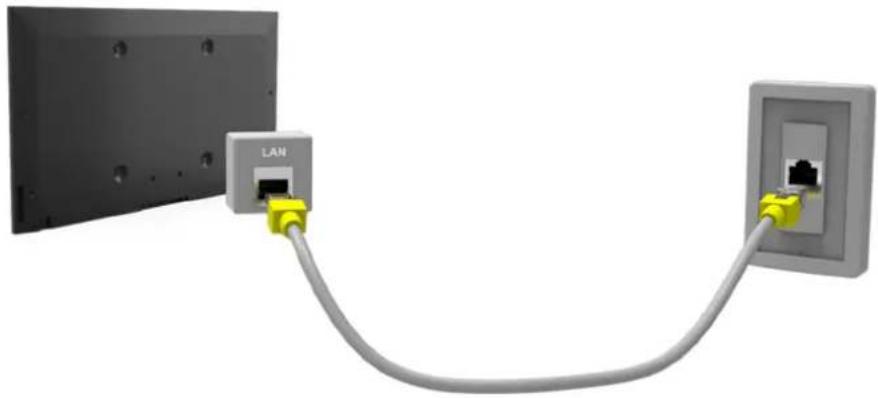
K dispozici jsou tři způsoby připojení televizoru k internetu. Podle schémat připojte kabel LAN ke konektoru LAN na zadní straně televizoru.
- Externí modem
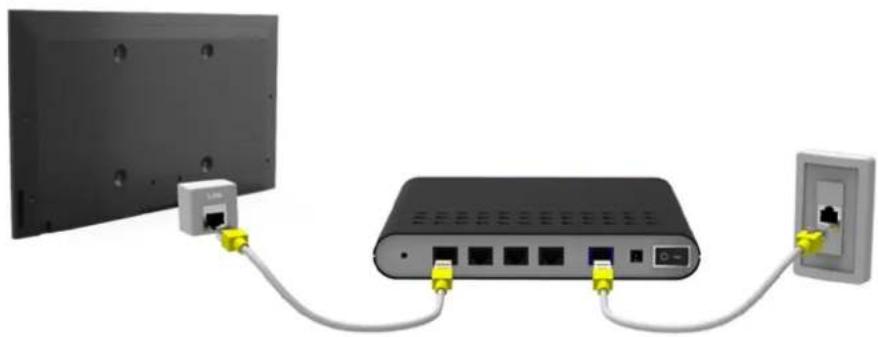
• ① Směrovač IP + ② Externí modem
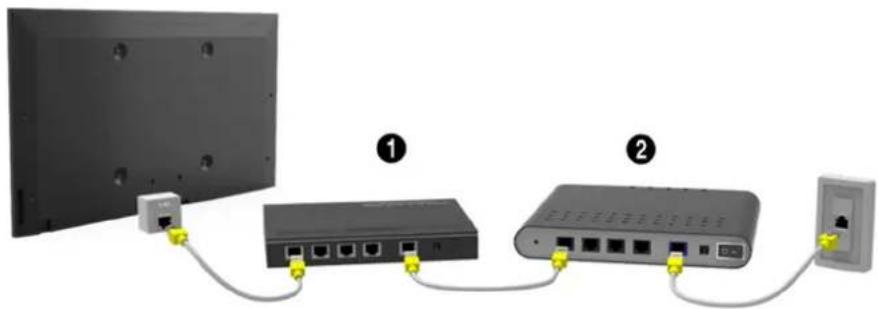
• Zásuvka sítě LAN na zdi
Automatické připojení ke kabelové internetové síti
Sít' > Nastavení sítě Spustit
Automatické připojení k dostupné síti.
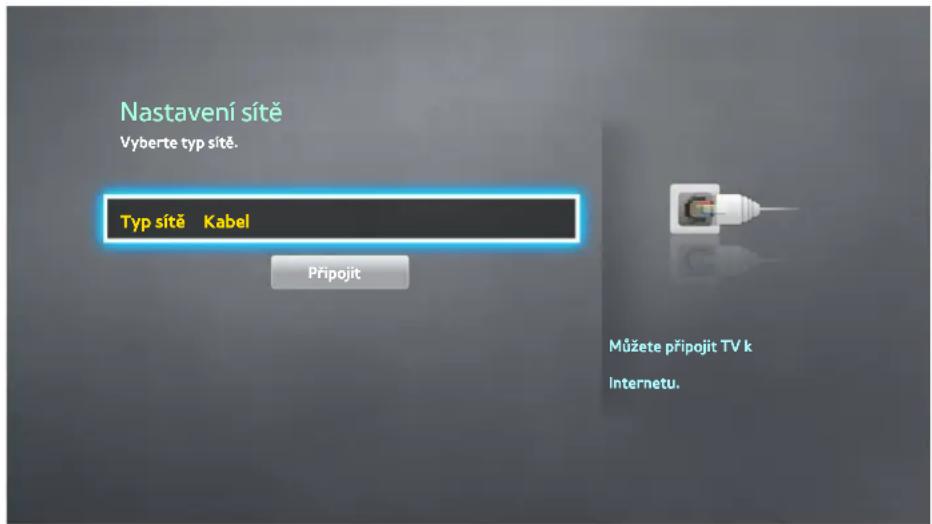
- Nastavte možnost Typ sítě na hodnotu Kabel a poté vyberte možnost Připojit.
- Televizor se pokusí připojit k dostupné síti. Jakmile se mu to podaří, zobrazí se potvrzující zpráva. Vyberte možnost OK. Pokud se pokus nezdaří, zkuste to znovu nebo se připojte ručně.
Ruční připojení ke kabelové internetové síti
Sít' > Nastavení sítě
U sítí vyžadujících statickou adresu IP bude nutné zadat adresu IP, masku podsítě, bránu a server DNS ručně, aby bylo připojení k síti možné. Tyto hodnoty získáte od poskytovatele služeb internetu (ISP).
Další informace o dynamických a statických adresách IP naleznete v části „Rozdíl mezi dynamickými a statickými adresami IP“.
- Nastavte možnost Typ sítě na hodnotu Kabel a poté vyberte možnost Připojit.
- Když se televizor se pokusí připojit k síti, vyberte možnost Zastavit. Po přerušení připojení k síti vyberte možnost Nastavení IP.
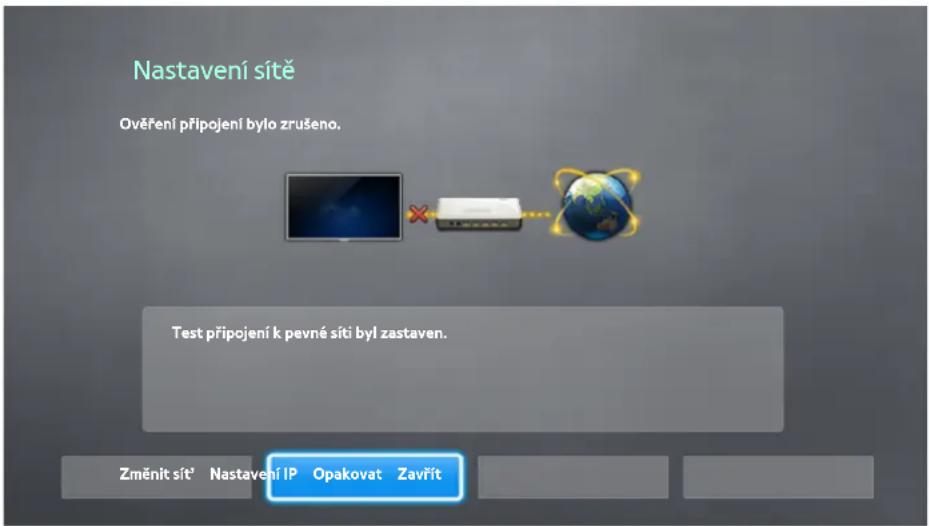
- Na obrazovce Nastavení IP nastavte položku Nastavení IP na možnost Zadat ručně, zadejte hodnoty Adresa IP, Maska podsítě, Brána a Server DNS a poté vyberte možnost OK.
- Pomocí jedné z následujících metod zadejte číselné hodnoty.
Nastavte čísla pomocí tlačítek ▲ a ▼.
Zadejte čísla přímo, pomocí čiselných tlačítek.
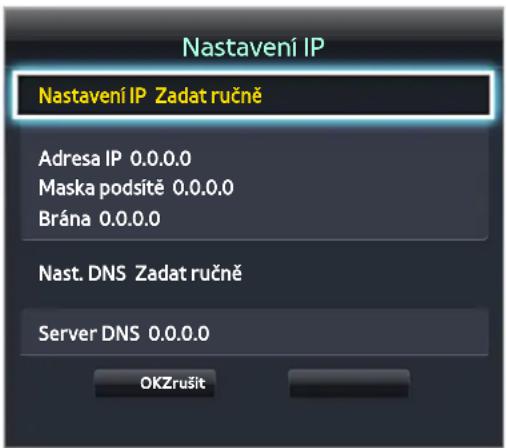
- Televizor se opět pokusí připojit k síti s použitím zadaných hodnot. Po navázání připojení se zobrazí potvrzující zpráva. Vyberte možnost OK.
Rychlost připojení k síti se může lišit v závislosti na nastavení serveru DNS.
Podrobnosti ohledně nastavení serveru DNS získáte od svého poskytovatele služeb internetu (ISP).
Navázání bezdrátového připojení k internetu
Způsob připojení se liší v závislosti na modelu.
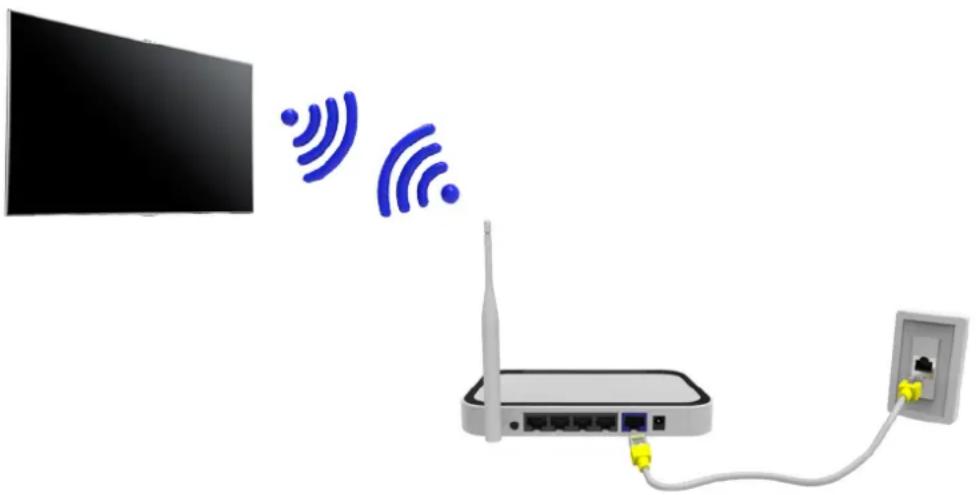
Připojení televizoru k internetu umožňuje získat přístup k online službám a funkcím SMART a rychle a snadno aktualizovat software televizoru přes internet.
Automatické připojení k bezdrátové internetové síti
Sít' > Nastavení sítě
Připojení televizoru k internetu pomocí bezdrátového směrovače. Zkontrolujte identifikátor SSID (název) bezdrátového směrovače a nastavení bezpečnostního klíče. Bezpečnostní klíč najdete na obrazovce konfigurace bezdrátového směrovače.
- Na obrazovce Nastavení sítě nastavte možnost Typ sítě na hodnotu Bezdrát.. Televizor automaticky zobrazí seznam dostupných bezdrátových sítí.
- Vyberte sít' (identifikátor SSID). Pokud se požadovaná sít' nezobrazuje v seznamu, vyberte možnost Přidat sít' a zadejte identifikátor SSID sítě ručně.
- Zadejte bezpečnostní klíč a vyberte možnost Hotovo. Pokud vybraná sít' nepoužívá zabezpečení, pokusí se televizor ihned připojit.
- Bude proveden pokus o navázání sít'ového připojení. Po navázání připojení zobrazí televizor zprávu s potvrzením. Vyberte možnost OK. Pokud se pokus nezdaří, zkuste to znovu nebo se připojte ručně.
Ruční připojení k bezdrátové internetové síti
Sít' > Nastavení sítě
U sítí vyžadujících statickou adresu IP bude nutné zadat adresu IP, masku podsítě, bránu a server DNS ručně, aby bylo připojení k síti možné. Hodnoty adresy IP, masky podsítě, brány a serveru DNS získáte od svého poskytovatele služeb internetu (ISP).
Další informace o dynamických a statických adresách IP naleznete v části „Rozdíl mezi dynamickými a statickými adresami IP“.
- Po nastavení možnosti Typ sítě na hodnotu Bezdrát. se automaticky zobrazí seznam dostupných bezdrátových sítí.
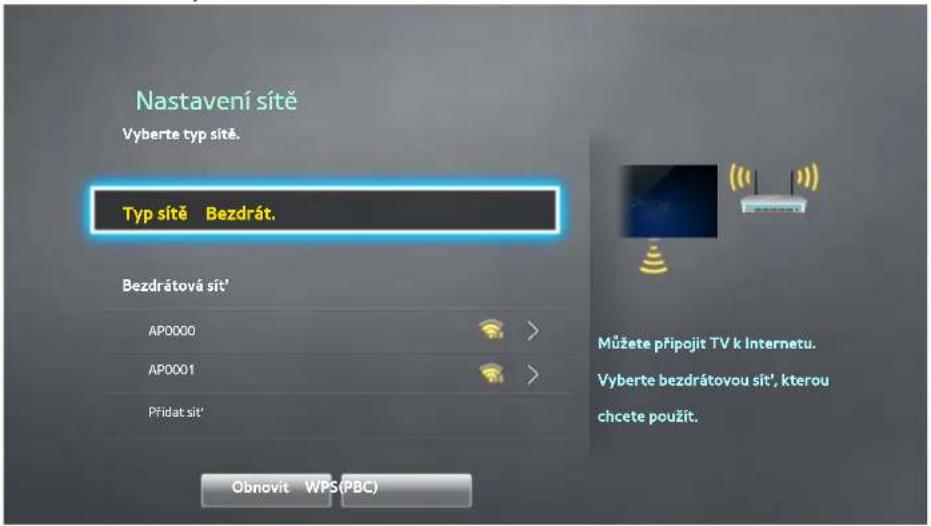
- Vyberte sít' (SSID), ke které se chcete připojit. Pokud se bezdrátový směrovač nezobrazuje v seznamu, vyberte možnost Přidat sít' a zadejte identifikátor SSID sítě ručně.
- Zadejte bezpečnostní klíč a vyberte možnost OK. Pokud vybraná sít' nepoužívá zabezpečení, pokusí se televizor ihned připojit.
- Když se televizor se pokusí připojit k síti, vyberte možnost Zastavit. Po přerušení připojení k síti vyberte možnost Nastavení IP.
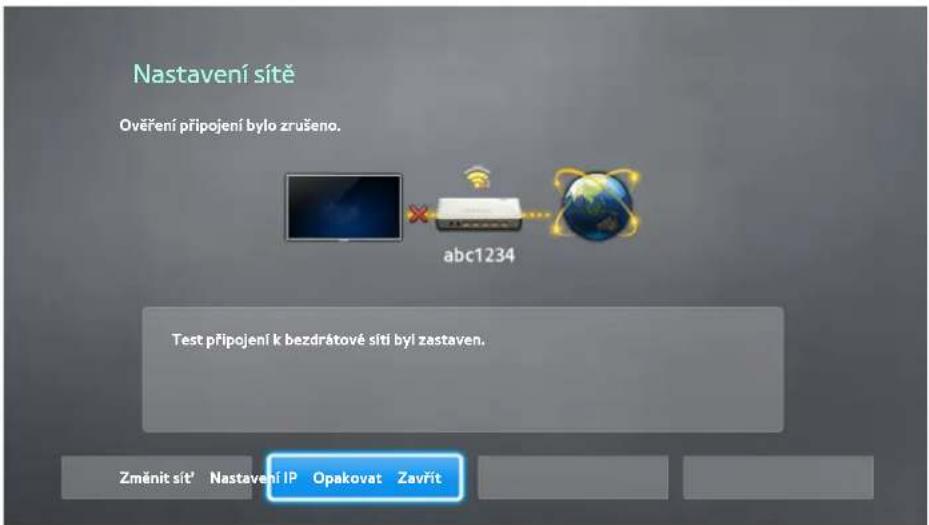
- Na obrazovce Nastavení IP nastavte položku Nastavení IP na možnost Zadat ručně, zadejte hodnoty Adresa IP, Maska podsítě, Brána a Server DNS a poté vyberte možnost OK.
- Pomocí jedné z následujících metod zadejte čiselné hodnoty.
Nastavte čísla pomocí tlačítek ▲ a ▼.
Zadejte čísla přímo, pomocí čiselných tlačítek.
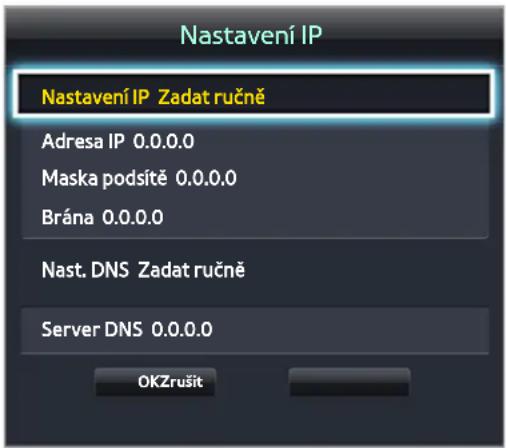
- Televizor se opět pokusí připojit k síti s použitím zadaných hodnot. Po navázání připojení se zobrazí potvrzující zpráva. Vyberte možnost OK.
Rychlost připojení k síti se může lišit v závislosti na nastavení serveru DNS.
Podrobnosti ohledně nastavení serveru DNS získáte od svého poskytovatele služeb internetu (ISP).
Připojení k bezdrátové internetové síti pomocí funkce WPS
Sít' > Nastavení sítě
U bezdrátových směrovačů podporujících funkci WPS (Wi-Fi Protected Setup) nebo PBC (Push Button Configuration) je možné stisknutím tlačítka na směrovači připojit televizor k internetu.
Tato funkce není k dispozici u bezdrátových směrovačů, které nepodporují funkci WPS. Zkontrolujte, zda váš bezdrátový směrovač podporuje funkci WPS.
- Po nastavení možnosti Typ sítě na hodnotu Bezdrát. se automaticky zobrazí seznam dostupných bezdrátových sítí.
- Vyberte hodnotu WPS(PBC) a poté do dvou minut stiskněte tlačitko WPS nebo PBC na bezdrátovém směrovači.
- Televizor automaticky odešle svůj sít'ový název (SSID) a bezpečnostní klíč a poté se pokusí připojit k internetu. Po navázání připojení se zobrazí potvrzující zpráva. Vyberte možnost OK.
Odstraňování potíží s připojením k internetu
Pokud nemůžete připojit televizor k internetu, přečtěte si následující informace.
Odstraňování potíží s kabelovým připojením k internetu
Nebyl nalezen sít'ový kabel
Zkontrolujte, zda je sit'ový kabel správně zapojen. Pokud ano, zkontrolujte, zda je zapnutý směrovač. Pokud je zapnutý, zkuste ho vypnout a znovu zapnout.
Automatické nastavení adresy IP se nezdařilo
Proved'te následující postup nebo nakonfigurujte Nastavení IP ručně.
- Ujistěte se, že je ve směrovači povolen server DHCP, a resetujte směrovač.
- Pokud to nepomůže, obrat'te se na poskytovatele služeb internetu.
Nelze se připojit k síti
Proved'te následující postup:
- Zkontrolujte všechna Nastavení IP.
- Ujistěte se, že je ve směrovači povolen server DHCP. Poté odpojte směrovač od napájení a znovu jej připojte.
- Pokud to nepomůže, obrat'te se na poskytovatele služeb internetu.
Jste připojeni k místní síti, ale nefunguje připojení k internetu
- Ujistěte se, že je kabel k síti internet připojen ke konektoru externí sítě LAN na směrovači.
- Zkontrolujte hodnotu DNS pod položkou Nastavení IP.
- Pokud problém přetrvává, obrat'te se na poskytovatele služeb internetu.
Nastavení sítě je dokončeno, ale nelze se připojit k internetu
Pokud problém přetrvává, obrat'te se na poskytovatele služeb internetu.
Odstraňování potíží s bezdrátovým připojením k internetu
Připojení k bezdrátové síti se nezdařilo
Vybraný bezdrátový směrovač nebyl nalezen. Přejděte do nabídky Nastavení sítě a vyberte správný směrovač.
Nelze se připojit k bezdrátovému směrovači
Zkuste následující postup:
- Zkontrolujte, zda je směrovač zapnutý. Pokud je zapnutý, vypněte ho a znovu zapněte.
- Zadejte správný bezpečnostní klíč, je-li vyžadován.
Automatické nastavení adresy IP se nezdařilo
Proved'te následující postup nebo nakonfigurujte Nastavení IP ručně.
- Ujistěte se, že je ve směrovači povolen server DHCP. Poté odpojte směrovač od napájení a znovu jej připojte.
- Zadejte správný bezpečnostní klíč, je-li vyžadován.
- Pokud to nepomůže, obrat'te se na poskytovatele služeb internetu.
Nelze se připojit k síti
Proved'te následující postup:
- Zkontrolujte všechna Nastavení IP.
- Zadejte správný bezpečnostní klíč, je-li vyžadován.
- Pokud to nepomůže, obrat'te se na poskytovatele služeb internetu.
Jste připojeni k místní síti, ale nefunguje připojení k internetu
- Ujistěte se, že je kabel k síti internet připojen ke konektoru externí sítě LAN na směrovači.
- Zkontrolujte hodnotu DNS pod položkou Nastavení IP.
- Pokud problém přetrvává, obrat'te se na poskytovatele služeb internetu.
Nastavení sítě je dokončeno, ale nelze se připojit k internetu
Pokud problém přetrvává, obrat'te se na poskytovatele služeb internetu.
Mobilní sít'
Dostupnost závisí na konkrétním modelu a oblasti.
Při připojení k mobilní síti nemusí být některé funkce k dispozici.
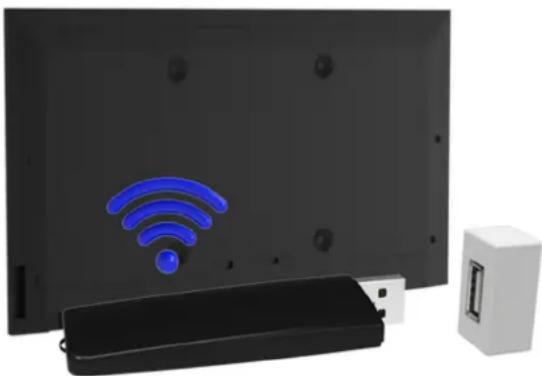
Podívejte se na diagram a zapojte zařízení Mobile Dongle (prodává se samostatně) do konektoru USB. Zařízení Mobile Dongle musí být připojeno k televizoru, aby bylo možné připojení k mobilní síti. Zařízení Mobile Dongle se ovšem prodává samostatně a nedodává ho společnost Samsung.
V případě jakýchkoli potíží s používáním online služeb se obrat'te na poskytovatele služeb internetu.
Podporované telekomunikační společnosti a názvy modelů
• Vodacom (číslo modelu: K4605)
• MTN (číslo modelu: E3131S, E3251)
• Safaricom (číslo modelu: E303)
Kontrola stavu připojení k internetu
Sít' > Stav sítě Spustit
Sít'
Stav sítě
Nastavení sítě
Wi-Fi Direct
Nastavení multimediálních zařízení
Zrcadlení obrazovky
Název zařízení [TV]Samsung LE...
Skutečná obrazovka nabídky se může lišit v závislosti na modelu televizoru.
Zobrazení aktuální sítě a stavu připojení k internetu.
Smart Hub
Smart Hub > Otevřít Smart Hub Spustit
Se službou Smart Hub můžete surfovat na webu a stahovat aplikace. Navíc můžete používat soubory fotografí, videa a hudební soubory uložené na externích úložných zařízeních.
Některé služby služby Smart Hub jsou placené. Pokud si chcete takovou službu koupit, je nutné mít účet poskytovatele služeb nebo účet Samsung Apps TV (účet Samsung).
Ujistěte se, že je televizor připojen k internetu. Televizor musí být připojen k internetu, aby bylo možné funkci Smart Hub používat.
Některé funkce služby Smart Hub vyžadují připojení k internetu a nemusí být k dispozici v závislosti na poskytovateli služeb, jazyce a oblasti.
Pokud chcete používat centrum Smart Hub, je nutné souhlasit se smlouvou s koncovým uživatelem a zásadami ochrany osobních údajů. V opačném případě nebude možné přistupovat k funkcím a s nimi spojeným službám. Celý obsah dokumentu Smluvní podmínky a Zásady ochr. dat můžete zobrazit tak, že přejdete do části Smart Hub > Smluvní podmínky a Zásady ochr. dat. Pokud již nechcete centrum Smart Hub používat, můžete smlouvu zrušit. Spustit
Výpadky služby Smart Hub mohou být způsobeny problémy s vaším připojením k internetu.
Testování připojení služby Smart Hub
Podpora > Autom. diagn. > Test připojení ke Smart Hub
Dostupnost závisí na konkrétním modelu a oblasti.
Pokud služba Smart Hub nefunguje, přejděte do nabídky Podpora > Autom. diagn. > Test připojení ke Smart Hub.
Určete příčinu problému ověřením připojení k internetu, vašeho poskytovatele internetových služeb, serveru Samsung a panelů služby Samsung Apps.
Pokud máte po dokončení testu se službou Smart Hub i nadále problémy, obrat'te se na svého poskytovatele internetových služeb nebo na kontaktní středisko společnosti Samsung.
Otevření První obrazovka
Stisknutím SMART HUB při sledování televizoru otevřete První obrazovka.
První obrazovka umožňuje procházet oblíbené aplikace, kanály nebo zdroje a spouštět naposledy nebo často používané funkce.
Nastavení oblíbené položky
- Stisknutím SMART HUB při sledování televizoru otevřete První obrazovka a přejděte na požadovanou položku.
- Stiskněte a přidržte tlačítko. Zobrazí se nabídka Možnosti.
- V nabídce Možnosti vybráním Přidat k oblíbeným přidáte položku do seznamu oblíbených. Tato položka se přesune na začátek seznamu.
Pokud chcete odstranit oblíbenou položku, vyberte ji a stisknutím a podržením tlačítka Enter si zobrazte kontextovou nabídku. Pak vyberte možnost Odebrat z oblíbených.
Odstranění historie procházení
-
Stisknutím SMART HUB při sledování televizoru otevřete První obrazovka a vyberte položku Smazat vše. Budete vyzváni k potvrzení výběru.
-
Na obrazovce vyberte možnost Ano. Vaše historie procházení bude kompletně odstraněna.
Zůstanou zachovány jen položky v seznamu Oblíbené.
Historii procházení můžete odstranit také zvolením možnosti Smazat vše v nabídce Smart Hub > Nastavení První obrazovka.
Přesun na obrazovku Panel
Stisknutím tlačítka SMART HUB otevřete První obrazovka a vyberte ikonu Panel. Na obrazovce Panel jednotlivých služeb jsou k dispozici následující funkce:

oužitelnost závisí na konkrétním modelu a místní oblasti.

SAMSUNG APPS
Můžete si vybrat z mnoha různých bezplatných nebo placených aplikací zpráv, sportovních aplikací, počasí a her v televizoru, stejně jako ve smartphonu nebo tabletu.
Používání režimu Kurz Smart Hub
Podpora > Kurz Smart Hub
V nabídce Podpora vyberte možnost Kurz Smart Hub. To vám umožní seznámit se se základy používání služby Smart Hub a jejími panely.
Resetování služby Smart Hub
Smart Hub > Obnovit Smart Hub Spustit
Resetování všech uložených informací souvisejících s účty Samsung a účty propojených služeb a také smluvních podmínek a aplikací služby Smart Hub.
Používání služby Smart Hub s účtem Účet Samsung
Účet Samsung
Přihl.
Upravit profil
Spojit účty služeb
Odebrat účty z televizoru
Vytvořit účet
Smluvní podmínky, Zásady ochrany osobních údajů
Skutečná obrazovka nabídky se může lišit v závislosti na modelu televizoru.
Vytvoření účtu Účet Samsung
Smart Hub > Účet Samsung Spustit
Některé služby služby Smart Hub jsou placené. Pokud si chcete takovou službu koupit, je nutné mít účet poskytovatele služeb nebo účet Samsung Apps TV (účet Samsung).
Účet Samsung můžete vytvořit pomocí své e-mailové adresy.
Chcete-li vytvořit Účet Samsung, je nutné souhlasit se smlouvou s koncovým uživatelem a zásadami ochrany osobních údajů k účtu Účet Samsung. Jinak nebude možné vytvořit Účet Samsung. Celý obsah smlouvy můžete zobrazit tak, že přejdete k části Smart Hub > Účet Samsung > Smluvní podmínky, Zásady ochrany osobních údajů.
Účet Samsung můžete vytvořit také na stránce http://content.samsung.com. Můžete použít jedno ID pro televizor i web.
Vytvoření účtu Účet Samsung pomocí nabídky přihlášení k účtu Účet Samsung
- Přejděte do centra Smart Hub > Účet Samsung > Vytvořit účet a vyberte položku Vytvořit účet Samsung.
- Zadejte souhlas s používáním účtu Účet Samsung a vyberte možnost Další.
- Vytvořte Účet Samsung podle pokynů na obrazovce Vytvořit účet.
Po vytvoření účtu Účet Samsung budete automaticky přihlášení ke službě Smart Hub.
Vytvoření účtu Účet Samsung pomocí účtu na Facebooku
Uživatel Facebooku může snadno získat potřebné informace ze služby Facebook a vytvořit účet Účet Samsung.
- Přejděte do nabídky Smart Hub > Účet Samsung a vyberte možnost Přihl..
- Vyberte možnost ⊕ a pak vyberte položku Vytvořit s Facebookem.
- Zadejte své ID Facebooku a heslo a vyberte možnost Přihlásit.
- Zadejte souhlas s používáním účtu Účet Samsung a vyberte možnost Další.
- Vytvořte Účet Samsung podle pokynů na obrazovce Vytvořit účet. Po vytvoření účtu Účet Samsung budete automaticky přihlášení.
Pokud vytvoříte Účet Samsung pomocí účtu na Facebooku, budou tyto účty automaticky propojeny.
Přihlášení k účtu Účet Samsung
Smart Hub > Účet Samsung > Přihl.
Přihlášení k účtu Účet Samsung a jeho uložení v televizoru
Pokud nejste přihlášení ke svému účtu Účet Samsung v televizoru, je nutné Účet Samsung v televizoru uložit.
- Přejděte do nabídky Smart Hub > Účet Samsung a vyberte možnost Přihl..
- Vyberte možnost + a pak vyberte položku Přihlásit.
- Zadejte své ID a heslo a poté vyberte možnost Přihlásit.
Zaškrtněte poličko Přihlásit automaticky, pokud se chcete přihlásit ke službě Smart Hub automaticky.
Pokud zapomenete své heslo, vyberte možnost Obnovit heslo a budou vám e-mailem zaslány pokyny k resetování hesla.
-
Vyberte obrázek, který chcete použít jako obrázek k profilu. Účet Účet Samsung byl uložen do televizoru.
-
Výběrem možnosti Hotovo se přihlaste ke svému účtu Účet Samsung.
Snadné přihlášení k účtu Účet Samsung uloženému v televizoru
- Přejděte do nabídky Smart Hub > Účet Samsung a vyberte možnost Přihl..
- Vyberte Účet Samsung a vyberte možnost Přihlásit.
- Pomocí způsobu přihlášení konfigurovaného pro vybraný Účet Samsung se přihlaste ke svému účtu Účet Samsung.
Propojení mého účtu Samsung a účtů aplikací
Smart Hub > Účet Samsung > Spojit účty služeb
Po propojení účtu Účet Samsung s účty aplikací instalovaných v televizoru se můžete automaticky přihlašovat k propojeným účtům aplikací při přihlášení ke svému účtu Účet Samsung. Můžete například stáhnout aplikaci Facebooku a propojit svůj účet na Facebooku se svým účtem Účet Samsung. V takovém případě se při přihlášení ke svému účtu Účet Samsung automaticky přihlásíte i ke svému účtu na Facebooku.
Chcete-li používat možnost Spojit účty služeb, musíte se nejprve přihlásit ke svému účtu Účet Samsung.
Propojení účtu aplikace
- Přejděte do nabídky Smart Hub > Účet Samsung a vyberte možnost Spojit účty služeb. Zobrazí se seznam dostupných aplikací, které lze propojit s účtem Účet Samsung.
- Ze seznamu vyberte aplikaci. Na obrazovce se zobrazí okno Spojit s ostatními účty.
- Přihlaste se zadáním aktuálního ID a hesla aplikace. Po dokončení přihlášení bude účet aplikace propojen s účtem Účet Samsung.
Odpojení propojeného účtu
- Přejděte do centra Smart Hub > Účet Samsung, vyberte možnost Spojit účty služeb. Vyberte aplikaci, jejíž připojení chcete zrušit.
- Zobrazí se potvrzující dialogové okno. Výběrem možnosti Ano odpojíte aplikaci.
Změna a přidání informací do účtu Účet Samsung
Smart Hub > Účet Samsung
Nabídka Účet Samsung vám umožňuje spravovat účet Účet Samsung.
Chcete-li změnit informace o účtu, musíte být přihlášení k účtu Účet Samsung.
- Přejděte do nabídky Smart Hub > Účet Samsung a vyberte možnost Upravit profil.
- Zadejte heslo a poté vyberte možnost Hotovo. Zobrazí se obrazovka pro úpravy profilu.
Obrazovka pro úpravy profilu obsahuje následující funkce.
• Změna obrázku k profilu
Vyberete-li na přihlašovací obrazovce možnost Upravit obrázek v profilu, můžete změnit obrázek profilu.
- Volba způsobu přihlášení k účtu Účet Samsung pro televizor
Na přihlašovací obrazovce vyberte možnost Metoda přihl. a zvolte způsob přihlašování. Můžete určit, jak se chcete přihlásit k televizoru pomocí uloženého účtu Účet Samsung.
• Nastavení automatického přihlášení
Zaškrtněte políčko Přihlásit automaticky, pokud se chcete přihlásit ke službě Smart Hub automaticky.
• Zadání základních informací o uživateli
Můžete zadat své jméno, příjmení a datum narození.
- Obdržení e-mailu o službách společnosti Samsung
Můžete určit, zda obdržíte e-mail o službách společnosti Samsung nebo nikoli. E-mail obsahuje nejnovější informace.
Odstranění všech účtů Samsung z televizoru
Smart Hub > Účet Samsung > Odebrat účty z televizoru
Přejděte do nabídky Smart Hub > Účet Samsung a vyberte možnost Odebrat účty z televizoru. Informace o účtu a heslu uložené v televizoru budou odstraněny a veškeré informace o účtu ve všech propojených aplikacích budou také odstraněny.
Chcete-li vymazat informace o svém účtu, musíte být přihlášení k účtu Účet Samsung.
Používání funkcí nabídky z automaticky otevíraných oken
Přesuňte výběr na aplikaci a stiskněte a přidržte tlačítko Enter. Můžete používat následující funkce:
- Přes.
Přemístí vybranou aplikaci.
- Odstranit
Odebere vybranou aplikaci.
• Vícen. odst.
Odebere více aplikací současně.
- Zobr. detaily
Slouží k přechodu k podrobným informacím o vybrané aplikaci.
• Změna zobrazení
Můžete změnit režim zobrazení s využitím funkcí rozložení Vlastní nebo Nejhranější.
• Zamknout/Odemknout
Můžete zamknout nebo odemknout vybranou aplikaci z obrazovky.
- Aktualizovat aplikace
Můžete aktualizovat vybranou aplikaci.
Instalace aplikace
Pokud není v interní paměti televizoru dostatek místa, můžete aplikaci nainstalovat na zařízení USB.
Ikony aplikace nainstalované na zařízení USB lze zobrazit na obrazovce SAMSUNG APPS pouze v případě, že je zařízení USB připojeno. Aplikaci nainstalovanou na zařízení USB můžete používat pouze v případě, že je toto zařízení USB připojeno k televizoru. Pokud zařízení USB odpojite, když je aplikace spuštěna, bude aplikace ukončena.
Aplikace nainstalovaná v zařízení USB není k dispozici na jiném televizoru ani počítači.
Rychlá instalace
- Na obrazovce SAMSUNG APPS vyberte možnost Nejoblíbenější, Novinky nebo Kategorie.
V částech Nejoblíbenější a Novinky se zobrazí nejnovější a nejoblíbenější aplikace Samsung. Pokud chcete zobrazit celý seznam aplikací, vyberte možnost Kategorie. Můžete zobrazit všechny aplikace Samsung klasifikované podle žánru.
-
Přesuňte výběr na aplikaci a stiskněte a přidržte tlačítko Enter. Zobrazí se automaticky otevíraná nabídka.
-
V automaticky otevírané nabídce na obrazovce vyberte možnost Stáhnout.
Během instalace aplikace se v dolní části ikony aplikace zobrazí ukazatel průběhu informující o průběhu instalace.
- Vybraná aplikace se nainstaluje do televizoru.
Nainstalované aplikace se zobrazí na obrazovce SAMSUNG APPS.
Instalace aplikace z obrazovky s podrobnými informacemi o aplikaci
- Na obrazovce SAMSUNG APPS vyberte možnost Nejoblíbenější, Novinky nebo Kategorie.
V částech Nejoblíbenější a Novinky se zobrazí nejoblíbenější a nejnovější aplikace Samsung. Pokud chcete zobrazit celý seznam aplikací, vyberte možnost Kategorie. Můžete zobrazit všechny aplikace Samsung klasifikované podle kategorii.
-
Ze seznamu vyberte aplikaci. Na obrazovce se zobrazí podrobné informace o vybrané položce.
-
Výběrem možnosti Stáhnout na obrazovce s podrobnostmi nainstalujete vybranou aplikaci do televizoru.
Během instalování aplikace se pod ikonou aplikace zobrazuje ukazatel průběhu.
- Po dokončení instalace se tlačítko Stáhnout změní na možnost Otevřít.
Nainstalované aplikace se zobrazí na obrazovce SAMSUNG APPS.
Spuštění aplikace
Výběrem aplikace na obrazovce SAMSUNG APPS ji spustíte.
Ikony označují následující vlastnosti:
• ☐: Aplikace je nainstalována na zařízení USB.
Výchozí aplikace
e-Manual
Integrovaná příručka e-Manual obsahuje informace.
Používání aplikace Web Browser
Web Browser je aplikace pro procházení internetu.
Pro pohodlnější procházení webu použijte klávesnici a myš.
Obrazovka prohlížeče se může lišit od obrazovky v počítači.
Možnosti procházení
Aplikace Web Browser nabízí dvě možnosti procházení: Proch. s ukazatelem a Směrové proch.. Možnost Proch. s ukazatelem vám umožňuje pohybovat kurzorem, zatímco možnost Směrové proch. nabízí pohyb pomocí směrových šipek.
Výchozí možnost procházení aplikace Web Browser je Proch. s ukazatelem. Chcete-li aktivovat možnost Směrové proch., vyberte ikonu Směrové proch..
Příkazový a stavový řádek na první pohled
Po otevření aplikace Web Browser se v horní části obrazovky zobrazí příkazový a stavový řádek. K dispozici jsou následující položky:
• Zpět
Přesunete se na předchozí stránku.
• → Vpřed
Přesunete se na další stránku.
• Záložky a historie
Přesunete se na obrazovku Záložky a historie. Na aktuální obrazovce můžete přidat tuto stránku mezi Záložky, případně stránku se záložkou přesunout, upravit nebo odstranit. Snadný přístup k navštiveným stránkám viz obrazovka Historie.
Domovská str.
Přesunete se na hlavní obrazovku.
- Panel Adresa
Můžete zkontrolovat adresu aktuální stránky nebo zadat adresu jiné webové stránky, na kterou se chcete přesunout.
Obnovit / Zastavit
Můžete znovu načíst aktuální stránku nebo zastavit načítání aktuální stránky.
• Přidat do záložek
Můžete přidat aktuální stránku mezi Záložky.
Hledat
Prostřednictvím vyhledávacího enginu s možnostmi uživatelského nastavení můžete hledat klíčová slova.
Chcete-li vyhledávací engine upravit, vyberte ikonu 🚙️ a pak vyberte vyhledávací engine v nabídce Nastavit vyhledávač.
• 100% Zvětšený obraz
Přibližte si nebo oddalte aktuální webovou stránku.
PIP
Používejte aplikaci Web Browser na stejné obrazovce, zatímco sledujete televizní program.

závislosti na zemi a modelu.
• Směrové proch. / Proch. s ukazatelem
Vyberte si jednu ze dvou možností procházení podporovaných aplikací Web Browser.
Nastavení
Otevřete novou záložku.
Možnosti procházení
Vyberte položku 🌿na obrazovce. Nakonfigurujte si nastavení procházení podle svých potřeb a prání.

Některé položky nemusí být v závislosti na webové stránce dostupné. Nedostupné položky jsou zašedlé.
• Zapnout tažení / Vypnout tažení
Stiskněte tl. Enter a pomocí kurzorových tlačítek na dálk. ovl. můžete používat Tažení. Po posunutí položek na obrazovce na požadované místo stisknutím tl. Enter Tažení vypněte.
• Schválené servery
Chcete-li zabránit dětem v přístupu k nevhodným webovým stránkám, omezte jejich přístup pouze na přednastavené webové stránky.

Při výběru možností Schválené servery budete požádání o zadání hesla. Zadejte heslo. Výchozí heslo je 0000.
Schválené servery: Aktivujte/deaktivujte funkci Schválené servery.
Obnovit heslo pro Schválené servery: Změňte heslo.
Přidat akt. str.: Přidejte aktuální webovou stránku mezi Schválené servery.
Správa schválených serverů: Zadejte adresu webové stránky, kterou chcete přidat mezi Schválené servery, případně vyberte stránku ze seznamu a odstraňte ji.

Aktivace Schválené servery s prázdným seznamem webových stránek zamezí přístupu na jakoukoli webovou stránku.
- Soukromé procházení zap. / Soukromé procházení vyp.
Aktivujte/deaktivujte funkci Soukr. procházení. Po aktivaci funkce Soukr. procházení se nebude ukládat historie procházení.

Jakmile funkci Soukr. procházení aktivujete, zobrazí se na začátku panelu Adresa ikona
• Nastavit vyhledávač
Nastavte výchozí vyhledávací engine ze seznamu.
• Nast. webového prohlížeče
Nakonfigurujte Nast. webového prohlížeče, jako jsou chování při prohlížení nebo zabezpečení.
Blokování oken: Zablokujte nebo povolte automaticky otevíraná okna.
Blokování stránek: Zablokujte nebo povolte stránky, jako jsou například reklamní stránky. Spravujte seznam stránek, které chcete blokovat, zadáním adresy této webové stránky.
Obecné: Smažte historii procházení nebo informace o využití internetu, případně vyresetujte aplikaci Web Browser. Nastavením režimu Zabezpečený režim na hodnotu Zapnuto omezíte přístup škodlivým kódům či phishingovým stránkám.
Kódování: Nastavte možnost Autom. výběr na hodnotu Zapnuto nebo vyberte způsob kódování ze seznamu.
Ukazatel: Upravte rychlost kurzoru v režimu Proch. s ukazatelem nebo změňte způsob přístupu k odkazům.
Informace o prohlížeči: Ověřte si aktuální verzi aplikace Web Browser.
• Nápověda
To vám umožní seznámit se se základy používání aplikace Web Browser.
Změna uspořádání aplikací na obrazovce SAMSUNG APPS
- Na obrazovce SAMSUNG APPS přejděte k aplikaci, jejíž pořadí řazení si přejete změnit.
- Stiskněte a přidržte tlačitko Enter. Zobrazí se automaticky otevíraná nabídka.
- V automaticky otevírané nabídce vyberte možnost Přes..
- Přesuňte aplikaci na požadované místo a znovu ji vyberte.
Odebrání aplikace z televizoru
Upozorňujeme, že po odstranění aplikace budou odstraněna i data související s danou aplikací.
Odebrání aplikace
- Na obrazovce SAMSUNG APPS přejděte k aplikaci, kterou chcete odebrat.
- Stiskněte a přidržte tlačítko Enter. Zobrazí se automaticky otevíraná nabídka.
- V automaticky otevírané nabídce na obrazovce vyberte možnost Odstranit. Zobrazí se okno s potvrzením odebrání. Vyberte možnost Ano. Vybraná aplikace bude odstraněna.
Odebrání více aplikací
- Na obrazovce SAMSUNG APPS přejděte k aplikaci, kterou chcete odebrat.
- Stiskněte a přidržte tlačitko Enter. Zobrazí se automaticky otevíraná nabídka.
- V automaticky otevírané nabídce na obrazovce vyberte možnost Vícen. odst.. U ikon aplikace se zobrazí zaškrtávací políčka.
- Vyberte všechny aplikace, které chcete odebrat, a vyberte možnost Odstranit. Zobrazí se okno s potvrzením odebrání. Vyberte možnost Ano. Vybrané aplikace jsou odebrány.
Ohodnocení aplikace nebo odeslání recenze
Na obrazovce s podrobnými informacemi o aplikaci můžete aplikaci ohodnotit nebo odeslat recenzi vývojáři aplikace.
Pokud chcete aplikaci ohodnotit nebo odeslat recenzi, musíte se nejprve přihlásit ke svému účtu Účet Samsung. Hodnocení a recenze můžete přidávat pouze k aplikacím a hrám zakoupeným z televizoru.
Aktualizace aplikace
- Na obrazovce SAMSUNG APPS přejděte k aplikaci, kterou chcete aktualizovat.
- Stiskněte a přidržte tlačítko Enter. Zobrazí se automaticky otevíraná nabídka.
- V automaticky otevírané nabídce na obrazovce vyberte možnost Aktualizovat aplikace. Zobrazí se automaticky otevírané okno.
- Vyberte všechny aplikace, které chcete aktualizovat, a vyberte možnost Aktual.. Všechny vybrané aplikace se aktualizují na nejnovější verze.
Nastavení automatické aktualizace aplikací
Smart Hub > Nast. aplikací
Chcete-li aplikace aktualizovat automaticky, přejděte do nabídky Smart Hub > Nast. aplikací a nastavte možnost Autom. aktualizace na hodnotu Zapnuto. Aplikace nainstalované v televizoru se automaticky aktualizují, jakmile je nějaká aktualizace k dispozici.
Funkce SAMSUNG APPS
Smart Hub > Nast. aplikací Spustit
Můžete konfigurovat funkce související s aplikacemi nainstalovanými v televizoru.
Nastavení Nabízené oznamování
Funkce Nabízené oznamování umožňuje aplikacím nainstalovaným v televizoru odesílat uživateli upozornění a zprávy.
-
Přejděte do centra Smart Hub > Nast. aplikací > Nastavení nabízeného oznamování a nastavte možnost Nabízené oznamování na hodnotu Zapnuto.
-
V aplikacích, z nichž chcete dostávat nabízená oznamování, nastavte možnost Nabízené oznamování na hodnotu Zapnuto. Funkce nabízených oznamování je u vybraných aplikací aktivována.
Seznam aplikací Nabízené oznamování zobrazuje pouze nainstalované aplikace, které podporují funkci Nastavení nabízeného oznamování.
Používání aplikací během sledování televizoru
Pokud je aplikace propojená s kanálem nainstalovaná v televizoru, můžete zobrazit informace o pořadu a používat související služby nabízené aplikací během sledování televizoru.
Přejděte do nabídky Smart Hub > Nast. aplikací a nastavte možnost Aplikace spoj. s kanály na hodnotu Zapnuto.
Tato funkce je dostupná pouze v případě, že jsou v televizoru nainstalovány aplikace podporující funkci Aplikace spoj. s kanály.
Přehrávání fotografií, videí a hudby
Mediální obsah nelze přehrávat, pokud tento obsah nebo úložné zařízení televizor nepodporuje. Další informace naleznete v části „Omezení použití souborů Fotog., Video a Hudba“.
Před připojením zařízení USB si zálohujte důležité soubory. Společnost Samsung neponese odpovědnost za poškozené nebo ztracené soubory.
Přehrávání mediálního obsahu ze zařízení USB
- Pro multimedialní funkci stiskněte tlačítko SOURCE. Zobrazí se seznam zařízení USB připojených k televizoru.
- Vyberte zařízení, k němuž chcete získat přístup. Zobrazí se seznam složek a souborů ve vybraném zařízení USB.
- Vyberte mediální obsah, který chcete přehrát. Tím se vybraný obsah přehraje.
Můžete také přejít k mediálnímu obsahu, který chcete přehrát, a stisknutím tlačítka ► přehrát obsah.
Pokud připojíte zařízení USB k televizoru během sledování televizoru, zobrazí se na obrazovce automaticky otevírané okno umožňující snadné procházení složek a souborů v zařízení USB.
Nebo, pokud vyberete zařízení USB na obrazovce Zdroj, zobrazí se na obrazovce automaticky otevírané okno umožňující snadné procházení složek a souborů v zařízení USB.
Bezpečné odebrání zařízení USB
- Stiskněte tlačitko SOURCE. Objeví se obrazovka Zdroj.
- Přejděte na zařízení USB, které chcete odebrat, a stiskněte a přidržte tlačítko Enter. Zobrazí se oknos možnostmi.
- V seznamu vyberte možnost Odebrat USB.
Přehrávání multimediálního obsahu uloženého v počítači nebo mobilním zařízení
Povolení připojení k počítači nebo mobilnímu zařízení
Chcete-li na televizoru přehrávat multimediální obsah uložený v počítači nebo mobilním zařízení, je třeba povolit připojení s počítačem v televizoru.
K počitači nebo mobilnímu zařizení se můžete připojit v jakémkoli zařizení DMC. Tato funkce umožňuje uživatelům připojit mobilní zařizení k televizoru, vyhledávat multimedialní obsah a ovládat přehrávání v televizoru.
- Přejděte do nabídky Sít' > Nastavení multimedialních zařízení. Zobrazí se seznam zařízení připojených k televizoru.
Spustit
- Povolte připojení k zařízení, které chcete připojit k televizoru. Mediální soubory můžete přehrávat pouze ze zařízení, která mají povolené připojení k televizoru.
Pokud počítač nebo mobilní zařízení požádá o přehrání multimedialního obsahu, zobrazí se v televizoru okno s potvrzením povolení připojení, abyste mohli počítač nebo mobilní zařízení snadno připojit.
Při připojení prostřednictvím domácí sítě
Informace o připojení počítače prostřednictvím domácí sítě.
Informace o připojení mobilního zařízení prostřednictvím domácí sítě.
Obsah sdílený počítačem nebo mobilním zařízením se však nemusí přehrát v závislosti na typu kódování a formátu souboru obsahu. Také nemusí být dostupné všechny funkce.
Multimediální obsah se nemusí plynule přehrávat v závislosti na stavu sítě. V takovém případě použijte úložné zařízení připojené přes port USB.
- Přejděte do nabídky Sít' > Nastavení multimedialních zařízení. Zobrazí se seznam zařízení připojených k televizoru.
- Vyberte zařízení připojené prostřednictvím domácí sítě. Zobrazí se seznam sdílených složek a souborů ve vybraném zařízení.
- Vyberte ze seznamu mediální obsah, který chcete přehrát. Tím se vybraný obsah přehraje.
Můžete také přejít k mediálnímu obsahu a stisknutím tlačítka ▶ jej přehrát.
Přehrávání fotografií
Můžete přehrávat fotografie.
Tlačítka a funkce dostupné pro prohlížení fotografií
Stisknutím tlačítka Enter získáte přístup k následujícím tlačítkům. Stisknutím tlačítka RETURN se skryjí tlačítka přehrávání.
- Pozast. / Přehrát
Spuštění nebo zastavení prezentace. Funkce prezentace zobrazí všechny fotografie obsažené ve vybrané složce, jednu fotografii po druhé.
• Předch. / Další
Zobrazí předchozí nebo další fotografii ve frontě.
• Nastavení
| Funkce Popis | |
| Nastavení prezentace | Rychlost: Nastavení rychlosti prezentace.Efekty: Použije u prezentace efekty přechodu. |
| Otočit Otočí fotografii. | |
| Zvětšený obraz Můžete nastavit až čtyřnásobné zvětšení. | |
| Režim obrazu Změna nastavení položky Režim obrazu. | |
| Hudební kulisa | Přehraje hudbu na pozadí při přehrávání fotografií.Hudební soubor musí být uložen ve stejném zařizení jako soubory fotografii.Při přehrávání hudby na pozadí se na obrazovce zobrazí miniaturní přehrávač. Pomocí tohoto miniaturního přehrávače můžete pozastavit hudbu nebo přehrát jiný hudební soubor. |
| Zvukový režim | Změna nastavení položky Zvukový režim.Tato možnost je podporována pouze při přehrávání hudby na pozadí. |
| Vybrat reproduktory | Volba reproduktorů pro přehrávání hudby na pozadí.Tato možnost je podporována pouze při přehrávání hudby na pozadí. |
| Odeslat | Tato funkce je stejná jako funkce „Kopírovat“ v počítači. Pomocí této funkce můžete odeslat aktuální fotografii do jiného úložného zařizení.Informace o úložných zařizeních podporovaných touto funkcí naleznete v části „Přenos souborů z paměťového zařizení“. |
| Informace Slouží k zobrazení podrobností o aktuální fotografii. | |
Přehrávání videí
Můžete přehrávat videa.
Tlačítka a funkce dostupné pro sledování videa
Stisknutím tlačítka Enter získáte přístup k následujícím tlačítkům. Stisknutím tlačítka RETURN se skryjí tlačítka přehrávání.
- Pozast. / Přehrát
Přehraje nebo pozastaví přehrávání videa.
Když je video pozastaveno, můžete použít následující funkce. Při pozastaveném videu však neuslyšíte zvuk.
– Krok: Stisknutím tlačítka II můžete procházet pozastavené video po jednotlivých snímcích.
- Pomalý pohyb: Výběrem tlačítka ► préhrajete video nižší rychlostí (1/8, 1/4, 1/2).
• Rychle dozadu / Rychle dopředu
Slouží k posunu videa pomocí možnosti Rychle dozadu nebo Rychle dopředu. Opakovaným stisknutím tlačítka zrychlíte rychlost převíjení dozadu a dopředu až třikrát. Normální rychlost přehrávání obnovíte stisknutím tlačítka ▶.
• Předch. / Další
Dvojím stisknutím tlačítka ◀◀ přehrajete předchozí video. Jedním stisknutím tlačítka ◀◀ spustíte přehrávání aktuálního videa od začátku.
Chcete-li přehrát další video, vyberte tlačítko ▶.
| Funkce Popis | |
| Vybrat scénu | Názvy kapitol: Umožňuje vybrat a přehrát další video ve stejné složce.Časová osa: Pomocí tlačítek ◀, ► můžete procházet video po 10s intervalech nebo zadat určitý čas a přejít tak na příslušný bod ve videu. |
| Titulky | Slouží k ovládání titulků video.Jazyk: Zapne nebo vypne titulky.Synchronizovat: Když video a titulky nejsou synchronizovány, můžete synchronizaci upravit.Obnovit synchronizaci: Obnoví úpravy synchronizace titulků na 0.Formát: Umožňuje vybrat velikost písma pro titulky.Kódování: Pokud jsou titulky poškozené, můžete změnit jazyk kódování. |
| Opakovat | Nastaví režim opakování. Režim Opak. jed. opakuje pouze aktuální program. Režim Opak. vše opakuje všechny programy ve složce. |
| Velikost obrazu | Změní velikost obrazu. Podporovaná velikost obrazu je však určena obsahem videa. |
| Režim obrazu Změna nastavení režimu Režim obrazu. | |
| Zvukový režim Změna nastavení režimu Zvukový režim. | |
| Vybrat reproduktory | Umožňuje vybrat reproduktor pro přehrávání zvuku. |
| Jazyk zvuku | Slouží k volbě požadovaného režimu zvuku. Tato možnost funguje pouze v případě, že video podporuje vícestopový zvuk. |
| Informace Zobrazí podrobné informace o videu. | |
Přehrávání hudby
Můžete přehrávat hudbu.
Tlačítka a funkce dostupné pro přehrávání hudby
Stisknutím tlačítka Enter získáte přístup k následujícím tlačítkům. Stisknutím tlačítka RETURN se skryjí tlačítka přehrávání.
- Pozast. / Přehrát
Přehraje nebo pozastaví přehrávání hudby.
• Rychle dozadu / Rychle dopředu
Slouží k přetočení hudby rychle dozadu nebo rychle dopředu. Normální rychlost přehrávání obnovíte stisknutím tlačítka ▶.
• Předch. / Další
Dvojím stisknutím tlačítka ◀◀ přehrajete předchozí hudební soubor. Jedním stisknutím tlačítka ◀◀ znovu načtete aktuální hudební soubor od začátku.
Chcete-li přehrát další hudební soubor, vyberte tlačítko ►►.
• Opakovat
Nastaví režim opakování. Režim Opak. jed. opakuje pouze aktuální hudební soubor. Režim Opak. vše opakuje všechny hudební soubory ve složce.
• Náhodně
Slouží k přehrávání hudebních souborů po řadě nebo náhodně.
• Vybrat reproduktory
Umožňuje vybrat reproduktor pro přehrávání zvuku.
• Zvukový režim
Změna nastavení režimu Zvukový režim.
Funkce na obrazovce seznamu mediálního obsahu
Na obrazovce mediálního obsahu zvoleného úložného zařízení jsou k dispozici následující funkce.
• Filtr
Tuto možnost můžete používat k filtrování seznamu a zobrazit pouze soubory fotografií, videa a hudební soubory obsažené v úložném zařízení.
• Možnosti
Tato funkce není k dispozici, je-li možnost Filtr nastavena na hodnotu Všechny.
| Funkce Popis | |
| Prezentace | Spustí prezentaci.Tato možnost je k dispozici pouze pro soubory fotografií. |
| Přehrát vybrané | Přehraje pouze vybraný obsah. |
| Odeslat | Tato funkce je stejná jako funkce „Kopírovat“ v počítači. Pomocí této funkce můžete odeslat mediální obsah do jiného úložného zařízení.Informace o úložných zařízeních podporovaných touto funkcí naleznete v části „Přenos souborů z paměťového zařízení“. |
| Kódování | Pokud je název mediálního obsahu zobrazený nesprávně, můžete změnit metodu kódování.Tato funkce je k dispozici pouze u hudebních souborů. |
| Přejmenovat výběr | Přejmenuje váš výběr.Tato funkce je k dispozici jen tehdy, pokud je mediálním obsahem hudba. |
| Odstranit Výběr | Odstraní vytvořený seznam stop.Tato funkce je k dispozici pouze u hudebních souborů. |
| Příd. do výběru | Přidání souboru do stávajícího výběru nebo vytvoření nového výběru.Tato funkce je k dispozici pouze u hudebních souborů. |
Okamžitý přehled o digitálním vysílání
Vysílání > Programy
Funkce Programy poskytuje programový přehled jednotlivých digitálních kanálů. Můžete si prohlédnout televizní program nebo nastavit funkci Plán sledování.
Průvodce spustíte stisknutím tlačítka GUIDE.
Informace na obrazovce Programy se týkají pouze digitálních kanálů. Analogové kanály nejsou podporovány.
Používání režimu Programy
Přejděte na televizní program. Poté stiskněte a stiskněte a přidržte tlačitko Enter. K dispozici jsou následující možnosti:
- Přepínání kanálů v seznamu Seznam kanálů
Pokud vyberete Filtr kanálů, můžete přepínat kanály zobrazené v seznamech kanálů.
• Navigace v televizním programu
Pomocí tlačítek ◀,▶ můžete procházet televizní program po 24 hodinách. Můžete si prohlížet pouze budoucí program.
Je k dispozici pro přesouvání stránky pomocí tlačítka ▲, ▼.
• Přechod na Časový rozvrh
Můžete se přesunout na obrazovku Časový rozvrh.
• Přidání položky Oblíbené
Klepnutím na možnost Upravit oblíbené kanály přidáte vybraný pořad mezi Oblíbené.
• Zobrazení podrobností
Zobrazení podrobností o vybraném pořadu. Informace o programu se mohou lišit v závislosti na typu přijímaného signálu a u některých programů nemusí být k dispozici vůbec.
- Vyberte aktuální program na jiném kanálu a zvolte možnost Zobr. detaily, pokud chcete pořad Sledovat.
- Vyberte nadcházející pořad a zvolte Zobr. detail, pokud chcete použít funkci Plán sledování.
Zobrazení informací o aktuálním programu
Výběrem možnosti INFO při sledování tekevizního vysílání zobrazíte informace o aktuálním programu.
Abyste mohli zobrazit informace o programu, musíte nejprve nastavit hodiny televizoru. Nastavte Hodiny (Systém > Čas > Hodiny).
Informace o programu se mohou lišit v závislosti na typu přijímaného signálu a u některých programů nemusí být k dispozici vůbec.
Kromě toho si výběrem pravého tlačítka můžete zobrazit informace o následujícím programu a poté stisknout tlačítko Enter k nastavení funkce Plán sledování pro nadcházející program.
Změna zdroje signálu televizního vysílání
Vysílání > Anténa Spustit
Zvolte upřednostňovanou metodu příjmu digitálního vysílání.
Informace o digitálním signálu a jeho síle
Podpora > Autom. diagn. > Informace o signálu Spustit
Vyberte možnost Podpora > Autom. diagn. > Informace o signálu. Zobrazí se informace o signálu digitálního kanálu a jeho síle.
Pokud je váš televizor připojen k oddělené anténě pro příjem ze vzduchu, můžete použít informace o síle signálu k manipulaci s anténou kvůli získání lepšího signálu pro lepší příjem HD kanálů.
Funkce je k dispozici jen pro digitální kanály.
Nastavení funkce Plán sledování
Nastavení televizoru na sledování vybraného kanálu nebo programu v určitou hodinu a datum. U programů, pro které byl nastaven 📋 se zobrazuje ikona Plán sledování.
Chcete-li nastavit Plán sledování, musíte nejprve nastavit hodiny televizoru. Přejděte do nabídky Hodiny (Systém > Čas > Hodiny).
Nastavení funkce Plán sledování
Plán sledování pro digitální kanály
Funkci Plán sledování pro programy digitálních kanálů můžete nastavit na následujících obrazovkách:
• Obrazovka Programy
Na obrazovce Programy vyberte nadcházející program, pro který chcete nastavit Plán sledování.
• Obrazovka O programu
Vyberte možnost INFO pro zobrazení informací o aktuálním programu. Na obrazovce informací o programu výběrem pravého tlačítka zobrazíte informace o programu a poté stisknutím tlačítka Enter nastavíte funkci Plán sledování pro nadcházející program.
Plán sledování pro analogové kanály
Vysílání > Časový rozvrh Spustit
Plán sledování lze u programů analogových kanálů nastavit určením času a data.
- Vyberte možnost Vysílání > Časový rozvrh.
- Výběrem možnosti Plán na obrazovce Časový rozvrh zobrazíte automaticky otevírané okno. Vyberte možnost Plán sledování.
- Určete možnosti Anténa, Kanál, Opakovat a Čas začátku pro program, který chcete sledovat, a poté vyberte možnost OK.
Správa seznamu Plán sledování
Vysílání > Časový rozvrh
Můžete změnit nastavení relací Plán sledování nebo naplánované relace kompletně zrušit.
Odstranění relací funkce Plán sledování
Můžete odstranit relace Plán sledování.
- Vyberte možnost Vysílání > Časový rozvrh.
- Vyberte relaci na obrazovce Časový rozvrh. Zobrazí se automaticky otevírané okno.
- Vyberte možnost Odstranit. Tím se zruší vybraná relace sledování.
Úprava relací funkce Plán sledování
- Můžete změnit nastavení relací Plán sledování. Vyberte možnost Vysílání > Časový rozvrh.
- Vyberte relaci na obrazovce Časový rozvrh. Zobrazí se automaticky otevírané okno.
- Vyberte možnost Upravit a změňte nastavení vybrané relace.
- Po dokončení vyberte možnost OK. Tím se použijí změny provedené ve vybrané relaci sledování.
Používání režimu Seznam kanálů
Vysílání > Seznam kanálů Spustit
Když chcete během sledování televizoru přepnout kanál nebo zjistit, co je na dalších kanálech, zobrazte si obrazovku Seznam kanálů.
Výběrem kanálu na obrazovce Seznam kanálů přepnete na příslušný kanál. K rychlému procházení seznamem můžete použit tlačítka pro přepínání kanálů. Tím se přesouváte v seznamu po jednotlivých položkách.
Obrazovka Seznam kanálů obsahuje následující ikony:
- A : Analogový kanál
- ♥ : Oblíbený kanál
- : Zamčený kanál
• Používání režimu Možnosti
Stisknutím tlačítka ◀ vyberte nabídku Možnosti. K dispozici jsou následující možnosti:
| Funkce Popis | |
| Anténa | Zvolte z možností Anténa, Kabel, a Satelit.⚠️ Dostupnost závisí na konkrétním modelu a oblasti. |
| Kategorie | Pokud vyberete položku Kategorie, příslušné kanály se zobrazí v seznamu televizních kanálů. |
| Řazení | Řazení seznamu podle vlastnosti Číslo nebo Jméno kanálu (pouze u digitálních kanálů). |
| Upravit oblíb. Určete oblíbené kanály. | |
• Přepnutí na Oblíbené
Stisknutím tlačítka ▶ můžete vybrat seznam Oblíbené 1 až Oblíbené 5. Zobrazí se kanály ve vybraném seznamu. Aby se dal seznam Oblíbené vybrat, musí obsahovat alespoň jeden oblíbený kanál. Pokud ještě nemáte vytvořený seznam Oblíbené, je potřeba ho nejprve vytvořit.
Registrování, odebrání a úprava kanálů
Vysílání > Upravit kanál Spustit
Odstranění kanálů z rejstříku kanálů, obnovení odstraněných kanálů a přejmenování analogových kanálů. Ikony na obrazovce Upravit kanál mají následující význam:
• A : Analogový kanál
• ♥ : Oblíbený kanál
• : Zamčený kanál
Registrování a odebrání kanálů
Vysílání > Upravit kanál
Odebrání registrovaných kanálů
Odebrání uložených kanálů z rejstříku.
- Vyberte kanály, které chcete odebrat. Opětovným výběrem kanálů zrušíte jejich označení. Pokud chcete vybrat všechny kanály, zvolte v dolní části obrazovky položku Možnosti a poté v seznamu možnost Vybrat vše.
- Po provedení výběru odeberete vybrané kanály volbou možnosti Odstranit v dolní části obrazovky.
Úprava registrovaných kanálů
Vysílání > Upravit kanál
V dolní části obrazovky výběrem položky Možnosti zpřístupníte následující možnosti: Dostupné možnosti se mohou lišit v závislosti na vysílacím signálu.
- Vybrat vše
Výběr všech kanálů zobrazených na obrazovce Upravit kanál.
- Razení
(pouze u digitálních kanálů)
Změna uspořádání seznamu podle vlastností Jméno nebo Číslo kanálu.
- Anténa
Zvolte možnost Anténa, Kabel nebo Satelit.

Dostupnost závisí na konkrétním modelu a oblasti.
- Kategorie
Pokud vyberete položku Kategorie, příslušné kanály se zobrazí v seznamu televizních kanálů.
- Upravit oblíb.
Slouží k setřídění seznamů oblíbených, abyste snadno dokázali najít své oblíbené kanály a přepínat mezi nimi.
- Přejmenovat kanál
Přejmenování analogových kanálů. Nový název může obsahovat až 5 znaků.
• Informace o kanálu
Zobrazení informací o kanálu.
- Informace
Zobrazení podrobností o aktuálním programu.
Povolení/Zakázání ochrany heslem u kanálů
Vysílání > Upravit kanál
Můžete uzamknout kanály, které nemají sledovat vaše děti.
Ochranu heslem povolíte nastavením možnosti Zámek kanálů na hodnotu Zapnuto. Nejprve přejděte do nabídky Vysílání > Zámek kanálů a nastavte tuto možnost na Zapnuto. Špustit
Změna čísel
Změna čísel kanálů v seznamu pro úpravu kanálů. Vyberte kanály na obrazovce Upravit kanál a poté zvolte Změnit číslo v dolní části obrazovky.
Zamknutí / odemknutí kanálů
Vyberte kanály na obrazovce Upravit kanál a poté vyberte možnost Zamknout nebo Odemknout v dolní části obrazovky. Po zobrazení okna pro zadání hesla zadejte heslo. Tím zamknete nebo odemknete vybrané kanály.
Upravit č. kanálu
Dostupnost závisí na konkrétním modelu a oblasti.
Vysílání > Upravit č. kanálu
Slouží ke změně čísla kanálu. Když se číslo kanálu změní, informace o kanálech se automaticky neaktualizují.
Vytvoření osobního seznamu Seznam oblíbených
Vysílání > Upravit oblíb. Spustit
Často sledované kanály můžete označit jako oblíbené. Oblíbené kanály jsou na obrazovkách Upravit kanál a Seznam kanálů označeny symbolem ♥. Můžete vytvořit až 5 seznamů oblíbených kanálů.
Zaregistrování kanálu do seznamu Oblíbené
Vysílání > Upravit oblíb.
Zaregistrování aktuálního kanálu do seznamu Oblíbené
Přidejte aktuální kanál do seznamu Oblíbené.
- Výběrem možnosti TOOLS během sledování televize zobrazíte seznam možností. V seznamu vyberte možnost Upravit oblíb..
- V automaticky otevíraném okně vyberte všechny seznamy oblíbených, do nichž chcete přidat aktuální kanál, a vyberte možnost OK.
- Tím se přidá aktuální kanál do vybraných seznamů Oblíbené. Vyberte možnost OK.
Registrování více kanálů do seznamu Oblíbené
Je možné současně zaregistrovat více kanálů jako oblíbené.
- Vyberte možnost Vysílání > Upravit oblíb..
- Výběrem možnosti Kategorie v dolní části obrazovky změňte seznam kanálů na seznam s kanály, které chcete registrovat.
- Vyberte kanály ze seznamu ve středu obrazovky.
- Vyberte možnost Změnit Obl. a poté přepněte seznam Oblíbené 1 na ten seznam Oblíbené 5, který chcete použít.
- Vyberte možnost Přidat.
Zobrazení pouze kanálů ze seznamu Seznam oblíbených
Mezi kanály v seznamu Oblíbené se můžete přepínat jen pomocí tlačítek pro přepínání kanálů (další/předchozí kanál).
Aby se dal seznam Oblíbené vybrat, musí obsahovat alespoň jeden oblíbený kanál.
- Spust'te funkci Seznam kanálů. (Vysílání > Seznam kanálů).
- Stisknutím tlačítka ► můžete vybrat seznam Oblíbené 1 až Oblíbené 5.
- Zvolte kanál ve vybraném seznamu Oblíbené. Tím se změní kanály a obrazovka Seznam kanálů se přepne na vybraný oblíbený kanál.
Úpravy seznamu Seznam oblíbených
Vysílání > Upravit oblíb.
Můžete přejmenovat a upravovat seznamy oblíbených.
Funkce Upravit oblíb.
V dolní části obrazovky Možnosti výběrem položky Upravit oblíb. zpřístupníte následující možnosti.
• Kopírovat do Oblíb.
Kopírování kanálů z jednoho seznamu oblíbených kanálů do druhého.
Tuto funkci lze použít, jen když je vybrán kanál registrovaný v seznamu Oblíbené.
• Přejmenovat Oblíbené
Přejmenování stávajícího seznamu oblíbených kanálů.
Tuto funkci lze použít, jen když je vybrán kanál registrovaný v seznamu Oblíbené.
- Razení
Změna uspořádání seznamu podle vlastností Jméno nebo Číslo kanálu. Tato funkce není k dispozici u analogových kanálů.
- Anténa
Zvolte možnost Anténa, Kabel nebo Satelit.
Dostupnost závisí na konkrétním modelu a oblasti.
- Upravit kanál
Správa uložených kanálů televizoru.
- Informace
Zobrazení podrobností o aktuálním programu.
Odebrání registrovaných kanálů ze seznamu Seznam oblíbených
Odebrání kanálů ze seznamu oblíbených kanálů.
- Vyberte možnost Změnit Obl. v dolní části obrazovky a poté přepněte seznam Oblíbené na ten seznam Oblíbené, který chcete použít.
- Vyberte kanály, které chcete odebrat z vybraného seznamu Oblíbené.
- Vyberte možnost Odstranit.
Změna uspořádání seznamu Seznam oblíbených
Změna uspořádání kanálů v seznamu oblíbených kanálů.
- Vyberte možnost Změnit Obl. v dolní části obrazovky a poté přepněte seznam Oblíbené na ten seznam Oblíbené, který chcete použít.
- Ve vybraném seznamu Oblíbené vyberte kanály, které chcete uspořádat jinak.
- Vyberte možnost Změnit pořadí v dolní části obrazovky a změňte uspořádání vybraných kanálů. Nastavení dokončíte stisknutím tlačítka Enter.
Přejmenování seznamu Seznam oblíbených
Přejmenování stávajícího seznamu oblíbených kanálů.
- Vyberte možnost Změnit Obl. v dolní části obrazovky a poté přepněte seznam Oblíbené na ten seznam Oblíbené, který chcete použít.
- Vyberte možnost Možnosti. Zobrazí se seznam.
- V seznamu vyberte možnost Přejmenovat Oblíbené. Zobrazí se automaticky otevírané okno. Změňte název seznamu v okně. Nový název může obsahovat až 20 znaků.
Zkopírování seznamu Seznam oblíbených do jiného seznamu Seznam oblíbených
Kopírování kanálů z jednoho seznamu oblíbených kanálů do druhého.
- Vyberte možnost Změnit Obl. a poté přepněte seznam Oblíbené po straně obrazovky na ten seznam Oblíbené, který chcete použít.
- V seznamu Oblíbené, který se zobrazuje po straně obrazovky, vyberte ty kanály, které chcete zkopírovat.
- Vyberte možnost Možnosti. Zobrazí se seznam.
- V seznamu vyberte možnost Kopírovat do Oblíb.. Zobrazí se automaticky otevírané okno.
- V zobrazeném automaticky otevíraném okně vyberte seznam Oblíbené, do kterého chcete vybrané kanály zkopírovat. Tím se zkopírují vybrané kanály do vybraných seznamů Oblíbené.
Funkce Kopírovat do Oblíb. je k dispozici, jen když seznam Oblíbené obsahuje nějaké kanály.
Zvýšení realističnosti sportů
Dostupnost závisí na konkrétním modelu a oblasti.
Systém > Režim Sport Spustit
Režim Režim Sport zajištuje optimální nastavení obrazu a zvuku pro sportovní prěnosy, které pak vypadají a zní tak, jako byste tam skutečně byli.
Povolení funkce Režim Sport
Systém > Režim Sport > Režim Sport
Zvolte možnost Systém > Režim Sport a nastavte Režim Sport na hodnotu Zapnuto. Nastavení obrazu a zvuku televizoru se automaticky optimalizují pro sportovní prěnosy.
Zapnutím funkce Režim Sport se nastavení položky Režim obrazu změní na hodnotu Stadión a nastavení položky Zvukový režim na hodnotu Stadión. Dojde také k vypnutí některých nabídek možností Obraz a Zvuk.
Stisknutím tlačítka SPORTS při sledování televizního vysílání můžete aktivovat nebo deaktivovat funkci Režim Sport. Pokud není SPORTS k dispozici, pomocí nabídky TOOLS aktivujte/deaktivujte Režim Sport.
Používání režimu Režim Sport (pro Rusko)
Systém > Nastavení Režim Sport
Nastavení Režim Sport vám poskytne optimální nastavení obrazu a zvuku pro sportovní utkání, která pak vypadají a zní tak, jako byste tam skutečně byli
• Režim Sport
Pokud nastavíte Režim Sport na hodnotu Zapnuto, automaticky optimalizujete režimy obrazu a zvuku televizoru pro sportovní utkání.
Je-li Režim Sport aktivní, změní se Režim obrazu na hodnotu Stadlón a Zvukový režim na hodnotu Stadlón a dojde k deaktivaci některých nabídek Obraz a Zvuk.
Druh sportu
Užijte si optimální nastavení obrazu a zvuku pro vybraný typ sportu. Na výběr jsou možnosti Fotbal a Lední hokej.
Pokud při sledování v režimu Režim Sport vypnete televizor, režim Režim Sport bude zrušen.
Funkce Zoom (Zvětšený obraz) nefunguje v těchto režimech: Zapnutá funkce PIP, Multimediální videa
Funkce dostupné v režimu Režim Sport
Stiskněte tlačítko Enter. Zobrazí se následující tlačítka.
• Zvětšený obraz
Můžete pozastavit aktuální video a přiblížit jeden z 9 různých segmentů obrazovky. Přiblížený obraz můžete procházet pomocí tlačítek ▲, ▼, ◀, ▶.
Tuto funkci nelze používat, když je aktivní služba PIP.
- Informace
Zobrazí podrobné informace o aktuálním pořadu.
African Cinema Mode
Používání režimu African Cinema Mode
Systém > African Cinema Mode
Jakmile nastavíte African Cinema Mode na hodnotu Zapnuto, televizor bude poskytovat optimální obraz a zvuk pro oblíbený obsah.
Tato funkce je k dispozici pouze u určitých modelů v konkrétních zeměpisných oblastech.
Pomocné televizní funkce
Zobrazení titulků
Systém > Usnadnění > Titulky Spustit
Zobrazení titulků. Titulky se budou zobrazovat, pokud sledujete vysílání, které podporuje titulky. Přepíná zobrazení titulků na možnost Zapnuto nebo Vypnuto.
Titulky u disků DVD jsou k dispozici jen v případě, že je ke konektoru externího vstupu připojen přehrávač DVD.
• Režim titulků
Nastavení režimu titulků.
• Jazyk titulků
Nastavení jazyka titulků.
Televizor nemůže ovládat nebo upravovat titulky při přehrávání disků DVD nebo Blu-ray. Titulky disků DVD nebo Blu-ray můžete ovládat pomocí dálkového ovladače nebo příslušné funkce přehrávače DVD či Blu-ray.
Možnosti titulků
Systém > Usnadnění > Titulky
Výběr režimu titulků. Seznam režimů se může lišit v závislosti na vysílání.
• Primární titulky
Nastavení hlavního jazyka titulků.
- Sekundární titulky
Nastavení vedlejšího jazyka titulků.
Změna funkce Jazyk teletextu
Vysílání > Nastavení kanálů > Jazyk teletextu
Dostupnost závisí na konkrétním modelu a oblasti.
Slouží k nastavení jazyka teletextu.
• Primární teletext
Nastavení hlavního jazyka teletextu.
- Sekundární teletext
Nastavení vedlejšího jazyka teletextu.
Digital Text
Tato funkce je dostupná pouze ve Velké Británii.
Vysílání > Nastavení kanálů > Digitální text
Dostupnost závisí na konkrétním modelu a oblasti.
Pokud je program vysílán s digitálním textem, je tato funkce aktivní.
MHEG (Multimedia and Hypermedia Information Coding Experts Group) Mezinárodní standard pro systémy kódování dat používané v multimédiích a hypermédiaích. Jedná se o vyšší úroveň než systém MPEG, který zahrnuje hypermédia s propojením dat, např. statické snímky, znakové služby, animace, grafické soubory, videosoubory a také multimediální data. MHEG představuje technologii pro uživatelskou interakci za chodu a zavádí se do různých oblastí, mezi které patří technologie VOD (Video-On-Demand), ITV (interaktivní televize), EC (elektronické obchodování), dálkové vzdělávání, telekonference, digitální knihovny a síťové hry.
Sledování vysílání PIP
Obraz > PIP Spustit
Funkce PIP umožňuje v malém okně sledovat televizní vysílání, zatímco na pozadí souběžně sledujete obraz z externího zdroje, jako je například přehrávač DVD, Blu-ray nebo počítač.
Výběrem možnosti Obraz > PIP zobrazíte okno nastavení funkce PIP. Toto okno nastavení obsahuje následující možnosti:
PIP
Zapnutí nebo vypnutí funkce PIP.
- Anténa
Výběr vysílacího signálu vloženého obrazu PIP.
- Kanál
Výběr kanálu vloženého obrazu PIP.
- Formát
Výběr velikosti vloženého obrazu PIP.
- Pozice
Výběr polohy vloženého obrazu PIP.
• Výběr zvuku
Výběr zdroje zvuku.
Omezení funkce PIP:
- Funkci PIP nelze používat, když je aktivní služba Smart Hub.
- Při vypnutí televizoru se automaticky deaktivuje funkce PIP.
- Při hraní her nebo používání funkce karaoke na hlavní obrazovce se může snížit kvalita obrazu PIP.
- Aby funkce PIP fungovala, musí být zdroj obrazu na hlavní obrazovce nastaven na vstup Komponent nebo HDMI a vstupní rozlišení musí být nižší než Full HD (FHD – 1080p). Podobrazovka podporuje pouze analogové kanály a AV. Analogové kanály (AV) však nemusí být podporovány v závislosti na zemi či modelu.
Vyhledávání dostupných kanálů
Dostupnost závisí na konkrétním modelu a oblasti.
Vysílání > Automatické ladění Spustit
Automaticky vyhledá a uloží do rejstříku všechny kanály přijímané z konektoru anténního vstupu televizoru.
Pokud jsou uloženy nějaké kanály, tato funkce odstraní stávající seznam kanálů a uloží nově vyhledané kanály.
Pokud je televizor připojen k přijímači kabelové televize nebo satelitními přijímači, není potřeba provádět.
-
Vyberte možnost Vysílání > Automatické ladění.
-
Po zobrazení výzvy vyberte možnost Start. Spustí se funkce Automatické ladění. Proces ladění může trvat až 30 minut.
• Automatické ladění
Automaticky vyhledá kanály a uloží je do paměti televizoru.
• Možn. vyhl. kabel. sítě (když je anténa nastavena na režim Kabel)
Dostupnost závisí na konkrétním modelu a oblasti.
Slouží k nastavení dalších možností vyhledávání (např. kmitočet a přenosová rychlost) při vyhledávání v kabelové síti.
• Automatické ladění v pohotovostním rež.
Dostupnost závisí na konkrétním modelu a oblasti.
Automaticky naladí kanály, když je televizor v pohotovostním režimu.
- Alarm
Dostupnost závisí na konkrétním modelu a oblasti.
Můžete naplánovat časovač, aby zapnul televizor a automaticky vyhledal kanály.
Výběr možností zvuku vysílání
Vysílání > Možnosti zvuku Spustit
- Jazyk zvuku
(pouze u digitálních kanálů)
Slouží ke změně výchozí hodnoty pro jazyky zvukové stopy.
Primární zvuk: Nastavení hlavního jazyka zvuku.
Sekundární zvuk: Nastavení vedlejšího jazyka zvuku.
Dostupné jazyky se mohou lišit v závislosti na vysílaném programu.
- Formát audio
(pouze u digitálních kanálů)
Změňte požadovaný formát zvuku. Podporovaný formát zvuku se může lišit v závislosti na vysílaném programu.
Zvukový popis
Systém > Usnadnění > Zvukový popis
(pouze u digitálních kanálů)
Tato funkce pracuje se zvukovým datovým proudem zvukového popisu (AD), který je odesílan spolu s hlavním zvukem z vysílače.
Zvukový popis: Slouží k zapnutí nebo vypnutí funkce zvukového popisu.
Hlasitost: Nastavení hlasitosti zvukového popisu.
Výběr žánru
Vysílání > Výběr žánru
Dostupnost závisí na konkrétním modelu a oblasti.
Při používání průvodce zapněte nebo vypněte funkci výběru žánru programů.
Povol. dosp. žánru
Vysílání > Povol. dosp. žánru
Dostupnost závisí na konkrétním modelu a oblasti.
Aktivuje nebo deaktivuje všechny služby pro dospělé. Po deaktivaci nebudou dostupné žádné služby pro dospělé.
Používání režimu Nastavení kanálů
Vysílání > Nastavení kanálů
Země (Oblast)
Vysílání > Nastavení kanálů > Země (Oblast)
Vyberte zemi, aby se televizor mohl správně automaticky naladit na vysílané kanály. To závisí na zemi nebo oblasti. Jakmile se zobrazí obrazovka pro zadání kódu PIN, zadejte svůj čtyřmístný kód PIN.
• Digitální kanál
Změna země pro digitální kanály.
• Analogový kanál
Změna země pro analogové kanály.
Ruční ladění
Vysílání > Nastavení kanálů > Ruční ladění
Ruční vyhledání kanálů a jejich uložení do televizoru.
Jestliže je kanál uzamčen pomocí funkce Zámek kanálů, zobrazí se okno pro zadání kódu PIN.
Tato funkce závisí na zemi a oblasti.
Když je možnost Zdroj antény nastavena na hodnotu Anténa nebo Kabel
• Ladění digitálních kanálů
Vyhledání digitálního kanálu.
- Vyberte možnost Nový.
Při zvolené možnosti Anténa → Anténa: Kanál, Kmitočet, Šířka pásma
Při zvolené možnosti Anténa → Kabel: Kmitočet, Modulace, Přenosová rychlost
- Vyberte možnost Hledat. Po dokončení vyhledávání je kanál aktualizován v seznamu kanálů.
• Ladění analogových kanálů
Vyhledání analogového kanálu.
- Vyberte možnost Nový.
- Nastavte možnosti Program, Systém barev, Zvukový systém, Kanál a Hledat.
- Vyberte možnost Uložit. Po dokončení vyhledávání je kanál aktualizován v seznamu kanálů.
Režim kanálu
• P (režim programů)
Po naladění jsou stanicím vysílajícím ve vaší oblasti přiřazena čísla pozic v rozmezí od P0 do P99. V tomto režimu můžete kanál vybrat zadáním čísla pozice.
• C (režim kanálů z antény) / S (režim kanálů kabelové televize)
Tyto dva režimy umožňují výběr kanálu zadáním přiřazeného čísla pro každou vysílanou stanici nebo kabelový kanál.
Jemné doladění obrazovky
Vysílání > Nastavení kanálů > Jemné ladění Spustit
Jen pro analogové vysílání.
Analogový obraz se může třást a obsahovat množství šumu. Pokud tomu tak je, můžete obraz vylepšit použitím jemného doladění signálu nebo potlačení šumu.
- Vyberte možnost Nastavení kanálů > Jemné ladění. Na obrazovce se zobrazí panel pro nastavení.
- Stisknutím tlačítka ◀ nebo ▶ provedete úpravy. Výběrem možnosti Uložit nebo Zavřít použijete nové nastavení. Pokud chcete doladění resetovat, vyberte možnost Obnovit.
Přenos seznamu kanálů
Vysílání > Nastavení kanálů > Přenos seznamu kanálů Spustit
Slouží k importu či exportu mapy kanálů. Jakmile se zobrazí obrazovka pro zadání kódu PIN, zadejte kód PIN.
Chcete-li použít tuto funkci, je třeba připojit pamět'ové zařízení USB.
- Import ze zařízení USB: Slouží k importu seznamu kanálů ze zařízení USB.
- Export do zařízení USB: Slouží k exportu seznamu kanálů do zařízení USB. Tato funkce je dostupná, pokud je připojeno zařízení USB.
Odstranit profil operátora CAM
Dostupnost závisí na konkrétním modelu a oblasti.
Vysílání > Nastavení kanálů > Odstranit profil operátora CAM
Vyberte operátora modulu CAM, kterého chcete odstranit.
Satelitní systém
Dostupnost závisí na konkrétním modelu a oblasti.
Vysílání > Nastavení kanálů > Satelitní systém
Před provedením vyhledávání kanálů je potřeba provést kompletní nastavení satelitní antény pro každý požadovaný satelit.
Funkce Satelitní systém je k dispozici, když je položka Anténa nastavena na možnost Satelit. Jakmile se zobrazí obrazovka pro zadání kódu PIN, zadejte kód PIN.
• Výběr satelitu: Můžete si zvolit satelity pro tento televizor.
- Napájení LNB: Zapne nebo vypne napájení pro LNB.
• Nastavení antény satelitu (LNB): Slouží ke konfiguraci venkovního vybavení.
Satelit: Umožňuje výběr satelitu pro příjem digitálního vysílání.
Transpondér: Umožňuje výběr transpondéru ze seznamu nebo přidání nového transpondéru.
Režim DiSEqC: Umožňuje výběr možnosti Režim DiSEqC pro vybrané LNB.
Dol. hranice osc. LNB: Umožňuje nastavení oscilátorů LNB na nižší frekvenci.
Hor. hranice osc. LNB: Umožňuje nastavení oscilátorů LNB na vyšší frekvenci.
Signál 22kHz: Umožňuje výběr možnosti Signál 22 kHz podle typu LNB. Při použití univerzálního LNB by tato položka měla být nastavena na možnost Autom..
- Nastavení regulátoru polohy: Umožňuje konfiguraci regulátoru polohy antény.
Regulátor polohy: Zapne nebo vypne regulaci polohy.
Typ pol. regul.: Umožňuje nastavení typu polohy na hodnotu DiSEqC 1.2 nebo USALS (Universal Satellite Automatic Location System).
– Zem. délka: Nastaví zeměpisnou délku vaší polohy.
– Zem. šířka: Nastaví zeměpisnou šířku vaší polohy.
– Nast. zem. délky pro satelit: Nastaví zeměpisnou délku uživatelem definovaných satelitů.
Uživatelský režim: Nastaví polohu satelitní antény podle jednotlivých satelitů.
Pokud uložíte aktuální polohu satelitní antény podle určitého satelitu, pak lze v okamžiku, kdy bude potřeba signál tohoto satelitu, přesunout satelitní anténu do správné polohy.
– Satelit: Umožňuje výběr satelitu, pro který bude ukládána poloha.
– Transpondér: Umožňuje výběr transpondéru ze seznamu pro příjem signálu.
– Režim pohybu: Umožňuje výběr režimu pohybu: lze vybrat nespojitý nebo spojitý pohyb.
– Velikost kroku: Umožňuje úpravu velikosti kroku otáčení antény ve stupních. Možnost Velikost kroku je k dispozici v případě, že je položka Režim pohybu nastavena na hodnotu Krok.
– Přejít na uloženou polohu: Umožňuje otočení antény na uloženou polohu satelitu.
– Poloha antény: Umožňuje úpravu a uložení polohy antény pro vybraný satelit.
– Uložit současnou polohu: Umožňuje uložit aktuální polohu jako vybranou mez pro regulátor polohy.
Instalační režim: Umožňuje nastavení limitů rozsahu pohybu satelitní antény nebo resetování polohy. V instalační příručce se obecně používá tato funkce.
– Poloha meze: Umožňuje nastavení směru meze regulátoru polohy.
– Poloha antény: Umožňuje úpravu a uložení polohy antény pro vybraný satelit.
– Uložit současnou polohu: Umožňuje uložit aktuální polohu jako vybranou mez pro regulátor polohy.
– Vynulovat polohu: Umožňuje přesun antény do referenční polohy.
– Obnovit mez regulátoru polohy: Umožňuje otáčení antény v celém oblouku.
- Obnovit veškerá nastavení: Veškerá nastavení satelitu budou resetována na původní hodnoty.
Běžné rozhraní
Dostupnost závisí na konkrétním modelu a oblasti.
Vysílání > Běžné rozhraní
Nabídka CI
Umožňuje uživateli vybírat položky z nabídky poskytované modulem CAM. Vyberte nabídku CI podle nabídky Karta PC.
• Překódování CAM video
Můžete nakonfigurovat nastavení tak, aby docházelo k automatickému překódování videokodeku z modulu CAM. Pokud funkci nechcete používat, nastavte ji na hodnotu Vypnuto.
Je nutné používat modul CAM, který podporuje překódování videokodeků.
• Informace o aplikaci
Zobrazení informací o modulu CAM vloženém do slotu Cl a o kartě Cl nebo Cl+ vložené do modulu CAM. Modul CAM můžete nainstalovat kdykoli, at' je televizor zapnutý nebo vypnutý.
- Zakupte modul CI CAM u nejbližšího prodejce nebo po telefonu.
- Zasuňte kartu Cl nebo kartu Cl+ do modulu CAM ve směru šipky.
- Zasuňte modul CAM s kartou Cl nebo s kartou Cl+ do slotu rozhraní Cl ve směru šipky, aby byl rovnoběžně se slotem.
- Zkontrolujte, zda na kanálu s rušeným signálem vidíte obraz.
Změna režimu obrazu a úprava nastavení obrazu
Zvolení vhodného režimu obrazu podle vašich podmínek sledování
Obraz > Režim obrazu Spustit
Následující režimy obrazu používají různé nastavení kontrastu a jasu k zajištění nejlepšího zážitku podle vašich podmínek sledování.
Je-li k televizoru připojen počítač, dostupné jsou pouze režimy Standardní a Zábava.
• Dynamický
Pokud je okolní světlo příliš jasné a obraz je pak rozmazaný, tento režim pomůže zajistit ostřejší obraz.
- Standardní
Toto je výchozí režim vhodný pro většinu prostředí.
• Přirozené
Tento režim je vhodný pro snížení namáhání očí.
Dostupnost závisí na konkrétním modelu a oblasti.
Film
Je vhodný pro ztemnělé místnosti, sledování filmů a při unavených očích. Ztmaví obrazovku a sníží tím její svit.
• Zábava
Zostření obrazu, které zajistí intenzivnější zážitek při sledování.
Je-li k televizoru připojen počítač, je dostupný režim Zábava. Pokud režim Zábava není dostupný, nastavte možnost Upravit název na hodnotu DVI PC nebo PC.
- Stadión
Nastavením možnosti Režim Sport (Systém > Režim Sport) na hodnotu Zapnuto dojde k automatické konfiguraci položky Režim obrazu na hodnotu Stadión, která přináší realistický zázítek ze sledování.
Funkci Stadión nemůže vybírat uživatel.
Úprava nastavení obrazu jednotlivých režimů obrazu
Obraz > Podsvícení, Kontrast, Jas, Ostrost, Barvy nebo Odstín (Z/Č)
Výběrem některého nastavení zobrazíte příslušný posuvník. Pomocí tlačítek ◀, ► změňte hodnotu nastavení. Položku změníte pomocí tlačítek ▲, ▼. Změněné hodnoty se použijí na aktuální zdroj a režim obrazu.
Nastavení Barvy a Odstín (Z/Č) nelze upravovat, když je televizor připojen k počítači pomocí kabelu HDMI-DVI.
Zvolte možnost Režim obrazu a poté upravte nastavení.
Podsvícení Spustit
Nastavení jasu jednotlivých pixelů. Při snížení jasu se sníží spotřeba energie.
- Kontrast Spustit
Nastavení kontrastu obrazovky.
• Jas Spustit
Nastavení celkového jasu.
- Ostrost Spustit
Zobrazí okraje předmětů ostřeji nebo měkčeji.
Barvy Spustit
Nastavení celkové sytosti barev.
- Odstín (Z/Č) Spustit
Úprava poměru zelené a červené barvy. Při zvýšení hodnoty zelené barvy budou sytější zelené tóny, při zvýšení hodnoty červené barvy pak červené tóny.
Televizor uloží změněné hodnoty pro aktuální zdroj a režim obrazu a použije je pokaždé, když je vybrán příslušný zdroj a režim obrazu. Televizor tak může mít různá nastavení obrazu pro každý externí zdroj.
Použití aktuálního nastavení obrazu na ostatní zdroje vstupu
Obraz > Použít režim obrazu Spustit
Nastavení kvality obrazu nakonfigurované pro televizor můžete použít pro všechna externí zařízení připojená k televizoru nebo jen pro aktuální zdroj.
Pokud chcete použít nastavení pro všechna externí zařízení připojená k televizoru, vyberte možnost Všechny zdroje. Pokud chcete nastavení použít pouze pro aktuální vstup, vyberte možnost Aktuální zdroj.
Jemné doladění jednotlivých režimů obrazu (Pokročilá nastavení)
Obraz > Pokročilá nastavení Spustit
Chcete-li jemně doladit obraz televizoru pro každý Obraz > Pokročilá nastavení vyberte možnost Režim obrazu.
Možnost Pokročilá nastavení je k dispozici, jen když je režim Režim obrazu nastaven na hodnotu Standardní nebo Film.
Při připojení televizoru k počítači pomocí kabelu s konektory HDMI-DVI je možné upravovat pouze možnosti Vyvážení bílé a Gamma.
Zvolte možnost Režim obrazu a poté upravte nastavení.
• Dynam. kontrast Spustit
Automaticky nastaví kontrast obrazovky. Pomocí této možnosti dosáhnete optimálního nastavení kontrastu.
• Černý tón Spustit
Nastavení hloubky černé barvy.
• Plet'ové odstíny Spustit
Ztmavení nebo zesvětlení odstínů pleti.
• Pouze režim RGB Spustit
Samostatné nastavení úrovní zelené, červené a modré barvy.
• Kolorim. prostor Spustit
Nastavení rozsahu barev současně zobrazených na obrazovce. Možnost Autom. automaticky nastaví barevný prostor v závislosti na vstupním signálu. Při nastavení Přirozený se použije větší rozsah, než má vstupní signál. Nastavení Vlast.nastav. umožňuje barevný prostor nastavit ručně.
Dostupnost funkce Vlast.nastav. závisí na konkrétním modelu a oblasti.
• Vyvážení bílé Spustit
Nastaví barevnou teplotu obrazu tak, aby bílé objekty vypadaly bílé a obraz měl celkově přirozený barevný tón.
Dostupnost závisí na konkrétním modelu a oblasti.
Zářivost jednotlivých barev můžete upravit s použitím režimu posunu a jejich jas pak s použitím režimu přírůstku. Výchozí hodnoty nastavíte výběrem možnosti Obnovit.
Posun čer. / Posun zel. / Posun mod.: Nastavení tmavosti jednotlivých barev (červená, zelená, modrá).
Více červené / Více zelené / Více modré: Nastavení jasu jednotlivých barev (červená, zelená, modrá).
• Gamma Spustit
Nastavení intenzity primární barvy.
- Osvětl. dle pohybu Spustit
Nastavení jasu obrazu při pohybu na obrazovce za účelem snížení spotřeby.
Dostupnost závisí na konkrétním modelu a oblasti.
Tato funkce je k dispozici pouze tehdy, když je položka Režim obrazu nastavena na možnost Standardní.
Při změně nastavení položek Kontrast, Jas a dalších nastavení kvality obrazu se tato funkce deaktivuje.
Úprava obrazu pro snazší sledování (Obraz - možnosti)
Obraz > Obraz - možnosti Spustit
Možnost Obraz > Obraz - možnosti vyberte, pokud chcete provést dodatečné nastavení pro snazší sledování.
Při připojení televizoru k počítači pomocí kabelu s konektory HDMI-DVI je možné upravovat pouze možnost Teplota barev.
Zvolte možnost Režim obrazu a poté upravte nastavení.
• Teplota barev Spustit
Nastavení barevného tónu. Toto nastavení se používá zvlášť pro jednotlivé režimy Režim obrazu. Jakmile se změní režim Režim obrazu, automaticky se použije odpovídající nastavení.
Pokud je režim Režim obrazu nastaven na hodnotu Dynamický, můžete zvolit pouze možnost Studené nebo Standardní.
• Vyčištění dig. signálu Spustit
Omezuje statický šum a zdvojené obrysy způsobené slabým signálem. Když vyberete možnost Autom. vizualizace, zobrazí se dole na obrazovce síla signálu. Zelená barva znamená nejlepší možný signál.
Je k dispozici pouze pro analogové kanály.
• Šumový filtr MPEG Spustit
Snižuje šum formátu MPEG a vylepšuje kvalitu obrazu.
• Černá HDMI Spustit
U některých externích zařízení připojených pomocí kabelu HDMI se může vyskytovat zhoršení obrazu, například nižší úroveň černé, nízký kontrast a nevýrazné barvy. Pomocí možnosti Černá HDMI lze nastavit kompenzaci prostřednictvím úrovně černé barvy.
Dostupné pouze v případě, že je vstupní signál (připojený k televizoru přes konektor HDMI) nastaven na hodnotu RGB444.
• Filmový režim Spustit
Optimalizuje kvalitu obrazu filmů. Tento režim vyberte při sledování filmů.
Funkci je možné použít v režimu televizního vysílání nebo při vstupním signálu AV, komponentním (480i, 1080i) nebo HDMI (1080i).
• LED Clear Motion
Dostupnost závisí na konkrétním modelu a oblasti.
Odstraňuje trhání v rychlých scénách s velkým množstvím pohybu a vytváří tak jasný obraz.
Je-li funkce LED Clear Motion nastavena na hodnotu Zapnuto, obrazovka se bude zdát tmavší, než když ne nastavena hodnota Vypnuto.
Pokud nastavíte funkci LED Clear Motion na hodnotu Zapnuto při videosignálu 60 Hz, obrazovka může blikat.
Pomocná nastavení obrazu
Sledování vysílání PIP
Obraz > PIP
Funkce PIP umožňuje v malém okně sledovat televizní vysílání, zatímco na pozadí souběžně sledujete obsah z přehrávače DVD, Blu-ray, počítače nebo jiného externího zařízení.
Výběrem možnosti Obraz > PIP zobrazíte okno nastavení funkce PIP. Toto okno nastavení obsahuje následující možnosti:
PIP
Zapnutí nebo vypnutí funkce PIP.
- Anténa
Výběr vysílacího signálu vloženého obrazu PIP.
- Kanál
Výběr kanálu vloženého obrazu PIP.
- Formát
Výběr velikosti vloženého obrazu PIP.
- Pozice
Výběr polohy vloženého obrazu PIP.
• Výběr zvuku
Výběr zdroje zvuku.
Omezení funkce PIP:
- Funkci PIP nelze používat, když je aktivní služba Smart Hub.
- Při vypnutí televizoru se automaticky deaktivuje funkce PIP.
- Při hraní her nebo používání funkce karaoke na hlavní obrazovce se může snížit kvalita obrazu PIP.
- Aby funkce PIP fungovala, musí být zdroj obrazu na hlavní obrazovce nastaven na vstup Komponent nebo HDMI a vstupní rozlišení musí být nižší než Full HD (FHD – 1080p). Podobrazovka podporuje pouze analogové kanály a AV. Analogové kanály (AV) však nemusí být podporovány v závislosti na zemi či modelu.
Změna možností Velikost obrazu a Pozice
Výběr vhodné velikosti obrazu
Obraz > Velikost obrazu > Velikost obrazu Spustit
Přestože se většina televizních pořadů a videí zobrazuje v režimu celé obrazovky, někdy mohou být větší nebo menší než obrazovka. Změňte velikost obrazu pro tyto programy a videa, aby jejich obraz lépe vyplnil obrazovku.
Podporované velikosti obrazu závisí na vstupním signálu. Další informace o podporovaných velikostech obrazu naleznete v části „Velikosti obrazu a vstupní signály“.
• Automat. formát
Automaticky nastaví velikost obrazu pro poměr stran 16:9.
16:9
Nastavení obrazu na širokoúhlý formát 16:9.
- Široký zoom
Zvětšení velikosti obrazu na více než 4:3. Zvětšený obraz lze posouvat nahoru a dolů.
• Zvětšený obraz
Zvětšení širokoúhlého obrazu formátu 16:9 ve svislém směru, aby se co nejlépe přizpůsobil velikosti obrazovky. Zvětšený obraz lze posouvat nahoru a dolů.
Funkce Zvětšený obraz není dostupná, pokud je položka Velikost obrazu nastavena na možnost Široký zoom.
4:3
Nastaví obraz na základní režim 4:3.
Neponechávejte televizor v režimu 4:3 po delší dobu. Tmavé ohraničení zobrazené vlevo, vpravo, nahoře a dole na obrazovce může způsobovat zbytkový obraz. Tento jev může nastat u televizorů LED a PDP. (vypalování obrazovky – tento jev může nastat u televizorů PDP) Na tento jev se nevztahuje záruka.
• Přizp. obrazovce
Zobrazení celého obrazu bez ořezů.
• Vlast.nastav.
Svisle a/nebo vodorovně zvětší nebo zmenší obraz ve formátu 16:9. Zvětšený nebo zmenšený obraz lze posouvat doleva, doprava, nahoru a dolů.
Nastavení pozice obrazu
Obraz > Velikost obrazu > Zvětšení/Pozice nebo Pozice
Nastavení pozice na obrazovce.
Tato možnost je dostupná, jen když je možnost Velikost obrazu nastavena na hodnotu Široký zoom, Zvětšený obraz nebo Přizp. obrazovce. Když televizor přijímá digitální kanál, nelze měnit pozici obrazu, pokud je možnost Velikost obrazu nastavena na hodnotu Přizp. obrazovce.
- Pokud chcete nastavit pozici obrazu, vyberte možnost Obraz > Velikost obrazu > Zvětšení/Pozice nebo Pozice. Zobrazí se automaticky otevírané okno.
- V automaticky otevíraném okně znovu vyberte možnost Zvětšený obraz nebo Pozice.
- Upravte nastavení obrazu. Jakmile budete hotovi, vyberte možnost Zvětšený obraz nebo Pozice a poté možnost Zavřít. Pozici obrazu obnovíte výběrem možnosti Obnovit.
Nastavení možnosti Poměr stran 4:3
Obraz > Velikost obrazu > Poměr stran 4:3 Spustit
Funkce je k dispozici, jen pokud je velikost obrazu nastavena na hodnotu Automat. formát. Velikost obrazu lze nastavit na možnost 4:3 WSS (Wide Screen Service) nebo na původní velikost. Jednotlivé evropské země vyžadují různé velikosti obrazu.
Funkce není dostupná v režimech Komponentní a HDMI.
Pouze poslech zvuku při vypnuté obrazovce (Vyp. obrázek)
Obraz > Vyp. obrázek Spustit
Obrazovka se vypne a přehrává se pouze zvuk přes reproduktory. Když budete chtít obrazovku znovu zapnout, stiskněte jakékoli tlačítko kromě tlačítek TV a VOLUME.
Obnovení nastavení režimu Režim obrazu
Obraz > Obnovení obrazu Spustit
Tuto možnost můžete použít k obnovení aktuálního nastavení Režim obrazu na původní hodnoty z výroby. Neovlivní se tím nastavení jiných režimů obrazu.
Změna možnosti Zvukový režim a použití zvukových efektů
Volba vhodné možnosti Zvukový režim podle daných podmínek
Zvuk > Zvukový režim Spustit
Zvukové režimy umožňují použít na zvukový výstup přednastavená nastavení zvuku, která jsou optimalizovaná pro sledování a poslech za různých podmínek.
Zvukové režimy nelze použít, když posloucháte zvuk přes externí reproduktory.
- Standardní
Toto je normální zvukový režim.
- Hudba
Tento režim zvýrazňuje hudbu namísto hlasu.
Film
Tento režim je kalibrován tak, aby poskytoval nejlepší zvuk pro filmy.
- Jasný hlas
Tento režim zvýrazňuje hlas.
- Zesílení
Tento režim zvýší celkovou intenzitu vysokofrekvenčních zvuků a umožní tak lepší poslech. Je určen pro osoby se sluchovým postižením.
- Stadión
Nastavením možnosti Režim Sport (Systém > Režim Sport) na hodnotu Zapnuto dojde k automatické konfiguraci položky Zvukový režim na hodnotu Stadión, která přináší realistický zážitek ze sledování.
Funkci Stadión nemůže vybírat uživatel.
Používání zvukových efektů
Zvuk > Zvukový efekt Spustit
K úpravě zvuku televizoru můžete použít zvukové efekty.
Omezení:
• Zvukové efekty je možné používat, jen když je možnost Zvukový režim nastavena na Standardní.
• Zvukové efekty nelze použít, když posloucháte zvuk přes externí reproduktory.
Zvolte možnost Zvukový efekt a poté upravte nastavení.
• DTS TruSurround Spustit
Produkuje zvuk, který vytváří pocit, že se nacházíte v kině nebo v koncertním sále.
• DTS TruDialog Spustit
Zvyšuje intenzitu hlasu a zlepšuje tak srozumitelnost dialogů.
- Ekvalizér Spustit
Umožňuje nastavit vyvážení reproduktorů a úpravu frekvenčních pásem. Nastavení resetujete výběrem možnosti Obnovit.
Pomocná nastavení zvuku
Výběr reproduktorů Spustit
Zvuk > Nastavení reproduktorů > Zvukový výstup TV
Umožňuje vybrat, jaké reproduktory televizor používá pro zvukový výstup. Chcete-li poslouchat zvuk pouze prostřednictvím reproduktorů připojeného AV přijímače nebo domácího kina, vyberte možnost Přijímač nebo Zvukový výstup. Pokud chcete zvuk poslouchat současně prostřednictvím reproduktorů televizoru a reproduktorů AV přijímače nebo domácího kina, zvolte možnost TV reproduktor. Pokud při tomto nastavení vzniká ozvěna, vyberte jakékoli jiné nastavení reproduktorů než TV reproduktor, čímž se utlumí reproduktory televizoru, nebo vypněte AV přijímač nebo domácí kino.
Použijete-li pouze externí reproduktory, nebude fungovat tlačitko hlasitosti a funkce ztlumení zvuku. Kromě toho budou nedostupné některé možnosti v nabídce Zvuk.
Chcete-li poslouchat zvuk pouze prostřednictvím reproduktorů připojeného přijímače nebo domácího kina, připojte kabel SPDIF.
Určení typu instalace televizoru
Zvuk > Nastavení reproduktorů > TV reproduktor > Typ instalace TV
Určete typ instalace televizoru. Pokud zvolíte z možností Na stěně a Stojan, zvuk televizoru se aktualizuje automaticky.
Povolení zvuku (Další nastavení)
Zvuk > Další nastavení Spustit
Konfigurace rozšířených nastavení pro optimalizaci zvukového výstupu.
• Úroveň zvuku DTV Spustit
(pouze u digitálních kanálů)
Televizor neumožňuje jednoduše ovládat hlasitost digitálního zvuku, který odesílá do AV přijímače. K nastavení vyhovující hlasitosti digitálního zvuku můžete použít tuto funkci.
Podle typu vysílaného signálu může být nastavení MPEG / HE-AAC upraveno v rozmezí –10 dB až 0 dB.
Pokud chcete zvýšit nebo snížit hlasitost, nastavte příslušnou hodnotu v rozsahu 0 až –10.
• Formát audio, Zpoždění zvuku
Tento televizor Smart TV podporuje digitální výstup SPDIF. Rozhraní Sony Philips Digital Interface (SPDIF) zajišťuje výstup digitálního zvuku do reproduktorů a různých digitálních zařízení, včetně A/V přijímačů a systémů domácího kina.
Formát audio Spustit
Výběr formátu výstupu digitálního zvuku (SPDIF). Dostupné formáty výstupu digitálního zvuku (SPDIF) se mohou lišit podle zdroje vstupu.
Zpoždění zvuku Špustit
Toto nastavení pomáhá napravit chyby v časování mezi zvukovou a obrazovou stopou při sledování televizoru s použitím zvukového výstupu na digitální zvukové zařízení. Při povolení této funkce se zobrazí posuvník, který umožňuje nastavit zpoždění až 250 ms.
Kom. Dolby Digital Spustit
Některé digitální televizní programy mohou poskytovat 5.1 kanálový zvuk Dolby Digital. Televizor převádí zvuk Dolby Digital na stereofonní zvuk, který je možné přehrávat prostřednictvím reproduktorů televizoru. Můžete vybírat ze dvou metod. Možnost RF poskytuje lepší zvuk při nižších hlasitostech a možnost Line je zase vhodnější pro vyšší hlasitosti.
• Automat. hlasitost Spustit
Pří přepnutí kanálu, zdroje videa nebo obsahu upraví funkce Automat. hlasitost automaticky úroveň hlasitosti televizoru, aby hlasitost zůstala u všech zdrojů stejná. Pokud například přepnete z aplikace videa z datového proudu na přehrávač Blu-ray nebo oblíbený televizní kanál, funkce Automat. hlasitost dokáže regulovat hlasitost až do 12 db, aby si zvuk zachoval stejnou hlasitost.
Funkce Automat. hlasitost má dvě nastavení: Normální a Noc. Nastavení Normální používá normální úroveň hlasitosti. Nastavení Noc použije mírně nižší hlasitost, která je vhodná pro noční sledování televize. Pokud chcete používat ovládání hlasitosti připojeného zdrojového zařízení, deaktivujte funkci Automat. hlasitost.
Používáte-li funkci Automat. hlasitost se zdrojovým zařízením, ovládání hlasitosti na zařízení nemusí správně fungovat.
Obnovení všech nastavení zvuku
Zvuk > Obnovit zvuk Spustit
Slouží k obnovení všech nastavení zvuku na výchozí nastavení od výrobce.
Nastavení času a používání časovače
Nastavení aktuálního času
Systém > Čas > Hodiny Spustit
Hodiny lze nastavit ručně nebo automaticky. Po nastavení hodin můžete stisknutím tlačítka INFO zkontrolovat aktuální čas.
Hodiny je nutné znovu nastavit po každém odpojení napájení.
Nastavení hodin s použitím údajů digitálního vysílání
Systém > Čas > Hodiny > Režim hodin Spustit
Nastavte položku Režim hodin na možnost Autom.. Televizor automaticky stáhne správný čas z digitálního kanálu. Tuto možnost lze povolit, pokud je k anténnímu vstupu televizoru připojena anténa nebo přípojka kabelové televize pro přijem digitálního vysílání. Přesnost přijímaného časového údaje se může lišit v závislosti na kanálu a kvalitě signálu. Pokud je televizor připojen k set-top boxu nebo satelitnímu přijímači pomocí připojení HDMI nebo Komponentní, je potřeba čas nastavit ručně.
Dostupnost závisí na konkrétním modelu a oblasti.
Posunutí času
Systém > Čas > Hodiny > Posunutí času Spustit
Pokud je automaticky nastavený čas nesprávný, můžete nastavit posun o hodinu v rozsahu -/+ 12 hodin. Vyberte možnost Systém > Čas > Hodiny > Posunutí času a nastavte časový posun, kterým získáte správný čas.
Funkce Posunutí času slouží k úpravě času získaného prostřednictvím připojení k síti a je dostupná pouze v případě, že je možnost Režim hodin nastavena na hodnotu Autom. a televizor je připojen k internetu prostřednictvím sítě LAN.
Možnost Posunutí času se použije k úpravě nastavení času, když se televizoru nepodaří získat údaje o čase ze signálu digitálního vysílání.
Ruční nastavení hodin
Ruční nastavení času. Nastavte režim Režim hodin na možnost Manuální a potom vyberte možnost Nastavení hodin a zadejte správný čas a datum.
- Nastavení hodin: Nastavte aktuální hodnoty pro možnosti Datum a Čas.
- Časové pásmo: Vyberte své časové pásmo.
Tato funkce je k dispozici pouze tehdy, když je položka Režim hodin nastavena na možnost Autom..
- Letní čas: Zapnutí nebo vypnutí funkce DST (Daylight Saving Time neboli Letní čas).
Tato funkce je k dispozici pouze tehdy, když je položka Režim hodin nastavena na možnost Autom..
• GMT: Výběr časového pásma.
Tuto funkci můžete použít, pokud je položka Země nastavena na hodnotu Ostatní.
Používání časovačů
Používání režimu Časovač vypnutí
Systém > Čas > Časovač vypnutí Spustit
Tato funkce automaticky vypne televizor po uplynutí předem nastavené doby. Vyberte možnost Systém > Čas > Časovač vypnutí. Časovač můžete nastavit až na 180 minut v 30minutových přírůstcích.
Zapnutí televizoru pomocí funkce Čas zapnutí
Systém > Čas > Čas zapnutí Spustit
Nastavení funkce Čas zapnutí, která televizor v určenou dobu automaticky zapne. Vyberte možnost Systém > Čas > Čas zapnutí. Zobrazí se okno konfigurace časovače. Nakonfigurujte následující nastavení:
Funkce Čas zapnutí je dostupná, jen když jsou nastaveny Hodiny.
• Nastavení
Určení data a doby trvání. Použijte nastavení Manuální a určete dny v týdnu.
• Čas
Nastavení času, kdy se televizor automaticky zapne.
• Hlasitost
Nastavení hlasitosti při zapnutí televizoru.
• Zdroj
Výběr zdroje signálu ze seznamu. Určení kanálu nebo zdroje, který se zobrazí při zapnutí televizoru. Pokud chcete určit zařízení USB, musíte je nejprve připojit k televizoru. Pokud chcete přehrávat médium ze zdroje HDMI nebo Komponentní, jako je přehrávač disků DVD nebo Blu-ray, musí být příslušné zařízení při zapnutí televizoru už zapnuté a přehrávat médium.
- Anténa
Nastavte položku Zdroj na možnost TV a vyberte signál vysílání.
- Kanál
Nastavte položku Zdroj na možnost TV a vyberte kanál.
- Hudba / Fotog.
Nastavte položku Zdroj na možnost USB a vyberte složku zařízení USB, která obsahuje hudební soubory nebo obrázky. Pokud vyberete současně hudební soubory i soubory obrázků, bude se přehrávat hudba a současně se budou zobrazovat obrázky.
Omezení:
- Tato funkce nebude fungovat správně, pokud vybrané zařízení USB neobsahuje multimedialní soubory nebo nebyla určena složka.
- Prezentace se nespustí, pokud se na zařízení USB nachází jen jeden soubor obrázku.
- Složky s dlouhými názvy nelze vybrat.
• Pro více různých zařízení USB vždy používejte odlišné názvy složek.
- Použijte jednotku USB flash nebo čtečku karet. Funkce Čas zapnutí nemusí být kompatibilní se zařízeními USB napájenými baterií, přehrávači MP3 či zařízeními PMP, jelikož jejich rozpoznání může televizoru trvat přiliš dlouhou dobu.
Vypnutí televizoru pomocí funkce Čas vypnutí
Systém > Čas > Čas vypnutí Spustit
Nastavení funkce Časovač vypnutí, která televizor v určenou dobu automaticky vypne. Vyberte možnost Systém > Čas > Čas vypnutí. Zobrazí se okno konfigurace časovače. Nakonfigurujte následující nastavení:
Funkce Čas vypnutí je dostupná, jen když jsou nastaveny Hodiny.
• Nastavení
Určení data a doby trvání. Použijte nastavení Manuální a určete dny v týdnu.
• Čas
Nastavení času, kdy se televizor automaticky vypne.
Používání ochrany proti vypálení obrazu a úsporné funkce
Ochrana proti vypálení obrazu
Systém > Doba autom. ochrany Spustit
Dlouhotrvající statické obrazy mohou způsobovat na obrazovce vypálení zbytkového obrazu. K ochraně obrazovky slouží funkce Ochrana proti vypálení obrazu. Vyberte možnost Systém > Doba autom. ochrany a zvolte časové nastavení ze seznamu. Pokud se bude na obrazovce televizoru zobrazovat statický obraz delší dobu, než je nastavený čas, televizor automaticky aktivuje funkci Ochrana proti vypálení obrazu pro zabránění poškození obrazovky ve formě vypálení zbytkových obrazů.
Používání úsporných funkcí
Systém > Eko řešení Spustit
Funkce Eko řešení přizpůsobuje jas televizoru a brání tak přehřívání, čímž snižuje spotřebu energie.
• Úspora energie Spustit
Vyberte ze seznamu úsporné nastavení jasu, které sníží spotřebu energie televizoru.
- Eko čidlo
Dostupnost závisí na konkrétním modelu a oblasti.
Automaticky upravuje úroveň jasu televizoru v závislosti na úrovni okolního osvětlení a snižuje tak spotřebu energie televizoru. Jestliže Eko čidlo přizpůsobilo úroveň jasu obrazovky, můžete ručně upravit minimální úroveň jasu obrazovky nastavením možností Min. podsvícení. Při změně nastavení Obraz v nabídce Podsvícení při spuštěné funkci Eko čidlo se funkce Eko čidlo automaticky vypne.
Je-li možnost Eko čidlo nastavena na hodnotu Zapnuto, obrazovka je tmavší než obvykle.
• Úsp. r. bez sign. Spustit
Vyberte čas ze seznamu. Když bude televizor po určenou dobu bez signálu, automaticky se vypne kvůli úspoře energie.
• Autom. vypnutí Spustit
Pokud televizor zůstane čtyři hodiny zapnutý bez uživatelského vstupu, z důvody ochrany před přehříváním se automaticky vypne.
Používání funkce Anynet+ (HDMI-CEC)
Funkce Anynet+ (HDMI-CEC) umožňuje ovládat všechna externí zařízení s podporou funkce HDMI-CEC jen za pomoci dálkového ovladače televizoru. Funkce Anynet+ (HDMI-CEC) funguje jen s dálkovým ovladačem televizoru, nikoli s tlačitky na panelu.
U kabelových set-top boxů, přehrávačů Blu-ray a domácích kin jiných výrobců, která nepodporují funkci HDMI-CEC s použitím dálkového ovladače televizoru, můžete nakonfigurovat funkci univerzálního dálkového ovladače.
Požadavky funkce Anynet+:
- Funkci Anynet+ nelze použít k ovládání externích zařízení, která nepodporují technologii HDMI-CEC.
- Zařízení Anynet+ musí být k televizoru připojeno pomocí kabelu HDMI. Některé kabely HDMI nemusí funkci Anynet+ (HDMI-CEC) podporovat. V takovém případě je nutné vyměnit kabel HDMI.
- Za určitých okolností nemusí dálkový ovladač televizoru fungovat. V takovém případě znovu vyberte zařízení Anynet+.
- Funkce Anynet+ (HDMI-CEC) funguje pouze s externími zařízeními, která podporují HDMI-CEC, a to pouze tehdy, když jsou v pohotovostním režimu nebo zapnutá.
- Funkce Anynet+ (HDMI-CEC) umožňuje ovládat až 12 kompatibilních externích zařízení (až 3 jednoho typu). U systémů domácího kina ale platí omezení pouze na jedno ovládané zařízení.
- Pokud chcete poslouchat 5.1 kanálový zvuk z externího zařízení, připojte zařízení k televizoru pomocí kabelu HDMI a připojte konektor digitálního zvukového výstupu zařízení přímo k systému domácího kina.
- Systém domácího kina, který je připojen k televizoru kabelem HDMI a optickým kabelem, podporuje pouze dvoukanálový zvuk. 5.1 kanálový zvuk bude nicméně dostupný u digitálního vysílání s 5.1 kanálovým zvukem.
Nastavení funkce Anynet+ (HDMI-CEC)
Systém > Anynet+ (HDMI-CEC) Spustit
• Anynet+ (HDMI-CEC) Spustit
Slouží k zapnutí nebo vypnutí funkce Anynet+ (HDMI-CEC). Při nastavení na hodnotu Vypnuto budou zakázány všechny funkce Anynet+. Při nastavení na hodnotu Zapnuto povolíte všechny funkce Anynet+ (HDMI-CEC).
• Automatické vypnutí Spustit
Je-li nastavena hodnota Ano, při vypnutí televizoru se vypnou všechna externí zařízení kompatibilní s funkcí Anynet+ (HDMI-CEC).
Některá zařízení kompatibilní s funkcí Anynet+ (HDMI-CEC) tuto funkci nepodporují.
• Hledat zařízení Spustit
Slouží k vyhledávání zařízení kompatibilních s funkcí Anynet+ (HDMI-CEC).
Používání funkce Anynet+ (HDMI-CEC)
Výběr externího zařízení
- Vyberte možnost TOOLS. Objeví se seznam Nástroje.
- V seznamu vyberte možnost Anynet+ (HDMI-CEC). Objeví se obrazovka Zvolte zařízení.
- Vyberte zařízení a vyčkejte, než dojde k přepnutí. Tento proces může trvat až 2 minuty a nelze ho přerušit.
Otevření nabídky externích zařízení
Jakmile se televizor přepne na vybrané zařízení, můžete si otevřít nabídku zařízení s použitím dálkového ovladače televizoru.
Vyberte možnost TOOLS. Zobrazí se následující seznam, i když se může lišit podle externího zařízení:
• Anynet+ (HDMI-CEC)
Zobrazí seznam zařízení HDMI-CEC připojených k televizoru. Výběrem možnosti Zobrazení TV zavřete nabídku Anynet+ (HDMI-CEC) a můžete sledovat televizní vysílání. Chcete-li přepnout na obraz externího zařízení, jednoduše toto zařízení vyberte.
• (Připojené zařízení) Menu
Zobrazení nabídky připojeného zařízení. Pokud je cílové zařízení přehrávač DVD, zobrazí se nabídka přehrávače DVD.
• (Připojené zařízení) Nástroje
Zobrazení seznamu často použivaných funkcí příslušného zařízení. Pokud je cílové zařízení přehrávač DVD, zobrazí se nabídka přehrávání disku DVD.
Některá externí zařízení tuto funkci nemusí podporovat.
• (Připojené zařízení) Menu názvů
Zobrazí titulní nabídku připojeného zařízení. Pokud je cílové zařízení přehrávač DVD, zobrazí se titulní nabídka disku DVD.
Některá externí zařízení tuto funkci nemusí podporovat.
Používání režimu e-Manual
Otevření příručky e-Manual
Podpora > e-Manual
Integrovaná příručka e-Manual obsahuje informace.
Kopii příručky e-Manual si také můžete stáhnout z webových stránek společnosti Samsung a přečíst si ji v počítači nebo vytisknout.
Žlutá slova označují položku nabídky. Slova bílým tučným písmem označují tlačítka dálkového ovladače. Šipky označují pohyb v nabídce. (Příklad: Obraz > Režim obrazu)
-
Vyberte možnost e-Manual. Příručka e-Manual se načte.
-
Na straně obrazovky vyberte kategorii. Po provedení výběru se zobrazí obsah vybrané kategorie.
-
Vyberte položku ze seznamu. Tím se otevře příslušná stránka příručky e-Manual.
Pokud se popis nevejde na jednu obrazovku...
Stránky můžete posunout jedním z následujících způsobů.
- Umístěte výběr na stránku, aby se na obrazovce zobrazila tlačítka / . Stiskněte tlačítko

Další funkce příručky e-Manual
Načítání stránek pomocí klíčových slov
Obrazovku hledání vyvoláte výběrem možnosti Hledat po straně obrazovky. Zadejte hledané slovo a vyberte možnost Hotovo. Výběrem položky ve výsledcích vyhledávání načtete odpovídající stránku.
Načítání stránek ze stránky rejstříku
Obrazovku rejstříku vyvoláte výběrem možnosti Rejstřík v horní části obrazovky. Výběrem klíčového slova ze seznamu přejdete na příslušnou stránku.
Použití možnosti Historie k načtení přečtených stránek
Vyberte možnost Otevřená stránka po straně obrazovky. Zobrazí se seznam přečtených stránek. Vyberte stránku. Příručka e-Manual přejde na vybranou stránku.
Otevření nabídky z příručky e-Manual (Spustit)
Výběrem možnosti (Spustit) u popisu funkce se přesunete přímo na odpovídající nabídku, kde si můžete funkci vyzkoušet.
Pokud si chcete přečíst položku příručky e-Manual pro určitou funkci nabídky na obrazovce, stiskněte tlačítko E-MANUAL.
Některé možnosti nabídky nelze použít.
Načítání referenčních stránek
Vyberte tlačítko (Propojit) na boku stránky s popisem funkcí, pomocí kterého přejdete na odpovídající referenční stránku.
Aktualizace příručky e-Manual na nejnovější verzi
Příručku e-Manual můžete aktualizovat stejným způsobem, jako se aktualizují aplikace.
- Vyberte položku e-Manual na obrazovce SAMSUNG APPS.
- Stiskněte a přidržte tlačítko Enter. Zobrazí se nabídka Možnosti.
- V menu Možnosti na obrazovce vyberte možnost Aktualizovat aplikace. Zobrazí se automaticky otevírané okno.
Možnost Aktualizovat aplikace se na obrazovce zobrazí, jen pokud je nutná aktualizace.
- Vyberte možnost e-Manual v automaticky otevíraném okně a poté vyberte možnost Aktual.. Můžete aktualizovat příručku e-Manual na nejnovější verzi.
Aktualizace softwaru
Podpora > Aktualizace softwaru Spustit
Kontrola verze softwaru televizoru a jeho případná aktualizace.
Je-li televizor připojen k internetu, jsou v televizoru nastaveny automatické aktualizace softwaru. Pokud nechcete provádět automatické aktualizace, nastavte možnost Autom. aktualizace (Aktualizace softwaru > Autom. aktualizace) na hodnotu Vypnuto.
Aktualizace softwaru přes internet
Podpora > Aktualizace softwaru > Aktualizovat
Vyberte možnost Podpora > Aktualizace softwaru > Aktualizovat. Při online aktualizaci se stahuje a instaluje aktualizace softwaru přímo z internetu.
Tato možnost vyžaduje připojení k internetu.
NEVYPÍNEJTE napájení televizoru, dokud se aktualizace nedokončí. Po ukončení aktualizace softwaru se televizor automaticky vypne a opět zapne. Po aktualizaci softwaru se všechna nastavení obrazu a zvuku obnoví na výchozí hodnoty.
Aktualizace softwaru s použitím připojení USB
Podpora > Aktualizace softwaru > Aktualizovat
- Navštivte web společnosti Samsung v počítači a stáhněte balíček aktualizace do zařízení USB.
Balíček aktualizace uložte do kořenové složky zařizení USB. Jinak televizor nemusí balíček aktualizace rozpoznat. - Připojte zařízení USB s aktualizací k televizoru.
- Vyberte možnost Podpora > Aktualizace softwaru > Aktualizovat. Software se aktualizuje s použitím balíčku aktualizace v zařízení USB.
NEVYPÍNEJTE napájení televizoru, dokud se aktualizace nedokončí. Po ukončení aktualizace softwaru se televizor automaticky vypne a opět zapne. Po aktualizaci softwaru se všechna nastavení obrazu a zvuku obnoví na výchozí hodnoty.
Povolení automatických aktualizací softwaru
Podpora > Aktualizace softwaru > Autom. aktualizace Spustit
Je-li televizor připojen k internetu, pak možnost Autom. aktualizace zajištuje aktualizaci softwaru televizoru v době, kdy se přístroj nachází v pohotovostním režimu. V pohotovostním režimu se může zdát, že je televizor vypnutý. Přitom má přístup k internetu. To mu umožňuje automaticky provést aktualizaci v době, kdy se televizor nepoužívá.
Tato možnost vyžaduje připojení k internetu.
Jelikož běží interní procesy televizoru, obrazovka může vydávat slabý svit. To může trvat déle než 1 hodinu, dokud se stahování softwaru nedokončí.
Jestliže souhlasíte s podmínkami používání služby Smart Hub, funkce Autom. aktualizace bude nastavena na hodnotu Zapnuto. Pokud nechcete, aby se software televizoru aktualizovat automaticky, nastavte funkci Autom. aktualizace (Podpora > Aktualizace softwaru > Autom. aktualizace) na hodnotu Vypnuto.
- Vyberte možnost Podpora > Aktualizace softwaru > Autom. aktualizace.
- Určete, kdy se má aktualizace provádět. Televizor se v určenou dobu připojí k serveru, stáhne balíček aktualizace a upgraduje svůj software.
Aktualizace softwaru prostřednictvím satelitního kanálu
Dostupnost závisí na konkrétním modelu a oblasti.
Podpora > Aktualizace softwaru > Správa satelitních kanálů
(Když je možnost Anténa nastavena na hodnotu Satelit) Slouží ke správě stahování softwaru prostřednictvím satelitního kanálu.
Ochrana televizoru před hackery a škodlivým kódem
Systém > Chytré zabezpečení Spustit
Když je televizor připojen k internetu, je zranitelný útoky hackerů nebo škodlivého kódu. Funkce Chytré zabezpečení chrání televizor a úložné médium připojené k televizoru před těmito hrozbami.
Přejděte do nabídky Systém > Chytré zabezpečení a nastavte možnost Chytré zabezpečení na hodnotu Zapnuto.
Spustit
Kontrola televizoru a připojeného úložného média
Systém > Chytré zabezpečení > Ladění
Přejděte do nabídky Systém > Chytré zabezpečení a vyberte možnost Ladění. Provede se kontrola přítomnosti škodlivého kódu v televizoru a připojených médiích. Pokud nebude zjištěn žádný škodlivý kód, zobrazí se okno se zprávou.
Pokud bude zjištěn škodlivý kód...
Pokud bude zjištěn škodlivý kód, zobrazí se na obrazovce výsledky kontroly. V okně s výsledky se zobrazí veškerý nalezený škodlivý kód společně s možnostmi pro uložení kódu do karantény nebo jeho ignorování.
- Vyberte všechen škodlivý kód, který chcete uložit do karantény nebo ignorovat.
- Vyberte možnost Blokovat nebo Povolit. Tím se vybraný škodlivý kód přesune do seznamu Seznam izolovaných nebo Seznam povolených.
V seznamu Seznam izolovaných se zobrazuje blokovaný škodlivý kód. Také můžete přesunout kódy z tohoto seznamu do seznamu Seznam povolených.
V seznamu Seznam povolených se zobrazuje povolený škodlivý kód. Také můžete přesunout kódy z tohoto seznamu do seznamu Seznam izolovaných.
Automatická kontrola při zapnutí televizoru
Systém > Chytré zabezpečení > Nastavení > Autom. kontrola
Přejděte do nabídky Systém > Chytré zabezpečení > Nastavení a nastavte možnost Autom. kontrola na hodnotu Zapnuto. Tím se aktivuje automatická kontrola televizoru a připojeného úložného média při zapnutí televizoru.
Automatické přidání škodlivého kódu do seznamu blokovaných
Systém > Chytré zabezpečení > Nastavení > Automaticky přesunout do seznamu izolovaných
Přejděte do nabídky Systém > Chytré zabezpečení > Nastavení a nastavte možnost Automaticky přesunout do seznamu izolovaných na hodnotu Zapnuto. Škodlivý kód nalezený při kontrole se automaticky přidá do seznamu blokovaných.
Ostatní funkce
Povolení funkce Vysoký kontrast
Systém > Usnadnění > Vysoký kontrast Spustit
Přejděte do nabídky Systém > Usnadnění a nastavte možnost Vysoký kontrast na hodnotu Zapnuto. Tato možnost změní většinu obrazovek se servisními zprávami na bílý text na černém pozadí nebo změní průhledné nabídky televizoru na neprůhledné, aby je bylo možné snáze přečíst.
Nastavení možnosti Průhlednost menu
Systém > Usnadnění > Průhlednost menu Spustit
Přejděte do nabídky Systém > Usnadnění a nastavte úroveň průhlednosti. Upravte nastavení průhlednosti nabídek.
Je-li možnost Vysoký kontrast (Systém > Usnadnění > Vysoký kontrast) nastavena na hodnotu Zapnuto, je zobrazení nabídky automaticky nastaveno na neprůhledné a nastavení možnosti Průhlednost menu nelze měnit.
Rozšíření oblasti výběru služby Smart Hub
Systém > Usnadnění > Zvětšit Spustit
Přejděte do nabídky Systém > Usnadnění a nastavte možnost Zvětšit na hodnotu Zapnuto. Tím se přiblíží vybraná položka při používání služby Smart Hub.
Změna možnosti Jazyk menu
Systém > Jazyk menu Spustit
Vyberte možnost Systém > Jazyk menu a zvolte jazyk ze seznamu. Možnost slouží ke změně jazyka nabídek.
Kontrola Upozorňování
Systém > Upozorňování Spustit
Vyberte možnost Upozorňování z nabídky Systém a zobrazte seznam zpráv o událostech, který televizor generuje. Na obrazovce se zobrazí Upozorňování v případě, že nastanou události, jako je například vydání aktualizace aplikace nebo přihlášení či odhlášení k účtu Účet Samsung.
Chcete-li odstranit všechna upozornění, vyberte možnost Odstranit vše.
Výběrem možnosti Oznámení služby zkontrolujete upozornění služby SMART TV ve webovém prohlížeči.
Nastavení funkce Heslo
Systém > Změna kódu PIN Spustit
Nastavte kód PIN pro uzamknutí kanálů, resetování televizoru a změnu nastavení.
- Vyberte možnost Systém > Změna kódu PIN. Zobrazí se okno pro zadání kódu PIN.
- Zadejte kód PIN. Výchozí kód PIN je 0000. (pro Francii a Itálii: "1-1-1-1")
- Zadejte nový kód PIN a potom ho zadejte ještě jednou pro potvrzení. Změna kódu PIN je dokončena.
Zapomenete-li kód PIN, stiskněte následující sekvenci tlačítek. Obnovíte tak původní kód PIN „0-0-0-0“ (pro Francii a Itálii: "1-1-1-1"): Stisknutím následujících tlačítek na dálkovém ovladači v pohotovostním režimu resetujte PIN na hodnotu 0000: → 8 → 2 → 4 → POWER (zapnuto).
Zámek dle hod. prog.
Vysílání > Zámek dle hod. prog. Spustit
Dostupnost závisí na konkrétním modelu a oblasti.
Funkce Zámek dle hod. prog. blokuje programy, které mají vyšší než požadované hodnocení. Přispívá to ke kontrole programů sledovaných na televizoru dětmi. Funkce nefunguje u programů pocházejících z externích zdrojů, například z přehrávačů DVD nebo souborů ze zařízení USB.
Tento kód PIN je vyžadován pro sledování blokovaného programu.
Funkce Zámek dle hod. prog. není k dispozici v režimu HDMI nebo Komponentní.
Povolení funkce Režim hry
Systém > Obecné > Režim hry Spustit
Režim hry optimalizuje nastavení televizoru pro hraní počítačových her na herních konzolách, jako jsou zařízení PlayStation™ nebo Xbox™.
Požadavky:
- Režim hry nelze používat pro běžné sledování televize.
- Před přepnutím na Režim hry připojte herní konzolu. V opačném případě hrozí horší kvalita obrazu.
• Obraz se může mírně třást. - Při zapnutí herního režimu se nastaví Režim obrazu na možnost Standardní a Zvukový režim na Film.
- Pokud budete chtít používat jiné externí zařízení, nejprve odpojte herní konzoli vypněte režim hry.
Zamknutí a odemknutí tlačítek na panelu
Systém > Obecné > Zámek panelu Spustit
Slouží k zamknutí a odemknutí tlačítek na panelu televizoru.
Zobrazení nebo skrytí loga Samsung při spuštění
Systém > Obecné > Logo při zapn. Spustit
Slouží k povolení nebo zakázání zobrazení loga Samsung při spuštění televizoru.
Registrace jako certifikované zařízení DivX (pro sledování placených filmů DivX)
Systém > DivX® Video On Demand Spustit
Sledování filmů DivX s ochranou DivX® DRM na televizoru vyžaduje registraci televizoru jako certifikovaného zařízení DivX.
DRM (Digital Rights Management, Správa digitálních práv) je digitální technologie zabezpečení, která slouží k ochraně autorských práv.
Soukromě vytvořený a bezplatný obsah DivX můžete sledovat bez registrace televizoru.
Před zaregistrováním televizoru jako certifikovaného zařízení DivX se nejprve na webu DivX (http://www.divx.com) přihlaste ke svému uživatelskému účtu. Pokud nemáte účet, vytvořte si ho.
- Vyberte možnost Systém > DivX® Video On Demand. Zobrazí se okno s registračním kódem.
- Otevřete si v počítači web DivX a klepněte na možnost [Registrace zařízení] v části [Podpora] v horní nabídce.
- Do pole [Zadejte svůj registrační kód] zadejte registrační kód zobrazený na obrazovce televizoru.
- Do pole [Pojmenování zařízení] zadejte název televizoru a klepněte na tlačitko [Další].
- Klepněte na možnost [Stažení] a uložte soubor [název_zařízení.divx].
- Přeneste soubor [název_zařízení.divx] z počítače do zařízení USB a připojte zařízení USB k televizoru.
- Přehráním souboru [název_zařízení.divx] na televizoru si registrujete televizor jako certifikované zařízení DivX.
Obnovení televizoru na nastavení z výroby
Podpora > Autom. diagn. > Obnovit Spustit
Tato možnost obnoví všechna nastavení televizoru (kromě připojení k internetu) na výchozí nastavení z výroby.
- Vyberte možnost Podpora > Autom. diagn. > Obnovit. Zobrazí se okno pro zadání bezpečnostního kódu PIN.
- Zadejte bezpečnostní kód PIN a vyberte možnost Ano. Všechna nastavení jsou poté obnovena. Televizor se automaticky vypne a znovu zapne a zobrazí obrazovku Nastavení.
Dalši informace o obrazovce Setup (Nastavení) najdete v uživatelské příručce televizoru.
Přepnutí televizoru do prezentačního režimu (určeno pro prodejny)
Podpora > Režim použití Spustit
Vyberte možnost Podpora > Režim použití > Prodejna. Televizor se přepne do prezentačního režimu pro použití v prodejnách.
Pro všechna ostatní použití vyberte možnost Domácnost.
Funkce Prodejna by se měla používat jen v prodejnách. V režimu Prodejna jsou některé funkce televizoru zakázány a jeho nastavení se po určité době automaticky obnoví.
Připojení ke slotu televizní karty
Dostupnost závisí na konkrétním modelu a oblasti.
Způsob připojení se liší v závislosti na modelu.
Chcete-li připojit kartu Cl, postupujte takto:
Používání karty „Cl nebo Cl+“
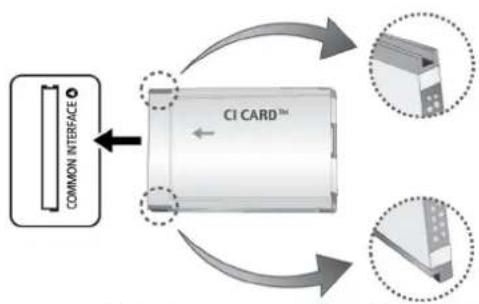
Chcete-li sledovat placené kanály, musí být vložena karta „Cl nebo Cl+“.
Po vypnutí televizoru můžete připojit nebo odpojit kartu Cl.
- Televizory Samsung splňují standard technologie Cl+ 1.3. Jestliže televizor zobrazí zprávu „Zakódovaný signál“, může být příčinou neshoda s verzí technologie Cl+ 1.3. V případě problémů kontaktujte centrum telefonické podpory společnosti Samsung.
- Pokud nevložíte kartu „Cl nebo Cl+“, zobrazí některé kanály zprávu „Zakódovaný signál“.
- Přibližně za 2 až 3 minuty se zobrazí přiřazovací údaje obsahující telefonní číslo, ID karty „CI nebo CI+“, ID hostitele a další informace. Pokud se objeví chybová zpráva, obrat’te se na svého poskytovatele služeb.
- Po dokončení konfigurace informací o kanálech se zobrazí zpráva „Aktualizace dokončena“, což znamená, že seznam kanálů je aktualizován.
Požadavky:
- Kartu „Cl nebo Cl+“ získáte od místního poskytovatele kabelových služeb.
- Kartu „Cl nebo Cl+“ opatrně vytáhněte rukama, protože v případě pádu by mohlo dojít k jejímu poškození.
- Kartu „Cl nebo Cl+“ vložte ve směru na ní vyznačeném.
Umístění slotu rozhraní COMMON INTERFACE se může lišit podle modelu.
- Karta „Cl nebo Cl+“ není v některých zemích a oblastech podporována. Informace vám poskytne autorizovaný prodejce.
• V případě jakýchkoli potíží kontaktujte poskytovatele služby.
- Vložte kartu „CI nebo CI+“, která podporuje aktuální nastavení antény. Obraz na obrazovce bude zkreslený nebo se nebude zobrazovat vůbec.
Chcete-li připojit adaptér karet Cl, postupujte podle následujících kroků:
Adaptér doporučujeme připojit ještě před instalací sady pro upevnění na zed' nebo před vložením karty „Cl nebo Cl+“.
Po vypnutí televizoru můžete připojit nebo odpojit adaptér na karty Cl.
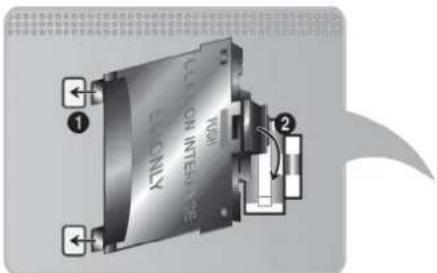
- Vložte adaptér karet Cl do dvou otvorů ve výrobku 1.
Vyhledejte dva otvory na zadní straně televizoru. Dva otvory se nacházejí vedle konektoru COMMON INTERFACE.
-
Adaptér karet CI CARD zapojte do konektoru COMMON INTERFACE na výrobku 2.
-
Vložte kartu „Cl nebo Cl+“.
Před montáží televizoru na zed' doporučujeme vložit kartu Cl. Po montáži by její vložení mohlo být obtížné. Kartu vložte po připojení modulu karet Cl k televizoru. Připojení modulu by mohlo být obtížné, pokud kartu vložíte před jeho upevněním.
Používání karty „Cl nebo Cl+“
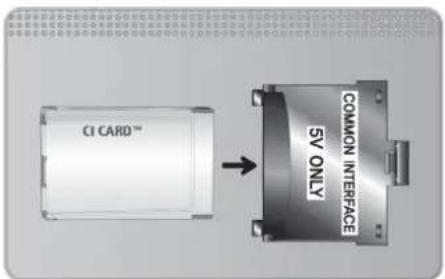
Chcete-li sledovat placené kanály, musí být vložena karta „Cl nebo Cl+“.
- Televizory Samsung splňují standard technologie Cl+ 1.3. Jestliže televizor zobrazí zprávu „Zakódovaný signál“, může být příčinou neshoda s verzí technologie Cl+ 1.3. V případě problémů kontaktujte centrum telefonické podpory společnosti Samsung.
- Pokud nevložíte kartu „Cl nebo Cl+“, zobrazí některé kanály zprávu „Zakódovaný signál“.
- Přibližně za 2 až 3 minuty se zobrazí přiřazovací údaje obsahující telefonní číslo, ID karty „CI nebo CI+“, ID hostitele a další informace. Pokud se objeví chybová zpráva, obrat’te se na svého poskytovatele služeb.
- Po dokončení konfigurace informací o kanálech se zobrazí zpráva „Aktualizace dokončena“, což znamená, že seznam kanálů je aktualizován.
Požadavky:
- Kartu „Cl nebo Cl+“ získáte od místního poskytovatele kabelových služeb.
- Kartu „Cl nebo Cl+“ opatrně vytáhněte rukama, protože v případě pádu by mohlo dojít k jejímu poškození.
- Kartu „Cl nebo Cl+“ vložte ve směru na ní vyznačeném.
- Umístění slotu rozhraní COMMON INTERFACE se může lišit podle modelu.
Funkce teletextu
Dostupnost závisí na konkrétním modelu a oblasti.
Na stránce rejstříku teletextu jsou uvedeny informace, jak službu používat. Aby se informace teletextu zobrazovaly správně, musí být příjem kanálu stabilní. V opačném případě mohou některé informace chybět nebo se nemusí zobrazovat některé stránky.
Stránky teletextu můžete změnit výběrem čísel pomocí dálkového ovladače.
Teletext zapnutý / teletext i obraz / vypnutý: Aktivuje režim teletextu pro aktuální kanál. Pokud tlačítko stisknete dvakrát, bude se teletext překrývat s právě vysílaným obrazem. Dalším stisknutím tlačítka teletext ukončite.
Store (Uložení): Uloží stránky teletextu.
Size (Velikost): Zobrazí teletext v dvojnásobné velikosti v horní polovině obrazovky. Opětovným stisknutím text přesunete do dolní poloviny obrazovky. Pro normalní zobrazení stiskněte znovu.
Hold (Podržení): Podrží zobrazení na aktuální stránce pro případ, že by automaticky následovalo několik vedlejších stránek. Tuto funkci zrušite opětovným stisknutím tlačítka.
Barevná tlačítka (červené, zelené, žluté, modré): Pokud vysílající společnost používá systém FASTEXT, jsou jednotlivá témata na stránce teletextu barevně odlišena a lze je vybrat stisknutím barevných tlačítek. Stiskněte barvu odpovídající vaší volbě tématu. Zobrazí se nová barevně odlišená stránka. Stejným způsobem lze vybírat položky. Chcete-li zobrazit předchozí nebo další stránku, stiskněte odpovídající barevné tlačítko.
Mode (Režim): Výběr režimu Teletextu (LIST / FLOF). Pří stisknutí v režimu LIST přepne režim do režimu uložení seznamu. V režimu uložení seznamu můžete uložit stránku Teletextu do seznamu pomocí tlačítka (uložení).
Sub-page (Podstránka): Zobrazí dostupnou podstránku.
Page up (Další stránka): Zobrazí další stránku teletextu.
Page down (Předchozí stránka): Zobrazí předchozí stránku teletextu.
Index (Rejstřík): Zobrazí stránku rejstříku (obsahu) kdykoli v průběhu sledování teletextu.
Reveal (Zobrazit): Zobrazení skrytého textu (například odpovědí na kvízy). Opětovným stisknutím přepnete do normálního zobrazení obrazovky.
Cancel (Zrušení): Zmenší zobrazení teletextu tak, aby se překrývalo s aktuálním vysíláním.
Typická stránka teletextu
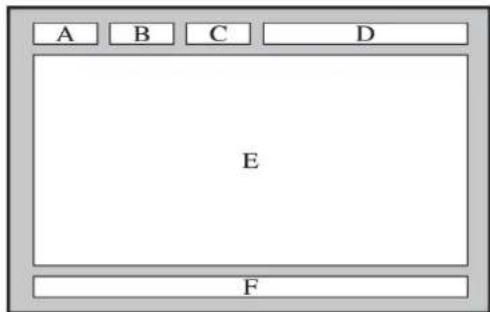
| Část Obsah | |
| A Číslo vybrané stránky. | |
| B Označení vysílajícího kanálu. | |
| C Číslo aktuální stránky nebo indikace hledání. | |
| D Datum a čas. | |
| E Text. | |
| F Informace o stavu. Informace FASTEXT. |
Využívání služeb Podpora
Televizor má několik zabudovaných systémů navržených pro podporu uživatele a systému televizoru.
Podpora prostřednictvím funkce Vzdálená správa
Podpora > Vzdálená správa Spustit
Pokud potřebujete pomoci s televizorem, můžete použít tuto funkci, která umožňuje společnosti Samsung Electronics diagnostikovat televizor na dálku. Před použitím této funkce je nutné přečíst a odsouhlasit smluvní podmínky služby. Technik společnosti Samsung Electronics pak provede diagnostiku, opravu a aktualizaci televizoru na dálku.
Tato možnost vyžaduje připojení k internetu.
Jak služba vzdálené podpory funguje?
Služba Samsung Remote Support poskytuje individuální vzdálenou podporu od technika společnosti Samsung.
• Diagnostika televizoru
• Úprava nastavení televizoru pro vás
- Obnovení na nastavení od výrobce
• Instalace doporučených aktualizací firmwaru
Jak to funguje?
Vzdálený servisní zásah technika společnosti Samsung na vašem televizoru je snadno dostupný.
Zavolejte do střediska společnosti Samsung a požádejte o vzdálenou podporu.
Otevřete nabídku televizoru a přejděte do části Podpora.
Vyberte možnost Vzdálená správa a přečtěte si a odsouhlaste smluvní podmínky služby. Když se zobrazí obrazovka kódu PIN, sdělte kód PIN našemu pracovníkovi.
Pracovník se připojí k televizoru.
Vyhledání potřebných servisních informací
Podpora > Kont. Samsung Spustit
Tato funkce umožňuje zobrazení adresy webu a kontaktního čísla podpory, čísla modelu televizoru, verze softwaru televizoru, údajů služby Smart Hub a dalších informací potřebných pro využívání služeb podpory.
Stisknutím tlačítka A zobrazíte licenci Open Source.
Problémy s obrazovkou
Testování obrazu
Podpora > Autom. diagn. > Test obrazu Spustit
Předtím, než si projdete následující seznam problémů a řešení proved'te, Test obrazu, který pomůže určit, zda je problém způsoben televizorem. Funkce Test obrazu zobrazí obrázek ve vysokém rozlišení, který umožní rozpoznat problémy či vady. Pokud se testovací obrázek nezobrazí nebo je viditelný šum nebo zkreslení, může jít o problém s televizorem. Požádejte o pomoc telefonní centrum společnosti Samsung. Pokud se testovací obrázek zobrazí správně, může být problém na straně externího zařizení. Zkontrolujte zapojení. Pokud problém přetrvává, zkontrolujte sílu signálu nebo vyhledejte informace v uživatelské příručce k externímu zařizení.
Pokud se testovací obrázek nezobrazí nebo je viditelný šum nebo zkreslení, může jít o problém s televizorem. Požádejte o pomoc telefonní centrum společnosti Samsung.
Pokud se testovací obrázek zobrazí správně, může být problém na straně externího zařízení. Zkontrolujte zapojení.
Pokud problém přetrvává, zkontrolujte sílu signálu nebo vyhledejte informace v uživatelské příručce k externímu zařízení.
| Problém Vyzkoušejte toto! | |
| Blikání a ztmavení obrazu | Pokud váš televizor Samsung občas bliká nebo u něho ztmavne obraz, může být na vině některá úsporná funkce, kterou je třeba vypnout. Zakažte funkci Úspora energie (Systém > Eko řešení > Úspora energie) nebo Eko čidlo (Systém > Eko řešení > Eko čidlo). |
| Komponentní připojení / barva obrazu | Pokud televizor Samsung nezobrazuje správně barvy nebo má rozladěnou černou a bílou, spust'te funkci Test obrazu (Podpora > Autom. diagn. > Test obrazu).Pokud výsledky testu naznačují, že problém není způsoben televizorem, postupujte následovné:Ujistěte se, že jsou konektory obrazového vstupu televizoru připojeny ke správným konektorům obrazového výstupu externího zařízení.Zkontrolujte i ostatní připojení. Pokud je televizor připojen k externímu zařízení pomocí komponentního kabelu, ujistěte se, že jsou konektory Pb, Pr a Y zapojeny do správných konektorů. |
| Jas obrazovky | Pokud televizor Samsung zobrazuje správné barvy, ale obraz je bud' přiliš jasný nebo přiliš tmavý, zkuste nejprve upravit následující nastavení.Přejděte do nabídkyObraza upravte nastaveníPodsvícení, Kontrast, Jas, Ostrost, Barvya Odstín (Z/Č). |
| Nechtěné vypínání | Pokud se televizor Samsung sám od sebe vypíná, zkuste vypnout některé jeho úsporné funkce. Zkontrolujte, zda není povolena funkceČasovač vypnutí (Systém >Čas>Časovač vypnutí). FunkceČasovač vypnutí po určené době automaticky vypne televizor. Pokud funkce Časovač vypnutí není povolena, podívejte se, zda není povolena funkceÚsp. r. bez sign. (Systém > Eko řešení > Úsp. r. bez sign.) nebo Autom. vypnutí (Systém > Eko řešení > Autom. vypnutí). |
| Problémy se zapínáním | Při zapnutí televizoru přijimač dálkového ovladače 5krát blikne a až potom se zapne obrazovka.Pokud máte problémy se zapínáním televizoru Samsung, je potřeba zkontrolovat několik věcí, než se obrátíte se žádostí o pomoc na servisní středisko. Ujistěte se, že napájecí kabel televizoru je řádně připojen na obou koncích a dálkový ovladač funguje tak, jak má. Ujistěte se, že kabel antény nebo kabelové televize je řádně připojen. Pokud používáte set-top box kabelové televize nebo satelitní přijimač, ujistěte se, že je připojen a je zapnutý. |
| Nelze najít kanál | Spust'te funkciNastavení (Systém > Nastavení) neboAutomatické ladění (Vysílání > Automatické ladění).Pokud je váš televizor připojen k set-top boxu nebo satelitnímu přijimači, spust'te funkciNastavení (Systém > Nastavení) neboAutomatické ladění (Vysílání > Automatické ladění). |
| Obraz na televizoru nevypadá tak dobře jako v prodejně.Obraz je zkreslený. | Při prezentaci v prodejně jsou televizory naladěny na digitální kanály HD s vysokým rozlišením.Pokud máte analogové kabelové připojení nebo analogový set-top box, proved'te upgrade na digitální set-top box. Pro získání obrazu v kvalitě HD (vysoké rozlišení) použijte kabel HDMI nebo komponentní kabel.Mnoho stanic vysílajících v kvalitě HD vysílá obsah převzorkovaný z kvality SD (standardní rozlišení). Najděte si kanál, který vysílá plnohodnotný HD obsah.Odběratelé služeb kabelové nebo satelitní televize: Vyzkoušejte z nabídky kanálů ty stanice, které vysilají v kvalitě HD.Příjem Anténa/vysílání kabelové televize Proved'te Auto Tuning (Automatické ladění) a potom zkuste kanály vysílající v HD.Nastavte výstupní rozlišení obrazu přijímače kabelové televize nebo satelitního přijímače na 1080i nebo 720p.Komprese obrazu vysilání může způsobit zkreslení obrazu, zejména u rychle se pohybujících obrazů, jako jsou sportovní přenosy a akční filmy.Zkreslení obrazu může být způsobeno slabým nebo nekvalitním signálem. Nejde o závadu televizoru.Pokud používáte mobilní telefony v blízkosti televizoru (do 1 metru), může u analogových i digitálních kanálů docházet k rušení obrazu. |
| Nesprávné nebo chybějící barvy. | Pokud používáte komponentní připojení, zkontrolujte, zda jsou jednotlivé koncovky komponentního kabelu připojeny ke správným konektorům. Nesprávné zapojení nebo uvolněné konektory mohou způsobit problémy s barvami nebo prázdnou obrazovku. |
| Vybledlé barvy nebo nedostatečně jasný obraz. | Přejděte do nabídkyObraza upravte nastaveníRežim obrazu, Jas, Ostrost a Barvy.Zkontrolujte, zda není povolena funkceÚspora energie(Systém > Eko čidlo > Úspora energie).Zkuste obnovit nastavení obrazu. (Obraz > Obnovení obrazu) |
| Na okraji obrazovky je tečkovaná čára. | Pokud je položkaVelikost obrazunastavena na možnostPřizp. obrazovce,změňte ji na16:9.Změňte rozlišení přijímače kabelové televize nebo satelitního přijímače. |
| Obraz je černobilý. | Pokud používáte kompozitní AV vstup, připojte videokabel (žlutý) k zelenému konektoru komponentního vstupu televizoru. |
| Nesprávné nebo chybějící barvy. | Pokud používáte komponentní připojení, zkontrolujte, zda jsou jednotlivé koncovky komponentního kabelu připojeny ke správným konektorům. Nesprávné zapojení nebo uvolněné konektory mohou zpùsobit problémy s barvami nebo prázdnou obrazovku. |
| Obraz se po přepnutí kanálu zastaví, je zkreslený nebo se zpožďuje. | Pokud je televizor připojen k přijímači kabelové televize, zkuste přijímač resetovat. (Odpojte a znovu připojte napájecí kabel a počkejte, dokud se přijímač kabelové televize neresetuje.Může to trvat až 20 minut.)Nastavte výstupní rozlišení přijímače kabelové televize na hodnotu 1080i nebo 720p. |
Problémy se zvukem
Testování zvuku
Podpora > Autom. diagn. > Test zvuku Spustit
Předtím, než si projdete následující seznam problémů a řešení, ujistěte se, že je možnost Volba reproduktoru nastavena na hodnotu TV reproduktor. Poté si zkuste znovu poslechnout reproduktory. Pokud televizor stále nepřehrává zvuk, proved'te Test zvuku. Funkce Test zvuku umožňuje detekovat potíže se zvukem za pomoci vestavěné melodie. Pokud televizor během testu Test zvuku nepřehrává zvuk nebo je zvuk zkreslený, může se jednat o problém s televizorem. Požádejte o pomoc telefonní centrum společnosti Samsung. Pokud televizor přehraje zkušební melodii bez zkreslení, může se jednat o problém s externím zařízením. Zkontrolujte zapojení. Pokud problém přetrvává, vyhledejte informace v uživatelské příručce k externímu zařízení.
Pokud neslyšite melodii nebo se vyskytuje problém, ujistěte se, že je možnost Zvuk > Nastavení reproduktorů > Zvukový výstup TV nastavena na hodnotu TV reproduktor a zkuste to znovu. Pokud potíže přetrvávají, může jít o problém s televizorem. Požádejte o pomoc telefonní centrum společnosti Samsung.
Pokud se melodie přehrává, pravděpodobně jde o problém s externím zařízením. Zkontrolujte zapojení. Pokud problém přetrvává, vyhledejte informace v uživatelské příručce k externímu zařízení.
| Problém Vyzkoušejte toto! | |
| Z televizoru nevychází zvuk nebo je zvuk při maximální hlasitosti přiliš tichý. | Zkontrolujte nastavení hlasitosti zařízení (přijímače kabelové televize nebo satelitního přijímače, přehrávače DVD, přehrávače Blu-ray apod.) připojeného k televizoru. |
| Obraz je kvalitní, ale není slyšet zvuk. | Nastavte možnost Zvuk > Nastavení reproduktorů > Zvukový výstup TV na hodnotu TV reproduktor.Pokud používáte externí zařízení, zkontrolujte nastavení zvukového výstupu zařízení.(Pokud je například kabelový přijímač připojen k televizoru pomocí kabelu HDMI, může být potřeba změnit nastavení jeho zvukového výstupu na HDMI.)Pokud chcete poslouchat zvuk z počítače, připojte ke konektoru zvukového výstupu počítače externí reproduktory.Pokud je televizor vybaven konektorem pro sluchátka, ujistěte se, že do konektoru není nic připojeno.Restartujte připojené zařízení odpojením a opětovným připojením napájecího kabelu. |
| Z reproduktorů vychází nezvyklý zvuk. | Ujistěte se, že je audiokabel připojen ke správnému konektoru zvukového výstupu na externím zařízení.V případě připojení k anténě nebo přípojce kabelové televize zkontrolujte informace o signálu. Nízká úroveň signálu může způsobovat zkreslení zvuku.Spust'te funkci Test zvuku(Podpora > Autom. diagn. > Test zvuku). |
Problémy s vysíláním
| Problém Vyzkoušejte toto! | |
| Televizor nepřijímá některé kanály. | Pokud televizor není připojen ke kabelovému přijímači nebo satelitnímu přijímači:Ujistěte se, že je koaxiální kabel řádně připojen k televizoru.Pokud používáte k příjmu anténu, ujistěte se, že je správně umístěna a řádně připojena.Spust'te funkci Nastavení (Systém > Nastavení) nebo Automatické ladění (Vysílání > Automatické ladění). |
| U digitálních kanálů se nezobrazují titulky. | Přejděte na možnost Titulky (Systém > Usnadnění > Titulky) a změňte Režim titulků.Některé kanály nemusí obsahovat data titulků. |
| Obraz je zkreslený. | Komprese obsahu videa může způsobit zkreslení obrazu. Platí to zejména u rychle se pohybujících obrazů, jako jsou sportovní přenosy a akční filmy.Slabý signál může způsobit zkreslení obrazu. Nejde o závadu televizoru. |
Problémy s připojením počítače
| Problém Vyzkoušejte toto! | |
| Zobrazuje se zpráva „Nepodporovaný režim“. | Nastavte výstupní rozlišení počítače tak, aby odpovídalo rozlišení podporovanému televizorem. |
| Obraz je v pořádku, ale chybí zvuk. | Pokud používáte připojení HDMI, zkontrolujte nastavení výstupu zvuku v počítači. V případě připojení pomocí kabelu DVI-HDMI je nutné použít samostatný audiokabel. |
Problémy s připojením k internetu
| Problém Vyzkoušejte toto! | |
| Připojení k bezdrátové síti se nezdařilo. | Zkontrolujte, zda je televizor připojen k bezdrátovému směrovači IP. |
| Aktualizace softwaru přes internet se nezdařila. | Zkontrolujte stav připojení k síti.Pokud televizor není připojen k síti, připojte ho k síti.Aktualizace neproběhne, pokud již máte instalovánu nejnovější verzi softwaru. |
Problémy s funkcí Anynet+ (HDMI-CEC)
| Problém Vyzkoušejte toto! | |
| Systém Anynet+ není funkční. | Zkontrolujte, že připojené zařízení je zařízení Anynet+. Systém Anynet+ podporuje pouze zařízení Anynet+.Zkontrolujte správné připojení napájecího kabelu zařízení Anynet+.Zkontrolujte kabelová připojení zařízení Anynet+.Přejděte do nabídkySystéma ujistěte se, že je možnostAnynet+(HDMI-CEC) nastavena na hodnotuZapnuto.Zkontrolujte, zda je dálkový ovladač televizoru v režimu TV.Ověřte, zda je dálkový ovladač kompatibilní s funkcí Anynet+.Funkce Anynet+ nemusí fungovat, pokud se provádi některé jiné funkce. (Prohledávání kanálů, používání služby Smart Hub, nastavení apod.)Pokud jste odpojili a znovu připojili kabel HDMI, dejte znovu vyhledat zařízení nebo vypněte a znovu zapněte televizor. |
| Chci spustit systém Anynet+. | Zkontrolujte, zda je zařízení Anynet+ správně připojeno k televizoru a v nabídceSystémzkontrolujte, zda je možnostAnynet+(HDMI-CEC) nastavena na hodnotuZapnuto.Jakmile provedete ověření, vyberte tlačitkoTOOLS. Zobrazi se seznam. V seznamu vyberte položkuAnynet+(HDMI-CEC) a poté vyberte zařízení. |
| Chci přestat používat systém Anynet+. | V nabídce Anynet+ vyberte možnostZobrazení TV.V seznamuZdrojvyberte zařízení bez funkce Anynet+. |
| Na obrazovce se zobrazuje zpráva „Probíhá připojování k zařízení Anynet+“ nebo „Odpojování od zařízení Anynet+“. | Dálkový ovladač nelze používat při konfiguraci systému Anynet+ nebo při přepínání do režimu zobrazení. Po dokončení konfigurace systému Anynet+ televizorem nebo po přepnutí na režim zobrazení můžete používat dálkový ovladač. |
| Zařízení Anynet+nepřehrává. | Funkci přehrávání nelze používat, když probíháNastavení. |
| Připojené zařízení není zobrazeno. | Zkontrolujte, zda zařízení podporuje funkci Anynet+.Zkontrolujte, zda je řádně připojen kabel HDMI.Přejděte do nabídkySystéma ujistěte se, že je možnostAnynet+(HDMI-CEC) nastavena na hodnotuZapnuto.Dejte znovu vyhledat zařízení Anynet+.Zařízení Anynet+ musi být k televizoru připojeno pomocí kabelu HDMI. Ujistěte se, že je zařízení připojeno k televizoru kabelem HDMI. Některé kabely HDMI nemusí podporovat funkci Anynet+.Pokud došlo k ukončení připojení v důsledku výpadku proudu nebo odpojení kabelu HDMI, opakujte vyhledávání zařízení. |
| Zvuk televizoru se nepřehrává na přijímači. | Připojte televizor k přijímači optickým kabelem.Funkce ARC umožňuje digitální výstup zvuku pomocí portu HDMI (ARC).Funkce ARC je k dispozici, jen pokud je televizor připojen k audio přijímači podporujícímu funkci ARC. |
Problémy se spouštěním aplikací
| Problém Vyzkoušejte toto! | |
| Spustím aplikaci, ale je v angličtině. Jak lze změnit jazyk? | Jazyky podporované aplikací se mohou lišit od jazyka uživatelského rozhraní. Možnost změnit jazyk závisí na poskytovateli služeb. |
| Moje aplikace nefunguje. | Ověřte u poskytovatele služeb.Další informace najdete v nápovědě na webových stránkách poskytovatele služeb aplikací. |
Problémy s přehráváním souborů
| Problém Vyzkoušejte toto! | |
| Některé soubory nelze přehrát. | K tomuto problému může docházet u souborů s vysokou přenosovou rychlostí. Většinu souborů by mělo být možné přehrát, ale soubory s vysokou přenosovou rychlostí mohou způsobovat problémy. |
Jak resetovat televizor
| Resetování Cesta Popis | ||
| Resetování nastavení | Podpora > Autom. diagn. > Obnovit | Resetování možnosti Obraz, Zvuk, Kanál, Smart Hub a všech ostatních nastavení kromě nastavení sítě na výchozí nastavení z výroby. |
| Resetování nastavení centra Smart Hub | Smart Hub > Obnovit Smart Hub | Resetování všech uložených informací souvisejících s účty Samsung a účty propojených služeb a také smluvních podmínek a aplikací služby Smart Hub. |
Problém Vyzkoušejte toto!
| Televizor je horký na dotek. | Dlouhodobé sledování televizoru způsobí zahřívání panelu. Teplo z panelu je odváděno vnitřními ventilačními otvory v horní části televizoru. Dolní část televizoru ale může po delším používání zůstat horká na dotek. Když televizor sledují děti, musejí být stále pod dohledem, aby se nedotýkaly televizoru. Toto zahřívaní ale není příznakem poruchy a nemá vliv na funkci televizoru. |
| Obraz nevyplňuje celou obrazovku. | Při zobrazení obsahu stanic vysílajících obsah v kvalitě HD převzorkovaný z kvality SD (4:3) se na obou stranách obrazovky zobrazují černé pruhy.Při vysílání filmů s jiným poměrem stran, než je poměr stran televizoru, se zobrazují černé pruhy v horní a dolní části obrazovky.Změňte nastavení velikosti obrazu v externím zařízení nebo v televizoru na celou obrazovku. |
| Zobrazuje se zpráva „Nepodporovaný režim“. | Výstupní rozlišení připojeného zařízení není podporováno televizorem. Zkontrolujte podporované rozlišení televizoru a podle něj upravte výstupní rozlišení externího zařízení. |
| Položka Titulky v nabídce televizoru je zobrazena šedě. | Položku nabídkyTitulkynení možné vybrat, pokud jste vybrali zdroj signálu připojený k televizoru kabelem HDMI nebo komponentním kabelem. Pokud chcete zobrazit titulky, zapněte funkci titulků externího zařízení. |
| Z televizoru je cítit zápach plastu. | Tento zápach je normální a časem vyprchá. |
| MožnostInformace o signáluv částiAutom.diagn.není aktivní. | Zkontrolujte, zda je aktuální kanál digitální.FunkceInformace o signáluje k dispozici jen pro digitální kanály. |
| Televizor je nakloněný na stranu. | Sejměte základnu stojanu z televizoru a znovu ji připevněte. |
| MožnostVysíláníbyla deaktivována. | MožnostVysíláníje k dispozici, jen když je režimZdroj nastaven naTV.NabídkaVysíláníje nedostupná, pokud sledujete televizor s použitím kabelového přijímače nebo satelitního přijímače. |
Problém Vyzkoušejte toto!
| Nastavení se po 5 minutách nebo po každém vypnutí televizoru ztratí. | Pokud je možnost Režim použití nastavena na hodnotu Prodejna, dochází každých 5 minut k automatickému obnovení nastavení obrazu a zvuku.Změňte nastavení možnosti Režim použití (Podpora > Režim použití) na hodnotu Domácnost. |
| Občas se ztrácí zvuk nebo obraz. | Zkontrolujte kabelová připojení a kabely znovu připojte.Ztráta zvuku nebo obrazu může být způsobena použitím příliš neohebných nebo silných kabelů.Ujistěte se, že jsou kabely dostatečně ohebné pro dlouhodobé použití. Při montáži televizoru na stěnu doporučujeme použit kabely s pravoúhlými konektory. |
| Na rámu televizoru jsou malé částečky. | Jde o součást designu produktu, nejedná se o závadu. |
| Nabídka PIP není dostupná. | Funkce PIP je k dispozici pouze při použití zdroje HDMI nebo Komponent. |
| Zobrazuje se obrazovka POP (interní reklamní pruh televizoru). | Změňte nastavení možnosti Režim použití (Podpora > Režim použití) na hodnotu Domácnost. |
| Televizor vydává praskavý zvuk. | Praskavý zvuk může způsobovat rozpínání a smršt’ování vnějšího rámu televizoru.Nenaznačuje to chybu výrobku. Používání televizoru je bezpečné. |
| Televizor vydává bzučivý zvuk. | Váš televizor využívá vysokofrekvenční spínací obvody a vysoké úrovně elektrického proudu. V závislosti na aktuální úrovni jasu se může jevit mírně hlasitější než klasický televizor.Váš televizor prošel přísnou kontrolou kvality a splňuje naše náročné požadavky na výkon a spolehlivost.Některé zvuky vycházející z televizoru lze považovat za normální a nelze je brát jak důvod k vrácení nebo výměně výrobku. |
Přečtěte si před použitím funkce SAMSUNG APPS
- Z důvodu specifického určení produktů nabízených v rámci služby Smart Hub společnosti Samsung a také kvůli omezením v dostupnosti obsahu nemusí být některé funkce, aplikace nebo služby dostupné pro všechna zařízení nebo ve všech oblastech. Některé funkce služby Smart Hub mohou navíc vyžadovat doplňková periferní zařízení nebo členské poplatky. Další informace o konkrétních zařízeních a dostupnosti obsahu najdete na webových stránkách http://www.samsung.com. Dostupnost služeb a obsahu se může změnit bez předchozího upozornění.
- Společnost Samsung Electronics nenese žádnou právní zodpovědnost za jakékoli výpadky služeb aplikací způsobené poskytovatelem služby, a to z jakéhokoli důvodu.
- Služby aplikací mohou být v závislosti na oblasti k dispozici pouze v angličtině a dostupný obsah se může lišit.
- Další informace o používání jednotlivých aplikací najdete na webových stránkách poskytovatele příslušné služby.
- Nestabilní připojení k internetu může způsobovat zpoždění nebo přerušování. V závislosti na stavu sítě může u aplikací také docházet k samovolnému ukončování. Pokud by k tomu docházelo, zkontrolujte své připojení k internetu a zkuste akci opakovat.
- Služby a aktualizace aplikací mohou být nedostupné.
- Obsah aplikací může být poskytovateli služeb změněn bez předchozího upozornění.
- Dostupné služby se mohou lišit v závislosti na verzi aplikace instalované v televizoru.
- Funkce aplikace se může v budoucích verzích aplikace změnit. Pokud k tomu dojde, projděte si kurz používání aplikace nebo navštivte webové stránky poskytovatele služby.
• V závislosti na zásadách poskytovatele služby nemusí některé aplikace podporovat souběh více aplikací.
Omezení funkce Web Browser
- Vyberte možnost Web Browser. Obrazovka prohlížeče se může lišit od prohlížeče v počítači.
- Webový prohlížeč není kompatibilní s aplikacemi Java.
- Soubory nelze stahovat. Pokud se pokusíte stáhnout soubor, zobrazí se chybová zpráva.
- Webový prohlížeč může mít problém zobrazit některé webové stránky.
- Přehrávání videí flash není podporováno.
- Elektronické obchody pro online nákupy nejsou podporovány.
- Na webových stránkách s posuvnými okny může posouvání okna způsobit poškození písma.
- Rozhraní ActiveX není podporováno.
- Některé možnosti mohou jsou v režimu Směrové proch. nedostupné. (Je potřeba přepnout do režimu Proch. s ukazatelem.)
- Je podporován pouze omezený počet písem. Některé symboly a znaky se mohou zobrazovat nesprávně.
- Odezva na příkazy dálkového ovladače a zobrazení výsledku na obrazovce se mohou zdržet, pokud se webová stránka právě načítá.
- U některých operačních systémů se načítání webové stránky může zpozdit nebo zcela zastavit.
- Operace kopírování a vkládání nejsou podporovány.
- Při vytváření e-mailové nebo jednoduché zprávy mohou být nedostupné některé funkce, jako je velikost písma nebo výběr barvy.
- Je omezen počet záložek a velikost ukládaného souboru protokolu.
- Povolený počet zároveň otevřených oken se může lišit v závislosti na prohlížených stránkách a modelu televizoru.
• Rychlost procházení webu závisí na stavu sítě.
- Při přehrávání vloženého videa se automaticky vypne funkce PIP. Po vypnutí funkce PIP se může přehrávání videa zastavit. V takovém případě musíte obnovit stránku.
- Webový prohlížeč podporuje pouze zvukové soubory formátu MP3.
- Webový prohlížeč podporuje specifický formát souboru při importu a exportu záložek. (Kompatibilní formát: Netscape-bookmark-file- 1)
- Součástí importu nebo exportu záložek nejsou informace o struktuře složek.
- Při exportu záložek do zařízení USB připojeného k televizoru se uloží všechny záložky do složky „Samsung SmartTV Bookmark“.
- Pokud nejsou nastaveny Hodiny (Systém > Čas > Hodiny) nebude se historie procházení ukládat.
- Historie procházení se ukládá v pořadí od nejnovější po nejstarší. Přitom dochází nejprve k přepsání nejstarších položek.
- Zdroje videa od poskytovatelů služeb datových proudů optimalizovaných pro počítače se nemusí v našem webovém prohlížeči přehrávat správně.
- Při použití klávesnice QWERTY na obrazovce se automaticky vypne funkce PIP. (Kromě zadávání adres URL.)
Omezení použití souborů Fotog., Video a Hudba
- Televizor podporuje pouze velkokapacitní pamět'ová zařízení USB. Velkokapacitní pamět'ové zařízení je označení pro třídu úložných zařízení USB. Mezi tato zařízení patří externí pevné disky, čtečky pamět'ových karet a digitální fotoaparáty. (Rozbočovače USB nejsou podporovány.) Tato zařízení musí být připojena přímo ke konektoru USB televizoru. Při připojení pomocí prodlužovacího kabelu USB nemusí televizor rozpoznat zařízení USB nebo nemusí přečíst soubory uložené v zařízení. Zařízení USB neodpojujte během přenosu souborů.
- Zařízení USB s vysokou spotřebou (více než 500 mA nebo 5 V) nemusí být podporováno. Televizor nepodporuje pevné disky (HDD) připojené přes konektor USB.
- Určité typy digitálních fotoaparátů, kamer nebo zvukových zařízení nemusí být s tímto televizorem kompatibilní.
- Pokud je k televizoru připojeno více zařízení USB, nemusí televizor některá zařízení rozpoznat, případně nerozpozná vůbec žádné.
- Televizor podporuje systémy souborů FAT, exFAT a NTFS.
- Při seřazení souborů v režimu Složky dokáže televizor zobrazit až 1 000 souborů v jedné složce. Pokud zařízení USB obsahuje více než 8 000 souborů a složek, mohou být některé soubory nebo složky nedostupné.
- Režim připojení PTP (Picture Transfer Protocol) je dostupný pouze pro digitální kamery. Pokud k televizoru připojíte chytrý telefon nebo tablet v režimu PTP, televizor ho nerozpozná.
• V závislosti na modelu nejsou některé soubory dostupné.
Přenos souborů z pamět'ového zařízení
| Pamět'ové zařízení s mediálním obsahem Cílové zařízení | |
| Zařízení USB SugarSync, Dropbox, SkyDrive, mobilní zařízení | |
| SugarSync, Dropbox, SkyDrive Zařízení USB | |
| Mobilní zařízení Zařízení USB | |
Podporované externí titulky
Některé soubory se v závislosti na kódování nemusí v televizoru přehrát.
V závislosti na modelu nejsou některé soubory dostupné.
| Název Formát | |
| MPEG-4 časovaný text .ttxt | |
| SAMI .smi | |
| SubRip .srt | |
| SubViewer .sub | |
| Micro DVD .sub nebo .txt | |
| SubStation Alpha .ssa | |
| Advanced SubStation Alpha .ass | |
| Powerdivx .psb | |
| SMPTE-TT Text .xml |
Podporované interní titulky
Některé soubory se v závislosti na kódování nemusí v televizoru přehrát.
V závislosti na modelu nejsou některé soubory dostupné.
| Název Kontejner | |
| Xsub AVI | |
| SubStation Alpha MKV | |
| Advanced SubStation Alpha MKV | |
| SubRip MKV | |
| VobSub MKV | |
| MPEG-4 časovaný text MP4 | |
| TTML v plynulém streamování | MP4 |
| SMPTE-TT TEXT | MP4 |
| SMPTE-TT PNG MP4 |
Podporované formáty a rozlišení obrázků
Některé soubory se v závislosti na kódování nemusí v televizoru přehrát.
V závislosti na modelu nejsou některé soubory dostupné.
| Přípona souboru Formát Rozlišení | ||
| *.jpg*.jpeg | JPEG 15360 × 8640 | |
| *.png PNG 4096 × 4096 | ||
| *.bmp BMP 4096 × 4096 | ||
| *.mpo MPO 15360 × 8640 | ||
Podporované hudební formáty a kodeky
Některé soubory se v závislosti na kódování nemusí v televizoru přehrát.
V závislosti na modelu nejsou některé soubory dostupné.
| Přípona souboru | Formát Kodek Poznámka | ||
| *.mp3 MPEG | MPEG1 Audio Layer 3 | ||
| *.m4a*.mpa*.aac | MPEG4 AAC | ||
| *.flac FLAC | FLAC | Podpora pro až 2 kanály | |
| *.ogg | OGG | Vorbis | Podpora pro až 2 kanály |
| *.wma | WMA | WMA | Podpora až 5.1kanálů verze 10 ProBezztrátový formát zvuku WMA není podporován.Podpora až do profilu M2 |
| *.wav | wav | wav | |
| *.mid*.midi | midi | midi | Podpora typu 0 a typu 1„Vyhledávání“ nepodporovánoDostupné pouze na pamět’ových zařízeních USB |
| *.ape ape | ape | ||
| *.aif*.aiff | AIFF | AIFF | |
| *.m4a | ALAC ALAC | ||
Podporované kodeky videa
Některé soubory se v závislosti na kódování nemusí v televizoru přehrát.
V závislosti na modelu nejsou některé soubory dostupné.
| Formát souboru | Kontejner | Videokodeky Rozlišení | Frekvence snímku (snímky/s) | Přenosová rychlost (Mb/s) | Audiokodek | |
| *.avi*.mkv*.asf*.wmv*.mp4*.mov*.3gp*.vro*.mpg*.mpeg*.ts*.tp*.trp*.mov*.flv*.vob*.svi*.divx | AVIMKVASFMP43GPMOVFLVVROVOBPSTS | Motion JPEG 640 × 480 8 | 30 30 | Dolby Digital LPCMADPCM (IMA, MS)AACHE-AACWMADolby Digital Plus MPEG (MP3)DTS (Core, LBR)G.711 (A-Law, μ-Law) | ||
| H.264 BP/MP/HP | ||||||
| DivX 3.11 / 4 / 5 / 6 | ||||||
| MPEG4 SP/ASP 1920 × 1080 MAX | ||||||
| Windows Media Video v9 (VC1) | ||||||
| MPEG2 | ||||||
| MPEG1 | ||||||
| *.webm | WebM | VP8 | 1920 × 1080 | 6~30 | 20 | Vorbis |
Jiná omezení
- Pokud dojde k problému s daty obsahu, kodeky nemusí fungovat správně.
- Obsah videa se nepřehraje nebo se nepřehraje správně, pokud je v obsahu nebo kontejneru chyba.
- Zvuk nebo video nemusí fungovat, pokud jeho standardní přenosová rychlost nebo frekvence snímků přesahuje meze kompatibility televizoru.
- Pokud se vyskytne chyba u indexové tabulky, nefunguje funkce Jump (Přejít).
- Při přehrávání videa po síti může docházet k přerušování obrazu způsobenému prěnosovými rychlostmi dat.
- Některá zařízení USB nebo digitální fotoaparáty či kamery nemusí být kompatibilní s přehrávačem.
- Zobrazení nabídek je opožděno, dochází-li k prěnosu rychlostí 10 Mb/s nebo vyšší.
Dekodéry video
- Podpora až do H.264, úroveň 4.1 (nepodporuje FMO/ASO/RS)
• VC1 AP L4 nepodporováno. - Není podporováno kódování s parametrem GMC 2 nebo novějším.
Dekodéry audia
• WMA podporován až 5.1 kanálů verze 10 Pro. Podpora až do profilu M2.
- Bezztrátový formát zvuku WMA není podporován.
- Formáty QCELP a AMR NB/WB nejsou podporovány.
• Vorbis podporováno až do 2 kanálů.
• Dolby Digital Plus podporován až do 5.1 kanálů.
- Kodek DTS LBR je k dispozici pouze pro kontejnery MKV / MP4 / TS.
Přečtěte si po nainstalování televizoru
Velikosti obrazu a vstupní signály
Dostupnost závisí na konkrétním modelu a oblasti.
| Velikost obrazu | Vstupní signál |
| Automat. formát | ATV, EXT, AV, DTV (576i/p, 720p), DTV (1080i, 1080p) |
| 16:9 | ATV, EXT, AV, DTV (576i/p, 720p, 1080i, 1080p), komponentní připojení (480i/p, 576i/p, 720p, 1080i, 1080p), HDMI (480i/p, 576i/p, 720p, 1080i, 1080p) |
| Široký zoom,Zvětšený obraz | ATV, EXT, AV, DTV (576i/p, 720p, 1080i, 1080p), komponentní připojení (480i/p, 576i/p, 720p, 1080i, 1080p), HDMI (480i/p, 576i/p, 720p,1080i, 1080p) |
| 4:3 | ATV, EXT, AV, DTV (576i/p, 720p, 1080i, 1080p), komponentní připojení (480i/p, 576i/p, 720p, 1080i, 1080p), HDMI (480i/p, 576i/p, 720p, HDMI (720p, 1080i, 1080p) |
| Přizp. obrazovce | DTV (1080i, 1080p), komponentní připojení (1080i, 1080p), HDMI (720p, 1080i, 1080p) |
| Vlast.nastav. | ATV, EXT, AV, DTV (576i/p, 720p, 1080i, 1080p), komponentní připojení (480i/p, 576i/p, 720p, 1080i, 1080p), HDMI (480i/p, 576i/p, 720p, 1080i , 1080p ) |
Nastavení pro Velikost obrazu se použije na aktuální zdroj. Použité nastavení pro Velikost obrazu bude pro příslušný zdroj platit, dokud ho nezměníte.
Montáž zámku Kensington proti krádeži
Zámek Kensington je fyzické zařízení, které brání odcizení televizoru. Otvor pro zámek Kensington najdete na zadní straně televizoru. Otvor je označen ikonou 📄. Zámek nainstalujete tak, že obtočíte kabel zámku Kensington okolo předmětu, který se nedá z důvodu velké hmotnosti odnést, a potom ho upevníte do otvoru Kensington na televizoru. Zámek se prodává zvlášť.
Způsob použití zámku Kensington se může u různých modelů televizoru lišit. Více informací najdete v příručce k zámku Kensington.
Přečtěte si před nakonfigurováním bezdrátového připojení k Internetu
Bezpečnostní opatření pro bezdrátový internet
- Tento televizor podporuje komunikační protokoly IEEE 802.11a/b/g/n. Společnost Samsung doporučuje používat protokol IEEE 802.11n. Soubory videa uložené na zařízení, které je připojeno k televizoru prostřednictvím domácí sítě, se nemusí přehrávat plynule.
- Pokud chcete používat bezdrátový internet, musí být televizor připojen k bezdrátovému směrovači nebo modemu. Jestliže bezdrátový směrovač podporuje protokol DHCP, může televizor používat pro připojení k bezdrátové síti protokol DHCP nebo statickou adresu IP.
- Pro bezdrátový směrovač vyberte kanál, který se momentálně nepoužívá. Pokud je kanál nastavený pro bezdrátový směrovač právě používán jiným zařízením, vede to obvykle k rušení signálu nebo chybám komunikace.
- Většina bezdrátových sítí má volitelný systém zabezpečení. K aktivaci systému zabezpečení bezdrátové sítě musíte vytvořit bezpečnostní klíč vytvořený ze znaků a čísel. Pro připojení k zabezpečenému přístupovému bodu je vyžadován bezpečnostní klíč.
Protokoly bezdrátového zabezpečení
Televizor podporuje pouze následující protokoly zabezpečení bezdrátové sítě a nepodporuje připojení k necertifikovaným bezdrátovým směrovačům:
• Režimy ověřování: WEP, WPAPSK, WPA2PSK
• Typy šifrování: WEP, TKIP, AES
V souladu s nejnovějšími specifikacemi Wi-Fi televizory Samsung nepodporují bezpečnostní šifrování WEP nebo TKIP v sítích provozovaných v režimu 802.1 1n.
Pokud bezdrátový směrovač podporuje nastavení WPS (Wi-Fi Protected Setup), je možné televizor připojit k síti pomocí konfigurace PBC (Push Button Configuration) nebo kódu PIN (Personal Identification Number). Funkce WPS automaticky nakonfiguruje nastavení klíčů SSID a WPA.
Opatření při připojení počítače
Televizory LED řady 5
Když připojujete televizor k počítači, nastavte grafickou kartu počítače na některé ze standardních rozlišení, která jsou uvedena v následujících tabulkách. Televizor se pak automaticky nastaví na vybrané rozlišení. Optimální a doporučované rozlišení je 1920 x 1080 při 60 Hz.
Pokud zvolíte rozlišení, které není v tabulce, může se zobrazovat černá obrazovka nebo se rozsvítí jen kontrolka napájení. Podporovaná rozlišení grafické karty najdete v příručce grafické karty.
IBM
| Rozlišení(Body x řádky) | Formát zobrazení | Horizontální frekvence(kHz) | Vertikální frekvence(Hz) | Taktovací frekvence(MHz) | Polarita(Horizontální/Vertikální) |
| 720 × 400 70Hz | 31.469 70.087 | 28.322 -/+ |
MAC
| Rozlišení(Body x řádky) | Formát zobrazení | Horizontální frekvence(kHz) | Vertikální frekvence(Hz) | Taktovací frekvence(MHz) | Polarita(Horizontální/Vertikální) |
| 640 × 480 67Hz | 35.000 66.667 30.240 -/- | ||||
| 832 × 624 75Hz | 49.726 74.551 57.284 -/- | ||||
| 1152 × 870 75Hz | 68.681 75.062 100.000 -/- |
VESA DÁT
| Rozlišení(Body x řádky) | Formát zobrazení | Horizontální frekvence(kHz) | Vertikální frekvence(Hz) | Taktovací frekvence(MHz) | Polarita(Horizontální/Vertikální) |
| 640 × 480 60Hz | 31.469 59.940 25.175 -/- | ||||
| 640 × 480 72Hz | 37.861 72.809 31.500 -/- | ||||
| 640 × 480 75Hz | 37.500 75.000 31.500 -/- | ||||
| 800 × 600 60Hz | 37.879 60.317 40.000 +/+ | ||||
| 800 × 600 72Hz | 48.077 72.188 50.000 +/+ | ||||
| 800 × 600 75Hz | 46.875 75.000 49.500 +/+ | ||||
| 1024 × 768 60Hz | 48.363 60.004 65.000 -/- | ||||
| 1024 × 768 70Hz | 56.476 70.069 75.000 -/- | ||||
| 1024 × 768 75Hz | 60.023 75.029 78.750 +/+ | ||||
| 1152 × 864 75Hz | 67.500 75.000 108.000 +/+ | ||||
| 1 280 × 720 60Hz | 45.000 60.000 74.250 +/+ | ||||
| 1280 × 800 60Hz | 49.702 59.810 83.500 -/+ | ||||
| 1280 × 1024 60Hz | 63.981 60.020 108.000 +/+ | ||||
| 1280 × 1024 75Hz | 79.976 75.025 135.000 +/+ | ||||
| 1366 × 768 60Hz | 47.712 59.790 85.500 +/+ | ||||
| 1440 × 900 60Hz | 55.935 59.887 106.500 -/+ | ||||
| 1600 × 900 (RB) | 60Hz 60.000 60.000 108.000 +/+ | ||||
| 1680 × 1050 60Hz | 65.290 59.954 146.250 -/+ | ||||
| 1 920 × 1 080 60Hz | 67.500 60.000 148.500 +/+ |
Televizory LED řady 4
Po připojení počítače k televizoru nastavte v počítači rozlišení obrazovky pro televizor. Optimální rozlišení je 1366 x 768 při 60 Hz. Pokud provedete nastavení na jinou hodnotu, než jaká je uvedena v tabulce níže, televizor nemusí nic zobrazit. Nastavte správné rozlišení s využitím informací v uživatelské příručce k počítači nebo jeho grafické kartě.
IBM
| Rozlišení | Standardní frekvence | Horizontální frekvence (kHz) | Vertikální frekvence (Hz) | Bodová hodinová frekvence (MHz) | Synchr. polarita (H/V) |
| 720 × 400 70Hz | 31.469 70.087 | 28.322 -/+ |
MAC
| Rozlišení | Standardní frekvence | Horizontální frekvence (kHz) | Vertikální frekvence (Hz) | Bodová hodinová frekvence (MHz) | Synchr. polarita (H/V) |
| 640 × 480 67Hz | 35.000 66.667 | 30.240 -/- | |||
| 832 × 624 75Hz | 49.726 74.551 | 57.284 -/- |
VESA DÁT
| Rozlišení | Standardní frekvence | Horizontální frekvence (kHz) | Vertikální frekvence (Hz) | Bodová hodinová frekvence (MHz) | Synchr. polarita (H/V) |
| 640 × 480 60Hz | 31.469 59.940 | 25.175 -/- | |||
| 640 × 480 72Hz | 37.861 72.809 | 31.500 -/- | |||
| 640 × 480 75Hz | 37.500 75.000 | 31.500 -/- | |||
| 800 × 600 60Hz | 37.879 60.317 | 40.000 +/+ | |||
| 800 × 600 72Hz | 48.077 72.188 | 50.000 +/+ | |||
| 800 × 600 75Hz | 46.875 75.000 | 49.500 +/+ | |||
| 1024 × 768 60Hz | 48.363 60.004 | 65.000 -/- | |||
| 1024 × 768 70Hz | 56.476 70.069 | 75.000 -/- | |||
| 1024 × 768 75Hz | 60.023 75.029 | 78.750 +/+ | |||
| 1 280 × 720 60Hz | 45.000 60.000 | 74.250 +/+ | |||
| 1366 × 768 60Hz | 47.712 59.790 | 85.500 +/+ |
Podporovaná rozlišení obrazu
| Rozlišení(Body x řádky) | Formát zobrazení | Horizontální frekvence(kHz) | Vertikální frekvence(Hz) | Taktovací frekvence(MHz) | Polarita(Horizontální/Vertikální) |
| 720(1440)x480i 60Hz | 15.734 59.940 | 27.000 -/- | |||
| 720(1440)x576i 50Hz | 15.625 50.000 | 27.000 -/- | |||
| 720x480 60Hz 31. | 469 59.940 27.000 | -/- | |||
| 720x576 50Hz 31. | 250 50.000 27.000 | -/- | |||
| 1 280 × 720 60Hz | 45.000 60.000 74.250 | +/+ | |||
| 1 280 × 720 50Hz | 37.500 50.000 74.250 | +/+ | |||
| 1920x1080i 60Hz | 33.750 60.000 74.250 | +/+ | |||
| 1920x1080i 50Hz | 28.125 50.000 74.250 | +/+ | |||
| 1 920 × 1 080 60Hz | 67.500 60.000 | 148.500 +/+ | |||
| 1 920 × 1 080 50Hz | 56.250 50.000 | 148.500 +/+ | |||
| 1 920 × 1 080 30Hz | 33.750 30.000 | 74.250 +/+ | |||
| 1 920 × 1 080 25Hz | 28.125 25.000 | 74.250 +/+ | |||
| 1 920 × 1 080 24Hz | 27.000 24.000 | 74.250 +/+ |
Licence
DIVX HD
Výroba probíhá na základě licence společnosti Dolby Laboratories.
Dolby a symbol dvojitého D jsou ochranné známky společnosti Dolby Laboratories.
HDMI
Obvykle označuje počet vykreslovaných řádků, které určují rozlišení obrazu. Existují dvě metody vykreslování: prokládané a progresivní.
– Vykreslování
Postupné promítání pixelů, které ve výsledku tvoří obraz. Čím je vyšší počet pixelů, tím je obraz ostřejší a jasnější.
– Progresivní
Metoda souvislého vykreslování, kdy se postupně vykresluje každý řádek.
- Prokládané
Nesouvislé vykreslování, při kterém se vykresluje každý druhý řádek, dokud se nedosáhne konce obrazovky. Poté se vykreslí zbývající řádky.
Například: Horizontální rozlišení 480i
Vykreslí se 240 řádků od začátku do konce a pak se vykreslí zbývajících 240 řádků, což je v součtu 480 řádků.
* Základní rozdíly v rozlišení 480i a 480p:
| 480i 480p | ||
| Horizontální frekvence 15,75 kHz 31,5 kHz | ||
| Snímky za sekundu 3060 | ||
| Řádků na obrazovce 480480 |
• DVI (Digital Visual Interface)
Připojení konektoru DVI televizoru ke konektoru DVI počítače pomocí kabelu HDMI-DVI umožňuje používat televizor jako monitor počítače. Kabely HDMI-DVI ale dokážou přenášet jen obrazový signál. Chcete-li přehrávat zvuk z počítače, je nutné k němu připojit reproduktory samostatným kabelem.
• HDMI (High Definition Multimedia Interface)
HDMI je rozhraní umožňující současný prénos zvukového i obrazového signálu pomocí jednoho kabelu.
- Rozdíl mezi dynamickými a statickými adresami IP
Pokud sít' vyžaduje dynamickou adresu IP, použijte modem ADSL nebo směrovač, který podporuje protokol DHCP (Dynamic Host Configuration Protocol). Modemy a směrovače podporující protokol DHCP automaticky poskytují hodnotu adresy IP, masky podsítě, brány a serveru DNS, které televizor potřebuje pro přístup k internetu. Není je tedy třeba zadávat ručně. Většina domácích sítí používá dynamickou adresu IP.
Pokud sít' vyžaduje statickou adresu IP, při nastavování připojení k síti zadejte ručně hodnoty adresy IP, masky podsítě, brány a serveru DNS. Hodnoty adresy IP, masky podsítě, brány a serveru DNS získáte od svého poskytovatele služeb internetu (ISP).
Pokud sít' vyžaduje statickou adresu IP, použijte modem ADSL podporující protokol DHCP. Modemy ADSL podporující protokol DHCP rovněž umožňují použít statické adresy IP.
- Ethernet
Sít' Ethernet je místní sít' LAN (Local Area Network) využívající koaxiální kabely dle standardu IEEE.
• Připojení komponentním kabelem
Komponentní připojení se používá většinou u herních konzolí a umožňuje přenášet obrazový signál rozdělením na jasovou složku (Y) a dva barevné signály (Pb a Pr). Konektor je označen [Component IN]_(Pr, Pb, Y) a nachází se na zadní straně televizoru. U některých zařízení je místo toho označení Cr, Cb, Y. Signály Cb a Cr jsou digitální konverzí signálů Pb a Pr.
Konektory jsou standardně barevně odlišeny: červená (R), modrá (B), zelená (G) a nabízí nejlepší kvalitu dosažitelnou při analogovém připojení.

- Obsah
- Připojení antény a externích zařízení
- Připojení – anténa
- Připojení videozařízení
- Zvuk televizoru prénášený do externích reproduktorů
- Připojení k počítači
- Připojení k mobilnímu zařízení
- Výběr vstupního signálu
- Používání dálkového ovladače a periferních zařízení
- Ovládání televizoru pomocí klávesnice
- Ovládání televizoru pomocí myši
- Zadávání textu s použitím klávesnice QWERTY
- Připojení k internetu
- Navázání kabelového připojení k internetu
- Navázání bezdrátového připojení k internetu
- Odstraňování potíží s připojením k internetu
- Mobilní sít'
- Kontrola stavu připojení k internetu
- Inteligentní funkce
- Smart Hub
- Funkce sledování televizoru
- Okamžitý přehled o digitálním vysílání
- Nastavení funkce Plán sledování
- Používání režimu Seznam kanálů
- Registrování, odebrání a úprava kanálů
- Vytvoření osobního seznamu Seznam oblíbených
- Zvýšení realističnosti sportů
- African Cinema Mode
- Pomocné televizní funkce
- Používání režimu Nastavení kanálů
- Nastavení obrazu a zvuku
- Změna režimu obrazu a úprava nastavení obrazu
- Pomocná nastavení obrazu
- Změna možnosti Zvukový režim a použití zvukových efektů
- Pomocná nastavení zvuku
- Obecné
- Nastavení času a používání časovače
- Používání ochrany proti vypálení obrazu a úsporné funkce
- Používání funkce Anynet+ (HDMI-CEC)
- Používání režimu e-Manual
- Aktualizace softwaru
- Ochrana televizoru před hackery a škodlivým kódem
- Ostatní funkce
- Připojení ke slotu televizní karty
- Funkce teletextu
- Odstraňování potíží
- Využívání služeb Podpora
- Problémy s obrazovkou
- Problémy se zvukem
- Problémy s vysíláním
- Problémy s připojením počítače
- Problémy s připojením k internetu
- Problémy s funkcí Anynet+ (HDMI-CEC)
- Problémy se spouštěním aplikací
- Problémy s přehráváním souborů
- Jak resetovat televizor
- Další problémy
- Poznámky a bezpečnostní opatření
- Přečtěte si před použitím funkce SAMSUNG APPS
- Omezení funkce Web Browser
- Omezení použití souborů Fotog., Video a Hudba
- Přečtěte si po nainstalování televizoru
- Opatření při připojení počítače
- Podporovaná rozlišení obrazu
- Licence
- Slovníček
- Připojení – HDMI
- Připojení – komponentní
- Připojení – externí vstup
- Připojení – SCART
- Zvuk televizoru prěnášený do externích reproduktorů
- Připojení – digitální zvuk (optické připojení)
- Připojení – zvukový výstup
- Připojení – konektor HDMI
- Připojení – konektor HDMI (DVI)
- Připojení – domácí sít'
- Připojení – kabel MHL-HDMI
- Obrazovka mobilního zařízení na televizoru (Zrcadlení obrazovky)
- Sít' > Zrcadlení obrazovky Spustit
- Připojení z mobilního zařízení
- Postup bez vyhledávání televizoru z mobilního zařízení...
- Povolení a zakázaní připojení prostřednictvím mobilních zařízení
- Připojení mobilních zařízení bez bezdrátového směrovače (Wi-Fi Direct)
- Sít' > Wi-Fi Direct Spustit
- Název televizoru v síti
- Připojení klávesnice
- Připojení klávesnice USB
- Používání klávesnice
- Změna klávesnic Spustit
- Jazyky vstupu, typ klávesnice a klávesa pro přepnutí jazyka Spustit
- Připojení myši
- Používání myši
- Změna myší Spustit
- Záměna tlačítek myši a rychlost ukazatele Spustit
- Používání dalších funkcí
- Připojení kabelu sítě LAN
- Automatické připojení ke kabelové internetové síti
- Sít' > Nastavení sítě Spustit
- Ruční připojení ke kabelové internetové síti
- Sít' > Nastavení sítě
- Automatické připojení k bezdrátové internetové síti
- Ruční připojení k bezdrátové internetové síti
- Připojení k bezdrátové internetové síti pomocí funkce WPS
- Odstraňování potíží s kabelovým připojením k internetu
- Nebyl nalezen sít'ový kabel
- Automatické nastavení adresy IP se nezdařilo
- Nelze se připojit k síti
- Jste připojeni k místní síti, ale nefunguje připojení k internetu
- Nastavení sítě je dokončeno, ale nelze se připojit k internetu
- Odstraňování potíží s bezdrátovým připojením k internetu
- Připojení k bezdrátové síti se nezdařilo
- Nelze se připojit k bezdrátovému směrovači
- Zkuste následující postup:
- Podporované telekomunikační společnosti a názvy modelů
- Smart Hub > Otevřít Smart Hub Spustit
- Testování připojení služby Smart Hub
- Otevření První obrazovka
- Nastavení oblíbené položky
- Odstranění historie procházení
- Přesun na obrazovku Panel
- SAMSUNG APPS
- Používání režimu Kurz Smart Hub
- Resetování služby Smart Hub
- Používání služby Smart Hub s účtem Účet Samsung
- Vytvoření účtu Účet Samsung
- Vytvoření účtu Účet Samsung pomocí nabídky přihlášení k účtu Účet Samsung
- Vytvoření účtu Účet Samsung pomocí účtu na Facebooku
- Přihlášení k účtu Účet Samsung
- Přihlášení k účtu Účet Samsung a jeho uložení v televizoru
- Snadné přihlášení k účtu Účet Samsung uloženému v televizoru
- Propojení mého účtu Samsung a účtů aplikací
- Propojení účtu aplikace
- Odpojení propojeného účtu
- Změna a přidání informací do účtu Účet Samsung
- Odstranění všech účtů Samsung z televizoru
- Používání funkcí nabídky z automaticky otevíraných oken
- Instalace aplikace
- Rychlá instalace
- Instalace aplikace z obrazovky s podrobnými informacemi o aplikaci
- Spuštění aplikace
- Výchozí aplikace
- e-Manual
- Používání aplikace Web Browser
- Možnosti procházení
- Příkazový a stavový řádek na první pohled
- Změna uspořádání aplikací na obrazovce SAMSUNG APPS
- Odebrání aplikace z televizoru
- Odebrání aplikace
- Odebrání více aplikací
- Ohodnocení aplikace nebo odeslání recenze
- Aktualizace aplikace
- Nastavení automatické aktualizace aplikací
- Smart Hub > Nast. aplikací
- Funkce SAMSUNG APPS
- Nastavení Nabízené oznamování
- Používání aplikací během sledování televizoru
- Přehrávání fotografií, videí a hudby
- Přehrávání mediálního obsahu ze zařízení USB
- Bezpečné odebrání zařízení USB
- Přehrávání multimediálního obsahu uloženého v počítači nebo mobilním zařízení
- Povolení připojení k počítači nebo mobilnímu zařízení
- Spustit
- Při připojení prostřednictvím domácí sítě
- Přehrávání fotografií
- Tlačítka a funkce dostupné pro prohlížení fotografií
- - Pozast. / Přehrát
- • Předch. / Další
- • Nastavení
- Přehrávání videí
- Tlačítka a funkce dostupné pro sledování videa
- • Rychle dozadu / Rychle dopředu
- Přehrávání hudby
- Tlačítka a funkce dostupné pro přehrávání hudby
- Funkce na obrazovce seznamu mediálního obsahu
- • Filtr
- • Možnosti
- Vysílání > Programy
- Používání režimu Programy
- Zobrazení informací o aktuálním programu
- Změna zdroje signálu televizního vysílání
- Informace o digitálním signálu a jeho síle
- Plán sledování pro digitální kanály
- Plán sledování pro analogové kanály
- Vysílání > Časový rozvrh Spustit
- Správa seznamu Plán sledování
- Odstranění relací funkce Plán sledování
- Úprava relací funkce Plán sledování
- Vysílání > Seznam kanálů Spustit
- • Používání režimu Možnosti
- • Přepnutí na Oblíbené
- Vysílání > Upravit kanál Spustit
- Registrování a odebrání kanálů
- Odebrání registrovaných kanálů
- Úprava registrovaných kanálů
- Vysílání > Upravit kanál
- Povolení/Zakázání ochrany heslem u kanálů
- Změna čísel
- Zamknutí / odemknutí kanálů
- Upravit č. kanálu
- Vysílání > Upravit č. kanálu
- Zaregistrování kanálu do seznamu Oblíbené
- Zaregistrování aktuálního kanálu do seznamu Oblíbené
- Registrování více kanálů do seznamu Oblíbené
- Zobrazení pouze kanálů ze seznamu Seznam oblíbených
- Úpravy seznamu Seznam oblíbených
- Funkce Upravit oblíb.
- Odebrání registrovaných kanálů ze seznamu Seznam oblíbených
- Změna uspořádání seznamu Seznam oblíbených
- Přejmenování seznamu Seznam oblíbených
- Zkopírování seznamu Seznam oblíbených do jiného seznamu Seznam oblíbených
- Systém > Režim Sport Spustit
- Povolení funkce Režim Sport
- Systém > Režim Sport > Režim Sport
- Používání režimu Režim Sport (pro Rusko)
- Systém > Nastavení Režim Sport
- • Režim Sport
- Druh sportu
- Funkce dostupné v režimu Režim Sport
- • Zvětšený obraz
- - Informace
- Používání režimu African Cinema Mode
- Systém > African Cinema Mode
- Zobrazení titulků
- Možnosti titulků
- Změna funkce Jazyk teletextu
- Digital Text
- Sledování vysílání PIP
- Obraz > PIP Spustit
- Omezení funkce PIP:
- Vyhledávání dostupných kanálů
- Vysílání > Automatické ladění Spustit
- Výběr možností zvuku vysílání
- Vysílání > Možnosti zvuku Spustit
- - Jazyk zvuku
- - Formát audio
- Zvukový popis
- Systém > Usnadnění > Zvukový popis
- Výběr žánru
- Vysílání > Výběr žánru
- Povol. dosp. žánru
- Vysílání > Povol. dosp. žánru
- Země (Oblast)
- Ruční ladění
- Když je možnost Zdroj antény nastavena na hodnotu Anténa nebo Kabel
- Režim kanálu
- Jemné doladění obrazovky
- Vysílání > Nastavení kanálů > Jemné ladění Spustit
- Přenos seznamu kanálů
- Odstranit profil operátora CAM
- Satelitní systém
- Běžné rozhraní
- Vysílání > Běžné rozhraní
- Nabídka CI
- • Překódování CAM video
- • Informace o aplikaci
- Zvolení vhodného režimu obrazu podle vašich podmínek sledování
- Obraz > Režim obrazu Spustit
- • Dynamický
- - Standardní
- • Přirozené
- Film
- • Zábava
- - Stadión
- Úprava nastavení obrazu jednotlivých režimů obrazu
- Použití aktuálního nastavení obrazu na ostatní zdroje vstupu
- Jemné doladění jednotlivých režimů obrazu (Pokročilá nastavení)
- Obraz > Pokročilá nastavení Spustit
- • Vyvážení bílé Spustit
- • Gamma Spustit
- - Osvětl. dle pohybu Spustit
- Úprava obrazu pro snazší sledování (Obraz - možnosti)
- Obraz > PIP
- Změna možností Velikost obrazu a Pozice
- Výběr vhodné velikosti obrazu
- Obraz > Velikost obrazu > Velikost obrazu Spustit
- • Automat. formát
- 16:9
- - Široký zoom
- 4:3
- • Přizp. obrazovce
- • Vlast.nastav.
- Nastavení pozice obrazu
- Nastavení možnosti Poměr stran 4:3
- Pouze poslech zvuku při vypnuté obrazovce (Vyp. obrázek)
- Obnovení nastavení režimu Režim obrazu
- Volba vhodné možnosti Zvukový režim podle daných podmínek
- Zvuk > Zvukový režim Spustit
- Používání zvukových efektů
- Omezení:
- Výběr reproduktorů Spustit
- Zvuk > Nastavení reproduktorů > Zvukový výstup TV
- Určení typu instalace televizoru
- Povolení zvuku (Další nastavení)
- Zpoždění zvuku Špustit
- Kom. Dolby Digital Spustit
- • Automat. hlasitost Spustit
- Obnovení všech nastavení zvuku
- Zvuk > Obnovit zvuk Spustit
- Nastavení aktuálního času
- Nastavení hodin s použitím údajů digitálního vysílání
- Posunutí času
- Ruční nastavení hodin
- Používání časovačů
- Vypnutí televizoru pomocí funkce Čas vypnutí
- Ochrana proti vypálení obrazu
- Systém > Doba autom. ochrany Spustit
- Používání úsporných funkcí
- Systém > Eko řešení Spustit
- Požadavky funkce Anynet+:
- Nastavení funkce Anynet+ (HDMI-CEC)
- Systém > Anynet+ (HDMI-CEC) Spustit
- Výběr externího zařízení
- Otevření nabídky externích zařízení
- • Anynet+ (HDMI-CEC)
- • (Připojené zařízení) Menu
- • (Připojené zařízení) Nástroje
- • (Připojené zařízení) Menu názvů
- Otevření příručky e-Manual
- Podpora > e-Manual
- Pokud se popis nevejde na jednu obrazovku...
- Další funkce příručky e-Manual
- Načítání stránek pomocí klíčových slov
- Načítání stránek ze stránky rejstříku
- Použití možnosti Historie k načtení přečtených stránek
- Otevření nabídky z příručky e-Manual (Spustit)
- Načítání referenčních stránek
- Aktualizace příručky e-Manual na nejnovější verzi
- Aktualizace softwaru přes internet
- Aktualizace softwaru s použitím připojení USB
- Povolení automatických aktualizací softwaru
- Aktualizace softwaru prostřednictvím satelitního kanálu
- Kontrola televizoru a připojeného úložného média
- Pokud bude zjištěn škodlivý kód...
- Automatická kontrola při zapnutí televizoru
- Automatické přidání škodlivého kódu do seznamu blokovaných
- Povolení funkce Vysoký kontrast
- Nastavení možnosti Průhlednost menu
- Rozšíření oblasti výběru služby Smart Hub
- Změna možnosti Jazyk menu
- Kontrola Upozorňování
- Nastavení funkce Heslo
- Zámek dle hod. prog.
- Povolení funkce Režim hry
- Požadavky:
- Zamknutí a odemknutí tlačítek na panelu
- Zobrazení nebo skrytí loga Samsung při spuštění
- Registrace jako certifikované zařízení DivX (pro sledování placených filmů DivX)
- Obnovení televizoru na nastavení z výroby
- Přepnutí televizoru do prezentačního režimu (určeno pro prodejny)
- Chcete-li připojit kartu Cl, postupujte takto:
- Chcete-li připojit adaptér karet Cl, postupujte podle následujících kroků:
- Používání karty „Cl nebo Cl+“
- Podpora prostřednictvím funkce Vzdálená správa
- Podpora > Vzdálená správa Spustit
- Jak služba vzdálené podpory funguje?
- Jak to funguje?
- Vyhledání potřebných servisních informací
- Testování obrazu
- Testování zvuku
- Podpora > Autom. diagn. > Test zvuku Spustit
- Přenos souborů z pamět'ového zařízení
- Podporované externí titulky
- Podporované interní titulky
- Podporované formáty a rozlišení obrázků
- Podporované hudební formáty a kodeky
- Podporované kodeky videa
- Jiná omezení
- Dekodéry video
- Dekodéry audia
- Velikosti obrazu a vstupní signály
- Montáž zámku Kensington proti krádeži
- Přečtěte si před nakonfigurováním bezdrátového připojení k Internetu
- Bezpečnostní opatření pro bezdrátový internet
- Protokoly bezdrátového zabezpečení
- Televizory LED řady 5
- Televizory LED řady 4
- DIVX HD
- HDMI
- • DVI (Digital Visual Interface)
- • HDMI (High Definition Multimedia Interface)
- - Rozdíl mezi dynamickými a statickými adresami IP
- - Ethernet
- • Připojení komponentním kabelem
Značka : SAMSUNG
Model : UE40J5200AK
Kategorie : Televize