UE43J5672SU - Televize SAMSUNG - Bezplatný návod k obsluze
Najděte návod k zařízení zdarma UE43J5672SU SAMSUNG ve formátu PDF.


Dotazy uživatelů ohledně UE43J5672SU SAMSUNG
0 otázka o tomto zařízení. Odpovězte na ty, které znáte, nebo položte vlastní.
Položte novou otázku o tomto zařízení
Stáhněte si návod pro váš Televize ve formátu PDF zdarma! Najděte svůj návod UE43J5672SU - SAMSUNG a vezměte svůj elektronický přístroj zpět do rukou. Na této stránce jsou zveřejněny všechny dokumenty potřebné k používání vašeho zařízení. UE43J5672SU značky SAMSUNG.
NÁVOD K OBSLUZE UE43J5672SU SAMSUNG
Děkujeme vám za zakoupení výrobku Samsung.
Chcete-li získat další služby, zaregistrujte svůj výrobek na webové stránce
www.samsung.com/register
Modelu____ Sériové č.____
Obsah
Stručné příručky
Používání aplikace Smart Hub
1 Připojení k Internetu
1 Nastavení funkce Smart Hub
1 Používání aplikace Smart Hub
Ovládání televizoru hlasem
2 Nastavení funkce Rozpoznávání hlasu
3 Ovládání televizoru hlasem
Ovládání televizoru pohybem
4 Nastavení funkce Ovládání pohyby
5 Ovládání televizoru pohyby
Používání ovladače Samsung Smart Control
6 Ovládání televizoru pomocí tlačítka POINTER
7 Nastavení ovladače Samsung Smart Control
7 Spárování televizoru s ovladačem Samsung Smart Control
Zlepšení zážitku ze sledování sportovních prénosů
8 Zapnutí funkce Režim Sport
Úprava kanálů
9 Spuštění funkce Upravit kanál
9 Změna pořadí a odstraňování kanálů
Připojení
Připojení antény (Anténa)
Připojení k Internetu
11 Navázání kabelového připojení k Internetu
12 Navázání bezdrátového připojení k Internetu
Připojení k síti prostřednictvím zařízení Mobile Dongle
Odstraňování potíží s připojením k Internetu
15 Odstraňování potíží s kabelovým připojením k Internetu
16 Odstraňování potíží s bezdrátovým připojením k Internetu
Připojení videozařízení
17 Připojení pomocí kabelu HDMI
18 Připojení pomocí komponentního kabelu
18 Připojení pomocí kompozitního (A/V) kabelu
Připojení pro vstup a výstup zvuku
19 Připojení pomocí kabelu HDMI (ARC)
20 Připojení pomocí digitálního zvukového (optického) kabelu
20 Připojení sluchátek
20 Připojení pomocí audiokabelu
Připojení počítače
21 Připojení pomocí konektoru HDMI
22 Připojení pomocí kabelu HDMI-DVI
22 Připojení prostřednictvím domácí sítě
Připojení mobilního zařízení
23 Připojení pomocí kabelu MHL-HDMI
24 Používání aplikace Zrcadlení obrazovky
25 Připojení mobilních zařízení bez použití bezdrátového směrovače (Wi-Fi Direct)
26 Připojení mobilního zařízení prostřednictvím aplikace Samsung Smart View 2.0
Spárování notebooku a televizoru – Bezdrátové zrcadlení PC (nebo KINO TV)
Změna vstupního signálu u externích zařízení
Poznámky k připojení!
28 Poznámky k připojení prostřednictvím HDMI
29 Poznámky k připojení zvukových zařízení
29 Poznámky k připojení počítačů
29 Poznámky k připojení mobilních zařízení
30 Poznámky k připojení pro bezdrátové zrcadlení PC (nebo KINO TV)
Ovladač a periferní zařízení
O ovladači Samsung Smart Control
Používání ovladače Samsung Smart Control
33 Ovládání televizoru pomocí tlačítka POINTER
33 Ovládání televizoru pomocí navigačních tlačítek a tlačítka Enter
34 Zobrazení a používání dálkového ovladače na obrazovce
35 Spárování televizoru s ovladačem Samsung Smart Control
Ovládání externích zařízení pomocí dálkového ovladače televizoru – používání univerzálního dálkového ovladače
36 Nastavení univerzálního dálkového ovladače
Používání nabídky Nástroje na obrazovce televizoru
Ovládání televizoru pomocí klávesnice
38 Připojení klávesnice
39 Používání klávesnice
Ovládání televizoru pomocí myši
40 Připojení myši USB
40 Použití myši
Připojení gamepadu Bluetooth
Zadávání textu pomocí klávesnice QWERTY na obrazovce
41 Používání dalších funkcí
Funkce Smart
Smart Hub
43 Odebrání nebo označení položky ve skupině Poslední
43 Automatické spuštění služby Smart Hub
43 Testování připojení služby Smart Hub
44 Používání výukového programu ke službě Smart Hub
44 Resetování služby Smart Hub
Používání služby Smart Hub s účtem Účet Samsung
45 Vytvoření účtu Samsung
46 Přihlášení k účtu Samsung
46 Propojení účtu Samsung s účty externích služeb
47 Změna a přidání informací do účtu Samsung
47 Odstranění účtu Samsung z televizoru
Používání služby GAMES
48 Správa her pomocí automaticky otevíraného okna nabídky Možnosti
48 Zobrazení obrazovky Podrobnosti
49 Instalace a spuštění hry
49 Správa stažených nebo zakoupených her
Používání služby Moje aplikace
51 Správa stažených aplikací pomocí automaticky otevíraného okna nabídky Možnosti
52 Instalace aplikace
52 Zapnutí automatických aktualizací aplikací
53 Odebrání aplikace z televizoru
53 Zamknutí a odemknutí aplikací
53 Aktualizace aplikací
53 Změna uspořádání aplikací
53 Ohodnocení zakoupených aplikací
53 Používání dalších funkcí aplikací
Používání příručky e-Manual
54 Spuštění příručky e-Manual
54 Používání tlačítek v příručce e-Manual
Používání webového prohlížeče
55 Preference procházení
Používání služby MŮJ OBSAH
56 Přečtěte si před zahájením přehrávání mediálního obsahu
57 Přehrávání multimedialního obsahu uloženého v počítači nebo mobilním zařízení
57 Přehrávání mediálního obsahu uloženého v zařízení USB
58 Tlačitka a funkce dostupné pro prohlížení fotografii
59 Tlačitka a funkce dostupné pro prohlížení videí
61 Tlačítka a funkce dostupné pro přehrávání hudby
62 Poslech hudby v kvalitě HD
62 Funkce na obrazovce seznamu mediálního obsahu
Používání služby NewsON
63 Zprávy
63 Počasí
Ovládání televizoru hlasem
65 Přečtěte si před použitím rozpoznávání hlasu
65 Základy funkce rozpoznávání hlasu
66 Použití rozpoznávání hlasu pro zadání příkazu
66 Použivání interaktivního rozpoznávání hlasu na krátkou vzdálenost
Ovládání televizoru pohyby (Ovládání pohyby)
67 Testování okolního osvětlení pomocí kamery televizoru
68 Aktivace ovládání pohyby
71 Změna rozvržení obrazovky funkce ovládání pohyby
Sledování televizoru
Okamžitý přehled o digitálním vysílání
73 Používání programového průvodce
74 Zobrazení informací o aktuálním programu
74 Změna signálu televizního vysílání
74 Informace o signálu a síle signálu digitálního kanálu
Nahrávání programů
75 Nahrávání programů
76 Používání funkcí dostupných při nahrávání programu
76 Používání tlačítek dálkového ovladače při nahrávání pořadu
77 Správa seznamu plánu nahrávání
77 Sledování nahraných programů
79 Správa nahraných souborů
Nastavení funkce Plán sledování
80 Nastavení plánovaného sledování pro kanál
81 Úprava plánu sledování
81 Zrušení plánu sledování
Používání funkce Timeshift
82 Používání tlačítek dálkového ovladače při používání funkce Timeshift
Používání režimu Seznam kanálů
Registrování, odebrání a úprava kanálů
84 Registrování a odebrání kanálů
84 Úprava registrovaných kanálů
85 Povolení/zakázání ochrany heslem u kanálů
85 Zamknutí/odemknutí kanálů
85 Změna čísla kanálu
Vytvoření osobního seznamu oblíbených
86 Registrování kanálů jako oblíbených
86 Sledování a výběr kanálů pouze v seznamu oblíbených
Úprava seznamu oblíbených
87 Používání položek nabídky obrazovky Upravit oblíb.
Realističtější zážitek ze sportovních pořadů přináší Režim Sport
89 Zapnutí sportovního režimu
90 Automatický výběr nejlepších momentů
90 Funkce dostupné při sledování sportovních pořadů ve sportovním režimu
92 Sledování sportovního prěnosu nahraného ve sportovním režimu
Sledování filmu s optimalizací obrazu a zvuku – režim Africké kino
Pomocné televizní funkce
93 Sledování televizního vysílání s titulky
94 Čtení digitálního textu
94 Vyhledávání dostupných kanálů
94 Výběr typu připojení antény
95 Výběr jazyka zvuku vysílání
95 Zvukový popis
95 Výběr žánru
95 Používání služeb pro dospělé
Používání nastavení kanálů
96 Nastavení země (oblast)
96 Ruční ladění signálů vysílání
97 Jemné doladění obrazovky
97 Přenesení seznamu kanálů
97 Odstranění profilu operátora CAM
98 Nastavení satelitního systému
98 Změna jazyka teletextu
98 Zobrazení nabídky rozhraní Cl
Obraz a zvuk
Nastavení kvality obrazu
99 Výběr režimu obrazu
100 Nastavení kvality obrazu
101 Úprava pokročilých nastavení
102 Nastavení možností obrazu
Pomocná nastavení obrazu
104 Sledování obrazu v obraze (PIP)
105 Změna velikosti a polohy obrazu
106 Pouze poslech zvuku (Vyp. obrázek)
106 Obnovení nastavení režimu obrazu
Nastavení kvality zvuku
107 Výběr režimu zvuku
108 Použití zvukových efektů
Používání pomocných funkcí pro nastavení zvuku
109 Výběr reproduktorů
109 Určení typu instalace televizoru
109 Poslech zvuku televizoru prostřednictvím zvukového zařízení Samsung Bluetooth
110 Poslech televizoru přes sluchátka Bluetooth
110 Poslech zvuku televizoru prostřednictvím reproduktoru kompatibilního se Samsung Multiroom Link
112 Povolení digitálního zvukového výstupu
113 Obnovení všech nastavení zvuku
Systém a podpora
Nastavení času a používání časovače
114 Nastavení aktuálního času
116 Používání časovačů
Používání ochrany proti vypálení obrazu a úsporné funkce
118 Ochrana proti vypálení obrazu
118 Snižování spotřeby energie televizoru
Používání funkce Anynet+ (HDMI-CEC)
119 Nastavení funkce Anynet+ (HDMI-CEC)
119 Používání funkce Anynet+ (HDMI-CEC)
Aktualizace softwaru televizoru
121 Aktualizace softwaru televizoru na nejnovější verzi
121 Automatická aktualizace televizoru
122 Ruční aktualizace televizoru
Ochrana televizoru před hackery a škodlivým kódem
122 Vyhledání škodlivého kódu v televizoru a připojených úložištích
123 Konfigurace dalších funkcí
Ostatní funkce
124 Rychlé spuštění funkcí usnadnění
124 Úprava prühlednosti nabídky
124 Bílý text na černém pozadí (vysoký kontrast)
124 Zvětšení písma (pro zrakově postižené)
125 Poslech televizoru přes sluchátka Bluetooth (pro slučově postižené)
125 Změna jazyka nabídek
125 Nastavení hesla
125 Kontrola Upozorňování
126 Zámek dle hod. prog.
126 Zapnutí herního režimu
126 Bohatější barvy a špičková kvalita obrazu (BD Wise)
126 Zapnutí a vypnutí zvukové zpětné vazby
127 Zamykání a odemykání ovládací páčky
127 Zobrazení nebo skrytí loga Samsung při spuštění
127 Rychlejší spuštění televizoru
127 Odstranění blikání
128 Registrace jako certifikované zařízení DivX (pro sledování placených filmů DivX)
128 Obnovení televizoru na nastavení z výroby
128 Používání televizoru v prezentačním režimu (určeno pro prodejny)
Automatické spuštění datové služby
Funkce HbbTV
Použití televizní karty (karta Cl nebo Cl+)
130 Připojení karty Cl nebo Cl+ do slotu COMMON INTERFACE
131 Připojení karty Cl nebo Cl+ do slotu COMMON INTERFACE za použití adaptéru karet Cl
132 Použití karty Cl nebo Cl+
Funkce teletextu
Odstraňování potíží
Využívání služeb podpory Podpora
135 Podpora prostřednictvím funkce Vzdálená správa
136 Vyhledání kontaktní údajů servisní podpory
Problémy s obrazem
137 Testování obrazu
Problémy se zvukem
139 Testování zvuku
Problémy s vysíláním
Problémy s připojením počítače
Problémy s připojením k Internetu
Datová služba
Problémy s funkcemi Plán nahrávání a Timeshift
Problémy s funkcí Anynet+ (HDMI-CEC)
Problémy se spouštěním a používáním aplikací
Problémy s přehráváním souborů
Jak resetovat televizor
Další problémy
Opatření a poznámky
Před použitím funkcí Nahrávání a Timeshift
146 Před použitím funkcí nahrávání a plánu nahrávání
147 Před použitím funkce Timeshift
Odmítnutí odpovědnosti – služba S Recommendation
148 Služba S Recommendation s hlasovou interakcí
148 S Recommendation
Přečtěte si před použitím funkce Rozpoznávání hlasu nebo Ovládání pohyby
149 Bezpečnostní opatření pro funkce Rozpoznávání hlasu a Ovládání pohyby
150 Požadavky pro používání funkce Rozpoznávání hlasu nebo Ovládání pohyby
Přečtěte si před použitím Moje aplikace
Přečtete si před použitím funkce Web Browser
Přečtěte si před přehráváním fotografií, videí nebo hudebních souborů
155 Omezení týkající se práce s fotografiemi, videem či hudebními soubory.
156 Podporované externí titulky
156 Podporované interní titulky
157 Podporované formáty a rozlišení obrázků
157 Podporované hudební formáty a kodeky
158 Podporované kodeky videa
Omezení
160 Omezení funkce PIP (obraz v obraze)
160 Flexibilní rozhraní CI
Přečtěte si po nainstalování televizoru
161 Velikosti obrazu a vstupní signály
161 Montáž zámku proti krádeži
162 Přečtěte si před nakonfigurováním bezdrátového připojení k Internetu
Přečtěte si před připojením počítače (podporovaná rozlišení)
163 IBM
163 MAC
164 VESA DMT
Podporovaná rozlišení obrazových signálů
165 CEA-861
165 DVI
Přečtěte si před použitím zařízení Bluetooth
166 Omezení týkající se rozhraní Bluetooth
Licence
Slovníček
Používání aplikace Smart Hub
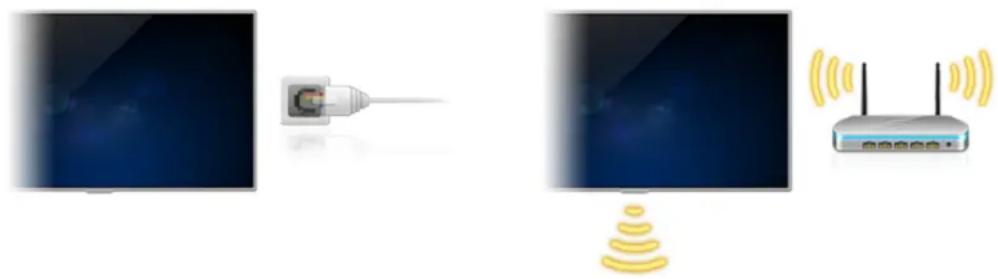
Připojení k Internetu
(MENU/123) > MENU > Sít' > Nastavení sítě
Připojte televizor k Internetu pomocí kabelu nebo bezdrátově.
Nastavení funkce Smart Hub
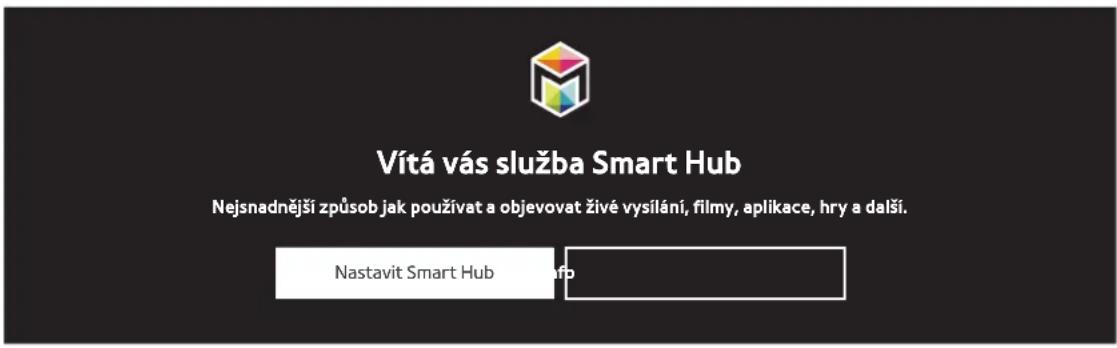
Stiskněte tlačítko na dálkovém ovladači. Když je služba Smart Hub aktivována poprvé, zobrazí se obrazovka Nastavit Smart Hub. Podle pokynů na obrazovce proved'te požadovaná nastavení a dokončete nastavení.
Používání aplikace Smart Hub
Oceníte množství funkcí, které služba Smart Hub nabízí na jediné obrazovce.
Další informace naleznete v části „Smart Hub“.
Ovládání televizoru hlasem
Tato funkce je podporována pouze u modelů řady S9.
Nastavení funkce Rozpoznávání hlasu
(MENU/123) > MENU > Systém > Rozpoznávání hlasu
Dokončete nastavení požadovaná pro rozpoznávání hlasu, například který jazyk má být použit a zda má být použita funkce Televizní hlas.
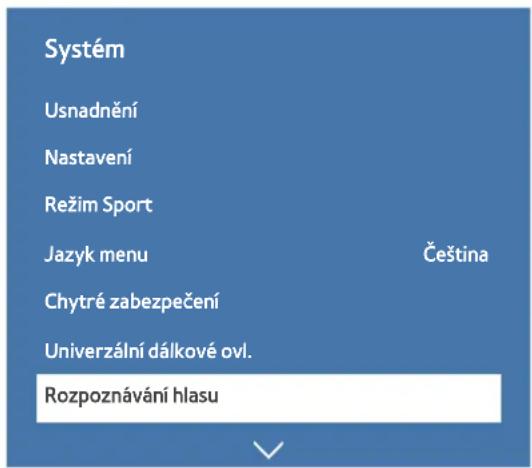
V závislosti na modelu se nabídka vašeho televizoru může od výše uvedeného obrázku lišit.
Ovládání televizoru hlasem
(MENU/123) > MENU > Systém > Rozpoznávání hlasu
Stiskněte a podržte tlačitko MENU/123 na ovladači Samsung Smart Control. Objeví se obrazovka Rozpoznávání hlasu. Jakmile se na obrazovce zobrazí ikona 0, začněte vyslovovat pomalým, středně silným hlasem příkazy do mikrofonu na ovladači Samsung Smart Control.
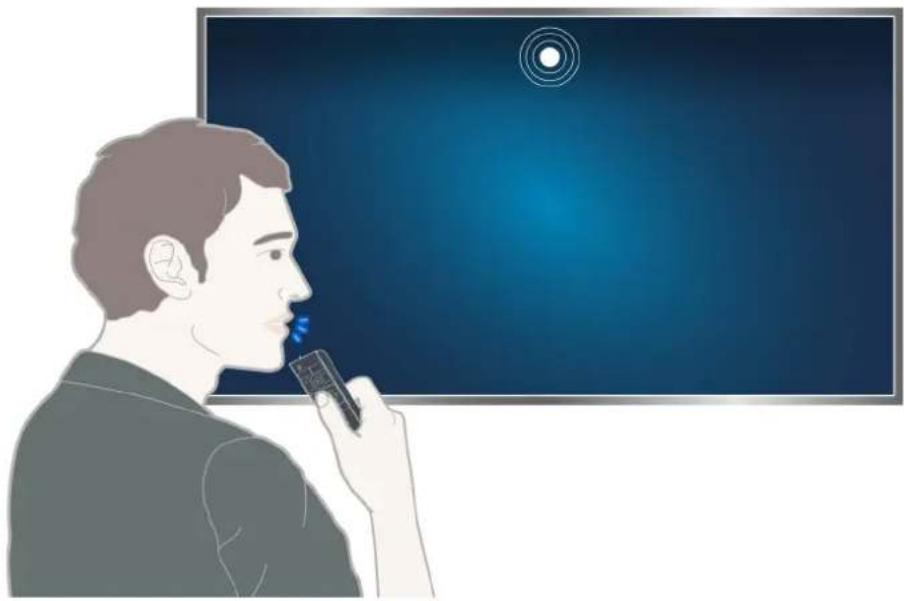
Tato funkce je k dispozici pouze u určitých modelů v konkrétních zeměpisných oblastech.
Další informace naleznete v části „Ovládání televizoru hlasem“.
Ovládání televizoru pohybem
Tato funkce je podporována pouze u modelů řady S9.
Nastavení funkce Ovládání pohyby
(MENU/123) > MENU > Systém > Ovládání pohyby
Proved'te Test prostředí pro ovládání pohyby a poté dokončete nastavení požadovaná pro spuštění ovládání pohybem, jako například nastavení možnosti Rychlost ukaz. a zobrazení či skrytí funkce Animovaný průvodce gesty.
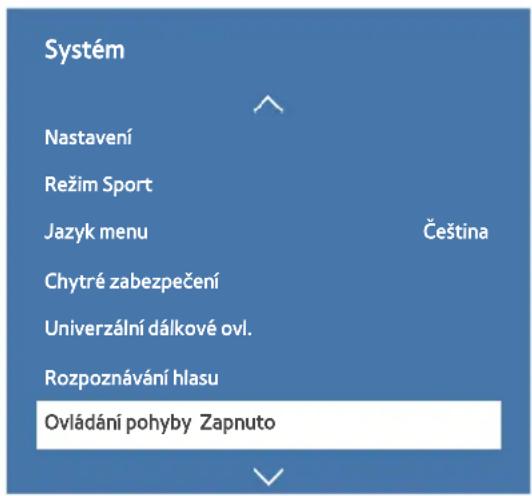
V závislosti na modelu se nabídka vašeho televizoru může od výše uvedeného obrázku lišit.
Ovládání televizoru pohyby
(MENU/123) > MENU > Systém > Ovládání pohyby > Ovládání pohyby
- Nastavte položku Ovládání pohyby na možnost Zapnuto.
- Postavte se čelem ke kameře televizoru, zvedněte ruku do pohodlné pozice a poté pohybujte pomalu úplně vztyčeným ukazováčkem doleva nebo doprava.
- Pomalým pohybem ruky doleva či doprava přesuňte ukazatel na funkci.
- Pokrčte ukazováček, čímž vyberete funkci, a poté jej opět natáhněte, čímž funkci spustíte.
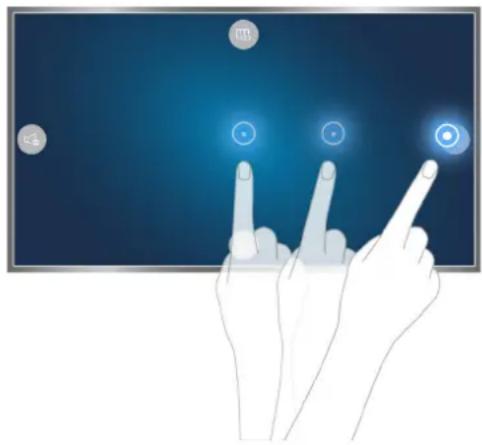
Funkce Ovládání pohyby je k dispozici v režimu směrového ovládání nebo v režimu ukazování pohyby.
Když chcete používat tuto funkci, je potřeba připojit volitelnou kameru k vyhrazenému portu USB na zadní straně televizoru.
Dalši informace naleznete v části „Ovládání televizoru pohyby (Ovládání pohyby)“.
Používání ovladače Samsung Smart Control
Tato funkce je podporována pouze u modelů řady S9 nebo u modelů řady J6300, J6330, J6390 v regionu Společenství nezávislých států.
Ovládání televizoru pomocí tlačítka POINTER
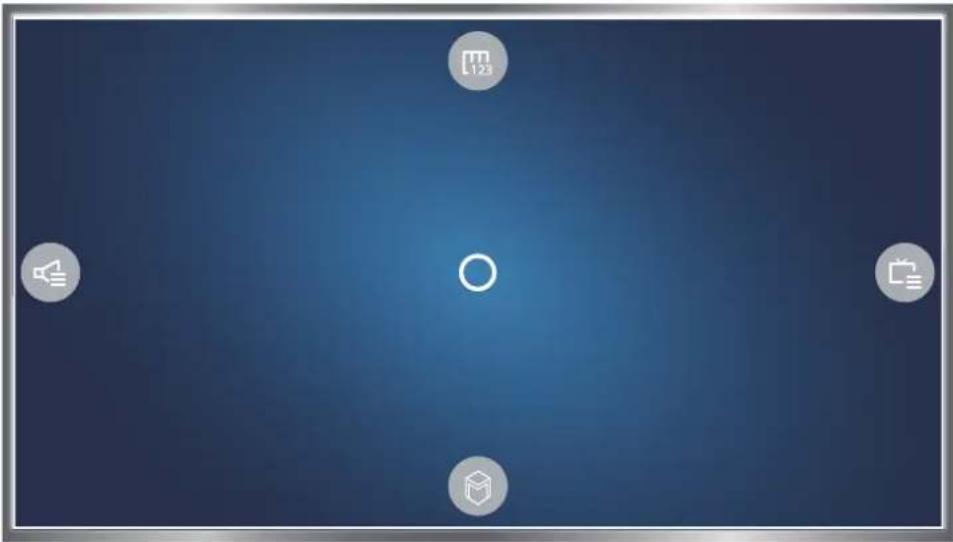
Položte prst na tlačítko POINTER a pohybujte ovladačem Samsung Smart Control. Ukazatel na obrazovce se bude pohybovat ve směru, v němž pohybujete ovladačem Samsung Smart Control. Přesuňte ukazatel na jednu z níže uvedených ikon na obrazovce a poté stiskněte tlačítko POINTER.
• Slouží k zobrazení dálkového ovladače na obrazovce.
• : Umožňuje změnu hlasitosti nebo výběr reproduktorů.
•: Zobrazí seznam kanálů.
• Spustí službu Smart Hub.
Nastavení ovladače Samsung Smart Control
(MENU/123) > MENU > Systém > Nastavení Smart Control
Nakonfigurujte základní nastavení pro použití ovladače Samsung Smart Control.
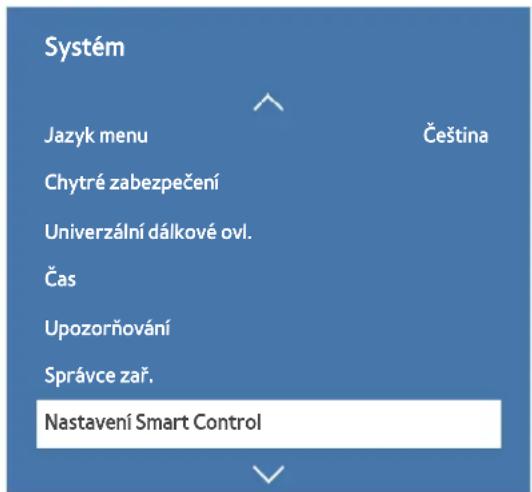
V závislosti na modelu se nabídka vašeho televizoru může od výše uvedeného obrázku lišit.
Spárování televizoru s ovladačem Samsung Smart Control
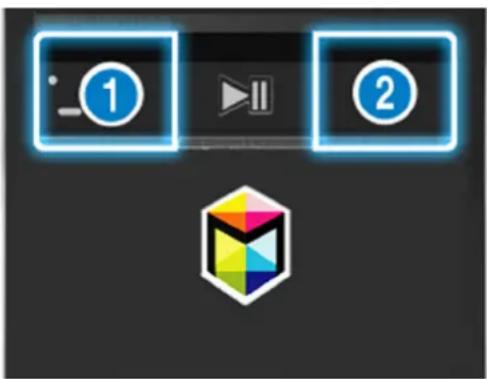
Při prvním zapnutí televizoru dojde k automatickému spárování ovladače Samsung Smart Control s televizorem. Pokud se ovladač Smart Control s televizorem automaticky nespáruje, namiřte ovladač na snímač dálkového ovládání na televizoru a pak minimálně na 3 sekundy stiskněte současně tlačítka ① a ② na ovladači Samsung Smart Control.
Zlepšení zážitku ze sledování sportovních prénosů
Zapnutí funkce Režim Sport
(MENU/123) > MENU > Systém > Režim Sport
Nastavte položku Režim Sport na možnost Zapnuto. Televizor automaticky nakonfiguruje nastavení obrazu a zvuku pro co nejlepší zážitek z fotbalových utkání.
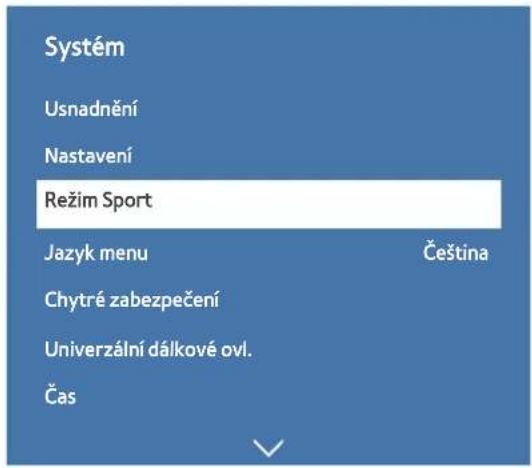
V závislosti na modelu se nabídka vašeho televizoru může od výše uvedeného obrázku lišit.
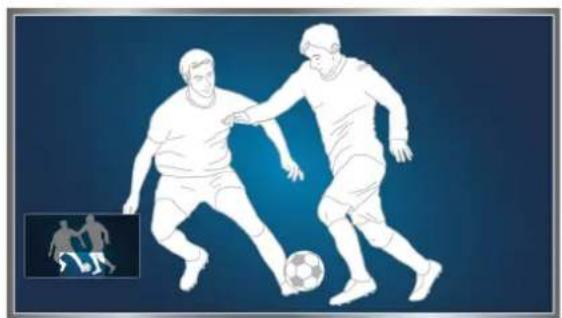
Ve sportovním režimu můžete obrazovku přibližovat. Přiblížení provedete přesunem na část obrazovky.
Další informace naleznete v části „Realističtější zážitek ze sportovních pořadů přináší Režim Sport“.
Tato funkce je k dispozici pouze u určitých modelů v konkrétních zeměpisných oblastech.
Úprava kanálů
Spuštění funkce Upravit kanál
(MENU/123) > MENU > Vysílání > Upravit kanál
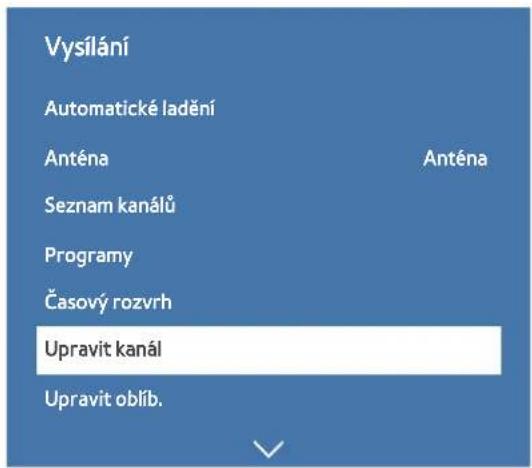
V závislosti na modelu se nabídka vašeho televizoru může od výše uvedeného obrázku lišit.
Změna pořadí a odstraňování kanálů
(MENU/123) > MENU > Vysílání > Upravit kanál > Změnit číslo nebo Odstranit
Můžete změnit pořadí kanálů a také kanály odstraňovat. Chcete-li změnit pořadí kanálu, vyberte jej a poté vyberte možnost Změnit číslo. Chcete-li kanál odstranit, vyberte jej a poté vyberte možnost Odstranit.
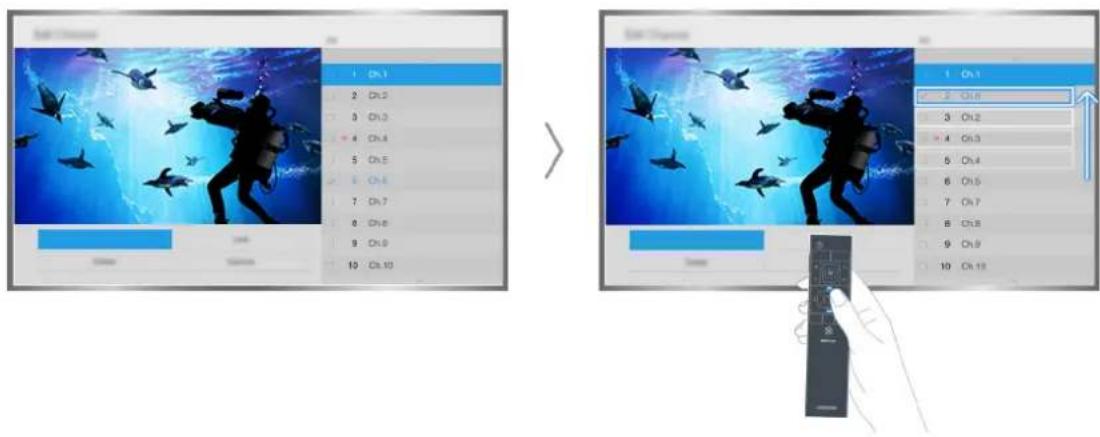
V závislosti na typu kanálu nejsou některé kanály dostupné.
Připojení antény (Anténa)
Pro příjem signálu vysílání propojte televizor se zásuvkou antény nebo kabelové televize.
Připojte kabel antény nebo kabelové televize ke vstupnímu konektoru antény (ANT IN), viz obrázek níže.
Připojení anténou není třeba, pokud připojíte přijímač kabelové televize nebo satelitní přijímač.
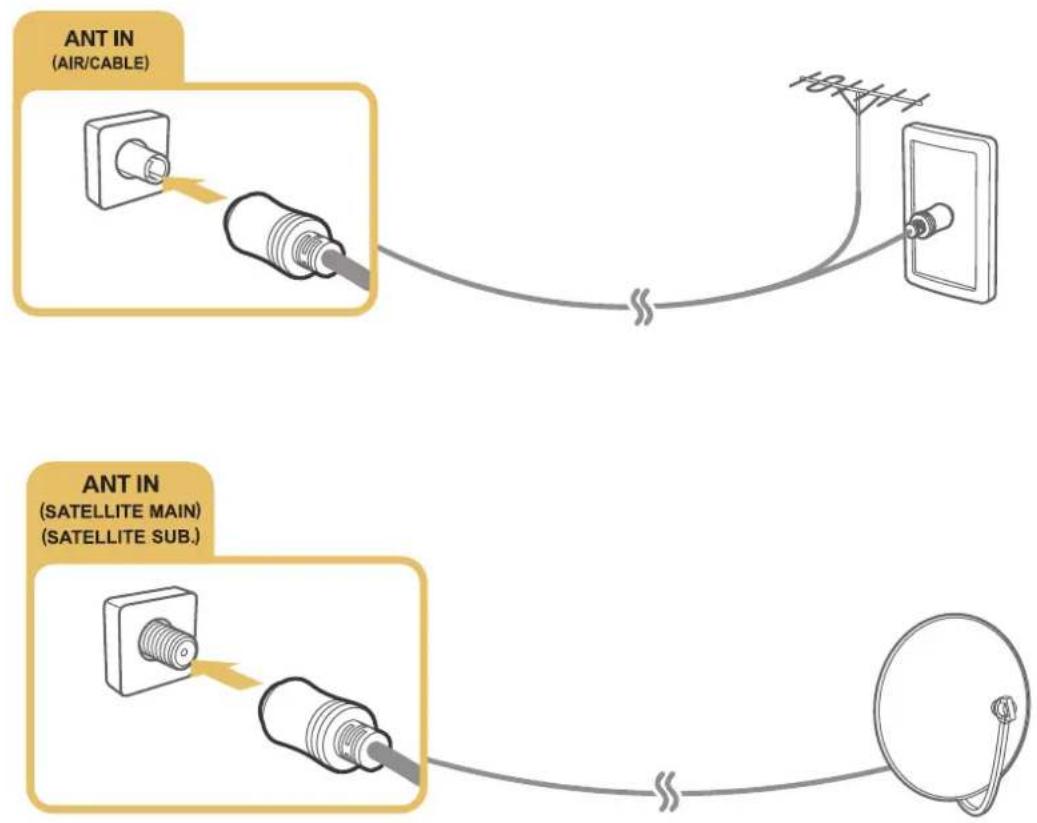
Obě antény je vhodné připojit s použitím zařízení Multi-Switch nebo DiSEqC. Switch a podobně a nastavit možnost Typ připojení antény na hodnotu Dva oscilátory.
Způsob připojení se může mezi různými modely lišit.
Systém DVB-T2 nemusí být v určitých zeměpisných oblastech k dispozici.
Připojení k Internetu
Navázání kabelového připojení k Internetu
Použití kabelů LAN
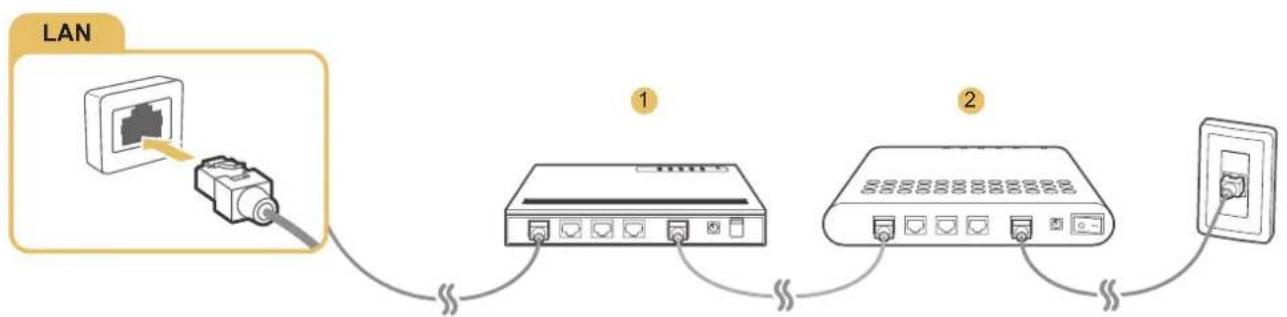
K dispozici jsou tři způsoby připojení televizoru k přístupovým bodům Internetu, jak je ukázáno na následujících ilustracích:
• Zásuvka sítě LAN na zdi
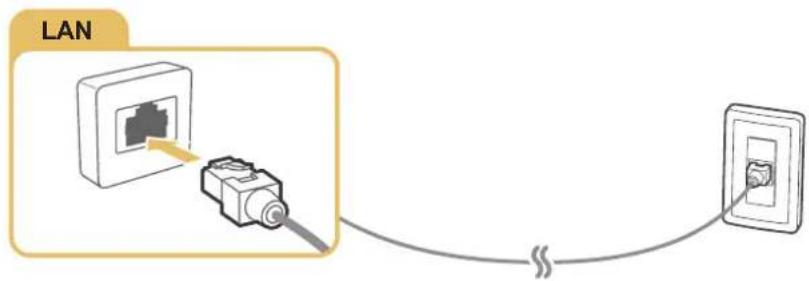
- Externí modem
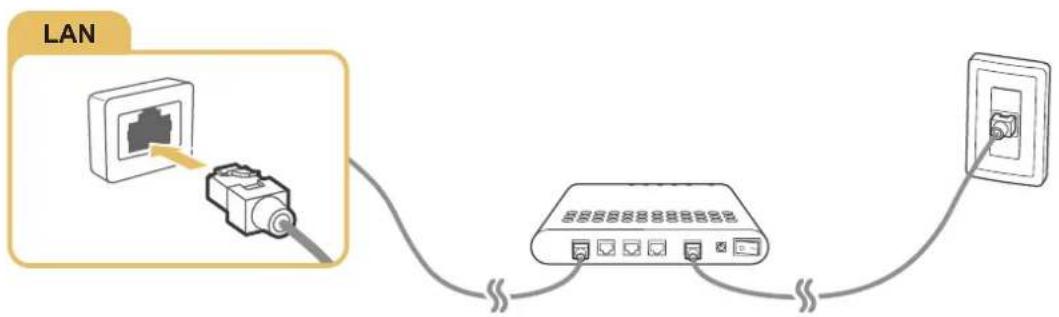
• ① Směrovač IP + ② Externí modem
flowchart
graph LR
    A["LAN"] --> B["Device 1"]
    B --> C["Device 2"]
    C --> D["Device 3"]
    style A fill:#f9f,stroke:#333
    style B fill:#ccf,stroke:#333
    style C fill:#ccf,stroke:#333
    style D fill:#cfc,stroke:#333
K propojení televizoru s přístupovými body Internetu doporučujeme použit kabely LAN Cat 7.
Televizor se nebude moci připojit k Internetu, pokud je rychlost sítě nižší než 10 Mb/s.
Automatické připojení ke kabelové internetové síti
(MENU/123) > MENU > Sít' > Nastavení sítě Spustit
Automatické připojení k dostupné síti.
- Vyberte možnost Kabel.
- Jakmile se připojení k síti podaří, zobrazí se potvrzující zpráva. Pokud se připojení nezdaří, opakujte pokus nebo se připojte ručně.
Navázání bezdrátového připojení k Internetu
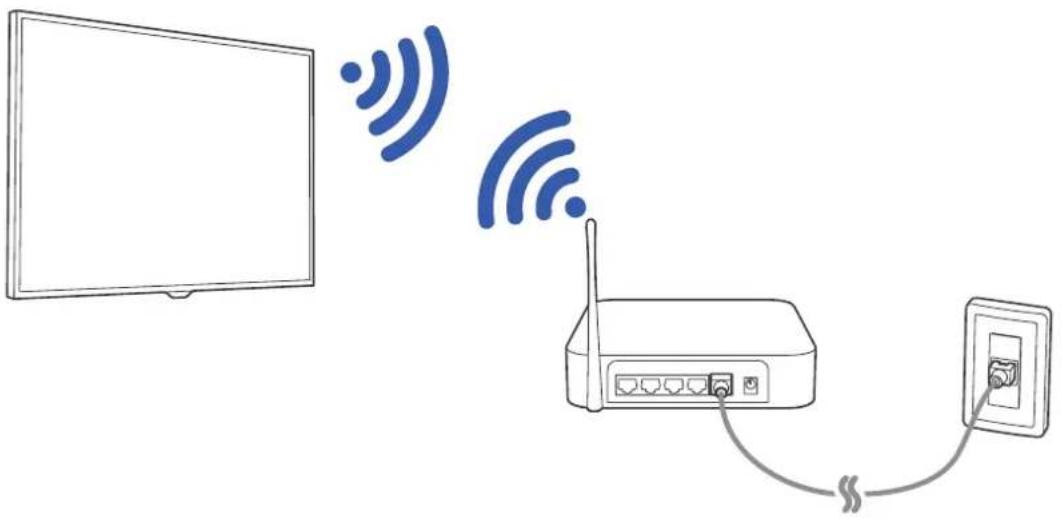
Automatické připojení k bezdrátové internetové síti
(MENU/123) > MENU > Sít' > Nastavení sítě
Než se pokusíte o připojení, ujistěte se, že znáte identifikátor SSID (název) bezdrátového směrovače a nastavení hesla.
- Vyberte možnost Bezdrát.. Televizor automaticky zobrazí seznam dostupných bezdrátových sítí.
- Vyberte sít'. Pokud se požadovaná sít' nezobrazuje v seznamu, vyberte možnost Přidat sít' a poté zadejte identifikátor SSID (název) sítě ručně.
- Jestliže vaše sít' používá zabezpečení, zadejte heslo. Pokud sít' zabezpečení nepoužívá, televizor obejde klávesnici na obrazovce a pokusí se ihned připojit.
Připojení k bezdrátové internetové síti pomocí funkce WPS
(MENU/123) > MENU > Sít' > Nastavení sítě
Pokud směrovač obsahuje tlačitko WPS (Wi-Fi Protected Setup), můžete ho použít k automatickému připojení televizoru ke směrovači.
- Vyberte možnost Bezdrát.. Televizor automaticky zobrazí seznam dostupných bezdrátových sítí.
- Vyberte možnost Zastavit a poté vyberte možnost WPS.
- Do dvou minut poté stiskněte tlačítko WPS nebo PBC na vašem bezdrátovém směrovači.
- Televizor je automaticky připojen k síti.
Kontrola stavu připojení k Internetu
(MENU/123) > MENU > Sít' > Stav sítě Spustit
![Sít' Stav sitě Nastavení sitě Wi-Fi Direct Nastavení multimedialních zařízení Zrcadlení obrazovky Název zařízení [TV] Samsung Rozpoznávání hlasu](/content/2026/05/1005176/images/e2fb2dcf729dbc05e43c2b5bce2e3b5f2507d50e4503d253053b292d1f664f4b.jpg)
V závislosti na modelu se nabídka vašeho televizoru může od výše uvedeného obrázku lišit.
Zobrazení aktuální sítě a stavu připojení k Internetu.
Změna názvu televizoru v síti
(MENU/123) > MENU > Sít' > Název zařízení Spustit
Je možné změnit název televizoru, který se zobrazí v mobilních zařízeních a v prénosných počitačích.
- Vyberte možnost Název zařízení z menu Sít'.
- Vyberte název ze seznamu, který se zobrazí. Můžete také vybrat možnost Uživ. vstup a zadat název ručně.
Připojení k síti prostřednictvím zařízení Mobile Dongle
Televizor můžete připojit k síti prostřednictvím mobilního zařízení tak, že k televizoru připojíte zařízení Mobile Dongle. Zařízení Mobile Dongle připojte k portu USB televizoru.
Tato funkce je k dispozici pouze u určitých modelů v konkrétních zeměpisných oblastech.
Pokud použijete velké zařízení Mobile Dongle (datovou kartu), zařízení USB nemusí kvůli rušení mezi porty USB fungovat správně, případně může být nefunkční bezdrátová sít' kvůli rušení příslušenstvím nebo okolím. V takovém případě použijte prodlužovací kabel USB.
Po nastavení mobilní sítě není dostupná funkce Aplikace a indikátor spojené s kanály.
V případě jakýchkoli potiži s použiváním online služeb se obrat'te na poskytovatele služeb Internetu.
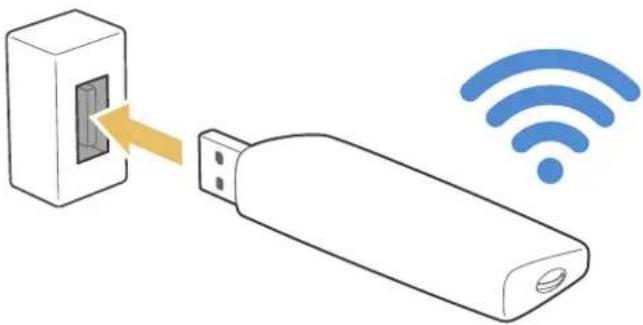
Tuto funkci podporují následující poskytovatelé mobilních služeb a jejich zařízení:
• Vodacom (číslo modelu: K4605)
• MTN (číslo modelu: E31315, E3251)
• Safaricom (číslo modelu: E303)
Odstraňování potíží s připojením k Internetu
Odstraňování potíží s kabelovým připojením k Internetu Spustit
Nebyl nalezen sít'ový kabel
Zkontrolujte, zda je sit'ový kabel správně zapojen. Pokud ano, zkontrolujte, zda je zapnutý směrovač. Pokud je zapnutý, zkuste ho vypnout a znovu zapnout.
Automatické nastavení adresy IP se nezdařilo
Proved'te následující postup nebo nakonfigurujte Nastavení IP ručně.
- Ujistěte se, že je ve směrovači povolen server DHCP, a resetujte směrovač.
- Pokud problém přetrvává, obrat'te se na poskytovatele služeb Internetu.
Nelze se připojit k síti
- Zkontrolujte všechna Nastavení IP.
- Ujistěte se, že je ve směrovači povolen server DHCP. Poté odpojte směrovač od napájení a znovu jej připojte.
- Pokud to nepomůže, obrat'te se na poskytovatele služeb Internetu.
Jste připojeni k místní síti, ale nefunguje připojení k Internetu
- Ujistěte se, že je kabel sítě LAN Internetu připojen ke konektoru externí sítě LAN na směrovači.
- Zkontrolujte hodnoty serveru DNS pod položkou Nastavení IP.
- Pokud problém přetrvává, obrat'te se na poskytovatele služeb Internetu.
Nastavení sítě je dokončeno, ale nelze se připojit k Internetu
Pokud problém přetrvává, obrat'te se na poskytovatele služeb Internetu.
Odstraňování potíží s bezdrátovým připojením k Internetu
Připojení k bezdrátové síti se nezdařilo
Jestliže vybraný bezdrátový směrovač není nalezen, přejděte do nabídky Nastavení sítě a vyberte správný směrovač.
Nelze se připojit k bezdrátovému směrovači
- Zkontrolujte, zda je směrovač zapnutý. Pokud je zapnutý, vypněte ho a znovu zapněte.
- Zadejte správné heslo, je-li vyžadováno.
Automatické nastavení adresy IP se nezdařilo
Proved'te následující postup nebo nakonfigurujte Nastavení IP ručně.
- Ujistěte se, že je ve směrovači povolen server DHCP. Poté odpojte směrovač od napájení a znovu jej připojte.
- Zadejte správné heslo, je-li vyžadováno.
- Pokud problém přetrvává, obrat'te se na poskytovatele služeb Internetu.
Nelze se připojit k síti
- Zkontrolujte všechna Nastavení IP.
- Zadejte správné heslo, je-li vyžadováno.
- Pokud problém přetrvává, obrat'te se na poskytovatele služeb Internetu.
Jste připojeni k místní síti, ale nefunguje připojení k Internetu
- Ujistěte se, že je kabel sítě LAN Internetu připojen ke konektoru externí sítě LAN na směrovači.
- Zkontrolujte hodnoty serveru DNS pod položkou Nastavení IP.
- Pokud problém přetrvává, obrat'te se na poskytovatele služeb Internetu.
Nastavení sítě je dokončeno, ale nelze se připojit k Internetu
Pokud problém přetrvává, obrat'te se na poskytovatele služeb Internetu.
Připojení videozařízení
Váš televizor má celou škálu konektorů pro obrazový vstup z externích zařízení. Následuje seznam konektorů televizoru řazený sestupně podle kvality obrazu.
• HDMI
- Komponentní
- Kompozitní (A/V)
Nejvyšší kvality obrazu dosáhnete při připojení videozařízení k televizoru s použitím konektoru HDMI. Jestliže zařízení nemá konektor HDMI, použijte komponentní konektor.
Připojení pomocí kabelu HDMI
Doporučeny jsou následující typy kabelů HDMI:
• Vysokorychlostní kabel HDMI
• Vysokorychlostní kabel HDMI pro sít' Ethernet
Připojte kabel HDMI ke vstupnímu konektoru HDMI televizoru a výstupnímu konektoru HDMI zařízení, jak je ukázáno na obrázku níže.
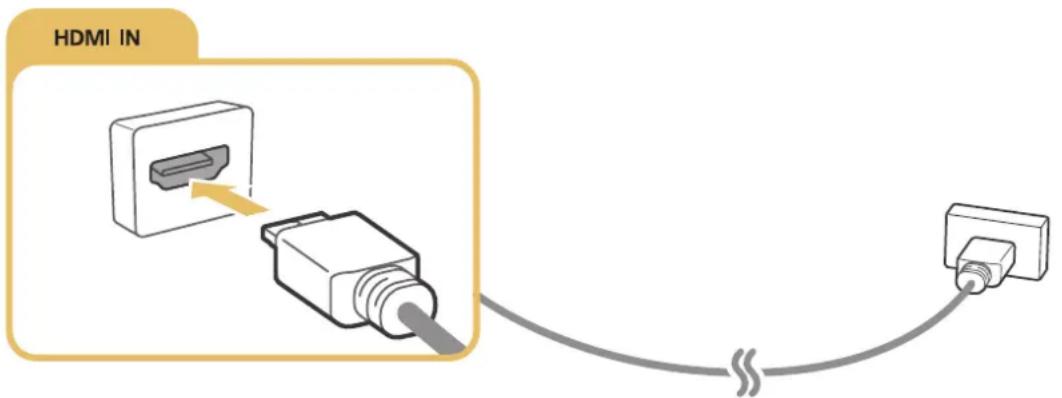
U počítače připojeného kabelem HDMI-DVI nastavte možnost Upravit typ zařízení na hodnotu DVI PC, u počítače připojeného kabelem HDMI na hodnotu PC. U zařízení AV připojeného kabelem HDMI-DVI nastavte možnost Upravit typ zařízení na hodnotu Zařízení DVI.
Připojení pomocí komponentního kabelu
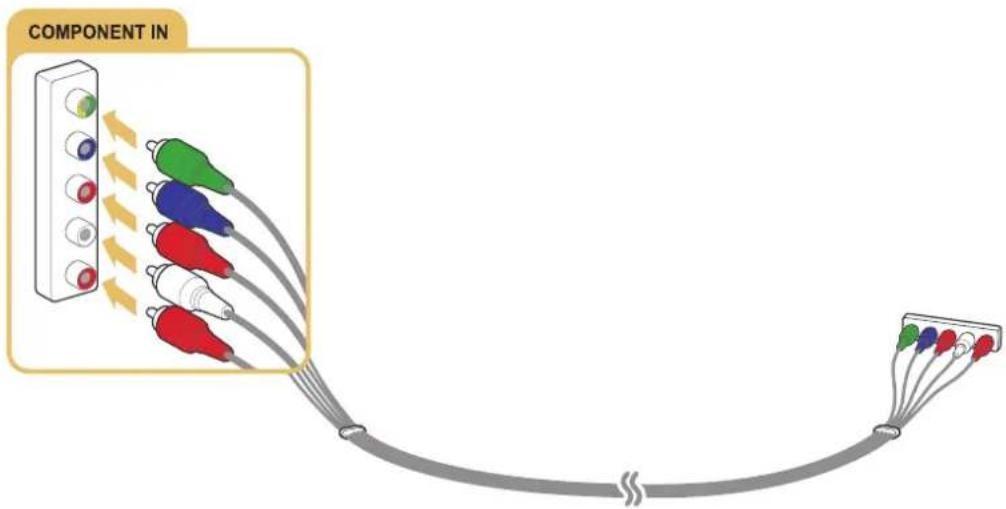
Připojte komponentní kabel ke vstupním konektorům pro komponentní připojení televizoru a výstupním konektorům pro komponentní připojení zařízení, jak je ukázáno na obrázku níže.
Jednotlivé kabely zapojte ke konektorům odpovídající barvy.
Připojení pomocí kompozitního (A/V) kabelu
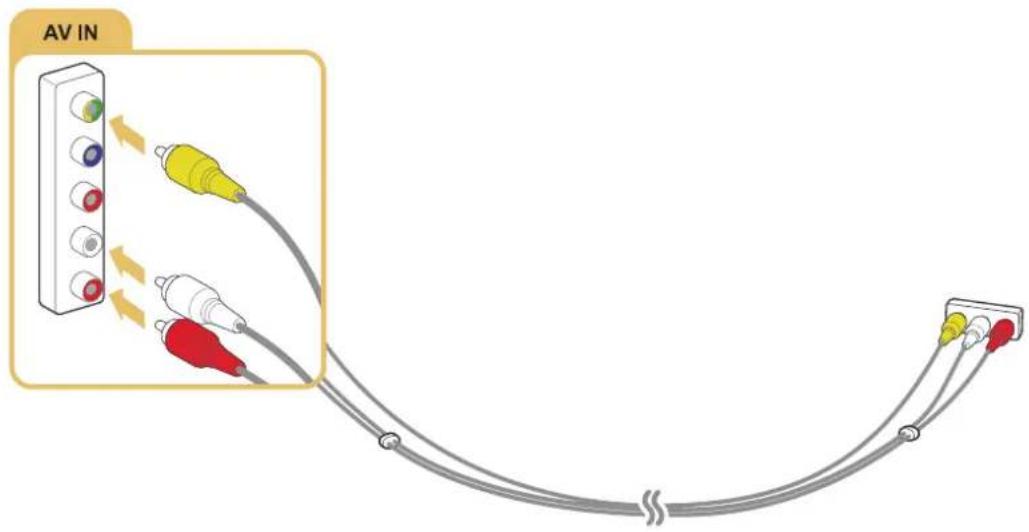
Připojte kabel AV ke vstupním konektorům AV pro připojení televizoru a výstupním konektorům AV pro připojení zařízení, jak je ukázáno na obrázku níže.
Jednotlivé kabely zapojte ke konektorům odpovídající barvy.
Připojení pro vstup a výstup zvuku
Váš televizor má celou škálu připojení pro zvukový vstup z externích zařízení. Tato připojení jsou uvedena níže.
• HDMI/ARC (Audio Return Channel)
• Digitální zvuk (optické připojení)
• Zvuk (analogový)
Připojení pomocí kabelu HDMI (ARC)
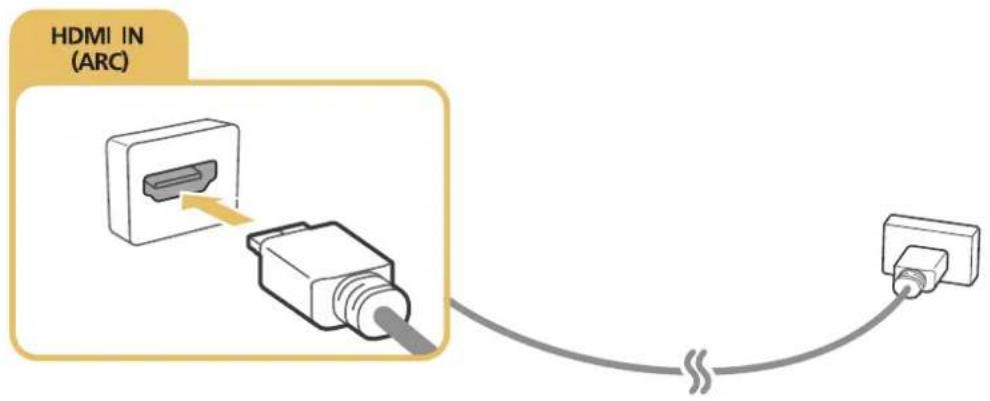
Funkce ARC (Audio Return Channel) umožňuje výstup digitálního zvuku z televizoru do zvukového zařízení a vstup digitálního zvuku z téhož zvukového zařízení prostřednictvím jednoho kabelu HDMI. Funkce ARC je k dispozici pouze při použití konektoru HDMI (ARC) a pouze pokud je televizor připojen k AV přijímači s podporou funkce ARC.
Připojte kabel HDMI ke vstupnímu konektoru HDMI (ARC) televizoru a výstupnímu konektoru HDMI zařízení, jak je ukázáno na obrázku níže.
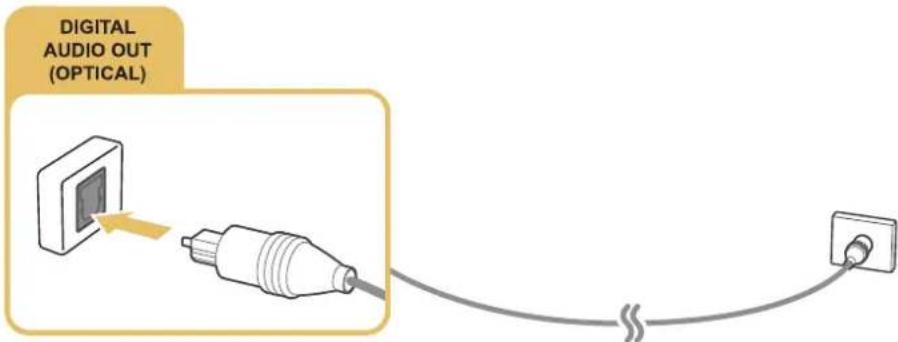
Připojení pomocí digitálního zvukového (optického) kabelu
Po připojení přijímače AV k televizoru prostřednictvím digitálního zvukového (optického) konektoru můžete poslouchat digitální zvuk.
Připojte optický kabel ke konektoru digitálního zvukového výstupu televizoru a konektoru digitálního zvukového vstupu zařízení, jak je ukázáno na obrázku níže.
Připojte sluchátka k výstupnímu konektoru pro sluchátka televizoru, jak je ukázáno na obrázku níže.
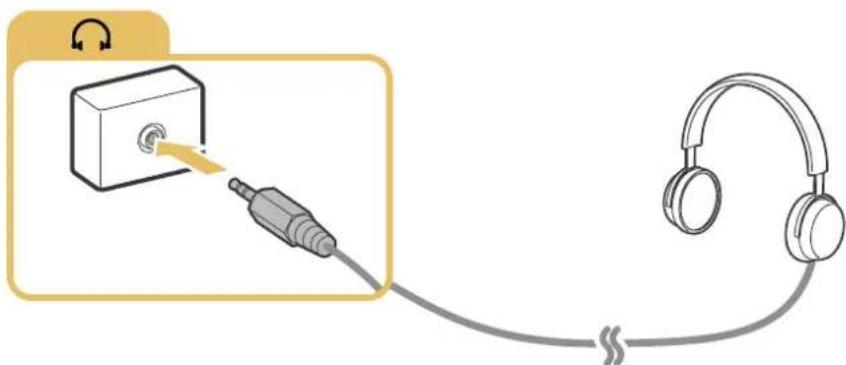
Dostupnost závisí na konkrétním modelu a oblasti.
Připojení pomocí audiokabelu
Podle následujícího schématu připojte zvukový kabel ke konektoru zvukového výstupu televizoru a vstupnímu zvukovému konektoru zařízení.
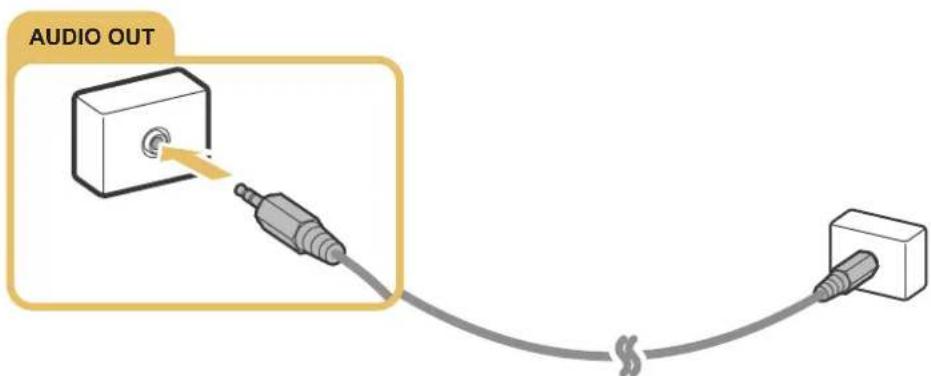
Dostupnost závisí na konkrétním modelu a oblasti.
Připojení počítače
Níže jsou uvedeny typy možných připojení.
Chcete-li televizor použít jako monitor počítače
- Připojte jej ke konektoru HDMI pomocí kabelu HDMI.
- Připojte jej ke konektoru HDMI (DVI) pomocí kabelu HDMI-DVI.
Chcete-li na televizoru zobrazit nebo přehrát obsah uložený na počítači
- Použijte připojení prostřednictvím domácí sítě.
Připojení pomocí konektoru HDMI
Pro připojení HDMI doporučujeme použít jeden z následujících typů kabelů HDMI:
• Vysokorychlostní kabel HDMI
• Vysokorychlostní kabel HDMI pro sít' Ethernet
Připojte kabel HDMI ke vstupnímu konektoru HDMI televizoru a výstupnímu konektoru HDMI zařízení, jak je ukázáno na obrázku níže.
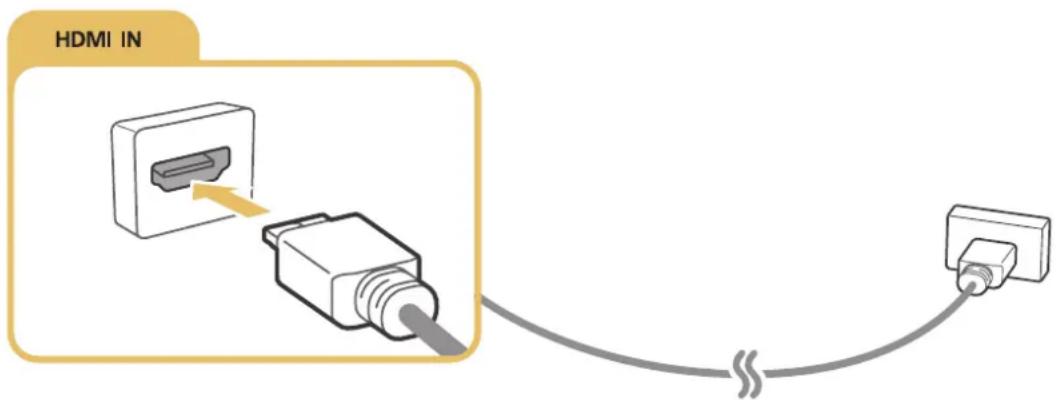
U počítače připojeného kabelem HDMI-DVI nastavte možnost Upravit typ zařízení na hodnotu DVI PC, u počítače připojeného kabelem HDMI na hodnotu PC. U zařízení AV připojeného kabelem HDMI-DVI nastavte možnost Upravit typ zařízení na hodnotu Zařízení DVI.
Připojení pomocí kabelu HDMI-DVI
Pokud grafická karta televizoru nepodporuje rozhraní HDMI, použijte pro připojení počítače k televizoru kabel DVI (Digital Visual Interactive) na HDMI. Upozorňujeme, že připojení HDMI-DVI je podporováno pouze prostřednictvím konektoru HDMI (DVI) a nepřenáší zvuk. Pokud chcete poslouchat zvuk z počítače, připojte ke konektoru zvukového výstupu počítače externí reproduktory.
Připojte kabel HDMI-DVI ke vstupnímu konektoru HDMI (DVI) televizoru a výstupnímu konektoru DVI zařízení, jak je ukázáno na obrázku níže.
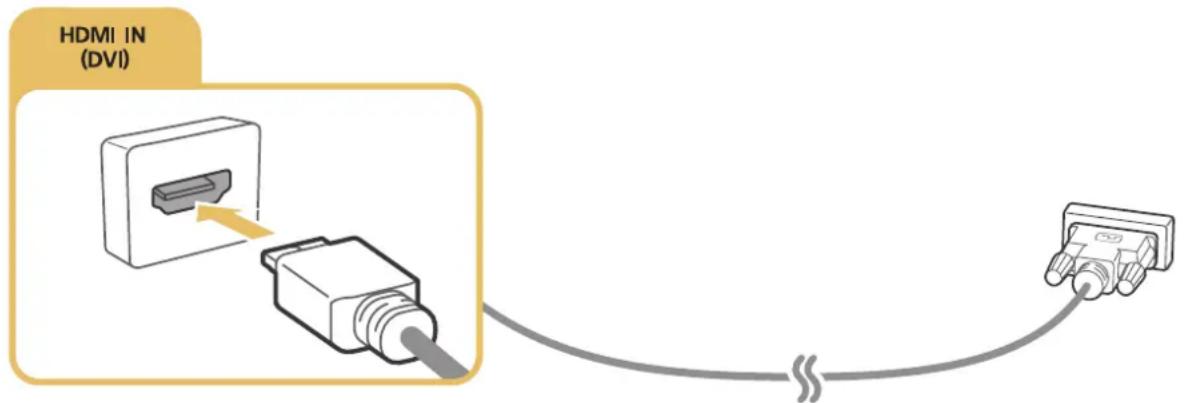
U počítače připojeného kabelem HDMI-DVI nastavte možnost Upravit typ zařízení na hodnotu DVI PC, u počítače připojeného kabelem HDMI na hodnotu PC. U zařízení AV připojeného kabelem HDMI-DVI nastavte možnost Upravit typ zařízení na hodnotu Zařízení DVI.
Informace o rozlišeních podporovaných televizorem najdete v části „Přečtěte si před připojením počítače (podporovaná rozlišení)“.
Připojení prostřednictvím domácí sítě
Můžete rychle otevřít, zobrazit a přehrávat fotografie, videa a hudební soubory uložené v počítači na obrazovce televizoru.
- Připojte televizor a počítač ke stejnému směrovači nebo přístupovému bodu (AP). Jakmile je připojíte ke stejnému směrovači nebo přístupovému bodu (AP), domácí sít' je nakonfigurována.
- V počítači vyberte možnost [Ovládací panely] >[Sít' a Internet] [Centrum sít'ových připojení a sdílení] >[Změnit pokročilé nastavení sdílení] a vyberte možnost [Zvolit možnosti vysílání datového proudu médií...] a aktivujte datový proud médií.
- V seznamu nastavte televizor na hodnotu [Povoleno].
- V počítači spust'te aplikaci Windows Media Player. Vyberte možnost [Nastavení] >[Správa knihovny] a poté přidejte umístění úložiště fotografií, videa a hudebních souborů, abyste je mohli zobrazit či přehrát na obrazovce televizoru. Další informace o přehrávání obsahu naleznete v části „Přehrávání multimediálního obsahu uloženého v počítači nebo mobilním zařízení.“
Můžete také soubory přesunout do výchozí složky zadané aplikací Windows Media Player a poté je zobrazit či přehrát na obrazovce televizoru.
Připojení mobilního zařízení
Mobilní zařízení, jako je například smartphone nebo tablet, můžete připojit přímo k televizoru, nebo je můžete připojit k síti a zobrazit obrazovku mobilního zařízení nebo přehrát jeho obsah na televizoru. Níže jsou uvedeny typy možných připojení.
- Zobrazte obrazovku mobilního zařízení na obrazovce televizoru prostřednictvím kabelu MHL-HDMI.
- Vytvořte připojení zrcadlením obrazovky mobilního zařízení na televizoru (Zrcadlení obrazovky).
- Připojte mobilní zařízení bez použití bezdrátového směrovače (Wi-Fi Direct).
- Připojte mobilní zařízení prostřednictvím aplikace Samsung Smart View 2.0.
Připojení pomocí kabelu MHL-HDMI
K zobrazení obrazovky mobilního zařízení na televizoru můžete použít funkci MHL (Mobile High-definition Link). Funkce MHL je ale k dispozici pouze prostřednictvím konektoru HDMI (MHL) televizoru a jen tehdy, je-li používána spolu s mobilním zařízením podporujícím funkci MHL. Informace o konfiguraci funkce MHL v mobilním zařízení naleznete v uživatelské příručce k danému zařízení.
Pokud připojíte mobilní zařízení k televizoru kabelem MHL-HDMI, televizor automaticky změní velikost obrazu veškerého obsahu uloženého v mobilním zařízení na jeho původní velikost obrazu.
Podle obrázku níže připojte kabel s konektory MHL–HDMI ke vstupnímu konektoru HDMI (MHL) televizoru a ke konektoru USB mobilního zařízení, jak je ukázáno na obrázku níže.
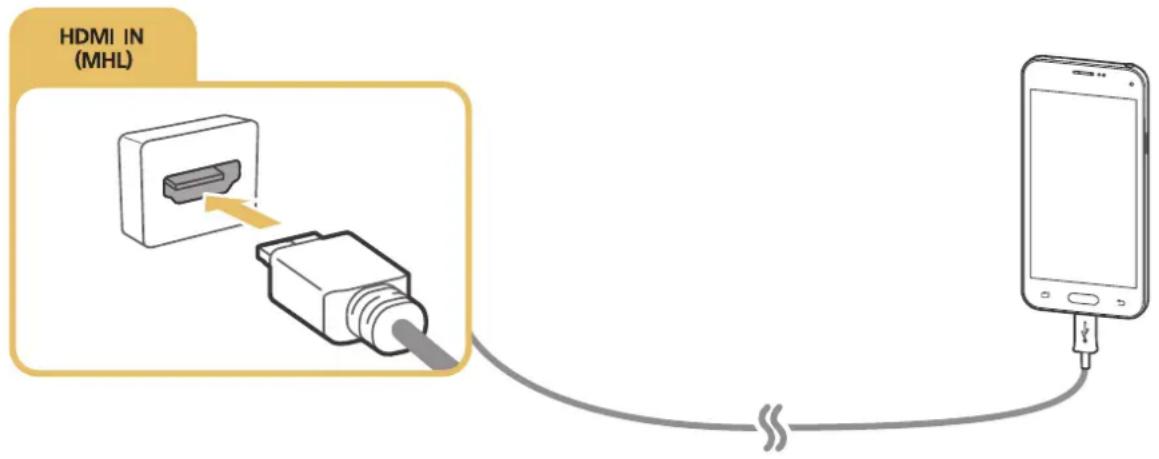
Používání aplikace Zrcadlení obrazovky
(MENU/123) > MENU > Sít' > Zrcadlení obrazovky Spustit
K televizoru můžete bezdrátově připojit mobilní zařízení s povolenou funkcí zrcadlení a přehrávat na televizoru videa a zvukové soubory uložené v zařízení. Zrcadlení označuje funkci přehrávání videa a zvukových souborů z mobilního zařízení současně na mobilním zařízení i na televizoru.
Připojení z mobilního zařízení
- Spust'te ve svém mobilním zařízení funkci Zrcadlení obrazovky. Mobilní zařízení vyhledá dostupná zařízení, ke kterým se může připojit.
- Vyberte ze seznamu váš televizor. Televizor automatický povolí připojení a zařízení se připojí.
- Pro připojení mobilního zařízení vyberte možnost Povolit.
Všechna předtím povolená mobilní zařízení se automaticky připojí bez potřeby povolení.
Jestliže vyberete možnost Zakázat, zařízení se nebude moci připojit. Chcete-li změnit stav připojení zakázaného zařízení, vyberte možnost (MENU/123) > MENU > Sít' > Správce multimedialních zařízení, vyberte zařízení a poté vyberte možnost Povolit.
Připojení automatickým povolením připojení
- Vyberte možnost (MENU/123) > MENU > Sít' > Zrcadlení obrazovky; zrcadlení obrazovky můžete zahájit také stisknutím tlačítka SOURCE na dálkovém ovladači a výběrem Zrcadlení obrazovky ze seznamu v horní části obrazovky.
- Spust'te ve svém mobilním zařízení funkci Zrcadlení obrazovky. Mobilní zařízení vyhledá dostupná zařízení, ke kterým se může připojit.
- Vyberte ze seznamu váš televizor. Televizor automatický povolí připojení a zařízení se připojí.
Jestliže se mobilní zařízení nepřipojí, vypněte a znovu zapněte televizor i mobilní zařízení.
Připojení mobilních zařízení bez použití bezdrátového směrovače (Wi-Fi Direct)
(MENU/123) > MENU > Sít' > Wi-Fi Direct > Wi-Fi Direct Spustit
Funkce Wi-Fi Direct vám umožňuje připojit mobilní zařízení přímo k televizoru bez použití bezdrátového směrovače nebo přístupového bodu. Připojení mobilního zařízení k televizoru prostřednictvím funkce Wi-Fi Direct vám umožní přehrávat na televizoru fotografie, videa a hudební soubory uložené na mobilním zařízení.
- Zapněte funkci Wi-Fi Direct na mobilním zařízení a poté spust'te funkci Wi-Fi Direct na televizoru. Televizor automaticky vyhledá a zobrazí seznam dostupných zařízení. Název televizoru se současně zobrazí na mobilním zařízení.
- Výběrem zařízení ze seznamu zahájíte připojování. Když televizor požádá o připojení, zobrazí se výzva k povolení na mobilním zařízení a naopak.
- Povolte připojení. Mobilní zařízení je připojeno k televizoru.
Další informace o multimedialním obsahu naleznete v části „Přehrávání multimedialního obsahu uloženého v počítači nebo mobilním zařízení“.
Seznam mobilních zařízení s povoleným a zakázaným připojením zobrazíte výběrem možnosti (MENU/123) > MENU > Sít' > Správce multimedialních zařízení.
Když umístíte mobilní zařízení blíže k televizoru s aktivní funkcí Wi-Fi Direct, zobrazí se okno povolení připojení na levé straně obrazovky umožňující snadné připojení.
Správa stavu připojení dříve připojených mobilních zařízení
- Vyberte možnost (MENU/123) > MENU > Sít' > Správce multimedialních zařízení. Televizor zobrazí seznam zařízení, která k němu byla dříve připojena, nebo se pokusila o připojení a byla zakázána. Zobrazí se také stav připojení (Povolit/Zakázat).
- Vyberte zařízení.
- Vyberte typ připojení nebo odstraňte zařízení ze seznamu.
Tato funkce je k dispozici pouze v případě, že byla zařízení dříve připojena k televizoru, nebo se dříve pokusila o připojení a byla zakázána.
Připojení mobilního zařízení prostřednictvím aplikace Samsung Smart View 2.0
Když na mobilním zařízení připojeném k televizoru nainstalujete a spustíte sužbu Samsung Smart View 2.0, můžete přehrávat multimedialní obsah z mobilního zařízení, jako jsou videa, fotografie a hudba. Prostřednictvím mobilního zařízení můžete odesílat textové zprávy a ovládat televizor.
Spárování notebooku a televizoru – Bezdrátové zrcadlení PC (nebo KINO TV)
Pokud bezdrátově spárujete notebook a televizor, můžete na obrazovce televizoru sledovat pokročilý nebo duální režim notebooku. Připojte adaptér pro funkci Bezdrátové zrcadlení PC (nebo KINO KIT, VG-SWD1000) ke konektoru HDMI notebooku a pak kabelem USB dodávaným v balení propojte konektor USB adaptéru pro funkci Bezdrátové zrcadlení PC (nebo KINO KIT, VG-SWD1000) a konektor USB notebooku. Na obrazovce televizoru se objeví zpráva o párování. Pokud párování povolite, obrazovka notebooku se zobrazí na obrazovce televizoru.
Tato funkce je k dispozici pouze u určitých modelů v konkrétních zeměpisných oblastech.
Funkce Bezdrátové zrcadlení PC, KINO TV a KINO KIT využívají shodnou technologii, název se liší podle regionu.
Tato funkce není k dispozici u televizorů třetích stran ani u zařízení jiného typu než notebook.
Pokud jsou v blízkosti od sebe dva televizory Samsung, vypněte televizor, u kterého si nepřejete provádět párování s notebookem, a zkuste párování znovu.
Změna vstupního signálu u externích zařízení
Stisknutím tlačítka SOURCE můžete přepínat mezi externími zařízeními připojenými k televizoru.
• Možnosti
Chcete-li zobrazit nabídku Možnosti, stiskněte tlačítko √. Funkce zobrazené v nabídce Možnosti mohou zahrnovat kterékoli z následujících funkcí:
Názvy konektorů se mohou u různých výrobků lišit.
- Upravit typ zařízení: Změna typu externího zařízení. Vyberte externí zařízení, které chcete změnit. Můžete například použít kabel HDMI pro označení počítače připojeného k televizoru jako PC. Můžete také použít kabel HDMI-DVI pro označení zařízení AV jako Zařízení DVI.
- Upravit název: Zařízení připojená k televizoru můžete přejmenovat, abyste se mohli v externích zdrojích snadněji orientovat.
– Informace: Slouží k zobrazení informací o připojených zařízeních.
– Anynet+ (HDMI-CEC): Slouží k zobrazení seznamu zařízení Anynet+ (HDMI-CEC) připojených k televizoru.
Tato možnost je k dispozici pouze tehdy, když je položka Anynet+ (HDMI-CEC) nastavena na hodnotu Zapnuto.
– Odebrat zařízení USB: Slouží k odstranění zařízení USB připojeného k televizoru.
- Odstranit univerzální dálkové ovládání: Slouží k odstranění externího zařízení připojeného k televizoru pomocí funkce univerzálního dálkového ovladače.
Tato funkce je podporována pouze u modelů řady S9 nebo u modelů řady J6300, J6330, J6390 v regionu Společenství nezávislých států.
– Univerzální dálkové ovl.: Dálkový ovladač televizoru můžete použít k ovládání externích zařízení.
Tato funkce je podporována pouze u modelů řady S9 nebo u modelů řady J6300, J6330, J6390 v regionu Společenství nezávislých států.
Dalši informace ohledně používání funkce univerzálního dálkového ovladače naleznete v části „Ovládání externích zařízení pomocí dálkového ovladače televizoru – používání univerzálního dálkového ovladače“.
Poznámky k připojení!
Počet konektorů, jejich označení a umístění se mohou lišit v závislosti na modelu.
Při připojování externího zařízení k televizoru postupujte podle provozní příručky zařízení. Počet konektorů externího zařízení, jejich označení a umístění se mohou lišit v závislosti na výrobci.
Poznámky k připojení prostřednictvím HDMI
- Použijte kabel HDMI s tloušt'kou 14 mm nebo méně.
- Pokud použijete necertifikovaný kabel HDMI, může se zobrazit prázdná obrazovka nebo chyba připojení.
- Některé kabely HDMI a některá zařízení nemusí být s televizorem kompatibilní z důvodu odlišných specifikací HDMI.
- Tento televizor nepodporuje funkci HDMI Ethernet Channel. Sít' Ethernet je místní sít' LAN (Local Area Network) vybudovaná pomocí koaxiálních kabelů podle standardu IEEE.
- HDCP 2.2 je podporováno pouze přes konektor HDMI (MHL) televizoru. HDCP je zkratka „High-bandwidth Digital Content Protection“ a slouží k ochraně autorských práv video.
- Mnoho počítačových grafických karet nemá konektor HDMI a namísto něj má konektor DVI. Pokud má grafická karta vašeho počítače konektor DVI, připojte počítač k televizoru pomocí kabelu HDMI-DVI. Další informace naleznete v části „Připojení pomocí kabelu HDMI-DVI“.
- Pokud používáte adaptér HDMI, televizor rozpozná signál jako signál HDMI a může reagovat jinak, než by reagoval na připojení pomocí kabelu s konektory MHL-HDMI.
Poznámky k připojení zvukových zařízení
- Chcete-li dosáhnout lepší kvality zvuku, je vhodné použít AV přijímač.
- Při připojení zařízení s použitím optického kabelu se automaticky nevypnou reproduktory televizoru. Reproduktory televizoru vypnete tak, že nastavíte možnost Volba reproduktoru ((MENU/123) > MENU > Zvuk > Nastavení reproduktorů > Volba reproduktoru) na jinou hodnotu než TV reproduktor.
- Pokud zvukové zařízení při používání vydává nezvyklý zvuk, může to být způsobeno jeho poruchou. V takovém případě požádejte o pomoc výrobce zvukového zařízení.
- Digitální zvuk je k dispozici pouze u vysílání v 5.1 kanálovém formátu.
- Používejte pouze sluchátka s 3vodičovým konektorem typu TRS.
- Hlasitost sluchátek a hlasitost reproduktorů televizoru se nastavují nezávisle na sobě.
- Když jsou připojena sluchátka, jsou ztlumeny reproduktory televizoru a některé možnosti v kategorii Zvuk jsou deaktivovány.
Poznámky k připojení počítačů
- Informace o rozlišeních podporovaných televizorem najdete v části „Přečtěte si před připojením počítače (podporovaná rozlišení)“.
- Jestliže je aktivováno sdílení souborů, může dojít k neoprávněnému přístupu. Pokud právě není vyžadován přístup k datům, sdílení souborů zakažte.
- Počítač a televizor Smart TV musí být připojeny ve stejné síti.
Poznámky k připojení mobilních zařízení
- Pokud chcete používat funkci Zrcadlení obrazovky, musí mobilní zařízení podporovat funkci zrcadlení, jako je AllShare Cast nebo Zrcadlení obrazovky. Chcete-li zkontrolovat, zda mobilní zařízení podporuje funkci zrcadlení, zjistěte si to na webu výrobce zařízení.
- Pokud chcete používat funkci Wi-Fi Direct, musí ji mobilní zařízení podporovat. Zkontrolujte, zda vaše mobilní zařízení podporuje funkci Wi-Fi Direct.
- Mobilní zařízení a televizor Smart TV musí být spolu propojeny ve stejné síti.
• V závislosti na podmínkách sítě může občas dojít k zastavení videa nebo zvuku.
Poznámky k připojení pro bezdrátové zrcadlení PC (nebo KINO TV)
- Funkce Bezdrátové zrcadlení PC, KINO TV a KINO KIT využívají shodnou technologii, název se liší podle regionu.
- Provozní vzdálenost se může lišit v závislosti na překážkách (např. lidské tělo, kovové předměty či zdi) a elektromagnetickém prostředí. Chcete-li zajistit stabilní funkci, doporučujeme používat adaptér pro funkci Bezdrátové zrcadlení PC (nebo KINO KIT, VG-SWD1000) na stejném místě, kde je umístěn televizor.
- Po připojení adaptéru pro funkci Bezdrátové zrcadlení PC (nebo KINO KIT, VG-SWD1000) nemusí televizor správně přehrávat videa. Důvodem může být jiné zařízení v okolí vysílající rádiové signály.
- Neumíst'ujte adaptér pro funkci Bezdrátové zrcadlení PC (nebo KINO KIT, VG-SWD1000) do blízkosti žádného zdroje tepla, do vlhkého prostředí ani na přímé sluneční světlo. Mohlo by to způsobit nesprávnou funkci výrobku nebo požár.
- Na adaptéru pro funkci Bezdrátové zrcadlení PC (nebo KINO KIT, VG-SWD1000) neaplikujte následující přípravky: chemikálie (například vosk, benzen, ředidlo, repelent proti komárům, osvěžovač vzduchu, mazivo) a čisticí prostředky, které obsahují alkohol nebo rozpouštědlo nebo které jsou povrchově aktivní. Mohlo by to způsobit odbarvení vnějšího povrchu zařízení nebo odlepení štítku.
- Nikdy adaptér pro funkci Bezdrátové zrcadlení PC (nebo KINO KIT, VG-SWD1000) sami nerozebírejte, neopravujte ani neupravujte. Jestliže je zařízení poškozené nebo rozbité, přestaňte je používat.
- Je nutné používat originální adaptér pro funkci Bezdrátové zrcadlení PC (nebo KINO KIT, VG-SWD1000) dodávaný společností Samsung Electronics.
O ovladači Samsung Smart Control
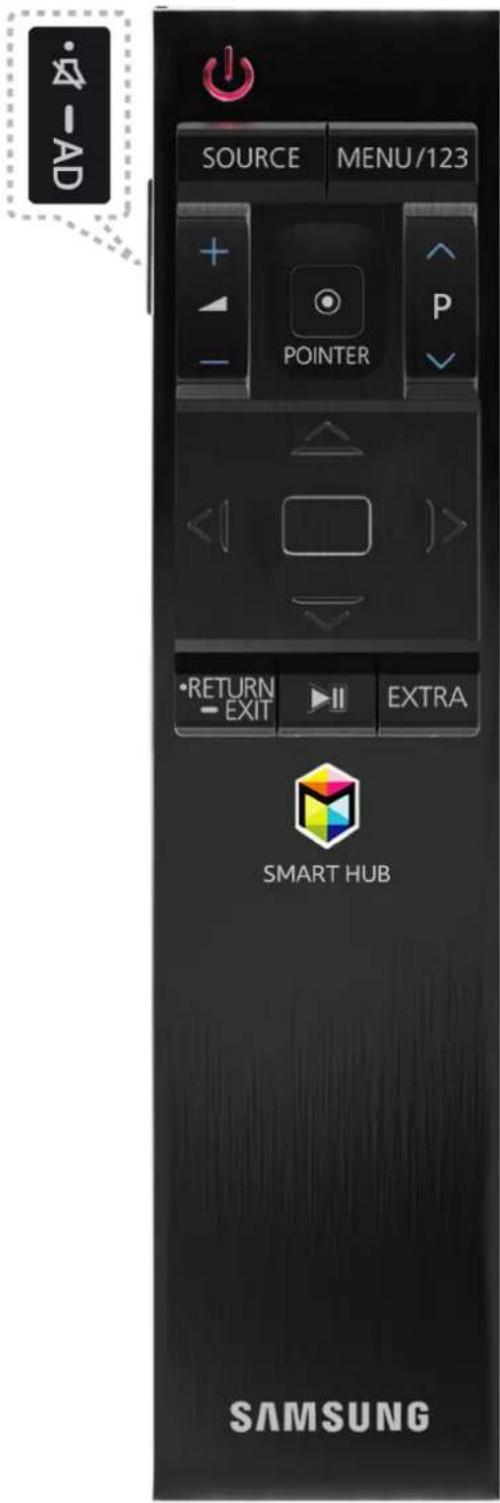
| Tlačítko Popis | |
| / AD | Stisknutím tohoto tlačítka dočasně vypnete zvuk.Stisknutím a přidržením tohoto tlačítka zobrazíte panel Zástupci usnadnění, který aktivuje nebo deaktivuje nabídky Usnadnění ((MENU/123) > MENU > systém Usnadnění). |
| MENU/123 | Zobrazí číselná tlačítka, tlačítka pro ovládání obsahu a další funkční tlačítka na obrazovce, abyste mohli pohodlně spouštět funkci. Další informace naleznete v části „Zobrazení a používání dálkového ovladače na obrazovce“. |
| POINTER | Položte prst na tlačítko POINTER a pohybujte ovladačem Samsung Smart Control. Ukazatel na obrazovce se bude pohybovat ve směru, kterým pohybujete ovladačem Samsung Smart Control. Pomocí tlačítka POINTER můžete vybrat nebo spustit označenou položku. Další informace naleznete v části „Ovládání televizoru pomocí tlačítka POINTER“. |
| , , | Umožňuje označovat položky a mění hodnoty zobrazené v menu televizoru. |
| Enter | Slouží k výběru položky nebo spuštění vybrané položky.Stisknutím a přidržením tohoto tlačítka spustíte funkci Programy při sledování televizoru. |
| RETURN / EXIT | Návrat k předchozí nabídce nebo kanálu.Stisknutím a přidržením ukončite na obrazovce televizoru aktuálně spuštěnou funkci. |
| Spustí aplikace Smart Hub. | |
| ▶, Slouží k ovládání obsahu při přehrávání médií, jako jsou filmy, obrázky nebo hudba. | |
| EXTRA Umožňuje zobrazit související informace o aktuálním pořadu. | |
| SOURCE Zobrazení a výběr dostupných zdrojů videa. | |
Obrázek ovladače Samsung Smart Control se může lišit v závislosti na modelu.
Tato funkce je podporována pouze u modelů řady S9 nebo u modelů řady J6300, J6330, J6390 v regionu Společenství nezávislých států.
Použivejte ovladač Samsung Smart Control ve vzdálenosti menší než 6 m. Vzdálenost, na kterou ovladač funguje, se může lišit v závislosti na okolních podmínkách.
Používání ovladače Samsung Smart Control
Tato funkce je podporována pouze u modelů řady S9 nebo u modelů řady J6300, J6330, J6390 v regionu Společenství nezávislých států.
Ovládání televizoru pomocí tlačítka POINTER
Položte prst na tlačitko POINTER a pohybujte ovladačem Samsung Smart Control. Ukazatel na obrazovce se bude pohybovat ve směru, v němž pohybujete ovladačem Samsung Smart Control. Přesuňte ukazatel a vyberte položku na obrazovce.
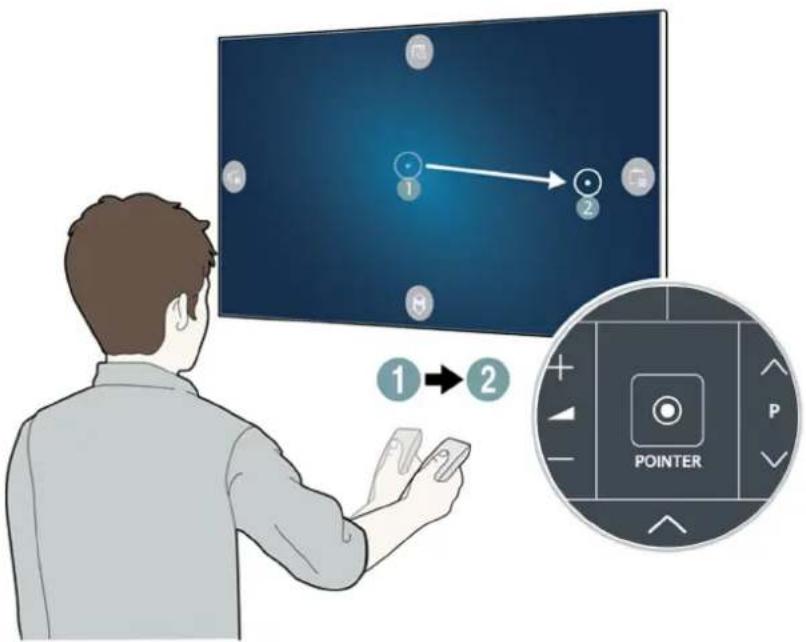
• Slouží k zobrazení dálkového ovladače na obrazovce.
• : Umožňuje změnu hlasitosti nebo výběr reproduktorů.
•: Zobrazí seznam kanálů.
• Spustí službu Smart Hub.
Ovládání televizoru pomocí navigačních tlačítek a tlačítka Enter
Stisknutím tlačítek, , , a presunete ukazatel, výběr nebo kurzor požadovaným směrem nebo změníte nastavení zobrazené ve vybrané položce. Pomocí tlačítka Enter můžete vybrat položku nebo spustit označenou položku. Stisknutím a podržením tlačítka Enter při sledování televizoru zobrazíte Programy.
Chcete-li upravit rychlost ukazatele, vyberte možnost (MENU/123) > MENU > Systém > Nastavení Smart Control > Citlivost detekce pohybu.
Chcete-li zobrazit kurz používání tlačítka POINTER, vyberte možnost (MENU/123) > MENU > Podpora > Kurz Smart Control.
Zobrazení a používání dálkového ovladače na obrazovce
Dálkový ovladač na obrazovce můžete zobrazit a používat stiskem tlačítka MENU/123 na ovladači Samsung Smart Control.
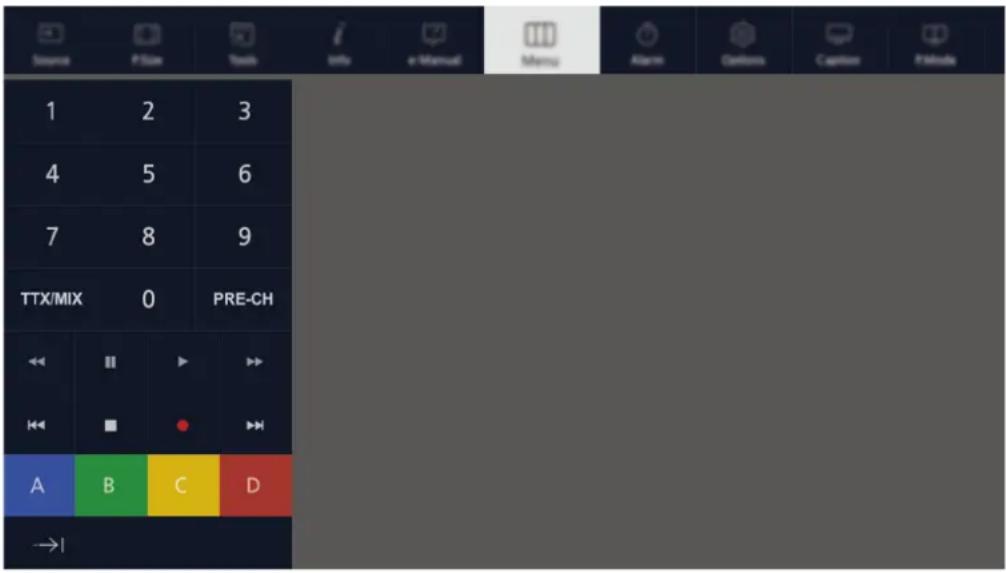
| Tlačítko Popis | |
| Menu Zobrazí nabídku na obrazovce. | |
| Rozpoznávání hlasu Spustí funkci Rozpoznávání hlasu. | |
| Programy Zobrazení elektronického programového průvodce EPG. | |
| Informace Zobrazí informace o aktuálním programu nebo obsahu. | |
| Seznam kanálů Slouží k otevření seznamu Seznam kanálů. | |
| Režim Sport | Zapnutí a vypnutí režimu Režim Sport. Další informace naleznete v části „Realističtější zážitek ze sportovních pořadů přináší Režim Sport“. |
| EXTRA | Umožňuje zobrazit související informace o aktuálním pořadu. |
| African Cinema Mode | Zapnutí a vypnutí režimu African Cinema Mode. |
| e-Manual Otevře příručku e-Manual. | |
| Velikost obrazu Změní velikost obrazu. | |
| Režim obrazu Změní režim obrazu. | |
| Reproduktory Umožňuje výběr reproduktorů, které mají přehrávat zvuk televizoru. | |
| D | Zpřístupní další funkce nabízené sledovaným vysíláním.Chcete-li toto tlačítko využít, Aut. spušt’. dat. sl. musí být nastavena na hodnotu Zapnuto a vysílání musí podporovat datové služby. |
| Dual | Při prvním stisknutí tlačítka Dual se na obrazovce zobrazí aktuální duální režim.Dalším stisknutím tlačítka Dual můžete duální režim změnit. |
| Zvukový popis/Titulky | Zobrazení nabídky Zástupci usnadnění. Výběrem možností je můžete zapnout nebo vypnout. |
| Jazyk zvuku Slouží k výběru jazyka zvuku. | |
| Časovač vypnutí Automatické vypnutí televizoru po uplynutí předem nastavené doby. | |
| Nástroje Zobrazi na obrazovce nabídku Nástroje. | |
| Zdroj Zobrazení a výběr dostupných zdrojů videa. | |
| Zapnout Vypne televizor. | |
| A B C D | Tato barevná tlačítka lze použít také k získání přístupu k dalším možnostem, které jsou k dispozici pro používanou funkci. |
| Přesunout numerickou klávesnici doprava / Přesunout numerickou klávesnici doleva | Přesune číselnou klávesnici doleva nebo doprava. |
Tlačitka dálkového ovladače na obrazovce se mohou lišit v závislosti na modelu televizoru, regionu a používaných funkcích televizoru.
Chcete-li změnit pořadí položek nabídky v prvním řádku, vyberte položku nabídky, kterou chcete přesunout, stiskněte a přidržte tlačitko Enter a pak pomoci směrových tlačitek určete nové místo.
Spárování televizoru s ovladačem Samsung Smart Control
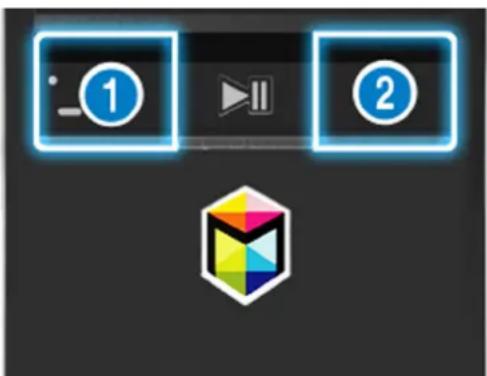
Při prvním zapnutí televizoru dojde k automatickému spárování ovladače Samsung Smart Control s televizorem. Pokud se ovladač Smart Control s televizorem automaticky nespáruje, namiřte ovladač na snímač dálkového ovládání na televizoru a pak minimálně na 3 sekundy stiskněte současně tlačítka ① a ② na ovladači Samsung Smart Control.
Ovládání externích zařízení pomocí dálkového ovladače televizoru – používání univerzálního dálkového ovladače
(MENU/123) > MENU > Systém > Univerzální dálkové ovl.
Můžete ovládat externí zařízení připojená k televizoru pomocí dálkového ovladače televizoru.
Tato funkce je podporována pouze u modelů řady S9 nebo u modelů řady J6300, J6330, J6390 v regionu Společenství nezávislých států.
K ovládání externích zařízení Samsung můžete také využít funkci Anynet+ (HDMI-CEC), která umožňuje ovládání z jednoho dálkového ovladače televizoru bez potřeby dalšího nastavování. Další informace najdete v části „Používání funkce Anynet+ (HDMI-CEC)“.
Některá externí zařízení připojená k televizoru nemusí funkci univerzálního dálkového ovladače podporovat.
Nastavení univerzálního dálkového ovladače
- Připojte externí zařízení pro ovládání pomocí univerzálního dálkového ovladače ke konektoru HDMI na televizoru a poté zapněte externí zařízení.
- Stisknutím tlačítka SOURCE na dálkovém ovladači vyvolejte obrazovku Zdroj.
- Vyberte možnost Univerzální dálkové ovl..
- Podle pokynů na obrazovce dokončete nastavení a zaregistrujte zařízení. Pokyny se budou lišit v závislosti na zařízení, které chcete ovládat.
Pokud externí zařízení po registraci nereaguje, zaregistrujte je znovu pomocí jeho čísla modelu.
Televizor si uloží do paměti externí zařízení i konektor (HDMI 1, HDMI 2 atd.), ke kterému je zařízení připojeno.
Používání nabídky Nástroje na obrazovce televizoru
Stisknutím tlačítka TOOLS si zobrazíte nabídku Nástroje na obrazovce televizoru. K dispozici jsou následující možnosti nabídky.
• Velikost obrazu: Změna velikosti obrazu.
• Režim obrazu: Změna režimu obrazu.
- Sít': Umožňuje připojit televizor k Internetu pevným nebo bezdrátovým připojením.
- Zvukový popis/Titulky: Zobrazení nabídky Zástupci usnadnění. Výběrem možností je můžete zapnout nebo vypnout.
• Jazyk zvuku: Slouží k výběru jazyka zvuku.
- Reproduktory: Umožňuje výběr reproduktorů, které mají přehrávat zvuk televizoru.
- Časovač vypnutí: Automatické vypnutí televizoru po uplynutí předem nastavené doby.
- Dual: Při prvním stisknutí tlačítka Dual se na obrazovce zobrazí aktuální duální režim. Dalším stisknutím tlačítka Dual můžete duální režim změnit.
• e-Manual: Otevře příručku e-Manual.
Možnosti nabídky Nástroje se mohou lišit v závislosti na modelu a zeměpisné oblasti.
Chcete-li změnit pořadí položek nabídky v prvním řádku, vyberte položku nabídky, kterou chcete přesunout, stiskněte a přidržte tlačítko Enter a pak pomocí směrových tlačítek určete nové místo.
Ovládání televizoru pomocí klávesnice
(MENU/123) > MENU > Systém > Správce zař. > Nastavení klávesnice Spustit
Některé modely nejsou kompatibilní s klávesnicemi typu HID USB.
Připojení klávesnice
Připojení klávesnice USB
Zasuňte kabel klávesnice do portu USB televizoru.
Připojení klávesnice Bluetooth
- Uved'te klávesnici Bluetooth do pohotovostního stavu.
- Vyberte možnost (MENU/123) > MENU > Systém > Správce zař. > Nastavení klávesnice > Přidat klávesnici Bluetooth. Televizor automaticky vyhledá dostupné klávesnice. Spustit
Pokud klávesnice nebyla rozpoznána, přemístěte ji bliže k televizoru a poté vyberte možnost Obnovit. Televizor znovu vyhledá dostupné klávesnice. - Ze seznamu výsledků vyberte klávesnici Bluetooth a poté vyberte možnost Spárovat a připojit. Na obrazovce se objeví číslo.
- Zadejte toto číslo pomocí klávesnice Bluetooth. Tím spárujete klávesnici Bluetooth s televizorem.
Používání klávesnice
Následující funkce dálkového ovladače můžete používat pomocí klávesnice USB nebo Bluetooth připojené k televizoru.
| Klávesnice Funkce dálkového ovladače | |
| Navigační klávesy Přesunutí výběru | |
| Klávesa Windows Zobrazení nabídky | |
| Klávesa seznamu nabídek Zobrazení dálkového ovladače na obrazovce | |
| Klávesa Enter Výběr položky nebo spuštění vybrané položky | |
| Klávesa ESC Slouží k návratu na předchozí obrazovku | |
| Klávesa F1 / F2 / F3 / F4 | A / B / C D |
| Klávesa F5 | Spuštění tlačítka |
| Klávesa F6 Zobrazení zdrojové obrazovky | |
| Klávesa F7 Otevření seznamu Seznam kanálů | |
| Klávesa F8 Ztlumení zvuku | |
| Klávesa F9 / F10 Nastavení hlasitosti | |
| Klávesa F11 / F12 Přepnutí kanálu | |
Změna nastavení klávesnice
Vyberte možnost (MENU/123) > MENU > Systém > Správce zař. > Nastavení klávesnice > Možnosti klávesnice.
Spustit
- Jazyk klávesnice
Zobrazí jazyky, které můžete na klávesnici používat, a umožní vám vybrat požadovaný jazyk.
- Typ klávesnice
Zobrazí seznam typů klávesnic a umožní vám vybrat typ klávesnice, který odpovídá vámi zvolenému jazyku klávesnice.

Seznam typů klávesnic se liší v závislosti na jazyku vybraném v nabídce Jazyk klávesnice.
• Přepnout jazyk vstupu
Zobrazí seznam kláves, které můžete používat k přepínání mezi jazyky, a umožní vám výběr klávesy.
Ovládání televizoru pomocí myši
(MENU/123) > MENU > Systém > Správce zař. > Nastavení myši Spustit
Některé modely nejsou kompatibilní s myší typu HID USB.
Připojení myši USB
Připojte kabel myši ke konektoru USB televizoru.
Připojení myši Bluetooth
- Převed'te myš Bluetooth do pohotovostního stavu.
- Vyberte možnost (MENU/123) > MENU > Systém > Správce zař. > Nastavení myši > Přidat myš Bluetooth. Spustit
- Ze seznamu výsledků vyberte vyberte myš Bluetooth a poté vyberte možnost Spárovat a připojit. Tím spárujete myš Bluetooth s televizorem.
Použití myši
Ukazatel můžete použít k ovládání televizoru stejným způsobem, jakým používáte ukazatel na počítači.
• Výběr a spuštění položky
Levé klepnutí myší.
- Posunování nabídky televizoru nebo obrazovky
Otočte kolečkem myši nahoru nebo dolů.
- Opuštění nabídky televizoru nebo funkce
Umístěte ukazatel na volné místo na obrazovce a klepněte levým tlačítkem myši.
Změna tlačítek myši a rychlosti ukazatele
(MENU/123) > MENU > Systém > Správce zař. > Nastavení myši > Možnosti myši Spustit
• Primární tlačítko
Vyberte, které tlačítko
• Rychlost ukaz.
Slouží k úpravě rychlosti ukazatele.
Připojení gamepadu Bluetooth
(MENU/123) > MENU > Systém > Správce zař. > Nastavení gamepadu Bluetooth Spustit
Stažené hry nainstalované ve službě Smart Hub můžete hrát pomocí gamepadu Bluetooth. Vyberte možnost Nastavení gamepadu Bluetooth a poté umístěte gamepad Bluetooth do blízkosti televizoru. Televizor automaticky vyhledá dostupné gamepady Bluetooth. (Doporučujeme gamepad DualShock®4, který je optimalizovaný pro PlayStation.) Po dokončení vyhledávání můžete začít hrát hry pomocí gamepadu Bluetooth.
Pokud televizor gamepad Bluetooth nenajde, umístěte jej blíže k televizoru a poté vyberte možnost Obnovit. Další informace o párování najdete v uživatelské příručce gamepadu Bluetooth.
Zadávání textu pomocí klávesnice QWERTY na obrazovce
Používání dalších funkcí
Na obrazovce klávesnice QWERTY vyberte dispozici jsou následující možnosti:
• Doporučený text
Slouží k zapnutí či vypnutí funkce doporučeného textu. Klávesnice zobrazuje doporučená slova, aby pro vás bylo zadávání textu jednodušší.
- Obnovit data doporučeného textu
Slouží ke smazání seznamu odstraněním doporučených a zapamatovaných slov.
- Předpovědět další znak (při používání směrových tlačítek)
Slouží k zapnutí či vypnutí funkce předpovídání textu.
- Jazyk
Umožnuje vybrat jazyk ze seznamu.
V závislosti na oblasti nemusí být tato funkce podporována.
Smart Hub
(MENU/123) > MENU > Smart Hub > Otevřít Smart Hub Spustit
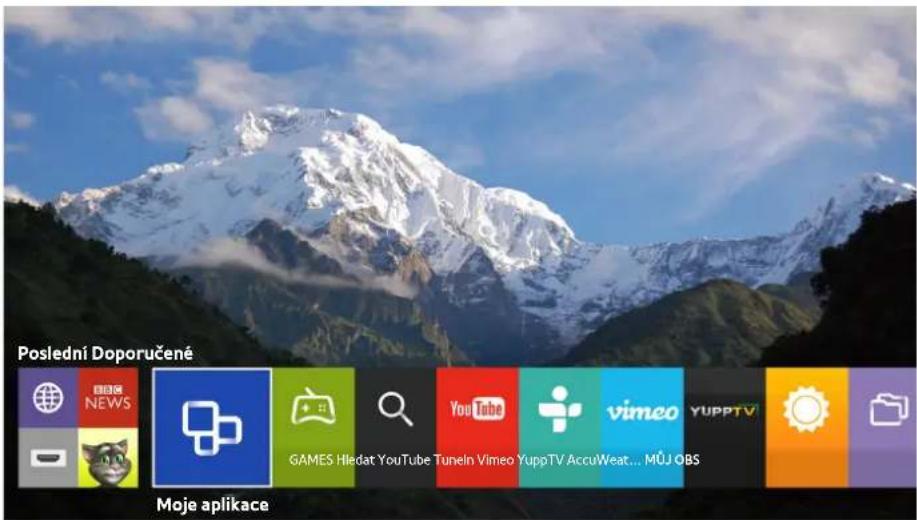
Obrázek se může lišit v závislosti na konkrétním modelu a oblasti.
Se službou Smart Hub můžete procházet web a stahovat aplikace. Kromě toho můžete prohlížet a přehrávat fotografie, videa a hudební soubory uložené na externích úložných zařízeních. Položte prst na tlačítko POINTER, čímž zobrazíte ukazatel na obrazovce. Výběrem možnosti v dolní části obrazovky spustíte funkci Smart Hub.
Na standardním dálkovém ovladači stiskněte tlačítko
Chcete-li spustit službu Smart Hub, zatímco používáte službu poskytovanou službou Smart Hub, přejděte na stejnou cestu, jak je popsáno výše.
Odebrání nebo označení položky ve skupině Poslední
Chcete-li odebrat nebo označit položku ve skupině Poslední, stiskněte tlačítko na dálkovém ovladači. K dispozici jsou následující ikony.
• 📋: Smaže položku. Ačkoli odeberete položku ze skupiny Poslední, nedojde k jejímu odebrání z televizoru.
• Označte položku na první místo. Chcete-li položku odznačit, znovu vyberte možnost
Automatické spuštění služby Smart Hub
(MENU/123) > MENU > Smart Hub > Nastavení automatického spuštění > Smart Hub
Službu Smart Hub můžete spustit automaticky současně se zapnutím televizoru.
Testování připojení služby Smart Hub
(MENU/123) > MENU > Podpora > Autom. diagn. > Test připojení ke Smart Hub Spustit
Jestliže služba Smart Hub nefunguje, vyberte možnost Test připojení ke Smart Hub. Test připojení určí přičinu problému ověřením připojení k internetu, vašeho poskytovatele internetových služeb, serveru Samsung a služby Moje aplikace.
Pokud máte po dokončení testu se službou Smart Hub i nadále problémy, obrat'te se na svého poskytovatele služeb Internetu nebo na servisní středisko společnosti Samsung.
Používání výukového programu ke službě Smart Hub
(MENU/123) > MENU > Podpora > Kurz Smart Hub
Zde se dozvíte základní informace o používání služby Smart Hub a podrobnosti o službě Smart Hub.
Resetování služby Smart Hub
(MENU/123) > MENU > Smart Hub > Obnovit Smart Hub Spustit
Můžete odebrat účty Samsung uložené v televizoru a vše, co je s nimi spojeno, včetně aplikací.
Některé konkrétní služby v rámci služby Smart Hub jsou zpoplatněny. Chcete-li využít zpoplatněnou službu, musíte mít účet u poskytovatele služby nebo účet Samsung. Další informace naleznete v části „Používání služby Smart Hub s účtem Účet Samsung“.
Chcete-li tuto funkci použít, musí být televizor připojen k Internetu.
Některé funkce služby Smart Hub nemusí být k dispozici v závislosti na poskytovateli služeb, jazyku nebo regionu.
Výpadky služby Smart Hub mohou být způsobeny problémy s vaším připojením k Internetu.
Pokud chcete používat službu Smart Hub, je nutné souhlasit se smlouvou s koncovým uživatelem a zásadami ochrany osobních údajů. V opačném případě nebude možné přístupovat k funkcím a s nimi spojeným službám. Celý text dokumentu Smluvní podmínky a Zásady ochr. dat můžete zobrazit tak, že přejdete do části (MENU/123) > MENU > Smart Hub > Smluvní podmínky a Zásady ochr. dat. Jestliže chcete službu Smart Hub přestat používat, můžete smlouvu zrušit. Spustit
Informace o službě Smart Hub zobrazíte výběrem tlačítka na aktuální obrazovce.
Používání služby Smart Hub s účtem Účet Samsung
Vytvoření účtu Samsung
(MENU/123) > MENU > Smart Hub > Účet Samsung Spustit
Některé konkrétní služby v rámci služby Smart Hub jsou zpoplatněny. Chcete-li využít zpoplatněnou službu, musíte mít účet u poskytovatele služby nebo účet Samsung.
Účet Samsung můžete vytvořit s využitím vaší e-mailové adresy jako vašeho ID.
Pokud chcete používat účet Samsung, je nutné souhlasit se smlouvou s koncovým uživatelem a zásadami ochrany osobních údajů. Jinak nebude možné účet Samsung vytvořit. Celý obsah smlouvy můžete zobrazit tak, že přejdete k části (MENU/123) > MENU > Smart Hub > Účet Samsung > Smluvní podmínky, Zásady ochrany osobních údajů.
Účet Samsung můžete také vytvořit na adrese http://content.samsung.com. Jakmile máte účet, můžete používat stejné ID na televizoru i na stránkách společnosti Samsung.
Vytvoření účtu Samsung
MENU > Smart Hub > Účet Samsung > Vytvořit účet > Vytvořit účet Samsung
Účet Samsung můžete vytvořit podle pokynů na obrazovce. Jakmile je účet Samsung vytvořen, jste k němu automaticky přihlášeni.
Chcete-li si smluvní podmínky prostudovat, vyberte možnost Zobr. detaily.
Chcete-li svůj účet chránit, vyberte možnost Výběr obrázku v profilu a zadání hesla (vysoké zabezpečení) v poli pod polem pro heslo.
Chcete-li, aby se televizor při zapnutí automaticky přihlásil k vašemu účtu, zaškrtněte možnost Přihlásit automaticky.
Vytvoření účtu Samsung pomocí účtu sítě Facebook
(MENU/123) > MENU > Smart Hub > Účet Samsung > Vytvořit účet > Vytvořte účet Samsung pomocí účtu na Facebooku.
Zadejte své ID a heslo pro Facebook a poté dokončete nastavení účtu podle pokynů na obrazovce. Jakmile je účet Samsung vytvořen, jste k němu automaticky přihlášení.
Pokud vytvořite účet Samsung pomoci účtu sítě Facebook, je váš účet Samsung automaticky propojen s vašim účtem sítě Facebook.
Přihlášení k účtu Samsung
(MENU/123) > MENU > Smart Hub > Účet Samsung > Přihlásit
K účtu Samsung se můžete přihlásit automaticky a používat službu Smart Hub.
Registrování účtu Samsung k televizoru
Pokud už máte účet Samsung, můžete televizor zaregistrovat k tomuto účtu. Na obrazovce účtu Samsung vyberte možnost + >Přihlásit a postupujte podle pokynů na obrazovce.
Přihlášení k registrovanému účtu Samsung uloženému v televizoru
Pokud si registrujete účet Samsung, bude uložen v televizoru. Pro přihlášení k registrovanému účtu Samsung stačí účet vybrat na televizoru.
Pokud chcete změnit způsob přihlašování, naleznete informace v části „Změna a přidání informací do účtu Samsung“.
Propojení účtu Samsung s účty externích služeb
Jestliže propojíte svůj účet Samsung s účty externích služeb, můžete být automaticky přihlašováni k propojeným účtům aplikací, kdykoli se přihlásíte ke svému účtu Samsung.
Pokud chcete používat Spojit účty služeb, musíte se nejprve přihlásit ke svému účtu Samsung.
Propojení nebo zrušení propojení účtu služby
(MENU/123) > MENU > Smart Hub > Účet Samsung > Spojit účty služeb
- Připojení účtu služby Vyberte účet ze seznamu a přihlaste se k němu podle pokynů na obrazovce. Účet služby je propojen s účtem Samsung.
- Odpojení propojeného účtu Vyberte účet ze seznamu a zrušte propojení podle pokynů na obrazovce.
Změna a přidání informací do účtu Samsung
(MENU/123) > MENU > Smart Hub > Účet Samsung > Upravit profil
Svůj účet Samsung můžete spravovat. Pomocí klávesnice zobrazené na obrazovce televizoru zadejte heslo a poté vyberte možnost Hotovo. Na obrazovce můžete provést následující funkce.
Chcete-li změnit informace o účtu, musíte být přihlášení k účtu Samsung.
• Změna obrázku v profilu
• Výběr metody přihlašování k účtu Samsung
• Vypnutí a zapnutí automatického přihlašování
• Zadání základních informací o uživateli
- Přihlášení k odběru elektronického zpravodaje Samsung
Odstranění účtu Samsung z televizoru
(MENU/123) > MENU > Smart Hub > Účet Samsung > Odebrat účty z televizoru
Z televizoru můžete odebrat informace o účtu Samsung a heslu k němu. Z televizoru jsou odebrány také informace o případných externích účtech propojených s tímto účtem.
Chcete-li odebrat informace o účtu, musíte být přihlášení k účtu Samsung.
Používání služby GAMES

Doporučené GAMES
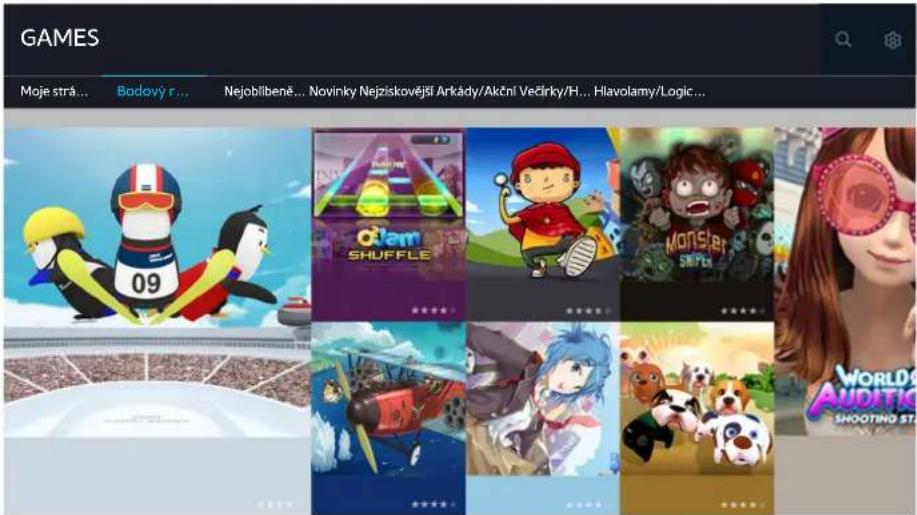
Můžete stahovat a hrát herní aplikace optimalizované pro váš televizor. V horní části obrazovky vyberte kategorii. Můžete instalovat a spouštět aplikace uspořádané podle žánrů. Můžete také uspořádat herní aplikace ve funkci Moje stránka.
Obrázek se může lišit v závislosti na konkrétním modelu a oblasti.
Chcete-li tuto funkci použít, musí být televizor připojen k Internetu.
Tato funkce je k dispozici pouze u určitých modelů v konkrétních zeměpisných oblastech.
Správa her pomocí automaticky otevíraného okna nabídky Možnosti
Označte hru a poté stiskněte a podržte tlačítko Enter. Můžete používat následující funkce.
• Stáhnout/Odebrat
• Zobr. detaily
- Aktual.
Automaticky otevíraná nabídka se může lišit v závislosti na vybrané hře.
Zobrazení obrazovky Podrobnosti
Označte hru a poté stiskněte a přidržte tlačítko Enter nebo POINTER. Můžete také vybrat funkci Zobr. detaily. Viz výše.
Instalace a spuštění hry
Instalace her
Vyberte hru, kterou chcete nainstalovat, a stiskněte a přidržte tlačítko Enter. Vyberte možnost Stáhnout v okně kontextové nabídky nebo nainstalujte hru na obrazovce s podrobnými informacemi o hře.
Pro získání informací o herních ovladačích kompatibilních se staženou hrou vyberte možnost GAMES > Možnosti > Průvodce Herním ovladačem.
Pokud není v interní paměti televizoru dostatek místa, můžete hru nainstalovat na zařízení USB.
Hru nainstalovanou na zařízení USB můžete přehrát pouze v případě, že je toto zařízení USB připojeno k televizoru. Pokud během přehrávání hry dojde k odpojení zařízení USB, bude hra ukončena.
Hru nainstalovanou na zařízení USB nelze hrát na jiném televizoru ani na počítači.
Spuštění nainstalované hry
Abyste mohli spustit hru, musíte se přihlásit ke svému účtu Samsung. Nejprve vyberte hru v části GAMES > Moje stránka na obrazovce GAMES. Zobrazí se obrazovka s podrobnými informacemi o vybrané hře. Vyberte možnost Přehrát. Hra se spustí.
Správa stažených nebo zakoupených her
Vyberte možnost Moje stránka ve službě GAMES.
Aktualizace hry
Vyberte možnost Moje stránka > Možnosti > Aktualizovat Moje hry. Můžete aktualizovat hry instalované v televizoru.
Úprava přezdívky
- Na obrazovce 🌿 vyberte možnost GAMES a potom vyberte možnost Upravit přezdívku.
- Zadejte svou přezdívku pomocí klávesnice na obrazovce a potom vyberte možnost Hotovo.
Vaše přezdívka se zobrazí na obrazovce Moje stránka.
Zapnutí automatických aktualizací her
(MENU/123) > MENU > Smart Hub > Automaticky aktualizovat aplikace a hry nebo Automaticky aktualizovat aplikace
Chcete-li hry aktualizovat automaticky, nastavte položku Automaticky aktualizovat aplikace a hry nebo Automaticky aktualizovat aplikace na hodnotu Zapnuto. Hry budou aktualizovány automaticky, kdykoli bude aktualizace k dispozici.
Skutečný název se může v konkrétních zeměpisných oblastech lišit.
Odebrání hry
-
Vyberte možnost na obrazovce Moje stránka a poté vyberte možnost Odstranit Moje hry.
-
Vyberte hru, kterou chcete odebrat, a poté stiskněte tlačítko Enter. Pokud chcete vybrat všechny hry, vyberte možnost Vybrat vše.
Hru můžete odstranit tak, že ji vyberete a poté stisknete a podržíte tlačítko Enter.
- Po dokončení výběru vyberte možnost Odstranit.
Ohodnocení hry
Hru můžete ohodnotit na obrazovce s podrobnými informacemi.
Tato funkce je dostupná pouze tehdy, když je hra nainstalována v televizoru.
Registrace poukázky
Poukázku zaregistrujete zadáním jejího čísla na obrazovce Moje stránka.
Používání služby Moje aplikace

Doporučené Moje aplikace
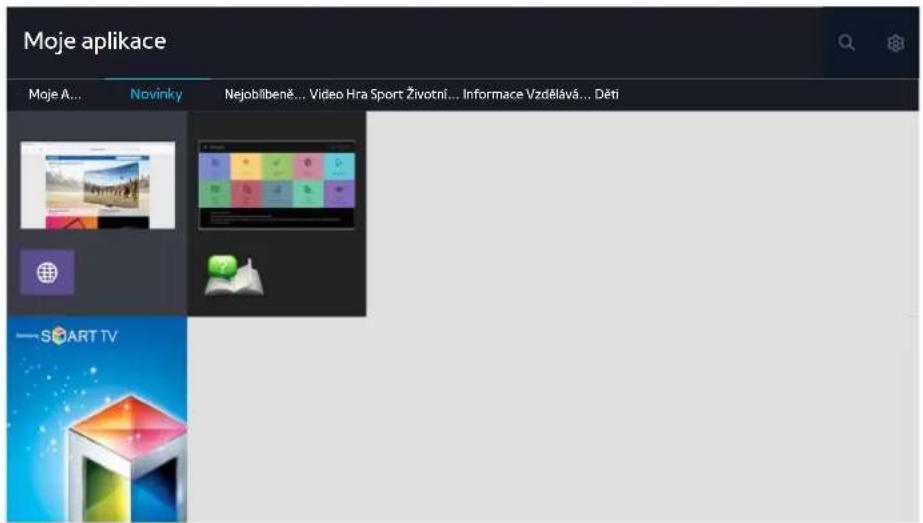
Obrázek se může lišit v závislosti na konkrétním modelu a oblasti.
Po instalaci příslušných aplikací můžete v televizoru bezplatně sledovat rozmanitý obsah včetně zpravodajství, sportu, předpovědí počasí a her. Aplikace můžete stáhnout ze služby Smart Hub. V horní části obrazovky vyberte kategorii. Můžete instalovat a hrát aplikace uspořádané podle žánrů, jako jsou Novinky, Nejoblíbenější.
Chcete-li tuto funkci použít, musí být televizor připojen k Internetu.
Po prvním spuštění služby Smart Hub se automaticky nainstalují výchozí aplikace. Výchozí aplikace se mohou v různých oblastech lišit.
Správa stažených aplikací pomocí automaticky otevíraného okna nabídky Možnosti
Přesuňte výběr na aplikaci a poté stiskněte a přidržte tlačitko Enter. Můžete používat následující funkce.
- Odstranit
• Detail
• Instalovat
Automaticky otevíraná nabídka se může lišit v závislosti na aplikaci.
Instalace aplikace
Rychlá instalace aplikace
- Na obrazovce Moje aplikace vyberte kategorii.
- Přesuňte výběr na aplikaci a poté stiskněte a přidržte tlačítko Enter. Zobrazí se kontextová nabídka.
- Vyberte možnost Stáhnout. Vybraná aplikace se nainstaluje do televizoru.
Nainstalované aplikace se zobrazují na obrazovce Moje aplikace.
Můžete také aplikaci nainstalovat z obrazovky s detailními informacemi.
Pokud není v interní paměti televizoru dostatek místa, můžete aplikaci nainstalovat na zařízení USB.
Aplikaci nainstalovanou na zařízení USB můžete spustit pouze v případě, že je toto zařízení USB připojeno k televizoru. Pokud zařízení USB odpojíte, když je aplikace spuštěna, bude aplikace ukončena.
Aplikaci nainstalovanou na zařízení USB nelze spustit na jiném televizoru ani na počítači.
Spuštění aplikace
Aplikaci můžete spustit tak, že ji vyberete na obrazovce Moje aplikace. Ve vybrané aplikaci se zobrazí níže uvedené ikony, které mají následující význam:
• : Aplikace je nainstalována na zařízení USB.
• 📋: Aplikace je chráněna heslem.
• Aplikace je nainstalována.
Zapnutí automatických aktualizací aplikací
(MENU/123) > MENU > Smart Hub > Automaticky aktualizovat aplikace a hry nebo Automaticky aktualizovat aplikace
Chcete-li hry aktualizovat automaticky, nastavte položku Automaticky aktualizovat aplikace a hry nebo Automaticky aktualizovat aplikace na hodnotu Zapnuto. Hry budou aktualizovány automaticky, kdykoli bude aktualizace k dispozici.
Skutečný název se může v konkrétních zeměpisných oblastech lišit.
Odebrání aplikace z televizoru
Vyberte aplikaci k odebrání na obrazovce Moje aplikace a jako potvrzení stiskněte a přidržte tlačítko Enter. Chcete-li odebrat více aplikací, vyberte všechny aplikace k odstranění. Poté vyberte možnost Možnosti v horní části obrazovky a následně možnost Odstranit z Moje App.
Při odebírání aplikace se ujistěte, že jsou odebrána i související data aplikace.
Zamknutí a odemknutí aplikací
Vyberte možnost Možnosti > Zamknout/Odemknout Moje App na obrazovce Moje aplikace. Zobrazí se obrazovka pro zadání hesla. Zadejte heslo, vyberte aplikace, které chcete zamknout nebo odemknout, a pak vyberte možnost Uložit. Tím zamknete nebo odemknete všechny vybrané aplikace.
Aktualizace aplikací
Vyberte možnost Možnosti > Aktualizovat aplikace na obrazovce Moje aplikace. Televizor vyhledá aktualizace aplikací a poté zobrazí jejich seznam. Po vyhledávání můžete aktualizovat jen některé nebo všechny aplikace.
Změna uspořádání aplikací
Vyberte možnost Možnosti na obrazovce Moje aplikace a poté výběrem možnosti Seřadit podle proved'te třídění aplikací podle data, času nebo jiných kritérií.
Ohodnocení zakoupených aplikací
Na obrazovce s podrobnými informacemi můžete pomocí tlačítek
Používání dalších funkcí aplikací
(MENU/123) > MENU > Smart Hub > Nastavení automatického spuštění > Aplikace a indikátor spojené s kanály Můžete nakonfigurovat dodatečné funkce aplikací.
Používání aplikací spojených s kanály
Při sledování televizoru můžete dostávat informace o televizních programech a dalších relevantních službách pomocí aplikace nainstalované v televizoru a propojené s konkrétním kanálem.
Tato funkce je dostupná pouze v případě, že je v televizoru nainstalována aplikace podporující funkci Aplikace a indikátor spojené s kanály.
Používání příručky e-Manual
Spuštění příručky e-Manual
(MENU/123) > MENU > Podpora > e-Manual
Můžete zobrazit zabudovanou příručku e-Manual, která obsahuje informace o funkcích vašeho televizoru. Na ovladači Samsung Smart Control stiskněte tlačítko MENU/123 a vyberte možnost e-Manual. Na standardním dálkovém ovladači stiskněte tlačítko E-MANUAL.
- Na obrazovce e-Manual vyberte kategorii. Na obrazovce se zobrazí seznam vybrané kategorie.
- Vyberte položku ze seznamu. Zobrazí se odpovídající téma příručky e-Manual.
Kopii příručky e-Manual si také můžete stáhnout z webových stránek společnosti Samsung.
Slova psaná modrou barvou (například Režim obrazu) označují položku nabídky.
Šipka v navigátoru nabídky ukazuje cestu k nabídce. Například (MENU/123) > MENU > Obraz > Režim obrazu znamená, že stisknete tlačítko MENU/123 na ovladači Samsung Smart Control a pak postupně vyberete na obrazovce položky Menu, Obraz a Režim obrazu.
Používání tlačítek v příručce e-Manual
(Hledat): zobrazí obrazovku vyhledávání. Zadejte hledané slovo a vyberte možnost Hotovo. Výběrem položky ve výsledcích vyhledávání načtete odpovídající stránku.
(AZ) (Rejstřík): zobrazí obrazovku rejstříku. Výběrem tématu ze seznamu přejdete na příslušnou stránku.
(0tevřená stránka): Zobrazí seznam dříve přečtených stránek. Vyberte stránku. Příručka e-Manual přejde na vybranou stránku.
Přístup na příslušnou obrazovku nabídky ze stránky témat příručky e-Manual
(Spustit): umožnuje otevřít příslušnou položku nabídky a přímé spuštění funkce.
(Propojit): umožnuje otevřít příslušnou stránku odkazu.
Některé nabídky na obrazovce neumožňují otevřít příručku e-Manual.
Aktualizace příručky e-Manual na nejnovější verzi
Příručku e-Manual můžete aktualizovat stejným způsobem jako aplikace.
Používání webového prohlížeče
V televizoru můžete procházet Internet stejně jako v počítači, a to i během sledování televizního programu, s využitím funkce PIP. Výběrem možnosti Nápověda zobrazte informace o webovém prohlížeči.
Pro pohodlnější procházení Internetu použijte klávesnici a myš.
Stránka prohlížeče se může lišit od stránky v počítači.
Preference procházení
Vyberte možnost ≡Nastavení. Nakonfigurujte si nastavení procházení podle svých potřeb.
Obecné
Automaticky skryje karty nebo panely nabídky po určité době nečinnosti, případně resetuje veškerá uživatelská nastavení.
Vámi vytvořené záložky ani historie procházení nebudou resetovány.
• Domovská str.
Nastaví webovou stránku, která se zobrazí při spuštění webového prohlížeče.
• Vyhledávač
Vyhledá zadané informace a zobrazí výsledné webové stránky.
- Soukromí a zabezpečení
Umožňuje zabránit v přístupu k nevhodným webovým stránkám nebo nastaví možnost, kdy se neukládá historie procházení.
- Blokované stránky
Zablokuje nebo zruší blokování stránek. Seznam stránek určených k blokování je možné spravovat.
• Schválené stránky
Omezí použití pouze na schválenou stránku. Pro použití této možnosti zadejte heslo. Schválené stránky můžete přidat či odebrat.
• Kódování
Nastaví kódování na možnost Autom. nebo vybere způsob kódování ze seznamu.
• O aplikaci
Zobrazí aktuální verzi webového prohlížeče.
Používání služby MŮJ OBSAH

Doporučené MŮJ OBSAH

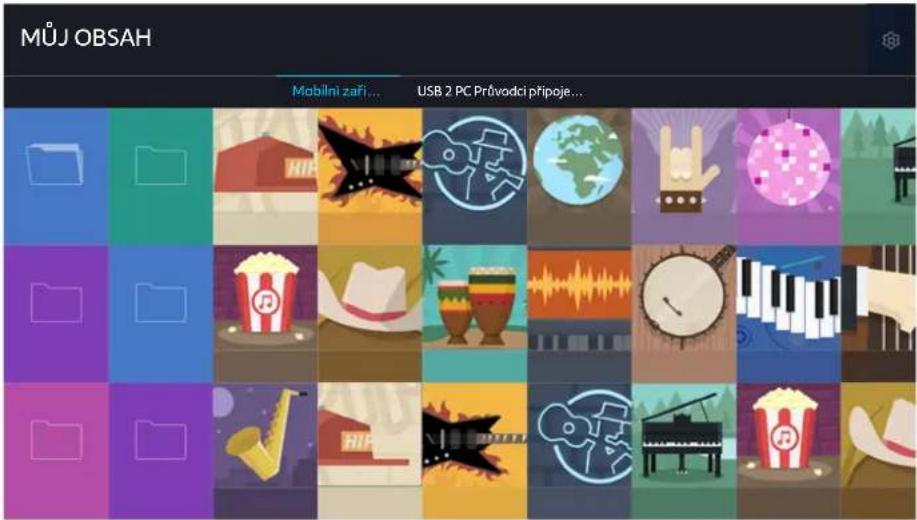
Obrázek se může lišit v závislosti na konkrétním modelu a oblasti.
V televizoru můžete přehrávat mediální obsah uložený v úložných zařízeních, jako je zařízení USB, mobilní zařízení a fotoaparát. Když připojíte úložné zařízení k televizoru, zobrazí televizor kartu s názvem připojeného zařízení. Výběrem karty potvrdíte obsah uložený v úložném zařízení.
Mediální obsah nelze přehrávat, pokud tento obsah nebo úložné zařízení televizor nepodporuje. Další informace naleznete v části „Přečtěte si před přehráváním fotografii, videí nebo hudebních souborů“.
Před připojením zařízení USB si zálohujte důležité soubory. Společnost Samsung nenese odpovědnost za poškozené nebo ztracené soubory.
Přečtěte si před zahájením přehrávání mediálního obsahu
Informace o připojení televizoru k počítači naleznete v části „Připojení počítače“.
Informace o připojení televizoru k mobilnímu zařízení naleznete v části „Připojení mobilního zařízení“.
Chcete-li televizor připojit k zařízení USB nebo k externímu pamět'ovému zařízení, připojte zařízení k portu USB televizoru.
Přehrávání multimediálního obsahu uloženého v počítači nebo mobilním zařízení
Před připojením k počítači nebo mobilnímu zařízení nakonfigurujte nastavení sítě.
Přehrávání multimediálního obsahu uloženého na počítači nebo mobilním zařízení

Doporučené MŮJ OBSAH
Chcete-li na televizoru přehrát multimedialní obsah uložený v počítači nebo mobilním zařízení, musíte televizor k počítači nebo mobilnímu zařízení připojit.
- Připojte počítač nebo mobilní zařízení. Televizor zobrazí název zařízení a seznam mediálního obsahu zařízení.
- Vyberte ze seznamu mediální obsah, který chcete přehrát. Spustí se přehrávání vybraného obsahu.
- Přehrávání mediálního obsahu zastavíte stisknutím tlačítka nebo RETURN.
Můžete také přejít k mediálnímu obsahu, který chcete přehrát, a stisknutím tlačitka zahájit přehrávání obsahu.
Informace o připojení počitače k domácí síti naleznete v části „Připojení počitače“.
Informace o připojení mobilního zařízení prostřednictvím aplikace Smart View 2.0 naleznete v části „Připojení mobilního zařízení“.
Obsah sdílený počitačem nebo mobilním zařízením se nemusí přehrát v závislosti na typu kódování a formátu souboru obsahu.
Obsah se nemusí v závislosti na stavu sítě přehrávat plynule. Jestliže k tomu dojde, přesuňte obsah na úložné zařízení USB a obsah přehrávejte z něj.
Přehrávání mediálního obsahu uloženého v zařízení USB
- Na obrazovce MŮJ OBSAH vyberte název zařízení USB. Televizor zobrazí seznam miniatur multimedialního obsahu uloženého na zařízení USB.
- Vyberte ze seznamu mediální obsah, který chcete přehrát. Spustí se přehrávání vybraného obsahu.
- Přehrávání mediálního obsahu zastavíte stisknutím tlačítka nebo RETURN.
Případně vyberte zařízení USB na obrazovce Zdroj a televizor přejde na obrazovku MŮJ OBSAH automaticky.
Bezpečné odebrání zařízení USB
- Stiskněte tlačítko SOURCE. Zobrazí se obrazovka Zdroj.
- Přesuňte se na zařízení USB, které chcete odstranit, a pak stiskněte tlačítko
- V seznamu vyberte možnost Odebrat zařízení USB.
Tlačítka a funkce dostupné pro prohlížení fotografií
Stisknutím tlačítka Enter během prohlížení fotografií zobrazíte dostupné možnosti. Můžete také zobrazit miniatury fotografií uložené v televizoru při prohlížení fotografií. Možnosti zmizí po stisknutí tlačítka RETURN.
- Pozast. / Přehrát
Spustí nebo zastaví prezentaci. Pomocí prezentace můžete jednotlivě přehrát všechny fotografie ve složce.
• Předch. / Další
Zobrazí předchozí nebo další fotografii.
- Pozastavit hudbu na pozadí / Přehrát hudbu na pozadí
Slouží k pozastavení nebo pokračování v přehrávání hudby na pozadí.
• Možnosti
| Funkce Popis | |
| Rychlost prezentace Nastaví rychlost prezentace. | |
| Efekt prezentace Použije u prezentace efekt přechodu. | |
| Otočení a zvětšení | Umožňuje nastavit až čtyřnásobné zvětšení.Otočí fotografii. |
| Hudební kulisa | Slouží k přehrávání hudby na pozadí, když jsou na televizoru zobrazeny fotografie.Hudební soubory musí být uloženy ve stejném zařízení USB jako soubor fotografie.Při přehrávání hudby na pozadí se na obrazovce zobrazí miniaturní ikona hudby. Pomocí této ikony hudby můžete pozastavit aktuální hudební soubor nebo přehrát jiný. |
| Zvukový režim | Slouží k výběru nastavení režimu zvuku.Tento režim je podporován pouze při přehrávání hudby na pozadí. |
| Seznam reproduktorů | Umožňuje ovládat funkce související s reproduktory, například vybrat, který reproduktor bude hrát hudbu na pozadí, měnit nastavení jednotlivých reproduktorů nebo upravovat hlasitost a hloubku zvuku reproduktorů. |
| Režim obrazu Slouží k výběru nastavení režimu obrazu. | |
| Informace Zobrazí podrobné informace o aktuální fotografii. | |
Tlačítka a funkce dostupné pro prohlížení videí
Stisknutím tlačítka Enter během prohlížení videí zobrazíte dostupné možnosti. Zobrazí se snímky videa s časovými intervaly, které umožňují snadno přejít na určitý snímek. Možnosti zmizí po stisknutí tlačítka RETURN.
- Pozast. / Přehrát
Pozastaví přehrávání nebo přehraje video. Jestliže je přehrávání videa pozastaveno, můžete použít následující funkce. Při pozastaveném přehrávání videa nepřehrává televizor zvuk.
– Krok: Umožňuje procházení pozastaveného videa po jednotlivých snímcích stiskem tlačítka.
– Zpomalené přehrávání: Umožňuje přehrát video nízkou rychlostí (1/8, 1/4, 1/2) stiskem tlačítka ▶.
• Rychle dozadu / Rychle dopředu
Slouží k rychlému převinutí videa dozadu nebo dopředu. Chcete-li zvýšit rychlost převíjení dozadu či dopředu až na trojnásobek oproti běžné rychlosti, vyberte tlačítko opakovaně. Normální rychlost přehrávání obnovíte stisknutím tlačítka ▶.
- Předch. / Další
Přehrávání předchozího nebo dalšího video. Dvojím stisknutím tlačítka | přehrajete předchozí video. Jedním stisknutím tlačítka | spustíte přehrávání aktuálního video od začátku.
Stisknutím tlačítka ▶▶přehrajete následující video.
• Opakovat
Přehrává opakovaně aktuální soubor nebo všechny soubory uložené ve stejné složce.
| Funkce Popis | |
| Velikost obrazu | Změna velikosti obrazu. Podporované velikosti obrazu se liší v závislosti videu. |
| Titulky | Umožňuje ovládat funkci související s titulky, například vybrat jazyk, měnit velikost písma titulků nebo upravovat synchronizaci titulků. |
| Otočit Otočí video. | |
| Režim obrazu Slouží k výběru nastavení režimu obrazu. | |
| Zvukový režim Slouží ke změně nastavení režimu zvuku. | |
| Seznam reproduktorů | Umožňuje ovládat funkce související s reproduktory, například měnit nastavení jednotlivých reproduktorů nebo upravovat hlasitost a hloubku zvuku reproduktorů. |
| Jazyk zvuku | Slouží k výběru jazyka zvuku. Tato funkce e dostupná jen v případě, že video podporuje více stop zvuku. |
| Informace Zobrazí podrobné informace o videu. | |
Tlačítka a funkce dostupné pro přehrávání hudby
- Pozast. / Přehrát
Slouží k pozastavení nebo pokračování v přehrávání hudby.
• Předch. / Další
Slouží k přehrání předchozího nebo následujícího hudebního souboru. Dvojitým stisknutím tlačítka přehrajete předchozí hudební soubor. Jedním stisknutím tlačítka spustíte přehrávání aktuálního hudebního souboru od začátku.
Stisknutím tlačítka ▶▶|přehrajete následující hudební soubor.
• Opakovat
Přehrává opakovaně aktuální hudební soubor nebo všechny hudební soubory uložené ve stejné složce.
• Náhodně
Přehraje hudební soubory v náhodném pořadí.
- Seznam reproduktorů
Umožňuje ovládat funkce související s reproduktory, například měnit nastavení jednotlivých reproduktorů nebo upravovat hlasitost a hloubku zvuku reproduktorů.
• Vyp. obrázek
Přehrává hudební soubory pouze při zhasnuté obrazovce.
Poslech hudby v kvalitě HD
Můžete si vychutnat hudbu HD ve skutečné HD kvalitě. Přejděte do služby MŮJ OBSAH a vyberte hudební soubor, který chcete přehrát v kvalitě HD.
Před přehráváním formátu HD Audio nastavte možnost HD zvuk ((MENU/123) > MENU > Zvuk > Další nastavení > HD zvuk) na hodnotu Zapnuto.
Pokud hudební soubor podporuje formát HD Audio, v seznamu se bude zobrazovat ikona HD.
Vyberte hudební soubor a poté jej výběrem ikony přehrajte.
Když pri přehrávání nastavíte režim HD zvuk na hodnotu Vypnuto, bude se následující hudební soubor přehrávat se standardním zvukovým signálem.
Standardní vzorkování prěnosu zvuku je 48 kHz, zatímco u zvuku kvality HD je to 96 kHz.
Některé přijímače S/PDIF nemusí být kompatibilní. U těchto nekompatibilních přijímačů deaktivujte režim HD zvuk a použijte namísto něj běžný režim zvuku.
Některé externí zvukové přehrávače připojené prostřednictvím HDMI, Bluetooth nebo sítí Wi-Fi nedokážou přehrát zvukové signály HD.
Funkce na obrazovce seznamu mediálního obsahu
Na obrazovce se seznamem mediálního obsahu úložného zařízení můžete použít následující funkce.
- Filtr podle
Složí k filtrování mediálního obsahu a zobrazení požadovaného typu média.
Seřadit podle
Slouží k seřazení seznamu obsahu. Metoda řazení se mění v závislosti na typu obsahu, který jste vybrali.
Tato funkce není k dispozici, je-li možnost Filtr podle nastavena na hodnotu Vše.
- Odstranit
Smaže vybraný mediální obsah ze seznamu mediálního obsahu.
Tato funkce je k dispozici, jen když je možnost Filtr nastavena na hodnotu Nahraný.
- Přehrát vybrané
Přehraje vybraný mediální obsah ze seznamu mediálního obsahu.
Tato funkce není k dispozici, je-li možnost Filtr podle nastavena na hodnotu Vše.
Používání služby NewsON

Doporučené NewsON
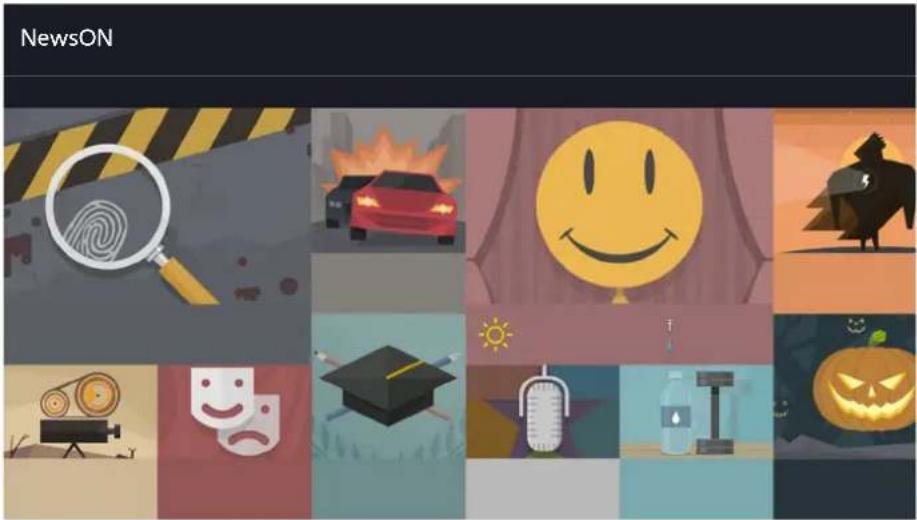
Obrázek se může lišit v závislosti na konkrétním modelu a oblasti.
Chytrým a pohodlným způsobem můžete každý den získávat informace o nejrůznějších tématech, aktualizované v reálném čase. Služba NewsON vám přináší čerstvé zprávy, nejlepší články, oblíbená témata i předpovědi počasí.
Chcete-li tuto funkci použít, musí být televizor připojen k Internetu.
Obrázek se může lišit v závislosti na modelu.
Tato funkce je k dispozici pouze u určitých modelů v konkrétních zeměpisných oblastech.
Zprávy
Vyberte článek na obrazovce. Podrobnosti vybraného článku se zobrazí na obrazovce. Články jsou aktualizovány v reálném čase.
Počasí
Vyberte na obrazovce položku týkající se počasí. Zobrazí se podrobnosti k vybrané položce.
Informace o počasí jsou poskytovány pro hlavní města ve vaší zemi.
Ovládání televizoru hlasem
MENU/123 > Rozpoznávání hlasu
Tato funkce je podporována pouze u modelů řady S9.
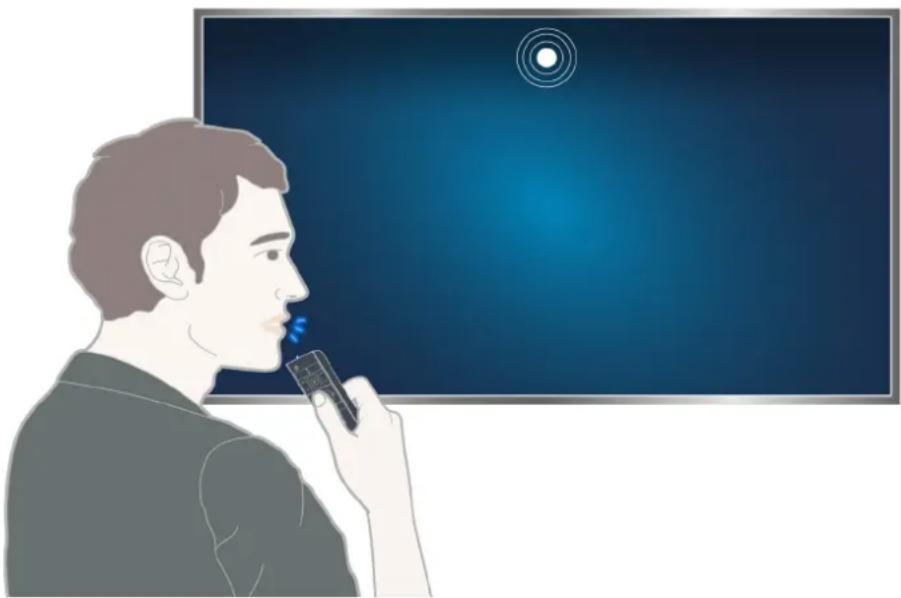
Když spustíte funkci Rozpoznávání hlasu, v horní části obrazovky se zobrazí uživatelský průvodce Programy funkce Rozpoznávání hlasu. Průvodce Programy se liší podle jazyka, který funkce Rozpoznávání hlasu podporuje.
Můžete spustit funkci Rozpoznávání hlasu v režimu rozpoznávání hlasu na kratší vzdálenost, který použivá mikrofon zabudovaný do ovladače Samsung Smart Control:
• Stiskněte tlačítko MENU/123 a vyberte možnost Rozpoznávání hlasu.
• Stiskněte a přidržte tlačítko MENU/123.
Stiskněte a podržte tlačítko MENU/123 a vyslovte příkaz 10 až 15 cm od mikrofonu na ovladači Samsung Smart Control. Optimální hlasitost hlasových příkazů se pohybuje mezi 75 a 80 dB.
Přečtěte si před použitím rozpoznávání hlasu
(MENU/123) > MENU > Systém > Rozpoznávání hlasu spustit
Umožňuje přístup k některým možnostem nabídek a funkcím a jejich výběr prostřednictvím hlasových příkazů. Aby byly hlasové příkazy správně rozpoznány, mluvte pomalu a zřetelně jazykem zadaným v možnosti (MENU/123) > MENU > Systém > Rozpoznávání hlasu > Jazyk.
Další informace o rozpoznávání hlasu naleznete v části „Přečtěte si před přehráváním fotografii, videi nebo hudebních souborů“.
Základy funkce rozpoznávání hlasu
• Zobrazení všech hlasových příkazů:
Chcete-li zobrazit úplný seznam hlasových příkazů podle kategorie, stiskněte na ovladači Samsung Smart Control tlačítko √. Můžete také vyslovit příkaz „Nápověda“.
• Deaktivace rozpoznávání hlasu
Funkci rozpoznávání hlasu ukončíte vyslovením slov „Zavřít“ nebo stiskem tlačitka RETURN.
Televizor rozpoznává pouze předem definované hlasové příkazy. Tyto hlasové příkazy se v závislosti na verzi televizoru mohou lišit od příručky.
Změna jazyka pro rozpoznávání hlasu
(MENU/123) > MENU > Systém > Rozpoznávání hlasu > Jazyk Spustit
Můžete vybrat jazyk, který má funkce Rozpoznávání hlasu používat.
Interaktivní rozpoznávání hlasu není v některých jazycích dostupné. Pokud není vybraný jazyk k dispozici, vyberte jiný jazyk.
Použití rozpoznávání hlasu pro zadání příkazu
- Stiskněte a přidržte tlačítko MENU/123 na ovladači Samsung Smart Control. Jakmile se na obrazovce zobrazí ikona mikrofonu, můžete funkci Rozpoznávání hlasu používat.
- Vyslovte příkaz. Funkci rozpoznávání hlasu můžete používat k ovládání televizoru při sledování televizního programu nebo jiných videí.
Používání interaktivního rozpoznávání hlasu na krátkou vzdálenost
Můžete nastavit plán sledování, získat přístup ke službě VOD (Videos on Demand), vyhledávat a spouštět aplikace a používat různé jiné funkce pomocí stanovených hlasových příkazů, aniž byste si museli pamatovat konkrétní příkazy nebo klíčová slova.
Aktivujte funkci Hlasová interakce a vyslovte příkaz. Viz příklady níže:
• Chcete-li nalézt konkrétní obsah:
"*** (Title)" / "Find *** (title)"
• Chcete-li získat konkrétní informace:
• Používáte-li funkci televizoru:
V závislosti na zemi nemusí být některé výše uvedené věty podporovány.
Ovládání televizoru pohyby (Ovládání pohyby)
(MENU/123) > MENU > Systém > Ovládání pohyby Spustit
Ovládání pohyby není k dispozici.
– Při použití ovladače Samsung Smart Control nebo myši
Tato funkce je podporována pouze u modelů řady S9.
Některé aplikace tuto funkci nepodporují.
Další informace naleznete v části „Přečtěte si před přehráváním fotografií, videí nebo hudebních souborů“.
Chcete-li používat tuto funkci, k televizoru by měla být připojená volitelná kamera televizoru. Volitelnou kameru televizoru je nutné připojit k vyhrazenému portu USB na zadní straně televizoru. Jiné porty USB televizní kameru ani funkci Ovládání pohyby nepodporují.
Testování okolního osvětlení pomocí kamery televizoru
(MENU/123) > MENU > Systém > Ovládání pohyby > Test prostředí pro ovládání pohyby Spustit
K zajištění správné funkce spust'te tento test před použitím funkce Ovládání pohyby.
- Postavte se 1,5 až 3,5 m od obrazovky televizoru. Spust'te položku Test prostředí pro ovládání pohyby a poté vyberte možnost Start.
Jestliže obrazovka televizoru odráži světlo nebo dochází k pohybu na pozadí, televizor nemusi pohyb vaši ruky rozpoznat.
- Postavte se čelem ke kameře televizoru a postupujte podle pokynů na obrazovce.
Zjišt'ování okolního hluku a osvětlení
(MENU/123) > MENU > Podpora > Autom. diagn. > Test prostř. pro ovládání hlasem a gesty nebo Test prostředí pro ovládání gesty
Můžete otestovat úroveň hluku a jasu okolo kamery televizoru a mikrofonu a ujistit se tak, že jsou vhodné pro použití ovládání hlasem a pohyby.
Aktivace ovládání pohyby
(MENU/123) > MENU > Systém > Ovládání pohyby > Ovládání pohyby Spustit
Otočte se obličejem ke kameře televizoru. Dejte ruku dolů do pohodlné polohy. Zvedněte ruku se vztyčeným ukazováčkem a poté rukou pomalu pohybujte doleva nebo doprava. Když kamera televizoru ruku úspěšně rozpozná, funkce ovládání pohyby se aktivuje a na obrazovce se zobrazí ukazatel a ikony ovládání pohyby.
Chcete-li ovládání pohyby deaktivovat, přesuňte ruku mimo dosah kamery televizoru. Chcete-li funkci znovu aktivovat, jednoduše do 3 sekund přesuňte ruku směrem ke kameře televizoru.
Funkce ovládání pohyby může být ukončena, pokud váš ukazováček není zcela vztyčený nebo jím pohybujete příliš rychle.
Základy ovládání pohyby
K dispozici jsou následující akce:
Přesouvání ukazatele
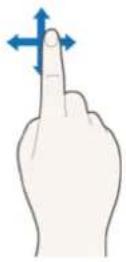
Pohybem rukou posunujete ukazatelem.
Výběr položky

Pokrčením a natažením ukazováčku vybíráte položky. Takto můžete vybrat nabídku televizoru nebo spustit funkci. Držení ukazováčku dole odpovídá držení stisknutého tlačítka na dálkovém ovladači.
Návrat do předchozí nabídky

Kroužením ruky proti směru hodinových ručiček se vrátíte do předchozí nabídky.
Zobrazení kontextové nabídky / zobrazení informací o vysílání
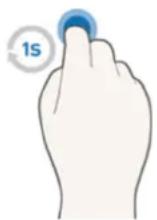
Pokrčte na 1 sekundu ukazováček a poté jej zvedněte. Tato akce zobrazí kontextovou nabídku. / Při sledování vysílání pokrčte na 1 sekundu ukazováček a pak jej zdvihněte na jakékoli prázdné místo na obrazovce. Můžete si prohlížet informace o vysílání uložené automaticky pro všechny kanály.
Zobrazení a skrytí animovaného průvodce gesty
(MENU/123) > MENU > Systém > Ovládání pohyby > Animovaný průvodce gesty Spustit
Jestliže je aktivováno ovládání pohyby, můžete zobrazit animovaného průvodce.
Když poprvé spouštíte aplikaci pomocí ovládání pohyby, zobrazí se animovaný průvodce.
Nastavení rychlosti ukazatele
(MENU/123) > MENU > Systém > Ovládání pohyby > Rychlost ukaz. Spustit
Vyberte ukazatel a upravte jeho rychlost.
Změna rozvržení obrazovky funkce ovládání pohyby
Zobrazení obrazovek funkce ovládání pohyby během sledování vysílání
Aktivací funkce ovládání pohyby při sledování televizoru můžete na obrazovce zobrazit následující ikony. Výběrem ikony proved'te příslušnou akci nebo funkci. Obrazovka režimu směrového ovládání se zobrazí, když nastavíte funkci Ovládání pohyby na hodnotu Zapnuto. Poté, když vyberete bod uprostřed ikony 📋, zobrazí televizor obrazovku režimu ukazování pohyby, jak je vidět na následujících obrázcích.
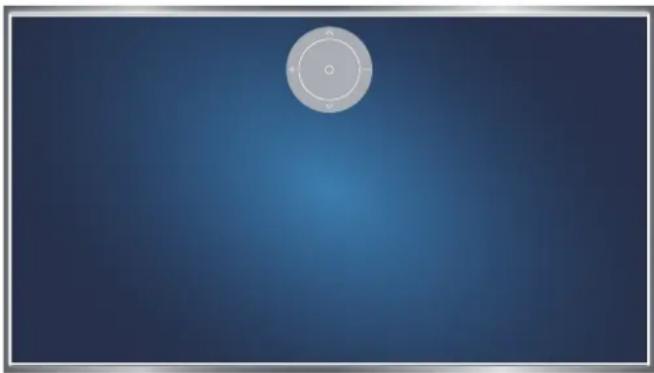
Režim směrového ovládání Režim ukazování pohyby
• Režim směrového ovládání
Pokud spouštite funkci Ovládání pohyby poprvé zvednutím ruky během sledování vysílání, objeví se obrazovka režimu směrového ovládání. Obrazovka obsahuje ikonu směrového ovládání.
• Režim ukazování pohyby
Přesuňte ukazováček na bod uprostřed ikony směrového ovládání a poté pokrčte ukazováček. Objeví se čtyři ikony umožňující spustit hlavní funkce televizoru. Chcete-li přepnout na obrazovku režimu směrového ovládání, přesuňte ruku mimo obrazovku a pak zdvihněte ukazováček na obrazovku.
| Ikona Popis | |
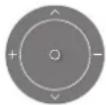 | Nastavení hlasitosti provedete výběrem tlačítek a . —Změnu aktuálního kanálu provedete výběrem tlačítek ∧ a . √Když vyberete bod uprostřed této ikony, přejdete na obrazovku režimu ukazování pohyby. |
 | Umožňuje změnu hlasitosti nebo výběr reproduktorů, které mají být použity. |
 | Zobrazí seznam kanálů nebo informace o aktuálním programu. |
 | Spustí službu Smart Hub. |
 | Slouží k zobrazení dálkového ovladače na obrazovce. |
Zobrazení ikony směrového ovládání, když nesledujete vysílání
Chcete-li zobrazit ikonu směrového ovládání, když nesledujete vysílání, přesuňte se na střed horního okraje obrazovky a poté skrčte ukazováček. Po zobrazení ikony směrového ovládání přesuňte výběr na ikonu nebo a poté skrčte ukazováček, čímž zobrazíte dálkový ovladač na obrazovce nebo spustíte službu Smart Hub. Ikona směrového ovládání zmizí, jestliže uživatel neprovede nejméně 5 sekund žádnou akci.
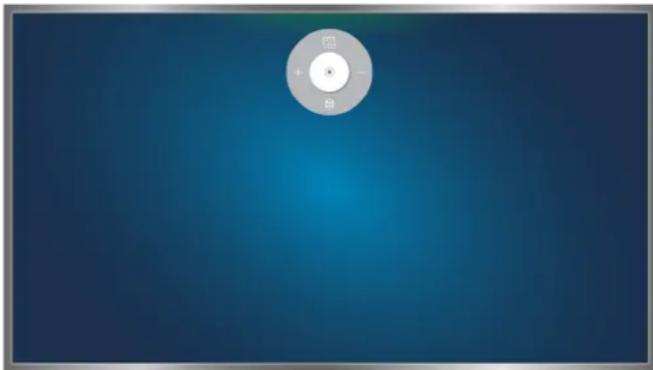
Zobrazení skryté ikony směrového ovládání při použití různých služeb, když nesledujete vysílání
Okamžitý přehled o digitálním vysílání
Používání programového průvodce
(MENU/123) > MENU > Vysílání > Programy Spustit Spustit
Možnost Programy zobrazuje přehled o programech jednotlivých digitálních kanálů.
V průvodci Programy se můžete posouvat po 24 hodinách v obou směrech při každém stisknutí tlačítka nebo
Pomocí tlačítka POINTER na ovladači Samsung Smart Control můžete vybrat tlačítka, která se budou zobrazovat v dolní části obrazovky.
Informace na obrazovce Programy se týkají pouze digitálních kanálů. Analogové kanály nejsou podporovány.
Pro zobrazení průvodce Programy je potřeba nejprve nastavit hodiny televizoru ((MENU/123) > MENU > Systém > Čas > Hodiny).
Chcete-li po spuštění průvodce Programy zobrazit funkce průvodce, stiskněte a podržte tlačítko Enter na dálkovém ovladači. Zobrazí se místní okno se seznamem následujících funkcí.
- Filtr kanálů
Filtruje kanály na obrazovce Programy podle vybraného filtru.
- Časový rozvrh
Zobrazí časový rozvrh.
Informace o časovém rozvrhu najdete v části „Nastavení funkce Plán sledování“.
Zobrazí podrobné informace o vybraném pořadu. Informace o programu se mohou lišit v závislosti na typu signálu vysílání a u některých programů nemusí být k dispozici vůbec.
- Vyberte aktuální pořad na jiném kanálu a zvolte možnost Zobr. detaily, pokud chcete pořad Sledovat nebo Nahrávat.
- Vyberte nadcházející pořad a pak vyberte Zobr. detaily, pokud chcete nastavit Plán sledování nebo Plán nahrávání.
Na standardním dálkovém ovladači stiskněte tlačítko INFO.
Dalši informace o sledování nebo funkci Plán sledování najdete v části „Nastavení funkce Plán sledování“.
Dalši informace o funkci Plán nahrávání najdete v části „Nahrávání programů“. Tato funkce je k dispozici pouze u určitých modelů v konkrétních zeměpisných oblastech.
Můžete si prohlížet pouze programy, které následují od aktuálního času.
- Nahrávat
Spustí okamžité nahrávání vybraného programu.
Tato funkce je k dispozici pouze u určitých modelů v konkrétních zeměpisných oblastech.
Zobrazení informací o aktuálním programu
Informace o aktuálně sledovaném programu si můžete zobrazit stisknutím tlačítka Enter nebo INFO.
Pokud chcete zobrazit informace o aktuálním programu, okamžitě nahrávat aktuální program nebo použít funkci Timeshift, vyberte příslušnou možnost v okně O programu.
Pokud si chcete prohlížet informace o nadcházejících programech, použijte tlačítka Pokud chcete nastavit Plán sledování nebo Plán nahrávání pro pořad, vyberte příslušný pořad.
Pro zobrazení informací o programu je potřeba nejprve nastavit hodiny televizoru ((MENU/123) > MENU > Systém > Čas > Hodiny).
Informace o programu se mohou lišit v závislosti na typu příchozího signálu a u některých programů nemusí být k dispozici vůbec.
Další informace o funkci Plán nahrávání najdete v části „Nahrávání programů“. Tato funkce je k dispozici pouze u určitých modelů v konkrétních zeměpisných oblastech.
Další informace o funkci Plán sledování najdete v části „Nastavení funkce Plán sledování“.
Změna signálu televizního vysílání
(MENU/123) > MENU > Vysílání > Anténa Spustit
Můžete vybrat upřednostňovanou metodu příjmu digitálního vysílání.
Tato funkce není potřebná, pokud je televizor připojen k přijímači kabelové nebo satelitní televize.
Informace o signálu a síle signálu digitálního kanálu
(MENU/123) > MENU > Podpora > Autom. diagn. > Informace o signálu Spustit
Můžete si prohlédnout informace o signálu digitálního kanálu a jeho síle.
Pokud je váš televizor připojen k oddělené anténě pro příjem ze vzduchu, můžete použít informace o síle signálu k manipulaci s anténou kvůli získání lepšího signálu pro lepší příjem HD kanálů.
Tato funkce je k dispozici jen u digitálních kanálů.
Nahrávání programů
U programů a kanálů, pro které je nastavena funkce Plán nahrávání, se zobrazí ikona.
Tato funkce je k dispozici pouze u určitých modelů v konkrétních zeměpisných oblastech.
Před použitím funkce nahrávání si přečtěte všechna upozornění. Další informace najdete v části „Před použitím funkcí Nahrávání a Timeshift“.
Nahrávání programů
Můžete nahrávat aktuální a nadcházející programy.
Okamžité nahrávání
Chcete-li ihned začít nahrávat aktuální program, stiskněte tlačítko na standardním dálkovém ovladači.
Nebo stiskněte tlačitko MENU/123 na ovladači Samsung Smart Control a poté vyberte tlačitko ● na ovladači na obrazovce.
Používání okamžitého a plánovaného nahrávání z programového průvodce
Chcete-li spustit okamžité nahrávání aktuálního programu, vyberte daný program v průvodci Programy. Poté vyberte možnost Nahrávat. Chcete-li naplánovat nahrávání programu, který se bude vysílat v budoucnu, vyberte program na obrazovce Programy, stiskněte a přidržte tlačítko Enter, vyberte možnost Zobr. detaily a poté možnost Plán nahrávání.
Používání okamžitého a plánovaného nahrávání z okna informací o programu
Chcete-li spustit okamžité nahrávání aktuálního programu nebo naplánovat nahrávání programu, stiskněte tlačítko Enter. Zobrazí se okno informací o programu.
Výběrem možnosti ● spustíte okamžité nahrávání právě vysílaného programu. Chcete-li spustit plán nahrávání programu, který se bude vysílat, vyberte pomocí tlačítek nebo daný program, stiskněte tlačítko Enter a pak vyberte možnost 📋.
Používání plánovaného nahrávání pro nahrávání v určený den a hodinu
(MENU/123) > MENU > Vysílání > Časový rozvrh > Plán
- Vyberte možnost Plán nahrávání.
- Určete možnosti Zdroj, Kanál, Opakovat, Čas začátku a Konec pro program, který chcete nahrát, a poté vyberte možnost OK.
Používání funkcí dostupných při nahrávání programu
Stiskněte během nahrávání programu tlačítko Enter. Na obrazovce se zobrazí následující tlačítka a ukazatel průběhu nahrávání.
• Další informace
Zobrazí podrobné informace o nahrávaném programu.
Informace o programu se mohou lišit v závislosti na typu signálu vysílání a u některých programů nemusí být k dispozici vůbec.
• Doba nahrávání
Nastavení času nahrávání.
• Zast. nahrávání / Přejít na Živé vysílání
Zastavení nahrávání. / Přepnutí obrazu na živé vysílání.
Používání tlačítek dálkového ovladače při nahrávání pořadu
- Pozast. / Přehrát
Stisknutím tlačítka ▶ nebo | pozastavíte obrazovku nahrávání nebo obnovíte pozastavenou obrazovku nahrávání.
Když je záznam pozastaven, můžete použít následující funkce. Při pozastaveném záznamu se nepřehrává zvuk.
- Krok: Stiskněte tlačítko MENU/123 na ovladači Samsung Smart Control a pak výběrem tlačítka procházejte video snímek po snímku.
Na standardním dálkovém ovladači stiskněte tlačítko
- Zpomalené přehrávání: Pro přehrávání aktuálního programu poloviční rychlostí stiskněte tlačitko MENU/123 na ovladači Samsung Smart Control a pak vyberte tlačitko
Na standardním dálkovém ovladači stiskněte tlačítko
• Rychle dozadu / Rychle dopředu
Chcete-li zvýšit rychlost převíjení dozadu či dopředu až na maximální rychlost v 7 krocích, stiskněte tlačitko MENU/123 na ovladači Samsung Smart Control a poté vyberte tlačitko nebo
Na standardním dálkovém ovladači stiskněte tlačítko nebo .
Tato funkce není dostupná, pokud sledujete aktuálně vysílaný program.
Správa seznamu plánu nahrávání
(MENU/123) > MENU > Vysílání > Časový rozvrh
Můžete změnit nastavení relací plánovaného nahrávání nebo je kompletně zrušit.
Sledování nahraných programů

Doporučené MŮJ OBSAH
- Vyberte zařízení USB pro nahrávání. Zobrazí se složka CONTENTS (OBSAH).
- Ve složce CONTENTS (OBSAH) vyberte soubor s nahraným programem a vybraný soubor se přehraje.
Tato funkce je k dispozici pouze u určitých modelů v konkrétních zeměpisných oblastech.
Používání funkcí dostupných při přehrávání nahrávek
Stiskněte tlačítko Enter. Zobrazí se následující tlačítka. Tlačítka skryjete stisknutím tlačítka RETURN.
Zobrazená ovládací tlačítka se liší podle přehrávaného souboru.
- Pozast. / Přehrát
Pozastaví přehrávání souboru (nahraný program) nebo obnoví pozastavené přehrávání.
Když je video pozastaveno, můžete použít následující funkce. Při pozastaveném videu se nepřehrává zvuk.
– Krok: Výběrem možnosti můžete procházet video po jednotlivých snímcích.
– Zpomalené přehrávání: Když vyberete tlačítko, bude se video přehrávat poloviční rychlostí.
• Předch. / Další
Když budete chtít pustit přehrávání videa od začátku, vyberte tlačítko
Chcete-li přehrát další soubor (nahraný pořad), vyberte tlačitko
• Rychle dozadu / Rychle dopředu
Zrychlení posunu dopředu či dozadu až na maximální rychlost ve 3 krocích. Normální rychlost přehrávání obnovíte výběrem možnosti ▶.

Tato funkce není dostupná, pokud sledujete aktuálně vysílaný program.
• Opakovat
Přehrává opakovaně aktuální soubor nebo všechny soubory uložené ve stejné složce.
• Přehrávač pro hl. momenty
Zobrazí nejlepší momenty aktuálního záznamu.

Tuto funkci můžete používat jen s programy nahranými v režimu Režim Sport s vytvořenými nejlepšími momenty.
• Možnosti
| Funkce Popis | |
| Velikost obrazu | Změna velikosti obrazu. Podporované velikosti obrazu se liší v závislosti videu. |
| Nastavení titulků | Titulky: Zapnutí nebo vypnutí titulků.Jazyk titulků: Změna jazyka. |
| Režim obrazu Změní režim obrazu. | |
| Zvukový režim Změna režimu zvuku. | |
| Seznamreproduktorů | Umožňuje vybrat reproduktory pro přehrávání zvuku.Funkce je dostupná pouze v případě, že máte k televizoru připojeno domácí kino nebopřijímač. |
| Jazyk zvuku | Umožňuje vybrat jiný jazyk zvuku.Tato funkce je dostupná jen u souborů, které podporují více stop zvuku. |
| Informace Zobrazení podrobných informací o aktuálním souboru. | |
Správa nahraných souborů

Doporučené MÚJ OBSAH
Vyberte zařízení USB, které obsahuje nahrávky. Zobrazí se seznam nahrávek.
Tato funkce je k dispozici pouze u určitých modelů v konkrétních zeměpisných oblastech.
Používání funkcí seznamu uložených souborů
• Filtr
Zobrazí se pouze soubory vyhovující vybranému filtru.
• Seřadit podle
Zobrazí soubory seřazené podle vybraného režimu zobrazení.

Tato funkce není k dispozici, je-li položka Filtr nastavena na možnost Vše.
- Odstranit
Odstranění vybraných souborů kromě uzamknutých souborů.

Tato funkce není k dispozici, je-li položka Filtr nastavena na možnost Vše.
- Přehrát vybrané
Přehrání vybraných souborů. Vyberte soubory ze seznamu souborů a poté vyberte možnost Přehrát.
Pokud je režim zobrazení nastaven na zobrazení Složka, je možné vybírat pouze soubory obsažené ve stejné složce. Chcete-li přidat do výběru soubor obsažený v jiných složkách, změňte režim zobrazení.

Tato funkce není k dispozici, je-li položka Filtr nastavena na možnost Vše.
Nastavení funkce Plán sledování
U programů, pro které byl nastaven Plán sledování, se zobrazuje ikona.
Abyste mohli nastavit Plán sledování, musíte nejprve nastavit hodiny televizoru ((MENU/123) > MENU > Systém > Čas > Hodiny).
Nastavení plánovaného sledování pro kanál
Nastavení plánovaného sledování pro digitální kanál
Můžete nastavit plánované sledování digitálního kanálu pomocí funkce Programy nebo na obrazovce Informace.
- Obrazovka Programy
Na obrazovce Programy pomocí dálkového ovladače označte a vyberte program, který chcete sledovat, a poté stiskněte a podržte tlačitko Enter. V automaticky otevíraném okně nabídky, které se zobrazí, vyberte možnost Plán sledování. Program je naplánován pro sledování. Znovu se objeví obrazovka Programy.
• Obrazovka O programu
Při sledování televizoru stiskněte tlačítko Enter. Zobrazí se okno informací o programu. Stisknutím tlačítka
Nastavení plánovaného sledování pro analogový kanál
(MENU/123) > MENU > Vysílání > Časový rozvrh Spustit
Můžete nastavit plán sledování pro analogový kanál. Vyberte možnost Plán > Plán sledování. Určete možnosti Zdroj, Kanál, Opakovat a Čas začátku pro program, který chcete sledovat, a nakonec vyberte OK.
Úprava plánu sledování
(MENU/123) > MENU > Vysílání > Časový rozvrh
Na obrazovce Naplánováno vyberte plán sledování. Zobrazí se automaticky otevíraná nabídka. Vyberte možnost Upravit. Změňte čas, dny nebo kanál. Po dokončení vyberte OK.
Zrušení plánu sledování
(MENU/123) > MENU > Vysílání > Časový rozvrh
Na obrazovce Naplánováno vyberte plán sledování. Zobrazi se automaticky otevíraná nabídka. Vyberte možnost Odstranit. V automaticky otevírané nabídce vyberte možnost OK. Plán sledování se odstraní.
Můžete nastavit maximálně celkem 30 zadání Plán sledování a Plán nahrávání.
Používání funkce Timeshift
Živé vysílání můžete pozastavit a posouvat se v něm jako při přehrávání DVD pomocí funkce Timeshift.
Aktivováním této funkce se deaktivuje funkce Vysílání.
Před použitím funkce Timeshift si přečtěte všechna upozornění. Další informace naleznete v části „Před použitím funkcí Nahrávání a Timeshift“.
Tato funkce je k dispozici pouze u určitých modelů v konkrétních zeměpisných oblastech.
Chcete-li při sledování televizoru aktivovat funkci Timeshift, stiskněte tlačítko Enter a pak vyberte možnost v okně informací o programu. V horní části obrazovky se zobrazí ukazatel průběhu a následující tlačítka:
• Další informace
Zobrazí podrobné informace o aktuálním pořadu.
Informace o programu se mohou lišit v závislosti na typu příchozího signálu a u některých programů nemusí být k dispozici vůbec.
Toto tlačítko je dostupné jen při sledování živého vysílání.
Nahrávat
Spustí okamžité nahrávání aktuálního programu.
- Přejít na Živé vysílání / Zastavit funkci Timeshift
Přepnutí na živé vysílání nebo ukončení funkce Timeshift.
Používání tlačítek dálkového ovladače při používání funkce Timeshift
- Pozast. / Přehrát
Pozastavení obrazu.
Stisknutím tlačítka ▶ nebo | při používání funkce Timeshift pozastavíte nebo obnovíte aktuální program. Následující funkce jsou dostupné při pozastaveném aktuálním programu. Při pozastaveném aktuálním programu se nepřehrává zvuk.
- Krok: Stiskněte tlačítko MENU/123 na ovladači Samsung Smart Control a pak výběrem tlačítka II procházejte aktuální program snímek po snímku.
Na standardním dálkovém ovladači stiskněte tlačítko
- Zpomalené přehrávání: Pro přehrávání aktuálního programu poloviční rychlostí stiskněte tlačítko MENU/123 na ovladači Samsung Smart Control a pak vyberte tlačítko <lebo .
Na standardním dálkovém ovladači stiskněte tlačítko nebo.
• Rychle dozadu / Rychle dopředu
Chcete-li zvýšit rychlost převíjení dozadu či dopředu až na maximální rychlost v 7 krocích, stiskněte tlačítko MENU/123 na ovladači Samsung Smart Control a poté vyberte tlačítko nebo
Na standardním dálkovém ovladači stiskněte tlačítko nebo.
Funkce Rychle dopředu není dostupná, pokud sledujete aktuálně vysílaný program.
Používání režimu Seznam kanálů
(MENU/123) > MENU > Vysílání > Seznam kanálů Spustit
Pomocí funkce Seznam kanálů můžete během sledování televize přepnout kanál nebo prohlížet programy na jiných digitálních kanálech. Chcete-li zobrazit možnost Seznam kanálů, položte prst na tlačítko POINTER na ovladači Samsung Smart Control a poté vyberte ikonu na pravé straně obrazovky. Na standardním dálkovém ovladači stiskněte tlačítko CH.LIST.
Obrazovka Seznam kanálů obsahuje následující ikony:
• A: Analogový kanál
• ♥: Oblíbený kanál
• : Zamčený kanál
Stiskněte tlačítko <K dispozici jsou následující funkce:
- Historie
Zobrazí seznam naposledy sledovaných kanálů.
• Přidat nový seznam
Umožňuje vytvořit nový seznam kanálů přidáním kanálů ze seznamu oblíbených či na základě žánru nebo kategorie, která vás zajímá.
Skutečný zobrazený seznam se může v konkrétních zeměpisných oblastech lišit.
• Vše
Zobrazení všech kanálů uložených v televizoru.
• Možnosti
| Možnost Popis | |
| Anténa | Umožňuje vybrat mezi možnostmi Anténa, Kabel a Satelit.Tato možnost je dostupná jen u určitých modelů a v určitých oblastech. |
| Třídění | Řazení seznamu podle vlastnosti Číslo kanálu nebo podle vlastnosti Jméno (pouze digitální kanály). |
| Žánr | Řazení seznamu, aby obsahoval pouze kanály vybraného žánru. Možnost Žánr však může využívat pouze kanály obsahující informace o žánru.Zkontrolujte sít’ a ujistěte se, že je televizor připojen k internetu. Aby televizor mohl přijímat informace o žánru kanálů, musí být připojen k internetu. |
| Upravit seznamy kanálů | Umožňuje přeuspořádat pořadí kanálů v seznamu kanálů nebo odebrat kanály ze seznamu kanálů. |
| Upravit kanál | Umožňuje odebrat kanály z rejstříku, obnovit odebrané kanály a přejmenovat analogové kanály. |
| Upravit oblíb. | Nastavení oblíbených kanálů.Další informace naleznete v části „Vytvoření osobního seznamu oblíbených“. |
Registrování, odebrání a úprava kanálů
(MENU/123) > MENU > Vysílání > Upravit kanál Spustit Spustit
Ikony na obrazovce Upravit kanál mají následující význam:
• A : Analogový kanál
• ♥ : Oblíbený kanál
• : Zamčený kanál
Registrování a odebrání kanálů
Odebrání registrovaných kanálů
Můžete odebrat registrovaný kanál nebo všechny kanály z rejstříku kanálů. Chcete-li kanál odebrat, vyberte jej a poté vyberte možnost Odstranit. Chcete-li odebrat všechny kanály, vyberte možnost Možnosti > Vybrat vše a poté vyberte možnost Odstranit.
Úprava registrovaných kanálů
Následující možnosti si zpřístupníte výběrem položky Možnosti na obrazovce. Dostupné možnosti se mohou lišit v závislosti na signálu vysílání.
• Vybrat vše / Zrušit výběr všech
Slouží k výběru nebo zrušení výběru všech kanálů zobrazených na obrazovce Upravit kanál.
• Třídění
Mění uspořádání seznamu podle Číslo nebo Jméno.
Tato možnost je k dispozici pouze pro digitální kanály.
- Anténa
Umožňuje vybrat mezi možnostmi Anténa, Kabel a Satelit.
Tato funkce je k dispozici pouze u určitých modelů v konkrétních zeměpisných oblastech.
- Kategorie
Zobrazí v seznamu kanály vybrané kategorie.
- Upravit oblíb.
Nastavení oblíbených kanálů.
Dalši informace naleznete v části „Vytvoření osobního seznamu oblíbených“.
- Přejmenovat kanál
Přejmenování analogových kanálů. Nový název může obsahovat až 5 znaků.
- Informace
Zobrazí podrobné informace o aktuálním pořadu.
Povolení/zakázání ochrany heslem u kanálů
(MENU/123) > MENU > Vysílání > Upravit kanál
Můžete aktivovat ochranu heslem u kanálů, u kterých nechcete, aby je sledovaly vaše děti.
Před aktivováním ochrany heslem se ujistěte, že je možnost Zámek kanálů ((MENU/123) > MENU > Vysílání > Zámek kanálů) nastavena na hodnotu Zapnuto.
Zamknutí/odemknutí kanálů
Můžete zamknout nebo odemknout kanály. Vyberte kanály na obrazovce Upravit kanál a poté vyberte možnost Zámek nebo Odemk. v dolní části obrazovky. Po zobrazení okna pro zadání hesla zadejte heslo.
Změna čísla kanálu
(MENU/123) > MENU > Vysílání > Upravit č. kanálu
Můžete změnit čísla kanálů. Nastavte položku Upravit č. kanálu na možnost Zapnout.
Tato funkce je k dispozici pouze u určitých modelů v konkrétních zeměpisných oblastech.
Když se změní číslo kanálu, informace o kanálech se automaticky neaktualizují.
Vytvoření osobního seznamu oblíbených
Oblíbené kanály jsou na obrazovkách Upravit kanál a Seznam kanálů označeny symbolem ♥. Můžete vytvořit až 5 seznamů oblíbených kanálů.
Registrování kanálů jako oblíbených
(MENU/123) > MENU > Vysílání > Upravit oblíb.
Je možné současně registrovat více kanálů jako oblíbené.
- V seznamu na obrazovce vyberte kanály, které chcete přidat do seznamu (seznamů) oblíbených.
- Na obrazovce vyberte možnost Změnit Obl. a vyberte seznam oblíbených.
- Na obrazovce vyberte možnost Přidat. Televizor přidá zvolené kanály do vybraného seznamu oblíbených.
Sledování a výběr kanálů pouze v seznamu oblíbených
(MENU/123) > MENU > Vysílání > Seznam kanálů
Můžete přepínat pouze mezi kanály v seznamu oblíbených kanálů a vybírat kanály s použitím tlačítek pro přepínání kanálů.
- Stiskněte tlačítko <Zobrazí se seznam oblíbených.
- Zvýrazněte kanál ve vybraném seznamu oblíbených s použitím tlačítek pro přepínání kanálů a pak ho vyberte. Kanál se změní.
Seznam oblíbených můžete vybrat, jen když obsahuje alespoň jeden oblíbený kanál.
Úprava seznamu oblíbených
(MENU/123) > MENU > Vysílání > Upravit oblíb. Spustit Spustit
Používání položek nabídky obrazovky Upravit oblíb.
Následující možnosti si zpřístupníte vybráním Možnosti na obrazovce Upravit oblíb..
• Vybrat vše / Zrušit výběr všech
Slouží k výběru nebo zrušení výběru všech kanálů uložených v televizoru.
• Kopírovat do Oblíb.
Kopírování kanálů z jednoho seznamu oblíbených kanálů do druhého.
Dalši informace naleznete v části „Kopírování kanálů z jednoho seznamu oblíbených do druhého“.
Tato možnost je dostupná, jen když je registrován alespoň jeden kanál v alespoň jednom seznamu kanálů.
• Přejmenovat Oblíbené
Přejmenování stávajícího seznamu oblíbených kanálů.
Další informace naleznete v části „Přejmenování seznamu oblíbených“.
Tato možnost je dostupná, jen když je registrován alespoň jeden kanál v alespoň jednom seznamu kanálů.
• Třídění
Mění uspořádání seznamu podle Číslo nebo Jméno.
Tato možnost je k dispozici pouze pro digitální kanály.
- Anténa
Umožňuje vybrat mezi možnostmi Anténa, Kabel a Satelit.
Tato funkce je k dispozici pouze u určitých modelů v konkrétních zeměpisných oblastech.
• Upravit kanál
Umožňuje spravovat uložené kanály televizoru.
Další informace naleznete v části „Registrování, odebrání a úprava kanálů“.
Odebrání registrovaných kanálů ze seznamu oblíbených
Výběrem možnosti Upravit oblíb. > Změnit Obl. se přesuňte se na seznam oblíbených, jenž obsahuje kanály, které chcete odstranit. Vyberte kanály a poté vyberte možnost Odstranit.
Změna uspořádání seznamu oblíbených
Výběrem možnosti Upravit oblíb. > Změnit Obl. se přesuňte se na seznam oblíbených, jenž obsahuje kanály, u kterých chcete změnit uspořádání. Vyberte kanály a poté vyberte možnost Změnit pořadí. Objeví se zvýraznění položky Změnit pořadí. Stisknutím tlačítek se šipkou nahoru/dolů označte novou pozici kanálů. Stisknutím tlačítka Enter nastavte kanály na novou pozici.
Přejmenování seznamu oblíbených
Vyberte možnost Upravit oblíb. > Možnosti > Přejmenovat Oblíbené. Vyberte seznam oblíbených, který chcete přejmenovat. Zadejte nový název pomocí klávesnice na obrazovce, která se zobrazí, a poté vyberte možnost Hotovo. Vyberte možnost OK.
Kopírování kanálů z jednoho seznamu oblíbených do druhého
Výběrem možnosti Upravit oblíb. > Změnit Obl. se přesuňte se na zdrojový seznam oblíbených a poté vyberte kanály, které chcete kopírovat. Vyberte možnost Možnosti > Kopírovat do Oblíb.. Vyberte cílový seznam oblíbených a poté vyberte možnost OK. Znovu vyberte možnost OK.
Možnost Kopírovat do Oblíb. je dostupná, jen když alespoň jeden seznam oblíbených obsahuje kanály.
Realističtější zážitek ze sportovních pořadů přináší Režim Sport
(MENU/123) > MENU > Systém > Režim Sport Spustit
Funkce Režim Sport vám poskytne optimální nastavení obrazu a zvuku pro sportovní přenosy, které pak vypadají a zní tak, jako byste tam skutečně byli. Pokud je navíc k televizoru při používání funkce Režim Sport připojeno nahrávací zařízení, můžete současně používat nahrávání videa i funkci Timeshift, jakož i sledovat automaticky nebo ručně vytvořené nejlepší momenty záznamu sportovního přenosu.
Tato funkce je k dispozici pouze u určitých modelů v konkrétních zeměpisných oblastech.
Dalši informace o nahrávání programu a používání nahrávacího zařízení najdete v části „Nahrávání programů“.
Další informace o funkci Timeshift najdete v části „Používání funkce Timeshift“.
Zapnutí sportovního režimu
(MENU/123) > MENU > Systém > Režim Sport > Režim Sport
Když se funkce Režim Sport nastaví na Zapnuto, budou režimy obrazu a zvuku televizoru automaticky optimalizovány pro sportovní prěnosy.
Zapnutím funkce Režim Sport se nastavení položky Režim obrazu změní na Stadión a nastavení položky Zvukový režim na Stadión. Dojde také k vypnutí některých nabídek nastavení Obraz a Zvuk.
Výběr typu sportu
(MENU/123) > MENU > Systém > Režim Sport > Druh sportu
Užijte si optimální nastavení obrazu a zvuku pro vybraný typ sportu.
Tato funkce je k dispozici pouze u určitých modelů v konkrétních zeměpisných oblastech.
Počet možností dostupných u funkce Druh sportu se liší podle zeměpisné oblasti.
Automatický výběr nejlepších momentů
(MENU/123) > MENU > Systém > Režim Sport > Automaticky hlavní momenty Spustit
Když nastavíte možnost Automaticky hlavní momenty na Zapnuto, bude televizor automaticky vytvářet výběr nejlepších momentů ze sportovního prénosu.
Funkce Automaticky hlavní momenty ale není k dispozici během těchto operací televizoru:
- Přepínání vstupního signálu tlačítkem SOURCE.
• Když je aktivní funkce Zvukový popis - Když modely se 2 tunery nahrávají současně 2 kanály
• Když sledujete obsah v položce MŮJ OBSAH
• Když je spuštěna funkce Zrcadlení obrazovky
Výkon funkce Automaticky hlavní momenty závisí na charakteru prénášeného signálu.
Tato funkce je k dispozici pouze u určitých modelů v konkrétních zeměpisných oblastech.
Funkci Automaticky hlavní momenty doporučujeme používat pouze při sledování fotbalového utkání. Pokud se funkce použije u jiných sportovních prénosů, mohou se zobrazovat nežádoucí snímky obrazu.
Funkce dostupné při sledování sportovních pořadů ve sportovním režimu
Po stisknutí tlačítka Enter ve sportovním režimu můžete používat následující funkce.
• Zvětšený obraz
Pozastaví aktuální obraz a přiblíží libovolnou část obrazovky za použití tlačítek ∧, √a< >
Tuto funkci snadno spustíte stisknutím nebo vybráním tlačítka A
Tato funkce není dostupná, když je aktivní funkce PIP nebo MŮJ OBSAH.
Tato funkce není dostupná, když je aktivní funkce Datová služba.
• Ručně hlavní momenty
Uloží video v rozsahu 10 sekund před a 10 sekund po stisknutí tohoto tlačítka.
Tuto funkci snadno spustíte stisknutím nebo vybráním tlačítka B
Tato funkce je dostupná, jen když probíhá nahrávání.
Můžete nastavit, aby televizor automaticky ukládal nejlepší momenty bez zásahu uživatele. Vyberte možnost (MENU/123) > MENU > Systém > Režim Sport a poté nastavte možnost Automaticky hlavní momenty na hodnotu Zapnuto.
• Doba nahrávání
Nastavení času nahrávání.
Tato funkce je dostupná, jen když probíhá nahrávání.
• Zast. nahrávání / Přejít na Živé vysílání
– Zastavení nahrávání při sledování živého vysílání.
– Přepnutí na živé vysílání při sledování nahraného programu.
Tato funkce je dostupná, jen když probíhá nahrávání.
- Nahrávat
Spuštění okamžitého nahrávání aktuálně sledovaného sportovního prénosu.
Tato funkce je dostupná, jen když je podporována funkce nahrávání.
• Rychle dozadu / Rychle dopředu
Chcete-li zvýšit rychlost převíjení dozadu či dopředu až na maximální rychlost v 7 krocích, stiskněte tlačítko MENU/123 na ovladači Samsung Smart Control a poté vyberte tlačítko nebo
Na standardním dálkovém ovladači stiskněte tlačítko rebo .
Funkce Rychle dopředu není dostupná, pokud sledujete aktuálně vysílaný program.
- Pozast. / Přehrát
Pozastavení nebo obnovení přehrávání videa.
Tato funkce je dostupná, jen když probíhá nahrávání.
• Přehrávač pro hl. momenty
Zobrazí obrazovku Přehrávač pro hl. momenty, která umožňuje automatické nebo ruční přehrání uložených nejlepších momentů v souboru záznamu. Funkce Přehrávač pro hl. momenty ale není k dispozici během těchto operací televizoru:
– Přepínání vstupního signálu tlačítkem SOURCE.
– Když je aktivní funkce Zvukový popis
– Když modely se 2 tunery nahrávají současně 2 kanály
Tato funkce je dostupná, jen když probíhá nahrávání.
• Můžete současně sledovat živé vysílání
Umožňuje sledovat aktuální program v okně PIP při sledování nahraného programu. Dalším stisknutím tlačítka ukončíte režim PIP. Funkce Můžete současně sledovat živé vysílání ale není k dispozici během těchto operací televizoru:
– Přepínání vstupního signálu tlačítkem SOURCE.
– Když je aktivní funkce Zvukový popis
– Když modely se 2 tunery nahrávají současně 2 kanály
Tato funkce je dostupná, jen když probíhá nahrávání.
Tato funkce je dostupná jen při sledování nahraného programu.
• Další informace
Zobrazí podrobné informace o aktuálním pořadu.
Tato funkce je dostupná jen při sledování živého vysílání.
Sledování sportovního prěnosu nahraného ve sportovním režimu
Nahraný program si můžete přehrát pomocí funkce Nahraný TV program na obrazovce MŮJ OBSAH.
Tato funkce je k dispozici pouze u určitých modelů v konkrétních zeměpisných oblastech.
Další informace naleznete v části „Sledování nahraných programů“.
Sledování filmu s optimalizací obrazu a zvuku – režim Africké kino
(MENU/123) > MENU > Systém > African Cinema Mode
Jakmile nastavíte African Cinema Mode na hodnotu Zapnuto, televizor bude poskytovat optimální obraz a zvuk pro oblíbený obsah. Je také možné optimalizovat velikost a polohu obrazu televizoru využitím režimu Vlastní. Chcete-li změnit velikost nebo polohu obrazu, stiskněte tlačítko MENU/123 na ovladači Samsung Smart Control a poté vyberte tlačítko A na ovladači na obrazovce. Na standardním dálkovém ovladači stiskněte tlačítko A
Tato funkce je k dispozici pouze u určitých modelů v konkrétních zeměpisných oblastech.
Pomocné televizní funkce
Sledování televizního vysílání s titulky
(MENU/123) > MENU > Systém > Usnadnění > Titulky
Televizní vysílání můžete sledovat s titulky.
Tato funkce je k dispozici pouze u určitých modelů v konkrétních zeměpisných oblastech.
Titulky u disků DVD jsou k dispozici jen v případě, že je ke konektoru externího vstupu připojen přehrávač DVD.
Titulky
Zapnutí nebo vypnutí titulků.
• Režim titulků
Nastavení režimu titulků.
• Jazyk titulků
Nastavení jazyka titulků.
Televizor nemůže ovládat nebo upravovat titulky při přehrávání disků DVD nebo Blu-ray. Titulky disků DVD nebo Blu-ray můžete ovládat pomocí dálkového ovladače nebo příslušné funkce přehrávače DVD či Blu-ray.
Výběr jazyka titulků vysílání
(MENU/123) > MENU > Systém > Usnadnění > Titulky
Můžete vybrat výchozí jazyk titulků. Seznam režimů se může lišit v závislosti na vysílání.
• Primární titulky
Nastavení hlavního jazyka titulků.
- Sekundární titulky
Nastavení vedlejšího jazyka titulků.
Čtení digitálního textu
(MENU/123) > MENU > Vysílání > Nastavení kanálů > Digitální text
Tuto funkci můžete používat, když sledujete vysílání obsahující textový i multimediální obsah.
Tato funkce je dostupná pouze ve Velké Británii.
MHEG (Multimedia and Hypermedia Information Coding Experts Group) je mezinárodní standard pro systémy kódování dat používané v multimédích a hypermédiaích. Jedná se o vyšší úroveň než systém MPEG, který zahrnuje hypermédia s propojením dat, např. statické snímky, znakové služby, animace, grafické soubory, videosoubory a také multimediální data. MHEG představuje technologii pro uživatelskou interakci za chodu a zavádí se do různých oblastí, mezi které patří technologie VOD (Video-On-Demand), ITV (interaktivní televize), EC (elektronické obchodování), dálkové vzdělávání, telekonference, digitální knihovny a síťové hry.
Vyhledávání dostupných kanálů
(MENU/123) > MENU > Vysílání > Automatické ladění > Automatické ladění Spustit Spustit
Můžete televizor nechat automaticky vyhledat a uložit do rejstříku všechny kanály přijímané prostřednictvím konektoru anténního vstupu televizoru. Vyberte možnost Start.
Tato funkce je k dispozici pouze u určitých modelů v konkrétních zeměpisných oblastech.
Pokud je televizor připojen k přijímači kabelové televize nebo satelitními přijímači, není potřeba provádět.
Systém DVB-T2 nemusí být v určitých zeměpisných oblastech k dispozici.
Výběr typu připojení antény
(MENU/123) > MENU > Vysílání > Typ připojení antény
Můžete nastavit vhodný typ připojení antény pro televizní vysílání. Vyberte možnost Jeden oscilátor nebo Dva oscilátory.
Tato funkce je k dispozici tehdy, když je položka Anténa nastavena na možnost Satelit.
Tato funkce je k dispozici pouze u určitých modelů v konkrétních zeměpisných oblastech.
Výběr jazyka zvuku vysílání
(MENU/123) > MENU > Vysílání > Možnosti zvuku Spustit
Můžete vybrat vhodné nastavení zvuku pro vysílaný obsah.
• Jazyk zvuku
Změna výchozího jazyka zvuku.
– Primární zvuk: Nastavení primárního jazyka zvuku.
– Sekundární zvuk: Nastavení sekundárního jazyka zvuku.
Dostupné jazyky se mohou lišit v závislosti na signálu vysílání.
- Formát audio
Změna formátu zvuku.
Podporovaný formát zvuku se může lišit podle vysílaného programu.
Tato možnost je k dispozici jen u digitálních kanálů.
Zvukový popis
(MENU/123) > MENU > Systém > Usnadnění > Zvukový popis
Můžete použivat zvukový datový proud zvukového popisu (AD), který je odesílán spolu s hlavním zvukem z vysílače. Hlasitost zvukového popisu lze nastavit pomocí funkce Hlasitost.
Tato funkce je k dispozici jen u digitálních kanálů.
• Zvukový popis
Slouží k zapnutí nebo vypnutí funkce zvukového popisu.
• Hlasitost
Nastavení hlasitosti zvukového popisu.
Výběr žánru
(MENU/123) > MENU > Vysílání > Výběr žánru
Při používání průvodce Programy můžete zapnout nebo vypnout funkci výběru žánru programů.
Tato funkce je k dispozici pouze u určitých modelů v konkrétních zeměpisných oblastech.
Používání služeb pro dospělé
(MENU/123) > MENU > Vysílání > Povol. dosp. žánru
Můžete povolit nebo zakázat všechny služby pro dospělé. Po zakázání nebudou dostupné žádné služby pro dospělé.
Tato funkce je k dispozici pouze u určitých modelů v konkrétních zeměpisných oblastech.
Používání nastavení kanálů
Nastavení země (oblast)
(MENU/123) > MENU > Vysílání > Nastavení kanálů > Země (Oblast)
Můžete vybrat zemi, aby se televizor mohl správně automaticky naladit na vysílané kanály.
- Zadejte svůj kód PIN.
- Změňte svoji oblast. Pokud chcete změnit zemi pro digitální kanály, vyberte Digitální kanál. Pokud chcete změnit zemi pro analogové kanály, vyberte Analogový kanál.
Tato funkce není dostupná ve všech oblastech.
Seznam zemí (oblastí) zobrazovaný na obrazovce televizoru se může lišit podle oblasti.
Ruční ladění signálů vysílání Spustit
(MENU/123) > MENU > Vysílání > Nastavení kanálů > Ruční ladění
Můžete všechny kanály vyhledat ručně a uložit vyhledané kanály v televizoru. Vyhledávání zastavíte vybráním možnosti Zastavit.
Tato funkce je k dispozici pouze u určitých modelů v konkrétních zeměpisných oblastech.
Tato funkce je k dispozici, jen když je možnost Anténa nastavena na Anténa nebo Kabel.
Ladění digitálních kanálů
(MENU/123) > MENU > Vysílání > Nastavení kanálů > Ruční ladění > Ladění digitálních kanálů
Když vyberte Nový > Hledat, automaticky se vyhledají digitální kanály a jejich seznam se uloží v televizoru.
Ladění analogových kanálů
(MENU/123) > MENU > Vysílání > Nastavení kanálů > Ruční ladění > Ladění analogových kanálů
Když chcete vyhledat analogové kanály, vyberte Nový a nakonfigurujte možnosti Program, Systém barev, Zvukový systém, Kanál a Hledat. Pak vyberte Obchod a vyhledané kanály se uloží do televizoru.
Tato funkce je k dispozici pouze pro analogové vysílání.
Jemné doladění obrazovky
Spustit
(MENU/123) > MENU > Vysílání > Nastavení kanálů > Jemné ladění
Pokud je analogový kanál roztřesený a obsahuje šum, můžete jemně doladit jeho obraz.
Tato funkce je k dispozici pouze pro analogové vysílání.
Přenesení seznamu kanálů
(MENU/123) > MENU > Vysílání > Nastavení kanálů > Přenos seznamu kanálů
Můžete importovat nebo exportovat seznam kanálů na pamět'ové zařízení USB.
- Import ze zařízení USB: Import seznamu kanálů z pamět'ového zařízení USB.
- Export do zařízení USB: Export seznamu kanálů uložených v televizoru na pamět'ové zařízení USB.
Tato funkce je dostupná, pokud je připojeno zařízení USB.
Odstranění profilu operátora CAM
(MENU/123) > MENU > Vysílání > Nastavení kanálů > Odstranit profil operátora CAM
Můžete odstranit operátora CAM.
Tato funkce je k dispozici pouze u určitých modelů v konkrétních zeměpisných oblastech.
Nastavení satelitního systému
(MENU/123) > MENU > Vysílání > Nastavení kanálů > Satelitní systém
Můžete nakonfigurovat kompletní nastavení satelitní antény před provedení vyhledávání kanálů.
Tato funkce je k dispozici pouze u určitých modelů v konkrétních zeměpisných oblastech.
Změna jazyka teletextu
(MENU/123) > MENU > Vysílání > Nastavení kanálů > Jazyk teletextu
Můžete nastavit nebo změnit jazyk teletextu. Pokud chcete sledovat teletext vysílání v preferovaném jazyce, vyberte jazyk nastavení Primární teletext. Pokud tento jazyk není podporován, můžete sledovat teletext v sekundárním preferovaném jazyce, který je určen nastavením Sekundární teletext.
Tato funkce je k dispozici pouze u určitých modelů v konkrétních zeměpisných oblastech.
Zobrazení nabídky rozhraní Cl
(MENU/123) > MENU > Vysílání > Běžné rozhraní
Můžete si zobrazit informace o rozhraních Cl.
- Nabídka Cl
Umožňuje uživateli vybírat položky z nabídky poskytované modulem CAM. Vyberte nabídku CI podle nabídky PC Card (Karta PC).
• Překódování CAM video
Konfigurace nastavení automatického překódování videokodeku z modulu CAM. Pokud funkci nechcete používat, nastavte ji na Vypnuto.
Je nutné používat modul CAM, který podporuje překódování videokodeků.
• Informace o aplikaci
Zobrazení informací o modulu CAM vloženém do slotu Cl a o kartě Cl nebo Cl+ vložené do modulu CAM. Modul CAM můžete nainstalovat kdykoli, at' je televizor zapnutý nebo vypnutý.
• Správce PIN kódu CICAM
Správa kódu PIN modulu CICAM (Common Interface Common Access Module). Umožňuje uložit kód PIN nebo změnit uložený kód PIN a nastavit další možnosti týkající se kódu PIN.
Nastavení kvality obrazu
Výběr režimu obrazu
(MENU/123) > MENU > Obraz > Režim obrazu Spustit
Můžete vybrat režim obrazu, který vám zajistí nejlepší zážitek ze sledování.
• Dynamický
Nastaví vyšší ostrost obrazu, pokud je okolní osvětlení natolik jasné, že je obraz obtížně vidět.
- Standardní
Toto je výchozí režim vhodný pro většinu prostředí.
• Přirozená obrazovka
Snižuje namáhání očí.
Film
Ztmavení obrazu, které redukuje odlesky a odstraňuje únavu očí. Tento režim používejte při sledování televizoru v tmavé místnosti nebo při sledování filmu.
• Zábava
Zostření obrazu, které zajistí intenzivnější zážitek při sledování.
- Stadión
Když nastavíte možnost Režim Sport ((MENU/123) > MENU > Systém > Režim Sport) na hodnotu Zapnuto, nastaví se možnost Režim obrazu automaticky na hodnotu Stadión za účelem nakonfigurování vhodného nastavení obrazu pro sportovní přenosy.
Je-li vstupní zdroj nastaven na počítač, jsou k dispozici pouze režimy Standardní a Zábava.
Když je počítač připojen k televizoru, ale režim Zábava není dostupný, nastavte možnost Upravit typ zařízení na DVI PC nebo PC.
Nastavení kvality obrazu
(MENU/123) >MENU Obraz
Následující nastavení kvality obrazu můžete ručně upravit pro každou kombinaci zdroje vstupu a režimu obrazu.
Podsvícení Spustit
Nastavení jasu jednotlivých pixelů. Snížením jasu se sníží spotřeba energie.
- KontrastSpustit
Nastavení kontrastu obrazovky.
• Jas Spustit
Nastavení celkového jasu.
- Ostrost Spustit
Zobrazí okraje předmětů ostřeji nebo měkčejí.
Barvy Spustit
Nastavení celkové sytosti barev.
- Odstín (Z/Č) Spustit
Úprava poměru zelené a červené barvy. Při zvýšení hodnoty zelené barvy budou sytější zelené tóny, při zvýšení hodnoty červené barvy pak červené tóny.
Televizor uloží nastavené hodnoty pro aktuální zdroj vstupu a režim obrazu a použije tyto hodnoty při každém vybrání stejného zdroje vstupu a režimu obrazu.
Nastavení Barvy a Odstín (Z/Č) nelze upravovat, když je televizor připojen k počítači pomocí kabelu HDMI-DVI.
Použití aktuálního nastavení obrazu na ostatní zdroje vstupu
(MENU/123) > MENU > Obraz > Použít režim obrazu Spustit
Můžete použít nastavení kvality obrazu na aktuální zdroj a ostatní zdroje vstupu.
• Všechny zdroje
Použije nastavení na všechna externí zařízení připojená k televizoru.
- Aktuální zdroj
Použije nastavení pouze na aktuálně vybraný zdroj.
Úprava pokročilých nastavení
(MENU/123) > MENU > Obraz > Pokročilá nastavení Spustit
Můžete jemně doladit obraz televizoru pro režimy obrazu Standardní a Film.
• Dynam. kontrast Spustit
Automatické nastavení kontrastu obrazu zajišt'ující optimální nastavení kontrastu.
• Černý tón Spustit
Nastavení hloubky černé barvy.
• Plet'ové odstíny Spustit
Ztmavení nebo zesvětlení odstínů pleti.
- Pouze režim RGB Spustit
Samostatné nastavení úrovní zelené, červené a modré barvy.
• Kolorim. prostor Spustit
Nastavení barevného rozsahu zobrazovaného na obrazovce.
– Autom.: Automatické nastavení barevného prostoru podle vstupního signálu.
– Přirozený: Použije se širší škála barev, než jakou má vstupní signál.
- Vlast.nastav.: Umožňuje nastavit barevný prostor ručně. Vyberte barvu a změňte u ní sytost položek Červená, Zelená a Modrá. Možnost Obnovit vám umožní obnovit výchozí hodnoty pro položku Kolorim. prostor.
Funkci Barvy lze konfigurovat, jen když je možnost Kolorim. prostor nastavena na Vlast.nastav..
• Vyvážení bílé Spustit
Nastaví barevnou teplotu obrazu tak, aby bílé objekty vypadaly bílé a obraz měl celkově přirozený barevný tón.
- 2 body: Umožňuje nastavit zářivost červené, zelené a modré barvy s použitím nabídky posunu a jejich jas pak s použitím nabídky přírůstku. Možnost Obnovit umožňuje obnovit výchozí hodnoty.
- 10 bodů: Červená, zelená a modrá barevná složka jsou rozděleny na 10 částí a úpravou jasu každé části můžete měnit nastavení vyvážení bílé. Možností Úroveň se vybírá část pro nastavení.
Funkci 10 bodů lze používat, jen když je možnost Režim obrazu nastavena na Film. Tato funkce nemusí být podporována některými externími zařízeními.
• Gamma Spustit
Nastavení intenzity primární barvy.
Pokročilá nastavení je k dispozici jen v případě, že je možnost Režim obrazu nastavena na Standardní nebo Film.
Možnosti Vyvážení bílé a Gamma jsou k dispozici, jen když je televizor připojen k počítači pomocí kabelu HDMI-DVI.
Nastavení možností obrazu
(MENU/123) > MENU > Obraz > Obraz - možnosti Spustit
Můžete nastavit možnosti obrazu a optimalizovat tak svůj zážitek ze sledování. Vyberte režim obrazu a pak nastavte možnosti obrazu.
• Teplota barev Spustit
Nastavení barevného tónu. Vybraný barevný tón se uloží do paměti televizoru. Když změníte aktuální režim obrazu, použije se uložený barevný tón automaticky na nový režim obrazu.
Možnosti Studené a Standardní jsou dostupné, jen když je možnost Režim obrazu nastavena na Dynamický.
Možnost Teplota barev je k dispozici, jen když je televizor prípojen k počítači pomocí kabelu HDMI-DVI.
• Vyčištění dig. signálu Spustit
Omezuje statický šum a zdvojené obrysy způsobené slabým signálem. Když vyberete možnost Autom. vizualizace, zobrazí se v dolní části obrazovky síla signálu. Zelená barva znamená nejlepší možný signál.
Tato funkce je k dispozici pouze pro analogové kanály.
• Šumový filtr MPEG Spustit
Snižuje šum formátu MPEG a vylepšuje kvalitu obrazu.
• Černá HDMI Spustit
Kompenzace nízké úrovně černé, která způsobuje nízký kontrast a nevýrazné barvy.
Tato funkce je dostupná jen v připadě, že je vstupní signál (připojený k televizoru přes konektor HDMI) nastaven na RGB444.
• Filmový režim Spustit
Optimalizuje kvalitu obrazu filmů.
Tuto funkci je možné používat jen v režimu televizního vysílání nebo při vstupním signálu AV, komponentním signálu (480i, 1080i) nebo signálu HDMI (1080i).
• Auto Motion Plus
Odstraňuje rozostření a chvění obrazu při scénách s rychlým pohybem. Vyberete-li možnost Vlast.nastav., můžete nakonfigurovat funkce Redukce rozostření a Redukce vibrací ručně a nastavit možnost LED Clear Motion na Zapnuto pro získání ostřejšího obrazu na obrazovce LED. Pro návrat na výchozí nastavení vyberte Obnovit.
Tato funkce není k dispozici u určitých modelů v konkrétních zeměpisných oblastech.
Když je možnost LED Clear Motion nastavena na hodnotu Zapnuto, bude obraz tmavší než při nastavení na hodnotu Vypnuto.
Pokud nastavíte funkci LED Clear Motion na hodnotu Zapnuto při videosignálu 60 Hz, obrazovka může blikat.
• Vyčištění analog. signálu
Odstraňuje šum v podobě úhlopříčné čáry, která se objevuje při vzájemném rušení signálů.
Tato funkce je podporována pouze pro analogové vysílání.
• LED Clear Motion
Odstraňuje trhání v rychlých scénách s velkým množstvím pohybu a vytváří tak jasný obraz.
Když je možnost LED Clear Motion nastavena na hodnotu Zapnuto, bude obraz tmavší než při nastavení na hodnotu Vypnuto.
Pokud nastavíte funkci LED Clear Motion na hodnotu Zapnuto při videosignálu 60 Hz, obrazovka může blikat.
Tato funkce je k dispozici pouze u určitých modelů v konkrétních zeměpisných oblastech.
Pomocná nastavení obrazu
Sledování obrazu v obraze (PIP)
(MENU/123) > MENU > Obraz > PIP Spustit
Při sledování videa z externího zařízení (například přehrávač Blu-ray) na hlavní obrazovce můžete sledovat televizní vysílání v okně funkce PIP (obraz v obraze).
PIP
Zapnutí nebo vypnutí funkce PIP.
- Anténa
Výběr zdroje vstupu pro okno PIP.
- Kanál
Výběr kanálu PIP.
- Velikost
Nastavení velikosti okna PIP.
- Pozice
Nastavení umístění okna PIP.
• Výběr zvuku
Výběr zdroje zvuku.
Funkci PIP nelze používat, když je aktivní služba Smart Hub.
Při hraní her nebo používání funkce karaoke na hlavní obrazovce se může snížit kvalita obrazu PIP (obrazu v obraze).
Funkce PIP je dostupná jen za následujících podmínek: 1) Zdrojem signálu pro hlavní obrazovku je komponentní připojení nebo připojení HDMI. 2) Vstupní rozlišení je nižší než FHD (Full HD – plné HD rozlišení).
Okno obrazu v obraze podporuje pouze digitální kanály.
Změna velikosti a polohy obrazu
Změna velikost obrazu
(MENU/123) > MENU > Obraz > Velikost obrazu > Velikost obrazu Spustit
Můžete změnit velikost obrazu zobrazovaného na obrazovce televizoru.
16:9
Nastavení velikosti obrazu na širokoúhlý formát 16:9.
• Zvětšený obraz
Zvětšení obrazu 16:9 ve svislém směru. Zvětšený obraz lze posouvat nahoru a dolů.
• Vlast.nastav.
Zvětšení nebo zmenšení obrazu 16:9 ve svislém nebo vodorovném směru. Zvětšený nebo zmenšený obraz lze posouvat doleva, doprava, nahoru a dolů.
4:3
Nastaví obraz na základní režim 4:3.
Nesledujte televizor v režimu 4:3 po delší dobu. Mohlo by to způsobit zobrazení černých pruhů na horním, dolním, levém a pravém okraji obrazovky, které mohou určitou dobu přetrvávat. Na tento jev se nevztahuje záruka.
Podporované velikosti obrazu se liší podle vstupního signálu. Další informace o podporovaných velikostech obrazu najdete v části „Velikosti obrazu a vstupní signály“.
Automatická změna velikosti obrazu
(MENU/123) > MENU > Obraz > Velikost obrazu > Automat. formát
Je-li možnost nastavena na hodnotu Zapnuto, televizor automaticky mění velikost obrazu tak, jak doporučuje poskytovatel programu.
Změna velikosti obrazu v režimech 4:3 a Přizp. obrazovce
(MENU/123) > MENU > Obraz > Velikost obrazu > Poměr stran 4:3
Můžete vybrat velikost obrazu pro vaši geografickou oblast, zatímco sledujete televizor v režimu 4:3 nebo Na obrazovku. Podporované velikosti obrazu se liší podle země. Tato funkce umožňuje v takových případech nastavit velikost obrazu.
Režim 4:3 není dostupný, pokud je k televizoru připojeno externí zařizení prostřednictvím konektoru Komponent nebo HDMI.
Přizpůsobení obrazu obrazovce
(MENU/123) > MENU > Obraz > Velikost obrazu > Na obrazovku
Můžete televizor nastavit tak, aby celý obraz zaplnil obrazovku bez jakéhokoli oříznutí, ve velikosti, kterou jste si zvolili.
Tato funkce nemusí být v závislosti na hodnotě Velikost obrazu dostupná.
Nastavení polohy obrazu
(MENU/123) > MENU > Obraz > Velikost obrazu > Zvětšení/Pozice Spustit
Zvětšení nebo zmenšení obrazu 16:9 ve svislém nebo vodorovném směru. Zvětšený nebo zmenšený obraz lze posouvat doleva, doprava, nahoru a dolů.
Tato funkce je k dispozici, jen když je možnost Velikost obrazu nastavena na Zvětšený obraz nebo Vlast.nastav.. Nemůžete ale změnit polohu obrazu, pokud je televizor naladěn na digitální kanál a možnost Velikost obrazu je nastavena na Vlast.nastav..
Pouze poslech zvuku (Vyp. obrázek)
(MENU/123) > MENU > Obraz > Vyp. obrázek Spustit
Můžete vypnout obrazovku a přehrávat pouze zvuk prostřednictvím reproduktorů. Chcete-li opět zapnout obrazovku, stiskněte jakékoli tlačitko kromě tlačitka napájení a tlačítek hlasitosti.
Obnovení nastavení režimu obrazu
(MENU/123) > MENU > Obraz > Obnovení obrazu Spustit
Můžete obnovit aktuální režim obrazu na výchozí nastavení z výroby. Neovlivní se tím nastavení jiných režimů obrazu.
Nastavení kvality zvuku
Výběr režimu zvuku
(MENU/123) > MENU > Zvuk > Zvukový režim Spustit
Můžete vybrat režim zvuku, který vám zajistí nejlepší zážitek z poslechu.
- Standardní
Toto je výchozí režim vhodný pro většinu prostředí.
- Hudba
Zvýraznění hudby oproti hlasu.
Film
Poskytuje nejlepší zvuk pro filmy.
• Jasný hlas
Zvýraznění hlasu.
- Zesílení
Zvýší celkovou intenzitu vysokofrekvenčního zvuku, což umožní lepší poslech sluchově postiženým osobám.
- Stadión
Když nastavíte možnost Režim Sport ((MENU/123) > MENU > Systém > Režim Sport) na hodnotu Zapnuto, nastaví se možnost Zvukový režim automaticky na hodnotu Stadión. Nastavení zvuku jsou tak pevně nastavena na hodnoty nejvhodnější pro sportovní akce.
Tento režim se nastavuje automaticky televizorem. Tento režim nemůžete nastavit ručně.
Tato funkce není dostupná, pokud posloucháte zvuk s použitím externích reproduktorů.
Použití zvukových efektů
(MENU/123) > MENU > Zvuk > Zvukový efekt Spustit
S použitím zvukových efektů můžete změnit způsob, jakým televizor přehrává zvuk.
• Virtual Surround Spustit
Zvukový efekt, který vytváří pocit, že se nacházíte v kině nebo koncertním sále.
• Dialog Clarity Spustit
Zvyšuje intenzitu hlasu a zlepšuje tak srozumitelnost dialogů.
• Sluchátka Surround Spustit
Zažijte prostorový zvuk jako v domácím kině přímo ve sluchátkách.
Tato funkce je k dispozici pouze u určitých modelů v konkrétních zeměpisných oblastech.
- Stereováha Spustit
Umožňuje upravit nastavení vyvážení zvuku levého a pravého reproduktoru. Výchozí hodnoty obnovíte výběrem možnosti Obnovit.
- Ekvalizér Spustit
Umožňuje nastavení hlasitosti konkrétních frekvenčních rozsahů, aby bylo možné přizpůsobit bohatost zvuku. Výchozí hodnoty obnovíte výběrem možnosti Obnovit.
Tato funkce není dostupná, pokud posloucháte zvuk s použitím externích reproduktorů.
Tato funkce je k dispozici, jen když je možnost Zvukový režim nastavena na hodnotu Standardní.
Používání pomocných funkcí pro nastavení zvuku
Výběr reproduktorů
(MENU/123) > MENU > Zvuk > Nastavení reproduktorů > Volba reproduktoru spustit
Můžete vybrat reproduktory, jaké bude televizor používat pro výstup zvuku.
Pokud je možnost Volba reproduktoru nastavena tak, že zvuk vychází pouze z externích reproduktorů, jsou tlačítka Hlasitost a Ztlumit zvuk a některé funkce zvuku vypnuty.
Určení typu instalace televizoru
(MENU/123) > MENU > Zvuk > Nastavení reproduktorů > Typ instalace TV
Můžete určit typ instalace televizoru, bud' jako Na stěně, nebo jako Stojan. Toto nastavení automaticky optimalizuje zvuk televizoru.
Poslech zvuku televizoru prostřednictvím zvukového zařízení Samsung Bluetooth
(MENU/123) > MENU > Zvuk > Nastavení reproduktorů > Připojení zvuku z TV
K televizoru můžete připojit zvuková zařízení Samsung Bluetooth. Zařízení musí být spárována s použitím funkce Bluetooth televizoru. Další informace o párování najdete v uživatelské příručce zvukového zařízení Samsung Bluetooth.
• Přidat nové zařízení
Přidání nového zařízení do seznamu spárovaných zařízení. Pokud je možnost Přidat nové zařízení nastavena na Vypnuto, jsou signály připojení z nových zařízení ignorovány.
• Seznam zvukových zař. Samsung
Zobrazí seznam spárovaných zvukových zařízení Samsung. Výběr zařízení, pro něž chcete zobrazit možnosti nabídky. Můžete aktivovat/deaktivovat zvukové zařízení nebo ho odstranit ze seznamu.
Tato funkce je dostupná jen pro zvuková zařízení Samsung s podporou funkce Připojení zvuku z TV.
Funkce Připojení zvuku z TV, Surround a sluchátka Bluetooth nelze používat současně.
Před použitím zařízení Bluetooth si přečtěte pokyny v části „Přečtěte si před použitím zařízení Bluetooth“.
Poslech televizoru přes sluchátka Bluetooth
(MENU/123) > MENU > Zvuk > Nastavení reproduktorů > Sluchátka Bluetooth
K televizoru můžete připojit sluchátka Bluetooth. Zařízení musí být spárována s použitím funkce Bluetooth televizoru. Další informace o párování najdete v uživatelské příručce sluchátek Bluetooth.
• Seznam Sluchátek Bluetooth
Zobrazí seznam sluchátek Bluetooth, která je možné spárovat s televizorem. Výběrem sluchátek Bluetooth zobrazíte jejich možnosti nabídky. V této nabídce můžete aktivovat/deaktivovat (spárovat/odpojit) sluchátka Bluetooth nebo je odebrat ze seznamu.
Pokud televizor sluchátka nevyhledá, zkuste je umístit bliže k televizoru a poté vyberte možnost Obnovit.
Když zapnete spárovaná sluchátka Bluetooth, televizor je automaticky rozpozná a pak zobrazí automaticky otevírané okno. Z tohoto automaticky otevíraného okna můžete sluchátka Bluetooth aktivovat nebo deaktivovat.
• Vícenásobný výstup zvuku
Umožňuje poslouchat zvuk současně prostřednictvím reproduktorů televizoru a připojených sluchátek Bluetooth.
Před použitím zařízení Bluetooth si přečtěte pokyny v části „Přečtěte si před použitím zařízení Bluetooth“.
Poslech zvuku televizoru prostřednictvím reproduktoru kompatibilního se Samsung Multiroom Link
(MENU/123) > MENU > Zvuk > Nastavení reproduktorů > Multiroom Link > Multiroom Link Settings
K televizoru můžete připojit reproduktor kompatibilní se Samsung Multiroom Link, což vám poskytne plnější zvuk.
• Nastavení
Nastavení reproduktorů kompatibilních se Samsung Multiroom Link na jednu z následujících možností.
- Surround
Vyberte tuto možnost, jestliže si chcete vychutnat prostorový zvuk s využitím několika reproduktorů kompatibilních s funkcí Samsung Multiroom Link v jediném prostoru nebo místnosti.
- SoundBar+Surround
Vyberte tuto možnost, jestliže chcete vytvořit prostorový zvuk připojením zařízení SoundBar a dvou reproduktorů k televizoru v jediném prostoru nebo místnosti.
• Hlasitost
Nastavení hlasitosti pro reproduktory vybrané v seznamu.
• Test reproduktorů
Odeslání zkušebního zvuku do každého reproduktoru pro otestování, zda systém Multiroom Link funguje správně.
• Upravit název
Umožňuje pojmenovat každý reproduktor.
Funkce Multiroom Link je dostupná, jen když je k televizoru připojen alespoň jeden reproduktor kompatibilní s funkcí Samsung Multiroom Link.
Funkce Multiroom Link je deaktivována při aktivace funkce Zrcadlení obrazovky.
Propojené reproduktory se mohou samovolně odpojit v závislosti na prostředí vaší sítě.
Kvalitu zvuku může ovlivňovat stav bezdrátové sítě.
V závislosti na modelu televizoru může docházet k problémům se synchronizací zvuku a obrazu.
Zvuk ze sekundárních zařízení se může zpožďovat za zvukem a obrazem z hlavního zařízení, které přehrává zdrojový obsah.
Další informace najdete v příručce systému Multiroom Link na webové stránce společnosti Samsung. (www.samsung.com Vlastníci & Podpora Příručky & Soubory ke stažení)
Povolení digitálního zvukového výstupu
(MENU/123) > MENU > Zvuk > Další nastavení Spustit
Protože tento televizor Smart TV podporuje rozhraní S/PDIF (Sony/Philips Digital Interface Format), můžete televizor nakonfigurovat na digitální zvukový výstup pro různá digitální zvuková zařízení, jako jsou reproduktory, A/V přijímače a domácí kina, pomocí následujících nastavení.
• Úroveň zvuku DTV Spustit
Umožňuje nastavit hlasitost, když sledujete na televizoru digitální vysílání a používáte pro výstup A/V přijímač.
Tato funkce je k dispozici jen u digitálních kanálů.
Hlasitost lze nastavit v rozmezí 0 db až 10 db. Tento rozsah hlasitosti se může lišit v závislosti na signálu vysílání.
V případě signálu vysílání ve formátu MPEG / HE-AAC je možné nastavit hlasitost v rozsahu 0 db až 10 db.
• Formát zvuku HDMI
Vyberte formát vstupního zvukového signálu vhodný pro externí zařízení připojené k portu HDMI televizoru.
- Formát audio Spustit
Výběr formátu výstupu digitálního zvuku (S/PDIF). Dostupné formáty jsou závislé na zdroji vstupu.
• Zpoždění zvuku Spustit
Pomáhá napravit chyby v časování mezi zvukovou a obrazovou stopou při sledování televizoru s použitím zvukového výstupu na digitální zvukové zařízení. Můžete nastavit zpoždění až 250 ms.
• Kom. Dolby Digital Spustit
Nastavení režimu komprese zvuku Dolby Digital.
• HD zvuk
Zapnutí převzorkování zvuku z televizoru na zvukovou kvalitu HD.
Standardní vzorkování prěnosu zvuku je 48 kHz, zatímco u zvuku kvality HD je to 96 kHz.
Některé přijímače S/PDIF nemusí být kompatibilní. U nekompatibilních přijímačů deaktivujte tento režim a použijte namísto něj běžný režim zvuku.
Zvuk v HD v televizoru není dostupný z externích zvukových přehrávačů připojených přes rozhraní HDMI, Bluetooth, ale také ze sítí Wi-Fi.
• Automat. hlasitost Spustit
Automaticky přizpůsobí hlasitost televizoru při přepnutí kanálu, zdroje videa nebo obsahu tak, aby hlasitost zůstala u všech zdrojů stejná. Možnost Automat. hlasitost dokáže regulovat hlasitost až do 12 dB, aby si zvuk zachoval stejnou hlasitost. Při možnosti Normální se použije normální úroveň hlasitosti, zatímco při nastavení Noc se použije mírně nižší hlasitost. Tato možnost je ideální pro noční sledování televize.
Pokud chcete používat ovládání hlasitosti připojeného zdrojového zařízení, deaktivujte funkci Automat. hlasitost. Používáte-li funkci Automat. hlasitost se zdrojovým zařízením, ovládání hlasitosti na zařízení nemusí správně fungovat.
Obnovení všech nastavení zvuku
(MENU/123) > MENU > Zvuk > Obnovit zvuk Spustit
Obnovení všech nastavení zvuku na výchozí nastavení od výrobce.
Nastavení času a používání časovače
Nastavení aktuálního času
(MENU/123) > MENU > Systém > Čas > Hodiny Spustit
Hodiny lze nastavit ručně nebo automaticky.
Chcete-li zjistit čas po nastavení hodin:
- Pomocí ovladače Samsung Smart Control: Stiskněte tlačitko MENU/123 a pak vyberte Informace na ovladači na obrazovce.
– Pomocí standardního dálkového ovladače: Stiskněte tlačítko INFO.
Hodiny je nutné znovu nastavit po každém odpojení napájení.
Nastavení hodin s použitím údajů digitálního vysílání
(MENU/123) > MENU > Systém > Čas > Hodiny > Režim hodin Spustit
Televizor můžete nastavit tak, aby automaticky stahoval informace o čase z digitálního kanálu a podle toho nastavoval aktuální čas. Tuto funkci aktivujete tak, že nastavíte možnost Režim hodin na Autom.. Pokud je televizor připojen k set-top boxu nebo satelitnímu přijímači pomocí konektorů HDMI nebo Komponent, je potřeba čas nastavit ručně.
Tato funkce funguje pouze tehdy, když je k anténnímu konektoru televizoru připojena anténa nebo výstup kabelové televize a přijímá se digitální vysílání.
Přesnost přijímaného časového údaje se může lišit v závislosti na kanálu a kvalitě signálu.
Ruční nastavení hodin
(MENU/123) > MENU > Systém > Čas > Hodiny > Nastavení hodin Spustit
Hodiny můžete nastavit ručně. Nastavte možnost Režim hodin na hodnotu Manuální a poté zadejte současné datum a čas do pole pro datum a čas.
Automatické nastavení hodin
(MENU/123) > MENU > Systém > Čas > Hodiny > Časové pásmo
Nastaví správný čas pomocí nastavení letního času a místního časového pásma.
Tato funkce je k dispozici pouze tehdy, když je položka Režim hodin nastavena na možnost Autom..
- Letní čas
Zapnutí nebo vypnutí funkce Letní čas.
Tato funkce je k dispozici pouze tehdy, když je položka Režim hodin nastavena na možnost Autom..
• GMT
Výběr časového pásma.
Tuto funkci můžete použít, pokud je položka Země nastavena na hodnotu Ostatní.
Pokud jsou hodiny v automatickém režimu nastaveny nesprávně...
(MENU/123) > MENU > Systém > Čas > Hodiny > Posunutí času Spustit
Můžete nastavit časový posun v hodinových přírůstcích až o -/+ 12 hodin, pokud televizor z nějakého důvodu zobrazuje nesprávný automatický čas.
Funkce Posunutí času slouží k přizpůsobení času získaného ze sít'ového připojení. Tato funkce je dostupná, jen když je možnost Režim hodin nastavena na Autom. a televizor je připojen k Internetu prostřednictvím místní sítě.
Možnost Posunutí času se použije k úpravě nastavení času, když se televizoru nepodaří získat údaje o čase z normálních signálů digitálního vysílání.
Používání časovačů
Používání časovače vypnutí
(MENU/123) > MENU > Systém > Čas > Časovač vypnutí Spustit
Tuto funkci můžete použít k automatickému vypnutí televizoru po uplynutí přednastaveného času. Časovač můžete nastavit v 30minutových přírůstcích na dobu až 3 hodin.
Zapnutí televizoru s použitím časovače
(MENU/123) > MENU > Systém > Čas > Čas zapnutí Spustit
Můžete nastavit funkci Čas zapnutí, která televizor automaticky zapne v určenou dobu. Můžete použít až tři různé konfigurace: Čas zapnutí 1, 2 a 3. Funkce Čas zapnutí je dostupná, jen pokud je již nastaven čas (Hodiny).
• Nastavení
Pokud vyberete možnost Manuální, můžete označit a vybrat jednotlivé dny a určit tak dny, kdy má funkce Čas zapnutí zapnout televizor.
• Čas
• Hlasitost
• Zdroj
V seznamu vyberte zdroj signálu pro televizor, který se použije při zapnutí. Pokud chcete přehrávat obsah uložený na zařízení USB nebo obsah ze zdroje HDMI nebo Komponentní, jako je DVD přehrávač, přehrávač Blu-ray nebo set-top box, připojte zařízení k televizoru před nastavením funkce Čas zapnutí. Potom nechejte zařízení připojené k televizoru.
- Anténa
Umožňuje vybrat zdroj signálu vysílání, když je možnost Zdroj nastavena na TV.
- Kanál
Umožňuje vybrat kanál, když je možnost Zdroj nastavena na TV.
- Hudba / Fotog.
Umožňuje určit zařízení USB nebo složku obsahující hudební soubory v poli hudby a nebo složku obsahující fotografie v poli fotografií, když je možnost Zdroj nastavena na USB. Pokud vyberete současně složku obsahující hudební soubory a složku obsahující fotografie, televizor současně přehraje hudební soubory a zobrazí fotografie.
Pokud vybraná složka obsahuje podsložky, můžete stejným způsobem vybrat podsložku.
Tato funkce nebude fungovat správně, pokud vybrané zařízení USB neobsahuje multimedialní obsah nebo nebyla určena složka.
Prezentace se nespustí, pokud se na zařízení USB nachází jen jeden soubor obrázku.
Složky s dlouhými názvy nelze vybrat.
Pro více různých zařízení USB vždy používejte odlišné názvy složek.
Použijte pamět'ovou jednotku USB flash nebo čtečku pamět'ových karet. Funkce Čas zapnutí nemusí být kompatibilní s některými zařízeními USB napájenými baterií, přehrávači MP3 či zařízeními PMP, protože jejich rozpoznání může televizoru trvat příliš dlouhou dobu.
Vypnutí televizoru s použitím časovače
(MENU/123) > MENU > Systém > Čas > Čas vypnutí Spustit
Můžete použít funkci Čas vypnutí, která automaticky vypne televizor ve stanovenou dobu. Lze nastavit tři různé konfigurace: Čas vypnutí 1, 2 a 3. Funkce Čas vypnutí je dostupná, jen pokud je již nastaven čas (Hodiny).
• Nastavení
Slouží k nastavení dnů v týdnu, kdy se televizor vypíná automaticky. Pokud vyberete možnost Manuální, můžete zvýraznit a vybrat jednotlivé dny.
• Čas
Nastavení času, kdy se televizor automaticky vypne.
Používání ochrany proti vypálení obrazu a úsporné funkce
Ochrana proti vypálení obrazu
(MENU/123) > MENU > Systém > Doba autom. ochrany Spustit
K ochraně obrazovky můžete použít funkci Ochr. proti vypál.ob. Dlouhodobě zobrazené statické obrazy mohou způsobovat na obrazovce vypálení zbytkového obrazu. Vyberte časové nastavení ze seznamu. Pokud se na obrazovce bude zobrazovat statický obraz déle, než je nastavená doba, televizor automaticky aktivuje funkci Ochr. proti vypál.ob.
Snižování spotřeby energie televizoru
(MENU/123) > MENU > Systém > Eko řešení Spustit
Můžete nastavit úroveň jasu televizoru a ochranu před přehřiváním, aby se snížila celková spotřeba energie.
• Úspora energie Spustit
Umožňuje vybrat ze seznamu takové nastavení jasu, které sníží spotřebu energie televizoru.
• Eko čidlo Spustit
Automaticky přizpůsobí úroveň jasu televizoru podle okolního osvětlení, aby se snížila spotřeba energie. Pokud funkce Eko čidlo přizpůsobila úroveň jasu obrazovky, můžete pomocí možnosti Min. podsvícení ručně nastavit minimální jas obrazu.
Je-li možnost Eko čidlo nastavena na hodnotu Zapnuto, obrazovka je tmavši než obvykle.
• Úsp. r. bez sign. Spustit
Umožňuje vybrat čas ze seznamu. Když bude televizor po určenou dobu bez signálu, automaticky se vypne kvůli úspoře energie.
• Autom. vypnutí Spustit
Automaticky vypne televizor, aby se zabránilo jeho přehřivání, pokud je po dobu nastavenou uživatelem zapnutý bez uživatelské interakce.
- Osvětl. dle pohybu Spustit
Nastavení jasu obrazu při pohybu na obrazovce za účelem snížení spotřeby.
Tato funkce je k dispozici, jen když je možnost Režim obrazu nastavena na hodnotu Standardní.
Tato funkce je deaktivována, pokud změníte nastavení kvality obrazu, jako je Kontrast a Jas.
Používání funkce Anynet+ (HDMI-CEC)
Pomocí dálkového ovladače televizoru můžete ovládat externí zařízení, která jsou k televizoru připojena pomocí kabelu HDMI a zároveň podporují funkci Anynet+ (HDMI-CEC). Funkci Anynet+ (HDMI-CEC) lze nastavit pouze pomocí dálkového ovladače.
Nastavení funkce Anynet+ (HDMI-CEC)
(MENU/123) > MENU > Systém > Anynet+ (HDMI-CEC) Spustit
• Anynet+ (HDMI-CEC) Spustit
Funkci Anynet+ (HDMI-CEC) můžete zapnout nebo vypnout. Nastavením Vypnuto a Zapnuto zakážete a povolíte všechny příslušné funkce Anynet+.
• Automatické vypnutí Spustit
Při nastavení na možnost Ano se při vypnutí televizoru vypnou všechna externí zařízení kompatibilní s funkcí Anynet+.
Tato funkce není podporována některými zařízeními kompatibilními s funkcí Anynet+.
• Hledat zařízení Spustit
Automaticky vyhledá a rozpozná externí zařízení kompatibilní s funkcí Anynet+ (HDMI-CEC), která jsou připojena k televizoru.
Používání funkce Anynet+ (HDMI-CEC)
Výběr externího zařízení
Po připojení externích zařízení k televizoru vyberte možnost (MENU/123) > MENU > Systém > Anynet+ (HDMI-CEC) > Hledat zařízení. Televizor zobrazí seznam zařízení Anynet+ (HDMI-CEC), která můžete nastavit jako zařízení s aktivovanou funkcí Anynet+ (HDMI-CEC) (tedy zařízení, která je možné ovládat dálkovým ovladačem televizoru). Chcete-li nastavit zařízení Anynet+ (HDMI-CEC) jako zařízení s aktivovanou funkcí Anynet+ (HDMI-CEC), musíte jej vybrat na obrazovce Zdroj. Postupujte podle pokynů v následující části.
Je-li externí zařízení nastaveno zároveň jako zařízení s aktivovanou funkcí Anynet+ (tedy zařízení, které je možné ovládat dálkovým ovladačem televizoru) i jako zařízení s aktivovanou funkcí univerzálního dálkového ovladače (tedy zařízení, které je možné ovládat univerzálním dálkovým ovladačem), je možné jej ovládat pouze univerzálním dálkovým ovladačem.
Aktivace funkce Anynet+ (HDMI-CEC) v zařízení
- Stiskněte tlačitko SOURCE na dálkovém ovladači. Na obrazovce Zdroj vyberte zařízení a pak stiskněte tlačitko √.
- V seznamu Nástroje vyberte možnost Anynet+ (HDMI-CEC). U vybraného zařízení bude aktivována funkce Anynet+ (HDMI-CEC). K dispozici jsou následující možnosti nabídky.
Možnosti nabídky dostupné v automaticky otevíraném okně nabídky se mohou lišit v závislosti na externím zařízení.
• Anynet+ (HDMI-CEC)
Aktivuje v zařízení funkci Anynet+ (HDMI-CEC) a pak zobrazí seznam zařízení Anynet+ (HDMI-CEC) připojených k televizoru. Výběrem možnosti Zobrazení TV zavřete nabídku Anynet+ (HDMI-CEC) a můžete sledovat televizní vysílání.
Přečtete si před použitím připojení Anynet+ (HDMI-CEC)
Pro ovládání set-top boxů kabelové televize, přehrávačů Blu-ray a domácích kin jiných výrobců, která nepodporují funkci HDMI-CEC, můžete nakonfigurovat univerzální dálkový ovladač televizoru. Další informace naleznete v části „Ovládání externích zařízení pomocí dálkového ovladače televizoru – používání univerzálního dálkového ovladače“.
Funkci Anynet+ nelze použít k ovládání externích zařízení, která nepodporují technologii HDMI-CEC.
Zařizení Anynet+ musí být k televizoru připojeno kabelem HDMI. Některé kabely HDMI nemusí podporovat funkci Anynet+ (HDMI-CEC).
Za určitých okolností nemusí dálkový ovladač televizoru fungovat. V takovém případě znovu vyberte zařízení Anynet+.
Funkce Anynet+ (HDMI-CEC) funguje pouze s externími zařízeními podporujícími technologii HDMI-CEC, a to pouze tehdy, když jsou v pohotovostním režimu nebo zapnutá.
Funkce Anynet+ (HDMI-CEC) umožnuje ovládat až 12 kompatibilních externích zařízení (až 3 jednoho typu). V připadě systémů domácího kina je ale možné ovládat pouze jeden systém.
Pokud chcete poslouchat 5.1 kanálový zvuk z externího zařízení, připojte zařízení k televizoru pomocí kabelu HDMI a připojte systém domáciho kina ke konektoru digitálního zvukového výstupu televizoru.
Systém domácího kina, který je připojen k televizoru kabelem HDMI a optickým kabelem, podporuje pouze dvoukanálový zvuk. 5.1 kanálový zvuk bude nicméně dostupný u digitálního vysílání s 5.1 kanálovým zvukem.
Aktualizace softwaru televizoru
(MENU/123) > MENU > Podpora > Aktualizace softwaru Spustit
Máte možnost zobrazit verzi softwaru televizoru a jeho případné aktualizace.
Aktualizace softwaru televizoru na nejnovější verzi
(MENU/123) > MENU > Podpora > Aktualizace softwaru > Aktualizovat Spustit
Software televizoru lze aktualizovat stažením aktualizace z internetu přímo do televizoru nebo zkopírováním aktualizace do televizoru z jednotky USB Flash, která aktualizaci obsahuje.
Tato funkce vyžaduje připojení k internetu.
Balíček aktualizace uložte do kořenové složky zařízení USB. Jinak televizor nemusí balíček aktualizace rozpoznat.
NEVYPÍNEJTE napájení televizoru, dokud se aktualizace nedokončí. Po ukončení aktualizace softwaru se televizor automaticky vypne a opět zapne. Po aktualizaci softwaru se všechna nastavení obrazu a zvuku obnoví na výchozí hodnoty.
Automatická aktualizace televizoru
(MENU/123) > MENU > Podpora > Aktualizace softwaru > Autom. aktualizace Spustit
Je-li televizor připojen k internetu, lze jej nastavit tak, aby aktualizace softwaru proběhla automaticky během sledování televize. Po dokončení aktualizace na pozadí se dané změny projeví při dalším zapnutí televizoru.
Tento proces může trvat déle, pokud je souběžně spuštěna jiná sít'ová funkce.
Tato funkce vyžaduje připojení k internetu.
Pokud souhlasíte s podmínkami služby Smart Hub, funkce Autom. aktualizace se automaticky nastaví na hodnotu Zapnuto. Pokud nechcete provádět automatické aktualizace softwaru televizoru, nastavte možnost Autom. aktualizace na hodnotu Vypnuto.
Ruční aktualizace televizoru
Při ruční aktualizaci televizoru pomocí jednotky USB Flash proved'te tento postup:
Před aktualizací si poznamenejte aktuální nastavení, abyste je mohli po dokončení aktualizace znovu načíst. Po aktualizaci softwaru se všechna nastavení obrazu a zvuku obnoví na výchozí hodnoty.
- Na počítači navštivte web společnosti Samsung a stáhněte balíček aktualizace do zařízení USB.
Balíček aktualizace uložte do kořenové složky zařízení USB Flash. Jinak televizor nemusí balíček aktualizace rozpoznat.
-
Připojte zařízení USB s aktualizací k televizoru.
-
V nabídce televizoru přejděte na možnost Podpora > Aktualizace softwaru > Aktualizovat. Televizor začne vyhledávat software na jednotce USB. Jakmile jej najde, zobrazí se okno Žádost o aktualizaci.
-
Vyberte možnost OK. Televizor aktualizuje software, poté se automaticky vypne a znovu zapne.
NEVYPÍNEJTE napájení televizoru, dokud se aktualizace nedokončí. Po ukončení aktualizace softwaru se televizor automaticky vypne a opět zapne. Po aktualizaci softwaru se všechna nastavení obrazu a zvuku obnoví na výchozí hodnoty.
Ochrana televizoru před hackery a škodlivým kódem
(MENU/123) > MENU > Systém > Chytré zabezpečení Spustit
Při připojení k Internetu můžete k ochraně televizoru před hackery a škodlivým kódem použít funkci Chytré zabezpečení.
Vyhledání škodlivého kódu v televizoru a připojených úložištích
(MENU/123) > MENU > Systém > Chytré zabezpečení > Ladění Spustit
Můžete provést kontrolu, zda televizor a připojené média neobsahují škodlivý kód. Pokud nebude zjištěn žádný škodlivý kód, zobrazí se okno se zprávou.
Pokud bude zjištěn škodlivý kód...
Pokud bude zjištěn škodlivý kód, zobrazí se na obrazovce výsledky kontroly. V okně s výsledky se zobrazí všechny nalezené škodlivé kódy. Kód můžete uložit do karantény nebo ignorovat.
- Vyberte všechny škodlivé kódy, které chcete uložit do karantény nebo blokovat.
- Vyberte možnost Izolovat nebo Blokovat. Tyto možnosti přesunou vybraný škodlivý kód do seznamu Seznam izolovaných nebo Seznam blokovaných.
V seznamu Seznam izolovaných se zobrazují všechny škodlivé kódy v karanténě.
V seznamu Seznam blokovaných se zobrazují veškeré blokované škodlivé kódy. Kódy v tomto seznamu můžete také uložit do karantény nebo povolit.
Konfigurace dalších funkcí
(MENU/123) > MENU > Systém > Chytré zabezpečení > Nastavení Spustit
- Antivirus
Sleduje televizor v reálném čase a chrání jej před napadením viry.
• Zabezpečení sítě
Chrání televizor před hackery a minimalizuje únik soukromých informací.
- Fotoap. Umožňuje používání kamer připojených k televizoru.
- Mikrofon
Umožňuje používání mikrofonů připojených k televizoru.
• Autom. kontrola
Provede automatické prohledání televizoru a připojených úložných médií po jejich zapnutí.
• Automaticky izolovat
Automaticky přidá škodlivé kódy zjištěné během procesu vyhledávání do položky Seznam izolovaných.
Ostatní funkce
Rychlé spuštění funkcí usnadnění
Pomocí nabídky Zástupci usnadnění můžete rychle spustit funkce usnadnění pro postižené. Stiskněte a přidržte tlačítko na ovladači Samsung Smart Control. Nebo stiskněte tlačítko AD/SUBT. na standardním dálkovém ovladači. V nabídce Zástupci usnadnění jsou k dispozici možnosti Zvukový popis, Titulky, Průhlednost menu, Vysoký kontrast, Zvětšit, a Vícenásobný výstup zvuku.
Nabídka Zástupci usnadnění se může u různých modelů lišit.
Úprava průhlednosti nabídky
(MENU/123) > MENU > Systém > Usnadnění > Průhlednost menu Spustit
Můžete upravit průhlednost nabídky.
Nastavením možnosti Vysoký kontrast na hodnotu Zapnuto se automaticky nastaví neprůhledný režim zobrazení nabídky. Nastavení Průhlednost menu nelze měnit ručně.
Bílý text na černém pozadí (vysoký kontrast)
(MENU/123) > MENU > Systém > Usnadnění > Vysoký kontrast Spustit
Většinu obrazovek se servisními zprávami lze změnit na bílý text na černém pozadí nebo lze změnit průhledné nabídky televizoru na neprůhledné, aby je bylo možné snáze přečíst. Tuto funkci aktivujete tak, že nastavíte možnost Vysoký kontrast na Zapnuto.
Zvětšení písma (pro zrakově postižené)
(MENU/123) > MENU > Systém > Usnadnění > Zvětšit Spustit
Písmo na obrazovce můžete zvětšit. Tuto funkci aktivujete tak, že nastavíte možnost Zvětšit na Zapnuto.
Poslech televizoru přes sluchátka Bluetooth (pro sluchově postižené)
(MENU/123) > MENU > Systém > Usnadnění > Vícenásobný výstup zvuku Spustit
Můžete zapnout reproduktor televizoru i sluchátka Bluetooth současně. Jestliže je tato funkce aktivní, lze při úpravě hlasitosti televizoru nastavit hlasitost sluchátek Bluetooth tak, aby hrála hlasitěji než reproduktor televizoru.
Když připojíte sluchátka Bluetooth k televizoru, aktivuje se nabídka Vícenásobný výstup zvuku. Další informace o připojení sluchátek Bluetooth k televizoru najdete v části „Poslech televizoru přes sluchátka Bluetooth“.
Změna jazyka nabídek
(MENU/123) > MENU > Systém > Jazyk menu Spustit
Tato funkce slouží ke změně jazyka nabídek. Vyberte jazyk ze seznamu.
Nastavení hesla
(MENU/123) > MENU > Systém > Změna kódu PIN Spustit
Pro uzamknutí kanálů, resetování televizoru a změnu nastavení můžete nastavit kód PIN.
Zobrazí se okno pro zadání kódu PIN. Zadejte kód PIN. Zadejte kód PIN ještě jednou, abyste jej potvrdili. Výchozí kód PIN je 0000. (pro Francii a Itálii: 1111)
Pokud kód PIN zapomenete, můžete ho resetovat pomocí dálkového ovladače. Když je televizor zapnutý, stisknutím následujících tlačítek na dálkovém ovladači resetujte PIN na hodnotu 0000 (pro Francii a Itálii: 1111): MUTE → +(Zesílit) → RETURN → —(Zeslibit) → RETURN → +→ RETURN.
Kontrola Upozorňování
(MENU/123) > MENU > Systém > Upozorňování Spustit
Můžete zobrazit seznam zpráv o událostech zaslaných televizorem. Upozorňování se zobrazí na obrazovce při událostech, jako je například vydání aktualizace pro aplikaci nebo přihlášení či odhlášení z účtu Samsung.
Pokud chcete odstranit všechna upozornění, vyberte možnost Odstranit vše.
Výběrem možnosti Oznámení služby zkontrolujete upozornění služby SMART TV ve webovém prohlížeči.
Zámek dle hod. prog.
(MENU/123) > MENU > Vysílání > Zámek dle hod. prog.
Funkce Zámek dle hod. prog. blokuje programy, které mají vyšší než požadované hodnocení. Přispívá to ke kontrole programů sledovaných na televizoru dětmi. Funkce nefunguje u programů pocházejících z externích zdrojů, například z přehrávačů DVD nebo souborů ze zařízení USB.
Tento kód PIN je vyžadován pro sledování blokovaného programu.
Funkce Zámek dle hod. prog. není k dispozici v režimu HDMI nebo Komponentní.
Tato funkce je k dispozici pouze u určitých modelů v konkrétních zeměpisných oblastech.
Zapnutí herního režimu
(MENU/123) > MENU > Systém > Obecné > Režim hry Spustit
Zapnutím režimu hry optimalizujete nastavení televizoru pro hraní počítačových her na herních konzolách, například na zařízení PlayStation™ nebo Xbox™.
Herní režim nelze používat pro běžné sledování televize.
Obraz se může mírně třást.
Je-li zapnutý Režim hry, Režim obrazu a Zvukový režim jsou automaticky nastaveny na možnost Hra.
Pokud budete chtít používat jiné externí zařízení, nejprve odpojte herní konzoli a vypněte funkci Režim hry.
Bohatější barvy a špičková kvalita obrazu (BD Wise)
(MENU/123) > MENU > Systém > Obecné > BD Wise Spustit
Můžete zvýraznit barvy a zvýšit kvalitu obrazu, pokud připojíte Samsung přehrávač DVD, přehrávač Blu-ray nebo systém domácího kina, které podporují BD Wise. Při zapnutí funkce BD Wise se automaticky optimalizuje rozlišení televizoru.
Tato funkce je k dispozici pouze pri připojení externího zařízení kabelem HDMI.
Zapnutí a vypnutí zvukové zpětné vazby
(MENU/123) > MENU > Systém > Obecné > Tóny tlačítek Spustit
Funkce zvukové zpětné vazby umožňuje přehrávat zvuky při procházení nabídek a výběru položek nabídek. Můžete ji nastavit na Nízký, Střední, Vysoký nebo Vypnuto.
Zamykání a odemykání ovládací páčky
(MENU/123) > MENU > Systém > Obecné > Zámek panelu Spustit
Tlačítka na předním panelu (nabídka, kanál a hlasitost) televizoru a ovládací páčku na zadní straně televizoru můžete zamknout nebo odemknout.
Zobrazení nebo skrytí loga Samsung při spuštění
(MENU/123) > MENU > Systém > Obecné > Logo při zapn. Spustit
Při spuštění televizoru můžete povolit nebo zakázat zobrazení loga Samsung.
Tato funkce není k dispozici, je-li možnost Samsung Instant On nastavena na hodnotu Zapnuto.
Rychlejší spuštění televizoru
(MENU/123) > MENU > Systém > Obecné > Samsung Instant On Spustit
Nastavením funkce Samsung Instant On na možnost Zapnuto zrychlíte spouštění televizoru.
Je-li funkce Samsung Instant On nastavena na hodnotu Zapnuto, může být historie použití v televizoru používaných aplikací ukládána do televizoru.
Spotřeba vypnutého televizoru splňuje specifikaci spotřeby energie v pohotovostním režimu uvedenou na štítku výrobku, i když je zapnutá funkce Samsung Instant On.
Funkce Samsung Instant On bude aktivní, pokud funkci Samsung Instant On nastavíte na hodnotu Zapnuto, necháte připojený napájecí kabel a zapnete televizor. Pokud napájecí kabel odpojíte a znovu připojíte a pak zapnete televizor, funkce nebude aktivní.
Odstranění blikání
(MENU/123) > MENU > Systém > Obecné > Potlač. blikání
Změnou kmitočtu kabelu odstraníte blikání z kamery.
Tato funkce je k dispozici pouze u určitých modelů v konkrétních zeměpisných oblastech.
Registrace jako certifikované zařízení DivX (pro sledování placených filmů DivX)
(MENU/123) > MENU > Systém > DivX® Video On Demand
Na televizoru můžete sledovat filmy chráněné technologií DRM pouze v případě, že se jedná o certifikované zařízení DivX.
Technologie DRM (Digital Rights Management) představuje mechanismus technického zabezpečení, který slouží k ochraně autorských práv poskytovatele obsahu.
Nahrané filmy nebo bezplatné filmy DivX můžete sledovat bez registrace.
Před zaregistrováním televizoru jako certifikovaného zařízení DivX se nejprve na webu DivX (http://www.divx.com) přihlaste ke svému uživatelskému účtu. Pokud nemáte účet, vytvořte si ho.
Obnovení televizoru na nastavení z výroby
(MENU/123) > MENU > Podpora > Autom. diagn. > Obnovit Spustit
Můžete obnovit všechna nastavení televizoru (kromě připojení k Internetu a sít'ových nastavení) na výchozí nastavení z výroby.
- Vyberte možnost Obnovit. Zobrazí se okno pro zadání bezpečnostního kódu PIN.
- Zadejte bezpečnostní kód PIN a vyberte možnost Ano. Všechna nastavení budou poté obnovena. Televizor se automaticky vypne a znovu zapne a poté se zobrazí obrazovka Nastavení.
Dalši informace o Nastavení najdete v uživatelské příručce televizoru.
Používání televizoru v prezentačním režimu (určeno pro prodejny)
(MENU/123) > MENU > Podpora > Režim použití Spustit
Televizor můžete přepnout do režimu pro použití v prodejně nastavením možnosti Prodejna.
Pro všechna ostatní použití vyberte možnost Domácnost.
V režimu Prodejna jsou některé funkce televizoru zakázány a jeho nastavení se po uplynutí přednastavené doby automaticky obnoví.
Automatické spuštění datové služby
Tato funkce je k dispozici pouze u určitých modelů v konkrétních zeměpisných oblastech.
(MENU/123) > MENU > Vysílání > Nastavení kanálů > Aut. spušt'. dat. sl.
Můžete určit, zda chcete automaticky spouštět datovou službu. Pokud právě sledovaný kanál obsahuje datovou službu, můžete využit celou řadu datových služeb po výběru tlačítka A.
Tato funkce není dostupná, pokud je spuštěná jakákoli jiná sekundární funkce.
Poskytované informace datové služby se mohou v závislosti na vysílající společnosti lišit.
Použiváte-li datovou službu, nemusí v závislosti na službě fungovat přepínání kanálů čiselnými tlačitky.
Pokud je funkce Aut. spušt'. dat. sl. nastavena na Zapnuto, zobrazí se zaváděcí obrazovka a funkce bude dočasně nedostupná.
Funkce HbbTV
V některých zemích může funkce HbbTV zastupovat datovou službu.
Tato funkce je k dispozici pouze u určitých modelů v konkrétních zeměpisných oblastech.
Některá vysílání nemusí podporovat službu HbbTV.
Chcete-li používat službu HbbTV, stáhněte si, nainstalujte a spust'te widget HbbTV ze služby SAMSUNG APPS a postupujte podle pokynů na obrazovce.
Funkce HbbTV je ve výchozím nastavení vypnuta. Chcete-li používat funkci HbbTV, přejděte na možnost (MENU/123) > MENU > Systém > Datová služba a nastavte ji na hodnotu Zapnout. (v závislosti na zemi)
- Funkce HbbTV není k dispozici, pokud je spuštěna funkce Timeshift, nebo pokud se přehrává nahraný videozáznam.
- U aplikací funkce HbbTV může dojít k dočasným výpadkům v závislosti na podmínkách vysílací stanice a poskytovatele aplikace.
- Aplikace funkce HbbTV je možné používat pouze tehdy, když je televizor připojen k externí síti. U aplikací může docházet k výpadkům fungování v závislosti na stavu sítě.
- Pokud je aktuální kanál kompatibilní jak s režimem pro zadávání textu funkce HbbTV, tak bez funkce HbbTV, aktivujte teletext dvojím stisknutím tlačítka TTX.
Používání funkce HbbTV:
- Pokud obrazovka signalizuje (zobrazením symbolu atd.), že je dostupná funkce HbbTV.
- Jedním stisknutím tlačítka TTX na dálkovém ovladači přepnete do režimu zadávání textu funkce HbbTV.
- Dvojím stisknutím tlačítka TTX na dálkovém ovladači vstoupíte do režimu zadávání textu bez funkce HbbTV.
Použití televizní karty (karta CI nebo CI+)
Postup připojení vaší televizní karty se může podle modelu lišit.
Chcete-li připojit nebo odpojit kartu CI nebo CI+, vypněte televizor.
Doporučujeme, abyste kartu Cl nebo Cl+ (televizní kartu) vložili před montáží televizoru na zed', protože pak by to mohlo být obtížné a nebezpečné.
Připojení karty Cl nebo Cl+ do slotu COMMON INTERFACE
Kartu CI nebo Cl+ zapojte do slotu COMMON INTERFACE podle obrázku níže.
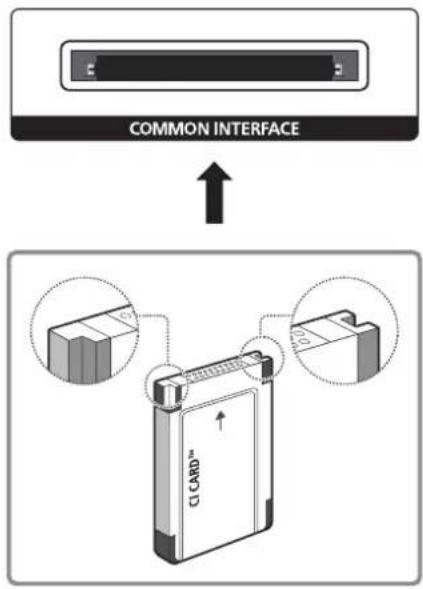
Připojení karty Cl nebo Cl+ do slotu COMMON INTERFACE za použití adaptéru karet Cl
Vložení adaptéru karet CI do slotu COMMON INTERFACE
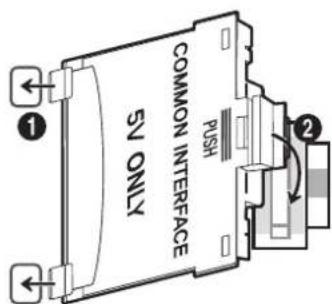
Chcete-li vložit adaptér karet CI do televizoru, postupujte podle následujících kroků:
- Vložte adaptér karet Cl do dvou otvorů ve výrobku 1.
Vyhledejte dva otvory na zadní straně televizoru vedle slotu COMMON INTERFACE.
- Adaptér karet CI vložte do slotu COMMON INTERFACE výrobku 2.
Připojení karty Cl nebo Cl+
Kartu CI nebo Cl+ zapojte do slotu COMMON INTERFACE podle obrázku níže.
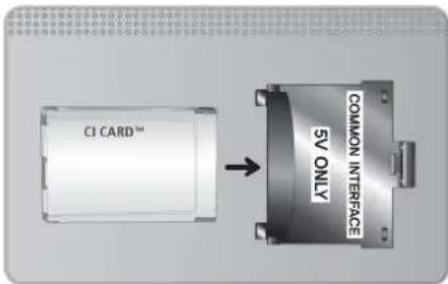
Použití karty Cl nebo Cl+
Chcete-li sledovat placené kanály, musí být vložena karta CI nebo CI+.
- Televizory Samsung splňují standard technologie Cl+ 1.3. Jestliže televizor zobrazí zprávu „Zakódovaný signál“, může být příčinou neshoda s verzí technologie Cl+ 1.3. V případě problémů kontaktujte centrum telefonické podpory společnosti Samsung.
- Pokud nevložíte kartu Cl nebo Cl+, zobrazí některé kanály zprávu „Zakódovaný signál“.
- Přibližně za 2 až 3 minuty se zobrazí párovací údaje obsahující telefonní číslo, ID karty CI nebo CI+, ID hostitele a další informace. Pokud se objeví chybová zpráva, obrat'te se na svého poskytovatele služeb.
- Po dokončení konfigurace informací o kanálech se zobrazí zpráva „Aktualizace dokončena“, která značí, že seznam kanálů je nyní aktualizován.
Kartu Cl nebo Cl+ získáte od místního poskytovatele kabelových služeb.
Kartu Cl nebo Cl+ opatrně vytáhněte rukama, protože v případě pádu by mohlo dojít k jejímu poškození.
Kartu Cl nebo Cl+ vložte ve směru na ní vyznačeném.
Umístění slotu COMMON INTERFACE se může lišit podle modelu.
Karta CI nebo CI+ není v některých zemích a oblastech podporována. Informace vám poskytne autorizovaný prodejce.
V případě jakýchkoli potíží kontaktujte poskytovatele služby.
Vložte kartu Cl nebo Cl+, která podporuje aktuální nastavení antény. Obraz na obrazovce bude zkreslený nebo se nebude zobrazovat vůbec.
Funkce teletextu
Tato funkce je k dispozici pouze u určitých modelů v konkrétních zeměpisných oblastech.
Na stránce rejstříku služby Teletext jsou uvedeny informace, jak službu používat. Aby se informace teletextu zobrazovaly správně, musí být příjem kanálu stabilní. V opačném případě mohou určité informace chybět nebo se nemusí zobrazovat některé stránky.
Stránky teletextu můžete změnit výběrem čísel pomocí dálkového ovladače.
Teletext zapnutý / teletext i obraz / vypnutý: Aktivuje režim teletextu pro aktuální kanál. Pokud tlačítko stisknete dvakrát, bude se teletext překrývat s právě vysílaným obrazem. Dalším stisknutím tlačítka teletext ukončíte.
Uložení: Uloží stránky teletextu.
Velikost: Zobrazí teletext v dvojnásobné velikosti v horní polovině obrazovky. Opětovným stisknutím text přesunete do dolní poloviny obrazovky. Pro normální zobrazení stiskněte znovu.
Podržení: Podrží zobrazení na aktuální stránce pro případ, že by automaticky následovalo několik vedlejších stránek. Tuto funkci zrušíte opětovným stisknutím tlačítka.
Barevná tlačítka (červené, zelené, žluté, modré): Pokud vysílající společnost používá systém FASTEXT, jsou jednotlivá témata na stránce teletextu barevně odlišena a lze je vybrat stisknutím barevných tlačítek. Stiskněte barvu odpovídající vaší volbě tématu. Zobrazí se nová barevně odlišená stránka. Stejným způsobem lze vybírat položky. Chcete-li zobrazit předchozí nebo další stránku, stiskněte odpovídající barevné tlačítko.
Režim: Výběr režimu Teletextu (LIST / FLOF). Při stisknutí v režimu LIST přepne režim do režimu uložení seznamu. V režimu uložení seznamu můžete uložit stránku teletextu do seznamu pomocí tlačítka 📊 (uložit).
Podstránka: Zobrazí dostupnou podstránku.
Další stránka: Zobrazí další stránku teletextu.
1=Předchozí stránka: Zobrazí předchozí stránku teletextu.
Rejstřík: Zobrazení stránky rejstříku (obsahu) kdykoli v průběhu sledování teletextu.
≡? Zobrazit: Zobrazení skrytého textu (například odpovědí na kvízy). Opětovným stisknutím přepnete do normálního zobrazení obrazovky.
Zrušit: Zmenší zobrazení teletextu tak, aby se překrývalo s aktuálním vysíláním.
Typická stránka teletextu
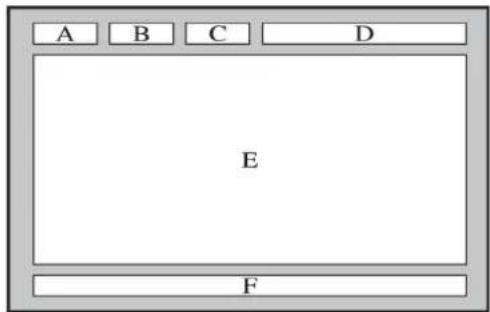
| Část Obsah | |
| AČíslo vybrané stránky. | |
| B Označení vysílajícího kanálu. | |
| C Číslo aktuální stránky nebo indikace hledání. | |
| D Datum a čas. | |
| E Text. | |
| F Informace o stavu. Informace FASTEXT. |
Využívání služeb podpory Podpora
Podpora prostřednictvím funkce Vzdálená správa
(MENU/123) > MENU > Podpora > Vzdálená správa Spustit
Pokud potřebujete pomoci s televizorem, můžete použít tuto funkci, která umožňuje společnosti Samsung Electronics diagnostikovat televizor na dálku. Před použitím této funkce je nutné přečíst a odsouhlasit smluvní podmínky služby. Technik společnosti Samsung Electronics pak provede diagnostiku, opravu a aktualizaci televizoru na dálku.
Tato možnost vyžaduje připojení k Internetu.
Jak služba vzdálené podpory funguje?
Služba Samsung Remote Support poskytuje individuální vzdálenou podporu od technika společnosti Samsung.
• Diagnostika televizoru
- Úprava nastavení televizoru podle vašich potřeb
- Obnovení na nastavení od výrobce
• Instalace doporučených aktualizací firmwaru
Jak to funguje?
Vzdálený servisní zásah technika společnosti Samsung na vašem televizoru je snadno dostupný.
Zavolejte do střediska společnosti Samsung a požádejte o vzdálenou podporu.
Otevřete menu televizoru a přejděte do části Podpora.
Zvolte možnost Vzdálená správa a přečtěte si a odsouhlaste smluvní podmínky služby. Když se zobrazí obrazovka kódu PIN, sdělte kód PIN našemu pracovníkovi.

Pracovník se připojí k televizoru.
Vyhledání kontaktní údajů servisní podpory
(MENU/123) > MENU > Podpora > Kont. Samsung
Zde můžete vidět adresu webu Samsung, telefonní číslo linky zákaznické podpory, číslo modelu televizoru, verzi softwaru televizoru, informace o službě Smart Hub a další informace, které budete pravděpodobně potřebovat při využívání servisní podpory prostřednictvím telefonního operátora nebo webu společnosti Samsung.
Chcete-li zobrazit licenci na Open Source software, stiskněte tlačitko A
Problémy s obrazem
Testování obrazu
(MENU/123) > MENU > Podpora > Autom. diagn. > Test obrazu Spustit
Předtím, než si projdete následující seznam problémů a řešení, použijte funkci Test obrazu, která vám pomůže určit, zda je problém způsoben televizorem. Funkce Test obrazu zobrazí obraz ve vysokém rozlišení, který umožní rozpoznat problémy či vady.
| Problém Vyzkoušejte toto! | |
| Blikání a ztmavení obrazu | Pokud váš televizor Samsung občas bliká nebo u něho ztmavne obraz, může být na vině některá úsporná funkce, kterou je třeba vypnout. Zakažte funkcí Úspora energie((MENU/123) > MENU > Systém > Eko řešení > Úspora energie) nebo Eko čídlo((MENU/123) > MENU > Systém > Eko řešení > Eko čídlo). |
| Komponentní připojení / barva obrazu | Pokud televizor Samsung nezobrazuje správně barvy nebo má rozladěnou černou a bílou, spust’te funkci Test obrazu ((MENU/123) > MENU > Podpora > Autom. diagn. > Test obrazu).Pokud výsledky testu naznačují, že problém není způsoben televizorem, postupujte následovně:Ujistěte se, že jsou konektory obrazového vstupu televizoru připojeny ke správným konektorům obrazového výstupu externího zařízení.Zkontrolujte i ostatní připojení. Pokud je televizor připojen k externímu zařízení pomocí komponentního kabelu, ujistěte se, že jsou konektory Pb, Pr a Y zapojeny do správných konektorů. |
| Jas obrazovky | Pokud televizor Samsung zobrazuje správné barvy, ale obraz je bud’ příliš jasný nebo příliš tmavý, zkuste nejprve upravit následující nastavení.Přejděte do menuObraza upravte nastaveníPodsvícení, Kontrast, Jas, Ostrost, Barvya Odstín (Z/Č). |
| Zdvojené obrysy, rozostření nebo chvění obrazu | Pokud má obraz zdvojené obrysy nebo je rozostřený, vyřešte tento problém pomocí funkce Auto Motion Plus ((MENU/123) > MENU > Obraz - možnosti > Auto Motion Plus). |
| Nechtěné vypínání | Pokud se televizor Samsung sám od sebe vypíná, zkuste vypnout některé jeho úsporné funkce. Zkontrolujte, zda není povolena funkceČasovač vypnutí ((MENU/123) > MENU > Systém > Čas > Časovač vypnutí). FunkceČasovač vypnutí po určené době automaticky vypne televizor. Pokud funkce Časovač vypnutí není povolena, zkontrolujte, zda je povolena funkce Úsp. r. bez sign. ((MENU/123) > MENU > Systém > Eko řešení > Úsp. r. bez sign.) neboAutom. vypnutí ((MENU/123) > MENU > Systém > Eko řešení > Autom. vypnutí), a pokud ano, obě tyto funkce zakažte. |
| Problémy se zapínáním | Při zapnutí televizoru přijímač dálkového ovladače 5krát blikne a až potom se zapne obrazovka.Pokud máte problémy se zapínáním televizoru Samsung, je potřeba kontrolovat několik věcí, než se obrátíte se žádostí o pomoc na servisní středisko. Ujistěte se, že napájecí kabel televizoru je řádně připojen na obou koncích a dálkový ovladač funguje tak, jak má. Ujistěte se, že kabel antény nebo kabelové televize je řádně připojen. Pokud používáte set-top box kabelové televize nebo satelitní přijímač, ujistěte se, že je připojen a je zapnutý. |
| Nelze najít kanál | Pokud je váš televizor připojen k set-top boxu nebo satelitnímu přijímači, spust’te funkciNastavení ((MENU/123) > MENU > Systém > Nastavení) neboAutomatické ladění (Vysílaní> Automatické ladění). |
| Obraz na televizoru nevypadá tak dobře jako v prodejně. | Při prezentaci v prodejně jsou televizory naladěny na digitální kanály HD s vysokým rozlišením.Pokud používáte analogový přijímač kabelové televize / set-top box, proved'te upgrade na digitální set-top box. Pro získání obrazu v kvalitě HD (vysoké rozlišení) použijte kabel HDMI nebo komponentní kabel.Mnoho stanic vysílajících v kvalitě HD vysílá obsah převzorkovaný z kvality SD (standardní rozlišení). Najděte si kanál, který vysílá plnohodnotný HD obsah.Odběratelé služeb kabelové nebo satelitní televize: Vyzkoušejte z nabídky kanálů ty stanice, které vysílají v kvalitě HD.Příjem pozemního vysílání nebo vysílání kabelové televize: Spust'te funkci Automatické ladění a potom zkuste kanály vysílající v HD.Nastavte výstupní rozlišení obrazu přijímače kabelové televize nebo satelitního přijímače na 1080i nebo 720p. |
| Obraz je zkreslený. | Komprese obrazu vysílání může způsobit zkreslení obrazu, zejména u rychle se pohybujících obrazů, jako jsou sportovní přenosy a akční filmy.Zkreslení obrazu může být způsobeno slabým nebo nekvalitním signálem. Nejde o závadu televizoru.Pokud používáte mobilní telefony v blízkosti televizoru (do 1 metru), může u analogových i digitálních kanálů docházet k rušení obrazu. |
| Nesprávné nebo chybějící barvy. | Pokud používáte komponentní připojení, zkontrolujte, zda jsou jednotlivé koncovky komponentního kabelu připojeny ke správným konektorům. Nesprávná nebo uvolněná připojení mohou způsobit problémy s barvami nebo prázdnou obrazovku. |
| Vybledlé barvy nebo nedostatečně jasný obraz. | Přejděte do menuObraza upravte nastaveníRežim obrazu, Jas, Ostrost a Barvy.Zkontrolujte, zda není povolena funkce Úspora energie ((MENU/123) > MENU > Systém > Eko řešení > Úspora energie).Zkuste obnovit nastavení obrazu. ((MENU/123) > MENU > Obraz > Obnovení obrazu) |
| Na okraji obrazovky je tečkovaná čára. | Změňte možnostVelikost obrazu na hodnotu 16:9.Změňte rozlišení přijímače kabelové televize nebo satelitního přijímače. |
| Obraz je černobílý. | Pokud používáte kompozitní AV vstup, připojte videokabel (žlutý) k zelenému konektoru komponentního vstupu televizoru. |
Pokud se testovací obrázek nezobrazí nebo je viditelný šum nebo zkreslení, může jít o problém s televizorem. Požádejte o pomoc linku zákaznické podpory společnosti Samsung.
Pokud se testovací obrázek zobrazí správně, může být problém na straně externího zařízení. Zkontrolujte zapojení.
Pokud problém přetrvává, zkontrolujte sílu signálu nebo vyhledejte informace v uživatelské příručce k externímu zařízení.
Problémy se zvukem
Testování zvuku
(MENU/123) > MENU > Podpora > Autom. diagn. > Test zvuku Spustit
Pokud televizor prěhraje zkušební melodii bez zkreslení, může se jednat o problém s externím zařízením nebo se silou signálu vysílání.
| Problém Vyzkoušejte toto! | |
| Z výrobku nevychází zvuk nebo je zvuk při maximální hlasitosti přiliš tichý. | Zkontrolujte nastavení hlasitosti zařízení (přijímače kabelové televize nebo satelitního přijímače, přehrávače DVD, přehrávače Blu-ray apod.) připojeného k televizoru. |
| Obraz je kvalitní, ale není slyšet zvuk. | Nastavte možnost (MENU/123) > MENU > Zvuk > Nastavení reproduktorů > Volba reproduktoru na hodnotu TV reproduktor.Pokud používáte externí zařízení, zkontrolujte nastavení zvukového výstupu zařízení.(Pokud je například kabelový přijímač připojen k televizoru pomocí kabelu HDMI, může být potřeba změnit nastavení jeho zvukového výstupu na HDMI.)Pokud chcete poslouchat zvuk z počítače, přípojte ke konektoru zvukového výstupu počítače externí reproduktor.Pokud je televizor vybaven konektorem pro sluchátka, ujistěte se, že do konektoru není nic připojeno.Restartujte připojené zařízení odpojením a opětovným připojením napájecího kabelu. |
| Z reproduktorů vychází nezvyklý zvuk. | Ujistěte se, že je audiokabel připojen ke správnému konektoru zvukového výstupu na externím zařízení.V případě připojení k anténě nebo přípojce kabelové televize zkontrolujte informace o signálu. Nízká úroveň signálu může způsobovat zkreslení zvuku.Spust'te funkci Test zvuku ((MENU/123) > MENU > Podpora > Autom. diagn. > Test zvuku). |
Problémy s vysíláním
| Problém Vyzkoušejte toto! | |
| Televizor nepřijimá některé kanály. | Ujistěte se, že je koaxiální kabel řádně připojen k televizoru.Spust’te funkciNastavení ((MENU/123) > MENU > Systém Nastavení) neboAutomatické ladění ((MENU/123) > MENU > Vysílání > Automatické ladění).Pokud používáte k příjmu anténu, ujistěte se, že je správně umístěna a řádně připojena. |
| U digitálních kanálů se nezobrazují titulky. | Přejděte na možnostTitulky ((MENU/123) > MENU > Systém > Usnadnění > Titulky)a změňteRežim titulků.Některé kanály nemusí obsahovat data titulků. |
| Obraz je zkreslený. | Komprese obsahu videa může způsobit zkreslení obrazu. Platí to zejména u rychle se pohybujících obrazů, jako jsou sportovní přenosy a akční filmy.Slabý signál může způsobit zkreslení obrazu. Nejde o závadu televizoru. |
Problémy s připojením počítače
| Problém Vyzkoušejte toto! | |
| Zobrazuje se zpráva „Nepodporovaný režim“. | Nastavte výstupní rozlišení počítače tak, aby odpovídalo rozlišení podporovanému televizorem. |
| Obraz je v pořádku, ale chybí zvuk. | Pokud používáte připojení HDMI, zkontrolujte nastavení výstupu zvuku v počítači. Používáte-li převodní kabel HDMI-DVI, je nutný samostatný audiokabel. |
Problémy s připojením k Internetu
| Problém Vyzkoušejte toto! | |
| Připojení k bezdrátové síti se nezdařilo. | Zkontrolujte, zda je váš bezdrátový modem/směrovač zapnutý a připojený k Internetu. |
| Aktualizace softwaru přes Internet se nezdařila. | Zkontrolujte stav připojení k síti ((MENU/123) > MENU > Sít' Stav sítě).Pokud televizor není připojen k síti, připojte ho k síti.Aktualizace neproběhne, pokud již máte instalovánu nejnovější verzi softwaru. |
Datová služba
| Problém Vyzkoušejte toto! | |
| Proč se zobrazují zprávy na obrazovce, když nebyla vybrána možnost Datová služba? | Pokud je možnostAut. spušt’. dat. sl. nastavena na hodnotuZapnuto,budou se na obrazovce automaticky zobrazovat zprávy při sledování vysílání, které podporuje funkci Datová služba. Pokud aktuální vysílání nepodporuje funkci Datová služba, nebudou se zobrazovat žádné zprávy na obrazovce.Pokud nechcete přijímat žádné zprávy funkce Datová služba, vypněte funkciAut. spušt’. dat. sl.. |
| Jak skrýt zprávy funkce Datová služba? | Stiskněte a přidržte tlačítkoRETURN. Pokud nechcete přijímat žádné zprávy funkce Datová služba, vypněte funkciAut. spušt’. dat. sl.. |
| Jak se používá funkce Datová služba? | Pokud je zapnuta možnost Aut. spušt’. dat. sl., budou se na obrazovce automaticky zobrazovat zprávy při sledování vysílání, které podporuje funkci Datová služba. K doplňkovým funkcím nabízeným příslušným vysíláním se dostanete stisknutím odpovídajících tlačítek zobrazených na obrazovce. |
| Co je interaktivní služba a jak funguje? | Mezi interaktivní služby patří divácké průzkumy, kvízy, požadavky na lístky, nákup produktů a další interakce mezi divákem a televizní stanicí. Abyste mohli využívat nabízené interaktivní služby, musíte si obvykle vytvořit účet u vysílající stanice a přihlásit se ke svému účtu.Interaktivní služby jsou k dispozici pouze tehdy, když je televizor připojen k Internetu. Kromě toho služby T-Commerce vyžadují, abyste vlastnili příslušný certifikát.Zkopírujte svůj certifikát z počítače na zařízení USB, které pak připojíte k televizoru.(Interaktivní služby zatím ještě nejsou nabízeny. Skutečné datum zahájení těchto služeb závisí na provozovateli stanice.) |
| Zobrazuje se zpráva „Příjem“, ale nic se nemění. | Znamená to, že došlo k chybě při příjmu dat. Na obrazovce se také zobrazí zpráva o chybě při provádění. Pokud k tomu dojde, opakujte akci. |
| Po spuštění funkce Datová služba zůstane obrazovka prázdná. | Funkce Datová služba se právě může inicializovat nebo došlo k výpadku signálu stanice. |
Problémy s funkcemi Plán nahrávání a Timeshift
| Problém Vyzkoušejte toto! | |
| Plán nahrávání nelze použit. | Zkontrolujte, zda je k televizoru připojeno zařízení USB.Nahrávání se automaticky zastaví, když bude signál příliš slabý. Funkce Timeshift nebude fungovat, pokud na zařízení USB není dostatek místa na ukládání. |
Problémy s funkcí Anynet+ (HDMI-CEC)
| Problém Vyzkoušejte toto! | |
| Systém Anynet+ není funkční. | Zkontrolujte, že připojené zařízení je zařízení Anynet+. Systém Anynet+ podporuje pouze zařízení Anynet+.Zkontrolujte správné připojení napájecího kabelu zařízení Anynet+.Zkontrolujte kabelová připojení zařízení Anynet+.Přejděte do nabídkyAnynet+(HDMI-CEC)((MENU/123) >MENUSystémAnynet+(HDMI-CEC)) a ujistěte se, že je možnostAnynet+(HDMI-CEC)nastavena na hodnotuZapnuto.Zkontrolujte, zda je dálkový ovladač televizoru v režimu TV.Ověřte, zda je dálkový ovladač kompatibilní s funkcí Anynet+.Systém Anynet+ nemusí fungovat, pokud jsou aktivní jiné funkce, včetně prohledávání kanálů, služby Smart Hub, Plug & Play atd.Pokud jste odpojili a znovu připojili kabel HDMI, dejte znovu vyhledat zařízení nebo vypněte a znovu zapněte televizor. |
| Chci spustit systém Anynet+. | Zkontrolujte, že je zařízení Anynet+ správně připojeno k televizoru, a poté po výběru nabídkyAnynet+(HDMI-CEC)((MENU/123) >MENU>Systém>Anynet+(HDMI-CEC)) zkontrolujte, že je možnostAnynet+(HDMI-CEC)nastavena na hodnotuZapnuto. |
| Chci přestat používat systém Anynet+. | V nabídce Anynet+ vyberte možnostZobrazení TV.V seznamuZdrojvyberte zařízení bez funkce Anynet+. |
| Na obrazovce se zobrazuje zpráva „Připojování k zařízení Anynet+“ nebo „Odpojování od zařízení Anynet+“. | Dálkový ovladač nelze používat při konfiguraci systému Anynet+ nebo při přepínání do režimu zobrazení. Po dokončení konfigurace systému Anynet+ televizorem nebo po přepnutí na režim zobrazení můžete používat dálkový ovladač. |
| Zařízení Anynet+ nepřehrává. | Funkci přehrávání nelze používat, když probíháNastavení. |
| Připojené zařízení není zobrazeno. | Zkontrolujte, zda zařízení podporuje funkci Anynet+.Zkontrolujte, zda je řádně připojen kabel HDMI.Přejděte do nabídkyAnynet+(HDMI-CEC)((MENU/123) >MENUSystémAnynet+(HDMI-CEC)) a ujistěte se, že je možnostAnynet+(HDMI-CEC)nastavena na hodnotuZapnuto.Dejte znovu vyhledat zařízení Anynet+.Zařízení Anynet+ musí být k televizoru připojeno pomocí kabelu HDMI. Ujistěte se, že je zařízení připojeno k televizoru kabelem HDMI. Některé kabely HDMI nemusí podporovat funkci Anynet+.Pokud došlo k ukončení připojení v důsledku výpadku proudu nebo odpojení kabelu HDMI, opakujte vyhledávání zařízení. |
| Zvuk televizoru se nepřehrává na přijimači. | Připojte televizor k přijimači optickým kabelem.Funkce ARC umožňuje výstup digitálního zvuku z televizoru pomocí portu HDMI (ARC). Funkce ARC je k dispozici, jen pokud je televizor připojen k audio přijimači podporujícímu funkci ARC. |
Problémy se spouštěním a používáním aplikací
| Problém Vyzkoušejte toto! | |
| Spustím aplikaci, ale je v angličtině. Jak lze změnit jazyk? | Jazyky podporované aplikací se mohou lišit od jazyka uživatelského rozhraní. Možnost změnit jazyk závisí na poskytovateli služeb. |
| Moje aplikace nefunguje. | Ověřte u poskytovatele služeb.Další informace najdete v části Nápověda na webových stránkách poskytovatele služeb aplikací. |
Problémy s přehráváním souborů
| Problém Vyzkoušejte toto! | |
| Některé soubory nelze přehrát. | K tomuto problému může docházet u souborů s vysokou přenosovou rychlostí. Většinu souborů by mělo být možné přehrát, ale soubory s vysokou přenosovou rychlostí mohou způsobovat problémy. |
Jak resetovat televizor
| Resetovat Cesta Popis | ||
| Resetování nastavení | (MENU/123) > MENU > Podpora > Autom. diagn. > Obnovit | Resetování možnostíObraz, Zvuk, Kanál,Smart Huba všech ostatních nastavení, kromě nastavení sitě, na výchozí nastavení. |
| Resetování služby Smart Hub | (MENU/123) > MENU > Smart Hub > Obnovit Smart Hub | Resetování všech nastavení služby Smart Hub na výchozí nastavení z výroby a odstranění všech informací souvisejících s účty Samsung, propojenými účty služeb, smluvními podmínkami a aplikacemi služby Smart Hub. |
| Problém Vyzkoušejte toto! | |
| Televizor je horký na dotek. | Dlouhodobé sledování televizoru způsobí zahřívání panelu. Teplo z panelu je odváděno vnitřními ventilačními otvory v horní části televizoru. Dolní část televizoru ale může po delším používání zůstat horká na dotek. Když televizor sledují děti, musejí být stále pod dohledem, aby se nedotýkaly televizoru. Toto zahřívaní ale není příznakem poruchy a nemá vliv na funkci televizoru. |
| Obraz nevyplňuje celou obrazovku. | Při zobrazení obsahu stanic vysílajících obsah v kvalitě HD převzorkovaný z kvality SD (4:3) se na obou stranách obrazovky zobrazují černé pruhy.Při vysílání filmů s jiným poměrem stran, než je poměr stran televizoru, se zobrazují černé pruhy v horní a dolní části obrazovky.Změňte nastavení velikosti obrazu v externím zařízení nebo v televizoru na celou obrazovku. |
| Zobrazuje se zpráva „Nepodporovaný režim“. | Výstupní rozlišení připojeného zařízení není podporováno televizorem. Zkontrolujte podporované rozlišení televizoru a odpovídajícím způsobem upravte výstupní rozlišení externího zařízení. |
| Položka Titulky v nabídce televizoru je zobrazena šedě. | Položku nabídkyTitulkynení možné vybrat, pokud jste vybrali zdroj signálu připojený k televizoru kabelem HDMI nebo komponentním kabelem. Pokud chcete zobrazit titulky, zapněte funkci titulků externího zařízení. |
| Z televizoru je cítit zápach plastu. | Tento zápach je normální a časem vyprchá. |
| MožnostInformace o signálu v části Autom. diagn. není aktivní. | Zkontrolujte, zda je aktuální kanál digitální.FunkceInformace o signáluje k dispozici jen pro digitální kanály. |
| Televizor je nakloněný na stranu. | Sejměte základnu stojanu z televizoru a znovu ji připevněte. |
| MožnostVysíláníbyla deaktivována. | Vysíláníje k dispozici, jen když je funkceZdroj nastavena naTV.MenuVysíláníje nedostupné, pokud sledujete televizor s použitím kabelového nebo satelitního přijímače.MenuVysíláníje nedostupné v průběhu nahrávání nebo při spuštěné funkci Timeshift. |
| Nastavení se po 5 minutách nebo po každém vypnutí televizoru ztratí. | Pokud je možnostRežimpoužitínastavena na hodnotuProdejna, dochází každých 5 minut k automatickému obnovení nastavení obrazu a zvuku.Změňte nastavení možnostiRežimpoužití((MENU/123) > MENU > Podpora Režimpoužití)na hodnotuDomácnost. |
| Občas se ztrácí zvuk nebo obraz. | Zkontrolujte kabelová připojení a kabely znovu připojte.Ztráta zvuku nebo obrazu může být způsobena použitím příliš neohebných nebo silných kabelů.Ujistěte se, zda jsou kabely dostatečně ohebné pro dlouhodobé použití. Při montážitelevizoru na stěnu doporučujeme použít kabely s pravoúhlými konektory. |
| Na rámu televizoru jsou malé částečky. | Jde o konstrukční prvek výrobku, nejedná se o závadu. |
| Menu PIP není dostupné. | PIPje k dispozici, pouze pokud máte při sledování videa nastaven na hlavní obrazovce zdroj HDMI nebo Komponent. |
| Zobrazuje se obrazovka POP (interní reklamní pruh televizoru). | Změňte nastavení možnostiRežimpoužití((MENU/123) > MENU > Podpora Režimpoužití)na hodnotuDomácnost. |
| Televizor vydává praskavý zvuk. | Praskavý zvuk může způsobovat rozpínání a smršt’ování vnějšího rámu televizoru.Nenaznačuje to chybu výrobku. Používání televizoru je bezpečné. |
| Televizor vydává bzučivý zvuk. | Váš televizor využívá vysokofrekvenční spínací obvody a vysoké úrovně elektrickéhoproudu. V závislosti na aktuální úrovni jasu se může jevit mírně hlasitější než klasickýtelevizor.Váš televizor prošel přísnou kontrolou kvality a splňuje naše náročné požadavky na výkon a spolehlivost.Některé zvuky vycházející z televizoru lze považovat za normální a nelze je brát jak důvod k vrácení nebo výměně výrobku. |
Před použitím funkcí Nahrávání a Timeshift
Tato funkce je k dispozici pouze u určitých modelů v konkrétních zeměpisných oblastech.
Před použitím funkcí nahrávání a plánu nahrávání
- Abyste mohli nastavit Plán nahrávání, musíte nejprve nastavit hodiny televizoru. Nastavte Hodiny ((MENU/123) > MENU > Systém > Čas > Hodiny).
- Můžete nastavit maximálně celkem 30 zadání Plán sledování a Plán nahrávání.
- Nahrávky jsou chráněny technologií DRM a nejde je tak přehrávat na počitači nebo jiném televizoru. Tyto soubory také už nepůjdou přehrát, pokud dojde k výměně obrazového obvodu televizoru.
- Doporučujeme použit pevný disk USB s rychlostí 5 400 ot./min a více. Nejsou podporovány pevné disky USB typu RAID.
• Jednotky USB flash nejsou podporovány. - Celková kapacita pro nahrávání se může lišit v závislosti na dostupném místě na pevném disku a na úrovni kvality záznamu.
- Plán nahrávání vyžaduje alespoň 100 MB volného místa v pamět'ovém zařízení USB. Nahrávání se zastaví, pokud během nahrávání klesne velikost volného místa pod 50 MB.
- Pokud velikost volného místa klesne pod 500 MB ve chvíli, kdy jsou současně spuštěny funkce Plán nahrávání i Timeshift, zastaví se pouze nahrávání.
• Maximální doba nahrávání je 720 minut.
• Video se přehraje podle nastavení televizoru. - Pokud v průběhu nahrávání dojde ke změně vstupního signálu, obrazovka zčerná, dokud se signál nepřepne. V takovém případě bude nahrávání pokračovat, ale nebude dostupné tlačítko
-
Při používání funkce Nahrávat nebo Plán nahrávání může vlastní nahrávání začít o sekundu nebo dvě později, než byl nastavený čas.
-
Pokud je funkce Plán nahrávání spuštěna ve stejnou dobu, kdy probíhá nahrávání na externí zařízení HDMI-CEC, má prioritu funkce Plán nahrávání.
- Po připojení zařízení pro nahrávání k televizoru se automaticky smažou všechny soubory nahrávek, které jsou poškozené.
- Pokud je nastavena funkce Čas vypnutí nebo Autom. vypnutí, televizor tato nastavení potlačí, bude pokračovat v nahrávání a vypne se po skončení nahrávání.
Před použitím funkce Timeshift
- Doporučujeme použít pevný disk USB s rychlostí 5 400 ot./min a více. Nejsou podporovány pevné disky USB typu RAID.
- Pamět'ové karty USB ani jednotky USB flash nejsou podporovány.
- Celková kapacita pro nahrávání se může lišit v závislosti na dostupném místě na pevném disku a na úrovni kvality záznamu.
- Pokud velikost volného místa klesne pod 500 MB ve chvíli, kdy jsou současně spuštěny funkce Plán nahrávání i Timeshift, zastaví se pouze nahrávání.
- Maximální délka vysílání, s kterou dokáže funkce Timeshift pracovat, je 90 minut.
- Funkce Timeshift není k dispozici u zamknutých kanálů.
- Přehraje se video s posunem času podle nastavení televizoru.
- Funkce Timeshift se může automaticky ukončit, jakmile dosáhne své maximální kapacity.
- Funkce Timeshift vyžaduje alespoň 1,5 GB volného místa na pamět'ovém zařízení USB.
Odmítnutí odpovědnosti – služba S Recommendation
Některé funkce doporučené službou S Recommendation nemusí být u všech modelů dostupné.
Služba S Recommendation s hlasovou interakcí
Doporučení pro běžné hlasové příkazy:
Hlasová interakce je limitována na oficiální jazyk země, ve které došlo k nákupu. Funkce se může lišit v závislosti na dostupnosti obsahu, srozumitelnosti a hlasitosti vašeho hlasu a na úrovni okolního hluku. Výrazný regionální přízvuk nemusí být rozpoznán.
Některé funkce televizoru Samsung Smart TV nemusí být k dispozici, pokud nebudete výslovně souhlasit se shromažd'ováním a využitím osobních údajů.
Některé funkce služby S Recommendation vyžadují přístup k Internetu a v závislosti na poskytovateli služeb, jazyku, dialektu a oblasti nemusí být dostupné.
Provedení vašeho dálkového ovladače se může lišit od obrázků v této příručce.
S Recommendation
Doporučování obsahu, který odpovídá vašim preferencím sledování televize:
Některé funkce televizoru Samsung Smart TV nemusí být k dispozici, pokud nebudete výslovně souhlasit se shromažd'ováním a využitím osobních údajů.
Některé funkce služby S Recommendation vyžadují přístup k Internetu a v závislosti na poskytovateli služeb, jazyku, dialektu a oblasti nemusí být dostupné.
Provedení vašeho dálkového ovladače se může lišit od obrázků v této příručce.
Přečtěte si před použitím funkce Rozpoznávání hlasu nebo Ovládání pohyby
Tato funkce je podporována pouze u modelů řady S9.
Bezpečnostní opatření pro funkce Rozpoznávání hlasu a Ovládání pohyby
Používání kamery televizoru
- V některých situacích a za určitých právních podmínek může nevhodné užívání kamery televizoru zakládat právní odpovědnost. Dále se na použití kamery mohou vztahovat místní zákony pro ochranu soukromí osob v souvislosti s ochranou osobních údajů a výměnou těchto údajů, a v některých případech i další zákony (včetně trestních zákonů), které regulují sledování kamerami na pracovišti a jiných místech.
- Používáním kamery televizoru souhlasíte s tím, že nebudete kameru používat (i) na místech, kde je obecně používání kamer a fotoaparátů zakázáno (například veřejné toalety, šatny, převlékárny), (ii) žádným způsobem, který by mohl vést k narušování soukromí osob nebo (iii) v rozporu s jakýmikoli zákony, směrnicemi či ustanoveními.
- Pokud již kameru televizoru nepoužíváte, nechte ji zasunutou v televizoru. Tím se zabrání náhodnému nebo nechtěnému použití kamery.
Ovládání pohyby
- Ovládání pohyby potřebuje ke své funkci kameru připojenou k televizoru. Aby funkce Ovládání pohyby mohla pracovat, musíte být ve vzdálenosti pro rozpoznání kamerou. Vzdálenost pro rozpoznání kamerou se liší v závislosti na okolním světle a dalších faktorech.
- Před použitím funkce Ovládání pohyby spust'te Test prostředí pro ovládání pohyby, což vám pomůže určit vzdálenost pro rozpoznávání.
- Pokud se funkce Ovládání pohyby používá delší dobu, můžete zaznamenat únavu.
Rozpoznávání hlasu
- Funkce Rozpoznávání hlasu není k dispozici ve všech jazycích, dialektech či oblastech. Její fungování se liší v závislosti na zvoleném jazyku, hlasitosti hlasu a úrovni hluku v okolním prostředí.
- Funkce Zadávání textu hlasem vyžaduje váš souhlas se zásadami ochrany osobních údajů veškerých aplikací třetích stran.
- Funkce Voice Text Input umožňuje zadávat text pomocí hlasových příkazů namísto pomocí myši, klávesnice či dálkového ovladače. Tato funkce je obzvlást’ užitečná při vyhledávání, při prohlížení webu a při používání aplikací.
- Před použitím interaktivní funkce Rozpoznávání hlasu je nutné souhlasit s následujícími ujednáními o ochraně soukromí:
– Ujednání o ochraně osobních údajů při rozpoznávání hlasu a ujednání o ochraně osobních údajů společnosti Nuance
Požadavky pro používání funkce Rozpoznávání hlasu nebo Ovládání pohyby
Požadavky pro použití rozpoznávání hlasu
- Stupeň rozpoznávání hlasu se liší podle hlasitosti nebo tónu hlasu, výslovnosti a okolního prostředí (zvuk televizoru a okolní hluk).
- Vyslovte příkaz 1,2 m až 1,8 m od mikrofonu na ovladači Samsung Smart Control. Optimální hlasitost hlasových příkazů se pohybuje mezi 75 a 80 dB.
Požadavky pro použití rozpoznávání pohybu
- Funkci Ovládání pohyby používejte pouze v doporučených vzdálenostech:
– Kamera televizoru (integrovaná): 1,5 m až 3,5 m
– Kamera televizoru (prodávaná zvlášt'): 1,5 m až 4 m
- Skutečný dosah rozpoznávání se liší v závislosti na úhlu kamery a dalších faktorech.
- Musíte se nacházet v zorném poli objektivu kamery, protože funkce Ovládání pohyby je závislá na integrované kameře televizoru. Nastavte úhel kamery pomocí kolečka na zadní straně kamery. Kamera nesmí být namířena přímo proti slunci nebo jinému zdroji světla a nesmí být blokována překážkou.
- Aby kamera dokázala rozpoznat pohyb, musíte být dobře odlišení od pozadí.
- Vhodná intenzita okolního osvětlení je 50 až 500 luxů. (100 luxů: koupelna, 400 luxů: obývací pokoj)
- Na funkci ovládání pohyby působí rušivě přímé sluneční světlo.
- Před použitím funkce ovládání pohyby spust'te Test prostředí pro ovládání pohyby, s jehož pomocí určíte vzdálenost pro rozpoznávání kamerou.
Přečtěte si před použitím Moje aplikace
- Z důvodu specifického určení produktů nabízených v rámci služby Smart Hub společnosti Samsung a také kvůli omezením v dostupnosti obsahu nemusí být některé funkce, aplikace nebo služby dostupné pro všechna zařízení nebo ve všech oblastech. Některé funkce služby Smart Hub mohou navíc vyžadovat doplňková periferní zařízení nebo členské poplatky. Další informace o konkrétních zařízeních a dostupnosti obsahu najdete na webových stránkách http://www.samsung.com. Dostupnost služeb a obsahu se může změnit bez předchozího upozornění.
- Společnost Samsung Electronics nenese žádnou právní zodpovědnost za jakékoli výpadky služeb aplikací způsobené poskytovatelem služby, a to z jakéhokoli důvodu.
- Služby aplikací mohou být v závislosti na oblasti k dispozici pouze v angličtině a dostupný obsah se může lišit.
- Další informace o používání jednotlivých aplikací najdete na webových stránkách poskytovatele aplikace.
- Nestabilní připojení k Internetu může způsobovat zpoždění nebo přerušování. V závislosti na stavu sítě může u aplikací také docházet k samovolnému ukončování. Pokud by k tomu docházelo, zkontrolujte své připojení k Internetu a zkuste akci opakovat.
- Služby a aktualizace aplikací mohou být nedostupné.
- Obsah aplikací může být poskytovateli služeb změněn bez předchozího upozornění.
- Dostupné služby se mohou lišit v závislosti na verzi aplikace instalované v televizoru.
- Funkce aplikace se může v budoucích verzích aplikace změnit. Pokud k tomu dojde, projděte si kurz používání aplikace nebo navštivte webové stránky poskytovatele služby.
• V závislosti na zásadách poskytovatele služby nemusí některé aplikace podporovat souběh více aplikací.
Přečtete si před použitím funkce Web Browser
- Obrazovka prohlížeče se může lišit od prohlížeče v počítači.
- Webový prohlížeč není kompatibilní s aplikacemi Java.
- Soubory nelze stahovat. Pokud se pokusíte stáhnout soubor, zobrazí se chybová zpráva.
- Webový prohlížeč může mít problém zobrazit některé webové stránky.
- Přehrávání videa ve formátu Flash může být omezeno.
- Elektronické obchody pro online nákupy nejsou podporovány.
- Na webových stránkách s posuvnými okny může posouvání okna způsobit poškození písma.
- Rozhraní ActiveX není podporováno.
- Některé možnosti mohou jsou v režimu Směrové proch. nedostupné. (Je potřeba přepnout do režimu Proch. s ukazatelem.)
- Je podporován pouze omezený počet písem. Některé symboly a znaky se mohou zobrazovat nesprávně.
- Odezva na příkazy dálkového ovladače a zobrazení výsledku na obrazovce se mohou zdržet, pokud se webová stránka právě načítá.
- U některých operačních systémů se načítání webové stránky může zpozdit nebo zcela zastavit.
-
Operace kopírování a vkládání nejsou podporovány.
-
Při vytváření e-mailové nebo jednoduché zprávy mohou být nedostupné některé funkce, jako je velikost písma nebo výběr barvy.
- Je omezen počet záložek a velikost ukládaného souboru protokolu.
- Povolený počet zároveň otevřených oken se liší v závislosti na prohlížených stránkách a modelu televizoru.
• Rychlost procházení webu závisí na stavu sítě. - Při přehrávání vloženého videa se automaticky vypne funkce PIP. Po vypnutí funkce PIP se může přehrávání videa zastavit. V takovém případě musíte obnovit stránku.
- Webový prohlížeč podporuje pouze zvukové soubory formátu MP3.
- Pokud nejsou nastaveny Hodiny ((MENU/123) > MENU > Systém > Čas > Hodiny), nebude se historie procházení ukládat.
- Historie procházení se ukládá v pořadí od nejnovější po nejstarší. Přitom dochází nejprve k přepsání nejstarších položek.
- V závislosti na typech podporovaných videokodeků a audiokodeků může dojít k tomu, že během přehrávání obsahu Flash nepůjde přehrávat určité soubory videa nebo zvukové soubory.
- Zdroje videa od poskytovatelů služeb datových proudů optimalizovaných pro počítače se nemusí v našem webovém prohlížeči přehrávat správně.
- Při použití klávesnice QWERTY na obrazovce se automaticky vypne funkce PIP. (Kromě zadávání adres URL.)
Přečtěte si před přehráváním fotografií, videí nebo hudebních souborů
Omezení týkající se práce s fotografiemi, videem či hudebními soubory.
- Televizor podporuje pouze velkokapacitní pamět'ová zařízení USB. Velkokapacitní pamět'ové zařízení je označení pro třídu úložných zařízení. Mezi tato zařízení patří externí pevné disky, čtečky pamět'ových karet a digitální fotoaparáty. (Rozbočovače USB nejsou podporovány.) Tato zařízení musí být připojena přímo ke konektoru USB televizoru. Při připojení pomocí prodlužovacího kabelu USB nemusí televizor rozpoznat zařízení USB nebo nemusí přečíst soubory uložené v zařízení. Zařízení USB neodpojujte během přenosu souborů.
- Při připojení externího pevného disku použijte port USB (HDD). Doporučujeme používat externí pevný disk s vlastním napájecím adaptérem.
- Určité typy digitálních fotoaparátů, kamer nebo zvukových zařízení nemusí být s tímto televizorem kompatibilní.
- Pokud je k televizoru připojeno více zařízení USB, nemusí televizor některá zařízení rozpoznat, případně nerozpozná vůbec žádné. Zařízení USB využívající výkonový vstup připojujte ke konektoru USB [5 V, 1 A].
- Televizor podporuje systémy souborů FAT, exFAT a NTFS.
- Po seřazení souborů v režimu Složky dokáže televizor zobrazit až 1 000 souborů v jedné složce. Pokud zařízení USB obsahuje více než 8 000 souborů a složek, mohou být některé soubory nebo složky nedostupné.
- Režim připojení PTP (Picture Transfer Protocol) je dostupný pouze pro digitální kamery. Pokud k televizoru připojíte chytrý telefon nebo tablet v režimu PTP, televizor ho nerozpozná.
- K portu USB 3.0 je nutné připojit zařízení USB nebo externí pevný disk podporující rozhraní USB 3.0.
- Některé soubory se v závislosti na kódování nemusí v televizoru přehrát.
• V závislosti na modelu nejsou některé soubory dostupné.
Podporované externí titulky
| Název Formát | |
| Časovaný text MPEG-4 .ttxt | |
| SAMI .smi | |
| SubRip .srt | |
| SubViewer .sub | |
| Micro DVD .sub nebo .txt | |
| SubStation Alpha .ssa | |
| Advanced SubStation Alpha .ass | |
| Powerdivx .psb | |
| SMPTE-TT Text .xml |
Podporované interní titulky
| Název Kontejner | |
| Xsub AVI | |
| SubStation Alpha MKV | |
| Advanced SubStation Alpha MKV | |
| SubRip | MKV |
| VobSub | MKV |
| Časovaný text MPEG-4 | MP4 |
| TTML v plynulém streamování | MP4 |
| SMPTE-TT Text | MP4 |
| SMPTE-TT PNG | MP4 |
Podporované formáty a rozlišení obrázků
| Přípona souboru Formát Rozlišení | ||
| *.jpg* .jpeg | JPEG 15 360 × 8 640 | |
| *.png PNG4 096 × 4 096 | ||
| *.bmp BMP 4 096 × 4 096 | ||
| *.mpo MPO15 360 × 8 640 | ||
Podporované hudební formáty a kodeky
| Přípona souboru | Formát Kodek Poznámka | ||
| *.mp3 MPEG MPEG1 Audio Layer 3 | |||
| *.m4a*.mpa*.aac | MPEG4 AAC | ||
| *.flac | FLAC | FLAC | Podpora pro až 2 kanály |
| *.ogg | OGG | Vorbis | Podpora pro až 2 kanály |
| *.wma WMA | WMA | Podpora až 5.1kanálového zvuku verze 10 Pro Bezztrátový formát zvuku WMA není podporován. Podpora až do profilu M2. | |
| *.wav | wav | wav | |
| *.mid*.midi | midi | midi | Podpora typu 0 a typu 1Procházení není podporováno.Je podporováno pouze zařízení USB. |
| *.ape | ape | ape | |
| *.aif*.aiff | AIFF | AIFF | |
| *.m4a | ALAC | ALAC | |
Podporované kodeky videa
| Formát souborů | Kontejner Videokodeky Rozlišení | Frek. sním. (snímky/ sekundu) | Přenosová rychlost (Mb/s) | Audiokodeky | ||
| *.avi*.mkv*.asf*.wmv*.mp4*.mov*.3gp*.vro*.mpg*.mpeg*.ts*.tp*.trp*.mov*.flv*.vob*.svi*.m2ts*.mts*.divx | AVIMKVASFMP43GPMOVFLVVROVOBPSSTSVAF | H.264 BP/MP/HP | 20 | 60 | 40 | Dolby Digital LPCMADPCM (IMA, MS)AACHE-AACWMA Dolby Digital Plus MPEG(MP3)DTS (Core, LBR)G.711 (A-Law, μ-Law) |
| HEVC (H.265 – pouze profil Main) | ||||||
| Motion JPEG 30 | ||||||
| MVC | ||||||
| DivX 3.11 / 4 / 5 / 6 | ||||||
| MPEG4 SP/ASP 60 | ||||||
| Windows Media Video v9 (VC1) | ||||||
| MPEG2 1 920 × 1 080 | ||||||
| MPEG1 | ||||||
| Microsoft MPEG-4 v1, v2, v3 | 30 | |||||
| Window Media Video v7 (WMV1), v8 (WMV2) | ||||||
| H.263 Sorrenson | ||||||
| VP6 | ||||||
| *.webm WebM VP890Vorbis | ||||||
Jiná omezení
- Pokud je problém s obsahem, kodeky nemusí fungovat správně.
- Obsah videa se nepřehraje nebo se nepřehraje správně, pokud je v obsahu nebo kontejneru chyba.
- Zvuk nebo video nemusí fungovat, pokud jeho standardní přenosová rychlost nebo frekvence snímků přesahuje meze kompatibility televizoru.
- Pokud se vyskytne chyba u indexové tabulky, nefunguje funkce Hledat (Přejít).
- Při přehrávání videa po síti může docházet k přerušování obrazu způsobenému přenosovými rychlostmi dat.
- Některá zařízení USB nebo digitální fotoaparáty či kamery nemusí být kompatibilní s televizorem.
- Kodek HEVC je k dispozici pouze v kontejnerech MKV / MP4 / TS.
Dekodéry video
H.264 FHD je podporováno až do úrovně 4.1. (FMO/ASO/RS není podporováno)
• VC1 AP L4 není podporováno.
• Všechny videokodeky kromě WMV v7, v8, MSMPEG4 v3, MVC a VP6:
Nižší než 1280 × 720: max. 60 snímků
Vyšší než 1280 × 720: max. 30 snímků
- Není podporováno kódování s parametrem GMC 2 nebo novějším.
- U SVAF jsou podporovány pouze typy sekvence zobrazení „Nahoře a dole“, „Vedle sebe“ a „Vlevo a vpravo“ (2ES).
- Jsou podporovány pouze specifikace BD MVC.
Dekodéry audia
- WMA 10 Pro: podpora až do 5.1 kanálů. Podpora až do profilu M2. Bezztrátový formát zvuku WMA není podporován.
- Formáty QCELP a AMR NB/WB nejsou podporovány.
• Vorbis podporováno až do 5.1 kanálů.
• Dolby Digital Plus je podporován až do 5.1 kanálů. - Kodek DTS LBR je k dispozici pouze pro kontejnery MKV / MP4 / TS.
- Podporované vzorkovací frekvence jsou 8, 11,025, 12, 16, 22,05, 24, 32, 44,1 a 48 KHz, liší se podle kodeku.
Omezení
Omezení funkce PIP (obraz v obraze)
- Funkci PIP nelze používat, když je aktivní služba Smart Hub.
- Při vypnutí televizoru se automaticky deaktivuje funkce PIP.
- Pří hraní her nebo používání funkce karaoke na hlavní obrazovce se může snížit kvalita obrazu PIP (obrazu v obraze).
| Models 1 tunerem | HLAVNÍ TELEVIZOR | |||||
| PIP DTV ATV HDMI AV | VSTUP SCART | Komponentní | ||||
| DTV X X | ○ | X | X | ○ | ||
| ATV X X | ○ | X | X | ○ | ||

Dostupnost této funkce závisí na konkrétním modelu a oblasti.
| Models 2 tunery | HLAVNÍ TELEVIZOR | |||||
| PIP DTV ATV HDMI AV | VSTUP SCART | Komponentní | ||||
| DTV | ○ ○ ○ ○ | ○ ○ | ||||
| ATV X X | ○ | X | X | ○ | ||

Dostupnost této funkce závisí na konkrétním modelu a oblasti.
Flexibilní rozhraní Cl
Nejsou podporovány současně 2 šifrované kanály.
Přečtěte si po nainstalování televizoru
Velikosti obrazu a vstupní signály
Nastavení funkce Velikost obrazu se použije na aktuální zdroj. Použité nastavení pro Velikost obrazu bude pro příslušný zdroj platit, dokud ho nezměníte.
| Vstupní signál Velikost obrazu | |
| Komponentní | 16:9, Zvětšený obraz, Vlast.nastav., 4:3 |
| Komponentní (1080i, 1080p) | 16:9, Zvětšený obraz, Vlast.nastav., 4:3 |
| Digitální kanál (720p, 1080i, 1080p) | 16:9, Zvětšený obraz, Vlast.nastav., 4:3 |
| HDMI (720p) | 16:9, Zvětšený obraz, Vlast.nastav., 4:3 |
| HDMI (1080i, 1080p) | 16:9, Zvětšený obraz, Vlast.nastav., 4:3 |
Montáž zámku proti krádeži
- Zámek proti krádeži je fyzické zařízení, které brání odcizení televizoru. Otvor pro zámek najdete na zadní straně televizoru. Otvor je označen ikonou 📖Zámek nainstalujete tak, že obtočíte kabel zámku okolo předmětu, který se nedá z důvodu velké hmotnosti odnést, a potom ho upevníte do otvoru pro zámek na televizoru. Zámek se prodává zvlášť.
- Způsob použití zámku proti krádeži se může u různých modelů televizoru lišit. Více informací najdete v uživatelské příručce k zámku.
Tato funkce je k dispozici pouze u určitých modelů v konkrétních zeměpisných oblastech.
Přečtěte si před nakonfigurováním bezdrátového připojení k Internetu
Opatření týkající se bezdrátového Internetu
- Tento televizor podporuje komunikační protokoly IEEE 802.11a/b/g/n. Společnost Samsung doporučuje používat protokol IEEE 802.11n. Soubory videa uložené na zařízení, které je připojeno k televizoru prostřednictvím domácí sítě, se nemusí přehrávat plynule.
- Pokud chcete používat bezdrátový Internet, musí být televizor připojen k bezdrátovému směrovači nebo modemu. Jestliže bezdrátový směrovač podporuje protokol DHCP, může televizor používat pro připojení k bezdrátové síti protokol DHCP nebo statickou adresu IP.
- Pro bezdrátový směrovač vyberte kanál, který se momentálně nepoužívá. Pokud je kanál nastavený pro bezdrátový směrovač právě používán jiným zařízením, vede to obvykle k rušení signálu nebo chybám komunikace.
- Většina bezdrátových sítí má volitelný systém zabezpečení. K aktivaci systému zabezpečení bezdrátové sítě musíte vytvořit heslo ze znaků a čísel. Pro připojení k zabezpečenému přístupovému bodu je vyžadováno heslo.
Protokoly bezdrátového zabezpečení
- Televizor podporuje pouze následující protokoly zabezpečení bezdrátové sítě.
– Režimy ověřování: WEP, WPAPSK, WPA2PSK
– Typy šifrování: WEP, TKIP, AES
- V souladu s nejnovějšími specifikacemi Wi-Fi nepodporují televizory Samsung bezpečnostní šifrování WEP nebo TKIP v sítích provozovaných v režimu 802.11n.
- Pokud bezdrátový směrovač podporuje nastavení WPS (Wi-Fi Protected Setup), je možné televizor připojit k síti pomocí konfigurace PBC (Push Button Configuration) nebo kódu PIN (Personal Identification Number). Funkce WPS automaticky nakonfiguruje nastavení klíčů SSID a WPA.
- Televizor nelze připojit k necertifikovaným bezdrátovým směrovačům.
Přečtěte si před připojením počítače (podporovaná rozlišení)
- Když připojujete televizor k počítači, nastavte grafickou kartu počítače na některé ze standardních rozlišení, která jsou uvedena v následujících tabulkách. Televizor se pak automaticky nastaví na vybrané rozlišení. Optimální a doporučované rozlišení je 1920 x 1080 při frekvenci 60 Hz.
- Pokud zvolíte rozlišení, které není v tabulce, může se zobrazovat černá obrazovka nebo se rozsvítí jen kontrolka napájení.
- Podporovaná rozlišení grafické karty najdete v příručce grafické karty.
IBM
| Rozlišení(tečky x čáry) | Formát zobrazení | Horizontální frekvence(kHz) | Vertikální frekvence(Hz) | Taktovací frekvence(MHz) | Polarita(horizontální / vertikální) |
| 720 × 400 70 Hz | 31.469 70.087 28.322 - / + |
MAC
| Rozlišení(tečky x čáry) | Formát zobrazení | Horizontální frekvence(kHz) | Vertikální frekvence(Hz) | Taktovací frekvence(MHz) | Polarita(horizontální / vertikální) |
| 640 × 480 67 Hz | 3566.667 30.24 - / - | ||||
| 832 × 624 75 Hz | 49.726 74.551 57.284 - / - | ||||
| 1 152 × 870 75 Hz | 68.681 75.062 100- / - |
VESA DMT
| Rozlišení(tečky x čáry) | Formát zobrazení | Horizontální frekvence(kHz) | Vertikální frekvence(Hz) | Taktovací frekvence(MHz) | Polarita(horizontální /vertikální) |
| 640 × 480 60 Hz | 31.469 59.94 25.175 | - / - | |||
| 640 × 480 72 Hz | 37.861 72.809 31.5 | - / - | |||
| 640 × 480 75 Hz | 37.5 7531.5 | - / - | |||
| 800 × 600 60 Hz | 37.879 60.317 40+ | / + | |||
| 800 × 600 72 Hz | 48.077 72.188 50+ | / + | |||
| 800 × 600 75 Hz | 46.875 7549.5 | +/ + | |||
| 1024 × 768 60 Hz | 48.363 60.004 65- | / - | |||
| 1024 × 768 70 Hz | 56.476 70.069 75- | / - | |||
| 1024 × 768 75 Hz | 60.023 75.029 78.75 | +/ + | |||
| 1 152 × 864 75 Hz | 67.5 75108+ | / + | |||
| 1 280 × 720 60 Hz | 45 | 6074.25 + / + | |||
| 1 280 × 800 60 Hz | 49.702 59.81 83.5 | - / + | |||
| 1 280 × 1 024 | 60 Hz 63.981 | 60.02 108+ / + | |||
| 1 280 × 1 024 | 75 Hz | 79.976 | 75.025 | 135 | +/ + |
| 1 366 × 768 60 Hz | 47.712 59.79 85.5 | +/ + | |||
| 1 440 × 900 60 Hz | 55.935 59.887 106.5 | - / + | |||
| 1 600 × 900 RB | 60 Hz 60 | 60108+ / + | |||
| 1 680 × 1 050 | 60 Hz 65.29 | 59.954 146.25 | - / + | ||
| 1 920 × 1 080 | 60 Hz 67.5 60 | 148.5 + / + |
Podporovaná rozlišení obrazových signálů
CEA-861
| Rozlišení(tečky x čáry) | Formátzobrazení | Horizontálnífrekvence(kHz) | Vertikálnífrekvence(Hz) | Taktovacífrekvence(MHz) | Polarita(horizontální /vertikální) |
| 720 (1 440) x 480i 60 Hz | 15.734 59.94 27-/- | ||||
| 720 (1 440) x 576i 50 Hz | 15.625 5027-/- | ||||
| 720 x 480 60 Hz | 31.469 59.94 27-/- | ||||
| 720 x 576 50 Hz | 31.25 5027-/- | ||||
| 1 280 x 720 60 Hz | 456074.25 +/+ | ||||
| 1 280 x 720 50 Hz | 37.5 5074.25 +/+ | ||||
| 1920 x 1080i 60 Hz | 33.75 6074.25 +/+ | ||||
| 1920 x 1080i 50 Hz | 28.125 5074.25 +/+ | ||||
| 1 920 x 1 080 60 Hz | 67.5 60148.5 +/+ | ||||
| 1 920 x 1 080 50 Hz | 56.25 50148.5 +/+ | ||||
| 1 920 x 1 080 30 Hz | 33.75 3074.25 +/+ | ||||
| 1 920 x 1 080 25 Hz | 28.125 2574.25 +/+ | ||||
| 1 920 x 1 080 24 Hz | 272474.25 +/+ |
DVI
| Rozlišení(tečky x čáry) | Formát zobrazení | Horizontální frekvence(kHz) | Vertikální frekvence(Hz) | Taktovací frekvence(MHz) | Polarita(horizontální /vertikální) |
| 720 × 480 | 60 Hz 31.469 | 59.94 27 | - / - | ||
| 720 × 576 | 50 Hz 31.25 | 5027 | - / - | ||
| 1 280 × 720 | 60 Hz 456074.25 | + / + | |||
| 1 280 × 720 | 50 Hz | 37.5 | 50 | 74.25 | + / + |
| 1 920 × 1 080 | 60 Hz | 67.5 | 60 | 148.5 | + / + |
| 1 920 × 1 080 | 50 Hz 56.25 | 50148.5 | + / + | ||
Přečtěte si před použitím zařízení Bluetooth
Omezení týkající se rozhraní Bluetooth
- Reproduktor Samsung Bluetooth lze používat pouze v případě, že zařízení podporuje funkci Připojení zvuku z TV.
- Není možné současně používat zařízení Bluetooth, funkci Volba reproduktoru ((MENU/123) > MENU > Zvuk > Nastavení reproduktorů > Volba reproduktoru) a funkci Surround.
- V závislosti na zařízení Bluetooth může dojít k problémům s kompatibilitou. (sluchátka vyhrazená pro mobilní telefon nemusí být v závislosti na prostředí dostupná)
- Může docházet k chybám synchronizace zvuku a obrazu.
- V závislosti na vzdálenosti mezi televizorem a zařízeními Bluetooth může dojít k jejich odpojení.
-
Zařízení Bluetooth může vydávat šum nebo může přestat fungovat
-
Jestliže je část vašeho těla v kontaktu s přijímajícím/vysílacím systémem zařízení Bluetooth nebo televizoru.
- Jestliže je zařízení vystaveno kolísání elektrické energie způsobenému překážkami, jako je zed', roh nebo přepážka kanceláře.
- Jestliže je zařízení vystaveno elektrickému rušení způsobenému zařízeními se stejnou frekvencí, jako jsou například lékařská zařízení, mikrovlnné trouby a bezdrátové sítě LAN.
- Pokud problém přetrvává, použijte konektor Digital Sound Output (Optical) nebo HDMI (ARC).
Licence
DIVX HD
Vyrobeno na základě licence poskytnuté společností Dolby Laboratories.
Dolby a symbol dvojitého D jsou ochranné známky společnosti Dolby Laboratories.
HDMI
Ochranné známky: Rovi a Rovi Guide jsou ochranné známky společnosti Rovi Corporation a/nebo jejích dceřiných společností. Licence: Systém Rovi Guide je vyráběn na základě licence společnosti Rovi Corporation a/nebo jejich dceřiných společností. Patent: Systém Rovi Guide je chráněn patenty a žádostmi o patenty zapsanými v USA, Evropě a dalších zemích, a to včetně jednoho nebo více patentů USA č. 6 396 546, 5 940 073, 6 239 794 udělených společnosti Rovi Corporation a/nebo jejím dceřiným společnostem.
Odmítnutí odpovědnosti: Společnost Rovi Corporation a/nebo její dceřiné společnosti a příslušné pobočky neponesou žádnou odpovědnost za přesnost či dostupnost informací o televizním programu ani jiných dat v systém Rovi Guide a nemohou garantovat dostupnost služeb ve vašem regionu. Společnost Rovi Corporation a/nebo příslušné pobočky v žádném případě neponesou odpovědnost za jakékoli škody vzniklé v souvislosti s přesností či dostupností informací o televizním programu nebo jiných dat v systému Rovi Guide.
Open Source License Notice
Obvykle označuje počet vykreslovaných řádků, které určují rozlišení obrazu. Existují dvě metody vykreslování: prokládané a progresivní.
- Vykreslování
Postupné promítání pixelů, které ve výsledku tvoří obraz. Čím je vyšší počet pixelů, tím je obraz ostřejší a jasnější.
– Progresivní
Metoda souvislého vykreslování, kdy se postupně vykresluje každý řádek.
- Prokládané
Nesouvislé vykreslování, při kterém se vykresluje každý druhý řádek, dokud se nedosáhne konce obrazovky. Poté se vykreslí zbývající řádky.
Například: Pokud je horizontální rozlišení 480i
Vykreslí se 240 řádků od začátku do konce a pak se vykreslí zbývajících 240 řádků, což je v součtu 480 řádků.
* Základní rozdíly v rozlišení 480i a 480p:
| 480i 480p | ||
| Horizontální frekvence 15,75 kHz | 31,5 kHz | |
| Snímky za sekundu 3060 | ||
| Řádků na obrazovce 480480 |
• ARC (Audio Return Channel)
ARC umožňuje výstup digitálního zvuku do zvukového zařízení a vstup digitálního zvuku ze stejného zvukového zařízení prostřednictvím jednoho kabelu HDMI. Funkce ARC je však k dispozici pouze při použití konektoru HDMI (ARC) a pouze pokud je televizor připojen k AV přijímači s podporou funkce ARC.
• DVI (Digital Visual Interface)
Připojení konektoru DVI televizoru ke konektoru DVI počítače pomocí kabelu HDMI-DVI umožňuje používat televizor jako monitor počítače. Kabely HDMI-DVI ale dokážou přenášet jen obrazový signál. Chcete-li přehrávat zvuk z počítače, je nutné k němu připojit reproduktory samostatným kabelem.
• HDMI (High Definition Multimedia Interface)
HDMI je rozhraní umožňující současný přenos zvukového i obrazového signálu pomocí jednoho kabelu.
- Rozdíl mezi dynamickými a statickými adresami IP
Pokud sit' vyžaduje dynamickou adresu IP, použijte modem ADSL nebo směrovač, který podporuje protokol DHCP (Dynamic Host Configuration Protocol). Modemy a směrovače podporující protokol DHCP automaticky poskytují hodnotu adresy IP, masky podsítě, brány a serveru DNS, které televizor potřebuje pro přístup k Internetu. Není je tedy třeba zadávat ručně. Většina domácích sítí používá dynamickou adresu IP.
Pokud sít' vyžaduje statickou adresu IP, při nastavování připojení k síti zadejte ručně hodnoty adresy IP, masky podsítě, brány a serveru DNS. Hodnoty adresy IP, masky podsítě, brány a serveru DNS získáte od svého poskytovatele služeb Internetu (ISP).
Pokud sít' vyžaduje statickou adresu IP, použijte modem ADSL podporující protokol DHCP. Modemy ADSL podporující protokol DHCP rovněž umožňují použít statické adresy IP.
- Bluetooth
Bluetooth je protokol bezdrátové komunikace na krátkou vzdálenost umožňující výměnu informací mezi připojenými mobilními telefony, notebooky, sluchátky a zařízeními, která jsou kompatibilní s rozhraním Bluetooth. Většinou se používá pro bezdrátová připojení s nízkou spotřebou na velmi krátké vzdálenosti (do 10 m).
- Ethernet
Sít' Ethernet je místní sít' LAN (Local Area Network) využívající koaxiální kabely dle standardu IEEE.
• Připojení komponentním kabelem
Komponentní připojení se používá většinou u herních konzolí a umožňuje přenášet obrazový signál rozdělením na jasovou složku (Y) a dva barevné signály (Pb a Pr). Konektor je označen [Component IN]_(Pr, Pb, Y) a nachází se na zadní straně televizoru. U některých zařízení je místo toho označení Cr, Cb, Y. Signály Cb a Cr jsou digitální konverzí signálů Pb a Pr.
Konektory jsou standardně barevně odlišeny: červená (R), modrá (B) a zelená (G), a nabízí nejlepší kvalitu dosažitelnou při analogovém připojení.

- Obsah
- Stručné příručky
- Používání aplikace Smart Hub
- Připojení
- Připojení antény (Anténa)
- Připojení k Internetu
- Ovladač a periferní zařízení
- Funkce Smart
- Smart Hub
- Používání služby GAMES
- Používání služby Moje aplikace
- Používání služby NewsON
- Ovládání televizoru hlasem
- Ovládání televizoru pohyby (Ovládání pohyby)
- Sledování televizoru
- Obraz a zvuk
- Nastavení kvality zvuku
- Používání pomocných funkcí pro nastavení zvuku
- Systém a podpora
- Nastavení času a používání časovače
- Používání ochrany proti vypálení obrazu a úsporné funkce
- Používání funkce Anynet+ (HDMI-CEC)
- Aktualizace softwaru televizoru
- Ochrana televizoru před hackery a škodlivým kódem
- Ostatní funkce
- Automatické spuštění datové služby
- Funkce HbbTV
- Použití televizní karty (karta Cl nebo Cl+)
- Funkce teletextu
- Odstraňování potíží
- Opatření a poznámky
- Nastavení funkce Smart Hub
- Nastavení funkce Rozpoznávání hlasu
- Ovládání televizoru pohybem
- Nastavení funkce Ovládání pohyby
- Ovládání televizoru pohyby
- (MENU/123) > MENU > Systém > Ovládání pohyby > Ovládání pohyby
- Používání ovladače Samsung Smart Control
- Ovládání televizoru pomocí tlačítka POINTER
- Nastavení ovladače Samsung Smart Control
- Spárování televizoru s ovladačem Samsung Smart Control
- Zlepšení zážitku ze sledování sportovních prénosů
- Zapnutí funkce Režim Sport
- Úprava kanálů
- Spuštění funkce Upravit kanál
- Změna pořadí a odstraňování kanálů
- Navázání kabelového připojení k Internetu
- Použití kabelů LAN
- Automatické připojení ke kabelové internetové síti
- (MENU/123) > MENU > Sít' > Nastavení sítě Spustit
- Navázání bezdrátového připojení k Internetu
- Automatické připojení k bezdrátové internetové síti
- (MENU/123) > MENU > Sít' > Nastavení sítě
- Připojení k bezdrátové internetové síti pomocí funkce WPS
- Kontrola stavu připojení k Internetu
- Změna názvu televizoru v síti
- Připojení k síti prostřednictvím zařízení Mobile Dongle
- Odstraňování potíží s připojením k Internetu
- Odstraňování potíží s kabelovým připojením k Internetu Spustit
- Nebyl nalezen sít'ový kabel
- Automatické nastavení adresy IP se nezdařilo
- Nelze se připojit k síti
- Jste připojeni k místní síti, ale nefunguje připojení k Internetu
- Nastavení sítě je dokončeno, ale nelze se připojit k Internetu
- Odstraňování potíží s bezdrátovým připojením k Internetu
- Připojení k bezdrátové síti se nezdařilo
- Nelze se připojit k bezdrátovému směrovači
- Připojení videozařízení
- Připojení pomocí kabelu HDMI
- Připojení pomocí komponentního kabelu
- Připojení pomocí kompozitního (A/V) kabelu
- Připojení pro vstup a výstup zvuku
- Připojení pomocí kabelu HDMI (ARC)
- Připojení pomocí digitálního zvukového (optického) kabelu
- Připojení pomocí audiokabelu
- Připojení počítače
- Připojení pomocí konektoru HDMI
- Připojení pomocí kabelu HDMI-DVI
- Připojení prostřednictvím domácí sítě
- Připojení mobilního zařízení
- Připojení pomocí kabelu MHL-HDMI
- Používání aplikace Zrcadlení obrazovky
- Připojení z mobilního zařízení
- Připojení automatickým povolením připojení
- Připojení mobilních zařízení bez použití bezdrátového směrovače (Wi-Fi Direct)
- Správa stavu připojení dříve připojených mobilních zařízení
- Připojení mobilního zařízení prostřednictvím aplikace Samsung Smart View 2.0
- Spárování notebooku a televizoru – Bezdrátové zrcadlení PC (nebo KINO TV)
- Změna vstupního signálu u externích zařízení
- • Možnosti
- Poznámky k připojení!
- Poznámky k připojení prostřednictvím HDMI
- Poznámky k připojení zvukových zařízení
- Poznámky k připojení počítačů
- Poznámky k připojení mobilních zařízení
- Poznámky k připojení pro bezdrátové zrcadlení PC (nebo KINO TV)
- O ovladači Samsung Smart Control
- Ovládání televizoru pomocí navigačních tlačítek a tlačítka Enter
- Zobrazení a používání dálkového ovladače na obrazovce
- Ovládání externích zařízení pomocí dálkového ovladače televizoru – používání univerzálního dálkového ovladače
- Nastavení univerzálního dálkového ovladače
- Používání nabídky Nástroje na obrazovce televizoru
- Ovládání televizoru pomocí klávesnice
- Připojení klávesnice
- Připojení klávesnice USB
- Připojení klávesnice Bluetooth
- Používání klávesnice
- Změna nastavení klávesnice
- Spustit
- Ovládání televizoru pomocí myši
- Připojení myši USB
- Připojení myši Bluetooth
- Použití myši
- Změna tlačítek myši a rychlosti ukazatele
- Připojení gamepadu Bluetooth
- Zadávání textu pomocí klávesnice QWERTY na obrazovce
- Používání dalších funkcí
- Odebrání nebo označení položky ve skupině Poslední
- Automatické spuštění služby Smart Hub
- Testování připojení služby Smart Hub
- Používání výukového programu ke službě Smart Hub
- Resetování služby Smart Hub
- Používání služby Smart Hub s účtem Účet Samsung
- Vytvoření účtu Samsung
- Vytvoření účtu Samsung pomocí účtu sítě Facebook
- Přihlášení k účtu Samsung
- Registrování účtu Samsung k televizoru
- Přihlášení k registrovanému účtu Samsung uloženému v televizoru
- Propojení účtu Samsung s účty externích služeb
- Propojení nebo zrušení propojení účtu služby
- Změna a přidání informací do účtu Samsung
- Odstranění účtu Samsung z televizoru
- Doporučené GAMES
- Správa her pomocí automaticky otevíraného okna nabídky Možnosti
- Zobrazení obrazovky Podrobnosti
- Instalace a spuštění hry
- Instalace her
- Spuštění nainstalované hry
- Správa stažených nebo zakoupených her
- Aktualizace hry
- Úprava přezdívky
- Zapnutí automatických aktualizací her
- Odebrání hry
- Ohodnocení hry
- Registrace poukázky
- Doporučené Moje aplikace
- Správa stažených aplikací pomocí automaticky otevíraného okna nabídky Možnosti
- Instalace aplikace
- Rychlá instalace aplikace
- Spuštění aplikace
- Zapnutí automatických aktualizací aplikací
- Odebrání aplikace z televizoru
- Zamknutí a odemknutí aplikací
- Aktualizace aplikací
- Změna uspořádání aplikací
- Ohodnocení zakoupených aplikací
- Používání dalších funkcí aplikací
- Používání aplikací spojených s kanály
- Používání příručky e-Manual
- Spuštění příručky e-Manual
- Používání tlačítek v příručce e-Manual
- Používání webového prohlížeče
- Preference procházení
- Obecné
- • Domovská str.
- • Vyhledávač
- - Soukromí a zabezpečení
- - Blokované stránky
- • Schválené stránky
- • Kódování
- • O aplikaci
- Používání služby MŮJ OBSAH
- Doporučené MŮJ OBSAH
- Přečtěte si před zahájením přehrávání mediálního obsahu
- Přehrávání multimediálního obsahu uloženého v počítači nebo mobilním zařízení
- Přehrávání multimediálního obsahu uloženého na počítači nebo mobilním zařízení
- Přehrávání mediálního obsahu uloženého v zařízení USB
- Bezpečné odebrání zařízení USB
- Tlačítka a funkce dostupné pro prohlížení fotografií
- Tlačítka a funkce dostupné pro prohlížení videí
- Tlačítka a funkce dostupné pro přehrávání hudby
- Poslech hudby v kvalitě HD
- Funkce na obrazovce seznamu mediálního obsahu
- Doporučené NewsON
- Zprávy
- Počasí
- MENU/123 > Rozpoznávání hlasu
- Přečtěte si před použitím rozpoznávání hlasu
- Základy funkce rozpoznávání hlasu
- Změna jazyka pro rozpoznávání hlasu
- Použití rozpoznávání hlasu pro zadání příkazu
- Používání interaktivního rozpoznávání hlasu na krátkou vzdálenost
- Testování okolního osvětlení pomocí kamery televizoru
- Zjišt'ování okolního hluku a osvětlení
- Aktivace ovládání pohyby
- Základy ovládání pohyby
- Přesouvání ukazatele
- Výběr položky
- Návrat do předchozí nabídky
- Zobrazení kontextové nabídky / zobrazení informací o vysílání
- Zobrazení a skrytí animovaného průvodce gesty
- Nastavení rychlosti ukazatele
- Změna rozvržení obrazovky funkce ovládání pohyby
- Zobrazení obrazovek funkce ovládání pohyby během sledování vysílání
- • Režim směrového ovládání
- • Režim ukazování pohyby
- Zobrazení ikony směrového ovládání, když nesledujete vysílání
- Okamžitý přehled o digitálním vysílání
- Používání programového průvodce
- Zobrazení informací o aktuálním programu
- Změna signálu televizního vysílání
- Informace o signálu a síle signálu digitálního kanálu
- Nahrávání programů
- Okamžité nahrávání
- Používání okamžitého a plánovaného nahrávání z programového průvodce
- Používání okamžitého a plánovaného nahrávání z okna informací o programu
- Používání plánovaného nahrávání pro nahrávání v určený den a hodinu
- (MENU/123) > MENU > Vysílání > Časový rozvrh > Plán
- Používání funkcí dostupných při nahrávání programu
- Používání tlačítek dálkového ovladače při nahrávání pořadu
- Správa seznamu plánu nahrávání
- Sledování nahraných programů
- Používání funkcí dostupných při přehrávání nahrávek
- - Pozast. / Přehrát
- • Předch. / Další
- Správa nahraných souborů
- Doporučené MÚJ OBSAH
- Používání funkcí seznamu uložených souborů
- Nastavení funkce Plán sledování
- Nastavení plánovaného sledování pro kanál
- Nastavení plánovaného sledování pro digitální kanál
- - Obrazovka Programy
- • Obrazovka O programu
- Nastavení plánovaného sledování pro analogový kanál
- Úprava plánu sledování
- Zrušení plánu sledování
- Používání funkce Timeshift
- Používání tlačítek dálkového ovladače při používání funkce Timeshift
- • Rychle dozadu / Rychle dopředu
- Používání režimu Seznam kanálů
- Registrování, odebrání a úprava kanálů
- Registrování a odebrání kanálů
- Odebrání registrovaných kanálů
- Úprava registrovaných kanálů
- Povolení/zakázání ochrany heslem u kanálů
- Zamknutí/odemknutí kanálů
- Změna čísla kanálu
- Vytvoření osobního seznamu oblíbených
- Registrování kanálů jako oblíbených
- Sledování a výběr kanálů pouze v seznamu oblíbených
- Úprava seznamu oblíbených
- Používání položek nabídky obrazovky Upravit oblíb.
- Odebrání registrovaných kanálů ze seznamu oblíbených
- Změna uspořádání seznamu oblíbených
- Přejmenování seznamu oblíbených
- Kopírování kanálů z jednoho seznamu oblíbených do druhého
- Realističtější zážitek ze sportovních pořadů přináší Režim Sport
- Zapnutí sportovního režimu
- Výběr typu sportu
- Automatický výběr nejlepších momentů
- Funkce dostupné při sledování sportovních pořadů ve sportovním režimu
- • Ručně hlavní momenty
- • Doba nahrávání
- • Zast. nahrávání / Přejít na Živé vysílání
- - Nahrávat
- • Přehrávač pro hl. momenty
- • Můžete současně sledovat živé vysílání
- • Další informace
- Sledování sportovního prěnosu nahraného ve sportovním režimu
- Sledování filmu s optimalizací obrazu a zvuku – režim Africké kino
- Pomocné televizní funkce
- Sledování televizního vysílání s titulky
- Výběr jazyka titulků vysílání
- Čtení digitálního textu
- Vyhledávání dostupných kanálů
- Výběr typu připojení antény
- Výběr jazyka zvuku vysílání
- Zvukový popis
- Výběr žánru
- Používání služeb pro dospělé
- Používání nastavení kanálů
- Nastavení země (oblast)
- Ruční ladění signálů vysílání Spustit
- Ladění digitálních kanálů
- Ladění analogových kanálů
- Jemné doladění obrazovky
- Přenesení seznamu kanálů
- Odstranění profilu operátora CAM
- Nastavení satelitního systému
- Změna jazyka teletextu
- Zobrazení nabídky rozhraní Cl
- Nastavení kvality obrazu
- Výběr režimu obrazu
- (MENU/123) >MENU Obraz
- Použití aktuálního nastavení obrazu na ostatní zdroje vstupu
- (MENU/123) > MENU > Obraz > Použít režim obrazu Spustit
- Úprava pokročilých nastavení
- Nastavení možností obrazu
- • Filmový režim Spustit
- • Auto Motion Plus
- • Vyčištění analog. signálu
- • LED Clear Motion
- Pomocná nastavení obrazu
- Sledování obrazu v obraze (PIP)
- Změna velikosti a polohy obrazu
- Změna velikost obrazu
- Automatická změna velikosti obrazu
- Přizpůsobení obrazu obrazovce
- Nastavení polohy obrazu
- Pouze poslech zvuku (Vyp. obrázek)
- Obnovení nastavení režimu obrazu
- Výběr režimu zvuku
- Použití zvukových efektů
- Výběr reproduktorů
- Určení typu instalace televizoru
- Poslech zvuku televizoru prostřednictvím zvukového zařízení Samsung Bluetooth
- Poslech televizoru přes sluchátka Bluetooth
- • Seznam Sluchátek Bluetooth
- • Vícenásobný výstup zvuku
- Poslech zvuku televizoru prostřednictvím reproduktoru kompatibilního se Samsung Multiroom Link
- • Nastavení
- - Surround
- - SoundBar+Surround
- Povolení digitálního zvukového výstupu
- • HD zvuk
- • Automat. hlasitost Spustit
- Obnovení všech nastavení zvuku
- Nastavení aktuálního času
- Nastavení hodin s použitím údajů digitálního vysílání
- Ruční nastavení hodin
- Automatické nastavení hodin
- Pokud jsou hodiny v automatickém režimu nastaveny nesprávně...
- Používání časovačů
- Používání časovače vypnutí
- Zapnutí televizoru s použitím časovače
- - Hudba / Fotog.
- Vypnutí televizoru s použitím časovače
- • Čas
- Ochrana proti vypálení obrazu
- Snižování spotřeby energie televizoru
- Nastavení funkce Anynet+ (HDMI-CEC)
- Výběr externího zařízení
- Aktivace funkce Anynet+ (HDMI-CEC) v zařízení
- Přečtete si před použitím připojení Anynet+ (HDMI-CEC)
- Aktualizace softwaru televizoru na nejnovější verzi
- Automatická aktualizace televizoru
- Ruční aktualizace televizoru
- Vyhledání škodlivého kódu v televizoru a připojených úložištích
- Pokud bude zjištěn škodlivý kód...
- Konfigurace dalších funkcí
- Rychlé spuštění funkcí usnadnění
- Úprava průhlednosti nabídky
- Bílý text na černém pozadí (vysoký kontrast)
- Zvětšení písma (pro zrakově postižené)
- Poslech televizoru přes sluchátka Bluetooth (pro sluchově postižené)
- Změna jazyka nabídek
- Nastavení hesla
- Kontrola Upozorňování
- Zámek dle hod. prog.
- Zapnutí herního režimu
- Bohatější barvy a špičková kvalita obrazu (BD Wise)
- Zapnutí a vypnutí zvukové zpětné vazby
- Zamykání a odemykání ovládací páčky
- Zobrazení nebo skrytí loga Samsung při spuštění
- Rychlejší spuštění televizoru
- Odstranění blikání
- Registrace jako certifikované zařízení DivX (pro sledování placených filmů DivX)
- Obnovení televizoru na nastavení z výroby
- Používání televizoru v prezentačním režimu (určeno pro prodejny)
- Používání funkce HbbTV:
- Použití televizní karty (karta CI nebo CI+)
- Připojení karty Cl nebo Cl+ do slotu COMMON INTERFACE
- Připojení karty Cl nebo Cl+ do slotu COMMON INTERFACE za použití adaptéru karet Cl
- Připojení karty Cl nebo Cl+
- Použití karty Cl nebo Cl+
- Využívání služeb podpory Podpora
- Podpora prostřednictvím funkce Vzdálená správa
- Jak služba vzdálené podpory funguje?
- Jak to funguje?
- Vyhledání kontaktní údajů servisní podpory
- Problémy s obrazem
- Testování obrazu
- Problémy se zvukem
- Testování zvuku
- Problémy s vysíláním
- Problémy s připojením počítače
- Problémy s připojením k Internetu
- Datová služba
- Problémy s funkcemi Plán nahrávání a Timeshift
- Problémy s funkcí Anynet+ (HDMI-CEC)
- Problémy se spouštěním a používáním aplikací
- Problémy s přehráváním souborů
- Jak resetovat televizor
- Před použitím funkcí Nahrávání a Timeshift
- Před použitím funkcí nahrávání a plánu nahrávání
- Před použitím funkce Timeshift
- Odmítnutí odpovědnosti – služba S Recommendation
- Služba S Recommendation s hlasovou interakcí
- S Recommendation
- Přečtěte si před použitím funkce Rozpoznávání hlasu nebo Ovládání pohyby
- Bezpečnostní opatření pro funkce Rozpoznávání hlasu a Ovládání pohyby
- Používání kamery televizoru
- Ovládání pohyby
- Rozpoznávání hlasu
- Požadavky pro používání funkce Rozpoznávání hlasu nebo Ovládání pohyby
- Požadavky pro použití rozpoznávání hlasu
- Požadavky pro použití rozpoznávání pohybu
- Přečtěte si před použitím Moje aplikace
- Přečtete si před použitím funkce Web Browser
- Přečtěte si před přehráváním fotografií, videí nebo hudebních souborů
- Omezení týkající se práce s fotografiemi, videem či hudebními soubory.
- Jiná omezení
- Dekodéry video
- Dekodéry audia
- Omezení
- Omezení funkce PIP (obraz v obraze)
- Flexibilní rozhraní Cl
- Přečtěte si po nainstalování televizoru
- Velikosti obrazu a vstupní signály
- Montáž zámku proti krádeži
- Přečtěte si před nakonfigurováním bezdrátového připojení k Internetu
- Opatření týkající se bezdrátového Internetu
- Protokoly bezdrátového zabezpečení
- Přečtěte si před připojením počítače (podporovaná rozlišení)
- Podporovaná rozlišení obrazových signálů
- Přečtěte si před použitím zařízení Bluetooth
- Omezení týkající se rozhraní Bluetooth
- Licence
- DIVX HD
- HDMI
- Open Source License Notice
- • ARC (Audio Return Channel)
- • DVI (Digital Visual Interface)
Značka : SAMSUNG
Model : UE43J5672SU
Kategorie : Televize