
BR2S6J05C - Blu-ray přehrávač PHILIPS - Bezplatný návod k obsluze
Najděte návod k zařízení zdarma BR2S6J05C PHILIPS ve formátu PDF.


Dotazy uživatelů ohledně BR2S6J05C PHILIPS
0 otázka o tomto zařízení. Odpovězte na ty, které znáte, nebo položte vlastní.
Položte novou otázku o tomto zařízení
Stáhněte si návod pro váš Blu-ray přehrávač ve formátu PDF zdarma! Najděte svůj návod BR2S6J05C - PHILIPS a vezměte svůj elektronický přístroj zpět do rukou. Na této stránce jsou zveřejněny všechny dokumenty potřebné k používání vašeho zařízení. BR2S6J05C značky PHILIPS.
NÁVOD K OBSLUZE BR2S6J05C PHILIPS
Pro podporu volejte na 800 142 100
Audio player
Potřebujete pomoci?
Navštivte prosím
http://www.philips.com/support,
kde naleznete plně přístupné podpůrné materiály, včetně návodu k použití, výukového programu (flash), posledních verzí programů a odpovědí na často kladené otázky.
Nebo se můžete obrátit na naši zákaznickou linku:
800 142 100 (zdarma),
kde vám náš profesionální tým podpory rád pomůže s řešením všech potíží s přehrávačem.
Země Zákaznická linka Tarif / min Uschovejte
| Evropa | |||
| Austria | 0820 901115 | €0.20 | Das Kaufdatum. Modellnummer und Serial nummer |
| Belgium | 070 253 010 | €0.17 | La date d'achat la référence et le numéro de série du produit |
| Česká republika | 800 142 100 | Zdarma | Datum zakoupení, číslo modelu a sériové číslo |
| Denmark | 35 25 87 61 | Lokal tarif | Indkøbsdato, type-, model- og serienummer |
| Finland | 09 2290 1908 | Paikallispuhelumaksun hinta | Ostopäivä ja tarkka mallinumero ja sarjanumero |
| France | 08 9165 0006 | €0.23 | La date d'achat la référence et le numéro de série du produit |
| Germany | 0180 5 007 532 | €0,12 | Das Kaufdatum. Modellnummer und Serial nummer |
| Greek | 0 0800 3122 1223 | 1 αστική μονάδα | Tην ημερομηνία αγοράς και τον ακριβή κωδικό μοντέλου και τον αριθμό σειράς του προϊόντος σας |
| Hungary | 06 80 018544 | Helyi tarifa | A vásárlás dátuma, modell szám és szériaszám |
| Ireland | 01 601 1161 | Local tariff | Date of Purchase. Model number and Serial number |
| Italy | 199 404 042 | €0.25 | La data di acquisto, numero di modello e numero di serie |
| Luxemburg | 26 84 30 00 | Tarification locale | La date d'achat, la référence et le numéro de série du produit |
| Netherlands | 0900 0400 063 | €0.20 | De datum van aankoop, modelnummer en serienummer |
| Norway | 2270 8250 | Lokal tariff | Datoen da du kjøpte produktet & modellnummer & serienummeret |
| Poland | 022 3491504 | Cena połączenia lokalnego | Data zakupu, Numer modelu i numer seryjny |
| Portugal | 2 1359 1440 | Preço local | A data de compra, número do modelo e número de série |
| Russia | (495) 961-11118 800 200-0880 | no России звонок бесплатный | Дата покупки, Номер модели и Серийный номер |
| Slovakia | 0800004551 | Miestna tarifa | Dátum zakúpenia, číslo modelu a sériové číslo |
| Spain | 902 888 785 | €0,15 | Fecha de compra y número del modelo y número de serie |
| Sweden | 08 632 0016 | Lokal kostnad | Inköpsdatum, modellnummer och serienummer |
| Switzerland | 02 2310 2116 | Ortstarif | Das Kaufdatum. Modellnummer und Serial nummer |
| UK | 0906 1010 017 | £0.15 | Date of Purchase, Model number and Serial number |
| North America | |||
| Canada | 1-800-661-6162(Francophone)1-888-744-5477(English / Spanish) | Free | Date of Purchase, Model number and Serial number |
| USA | 1-888-744-5477 | Free | Date of Purchase, Model number and Serial number |
| South America | |||
| Argentina | 11 4544 2047 | Tarifa local | Fecha de compra y número del modelo y número de serie |
| Brazil | 0800 701 02 03(Except Sao Paulo)2121 0203(Sao Paulo) | Grátis | A data de compra, número do modelo e número de série |
| Chile | 600 744 5477 | Preço local | |
| Mexico | 01 800 504 6200 | Tarifa local | Fecha de compra y número del modelo y número de serie |
| Gratis | Fecha de compra y número del modelo y número de serie | ||
| Asia | |||
| China | 4008 800 008 | 本地费率 | 购买日期、型号及序号 |
| Hong Kong | 2619 9663 | 本地费率 | 購買日期、型號及序號 |
| Korea | 02 709 1200 | 관세 | 구매일자, 모델 번호, 시리얼 번호 |
Obsah
1 Důležité bezpečnostní informace 2
2 Nový přehrávač 4
2.1 Obsah balení 4
2.3 Zaregistrujte si výrobek 4
3 Začínáme 4
3.1 Přehled ovládacích prvků a zapojení 4
3.2 Instalace 5
3.3 Připojení 5
3.3.1 Vložení baterie 5
3.3.2 Význam indikace stavu baterie 5
3.4 Přenos 5
3.5 Použití 5
3.5.1 Zapnutí a vypnutí 5
3.5.2 Pohyb v nabídkách 5
4 Správa a prěnos hudby pomocí Windows Media Player 10
4.1 Přenos hudby 5
4.1.1 Přidání skladby do Windows Media Player Library 5
4.1.2 Synchronizace obsahu Windows Media s přehrávačem 6
4.1.3 Správa playlistu Windows Media Player 7
4.1.4 Správa skladeb a playlistů v programu Windows Media Player 7
5 Další operace 7
5.1 Režim hudební (Music) (použitelný i pro přehrávání nahrávek) 7
5.1.1 Ovládání 7
5.1.2 Funkce přehrávání 7
5.2 Nahrávání 7
5.2.1 Pořízení nahrávky 7
5.2.2 Přehrávání nahrávek 8
5.2.3 Přenos nahrávky do počítače 8
5.2.4 Vymazání nahrávky 8
5.3 Nastavení 8
5.4 Použití přehrávače pro uložení a přenos dat 8
6 Aktualizace přehrávače 8
6.1 Ruční ověření aktuálnosti firmware 8
7 Technické údaje 9
8 Často kladené otázky 10
9 Slovníček 11
Kontaktní informace 12
1 Důležité bezpečnostní informace
Všeobecné zacházení
Ochrana před poškozením a poruchami:
- Nevystavujte přehrávač vysokým teplotám, způsobeným např. topením nebo přímým slunečním svitem.
- Přehrávač nevystavujte nárazům ani na něj nenechte padat předměty.
- Nepotápějte přehrávač do vody. Zásuvku sluchátek ani bateriový prostor nevystavujte kapalinám, vniknutí vody do přístroje způsobí vážné poškození.
- Nepoužívejte chemické čistící prostředky, jako alkohol, čpavek, benzín ani brusné prostředky, došlo by k poškození výrobku.
- Zapnuté mobilní telefony v blízkosti přístroje mohou způsobit rušení.
- Zálohujte soubory. Po stažení souborů do přístroje se ujistěte, že máte uloženy originály. Philips neodpovídá za ztrátu dat při poškození přístroje nebo nečitelnosti dat.
- Ke správě dat (přenosu, mazání apod.) používejte pouze přiložený program, zabráníte potížím!
Provozní a skladovací teplota
- Používejte pouze na místech s teplotou mezi 0 a 35 °C.
- Výrobek ukládejte pouze na místech s teplotou mezi –20 a 45 °C.
- Za nízkých teplot se životnost baterií zkracuje.
Náhradní díly a příslušenství
Pro objednání náhradních dílů a příslušenství se obratte na stránky www.philips.com/support nebo www.philips.com/usasupport (pro obyvatele Spojených států amerických) nebo na Linku péče o zákazníky (číslo naleznete na první straně návodu).
Bezpečný poslech
Poslouchejte s přiměřenou hlasitostí.
- Použití sluchátek při velké hlasitosti může vést k poškození sluchu. Tento přístroj může vydávat zvuk tak hlasitý, že může u normální osoby způsobit poškození sluchu již při délce vystavení zvuku do 1 minuty. Tato vysoká hlasitost je určena osoby s již zhoršeným sluchem.
- Sluch je přizpůsobivý. Pří hlasitém poslechu se přizpůsobí a hlasitost vám pak připadá „normální“. Přitom již však může poškozovat váš sluch. Proto nastavte hlasitost na bezpečnou úroveň a nechte sluch přizpůsobit, hlasitost nezvyšujte.

Nastavení bezpečné hlasitosti:
- Nastavte regulátor hlasitosti na nízkou úroveň.
- Pomalu přidávejte hlasitost tak, abyste pohodlně a jasně slyšeli zvuk bez zkreslení.
Poslouchejte pouze po určitou dobu:
- Poškození sluchu může způsobit i dlouhodobý poslech při „bezpečné“ hlasitosti.
- Nepoužívejte přístroj trvale a poslech přerušujte přestávkami.
Při použití sluchátek postupujte podle těchto pravidel:
- Poslouchejte s přiměřenou hlasitostí po omezenou dobu.
- Nenastavujte vyšší hlasitost, dokud se sluch nepřizpůsobí.
- Nepoužívejte takovou hlasitost, abyste neslyšeli, co se kolem vás děje.
- V potenciálně nebezpečných situacích budte opatrní a přerušte případně poslech.
- Sluchátka nepoužívejte při řízení vozidel, jízdních kol, jízdě na skateboardu apod. Může dojít k ohrožení bezpečnosti a v řadě zemí je to přímo zakázáno.
Důležité upozornění (pro modely se sluchátky):
Philips zaručuje shodu se jmenovitým maximálním výkonem přehrávače, jak je stanovena podle příslušných předpisů, pouze při použití přiložených originálních sluchátek. V případě nutnosti výměny sluchátek doporučujeme použití originální náhrady; v tom případě se obraťte na svého prodejce, aby pro vás objednal originální sluchátka, dodávaná společností Philips.
Informace k ochraně autorských práv
Všechny názvy značek a jejich výrobků jsou vlastnictvím příslušných společností a organizací.
Nepovolené kopírování jakýchkoli nahrávek, ať již z internetu nebo ze zvukových CD apod., je porušením zákona na ochranu autorských práv a mezinárodních dohod.
Vytváření neautorizovaných kopií chráněných materiálů, včetně počítačových programů, záznamů vysilání a zvuku, může být porušením autorských práv a trestným činem. Přístroj nesmí být použit k těmto účelům.
Tento výrobek obsahuje prvky, chráněné právy k duševnímu vlastnictví Microsoft Corporation. Použití nebo šíření těchto technologií mimo výrobek je zakázáno bez svolení společnosti Microsoft nebo jejích autorizovaných zástupců.
Poskytovatelé obsahu používají k ochraně celistvosti obsahu („Secure Content“, Zabezpečený obsah) technologii správy digitálních práv pro Windows Media („WM-DRM“), která zajištuje, že jejich duševní vlastnictví, včetně autorských práv, nebude zneužito. Tento výrobek používá pro přehrávání Zabezpečeného obsahu program WM-DRM („WM-DRM Software“). Pokud dojde k narušení bezpečnosti WM-DRM Software v tomto přístroji, Microsoft (na žádost vlastní nebo držitelů práv k obsahu („Secure Content Owners“)) může odvolat právo WM-DRM Software vydat novou licenci ke kopírování, zobrazení a/nebo přehrávání Zabezpečeného obsahu. Taková situace může zabránit přístroji v přenosu, ukládání, kopírování, zobrazení a/nebo přehrávání Zabezpečeného obsahu, který jste předtím uložili do přístroje. Toto odvolání nemá vliv na přehrávání obsahu nechráněného pomocí WM-DRM Software. Seznam odvolaných licenci WM-DRM Software je do přístroje zaslán při stahování licence k Zabezpečenému obsahu z Internetu nebo z PC. Microsoft rovněž může ve shodě s licencí zaslat seznam odvolání do přístroje jako zástupce majitelů práv k Zabezpečenému obsahu, což může způsobit neschopnost přístroje kopírovat, zobrazovat a/nebo přehrávat Zabezpečený obsah.
V případě takového odvolání práv se Philips pokusí zpřístupnit takovou aktualizaci firmware, která by částečně nebo úplně obnovila schopnost vašeho přístroje přenášet, ukládat, otevírat, kopírovat, zobrazovat a/nebo přehrávat Zabezpečený obsah. Možnost vydání takové aktualizace však nezávisí výlučně na společnosti Philips. Philips nezaručuje, že po dovolání souhlasu bude taková aktualizace k dispozici. Pokud nebude taková aktualizace k dispozici, nebude moci váš přístroj přenášet, ukládat, otevírat, kopírovat, zobrazovat a/nebo přehrávat Zabezpečený obsah – ani ten Zabezpečený obsah, který jste dříve uložili v přístroji.
Ani v případě, že taková aktualizace k dispozici bude, nebude moci váš přístroj prénášet, ukládat, otevírat, kopírovat, zobrazovat a/nebo přehrávat Zabezpečený obsah, který jste dříve uložili v přístroji. V některých případech bude možné jej znovu prénést z PC. V ostatních případech bude nutné takový Zabezpečený obsah znovu zakoupit.
Shrnutí – Microsoft, Vlastníci Zabezpečeného obsahu a distributoři Zabezpečeného obsahu vám mohou odepřít nebo zakázat přístup k Zabezpečenému obsahu. Mohou rovněž zrušit schopnost přístroje přenášet, ukládat, otevírat, kopírovat, zobrazovat a/nebo přehrávat Zabezpečený obsah i po zaplacení a obdržení takového obsahu.
K odepření nebo jinému omezení přístupu k Zabezpečenému obsahu a k znemožnění schopnosti přístroje přenášet, ukládat, otevírat, kopírovat, zobrazovat a/nebo přehrávat Zabezpečený obsah není nutný souhlas váš ani společnosti Philips. Philips nezaručuje, že budete schopni přenášet, ukládat, otevírat, kopírovat, zobrazovat a/nebo přehrávat Zabezpečený obsah
Windows Media a logo Windows jsou obchodními nebo registrovanými obchodními známkami Microsoft Corporation ve Spojených Státech a dalších zemích.
Ukládání dat
Neustálé zlepšování kvality výrobku a zvyšování spokojenosti zákazníků je závazkem společnosti Philips. Proto přístroj ukládá do části paměti některá data o využití výrobku. Tato data se používají k identifikaci a nalezení závady v případě, že dojde k potížím s přístrojem. Ukládají se údaje např. o délce provozu v různých režimech, počtu detekcí vybité baterie apod. Ukládaná data neobsahují údaje o obsahu ani o zdroji stahování obsahu. Uložen data se z přístroje vyvolávají POUZE v případě, že zákazník odevzdá výrobek do servisu a POUZE za účelem usnadnění nalezení příčiny poruchy. Uložená data musí být na první žádost zákazníka zpřístupněna.
Tento výrobek byl navržen a proveden z vysoce kvalitních materiálů a dílů, které je možno recyklovat a znovu použít. Označení výrobku symbolem přeškrtnuté popelnice znamená, že výrobek vyhovuje evropské směrnici 2002/96/EC.
Informujte se o místních předpisech a systému odděleného sběru elektrického a elektronického odpadu.
Při likvidaci nepotřebného výrobku postupujte podle místních předpisů a nevyhazujte jej do běžného domácího odpadu. Správný způsob likvidace sníží negativní dopad na životní prostředí a lidské zdraví.
Úpravy
Úpravy přehrávače, které výrobce výslovně nepovolí, mohou vést ke ztrátě vašeho oprávnění používat přístroj.
Poznámka pro Evropskou unii
Tento výrobek odpovídá požadavkům Evropské unie na vysokofrekvenční odrušení.
2 Nový přehrávač
S nově zakoupeným přehrávačem můžete:
- Přehrávat skladby MP3, WAV a WMA
• Nahrávat zvuk
2.1 Obsah balení
Balení přehrávače obsahuje toto příslušenství:
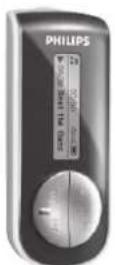
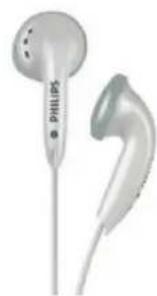
Průvodce rychlým startem
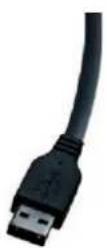
Kabel USB
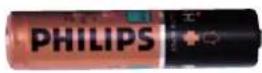
Baterii AAA
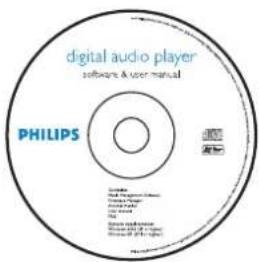
CD-ROM obsahující Windows Media Player 10, Philips Device Manager, návod a často kladené otázky
2.3 Zaregistrujte si výrobek
Doporučujeme zaregistrovat nový výrobek na Internetu, usnadníte si tak přístup k aktualizacím. Přihlaste se, prosím, na stránkách www.philips.com/support nebo www.philips.com/usasupport (pro obyvatele USA). Po vydání nových aktualizací vás budeme ihned informovat.
3 Začínáme
3.1 Přehled ovládacích prvků a zapojení
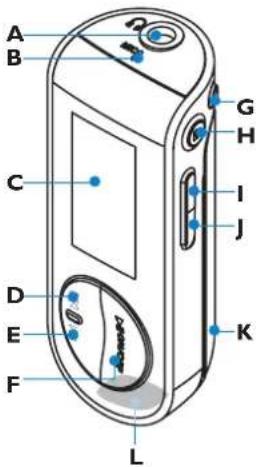
| A | Zásuvka sluchátek | |
| B | Mikrofon | |
| C | Displej | Dynamicky zobrazuje nabídky, možnosti a informace o skladbách. |
| D | |◀◀ | Stiskem se vrátíte k předchozí skladbě, přidržením rychle převinete zpět.V režimu nabídky se stiskem pohybujete v nabídce. |
| E | ▷▷| | Stiskem přeskočíte na další skladbu, přidržením rychle převinete vpřed.V režimu nabídky se stiskem pohybujete v nabídce. |
| F | ▷III/ON/OFF | Zapnutí/vypnutí, Přehrávání/pauza, potvrzení volby v nabídce. |
| G | REC | Spuštění a ukončení nahrávání zvuku. |
| H | MENU/LOCK | Stiskem otevřete nabídku/vrátíte se do předchozí nabídky.Stiskem a přidržením potlačíte nebo povolíte použití ovládacích prvků přístroje. |
| I | Vol- | Snižuje hlasitost |
| J | Vol+ | Zvyšuje hlasitost |
| K | Krytka baterie | |
| L | Zásuvka USB |
3.2 Instalace
! Důležité
Pro prěnos hudby vždy nainstalujte programy z priloženého CD-ROM.
Systémové požadavky:
• Windows XP (SP2 a vyšší)
• Procesor Pentium 300 MHz a lepší
• 128 MB RAM
• 500 MB na pevném disku
- Připojení k Internetu (doporučuje se)
• Microsoft Internet Explorer 6.0 a vyšší
- Port USB
1 Přiložené CD vložte do mechaniky CD ROM počítače.
2 Podle instrukcí na monitoru provedte instalaci programů Windows Media Player (včetně nezbytných modulů plug-in) a Philips Device Manager.
3 Pokud se instalace programů nespustí automaticky, otevřete CD v programu Windows Explorer a spustíte instalaci poklepáním na soubor s koncovkou .exe.
Ztratili jste CD-ROM? Není nutné se obávat potíží, obsah si můžete stáhnout na stránkách www.philips.com/support nebo ww.philips.com/usasupport (pro obyvatele USA).
3.3 Připojení
3.3.1 Vložení baterie
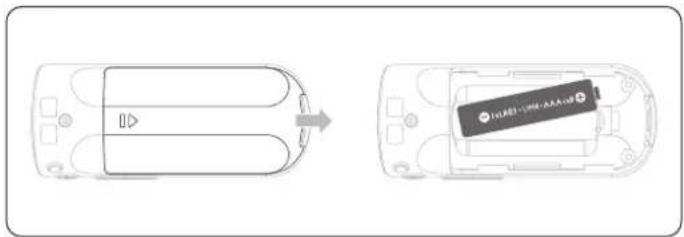
1 Sejměte kryt baterie posunutím ve směru šipky.
2 Vložte přiloženou baterii AAA do prostoru pro baterii.
3.3.2 Význam indikace stavu baterie
Indikátor zobrazuje přibližný stav energie v baterii takto:


Plná
Dvě třetiny

Polovina

Slabá

Prázdná
Poznámka
Je-li baterie téměř vybitá, značka □ bliká. Přehrávač se vypne do 60 sekund. V tom případě přehrávač uloží všechny nastavení a nedokončené nahrávky před vypnutím.
3.4 Přenos
Hudbu můžete do přístroje přenášet pomocí programu Windows Media Player nebo Windows Explorer. Podrobnosti v kap. Správa a přenos hudby pomocí Windows Media Player 10 v tomto návodu.
3.5 Použití
3.5.1 Zapnutí a vypnutí
Přístroj zapnete přidržením >, dokud se neobjeví uvítací obrazovka Philips.
Napájení vypnete dalším přidržením ▷ do zhasnutí displeje.
Tip
Přehrávač se automaticky vypíná po 3 minutách bez přehrávání nebo obsluhy.
3.5.2 Pohyb v nabídkách
Přehrávač je vybaven intuitivním systémem nabídek a navigace, který umožňuje různá nastavení a použití. Pomocí K a D se pohybujte v nabídce. Stiskem D potvrdíte volbu. Stiskem MENU otevřete nabídku nebo se vrátíte do předchozí úrovně.
Po zapnutí přehrávače se zobrazí Základní nabídka (Root menu). Obsahuje:
| Music | Přehrávání vašich digitálních hudebních souborů. |
| Recordings | Přehrávání vašich nahrávek. |
| Settings | Změna režimu přehrávání, ekvalizéru, osvětlení nebo jazyka, zobrazení informací o přehrávači. |
4 Správa a prénos hudby pomocí Windows Media Player 10
Kapitola popisuje nutné kroky, které musíte učinit pro úspěšný přenos hudby do přehrávače. Další informace se dozvíte z nápovědy Windows Media Player (WMP) Help v počítači.
Důležité
Ujistěte se, že jste nejprve nainstovali programy z přiloženého CD pro přenos hudby.
4.1 Přenos hudby
Pomocí Windows Media Player 10 můžete přidávat skladby, organizovat je do playlistů a spravovat playlisty.
Tip
Pro prěnos hudby do přehrávače doporučujeme používat vždy Windows Media Player. Pokud presto dáváte prednost použití programu Windows Explorer, musíte vždy zkopírovat soubory do složky Media, jinak je nebude možné v přístroji přehrávat ani zobrazit.
4.1.1 Přidání skladby do Windows Media Player Library
Skladby, které jsou již v počítači
1 Spustte Windows Media Player poklepáním na následující ikonu na ploše.

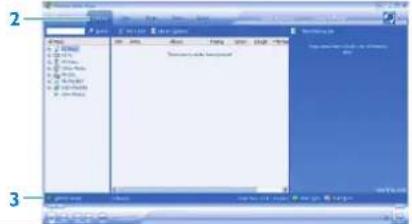
2 Volbou záložky Library otevřete knihovnu médií.
3 Klepněte na Add to Library v levé spodní části okna.
Můžete přidat soubory ze složek, z Internetu nebo vyhledáním v počítači apod.
4 Vyberte požadované soubory a prídejte je do knihovny.
Převedení skladeb z CD
Pokud chcete převést do přehrávače hudbu z CD, je nutné nejprve vytvořit digitální kopii v PC. To se nazývá ripování.
1 Spustte Windows Media Player.
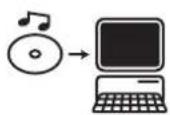
2 Vložte zvukové CD.
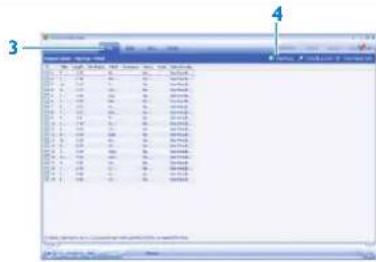
3 Volbou záložky Rip zobrazte seznam skladeb na CD.
Poznámka
Pokud je počítač připojen k Internetu, informace o albu se automaticky stáhnou, także nemusíte ručně zadávat názvy skladeb a další údaje. Pokud se tak nestane, ověřte stav připojení a klepněte na Find Album Info.
4 Vyberte skladby, které chcete ripovat, a klepněte na Rip Music v horní liště s nabídkou.
Skladby jsou převedeny do digitálních kopii a přidány do knihovny Windows Media Player.
4.1.2 Synchronizace obsahu Windows Media s přehrávačem Při prvním připojení přehrávače k počítači spustí Windows Media Player pomocníka Device Setup Wizard. Můžete zvolit ruční nebo automatickou synchronizaci přehrávače s knihovnou Windows Media Player.
Tip
Při prvním připojení přehrávače k počítači vám WMP10 nabídne následující možnosti.
Automatic Synchronization:
Volba Automatic synchronizuje přehrávač automaticky s obsahem při každém připojení k PC. Tato možnost dovoluje automatickou synchronizaci pouze s jedním PC.
Manual Synchronization:
Volba Manual umožňuje při každém připojení ruční výběr obsahu.
Nastavení automatické synchronizace
1 Spustte Windows Media Player.
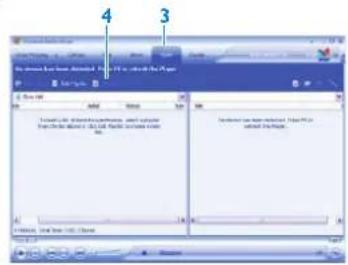
2 Připojte přehrávač k PC přiloženým kabelem USB.
5
3 Vyberte záložku Sync.
4 Klepněte na Set up Sync.
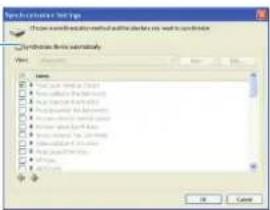
Zobrazí se dialog Synchronization settings.
5 Zatrhněte políčko Synchronize device automatically.
6 Vyberte políčka odpovídající playlistům, které chcete synchronizovat.
7 Klepněte na OK.
! Důležité
Během prénosu dat prěhrávač neodpojujte.
Nastavení ruční synchronizace
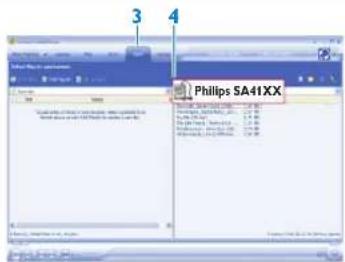
1 Spustte Windows Media Player.
2 Připojte přehrávač k PC přiloženým kabelem USB.
3 Vyberte záložku Sync.
4 V rozbalovací nabídce v pravém panelu vyberte Philips SA41XX jako cíl.
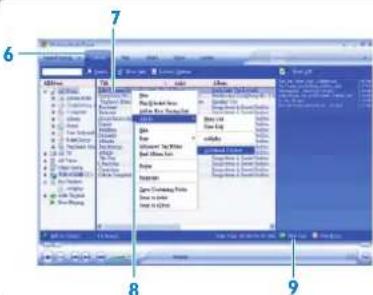
5 Pokud není v seznamu, obnovte seznam stiskem F5 a opakujte volbu.
6 Volbou záložky Library otevřete knihovnu médií.
7 Klepnutím zvýrazněte skladbu, kterou chcete prénést.
8 Klepněte na skladbu pravým tlačítkem myši a vyberte Add to > Sync List.
NEBO
Uchopte a přetáhněte skladbu do Sync List v pravém panelu.
9 Klepnutím na tlačitko Start Sync ve spodní části obrazovky spustte synchronizaci.
Postup se zobrazuje nad tlačitkem Start Sync.
4.1.3 Správa playlistu Windows Media Player
Vytvoření playlistu
1 Spustte Windows Media Player.
2 Volbou záložky Library otevřete knihovnu médií.
3 Klepnutím zvýrazněte skladbu.
4 Na skladbu klepněte pravým tlačítkem myši a vyberte Add to > Additional Playlist...
5 V dialogovém okně Add to Playlist vyberte existující playlist nebo klepnutím na New vytvořte nový playlist.
Zvolená skladba bude přidána do playlistu.
Tip
Pro výběr více skladeb přidržte Ctrl na klávesnici a myší volte skladby. Při výběru více skladeb za sebou vyberte první skladbu, přidržte Shift na klávesnici a vyberte poslední požadovanou skladbu.
Přenos playlistu
Playlist můžete prěnést do přehrávače funkcí automatické synchronizace ve Windows Media Player. (Podrobný postup naleznete v tomto návodu v kap. Nastavení automatické synchronizace).
1 Vyberte záložku Sync.
2 Klepněte na Sync settings nebo Setup Sync, označte políčko Synchronize device automatically a vyberte playlist, který chcete synchronizovat.
4.1.4 Správa skladeb a playlistů v programu Windows Media Player
Vymazání skladeb a playlistů z knihovny Windows Media Player
1 Klepnutím zvýrazněte položku.
2 Klepněte pravým tlačítkem myši a volbou Delete vymažte položku.
Tip
Pomocí programu Windows Media Player není možné vymazat playlist, který je v přehrávači. To je možné pouze v přehrávači nebo pomocí programu Windows Explorer.
Úprava informací o skladbách v programu Windows Media Player
1 Vyberte záložku Library.
2 Zvýrazněte skladbu, kterou chcete upravit, klepněte pravým tlačítkem myši a vyberte Edit.
3 Úpravy provedte přímo v textovém okně.
Vyhledání skladby v programu Windows Media Player
1 Vyberte záložku Library.
2 Do okna vyhledávání zadejte textový řetězec.
3 Klepnutím na Search spustte vyhledávání.
4 Zobrazí se seznam skladeb obsahujících zadaný řetězec znaků.
5 Nalezené skladby můžete přehrávat, přenášet, mazat, přidávat do synchronizace apod.
5 Další operace
5.1 Režim hudební (Music) (použitelný i pro přehrávání nahrávek)
5.1.1 Ovládání
Během přehrávání hudby můžete používat tyto funkce:
| Pro Provedte | |
| Přehrávání/pauza | Stiskněte ▷□□ |
| Skok na další skladbu | Stiskněte ▷□| |
| Návrat k předchozí skladbě | Stiskněte I◀◀ |
| Rychle vpřed | Stiskněte a držte ▷□| |
| Rychle zpět | Stiskněte a držte I◀◀ |
| Návrat do nabídky vyhledávání Stiskněte MENU | |
| Zvýšení hlasitosti Stiskněte VOL | + |
| Snížení hlasitosti Stiskněte VOL | - |
V hlavní nabídce vyberte Music, dostanete se do hudebního režimu. Máte na výběr z těchto hudebních nabídek:
All songs (všechny skladby)
Artists
Abecedně podle umělce
Album
Abecedně podle alba
Playlists
Seznamy Playlist
5.1.2 Funkce přehrávání
Režimy přehrávání
Přehrávač můžete nastavit na náhodné nebo opakované přehrávání.
1 Stiskněte MENU, vyberte Settings a pak Play modes.
2 Stiskem |◀◀/▶▶| vybírejte režim přehrávání (Shuffle All, Repeat 1, Repeat all nebo Off).
3 Stiskem ▷Ⅲ volbu potvrdte.
| Ikona Význam | |
| Shuffle all | Přehrává všechny skladby náhodně a opakovaně. |
| Repeat 1 | Přehrává jednu skladbu opakovaně |
| Repeat all | Přehrává všechny skladby opakovaně |
| Off | Normální přehrávání |
Poznámka
Režimy přehrávání nejsou dostupné při přehrávání vlastních nahrávek.
Ekvalizér
Můžete nastavit přehrávání s různými ekvalizéry EQ.
1 Stiskněte MENU, vyberte Settings a pak Equalizer.
2 Stiskem |◀◀/▶▶| vybírejte mezi Rock, Jazz, Pop, Classical nebo Off.
3 Stiskem ▷□□ volbu potvrdte.
5.2 Nahrávání
Přehrávač umožňuje pořizování vlastních nahrávek hlasu a jejich přehrávání.
5.2.1 Pořízení nahrávky
1 Stiskem a přidržením REC spustte nahrávání.
Přehrávač zobrazuje postup nahrávání.
2 Dalším stiskem a přidržením REC nahrávání ukončíte.
Přehrávač zobrazuje postup ukládání. Nahrávka se uloží jako soubor v přehrávači. (Formát názvu souboru: VOICEXXX.WAV, kde XXX je automaticky vytvořené číslo.)
Tip
Nahrávání můžete kdykoli přerušit a opět v něm pokračovat stiskem ▷.
5.2.2 Přehrávání nahrávek
Své nahrávky naleznete v režimu Recordings.
1 Do režimu Recordings se dostanete volbou RECORDINGS z hlavní nabídky. Přehrávač postupně přehrává všechny vaše nahrávky v abecedním pořadí, začíná poslední pořízenou.
2 Stiskem ▷□□ prerušite nahrávání nebo přehrávání.
3 Stiskem I ◀ nebo ▶▶1 přehráváte další nebo předchozí nahrávku.
4 Stiskem a přidržením |
5.2.3 Přenos nahrávky do počítače
1 Připojte přehrávač k počitači.
2 Vyberte přehrávač v programu Windows Explorer.
Nalezněte složku Media > Voice. Tato složka obsahuje vaše nahrávky.
3 Zkopírujte a vložte nahrávku na požadované místo v počítači.
5.2.4 Vymazání nahrávky
Nahrávky je možné smazat pouze v počítači.
1 Připojte přehrávač k počítači.
2 Vyberte přehrávač v programu Windows Explorer.
3 Poklepejte na složku Media > Voice.
4 Vyberte soubory, které chcete smazat, a stiskněte Delete na klávesnici počítače.
5.3 Nastavení
Můžete nastavit přehrávač podle svých potřeb.
1 Stiskněte MENU a vyberte SETTINGS.
2 Pomocí I◀◀/▶▶I se pohybujte v možnostech a stiskem ▷▶▶ potvrďte volbu.
3 Stiskem MENU opustíte aktuální obrazovku nastavení.
5.4 Použití přehrávače pro uložení a prénos dat
Přehrávač můžete použít i pro uložení a přenos datových souborů zkopírováním
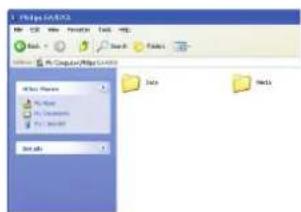
do složky Data v přehrávači pomocí programu Windows Explorer.

Poznámka
Datové soubory ve složce Data není možné otevírat přímo v přehrávači. Tyto soubory je možné otevřít až v počítači po zkopírování z přehrávače na pevný disk PC.
6 Aktualizace přehrávače
Přehrávač je řízen vnitřním programem, který se označuje jako firmware. Novější verze firmware jsou vydávány i po prodeji přehrávače.
Program Philips Device Manager sleduje stav firmware přehrávače a upozorní vás na existenci novější verze. K tomu je nutné připojení k Internetu.
Nainstalujte Philips Device Manager z přiloženého CD-ROM nebo si jej stáhněte z www.philips.com/support nebo www.philips.com/usasupport (pro obyvatele USA).
Po instalaci programu Philips Device Manager se při každém připojení přehrávače k počítači automaticky spouští připojení k Internetu a zjištuje existence aktualizací.
6.1 Ruční ověření aktuálnosti firmware
1 Připojte přehrávač k počítači.
2 Spustte Philips Device Manager z nabídky Start > Programs > Philips Device Manager.

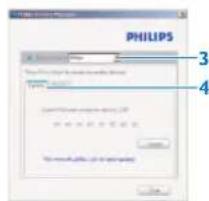
3 Vyberte zařízení.
4 Klepněte na Update.
Philips Device Manager vyhledá novou verzi firmware na Internetu a případně ji nainstaluje do přehrávače.
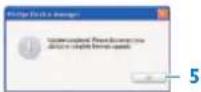
5 Po zobrazení Update completed klepněte na OK a odpojte přehrávač.
Zobrazí se zpráva Updating firmware.
Po dokončení aktualizace firmware se přehrávač automaticky restartuje. Nyní jej můžete opět používat.
7 Technické údaje
Napájení
- Napájecí zdroj: alkalická baterie AAA*
Displej
- Obraz/displej: monochromatický LCD, 32×128 bodů, 7 barev osvětlení
Zvuk
- Odstup kanálů: 45 dB
- Prednastavený ekvalizér: Rock / Jazz/ Pop / Classical / Off
• Výstupní výkon (efektivní): 2×3 mW
Přehrávání zvuku
- Komprimační formáty: MP3 (8-320 kbps a VBR, kmitočty: 8, 11,025, 16, 22,050, 44,1 a 48 kHz), WAV, WMA (5-192 kbps)
- Podpora ID-3 tagů: Titul skladby a umělec
Nahrávání
- Pomocí vestavěného mikrofonu (mono)
Pamětové médium
- Kapacita vestavěné paměti:
SA410X 512 MB NAND Flash +
SA4 11X 1 GB NAND Flash+
SA4 12X 2 GB NAND Flash+
Připojení
• Sluchátka 3,5 mm, USB2.0 ^++
Přenos hudby
• Windows Media Player 10
Systémové požadavky
- Windows ® XP (SP2 a vyšší)
- Procesor Pentium 300 MHz a lepší
- 128 MB RAM
- 500 MB na pevném disku
- Připojení k Internetu
• Microsoft Internet Explorer 6.0 a vyšší - Grafická karta
• Zvuková karta - Port USB
* Délka provozu z baterie se liší podle použití a nastavení.
+ 1MB= 1 milión bytů, dostupná kapacita je nižší.
1 GB= 1 miliarda bytů, dostupná kapacita je nižší.
Není možné využít plnou kapacitu paměti, část je obsazena přehrávačem.
Kapacita je udávána pro skladby délky 4 minuty a při kódování WMA 64 kbps.
++ Skutečná rychlost prěnosu se může lišit podle operačního systému a konfigurace.
8 Často kladené otázky
Pokud se při použití přehrávače setkáte s potížemi, prostudujte si dále uvedené náměty. Další pomoc a další tipy k řešení potíží naleznete na www.philips.com/support.
Pokud nemůžete nalézt řešení uvedeným způsobem, obratte se na svého prodejce nebo na autorizované servisní centrum.
Varování
Za žádných okolností se nepokoušejte sami přístroj rozebírat či jinak sami opravovat, vede to ke zrušení záruky.
Skladby jsou přeskakovány.
Vynechané skladby mohou být chráněné. Nemusíte mít dostatečná práva k přehrávání některých skladeb. Ověřte si to u svého poskytovatele obsahu.
Přehrávač není rozpoznán ve Windows.
Přesvědčte se, že používáte operační systém Windows XP (SP2) a vyšší.
Přehrávač nejde zapnout nebo nereaguje.
- Baterie je vybitá. Vložte novou baterii.
- Tlačitko ▷▶▶ je nutné přidržet déle. Stiskněte a držte ▷▶▶, až se objeví uvítací obrazovka Philips.
- Vyjměte baterii a znovu ji vložte (tzv. měkký reset).
Pokud uvedený postup nepomohl, použijte k obnovení funkce Device Manager:
1 Ujistěte se, že je přístroj odpojen od PC a vypnutý.
2 Spustte v PC program Philips Device Manager přes Start > Programs > Philips Device Manager > Philips Device Manager a klepněte na záložku Repair.
3 Stiskněte a držte tlačitko ▶▶1 a připojte přitom přehrávač k počítači.
4 Držte tlačitko stisknuté do té doby, než Philips Device Manager přehrávač rozpozná a přejde do opravného režimu.
5 Klepněte na tlačitko repair a postupujte podle pokynů programu Device Manager.
6 Po opravě odpojte přehrávač od PC a restartujte jej.
! Důležité
Při prvním připojení přístroje k PC v opravném režimu se objeví pomocník, vyzývající k instalaci programu. Vyberte install the software automatically a klepněte na Next, pak ukončete instalaci klepnutím na Finish.
Při instalaci se zobrazí okno s textem „The Software you are installing has not passed Windows Logo testing“ (Instalovaný program nebyl ověřen na kompatibilitu s Windows), vyberte Continue Anyway (Pokračovat); tato instalace váš počítač neohrožuje.
Po prěnosu prěhrávač neobsahuje hudbu.
Jsou prěnesené skladby ve formátu MP3, WAV nebo WMA?
Přístroj jiné formáty nepřehrává.
Přehrávač nereaguje na tlačítka a zamrzá nebo se vypíná.
Vyjměte baterii a znovu ji vložte.
Není slyšet zvuk.
Ujistěte se, že je zástrčka sluchátek zcela zasunuta do zásuvky.
Přehrávač ukazuje 🔒.
Odemkněte tlačítka stiskem a přidržením MENU/LOCK.
Přehrávač se nezapne a nereaguje.
Vložte novou baterii.
Stiskněte ▷□ a zapněte přehrávač.
Pokud nepracuje: Stiskněte a držte ▷ a současně připojte přístroj k PC. Spustte Device Manager, funkce přístroje se automaticky obnoví.
Na displeji se zobrazuje: „Player problem! Connect to PC“.
Připojte přehrávač k PC, otevřete Windows Explorer, otevřete My Computer (Tento počítač), vyberte přehrávač, klepněte pravým tlačítkem myši a vyberte Format (Naformátovat...). Stiskem Start spustíte formátování přehrávače.
Varování
Obsah přehrávače bude smazán. Před formátováním si zálohujte obsah.

Přehrávač zobrazuje Memory full!
Připojte přehrávač k počítači. Vymažte nepotřebné soubory, přehrávač bezpečně odpojte a pokračujte v nahrávání.
Některé skladby se nezobrazují nebo je není možné přehrát.
- Některé zvukové soubory mohou být porušené, zkuste je nejprve přehrát v PC. Pokud nejdou přehrát, opakujte převod (ripování) skladby.
- Přehrávač nepodporuje vyšší bitový tok než 320 kbps.
- Vynechané skladby mohou být chráněné. Možná nemáte dostatečná práva k přehrávání některých skladeb. Ověřte si to u svého poskytovatele obsahu.
9 Slovníček
A
Album
Seznam skladeb.
D
Digital Rights Management (DRM)
Technologie trvalé ochrany digitálního obsahu šifrováním speciálním klíčem. Autorizovaný přijemce (nebo zákazník) musí získat licenci, na jejímž základě může soubor odemknout a použít.
M
MP3
Komprimační formát zvuku MPEG-1 Audio Layer 3.
P
Playlist
Seznam obsahu digitálního zvuku.
S
Skladby (Songs)
Jednotlivá skladba nebo samostatná část zvukového obsahu.
T
Titul (Title)
Největší jednotka digitálního obsahu. U CD to bývá celý disk (pod názvem CD).
W
WAV
Formát pro ukládání multimediálního zvukového obsahu.
Windows Media Audio
Zvukové soubory ve formátu Windows Media Format. Zvukový obsah je zakódován do souboru některým z kodeků Windows Media Audio.
Z
Základní nabídka (Root menu)
Hlavní nabídka na vrcholu stromové struktury uživatelského rozhraní.
Kontaktní informace
Budte zodpovědní Respektujte autorská práva
Technické údaje mohou být změněny bez předchozího upozornění.
Obchodní známky jsou vlastnictvím Koninklijke Philips
Electronic N.V. nebo jejich právoplatných vlastníků.
Všechna práva vyhrazena
- Potřebujete pomoci?
- Obsah
- Důležité bezpečnostní informace 2
- Nový přehrávač 4
- Začínáme 4
- Přenos 5
- Správa a prěnos hudby pomocí Windows Media Player 10
- Přenos hudby 5
- Další operace 7
- Režim hudební (Music) (použitelný i pro přehrávání nahrávek) 7
- Nahrávání 7
- Aktualizace přehrávače 8
- Technické údaje 9
- Často kladené otázky 10
- Slovníček 11
- Kontaktní informace 12
- Důležité bezpečnostní informace
- Všeobecné zacházení
- Ochrana před poškozením a poruchami:
- Provozní a skladovací teplota
- Náhradní díly a příslušenství
- Bezpečný poslech
- Poslouchejte s přiměřenou hlasitostí.
- Nastavení bezpečné hlasitosti:
- Poslouchejte pouze po určitou dobu:
- Při použití sluchátek postupujte podle těchto pravidel:
- Důležité upozornění (pro modely se sluchátky):
- Informace k ochraně autorských práv
- Ukládání dat
- Úpravy
- Poznámka pro Evropskou unii
- Nový přehrávač
- Obsah balení
- Zaregistrujte si výrobek
- Začínáme
- Přehled ovládacích prvků a zapojení
- Instalace
- ! Důležité
- Připojení
- Vložení baterie
- Význam indikace stavu baterie
- Poznámka
- Přenos
- Použití
- Zapnutí a vypnutí
- Tip
- Pohyb v nabídkách
- Správa a prénos hudby pomocí Windows Media Player 10
- Důležité
- Přenos hudby
- Přidání skladby do Windows Media Player Library
- Skladby, které jsou již v počítači
- Převedení skladeb z CD
- Synchronizace obsahu Windows Media s přehrávačem Při prvním připojení přehrávače k počítači spustí Windows Media Player pomocníka Device Setup Wizard. Můžete zvolit ruční nebo automatickou synchronizaci přehrávače s knihovnou Windows Media Player.
- Automatic Synchronization:
- Manual Synchronization:
- Nastavení ruční synchronizace
- Správa playlistu Windows Media Player
- Vytvoření playlistu
- Přenos playlistu
- Správa skladeb a playlistů v programu Windows Media Player
- Vymazání skladeb a playlistů z knihovny Windows Media Player
- Úprava informací o skladbách v programu Windows Media Player
- Vyhledání skladby v programu Windows Media Player
- Další operace
- Režim hudební (Music) (použitelný i pro přehrávání nahrávek)
- Ovládání
- Funkce přehrávání
- Režimy přehrávání
- Ekvalizér
- Nahrávání
- Pořízení nahrávky
- Přehrávání nahrávek
- Přenos nahrávky do počítače
- Vymazání nahrávky
- Nastavení
- Použití přehrávače pro uložení a prénos dat
- Aktualizace přehrávače
- Ruční ověření aktuálnosti firmware
- Technické údaje
- Napájení
- Displej
- Zvuk
- Přehrávání zvuku
- Nahrávání
- Pamětové médium
- Připojení
- Přenos hudby
- Systémové požadavky
- Často kladené otázky
- Varování
- Skladby jsou přeskakovány.
- Přehrávač není rozpoznán ve Windows.
- Přehrávač nejde zapnout nebo nereaguje.
- Pokud uvedený postup nepomohl, použijte k obnovení funkce Device Manager:
- Po prěnosu prěhrávač neobsahuje hudbu.
- Přehrávač nereaguje na tlačítka a zamrzá nebo se vypíná.
- Není slyšet zvuk.
- Přehrávač ukazuje 🔒.
- Přehrávač se nezapne a nereaguje.
- Na displeji se zobrazuje: „Player problem! Connect to PC“.
- Přehrávač zobrazuje Memory full!
- Některé skladby se nezobrazují nebo je není možné přehrát.
- Slovníček
- A
- Album
- D
- Digital Rights Management (DRM)
- M
- MP3
- P
- Playlist
- S
- Skladby (Songs)
- T
- Titul (Title)
- W
- WAV
- Windows Media Audio
- Z
- Základní nabídka (Root menu)
- Kontaktní informace
Značka : PHILIPS
Model : BR2S6J05C
Kategorie : Blu-ray přehrávač