
ANDSTK-Q3-4K - USB flash disk Evolveo - Bezplatný návod k obsluze
Najděte návod k zařízení zdarma ANDSTK-Q3-4K Evolveo ve formátu PDF.


Dotazy uživatelů ohledně ANDSTK-Q3-4K Evolveo
0 otázka o tomto zařízení. Odpovězte na ty, které znáte, nebo položte vlastní.
Položte novou otázku o tomto zařízení
Stáhněte si návod pro váš USB flash disk ve formátu PDF zdarma! Najděte svůj návod ANDSTK-Q3-4K - Evolveo a vezměte svůj elektronický přístroj zpět do rukou. Na této stránce jsou zveřejněny všechny dokumenty potřebné k používání vašeho zařízení. ANDSTK-Q3-4K značky Evolveo.
NÁVOD K OBSLUZE ANDSTK-Q3-4K Evolveo
děkujeme, že jste si vybral EVOLVEO Android Stick Q3 4K české společnosti EVOLVEO. Věříme, že Vám přinese spoustu zábavy a spokojenosti.
Popis
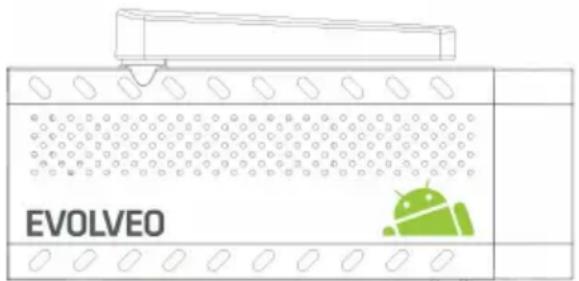
A. USB port pro připojení dongle bezdrátové klávesnice nebo myši
B. microUSB
C. microUSB pro připojení napájení z USB portu televize nebo nabíječky na 230 V
D. microSDHC slot pro pamět'ovou kartu
E. Funkční tlačitko pro upgrade firmware
Start
- Připojení tohoto produktu k WiFi vyžaduje jeho umístění do přímé viditelnosti od většiny běžně použivaných Access point (Přístupových bodů) ve vzdálenosti ne větší než 6 metrů. Ukazatel síly WiFi signálu je u tohoto produktu pouze informativní, při potížích s připojením k WiFi, zmenšete vzdálenost přístroje od Access pointu.
- zapojte Váš nový přístroj EVOLVEO Android Stick Q3 4K do HDMI portu vaší televize. Pro napájení použijte 230 V adaptér nebo USB port vaší televize (minimálně 1 A proudový výstup).
- EVOLVEO Android Stick Q3 4K podporuje 2.4 GHz bezdrátový standard pro připojení bezdrátové klávesnice nebo myši.
Připojení k bezdrátové síti WiFi
- Klikněte na ikonu a poté na ikonu „Nastavení”
- Přejděte zpět na menu na levé straně obrazovky, dokud nedosáhnete záložky “WiFi” pod “BEZDRÁTOVÁ PŘIPOJENÍ & SÍTĚ”, zapněte přepínač v pravém horním rohu a po pár sekundách si vyberte Vaši bezdrátovou sít’, zadejte heslo a počkejte, až se přístroj připojí k vaší WiFi síti.
- Kliknutím na šipku zpět dole na Vaší obrazovce se vrat'te se do menu „Aplikace"
- Spust'te aplikaci „Obchod Play“, poté se přihlaste ke svému účtu Google nebo si jej vytvořte, pokud jej ještě nemáte.
APLIKACE
Klikněte na ikonu . Zobrazí se seznam nainstalovaných aplikací. Vybranou aplikaci spustíte krátkým kliknutím. Můžete si vytvořit zástupce na domovské stránce podržením a přetáhnutím ikony pomocí myši. Pro vymazání z domovské stránky přetáhněte ikonu myší do horní části obrazovky na ikonu „Odstranit”.
Na Domovskou stránku si můžete také přidat následující soubory:
- Aplikace: Přidání odkazů na aplikace, záložek webových stránek, oblíbených kontaktů, lokalit na mapách, jmenovek Gmail, Playlistů a mnoho další složek. Dostupné odkazy závisí na nainstalovaných aplikacích.
- Widget: Přidání jakéhokoli množství různých mini aplikací (Widgetů) do vlastní Domovské stránky. Můžete si také stáhnout Widget z Obchodu Play.
Nastavení
V sekci nastavení si můžete přizpůsobit jednotlivé funkce Android sticku.
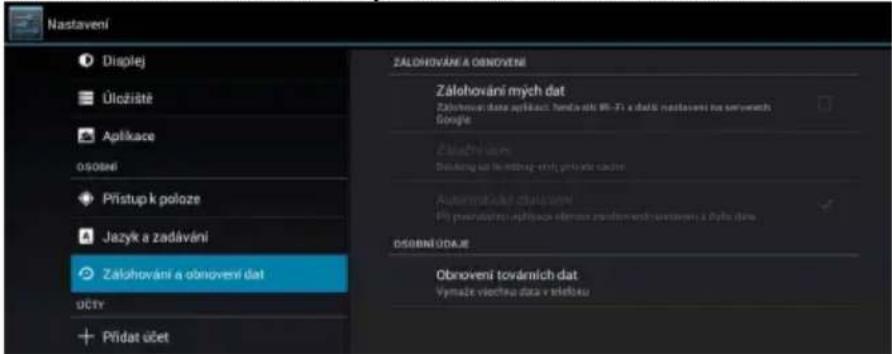
Záloha a resetování
Funkce tovární resetování vymaže všechna uživatelská data.
Řešení problémů
| Problém | Řešení |
| Zařízení se nedá zapnout | Zkontrolujte, zda je zařízení správně vloženo do HDMI portu nebo zkontrolujte napájení. |
| Zařízení se restartuje nebo se nesprávně zobrazuje Domovská stránka | Nepoužívejte USB port Vaší televize k napájení, nemusí být dostačující, zkontrolujte připojení 230 V napájecího zdroje. Odpojte nabíječku a znovu připojte stick do HDMI portu. |
| Není slyšet zvuk | Zkontrolujte, jestli jste neztlumili zvuk na dolní ovládací liště Androidu; také může být poškozen soubor nebo playlist, který chcete přehrát. Zkontrolujte nastavení hlasitosti ve Vaší televizi. |
| Nelze se připojit pomoci WiFi | Zkontrolujte Váš WiFi router. Ujistěte se, že je přenos WiFi ve Vašem zařízení povolen. Pokud problémy s přístupem k Vaší WiFi přetrvávají, zkuste připojit další přístroje (např. smartphone nebo notebook). Pokud je připojení funkční, vyberte si stejné připojení také pro Váš HDMI stick. Zkontrolujte, zda se připojujete ke správné síti a má dostatečný dosah. |
Potřebujete radu i po přečtení tohoto návodu?
Nejprve si přečtěte „Často kladené otázky“ na stránkách www.evolveo.eu nebo kontaktujte technickou podporu EVOLVEO. Tento produkt prochází neustálým vývojem a vylepšováním. Proto je možné, že aktuální design, funkce nebo operace nebudou přesně odpovídat popisu v tomto uživatelském manuálu. Možný rozdíl není chybou přístroje a není důvodem pro reklamaci.
Záruka se NEVZTAHUJE při:
- použití přístroje k jiným účelům
- instalaci jiného firmware než toho, který byl v EVOLVEO Android Stick Q3 4K nainstalován, nebo toho, který je možno stáhnout manuálně nebo automaticky z menu přístroje
• elektromechanickém nebo mechanickém poškození způsobeném nevhodným použitím - škodě způsobené přírodními živly jako je oheň, voda, statická elektrina, přepětí, atd.
- škodě způsobené neoprávněnou opravou
- poškození záruční plomby nebo nečitelném sériovém číslu přístroje

Likvidace
Symbol přeškrtnutého kontejneru na výrobku, v literatuře nebo na obalu znamená, že v EU všechny elektrické a elektronické přístroje, baterie a akumulátory musí být uloženy dotříděného odpadu po ukončení jejich životnosti. Nevyhazujte tyto výrobky do netříděného komunálního odpadu.
PROHLÁŠENÍ O SHODĚ
Tímto společnost ABACUS Electric s.r.o. prohlašuje, že EVOLVEO Android Stick Q3 úK (EAN: 859416133686ů) je v souladu s požadavky norem a nařízení příslušným k tomuto typu přístroje.
Kompletní text Prohlášení o shodě je k nalezení na ftp://ftp.evolveo.eu/ce
Copyright © 2ü15 ABACUS Electric s. r. o.
Všechna práva vyhrazena.
Design a specifikace mohou být změněny bez předchozího upozornění.


Značka : Evolveo
Model : ANDSTK-Q3-4K
Kategorie : USB flash disk