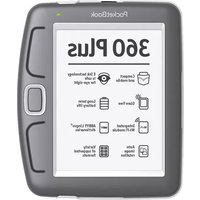
360 Plus New - Elektronická čtečka POCKETBOOK - Bezplatný návod k obsluze
Najděte návod k zařízení zdarma 360 Plus New POCKETBOOK ve formátu PDF.


Dotazy uživatelů ohledně 360 Plus New POCKETBOOK
0 otázka o tomto zařízení. Odpovězte na ty, které znáte, nebo položte vlastní.
Položte novou otázku o tomto zařízení
Stáhněte si návod pro váš Elektronická čtečka ve formátu PDF zdarma! Najděte svůj návod 360 Plus New - POCKETBOOK a vezměte svůj elektronický přístroj zpět do rukou. Na této stránce jsou zveřejněny všechny dokumenty potřebné k používání vašeho zařízení. 360 Plus New značky POCKETBOOK.
NÁVOD K OBSLUZE 360 Plus New POCKETBOOK
Uživatelská příručka
Obsah
BEZPEČNOSTNÍ OPATŘENÍ ...... 4
VZHLED A OVLÁDÁNÍ .....10
TECHNICKÉ VLASTNOSTI ......12
ZAČÍNÁME......13
Nabití baterie 13
Ukládání souborů 14
Navigace 15
Operace s klávesnicí 16
Wi-Fi 18
HLAVNÍ MENU 21
Knihy 21
Zprávy 24
Oblíbené 25
Fotografie 25
Slovník 26
Aplikace 27
Poznámky 32
Kalendář 33
Stavový řádek 33
Express-menu 34
ČTENÍ KNIH ......35
Otáčení stránek 36
Otevřít stránku 37
Obsah 37
Záložky 38
Vyhledávání 39
Následující odkazy 39
Poznámky 40
Slovník 41
Nastavení 42
Lupa 42
Přetočení obrázku 44
Zavření knihy 44
NASTAVENÍ 45
AKTUALIZACE FIRMWARU ....50
ODSTRANĚNÍ POTÍŽÍ ......55
ZÁKAZNICKÁ PODPORA ....58
INFORMACE O CERTIFIKACI ....59
Dříve, než začnete pracovat se zařízením, přečtěte si prosím obzvlášť pečlivě tento oddíl. Následující rady Vám pomohou zajistit Vaši bezpečnost a prodloužit životnost zařízení.
Podmínky skladování, přepravy a použití
Rozmezí pracovních teplot zařízení je od 0°C do 40°C, proto je nevystavujte příliš nízkým nebo vysokým teplotám. Nikdy nenechávejte kabely u zdrojů tepla, mohlo by to vést k poškození izolace, a následně vyvolat riziko požáru nebo zásahu elektrickým proudem.
Snažte se vyhýbat následujícím vlivům:
- přímé sluneční záření
- zdroje otevřeného ohně či kouře
-
tekutiny nebo vlhkost
-
silná elektromagnetická pole, elektrostatické náboje a zdroje UV záření
- nadměrný mechanický tlak na displej, konektory a klávesy zařízení.
Nenechávejte zařízení dlouhodobě ve špatně větraných prostorách, například v uzavřeném automobilu.
Neházejte se zařízením a nesnažte se je ohnout. Chraňte displej před předměty, které jej mohou poškrábat nebo jinak poškodit. Pro ochranu se doporučuje zařízení uchovávat a prénášet v pouzdru.
Uchovávejte zařízení mimo dosah dětí.
Obsluha
Nesnažte se zařízení rozebrat nebo upravovat.
Nepoužívejte zařízení, jestliže má poškozenou baterii, nabíječku (poškozený plášt, kabel nebo kontakt) či SD kartu. Při poškození baterie (praskliny v plášti, únik elektrolytu, deformace), je potřeba ji vyměnit v servisním středisku. Používání podomácku vyrobených nebo modifikovaných baterií může vést k nevratnému poškození zařízení.
K čištění pláště či displeje nepoužívejte organická ani anorganická rozpouštědla, například benzol. K odstranění prachu používejte měkkou tkaninu, k očištění odolných znečištění použijte několik ka-pek destilované vody.
Výskyt pěti či méně vadných pixelů na displeji je přípustnou normou a není záruční vadou displeje.
Po skončení doby životnosti se prosím obraťte na nejbližší autorizované servisní středisko k provedení diagnostiky ohledně bezpečnosti dalšího používání.
Podrobné informace týkající se servisní obsluhy ve Vašem regionu lze nalézt na oficiálních stránkách PocketBook International: Fwww.pocketbook-int.com/support/.
RF safety
Zařízení je přijímačem a vysílačem záření ve vy- sokofrekvenčním pásmu a může vyvolat rušení rá- diového signálu nebo jiných elektrických zařízení. Při používání osobních zdravotnických pomůcek (např., kardiostimulátor a akustické protézy) se po- radte s lékařem nebo výrobcem ohledně bezpeč- nosti používání zařízení.
Nepoužívejte bezdrátové připojení v místech, kde je to zakázáno, například na palubě letadla či v nemocnici, kde by mohlo být narušeno fungování palubní elektroniky či zdravotnického vybavení.
Likvidace
Nesprávná likvidace tohoto zařízení může negativně ovlivnit životní prostředí a zdraví lidí. K zabrá-nění podobným následkům je nutné splnit speciální požadavky ohledně likvidace zařízení. Recyklace uvedených materiálů pomůže šetřit přírodní zdroje. Pro podrobnější informace o recyklaci zařízení se obraťte na místní orgány městské správy, sběrný dvůr, obchod, kde bylo zařízení zakoupeno nebo na autorizované servisní středisko.

_ikvidace elektrického a elektronického za- řízení (směrnice je aplikována v zemích EU a dalších evropských zemích, kde platí systé- my děleného sběru odpadu).

V ostatních zemích likvidujte baterii v souladu s místními předpisy.
Neodhazujte baterii do ohně – nebezpečí výbuchu!
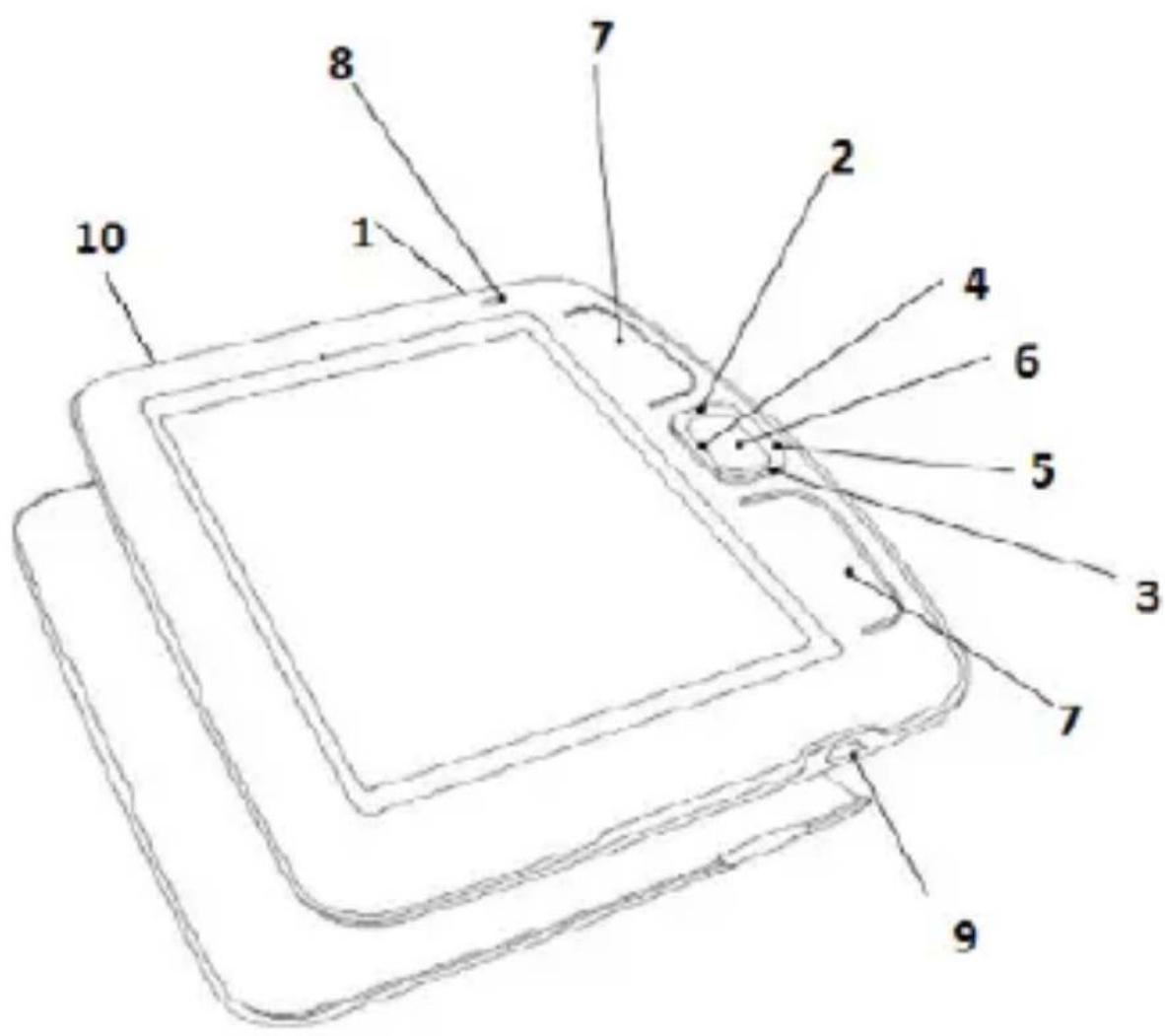
- On/Off – pro zapnutí/vypnutí zařízení.
- Vlevo
- Dolů
- Nahoru
- Vpravo
navigační tlačítka
- OK – pro potvrzení vaší volby. Pro rychlý přístup k menu
- Zpět/Vpřed – v režimu čtení posune stránku na před- chozí/ další stránku
- Ukazatel LED – zelené světlo - zařízení pracuje (stránky se načítají, Wi-Fi je připojeno). Během nabíjení baterie tento indikátor bliká. Zařízení je plně nabité, když indikační světlo přestane blikat
- Mini-USB jack – pro připojení počítače nebo nabíječky (nabíječka je volitelná)
- Slot pro microSD kartu – pro externí paměťovou kartu (microSD karta je volitelná)
POZNÁMKA G-senzor (akcelerometr) je do přístroje je zabudován, także automaticky stanoví pozici přístroje a příslušným směrem otočí zobrazený text. Přístroj lze použít ve kterékoli ze čtyř poloh displeje. G-senzor lze zakázat ručním nastavením polohy displeje v nabídce Nastavení > Vzhled > Orientace displeje nebo v místní na-bídce během čtení. Vzhledem k tomu, že G-senzor zvyšuje spotřebu baterie, doporučujeme přístroj po použití uza-mykacích tlačítek vypnout.
Technické vlastnosti
Displej 5" E Ink® Vizplex 600×800, 200 dpi, B&W
CPU 533 MHz
RAM 128 MB
Paměť 2 GB (až 1.5 GB k dispozici pro uživatele)
Operační systém Linux®
Připojení USB 2.0 Wi-Fi (802.11 b/g/n)
Paměťový slot MicroSD/SDHC
Baterie Li-Polymer (1000 mAh)
Formát knih
PDF, EPUB (včetně souborů chráněných DRM), TXT, FB2, FB2.zip, RTF, HTML, PRC (mobi), CHM, DjVu, DOC, DOCX, RTF, TCR
Formát obrázků JPEG, BMP, PNG, TIFF
Velikost
S ochranným krytem 146.2×123.2×13.8 mm Bez krytu 145×123.1×13.1 mm
Hmotnost
V této kapitole se dozvíte, jak přístroj připravit pro práci, a také o jeho hlavních ovládacích prvcích.
NABITÍ BATERIE
Poprvé je nutno zařízení nabíjet ve vypnutém sta-vu 8-12 hodin. Nabít baterii lze s pomocí síťového nabíjecího adaptéru z elektrické sítě.
Pro první nabití zařízení provedte následující úkony:
- Připojte zařízení k nabíjecímu adaptéru
- Indikátor se rozsvítí oranžově, jakmile za- čne nabíjení
- Indikátor se rozsvítí zeleně, jakmile bude baterie kompletně nabitá
- Nyní můžete odpojit zařízení od síťového adaptéru a zapnout je pro první použití.
UKLÁDÁNÍ SOUBORŮ
Připojte zařízení k počítači pomocí USB kabelu. Vnitřní paměť zařízení a paměť MicroSD-karty se objeví v počítači jako dva samostatné vyměnitelné disky.
Pomocí Windows Exploreru nebo jiného správce souborů, zkopírujte knihy do vybrané složky v zařízení nebo v MicroSD-kartě.
VAROVÁNÍ! Zařízení může být počítačem nerozpoznáno, pokud je nastaveno Nabíjení v sekci Nastavení>Připojení>USB režim.
POZOR! Neodpojujte zařízení od počítače předtím, než je kopírování souborů dokončeno, mohlo by to mít za ná-sledek ztrátu informací. Před odpojením USB kabelu nebo vypnutím počítače, doporučuje se odpojit zařízení přes «bezpečné odpojení zařízení».
NAVIGACE
K volbě požadovaných položek (např. knihy nebo položek nabídky) používejte navigační tlačítka Na-horu, Dolů, Vlevo, Vpravo.
POZOR! Pokud změníte orientaci obrazovky, odpovídajícím způsobem se změní i mapování navigačních kláves a kláves pro listování podle toho, na jakou stranu jste orientaci změnili.
Vybrané položky lze otevřít stiskem tlačítka OK. Trvalým stiskem tlačítka OK otevřete místní nabídku položky (je-li dostupná).
Pro obracení stránek se používají tlačítka pro obracení stránek Zpět/Vpřed. Krátkým stiskem tlačítka Zpět se vrátíte do předchozí nabídky, dlouhým stiskem tlačítka Zpět zavřete aplikaci (prohlížeč, PocketNews atd.).
V nabídce Konfigurace > Mapování kláves si také můžete nastavit vlastní mapování kláves.
OPERACE S KLÁVESNICÍ
Pro navigaci klávesnicí, použijte tlačítka Nahoru, Dolů, Vlevo, Vpravo a OK. Pro urychlení operací klávesnice jsou všechny symboly rozděleny do 5 zón. První stisknutí umožňuje rychlý přenos do středu vybrané zóny, pak můžete vybrat požadovaný symbol v této zóně.
Pro přepnutí jazyka klávesnice použijte tlačítko pro jazyky (například „RU“, „EN“) umístěného v dolním panelu vpravo. V režimu klávesnice, stisknutí horního stránkovacího tlačítka je podobné stisknutí tlačítku OK na klávesnici, dlouhé stisknutí tlačítka Vlevo smaže poslední zadaný symbol, dlouhé stisknutí tlačítka Nahoru smaže celý zadaný text.
Můžete přepnout pouze do těch jazyků na obrazovce klávesnice, které byly nastaveny v nastavení klávesnice.
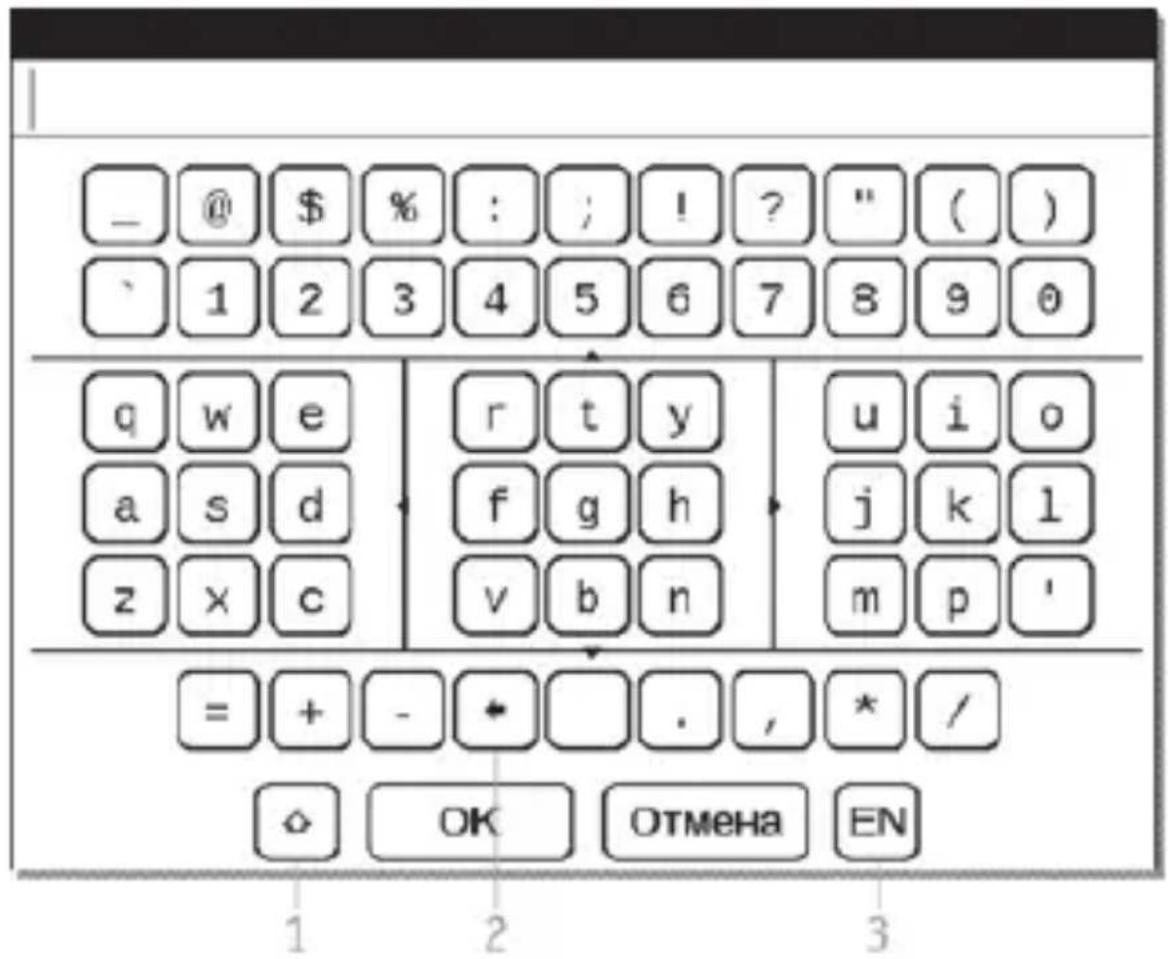
- Změnit velikost textu
- Vymazat naposledy zadaný znak
- Změnit jazyk zadávání. Pro přidání jazyka (až 3 rozvržení) na klávesnici na displeji přejděte na položky Konfigurace > Klávesnice.
WI-FI
Zařízení může získat přístup k internetu pomocí Wi-Fi připojení.
Zařízení se může připojit k jednomu z přístupových míst pomocí předem nakonfigurovaného profilu pro Wi-Fi připojení.
Pokud jste na místě s veřejným (nezabezpečeným) přístupem k internetu, nemusíte přednastavit profil připojení.
Jestliže zvolíte připojení chráněno heslem, budete vyzváni k zadání přístupového kódu pomocí klávesnice na obrazovce. V tomto případě, se kód používá pouze pro aktuální připojení a není uložen – budete muset kód znovu zadat i příště.
Pro připojení k chráněné Wi-Fi síti, použijte předem nakonfigurované profily připojení.
Pro konfiguraci připojení provedte následující:
- Vyberte možnost Nastavení > Připojení > Bezdrátové (Wi-Fi) připojení
- Vyberte jedno z připojení v seznamu profilů a zadejte název pro profil připojení (povinná nastavení)
- V nabídce Název sítě (SSID) bud' vyberte požadovaný přístupový bod, nebo ho zadejte ručně (povinná nastavení)
-
Pokud je přístup k síti dostupný přes přístupový kód, vyberte vhodný typ ochrany používané v této síti, v nabídce Zabezpečení. Při výběru kterékoliv možnosti kromě Žádné, uvidíte možnosti Přístupový Klíč a CA osvědčení v nastavení připojení. Pomocí klávesnice na obrazovce zadejte přístupový klíč do kolonky Přístupový klíč. Je-li bezpečnostní certifikát k dispozici, zobrazí se v kolonce Certifikát CA
-
Přejděte na možnost Vypnout pokud je doba nečinnosti (minuty) a zadejte dobu nečinnosti, po níž zařízení zruší připojení k internetu. Ve vý-chozím nastavení je čas 20 minut nastaven pro všechna připojení
-
Pokud server DHCP neexistuje v síti Wi-Fi nebo musíte použít zvláštní síťovou adresu, můžete zvolit možnost Nastavení sítě, zakažte funkci získávání adresy automaticky a zadejte parametry sítě ručně
-
Abyste se ujistili, že jste zadali správné údaje, klepněte na Testovat připojení. Zařízení se pokusí připojit k síti pomocí zadaného nastavení. Při správně zadaném nastavení, uvidíte na obrazovce zprávu Připojení bylo úspěšně navázáno!, v opačném případě se objeví zpráva hlásící chybu.
Když je profil nakonfigurován, objeví se v seznamu síťových připojení při dalším pokusu o připojení k síti.
V této kapitole se dozvíte o hlavních prvcích roz-hraní a jejich funkcích. Hlavní nabídka je tvořena seznamem dvou posledních otevřených knih a z níže popsaného seznamu aplikací a nabídek.
KNIHY
Otevřete seznam složek a knih uložených ve vnitřní paměti a SD-kartě.
Držením tlačítka OK se spustí kontextové menu pro přístup k následujícím možnostem:
- Otevřít knihu – možnost Otevřít čím se objeví, pokud může být kniha otevřena v alternativní aplikaci čtečky
- Zobrazit info
-
Označit během Čtení
-
Přidat k oblíbeným položkám
-
Soubor
-
Přejmenovat
- Přesunout do Složky
- Kopírovat do Paměti (SD karta)
- Přesunout do Paměti (SD karta)
- Odstranit
- Vybrat Skupinu
- Zobrazit
- Seznam
- Miniatury
- Podrobné
- Názvy v seznamu: Knihy nebo Souboru
- Filtr: Žádný, pouze Vnitřní Paměť nebo
pouze SD karta
- Orientace na Obrazovce
-
Třídění
-
Podle Názvu
- Podle Autora
- Podle Řady
- Podle Data
- Najít Knihu – spustí Vyhledávání Knihy.
Chcete-li se navrátit do předchozí nabídky, stiskněte tlačítko Vlevo na první stránce tohoto seznamu nebo stiskněte tlačítko Zpět.
Před souborem nebo složkou jsou ikony indikující místo uložení knihy (vnitřní paměť nebo na externí karta microSD) a stav čtení (čtete nebo přečteno).
O čtení knih si přečtěte v části Čtení knih tohoto návodu.
ZPRÁVY
PocketNews – aplikace pro RSS zprávy.
Chcete-li přidat nové RSS zprávy, zvolte Nastavení zdroje seznamu RSS v menu PocketNews. Přidejte nový kanál výběrem možnosti Přidat Zdroj RSS v následujícím seznamu a zadejte adresu pomocí klávesnice na obrazovce.
Možnost Aktualizace aktualizuje nejnovější zprávy z korespondence a propojí je pro budoucí čtení.
Možností Číst Aktuality otevřete zaktualizované zprávy v režimu čtení.
OBLÍBENÉ
Do této sekce můžete přidat knihy, které používáte častěji než ostatní. V sekci Knihy, vyberte v kontextovém menu možnost Přidat k oblíbeným, zatímco držíte stisknuté tlačítko OK na vybrané knize.
Pro odstranění knihy ze seznamu oblíbených knih, vyberte knihu, vyvolejte kontextové menu (stisk-něte a podržte tlačítko OK) a vyberte v menu možnost Smazat.
FOTOGRAFIE
Můžete si prohlížet obrázky ve formátu JPG, BMP, PNG a TIFF. Můžete procházet fotky ručně pomocí tlačítek Vlevo/Vpravo nebo automaticky v režimu slide-show. Do hlavního menu se vrátíte klepnu-tím na tlačítko Návrat nebo výběrem Odejít v menu.
SLOVNÍK
Slovník umožňuje překládání a vyhledávaní vybraného slova pomocí nainstalovaných slovníků. Po zahájení aplikace Slovník, se na displeji objeví virtuální klávesnice (viz sekce Klávesnice o tom, jak použít klávesnici). Zadejte slovo a program ho přeloží pomocí slovníku. Stisknutím tlačítka OK se můžete přepnout do celoobrazovkového režimu zobrazujícího alternativní překlady.
Podržte tlačítko OK pro návrat do plného režimu zobrazení, kde můžete otáčet stránky ve slovníku pomocí tlačítek Vlevo/Vpravo, a tlačítkem OK se vrátíte do režimu pro zadávání slov. Pokud máte nainstalován více než jeden slovník, můžete je měnit pomocí horního tlačítka Strana. V tomto režimu můžete procházet slovník pomocí tlačítek Vpravo/Vlevo, stiskněte tlačítko OK pro návrat do režimu pro vložení slova.
Máte-li nainstalováno více slovníků, můžete mezi nimi přepínat držením tlačítka Vpřed.
APLIKACE
V této části menu naleznete hry a další programy.
Kalkulačka
Kalkulačka poskytuje širokou škálu matematických operací, jako například: číselné symboly, stejně tak jako logické, konstantní a Goniometrické funkce. Inženýrskou kalkulačku lze použít pro provedení extrémně složitých výpočtů.
Hodiny
Aplikace, která promění váš Přístroj na pohodlné stolní digitální hodiny.
Šachy
Klasická šachová hra, kterou můžete hrát bud' proti přístroji, nebo proti jiné osobě.
Solitaire
Populární hra.
Sudoku
Japonský hlavolam.
Had
Hra.
PocketNews
Prohlédněte si sekci Zprávy.
Prohlížeč
Je aplikace pro prohlížení webových stránek.
Můžete jimi procházet pomocí následujících tlačítek:
- Nahoru/Dolů k přepínání mezi aktivními prvky na stránce (odkazy, textová pole atd.)
• Vpravo/Vlevo
- Krátké stisknutí – pro vodorovné posu-nutí obsahu okna
- Dlouhé stisknutí – pro posunutí na předchozí stránku (Zpět) nebo další stránku (Vpřed)
- Tlačítka pro otáčení stránek – pro svislé posunutí obsahu okna
- Tlačítko OK
- krátké stisknutí – pro přepínání mezi odkazy a aktivaci textových polí
- dlouhé stisknutí – pro zobrazení kontextového menu
- Nahoru aktivujete URL bar. Virtuální klávesnice pro vyplnění textových polí a zadání adresy se automaticky zobrazí na displeji.
Prohlížeč podporuje stahování souborů z Internetu.
Stažené soubory jsou uloženy do kořenové složky interní paměti zařízení.
Prohlížeč ukončíte stisknutím a podržením obou tlačítek pro otáčení stránek.
Obreey Sync
Služba Obreey Sync nabízí rychlé a pohodlné sta- žení obsahu z portálu Obreey Store do vašeho zařízení.
Službu Obreey Sync můžete používat po provedení následujících kroků:
- Zaregistrujte se na stránkách Obreey Store (https://store.obreey.com).
- Na portálu Obreey Store zadejte v nastavení služby Obreey Sync data svého účtu.
- Po obdržení aktivačního kódu spojte své zařízení s účtem zadáním sériového čísla zařízení na webové stránce.
- Po volbě možnosti nabídky „Nastavení>Re-gistrace“ zadejte pro synchronizaci zařízení se svým účtem aktivační kód získaný z webové strán-ky Obreey Store.
Jak stahovat obsah pomocí služby Obreey Sync:
- S použitím webového prohlížeče počítače nebo vašeho zařízení přejděte na webovou stránku portálu Obreey Store (https://store.obreey.com).
- Vstupte do systému (odkaz „Přihlásit se“) zadáním dat svého účtu na portálu Obreey Store.
- Vyberte obsah ke stažení a stiskněte tlačítko „Stáhnout“. Vybraný obsah bude přesunut do
sekce „Zboží“, aby byl zpřístupněn pro stažení službou Obreey Sync.
-
Ve svém zařízení aktivujte bezdrátové při- pojení Wi-Fi.
-
V pomůcce Obreey Sync stiskněte tlačítko „Aktualizovat“ (nebylo-li připojení Wi-Fi aktivováno, zařízení to – v závislosti na nastavení služby Obreey Sync – provede samo nebo vygeneruje žá-dost o spojení). Zobrazí se seznam titulů připrave-ných ke stažení. Není-li obsah pro stažení dostup-ný, zobrazí se následující hlášení: „Ve frontě není žádné zboží.“
-
V pomůcce Obreey Sync stiskněte tlačítko „Stáhnout.“
POZNÁMKY
Můžete si dělat poznámky během čtení do části knihy, kterou právě čtete. Další informace nalezne- te v Poznámky v sekci Čtení knih.
KALENDÁŘ
Otevře se kalendář pro současný rok. Můžete upravit rok zobrazený v kalendáři pomocí tlačítek Vlevo/Vpravo.
STAVOVÝ ŘÁDEK
Stavový řádek je umístěn ve spodní části obrazovky a zobrazuje následující informace o službě:
- Datum a čas
- Nabíjení baterie
- Wi-Fi je aktivní.
V režimu čtení se datum změní na informace o kni- ze: číslo aktuální stránky/celkový počet stránek, název knihy a aktuální procento čtení.
Stav nabití baterie a čas se zobrazují vždy.
EXPRESS-MENU
Nabídka Express není nastavena ve výchozím na-stavení, můžete ji však nastavit v části Nastavení >Mapování kláves.
Pomocí nabídky Express lze otevřít některou z na- posledy otevřených knih a získat rychlý přístup ně- kterým ovládacím prvkům:
- -Vypnout prístroj
- Návrat do hlavní nabídky
- Uzamknout klávesnici. Pro odemčení se dotkněte ikony klíče dotykovým perem nebo stiskněte tlačítko Zap/Vyp
- Pořídit snímek obrazovky. Obrázky se ukládají do složky snímky.
Jsou-li v přístroji aktivovány uživatelské profily, prostřednictvím nabídky Express lze mezi nimi přepínat.
Toto zařízení vám umožňuje číst knihy ve formá-tech FB2, FB2. zip, TXT, PDF, RTF, HTML, PRC, CHM, DJVU, DOC, EPUB, DOCX a TCR.
Pro otevření knihy, vstupte do sekce Knihy v hlavním menu. Pomocí ovládacích tlačítek zvolte požadovanou knihu a stiskněte tlačítko OK.
Je-li kniha, kterou hledáte, jedna ze dvou naposle- dy otevřených knih, můžete ji otevřít z sekce Napo- sledy otevřené hlavního menu.
Pokud jste knihu už měli někdy otevřenou, pak se otevře na té stránce, na které jste ji zavřeli. Aktuální stránka, celkový počet stránek, aktuální čas a stav baterie bude zobrazen ve spodní části displeje. Po otevření u některých formátů probíhá přepočítávání stránek. Dokud neskončí přepočítávání
stránek, bude blikat následující značka „...‘ v dolní části displeje, namísto aktuálního čísla stránky a počtu stránek v knize. V tu chvíli budou některé funkce dočasně nedostupné.
Stiskněte tlačítko OK v režimu čtení knih pro přístup do menu.
OTÁČENÍ STRÁNEK
Pro posunutí o jednu stránku dopředu, stiskněte tlačítko Vpřed; pro posunutí o jednu stránku doza-du, stiskněte odpovídající tlačítko pro stránková-ní. Můžete také použít tlačítka Vlevo/Vpravo pro stránkování. Tlačítka lze znovu přidělit pomocí nastavení podle vlastních preferencí.
OTEVŘÍT STRÁNKU
Tato položka v menu otevře okno pro výběr stránky. Zadejte požadované číslo stránky, pak klepněte na tlačítko OK. Můžete také přejít na první nebo poslední stránku knihy pomocí stránkovacích tlačítek.
OBSAH
Přepnout do obsahu knihy. Tato funkce je k dispo-zici pro knihy ve formátu FB2, PDF, pokud je obsah knihy strukturován.
V tabulce se lze pohybovat pomocí navigačních kláves, místní nabídka se otevírá trvalým stiskem tlačítka OK.
Vzhled obsahu místní nabídky lze upravit. Zde můžete přejmenovat nebo upravit poznámku, rozbalit nebo sbalit všechna rozvětvení podsekcí a nastavit, které položky budou v obsahu zobrazeny (v části Nastavení): obsah, záložky a poznámky. Upozorňujeme, že upravovat lze pouze poznámky a záložky, které byly provedeny během čtení v přístroji.
ZÁLOŽKY
Přidá aktuální stránku do záložek. Po přidání stránky do záložek se v pravém horním rohu zobrazí značka „oslího ucha“.
V obsahu se zobrazí všechny záložky. Záložku lze odstranit opakovaným výběrem příslušné položky nabídky.
POZNÁMKA: Záložky nejsou k dispozici pro knihy DjVu
VYHLEDÁVÁNÍ
Můžete rychle vyhledat požadované slovo nebo část slova v textu. Klávesnice pro zadání požadovaného slova vyskočí na displeji. Po zadání požadovaného slova, se spustí režim Vyhledávání, a ikona Vyhledávání zabliká v pravém dolním rohu obrazovky. Použijte tlačítka Vpravo/Vlevo pro posouvání (Zpět/Vpřed) na nalezených slovech. Nalezená slova budou označena. Stiskněte tlačítko OK pro ukončení režimu Vyhledávání. Režim Vyhledávání je nepřístupný pro knihy ve formátu DjVu.
NÁSLEDUJÍCÍ ODKAZY
Některé formáty knih povolují rychlé přepínání mezi odkazy uvnitř knihy. Režim Odkazy se zapne tlačítkem Dolů. Vyberte si odkaz pomocí tlačítka Nahoru/Dolů, a potvrďte volbu tlačítkem OK.
POZNÁMKY
Někdy je užitečné si uložit zvolenou část knihy do samostatného poznámkového bloku. Pro vytvoření nové poznámky, klikněte na tlačítko Poznámky v režimu čtení knihy. Na vrcholu displeje se objeví samostatné okénko. Použijte tlačítka Nahoru/Dolů a zvolte místo, kde začne vaše poznámka. Určete horní hranici značky stisknutím tlačítka OK.
Použijte navigační tlačítka pro označení textové části. Stiskněte OK a nastavte nižší hranici vaší značky. Můžete přidat poznámku pomocí otevře-ného menu do existujícího poznámkového bloku nebo vytvořit nový poznámkový blok.
Pokud zvolíte Nový poznámkový blok, na displeji vyskočí klávesnice pro zadání jména nové po-známky. Přečtěte si sekci Operace s klávesnicí pro získání informací o tom, jak pracovat s vyskakující
klávesnicí. Můžete si prohlížet poznámky v režimu čtení pomocí dlouhého stisknutí tlačítka Poznámky, nebo výběrem Poznámky v hlavním menu. Stisknutím tlačítka OK na poznámce, se můžete dostat na původní stránku, kde byla poznámka vytvořena.
SLOVNÍK
Můžete získat překlad/definici vybraného slova. Navigační tlačítka se používají k výběru slova na stránce, OK – přepíná mezi okny textu a slovníku. Můžete vyhledat každé slovo, pomocí virtuální klávesnice.
Panel nástrojů:
- -odejít ze slovníku
• přepnout slovník na zobrazení
seznamu
- -přepnout na zobrazení jediného slova
- Vyvolá klávesnici na obrazovce pro zadání slova k překladu
- změnit slovník.
NASTAVENÍ
Pro knihy ve formátu FB2, TXT, RTF, HTML, PRC a CHM, a také formátu PDF v režimu Přeformátovat, můžete zvolit nejpohodlnější parametry pro čtení – písmo a velikost písma, řádkování, okraje stránky a také vybrat kódování pro formát TXT a HTML.
U PDF, lze změnit velikost písma pouze v režimu Přeformátovat.
LUPA
V grafickém formátu knihy můžete změnit rozsah stránky ve formátech PDF a DjVu. Tlačítky Vlevo/
Vpravo zvolte požadovaný režim zobrazení, tlačítky Nahoru, Dolů je vyladěn rozsah. K dispozici jsou následující režimy:
- Náhled – režim, několik stránek na listu: 4 nebo 9
- Přizpůsobit šířce - změna velikosti stránky na šířku obrazovky
- Normální – jedna stránka na displeji s roz- sahem (rozsah je ovládán tlačitky Nahoru a Dolů);
- Sloupce – pro čtení knih s několika sloupci na stránce (počet sloupců je ovládán tlačítky Nahoru a Dolů). Procházet stránkami ve Sloupcích lze pomocí tlačítek Nahoru, Dolů. Po dosažení konce sloupce se aktivuje další sloupec;
- Znovu – zvýší pohodlí čtení dokumentů ve velkém formátu. V tomto režimu je text zformátován šířkou obrazovky. Můžete změnit velikost písma pomocí tlačítek Nahoru, Dolů. V režimu Při-způsobit některé tabulky a obrázky nemohou být zobrazeny.
PŘETOČENÍ OBRÁZKU
Zde si můžete vybrat požadované orientační zařízení. Orientační zařízení je nastaveno podle zvolené ikony. Pro výběr stiskněte navigační klávesy.
POZNÁMKA Orientace knihy nastavená pomocí přístupného menu přepíše přednastavené nastavení. Pro návrat do přednastaveného nastavení, vyberte ústřední pozici v orientačním menu a stiskněte tlačítko OK.
ZAVŘENÍ KNIHY
Pro zavření knihy zvolte příslušnou položku nabídky nebo dlouze stiskněte tlačítko Zpět.
V této sekci můžete zobrazit a upravit nastavení vašeho zařízení.
Informace o zařízení
Model, sériové číslo, kód hardwarové platformy, verze firmwaru, celková a volná vnitřní pamět/místo na micro SD kartě.
Jazyk
Můžete si vybrat rozhraní jazyka z rozevíracího seznamu.
Klávesnice
Můžete si vybrat rozložení klávesnice z rozevíracího seznamu.
Profily uživatele
Zobrazí seznam profilů uživatele a umožňuje vy-tvořit nový profil.
Vzhled
Umožňuje nastavit vzhled vašeho zařízení:
- Motiv
- Písmo v rozhraní
- Orientace obrazovky: Portrét/Krajina 90/Krajina 270/Portrét 180
- Spouštěcí logo
- Logo při vypínání
- Text vykreslování – bez vyhlazení/s vyhlazením/ bohatý
- Aktualizace celé stránky – nikdy/vždy/každé 3 stránky/každých 5 stránek/každých 10 stránek
- Upozornění na příliš velký soubor – zapne/vypne zprávu, že je soubor větší než 20 MB
- LED indikace – indikaci LED diodami lze vypnout volbou vypnout v této části.
Mapování kláves
Můžete zobrazit a znovu přiřadit funkce kláves podle vašich požadavků.
POZNÁMKA Můžete znovu přiřadit klávesy se šipkami pouze pro pohyblivý formát knih (FB2), zatímco pro gra-fický formát knih klávesy slouží pro pohyb na obrazovce.
Hodiny
Uživatel má přístup k následujícím nastavením:
• Nastavení datum/čas
• Nastavení časového pásma
- Formát zobrazení času
- Aktualizace času
• Zámek klávesnice
- Nastavení automatického vypnutí zařízení, když je v nečinnosti.
Výchozí zobrazení
Umožňuje vám vybrat si bud' naposledy otevřenou knihu, nebo hlavní menu jako Výchozí zobrazení.
Připojení
Obsahuje nastavení připojení
• Název zařízení
- Přístup k síti:
• ZAPNUTO
• VYPNUTO
- Žádost o povolení
- Upřednostňované připojení – můžete si zvolit výchozí připojení ve vyskakovacím menu.
- Bezdrátové (Wi-Fi) připojení – seznam na-konfigurovaných připojení.
Pro každé připojení, můžete nastavit název (nezbytné pro správné připojení), bezpečnost, vypnutí při nečinnosti, nastavení sítě, serveru proxy, a můžete také zkontrolovat, zda je připojení možné.
- Režim USB – Režim pro připojení počítače:
- Zeptat se při připojování
- Připojení počítače
- Nabíjení.
Údržba
- Aktualizace softwaru
- Odebírání balíčků
- Konfigurovat slovníky
- Formát vnitřní paměti
- Čistý stav – vymaže stav souborů pro knihy vymazané jak z paměti, tak i z SD karty, a odstraní profily vytvořené pro připojení k internetu.
- Interval aktualizace
- Odebrat ADE povolení – odebrat povolení pro čtení DRM knih.
Oficiální aktualizace firmwaru jsou publikovány na oficiálních internetových stránkách PocketBook (www.pocketbook-int.com). Doporučujeme vám oficiální aktualizace firmwaru instalovat, protože obsahují opravy a doplňky, které zlepšují výkonnost zařízení.
Oficiální aktualizace firmwaru nemají vliv na zá- ruční podmínky.
Tato záruka nepokrývá software instalovaný z jiných zdrojů, než je oficiální webová stránka PocketBook.
VAROVÁNÍ! Aktualizace firmwaru je operace, ke které je třeba přistupovat zodpovědně, protože software ovládající zařízení bude během ní změněn. Při nesprávném provedení se může poškodit kontrolní program, což vyžaduje
opravu v servisním centru. Provádějte prosím aktualizaci v souladu s níže uvedenými instrukcemi.
Firmware je možné aktualizovat dvěma způsoby.
Automatické aktualizace
Chcete-li spustit automatickou aktualizaci soft- waru, zvolte Nastavení > Údržba > Aktualizovat software.
Zařízení začne zjišťovat dostupné zdroje aktualiza- cí v následujícím pořadí:
- Vnitřní paměť
- Karta micro SD
- Internet.
Pokud není nastavené internetové připojení, zařízení se bude chtít připojit k některé z dostupných bezdrátových sítí.
Můžete také nastavit periodu automatické kontroly aktualizací (Nastavení > Údržba > Interval aktualizace). V takovém případě bude zařízení využívat výhradně Wi-Fi připojení.
Ruční aktualizace
- Jděte na www.pocketbook-int.com/cz
- V horním menu klikněte na tlačítko Podpora
- Zvolte hardwarový model svého zařízení
- Stáhněte si firmware do počítače
- Rozbalte obsah archívu, soubor SWUPDA-TE.BIN, a zkopírujte ho do kořenové složky karty microSD, nebo vnitřní paměti zařízení
- Vypněte PocketBook pomocí tlačítka On/Off
-
Zapněte PocketBook pomocí tlačítka On/ Off
-
Během zapínání (bootování) stiskněte a držte tlačítka Vpřed i OK zároveň, dokud se na obrazovce neobjeví zpráva Aktualizace firmwaru...
- Postupujte podle instrukcí na obrazovce
- Čekejte, až se na obrazovce objeví zpráva: Zapojte prosím napájecí kabel
- Potom zapojte do čtečky Pocketbook napájecí kabel
- Čekejte, dokud se na obrazovce neobjeví Stiskněte tlačítko OK...
POZNÁMKA: Svoji verzi firmwaru si můžete zkontrolovat v Hlavní menu > Konfigurace > O zařízení.
POZNÁMKA: Je-li firmwarový soubor umístěn v kořeno-vé složce zařízení, bude mít v průběhu aktualizace větší prioritu než soubor uložený na kartě SD.
Odstraňování potíží
| Chybová zpráva Důvod Způsob nápravy | ||
| Nebyla nalezena žádná aktualizace | Na kartě SDnejde najít soubor SWUPDATE.BIN.Ujistěte se, že soubor je v kořenové složce karty. | Pokuste se kartu micro SD naformátovat (před formátováním zálohuj-te veškerý její obsah)a zkopírujte soubordo kořenové složkyprázdné karty. Pokudchyba nemizí, použijtejinou kartu. |
| Upgrade image je po-škozená nebo prázdná | Soubor SWUPDATE.BIN jepoškozený, nebonení místo nakartě micro SD. | Smažte z karty několiksouborů a znovu nani zkopírujte souborSWUPDATE.BIN. Opa-kujte stahování z www.pocketbook-int.com/cz.Pokud chyba nemizí,použijte jinou kartu. |
| Chyba čtení souboru | Špatná kartamicro SD | Zkuste použít jinoukartu micro SD. |
| Error. V zařízení jenainstalovaná jiná verzefirmwaru. | Ve vnitřní pamětizařízení je uloženástarší verze firm-warového souboru. | Smažte starou verzifirmwarového souboruz kořenové složkyvnitřní paměti zařízení. |
| Druh problému Možný důvod Řešení | ||
| Přístroj nejde zapnout, nebo se zapne, ale zobrazí se jen logo | Je vybitá baterie Nabijte baterii | |
| Nedá se otevřít kniha a vypadá to, jako by byla poškozená nebo chráněná, nebo se neděje nic | Kniha je poškozená | Pokud jste si knihu stáhli přes online obchod, zkuste to znovu. Pokud jde soubor otevřít ve vašem počítači, ale ve čtečce ne, uložte knihu v jiném formátu. |
| Html kniha jde ote-vřít, ale nezobrazuje se správně (například obsahuje prázdné stránky, část textu chybí a podobně). | Soubory Html obsa-hují netextové prvky (framy, JAVA skripty, flash prvky) | Uložte stranu ve formátu TXT |
| Kniha se otevře, ale místo písmen se zob-razují různé symboly, otazníky atd. | Špatné kódování | Přepněte se do režimu čtení, zvolte Nastavení a změňte kódování |
| Tlačítka nereagují na zmáčknutí | Občas se stává, že zařízení zamrzne (na-příklad při stahování poškozených nebo příliš velkých knih) | Držte tlačítko Zpět1–2 vteřiny, čímž zavřete zamrzlou aplikaci, a smažte úkol ze seznamu úkolů. Pokud to nepomůže, zmáčkněte tlačítko Reset na zadním panelu a tím zařízení restartujte. |
| Po připojení k PC se v Průzkumníku nezobrazují disky | Přístroj je v režimu nabíjení baterie. | V Hlavní menu >Konfigurace z.volteUSB režim NastavtePřipojení k PC, neboAsk at Connection |
| V propojovacím kabelu není signál | Zkontrolujte stavUSB kabelu a zdaje správně zapojenýZkuste použít jiný konektor | |
| Nedaří se uložit záložky, nastavení a aktuální pozici v souboru | Souborový systém je poškozený | Připojte zařízení k PC a zkontrolujte disky Postup: Otevřete Váš počítač, klikněte pravým tlačítkem na zvolený disk a zvolte Vlastnosti > Servis > Zkontrolovat disk |
| Vnitřní paměť je plná | Smažte knihy, obrázky a/nebo hudební soubory, které už nepotřebujete | |
| Baterie se vybíjí příliš rychle | Automatické vypínání není v provozu | Hlavní menu > Konfigurace > Hodiny. Ve volbě Automatické vypínání za... nastav- te dobu, za kterou se přístroj automaticky vypne |
Pro podrobné informace o servisním středisku ve vaší zemi, prosím použijte kontakty uvedené níže:
Název modelu: PocketBook 511
Název značky: PocketBook 360° Plus
Evropa - EU Prohlášení o Shodě
Toto zařízení splňuje základní požadavky R&TTE Směrnice 1999/5/ES.
Následující zkušební metody byly použity k prokázání předpokladu shody se základními požadavky R&TTE Směrnice 1999/5/ES:
- EN 60950-1
• EN 62311
• EN 300 328
• EN 301 489-17
Toto zařízení je 2,4 GHz širokopásmový prěnosný systém (vysílač), vyrobený pro použití ve všech
členských státech EU a zemích ESVO, s výjimkou Francie a Itálie, kde platí omezená použití.
V Itálii by konečný uživatel měl požádat o licenci u orgánu vnitrostátního spektra za účelem získání povolení k používání zařízení pro nastavování venkovních radiových připojení a/nebo pro poskytnutí přístupu veřejnosti k telekomunikacím a/nebo sí-tovým službám.
Toto zařízení nesmí být použito pro nastavení venkovních radiových připojení ve Francii a v některých oblastech výstupní výkon RP může být omezen na 10 mW EIRP v kmitočtovém rozsahu 2454 - 2483.5 MHz. Pro podrobnější informace by měl konečný uživatel kontaktovat orgán národního spektra ve Francii.

- Uživatelská příručka
- Obsah
- HLAVNÍ MENU 21
- ČTENÍ KNIH ......35
- Obsluha
- RF safety
- Likvidace
- Technické vlastnosti
- NABITÍ BATERIE
- UKLÁDÁNÍ SOUBORŮ
- NAVIGACE
- OPERACE S KLÁVESNICÍ
- WI-FI
- KNIHY
- ZPRÁVY
- OBLÍBENÉ
- FOTOGRAFIE
- SLOVNÍK
- APLIKACE
- Kalkulačka
- Hodiny
- Šachy
- Solitaire
- Sudoku
- Had
- PocketNews
- Prohlížeč
- Obreey Sync
- POZNÁMKY
- KALENDÁŘ
- STAVOVÝ ŘÁDEK
- EXPRESS-MENU
- OTÁČENÍ STRÁNEK
- OTEVŘÍT STRÁNKU
- ZÁLOŽKY
- VYHLEDÁVÁNÍ
- NÁSLEDUJÍCÍ ODKAZY
- Panel nástrojů:
- seznamu
- NASTAVENÍ
- LUPA
- PŘETOČENÍ OBRÁZKU
- ZAVŘENÍ KNIHY
- Informace o zařízení
- Jazyk
- Klávesnice
- Profily uživatele
- Vzhled
- Mapování kláves
- Výchozí zobrazení
- Připojení
- Údržba
- Automatické aktualizace
- Ruční aktualizace
- Evropa - EU Prohlášení o Shodě
Značka : POCKETBOOK
Model : 360 Plus New
Kategorie : Elektronická čtečka