Viva H8 Life - Tablet Allview - Bezplatný návod k obsluze
Najděte návod k zařízení zdarma Viva H8 Life Allview ve formátu PDF.


| Typ produktu | Tablet |
| Značka | Allview |
| Model | Viva H8 Life |
| Velikost displeje | 8 palců |
| Operační systém | Android |
| Procesor | Čtyřjádrový (odhad) |
| RAM | 1 GB |
| Interní úložiště | 16 GB |
| Kapacita baterie | 4000 mAh |
| Rozměry (Š x H x V) | 210 x 125 x 9 mm (přibližně) |
| Hmotnost | 350 g |
| Konektivita | Wi-Fi 802.11 b/g/n, Bluetooth 4.0 |
| Fotoaparát (zadní) | 2 MP |
| Fotoaparát (přední) | 0.3 MP (VGA) |
| Porty | Micro USB, 3.5mm jack pro sluchátka, slot na MicroSD |
| Napájení | DC 5V, 2A přes Micro USB |
| Hlavní funkce | Prohlížení webu, přehrávání médií, čtení e-knih, lehké hraní her, produktivní aplikace |
| Čištění a údržba | Otřete měkkým suchým hadříkem; vyhněte se tekutinám a abrazivním čisticím prostředkům |
| Bezpečnostní opatření | Nevystavujte extrémním teplotám nebo vlhkosti; používejte pouze schválenou nabíječku |
| Náhradní díly a opravitelnost | Baterii lze vyměnit v autorizovaném servisu; oprava obrazovky je možná |
| Obecné informace | Přečtěte si celý uživatelský manuál pro podrobné pokyny a záruční podmínky |
Často kladené otázky - Viva H8 Life Allview
Dotazy uživatelů ohledně Viva H8 Life Allview
0 otázka o tomto zařízení. Odpovězte na ty, které znáte, nebo položte vlastní.
Položte novou otázku o tomto zařízení
Stáhněte si návod pro váš Tablet ve formátu PDF zdarma! Najděte svůj návod Viva H8 Life - Allview a vezměte svůj elektronický přístroj zpět do rukou. Na této stránce jsou zveřejněny všechny dokumenty potřebné k používání vašeho zařízení. Viva H8 Life značky Allview.
NÁVOD K OBSLUZE Viva H8 Life Allview
Uživatelská příručka......103
Specifications*......111
* SPETSIFIKATSII / SPECIFIKACE / TECHNISCHE DATEN / MÜSZAKI ADATOK / GEGEVENS / DANE TECHNICZNE / SPECIFICATII / SPECIFIKACIJA / SPECIFIKACE
EN
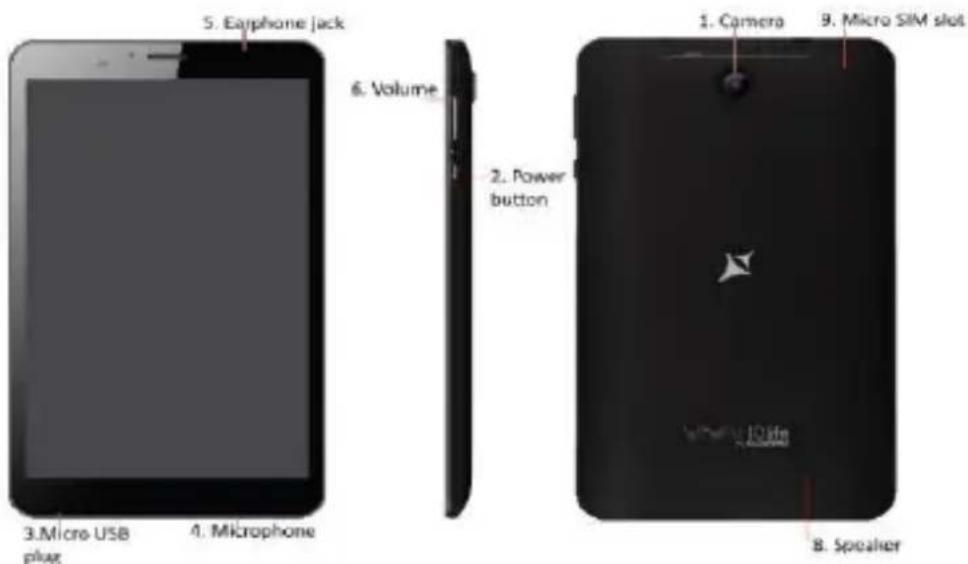
1 Camera
2 Power button
3 MicroUSB plug
4 Microphone
5 Earphone jack
6 Volume
7 MicroSD slot
8 Speaker
9 Micro SIM slot
BG
1стая
2 бутона за захранване
3 Micro USB щепсел
4 микрофон
5 жак за слушалк
6 обем бутон
7 MicroSD слот
8 говорител
9 Микро SIM слот
GR
1κάμερα
2κουμπί λειτουργίας
3 φις micro USB
4 μικρόφωνο
5 ακουστικά
6 óγκου κουμπί
7 MicroSD
8 μεγάφωνο
9 μικρο υποδοχή sim
DE
1 Kamera
6 Tlačítka pro ovládání hlasitosti
7 Slot pro paměťovou kartu
8 Reproduktor
9 Slot pro micro SIM kartu
User manual Viva H8 Life
Foreword
Uživatelská příručka
Viva H8 Life
Předmluva
Děkujeme Vám za zakoupení našeho produktu. Toto je uživatelská příručka, která Vám zajistí rychlé, snadné a pohodlné používání. Před použitím produktu si příručku pečlivě přečtěte.
I presto, že je toto zařízení používáno jako prénosný pevný disk, neneseme žádnou zodpovědnost za uložené soubory a data a za jejich bezpečnost.
Bezpečnost při řízení: Nepoužívejte zařízení, pokud řídíte!
Vypněte zařízení, pokud se nacházíte v letadle.
Pouze autorizované servisní středisko může toto zařízení opravovat. Pokud se jej pokusíte opravit sami, nebo v neautorizovaném středisku, ztratíte tím záruku.
Se zařízením používejte pouze příslušenství schválené výrobcem.
Neneseme žádnou zodpovědnost za situace, kdy je zařízení využíváno jinak, než je uvedeno v této příručce. Naše společnost si vyhrazuje právo měnit obsah příručky.
Základní operace
Zapnutí
Pokud je tablet vypnutý, zapněte ho dlouhým stiskem on/off tlačítka (na obr. č. 2.).
Vypnutí
Pokud je tablet zapnutý, dlouze stiskněte (cca 3 sek.) on/off tlačítko (na obr. č. 2.).
Zobrazí se tabulka s možnostmi, kde zvolte Vypnout.
Uspání
Kdykoliv můžete tablet uspat krátkým stisknutím on/off tlačítka. Opětovným stisknutím ho zase probudíte a můžete pokračovat v práci.
Restart
Pokud Váš tablet bude pracovat pomalu, restartujte operační systém vypnutím a opětovným zapnutím tabletu.
Režim spánku
Zvolte Nastavení > Displej > Režim spánku a nastavte si dobu, po jejíž uplynutí v nečinném stavu dojde k automatickému uspání tabletu.
Použití pamět'ové karty micro SD
Paměťovou kartu vložte do slotu pro paměťovou kartu (viz. obrázek na straně 2). Po následovném připojení tabletu k počítači pomocí micro USB kabelu, se Vám na PC zobrazí dvě velkokapacitní úložiště. První je vnitřní paměť tabletu a druhé je úložiště paměťové karty. Pokud není v tabletu vložena paměťová karta, druhé úložiště nelze otevřít. Tablet podporuje paměťové karty o kapacitě 128 MB až 32 GB.
Vložení paměťové karty
Na zadní straně tabletu nad fotoaparátem sejměte krytku slotů. Paměťovou kartu vložte do příslušného slotu (obr. na straně 2) dle předkresleného symbolu.
Vytažení paměťové karty
Jemně zatlačte pamět'ovou kartu a poté ji vyjměte.
Upozornění!
Vložení a vytažení paměťové karty provádějte pouze když je tablet vypnutý. V opačném případě nemusí tablet paměťovou kartu správně detekovat, nebo může dojít k poškození uložených dat.
Baterie
V tabletu je použitý lithium-polymerový akumulátor s vysokou kapacitou. Výdrž tabletu závisí na několika aspektech jako např. četnost používání tabletu, intenzita jasu, zapnuté funkce (GSM LTE, WiFi, Bluetooth atd). Přístroj je možné dobíjet pomocí micro USB kabelu.
Varování: Před prvním spuštěním tablet plně dobijte. V případě že není přístroj pravidelně používán, je dobré ho nabíjet každé 2 měsíce na maximální kapacitu. Pro nabíjení používejte pouze příslušenství schválené výrobcem. Použití nestandardní nabíječky zkrátí životnost tabletu, nebo ho nenávratně poškodí!
Návrat na úvodní obrazovku
Kdekoliv můžete stisknout ikonku domečku na spodní liště, která vás vrátí na úvodní obrazovku. Pokud se chcete vrátit pouze o jeden krok zpět, stiskněte ikonku šipky.
Varování:
- Nepoužívejte tablet v mimořádně teplém, chladném, prašném nebo vlhkém prostředí!
- Nedovolte, aby tablet spadl na zem.
- Když indikátor baterie ukazuje nízkou kapacitu, připojte tablet na nabíječku.
- Neodpojujte micro USB kabel, pokud zrovna kopírujete data do počítače, nebo jiného zařízení. Jinak dojde k přerušení kopírování a porušení souborů.
- Nedemontujte sami zařízení! Pokud tablet nefunguje správně, kontaktujte prodejce.
- Všechny změny budou uvedeny na webových stránkách www.allviewmobile.com v sekci s konkrétním produktem. Obsah této příručky se může lišit od elektronické verze uložené na webových stránkách.
- Nezakrývejte anténu rukou, nebo jinými předměty. Nedodržení tohoto bodu vede k rychlému vybití přístroje nebo k problémům se signálem.
- Neručíme za funkčnost aplikací třetích stran a nejsme odpovědní za jejich obsah.
Nastavení
V hlavním menu zvolte "Nastavení".
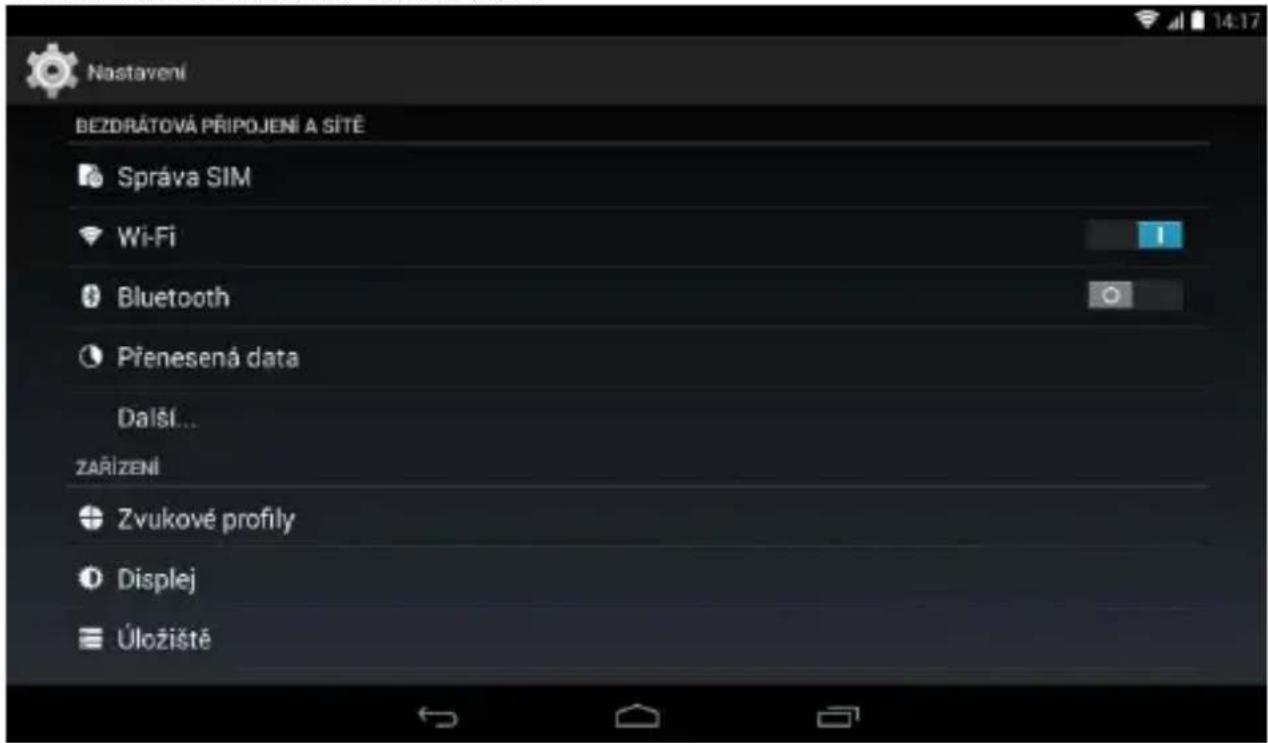
Popisy funkci:
Bezdrátová připojení a sítě
- Správa SIM - Nastavení SIM karty a mobilních dat.
• Wi-Fi - Vyhledávání a nastavení Wi-Fi sítí. - Bluetooth - Zapnutí funkce Bluetooth a vyhledávání dalších zařízení.
- Přenesená data – Přehled datového provozu.
Zařízení
• Zvukové profily - Nastavení zvuků, hlasitosti atd.
- Displej - Nastavení jasu, režimu spánku atd.
- Úložiště - Správa interního a externího úložiště.
• Baterie - Zobrazí přehled o stavu baterie.
- Aplikace - Správa nainstalovaných aplikací.
Osobní
- Poloha - Umožňuje zapnout nebo vypnout polohové služby.
- Zabezpečení - Zapnutí zámku obrazovky, šifrování atd.
- Jazyk a zadávání - Nastavení jazyka, rozložení klávesnice atd.
- Zálohování a obnovení - Možnost zálohy a obnovení dat v přístroji.
Systém
- Datum a čas - Nastavení data a času, časového pásma atd.
- Naplánovat zapnutí/vypnutí
- Usnadnění - Obsahuje funkce k usnadnění ovládání tabletu.
• Tisk - Nastavení vzdáleného tisku (Cloud Print) - Informace o tabletu
Připojení k PC
Tablet můžete připojit k PC pomocí micro USB kabelu. Přes počítač pak můžete spravovat data v tabletu (kopírovat, mazat atd.).
- Připojte tablet k PC přiloženým micro USB kabelem. Na tabletu v notifikační liště se zobrazí "USB připojeno".
- Rozklikněte notifikaci a stiskněte tlačítko "Zapnout úložiště USB". Poté se vám v PC tablet zobrazí jako nové velkokapacitní úložiště.
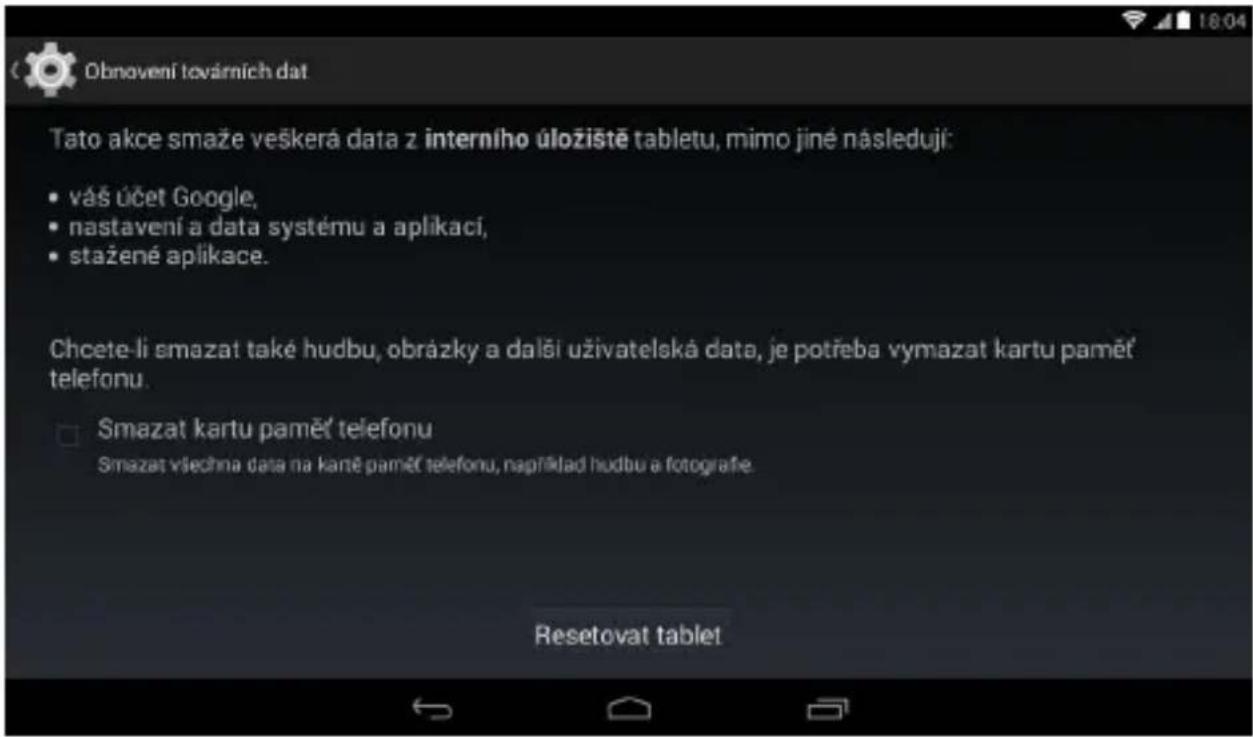
Uvedení tabletu do továrního nastavení
Pokud je tablet infikovaný, nebo obsahuje příliš aplikací třetích stran, můžete ho vrátit do továrního nastavení, abyste zabránili jeho pomalému chodu.
Učiníte tak v Nastavení > Zálohování a obnovení dat > Obnovení továrních dat.
FAQ - často kladené otázky
- Co je to soubor APK?
Zkratka APK znamená Android Package a je to instalační soubor aplikace.
- Jak získám instalační soubor APK?
Nejjednodušší cestou pro nainstalování nové aplikace je využít obchod Google Play, který je předinstalovaný v tabletu.
- Proč mi zařízení nesignalizuje nabíjení baterie?
Pokud byl tablet úplně vybit, je potřeba ho nechat zapojený na nabíječce alespoň hodinu než začne signalizovat nabíjení.
- Proč neslyším hudbu ve sluchátkách?
Zkontrolujte zapojení sluchátek. Pokud jsou zapojeny správně, ujistěte se, že nemáte hlasitost sníženou na minimum.
- Proč nejde tablet zapnout?
Připojte ho na nabíječku a nabíjejte minimálně hodinu pro případ, že by byl úplně vybitý. Pokud i přesto nepůjde zapnout, kontaktujte prodejce.
Vy si užívejte svůj nový tablet. My se postaráme o jeho bezpečnost.
- Chraňte svůj tablet před viry a šetřete životnost jeho baterie s aplikací Bitdefender Mobile Security
- Protože tablet je k ničemu, pokud jej nemůžete používat.
Instalace aplikace Bitdefender Mobile Security
Pro aktivaci Premium verze postupujte podle následujících pokynů:
- Spust'te aplikaci Bitdefender Mobile Security
-
Vložte svoje prihlašovací údaje a stiskněte tlačítko Login
a. Pokud ještě nemáte MyBitdefender účet, můžete si jej vytvořit na stránce https://my.bitdefender.com
b. Nebo se můžete přihlásit pomocí vašeho Google™ účtu -
Stiskněte tlačítko I already have a licence
-
Vložte kód uvedený v červeném poli ve spodní části anglické verze karty MOBILE SECURITY FOR ANDROID, která je součástí prodejního balení.
-
Stiskněte tlačítko Validate.
Užívejte bezplatně Premium verzi až po dobu 90 dní.
Upozorňujeme, že aplikace Bitdefender Mobile Security není a v budoucnu nemusí být v českém jazyce.
PROHLÁŠENÍ O SHODĚ
č.1353
My, SC Visual Fan SRL, se sociálním sídlem v Brašově, 61. Brazilor Street, poštovní směrovací číslo 500313 Rumunsko, zapsána v obchodním rejstříku obchodu Brašov pod č. J08 / 818/2002, CUI RO14724950, as dovozce, zajistit, záruky a prohlásit na vlastní odpovědnost v souladu s čl. 4 HG nr.1.022 / 2002, pokud jde o produkty a služby, režim, který by mohl ohrozit život a zdraví, bezpečnost a ochrana zdraví při práci, že ALLVIEW výrobek Viva H8 Life nemá ohrozit život, bezpečnost práce, to mít nepříznivé dopady na životní prostředí a je v souladu s:
-2011/65 Směrnice -The / UE, pokud jde o omezení používání některých nebezpečných látek v] Electonic a elektrických zařízení.
-V Směrnice týkající se rádiových a telekomunikačních zařízení protipožární R & TTE 1999/5 / CEE (HG 88/2003)
-V Směrnice, pokud jde o zabezpečování nízkého napětí uživatelů zařízení sedmdesát tři třicet dvain / CEE, ve znění 93/68 / CEE (HG457 / 2003), směrnice.
-V Směrnice týkající se elektromagnetické kompatibility 89/336 / EHS, ve znění 92/31 / CEE si 93/68 / CEE (HG497 / 2003); Směrnice RoHS: EN50581: 2012
-The Bezpečnostní požadavky evropské směrnice 2001/95 / ES a EN 60065: 2002 / A12: 2011 si EN 60950-1: 2006 / A1: / A11 2010: 2009 A12 /: standardy 2011, týkající se limitu hladiny decibel z prodávaných zařízení.
Produkt byl hodnocen v souladu s následujícími normami:
-Health: EN 50360: 2001, EN 50361; EN 62209-1: 2006
-Bezpečnost: EN 60950-1:2001+A11:2004; EMC EN 301 489-01 V1.6.1 (09-2005)
EN 301 489-07 V1.3.1 (11-2005); EN 301 489-17 V1.2.1 (08-2002)
-Radio Spektrum: EN 301 511 V9.0.2 (03-2003), EN 300 328 v1.7.1 (10-2006)
Postup shody assesment bylo provedeno v souladu s 1999/5 / Směrnice CEE (přílohy II HG č. 88/2003), dokumentace prozatím v SC Visual Fan SRL, Brasov, 61. Brazilor ulice, PSČ 500313, Rumunsko na to bude kladen k dispozici na vyžádání. Postup assesment produkty shoda byla splněna za účasti následujících institucí: Phoenix Testlab GmbH
Výrobek má značku CE použita.Prohlášení o shodě je k dispozici na www.allviewmobile.com.
CE 0700
SAR: 1,201 W/kg
Brasov
09.04.2015
Ředitel
Gheorghe Cotuna

Google, Android a Google Play jsou ochranné známky společnosti Google Inc.
German (de)
- EN
- BG
- GR
- DE
- User manual Viva H8 Life
- Foreword
- Uživatelská příručka
- Viva H8 Life
- Předmluva
- Základní operace
- Zapnutí
- Vypnutí
- Uspání
- Restart
- Režim spánku
- Použití pamět'ové karty micro SD
- Vložení paměťové karty
- Vytažení paměťové karty
- Upozornění!
- Baterie
- Návrat na úvodní obrazovku
- Varování:
- Nastavení
- Popisy funkci:
- Bezdrátová připojení a sítě
- Zařízení
- Osobní
- Systém
- Připojení k PC
- Uvedení tabletu do továrního nastavení
- FAQ - často kladené otázky
- Instalace aplikace Bitdefender Mobile Security
- PROHLÁŠENÍ O SHODĚ
- č.1353
- German (de)
Značka : Allview
Model : Viva H8 Life
Kategorie : Tablet