LC-32LE351E-WH - Телевизор SHARP - Безплатно ръководство за потребителя
Намерете безплатно ръководството на устройството LC-32LE351E-WH SHARP в PDF формат.


Въпроси на потребители за LC-32LE351E-WH SHARP
0 въпрос за това устройство. Отговорете на тези, които знаете, или задайте свой въпрос.
Задайте нов въпрос за това устройство
Изтеглете инструкциите за вашия Телевизор в PDF формат безплатно! Намерете ръководството си LC-32LE351E-WH - SHARP и вземете отново електронното си устройство в ръце. На тази страница са публикувани всички документи, необходими за използването на вашето устройство. LC-32LE351E-WH на марката SHARP.
РЪКОВОДСТВО ЗА ПОТРЕБИТЕЛЯ LC-32LE351E-WH SHARP
Уважаеми клиенти, 45
Въведение 45
Важна информация за безопасност......46
Мерки за безопасност.... 47
Информация за опазване на околната среда . 49
Съдържание на опаковката 49
Гледане на телевизия ....50
Преглед на дистанционното управление- телевизор 51
Използване на модул за условен достъп.....53
Известия за режим на готовност 53
Поставяне на батериите в дистанционното управление....54
Включване към електрозахранването и антена/кабел 54
Включване/Изключване....54
За включване на телевизора 54
За включване на телевизора 54
За изключване на телевизора....54
Първоначална инсталация 54
Монтиране на антената....55
Монтиране на кабел 55
Медийно възпроизвеждане през USB ...... 56 вход......
Меню Медийно възпроизвеждане 56
Използване на бутон "МЕНЮ" в режим "Медиен браузър" 56
Промяна на размера на изображението: Формати на изображението .... 57
Използване на списъка с канали....57
Сортиране на списъка с канали.... 57
Бързо меню 57
Записване на програма....61
Запис с изместване на времето 62
Незабавен запис....62
Възпроизвеждане на записани програми ..... 62 Библиотека на записите ..... 62
Конфигуриране на записването....63
Свързаност....63
Свързване към кабелна мрежа....63
Свързване към безжична мрежа......63
Настройки на конфигурирането на мрежата ... 64
Конфигуриране на настройките на кабелното устройство 64
Тип на мрежата 65
Конфугуриране на настройките на кабелната мрежа в режим "Разширени настройки"......65
Конфугуриране на безжичното устройство (опция) 65
Информация....65
Конфигуриране на ваши телефон през WiFi (опция) 66
Отстраняване на неизправности, свързани със свързването.... 66
Безжичната мрежа не е налична 66
Свързването е бавно 66
Нарушение по време на възпроизвеждане или бавни реакции 66
Използване на DLNA мрежова услуга ...... 66
Стъпка 1: Инсталиране на Nero Media Home ..... 66
Стъпка 2: Свързване към жи1на или безжична мрежа....67
Стъпка 3: Възпроизвеждане на споделени файлове през медийния браузър...... 67
Интернет портал 67
HBBTV система....68
Телетекст 69
Обновяване на софтуера....70
Отстраняване на неизправности & съвети ..... 70
Послесветене на изображението сянка ..... 70
Липса на захранване 70
Лоша картина 70
Входни източниц не могат да бъдат избрани .. 7
Няма записи 71
USB е твърде бавно .....71
НЯма интернет връзка / DLNA режимът не работи....71
Неправилен домейн ....71
Типични екранни РС режими 72
Технически данни 72
Лицензи.... 73
Поддържани файлови формати за USB медийния браузър 74
Поддържана DVI резолюция....75
Приложение: Инсталиране на Nero Media Home 76
Диаграма с размерите (LC-32LE351E)....79
Диаграма с размерите (LC-39LE351E)......80
Изхвърляне след каря на експлоатационния живот....81
Монтаж на стойката (LC-32LE351E)......82
Монтаж на стойката (LC-39LE351E)......83
Демонтаж на стойката 84
Размер на винтовете за монтаж на стена .....85
CE
Захранващият кабел на този продукт е снабден с щекер със сменяема стопяема вложка (пресован), включващ 5A предпазител. Ако предпазителят трябва да се смени, трябва да се използва BSI или ASTA одобрен BS 1362 предпазител, маркиран с или и с посочените по-горе параметри, които са указани на пин страната на предпазителя.
Винаги поставяйте обратни капака на предпазителя след неговата смяна. Никога не използвайте щепсела без да е поставена капачката на предпазителя.
В случай, че контактите Ви не са съвместими с предоставения щепсел, отрежете щепсела и поставете такъс от подходящ тип.
ОПАСНОСТ:
Предпазителят от щепсела трябва да се демонтира, а щепсельт веднага да се унищожи и изхвърли по безопасен начин.
При никакви обстоятелства не поставяйте никъде другаде щепсела в 5А гнездото на контакта, тъй като може да предизвикате токов удар.
За да монтирате подходящ щекер към захранващия кабел, следвайте инструкциите по-долу:
ВАЖНО:
Жилата на захранващия кабел за оцветени съгласно следния код:
Син (Неутрален)
КАФЯВ (Фаза)
Тък като цветовете на проводниците в захранващия кабел на този продукт може да не отговарят на оцветените
маркировки, указащи изводите в щепсела, направете следното:
- Жицата, оцветена в синьо или черно, трябва да се свърже с извода, маркиран с буквата "N" или оцветен в черно.
- Жицата, оцветена в синьо или черно, трябва да се свърже с извода, маркиран с буквата "N" или оцветен в черно.
Уверете се, че нито кафевия, нито синия кабел са свързани към заземяващия извод на ваши трипинов щепсел.
Преди да смените капака на щекера се уверете, че:
- Ако новият щекер съдържа предпазител, стойността му е същата, както тази на демонтирания щепсел.
- Клемата за включване на шнур е стегнат със скоба над обшивката на захранващия кабел, а не просто над водешите проводници.
- Цветен LED телевизор с дистанционно управление.
- Изцяло вградена цифрова телевизия/кабел (DVB-T-T2/C).
- HDMI конектори за цифрово аудио и видео.. Тази връзка също така е проектирана да приема сигнали с висока разделителна способност.
- USB вход.
• Записване на програма - Изместване на времето на програма.
• 10000 програми. - Система от екранни менюта.
- Скарт извод за включване на външни устройства (като видео, видео игри, аудио уред и др.)
- Стерео звукова система.
• Телетекст, бърз текст, ТОП текст. - Извод за слушалки.
- Система за автоматично програмиране.
• Ръчна настройка напред и назад.
• Автоматично изключване след около шест часа.
• Таймер за автоматично изключване. - Блокировка за деца.
- Автоматично изключване на звука при липса на излъчване.
• NTSC възпроизвеждане - AVL (автоматично ограничаване на силата на звука)
- PLL (честотно търсене).
• PC вход. - Plug&Play for Windows 98, ME, 2000, XP, Vista, Windows 7.
- Режим Игри (опция).
- Функциа за изключване на изображението.
- Етернет (LAN) за свързване към интернет и използване на услуги.
• 802.11n WIFI поддръжка (опция).
• HBBTV система.
• DLNA.
- Илюстрациите и екранните менюта в това ръководство за експлоатация са само за разяснение и може малко да се различават от действителните операции.
- Примерите в това ръководство са базирани на модел LC-32LE351E / LC-39LE351E.
Уважаеми клиенти,
Благодарим ви, че си купихте SHARP LCD цветен телевизор. За да гарантирате безопасна и дългогодишна безпроблемна работа на телевизора, моля прочетете внимателно Важна информация за безопасност, преди да го използвате.
Въведение
Моля, прочетете съответните инструкции от това ръководство за употреба, преди да използвате уреда за първи път, дори и да сте вече запознати с начина на употреба на електронни устройства. Обърнете специално внимание на глава „МЕРКИ ЗА БЕЗОПАСНОСТ”. Внимателно пазете това ръководство за бъдещи справки. Когато продавате уреда или го подарявате, задължително предайте и тези напътствия за употребата му.
Благодари Ви, че закупихте този продукт. Това ръководство ще ви помага за правилното функциониране на Вашия телевизор. Преди да използвате телевизора за първи път, моля прочетет внимателно настоящето Ръководство. Моля съхранявайте ръководството на сигурно място за бъдещи справки.

Този уред е предназначен за приемане и възпроизвеждане на телевизионни програми. Различните възможности за свързване разширяват допълнително възможностите за приемане и възпроизвеждане на възможните източници (приемник, DVD плейър, DVD записващо устройство, видеокасетофон, компютър и др.) Този уред е подходящ за употреба само в сухи закрити помещения. Този уред е предназначен единствено за домашна употреба и не може да бъде използван за индустриални или търговски цели. По принцип не уважаваме гаранционни искове, ако уредът не е бил използван по предназначение или ако са му правени непозволени модификации. Употребата на Вашят LED-телевизор в екстремни условия може да доведе до повреда на уреда.
Важна информация за безопасност
- Изключете захранващия кабел от контакта, преди почистване на уреда. Използвайте само мека, суха кърпа за почистване на уреда. Не използвайте течни или аерозолни почистващи препарати.
- Използвайте мека и влажна кърпа, за да избършете внимателно панела, когато е мръсен. За да предпазите панела, не използвайте кърпа, напоена с химически препарати, за да го почистите. Химикалите може да повредят или пропукат корпуса на телевизора.
- Вода и влага — Не използвайте продукта в близост до вода, като напр. вана, мивка, кухненска мивка, перално помещение, басейн и във влажен сутерен.
- Не поставяйте вази или други предмети, пълни с вода, върху уреда. Водата може да напръска продукта и да предизвика пожар или токов удар.
- Стойка—Не поставяйте продукта на нестабилна количка, стойка, статив или маса. В противен случай продуктът може да падне, което да причини телесни повреди, както и повреди по самия продукт. Използвайте само препоръчваните от производителя или продаваните с продукта количка, стойка, статив, конзола или маса. Когато монтирате този продукт на стена се уверете, че спазвате инструкциите на производителя. Използвайте само монтажни елементи, препоръчани от производителя.

- Когато премествате продукта, докато е поставен на количка, това трябва да става с повишено внимание. Внезапните спирания, прекомерната сила или неравната повърхност на пода може да доведат до падане на продукта от количката.
- Вентилация—Вентилационните и другите отвори на корпуса са проектиране за осигуряване на вентилацията. Не покривайте и не блокирайте тези вентилационни и други отвори, тъй като недостатъчната вентилация може да предизвика прегряване и/или намаляване на експлоатационния живот на продукта. Не поставяйте продукта на легло, диван, килим или друга подобна повърхност, тъй като те могат да блокират вентилационните отвори. Този продукт не е проектиран за вграден монтаж; не поставяйте продукта в затворено пространство, като библиотека или шкаф, освен ако не се осигури правилна вентилация и ако са спазени инструкциите на производителя.

- LCD панелът, използван в този продукт е направлен от стъкло. Ето защо, то може да се счупи, когато продуктът бъде изпуснат или бъде ударен. Ако LCD панелът е счупен, внимавайте да не се нараните от счупеното стъкло.
- Източници на топлина—Дръжте телевизора далече от източници на топлина, като радиатори, бойлери, печки и други продукти за генериране на топлина (включително усилватели).
- За да предотвратите възникване на пожар, никога не поставяйте върху или близо до телевизора какъвто и да е вид свещи или източници на открити пламъци.
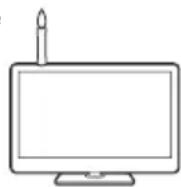
- За да избегнете опасност от токов удар или пожар, не поставяйте захранващия кабел под телевизора или други тежки предмети.
- Слушалки—Не настройвайте силата на звука на високо ниво. Лекарите Ушно-носно-гърлени болести съветват звука да не се настройва за продължително време на високи нива.
- Не показвайте статична картина за дълъг период от време, тъй като след това може да остане остатъчно изображение.
- Винаги има консумация на енергия при включен захранващ кабел.
- Сервизно обслужване—Не се опитвайте сами да ремонтирате продукта. Свалянето на капака може да ви изложи на високо напрежение и други опасни условия. За извършване на сервисно обслужване се обърнете към квалифицирано лице.
- Плазменият телевизор е високотехнологичен продукт, който Ви гарантира детайлно изображение с високо качество.
Понякога, няколко неактивни пиксела могат да се появят на екрана като фиксирана точка, оцветена в синьо, зелено или червено. Това е в рамките на спецификациите на продукта и не представлява неизправност.
Предпазни мерки при пренасяне на телевизора
При пренасяне на телевизора, никога не го носете, хващайки го за високоговорителите. Телевизорът винаги трябва да се носи от двама души, които го държат с двете ръце-една ръка от всяка страна на телевизора.
ПРЕДУПРЕЖДЕНИЕ
За да избегнете избухването на пожар, винаги дръжте свещите и други открити пламъци надалече.

Мерки за безопасност
За Вашата безопасност прочетете следните препоръчителни мерки за безопасност внимателно.
Източник на захранване
Приемникът трябва да работи само с променлив ток 220-240 АС, 50Hz. Уверете се, че сте избрали правилното напрежение място за ваше удобство.
Захранващ кабел
Не поставяйте уреда, мебели и др. върху захранващия кабел или щипката за кабела. Дръжте захранващия кабел чрез щекера. Не изклечвайте уреда от контакта чрез издърпване на захранващия кабел и никога не докосвайте захранващия кабел с мокри ръце, тъй като това може да доведе до късо съединение или токов удар. Никога не правете възел на кабела или не го връзвайте с други кабели. Захранващите кабели трябва да бъде поставени по такъв начин, че да се избегне опасността от настъпването им. Повреден захранващ кабел може да предизвика пожар или да ви удари токов удар. Когато е повреден и трябва да се смени, това трябва да се извърши от квалифициран персонал.
Влага и вода
Не използвайте този уред на влажно и мокро място (избягвайте банята, мивката в кухнята, или в близост до пералната машина). Не излагайте този уред на дъжд или вода, тъй като това може да е опасно, и не поставяйте предмети, пълни с течности, като вази с цветя, върху него. Пазете uredа от капки или пръски.
В случай, че някой твърд предмет или течност попадне в кутията, извадете кабела от мрежата и проверете уреда в квалифициран сервис, преди отново да го използвате.
Почистване
Преди почистване изключете телевизора от контакта на стената. Не използвайте течни или аерозолни почистващи препарати. Използвайте мека и суха кърпа.
Вентилация
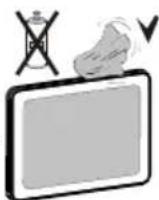
Слотовете и отворите на телевизора са предназначени за вентилация и да се осигури надеждната му работа. За да се предотврати прегряване, тези отвори не трябва да бъдат блокирани или покрити по никакъв начин..
Топлина и огън

Уредът не трябва да се поставя в близост до открит пламък и източници на интензивна топлина, като електрически бойлер. Уверете се, че върху телевизора няма поставени открити източници на огън, напр., запалени свещи. Батериите не трябва да се излагат на прекомерна топлина, като слънчева светлина, огън и други подобни.
Светкавици
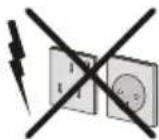
При бури и светкавици или когато отивате в отпуска, изключете захранващия кабел от контакта.
Резервни части
Когато са необходими резервни части, уверете се, че сервизният техник използва резервни части, предоставени от производителя, или такива със същите спецификации като на оригиналните. Неразрешена смяна на резервни части замествания може да доведе до възникване на пожар, токов удар или други рискове.
Серзиране

Моля, обърнете се към квалифициран персонал за обслужване. Не сваляйте сами капака, тъй като това може да доведе до токов удар.
Изхвърляне на отпадъци
- Опаковките и опаковъчния амбалаж са рециклируеми и по принцип трябва да се рециклират Опаковъчни материали, като например фолио, трябва да се пазят извън обсега на деца.
- Батерии, включително и тези, които не съдържат тежки метали, не трябва да се изхвърлят заедно с битовата смет. Моля изхвърляйте използваните батерии само на определените за това места. Поинтересувайте се от правните норми, валидни във Вашия регион.
- Не се опитвайте да презареждате, има опасност от експлозия. Сменете батериите само със същите или други от еквивалентен тип.
Този символ върху продукта или опаковката означава, че в края на живота му, Вашето електрическо или електронно оборудване трябва да бъде изхвърлено отделно от битовите отпадъци. В ЕС съществуват отделни събирателни пунктове за рециклиране на тази устройства. За повече информация, обърнете се към местните власти или търговеца, където сте закупили продукта.

Изключване на уреда
Щепсельт на кабела се използва за изключване на телевизора от електрическата мрежа и затова той трябва да е винаги годен за употреба.
Сила на звука на слушалките
Прекаленото звуково налягане от слушалките и наушници може да доведе до загуба на слух.
Монтаж
За да се избегнат наранявания, това устройство трябва да бъде надеждно закрепено на стената в съответствие с инструкциите за монтаж, когато се монтира на стената (ако тази опция е налична).
LCD ekran
LCD екранът е високотехнологичен продукт, съдържащ около един милион тънки филмови транзистора, които осигуряват фина детайлна картина. От време на време няколко неактивни пиксела може да се появят на екрана като фиксирана синя, зелена или червена точка. Моля, обърнете внимание на факта, че това не влияе на работата на ваши продукт.
Предупреждение Не оставяйте Вашия телевизор в режим на готовност или в работен режим, когато напускате дома си.
Свързване със система за разпространение на телевизионен сигнал (кабелна телевизия и пр.) от тунер
Уред, който е свързан със защитното заземяване на сградната инсталация чрез кабелна връзка или през друг уред, имащ защитно заземяване , както и към телевизионна разпределяща система, използваща коаксиален кабел, може в някои случаи да създаде опасност от пожар.
Свързването към система за кабелна телевизия следователно трябва да се осигури чрез устройство което осигурява електрическа изолация под определен честотен диапазон (галваничен изолатор, виж стандарта EN 60728-11).
Забележка:HDMI връзката между компютър и телевизор може да причини радиосмущения, като в този случай се препоръчва да се използва VGA(DSUB-15) връзка.

Бутонът „Standby Off/On” не изключва този уред напълно от захранването. Също така уредът консумира електричество в режим „Готовност”. За да изключите напълно уреда от захранването, трябва да се изключи щекерът от контакта. По тази причина уредът трябва да се разположи така, че да има гарантирано лесен достъп до захранващия контакт и при спешни случаи захранващият щекер да бъде издърпан незабавно от контакта. За да се предотврати опасността от пожар, захранващият кабел принципно трябва да бъде изключен преди дълги периоди, в които няма да се използва уреда, напр. през отпуските.
• "Лиценз HDMI, HDMI логото, and High-Definition Multimedia Interface са търговска марка или регистрирана търговска марка на HDMI Licensing, LLC."
- HD TV 1080P" логото е запазена марка на DIGITALEUROPE.
• DVB логото е запазена търговка марка на Digital Video Broadcasting—DVB—project.
Електрическото устройство не трябва да попада в ръцете на деца
Никога не оставяйте деца да използват електрическия уред без деца. Децата невинаги могат да усетят възможните опасности. Батерии / акумулатори могат да бъдат животозастрашаващи при поглъщане. Дръжте батериите на места, недостъпни за деца. В случай на поглъщане на батерия трябва да се потърси незабавно медицинска помощ. Също така съхранявайте фолиото от опаковката далеч от деца.
Информация за опазване на околната среда
Този телевизор консумира малко енергия. Така Вие ще помогнете не само на опазването на околната среда, но и ще спестите средства, намалявайски сметките си за електроенергия. За да намалите потреблението на електроенергия, изпълнете следните стъпки:
Използвайте режим Пестене на електроенергия в меню Настройки на изображението. Ако настроите режима за пестене на електроенергия на Eco телевизорът ще превключи на икономичен режим на работа, а нивото на осветеност на телевизора ще бъде сведено до минимално ниво. Имайте предвид, че някои от настройките на изображението няма да са налични, когато телевизорът е в режим на пестене на електроенергия.
Режим Икономично захранване
неравностойно по
Ако сте избрали "Изкл. изображение", съобщението "Екранът ще изгасне след 15 сек." ще се появи на екрана. Изберете "ПРОДЪЛЖИ" и натиснете ОК, за да продължите. Екранът ще изгласле след 15 секунди. Ако изключите режима "Пестене на електроенергия", режим "ИЗображение" автоматично ще се настрои на "Динамично".
Моля, изключете телевизора или извадете щепсела от контакта, когато не го използвате. Това също така ще намали консумацията на енергия.
Ако ще отсъствате за по-дълъг период от време, изключете телевизора от контакта.
Силно Ви препоръчваме да активирате режима за пестене на електроенергия, за да намалите годишната си консумация на електроенергия. Освен това Ви препоръчваме да изключвате телевизора от контакта, когато не го използвате, за да пестите електроенергия.
Моля помогнете ни да опазим околната среда като следвате гореописаните стъпки.
Информация за ремонт
Моля, обърнете се към квалифициран персонал за обслужване. Телевизорът трябва да се ремонтира само от квалифициран персонал За повече информация моля свържете се с дильра, от когото сте закупили телевизора.
Съдържание на опаковката

1 X видео & аудио свързващ кабел

Nero Media Home CD
Забележка: Трябва да проверите аксесоарите след закупуване на този уред. Уверете се, че всички аксесоари са налице.
Съгласно спецификацията на производителя кабелите не трябва да са по-къси от 3м.
Гледане на телевизия
LC-32LE351E

- Бутон „Стендбай“
- TB/AV
- Следваща/Предишна програма
- Усилване/Намаляване на силата на звука

бутонът се използва за включване или изключване на телевизора.
Преглед на дистанционното управление- телевизор
- Стендбай / Включено
- Списък на каналите
- Увеличаване-Намаляване на силата на звука
- Вкл./Изкл. меню
- ОК / Потвърждение
- Връщане/ Назад
- Интернет портал
- Моят бутон 1 / YouTube (*)
- Моят бутон 2 (**)
- Цветни бутони (червен, зелен, жълт, син)
- Моно-Стерео Двоен I-II / Текущ език
- Бързо превъртане назад/(в режим "Медиен браузър")
- Пауза (във видео режим на медийно възпроизвеждане) / Запис с изместване на времето
- Записване на програма
- Възпроизвеждане (в режим "Медиен браузър")
- Стоп (в режим "Медиен браузър)
- Бързо напред (в режим „Медиен браузър”)
- Включване-изключване на субтитрите / Субтитри (в режим "Медиен браузър")
- Размер на изображението
- Телетекст / Смесен
- Медиен браузър
- Електронен справочник на программите
- Изход
- Навигационни бутони
- Включване/Изключване на меню
- Информация / Разкриване (в режим Телетекст)
- Предишна/Следваща програма
- Спиране на звука
- Предишна програма / сега (ЕПП начин)
- Цифрови бутони
- AV / източник

БЕЛЕЖКА: Обхватът на дистанционното
Използване на "Моят бутон 1" (\*)
Главната функция на бутона е активиране на линка на YouTube. Въпреки това, ако искате да промените тази функция, можете да натиснете "МОЯТ БУТОН 1" за пет секунди, когато сте на желания източник, канал или линк, докато на екрана се появи съобщението МОЯТ БУТОН Е НАСТРОЕН" Това потвърждава, че избраният "МОЯТ БУТИН" се свързва с избраната функция. Имайте предвид, че по време на първоначалната инсталация

"МОЯТ БУТОН 1" же се върне към функцията си по подразбиране.
Използване на "Моят бутон 2" (\*\*)
Натиснете MY BUTTON 2 (МОЯТ БУТОН 1) за пет секунди, когато сте на желания източник, канал или линк, докато на екрана се появи съобщението "MY BUTTON IS SET" ('МОЯТ БУТОН Е НАСТРОЕН'). Това потвърждава, че избраният MY BUTTON (МОЯТ БУТОН) сега се асоциира с избраната функция.
| Конектор Тип Кабели Устройство | |||
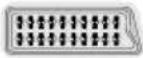 | Скартвръзка(назад) |  |  |
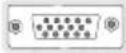 | VGAвръзка(назад) |  |  |
| Страничен AV[IMAGE] | PC/YPbPrАудиовръзка(страничния) | 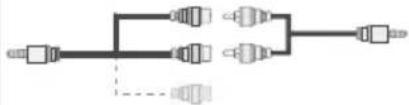 Страничен видео/аудио свързваш PC аудио кабелкабел (Доставя) (не се доставя) Страничен видео/аудио свързваш PC аудио кабелкабел (Доставя) (не се доставя) |  |
 | HDMIвръзка(назад) | 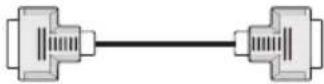 | 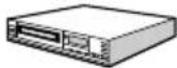 |
 SPDIF SPDIF | SPDIFвръзка(назад) |  | 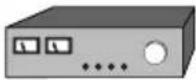 |
Страничен AV | СтраниченAVвръзка(страничния) | 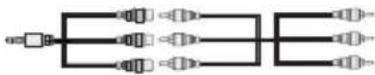 AV свързваш кабел(доставя се) AV свързваш кабел(доставя се) |  |
СЛУШАЛКИ | Слушалкивръзка(страничния) |  | |
 | USBвръзка(страничния) |  |  |
 | СІвръзка(страничния) |  | 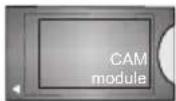 |
БЕЛЕЖКА: Когато свързвате устройство през страничния AV вход, трябва да използвате включения в доставката свързващ кабел. Виж горната илюстрация. | YPbPr може да се използва само когато свързвате устройство, което има YPbPr изход през PC изхода с YPbPr към PC кабел (YPbPr към PC кабельт не се доставя). Когато връзката е направена, включете YPbPr източника. За да разрешите аудио звукът на компютъра, трябва да използвате PC/YPBPR АУДИО БЕЛИЯТ И ЧЕРВЕН вход. | Ако през СКАРТ жака е свързано външно устройство, телевизорът автоматично ще премине в AV режим. | При приемане на DTV канали (Mpeg4 H.264) или докато телевизорът е в режим „Медийно възпроизвеждане“, изходът няма да е на разположение през скарт жака. При използване на комплекта за монтаж на стена (опция), Ви препоръчваме да включите всички кабели на гърба на телевизора, преди да го монтирате на стената. | Свързвайте или разкачайте CI модула само когато телевизорът е ИЗКЛЮЧЕН. За повече подробности за настройките можете да погледнете ръководството за експлоатация на модула. Поставете Модула за условен достъп (CAM) и след това картата за гледане в слот, който се намира под капака на терминала отзад на телевизора. Модулът трябва да бъде поставен правилно, не е възможно да го пъхнете до края, ако е наопаки. Модулът за условен достъп (CAM) или терминалът на телевизора може да се повредят, ако се използва сила при вкарване на Модула за условен достъп (CAM).
Използване на модул за условен достъп

ВАЖНО: Свързвайте или разкачайте СІ модула само то телевизорът е ИЗКЛЮЧЕН.
За да наблюдавать определени цифрови канали, може да е необходим модул за условен достъп (САМ). Този модул трябва да се вкара в CI слота на Вашия телевизор.
- Осигурете си Модул за условен достъп (Conditional Access Module, CAM) и карта за гледане, като се абонирате за платен канал, след това ги поставете в телевизора чрез следната процедура.
- Поставете Модула за условен достъп (САМ) и след това картата за гледане в слот, койтсе намира под капака на терминала отзад на телевизора.
- Модулът за условен достъп (САМ) трябва да бъде поставен правилно, не е възможно да го пъхнете до края, ако е наопаки. Модулът за условен достъп (САМ) или терминалът на телевизора може да се повредят, ако се използва сила при вкарване на Модула за условен достъп (САМ).
- С вържететелевизоракъмглавното захранване, включете го и изчакайте малко, докато картата се активира.
- Ако няма поставен модул, на екрана се появява съобщението "Не е открит модул на общия интерфейс".
За повече подробности за настройките можете да погледнете ръководството за експлоатация на модула.

flowchart
graph TD
    A["Room Layout"] --> B["Common Interface"]
    B --> C["CAM module"]
    style A fill:#f9f,stroke:#333
    style C fill:#bbf,stroke:#333
Известия за режим на готовност
Ако телевизрът не получи входен сигнал (напр. от антена или HDMI източник) в рамките на 5 минути, телевизорът ще премине в режим на готовност. Когато по-късно включите телевизора, на екрана ще се появи следното съобщение:
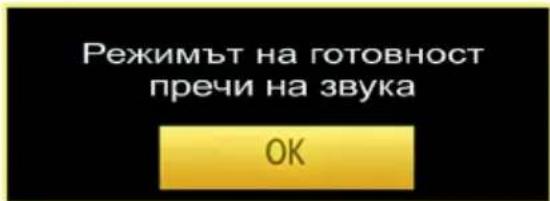
text_image
Режимът на готовност пречи на звука OKПри достигане на времето за автоматично изключване на телевизора, на екрана юе се появи следното съобщение. Изберете "ДА", за да изключите телевизора. Изберете "НЕ", за да отмените. Телевизорът ще се изключи, ако не направите никакъв избор от този екран.

text_image
От дълго време не е извършена операция. Изключване? Да НеАко телевизорът е бил оставен включен и не е работил 4 часа, същият ще премине в режим на готовност. Когато по-късно включите телевизора, на екрана ще се появи следното съобщение:
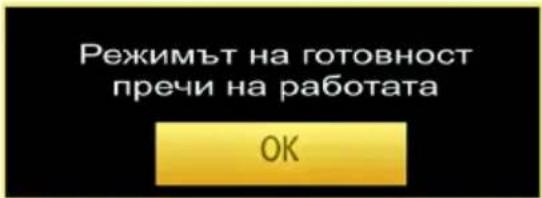
text_image
Режимът на готовност пречи на работата OKПоставяне на батериите в дистанционното управление
-
Внимателно свалете капака на гърба на дистанционното управление.
-
Поставете две батерии AAA. Уверете се, че + и – краищата на батериите съвпадат (спазвайте поляритета).
3.Поставете капака.
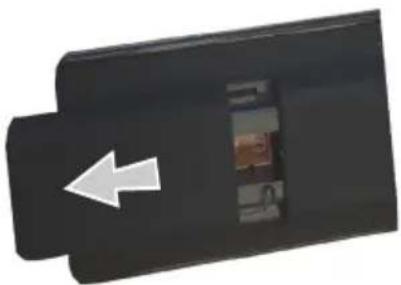
Включване към електрозахранването и антена/кабел
ВАЖНО: Телевизорът е проектиран да работи при напрежение 220-240В на променлив ток с честота 50 Hz. След като извадите телевизора от опаковката, оставете го да достигне стайна температура, преди да го включите към електрическата мрежа. Включете щепсела на захранващия кабел в контакта.
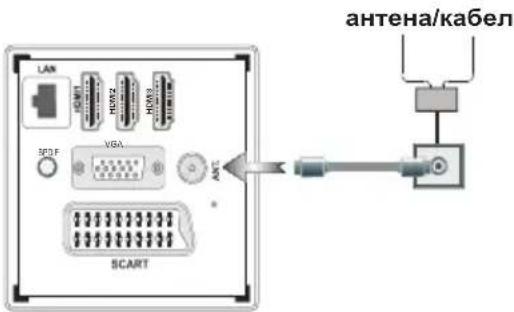
text_image
LAW H00F H00F2 H00F3 VGA SCART ANT антена/кабелВключване/Изключване
За включване на телевизора
Включете захранващия кабел към 220-240V, AC 50 Hz. Натиснете бутона "долния десен край под екрана до позиция "|", така че телевизорът да премине в режим "Готовност". Тогава ще светне светодиодът за режим на готовност.
- Натиснете бутона “☐” или P/CH+/- от телевизора. Телевизорът ще се включи.
Забележка: Ако включите телевизора през бутони P+ / P- от дистанционното управление или P/CH+/- от телевизора, ще се появи последно гледаната от вас програма.
За включване на телевизора
За да включите телевизора в режим на готовност, натиснете бутона "☐" на дистанционното управление или телевизора.
Забележка: Когато телевизорът е вклечен в режим на готовност, индикаторът за Standby може да мига, което показва, че функциите за търсене на режим на готовност Standby Search, ефирно изтелляне Over Air Download или таймер Timer" са активни.
За изключване на телевизора
Натиснете бутона в долния десен край на екрана в позиция 2, както е показано, за да изолирате телевизора от контакта, светодиодната лампичка ще изгасне.
Първоначална инсталация
Когато включите телевизора за първи път, ще се появи менюто "Избор на език". Съобщението „Добре дошли, моля изберете език!” се появява в азбучен ред на всички езици.

text_image
First time installation Serdecznie witamy! Proszę wybroć język! Добре долки мола изберите машинBMI! Бъгаком Svebi! Pasirinkite savo kalbę. Esiet sveicinäts, lüdzu, izvits. savu vald! Tere tutemost, palun valige oma keel! Ласкаво гроскию, будь ласка, изберить мову! Debrodosli, Molimo izaberite Jezic! Fälte, roghnaigh do theanga, led" thoil! Аトラا من ضضلك الختر لغتر فولى أسمى، للفقة زرлин خود را انتخاب كهيا! يُحْمَدٍ مُمْتَهُ مِنْ مِنْ مِنْ مِنْ مِنْ مِنْ مِنْ مِنْ مِنْ مِنْ مِنْ مِنْ مِنْ مِنْ مِنْ مِنْ مِنْ مِنْ مِنْ مِنْ مِنْ مِنْ مِنْ مِنْ مِنْ مِنː Бъгаком Lietaviq.k. Latviešu Eesti Українська Srpski Gaeige العربية فراسی اللهНатиснете бутона “” или “”, за да маркирате желания от вас език и натиснете бутона OK, за да изберете. Появява се „Първоначална инсталация“. Използвайте бутона “<или“” за да настроите желаната държава и натиснете “” бутона, за да изберете "Тип на търсене". Използвайте “” или “”, за да настроите желания тип на търсене. Наличните типове на търсене са Цифров и аналогов, само цифров и само аналогов. След като е настроен, натиснете “”, за да избере "Език на телетекста". Използвайте бутона “<или“” за да настроите "Език на телетекста" и изберете "Кодирано търсене", използвайки бутона “^” или “”. Можете да настроите "Кодирано търсене" на "Да", ако искате да търсете кодирани станции.
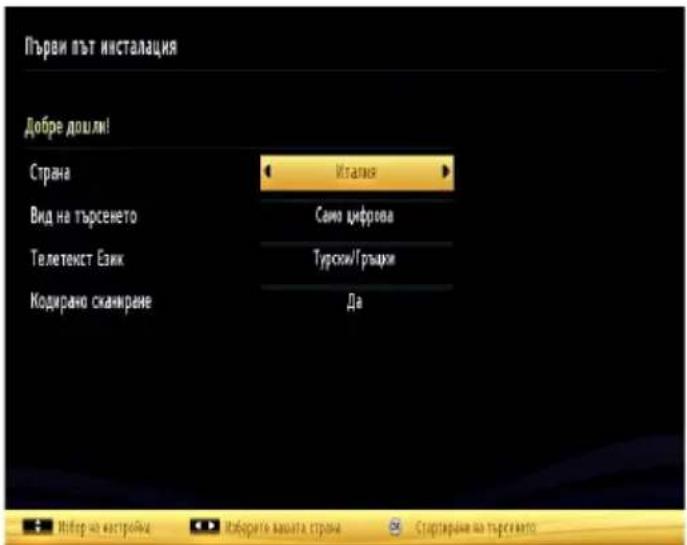
text_image
Първи път инсталация Добре доли! Страна Италия Вид на търсенето Само цифрова Телетекст Език Турски/Гръцки Кодирано сканиране Да Изпор на кастровке Изборите кавшта страна Стартирање на търсвакоПИН-кодът по подразбиране може да се промени в зависимост от избраната държава.
Можете да бъдете подканени да въведете ПИН- код, за да видите опциите на менюто, използвайте един от следните кодове: 4725, 0000 или 1234.
От дистанционното управление натиснете бутона "ОК", за да продължите, а на екрана ще се появи следното съобщение.

text_image
Ако телевизрът ще се каполова в магазин, моля изберете режим „Магазин“. За домашна употреба се препоръчва режим „Вкъщи“. Рекни "Миклире" Рекни ЗатаметяванеМожете да активирате опцията "Режим на замапетяване", използвайки бутона "или". Ако е избран "Режим на запаметяване", опцията "Режим на запаметяване" ще е на разположение в менюто за допълнителните настройки и функциите на вашия телевизор ще се появят в горната част на екрана. След избране на "Режим за запаметяване" на екрана ще се появи съобщение за потвърждение. Изберете "ДА", за да продължите.
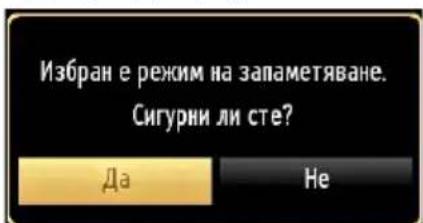
text_image
Избран е режим на запаметяване. Сигурни ли сте? Да НеАко е избран режим "Дом", режим "Запаметяване" няма да е на разположение след първоначалната инсталация. От дистанционното управление натиснете бутона ОК, за да продължите, а на екрана ще се появи следното съобщение.
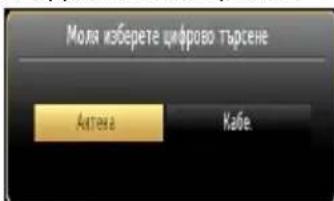
text_image
Моля изберете цифрово търсене Антена КабеТрябва да изберете типа търсене, за да търсите и апаметявате предавания от желания източник.
Монтиране на антената
Ако от екрана Вид търсене сте избрали опцията АНТЕНА, телевизорът ще започне търсене на земни цифрови телевизионни предавания:
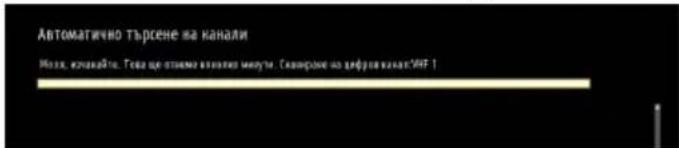
text_image
Автоматично търсене на канали Млаз, изначайта. Гева що отнима вигнови минути. Северхоме на дефров калакт "ИРГ 1.БЕЛЕЖКА: Можете да натиснете бутона MENU, за да отмените.
След запаметяването на всички налични станции, на екрана се появява списъка с каналите. Ако искате да сортирате канали съгласно LCN (*), моля изберете "Да" и след това натиснете OK.
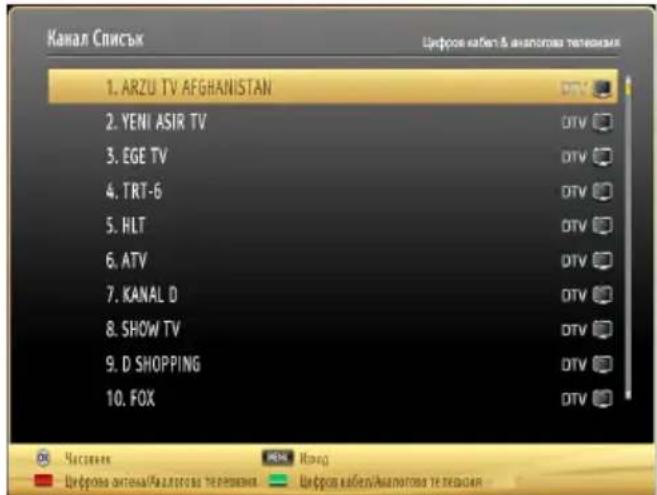
Натиснете бутона ОК, за да излезете от списъка с канали и да гледате телевизия.
(*) LCN е система за локални номера на каналите, която организира наличните излъчвания в съответствие с разпознаваема последователност на каналите.
Монтиране на кабел
Ако изберете опцията КАБЕЛ, от дистанционното управление натиснете бутона ОК, за да продължите, а на екрана ще се появи следното съобщение:
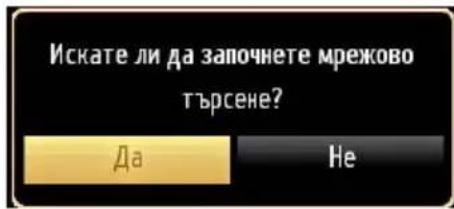
text_image
Искате ли да започнете мрежово търсене? Да НеЗа да продължите, моля изберете ДА и натиснете ОК. За да отмените операцията, изберете НЕ и натиснете ОК.
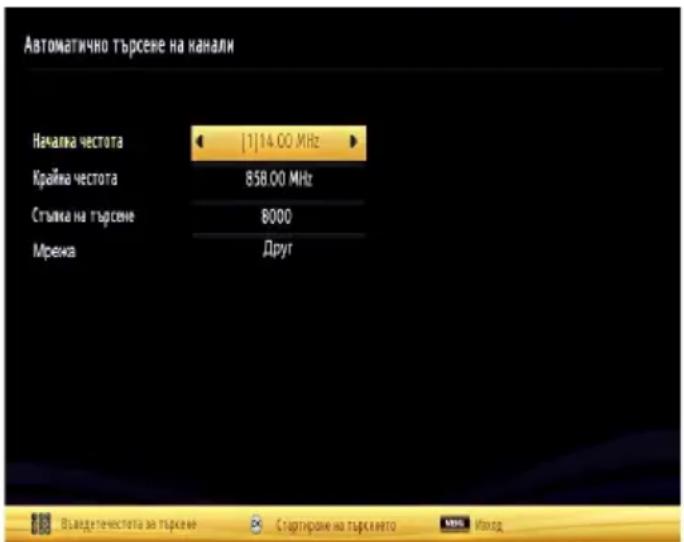
text_image
Автоматично търсене на канали Началка честота [1] 14.00 MHz Крайка честота 858.00 MHz Стъпка на търсене 8000 Мрека ДругОт този екран можете да изберете честотния диапазон. За маркираните редове, които виждате, използвайте бутона “” или “”.
Можете също така да въведете номер, като използвате цифровите бутони на дистанционното управление.
Настройте Старт и Стоп на честотата от цифровите бутони на дистанционното управление.
След приключване на настройката можете да настроите стъпката на търсене на 8000 КНз или 1000 КНз.
Ако сте избрали стъпка на търсене 1000 КНз, телевизорът ще търси по-подробно. В следствие на това продължителността на търсене ще се увеличи След като приключите, натиснете бутона ОК, за да започнете автоматично търсене. Телевизорът ще търси и запамети наличните излъчвания.
(*) Опцията "Мрежа" не е налична за Обединеното кралство.
Медийно възпроизвеждане през USB вход
Можете да свържете USB хард диск или USB флаш памет към Вашия телевизор, използвайки USB входовете на телевизора. Тази характеристика Ви позволява да възпроизвеждате или файлове, запаметени на USB устройството. Поддържат се 2,5" и 3,5" инчови (hdd с външно електрозахранване) външни хард дискови устройства.
ВАЖНО! Трябва да направите резервно копие на Вашите файлове, преди да ги свържете към телевизора, за да избегнете възможна загуба на данни. Производителят не носи отговорност за каквито и да било повреди на файлове или загуба на данни. Възможно е определени типове USB устройства (напр. MP3 плейъри) или USB хард дискове/ флаш памети да не са съвместими с този телевизор. Телевизорът поддържа FAT32 и NTFS формати на дисковете, нозаписване
няма да може да се извърши на NTFS дискове.
Забележка: Докато форматирате USB хард диск с размер 1ТВ (терабайт) или повече, може да срещнете проблеми по време на процеса на форматиране.
Бързото вклёчване и изклёчване на USB устройства крие редица рискове. Не свързвайте и разкачайте бързо устройството няколко последователни пъти. Това може да предизвика физическа повреда на USB плейъра и особено на самого USB устройство. По време на възпроизвеждане на файла не изваждайте USB модула.
Меню Медийно възпроизвеждане
Можете да възпроизвеждате снимки, муника, и филмови файлове, които са записани на USB диска, като го свържете към телевизора и използвате екрана на медийния браузър. За да направите това, направете следното: Свържете USB диска към някой от USB входовете, разположени отстрани на телевизора.
Можете да включите две USB устройства едновременно във Вашия телевизор. Ако двете USB устройства съдържат муника, снимки или видеофайлове, на екрана ще се появи съобщение за избор на USB. USB устройството, което е свързано първо към телевизора, ще бъде известно като USB Drive 1 Изберете устройство с помощта на бутоните “√” или “^” и натиснете OK.
Натиснете бутона "MENU" и изберете папката "Медиен браузър", използвайки бутони "Ляво/Дясно" и "ОК". Ще се появи главния екран на медийния браузър. Можете да покажете съответното съдържание като изберете папката Вдео(Video), МузикаMusic или Изображение(Picture). Следвайте инструкциите на бутоните под всеки от екраните на менюто за информация относно функциите за възпроизвеждане на медии.
Можете да настроите настройките на Вашия медиен браузър като използвате диалога Настройки.
Използване на бутон "МЕНЮ" в режим "Медиен браузър"
Натискането на бутон "MENU" в режим "Медиен браузър" показва следното екранно меню:

Използвайки този екран можете да стигнете до "Изображение", "Звук" и "Настройки". Натиснете отново бутона "MENU", за да излезете от този екран.
Промяна на размера на изображението: Формати на изображението
Програмите могат да се гледат в различни формати на изображението, в зависимост от приеманата програма. Можете да промените съотношението на изображението (размера на изображението) на телевизора за гледане на програми в различните режими на мащабиране. Натиснете бутона “” неколкократно, за да промените размера на изображението. Можете да премествате изображението нагоре или надолу като натискате бутоните “” or “” докато мащабирането на изображението е, 14:9 мащаб, Кино или Субтитри.
Използване на списъка с канали

text_image
Редактиране на списъка с канали -1. ALEM FM -1. TURKSAT TANITIM -1. BENGUTURK TV -1. KARADENIZTURK -1. 3D TEST -1. TURKSAT 3D HD TEST -1. Universal TURKEY -1. KON TV -1. HALK TV -1. KACKAR TV OK Местене Изтриване Редактиране Име БлокирайТелевизорът сортира всички запаметени канали в списъка с каналите. Можете да редактирате този списък с каналите, да маркирате лебимите си канали или да настроите активните канали да бъдат изброени с помощта на опциите в списъка с каналите Натиснете бутона MENU, за да видите в главното меню. Изберете позицията Списък с каналите, като използвате бутоните Ляво или Дясно. Натиснете OK, за да видите съдържанието на менюто. Изберете "Редактиране на списъка с канали", за да управлявате запомнените канали. Иползвайте бутоните Нагоре или Надолу и OK за да изберете Редактиране на списъка с каналите. Натиснете бутона Нагоре или Надолу, за да маркирате канала, който ще бъде обработен. Натиснете бутона Ляво или Дясно, за да изберете функция от менюто Списък с канали. Използвайте бутоните P+/P-, за да движите страницата нагоре или надолу. Натиснете бутона MENU, за да излезете.
Сортиране на списъка с канали
Можете да изберете програмите, които да се съдържат в списъка с каналите. За да покажете специфични видове програми, трябва да използвате настройката "Активен списък с каналите". Изберете Активен списък с канали от менюто Списък с канали с помощта на бутона или Намиснете бутона "ОК", за да продължите. Можете да изберете опцията за типа на мрежата от списъка с помощта на бутоните "or" и "ОК".
Бързо меню
Менюто "Бързи настройки" ви позволява бърз достъп до някои опции. Това меню включва режим "Пестене на електроенергия", режим "Изображение" и опциите "Настройки на еквалайзера", "Любими" и "Таймер за заспиване". Натиснете бутона "Q.MENU" от дистанционното управление, за да видите бързото меню. Виж следващите глави за повече информация за изброените функции.
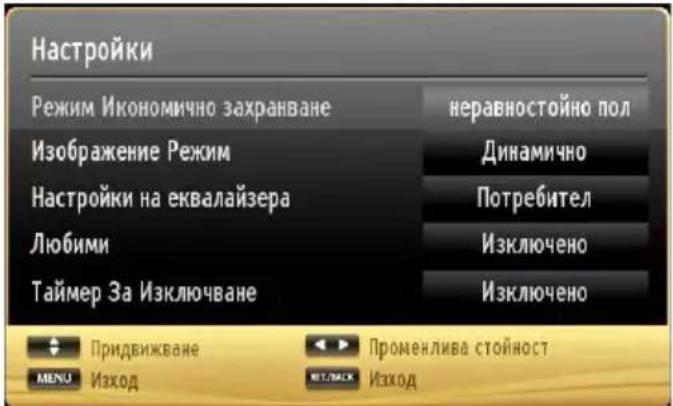
text_image
Настройки Режим Икономично захранване Изображение Режим Настройки на еквалайзера Любими Таймер За Изключване неравностойно пол Динамично Потребител Изключено Изключено Придвижване МЕНОУ Изход Променлива стойност ИЗХОД| Меню “Picture Съдържание | |
| Режим | За задоволяване на Вашите изисквания към изображението, можете да изберете съответния режим от менето. Режима на изображението може да се настрои към една от следните опции: Кино,Игра,Спорт , Динамично и Естествен. |
| Контраст Настройва стойностите за осветеност и затъмнение на екрана. | |
| Яркост Настройва яркостта на екрана. | |
| Острота Настройва остротата на обектите, изобразявани на екрана. | |
| Цвят | Настройва цвета, настройва Цветова. |
| Режим на пестене на електроенергия | за да настроите режима на пестене на електроенергия на Еко, Изключено изображение или Изключен. За повече информация относно енергоспестяващия режим „Power Save Mode” вижте раздел „Информация за опазване на околната среда" в настоящото ръководство. |
| Задна подсветка (Backlight) (по избор) | Тази настройка контролира нивото на задната подсветка и може да се настрои на Автоматично, Максимум, Минимум и Еко. Ако режим „Пестене на електроенергия" е включен, функцията „Задно осветяване" няма да се вижда. Опцията за задна подсветка „Backlight" не може да се активира в режим VGA или „Медиен браузър" , или докато изображението е е геймърски режим „Game". |
| Намаляване на шума | Ако излъчвания сигнал е слаб или изображението е шумно, използвайте настройката "Намаляване на шума", за да намалите нивото на шума. Динамичен контраст може да се настрои към една от следните опции: Ниско, средно, високо или изклечено. |
| Разширени настройки | |
| Динамичен контраст | Можете да променяте контраста, използвайки функцията за динамичен контраст. Динамичен контраст може да се настрои към една от следните опции: Ниско, средно, високо или изклечено. |
| Температура на цвета | Настройва желания цветови тон. |
| Мащабиране на изображението | Настройва размера на изображението на Автоматично, 16:9, Субтитри 14:9, Мащабиране 14:9, 4:3 или Кино |
| HDMI True Black | Докато гледате предаване, излъчвано от HDMI източник, тази функция ще е активна в меню „Настройки на изображението" (Picture Settings). Можете да използвате тази функция, за да усилите черния цвят в изображението. |
| Режим "Филм" | Филмите се записват при различен брой кадри за секунда като нормални телевизионни програми. Включете тази функция по време на гледане на филм, за да видите ясно бързите сцени. |
| Skin Tone Настройва желания телесни тон. | |
| Цветова тоналност (Colour Shift) | Настройва желания цветови тон. |
| RGB сигнал | Натиснете бутона OK за да редактирате RGB усиването. Можете да конфигурирате стойностите за температурата на цветовете с помощта на функцията „RGB усиване”. |
| Нулиране | ъзстановяване на текущите "Настройки на изображението" към първоначалните фабрични |
| Звук в режим Автопозициониране (PC) | Автоматично оптимизира дисплея. Натиснете бутона OK , за да оптимизирате. |
| Н позиция (PC) | Н (Хоризонталната) позиция премества образа хоризонтално надясно или наляво по екрана. |
| V позиция (PC) | V (Вертикалната) позиция премества образа вертикално нагоре или надолу по екрана. |
| Точкова честота (PC) | С регулиране на Точковата честота се коригира интерференцията, която се явява като вертикална лента при презентации с много точки, като електронни таблици, параграфи или текст с дребен шрифт. |
| Фаза (PC) | В зависимости от разрешаващата способност и честотата на сканиране, която въвеждате в телевизора, може да се получат неясни изображения или шум в картината на екрана. В такъв случай, може да използвате този елемент, за да получите чисто изображение по метода на опита и грешката. |
| Докато е в режим VGA (PC), някои позиции от менсто „Picture” няма да са достъпли. Вместо това настройките за режим „VGA” ще бъдат добавени към меното “Настройки на изображението”, докато се намирате в този режим. | |
| Съдържание на менюто Звук | |
| Сила на звука Настройва нивото на звука. | |
| Еквалайзер: | В менето "Еквалайзер", предварителната настройка може да се промени на Музика, Кино, Говор, Равно, Класическо или Потребител. Натиснете бутона „MENU”, за да се върнете към предходното меню. Настройките на меню "Еквалайзер" могат да се променят ръчно само, ако той е зададен е режим "Потребителски". |
| Баланс | Тази функция се използва за подчертаване на звука от левия или десния високоговорител. |
| Слушалки Настройва силата на звука в слушалките. | |
| Меню Звук | Може да изберете режим Моно, Стерео, Двоен I или Двоен II, само ако избрания канал поддържа този режим. |
| AVL | Функцията Автоматично ограничаване на силата на звука (AVL) настройва звука за получаване на фиксирани изходни нива между програмите (например силата на звука при рекламите е по-голяма от тази при стандартните програми). |
| Слушалки/изход | Ако към вашия телевизор свържете външен усилвател , използвайки буксата на слушалките, можете да изберете тази връзка като "Външна линия". Ако към телевизора сте свързали слушалки, настройте тази опция на "Слушалки". |
| Динамичен бас Активира или деактивира функцията "Динамично усилване на баса". | |
| Съраунд звук Режимът „Съраунд звук" може да се включа и изключва. | |
| Цифров изход Настройва аудио типа на цифровия изход. | |
| Съдържание на менюто Инсталиране и пренастройване | |
| Автоматично сканиране на каналите (Пренастройване) | Показа опциите за автоматично настройване.Цифрово ефирно: Търси и запаметява ефирни DVB станции.Цифрово кабелно: търси и запаметява ефирни DVB станции.Аналогови: търси и запаметява аналоговите канали.Цифрово ефирно & аналогово: Търси и запаметява ефирни DVB и аналогови станции.Цифрово кабелно & аналогово: Търси и запаметява кабелни DVB и аналогови станции. |
| Ръчно сканиране на каналите | Тази функция може да бъде използвана за директно въвеждане на канал. |
| Сканиране на каналите на мрежата | Търси за свързани канали в системата на предавванията. |
| Аналогова фина настройка | Можете да използвате тази настройка за фина настройка на аналоговите канали. Тази функция не е налична, ако няма запаметени аналогови канали. |
| Първоначална инсталация | Изтрива всички запаметени канали и настройки, зарежда в телевизора заводските настройки и започва процедурата по инасталиране за първи път. Можете да следвате инструкциите в раздела Първоначална инсталация за повече информация относно този процес. |
| Изтриване на сервизния списък | (*) Тази настройка е видима само когато опцията "Държава" (Country) е настроена на Дания, Швеция, Норвегия или Финландия. Използвайте тази настройка, за да изтриете запаметените канали. |
| позиции на менюто „Настройки“ | |
| Условен достъп | Управлява условия достъп до модулите, когато е наличен. |
| Език | Конфигуриране на Езика на изображението. |
| Родителски контрол | Конфигуриране на настройките на изображението. |
| Таймери | Конфигуриране на настройките на изображението.ПИН-кодът по подразбiranе може да се промени в зависимост от избраната държава. Можете да бъдетеподканени да въведете ПИН-код, за да видите опциите на менюто, използвайте един от следните кодове: 4725, 0000 или 1234.Забележка: Когато той бъде включен, телевизора може да се управлява само от дистанционното. В този случай бутоните на контролния панел няма да функционират. |
| Конфигуриране на записването | Настройва таймерите за избраните програми. |
| Дата/Час | Показва меню Конфигурация на записите |
| Източници | Настройване Дата/Време |
| Настройки на сателита: | Можете да разрешите или забраните избраните опции на източника. |
| Име на мрежата: | Настройване на дисплея на сателита. |
| Други настройки: Показва опциите на другите настройки на телевизора. | |
| Меню „Таймаут” | Променя таймаут на екраните на менюто |
| Търсене на кодирани канали | Когато тази функция е включена, процесът на търсене ще локализира също и кодираните канали. Ако тази функция е ИЗКЛЮЧЕНА, кодираните канали няма да бъдат локализирани по време на автоматичното или ръчното търсене.. |
| НВВТС система | Функцията се активира/деактивира чрез избране на ON/OFF (ВКЛ./ИЗКЛ.). |
| Син фон на екрана | Активира или деактивира синия фон на екрана, когато сигналът е слаб или липсва. |
| Обновяване на софтуера | За да сте сигурни, че Вашият телевизор винаги има най-новата информация, използвайте тази настройка. За да осигурите правилна работа на уреда, уверете се, че телевизорът е в режим „Готовност”. |
| Версия на приложението: | Показва текущата версия на приложението. |
| • Субтитри: | Тази опция се избира за избор на режима на субтитрите, който ще се появи на екрана (DVB субтитри / TTX субтитри), ако и двата са налични. Телевизорът по подразбране е настроен на DVB субтитри. На разположение само в Норвегия. |
| Недочуващи | Ако радиопредавателят позволява специфични сигнали, относящи се до звука, можете да включите тази настройка, за да получавате такива сигнали. |
| Аудио описание | Аудио описанието представлява описателен запис за слепи хора и хора с нарушено зрение на визуален източник, включително телевизия и филми. Можете да използвате тази функция, само ако се поддържа от телевизионния оператор. |
| Автоматично изключване на телевизора | Можете да настроите интервала за автоматичното изклечване. След като зададеният интервал бъде достигнат и телевизорът не е използван за определено време, той ще се изклечи. |
| Търсене в режим на готовност (опция): | Ако изключите функцията „Търсене в режим на готовност“, същата няма да е налична. За да използвате търсенето в режим „Изчакване“, моля включете опцията (Търсене в режим „Изчакване“). Ако е търсенето в режим на готовност е включено, когато телевизорът е в режим на готовност, телевизорът ще провери за промяна в запаметените канали. Ако телевизорът открие нови или липсващи програми, ще се появи екранно меню, питайки ви дали искате да запазите или не направените промени. Списъкът с каналите ще се актуализира и промени след този процес. Моля активирайте настройка „Търсене в режим на готовност“, за да може телевизорът автоматично да актуализира честотата на излъчване на предавателя, дефиницията на предаването и други подобни промени. |
| Режим "Магазин" | Можете да активирате този режим, ако гледате телевизор в магазин. Докато режим "Магазин" е включен, някои позиции в менюто може да не са активни за настройване. |
| DLNA renderer | Функцията "DLNA клиент" ви позволява да споделяте файлове, запаметени на вашия смарт телефон. Ако имате смарт телефон, съвместим с функцията "DLNA клиент" и инсталиран софтуер, можете да споделяте/възпроизвеждате снимки на вашия телевизор. Виж раздел "3D настройки" за повече информация. |
| Режим на пестене на електроенергия: | Тази настройка конфигурира предпочитания режим на включване. Винаги включен: Телевизорът се включва винали при натискане на главния бутон за включване/изключване. / Режим на готовност В режим на готовност телевизорът винаги консумира електроенергия. / Последено състояние: Телевизорът винаги се включва на последно избрания канал/източник. |
| Виртуално Долби (опция) | Разрешава или забранява "Режима на пестене на електроенергия. |
Електронен справочник за програмите (ЕСП)
Някои, но не всички канали излъчват информация за текущи и предстоящи програми.
Натиснете бутона 📄", за да видите меню "ЕПС".
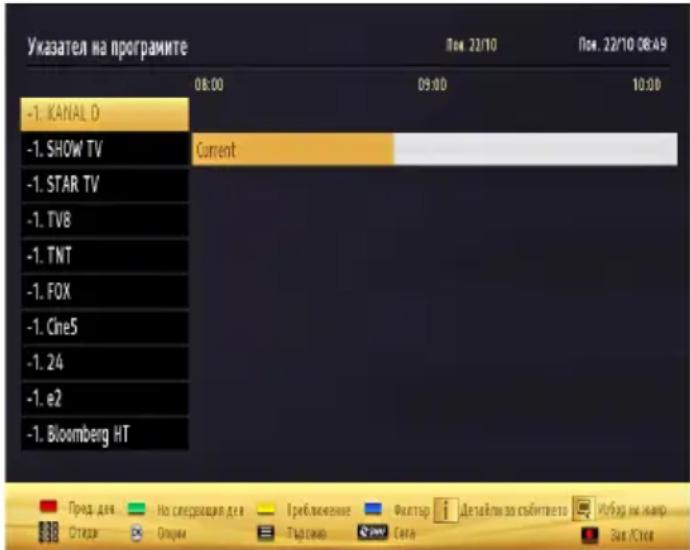
Нагоре/Надолу/Наляво/Надясно: Разглеждате ЕСП.
ИНФОРМАЦИЯ: Показва детайлна информация за избраната програма.
ЗЕЛЕН: Превключва в Списък на програмите на ЕСП.
ЖЪЛТ: Превключва в Разписание на програмите на ЕСП.
СИН: показва опциите за филтриране.
(ЗАПИС): телевизорът ще започне да записва избраната програма. Можете да натиснете отново, за да спрете записа.
ВАЖНО: За да запишете програма, първо трябва да свържете USB диска към Вашия телевизор, докато същият е изключен. След това трябва да включите телевизора, за да активирате функцията за записване. В противен случай функцията за записване няма да е активна.
Забележка: По време на записа е невъзможно превключването на друга програма или друг източник.
Програмни опции
В менюто ЕСП , натиснете бутона ОК за да влезете в менто Опции за събитията.
Избор на канал
В меню Електронен справочник за програмите, използвайки ази функция Вие можете да превключите на избран от Вас канал.
Задаване/Изтриване на таймер за запис
След като сте избрали програма в меню „Електронен справочник на программите“, натиснете
бутона ОК и ще се появи екран с опции. Изберете опцията "Запис" и натиснете бутона ОК. След тази операция на избраната програма е зададен запис.
За да изтриете вече зададен запис, маркирайте съответната програма и натиснете бутона ОК, след което изберете опцията "Изтриване на таймер за запис". Записът ще се отмени.
Задаване на таймер/Изтриване на запис
След като сте избрали програма в меню „Електронен справочник на программите“, натиснете бутона ОК и ще се появи екран с опции. Изберете опцията “Задаване на таймер за събитие” и натиснете бутона ОК. Можете да зададете таймер на предстоящи програми. За да отмените вече зададен таймер, маркирайте съответната програма и натиснете бутона ОК. След това изберете опцията “Изтриване на таймер”. Таймерът ще се отмени.
Забележка: Не е възможно да запишете или настроите таймер за две или повече отделни събития на един и същ интервал от време.
Записване на програма
ВАЖНО: Когато използвате нов USB хард диск е препоръчително първо да форматирате диска, използвайки опцията на Вашия телевизор „Форматиране на диск”.
За да запишете програма, първо трябва да свържете USB диска към Вашия телевизор, докато същият е изключен. След това трябва да включите телевизора, за да активирате функцията за записване.
За да използвате функцията за записване, трябва да свържете USB диск или външен хард диск към телевизора и свързаният USB диск трябва да е с размер най-малко 1 GB и да има съвместимост на скоростта от 2.0. Ако свързаното USB устройство не поддържа скорост 2.0, на екрана ще се появи съобщение за грешка.
Забележка: Записаните програми се записват в свързания USB диск. Ако желаете, можете да съхранявате/копирате записите на компютър; въпреки това тези файлове няма до могат да се възпроизвеждат на компютъра. Можете да възпроизвеждате файловете през Вашия компютър.
Забележка: Lip Sync забавяне може да се появи по време на изместването на времето. Радио запис не се поддържа. Телевизорът може да записва програми с продължителност до десет часа.
Записаните програми да разделени на дялове от 4GB.
Ако скоростта на записване на свързания USB диск не е достатъчна, записът може да не се осъществи, а функцията за изместване на времето няма да е налична.
Записването на HD програми може да заеме повече място на USB диска, в зависимост от резолюцията на излъчването. Поради тази причина за записване на HD програми е препоръчително използването на USB хард диск.
Не разкачайте USB диска/хард диска по време на записа. Това може да повреди свързаният USB диск/хард диск.
Могат да се поддържат няколко дяла. Поддържат се до два различни дяла. Може да се появят проблеми, ако дискът е разделен на повече от два дяла. Първият дял на usb диска се използва за PVR функциите. Освен това трябва да се форматира като първи дял, за може да се използва за PVR функциите.
Някои пакети от потока данни може да не могат да бъдат записани поради проблеми със сигнала, така че някои видео файлове могат да „замръзнат" по време на възпроизвеждане.
Бутоните Запис, Възпроизвеждане, Пауза, Екран (за PlayListDialog) не могат да се използват, когато телетекстът е включен. Ако записът започва с ВКЛЮЧВАНЕТО на таймера, телетекстът автоматично се изключва. Следователно използването на телетекста е невъзможно, когато има текущо записване или възпроизвеждане.
Запис с изместване на времето
Натиснете бутона (ПАУЗА), докато гледате програма, за да превключите в режим на изместване на времето. В режим на изместване на времето програмата е спряна, като едновременно с това се записва на свързания USB диск. Натиснете отново бутона (ПАУЗА), за да започнете отново да гледате спряната програма от момента на нейното спиране. Ще видите изместването на времето между истинската и изместената програма на информационната лента.
Незабавен запис
Натиснете бутона (ЗАПИС), за да започне текущият запис, докато гледате програма. Може отново да натиснете бутона (ЗАПИС) от дистанционното управление, за да запишете следващото събитие в ЕПС. В този случай съобщението ще покаже програмите за запис. Натиснете бутона (СТОП), за да отмените текущия запис. По време на записа не е възможно превключването на друга програма или друг източник и преглеждането на медийния браузър.
Възпроизвеждане на записани програми
В главното меню използвайте бутоните“” или“”, за да изберете медийния браузър. Маркирайте позиция Библиотека на записите, използвайки бутона“” или“”и натиснете бутона ОК, за да влезете. След това ще се появи библиотеката на записите. От списъка изберете записаната позиция (ако преди това е записана), използвайки бутона “^” / “>”. Натиснете бутон ОК, за да видите опциите за възпроизвеждане. Изберете опция, използвайки бутоните “^” / “^” или ОК.
text_image
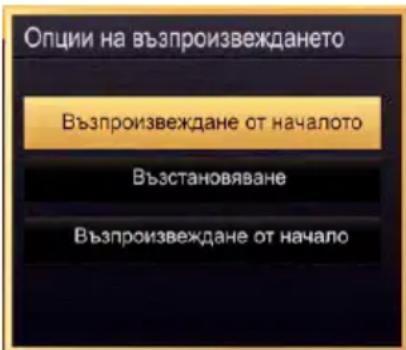
Опции на възпроизвеждането Възпроизвеждане от началото Възстановяване Възпроизвеждане от началоНалични опции за възпроизвеждане:
- Възпроизвеждане от начало: възпроизвежда отначало записа.
- Подновяване: възпроизвеждането започва отначало.
- Възпроизвеждане от отместване: определя точката на възпроизвеждане.
Забележка: По време на възпроизвеждането не може да виждате главното меню и позициите от менюто.
Натиснете бутона ■(СТОП), за да спрете възпроизвеждането и да се върнете към библиотеката на записите.
Бавно напред
Натиснете бутона (ПАУЗА), докато гледате записаните програми, на разположение ще е функцията бавно напред. Може да използвате бутона ▶. Последователното натискане на бутона ▶роменя скоростта за бавно напред.
За да видите списъка със записите, изберете "Библиотека на записите" и натиснете бутона ОК. След това ще се появи библиотеката на записите с всички налични записи.. Всички записи са запазени в списък в библиотеката със записите.
(Подновяване): възпроизвеждането започва отначало.
Червен бутон (изтриване) :изтрива избрания запис.
Син бутон (филтър): променя подредбата на записите. Можете да избирате измежду множество опции за сортиране.
Бутон ОК: активира менюто за възпроизвеждане.
Конфигуриране на записването
Изберете позиция „Конфигурация на записа“ в меню „Настройки“, за да конфигурирате настройките на записа.
Форматиране на диск: Можете да използвате функцията Форматиране на дискза да форматирате свързания USB диск. ВАЖНО: Имайте предвид, че, ако активирате тази функция, ВСИЧКИ записани на USB диска данни ще бъдат изтрити, а дискът ще е във формат FAT32. Ако USB дискът се повреди, може да се опитате да го форматирате. В повечето случаи форматирането на USB диска възвръща нормалното му функциониране, но ВСИЧКИ запаметени на него файлове се изтриват.
Забележка: Ако на екрана се появи съобщение "Твърде бавно USB" при започване на запис, рестартирайте записа. Ако все още се появява същата грешка, възможно е USB диска да не отговаря на съответните изисквания. Свържете друг USB диск.
Свързаност
Свързване към кабелна мрежа
За свързване към кабелна LAN мрежа, трябва да изпълните следните стъпки:
- Свържете широколентов ISP връзка етернет кабел към входа на етернет на вашият модем.
- Уверете се, че Nero Media Home софтуер є инсталиран на вашия компютър. (DLNA функция). Виж Приложение G за повече информация относно процеса на инсталация.
- След това вие трябва да свържете вашия омпютър с една от вашият модем, LAN съединители (например LAN 1) с помощта на подходящ кабел LAN.
- Използвайте друг изход LAN на вашият модем (например LAN 2), за да се даде възможност за връзка към вашия телевизор. Можете да добавите вашия телевизор към вашата локална мрежа чрез свързване на LAN порт в задната част на вашия телевизор на вашият модем, LAN конектор, както е показано.

text_image
Широколентова интернет връзка Мрежа (Ethernet кабел) Гръб на телевизора- За достъп и достъп на споделените файлове, трябва да изберете мултимедиен браузър. Натиснете бутона „МЕНЮ“ и изберете "Медиен браузър" с помощта на бутона „Ляво“ или „Дясно“. Натиснете ОК за да продължите. изберете желания тип на файла и натиснете "ОК". Винаги трябва да използвате "Медиен браузър" екран за достъп и достъп на споделените файлове в мрежата.
- PC / HDD / Медиен плейър или други устройства, които са DLNA 1.5 съвместим трябва да се използва с кабелна връзка за повишаване на качеството на възпроизвеждане.
За да конфигурирате жични настройки моля вижте раздел "Мрежови настройки" в меню "Настройки".
- Може да бъде в състояние да свържете вашия телевизор към вашата локална мрежа, в зависимост от конфигурацията на мрежата си. В такъв случай, използвайте етернет кабел, за да се свържете телевизора си директно към мрежата контакта.
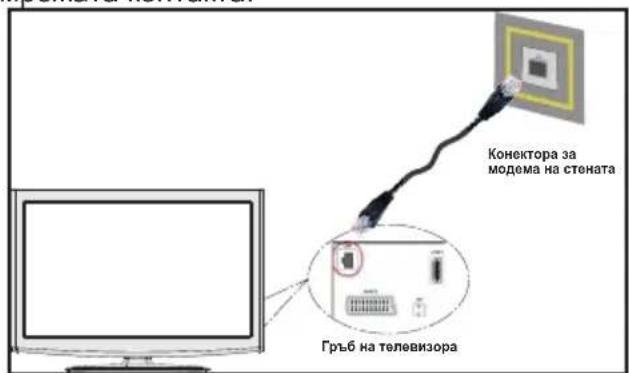
text_image
Конектора за модема на стената Гръб на телевизораСвързване към безжична мрежа
ВАЖНО: "AN-WUD350" USB донгъл (продава се отделно) е необходим за безжичната мрежа.
- За да използвате телевизора с безжичната мрежа, имате нужда от AN-WUD350 безжичен USB донгъл. За да направите вашият модем видим за SSID, трябва да промените SSID настройките чрез софтуера на модема. Тлевизорът не може да се свърже с мрежите със скрит SSID.
За свързване към кабелна LAN мрежа, трябва да изпълните следните стъпки:
- Свържете широколентов ISP връзка етернет кабел към входа на етернет на вашият модем.
- Уверете се, че Nero Media Home софтуер е инсталиран на ваши компютър. (DLNA функция).
- След това, трябва да свържете безжичния адаптер към един от USB входовете на телевизора.
- За да конфигурирате безжични настройки моля вижте раздел "Мрежови настройки" в следните раздели.
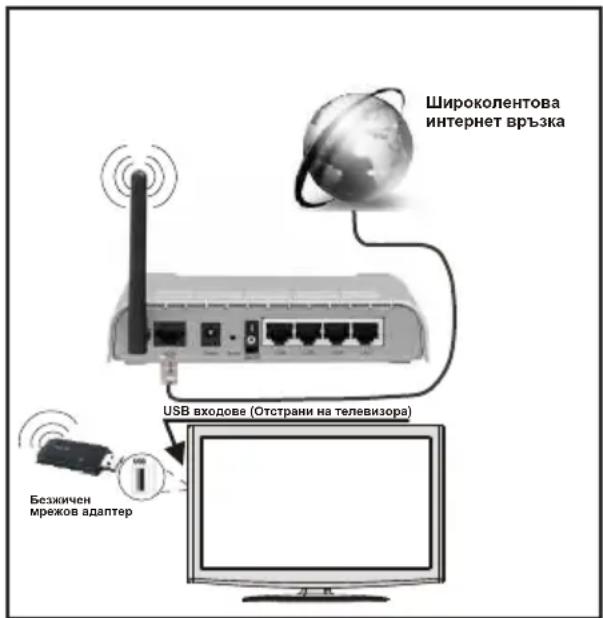
text_image
Широколентова интернет връзка USB входове (Отстрани на телевизора) Безжичен мрежов адаптер- Wireless-N рутер (IEEE 802.11a/b/g/n) с едновременна 2.4 и 5 GHz честотните ленти, предназначени за увеличаване на честотната лента. Оптимизиран за по-гладки и по-бързо видео стрийминг, HD, трансфер на файлове, както и безжичен игри.
- Използвайте LAN връзка за по-бързо споделяне на файлове между други устройства като компютри.
- Честотата и канал, се различават в зависимост от района.
- Скоростта на предаване се различава в зависимост от разстоянието и броя на прегради между преносните продукти, конфигурацията на тези продукти, условия на вълната, линия на движението, и продуктите, които използвате. Предаването може да се отсече или връзката се разпадне, в зависимост от условията за
радио вълнова DECT телефони или други WiFi 116 уреди. Фиксираните стойности на скоростта на предаване са теоретичните максимальни стойности за безжични стандарти. Те не са действителните скорости на предаване на данни.
- Мястото, където предаването е най-ефективно, се различава в зависимост от използването среда.
- Wireless LAN адаптер, трябва да бъде свързан директно към USB порт на телевизора. USB хъбове не се поддържат.
- За да конфигурирате безжични настройки моля вижте раздел "wifi" в меню "Настройки".
- Безжичният LAN адаптер поддържа 802,11 A, B, G & N тип модеми. Силно препоръчително използването на IEEE 802.11n протокол за комуникация, за да се избегнат евентуални проблеми по време на гледане на видео.
- Използвайте другата USB вход, ако имате проблеми с аудио / видео изпълнение.
- Вие трябва да промените SSID на вашият модем, когато са налице други модеми наоколо с един и същ SSID. Можете да срешнете проблеми при свързването. Използвайте кабелна връзка, а ако имате проблеми с безжична връзка.
Настройки на конфигурирането на мрежата
Настройки на мрежата на вашия телевизор включва жични и безжични опции за връзка. Ако телевизорът ви няма USB Wi-Fi донгъл (продава се отделно), трябва да използвате кабелна връзка. Ако се опитате да се свърже чрез безжична връзка, когато вашият телевизор не да има USB донгъл Wi-Fi, екран ще се появи предупреждение и телевизия няма да получите IP адрес. Опитайте да се свържете LAN кабела, след това и могава телевизорът ще бъде в състояние да се добиете с IP адрес.
Конфигуриране на настройките на кабелното устройство
Ако свързвате телевизора през ЕТЕРНЕТ входа, изберете "Тип на мрежата" "Кабелно устройство", за да конфигурирате.
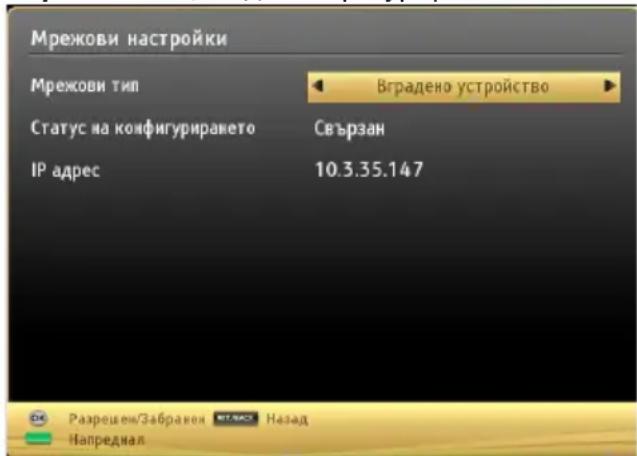
text_image
Мрежови настройки Мрежови тип Вградено устройство Статус на конфигуриракето Свързан IP адрес 10.3.35.147 Dk Разрешен/Забравен Назад НапредналТип на мрежата
Типът на мрежата може да се избере като "Кабелно" или "Безжично" устройство според активното свързване на телевизора. Изберете "Кабелен", ако сте се свързали към телевизора LAN кабел. Изберете "Безжичен", ако сте свързали през безжичен USB донгъл (продава се отделно).
Статус на конфигуриране
Този раздел показва състоянието на връзката. Изберете "Свързан", ако искате да активирате връзката. Изберете "Несвързан", ако искате да прекратите връзката.
IP адрес
Ако активна връзка е на разположение, IP адрес, ще бъдат показани за този раздел. Ако искате да конфигурирате IP адрес, натиснете ЗЕЛЕНИЯ бутон и превключете на режима с допълнителни настройки.
Конфугуриране на настройките на кабелната мрежа в режим "Разширени настройки"
След натискане на ЗЕЛЕНИЯ бутон ще се появи режим "Разширени настройки". Докато сте в режим "Разширени настройки", натиснете ЧЕРВЕНИЯ бутон, за да промените настройките. Длед като приключите натиснете "ОК", за да запаметите, натиснете RETURN/НАЗАД, за да отмените.
Конфугуриране на безжичното устройство (опция)
ВАЖНО: "AN-WUD350" USB донгълът е необходим за безжичната мрежа. За да използвате телевизора с безжичната мрежа, имате нужда от "AN-WUD350" безжичен USB донгъл.
Wi-Fi функция може да се използва за безжична връзка с мрежата. Тази функция се използва само за инфраструктурни цели, като например свързване към интернет, hbb сайтове и свързване с DLNA сървъри (опция). Ако имате "AN-WUD350" Wifi донгъл (продава се отделно), изберете "Тип на мрежата" като "Безжично устройство", за да стартирате процеса на свързване.

text_image
Мрежови настройки Мрежови тип Безкично устройство Статус на конфигурирането Несвързан IP адрес - Име на мрежата Разрешок/Забранов КЛУНОС Назад Истрилове на WiFi профиля НапродиаЗа да активирате Wi-Fi функция, профили трябва да бъдат конфигурирани правилно. Миоля свържете Wi-Fi донгъла (продава се отделно)към един от USB портовете.
Натиснете жълтия бутон, за да сканирате безжичната мрежа от меню "Настройки на мрежата". След това ще се покаже списък на наличната мрежа. Моля изберете желания от вас мрежа от списъка.
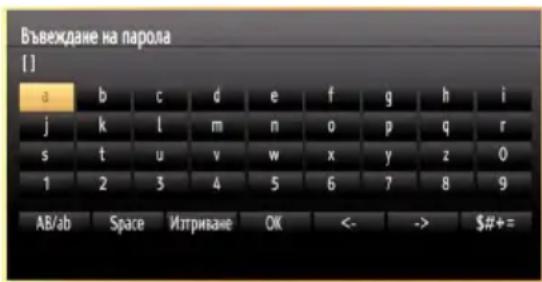
Ако избраната мрежата са защитени с парола, моля въведете правилния ключ, с помощта на виртуалната клавиатура. Можете да използвате клавиатурата през навигационните бутони (Ляво/Дясно/Нагоре/Надолу) и бутона "ОК" от дистанционното управление.
text_image
Въвеждане на парола [] a b c d e f g h i j k l m n o p q r s t u v w x y z 0 1 2 3 4 5 6 7 8 9 AB/ab Space Изтриване OK <- -> $#+=Изчакайте, докато IP адреса се показва на екрана.
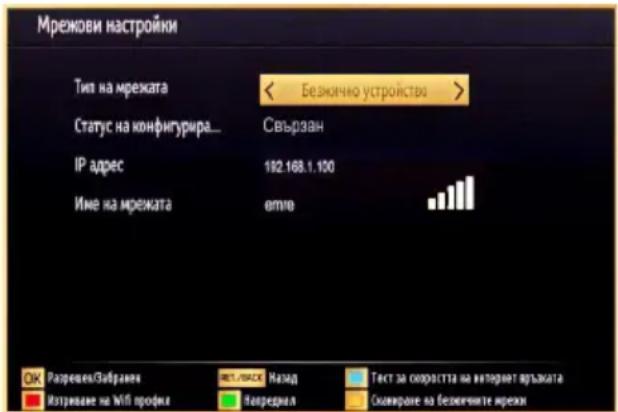
Това означава, че връзката вече е установено. За да разедините от безжична мрежа, трябва да маркирате "Статус на конфигурацията" и да натиснете "ОК".
text_image
Мрежови настройки Тип на мрежата Статус на конфигурира... IP адрес Име на мрежата Безнично устройств Свързан 192.168.1.130 отво Разрешен/Забранн Иструване на WiFi профиля Назад Вареднал Тект за охорастта на витория връжата Смяжирите на безничите мрежиМожете да се придвижвате между менютата разделите с натискане на бутоните Ляво / Дясно. Помощната лента на дъното на диалоговия прозорец показва функции, които можете да използвате. Натиснете СИНИЯ бутон, за да проверите скоростта на интернет връзката си.
Можете да проверите силата на сигнала с помощта на менюто за настройките на мрежата за безжичен режим на устройството.
Информация
Статус на конфигуриране: Показва статута на Wi-Fi, както е свързан или не е свързан.
Име на мрежата: Появява се името на мрежата.
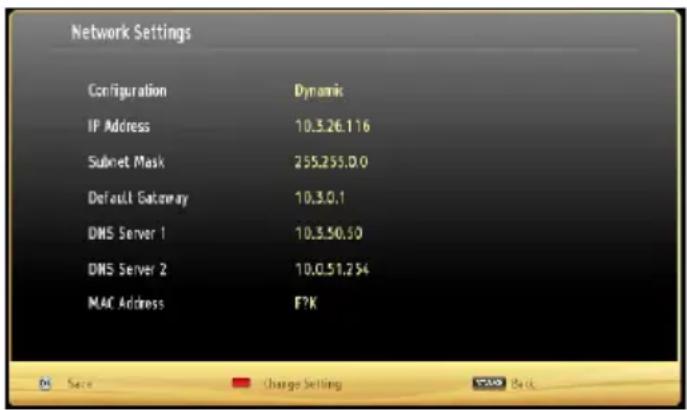
Натиснете ЗЕЛЕНИЯ бутон, за да превключите към разширените настройки и след това натиснете бутона "ОК", за да промените настройките.
text_image
Network Settings Configuration Dynamic IP Address 10.3.26.116 Subnet Mask 255.255.0.0 Default Gateway 10.3.0.1 DNS Server 1 10.3.50.50 DNS Server 2 10.0.51.294 MAC Address F?K Save Change setting 7:48: BackИзтриване на запаметени Wifi профили
Записани профилите ще бъдат изтривани, ако натиснете червения бутон, докато безжичен екранното меню за избор на устройство е на екрана.
Конфигуриране на вашия телефон през WiFi (опция)
- Ако вашият мобилен телефон има WiFi функция, можете да свържете мобилния си телефон към вашия телевизор с помощта на Wi-Fi връзка чрез рутер, за да възпроизвеждате съдържание от телефона си. За това, мобилния си телефон, трябва да разполагат с подходящ софтуер за споделяне.
- Свържете се с вашия рутер следвате стъпките, посочени по-горе в безжична точка за свързване.
- След, да се включат вашия мобилен телефон с рутера и след това активирайте софтуер за споделяне на мобилния си телефон. След това изберете файловете, които бихте искали да споделите с вашия телевизор.
- Ако връзката е установена правилно, вие трябва да получите достъп до споделените файлове на ваши мобилен телефон чрез браузъра на медиите на ваши телевизор.
- Въведете меню "Медиен браузър" и ще се появи екранно съобщение за избор на устройство за възпроизвеждане. Изберете идентификация на клетъчния телефон и натиснете "ОК", за да продължите.
Забележка: Тези функции може да не се поддържат от клетъчния ви телефон.
Отстраняване на неизправности, свързани със свързването
Безжичната мрежа не е налична
Уверете се, че защитните стени на вашата мрежа, дава възможност за безжична връзка телевизия. "AN-WUD350" usb wifi дондъла(продава се отделно) трябва да се свържи правилно (ако е наличен). Ако безжичната мрежа не функционира правилно, опитайте да използвате кабелната мрежа в дома ви. Вижте раздела „Жично свързване“ за повече информация относно процеса.
Ако мрежовият телевизор не работи, проверете модема (рутера) на първо място. Ако маршрутизаторът не е проблем, проверете Интернет връзката на вашия модем.
Опитайте търсене на безжични мрежи, използвайки менюто на екрана на настройките на мрежата.
Свързването е бавно
Вижте инструкциите за книгата на вашия безжичен модем, за да получите информация за вътрешното пространство, скоростта на връзката, качеството на сигнала и други настройки. Трябва да имате висока скорост на връзката за вашия модем.
Нарушение по време на възпроизвеждане или бавни реакции
Може да опитате следното, в такъв случай:
Съхранявайте най-малко три метра разстояние от микровълнови печки, мобилни телефони, Bluetooth устройства или други Wi-Fi съвместими устройства. Опитайте да промените активния канал на WLAN рутер.
Използване на DLNA мрежова услуга
DLNA (Digital Living Network Alliance) е стандарт, който облекчава гледане на процеса на цифрова електроника и ги прави по-удобен за използване в домашна мрежа. За повече информация посетете www.dlna.org.
DLNA стандарта ви позволява да преглеждате и възпроизвеждате снимки, муника и видеозаписи, съхранявани в DLNA медиен сървър, свързан към домашната мрежа.
Стъпка 1: Инсталиране на Nero Media Home
DLNA функция не може да се използва, ако програмата сървърът не се инсталира на вашия компютър. Моля, подготови вашия компютър с предоставената Nero Home Media програма. За повече информация относно инсталацията, моля вижте приложение Н.
Стъпка 2: Свързване към жи1на или безжична мрежа
Вижте глава "Настройки на мрежата" за подробна информация за конфигурацията.
Стъпка 3: Възпроизвеждане на споделени файлове през медийния браузър
Изберете "Медиен браузър", използвайки левия или десния бутон от главното меню и натиснете бутона ОК. Ще се появи медийният браузър.
DLNA поддръжка е достъпна само с режим мултимедиен браузър папка. За да разрешите режим "Папка" отиди на "Настройки" в главния екран на медийния браузър и натиснете "ОК". В опциитие на настройките маркирайте "Стил на изгледа" и променете на "Папка", използвайки "Левия" или "Десния" бутон.
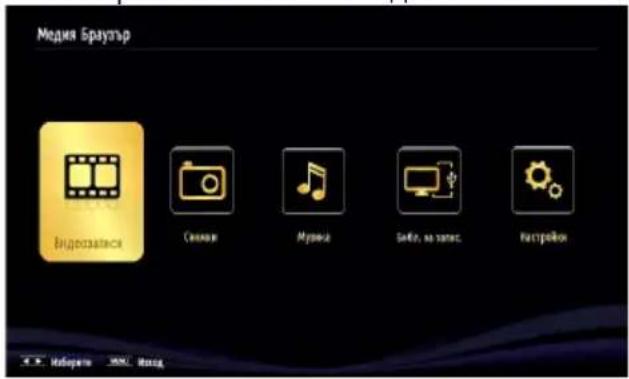
Моля изберете желания тип медия и натиснете "ОК"
text_image
Медия Браутър Видрозалися Свеки Мунала Заби, на тапас КастровкиАко споделяне конфигурации са правилно настроени, следното екранно меню ще се появи, след като изберете желания тип носител. Изберете "ОК", за да покажете избраната мрежа или съдържанието на USB паметта. Ако искате да обновите списъка с устройството, натиснете ЗЕЛЕНИЯ бутон. Можете да натиснете бутона "MENU", за да излезете.

text_image
избора на устройство dina Nero MediaHome 4 (IPTVSRV) dina Nero MediaHome 4 dina iptvsv02 : TVersity Media Server Refresh OK Изберете MENU ИзходАко наличните мрежи са намерени, те ще бъдат показани на този екран. Изберете медийния сървър и мрежата, която искате да свържете, използвайки бутони “” или “” и натиснете бутона "ОК".
Ако изберете медиен тип като "Видео" и изберете устройство от избора за меню на екрана ще се появи нов екран за меню, както е показано по-долу:
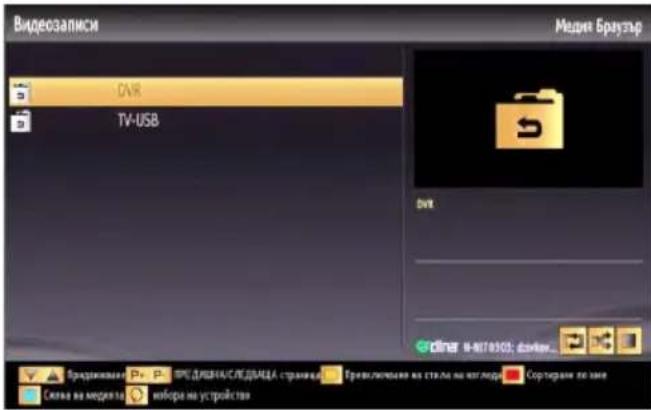
Изберете "Видео" от този екран, за да се появи списък на всички налични видео файлове от избраната мрежа.
За да играете на други типове носители от този екран, трябва да се върнем към основната мултимедиен браузър екран и изберете тип носител по желание и след това да извърши подбор на мрежата отново. Виж мултимедиен браузър възпроизвеждане USB раздел за допълнителна информация за възпроизвеждане на файла.
Субтитри файлове не работят, ако гледате видео от мрежата чрез DLNA.
Можете да свържете само един телевизионен с DLNA да се една и съща мрежа. Ако възникне проблем с DLNA мрежа, моля включете/ изключете на вашия телевизор. Трик режим и скок не се поддържат с DLNA функция.
ВНИМАНИЕ:
Може да има компютър, който не може да бъде в състояние да използват DLNA функция в резултат на администратора и настройките за сигурност. (като напр. бизнес компютри).
За най-добра домашна мрежа стрийминг с този комплект, доставения софтуер Nero трябва да бъдат инсталирани.
Интернет портал
Можете да стигнете до режим "ПОРТАЛ", използвайки вашия телевизор. За да направите това, се изисква активна интернет връзка. Следвайте стъпките за свързване на жични / безжични (по желание) раздел мрежа, за да свържете вашия телевизор с интернет. След като връзката е установена, можете да изберете или видите портал опции.
Забележка: Широколентова интернет връзка е необходима за високо качество на картината. Уверете се, че интернет връзката е направена правилно. Трябва да зададете правилно страната и езика, при първоначална инсталация е за правилното функциониране на интернет портал.
Натиснете бутона "от дистанционното управление и ще се покажат опциите на портала.
Опции на приложенията ще бъдат показани подолу като шаблон. Съдържанието на наличните приложения могат да се променят в зависимост от доставчика на съдържание на прилагане.

Изберете връзка или приложение, използвайки бутоните наляво и надясно или нагоре или надолу, и натиснете "ОК", за да се активира.
- Използвайте нагоре / надолу и наляво / надясно, за да навигирате между елементите в портала екран.
- Натиснете бутона "ОК", за да потвърдите избора си.
- Натиснете бутона "ВАСК", за да се върнете на предишния екран.
- Натиснете "EXIT", за да излезете от режима.
Забележка: Евентуалното прилагане зависи проблеми могат да бъдат причинени от доставчика на съдържание, услуги.
HBBTV система
HbbTV (Hybrid Broadcast Broadband TV) е нов индустриален стандарт, който безпроблемно комбинира телевизионни услуги, предоставяни чрез предаване с услуги, предоставяни чрез широколентова връзка и дава възможност за достъп до интернет услуги за потребителите, използващи свързани телевизори и декодери. Услугите, предоставяни чрез HbbTV включват традиционните канали за телевизионни предавания, новинарски услуги, видео по поръчка, ЕПП, интерактивна реклама, персонализация, упражяване на правото на глас, игри, социални мрежи и други мултимедейни приложения.
HbbTV приложенията са налични в канали, за които операторът е подал сигнал (в момента различни канали на Astra излъчват HbbTV приложения). Операторът маркира едно приложение като „автоматичен старт" и то стартира автоматично. Приложенията с автоматичен старт се стартират от икона с малък червен бутон, за да извести потребителя, че в канала има HbbTV приложение (формата и разположението на бутона зависи от приложението). Червеният бутон се появява за кратко време след което може да изчезне
Потребителят трябва да натисне червения бутон, за да опвори страницата с приложението. След като се появи страницата, потребителят може да се върне към първоначалното положение на иконата с червения бутон, натиснете повторно червения бутон. Потребителят може да превключва между режима на иконата на червения бутон и режима „Потребителски интерфейс“ чрез натискане на червен бутон. Имайте предвид че възможността за превключване с червения бутон зависи от приложението и е различно за различните приложения.
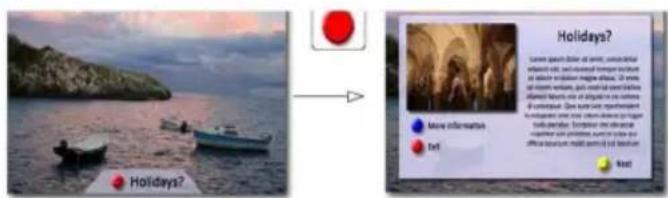
Фигура х: Услуги с червения бутон (от HbbTv спецификацията)
Ако потребителят превключи на друг канал, докато е активно HbbTv приложение (или в режим на иконата на червения бутон или в режим „Потребителски интерфейс”), може да се случи следното.
- Приложението може да продължи да работи.
- Приложението може да бъде прекъснато.
- Приложението може да бъде прекъснато и от червения бутон да се пусне ново приложение с автоматичен старт.
HbbTv позволява приложенията да се възстановяват от широколентовата връзка или от излъчването. Операторът може да избере двата или само единия начин. Ако платформата няма работеща широколентова връзка, тя може само да стартира приложения, предавани чрез излъчване.
Приложенията с автоматичен старт, задействани с червения бутон, обикновено предоставят препаратки към други приложения. Ето и един пример. Потребителят може да превключи на друго приложение чрез препратките. Приложенията могат да се прекъсват, обикновено чрез натискане на бутона 0.
Фигура а: Начална лента
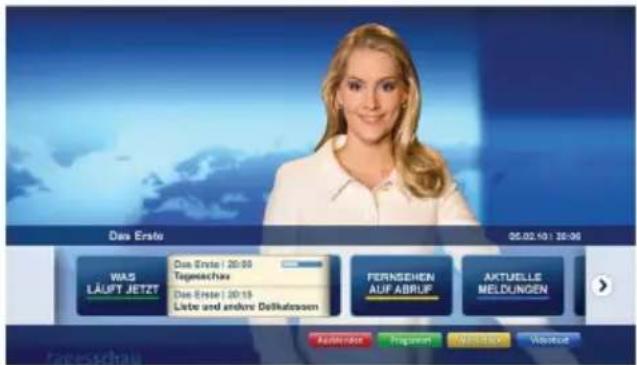
Фигура b: Приложение ARD EPG application, излъчваното видео се показва долу вляво и може да се прекъсне чрез натискане на бутона 0.
HbbTv приложенията се управляват от бутоните на дистанционното управление. Когато е стартирано HbbTv приложение, управлението на някои бутони става от приложението. Например изборът на цифров канал може да е невъзможен в телетекст приложение, където цифрите индикират телетекст страници.
HbbTv изисква AV електрокинетичен потенциал за платформата. Има много приложения, предлагащи VOD (видео по поръчка) и новинарски телевизионни услуги. Потребителят може да използва бутоните на дистанционното управление за възпроизвеждане, спиране, напред и назад, за да управлява AV услугата
Телетекст
"Телетекст / Смесен: Активира режима за видео текст, когато се натисне веднъж (ако се поддържа от предаването). Натиснете бутона X, за да разгледате тази страница. Натиснете повторно, за да поставите телетекст екрана над програмата (смесен). Повторното натискане изключва режим „Телетекст”.
Индекс "ВАСК": Избира индексната страница на телетекста.
"I" Разкриване: Показва скрита информация (напр. решение за игра).
"ОК" задържане: Задържа текстова страница, когато това е необходимо. Натиснете отново, за да възобновите.
“</”>Подкодови страници: Избира подкодови страници, ако са налице, когато функцията на телетекста е активна.
P+ / P- и цифри (0-9): Натиснете, за да изберете страница.
Забележка: Повечето телевизионни станции използват код 100 за своите индексни страници.
Вашият телевизор поддържа както БЪРЗ ТЕКСТ, така и ТОП текст системи. Ако тези системи са налице, страниците се разделят на групи или теми. Когато е налице системата БЪРЗ ТЕКСТ, отделни секции от телетекст страницата ще са цветно кодирани и ще могат да се избират с натискане на оцветените бутони. Натиснете оцветения бутон, който отговаря на Вашите нужди. Ще се появат цветни надписи, които да Ви показват кой оцветен бутон да натиснете, когато е налице ТОР текст. Натискането на командите „или „” ще извика следващата или предишната страница респективно.
- Натиснете 📄бутон. Информацията от цифровия телетекст се появява. Работете с цветните бутони, курсорните бутони и бутона ОК. Методът за навигация може да се различава в зависимост от съдържанието на цифровия телетекст. Следвайте инструкциите, показани на екрана на цифровия телетекст.
Когато бутноът 📄ъде натиснат отново, телевиазорът се връща към възпроизвеждане на телевизионното предаване.
Обновяване на софтуера
Вашият телевизор може да открива нови версии и съответно да актуализира софтуера през излъчваните канали. За търсене на канали телевизорът търси налични канали, запаметени във Вашите настройки. Така че преди актуализацията на софтуера Ви препоръчваме да пуснете автоматично търсене на канали и да актуализирате всички намерени канали.
1) Търсене за актуализация на софтуер чрез потребителски интерфейс
- Възможно е ръчно да проверите дали има нови актуализации на софтуера на Вашия телевизор.
- Просто отидете в главното меню. Изберете „Настройки“ и изберете меню „Други настройки“.
В меню Други настройки отидете на позиция Актуализация на софтуера и натиснете бутона ОК, за да отворите меню Опции за актуализация.
• В меню Опции за актуализация изберете Търсене на актуализация и натиснете бутона ОК.
- Ако се откие нова актуализация, същата започва да се сваля. Специална лента показва напредъка на изтегляне на софтуера. Когато свалянето приключи успешно, на екрана се изписва съобщение за рестартиране на телевизора, за да се активира новия софтуер. Натиснете бутона ОК, за да продължите с рестартирането.
2) Фоново търсене и режим на актуализация
- Докато телевизорът е включен към интернет той търси за важни актуализации на софтуера. Ако телевизорът открие важна актуализация, той започва да я сваля. Когато свалянето приключи успешно, на екрана се изписва съобщение за рестартиране на телевизора, за да се активира новия софтуер. Натиснете бутона. ОК за да продължите с рестартирането.
3) 3.AM търсене и режим на актуализация
- Ако е разрешено Автоматично търсене в менюОпции за актуализация, телевизорът ще се събуди в 03:00 и започва претърсване на каналите за нова актуализация на софтуера. Ако се открие и свали успешно нова актуализация на софтуера, при следващото пускане телевизорът вече ще работи с новата версия на софтуера..
Забележка за рестартирането: Рестартирането е последната стъпка в операцията за актуализация на софтуера, ако изтеглянето на нов софтуер е успешно завършено. По време на рестартиране, телевизорът извършва последно инициализиране. По време на рестартирането панельт на захранването е затворен и предния светодиод показва чрез мигане, че е активен. Около 5 минути по-късно телевизорът се рестартира с новата актуализация на софтуера.
- Ако телевизорът не се рестартира след 10 минути, изключете телевизора от захранването за 10 минути и след това го включете отново. Телевизорът би трябвало да се активира безопасно с новия софтуер. Ако все още не можете да включите телевизора, повторете последователността от изключване и включване още няколко пъти. Ако телевизорът все още не работи, моля обадете се на оторизиран техник, който да отстрани проблема.
Внимание: Докато светодиодът мига по време на рестартирането, не изключвайте телевизора от захранването. Това може да доведе до повреда, която трябва да се отстрани от оторизиран техник..
Ръчно обновяване на софтуера
Уверете се, че етернет кабел е свързан към вашия телевизор. Ако етернет кабельт е свързан ктм вашия телевизор се уверете, че
телевизорът приема. Уверете се, че съшествува с ледната директория на менюто:
Меню -> Настройки -> Настройки на мрежата -> Статус на конфигурацията -> Свързан
Отидете на "Настройки" от главното меню и изберете "Други настройки". Маркирайте "Актуализиране на софтуера" и натиснете ОК.
Изберете "Сканиране за актуализации" и натиснете "ОК".
Екранно меню, включително напредъка бар ще бъде видима при обновяване на софтуера "заглавие.
Предупреждение екран ще се появи на екрана, в който се посочва, че телевизорът ще се рестартира. Натиснете бутона ОК, за да финализира процеса на надграждане и телевизия рестартиране.
Отстраняване на неизправности & съвети
Послесветене на изображението сянка
Моля имайте предвид, че може са появи сянка докато се показва постоянна картина (неподвижна или спряна картина). Постоянството на картината на LCD \endash телевизорите може да изчезне след известно време. Опитайте с изклечване на телевизора за известно време. За да се избегне това, не оставяйте екрана в режим с неподвижна картина за продължителни периоди от време.
Липса на захранване
Ако Вашията телевизор няма захранване, моля проверете дали щепсела на захранващия кабел е включен в контакта.
Лоша картина
-
Избрали ли сте правилната телевизионна система?
-
Дали вашият телевизор или домашна антена се намират твърде близо до незаземено аудио оборудване или неоново осветление, и т.н.?
- Планина или високи сгради може да предизвикат появата на двойна картина или фантомни изображения. Понякога можете да подобрите качеството на картината чрез промяна на посоката на антената. Дали картината или телетекстът са напълно неразпознаваеми?
- Проверете дали сте въвели правилната честота.
5 Настройте прецизно каналите.
6 Качеството на картината може да се влоши когато две устройства са едновременно свързани към телевизора. В такъв случай, изключете едно от двете устройства.
Няма изображение
- Липсата на картина означава, че телевизорът не приема никакъв сигнал.. Дали сте избрали правилния бутон на дистанционното управление? Опитайте още веднъж. Също така се уверете, че е избран правилният източник на входа.
- Дали антената е правилно свързана?
- Добре ли са поставени куплунзите в антенния вход?
- Дали е повреден кабельт на антената?
- Дали са използвани подходящи щекери за свързване на антената?
- Ако имате съмнения, свържете се с Вашия търговец.
Няма звук
- Заглушен ли е звука на телевизора? За да отмените заглушаването, натиснете бутона "или увеличете силата на звука.
- Звукът се чува само от единия високоговорител. Поставен ли е регулатора на баланса в някое от крайните положения? Вижте раздела „Меню Звук”.
Телевизорът вече не отговаря на дистанционното управление. Батериите може да се изтощени, ако е така можете да използвате бутоните за управление на телевизора. (* Възможно е само, ако те не са блокирани от родителския контрол.)
Входни източниц не могат да бъдат избрани
- Ако не можете да изберете входен източник може би не е свързано нито едно устройство.
- Проверете AV кабелите и връзките, ако сте се опитвали да свържете външно устройство.
Няма записи
За да запишете програма, първо трябва да свържете USB диска към Вашия телевизор, докато същият е изключен. След това трябва да включите телевизора, за да активирате функцията за записване. В противен случай функцията за записване няма да е активна. Ако не можете да записвате, опитайте се да изключите телевизора и след това да пъхнете отново USB
устройството, докато телевизорът е изключен.
USB е твърде бавно
Ако на екрана се появи съобщение "Твърде бавно USB" при започване на запис, рестартирайте записа. Ако все още се появява същата грешка, възможно е USB диска да не отговаря на съответните изисквания. Свържете друг USB диск.
НЯма интернет връзка / DLNA режимът не работи
Ако MAC адреса (уникален идентификатор, номер) на вашия компютър или модем е постоянна регистрация, то е възможно, че вашият телевизор не може да се свърже с интернет. В такъв случай, MAC адрес се заверяват всеки път, когато се свържете към интернет. Това е предпазна мярка срещу неоторизиран достъп. Тъй като вашият телевизор има своя собствен MAC адрес, вашият интернет доставчик не може да провери MAC адреса на вашия телевизор. Поради тази причина, вашият телевизор не може да се свърже с интернет. Свържете се с вашия доставчик на Интернет услуги и да поиска информация за това как да се свърже с друго устройство, като например вашия телевизор, интернет.
Възможно е също, че връзката не може да бъде на разположение поради проблеми защитна стена. Ако смятате, че това причинява проблема си, свържете се с ваши доставчик на интернет услуга. Защитната стена може да е причината за свързаност и откриване на проблем, докато използвате телевизор в DLNA режим или докато сърфирате чрез DLNA.
Неправилен домейн
Уверете се, че вече сте влезли в системата с вашия компютър с оторизиран потребителско име / парола, а също и да гарантират, че домейнът Ви е активен, преди споделяне на всички файлове, в DLNA сървър програма на вашия компютър. Ако домейнът е невалидна, това може да предизвика проблеми, докато браузвате файлове в DLNA режим.
Типични екранни РС режими
Следващата таблица показва някои от типичните режими на видео екраните. Вашият телевизор може да не поддържа всички разделителни способности. Вашият телевизор поддържа разделителни способности до 1920x1200.
Немски + Nicam Стерео
Модел LC-32LE351E
МОЩНОСТ НА АУДИО ИЗХОД (W _RMS. ) (10% THD) 2 x 6
Произведен по лиценз на Dolby Laboratories
ЗАПАЗЕНА МАРКА

DOLBY.
DIGITALPLUS и символът двойно D ca запазена марка на Dolby Laboratories.
"DLNA®, DLNA логото и DLNA CERTIFIED са запазена търговка, сервизна или сертификационна марка на Digital Living Network Alliance."

dlna
CERTIFIED
"Лиценз HDMI, HDMI логото, and High-Definition Multimedia Interface са търговска марка или регистрирана търговска марка на HDMI Licensing, LLC."

HIGH-DEFINITION MULTIMEDIA INTERFACE
"YouTube и логот на the YouTube са запазена марка на Google Inc."
Поддържани файлови формати за USB медийния браузър
| Медия Равширение Формат Бележки | ||||
| Филм | mpg,mpeg | Mpeg1,2 MPEG1/2 Layer 1/2/3, AAC/HEAAC, AC3/EAC3, LPCM/ADPCM | 1080P@ 30fps 50Mbit/sec | |
| dat, mpg,mpeg | MPEG2 ,H.264, VC1, AVS,MVC | MPEG1/2 Layer 1/2/3, AAC/HEAAC, AC3/EAC3, LPCM/ADPCM | H.264:1080Px2@25fps1080P@ 50fps MVC:1080P@ 24fps Други:1080P@ 30fps" 50Mbit/sec | |
| .vob MPEG2 M | PEG1/2 Layer 1/2/3, AC3, | LPCM | 1080P@ 30fps 50Mbit/sec | |
| .mkv MPEG1,2 | 4, XviD,H.264,VC1,WMV3,Motion JPEGG1/2 Layer 3, AAC/ | MPEG1/2 Layer 1/2/3, AAC/HEAAC,AC3/EAC3, LPCM | H.264:1080Px2@25fps1080P@ 50fpsOther:1080P@ 30fps50Mbit/sec | |
| .mp4 .mov MPE | HEAAC, AC3/EAC3, LPCM/ADPCM | H.264:1080Px2@25fps1080P@50fps Other: 1080P@30fps 50Mbit/sec | ||
| .avi MPEG1,2,4 | XvidH.264,VC1,WMV3,Sorenson H.263Motion JPEG | MPEG1/2 Layer 1/2/3, AAC/HEAAC, AC3/EAC3, LPCM/ADPCM, WMA | H.264: 1080Px2@25fps1080P@ 50fps Other:1080P@ 30fps" 50Mbit/sec | |
| flv H.264, | Sorenson H.263 | MPEG1/2 Layer 3, AAC/HEAAC, LPCM/ADPCM | H.264: 1080Px2@25fps1080P@ 50fps Other:1080P@ 30fps" 50Mbit/sec | |
| 3gp,3g2 MPEG4 | H.264 | 1920x | 080 @ 30P20Mbit/sec | |
| asf, wmv | MPEG2,4, XviD, H.264,VC1,WMV3 | MPEG1/2 Layer 1/2/3, AAC/HEAAC, AC3/EAC3, LPCM,WMA | 1080P@ 30fps 50Mbit/sec | |
| Музика | .mp3 | - | MPEG1 Layer 1/2/3 (MP3) | |
| .wav | LPCM | |||
| WMA / ASF | WMA, WMA Pro | |||
| .m4a/.aac AAC, | ||||
| Снимки | .jpg .jpeg | Основен JPEG | MAX WxH =14592x12288До 8 мегабайта | |
| .png | Прогресивен JPEG | |||
| .bmp | non-interlace | |||
| .png | interlace | |||
| Субтитри | sub | -- | ||
| srt | -- | |||
Поддържана DVI резолюция
При свързване на устройства към конекторите на вашия телевизор с помощта на DVI конвертор кабели, (не се доставя), можете да се отнасят до следната информация резолюция.
| 56Hz 60Hz | 66Hz 70Hz | 72Hz75Hz | ||||
| 640x400 | ☑ | |||||
| 640x480 | ☑ ☑ | ☑ ☑ | ||||
| 800x600 | ☑ ☑ | ☑ ☑ ☑ | ||||
| 832x624 | ☑ | |||||
| 1024x768 | ☑ ☑ | ☑ ☑ ☑ | ||||
| 1152x864 | ☑ ☑ | ☑ | ||||
| 1152x870 | ☑ | |||||
| 1280x768 | ☑ | |||||
| 1360x768 | ☑ | ☑ | ||||
| 1280x960 | ☑ | ☑ | ||||
| 1280x1024 | ☑ | ☑ | ||||
| 1400x1050 | ☑ | ☑ | ||||
| 1440x900 | ☑ | ☑ | ||||
| 1600x1200 | ☑ | |||||
| 1680x1050 | ☑ | |||||
| 1920x1080 | ☑ | |||||
| 1920x1200 | ☑ | |||||
Приложение: Инсталиране на Nero Media Home
За да инсталирате Nero MediaHome, моля направете следното:
Забележка: За да използвате функцията на DLNA, този софтуер трябва да бъде инсталиран на вашия компютър.
-
Поставете инсталационния диск в Nero MediaHome вашето оптично дисково устройство.
-
Nero MultiInstaller екран с един бутон, за да започне процеса на инсталация, ще се отвори автоматично.
- Ако по-долу прозорец не се показва автоматично, кликнете два пъти върху файла SetupX, който се намира на инсталационния диск на Nero MediaHome.

-
Кликнете върху бутона с надпис на Nero MediaHome Essentials, за да започне процеса на инсталация.
-
Съветника за инсталиране на Nero MediaHome се показва.
- Ако е необходимо промяна на езика инсталация от менюто за избор на език, преди да продължите.
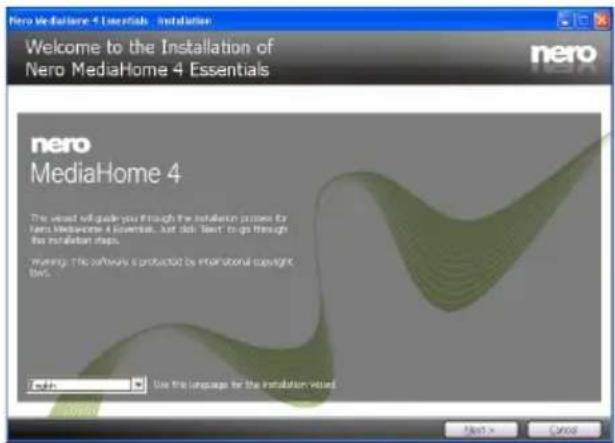
- Кликнете върху бутона "Напред".
• Вграденият сериен се показва.
• Моля, не се променят, показва сериен.
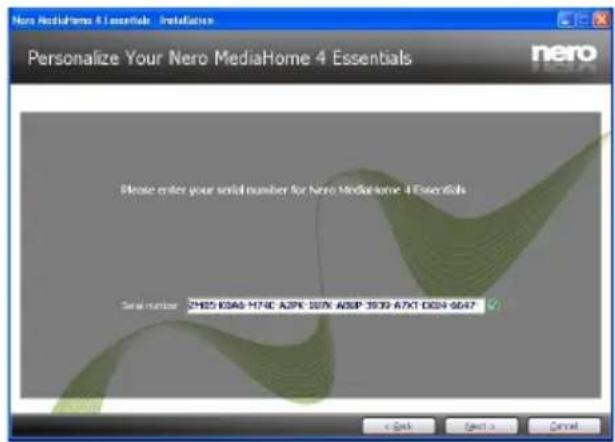
- Кликнете върху бутона "Напред".
- Лицензионните условия (EULA) на екрана се показва.

-
Моля, прочетете внимателно лицензионното споразумение и изберете съответното квадратче, ако сте съгласни с условията на споразумението. Инсталацията не е възможно без това споразумение.
-
Кликнете върху бутона "Напред".
- Избор на тип инсталационен екран се показва.
Възможно е да се избира между типични, което означава, стандартната инсталация, или потребителска инсталация. Потребителят определено съоръжение позволява да се определи езици да бъдат инсталирани и да избере пътя на инсталация.

- Използвайте "Типично инсталиране" и щракнете върху бутона "Напред".
- Екрана се показва предпоставки.
Nero MediaHome съветника за инсталиране проверява наличието на необходимата трета страна софтуер на вашия компютър. Ако заявленията са изчезнали, те са изброени и трябва да бъде инсталиран, преди да продължите инсталация.
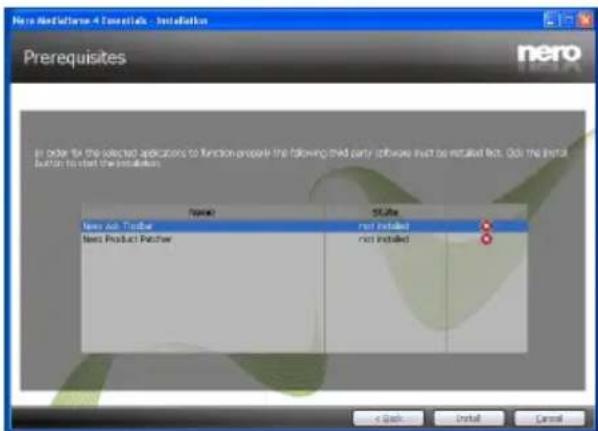
- Кликнете върху бутона "Инсталиране".
• Веднага след като всички предпоставки са инсталирани, бутона "Иnstалирай" ще се промени на бутона "Напред".
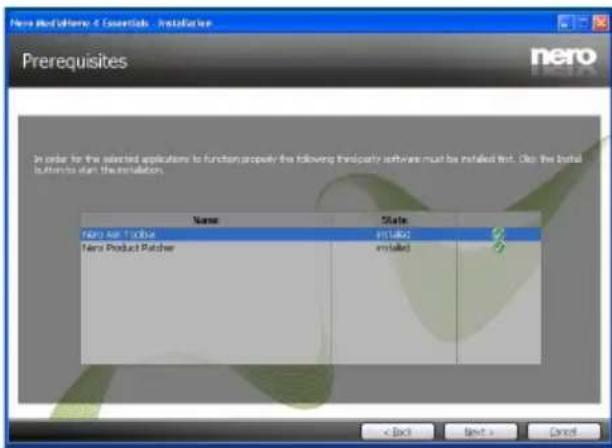
- Кликнете върху бутона "Напред".
- Готови ли сте да началния екран на инсталацията се показва, инсталацията започва и завършва автоматично. Лента за прогреса ви информира за напредъка на процеса на инсталация.

- Инсталацията свърши.
Помогнете ни да се подобри Nero екран софтуер се показва. С цел да предложи по-добро обслужване, Nero събира анонимни данни за определяне, кои функции се използват и какви проблеми, ако има такива се появят.
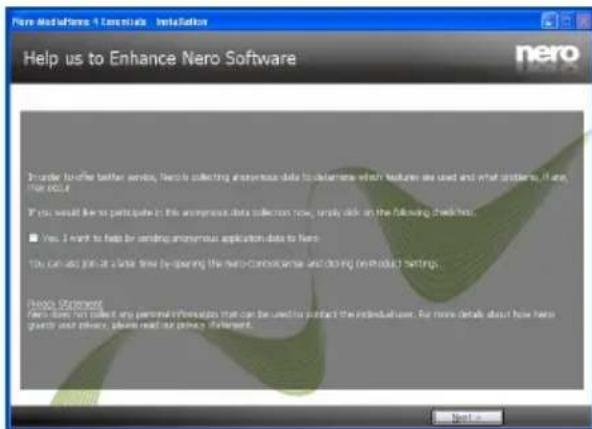
- Ако желаете да помогнете, като участие в анонимната събирането на данни за ползването, изберете квадратчето и щракнете върху бутона "Напред".
- В последния екран на помощника за инсталация се показва.
- Кликнете върху бутона "Изход".
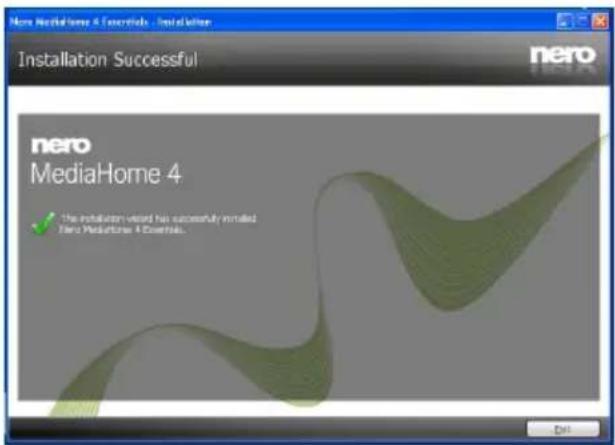
- Пряк път, нарича Nero MediaHome 4, се пускат на вашия работен плот
Поздравления! Инсталирали сте успешно на Nero MediaHome 4 на вашия компютър.
- Стартирайте Nero MediaHome чрез натискане на иконата за бърз достъп.
- Щракнете върху "ДОБАВЯНЕ" на икона от "МЕСТНИ ПАПКИ", за да добавите папката, която искате да споделите с мрежата. Изберете папката, която искате да споделите и кликнете "СТАРТОВ СЪРВЪР".
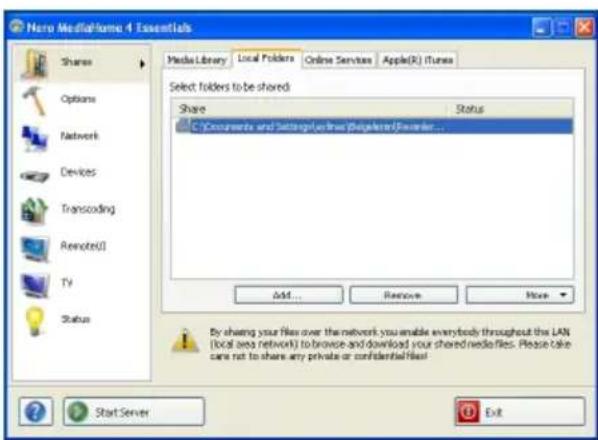
- Можете да покжете всички типове носители от библиотеката. Натиснете иконата "Обновяване" за обновяване. Натиснете иконата "СТОП СЪРВЪР", за да спрете.

Диаграма с размерите (LC-32LE351E)

Диаграма с размерите (LC-39LE351E)
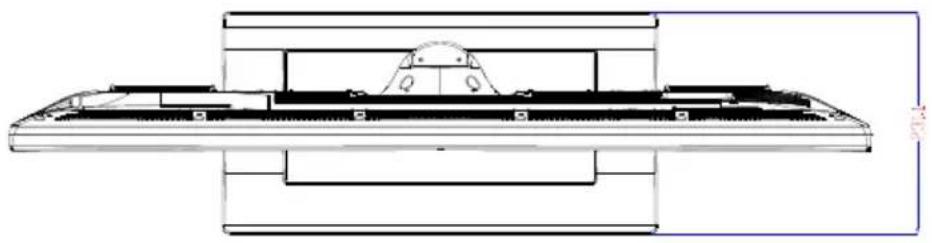
Внимание: Вашият продукт е обозначен с този символ. Този символ означава, че използваните електрически и електронни продукти не трябва да се смесват с останалите битови отпадъци. За събирането на тези продукти има отделна система.
A. Информация за депониране от потребители (домакинства)
1.В Европейския съюз
Внимание: Акоискатедаизхвърлитетозиуред, неизползвайтеобикновениякошзабоклук!
Използваноелектрическоиелектроннооборудванетрябвадаседепонирапоотделноивсъответствиесьс законодательството,коетоизискваправилнопреработване,оползотворяванеирекциклираненаизползвано електрическоиелектроннооборудване.Съгласноприлаганетоотдържавите-членки,частнидомакинства врамкитенастраничленкинаЕСмогатдавръщатбезплатноизползваноелектрическоиелектронно оборудване в определени за целта пунктове за събиране*. В някои страни* местните търговци на дребно можесьщодаприематобратновашиязползванпродуктбезаплащане,акозакупитеподобенновуред.*)*)Моля,свържетесместнятърговецзаповечеподробности.
Аковашетоизползваелектрическоиелектроннооборудванеимабатерииилиакумулатори,изхвърляйтеги отделноотостаналитеотпадъцивсъответствиесизискваниятанаместнотозаконодательство.
Депонирайкиправилнотозипродукт,виепомагатедасегарантира,чеотпадъцитепреминават необходиматапреработка,оползотворяванеирециклиранеипотозиначинсепредотвратяватвъзможните негативниефективърхуоколнатасредаичовешкотоздраве,коитоиначебихамоглидавъзникнатпоради неправилнотоимдепониране.
2.В други страни извън Европейския съюз
Акоискатедаизхвърлитетозипродукт,моля,свържетесместнитевластиисеинформрайтеза правилнияначиннадепониране.
ЗаШвейцария: Използваноелектрическоиелектроннооборудване можедасевърнебезплатнона търговеца, дорииданезакупитеновпродукт. Освентовапунктовезасъбираненатакиваютпадъциса изброенинаначалнатастраницанавwww.swico.chiliwww.sens.ch.
Б. Информация за депониране от бизнес потребители
1.В Европейския съюз
Акопродуктътсеизползвазабизнесцелииискатедагоизхвърлите:
МолясвържетесесвашипредставителнаSHARP,койтощевиинформиразаначинанаобратноприемане на продукта. Може да бъдете таксувани за разходите, произтичащи от обратното приемане и рециклиране на продукта. Малки уреди (и в малки количества) може да се приемат обратно в местните пунктове за събираненатакивапродукти.
ЗаИспания: Моля, обърнетесекъмустановенатасистемазасъбиранеиликъмместнитеоргани, компетентнизаобратнотоприеманенавашитеизползванипродукти.
2.В други страни извън Европейския съюз
Акоискатедаизхвърлитетозипродукт,моля,свържетесместнитевластиисеинформрайтеза правилнияначиннадепониране.

Батерия,предоставеназаедностозипродукт,съдържаследиотолово.
ЗаЕвропейскиясъюз:Символьт,изобразяващзачеркнатконтейнер,означава,чебатериитенетрябвадасе депониратзаеднособщитебитовиотпадъци!Имаотделнасистемазасъбираненаизползванибатерии, коятогарантираправилнотопреработванеирециклираневсьответствиесьсзаконодателството.Моля, обърнете се към местните компетентни власти за повече подробности относно събирането и рециклирането.
ЗаШвейцария: Използванитебатериитрябвадасевърнатнамястото, откоетосазакупени.
За други страни извън Европейския съюз: Моля, информирайте се от местните компетентни органи относно правилнияначиннадепонираненаизползванитебатерии.
ВАЖНО
Моля прочетете внимателно следната информация, преди да закачите новия си Sharp телевизор на стойката.
Монтиране на стойката
- Преди да монтирате стойката се уверете,че телевизорът е изключен от източника на захранване.
- Поставете Sharp телевизора (1) върху мека, стабилна и равна повърхност, обърат надолу.
- Поставете стойката (3) на монтажното устройство на стойката на гърба на телевизора.
Уверете се, че стойката (3) е правилно поставена и че виждате дупките на винтовете на гърба на Sharp телевизора.
- Поставете капака на стойката (2) на стойката (3).
- Уверете се, че стойката на капака (3) е правилно поставена и че виждате дупките на винтовете на гърба на Sharp телевизора.
- HE поставяйте винтовете преди поставянето на пластмасовите лайсни.
- Поставете четирите винта и ги затегнете внимателно, докато стойката се монтира.

-
Капак на стойката
-
Стойка
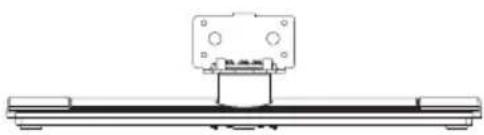
Моля прочетете внимателно следната информация, преди да закачите новия си Sharp телевизор на стойката.
Монтиране на стойката
- Преди да монтирате стойката се уверете, че телевизорът е изключен от източника на захранване.
- Поставете Sharp телевизора (1) върху мека, стабилна и равна повърхност, обърат надолу.
- Поставете стойката (3) на монтажното устройство на стойката на гърба на телевизора.
Уверете се, че стойката (3) е правилно поставена и че виждате дупките на винтовете на гърба на Sharp телевизора. - Поставете капака на стойката (2) на стойката (3).
- Уверете се, че стойката на капака (3) е правилно поставена и че виждате дупките на винтовете на гърба на Sharp телевизора.
- HE поставяйте винтовете преди поставянето на пластмасовите лайсни.
- Поставете четирите винта и ги затегнете внимателно, докато стойката се монтира.
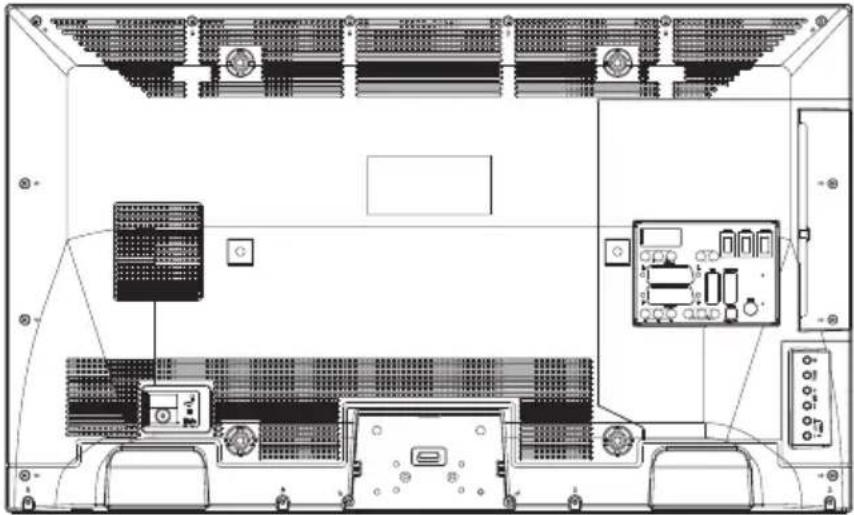
-
Капак на стойката
-
Стойка
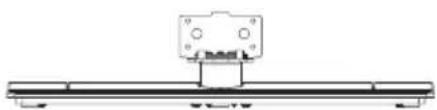
Моля прочетете следната информация внимателно преди да откачите стойката от Вашия телевизор Sharp.
Демонтаж на стойката
- Преди да демонтирате стойката се уверете, че телевизорът е изключен от захранването.
- Поставете телевизора Sharp на мека, стабилна и плоска повърхност с лице надолу.
- Внимателно отвийте четирите винта, които захващат сглобката на крака и демонтирайте винтовете след пълното им отвиване.
• Демонтирайте стойката и пластмасовата отливка от панела.
LC-32LE351E
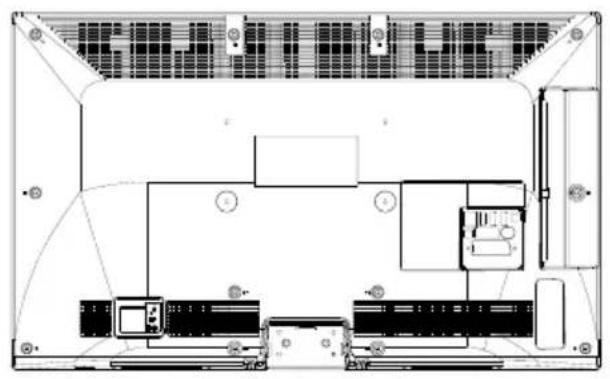
Размер на болтовете за монтаж на стена
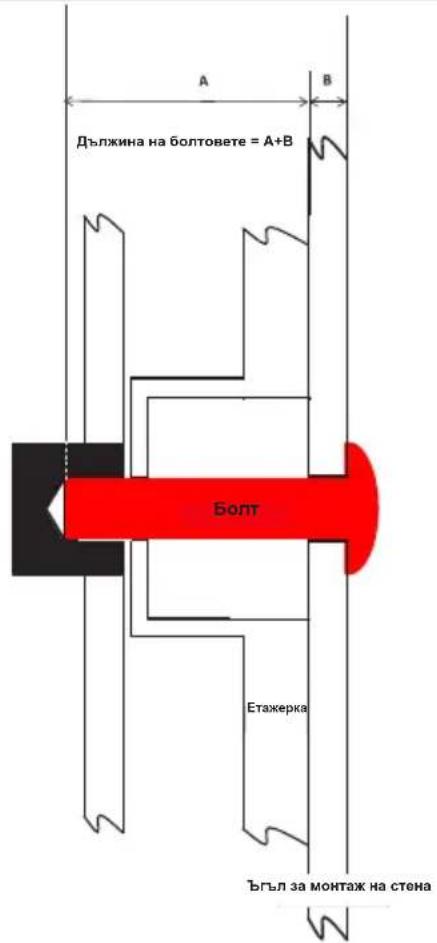
text_image
Дължина на болтовете = A+B Болт Етажерка Ъгъл за монтаж на стена| МОДЕЛ VESA | ЗА ПРОДУКТ | |
| МИН. / МАКС. ДЪЛЖИНА НА БОЛТОВЕТЕ (ДЪЛЖИНА) | ||
| LC-22LE250E/V/K 75 x 75 (W x H) M4 X 6 / M4 X 10 | ||
| LC-24LE250E/V/K-BK LC-24LE250E/V/K-WH | 75 x 75 (W x H) M4 | X 6 / M4 X 10 |
| LC-24DV250E/V/K 75 x 75 (W x H) M4 X 6 / M4 X 10 | ||
| LC-32LE350E/V-BK LC-32LE350E/V-WH LC-32LE351E/K-BK LC-32LE351E/K-WH LC-32LE352E-BK LC-32LE352E-WH | 200 x 100 (W x H) M4 | X 6 / M4 X 10 |
| LC-39LE350E/V-BK LC-39LE350E/V-WH LC-39LE351E/K-BK LC-39LE351E/K-WH LC-39LE352E-BK LC-39LE352E-WH | 400 x 200 (W x H) M6 | X 10 / M6 X 14 |
Obsah
Funkcie TV 88